
Как работать с Zoom в Крыму, как обойти ошибку 3078
Упомянем бесплатный и платный способы, как настроить подключение.
OpenVPN
Других причин отказа работы Зум в Крыму нет. Именно эти моменты вызывают ошибки 3078 и 100000403. Причём последняя не даёт возможности зайти в свою учетную запись.
Пошаговая инструкция для подключения Zoom в Крыму
Что мы используем для подключения к системе? Эти программы должны быть на Вашем устройстве. Ссылки для скачивания указаны в скобках и выделены синим цветом.
Для оплаты VPN картами Крыма нужно использовать “Другие способы оплаты”. Затем ввести электронную почту (на нее отправят код для VPN) нажать “Оплатить” и выбрать “МИР”.
Это все инструменты, которые вам необходимы. Естественно, у вас должен быть стабильный интернет и вебкамера. Без этого никак.
Как правильно подключиться?
Всё готово? У вас есть ВПН, установлена программа зум. Теперь нужно только подключиться и наслаждаться. Для примера на скриншотах мы используем программу ВПН, которая описана выше. Если у вас другая – используйте её. Главное, чтобы ВПН был платный, т. к. бесплатный – это очень сомнительный способ подключения.
Чтобы включить Зум в Крыму действуйте шаг за шагом по следующей инструкции:
При первом разе у вас может высветиться запрос разрешения доступа. Нажимаем “Установить” и ждем когда будет написано “Подключено”
Используйте чёткую последовательность, чтобы легко подключиться к Zoom в Крыму без ошибок и сбоев. На скриншоте показано, как войти в чужую конференцию, если у вас есть свой аккаунт. Если своего аккаунта нет, просто нажмите кнопку “Войти в конференцию”. Для подключения к чужой конференции не нужно нигде регистрироваться.
При нажатии “Подключиться”, возможно программа попросит ввести пароль. Этот пароль должны вам дать вместе с кодом конференции.
В противном случае ни вас, ни вы других слышать не будете.
Используйте эту инструкцию, чтобы подключиться на любой онлайн эвент через систему Zoom. Сделайте репост этой статьи или сохраните в закладки, чтобы не потерять.
3078 и другие ошибки Zoom в Крыму
Рассмотрим реальный пример, как использовать Zoom в Крыму без потери скорости и с надежным соединением. Устраняем ошибки: 3078, 100000403. Пошаговая проверенная инструкция, которая подойдёт для планшетов, телефонов, ноутбуков, настольных компьютеров и т. д.
Все известные причины возникновения ошибок
- Ваш провайдер использует IP адреса, которые внесены в список, используемых в Крыму.
- Вы не используете ВПН для обхода санкций.
- Вы используете бесплатный впн, который не обеспечивает стабильную работу интернета. Кроме того, используя бесплатные ВПН вы рискуете слить свои данные в сеть. Пароли, логины, переговоры и прочее.
- В настройках устройства (Андроид или iOS) у вас запрет для зум выполнять подключение к сети, а также запрет на использование микрофона, камеры.
- У вас есть проверенный и платный ВПН, но вы забыли его включить или не выбрали страну подключения.
Других причин отказа работы Зум в Крыму нет. Именно эти моменты вызывают ошибки 3078 и 100000403. Причём последняя не даёт возможности зайти в свою учетную запись.
Пошаговая инструкция для подключения Zoom в Крыму
Что мы используем для подключения к системе? Эти программы должны быть на Вашем устройстве. Ссылки для скачивания указаны в скобках и выделены синим цветом.
- Скачайте и установите программу Zoom: ссылка для компьютера (ноутбука), ссылка для iPhone, ссылка для Android. Это прямые ссылки на скачивание программы. Если ваш телефон/планшет не видит в списке программу, значит ваше устройство устарело для использования этой программы.
- Скачиваем, устанавливаем и оплачиваем VPN: ссылка для загрузки и покупки. Мы используем ВПН Hideme. Стоит это на месяц, как чашка кофе. Но мы рекомендуем оплачивать сразу на год, т. к. оптом дешевле. С ним можно не только подключаться к Zoom в Крыму, но и смотреть фильмы, посещать сайты. Для оплаты картой МИР (Крымских банков, например, РНКБ) при оплате нужно выбрать пункт “Другие способы оплаты”.
Для оплаты VPN картами Крыма нужно использовать “Другие способы оплаты”. Затем ввести электронную почту (на нее отправят код для VPN) нажать “Оплатить” и выбрать “МИР”.
Это все инструменты, которые вам необходимы. Естественно, у вас должен быть стабильный интернет и вебкамера. Без этого никак.
Как правильно подключиться?
Всё готово? У вас есть ВПН, установлена программа зум. Теперь нужно только подключиться и наслаждаться. Для примера на скриншотах мы используем программу ВПН, которая описана выше. Если у вас другая – используйте её. Главное, чтобы ВПН был платный, т. к. бесплатный – это очень сомнительный способ подключения.
Чтобы включить Зум в Крыму действуйте шаг за шагом по следующей инструкции:
- Запускаем VPN программу Hideme и вводим купленный ранее код.
При первом разе у вас может высветиться запрос разрешения доступа. Нажимаем “Установить” и ждем когда будет написано “Подключено”
Используйте чёткую последовательность, чтобы легко подключиться к Zoom в Крыму без ошибок и сбоев. На скриншоте показано, как войти в чужую конференцию, если у вас есть свой аккаунт. Если своего аккаунта нет, просто нажмите кнопку “Войти в конференцию”. Для подключения к чужой конференции не нужно нигде регистрироваться.
При нажатии “Подключиться”, возможно программа попросит ввести пароль. Этот пароль должны вам дать вместе с кодом конференции.
В противном случае ни вас, ни вы других слышать не будете.
Используйте эту инструкцию, чтобы подключиться на любой онлайн эвент через систему Zoom. Сделайте репост этой статьи или сохраните в закладки, чтобы не потерять.
Код ошибки 3078 в Zoom
Что обозначает в Zoom ошибка 3078? Появляется она только в определенных ситуациях, вернее, у людей, которые живут в определенных городах и странах, где ограничено использование данного сервиса для проведения видеоконференций. Можно ли как-нибудь ее исправить? Узнаете из нашей статьи.
Подробная информация
В соответствии с информацией на официальном сайте, сервис Зум запрещен в следующих регионах:
- Куба
- Иран
- Северная Корея
- Судан
- Сирия
- Крым
Появления сбоя 3078 свидетельствует о том, что пользователь пытается запустить программу в одном из них. В принципе, его можно обойти с помощью любого VPN-сервиса, но есть и альтернативное решение. Разберем каждую из ситуаций по отдельности.
Использование VPN-сервиса
Существует огромное количество программ для компьютера с функцией ВПН, в том числе и бесплатных. Вы можете выбирать любую на свое усмотрение. А в рамках данной статьи мы разберем программу Windscribe, очень простую и удобную в использовании.
Сначала ее нужно установить:
- Переходим на официальный сайт Windscribe.
- Кликаем по кнопке загрузки версии для компьютера.
- Сохраняем и запускаем файл Windscribe. exe.
- Не меняя никаких настроек, жмем кнопку «Далее».
- А когда установка закончится, нажимаем уже «Завершить».
Теперь вам нужно зарегистрировать аккаунт на этой странице и войти в него в окошке программы. Указывать электронный адрес при этом не обязательно, достаточно логина и пароля.
В Windscribe вы можете выбрать любое местоположение, а для включения VPN кликните по отмеченному переключателю, чтобы он перешел на On:
Дождитесь соединения и вновь запустите программу. Больше вы не увидите, что Зум выдает ошибку 3078 при входе.
Альтернативное решение
Если вы планируете общаться с людьми из своего региона, то всем участникам конференции придется настраивать ВПН. Для некоторых людей, не слишком разбирающихся в компьютерах, это будет серьезным препятствием. Ну и в любом случае это лишнее время, и не всегда все будет работать правильно, качество связи может сбоить.
Суть в том, что Зум – не единственная программа для групповых конференций с видеосвязью. У нее существует немало аналогов со схожими возможностями, которые тоже работают бесплатно. Из самых очевидных можно выделить: всеми известный Skype, Discord, Google Meet и Microsoft Teams. Мы разбирали каждую из этих программ в тематической статье «Аналоги Zoom». Рекомендуем вам с ней ознакомиться.
Как работать с Zoom в Крыму, как обойти ошибку 3078
Из-за санкций, наложенных на Крым, жителям полуострова недоступна часть онлайн-сервисов, а при попытке войти в конференцию Зум появляется ошибка 3078. Ниже представлена пошаговая инструкция, как запустить Zoom на территории Крыма.
Подготовка
Чтобы программа работала, понадобится использовать VPN – софт, который создает виртуальное подключение к серверу в другой стране и меняет IP-адрес пользователя. Перед подключением следует учесть несколько особенностей:
- существует платный и бесплатный VPN. Первый распространяется по ежемесячной или годовой подписке, открывает доступ к 20 и более серверам, лишен ограничений по скорости (просадок не избежать). Второй уменьшает скорость интернет-соединения, бывает ограничен по объему трафика, доступным IP;
- для работы установленных в ОС программ понадобится установить VPN-клиент. При использовании веб-версии софта можно изменить IP-адрес через плагины, добавленные в браузер.
Интересно! Существуют VPN, использующие P2P-подключение. В них смена адреса происходит за счет подключения к сети другого пользователя сервиса.
Настройка Zoom в Крыму
Упомянем бесплатный и платный способы, как настроить подключение.
OpenVPN
Кто не желает тратить деньги, может скачать приложение OpenVPN и использовать адреса бесплатных серверов для подключения. Это можно сделать на сайте FreeOpenVPN. Последующая настройка выглядит так:
- после загрузки установочного файла программы тапните по нему правой кнопкой мыши и выберите «Запуск от имени администратора»;
- завершив инсталляцию, вернитесь на сайт и выберите конфигурацию подключения. UDP имеет высокую пропускную способность и подойдет для общения в Zoom. Если такой тип подключения не работает и снова появляется код ошибки, то воспользуйтесь протоколом TCP;
- загруженную конфигурацию добавьте по пути «C:Program FilesOpenVPNconfig»;
- запустите клиент от имени администратора;
- в панели снизу появится иконка приложения. Тапните по ней правой кнопкой мыши и выберите конфиг для подключения.
Минус этого варианта в постоянной смене адресов и их блокировке спустя 7–8 часов использования, из-за чего применять его на постоянной основе не получится.
HideMyName
Эта инструкция применима для всех платных клиентов. Ничего сложного делать не придется:
- запустите софт;
- введите код активации, присланный на электронный адрес после покупки программы;
- авторизуйтесь в сервисе;
- выберите сервер для подключения из предложенных;
- дождитесь, пока произойдет подключение по указанному адресу;
- откройте Zoom и жмите «Войти в конференцию»;
- задайте номер конференции, никнейм и тапайте по «Войти»;
- если понадобится, введите пароль для входа.
Преимуществом этого метода выступит постоянный доступ по указанному адресу.
Некоторые адреса, замеченные в базе VPN, приложение Зум блокирует, что будет сопровождаться появлением ошибки 3078.
VPN – это универсальный инструмент для доступа к заблокированным сервисам, включая Zoom. Аналогичные клиенты для обхода блокировки можно установить на мобильные девайсы.
Zoom код ошибки 3070
Рассмотрим реальный пример, как использовать Zoom в Крыму без потери скорости и с надежным соединением. Устраняем ошибки: 3078, 100000403. Пошаговая проверенная инструкция, которая подойдёт для планшетов, телефонов, ноутбуков, настольных компьютеров и т. д.
Все известные причины возникновения ошибок
Других причин отказа работы Зум в Крыму нет. Именно эти моменты вызывают ошибки 3078 и 100000403. Причём последняя не даёт возможности зайти в свою учетную запись.
Пошаговая инструкция для подключения Zoom в Крыму
Что мы используем для подключения к системе? Эти программы должны быть на Вашем устройстве. Ссылки для скачивания указаны в скобках и выделены синим цветом.
Для оплаты VPN картами Крыма нужно использовать “Другие способы оплаты”. Затем ввести электронную почту (на нее отправят код для VPN) нажать “Оплатить” и выбрать “МИР”.
Это все инструменты, которые вам необходимы. Естественно, у вас должен быть стабильный интернет и вебкамера. Без этого никак.
Как правильно подключиться?
Всё готово? У вас есть ВПН, установлена программа зум. Теперь нужно только подключиться и наслаждаться. Для примера на скриншотах мы используем программу ВПН, которая описана выше. Если у вас другая – используйте её. Главное, чтобы ВПН был платный, т. к. бесплатный – это очень сомнительный способ подключения.
Чтобы включить Зум в Крыму действуйте шаг за шагом по следующей инструкции:
При первом разе у вас может высветиться запрос разрешения доступа. Нажимаем “Установить” и ждем когда будет написано “Подключено”
Используйте чёткую последовательность, чтобы легко подключиться к Zoom в Крыму без ошибок и сбоев. На скриншоте показано, как войти в чужую конференцию, если у вас есть свой аккаунт. Если своего аккаунта нет, просто нажмите кнопку “Войти в конференцию”. Для подключения к чужой конференции не нужно нигде регистрироваться.
При нажатии “Подключиться”, возможно программа попросит ввести пароль. Этот пароль должны вам дать вместе с кодом конференции.
В противном случае ни вас, ни вы других слышать не будете.
Используйте эту инструкцию, чтобы подключиться на любой онлайн эвент через систему Zoom. Сделайте репост этой статьи или сохраните в закладки, чтобы не потерять.
Zoom ошибка 3078 и 403 что означает и как исправить проблему
«Ошибка 3078» в Zoom говорит о том, что устройству запрещено подключаться к серверу разработчика. А все потому, что человек находится в стране или регионе, который попал в черный список. Даже сервисы Google доступны не во всех государствах. Но это не означает, что Zoom теперь нельзя пользоваться – получить доступ можно с помощью сети VPN.
Перезагрузить подключение на ПК или телефоне
Когда человек включает интернет на устройстве, он получает IP-адрес. Его выдает провайдер. Он состоит из цифр, разделенных точками на 4 группы, например, 234.345.56.23.
| Рекомендуем! InstallPack | Стандартный установщик |
|---|---|
| Официальный дистрибутив Zoom | |
| Тихая установка без диалоговых окон | |
| Рекомендации по установке необходимых программ | |
| Пакетная установка нескольких программ |
zoom. us рекомендует InstallPack, с его помощью вы сможете быстро установить программы на компьютер, подробнее на сайте.
По первым двум группам можно определить страну, в которой человек сейчас находится. Когда сервер Zoom получает запрос от запрещенного IP-адреса, он его отклоняет. Отсюда ошибка Zoom 403 Forbidden.
Доступ к Zoom может блокировать и сам провайдер, если сервис запрещен в стране.
Хорошая новость в том, что у большинства пользователей IP динамический – при каждом новом входе в сеть устройство получает новый адрес, который, возможно, будет допущен к серверу Zoom. Поэтому решить проблему можно перезагрузкой роутера или мобильного интернета.
Если подключение проводное, нужно достать шнур из ПК, подождать 10-15 секунд, а затем вставить его снова – в то же гнездо.
Как перезагрузить интернет на Android :
Важно! Не путать сбой под номер 3078 с кодом ошибки 3070. У этих проблем разные причины. 3070 появляется при повреждении файлов Зоом, а также из-за вирусов. Нужно просканировать систему антивирусом и переустановить клиент.
Использование VPN-сервиса
VPN меняет текущий IP компьютера на адрес страны, в которой разрешается использовать Zoom. Сервер разработчика думает, что пользователь находится, к примеру, в США или Франции.
На выбор три инструмента по работе с ВПН:
Сервисы VPN бывают платные и бесплатные. Первые предоставляют интернет с высокой скоростью – конференция будет работать без сбоев.
Важно! В бесплатных ВПН интернет может работать слишком медленно – трансляция будет постоянно зависать.
Отдельное приложение для ПК или телефона
Большинство клиентов для ПК платные. Но многие из них дают бесплатный тест-драйв в течение недели или даже месяца.
Как установить ВПН-сервис на компьютер (на примере Safer VPN):
Какие еще VPN-клиенты подойдут для ПК: ExpressVPN, ZenMate, HotSpot Shield.
Как установить сервис на примере Turbo VPN:
На панели вверху появится иконка в виде ключа – она говорит о том, что VPN уже работает на телефоне. Чтобы отключить сеть, открыть снова Turbo VPN и нажать на крестик.
Для Айфона подойдут такие сервисы: HotspotShield VPN, Betternet, Free VPN, VPN Master. Все они доступны в официальном магазине App Store.
Вписать адрес ВПН в настройках Windows или Android
Сперва найти в интернете бесплатный адрес VPN. Либо приобрести его за отдельную плату.
Как прописать адрес в настройках сети Windows :
Выбрать только что созданный ВПН в списке «Подключения». Запустить Зоом и убедиться, что проблема ушла.
Как прописать ВПН в настройках Android :
Важно! Android может потребовать установить PIN-код на телефоне перед включением VPN.
Расширение для браузера
Заходить в трансляцию Zoom можно с браузера. В этом случае необязательно включать VPN для всего компьютера. Достаточно скачать плагин для своего обозревателя: Dot VPN, ZenMate, Express VPN.
Важно! Другие обозреватели и приложения, открытые на ПК, не смогут использовать сеть VPN. Расширение работает в пределах того браузера, в котором оно было установлено.
Как установить плагин Dot VPN в Яндекс Браузере:
Начнется отсчет времени. Чтобы отключить VPN, нажать на тот же тумблер.
Отключить прокси-сервер на ПК
Код ошибки 3078 в Zoom также говорит о том, что на ПК работает прокси-сервер. Возможно, пользователь забыл его ранее отключить.
Как его деактивировать в настройках Windows:
Если ПК принадлежит учреждению (компании, университету), возможно, прокси-сервер был ранее включен системным администратором. В этом случае нужно попросить его отключить сервер на время.
Справка! Код ошибки 1006007000 может также появляться, если к серверу Zoom отсутствует доступ. На ПК может вовсе не быть интернета. Либо пользователь ранее включил прокси-сервер. Ошибка обычно выскакивает, когда организатор пытается запланировать конференцию.
Исправить ошибку 3078 в Zoom можно за счет сервиса VPN. Его можно скачать в виде расширения для браузера или отдельного клиента, либо прописать VPN в настройках Windows или Android. Также нужно убедиться, что на ПК не включен прокси-сервер, который может мешать работе Zoom.
If you are a veteran, FFXIV 3070 is a common error you have probably clashed with already. It’s an age-old issue that doesn’t seem to go away. It happens right as you’re about to log in with the World Data couldn’t be obtained message showing up. This is then followed by the game freezing on a black screen. While it can be frustrating to see the error pop up, the chances of you being the culprit are relatively slim. In either case, getting to the core of the problem is easier than you think.
Key Takeaways
- The 3070 error occurs when there is a problem fetching required game data from FFXIV’s servers.
- The FFXIV 3070 error appears when players are logging in and indefinitely freezes the game.
- This generally happens because of server-side issues or maintenance. But it can also occur because of network issues.
- To get past FFXIV 3070 Error, try one of the following fixes:
- Firstly, check your particular server status. This is to rule out the possibility of a server-wide shutdown.
- Check your network connection. Game queues often disconnect players with high packet loss or latency.
- Clear your DNS Cache. It can sometimes store incorrect translations making you unable to access some IPs.
- Ultimately, power cycle your router. This is so you can clear out any error logs built up on the router itself.
Why Does FFXIV Error Occur?
The FFXIV 3070 error indicates that something is blocking you from retrieving game data from the servers. This is a pretty typical error that occurs in most online games. The general cycle for establishing a connection with servers starts with sending a network packet and then receiving one back.
How To Fix FFXIV 3070 Error
The first step is to check the game servers themselves. Unannounced maintenance or new updates breaking the game is nothing new for Final Fantasy XIV. It could be due to multiple reasons, but your selected world server could be down and out for the count. So, to make sure it’s not the game itself at fault: There are multiple ways to check for your particular world server.
Check Server Status For FFXIV
First is to visit Final Fantasy XIV’s official forums. After doing so, you can select your particular physical data center from the top bar and then single out your logical server.
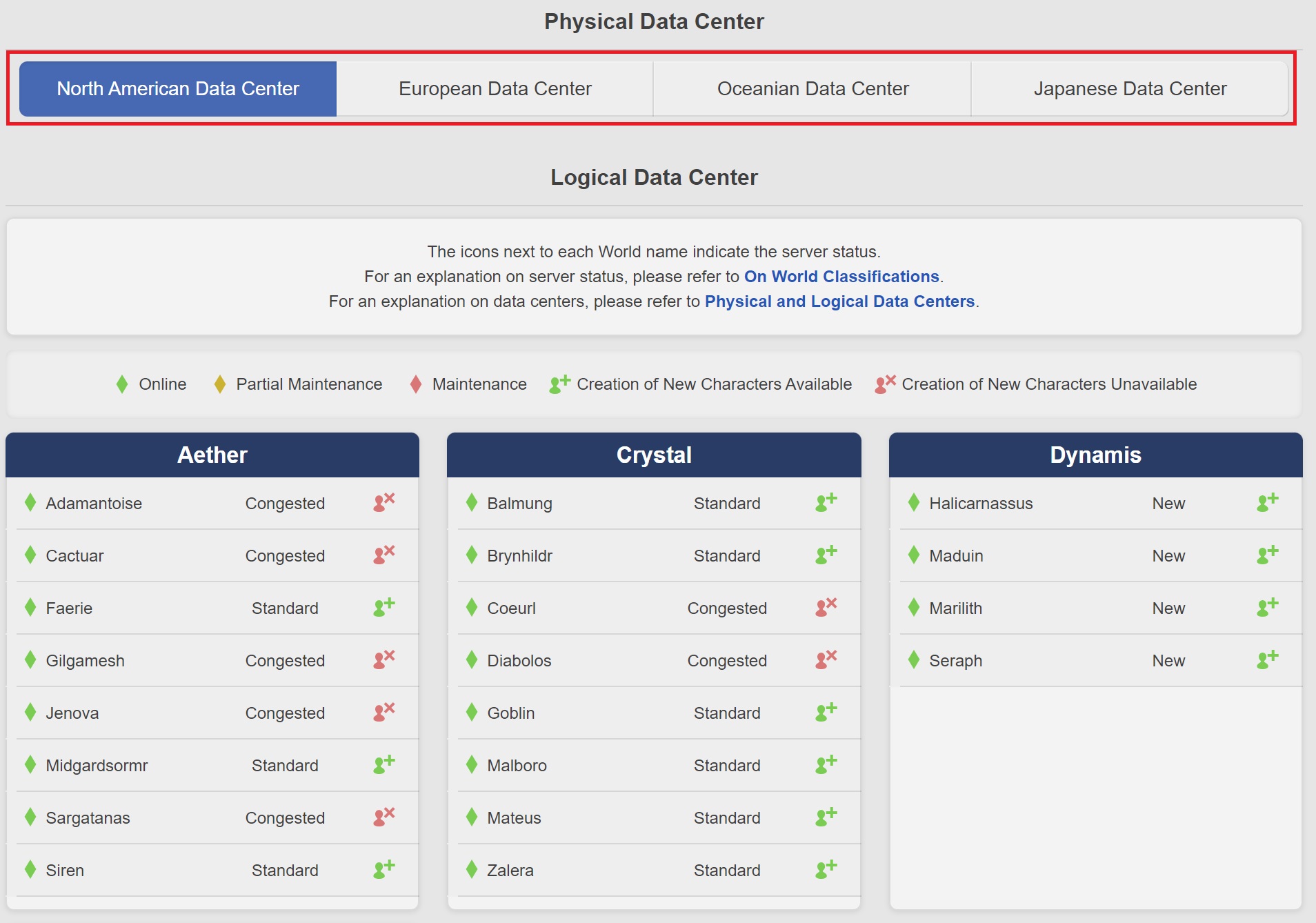
Once located, check for the diamond symbol before your server’s name. If it’s red or yellow, the servers are likely at fault. In this case, you can’t do anything but wait. However, if it’s green, check if the tile says ‘congested’ or not in the middle. If it does, it means that the server is packed. And to counter this, you can either come back at a different moment or keep trying for some time until the queue lets you in.
Another way to check server status is through FFXIV’s Offical Twitter Account. You can browse the recent tweets to see if any updates have been posted. Square Enix promptly shares any maintenance news, so players can rest assured that they are working to fix the problem.
However, if both sources indicate that the servers are fine: It suggests that the problem lies with your internet connection. But even if the cause has been isolated, it is still quite hard to pinpoint one specific component as the primary offender. Therefore you should go through all of the listed solutions below to have better chances of fixing the FFXIV 3070 error.
Check Your Network Connection
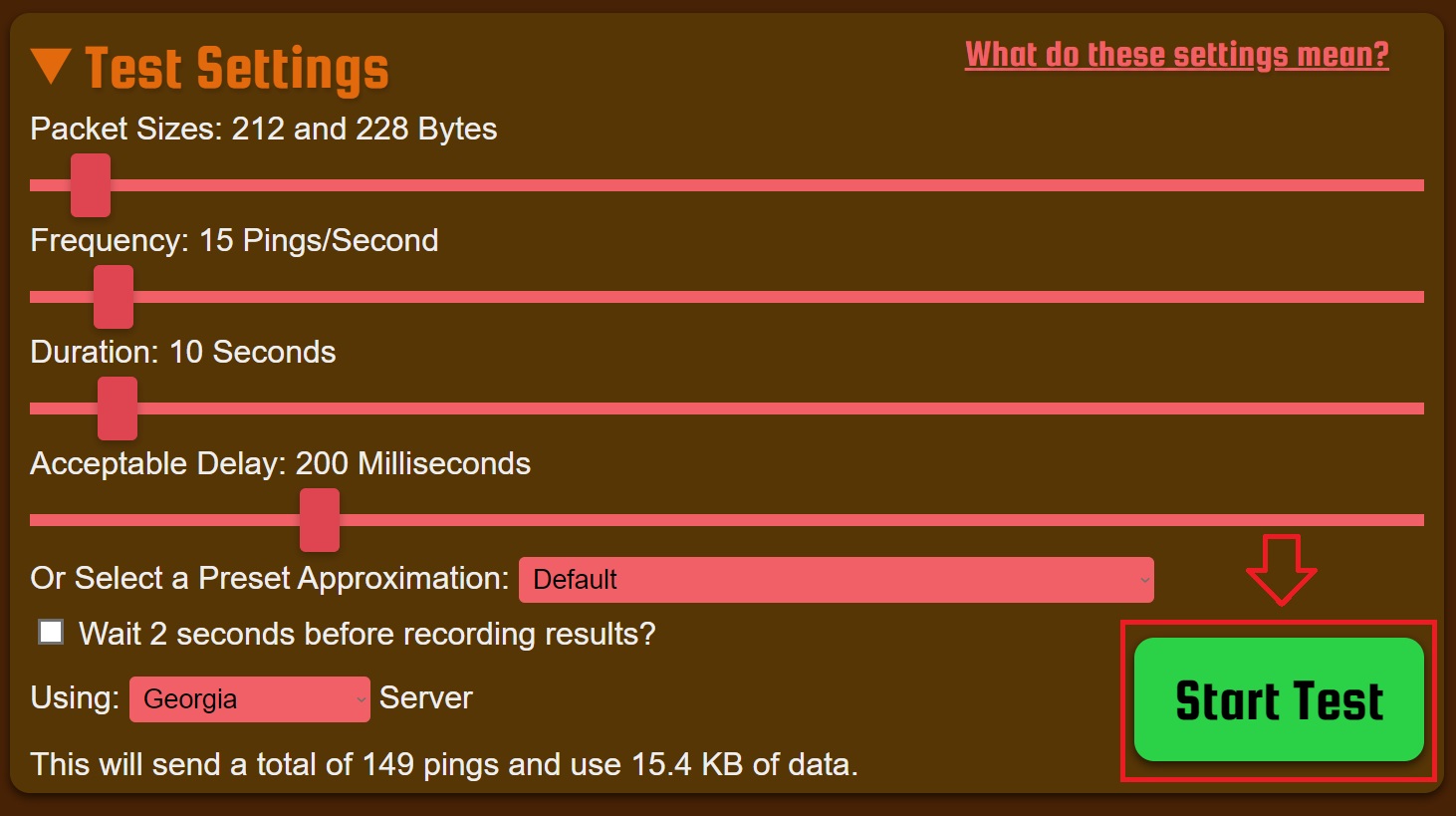
Players have reported that high latency and packet loss produce issues when establishing a stable connection with the game. This is because high latency causes a time lag between your network point and the server, while packet loss causes your network packets to get lost. Both of these aspects are hard to detect when just surfing the internet. This is why convenient sites like these exist to test your internet connection.
Go to the website, click the Start Test button, and wait for it to finish.
Ideally, the results should show a 0-2% packet loss and < 250 ms latency. Networks are good enough now that they can correct up to 2% packet loss, but anything over can cause a lot of disconnections with various types of servers. Do a couple of tests, and if the average packet loss is more than 5%, you should consider getting an ethernet cable or contacting your network provider.
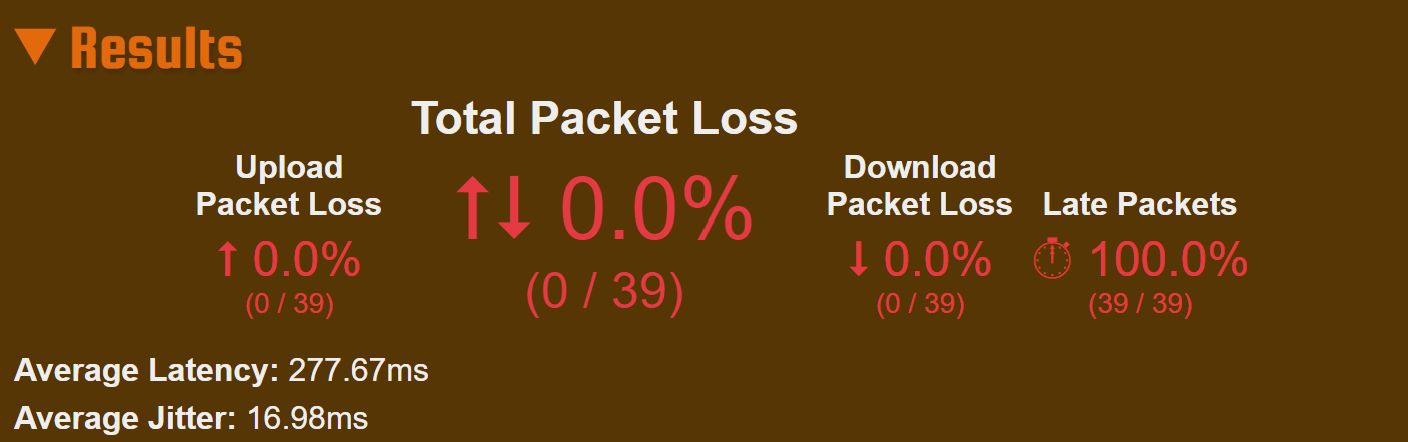
Do the results confuse you? Check out our comprehensive network testing guide to clear any doubts.
Clear DNS Cache
Sometimes your DNS Cache can get riddled with outdated data. This can create issues when trying to log in to certain websites or accessing Final Fantasy XIV’s servers.
So, it would be a good idea to try clearing it.
- Type cmd by pressing Win and press Enter.
- Once in, type ipconfig /flushdns into the Command Prompt, and hit Enter.

- If it says Successfully Flushed the DNS Resolver Cache, you are done.
- Try to restart your PC after this just to make sure the changes are in effect.

Power Cycle Your Router
Power cycling your router could be the final nail for FFXIV’s 3070 error. While the thought process of how this would help get FFXIV to boot up might seem a bit strange, it helps in clearing your network cache and resolving any issues with the wireless aspect of your connection.
- Unplug your Router from the power outlet.
- Remove any Ethernet Cables from your modem.
- Unplug your Modem now as well.
- Wait for at least 30 seconds.
- Now plug your Modem back into the power outlet, and wait for around 2 minutes.
- Finally, plug your Router back in as well.
This way, you would clear any built-up errors-logs or cache that could have stacked up for a long time.
Other Possible Solutions
If none of the solutions works and the servers are still online: It might be best if you wait it out, but you could also try one of the following straightforward fixes.
Disable Your Firewall
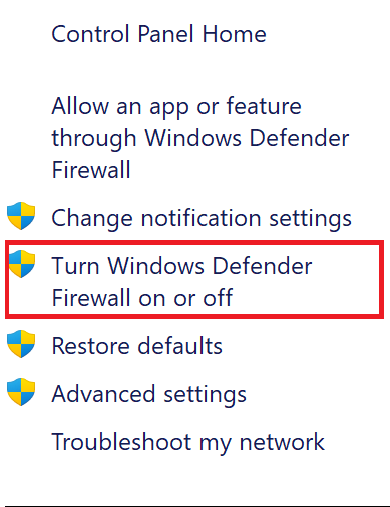
- Open Windows Firewall by pressing Win and searching for Firewall.
- Click on Turn Windows Firewall on or off in the left panel.
 Getting to Windows Defender Firewall (Image by eXputer)
 - Click on Turn off Windows Defender Firewall in Public Network Settings.

Turning Off Windows Firewall (Image by eXputer)

Repair Your Game Files For FFXIV
- Go into your Steam Library and search for Final Fantasy XIV.
- Right-Click on it and click on Properties.
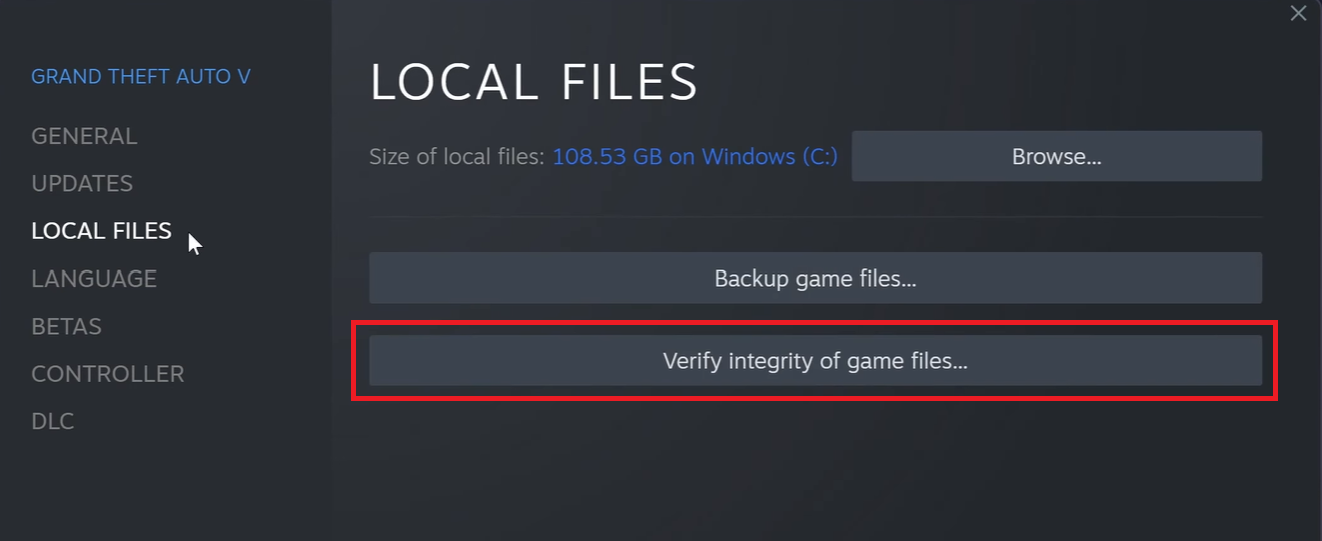
- Go into the Local Files tab, and click Verify Integrity of Game Files.

Repairing Game Files through Steam (Image by eXputer)
Did You Fix The Error?
Final Fantasy XIV is one of the most beloved entries in the franchise. It is updated regularly, and players can’t get enough of it. The community that has formed around it is impressive. The game suffers from constant server issues, but they are generally short-lived. With such a massive community, it is only harder to maintain the servers. Often than not, the errors are from the server side, and all you can do on your end is wait.
However, if you followed the guide and the servers were functioning as intended. We are confident you can resolve error 3070 by following one of the listed solutions.
FAQs
Why am I getting FFXIV 3070 Error?
Most of the time, the error is related to an issue on the backend. However, it can also be caused by your network connection.
My particular server is down, when will it be Online again?
To check down times, visit FFXIV’s Twitter account, already linked in the article.
Is >10% Packet Loss bad? What should I do about it?
Yes, that is more than what it should be. If you are using a wireless connection, switching to ethernet is likely to fix it. Otherwise, contact your Internet Service Provider.
Was this article helpful?
Thanks! Do share your feedback with us. ⚡
How could we improve this post? Please Help us. ✍
 |
Номер ошибки: | Ошибка 3070 |
| Название ошибки: | Microsoft Access Error 3070 | |
| Описание ошибки: | The Microsoft Office Access database engine does not recognize ‘|’ as a valid field name or expression. | |
| Разработчик: | Microsoft Corporation | |
| Программное обеспечение: | Microsoft Access | |
| Относится к: | Windows XP, Vista, 7, 8, 10, 11 |
Описание «Microsoft Access Error 3070»
Эксперты обычно называют «Microsoft Access Error 3070» «ошибкой времени выполнения». Разработчики Microsoft Corporation обычно оценивают Microsoft Access с помощью серии модулей для удаления ошибок в соответствии с отраслевыми стандартами. К сожалению, некоторые критические проблемы, такие как ошибка 3070, часто могут быть упущены из виду.
Некоторые пользователи могут столкнуться с сообщением «The Microsoft Office Access database engine does not recognize ‘|’ as a valid field name or expression.» при использовании Microsoft Access. Таким образом, конечные пользователи предупреждают поставщиков о наличии ошибок 3070 проблем, предоставляя информацию разработчику. Затем программисты могут исправить эти ошибки в коде и включить исправление, которое можно загрузить с их веб-сайта. Поэтому, когда вы сталкиваетесь с запросом на обновление Microsoft Access, это обычно связано с тем, что это решение для исправления ошибки 3070 и других ошибок.
В чем причина ошибки 3070?
У вас будет сбой во время выполнения Microsoft Access, если вы столкнетесь с «Microsoft Access Error 3070» во время выполнения. Вот три наиболее распространенные причины, по которым происходят ошибки во время выполнения ошибки 3070:
Ошибка 3070 Crash — это типичная ошибка 3070 во время выполнения, которая полностью аварийно завершает работу компьютера. Обычно это происходит, когда Microsoft Access не может обработать данные в удовлетворительной форме и поэтому не может получить ожидаемый результат.
Утечка памяти «Microsoft Access Error 3070» — когда происходит утечка памяти Microsoft Access, это приведет к вялой работе операционной системы из-за нехватки системных ресурсов. Возможные провокации включают отсутствие девыделения памяти и ссылку на плохой код, такой как бесконечные циклы.
Ошибка 3070 Logic Error — логическая ошибка возникает, когда компьютер производит неправильный вывод, даже если вход правильный. Неисправный исходный код Microsoft Corporation может привести к этим проблемам с обработкой ввода.
Microsoft Corporation проблемы с Microsoft Access Error 3070 чаще всего связаны с повреждением или отсутствием файла Microsoft Access. Как правило, решить проблему позволяет получение новой копии файла Microsoft Corporation, которая не содержит вирусов. Кроме того, некоторые ошибки Microsoft Access Error 3070 могут возникать по причине наличия неправильных ссылок на реестр. По этой причине для очистки недействительных записей рекомендуется выполнить сканирование реестра.
Ошибки Microsoft Access Error 3070
Типичные ошибки Microsoft Access Error 3070, возникающие в Microsoft Access для Windows:
- «Ошибка в приложении: Microsoft Access Error 3070»
- «Недопустимая программа Win32: Microsoft Access Error 3070»
- «Извините, Microsoft Access Error 3070 столкнулся с проблемой. «
- «К сожалению, мы не можем найти Microsoft Access Error 3070. «
- «Microsoft Access Error 3070 не может быть найден. «
- «Ошибка запуска программы: Microsoft Access Error 3070.»
- «Файл Microsoft Access Error 3070 не запущен.»
- «Отказ Microsoft Access Error 3070.»
- «Microsoft Access Error 3070: путь приложения является ошибкой. «
Эти сообщения об ошибках Microsoft Corporation могут появляться во время установки программы, в то время как программа, связанная с Microsoft Access Error 3070 (например, Microsoft Access) работает, во время запуска или завершения работы Windows, или даже во время установки операционной системы Windows. При появлении ошибки Microsoft Access Error 3070 запишите вхождения для устранения неполадок Microsoft Access и чтобы HelpMicrosoft Corporation найти причину.
Создатели Microsoft Access Error 3070 Трудности
Заражение вредоносными программами, недопустимые записи реестра Microsoft Access или отсутствующие или поврежденные файлы Microsoft Access Error 3070 могут создать эти ошибки Microsoft Access Error 3070.
В частности, проблемы с Microsoft Access Error 3070, вызванные:
- Недопустимая (поврежденная) запись реестра Microsoft Access Error 3070.
- Вирус или вредоносное ПО, повреждающее Microsoft Access Error 3070.
- Microsoft Access Error 3070 ошибочно удален или злонамеренно программным обеспечением, не связанным с приложением Microsoft Access.
- Другое программное обеспечение, конфликтующее с Microsoft Access, Microsoft Access Error 3070 или общими ссылками.
- Неполный или поврежденный Microsoft Access (Microsoft Access Error 3070) из загрузки или установки.
Продукт Solvusoft
Загрузка
WinThruster 2023 — Проверьте свой компьютер на наличие ошибок.
Совместима с Windows 2000, XP, Vista, 7, 8, 10 и 11
Установить необязательные продукты — WinThruster (Solvusoft) | Лицензия | Политика защиты личных сведений | Условия | Удаление
Последнее обновление 23.05.2023 —
Несравнимо скорее разобраться с какой угодно сложностью вам сможет помочь гайд с заглавием — Как исправить ошибку 3070 в Final Fantasy XIV
В Final Fantasy XIV игроки могут получать множество сообщений об ошибках, которые мешают им приятно провести время в Эорзее. Какими бы неприятными они ни были, некоторые случаи, такие как ошибка 3070, не всегда являются проблемой, которую должен решить пользователь.
Ошибка 3070 гласит: «Мировые данные не могут быть получены. Пожалуйста, попробуйте войти позже». Обычно это видно при первой попытке входа в систему, хотя известно, что оно появляется, когда игроки меняют экземпляры или области. Игра представляет вам черный экран, как будто пытается загрузиться, затем возникает ошибка. Это заставляет многих ломать голову, но обычно проблема не в игроках, а в самих серверах.
Если есть проблемы с серверами Square Enix, единственное решение — терпение. Посетите страницу статуса сервера The Lodestone или новости FFXIV в Твиттере, чтобы узнать, работают ли определенные миры или центры данных правильно или проходят техническое обслуживание. Если они не в сети, то все, что вы можете сделать, это подождать.
Если рассматриваемый мир находится в сети, но подключиться по-прежнему невозможно, то решением может стать проверенный метод «выключить и снова включить». Игроки сообщали о перезапуске игры или системы для решения проблемы в каждом конкретном случае.
Если перезагрузка игры и система не решает проблему, другим решением может быть перезапуск интернет-маршрутизатора. У разных роутеров разные способы перезагрузки. Обычно маршрутизатор отключают от питания на 10 секунд, прежде чем снова включить, но лучше обратиться к руководству, чтобы узнать, есть ли у производителя предпочтительный способ перезапуска устройства. После того, как интернет-служба снова подключится к сети, попробуйте снова войти в систему.
Ошибка 3070 может стать настоящим испытанием на терпение для тех, кому не терпится вернуться к своим приключениям в Эорзее. Обычно, когда эта ошибка широко распространена, Square Enix быстро восстанавливает обслуживание, если только не проводится плановое техническое обслуживание.
Изначально приложение Zoom было создано для бизнеса, чтобы проводить интернет-конференции с большим количеством участников. Но оно получило распространение и как инструмент для дистанционного обучения. Например, преподаватель может с помощью Zoom легко вести урок или лекцию, принимать экзамены и делать прочие подобные вещи. Это хорошая альтернатива Скайпу, и многим Зум нравится.

Однако это приложение, как и все прочие, может выдавать разные ошибки. Пользователям приходится их устранять, чтобы пользоваться Zoom без проблем. Но для этого нужно понимать, что они означают.
Давайте разберёмся, как исправить самые распространённые ошибки в Zoom и остаться на связи.
Ошибка 1012
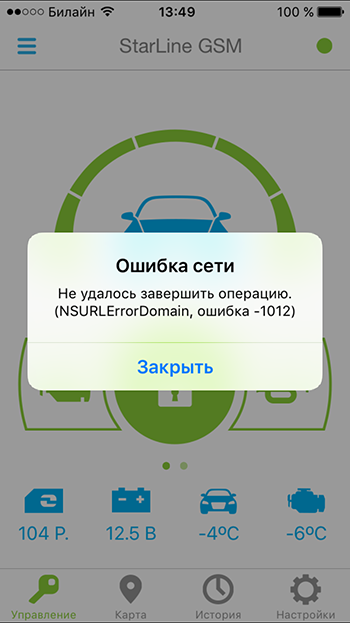
Сообщение с ошибкой 1012 появляется при установке Zoom. Для исправления требуется настроить интернет на компьютере. В «Панели управления» нужно перейти по пункту «Свойства браузера» и в появившемся окне на вкладку «Дополнительно».
Там в разделе «Безопасность» нужно включить галочки в пунктах «Использовать TLS 1.1» и «Использовать TLS 1.2». Они расположены рядом.
Ошибка «502 Bad Gateway»
Такая проблема может возникать в любом сетевом приложении, и активные пользователи интернета много раз видели её в браузере при посещении разных сайтов. Она возникает в основном по двум причинам – нет связи с интернетом или недоступен основной сервер. То есть, ваша программа не может связаться с сервером.
Когда такая ошибка возникает при работе с Zoom, это не проблема самого приложения. Вам нужно проверить, в первую очередь, работает ли интернет на вашем компьютере или смартфоне.
Если другие программы, например, браузер, нормально работают и сеть есть, то причин может быть две – или программа блокируется на компьютере, или не работает сам сервер. Первую причину можно исключить, если до этого всё было нормально, и вы не устанавливали новые файерволы, антивирусы или не меняли сетевые настройки на своём устройстве. Если вы это делали, то верните всё, как было. Или настройте новые приложения так, чтобы они не блокировали Zoom.
Обратите особое внимание на антивирус AVG – он может блокировать Zoom, об этом предупреждают и разработчики. Также такая ошибка бывает, если вы включили использование прокси-серверов.
Если же Zoom до этого работал нормально и вдруг выдаёт ошибку «502 Bad Gateway», то вполне вероятно, что дело в неработающем сервере, через который приложение работает. Это иногда случается, и самая частая причина – перегрузка, когда слишком много людей одновременно используют приложение.
Исправить здесь вы ничего не можете, остаётся только подождать, пока технические специалисты сами решат эту проблему. Через некоторое время всё само собой начинает работать – это может случиться через минуту или через час. Вы можете только периодически пробовать подключиться.
Ошибки 5000, 5003 и 5004
Если вы видите в сообщении такие коды, то причины этих проблем аналогичны предыдущей ошибке «502 Bad Gateway». Вообще все коды, которые пишутся в виде 5xx, означают проблемы соединения с сервером.
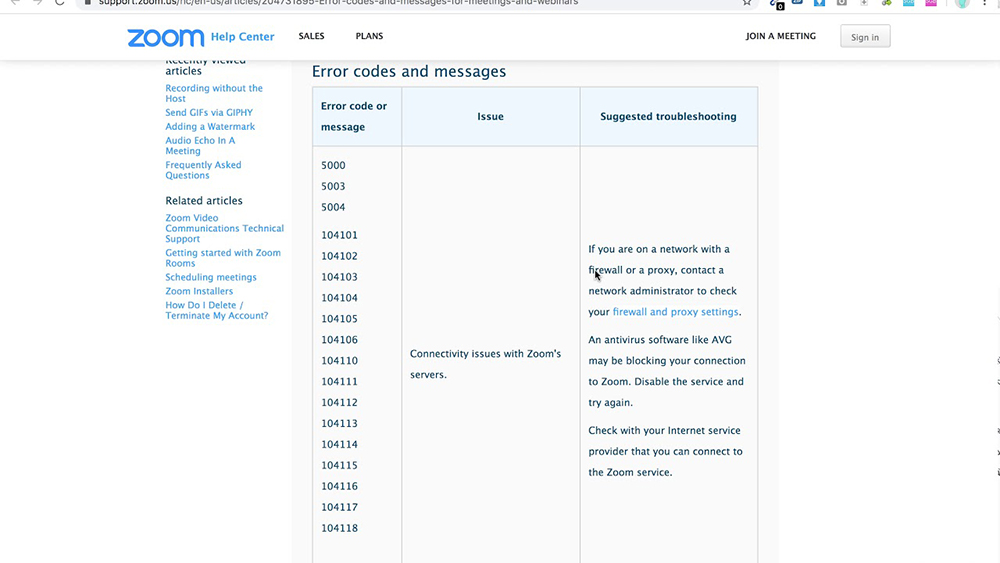
Решать их следует так же, как описано выше – проверить наличие подключения и настроек сети со своей стороны, и если там всё нормально, то остаётся только ждать исправления ситуации на стороне сервера.
Ошибка 3078
Когда ваш клиент Zoom выдаёт сообщение с кодом 3078, это означает, что вы находитесь на территории, на которую распространяются санкции США. Так как разработчики приложения проживают и их серверы находятся в этой стране, то обязаны ограничить доступ к сети санкционным странам.
В списке много таких стран, на которые наложены санкции США, но нас больше всего интересуют Крым и Беларусь. Если вы находитесь на их территории, то Zoom работать не будет, а выдаст код 3078. Это же будет на территории Северной Кореи, ЮАР, Венесуэлы, и других государств – в списке на данный момент 21 страна и Крым.
Список приведён на официальном сайте разработчиков. Лишь в ОАЭ проблема связана не с санкциями, а с жадностью местных провайдеров, которые все услуги продают самостоятельно, а конкурентные сервисы блокируют.
Обойти это можно, если установить на компьютер или смартфон одну из программ VPN. Она использует прокси-серверы, и связь с сервером сервиса происходит через них. При этом окончательный IP-адрес оказывается из страны, в которой нет санкций. Недостаток такого решения – если цепочка прокси-серверов окажется длинной, видеоконференция может идти с некоторой задержкой, некритичной, но всё же.
Ошибка 10006
Такая проблема появляется при установке скачанного приложения, даже если вы взяли его с официального сайта. Причин бывает две:
- На диске, куда вы устанавливаете Zoom, не хватает свободного места. Проверьте и освободите – ему нужно всего чуть больше 40 Мб. Или установите на другой диск, где места больше.
- Антивирус в ходе распаковки дистрибутива «выхватил» некоторые файлы и поместил их в карантин. Конечно, установка после этого продолжаться не может или приложение не запускается, показывая ошибку 10006. Разработчики предупреждают, что особенно часто так проказничает антивирус AVG, но могут и другие. Отключите антивирус на время установки или проверьте, что он поместил в карантин, и восстановите оттуда файлы Zoom.
Как видите, эта проблема легко решается и самая простая из всех.
Конечно, разных кодов ошибок бывает больше, но остальные встречаются гораздо реже. Расскажите в комментариях, какие еще вам попадались и как вы с ними справлялись. Нашим читателям пригодится ваш опыт.