
Информационные справочники
BNAME.RU » Код ошибки HTTP 511 Network Authentication Required
Что означает ошибка 511 Network Authentication Required?
Этот ответ отправляется не сервером, на который был предназначен запрос, а прокси-сервером — например, сервером провайдера — в случае, если клиент должен сначала войти в сеть, например, ввести пароль для платной точки доступа в Интернет. Предполагается, что веб-форма авторизации или перенаправления на нее будет возвращена в теле ответа. Введено в проект RFC 6585
Пользователи Windows сообщают о странной проблеме, из-за которой их внутренние вентиляторы процессора просто отказываются работать. После перезапуска в меню загрузки отображается «511-CPU fan not found» и «F1: Boot». Вентилятор ЦП чрезвычайно важен для эффективного рассеивания тепла и, следовательно, для здоровья вашего ЦП, поэтому важно не использовать компьютер без бесперебойной работы внутреннего вентилятора ЦП.
Как исправить ошибку «511-Вентилятор процессора не обнаружен»
Ошибка «511-ЦП вентилятор не обнаружен» довольно часто вызывается аппаратными проблемами с самим вентилятором, однако некоторые системные настройки также могут вызывать сообщения об ошибках при загрузке. Вот список некоторых потенциальных виновников:
- Физическое повреждение. Любое повреждение вентиляторов, радиатора или материнской платы может вызвать эту ошибку.
- Грязные и пыльные вентиляторы. Одной из наиболее распространенных причин любой ошибки, связанной с вентилятором, является запыление вентиляторов. Многие пользователи, сталкивающиеся с ошибкой «511-Вентилятор ЦП не обнаружен», сообщают, что их проблема была решена после выполнения просроченной очистки их внутренних вентиляторов ЦП.
- Слабое или незащищенное соединение внутренних вентиляторов ЦП. Если кабели вентиляторов не подключены надежно, это может вызвать множество проблем, включая ошибку «511-ЦП-вентилятор не обнаружен».
- Настройки BIOS. Настройки BIOS современных компьютеров контролируют скорость вращения вентилятора, а это означает, что пользовательские настройки могут быть возможной причиной ошибки. В этом случае мы можем сбросить настройки BIOS по умолчанию, чтобы посмотреть, исправит ли это ошибку.
Теперь, когда мы знаем возможные причины ошибки «Вентилятор 511-CPU не обнаружен», мы можем перейти к методам устранения проблемы.
Проверка на физические повреждения
Для начала очень очевидно: отключите компьютер от сети, откройте корпус и проверьте наличие признаков физического повреждения вентиляторов, роторов вентиляторов, радиатора или материнской платы, поскольку любое их повреждение может быть причиной этой ошибки. Поскольку вы собираетесь взаимодействовать с аппаратным обеспечением вашего ПК, убедитесь, что вы правильно заземлены, чтобы не повредить детали.
Если какие-либо детали повреждены, вам потребуется отремонтировать их, чтобы исправить ошибку «511-ЦП не обнаружен».
Очистите внутренние вентиляторы процессора и радиатор
Рекомендуется регулярно чистить компьютер, так как накопление пыли очень проблематично для компонентов ПК и может резко снизить производительность и сократить срок их хранения. Большое скопление пыли вокруг двигателей вентиляторов и радиатора будет уменьшать или блокировать вентиляторы, а также препятствовать эффективному рассеиванию тепла.
- С помощью баллончика со сжатым воздухом или воздуходувки тщательно очистите компоненты от пыли, особенно вокруг роторов вентилятора и радиатора. Примечание. При очистке вентиляторов убедитесь, что они не вращаются, так как это может привести к повреждению деталей.
- После этого подключите и загрузите свой, не закрывая боковую панель.
- Наблюдайте за вентилятором процессора и посмотрите, движется он или нет.
Если вы все еще имеете дело с той же ошибкой, перейдите к следующему исправлению.
Безопасное подключение вентилятора ЦП
Если какой-либо из кабелей вентилятора ЦП ослаблен или подключен к неправильному разъему, ваш компьютер не распознает, что вентилятор подключен, и выдаст сообщение об ошибке «511-Вентилятор ЦП не обнаружен».
- Выключите устройство и отключите все.
- Отсоедините, а затем снова подсоедините кабели, убедившись в их надежности.
- Перезагрузите устройство и следите за вентилятором, чтобы проверить, сохраняется ли ошибка.
Если ошибка сохраняется, перейдите к следующему исправлению.
Сбросить настройки биоса на дефолтные
Ваши настройки BIOS выполняют тест аппаратного обеспечения компьютера, включая ваши вентиляторы при запуске, пользовательские настройки могут привести к тому, что ваш внутренний вентилятор ЦП не пройдет тест, поэтому изменение настроек BIOS до значений по умолчанию может устранить ошибку «511-CPU fan not found».
Самый простой и безопасный способ изменить настройки BIOS на значения по умолчанию — это внутренне через меню загрузки вашего ПК. Есть два способа получить доступ к настройкам BIOS вашего компьютера. Самый простой и удобный для пользовательского интерфейса — через рабочий стол.
Доступ к настройкам BIOS с рабочего стола
- Найдите и перейдите в приложение настроек.Перейдите в приложение настроек
- В настройках приложения нажмите «Обновления и безопасность» на левой боковой панели, а затем перейдите к «Дополнительным параметрам».Перейдите к расширенной настройке из приложения настроек Windows.
- На вкладке «Дополнительные параметры» перейдите к «Восстановление».Перейдите к настройкам восстановления
- В расширенном запуске нажмите «Перезагрузить сейчас».Перезагрузите компьютер через расширенный запуск
- После перезагрузки ваш компьютер загрузится с синим экраном с кучей опций. Нажмите «Устранение неполадок».Выберите «Устранение неполадок» в новом загрузочном меню.
- В «Дополнительных параметрах» перейдите к настройкам прошивки UEFI и нажмите «Перезагрузить».
- Нажмите «Сбросить этот компьютер» и получите доступ к настройкам прошивки UEFI.
- Теперь ваш компьютер должен загрузиться с настройками BIOS, поскольку ваш экран BIOS может отличаться, вам придется самостоятельно найти параметр «Восстановить настройки по умолчанию». После выбора этого параметра и перезагрузки проверьте, сохраняется ли ошибка вентилятора 511-CPU, не обнаруженная.
Доступ к настройкам BIOS с экрана запуска
Этот метод не требует использования Windows и позволяет получить доступ к BIOS во время загрузки. В зависимости от производителя вам может потребоваться нажать другую клавишу во время запуска, чтобы получить доступ к настройкам BIOS, однако чаще всего это F2 или F12.
Найдите параметр «сбросить настройки по умолчанию» в настройках BIOS, перезагрузите устройство и проверьте, устранена ли проблема.
Наконец, если ни один из вышеперечисленных методов не сработал для вас, вам следует обратиться в службу поддержки вашего соответствующего OEM-производителя и надеяться, что они смогут вам помочь. Кроме того, вы можете заказать и установить сменный вентилятор на время.
Очевидно, что ошибка 511 CPU Fan not detected ссылается на кулер процессора, который не удается обнаружить. То есть BIOS не видит вентилятор ЦП и экстренно завершает работу компьютера, чтобы предотвратить его перегрев и выход из строя. При этом бывают ситуации, когда вентилятор продолжает вращаться и даже на максимальных оборотах. Также встречаются и случаи, когда кулер раскручивается и останавливается прямо перед появление ошибки. Наша текущая цель – разобраться с причинами неполадки и восстановить правильную работу Windows.
Содержание
- Причины ошибки 511
- Как исправить ошибку 511 CPU Fan not detected?
- Проверить качество подключения вентилятора
- Очистить систему охлаждения
- Заменить кулер
- Настроить скорость вращения BIOS
CPU Fan not detected может появляться из-за нескольких основных причин:
- Неисправность кулера и не только его. Реже, но поломка может быть у материнской платы или блока питания.
- Слишком большое количество пыли и грязи, которые мешают работе вентилятора и его нормальному обнаружению.
- Плохой контакт на разъемах кулера материнской платы.
- Несовместимость кулера с материнской платой, радиатором охлаждения.
- Некорректная скорость работы вентиляторов.
Как исправить ошибку 511 CPU Fan not detected?
Начать следует с того, чтобы открыть корпус системного блока или снять заднюю крышку ноутбука и посмотреть на реакцию кулера на кнопку запуска. Если он не вращается совсем, вполне может быть заклинившим или поврежденным. В остальных случаях проблему могут быть в BIOS или контактах кулера.
Проверить качество подключения вентилятора
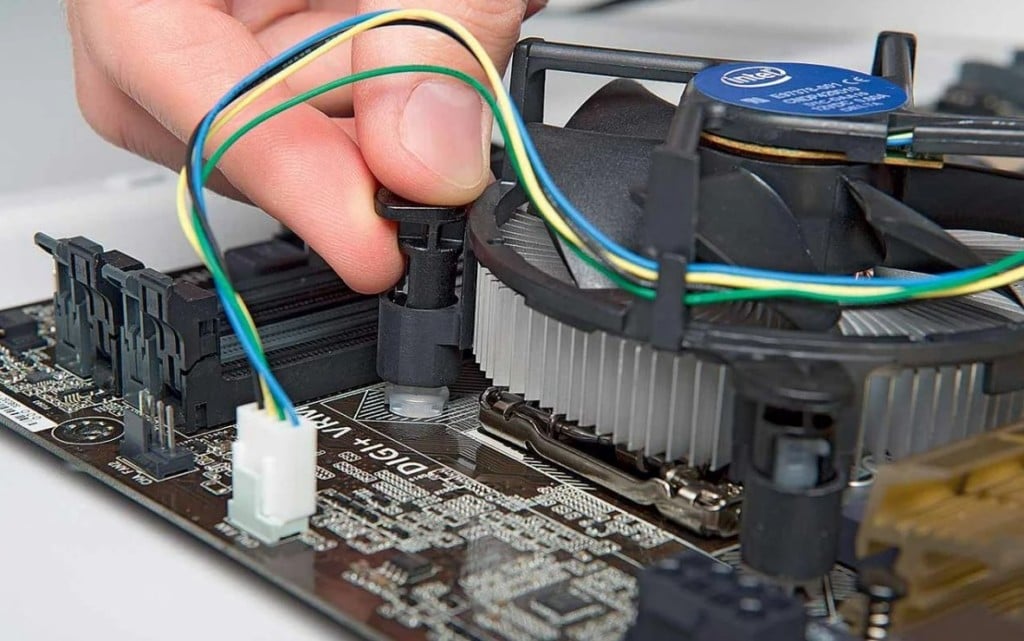
Самое первое и простое в реализации действие – извлечь разъем кулера, очистить его сжатым воздухом и подключить заново. Только обязательно перед этим нужно выключить компьютер, как и перед любыми другими действиями внутри него.
Очистить систему охлаждения
Очень много пользователей написало, что после очистки системы охлаждения ошибка 511 исчезла. У нас есть 2 пути: быстрый и более качественный. В роли простого решения можно использовать баллончик со сжатым воздухом. Стоит продуть им лопасти и радиатор, а также вручную проверить, что он вращается легко, без посторонних звуков. Еще рекомендуется осмотреть кулер на наличие физических повреждений.
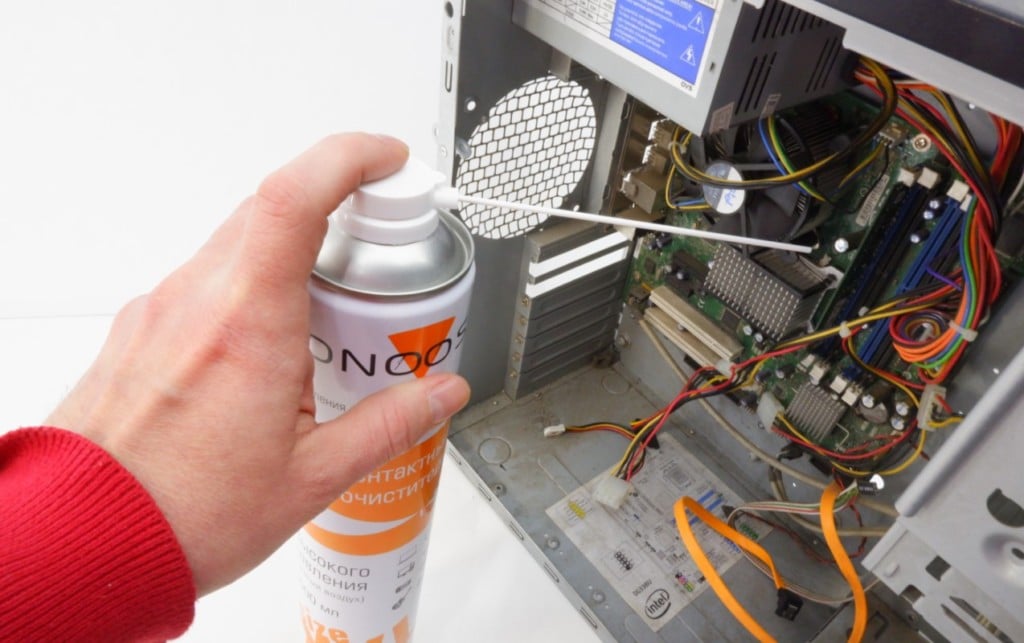
Мы рекомендуем снять вентилятор процессора полностью и очистить все с помощью пылесоса и кисточки. Для этого нужно открутить винты или откинуть защелки, на которых он держится. Еще следует извлечь кабель из разъема на материнской плате. Также стоит нанести новую термопасту. Подобное обслуживание следует проводить каждый год, а оно, скорее всего, не выполнялось уже достаточно давно.
Заменить кулер
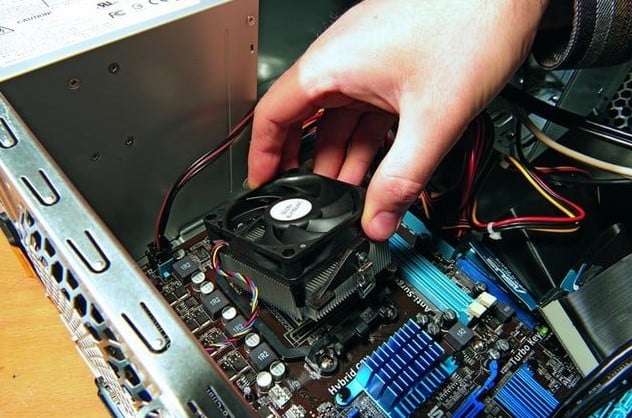
К сожалению, даже визуально рабочий кулер может быть неисправным. То есть он крутится, все как обычно, но система не обнаруживает вентилятор из-за обрыва цепи управления. В подобном случае лучшим решением будет замена. Также стоит учитывать, что нестандартные кулера от других производителей могут работать неправильно. Лучше использовать оригинальный вентилятор.
Настроить скорость вращения BIOS
Похоже, что слишком низкая скорость вращения кулера тоже может стать причиной проблемы. Самый эффективный способ вернуть ее в рабочее состояние – сделать сброс BIOS. Однако куда проще использовать программы SpeedFan, конечно же, при условии, что есть возможность запустить компьютер, то есть ошибка появляется не при каждом пуске.
Если отобразилась ошибка 511 CPU Fan not detected, вам нужно проверить качество контактов, очистить кулер и радиатор процессора и уже тогда подключить другой вентилятор. На одном из этапов все должно запуститься нормально. Правда, есть один хитрый способ – подключить кулер процессора к другому разъему (обычно есть вентилятор на корпусе), а его уже – к входу на вентилятор ЦП. Мы такое решение не одобряем, так как при повышенной мощности работы железо может перегреться.
А что вы знаете о данной ошибке? Поделитесь своим опытом с другими читателями.
 |
Номер ошибки: | Ошибка 511 |
| Название ошибки: | Excel Error 511 | |
| Описание ошибки: | Ошибка 511: Возникла ошибка в приложении Microsoft Excel. Приложение будет закрыто. Приносим извинения за неудобства. | |
| Разработчик: | Microsoft Corporation | |
| Программное обеспечение: | Microsoft Excel | |
| Относится к: | Windows XP, Vista, 7, 8, 10, 11 |
Описание «Excel Error 511»
«Excel Error 511» — это стандартная ошибка времени выполнения. Когда дело доходит до программного обеспечения, как Microsoft Excel, инженеры могут использовать различные инструменты, чтобы попытаться сорвать эти ошибки как можно скорее. К сожалению, такие проблемы, как ошибка 511, могут не быть исправлены на этом заключительном этапе.
Ошибка 511, рассматриваемая как «Excel Error 511», может возникнуть пользователями Microsoft Excel в результате нормального использования программы. Когда это происходит, конечные пользователи могут сообщить Microsoft Corporation о наличии ошибок «Excel Error 511». Затем Microsoft Corporation может исправить эти ошибки в исходном коде и подготовить обновление для загрузки. Чтобы исправить любые документированные ошибки (например, ошибку 511) в системе, разработчик может использовать комплект обновления Microsoft Excel.
В чем причина ошибки 511?
В первый раз, когда вы можете столкнуться с ошибкой среды выполнения Microsoft Excel обычно с «Excel Error 511» при запуске программы. Мы рассмотрим основные причины ошибки 511 ошибок:
Ошибка 511 Crash — ошибка 511 блокирует любой вход, и это может привести к сбою машины. Обычно это происходит, когда Microsoft Excel не может распознать, что ему дается неправильный ввод, или не знает, что он должен производить.
Утечка памяти «Excel Error 511» — этот тип утечки памяти приводит к тому, что Microsoft Excel продолжает использовать растущие объемы памяти, снижая общую производительность системы. Потенциальные триггеры могут быть бесконечным циклом, что приводит к тому, что работа программы запускается снова и снова.
Ошибка 511 Logic Error — логическая ошибка возникает, когда компьютер генерирует неправильный вывод, даже если пользователь предоставляет правильный ввод. Когда точность исходного кода Microsoft Corporation низкая, он обычно становится источником ошибок.
Microsoft Corporation проблемы с Excel Error 511 чаще всего связаны с повреждением или отсутствием файла Microsoft Excel. Большую часть проблем, связанных с данными файлами, можно решить посредством скачивания и установки последней версии файла Microsoft Corporation. В некоторых случаях реестр Windows пытается загрузить файл Excel Error 511, который больше не существует; в таких ситуациях рекомендуется запустить сканирование реестра, чтобы исправить любые недопустимые ссылки на пути к файлам.
Ошибки Excel Error 511
Excel Error 511 Проблемы, связанные с Microsoft Excel:
- «Ошибка Excel Error 511. «
- «Недопустимый файл Excel Error 511. «
- «Excel Error 511 должен быть закрыт. «
- «Файл Excel Error 511 не найден.»
- «Отсутствует файл Excel Error 511.»
- «Проблема при запуске приложения: Excel Error 511. «
- «Файл Excel Error 511 не запущен.»
- «Ошибка Excel Error 511. «
- «Неверный путь к программе: Excel Error 511. «
Ошибки Excel Error 511 EXE возникают во время установки Microsoft Excel, при запуске приложений, связанных с Excel Error 511 (Microsoft Excel), во время запуска или завершения работы или во время установки ОС Windows. Отслеживание того, когда и где возникает ошибка Excel Error 511, является важной информацией при устранении проблемы.
Истоки проблем Excel Error 511
Большинство проблем Excel Error 511 связаны с отсутствующим или поврежденным Excel Error 511, вирусной инфекцией или недействительными записями реестра Windows, связанными с Microsoft Excel.
В частности, проблемы Excel Error 511 возникают через:
- Недопустимые разделы реестра Excel Error 511/повреждены.
- Вирус или вредоносное ПО, которые повредили файл Excel Error 511 или связанные с Microsoft Excel программные файлы.
- Excel Error 511 злонамеренно удален (или ошибочно) другим изгоем или действительной программой.
- Excel Error 511 конфликтует с другой программой (общим файлом).
- Microsoft Excel (Excel Error 511) поврежден во время загрузки или установки.
Продукт Solvusoft
Загрузка
WinThruster 2022 — Проверьте свой компьютер на наличие ошибок.
Совместима с Windows 2000, XP, Vista, 7, 8, 10 и 11
Установить необязательные продукты — WinThruster (Solvusoft) | Лицензия | Политика защиты личных сведений | Условия | Удаление
В этой статье представлена ошибка с номером Ошибка 511, известная как Ошибка Excel 511, описанная как Ошибка 511: Возникла ошибка в приложении Microsoft Excel. Приложение будет закрыто. Приносим свои извинения за неудобства.
О программе Runtime Ошибка 511
Время выполнения Ошибка 511 происходит, когда Microsoft Excel дает сбой или падает во время запуска, отсюда и название. Это не обязательно означает, что код был каким-то образом поврежден, просто он не сработал во время выполнения. Такая ошибка появляется на экране в виде раздражающего уведомления, если ее не устранить. Вот симптомы, причины и способы устранения проблемы.
Определения (Бета)
Здесь мы приводим некоторые определения слов, содержащихся в вашей ошибке, в попытке помочь вам понять вашу проблему. Эта работа продолжается, поэтому иногда мы можем неправильно определить слово, так что не стесняйтесь пропустить этот раздел!
- Excel — только для вопросов по программированию с объектами или файлами Excel или по разработке сложных формул.
Симптомы Ошибка 511 — Ошибка Excel 511
Ошибки времени выполнения происходят без предупреждения. Сообщение об ошибке может появиться на экране при любом запуске %программы%. Фактически, сообщение об ошибке или другое диалоговое окно может появляться снова и снова, если не принять меры на ранней стадии.
Возможны случаи удаления файлов или появления новых файлов. Хотя этот симптом в основном связан с заражением вирусом, его можно отнести к симптомам ошибки времени выполнения, поскольку заражение вирусом является одной из причин ошибки времени выполнения. Пользователь также может столкнуться с внезапным падением скорости интернет-соединения, но, опять же, это не всегда так.
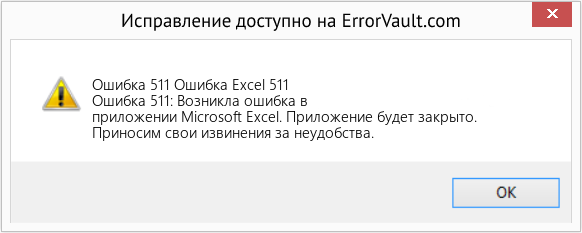
(Только для примера)
Причины Ошибка Excel 511 — Ошибка 511
При разработке программного обеспечения программисты составляют код, предвидя возникновение ошибок. Однако идеальных проектов не бывает, поскольку ошибки можно ожидать даже при самом лучшем дизайне программы. Глюки могут произойти во время выполнения программы, если определенная ошибка не была обнаружена и устранена во время проектирования и тестирования.
Ошибки во время выполнения обычно вызваны несовместимостью программ, запущенных в одно и то же время. Они также могут возникать из-за проблем с памятью, плохого графического драйвера или заражения вирусом. Каким бы ни был случай, проблему необходимо решить немедленно, чтобы избежать дальнейших проблем. Ниже приведены способы устранения ошибки.
Методы исправления
Ошибки времени выполнения могут быть раздражающими и постоянными, но это не совсем безнадежно, существует возможность ремонта. Вот способы сделать это.
Если метод ремонта вам подошел, пожалуйста, нажмите кнопку upvote слева от ответа, это позволит другим пользователям узнать, какой метод ремонта на данный момент работает лучше всего.
Обратите внимание: ни ErrorVault.com, ни его авторы не несут ответственности за результаты действий, предпринятых при использовании любого из методов ремонта, перечисленных на этой странице — вы выполняете эти шаги на свой страх и риск.
Метод 1 — Закройте конфликтующие программы
Когда вы получаете ошибку во время выполнения, имейте в виду, что это происходит из-за программ, которые конфликтуют друг с другом. Первое, что вы можете сделать, чтобы решить проблему, — это остановить эти конфликтующие программы.
- Откройте диспетчер задач, одновременно нажав Ctrl-Alt-Del. Это позволит вам увидеть список запущенных в данный момент программ.
- Перейдите на вкладку «Процессы» и остановите программы одну за другой, выделив каждую программу и нажав кнопку «Завершить процесс».
- Вам нужно будет следить за тем, будет ли сообщение об ошибке появляться каждый раз при остановке процесса.
- Как только вы определите, какая программа вызывает ошибку, вы можете перейти к следующему этапу устранения неполадок, переустановив приложение.
Метод 2 — Обновите / переустановите конфликтующие программы
Использование панели управления
- В Windows 7 нажмите кнопку «Пуск», затем нажмите «Панель управления», затем «Удалить программу».
- В Windows 8 нажмите кнопку «Пуск», затем прокрутите вниз и нажмите «Дополнительные настройки», затем нажмите «Панель управления»> «Удалить программу».
- Для Windows 10 просто введите «Панель управления» в поле поиска и щелкните результат, затем нажмите «Удалить программу».
- В разделе «Программы и компоненты» щелкните проблемную программу и нажмите «Обновить» или «Удалить».
- Если вы выбрали обновление, вам просто нужно будет следовать подсказке, чтобы завершить процесс, однако, если вы выбрали «Удалить», вы будете следовать подсказке, чтобы удалить, а затем повторно загрузить или использовать установочный диск приложения для переустановки. программа.
Использование других методов
- В Windows 7 список всех установленных программ можно найти, нажав кнопку «Пуск» и наведя указатель мыши на список, отображаемый на вкладке. Вы можете увидеть в этом списке утилиту для удаления программы. Вы можете продолжить и удалить с помощью утилит, доступных на этой вкладке.
- В Windows 10 вы можете нажать «Пуск», затем «Настройка», а затем — «Приложения».
- Прокрутите вниз, чтобы увидеть список приложений и функций, установленных на вашем компьютере.
- Щелкните программу, которая вызывает ошибку времени выполнения, затем вы можете удалить ее или щелкнуть Дополнительные параметры, чтобы сбросить приложение.
Метод 3 — Обновите программу защиты от вирусов или загрузите и установите последнюю версию Центра обновления Windows.
Заражение вирусом, вызывающее ошибку выполнения на вашем компьютере, необходимо немедленно предотвратить, поместить в карантин или удалить. Убедитесь, что вы обновили свою антивирусную программу и выполнили тщательное сканирование компьютера или запустите Центр обновления Windows, чтобы получить последние определения вирусов и исправить их.
Метод 4 — Переустановите библиотеки времени выполнения
Вы можете получить сообщение об ошибке из-за обновления, такого как пакет MS Visual C ++, который может быть установлен неправильно или полностью. Что вы можете сделать, так это удалить текущий пакет и установить новую копию.
- Удалите пакет, выбрав «Программы и компоненты», найдите и выделите распространяемый пакет Microsoft Visual C ++.
- Нажмите «Удалить» в верхней части списка и, когда это будет сделано, перезагрузите компьютер.
- Загрузите последний распространяемый пакет от Microsoft и установите его.
Метод 5 — Запустить очистку диска
Вы также можете столкнуться с ошибкой выполнения из-за очень нехватки свободного места на вашем компьютере.
- Вам следует подумать о резервном копировании файлов и освобождении места на жестком диске.
- Вы также можете очистить кеш и перезагрузить компьютер.
- Вы также можете запустить очистку диска, открыть окно проводника и щелкнуть правой кнопкой мыши по основному каталогу (обычно это C
- Щелкните «Свойства», а затем — «Очистка диска».
Метод 6 — Переустановите графический драйвер
Если ошибка связана с плохим графическим драйвером, вы можете сделать следующее:
- Откройте диспетчер устройств и найдите драйвер видеокарты.
- Щелкните правой кнопкой мыши драйвер видеокарты, затем нажмите «Удалить», затем перезагрузите компьютер.
Метод 7 — Ошибка выполнения, связанная с IE
Если полученная ошибка связана с Internet Explorer, вы можете сделать следующее:
- Сбросьте настройки браузера.
- В Windows 7 вы можете нажать «Пуск», перейти в «Панель управления» и нажать «Свойства обозревателя» слева. Затем вы можете перейти на вкладку «Дополнительно» и нажать кнопку «Сброс».
- Для Windows 8 и 10 вы можете нажать «Поиск» и ввести «Свойства обозревателя», затем перейти на вкладку «Дополнительно» и нажать «Сброс».
- Отключить отладку скриптов и уведомления об ошибках.
- В том же окне «Свойства обозревателя» можно перейти на вкладку «Дополнительно» и найти пункт «Отключить отладку сценария».
- Установите флажок в переключателе.
- Одновременно снимите флажок «Отображать уведомление о каждой ошибке сценария», затем нажмите «Применить» и «ОК», затем перезагрузите компьютер.
Если эти быстрые исправления не работают, вы всегда можете сделать резервную копию файлов и запустить восстановление на вашем компьютере. Однако вы можете сделать это позже, когда перечисленные здесь решения не сработают.
Другие языки:
How to fix Error 511 (Excel Error 511) — Error 511: Microsoft Excel has encountered a problem and needs to close. We are sorry for the inconvenience.
Wie beheben Fehler 511 (Excel-Fehler 511) — Fehler 511: Microsoft Excel hat ein Problem festgestellt und muss geschlossen werden. Wir entschuldigen uns für die Unannehmlichkeiten.
Come fissare Errore 511 (Errore di Excel 511) — Errore 511: Microsoft Excel ha riscontrato un problema e deve essere chiuso. Ci scusiamo per l’inconveniente.
Hoe maak je Fout 511 (Excel-fout 511) — Fout 511: Microsoft Excel heeft een probleem ondervonden en moet worden afgesloten. Excuses voor het ongemak.
Comment réparer Erreur 511 (Erreur Excel 511) — Erreur 511 : Microsoft Excel a rencontré un problème et doit se fermer. Nous sommes désolés du dérangement.
어떻게 고치는 지 오류 511 (엑셀 오류 511) — 오류 511: Microsoft Excel에 문제가 발생해 닫아야 합니다. 불편을 드려 죄송합니다.
Como corrigir o Erro 511 (Excel Erro 511) — Erro 511: O Microsoft Excel encontrou um problema e precisa fechar. Lamentamos o inconveniente.
Hur man åtgärdar Fel 511 (Excel-fel 511) — Fel 511: Microsoft Excel har stött på ett problem och måste avslutas. Vi är ledsna för besväret.
Jak naprawić Błąd 511 (Błąd Excela 511) — Błąd 511: Microsoft Excel napotkał problem i musi zostać zamknięty. Przepraszamy za niedogodności.
Cómo arreglar Error 511 (Error de Excel 511) — Error 511: Microsoft Excel ha detectado un problema y debe cerrarse. Lamentamos las molestias.

(Только для примера)
Причины Ошибка Excel 511 — Ошибка 511
При разработке программного обеспечения программисты составляют код, предвидя возникновение ошибок. Однако идеальных проектов не бывает, поскольку ошибки можно ожидать даже при самом лучшем дизайне программы. Глюки могут произойти во время выполнения программы, если определенная ошибка не была обнаружена и устранена во время проектирования и тестирования.
Ошибки во время выполнения обычно вызваны несовместимостью программ, запущенных в одно и то же время. Они также могут возникать из-за проблем с памятью, плохого графического драйвера или заражения вирусом. Каким бы ни был случай, проблему необходимо решить немедленно, чтобы избежать дальнейших проблем. Ниже приведены способы устранения ошибки.
Методы исправления
Ошибки времени выполнения могут быть раздражающими и постоянными, но это не совсем безнадежно, существует возможность ремонта. Вот способы сделать это.
Если метод ремонта вам подошел, пожалуйста, нажмите кнопку upvote слева от ответа, это позволит другим пользователям узнать, какой метод ремонта на данный момент работает лучше всего.
Обратите внимание: ни ErrorVault.com, ни его авторы не несут ответственности за результаты действий, предпринятых при использовании любого из методов ремонта, перечисленных на этой странице — вы выполняете эти шаги на свой страх и риск.
Метод 1 — Закройте конфликтующие программы
Когда вы получаете ошибку во время выполнения, имейте в виду, что это происходит из-за программ, которые конфликтуют друг с другом. Первое, что вы можете сделать, чтобы решить проблему, — это остановить эти конфликтующие программы.
- Откройте диспетчер задач, одновременно нажав Ctrl-Alt-Del. Это позволит вам увидеть список запущенных в данный момент программ.
- Перейдите на вкладку «Процессы» и остановите программы одну за другой, выделив каждую программу и нажав кнопку «Завершить процесс».
- Вам нужно будет следить за тем, будет ли сообщение об ошибке появляться каждый раз при остановке процесса.
- Как только вы определите, какая программа вызывает ошибку, вы можете перейти к следующему этапу устранения неполадок, переустановив приложение.
Метод 2 — Обновите / переустановите конфликтующие программы
Использование панели управления
- В Windows 7 нажмите кнопку «Пуск», затем нажмите «Панель управления», затем «Удалить программу».
- В Windows 8 нажмите кнопку «Пуск», затем прокрутите вниз и нажмите «Дополнительные настройки», затем нажмите «Панель управления»> «Удалить программу».
- Для Windows 10 просто введите «Панель управления» в поле поиска и щелкните результат, затем нажмите «Удалить программу».
- В разделе «Программы и компоненты» щелкните проблемную программу и нажмите «Обновить» или «Удалить».
- Если вы выбрали обновление, вам просто нужно будет следовать подсказке, чтобы завершить процесс, однако, если вы выбрали «Удалить», вы будете следовать подсказке, чтобы удалить, а затем повторно загрузить или использовать установочный диск приложения для переустановки. программа.
Использование других методов
- В Windows 7 список всех установленных программ можно найти, нажав кнопку «Пуск» и наведя указатель мыши на список, отображаемый на вкладке. Вы можете увидеть в этом списке утилиту для удаления программы. Вы можете продолжить и удалить с помощью утилит, доступных на этой вкладке.
- В Windows 10 вы можете нажать «Пуск», затем «Настройка», а затем — «Приложения».
- Прокрутите вниз, чтобы увидеть список приложений и функций, установленных на вашем компьютере.
- Щелкните программу, которая вызывает ошибку времени выполнения, затем вы можете удалить ее или щелкнуть Дополнительные параметры, чтобы сбросить приложение.
Метод 3 — Обновите программу защиты от вирусов или загрузите и установите последнюю версию Центра обновления Windows.
Заражение вирусом, вызывающее ошибку выполнения на вашем компьютере, необходимо немедленно предотвратить, поместить в карантин или удалить. Убедитесь, что вы обновили свою антивирусную программу и выполнили тщательное сканирование компьютера или запустите Центр обновления Windows, чтобы получить последние определения вирусов и исправить их.
Метод 4 — Переустановите библиотеки времени выполнения
Вы можете получить сообщение об ошибке из-за обновления, такого как пакет MS Visual C ++, который может быть установлен неправильно или полностью. Что вы можете сделать, так это удалить текущий пакет и установить новую копию.
- Удалите пакет, выбрав «Программы и компоненты», найдите и выделите распространяемый пакет Microsoft Visual C ++.
- Нажмите «Удалить» в верхней части списка и, когда это будет сделано, перезагрузите компьютер.
- Загрузите последний распространяемый пакет от Microsoft и установите его.
Метод 5 — Запустить очистку диска
Вы также можете столкнуться с ошибкой выполнения из-за очень нехватки свободного места на вашем компьютере.
- Вам следует подумать о резервном копировании файлов и освобождении места на жестком диске.
- Вы также можете очистить кеш и перезагрузить компьютер.
- Вы также можете запустить очистку диска, открыть окно проводника и щелкнуть правой кнопкой мыши по основному каталогу (обычно это C
- Щелкните «Свойства», а затем — «Очистка диска».
Метод 6 — Переустановите графический драйвер
Если ошибка связана с плохим графическим драйвером, вы можете сделать следующее:
- Откройте диспетчер устройств и найдите драйвер видеокарты.
- Щелкните правой кнопкой мыши драйвер видеокарты, затем нажмите «Удалить», затем перезагрузите компьютер.
Метод 7 — Ошибка выполнения, связанная с IE
Если полученная ошибка связана с Internet Explorer, вы можете сделать следующее:
- Сбросьте настройки браузера.
- В Windows 7 вы можете нажать «Пуск», перейти в «Панель управления» и нажать «Свойства обозревателя» слева. Затем вы можете перейти на вкладку «Дополнительно» и нажать кнопку «Сброс».
- Для Windows 8 и 10 вы можете нажать «Поиск» и ввести «Свойства обозревателя», затем перейти на вкладку «Дополнительно» и нажать «Сброс».
- Отключить отладку скриптов и уведомления об ошибках.
- В том же окне «Свойства обозревателя» можно перейти на вкладку «Дополнительно» и найти пункт «Отключить отладку сценария».
- Установите флажок в переключателе.
- Одновременно снимите флажок «Отображать уведомление о каждой ошибке сценария», затем нажмите «Применить» и «ОК», затем перезагрузите компьютер.
Если эти быстрые исправления не работают, вы всегда можете сделать резервную копию файлов и запустить восстановление на вашем компьютере. Однако вы можете сделать это позже, когда перечисленные здесь решения не сработают.
Другие языки:
How to fix Error 511 (Excel Error 511) — Error 511: Microsoft Excel has encountered a problem and needs to close. We are sorry for the inconvenience.
Wie beheben Fehler 511 (Excel-Fehler 511) — Fehler 511: Microsoft Excel hat ein Problem festgestellt und muss geschlossen werden. Wir entschuldigen uns für die Unannehmlichkeiten.
Come fissare Errore 511 (Errore di Excel 511) — Errore 511: Microsoft Excel ha riscontrato un problema e deve essere chiuso. Ci scusiamo per l’inconveniente.
Hoe maak je Fout 511 (Excel-fout 511) — Fout 511: Microsoft Excel heeft een probleem ondervonden en moet worden afgesloten. Excuses voor het ongemak.
Comment réparer Erreur 511 (Erreur Excel 511) — Erreur 511 : Microsoft Excel a rencontré un problème et doit se fermer. Nous sommes désolés du dérangement.
어떻게 고치는 지 오류 511 (엑셀 오류 511) — 오류 511: Microsoft Excel에 문제가 발생해 닫아야 합니다. 불편을 드려 죄송합니다.
Como corrigir o Erro 511 (Excel Erro 511) — Erro 511: O Microsoft Excel encontrou um problema e precisa fechar. Lamentamos o inconveniente.
Hur man åtgärdar Fel 511 (Excel-fel 511) — Fel 511: Microsoft Excel har stött på ett problem och måste avslutas. Vi är ledsna för besväret.
Jak naprawić Błąd 511 (Błąd Excela 511) — Błąd 511: Microsoft Excel napotkał problem i musi zostać zamknięty. Przepraszamy za niedogodności.
Cómo arreglar Error 511 (Error de Excel 511) — Error 511: Microsoft Excel ha detectado un problema y debe cerrarse. Lamentamos las molestias.
Об авторе: Фил Харт является участником сообщества Microsoft с 2010 года. С текущим количеством баллов более 100 000 он внес более 3000 ответов на форумах Microsoft Support и создал почти 200 новых справочных статей в Technet Wiki.
Следуйте за нами: 


Рекомендуемый инструмент для ремонта:

Этот инструмент восстановления может устранить такие распространенные проблемы компьютера, как синие экраны, сбои и замораживание, отсутствующие DLL-файлы, а также устранить повреждения от вредоносных программ/вирусов и многое другое путем замены поврежденных и отсутствующих системных файлов.
ШАГ 1:
Нажмите здесь, чтобы скачать и установите средство восстановления Windows.
ШАГ 2:
Нажмите на Start Scan и позвольте ему проанализировать ваше устройство.
ШАГ 3:
Нажмите на Repair All, чтобы устранить все обнаруженные проблемы.
СКАЧАТЬ СЕЙЧАС
Совместимость

Требования
1 Ghz CPU, 512 MB RAM, 40 GB HDD
Эта загрузка предлагает неограниченное бесплатное сканирование ПК с Windows. Полное восстановление системы начинается от $19,95.
ID статьи: ACX04272RU
Применяется к: Windows 10, Windows 8.1, Windows 7, Windows Vista, Windows XP, Windows 2000
Вот полное руководство о том, как исправить ошибку 511 CPU Fan not detect в Windows 11/10. Многие пользователи Windows жаловались на получение сообщения об ошибке, в котором говорится, что 511 CPU Fan не обнаружен. Как следует из сообщения об ошибке, это приводит к нарушению нормальной работы внутреннего вентилятора ЦП.
Вентилятор ЦП — важный компонент компьютерной системы, позволяющий эффективно рассеивать тепло и поддерживать ЦП в прохладном и исправном состоянии. Итак, это важный компонент для бесперебойной работы вашего компьютера. В случае неудачи вы получите эту ошибку. Сообщение об ошибке также предлагает вам нажать F1 для загрузки компьютера, который загрузит ваш компьютер.
Теперь, если вы один из тех, кто столкнулся с такой же ошибкой, это руководство поможет. В этом посте мы собираемся обсудить несколько методов исправления ошибки 511 CPU Fan not detect.
Что означает 511 вентилятор процессора не обнаружен?
В 511 Вентилятор ЦП не обнаружен ошибка в основном означает, что вентилятор охлаждения процессора либо вышел из строя, либо отключен. Он также может быть физически поврежден, что вызывает ошибку. Вам придется отремонтировать или заменить его, чтобы решить проблему.
Что вызывает ошибку 511 CPU Fan not detect?
Вот возможные причины, которые могут вызвать ошибку 511 CPU Fan not detect:
- Если есть какое-либо физическое повреждение вентиляторов процессора, радиатора или материнской платы, это может вызвать ошибку. Таким образом, в этом случае вы можете проверить наличие физических повреждений и отремонтировать или заменить их, если они есть.
- Если вентиляторы процессора грязные и пыльные, это может вызвать ошибку. Если сценарий применим, убедитесь, что вы очистили вентиляторы процессора.
- Слабое или неплотное соединение внутренних вентиляторов процессора также может вызвать эту ошибку. Следовательно, убедитесь, что все вентиляторы вашего процессора хорошо и надежно подключены.
- В некоторых случаях ваши индивидуальные настройки BIOS могут быть другой причиной той же ошибки. Если сценарий применим, вы можете сбросить настройки BIOS до значений по умолчанию, чтобы исправить ошибку.
Основываясь на приведенных выше сценариях, вы можете применить подходящее исправление для устранения ошибки.
См .: Обнаружена ошибка скорости вращения вентилятора ЦП: нажмите F1, чтобы запустить настройку.
Исправить ошибку 511 CPU Fan не обнаружено во время загрузки
Вот несколько методов работы, которые вы можете попробовать исправить ошибку «511-CPU Fan not defined» во время загрузки:
- Убедитесь, что нет физических повреждений.
- Очистите внутренние вентиляторы ЦП и радиатор.
- Безопасные соединения вентилятора ЦП.
- Сбросьте настройки BIOS по умолчанию.
Давайте теперь подробно обсудим вышеупомянутые методы.
1]Убедитесь, что нет физических повреждений
Как упоминалось ранее в этом посте, эта ошибка может быть результатом любого физического повреждения вентиляторов, радиатора или материнской платы с течением времени. В этом случае вам нужно будет проверить свой процессор на наличие каких-либо физических повреждений. Для этого вы можете выключить компьютер, отсоединить его от сети, а затем открыть корпус, чтобы найти любые физические повреждения. Вы можете проверить и проанализировать вентиляторы, роторы вентиляторов, радиатор и материнскую плату на предмет физических повреждений.
Однако, если вы не знаете, как это проверить, вам придется отнести свой компьютер к сертифицированному специалисту и проверить ваш процессор. В случае, если действительно имеется физическое повреждение, которое вызывает ошибку «511 Вентилятор ЦП не обнаружен», вам нужно будет отремонтировать его, чтобы исправить ошибку. После того, как вы отремонтируете поврежденную часть процессора, вы не должны увидеть ошибку. Возможно, вам даже придется заменить эту деталь, если повреждение не подлежит ремонту.
Если нет никаких физических повреждений, но вы все равно получаете ту же ошибку во время загрузки, возможно, для этой ошибки есть другая причина. Итак, перейдите к следующему потенциальному исправлению, чтобы устранить ошибку.
Прочтите: Исправить код ошибки вентилятора процессора 2000-0511 на компьютере с Windows.
2]Очистите внутренние вентиляторы ЦП и радиатор.
Также есть вероятность, что ошибка может быть вызвана скоплением пыли. Это может вызвать проблемы в нормальном функционировании компонентов вашего ПК, а также вызвать ошибку. Итак, если сценарий применим, вы можете попробовать очистить внутренние вентиляторы процессора и радиатор, а затем посмотреть, устранена ли проблема.
Вы можете использовать баллончик со сжатым воздухом или вентилятор, чтобы очистить от пыли вентиляторы и радиатор. Итак, просто выключите систему и отключите компьютер от сети, а затем попробуйте очистить пыль. Обратите внимание, что чистите вентиляторы, не вращая, так как это может повредить компонент. Когда закончите, подключите компьютер и запустите его. Проверьте, исправлена ли ошибка.
См .: Как предотвратить или исправить проблемы с перегревом и шумным вентилятором ноутбука?
3]Безопасные соединения вентилятора ЦП
Ошибка «511 Вентилятор ЦП не обнаружен» также может быть вызвана, если какой-либо из кабелей вентилятора ЦП подключен ненадежно или кабели подключены не к тому разъему. Потому что компьютер не сможет распознать, подключен вентилятор или нет, и вы получите ошибку. Следовательно, проверка того, что кабели надежно подключены, должно помочь вам исправить ошибку. Вот как это сделать:
- Сначала выключите компьютер, а затем отключите его от сети.
- Теперь отключите, а затем снова подключите кабели и убедитесь, что они надежно подключены.
- Затем перезагрузите компьютер и проверьте, сохраняется ли ошибка.
Если вы по-прежнему получаете ту же ошибку, у нас есть еще одно исправление для вас. Просто перейдите к следующему решению, чтобы устранить ошибку.
Прочтите: Как контролировать скорость вращения вентилятора на компьютерах с Windows.
4]Сброс настроек BIOS по умолчанию
Если вы настроили некоторые пользовательские настройки BIOS, в некоторых случаях это может привести к отказу внутреннего вентилятора ЦП. В результате вы можете увидеть ошибку «511 CPU Fan не обнаружен». Итак, если сценарий применим, вы можете попробовать сбросить настройки BIOS по умолчанию, чтобы устранить ошибку. Просто войдите в настройки BIOS при запуске, нажав соответствующую клавишу. Затем получите доступ к параметру сброса до значений по умолчанию и нажмите на него. После этого перезагрузите компьютер и, надеюсь, вы больше не увидите ошибку.
Вот и все! Надеюсь, эта статья поможет вам избавиться от ошибки 511 CPU Fan not detect.
Почему вентилятор процессора не работает?
Вентилятор процессора может не работать по разным причинам. Он может быть физически поврежден, вокруг него может быть пыль или грязь. Еще одной причиной того же может быть то, что вентилятор процессора плохо подключен.
Как мне исправить, что мой вентилятор не обнаруживается?
Чтобы решить проблему, связанную с тем, что вентилятор процессора не обнаруживается, вы можете сначала проверить, нет ли физических повреждений вашего вентилятора или других компонентов процессора. Если есть какие-либо повреждения, отремонтируйте их, чтобы ваш компьютер работал бесперебойно. Кроме того, вы также можете попробовать очистить вентиляторы процессора от пыли, проверить отсутствие слабых соединений между вентиляторами или сбросить настройки BIOS.
А теперь прочтите:
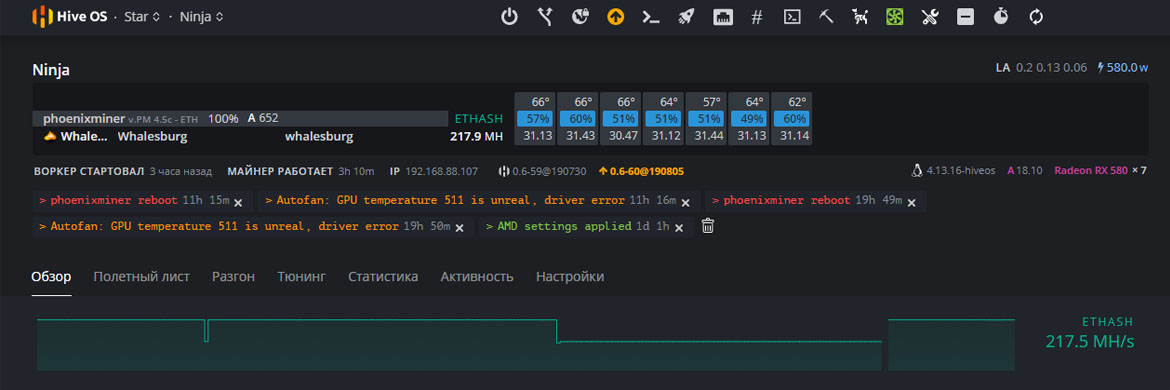
Autofan: GPU temperature 511 is unreal, driver error ошибка в Hive OS.
Ошибка GPU temperature 511 is unreal, driver error, как правило возникает из-за проблем с питанием райзеров или видеокарт. Может возникать эпизодически или с нарастающей частотой, обычно на риге «отваливаются» видеокарты, как правило подключенные к одному и тому же блоку питания и ферма перезагружается. Непосредственная причина может быть в обгорающих контактах в разъемах цепей питания, некачественных переходниках питания райзеров и видеокарт, некачественных кабелях и неисправностях в схемотехнике блоков питания.
Совет: USB райзеры 006c с разъемами питания 6 pin и серверные блоки питания, оптимальны для построения ферм с количеством видеокарт от 6-и и выше.
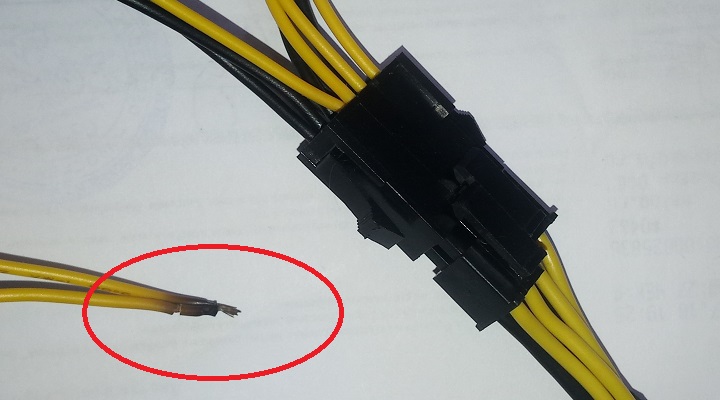
Часто незафиксированный разъем переходника (см. фото) приводит к подгоранию контактов и проводов внутри разъема и появлению ошибки Autofan: GPU temperature 511 is unreal, driver error.
Этот инструмент восстановления может устранить такие распространенные проблемы компьютера, как синие экраны, сбои и замораживание, отсутствующие DLL-файлы, а также устранить повреждения от вредоносных программ/вирусов и многое другое путем замены поврежденных и отсутствующих системных файлов.
ШАГ 1:
Нажмите здесь, чтобы скачать и установите средство восстановления Windows.
ШАГ 2:
Нажмите на Start Scan и позвольте ему проанализировать ваше устройство.
ШАГ 3:
Нажмите на Repair All, чтобы устранить все обнаруженные проблемы.
СКАЧАТЬ СЕЙЧАС
Совместимость
Требования
1 Ghz CPU, 512 MB RAM, 40 GB HDD
Эта загрузка предлагает неограниченное бесплатное сканирование ПК с Windows. Полное восстановление системы начинается от $19,95.
ID статьи: ACX04272RU
Применяется к: Windows 10, Windows 8.1, Windows 7, Windows Vista, Windows XP, Windows 2000
Вот полное руководство о том, как исправить ошибку 511 CPU Fan not detect в Windows 11/10. Многие пользователи Windows жаловались на получение сообщения об ошибке, в котором говорится, что 511 CPU Fan не обнаружен. Как следует из сообщения об ошибке, это приводит к нарушению нормальной работы внутреннего вентилятора ЦП.
Вентилятор ЦП — важный компонент компьютерной системы, позволяющий эффективно рассеивать тепло и поддерживать ЦП в прохладном и исправном состоянии. Итак, это важный компонент для бесперебойной работы вашего компьютера. В случае неудачи вы получите эту ошибку. Сообщение об ошибке также предлагает вам нажать F1 для загрузки компьютера, который загрузит ваш компьютер.
Теперь, если вы один из тех, кто столкнулся с такой же ошибкой, это руководство поможет. В этом посте мы собираемся обсудить несколько методов исправления ошибки 511 CPU Fan not detect.
Что означает 511 вентилятор процессора не обнаружен?
В 511 Вентилятор ЦП не обнаружен ошибка в основном означает, что вентилятор охлаждения процессора либо вышел из строя, либо отключен. Он также может быть физически поврежден, что вызывает ошибку. Вам придется отремонтировать или заменить его, чтобы решить проблему.
Что вызывает ошибку 511 CPU Fan not detect?
Вот возможные причины, которые могут вызвать ошибку 511 CPU Fan not detect:
- Если есть какое-либо физическое повреждение вентиляторов процессора, радиатора или материнской платы, это может вызвать ошибку. Таким образом, в этом случае вы можете проверить наличие физических повреждений и отремонтировать или заменить их, если они есть.
- Если вентиляторы процессора грязные и пыльные, это может вызвать ошибку. Если сценарий применим, убедитесь, что вы очистили вентиляторы процессора.
- Слабое или неплотное соединение внутренних вентиляторов процессора также может вызвать эту ошибку. Следовательно, убедитесь, что все вентиляторы вашего процессора хорошо и надежно подключены.
- В некоторых случаях ваши индивидуальные настройки BIOS могут быть другой причиной той же ошибки. Если сценарий применим, вы можете сбросить настройки BIOS до значений по умолчанию, чтобы исправить ошибку.
Основываясь на приведенных выше сценариях, вы можете применить подходящее исправление для устранения ошибки.
См .: Обнаружена ошибка скорости вращения вентилятора ЦП: нажмите F1, чтобы запустить настройку.
Исправить ошибку 511 CPU Fan не обнаружено во время загрузки
Вот несколько методов работы, которые вы можете попробовать исправить ошибку «511-CPU Fan not defined» во время загрузки:
- Убедитесь, что нет физических повреждений.
- Очистите внутренние вентиляторы ЦП и радиатор.
- Безопасные соединения вентилятора ЦП.
- Сбросьте настройки BIOS по умолчанию.
Давайте теперь подробно обсудим вышеупомянутые методы.
1]Убедитесь, что нет физических повреждений
Как упоминалось ранее в этом посте, эта ошибка может быть результатом любого физического повреждения вентиляторов, радиатора или материнской платы с течением времени. В этом случае вам нужно будет проверить свой процессор на наличие каких-либо физических повреждений. Для этого вы можете выключить компьютер, отсоединить его от сети, а затем открыть корпус, чтобы найти любые физические повреждения. Вы можете проверить и проанализировать вентиляторы, роторы вентиляторов, радиатор и материнскую плату на предмет физических повреждений.
Однако, если вы не знаете, как это проверить, вам придется отнести свой компьютер к сертифицированному специалисту и проверить ваш процессор. В случае, если действительно имеется физическое повреждение, которое вызывает ошибку «511 Вентилятор ЦП не обнаружен», вам нужно будет отремонтировать его, чтобы исправить ошибку. После того, как вы отремонтируете поврежденную часть процессора, вы не должны увидеть ошибку. Возможно, вам даже придется заменить эту деталь, если повреждение не подлежит ремонту.
Если нет никаких физических повреждений, но вы все равно получаете ту же ошибку во время загрузки, возможно, для этой ошибки есть другая причина. Итак, перейдите к следующему потенциальному исправлению, чтобы устранить ошибку.
Прочтите: Исправить код ошибки вентилятора процессора 2000-0511 на компьютере с Windows.
2]Очистите внутренние вентиляторы ЦП и радиатор.
Также есть вероятность, что ошибка может быть вызвана скоплением пыли. Это может вызвать проблемы в нормальном функционировании компонентов вашего ПК, а также вызвать ошибку. Итак, если сценарий применим, вы можете попробовать очистить внутренние вентиляторы процессора и радиатор, а затем посмотреть, устранена ли проблема.
Вы можете использовать баллончик со сжатым воздухом или вентилятор, чтобы очистить от пыли вентиляторы и радиатор. Итак, просто выключите систему и отключите компьютер от сети, а затем попробуйте очистить пыль. Обратите внимание, что чистите вентиляторы, не вращая, так как это может повредить компонент. Когда закончите, подключите компьютер и запустите его. Проверьте, исправлена ли ошибка.
См .: Как предотвратить или исправить проблемы с перегревом и шумным вентилятором ноутбука?
3]Безопасные соединения вентилятора ЦП
Ошибка «511 Вентилятор ЦП не обнаружен» также может быть вызвана, если какой-либо из кабелей вентилятора ЦП подключен ненадежно или кабели подключены не к тому разъему. Потому что компьютер не сможет распознать, подключен вентилятор или нет, и вы получите ошибку. Следовательно, проверка того, что кабели надежно подключены, должно помочь вам исправить ошибку. Вот как это сделать:
- Сначала выключите компьютер, а затем отключите его от сети.
- Теперь отключите, а затем снова подключите кабели и убедитесь, что они надежно подключены.
- Затем перезагрузите компьютер и проверьте, сохраняется ли ошибка.
Если вы по-прежнему получаете ту же ошибку, у нас есть еще одно исправление для вас. Просто перейдите к следующему решению, чтобы устранить ошибку.
Прочтите: Как контролировать скорость вращения вентилятора на компьютерах с Windows.
4]Сброс настроек BIOS по умолчанию
Если вы настроили некоторые пользовательские настройки BIOS, в некоторых случаях это может привести к отказу внутреннего вентилятора ЦП. В результате вы можете увидеть ошибку «511 CPU Fan не обнаружен». Итак, если сценарий применим, вы можете попробовать сбросить настройки BIOS по умолчанию, чтобы устранить ошибку. Просто войдите в настройки BIOS при запуске, нажав соответствующую клавишу. Затем получите доступ к параметру сброса до значений по умолчанию и нажмите на него. После этого перезагрузите компьютер и, надеюсь, вы больше не увидите ошибку.
Вот и все! Надеюсь, эта статья поможет вам избавиться от ошибки 511 CPU Fan not detect.
Почему вентилятор процессора не работает?
Вентилятор процессора может не работать по разным причинам. Он может быть физически поврежден, вокруг него может быть пыль или грязь. Еще одной причиной того же может быть то, что вентилятор процессора плохо подключен.
Как мне исправить, что мой вентилятор не обнаруживается?
Чтобы решить проблему, связанную с тем, что вентилятор процессора не обнаруживается, вы можете сначала проверить, нет ли физических повреждений вашего вентилятора или других компонентов процессора. Если есть какие-либо повреждения, отремонтируйте их, чтобы ваш компьютер работал бесперебойно. Кроме того, вы также можете попробовать очистить вентиляторы процессора от пыли, проверить отсутствие слабых соединений между вентиляторами или сбросить настройки BIOS.
А теперь прочтите:
Autofan: GPU temperature 511 is unreal, driver error ошибка в Hive OS.
Ошибка GPU temperature 511 is unreal, driver error, как правило возникает из-за проблем с питанием райзеров или видеокарт. Может возникать эпизодически или с нарастающей частотой, обычно на риге «отваливаются» видеокарты, как правило подключенные к одному и тому же блоку питания и ферма перезагружается. Непосредственная причина может быть в обгорающих контактах в разъемах цепей питания, некачественных переходниках питания райзеров и видеокарт, некачественных кабелях и неисправностях в схемотехнике блоков питания.
Совет: USB райзеры 006c с разъемами питания 6 pin и серверные блоки питания, оптимальны для построения ферм с количеством видеокарт от 6-и и выше.
Часто незафиксированный разъем переходника (см. фото) приводит к подгоранию контактов и проводов внутри разъема и появлению ошибки Autofan: GPU temperature 511 is unreal, driver error.
Совет: чем меньше переходников используется в ферме — тем лучше.
Проверяем в таком порядке: ревизируем и заменяем переходники питания и коннекторы; меняем райзера; меняем блоки питания. Промеряйте напряжения на всех разъемах, случается вместо 5 вольт или 12 блок питания подает повышенное или пониженное напряжение.
В ряде случаев ошибку можно наблюдать из-за некачественной внешней линии питания или пониженного или повышенного напряжения в ней. Здесь алгоритм действий следующий, проверяем: напряжение в линии питания вольтметром, кабели блоков питания, удлинители, сетевые фильтры и качество проводки. Промеряйте ваттметром энергопотребление фермы, повышенное потребление сигнал о некачественной проводке (может быть скрытый нагрев в стенах и распределительных коробках), неплотных и подгорающих контактах питания в цепи или выходе из строя одного из потребителей.
Иногда оправдано протянуть отдельную линию питания для фермы от щитка со своим автоматом или группой автоматов для каждого рига. Провода и разъемы, после монтажа, не должны нагреваться, используйте клемники и хорошие провода с толстым сечением и обязательно заземляйте блоки питания ферм и другое оборудование.
Совет: отдельная линия питания со своим автоматом на каждый риг и общим автоматом на группу ферм, наилучшее и профессиональное решение.
В случае если ферма работает на нескольких блоках питания, проблема GPU temperature 511 is unreal, driver error, приводит к полной остановке одного из блоков питания. Это сужает круг поиска проблемы, ревизируйте линии питания ведущие к этому блоку, вскройте (если блок не гарантийный) и проверьте сам блок (вздувшиеся и разорванные конденсаторы, поврежденные микросхемы, потемнения текстолита в районе дорожек и прогары) как вариант можно заменить блок питания. Иногда может помочь простая пересборка фермы, когда вы переподключите все коннекторы питания, устранив неплотный контакт в переходниках.
Откажитесь от использования дешевых китайских переходников 8 pin CPU на 2×6+2 pin VGA. Сечения провода используемого в таких переходниках явно недостаточно для продолжительной работы фермы под нагрузкой.
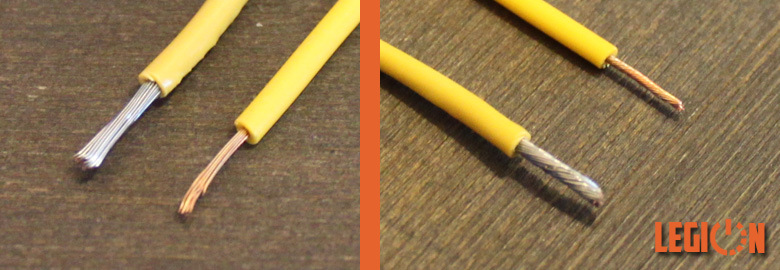
На фото видна разница в толщине медного провода используемого в проводах — левый провод на фото от блока питания Chieftec, правый провод на фото — это провод от дешевого китайского переходника 8 pin CPU на 2×6+2 pin VGA, цена которому 150-200 рублей. На левом фото провода сразу после снятия изоляции, на правом фото медные жилы скручены. Субъективно разница в сечении провода в три раза, при этом если учесть толщину провода с учетом изоляции, то по толщине провода примерно равны.
Если все вышеперечисленные мероприятия не помогли, поменяйте все блоки писания на которых работает ферма и помониторьте работу оборудования с новыми блоками питания. Не рекомендуем использовать блоки питания из недорогих линеек производителей Zalman, Aerocool, ACCORD и т.д. В случае с подобными блоками питания даже сертификат стандарта 80 PLUS BRONZE, не дает ни каких гарантий стабильной работы фермы.
В практике был случай когда блок питания AeroCool HIGGS Modular мощностью 850 Ватт, просаживался по линии питания +3.3 вольта, и эта линия питания даже не была задействована в работе фермы, райзера использовались с разъемами Molex, но ферма останавливалась. И сколько мы не измеряли напряжения под нагрузкой во время работы фермы, причину сбоев в работе понять не могли, ведь измеряли напряжения по линиями +12 вольт и +5 вольт. Заменили блок питания, ферма заработала стабильно и уже только после этого, в результате полной диагностики блока питания, неполадку удалось выявить и устранить.
Happy Mining — счастья всем и каждому, поменьше ошибок в подборе комплектующих, сборке ферм и майнинге!
Сервисный центр LEGION | Центр модернизации и ремонта компьютеров и ноутбуков | Екатеринбург
Время на прочтение
2 мин
Количество просмотров 13K
На рассмотрение в IETF поданы спецификации новых кодов состояния HTTP, которые более точно описывают некоторые типичные ситуации.
428 Precondition Required
429 Too Many Requests
431 Request Header Fields Too Large
511 Network Authentication Required
Код состояния 428 (precondition required) означает, что серверу требуются условия выполнения запроса. Это типичная ситуация, когда клиент получает данные по GET, модифицирует их и отправляет назад на сервер через PUT, но к тому времени они уже были модифицированы другим клиентом, из-за чего возникает конфликт. Требуя обусловленного запроса, сервер защищается от возникновения конфликта. При этом обязательно должны быть указаны условия для корректной отправки данных на сервер.
HTTP/1.1 428 Precondition Required
Content-Type: text/html

<html>
   <head>
      <title>Precondition Required</title>
   </head>
   <body>
      <h1>Precondition Required</h1>
         <p>This request is required to be conditional;
            try using "If-Match".</p>
   </body>
</html>
Код состояния 429 (too many requests) означает, что пользователь отправил слишком много запросов в заданный период времени. Ответ должен содержать объяснение нарушенного условия и может содержать заголовок Retry-After с указанием времени, которое нужно подождать перед повтором.
HTTP/1.1 429 Too Many Requests
Content-Type: text/html
Retry-After: 3600

<html>
   <head>
      <title>Too Many Requests</title>
   </head>
   <body>
      <h1>Too many Requests</h1>
      <p>I only allow 50 requests per hour to this Web site per
         logged in user. Try again soon.</p>
   </body>
</html>
Код состояния 431 (request header fields too large) используется тогда, когда сервер отказывает в обработке запроса из-за того, что один или несколько заголовков в сумме превышают норму. Во втором случае в ответе должно содержаться указание, какой именно заголовок вызвал проблему.
HTTP/1.1 431 Request Header Fields Too Large
Content-Type: text/html

<html>
   <head>
      <title>Request Header Fields Too Large</title>
   </head>
   <body>
      <h1>Request Header Fields Too Large</h1>
      <p>The "Example" header was too large.</p>
   </body>
</html>
Код состояния 511 (network authentication required) означает, что нужно выполнить аутентификацию, при этом в ответе должна содержаться инструкция о том, как это сделать, например, с помощью HTML-формы по указанному адресу. Ошибку 511 возвращает не целевой сервер, а прокси, который не пускает пользователя в сеть (например, маршрутизатор в зоне платного Wi-Fi при неавторизованном доступе).
Например, пользователь отправляет HTTP-запрос по TCP на порт 80.
GET /index.htm HTTP/1.1
Host: www.example.com
Логин-сервер возвращает такой ответ.
HTTP/1.1 511 Network Authentication Required
Refresh: 0; url=https://login.example.net/
Content-Type: text/html

<html>
   <head>
      <title>Network Authentication Required</title>
   </head>
   <body>
      <p>You need to <a href="https://login.example.net/">
      authenticate with the local network</a> in order to get
      access.</p>
   </body>
</html>Умные люди придумали коды, по которым можно определить, что произошло с HTTP-запросом. Успешен ли он, произошло ли перенаправление. Или же все закончилось ошибкой. Как раз об ошибках и будем говорить в этой статье. Вкратце расскажу, какие они бывают и с чем связаны.
А еще тут будет парочка забавных (и не очень) пикч и анимаций на тему описанных ошибок. Хоть какое-то развлечение.
Ошибки со стороны клиента (4xx)
Для начала перечислим коды ошибок на стороне клиента. Вина за их появление ложится на плечи обоих участников соединения.
400 Bad Request
Такой ответ от браузера можно получить в том случае, если сервер не смог правильно отреагировать на запрос со стороны пользователя. Часто код 400 возникает при попытке клиента получить доступ к серверу без соблюдения правил оформления синтаксиса протокола передачи гипертекста (HTTP). Повторный запрос не стоит отправлять до тех пор, пока не будет исправлена ошибка (или несколько из них).
401 Unauthorized
Код 401 возникает при попытке клиента получить доступ к серверу, используя неправильные данные для авторизации. По сути, используется, когда пользователь вводит неправильный логин и пароль на ресурсе, где требуется эта информация для входа. Читайте: Как исправить ошибку 401
402 Payment Required
Эта ошибка сообщает клиенту о том, что для успешного выполнения запроса ему необходимо оплатить доступ к серверу. Изначально код 402 должен был стать неким стандартом для цифровой валюты и оплаты контента в сети. Но не срослось. До сих пор нет единого решения по поводу того, как должны выглядеть платежи в сети. Также нет и единого решения по поводу того, как стоит использовать 402.
Все еще считается, что код существует с расчетом на будущее. Сейчас почти не используется и поддерживается не всеми браузерами.
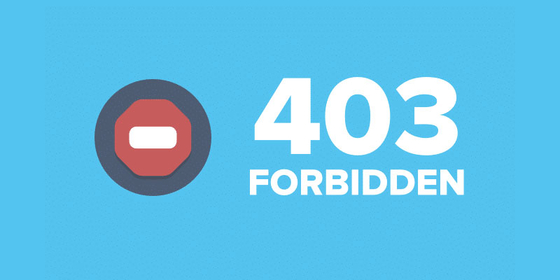
403 Forbidden
Почти то же, что и 401. Сервер снова не разрешает к нему подключиться, хотя с запросом все в порядке. Просто нет доступа. Причем повторная авторизация с другими логином и паролем никак не помогут. Все вопросы к владельцам сервера (но не всегда). Инструкция по устранению ошибки.

Творчество на тему знаменитой киносаги
404 Not Found
Легендарная ошибка, ставшая популярным мемом. 404 оповещает клиента о том, что его запрос ведет в никуда. Код возникает, когда пользователь пытается попасть на страницу, которой не существует. Например, когда случайно ошибается при вводе ссылки и вводит ее с опечаткой. Или же пытается получить доступ к странице, которой на сайте уже нет.
В отличие от других кодов, страницу с 404 частенько кастомизируют, создавая для нее уникальный дизайн. Мало того, что это выглядит симпатичнее, так еще и полезнее для посетителей. Можно прямо на странице с ошибкой разъяснить, что произошло и как дальше действовать.
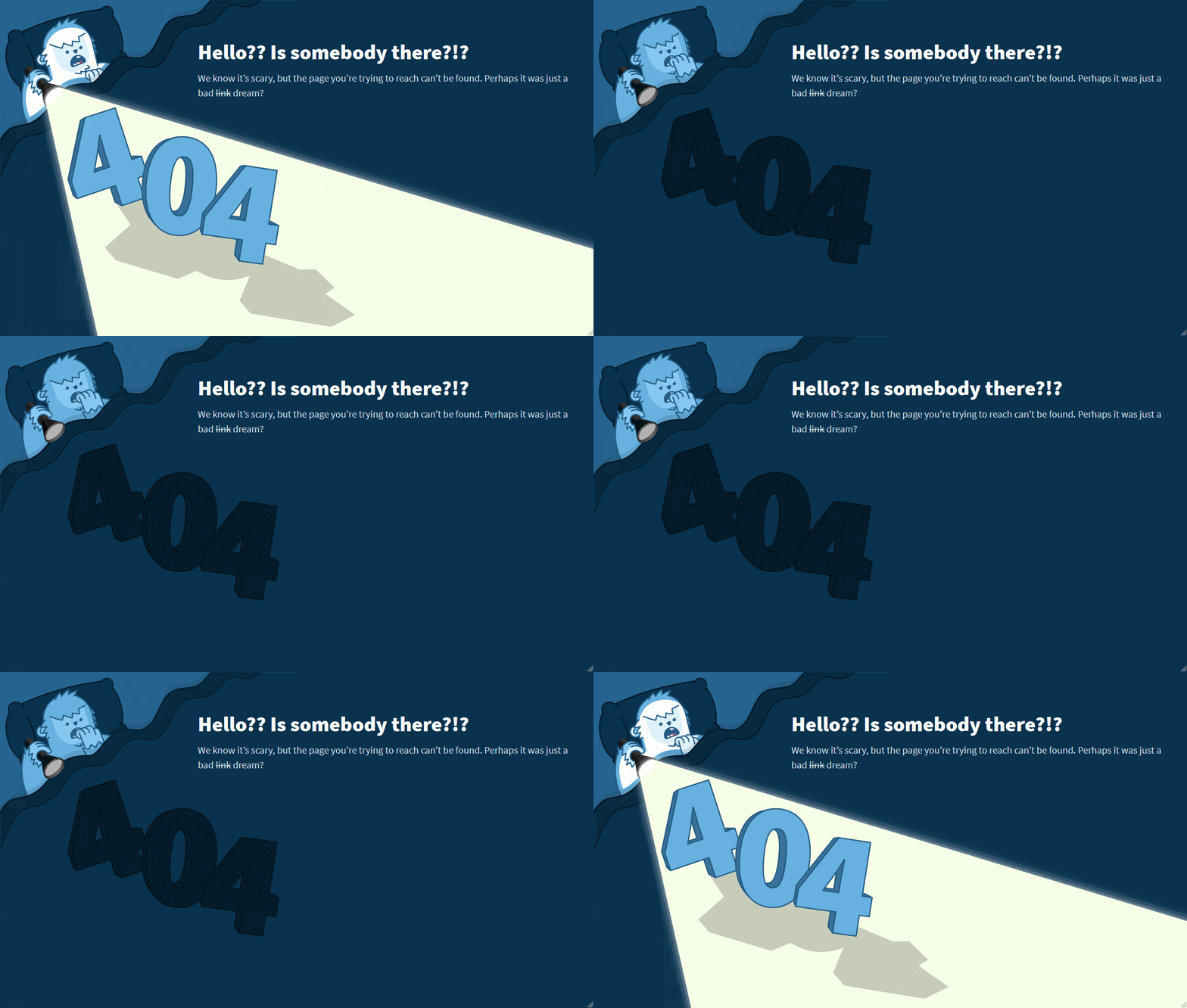

И таких вариаций тысячи. Каждый пытается добавить в оформление что-то свое.
405 Method Not Allowed
405 сообщает клиенту о том, что метод, используемый при запросе, не разрешен. В качестве примера можно привести попытку со стороны клиента ввести данные в форму с помощью GET, когда она работает только с POST. Ну и в таком же духе.
406 Not Acceptable
Ошибка 406 сообщает о том, что страница передает контент, который не может быть распознан клиентом. Возможно, проблема в методе сжатия или в формате страницы. Иногда сюда же приплетают неправильные настройки кодировки.
Этот код редко используют на практике, так как его появления можно избежать, предоставив пользователю информацию на сайте в том виде, который его браузер способен принять. Посетитель сайта по итогу получит не то, что ожидал, но хотя бы не ошибку.
407 Proxy Authentication Required
Этот код тоже похож на 401. Только на этот раз логин и пароль нужны не для основного сервера, а для прокси, который находится между клиентом и сервером. Обычно в теле ошибки содержится информация о том, как можно правильно пройти авторизацию и получить доступ к ресурсу.
408 Request Timeout
408 говорит нам о том, что сервер пожелал разорвать соединение с клиентом, потому что оно никак не используется. Происходит это в том случае, если сервер буквально устал ждать, пока наладится соединение с ним. Поэтому такую ошибку часто можно лицезреть после очень долгой и безуспешной загрузки какого-нибудь сайта.
Многие серверы не отправляют никаких сообщений, а просто прерывают соединение по той же причине. На запрос уходит больше времени, чем на то полагается.
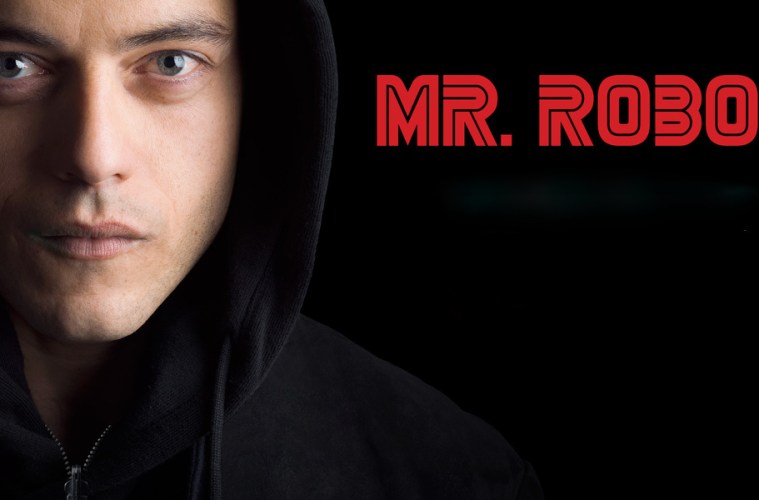
В Мистере Роботе частенько называли серии в честь ошибок HTTP (весь четвертый сезон в нумерации 4хх). В честь 408, например, назвали восьмую серию четвертого сезона
409 Conflict
Сообщение о конфликте возникает, когда запрос со стороны клиента не соответствует тому, чего ожидает сервер. В качестве примера приводят проблемы при проверки версий, когда пользователь пытается с помощью метода PUT загрузить на сервер новый файл, но там уже имеется более новая версия того же файла. Конфликта версий можно легко избежать, загрузив корректную версию.
410 Gone
Своего рода аналог 404. Разница лишь в том, что 410 намекает на перманентность отсутствия страницы. Так что этот код стоит использовать, когда на 100% уверен, что страница ушла в небытие (ну или с текущего адреса) навсегда. В любом другом случае есть универсальный 404.
411 Length Required
411 оповещает пользователя о том, что сервер не желает принимать запрос со стороны клиента, потому что в нем не определен заголовок Content-Length. Да, это первый код в подборке, который смогут понять только люди, сведущие в настройке серверов. По-простому уложить сущность HTML-заголовков в этот материал не получится.
412 Precondition Failed
Еще один код, сообщающий о том, что сервер отклонил запрос пользователя и не разрешает доступ к выбранному ресурсу. Проблемы возникают при неправильной настройке работы методов, отличающихся от GET и HEAD.
413 Payload Too Large/Request Entity Too Large
Код 413 говорит нам, что запрос, который посылает клиент на сервер, слишком большой. Поэтому сервер отказывается его обрабатывать и разрывает соединение. Обычно это происходит при попытке загрузить на ресурс какой-то файл, превышающий ограничение, выставленное в настройках сервера. Соответственно, решается проблема изменением настроек сервера.
414 URI Too Long
Чем-то этот код похож на предыдущий. Здесь тоже идет речь о превышение лимита. Только теперь это касается не запроса со стороны клиента, а длины URI. То есть ссылки. Выходит, что адрес, используемый клиентом, больше, чем тот, что может обработать сервер. Как-то так.
Такая ошибка иногда выскакивает при попытке взломать ресурс. Сайт так реагирует на слишком частые попытки воспользоваться потенциальными дырами в безопасности.
415 Unsupported Media Type
Ошибка 415 возникает, когда клиент пытается загрузить на сервер данные в неподходящем формате. В таком случае сервер просто отказывается принимать посылаемые файлы и разрывает соединение. Как и в случае с 413.
416 Range Not Satisfiable
Подобный ответ можно ожидать, если клиент запрашивает у сервера определенные данные, но эти данные на сервере не соответствуют запросу. То есть, грубо говоря, вы просите у сервера какой-то набор данных с заранее заданным размером, а в итоге оказывается, что размер этих данных меньше, чем объем, указанный в запросе. Серверу ничего не остается, кроме как послать вас, ведь он не обучен поведению в таких ситуациях.
417 Expectation Failed
Такая ошибка высвечивается, когда ожидания сервера не совпадают с данными в запросе клиента. Сведения об ожиданиях прописываются в заголовке Expect заранее. Так что можно ознакомиться с ними, чтобы выяснить, как решить названную проблему.
418 I’m a teapot
Код 418 можно увидеть, если сервер откажется варить кофе, потому что он чайник. Это первоапрельская шутка. Естественно, 418 не используется нигде всерьез и просто существует как дань памяти программистам-юмористам, придумавшим это в 1998 году.
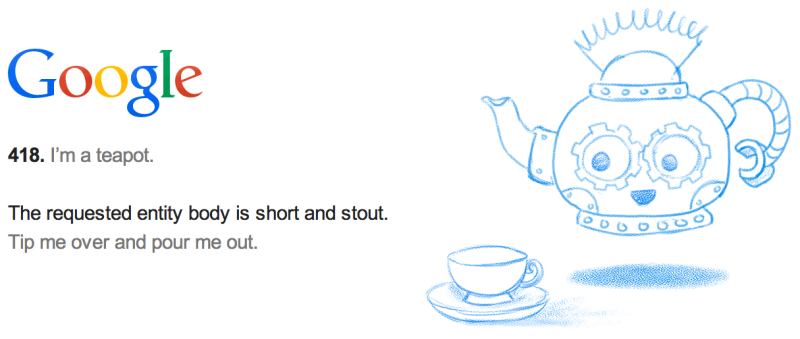
У Google получился такой симпатичный чайник
421 Misdirected Request
Появляется когда запрос клиента переправляется на сервер, который не может дать на него адекватный ответ. Например, если запрос был отправлен на ресурс, который вообще не настроен обрабатывать запросы извне.
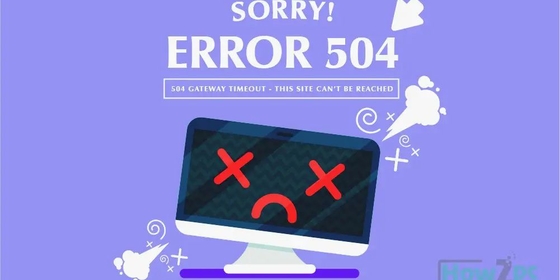
Чтобы исправить проблему, можно попробовать переподключиться к ресурсу заново или попробовать другое соединение.
422 Unprocessable Entity
Код 422 говорит, что сервер вроде бы принял запрос, понял его, все хорошо, но из-за семантических ошибок корректно обработать не смог. Значит, где-то в запросе затаилась логическая ошибка, мешающая корректному взаимодействию клиента и сервера. Надо ее найти и исправить.
423 Locked
Обычно на этот код напарываются, когда запрашиваемый ресурс оказывается под защитой. Используемые клиентом методы блокируются на уровне сервера. Это делается, чтобы обезопасить данные, хранящиеся на защищенной странице. Без логина и пароля выудить информацию с такого сервера не получится.
424 Failed Dependency
424 сообщает о том, что для выполнения запроса со стороны клиента успешно должна завершиться еще одна или несколько параллельных операций. Если какая-то из них «провалится», то «помрет» все соединение сразу, и обработать запрос до конца не получится. Аналогичное происходит, если некорректно был обработан один из предыдущих запросов.
425 Too Early
Появляется в ответ на запрос, который может быть моментально запущен заново. Сервер не рискует и не берется за его обработку, чтобы не подставиться под так называемую «атаку повторного воспроизведения».
426 Upgrade Required
Тут нам прямо сообщают, что сервер не желает с нами общаться, пока мы не перейдем на более современный протокол. Наткнуться на такую ошибку очень тяжело, но в случае появления, скорее всего, будет достаточно установить браузер посвежее.
428 Precondition Required
428 выскакивает, если пользователь отправляет запрос на сервер, но получает некорректные или неактуальные данные. Так ресурс оповещает о необходимости внести в запрос информацию о предварительных условиях обработки данных. Только так он сможет гарантировать получение клиентом нужной информации.
429 Too Many Requests
Здесь все просто. Ошибка появляется, когда клиент отправляет на сервер слишком много запросов в короткий промежуток времени. Очень похоже на поведение взломщиков. По этой причине запрос моментально блокируется.

431 Request Header Fields Too Large
Из названия понятно, что ошибка с кодом 431 появляется из-за того, что в запросе клиента используются слишком длинные заголовки (неважно, один или несколько из них). Исправляется это с помощью сокращения заголовков и повторной отправки запроса. В теле ошибки обычно отображается краткая информация о том, как пользователь может решить эту проблему самостоятельно.
444 No Response
Этот код вам вряд ли удастся увидеть. Он отображается в лог-файлах, чтобы подтвердить, что сервер никак не отреагировал на запрос пользователя и прервал соединение.
449 Retry With
Код используется в расширениях компании Microsoft. Он сигнализирует о том, что запрос от клиента не может быть принят сервером. Причиной становятся неверно указанные параметры. Сама 449 ошибка говорит о необходимости скорректировать запрос и повторить его снова, подготовив к работе с сервером.
450 Blocked by Windows Parental Controls
450 код увидят дети, попавшие под действие системы «Родительский контроль» компании Microsoft. По сути, ошибка говорит о том, что с компьютера попытались зайти на заблокированный ресурс. Избежать этой ошибки можно изменением параметров родительского контроля.
451 Unavailable For Legal Reasons
Этот код сообщает клиенту, что он не может попасть на запрашиваемый ресурс из юридических соображений. Скорее всего, доступ был заблокирован из-за каких-нибудь государственных санкций, нового законодательства или цензуры со стороны властей. В общем, все вопросы к государству и провайдеру связи.

Читайте также
Комьюнити теперь в Телеграм
Подпишитесь и будьте в курсе последних IT-новостей
Подписаться
Список ошибок на стороне сервера (5xx)
Теперь поговорим об ошибках, которые возникают где-то на сервере. Все они связаны с запросами, которые не удается обработать на том конце. Пользователь зачастую в их появлении не виноват.
500 Internal Server Error
Этот код возникает, когда сервер сталкивается с непредвиденными обстоятельствами. Такими, которые и сам не может пояснить. Как, собственно, и завершить запрос со стороны пользователя. По факту, эта ошибка говорит нам что-то вроде «Я не могу подобрать более подходящий код ошибки, поэтому лови 500 и делай с этим, что хочешь». Мы писали о нем чуть подробнее тут.
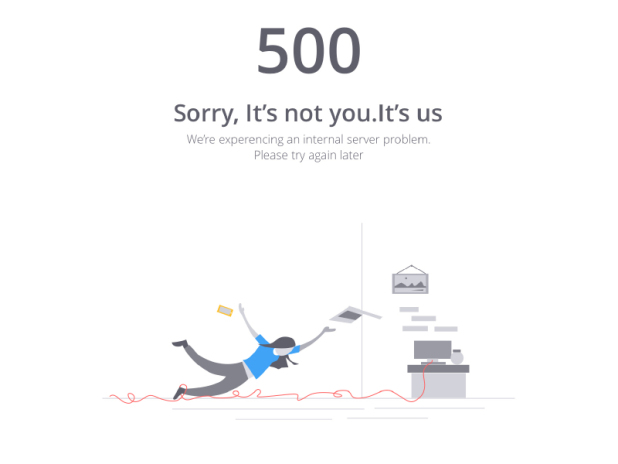
Дело не в тебе, дело во мне (С)
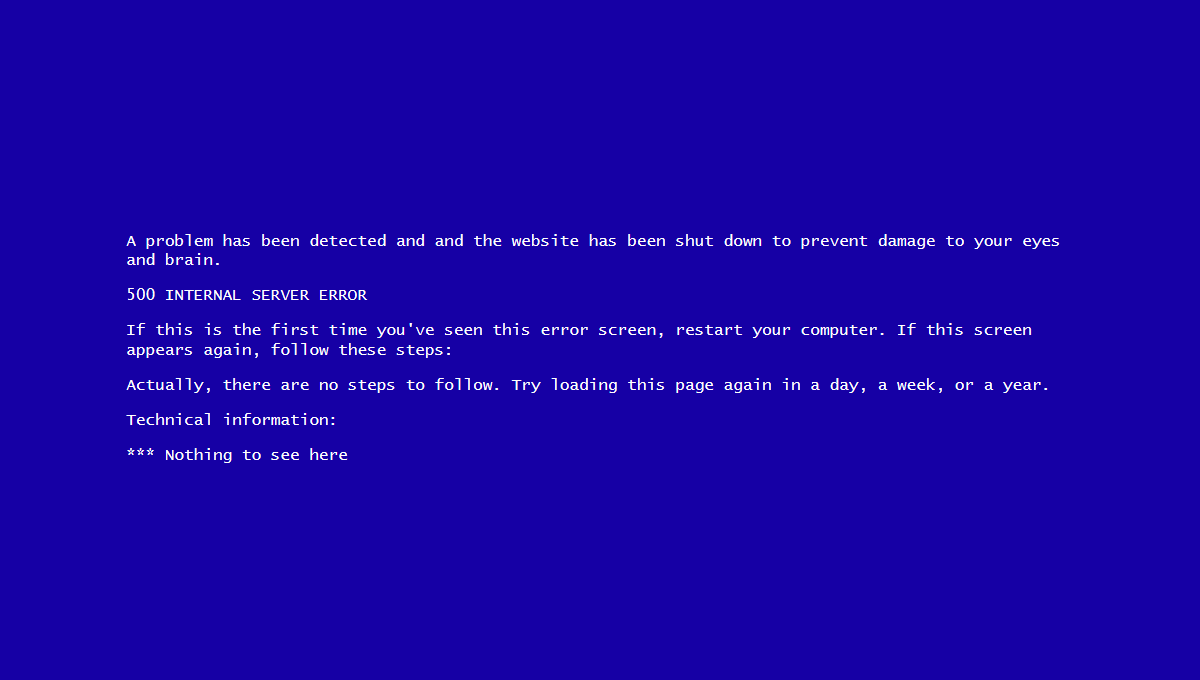
501 Not Implemented
501 говорит нам, что функциональность, необходимая для обработки запроса со стороны клиента, попросту не реализована на сервере. Он не сможет корректно обработать используемый метод.
Иногда в теле ошибки еще пишут что-то в духе «Приходите попозже, возможно, в будущем нужная функция появится».
502 Bad Getaway
Можно встретить в том случае, если запрашиваемый сервер выступает в роли шлюза или прокси. Возникает из-за несогласования протоколов между вышестоящим серверов и его шлюзом. Рассказываем о том, как ее исправить, в этой статье.
503 Service Unavailable
Появляется, когда сервер не может обработать запрос клиента по одной из двух технических причин:
- Слишком много пользователей в текущий момент пытаются отправить запросы, и у сервера не остается ресурсов, чтобы ответить кому-либо еще.
- На сервере ведутся технические работы, временно блокирующие его работу.
Обычно ошибка 503 носит временный характер, и для ее решения достаточно немного подождать.
504 Gateway Timeout
Ошибка похожа на 408. Здесь же прокси-сервер пытается выйти на контакт с вышестоящим сервером, но не успевает это сделать до истечения тайм-аута. Отсюда и ошибка.

505 HTTP Version Not Supported
Этот код похож на 426. Он тоже связан с неподходящей версией протокола HTTP. В этом случае нужно обеспечить и клиента, и сервер единой версией. Она, как правило, указывается в запросе со стороны пользователя.
506 Variant Also Negotiates
Обычно с такой ошибкой сталкиваются только в том случае, если сервер изначально настроен неправильно. То есть это не сиюминутная проблема, а что-то серьезное на уровне базовой конфигурации. Тут придется потрудиться разработчикам. Выявить проблему и разрешить ее.
507 Insufficient Storage
Код 507 встречается в тех ситуациях, когда серверу не хватает пространства в хранилище для обработки запроса со стороны клиента. Проблема решается освобождением места или расширением доступного пространства. Тогда сервер сможет без проблем обработать запрос пользователя.
508 Loop Detected
Таким кодом сервер отзовется в случае, если заметит бесконечный цикл в запросе клиента. Можно расценивать его как провал запроса и выполняемой операции в целом.
509 Bandwidth Limit Exceeded
Возникает, если сервер начинает потреблять больше трафика, чем ему позволено.
510 Not Extended
Появляется, если клиент посылает запрос на использование какого-либо расширения, отсутствующего на сервере. Чтобы исправить проблему, надо убрать декларирование неподдерживаемого расширения из запроса или добавить поддержку на сервер.
511 Network Authentication Required
511 код говорит о том, что перед тем как выйти в сеть, надо авторизоваться (ввести логин и пароль). Можно воспринимать это неким PPPoE подключением, когда от клиента требуются данные для авторизации.
Заключение
Закончили. Это все ошибки, которыми отзывается HTTP, если на стороне сервера или клиента что-то пошло не так. Наткнуться на большую их часть довольно тяжело. Особенно, если вы раньше только серфили в интернете, а не занимались разработкой сайтов. А тем, кто входит в эту стезю, полезно знать основные ошибки, так как, скорее всего, придется не раз их исправлять.
Очевидно, что ошибка 511 CPU Fan not detected ссылается на кулер процессора, который не удается обнаружить. То есть BIOS не видит вентилятор ЦП и экстренно завершает работу компьютера, чтобы предотвратить его перегрев и выход из строя. При этом бывают ситуации, когда вентилятор продолжает вращаться и даже на максимальных оборотах. Также встречаются и случаи, когда кулер раскручивается и останавливается прямо перед появление ошибки. Наша текущая цель – разобраться с причинами неполадки и восстановить правильную работу Windows.
Содержание
- Причины ошибки 511
- Как исправить ошибку 511 CPU Fan not detected?
- Проверить качество подключения вентилятора
- Очистить систему охлаждения
- Заменить кулер
- Настроить скорость вращения BIOS
Причины ошибки 511
CPU Fan not detected может появляться из-за нескольких основных причин:
- Неисправность кулера и не только его. Реже, но поломка может быть у материнской платы или блока питания.
- Слишком большое количество пыли и грязи, которые мешают работе вентилятора и его нормальному обнаружению.
- Плохой контакт на разъемах кулера материнской платы.
- Несовместимость кулера с материнской платой, радиатором охлаждения.
- Некорректная скорость работы вентиляторов.
Как исправить ошибку 511 CPU Fan not detected?
Начать следует с того, чтобы открыть корпус системного блока или снять заднюю крышку ноутбука и посмотреть на реакцию кулера на кнопку запуска. Если он не вращается совсем, вполне может быть заклинившим или поврежденным. В остальных случаях проблему могут быть в BIOS или контактах кулера.
Проверить качество подключения вентилятора
Самое первое и простое в реализации действие – извлечь разъем кулера, очистить его сжатым воздухом и подключить заново. Только обязательно перед этим нужно выключить компьютер, как и перед любыми другими действиями внутри него.
Очистить систему охлаждения
Очень много пользователей написало, что после очистки системы охлаждения ошибка 511 исчезла. У нас есть 2 пути: быстрый и более качественный. В роли простого решения можно использовать баллончик со сжатым воздухом. Стоит продуть им лопасти и радиатор, а также вручную проверить, что он вращается легко, без посторонних звуков. Еще рекомендуется осмотреть кулер на наличие физических повреждений.
Мы рекомендуем снять вентилятор процессора полностью и очистить все с помощью пылесоса и кисточки. Для этого нужно открутить винты или откинуть защелки, на которых он держится. Еще следует извлечь кабель из разъема на материнской плате. Также стоит нанести новую термопасту. Подобное обслуживание следует проводить каждый год, а оно, скорее всего, не выполнялось уже достаточно давно.
Заменить кулер
К сожалению, даже визуально рабочий кулер может быть неисправным. То есть он крутится, все как обычно, но система не обнаруживает вентилятор из-за обрыва цепи управления. В подобном случае лучшим решением будет замена. Также стоит учитывать, что нестандартные кулера от других производителей могут работать неправильно. Лучше использовать оригинальный вентилятор.
Настроить скорость вращения BIOS
Похоже, что слишком низкая скорость вращения кулера тоже может стать причиной проблемы. Самый эффективный способ вернуть ее в рабочее состояние – сделать сброс BIOS. Однако куда проще использовать программы SpeedFan, конечно же, при условии, что есть возможность запустить компьютер, то есть ошибка появляется не при каждом пуске.
Если отобразилась ошибка 511 CPU Fan not detected, вам нужно проверить качество контактов, очистить кулер и радиатор процессора и уже тогда подключить другой вентилятор. На одном из этапов все должно запуститься нормально. Правда, есть один хитрый способ – подключить кулер процессора к другому разъему (обычно есть вентилятор на корпусе), а его уже – к входу на вентилятор ЦП. Мы такое решение не одобряем, так как при повышенной мощности работы железо может перегреться.
А что вы знаете о данной ошибке? Поделитесь своим опытом с другими читателями.