
Ошибка»903″ в приложении Плей Маркет означает , что в вашем устройстве произошёл сбой синхронизации вашего аккаунта с приложением Плей Маркет, может быть были удалены некоторые
cookie файлы, или они стали недоступны.
Для исправления данной ошибки вам нужно удалить и заново установит свой аккаунт Гугл.
Делаем это так:
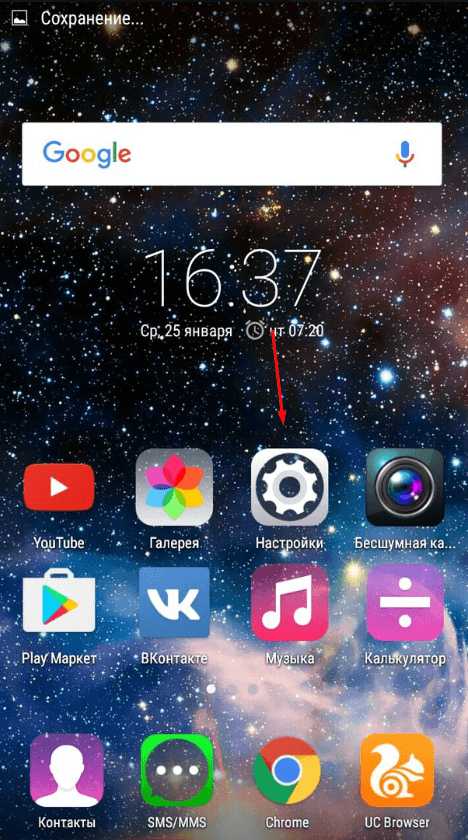
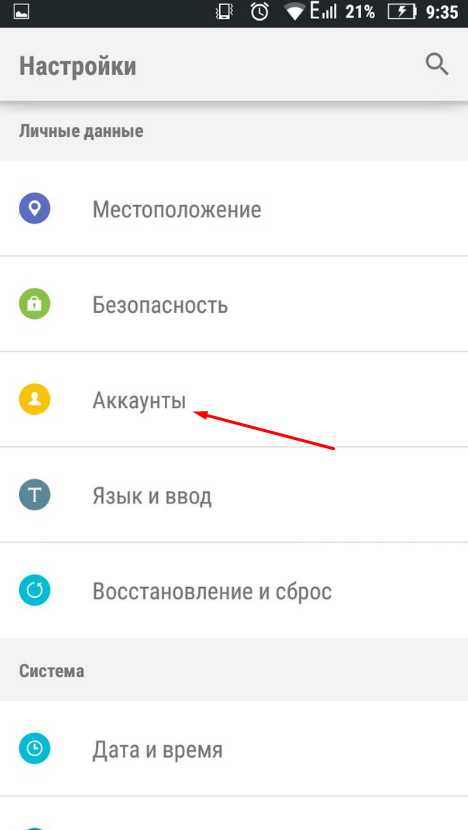
-выбираем в настройках «Аккаунты»;
-выбираем Гугл и удаляем доступные нам аккаунты;
-далее заходим в установленные приложения и выбираем «Google Services» нажимаем «Clear data» и очищаем файлы;
- теперь нам нужно заново добавить свой аккаунт Гугл и запустить приложение заново.
Result Code
Description
Как решить проблему
Куда обратиться
76
51
076
9859
116
603
Insufficient funds
Not sufficient funds
Decline, not sufficient funds
Decline, not sufficient funds
На балансе карты недостаточно средств
Если на карте баланс больше или равен сумме транзакции, а отказ все равно происходит по причине недостатка средств, тогда возможны такие причины:
— банк-эмитент удерживает дополнительные комиссии с держателя карты. Это может возникать в случаях погашение кредита посредством интернет-платежа, либо если договор на обслуживание банковской карты предусматривает дополнительные комиссии;
— происходит конвертация из валюты покупки в валюту карты. Убедитесь, что средств на карте достаточно для покрытия комиссии за конвертацию валют. Некоторые банки-эмитенты устанавливают комиссии на конвертацию валют как-правило в пределах 1%
Банк-эмитент (банк, выпустивший карту)
50
5
9905
180
Transaction declined
Do not honor
Do not Honour
Transaction declined
Do not honor
Не обслуживать
Пожалуй, самый общий и не определенный код отказа. Он может указывать на любые ограничения, наложенные банком-эмитентом, которые банк пожелал оставить не уточненными.
Возможные причины:
— карта заблокирована или на ней установлен статус
— на карте не установлен лимит на оплату в интернет, либо этот лимит недостаточный
— сработали настройки системы безопасности банка-эмитента
— сработали ограничения по сумме или количеству операций по карте у банка-эмитента
— банк-эмитент установил ограничения на проведение данного типа транзакций
— по карте не разрешены международные платежи (доместиковая карта)
— банк-эмитент установил ограничение на транзакции с двойной конвертацией валют (DCC)
— банк-эмитент установил ограничения на транзакции в данной валюте
— банк-эмитент установил ограничения на транзакции в данной стране
— банк-эмитент в США ограничил по карте операции в валюте, отличной от USD
— банк-эмитент в США ограничил по карте операции в странах бывшего СНГ и других рисковых регионах
Банк-эмитент (банк, выпустивший карту). Если банк-эмитент не видит данную транзакцию, тогда необходимо обратиться в банк-эквайер (банк, обслуживающий торговую точку) или к платежному провайдеру
55
055
12
902
9882
9912
Invalid transaction
Invalid transaction card / issuer / acquirer
Decline reason message: invalid transaction
Invalid transaction
Операция для данной карты или мерчанта не разрешена
Причины могут быть теми же, что и для Do not honor
Банк-эмитент (банк, выпустивший карту). Если банк-эмитент не видит данную транзакцию, тогда необходимо обратиться в банк-эквайер (банк, обслуживающий торговую точку) или к платежному провайдеру
95
095
61
061
121
9861
9863
Decline, exceeds withdrawal amount limit
Exceeds amount limit
Exceeds withdrawal limit
Withdrawal limit would be exceeded
Withdrawal limit already reached
Card exceeds withdrawal amount limit
На карте достигнут лимит по сумме операций в сутки, в месяц или на разовую транзакцию
Возможные причины (более детально смотрите по банку-эквайеру выше):
— на карте не установлен лимит операций в интернет или он уже достигнут или будет достигнут с текущей транзакцией
— общий лимит по сумме для операций покупок по карте уже достигнут или будет достигнут с текущей транзакцией
— карта не открыта для расчетов в интернет
— на карте не активирован сервис 3D-Secure из-за чего операции в интернет без 3D-Secure пароля попадают под ограничения банка-эмитента
Банк-эмитент (банк, выпустивший карту)
65
065
82
082
9860
Activity count exceeded
Exceeds frequency limit
Maximum number of times used
Card exceeds withdrawal frequency limit
На карте достигнут лимит по количеству операций в сутки или в месяц
Возможные причины (более детально смотрите по банку-эквайеру выше):
— на карте не установлен лимит операций в интернет или он уже достигнут или будет достигнут с текущей транзакцией
— общий лимит по количеству операций покупок по карте уже достигнут или будет достигнут с текущей транзакцией
— карта не открыта для расчетов в интернет
— на карте не активирован сервис 3D-Secure из-за чего операции в интернет без 3D-Secure пароля попадают под ограничения банка-эмитента
Банк-эмитент (банк, выпустивший карту)
57
119
Not permitted to client
Transaction not permitted on card
Transaction not permitted to card
Decline, transaction not permitted to cardholder
Transaction not permitted to card
Not permitted to client
Decline, transaction not permitted to cardholder
Function Not Permitted To Cardholder
Not permitted to client
Транзакция не разрешена для карты или клиента
Банк эмитент отклонил транзакцию так как она не может быть осуществлена для этой карты или клиента.
Возможные причины (более детально смотрите по банку-эквайеру выше):
— данный карточный продукт не рассчитан для такого типа операции
— для данной карты не настроен такой тип операции на стороне банка-эмитента
Банк-эмитент (банк, выпустивший карту)
58
120
Decline, transaction not permitted to terminal
Not permitted to merchant
The requested service is not permitted for terminal
Function Not Permitted To Terminal
Txn Not Permitted On Term
Not permitted to merchant
Транзакция не разрешена для терминала или мерчанта
Мерчант или терминал настроен некорректно, или данный тип операции не разрешен на стороне банка-эквайера или платежного провайдера. В первую очередь нужно уточнить конфигурацию торговой точки у платежного провайдера и список допустимых операций
Банк-эквайер (банк, обслуживающий торговую точку) или к платежному провайдеру
211
N7
9881
Bad CVV2
Decline for CVV2 Failure
CVV2 is invalid
Invalid CVV2
Decline Cvv2 failure
Invalid CVV2 code
Введен неверный CVV2 код во время проведения платежа
Необходимо проверить CVV2 код на оборотной стороне карты. Код состоит из 3 цифр для Visa/MasterCard/Discover и из 4 цифр для карт American Express.
CVV2 код также может называться CVC2, CID, CSC2 код.
В некоторых случаях такой код отказа может возвращаться и при вводе неверного срока действия карты.
Стоит обратить внимание, если банк эмитент использует динамический код CVV2, генерируемый на короткий промежуток времени в клиент-банке — срок жизни такого CVV2 кода мог истечь на момент совершения операции
Банк-эмитент (банк, выпустивший карту)
058
59
059
62
062
9858
104
Restricted card
Restricted status
Decline, restricted card
Card is restricted
Your card is restricted
Restricted Card
Операции по карте ограничены
Возможные причины:
— операции по карте в данном регионе/стране не разрешены
— на карте установлен статус, ограничивающий платежи
— для карты не доступны интернет-платежи
Банк-эмитент (банк, выпустивший карту)
56
056
Transaction not supported by institution
Your card is not supported. Please use card of other payment system
Данный тип платежной системы не поддерживается
Банк-эквайер или платежный провайдер не поддерживает платежную систему данной карты.
Отказ может возникать в таких случаях:
— оплата картой локальной платежной системы за рубежом. Например картой платежной системы МИР за пределами РФ, картой платежной системы ПРОСТИР за пределами Украины
— оплата картами оплата AMERICAN EXPRESS, Diners Club,JCB, China Union Pay, Discover которые не поддерживаются платежным провайдером
— оплата картой Monobank в счет микро-кредитной организации (погашение кредита), либо выдача кредит. Монобанк блокирует операции в адрес МФО по некоторым типам карт
Банк-эквайер (банк, обслуживающий торговую точку) или к платежному провайдеру
Монобанк, если карта этого банка
100
1000
Decline (general, no comments)
General decline, no comments
General decline
General decline
Общий отказ.
Причины могут быть теми же, что и для Do not honor
Банк-эмитент (банк, выпустивший карту)
54
101
Expired card
Decline, expired card
Expired card
Pick-up, expired card
Card expired
Invalid card expiry date
Истек срок действия карты
Возможные причины
— срок действия карты закончился
— указан неверный срок действия карты
— карта была перевыпущена с новым сроком
Банк-эмитент (банк, выпустивший карту)
14
111
9852
1012
305113
Card number does not exist
Invalid card number
No such card
Decline, card not effective
Invalid card
Wrong card number
Invalid card number
Неверный номер карты
Возможные причины:
— неверный номер карты
— карта не действительна
— оплата картой локальной платежной системы за рубежом. Например картой платежной системы МИР за пределами РФ, картой платежной системы ПРОСТИР за пределами Украины
— оплата картами оплата AMERICAN EXPRESS, Diners Club,JCB, China Union Pay, Discover которые не поддерживаются платежным провайдером
— операции по карте в данном регионе/стране не разрешены
— на карте установлен статус, ограничивающий платежи
Банк-эмитент (банк, выпустивший карту)
909
42
7
07
108
9875
207
42
External Decline Special Condition
Special Pickup
Pick up card (special)
Pick up card, special condition (fraud account)
Pick-up, special conditions
Decline, refer to card issuer’s special conditions
Pick up card, special condition (fraud account)
Специальный отказ банка-эмитента. Владелец карты подозревается в мошенничестве.
Банк-эмитент подозревает держателя карты в мошенничестве, либо система безопасности (антифрод-система) банка эмитента отклонила транзакцию
Банк-эмитент (банк, выпустивший карту)
122
63
89
Decline, security violation
Security violation
Security violation
Отказ по соображениям безопасности
Код отказа может отдаваться как банком-эмитентом, так и банком-эквайером. Возможные причины:
— карточный счет заморожен или заблокирован
— ограничения правил безопасности (система Antifraud на стороне любого из участников)
Банк-эмитент (банк, выпустивший карту)
Банк-эквайер (банк, обслуживающий торговую точку) или к платежному провайдеру
200
76
114
21
Invalid account
Decline, no account of type requested
No To Account
Invalid card number
Неверный номер карты или счета
Возможные причины:
— счет карты закрыт или заблокирован
— по счету запрещены расходные операции
— карта не действительна
— неверный номер карты
— оплата картой локальной платежной системы за рубежом. Например картой платежной системы МИР за пределами РФ, картой платежной системы ПРОСТИР за пределами Украины
— оплата картами оплата AMERICAN EXPRESS, Diners Club,JCB, China Union Pay, Discover которые не поддерживаются платежным провайдером
— операции по карте в данном регионе/стране не разрешены
— на карте установлен статус, ограничивающий платежи
— карта не предназначена для расчетов в интернет
Банк-эмитент (банк, выпустивший карту)
74
074
907
911
910
9872
91
291
82
908
810
Unable to authorize
Decline reason message: card issuer or switch inoperative
Destination not available
Issuer or switch inoperative
Issuer unavailable
Time-out at issuer
Decline reason message: card issuer timed out
Decline reason message: transaction destination cannot be found for routing
Transaction timeout
Acquiring bank request timeout
Ошибка связи: таймаут
Недоступен эмитент/эквайер
Таймаут при попытке связи с банком-эмитентом. Как правило такая ошибка возникает при проблемах технического характера на стороне любого из участников: банка-эквайера, банка эмитента, платежной системы Visa/MasterCard/МИР.
В первую очередь необходимо обратиться в банк-эквайер для выяснения причины и определения, на чьей стороне неисправности.
Банк-эквайер (банк, обслуживающий торговую точку) или к платежному провайдеру
Банк-эмитент (при получении 91 кода)
15
815
92
No such card/issuer
No such issuer
Invalid Issuer
Invalid card number
Указан неверный номер карты
см. Неверный номер карты
811
96
0
System error
Unknown payment system error
Технический сбой на стороне эквайера/платежной системы
Технический сбой на стороне банка-эквайера
Банк-эквайер (банк, обслуживающий торговую точку) или к платежному провайдеру
4
04
44
43
200
104
Pick-up (general, no comments)
Pick up card
Your card is restricted
Hot Card, Pickup (if possible)
Hold — Pick up card
Pick-up, restricted card
Pick-up, card acceptor contact card acquirer
Pick up card (no fraud)
Изъять карту
Банк-эмитент отклонил транзакцию с сообщением о необходимости изъять карту, если это возможно. Как правило причиной является блокировка карты по причине утери
Банк-эмитент (банк, выпустивший карту)
52
Number of PIN tries exceeded
PIN tries exceeded
Превышен лимит попыток ввода PIN-кода
На карте установлен статус в связи с превышением попыток ввода PIN-кода при оплате в наземных POS-терминалах или использования карты в банкомате.
Также причиной может быть то, что карта только что выпущена и первой операцией для нее должна быть операция смены PIN-кода
Банк-эмитент (банк, выпустивший карту)
205
110
13
567
9913
9867
Invalid advance amount
Decline, invalid amount
Invalid amount
Invalid amount
Неверная сумма
Причины отказа:
— слишком маленькая сумма. Если карта открыта в валюте, убедитесь, что сумма транзакции не менее 1 цента доллара США или 1 Евро цента
— слишком большая сумма
— из суммы транзакции невозможно удержать сумму комиссии платежного провайдера. Убедитесь, что сумма транзакции не меньше суммы всех комиссий
— ограничения на карте плательщика на стороне банка, который выпуcтил карту.
— достигнуты лимиты на стороне банка-эквайера.
Банк-эквайер (банк, обслуживающий торговую точку) или к платежному провайдеру, Банк-эмитент (банк, выпустивший карту)
948
102
202
9934
59
Suspected fraud
Decline, suspected fraud
Suspected fraud
Подозрение в мошенничестве
Система безопасности одного из участников процессинговой цепочки подозревает участие карты в мошеннических действиях или в компрометации.
Также, возможно, что банк-эмитент заблокировал карту/счет в связи с подозрительными действиями, скиммингом, компрометацией
Банк-эмитент (банк, выпустивший карту)
800
904
30
030
9874
574
Format error
Decline reason message: format error
Format error
Ошибка формата сообщения
Технический сбой при попытке авторизовать транзакцию у банка-эмитента. Вероятно, какие-то из атрибутов транзакции указаны неверно. Необходимо уточнить у банка детали, которые вызвали такой отказ.
Банк-эквайер (банк, обслуживающий торговую точку) или к платежному провайдеру
41
540
208
9840
Lost Card, Pickup
Pick up card (lost card)
Lost card
Lost card, pick-up
Pick-up, lost card
Lost card
Карта утеряна
На карте установлен статус утеряна по заявлению картодержателя.
Банк-эмитент (банк, выпустивший карту)
93
124
Violation of law
Decline, violation of law
Suspected fraud
Транзакция не может быть выполнена: нарушение закона
Банк-эмитент отказал в осуществлении транзакции во избежание нарушения закона
Банк-эмитент (банк, выпустивший карту)
909
96
Decline reason message: system malfunction
System malfunction
System malfunction
Технический сбой на стороне эквайера/платежной системы
Технический сбой на стороне банка-эквайера
Банк-эквайер (банк, обслуживающий торговую точку) или к платежному провайдеру
01
02
107
108
Refer to card issuer
Decline, refer to card issuer
Decline, refer to card issuer special conditions
Refer to issuer
Decline, refer to card issuer
Обратиться к банку-эмитенту
Отказ банка-эмитента. Держатель карты должен обратиться в свой банк
Банк-эмитент (банк, выпустивший карту)
201
Incorrect PIN
Incorrect PIN
Неверный PIN
На карте установлен статус в связи с превышением попыток ввода PIN-кода при оплате в наземных POS-терминалах или использования карты в банкомате.
Также причиной может быть то, что карта только что выпущена и первой операцией для нее должна быть операция смены PIN-кода
Банк-эмитент (банк, выпустивший карту)
210
Bad CAVV
Do not honor
Неверный CAVV
Ошибка возникает при проверке 3DSecure на стороне банка-эмитента. Причиной может случить либо неверная настройка 3DSecure на карте, либо некорректная реализация Apple/Google Pay токенов на стороне платежной платформы, мерчанта или банка-эквайера
Банк-эквайер (банк, обслуживающий торговую точку) или к платежному провайдеру
43
209
057
9841
Pick up card (stolen card)
Pick-up, stolen card
Stolen card
Stolen card, pick-up
Lost/Stolen
Lost or stolen card
Stolen card
Карта украдена
Банк-эмитент установил на карте статус «украдена» по обращению держателя карты
Банк-эмитент (банк, выпустивший карту)
6000
106
Pre-authorizations are not allowed within this context.
Merchant is not allowed preauth
Preauth not allowed
Операция предавторизации на разрешена для торговца
Необходимо обратиться к платежному провайдеру или банку-эквайеру для активации двухстадийной оплаты перед пред-авторизацию/завершение (preauth/capture или prepurchase/completion или authorization/sale)
Банк-эквайер (банк, обслуживающий торговую точку) или к платежному провайдеру
03
3
109
9903
20003
Invalid merchant
Decline, invalid merchant
Merchant is not configured correctly
Мерчант настроен некорректно
Необходимо обратиться к платежному провайдеру или банку-эквайеру для настройки или активации мерчанта или мерчант-аккаунта.
Также причиной может быть некорректно переданный идентификатор мерчанта в транзакции
Банк-эквайер (банк, обслуживающий торговую точку) или к платежному провайдеру
 Терминалы Сбербанка – это достаточно надежная техника, однако у любого оборудования могут возникать ошибки, проблемы и неполадки. Для наглядности, клиентам и персоналу терминал показывает ошибку (ее код). Исходя из этих данных проблему на терминале Сбербанка можно обойти или исправить.
Как исправить ошибки в банкоматах Сбербанк?
Ниже представлен полный перечень всех возможных ошибок в терминалах, возникающих как при оплате картой Сбербанка, так и при любых других условиях. Следует учитывать, что в большинстве случаев клиент/персонал ничего не сможет сделать, кроме как обратиться к специалистам банка.
|
Код |
Причина |
Решение |
|
12 |
Терминал неправильно подключен (через PC-3, а не PC-2). Если такая ошибка возникает только иногда, то проблема кроется в самом разъеме (например, поврежден). |
Необходимо переподключить оборудование на PC-2. Если это уже сделано или не помогает, подключить через USB-порт. Если и это не помогает – обратиться к специалистам банка. |
|
99 |
Нет связи с ПИН-падом (панелью ввода ПИН-кода). Возможно отошли контакты. |
Проверить контакты, подходящие к ПИН-паду. Попробовать переподключить. Если не помогает, менять ПИН-пад или провода. |
|
361 362 363 364 |
Все ошибки указывают на то, что чип карты не считывается. Проблема или в карте, или в ридере. |
Попробовать вставить любую другую карту. Если чип не будет считан ни на одной из карт, значит проблема в ридере. Нужна диагностика. |
|
403 |
Неверно введен ПИН-код. |
Проверить правильность введения ПИН-кода. Повторить попытку. Если не помогает и клиент уверен, что он все делает правильно – обращаться в службу поддержки. |
|
405 |
Вводимый ПИН-код заблокирован. |
Клиент должен обратиться в службу поддержки или в ближайшее отделение Сбербанка. |
|
444 507 |
Карта не активна (истек срок ее действия) |
Использовать другую карту. |
|
518 |
Неверная дата на терминале. |
Установить верные данные. |
|
521 |
Не хватает денег для совершения операции. |
Использовать другую карту или пополнить счет. |
|
572 |
Аналогична ошибкам 444 и 507 – истек срок действия платежного решения. |
См.решение проблемы с ошибками 444 и 507. |
|
574 579 |
Платежное средство заблокировано. |
Использовать другую карту. |
|
584 585 |
Период обслуживания платежного средства завершен. |
Повторить попытку. |
|
705 706 707 |
Ошибки аналогичны 574 и 579. Платежное средство заблокировано. |
См.решение проблемы с ошибками 574 и 579. |
|
708 709 |
Ошибки аналогичны 405. Вводимый ПИН-код заблокирован. |
См.решение проблемы с ошибкой 405. |
|
2000 |
Скорее всего клиент самостоятельно отменил операцию, нажав на кнопку отмены. В редких случаях проблема может быть в том, что терминал еще не провел сверку итогов и на данный момент не готов к работе. |
Рекомендуется повторить операцию. |
|
2002 |
Слишком долгий ввод ПИН-кода. |
Достать карту из терминала и повторить попытку. |
|
2004 2005 2006 2007 2405 2406 2407 |
Ошибки аналогичны 574 и 579. Платежное средство заблокировано. |
См.решение проблемы с ошибками 574 и 579. |
|
3001 |
Не хватает средств для пополнения карты. |
Проверить, сколько денег вносилось и сколько должно быть перечислено на счет. Если данные совпадают – обращаться в службу поддержки. |
|
3002 |
Предыдущее пополнение через терминал не было завершено. |
Завершить операцию пополнения счета. |
|
3019 3020 3021 |
Сервера Сбербанка находятся на обслуживании/ремонте/ регламентных работах. |
Подождать окончания работ. |
|
4100 |
Нет связи с банком. |
Подождать или воспользоваться другим устройством. |
|
4101 4102 |
Терминал не был проинкассирован. |
Произвести инкассацию. |
|
4103 4104 |
Обмен данными между терминалом и чипом карты был нарушен. |
Повторить операцию еще раз. Если не получается – воспользоваться другим устройством. |
|
4108 |
Номер карты был указан неверно (или был неверно прочитан). |
Повторить операцию еще раз. |
|
4110 4111 4112 |
Предупреждение о том, что нужна инкассация. |
Провести инкассацию. |
|
4113 4114 |
Превышен лимит операций. |
Связаться со службой поддержки. |
|
4115 |
Нельзя вводить карту вручную. |
Воспользоваться другой картой. |
|
4116 |
Последние 4 цифры номера карты введены неверно. |
Проверить данные. Повторить попытку. |
|
4117 |
ПИН-код не был введен |
Ввести ПИН-код. |
|
4119 |
Нет связи с банком. |
Связаться со службой поддержки. |
|
4120 |
ПИН-пад не получил код KLK. |
Связаться со службой поддержки. |
|
4121 |
Проблемы терминала на программном уровне. |
Сообщить специалистам банка. |
|
4122 |
Неверно произведена смена ключей. |
Сообщить специалистам банка. |
|
4123 4124 |
Нет ключей для рабочего сеанса. |
Сообщить специалистам банка. |
|
4125 |
Вместо чипа карты считана магнитная полоса. |
Вставить карту в ридер для чипов. |
|
4128 |
Неверный ключ KLK. |
Сообщить специалистам банка. |
|
4130 |
Забита память устройства. |
Произвести сверку итогов. |
|
4131 |
Проблема с ПИН-падом (неверная загрузка ПО). |
Сообщить специалистам банка. |
|
4132 |
Операция отменена. |
Ошибка возникает тогда, когда карту достают из терминала быстрее, чем пройдет оплата. Необходимо повторить операцию. |
|
4134 |
Давно не было сверки итогов. |
Выполнить сверку итогов. Повторить операцию. |
|
4136 |
Старая версия прошивки. |
Нужно обновить прошивку. |
|
4137 |
Ошибка в вводе ПИН-кода |
Проверить данные. Повторить попытку. |
|
4138 |
Номера карт получателя и отправителя средств совпадают. |
Совершить платеж с другой карты. |
|
4139 |
Нет нужного варианта связи для операции. |
Произвести перенастройку терминала или связаться со службой поддержки. |
|
4140 |
Неверный код или сумма операции. |
Проверить и изменить данные. Повторить попытку. |
|
4141 |
Программная ошибка. Нет нужного файла. |
Повторить попытку. Если операция не проходит – связываться со службой поддержки. |
|
4142 |
Не удается выполнить команду. |
Повторить попытку. Если операция не проходит – связываться со службой поддержки. |
|
4143 |
Старый СТОП-лист. |
Обновить СТОП-лист. |
|
4144 4145 4146 4147 |
Неправильный формат СТОП-листа. |
Изменить формат СТОП-листа на правильный. Повторить попытку. |
|
4148 |
Карта находится в СТОП-листе. |
Использовать другую карту или убрать текущую из СТОП-листа. |
|
4149 |
На платежном средстве нет фамилии клиента. |
Использовать другую карту. |
|
4150 |
Превышен лимит операций без связи с банком. |
Обеспечить связь с банком. |
|
4160 |
Биометрические данные считаны некорректно. |
Повторить попытку. Если проблема повторяется – связываться со службой поддержки. |
|
4161 |
Нет нужного файла для работы с биометрическими данными. |
Установить нужный файл или связаться со службой поддержки. |
|
4162 4163 4164 |
Ошибка в работе с сертификатом проверки биометрических данных. |
Попробовать повторить попытку. Если проблема остается, связываться со службой поддержки банка. |
|
4165 4166 4167 |
Биометрический сканер и терминал некорректно взаимодействуют. |
Проверить подключение устройств и их синхронизацию. Если очевидных проблем нет – связываться со службой поддержки банка. |
|
4168 4169 |
Ошибка в проверке отпечатков пальцев. |
Повторить попытку. Если проблема сохраняется – связываться со службой поддержки. |
|
4171 |
Отсутствует биометрическая криптограмма. |
Установить требуемое ПО или обращаться в службу поддержки. |
|
4202 |
Ошибка при загрузке данных. |
Повторить попытку. |
|
4203 |
При загрузке данных не был указан код для активации или он был указан неверно. |
Проверить данные и указать правильный код активации. |
|
4208 |
Ошибка при удаленной загрузке данных. На сервере нет нужного шаблона. |
Связаться со службой поддержки. |
|
4209 |
Ошибка при удаленной загрузке данных. На сервере нет доступа к базе данных. |
Связаться со службой поддержки. |
|
4211 |
Нет ключа №62 на терминале. |
При невозможности самостоятельно решить проблему и загрузить нужный ключ — связаться со службой поддержки. |
|
4300 |
Введены не все необходимые настройки/параметры. |
Указать всю необходимую для работы устройства информацию. Если проблема сохраняется или непонятно, что именно нужно вносить, обращаться в поддержку банка. |
|
4301 |
Невозможный тип операции. |
Повторить попытку. Если проблема сохраняется, попробовать произвести любую другую аналогичную операцию. Если и в такой ситуации сохраняется проблема – обращаться в службу поддержки. |
|
4302 |
Невозможный тип карты. |
Попробовать другую карту. Если проблема актуальна с любой картой, возможно проблема в ПО или ридере. Рекомендуется обращаться в службу поддержки. |
|
4303 |
Проблемы с передачей типа карты. Возможно неверные настройки устройства. |
Обращаться в службу поддержки банка. |
|
4305 |
Нужна более свежая библиотека данных. |
Обновить библиотеку kernel. |
|
4306 |
Нет нужной библиотеки kernel. Проблема обычно возникает после обновления библиотеки. Данные уже есть, но устройство их еще не успело обработать. |
Повторить попытку через несколько минут. Если ошибка сохраняется, обращаться в службу поддержки. |
|
4309 |
Нет данных для печати. |
Распространенная ошибка, которая возникает при неправильной настройке или синхронизации баз данных, ПО, оборудования и так далее. Рекомендуется пошагово проверять каждый из элементов и его взаимодействие в комплексе. |
|
4313 |
Несоответствие номеров карты. |
Повторить попытку. Если проблема сохраняется – использовать другую карту. |
|
4314 |
Устройство воспринимает отечественную карту как зарубежную. |
Повторить попытку. Если проблема сохраняется – использовать другую карту. |
|
4332 |
Не выполнена сверка итогов. |
Выполнить сверку итогов. |
|
4334 |
Карта не читается либо вышло время ожидания. |
Повторить попытку. Если проблема сохраняется – использовать другую карту. |
|
4335 |
Не введена сумма операции. |
Ввести сумму и повторить попытку. |
|
4336 |
Указан неправильный код валюты. |
Указать правильный код валюты. |
|
4339 |
Операцию невозможно выполнить для этой карты. |
Использовать другую карту. |
|
5002 |
Карта обладает дефектом: повреждена, изначально выпущена с дефектом и так далее. |
Использовать другую карту. |
-20010 Транзакция отклонена по причине того, что размер платежа превысил установленные лимиты Банком-эмитентом. Операция отклонена. Обратитесь в банк, выпустивший карту. -9000 Состояние начала транзакции. Операция отклонена. Обратитесь в магазин. -2101 Блокировка по e-mail Операция отклонена. Обратитесь в магазин. -2020 Получен неверный ECI. Код выставляется в том случае, если пришедший в PaRes ECI не соответствует допустимому значению для данной МПС. Правило работает только для MasterCard (01,02) и Visa (05,06), где значения в скобках — допустимые для МПС. Операция отклонена. Обратитесь в банк, выпустивший карту. -2019 PARes от эмитента содержит iReq, вследствие чего платёж был отклонён. Операция отклонена. Обратитесь в банк, выпустивший карту. -2018 Directory server Visa или MasterCard либо недоступен, либо в ответ на запрос вовлечённости карты (VeReq) пришла ошибка связи. Это ошибка взаимодействия платёжного шлюза и серверов МПС по причине технических неполадок на стороне последних. Операция отклонена. Обратитесь в банк, выпустивший карту. -2017 Отклонено. Статус PARes-а не «Y». Операция отклонена. Обратитесь в магазин. -2016 Банк-эмитент не смог определить, является ли карта 3dsecure. Операция отклонена. Обратитесь в банк, выпустивший карту. -2015 VERes от DS содержит iReq, вследствие чего платёж был отклонён. Операция отклонена. Обратитесь в банк, выпустивший карту. -2013 Исчерпаны попытки оплаты. Операция отклонена. Проверьте введённые данные, достаточность средств на карте и повторите операцию. -2012 Данная операция не поддерживается. Операция отклонена. Обратитесь в банк, выпустивший карту. -2011 Банк-эмитент не смог провести авторизацию 3dsecure-карты. Операция отклонена. Обратитесь в банк, выпустивший карту. -2010 Несовпадение XID. Операция отклонена. Обратитесь в магазин. -2007 Истёк срок, отведённый на ввод данных карты с момента регистрации платежа (таймаут по умолчанию — 20 минут; продолжительность сессии может быть указана при регистрации заказа; если у мерчанта установлена привилегия «Нестандартная продолжительность сессии», то берётся период, указанный в настройках мерчанта). Истёк срок ожидания ввода данных. -2006 Означает, что эмитент отклонил аутентификацию (3DS авторизация не пройдена). Операция невозможна. Аутентификация держателя карты завершена неуспешно. -2005 Означает, что мы не смогли проверить подпись эмитента, то есть PARes был читаемый, но подписан неверно. Операция отклонена. Обратитесь в банк, выпустивший карту. -2003 Блокировка по порту. Операция отклонена. Обратитесь в магазин. -2002 Транзакция отклонена по причине того, что размер платежа превысил установленные лимиты. Примечание: имеется в виду либо лимиты Банка-эквайера на дневной оборот Магазина, либо лимиты Магазина на оборот по одной карте, либо лимит Магазина по одной операции. Операция отклонена. Обратитесь в магазин. -2001 Транзакция отклонена по причине того, что IP- адрес Клиента внесён в чёрный список. Операция отклонена. Обратитесь в магазин. -2000 Транзакция отклонена по причине того, что карта внесена в чёрный список. Операция отклонена. Обратитесь в магазин. -999 Оплата заказа была отклонена СБОЛ’ом Платеж СБОЛ отклонен -100 Не было попыток оплаты. — 0 Платёж успешно прошёл. — 1 Для успешного завершения транзакции требуется подтверждение личности. В случае интернет-транзакции (соот-но и в нашем) невозможно, поэтому считается как declined. Операция отклонена. Обратитесь в банк, выпустивший карту. 5 Отказ сети проводить транзакцию. Операция отклонена. Обратитесь в банк, выпустивший карту. 15 МПС не смогла определить эмитента карты. Ошибка проведения платежа. Попробуйте позднее. Если данная ошибка возникла повторно, обратитесь в Ваш банк для разъяснения причин. Телефон банка должен быть указан на обратной стороне карты. 53 Карты не существует в системах процессинга. Операция отклонена. Обратитесь в магазин. 81 DECLINED_BY_PINPROC Операция отклонена. Обратитесь в банк, выпустивший карту. 100 Ограничение по карте (Банк эмитент запретил интернет транзакции по карте). Операция отклонена. Обратитесь в банк, выпустивший карту. 101 Истёк срок действия карты. Операция отклонена. Проверьте введённые данные, достаточность средств на карте и повторите операцию. 103 Нет связи с Банком-Эмитентом. Торговой точке необходимо связаться с банком-эмитентом. Операция отклонена. Обратитесь в банк, выпустивший карту. 104 Попытка выполнения операции по счёту, на использование которого наложены ограничения. Операция отклонена. Обратитесь в банк, выпустивший карту. 106 Превышено допустимое число попыток ввода ПИН. Вероятно карта временно заблокирована. Операция отклонена. Обратитесь в магазин. 107 Следует обратиться к Банку-Эмитенту. Операция отклонена. Обратитесь в банк, выпустивший карту. 109 Неверно указан идентификатор продавца/терминала или АСС заблокирован на уровне процессинга. Операция отклонена. Обратитесь в магазин. 110 Неверно указана сумма транзакции. Операция отклонена. Обратитесь в магазин. 111 Неверный номер карты. Операция отклонена. Обратитесь в банк, выпустивший карту. 116 Сумма транзакции превышает доступный остаток средств на выбранном счёте. Операция отклонена. Проверьте введённые данные, достаточность средств на карте и повторите операцию. 118 Сервис не разрешён (отказ от эмитента). Операция отклонена. Обратитесь в банк, выпустивший карту. 119 Транзакция незаконна. Операция отклонена. Обратитесь в банк, выпустивший карту. 120 Отказ в проведении операции — транзакция не разрешена эмитентом. Код ответа платёжной сети — 57. Причины отказа необходимо уточнять у эмитента. Операция отклонена. Обратитесь в банк, выпустивший карту. 121 Предпринята попытка выполнить транзакцию на сумму, превышающую дневной лимит, заданный банком-эмитентом. Операция отклонена. Обратитесь в банк, выпустивший карту. 123 Превышен лимит на число транзакций: клиент выполнил максимально разрешённое число транзакций в течение лимитного цикла и пытается провести ещё одну. Операция отклонена. Обратитесь в банк, выпустивший карту. 125 Неверный номер карты. Подобная ошибка может означать ряд вещей: Попытка возврата на сумму, больше холда, попытка возврата нулевой суммы. Для AmEx — неверно указан срок действия карты. Операция отклонена. Проверьте введённые данные, достаточность средств на карте и повторите операцию. 208 Карта утеряна. Операция отклонена. Обратитесь в магазин. 209 Превышены ограничения по карте. Операция отклонена. Обратитесь в магазин. 400 Реверсал обработан. — 902 Ограничение по карте (Владелец карты пытается выполнить транзакцию, которая для него не разрешена). Операция отклонена. Обратитесь в банк, выпустивший карту. 903 Предпринята попытка выполнить транзакцию на сумму, превышающую лимит, заданный банком-эмитентом. Операция отклонена. Обратитесь в банк, выпустивший карту. 904 Ошибочный формат сообщения с точки зрения банка эмитента. Операция отклонена. Обратитесь в банк, выпустивший карту. 907 Нет связи с Банком, выпустившим Вашу карту. Для данного номера карты не разрешена авторизация в режиме stand-in (этот режим означает, что эмитент не может связаться с платёжной сетью и поэтому транзакция возможна либо в оффлайне с последующей выгрузкой в бэк офис, либо она будет отклонена). Нет связи с банком. Повторите позже. 909 Невозможно провести операцию (Ошибка функционирования системы, имеющая общий характер. Фиксируется платёжной сетью или банком-эмитентом). Операция отклонена. Обратитесь в банк, выпустивший карту. 910 Банк-эмитент недоступен. Нет связи с банком. Повторите позже. 913 Неверный формат сообщения (Неправильный формат транзакции с точки зрения сети). Операция отклонена. Обратитесь в банк, выпустивший карту. 914 Не найдена транзакция (когда посылается завершение или reversal или refund). Операция отклонена. Обратитесь в магазин. 999 Отсутствует начало авторизации транзакции. Отклонено по фроду или ошибка 3dsec. После получения этого кода ответа дальнейшие попытки проведения платежа отклоняются. Операция отклонена. Обратитесь в магазин. 1001 Пусто (Выставляется в момент регистрации транзакции, т.е. когда еще по транзакции не было введено данных карт). Не получен ответ от банка. Повторите позже. 2002 Неверная операция. Операция отклонена. Обратитесь в магазин. 2003 SSL (Не 3d-Secure/SecureCode) транзакции запрещены Магазину. Операция отклонена. Обратитесь в магазин. 2004 Оплата через SSL без ввода CVС2 запрещена. Операция отклонена. Обратитесь в магазин. 2005 Платёж не соответствует условиям правила проверки по 3ds. Операция отклонена. Обратитесь в магазин. 2006 Однофазные платежи запрещены. Операция отклонена. Обратитесь в магазин. 2008 Транзакция ещё не завершена. Операция отклонена. Обратитесь в магазин. 2009 Сумма возврата превышает сумму оплаты. Операция отклонена. Обратитесь в магазин. 2014 Ошибка выполнения 3DS-правила. Операция отклонена. Обратитесь в магазин. 2015 Ошибка выполнения правила выбора терминала (правило некорректно). Операция отклонена. Обратитесь в магазин. 2016 Мерчант не имеет разрешения на 3-D Secure, необходимое для проведения платежа. Операция отклонена. Обратитесь в магазин. 2022 Заказ отклонён. Отклонён. 2023 Очередь на запросов на обработку в процессинг превысила допустимый лимит. Ошибка проведения платежа. Попробуйте позднее. 4005 Заказ отклонён продавцом. Отклонено продавцом. 71015 Введены неправильные параметры карты. Операция отклонена. Проверьте введённые данные, достаточность средств на карте и повторите операцию. 151018 Таймаут в процессинге. Не удалось отправить. Не получен ответ от банка. Повторите позже. 151019 Таймаут в процессинге. Удалось отправить, но не получен ответ от банка. Не получен ответ от банка. Повторите позже. 341014 Код отказа РБС. Операция отклонена. Обратитесь в магазин.

Практически у каждого в наши дни есть смартфон, и больше половины гаджетов работают на Android. Операционная система от Google зарекомендовала себя как надёжный продукт, удобный в использовании и нетребовательный к «начинке» телефона. Но даже в этой ОС и её основной платформе для приложений (Play Market) могут возникать ошибки.
Причины возникновения ошибок
В любой системе есть место ошибкам. Хотя бы потому, что невозможно создать интерфейс и прописать все классы таким образом, чтобы полностью исключить неполадки. В Play Market, как и в любой сложной системе, могут возникать сбои, если в его работе имели место некоторые несоответствия. Неполадки можно разделить на группы:
- ошибки сети;
- ошибки приложений;
- несоответствие приложения и системы;
- старая версия ОС Android или Play Market;
- ошибки кэша;
- ошибки устройства и др.
По каждой из вышеописанных причин могут выявиться те или иные ошибки, которые препятствуют полноценной установке и работе приложений, получаемых из сервиса Google Play.
Что обозначает код ошибки
Под кодом ошибки подразумевают фактическое присваивание имени возникшей неполадке. Для того чтобы пользователь ориентировался в том, что случилось, почему это произошло и как это исправить, все возможные события пронумерованы или проименованы. Это необходимо для расшифровки: чтобы не выписывать кусок программного кода, в котором пользователь ничего не поймёт, вся информация сводится к короткому названию.
Таблица: типичные ошибки Play Market и способы их решения
| Код ошибки | Описание ошибки |
| 498 | Одна из часто появляющихся ошибок в работе Play Market. Она означает, что Магазину не удалось скачать запрашиваемое приложение по какой-либо из причин:
Попробуйте другой механизм доступа в интернет, поменяйте сеть WiFi или просто подождите. Возможно, проблема решится сама по себе. |
| 902 | Код ошибки означает, что в данный момент приложение Play Market обновляется и не может вести обслуживание пользователя по скачиванию программ и игр на телефон. В этом случае самым правильным решением юзера будет просто подождать, пока сервисы Google не обновятся, и повторить попытку по установке. Магазин может приводить себя в актуальное состояние от минуты до нескольких часов, в зависимости от скорости интернета и производительности гаджета. Вторым вариантом возникновения данной ошибки может быть случай, когда это приложение уже было установлено на устройстве, но при удалении возникли неполадки, из-за чего оно полностью не удалилось из системы. Достаточно деинсталлировать старую программу и заново установить желаемое. |
| 903 | Ошибка 903 означает, что в устройстве произошли события, которые каким-либо образом повлияли на синхронизацию вашего аккаунта с приложением Play Market. Возможно, были удалены или стали недоступны некоторые cookie-файлы. Необходимо перелогиниться в аккаунте Google. |
| 905 | Ошибка 905 возникает, когда пользователь намеревается скачать или обновить приложение. К сожалению, из-за постоянного расширения Магазина некоторые сервисы могут давать сбои, особенно на этапе установки приложения. Ошибки с кодом 905 означают, что одно из обновлений повредило некоторые элементы программы. Соответственно, лечение проходит откатом. |
| 906 | Ошибка с кодом 906 говорит о том, что ваш аккаунт рассинхронизировался с приложением. Причиной тому может быть неудачное обновление программы или операционной системы. Убрать ошибку можно, пересинхронизировав данные устройства. |
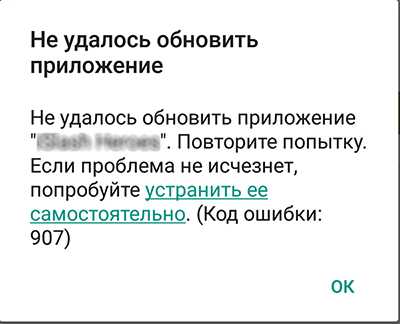
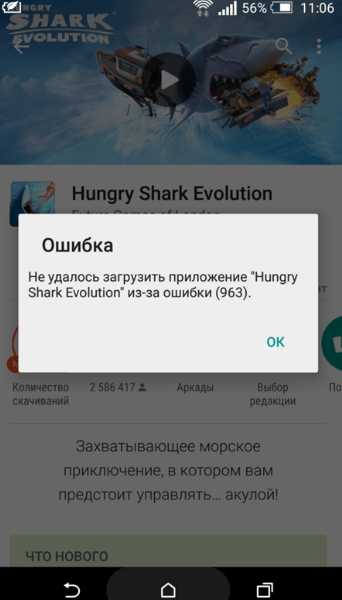
| 907, 963 | Весьма распространённые, практически идентичные ошибки. Коды 907 и 963 свидетельствуют о том, что при попытке загрузить или установить приложение возникла непредвиденная ситуация. Зачастую проблема решается повтором процесса: ещё раз запустите процедуру работы с приложением после перезагрузки устройства. Если неполадка не исчезла, придётся очистить кэш или удалить карту памяти из телефона. |
| 911 | Ошибка 911 означает проблемы сети. Возможно, вы используете сеть, в которой закончилась сессия интернета, и необходимо авторизоваться повторно. Проблемы могут быть и в самой сети: блокированы сервисы Google. Решить эту проблему просто: попробуйте подключиться к другой беспроводной сети или оператору мобильной связи. Помните о лимитированности некоторых тарифных подключений: за большие объёмы скачанных данных могут взыскиваться дополнительные средства. |
| 919 | Код 919 означает, что в телефоне закончилась память. Решение простое: очистите ваш девайс от мусора и ненужных приложений. Перенесите фотографии на карту памяти, на компьютер или в любое облако. Если же места для приложения достаточно, то исправить ошибку можно стандартными способами:
|
| 920 | Ещё одна из стандартных ошибок под кодом 920. Возникает при неудачных обновлениях Магазина или проводимых через него приложений. Лечение стандартное: удалить кэш, а если это не помогло, удалить аккаунт и залогиниться после перезагрузки. |
| 921 | Ошибка 921 свидетельствует о проблемах с аккаунтом. Обычно помогает удаление и повторная авторизация профиля Google. В остальных случаях проблема может исчезнуть сама с течением времени. |
| 923 | Код ошибки 923 сигнализирует о том, что на телефоне наблюдаются неполадки кэша. В отличие от предыдущих ошибок, эта проблема серьёзная и, возможно, затрагивает весь смартфон. Потому недостаточно почистить кэш одного лишь приложения Магазина, нужно удалить кэш всего устройства в режиме recovery. |
| 924 | Очередная ошибка приложения Play Market под кодом 924, решением которой является удаление обновлений и кэша или удаление и восстановление аккаунта. |
| 926 | Ошибку 926 относят к сервисным неполадкам Google. Основное отличие этой ошибки от всех вышеописанных заключается в том, что в большинстве случаев достаточно удалить данные и кэш одного только апплета Google Service Framework. Если это действие не помогло, дополнительно стоит очистить службы Google Play Store и Download Manager. |
| 927 | Ошибка с кодом 927 является чуть ли не самой распространённой. Получить её можно как при загрузке приложений, так и во время обновления программ и игр. Исправить неполадку в работе можно стандартным способом: почистить кэш Магазина или удалить аккаунт Google. |
| 940 | Событие с кодом 940 возникает при попытке загрузить приложение на телефон. Нередко проблему можно решить, просто перезагрузив устройство и повторив попытку. Если же это не помогло, необходимо очистить кэш приложений:
|
| 941 | Ошибка 941 может возникать при попытке скачивания приложений, которые совсем недавно добавились в Магазин. Иногда проблема исчезает сразу же при повторной загрузке программы на смартфон. Но если вы не хотите ждать, необходимо очистить кэш Магазина. |
| 960 | Ошибка 960 относится к ошибкам соединения с интернетом или сервисом Play Market. Для её решения достаточно сменить подключение: попробовать другую WiFi сеть или 3G/4G подключение оператора. |
| 961 | У ошибки с кодом 961 есть два возможных пути устранения. Первым делом нужно попробовать удалить аккаунт Google, после чего перезагрузить телефон и снова авторизоваться в своём профиле. Второй метод — очистка кэша через recovery. |
Видео: как исправить ошибки Play Market
Магазин Google имеет весьма специфическую систему работы. Если вы столкнулись с неполадками, прежде чем пытаться устранить проблему, совершите три действия:
- повторите скачивание;
- попробуйте другой тип подключения или отличную от нынешней WiFi-сеть;
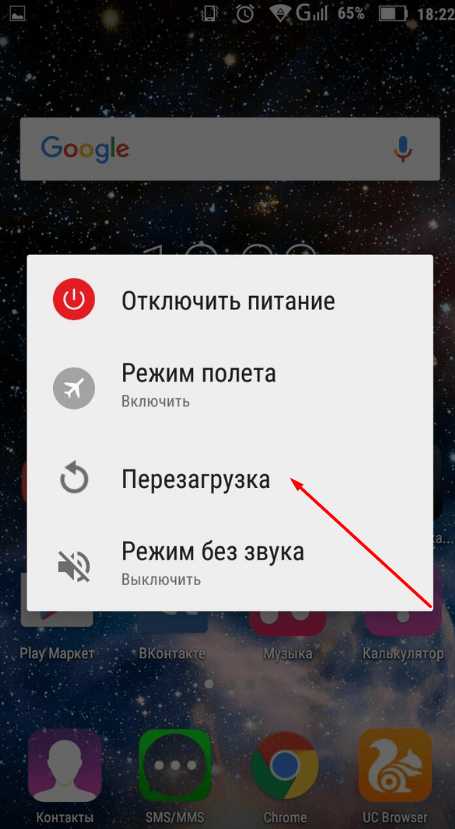
- перезагрузите телефон и ещё раз попробуйте скачать искомое приложение.
Возможно, уже эти манипуляции с гаджетом приведут к устранению неполадок. Если проблема осталась, необходимо переходить к более радикальным мерам.
Удаление кэша сервисов Google
Удаление кэша Магазина и сервисов Google — самый популярный метод решения проблем, возникающих при скачивании приложений из Play Market. Это также универсальный способ для устранения почти всех ошибок. Исключениями являются только сбои соединения и памяти устройства.
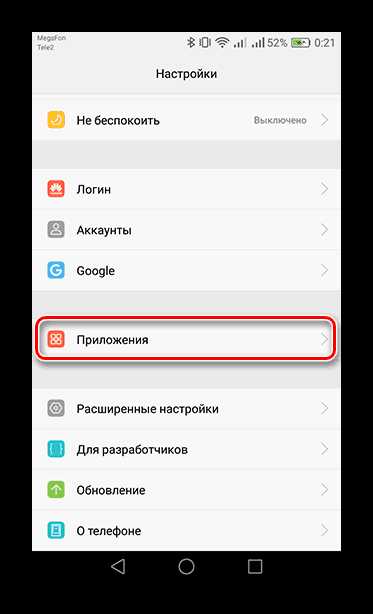
- Заходим в настройки телефона, выбираем пункт «Приложения».

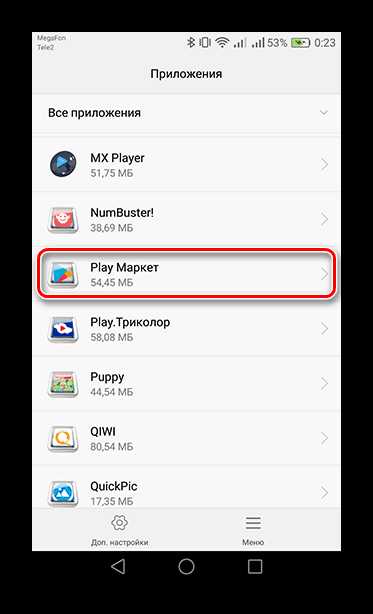
Выбираем пункт «Приложения» - Переходим во вкладку «Все», находим Play Market и открываем его настройки.

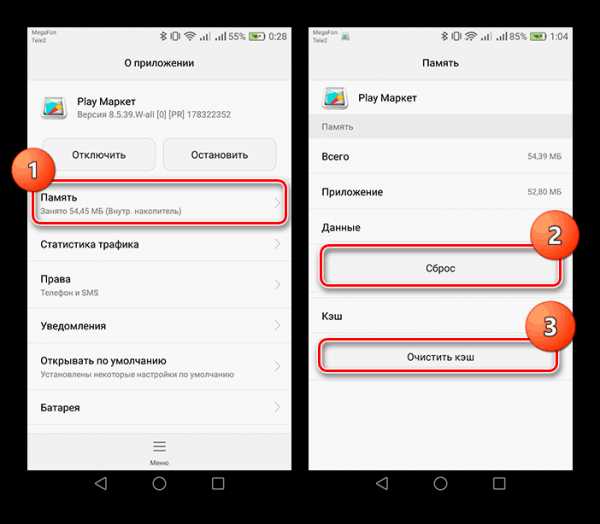
Переходим во вкладку «Все», открываем Play Market - Щёлкаем по кнопкам «Стереть данные» и «Очистить кэш». После того как процесс удаления завершится, желательно перезагрузить девайс и повторить установку приложения.

Удаляем кэш и перезагружаем устройство - Проводим аналогичные процедуры для программ:
- «Менеджер загрузок» (Download Manager, «Диспетчер загрузки»);
- Google Services Framework;
- сервисы Google Play.


Фотогалерея: приложения, которые нужно очистить для исправления ошибок Play Market
Удаление аккаунта Google
Удаление аккаунта также является лечением от многих ошибок: 903, 919, 920, 921, 924 и некоторых других. При этом не переживайте за сохранность своих данных. Любая информация об аккаунте хранится на серверах Google.
- Открываем настройки, в графе «Уч. записи» находим пункт Google, щёлкаем по нему.

Выбираем аккаунт Google - Кликаем на свою учётную запись.

Кликаем на нужную учётную запись - Вызываем настройки и выбираем пункт «Удалить уч. запись», после чего подтверждаем операцию.

В настройках выбираем «Удалить уч. запись» - Перезагружаем смартфон и снова входим в свой аккаунт.


Синхронизация данных устройства проходит аналогичным путём, только вместо пункта об удалении нажмите «Синхронизировать». После этого все данные устройства обновятся до необходимого статуса.
Удаление обновлений Play Market
Иногда случается, что обновления Play Market устанавливаются со сбоями. Это может спровоцировать обрывающееся интернет-соединение или запущенная в этот момент игра, которая мешает процессору корректно заменить файлы. Для решения необходимо удалить обновления приложения и после повторить процедуру скачивания.
- Переходим по пути: «Настройки» — «Приложения» — Play Market.

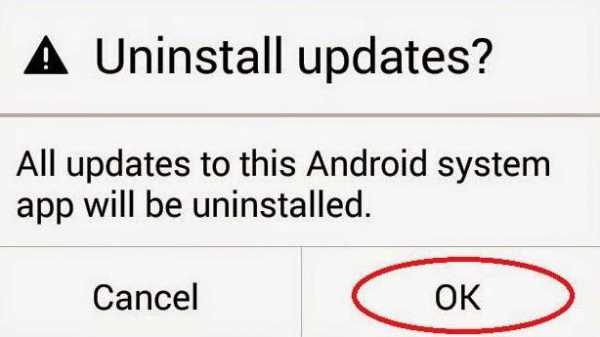
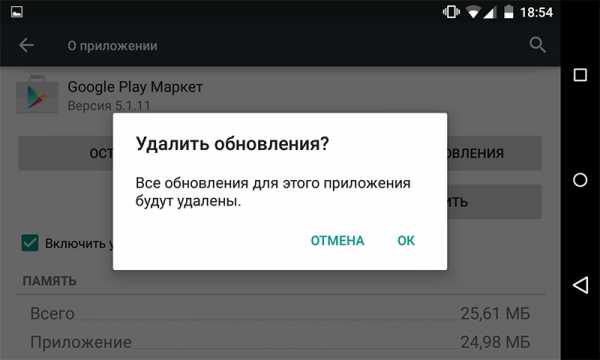
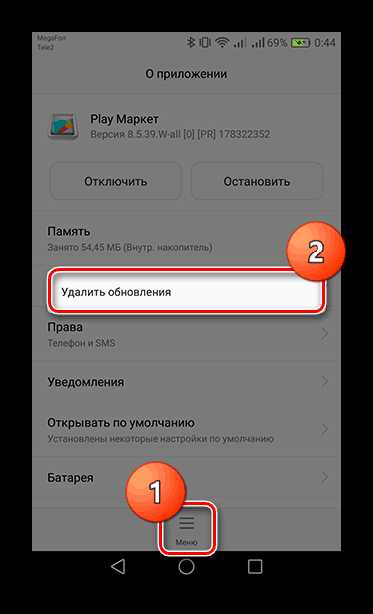
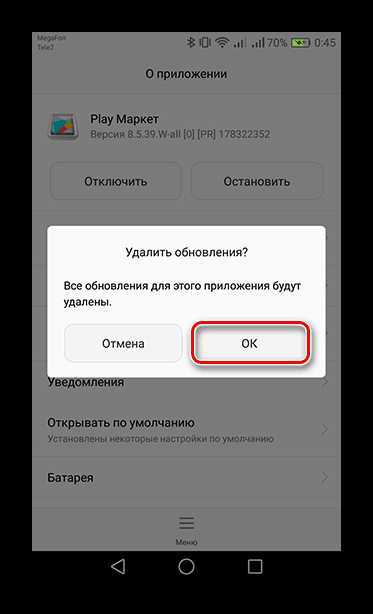
Открываем приложение Play Market - Нажимаем кнопку «Удалить обновления».

В настройках приложения Play Market удаляем обновления


Видео: как удалить обновление Play Market
Очистка кэша в режиме recovery
Очистка кэша через recovery как инструмент исправления неполадок применяется нечасто. С помощью этого метода можно избавиться от ошибок с кодом 923, 961 и некоторых других.
Использовать меню recovery неопытным пользователям не рекомендуется хотя бы потому, что можно случайно очистить или удалить что-то важное, вернуться к заводским настройкам или отключить некоторые элементы гаджета.
- Выключаем телефон. Затем зажимаем кнопки питания и громкость вверх (работает для большинства устройств; в некоторых моделях смартфонов необходимо зажимать кнопку вниз или обе клавиши громкости) и дожидаемся, пока гаджет подаст сигнал о включении, обычно это происходит в течение 1–2 секунд.
- При помощи кнопок громкости переставляем курсор на пункт Wipe cache partition и клавишей питания запускаем команду в действие. Ожидаем, пока программа закончит работу, и перезагружаем телефон обычным способом.
Видео: как очистить кэш в режиме recovery
Если при работе в Google Play возникает ошибка, это не так уж страшно. Большинство неполадок исправляются самыми простыми манипуляциями, без обращения к специалисту.
- Распечатать
Здравствуйте! Меня зовут Алексей. Мне 27 лет. По образованию — менеджер и филолог.
Оцените статью:
- 5
- 4
- 3
- 2
- 1
(2 голоса, среднее: 5 из 5)
Поделитесь с друзьями!
Решение распространённых ошибок Google Play Маркет: 498, 902, 903, 904, 905, 906, 907, 911, 919 и другие
Если вы часто используете Play Market (Google Play) для загрузки приложений, то рано или поздно вы можете столкнуться с различными ошибками, которые возникают при работе в этой программе. Важно знать, что именно означает каждая из них и методы устранения этих ошибок.
Содержание
-
- Ошибки 921, 923, 924, 926, 927, 932, 933, 936, 940, 941, 943, 951, 960, 961, 963, 964, 972
Ошибки Play Market
Мы рассмотрим самые распространённые ошибки, которые могут возникнуть на вашем устройстве Android при использовании Play Market.
Ошибка 498
Эта ошибка возникает, если загрузка приложения из Play Market была прервана. Вероятная причина возникновения ошибки — нехватка места в кэше устройства. Следовательно, для устранения проблемы необходимо очистить кэш. Удалите ненужные файлы и приложения на устройстве. Можете сделать это с помощью специальных приложений или вручную.
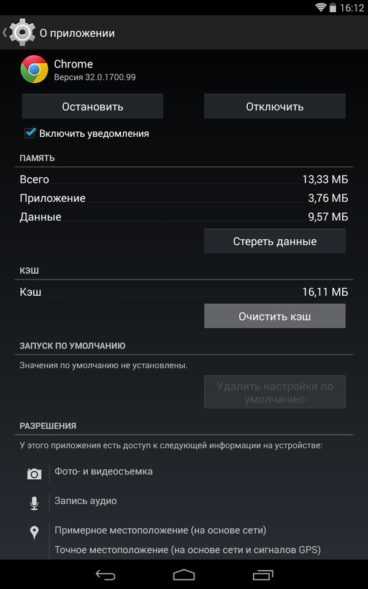
Нажмите кнопку «Очистить кэш» приложения
Если это не помогло, другим решением может быть отключение, а затем включение синхронизации сервисов Google. Для этого:
- Зайдите в настройки вашего устройства.
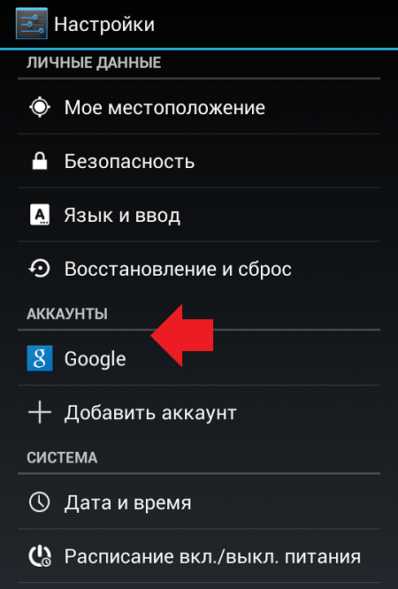
- Выберите раздел «Аккаунты».

В настройках устройства переходим на вкладку «Аккаунты»
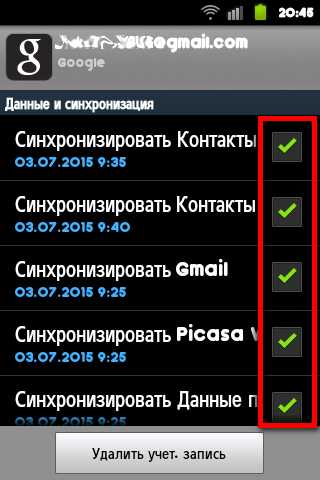
- Выберите Google и в настройках снимите все галочки, разрешающие синхронизацию.
Выбираем аккаунт Google и снимаем все галочки синхронизации
- После перезагрузки устройства верните снятые галочки на свои места.
Видео: как исправить ошибку 498 в Play Market
Ошибка 902
Если ошибка 902 не даёт вам скачать приложение, стоит проверить следующее:
- является ли приложение проверенным и рабочим;
- не устанавливали ли вы его ранее. Если это приложение или более старая его версия была установлена на вашем устройстве ранее, полностью удалите его с устройства и повторите попытку загрузки.
Ошибка 903
Для исправления этой ошибки может помочь удаление аккаунта Google. Для этого стоит предпринять следующее:
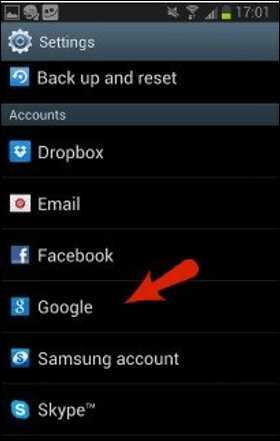
- В настройках выберите раздел «Аккаунты».
- Выберите Google и удалите доступные аккаунты.
Удалите привязанные к устройству аккаунты Google
- Зайдите в установленные приложения, выберите Google Services, нажмите Clear data (очистить файлы).
- После этого вновь добавьте свой аккаунт Google и попробуйте повторить запуск приложения, которое выдало ошибку.
Ошибка 905
Это ошибка появилась после одного из обновлений программного обеспечения на Android. Возникала она на всех версиях устройств Android и иногда не позволяла использовать Google Play.
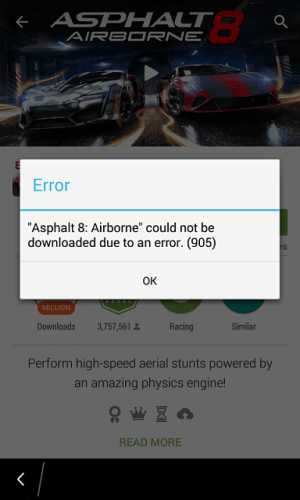
Если появляется сообщение об ошибке 905, стоит задуматься об обновлении до новой версии Play Market
В новых версиях она уже исправлена, но если вы уже пострадали от этой ошибки, приложение может не обновиться самостоятельно до новой версии. В таком случае сделайте следующее:
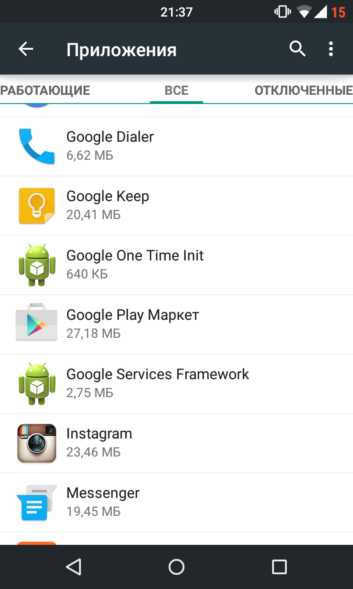
- В настройках вашего устройства выберите «Приложения».
- Найдите в списке Google Play Маркет.
Выберите Google Play Маркет в списке приложений
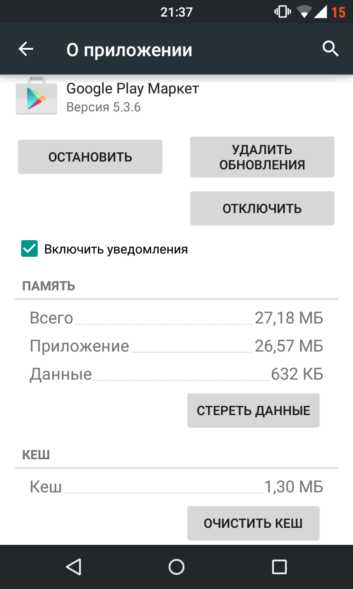
- Выбрав его, нажмите «Удалить обновления».
Нажмите «Удалить обновления»
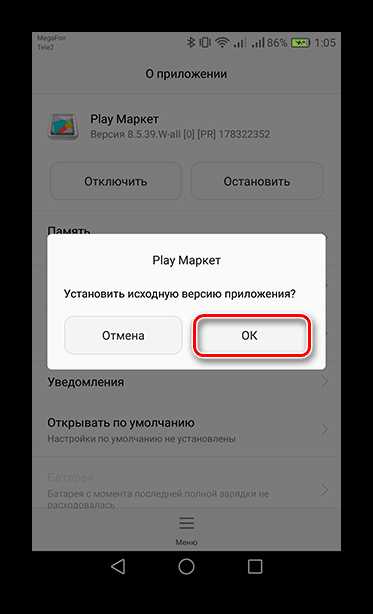
- После этого программа откатится на старую версию и затем обновится до той версии, на которой эта ошибка уже не возникает.
Видео: как исправить ошибку 905 в Play Market
Ошибка 906
Эта ошибка может проявиться не только при установке, но и при обновлении приложений. Чтобы её устранить, зачастую достаточно просто предпринять ещё одну попытку установки приложения или его обновления.
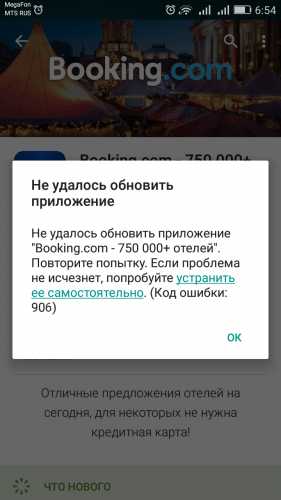
Ошибка 906 в Play Market часто возникает при попытке обновления приложений
Если же эта ошибка появляется повторно, помогут следующие действия:
- Попробуйте выключить устройство и извлечь карту памяти. Затем вставьте её обратно и включите устройство.
- Выберите установленное на карту памяти приложение, которое выдаёт эту ошибку, и нажмите «Переместить».
- Когда приложение будет перенесено в память телефона, вновь попробуйте установить его.
Если этот метод не помог, может помочь очистка кэша Google Play. Для этого:
- В настройках устройства выберите раздел «Приложения».
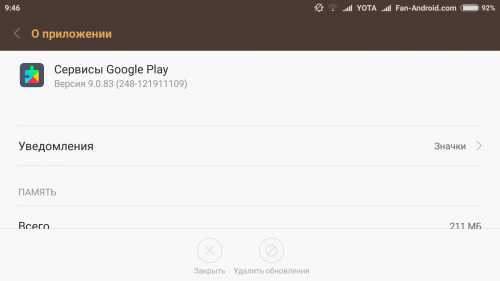
- Найдите там приложение «Сервисы Google Play».
Очистите кэш приложений Google
- Нажмите «Очистить данные и кэш» после выбора этого приложения.
- Повторите предыдущие шаги для других приложений, так или иначе связанных с Google. А именно: Google Play Store и Download Manager.
Также может помочь и сброс вашего аккаунта, как это было описано выше для ошибки 903.
Ошибка 907
Эта ошибка часто проходит сама собой и решается методами, которые уже описаны в этой статье.
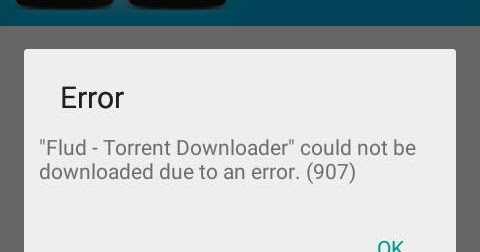
Ошибка 907 в Play Market часто возникает на новых устройствах
Вам может помочь:
- извлечение SD карты или перенос приложения в память устройства;
- чистка кэша сервисов Google;
- удаление и установка вновь обновлений Google Play Маркет.
Главное отличие этой ошибки от предыдущих — чаще всего она возникает на относительно новых версиях Android, начиная от 4.4 и выше.
Ошибка 911
Эта ошибка также может быть решена стандартными методами, но при этом может быть вызвана также и нестабильным соединением с сетью. Убрать её можно следующими способами:
- если вы пытаетесь установить приложение через wi-fi, убедитесь в его стабильности и защищенности;
- попробуйте установить обновление, используя мобильный интернет, если ваш тариф это позволяет;
- проверьте настройки вашего интернет-подключения и убедитесь, что вы авторизованы в сети wi-fi, которую используете.
Ошибка 919
Если эта ошибка возникла — ваше устройство считает, что для установки этого приложения недостаточно места. Речь идёт именно про внутреннюю память устройства. Даже если это не является действительностью, проще всего удалить несколько приложений из памяти устройство или же перенести их на SD карту.
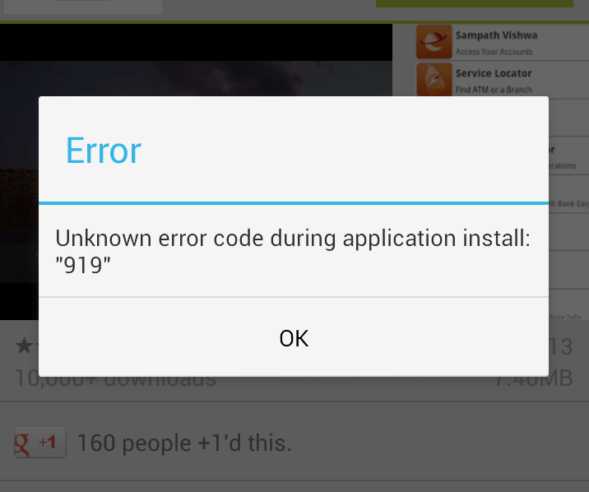
Ошибка 919 возникает из-за недостатка памяти
Ошибка 920
Эта версия ошибки в основном возникает на устройствах с неофициальной прошивкой. Способы её решения уже не единожды упоминались в этой статье, и любой из них может вам помочь. Попробуйте следующие варианты:
- почистите кэш сервисами Google;
- пересоздайте или смените учётную запись;
- проверьте и при необходимости отрегулируйте стабильность интернет-соединения.
Кроме этого стоит попробовать и кое-что новенькое. А именно:
- перезагрузите своё устройство. Это позволит убедиться, что никакие фоновые процессы не мешают установке;
- произведите установку через компьютер. Таким образом, вы не только избежите проблем с подключением во время установки, но и обойдёте эту или подобные ошибки. Устанавливать приложения можно также через Google Market, войдя в тот же аккаунт, что вы используете на своём телефоне.
Ошибки 921, 923, 924, 926, 927, 932, 933, 936, 940, 941, 943, 951, 960, 961, 963, 964, 972
Эти ошибки могут выглядеть по-разному, но на самом деле возникают также при попытке установки или обновления приложений и решаются уже упомянутыми методами:
- очистите кэш сервисов Google;
- удалите и вновь создайте аккаунт Google;
- убедитесь в качестве интернет-соединения;
- переустановите обновления для сервисов Google;
- убедитесь, что для установки приложений достаточно места в памяти устройства;
- если приложение, которое вы устанавливаете, было установлено ранее, убедитесь, что оно полностью удалено.
Любой из способов, описанных в этой статье, может помочь вам и, если вы попробуете их все, проблема наверняка будет решена. Разные ошибки могут быть столь похожи потому, что проявляются на разных версиях устройств на базе Android.
Ошибка 921 решается стандартными методами
Видео: решение распространённых ошибок Google Play
Если рассмотреть самые распространённые ошибки сервиса Google Play, становится ясно, что причины их возникновения довольно похожи. В итоге следует попробовать все предложенные методы для наибольшей вероятности успешного решения проблемы. Зная, как решать хотя бы одну из подобных ошибок, вы, вероятно, сможете справиться и с остальными ошибками, которые возникают при загрузке или обновлении приложений.
Оцените статью:
Поделитесь с друзьями!
fans-android.com
Ошибка 963 – возникает у пользователей Android при попытке загрузить или обновить любое приложение из Play Market Google Play. Если вы один из них, то рады вам сообщить, что ваши поиски закончится на этой странице, потому что ниже предоставлены решения, которые работают на самом деле.
Есть три основных метода, которые помогут вам исправить код ошибки 963 в плей маркете. Нужно просто следовать ниже приведенным инструкциям по пунктам.
Решение ошибки 963 в Play Market
1. Очистить кеш приложений
Play Market это тоже приложение, установленное на Ваше устройство и данные в его кеше могут вызвать эту ошибку, так что начнем с такого простого действия как очистка кеша и данных приложения, для этого выполните следующие действия:
Заходим в Настройки->Приложения
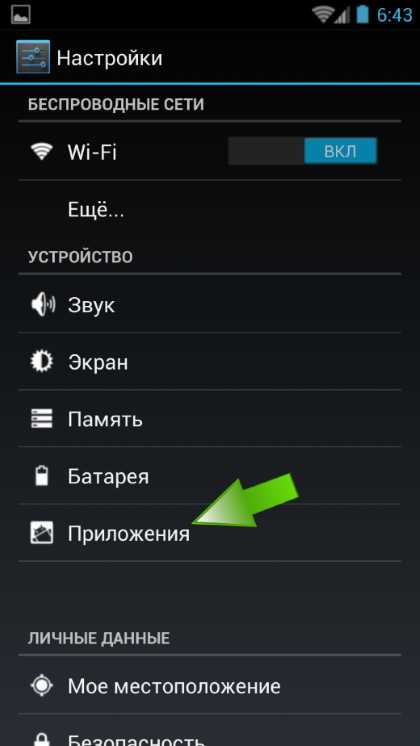
И переходим на вкладку Все. Для этого листаем экран пальцем влево:
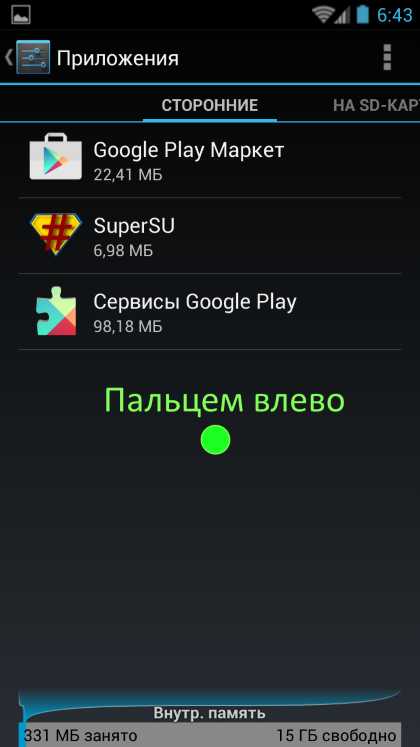
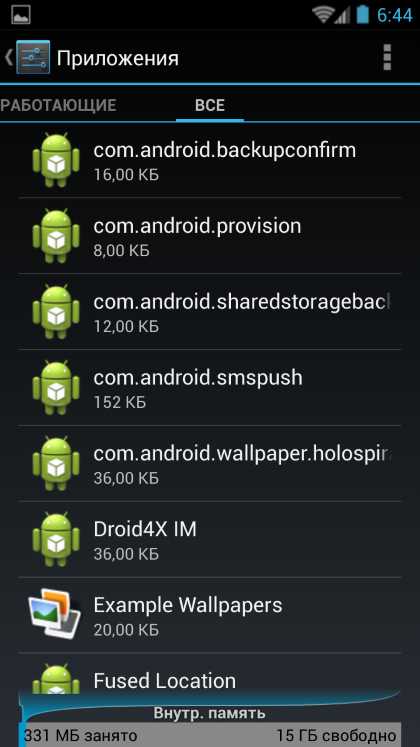
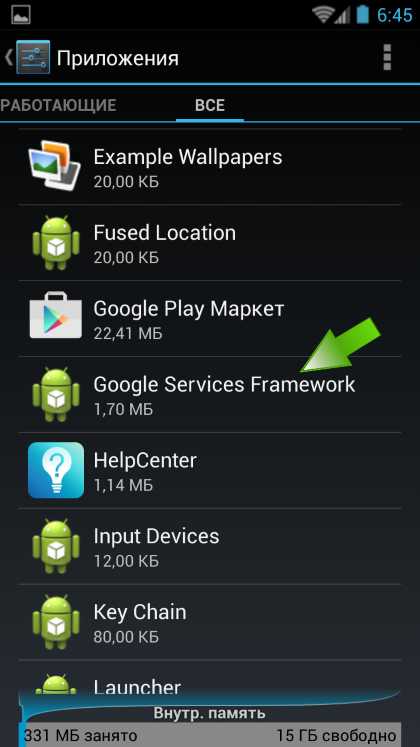
Перед нами открывается список всех приложений и служб работающих в системе. Ищем среди них Google Services Framework и нажимаем на него:
Открывается экран настройки приложения, на котором нужно нажать две кнопки Очистить кэш и Стереть данные
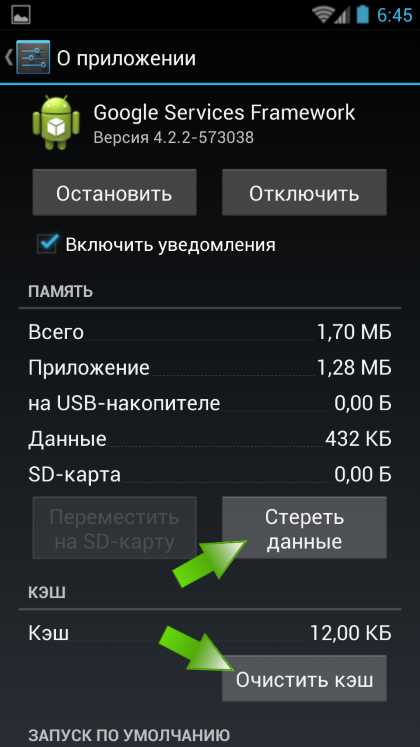
Далее нужно повторить операцию очистки кэша для приложения Google Play Market для этого вернитесь на предыдущий экран выберите его из списка и также очистите кэш и сотрите данные
Пробуйте запустить загрузить приложение снова, если ошибка не исчезла, то переходите к следующему пункту.
2. Размонтирование SD карты
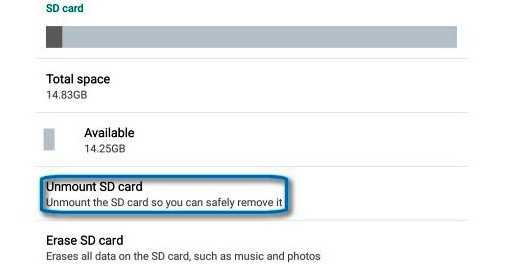
Размонтирование карты памяти SD на вашем телефоне может помочь вам избавиться от ошибки 963 в плей маркет. Теория такова: мы размонтируем карту памяти, пробуем установить (обновить) приложение, и затем подключаем карту обратно.
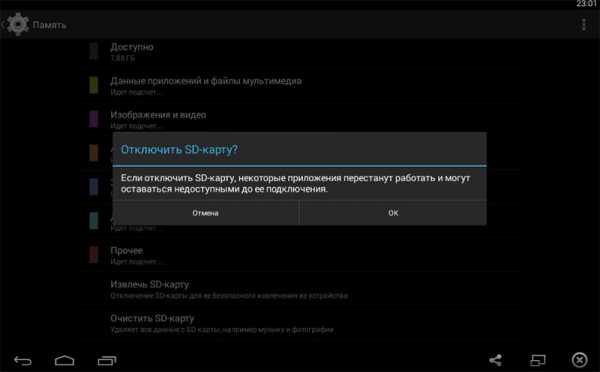
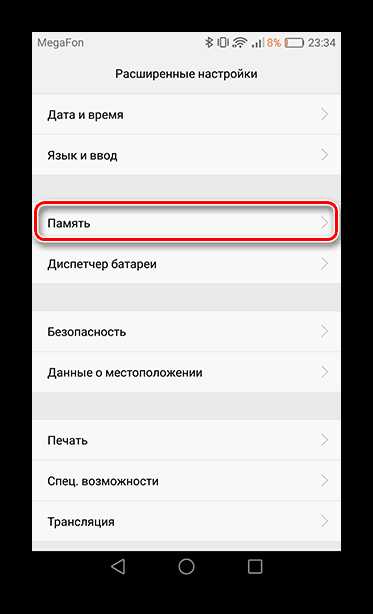
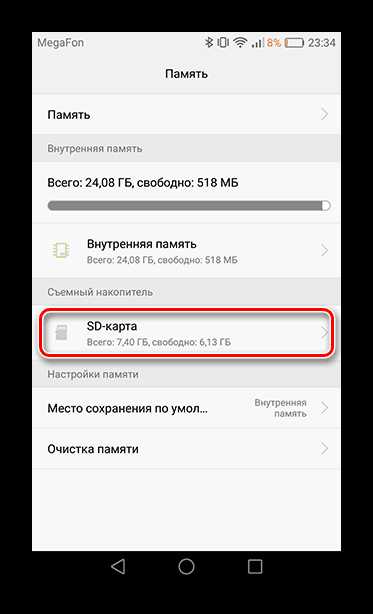
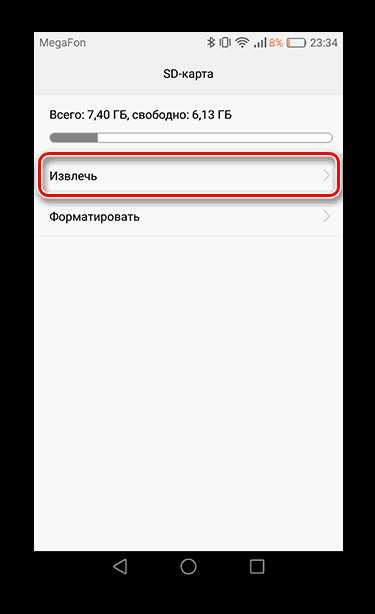
Заходим в Настройки–Память и нажимаем Извлечь SD – карту
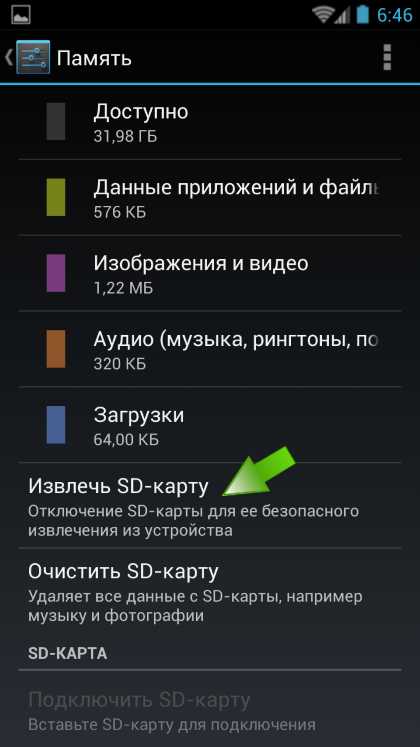
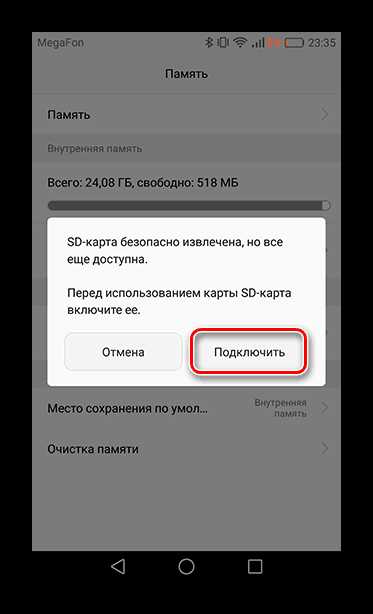
Теперь попробуйте загрузить или обновить приложение, которое вызывало ошибку. После того, как все успешно загрузится без каких – либо ошибок, нужно перемонтировать карту обратно зайдя в Настройки-Память-Подключить SD - карту.
Если при установке приложения, оно выдает ошибку связанную с SD – картой, то сначала надо его попытаться переместить во внутреннюю память. Для этого, перейдите к меню Настройки-Приложения-Все- Выберите приложение> Переместить во внутреннюю память.
3. Удаляем обновления Google Play
Есть вероятность того, что обновления Google Play вызывают эту ошибку, например, из за проблем совместимости и т.п. Так что в этом случае, нужно будет удалить эти обновления.
Переходим в Настройки> Приложения> Google Play Маркет нажимаем на кнопку Удалить обновления. Этот метод должен, скорее всего, решить вашу проблему.
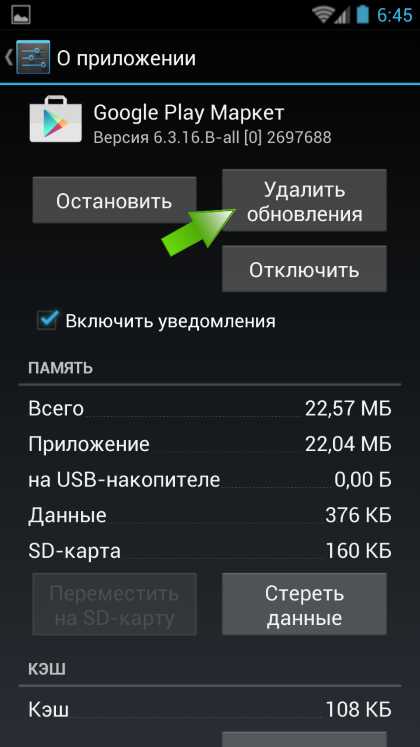
В редких случаях, когда ни один из выше перечисленных методов не помогает, можно попробовать полностью удалить приложение Google Play Маркет и затем снова его установить из надежного источника. Можно попробовать удалить учетную запись Google, перезагрузить телефон и снова привязать свой акаунт.
allerrorcodes.ru
Устранение ОШИБОК с кодом в Play Market: инструкции (фото+видео) 2019
Во время работы с магазином Play Market на Android могут появляться ошибки, прерывающие процесс скачивания или установки приложений. Исправить их можно и самостоятельно, но для этого нужно знать о причинах их возникновения.
Ошибки в Play Market: причины возникновения и их устранение
Несмотря на всё разнообразие ошибок, возникающих во время скачивания или установки приложений с Play Market, со многими из них можно справиться при помощи одних и тех же методов.

Для начала рассмотрим наиболее популярные ошибки, причины их возникновения и возможные способы устранения.
Таблица: причины возникновения и способы устранения ошибок в Play Market
| Номер ошибки | Причины возникновения | Способы устранения |
| 498 | Проблемы с интернет-соединением и переполненный кэш Play Market | Подключитесь к другому типу интернет-соединения и очистите кэш Play Market |
| 902 | При обновлении приложений система думает, что их новые версии уже установлены, и выдаёт ошибку | Очистите кэш и удалите обновления Play Market |
| 903 | Антивирус запрещает удаление файлов обновляемого приложения, тем самым мешая процессу обновления, и вызывает ошибку | Отключите или удалите антивирус |
| 904 | Данный тип ошибок встречается на китайских смартфонах | Обновите систему |
| 905 | Эта ошибка возникает из-за невозможности закрыть процессы, препятствующие замене файлов во время обновления приложений | Удалите обновления Play Market |
| 906 | Устройство путает SD-карту с внутренней памятью | Отключите SD-карту и освободите место на устройстве |
| 907 | Аналогично с 906, но встречается на новых версиях системы | Аналогично с 906 |
| 911 | Проблемы с сетью | Проверьте интернет-соединение |
| 919 | Нехватка места на SD-карте | Освободите место на SD-карте |
| 920 | Проблемы с интернет-соединением | Проверьте интернет-соединение |
| 921 | Сервисы работают некорректно, подключение к аккаунту Google выдаёт ошибку | Сбросьте настройки сервисных приложений, удалите аккаунт и снова подключитесь |
| 923 | Кэш устройства переполнен, сервисы работают некорректно | Повторно авторизируйтесь в Google-аккаунте и очистите кэш устройства |
| 924 | После установки основных файлов приложения возникает проблема с загрузкой дополнительных | Удалите обновления Play Market и освободите память на устройстве |
| 926 | Причины возникновения неизвестны | Очистите кэш сервисных приложений и Play Market |
| 927 | Play Market обновляется | Дождитесь окончания обновления. Если не помогло, очистите кэш сервисных приложений и Play Market |
| 932 | Причины возникновения неизвестны | Очистите кэш сервисных приложений и Play Market |
| 933 | Вирусы на устройстве или использование защитных программ низкого качества | Очистите кэш сервисных приложений и Play Market, выйдите и снова зайдите в свой аккаунт Google |
| 936 | Play Market обновляется, на SD-карте недостаточно памяти | Дождитесь окончания обновления, освободите место на SD-карте |
| 940 | Причины возникновения неизвестны | Сотрите данные Play Market |
| 941 | Причины возникновения неизвестны | Сотрите кэш и данные Play Market |
| 943 | Причины возникновения неизвестны | Очистите кэш сервисных приложений и Play Market, выйдите и снова зайдите в свой аккаунт Google |
| 951 | Причины возникновения неизвестны | Аналогично с 943 |
| 960 | Проблемы с сетью | Проверьте интернет-соединение, подключитесь к новой сети |
| 961 | Проблемы в работе сервисных приложений Google | Очистите кэш сервисных приложений и Play Market, выйдите и снова зайдите в свой аккаунт Google |
| 963 | Кэш Play Market заполнен, устройство путает SD-карту с внутренней памятью, проблемы в работе сервисных приложений Google | Очистите кэш сервисных приложений и Play Market, отключите SD-карту |
| 964 | Проблемы в работе сервисных приложений Google | Очистите кэш сервисных приложений и Play Market |
| 972 | Причины возникновения неизвестны | Очистите кэш сервисных приложений и Play Market, выйдите и снова зайдите в свой аккаунт Google. Если не поможет, то удалите обновления Play Market |
Основные способы устранения ошибок в Play Market
Причины появления той или иной ошибки описаны выше. Если предложенный способ устранения проблемы не помог, то попробуйте остальные методы — один из них точно справится с поставленной задачей. Все действия, которые нужно произвести для избавления от ошибки, просты, поэтому никаких знаний и дополнительных программ не понадобится.
Перезагрузка устройства
В первую очередь перезагрузите устройство. Все программы и процессы автоматически перезапустятся и, возможно, начнут работать корректно.

Проверка интернет-соединения
Проверьте, работает ли мобильный интернет или Wi-Fi в других приложениях, например, в браузере. Если вы обнаружите, что соединение с сетью нестабильно, то решайте эту проблему, так как при плохом интернете Play Market работать не будет.
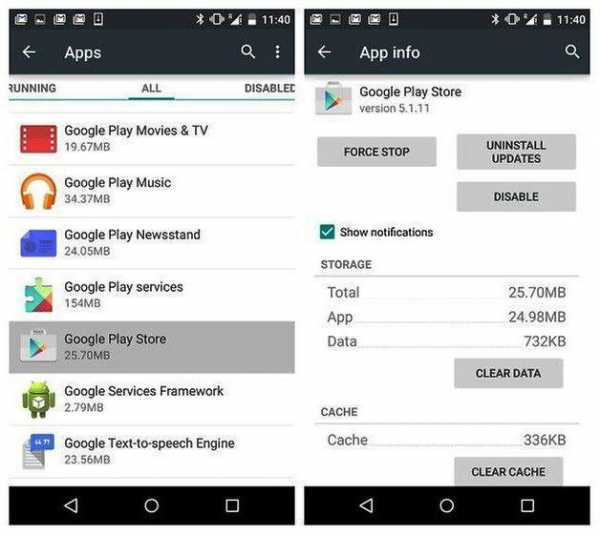
Проверка памяти и очистка кэша
Для стабильной работы Play Market и остальных приложений желательно иметь больше 50 МБ свободной памяти. Удостоверьтесь, что на устройстве есть свободное место в достаточном количестве. Для этого:
- Откройте раздел «Память» в настройках телефона.
- Посмотрите, сколько свободного пространства есть во внутренней памяти телефона и сколько на SD-карте.
- Нажмите на «Кэш» и подтвердите, что хотите его очистить. Это действие удалит с устройства лишнюю временную информацию, и, возможно, поможет устранить ошибку.
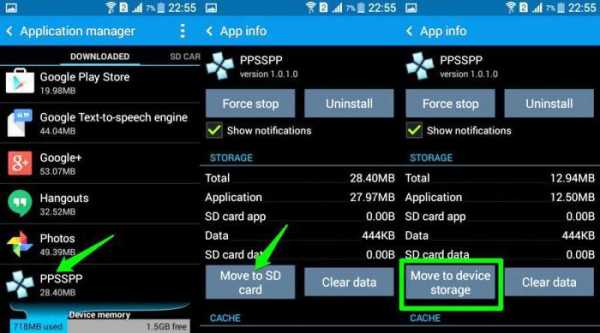
Замена аккаунта
Возможно, магазин не может синхронизироваться с вашим Google-аккаунтом. Чтобы синхронизация прошла успешно, достаточно заново авторизоваться в учётной записи:
- Откройте настройки устройства.
- Выберите раздел «Аккаунты».
- Перейдите к учётным записям Google.
- Выберите свою учётную запись. Скорее всего, она будет единственная на устройстве.
- Откройте контекстное меню и нажмите «Удалить учётную запись».
- Запустите Play Market и заново введите данные для входа в свой аккаунт.


Видео: удаление аккаунта Google
Решение проблем с Play Market
Если все вышеописанные действия не помогли, то остаётся один вариант — проблема кроется в самом приложении Play Market или сервисах, связанных с его работой.
Удалить Play Market нельзя, поэтому переустановить приложение не получится. Но можно откатить его к первоначальному состоянию.
Очищение кэша и данных
- Находясь в настройках устройства, выберите раздел «Приложения».
- Откройте вкладку «Все» и в общем списке отыщите Play Market.
- Последовательно нажмите кнопки «Остановить», «Отключить», «Стереть данные» и «Очистить кэш».
- Вернитесь к общему списку приложений и проделайте те же действия с Google Service Framework и сервисами Google Play. После этого перезагрузите устройство, чтобы все остановленные программы запустились снова.
Видео: как очистить кэш и стереть данные приложения
Откат обновлений
Если предыдущие действия по очистке не помогли, можно откатить магазин к самой первой его версии. Для этого перейдите к списку всех приложений и выберите Play Market (как это сделать, описано в предыдущей инструкции), а после используйте кнопку «Удалить обновления». Дождитесь окончания процедуры отката, после чего вы получите Google Play старой версии. Через некоторое время он самостоятельно обновится, если устройство подключится к интернету. Но новая версия будет установлена корректно, то есть ошибка, скорее всего, больше не появится.
Видео: как удалить обновления Play Market
Обновление Android
Учтите, что Play Market может работать некорректно на старых версиях Android. Поэтому рекомендуется установить последнюю версию прошивки, доступную для вашего устройства:
- Находясь в настройках, выберите раздел «О телефоне».
- Перейдите к «Обновлению системы».
- Установите обновления, если они будут найдены после того, как телефон проведёт автоматическую диагностику. Рекомендуется использовать Wi-Fi для их загрузки, так как обновления могут много весить, а тарифы за мобильный интернет обычно дорогие. Перед началом операции по установке новой версии операционной системы зарядите батарею устройства как минимум на 80%.
Что делать, если ничего не помогло
Если все вышеописанные способы не помогли устранить проблему, то причина появления ошибки кроется в операционной системе. Возможно, какие-то её файлы повреждены или работают некорректно. Выход из ситуации — откат системы к заводским параметрам.
Учтите, что при выполнении сброса вы потеряете все данные и приложения, установленные на устройстве. Заранее скопируйте их в надёжное хранилище, чтобы потом иметь возможность всё восстановить.
Если даже сброс не поможет, то обращайтесь в технический сервис, чтобы получить помощь специалистов, или не пользуйтесь Play Market. Альтернатива ему — установка приложений из .APK-файлов, полученных со сторонних сайтов. Однако скачивание с непроверенных сайтов может навредить устройству, поэтому лучше «починить» официальный магазин.
Откат системы
Чтобы осуществить откат системы к заводским настройкам, сделайте следующее:
- Находясь в системных настройках, выберите раздел «Восстановление и сброс».
- Выберите функцию «Сброс настроек» и пройдите процедуру отката. По её завершении вы получите чистое устройство в том виде, в котором его отдали в магазине при покупке.
Видео: сброс системы до заводских настроек
Чтобы избавиться от ошибки, появившейся во время загрузки, обновления или установки программы из Play Market, нужно проверить интернет-соединение, освободить память устройства, удалить кэш и стереть данные магазина и сервисных приложений Google и в крайнем случае сбросить всю систему до заводских настроек.
Загрузка …
Если вы нашли ошибку, пожалуйста, выделите фрагмент текста и нажмите Ctrl+Enter.
androidsfaq.com
Устранение ошибок при установке приложений из Google Play Маркета
При загрузке приложений Office из Google Play Маркета может возникнуть ошибка с произвольным номером. Команда Google Play знает об этой проблеме и работает над ее решением.
Однако если вы все-таки получили сообщение об ошибке, ознакомьтесь с этой статьей и попробуйте использовать предложенные обходные пути.
Какие ошибки встречаются в Google Play Маркете?
Ошибкам магазина «Google Play Маркет», обычно возникающим при скачивании приложений, присваиваются произвольные номера. Эти ошибки могут возникать из-за обновления Google Play Маркета, а также из-за проблем с кэшем, данными Google Play Маркета или учетной записью Google.
Чаще всего в магазине Google Play Маркете встречаются следующие ошибки:
-
ошибка 18;
-
ошибка 20;
-
ошибка 103;
-
ошибка 194;
-
ошибка 492;
-
ошибка 495;
-
ошибка 505;
-
ошибка 506;
-
ошибка 509;
-
ошибка 905.
Исправление ошибок Google Play Маркета
Для исправления ошибок Google Play Маркета попробуйте использовать описанные ниже обходные пути.
Очистка кэша Google Play Маркета
-
На своем устройстве откройте меню Настройки.
-
Перейдите в раздел Приложения или Менеджер приложений. Название этого раздела зависит от вашего устройства.
-
Откройте вкладку Все и найдите в списке приложение Google Play Маркет.
-
Откройте меню приложения и нажмите кнопку Остановить.
-
Нажмите кнопку Очистить кэш.
-
Повторите предыдущие действия, выбрав на шаге 3 вместо приложения Google Play Маркет пункт Сервисы Google Play.
-
Попробуйте повторно скачать приложение.
Очистка данных Google Play Маркета
Если очистка кэша не решила проблему, попробуйте удалить данные Google Play Маркета:
-
На своем устройстве откройте меню Настройки.
-
Перейдите в раздел Приложения или Менеджер приложений. Название этого раздела зависит от вашего устройства.
-
Откройте вкладку Все и найдите в списке приложение Google Play Маркет.
-
Откройте меню приложения и нажмите кнопку Остановить.
-
Нажмите кнопку Стереть данные.
После очистки кэша и удаления данных ошибка Google Play Маркета должна исчезнуть. Если проблема все-таки не решилась, перейдите к следующему шагу.
Удаление и повторное создание учетной записи Google
Если после очистки кэша и удаления данных снова появляется сообщение об ошибке, удалите с устройства свою учетную запись Google, перезагрузите его и добавьте учетную запись еще раз.
-
На своем устройстве откройте меню Настройки.
-
В разделе Аккаунты выберите учетную запись, которую хотите удалить. Если вы используете учетную запись Google, выберите пункт Google, а затем свою запись.
-
Коснитесь значка Меню в правом верхнем углу экрана.
-
Выберите команду Удалить аккаунт.
-
Перезапустите устройство и снова добавьте учетную запись. После этого попробуйте снова скачать приложение.
Дополнительная справка
Если эти действия не помогли устранить ошибку, обратитесь к следующим страницам:
support.office.com
Все ошибки в Play Market и их решение
Опубликовано: 23.08.2016
Практически все пользователи Android хотя бы раз сталкивались с тем, что при попытке скачать приложение или просто запустить Play Market выпрыгивала ошибка под каким-то номером. В этой статье мы рассмотрим решение практически всех ошибок, которые вы можете найти в Play Market.
Ошибка без номера. Если при выпрыгивании ошибки не написан ее порядковый номер, то это практически наверняка проблема с «Сервисами Google Play». Решить ее можно четырьмя способами в зависимости от причины ошибки.
Первое, что нужно сделать, это зайти в «Диспетчер приложений», отыскать там «Сервисы Google Play» и стереть кэш приложения, опустившись немного вниз.
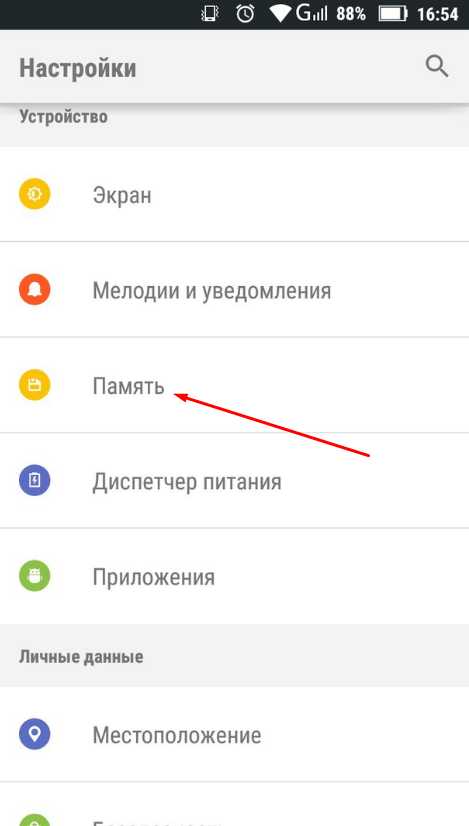
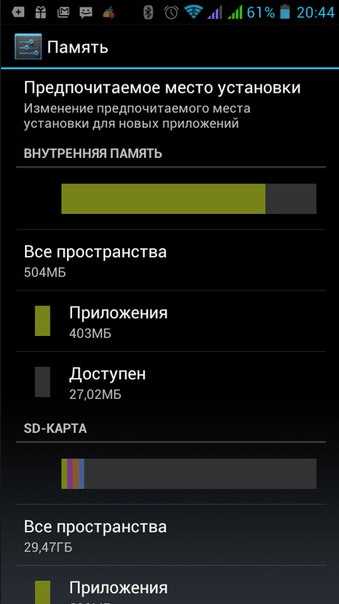
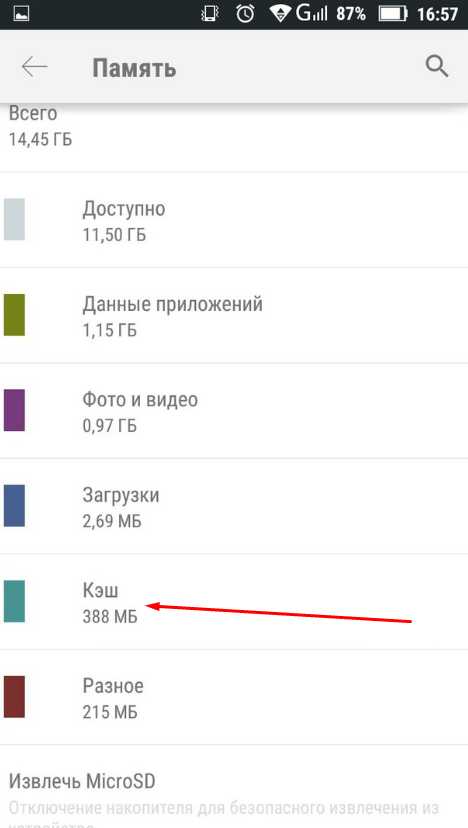
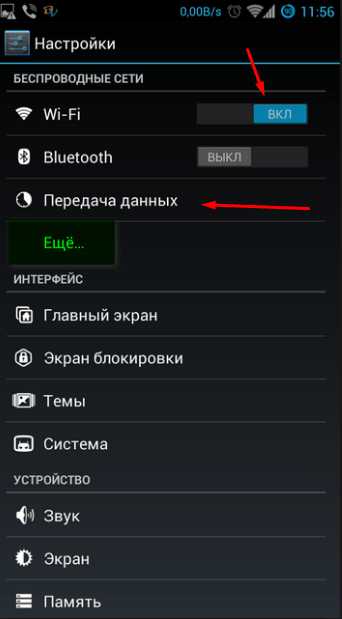
Если очистки кэша ошибка не пропала, тогда удалите приложение установите его еще раз. Если это тоже не помогло, то найдите в «Диспетчере» приложение Google Services Framework и очистите кэш.
Если ничего не помогло, то у вас, скорее всего, просто сбиты дата и время, поэтому сервисы не могут синхронизироваться. Поставьте актуальную дату и время – все должно заработать.
Ошибка 24 при установке приложения на андроид. Эта ошибка возникает при повторной инсталляции. Устанавливающиеся файлы накладываются на уже установленные, и происходит ошибка. Чтобы ее решить, придется установить дополнительное приложение для получения рут-прав. Оно называется Root Explorer и распространяется бесплатно через Play Market. В приложении требуется зайти в раздел Data и удалить старые файлы, которые вы собираетесь заменить.
Ошибка 101. Это одна из самых легкорешаемых проблем. Появляется при недостатке памяти для установки приложения. Все, что нужно сделать – стереть из памяти устройства ненужные файлы, чтобы хватало места для нового приложения.
Ошибка 194. Эта ошибка возникала на старых версиях Play Market. Но около года назад вышла версия, где эту ошибку пофиксили, поэтому вам нужно просто обновить Play Market минимум до версии 5.9.12 или выше.
Ошибка 403 доступ запрещен как исправить. Ошибка появляется при покупке товаров в Play Market, если вы зашли в него сразу с нескольких аккаунтов. Чтобы ее исправить, нужно зайти со своего основного аккаунта, удалить купленное приложение и установить его заново. Ошибка 403 play market в крыму возникает у всех из-за санкци Гугла от 1 февраля. Как исправить? Пользовать VPN или анонимайзером при заходе на плей маркет.
Ошибка 413. Возникает, когда приложение использует прокси, которые блокируют обновление приложения. Убрать эту ошибку можно, очистив кэш сервисов Google.
Ошибка 481. Возникает в результате сбоя работы аккаунта. Чтобы решить эту проблему, нужно перейти в аккаунты (учетные записи), как показано на скриншотах, и удалить свой аккаунт. Затем перезагрузить устройство и создать новый.
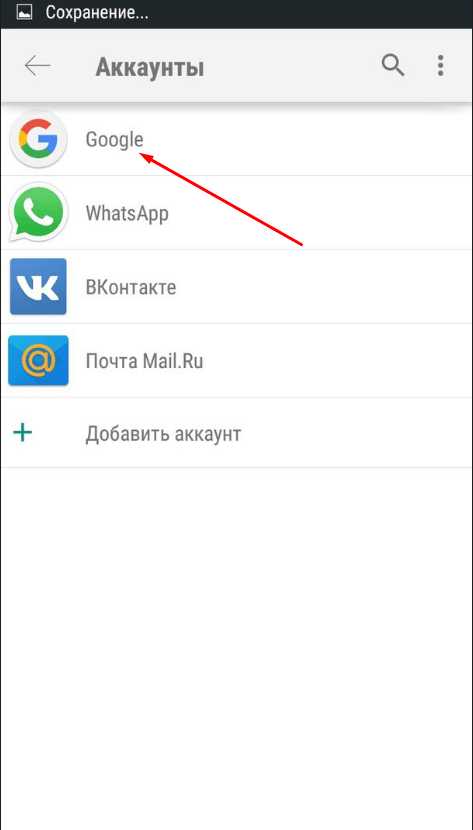
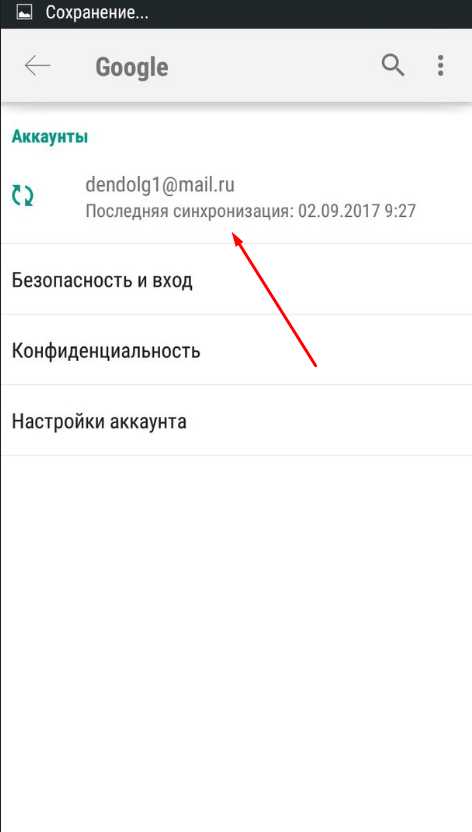
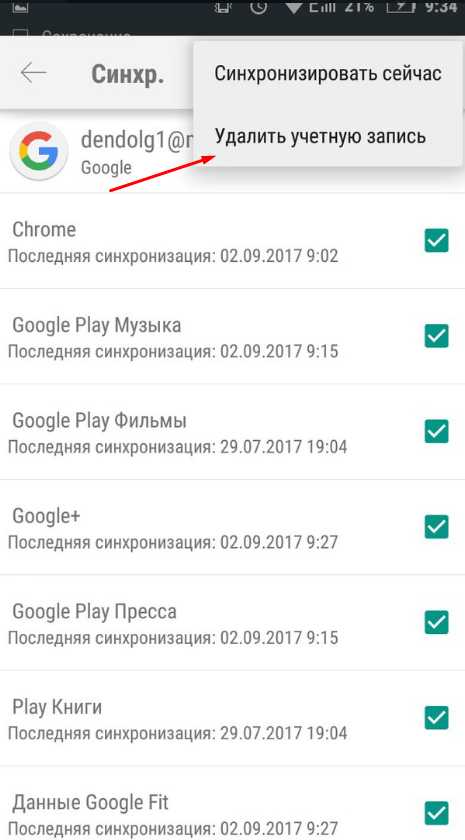
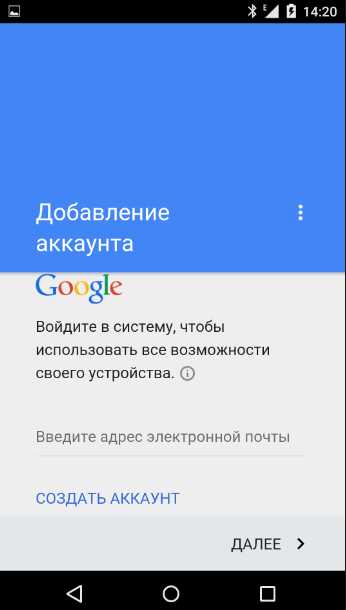
Ошибка 491 при скачивании с маркета. Появляется эта проблема, когда невозможно установить или обновить приложение. Решение несложное. Необходимо почистить кэш и данные «Сервисов Google Play», перезагрузить устройство и пересоздать свой аккаунт.
Ошибка 492 в play market говорит о том, что возникла неполадка в работе Dalvik (виртуальное устройство для чтения языка Java). Чтобы устранить проблему, попробуйте удалить кэш Google Play и Play Market. Если ошибка не исчезает – выхода нет, придется сбрасываться до заводских настроек.
Ошибка 495 в плей маркете возникает как результат сбоев в приложениях Play Market и Service Framework. Чтобы устранить ошибку, следует сбросить кэш этих приложений и, если это не помогло, удалить аккаунт.
Ошибка 498 появляется, когда ваш кэш заполнен, поэтому загрузка из Play Market прерывается. Чтобы убрать ошибку, удалите кэш лишних файлов, которые занимают много места. Подсказка: больше всего места обычно забивают социальные сети (Вк, Facebook) сохраненной музыкой.
Ошибка 504 в play market. Это копия ошибки 495 – та же проблема и то же решение.
Ошибка 911 обозначает различные проблемы с аутентификацией сети Wi-Fi. Первым делом нужно стереть кэш и почистить данные Play Market. Затем попробуйте подключится к другому доступному Wi-Fi и продолжить установку через мобильные сети.
Ошибка 919 нехитрая означает, что в устройстве закончилась память. Надо просто стереть ненужную музыку, видео, фото, приложения и продолжить нормальную работу.
Ошибка 920 в play market возникает из-за неполадок с подключением по сети Wi-Fi. Чтобы решить ее, нужно просто переподключиться. Если это не помогает, то удалить аккаунт Google и перезагрузить свое устройство. Также попробуйте стереть кэш и данные сервисов Google.
Ошибка 921 в плей маркете выскакивает из-за блокировки инсталляции приложений. Чтобы убрать ошибку, почистите кэш Play Market и Google Service Framework. Затем выключите-включите девайс.
Ошибка 926. Это еще одна серверная ошибка, аналогичная предыдущей. Почистите кэш сервисных приложений и перезагрузите телефон.
Ошибка 927 в плей маркете появляется из-за того, что вы пытаетесь скачать или обновить приложение о время обновления самого Play Market. Просто дождитесь окончания обновления.
Ошибка 941 (942). Две одинаковые ошибки, которые возникают при неполадках в работе Play Market. Для устранения почистите кэш, сотрите данные Play Market и для надежности пересоздайте аккаунт.
Эпилог.
Если вы обнаружили какую-либо другую ошибку в Play Market, не отраженную в этом списке, то просто очистите кэш и данные сервисов Google; создайте новый аккаунт. Как показывает практика, этот метод работает в 80% возникновения всех ошибок.
Поделитесь записью:
rupadblog.com
Решение ошибок 907, 963 Play Market
Вступление
В этой статье мы детально рассмотрим две ошибки Play Market: 907 и 963. Почему сразу две? Во-первых, их симптомы совершенно одинаковые — становится невозможно загрузить приложение через Play Market. Во-вторых, причина их возникновения одинакова, и соответственно, в-третьих, искореняются они также одинаково. Давайте рассмотрим, из-за чего возникают ошибки Play Market с кодами 907 и 963, а также как с ними бороться.
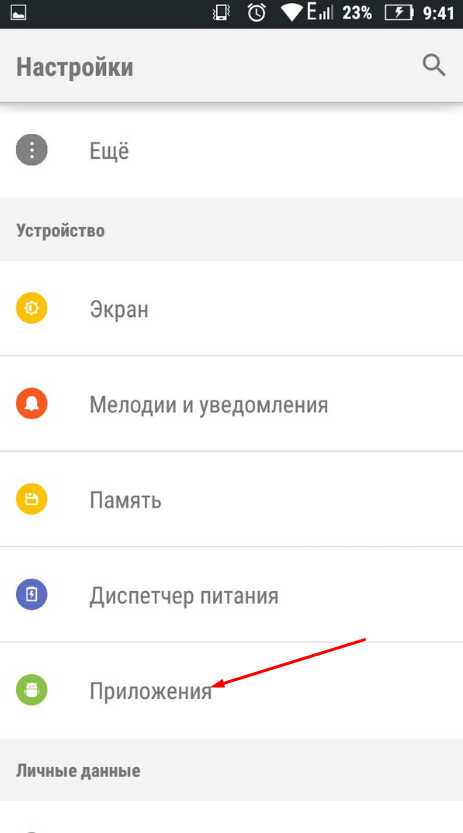
Причина ошибок 907 и 963
Причин, из-за которых появляются ошибки Play Market 907 и 963, несколько, но они не являются смертельными. Поэтому прочитав нашу инструкцию, вы сможете избавиться от них самостоятельно, без необходимости обращения к специалистам сервисного центра. Почему же возникают эти неполадки?
- Переполнен кэш клиента Google Play Market. Во время своей работы он оставляет множество временных файлов, особенно при загрузке и обновлении приложений. Со временем их может накопиться очень много, из-за чего магазин приложений начинает работать некорректно.
- Некорректное обновление Маркета. Время от времени компания выпускает обновление клиента Плей Маркета, который, в отличие от других программ, обновляется в фоне без ведома владельца, который в это время может продолжать им пользоваться. Как итог, что-то устанавливается некорректно и во время работы проявляется ошибки 907 и 963.
- Ошибка работы внешней карты памяти. Если крупные приложения и игры храните на внешний SD-карте, при попытке обновления может возникнуть ошибка 963 или 907. Проблема может быть в самой карте памяти или просто сбое передачи данных при обращении к ней.
Встречаться обе неполадки могут практически на любой современной версии Android. Явление это довольно частое. Теперь давайте посмотрим, какими способами можно решить проблему ошибок 907 и 963 Play Market.
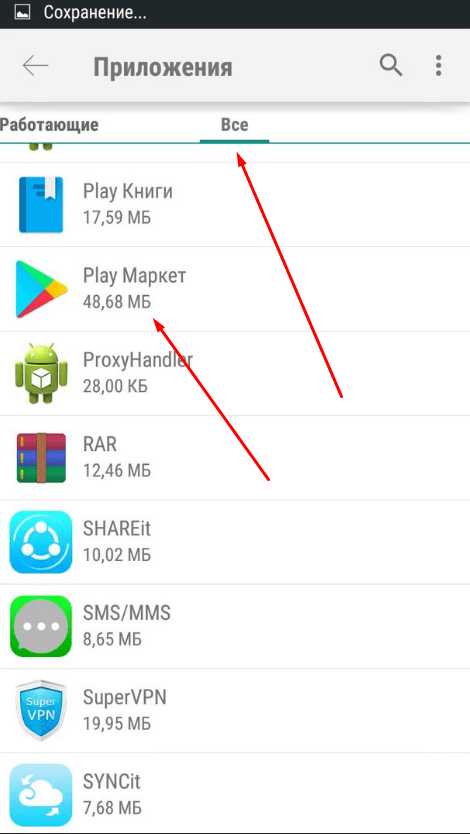
Ошибка может быть вызвана одной из 3 причин
Устраняем ошибки Play Market
Способ 1. Очистка данных и временных файлов
Этот способ позволит избавиться от конфликтов файлов и некорректной работы приложения, если вы долго не проводили очистку системы. Чтобы очистить данные, выполните такие шаги:
- В меню устройства запустите Настройки — Приложения — Все — Google Play Market.
- В меню нажмите на кнопку «Очистить кэш» и затем «Стереть данные».
- Повторите действия с Google Services Framework и Сервисами Google Play.
- Перезагрузите девайс и повторите попытку обновления или установки программного обеспечения.
Способ 2. Удаление обновлений Google Play Маркета
Если первый способ не помог и у вас возникают большие подозрения, что все несчастья происходят из-за неправильного обновления Плей Маркета, попробуйте удалить его обновления. Возможно, именно это решит вашу проблему.
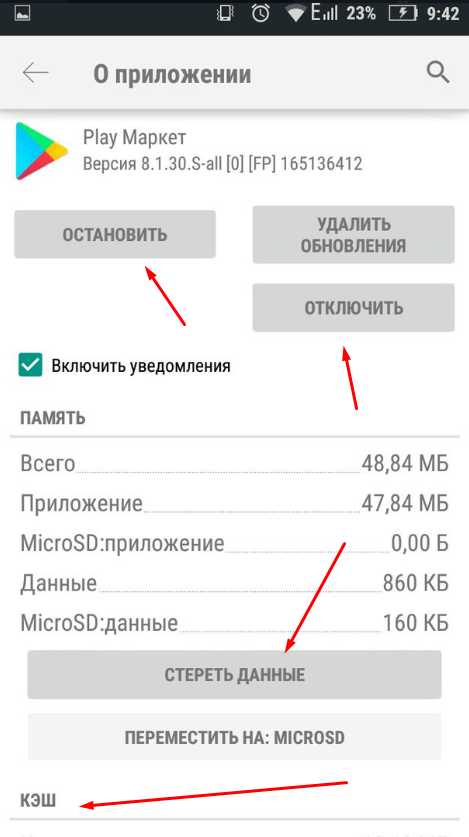
По завершении процедуры перезагрузите устройство
- Повторите пункт 1 из предыдущего способа.
- Вместо очистки кэша и данных, нажмите «Удалить обновления».
- Перезагрузите свой телефон или планшет.
- Подключите его к интернету и подождите, пока система автоматически не обновит магазин приложений.
- Повторите попытку установки нужного вам софта.
Способ 3. Перенос приложения во внутреннюю память
Может такое произойти, что карта памяти является полностью рабочей и функционирует так, как нужно, но система выдаёт ошибку 963 или 907 при попытке обновления установленного на неё софта. В таком случае может помочь перенос данных с флешки во внутреннюю память. Для этого:
- Перейдите в Настройки — Приложения, где сможете найти проблемную программу или игру.
- Нажмите на кнопку «Переместить во внутреннюю память», дождитесь окончания переноса.
- С помощью Маркета повторно попытайтесь обновить программное обеспечение.
Способ 4. Отключение внешней карты памяти
Есть ли у вас зависла карта памяти, то, кроме ошибок 907 или 963, всё устройство может очень сильно тормозить. С большой долей вероятности вы даже не сможете переходить по меню. Если с вами случилась именно такая ситуация:
- Извлеките карту памяти из слота, расположенном на боковой грани корпуса или под задней крышкой.
- Выключите телефон, несколько секунд удерживая кнопку питания.
- Загрузите телефон без SD-карты и повторите попытку установки программы или игры.
Если же устройство продолжает функционировать, и проблема с картой памяти выражается лишь в ошибках с кодом 907 или 963, воспользуйтесь этой рекомендацией:
- В меню операционной системы откройте Настройки — Память.
- Пролистайте страницу настроек вниз, где вы сможете увидеть информацию о вашем внешнем накопителе, его объёме и о том, как распределена память между различными компонентами системы и типами файлов.
- Нажмите кнопку извлечь SD-карту, после чего система в строке уведомлений покажет, что флешка извлечена.
- Откройте Play Market и попробуйте заново обновить или установить программу.
Если же карта памяти не отключается через меню смартфона или планшета, просто извлеките её из слота.
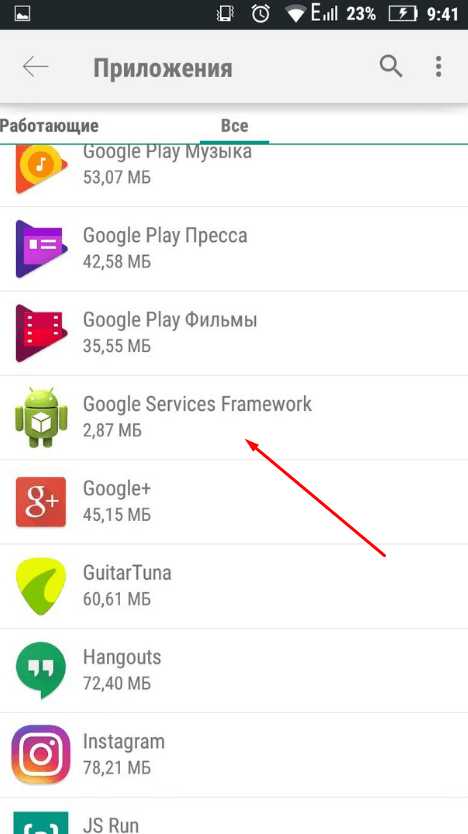
Проблема с картой памяти может вызвать ошибки 907 и 963
Когда ничего не помогает
Такое бывает очень редко, но может произойти такая ситуация, что ни один из вышеперечисленных способов не помогает в борьбе с ошибкой Play Market 907 или 963. Что делать в таком случае? Вот несколько вариантов решения.
- Полное удаление и переустановка проблемного программного обеспечения.
- При наличии рут-прав — удаление Play Market и повторная установка с помощью APK-файла, скачанного с надёжного ресурса, например, 4PDA.
- Пользование альтернативным магазином приложений, например, Yandex.Store.
- Полный сброс настроек девайса или даже перепрошивка.
Заключение
Мы надеемся, что вы не будете сталкиваться с такой проблемой, но всё же, если это случится, вы сможете самостоятельно всё уладить, воспользовавшись советами из наших статей. Если вы хотите дополнить информацию собственным опытом, напишите об этом в комментариях.
nastroyvse.ru
Что делать, если появился «Код ошибки 963» в Play Market
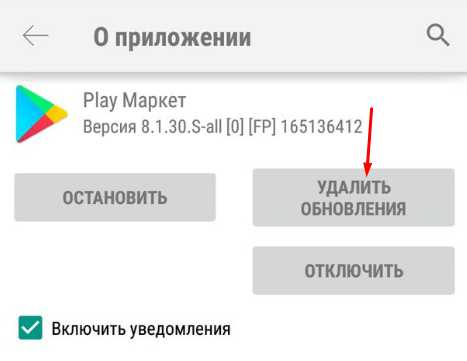
Если вы столкнулись при пользовании магазином приложений Плей Маркет с «Ошибкой 963», не пугайтесь – это не критическая проблема. Решить ее можно нескольким способами, которые не требуют серьезных затрат времени и сил.
Устраняем ошибку 963 в Play Market
Существует несколько вариантов решения рассматриваемой проблемы. Устранив надоедливую ошибку, вы сможете продолжить нормально пользоваться Плей Маркетом.
Способ 1: Отключение SD-карты
Первой причиной возникновения «Ошибки 963», как ни странно, может быть имеющаяся в устройстве флеш-карта, на которую перенесено установленное ранее приложение, нуждающееся в обновлении. Либо она вышла из строя, либо в системе произошел сбой, влияющий на ее корректное отображение. Верните во внутреннюю память устройства данные приложения и приступите к указанным ниже действиям.
- Для того чтобы проверить причастность карты к проблеме, перейдите в «Настройках» в пункт «Память».
- Для управления накопителем нажмите на нее в соответствующей строке.
- Чтобы отключить SD-карту без разбора устройства, следующим шагом выберите «Извлечь».
- После этого попробуйте скачать или обновить нужное вам приложение. Если ошибка исчезла, то после успешного окончания загрузки вновь зайдите в «Память», тапните на название SD-карты и в появившемся окне нажмите на «Подключить».
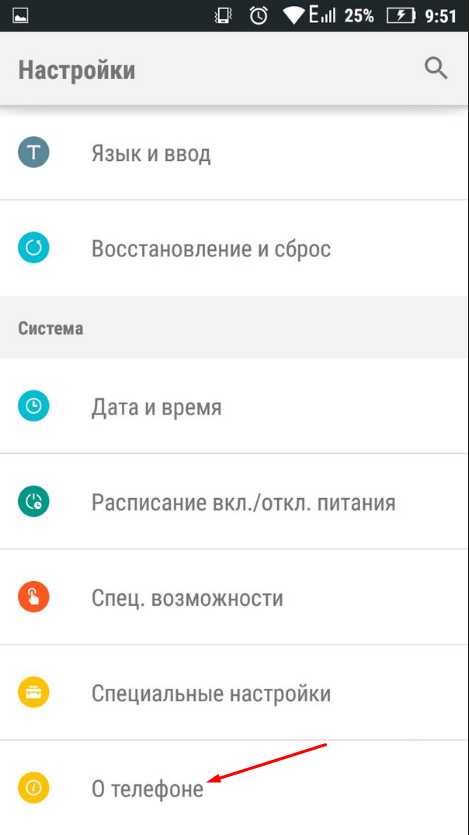
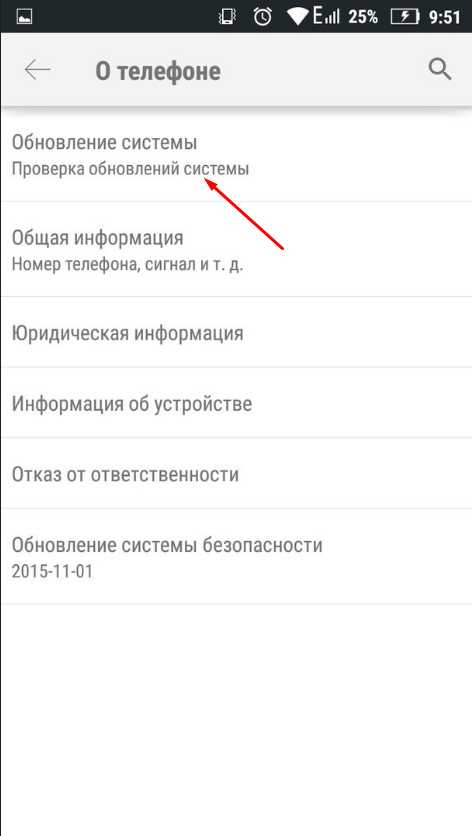
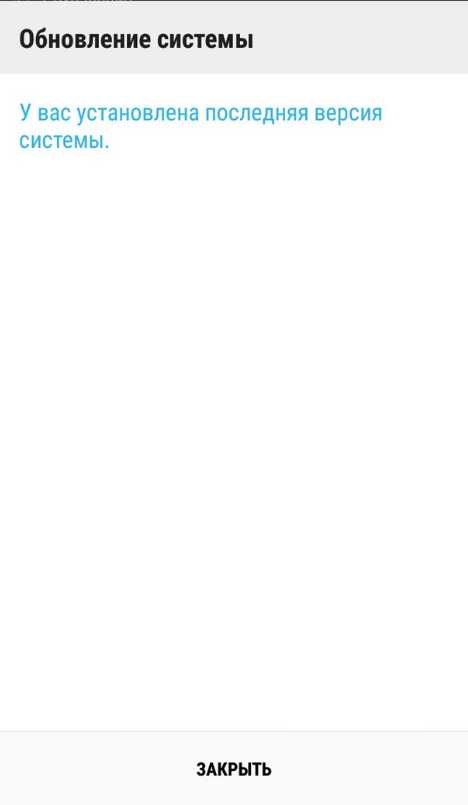
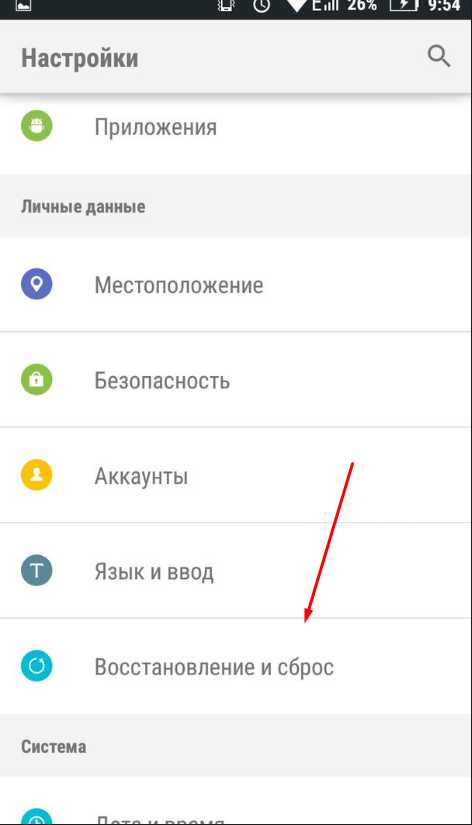
Если эти действия не помогли, то переходите к следующему способу.
Способ 2: Очистка кэш-памяти Play Market
Также вызывать ошибку могут находящиеся на устройстве временные файлы сервисов Google, сохранившиеся после предыдущих заходов в Play Market. При повторном посещении магазина приложений они могут конфликтовать с работающим в данное время сервером, вызывая ошибку.
- Чтобы удалить накопившийся кэш приложения, зайдите в «Настройки» устройства и откройте вкладку «Приложения».
- В отобразившемся списке найдите пункт «Play Market» и тапните по нему.
- Если вы владелец гаджета с операционной системой Андроид 6.0 и выше, то нажмите на «Память», после чего «Очистить кэш» и «Сброс», подтвердив свои действия во всплывающих сообщениях об удалении информации. У пользователей Андроид ниже версии 6.0 эти кнопки будут находиться в первом окне.
- После этого сделайте перезагрузку устройства и ошибка должна пропасть.
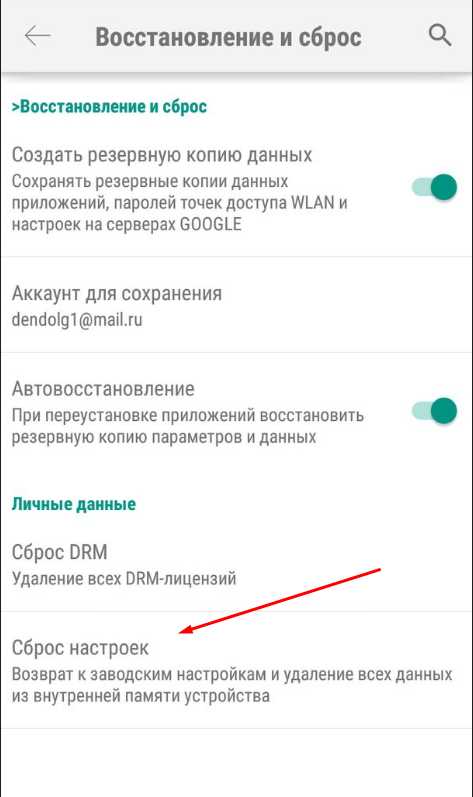
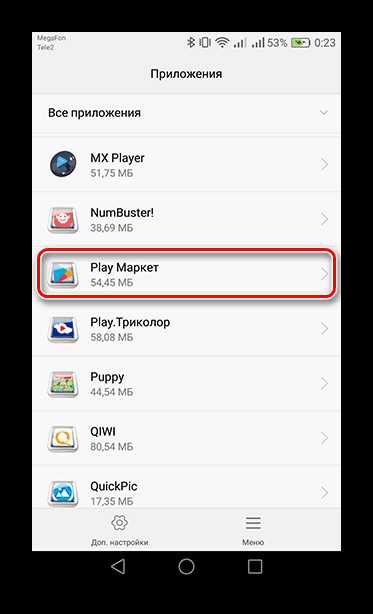
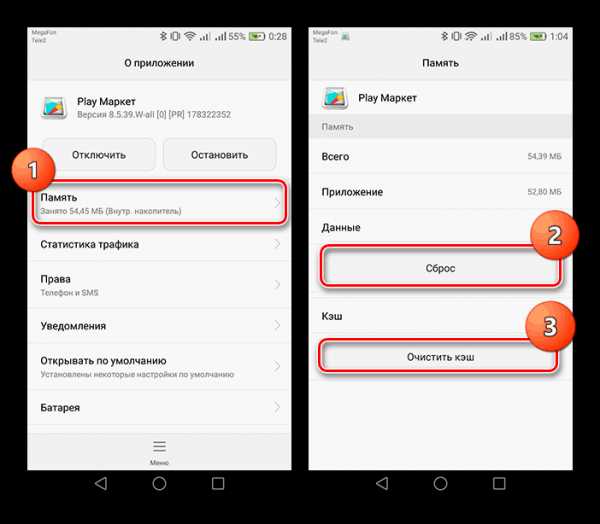
Способ 3: Удаление последней версии Play Market
Также эту ошибку может вызывать и последняя версия магазина приложений, которая могла некорректно установиться.
- Чтобы удалить обновления, повторите первые два действия из предыдущего способа. Далее, третьим шагом тапните по кнопке «Меню» внизу экрана (в интерфейсе устройств от разных брендов эта кнопка может находиться в правом верхнем углу и иметь вид трех точек). После этого нажмите на «Удалить обновления».
- Следом подтвердите действия, нажав кнопку «ОК».
- В отобразившемся окне согласитесь с установкой исходной версии Play Market, для этого нажмите на кнопку «ОК».
- Дождитесь удаления и перезапустите ваше устройство. После включения, при стабильном интернет-подключении, Плей Маркет самостоятельно загрузит актуальную версию и даст возможность без ошибок скачивать приложения.
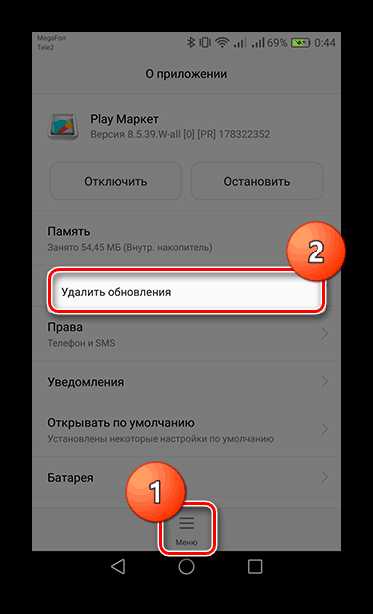
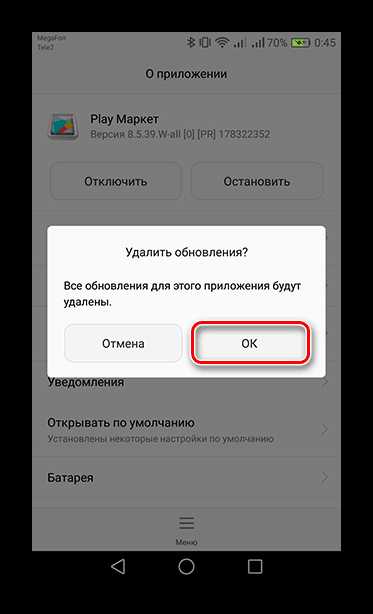
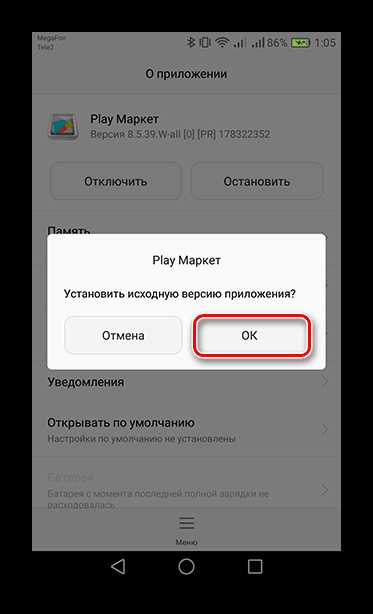
Столкнувшись при скачивании или обновлении приложения в Play Market с «Ошибкой 963», теперь вы без труда сможете избавиться от нее, воспользовавшись одним из трех описанных нами способов.
Мы рады, что смогли помочь Вам в решении проблемы.
Опишите, что у вас не получилось.
Наши специалисты постараются ответить максимально быстро.
Помогла ли вам эта статья?
ДА НЕТ
lumpics.ru