Одна из самых странных проблем, с которыми сталкиваются пользователи Ростелеком ТВ — это ошибка 2-3 (dns nc gen) на Wink. При этом система диагностики приставки пишет на телевизоре следующее: «Что-то пошло не так. Проверьте сетевое подключение и перезагрузите приставку». Что интересно — если проблема не с серверами Ростелеком, то после перезагрузки приставки ошибка скорее всего уйдёт. Но через некоторое время скорее всего появится снова. И так может твориться неделями. Пользователи звонят в техподдержку, приходят специалисты — но, как на зло, код ошибки 2-3 не постоянно висит на экране, а появляется лишь периодически и подгадать этот момент к приходу специалистов очень сложно. Мы дадим Вам ряд рекомендаций, которые помогут Вам разобраться с этой проблемой.
В чём всё коварство этой проблемы? А вот в чём, обычно Вы включаете STB-приставку Ростелеком или же включаете СМАРТ ТВ телевизор, загружается Wink и некоторое время без проблем работает. А потом, вдруг ни с того ни с сего, выдала код ошибки: 2-3 (dns nc gen). Перезагрузка приставки может на какое-то время помочь, но скорее всего позже опять всё повторится.
Возможные причины появления ошибки:
- Проблемы или работы на сети Ростелеком;
- Неисправность с кабелем провайдера, входящим в квартиру;
- Проблема с сетевым подключением между роутером и приставкой (смарт-телевизором);
- Проблема с роутером;
- Сбой работы ПО приставки Wink;
Если после перезагрузки приставки она всё равно пишет на телевизоре код ошибки 2-3 dns, то причина, похоже, на стороне Ростелеком. Так же можно пройтись по соседям, у кого так же подключено цифровое телевидение от Ростелеком и поинтересоваться как всё работает у них. Надо позвонить на горячую линию 8-800-1000-800 (со всех номеров России бесплатно) и оставить заявку, т.к. с Вашей стороны это не исправить. Ростелеком реагирует на заявки достаточно оперативно и, если причина действительно на их сетевом оборудовании, то они это исправят.

Если есть какие-то проблемы с входящим в квартиру кабелем провайдера, то тогда сбоить будет не только тв-приставка или приложение Wink, но и другие сервисы. На компьютере или смартфоне будет периодически выпрыгивать оповещение о том, что «сеть без доступа в Интернет», будут раз через раз открываться сайты и прерываться трансляции в YouTube. В этом случае опять придётся вызывать специалистов провайдера для проверки линии.
Что делать когда появляется ошибка 2-3 dns nc gen в Wink
Вы выяснили сами или с помощью специалистов провайдера, что на их стороне проблем нет. Что делать дальше?!
Чаще всего, периодически выскакивающий код ошибки 2-3 на Винк возникает из-за проблем с сетевым подключением между роутером и STB-приставкой или SMART TV телевизором. Если подключение организовано через Wi-Fi, то надо диагностики подключиться кабелем. Беспроводная сеть вообще не самое подходящее соединение для трансляции телевидения. Понятно, что без проводов удобнее, но в случае проблем с Вай-Файем начинаются и проблемы с работой телевидения. В том числе и такие, как ошибка 4-1-4 или ошибка 4-1-5. Потому делайте времянку, бросайте напрямую до роутера и проверяйте. Если код ошибки 2-3 больше не появляется и Wink периодически не пишет «Что-то пошло не так» — значит придётся разбираться с беспроводной сетью. Ну или переходить на кабельное подключение, либо покупать адаптеры PowerLine.
Если же ТВ-приставка Ростелеком подключена кабелем, то попробуйте заменить LAN-кабель от приставки до роутера. Были случаи, когда перебитый кабель периодически терял соединение и у пользователя начинались такие сбои.
Совет! В момент, когда телевизор пишет «Что-то пошло не так» и Винк выдаёт код ошибки 2-3 (dns nc gen) — попробуйте сразу взять в руки ТВ-приставку и с обратной стороны посмотреть горят ли лампочки-индикаторы на её LAN-порте:
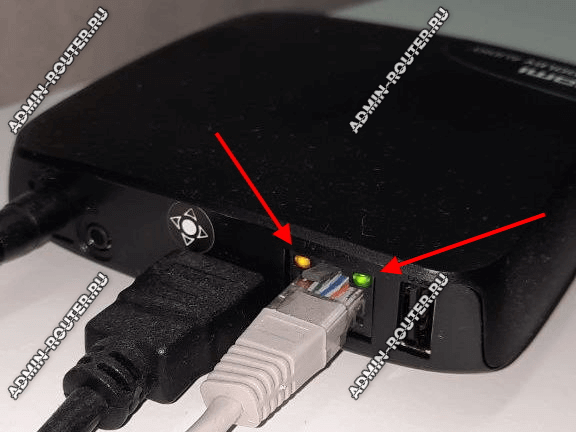
Если обе лампочки потухли — значит проблема точно или в кабеле, или в LAN-порте приставки либо роутера. Пробуйте другой LAN-кабель.
Не помогает? Пробуйте перенастроить на роутере другой порт под телевидение и переключите в него ТВ-приставку.
Если смена порта роутера не помогла и линк по-прежнему периодически «то потухнет, то погаснет» — значит надо пробовать менять ТВ-приставку. В этом случае лучше вызвать специалиста Ростелеком, который проверит уже со своей, тестовой приставкой и поставит окончательный вердикт.
Как сбросить приставку Wink
Ну и в конце, на тот случай когда заштырило прошивку приставки Ростелеком, я покажу как её сбросить и обнулись все настройки.
Сброс настроек приставки Ростелеком удалит так же сохранённые логин и пароль на услугу «Цифровое телевидение». Найдите и подготовьте их заранее.
На самой ТВ-приставке нет кнопки «Reset». Поэтому для сброса настроек, надо чтобы она загрузилась и в интерфейсе уже необходимо будет зайти в «Моё» ⇒ «Настройки» ⇒ «Системные настройки»:
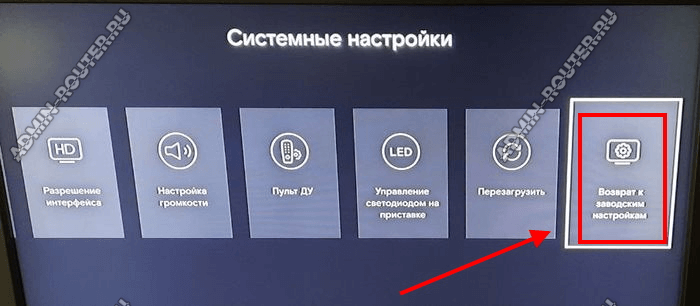
Самая крайняя справа кнопка — «Возврат к заводским настройкам». Надо выбрать её и нажать на пульте кнопку «ОК». После этого устройство должно перезагрузится и выдать запрос ввода логина и пароля.
Если ошибка 2-3 dns nc gen была программным сбоем приставки Wink, то сбросом настроек скорее всего удастся его убрать.
Когда дело доходит до ошибок DNS, вызванных во время веб-мониторинга, это, как правило, не легко быстро определить и понять точную проблему, которая приводит к ошибкам соединения. Существует много, что происходит за кулисами (всего за несколько секунд), что мы принимаем как должное. Таким образом, когда возникают проблемы с DNS, последствия могут ощущаться сразу же через широкий спектр ресурсов и внутренних и внешних пользователей. Веб-сайты, испытывающие ошибки DNS, могут привести к проблемам с пользовательским опытом, что приведет к обескуражению пользователей и потере дохода для бизнеса. Более того, если конфигурации DNS неправильно настроены или проблемы остаются бесконтрольными, это может привести к потере доменного авторитета.
В этой статье мы проготовим некоторые шаги по устранению неполадок DNS.
Для получения общих рекомендаций по устранению ошибок, пожалуйста, посетите статью Об устранении неполадок в мониторинге.
-
Что такое DNS и как он работает?
Почему возникают ошибки DNS?
Как правило, наиболее распространенные причины ошибок DNS, такие как тайм-ауты DNS или неправильное настройки DNSсекунда, происходит с поставщиком услуг DNS и влияние для пользователей может варьироваться в зависимости от тяжести ошибки. Tон DNS является ля огромный и сложный сеть. Некоторые проблемы могут быть связаны с оборудованием и могут быть решены быстро, но такмне ошибки
могут потребовать
более
углубленного устранения неполадок DNS,
в результате
чего дополнительные ресурсы и время, чтобы исправить.
Например, дерево DNS распространение может быть значительно длинный. Цепочка DNS к авторитетному именуемому DNS везде, где IP-адрес хозяин хранится долго, что увеличивает время разрешения DNS. В этом случае ошибка тайм-аута DNS может быть получена из-за несоответствия между ограничением тайм-аута мониторинга и временем его Занимает для завершения решения DNS.
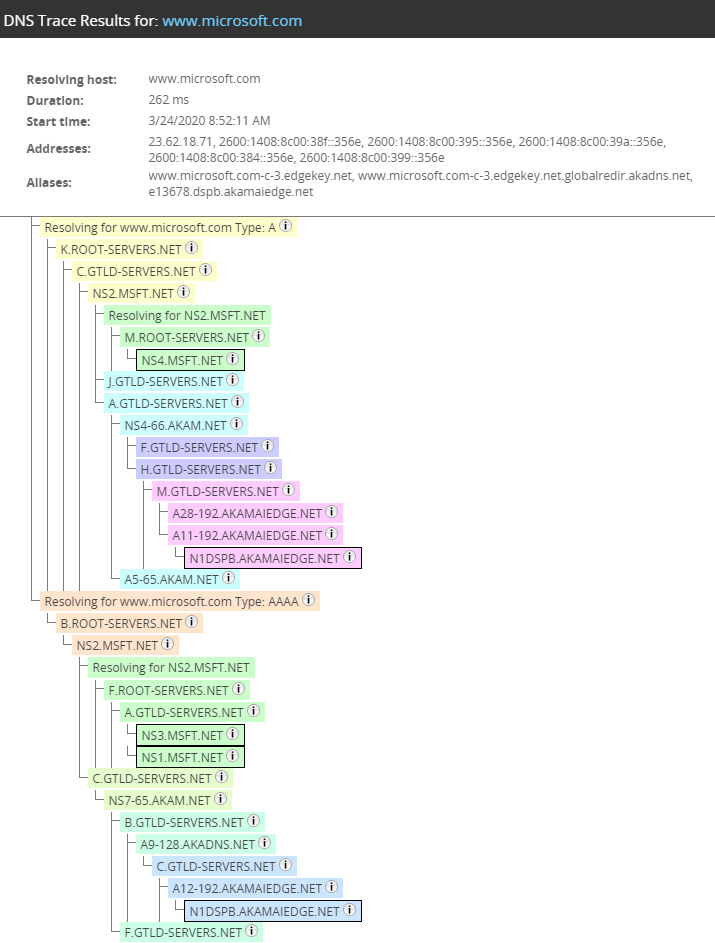
Если разрешение DNS занимает более 11 секунд (разрешено по умолчанию), ошибка тайм-аута DNS будет сгенерирована. Обратите внимание, что это не обязательно проблема доступности веб-сайта, но долгое время, которое было
прекращено
.
Советы по устранению неполадок DNS – лучшие практики
Одним из первых шагов по устранению неполадок, которые мы рекомендуем, является проверка дерева DNS и понимание того, в какой момент произошла проблема DNS-сервера или тайм-аут. Рекомендуем вытягивание онлайн-отчет для monitoring устройство, и на журнал вешалка, использовать встроенный След DNS выбор.
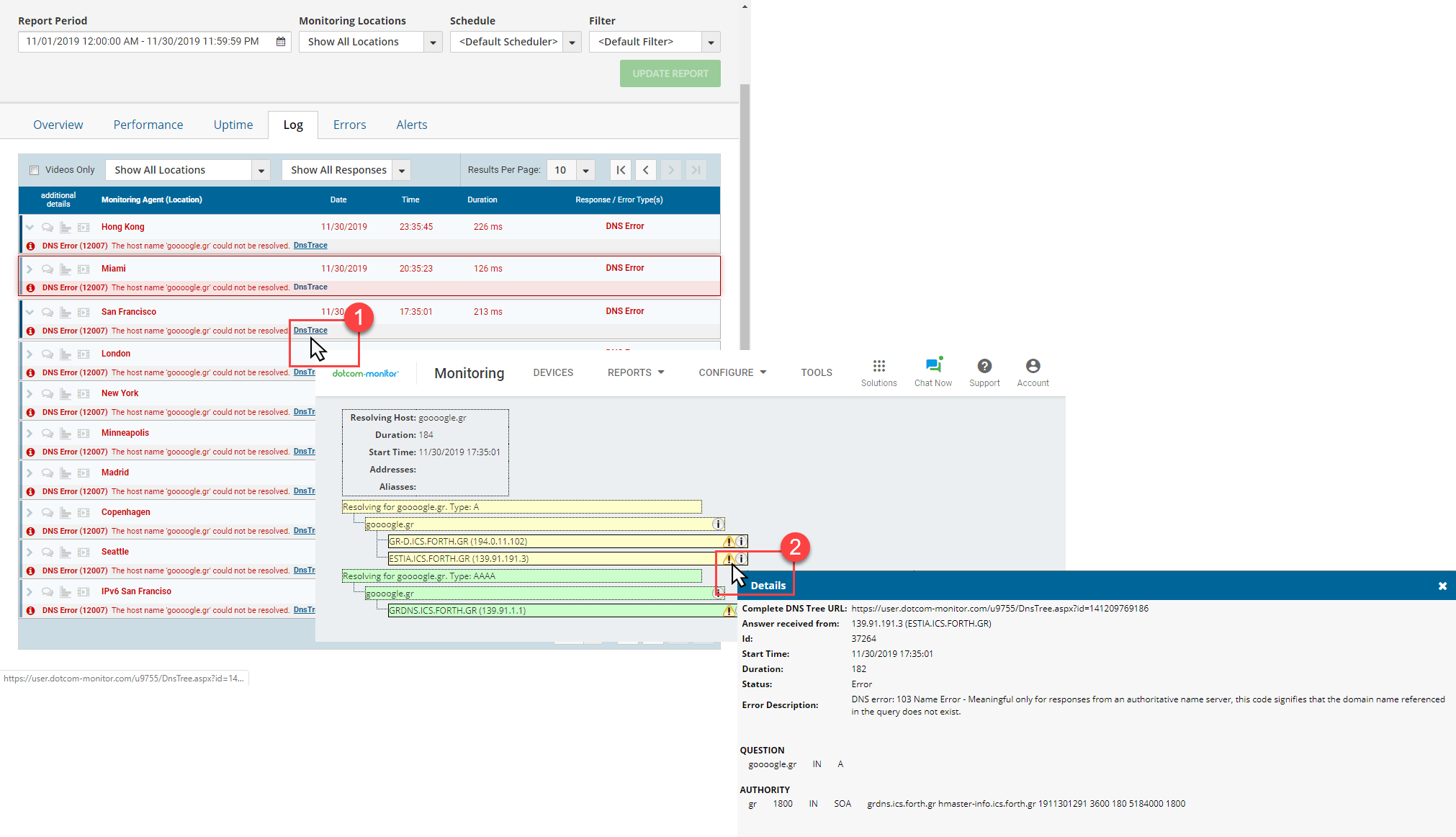
Для создания дерева DNS в режиме реального времени используйте инструмент отслеживания DOTcom-Monitor DNS. На вкладке DNS Trace введите IP и местоположение и начните тест. Распространение выполняется с корневых серверов при выполнении режимов «Кэшированный» или «Не кэшированный DNS».
Устранение неполадок в DNS-ошибках
Для устранения неполадок в DNS просмотрите описание ошибки, предоставленное каждому серверу узла дерева DNS, как показано на рисунке выше (шаг 2).
Если вы часто испытываете ошибкиDNS, вы можете настроить отдельную задачу DNS
для домена, о котором идет речь (опция Verify Response On,
установленная для первого ответа) и настроить определенную частоту мониторинга для
проверки разрешения доменных имен в IP.
Другие области для расследования ошибок при устранении неполадокg DNS включают сетевые устройства, браузеры и/илиустройства, записи DNS, поставщика услуг и задержку Вопросы. оно является хорошей практикой, чтобы иметь контрольный список элементов для устранения неполадок. Как устранение неполадок что-нибудь, лучше всего начать с пункта(ы), которые легче всего рассмотреть и проверить, а затем перейти вниз по списку на более диффicult и трудоемкий пунктс, такихкак troubleshooting неправильно настроены DNS записей или рассмотрения проблем задержки.
-
Коды ответов и ошибок DNS
Устранение неполадок в тайм-ауте DNS
Если проблема с тайм-аутом DNS-сервера, мы рекомендуем связаться с вашим провайдером, чтобы проверить, есть ли у каких-либо DNS-серверов на их стороне ухудшение производительности. Кроме того, перегруженный DNS-сервер может замедлить время ответа сервера на запрос имени.
Если нет проблем с производительностью DNS-сервера, используйте один из предложенных подходов:
- Измените режим разрешения DNS на TTL Cached.
- Используйте внешний DNS-сервер.
Чтобы справиться с ошибками тайм-аута DNS, можно изменить режим разрешения с устройства на TTL.
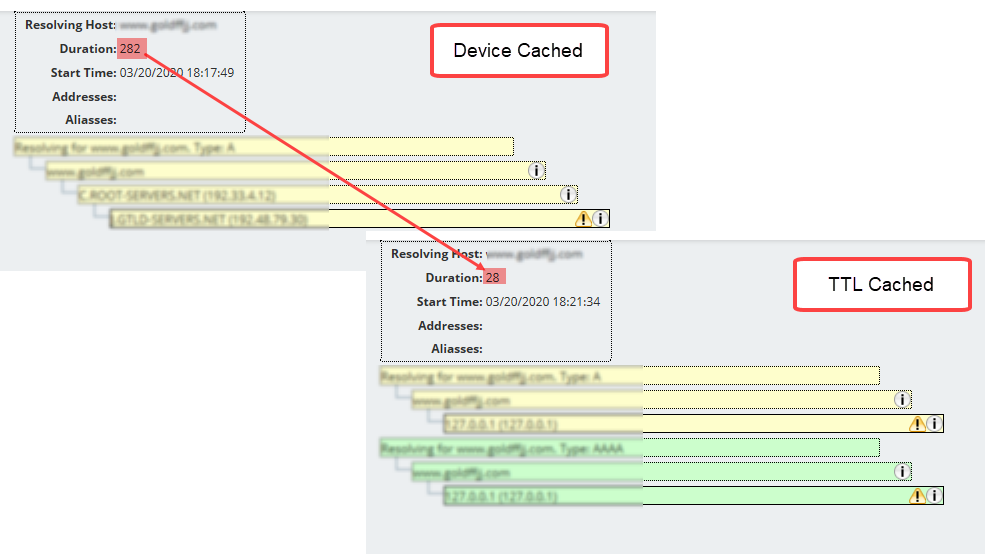
По умолчанию, в режиме Кэширования устройств, Dotcom-Monitor делает полное разрешение от корневых DNS-серверов без кэширования на каждой проверке. Другими словами, это самый надежный подход, поскольку проверяется вся цепочка DNS, начиная с корневого DNS-сервера. Однако недостаток этого подхода заключается в том, что он увеличивает время выполнения устройства, а в случае длинного дерева DNS может привести к проблемам с тайм-аутом.
С другой стороны, режим TTL Cached позволяет имитировать поиск DNS, поскольку он выполняется на компьютере фактического пользователя. Для решения IP-адреса веб-сайта информация о поиске DNS кэширована локально на компьютере пользователя. При первом запросе на IP-адрес домена запись DNS сохраняется в кэше и используется при последующих запросах на домен, что помогает ускорить процесс, пропустив все шаги по поиску из процесса разрешения DNS, что лучше для общего пользовательского опыта.
Аналогичным образом, локальный DNS-сервер с установленным агентом мониторинга используется для предварительного кэша информации о поиске в режиме TTL Cached. Записи DNS сохраняются в кэше локального сервера во время TTL. В зависимости от того, что такое TTL для конкретного хоста (обычно около дня), он редко запрашивается. Таким образом, возможность получения тайм-аута значительно снижается.
Чтобы использовать общедоступную службу кэширования, такую как Google (8.8.8.8, 8.8.4.4) или Cloudflare (1.1.1.1), измените режим DNS на внешний DNS Server. Dotcom-Monitor будет получать IP-адреса из кэша DNS государственной службы. Эта опция сократит время разрешения DNS и поможет решить проблему тайм-аута.
Записи ресурсов DNS
Записи ресурсов DNS (RRS) по существу, что держать информацию на все, что связано с вашим доменом. Проще говоря, Справка по записям DNS указать пользователям в правильном направлении на все, что связано с вашим доменом. Например, DNS records важны для режиссуры электронной почты на право email сервера или право домена на правом веб-сервере,и такдалее. Есть более 40 различных типов записей ресурсов (и многие другие, которые были удалены), которые охватывают широкий спектр категорий и различных функций,таких как почтовые записи и записи веб-сайта для информационных записей. Мы покроем всю запись ресурса DNS типы, поддерживаемые платформой Dotcom-Monitor.
-
Dotcom-Монитор Поддерживаемые типы записей ресурсов DNS
Важность мониторинга DNS
Настройка и настройка мониторинга DNS важна по многим причинам, но основная причина заключается в том, чтобы перебои в работе сети и веб-сайта или медленное время отклика сведены к минимуму и don’t влияние на пользователя опыт. И что еще более важно, когда они случаются, они могут быть идентифицированыЭд быстро, чтобы предотвратить больше пользователей от аффедоворошить. Пользователи, которые не могут получить доступ к вашей мысисиTES будут разочарованы и быстро пойти в другом месте, чтобы найти то, что они искали. Вы хотите быть уверены, что вы и ваши команды немедленно уведомляются, если что-то пойдет не так, чтобы вы могли начать работать над исправлением как можно быстрее. Мониторинг DNS также важен для следующих факторов:
Соглашения об уровне обслуживания
Мониторинг DNS не только поумен для ловли проблем с конфигурацией, но и для обеспечения того, чтобы SAS-сервисы могли быть удовлетворены поставщиками услуг. Мониторинг DNS также имеет решающее значение для обеспечения выполнения СЛА и времени простоя в пределах согласованных пороговых значений. В случае нет, мониторинг DNS может показать вам, где лежат проблемы, и предоставить вам информацию, чтобы начать процесс решения проблемы. В некоторых случаях это может быть сторонняя служба, которую вы не контролируете.
Угон DNS
Угон DNS также называют отравление DNS или DNS спуфинг, относится к процессу изменения КЭШ DNS так, что он указывает на другой веб-сайт в злонамеренных целях. Злоумышленники могут выдавать себя за авторитетных nameservers и respond с поддельной информацией обратно к пользователю, где злоумышленники могут указывают ничего не подозревающих пользователей на поддельные сайты.
DDoS-атаки
DDoS атаки являются попыткой сбить веб-сайт путем затопления сервера, службы,веб-сайта или сети с движение. там несколько типов DDoS-атак, которые могут повлиятьна различные components, but ADDoS attack к DNS-серверу называется усилением DNS. По сути, то, что происходит, что злоумышленник создает запрос не только домен, но все, что связано с этим доменом, и повторяет что с мультипle запросы и несколько открытых DNS-решателей. Мониторинг DNS гарантирует, что при возникновении каких-либо фальсификаций в ваших записях DNS или конфигурации оповещения отправляются соответствующим группам, чтобы они могли быть немедленно рассмотрены, помогая защитить вашу компанию от потенциальных рисков или потеря доходов и пользователей.
Создание и поддержание доверия клиентов
Доверие является одним из основных факторов, почему клиентs выбрать один продукт или услугу по другому. Если ваш сайт experiencing вопросы, будь то явопрос у вас даже есть контроль над или нет,клиенты может рассматривать это как отражение ваших продуктов или услуг. Их мнение будет то, что ваш сайт является ненадежным,так как они могут доверять, что ваши продукты или услуги отличаются.
Мониторинг производительности DNS: хорошо для бизнеса и нижней строке
Хотя DNS часто упускается из виду и считается как должное, это критический и важный кусок для клиентов и предприятий, поэтому мониторинг DNS так важно для любого бизнеса, который имеет присутствие в Интернете. С помощью мониторинга DNS от Dotcom-Monitor вы можете контролировать доступность и здоровье DNS 24/7 из тех мест по всему миру, где находятся ваши клиенты, и получать оповещения о любых ошибках, которые происходят вдоль дерева DNS.
Невозможно представить своё существование без доступа к источникам информации, который даёт интернет. Связующим звеном сети компьютеров являются DNS серверы. К сожалению, иногда в их работе возникают ошибки. В этих случаях доступ к интернету ограничен или его нет совсем. Поэтому каждому пользователю не помешают базовые знания по теме.
Что такое DNS сервер, почему могут возникать ошибки
Если объяснять простыми словами, можно назвать DNS сервер адресной книгой интернета. Каждый подключённый к сети компьютер получает идентификатор IP — адрес в виде цифрового значения подобного к такому — 127.0.0.1. Каждый опубликованный сайт имеет доменное имя — http://hostus.ru. Основная задача DNS сервера — преобразование (трансляция) доменного имени в IP адреса и обратный процесс.
Видео: объяснение принципов работы DNS сервера
К сожалению, иногда в цепочке происходят сбои. Возникают ошибки. Причин может быть довольно много, рассмотрим самые распространённые:
- нет подключения к интернету;
- неправильные настройки роутера или модема;
- некорректные настройки брандмауэра;
- критически устарел драйвер сетевой карты;
- заражение компьютера вирусом;
- работы на DNS сервере провайдера;
- ошибки программного обеспечения на сайте.
Устранение неполадок нужно начинать, проверяя простейшие настройки, и только в случае неудачи осторожно переходить к более сложным действиям.
Общие ошибки DNS
Рассмотрим самые распространённые ошибки, которые обычно легко устранить собственными силами. Как правило, исправление не занимает слишком много времени.
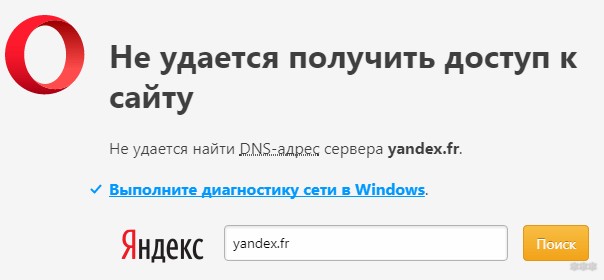
DNS сервер не отвечает, не удаётся найти DNS адрес сервера
Наверное, наиболее часто встречающаяся проблема.
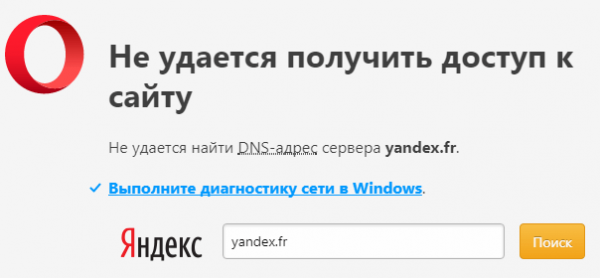
Так выглядит сообщение об ошибке в окне браузера
Когда ошибка появляется в результате попытки входа на определённый ресурс, а остальные прекрасно работают, вероятней всего, проблемы возникают на сайте. Что-то исправить в этом случае не получится. Наберитесь терпения, возможно, через время всё будет работать в штатном порядке.
Ошибки DNS могут появляться по причине неисправностей в работе роутера. А также в их возникновении может быть виноват интернет-провайдер. Перезагрузите или выключите на время маршрутизатор, возможно, это действие уберёт ошибку. Изменений нет — попытайтесь подключить интернет-кабель к ПК или ноутбуку напрямую, минуя роутер. Если действие не помогло, звоните своему провайдеру, вероятно, проблема на его стороне.
Когда все устройства работают нормально, а ошибка возникает на одном компьютере, скорее всего, она связана с неправильной работой самого устройства. Рассмотрение подобной ошибки достойно отдельной публикации.
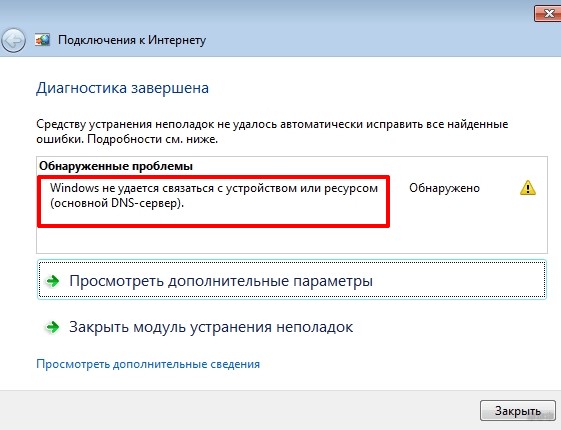
Windows не удаётся связаться с устройством или ресурсом
Рассмотрим такой вариант — основные приложения продолжают работать, интернет подключён, но нужный нам ресурс недоступен, при обращении к сайту на экране появляется сообщение: «Не удаётся найти DNS адрес сервера».

Браузер выдает сообщение об ошибке
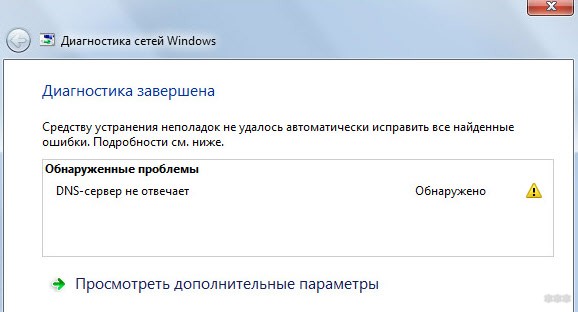
Для выяснения причин ошибки проведите диагностику сети:
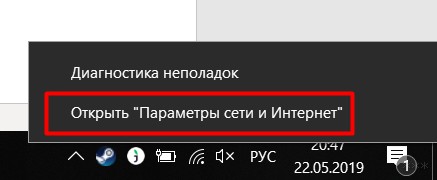
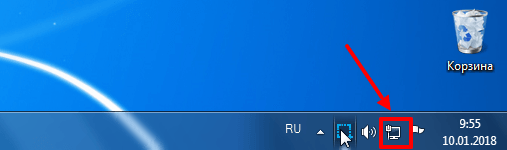
- Для этого правой кнопкой мыши нажмите значок сетевых подключений в нижней части экрана.

Для проведения диагностики сети нажмите значок правой кнопкой мыши
- В появившейся вкладке нажмите пункт «Диагностика сети».
- После выполнения проверки, в разделе «устранение неполадок сети» появляется сообщение, в котором говорится о неудаче при попытке системы исправить ошибку в автоматическом режиме.
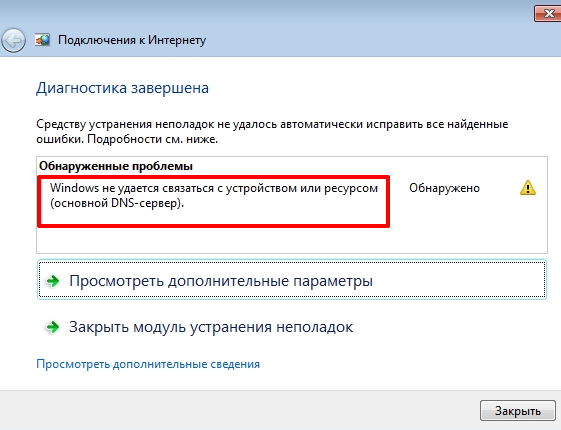
Сообщение о неудаче при попытке системы подключиться к DNS серверу
У этой ошибки могут быть разные причины возникновения. Методы решения проблемы подбираются соответственно:
- некорректная работа антивирусной программы — попробуйте её временно отключить или установите другую;
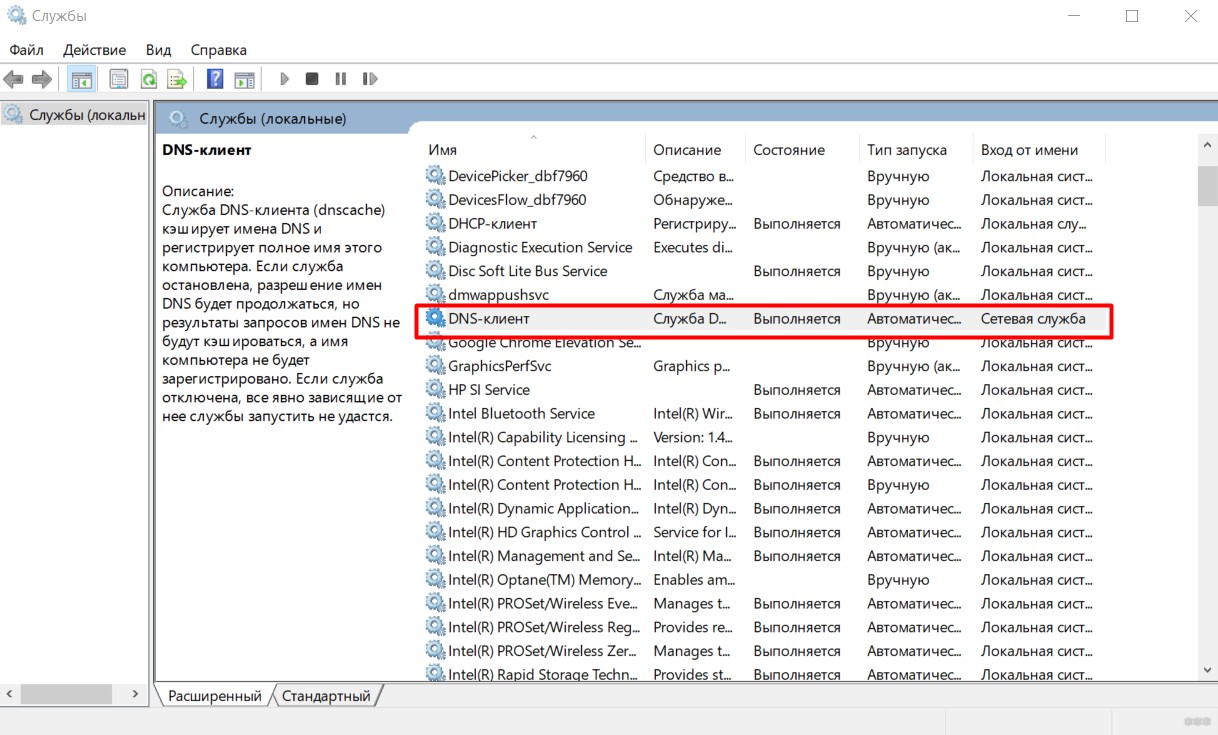
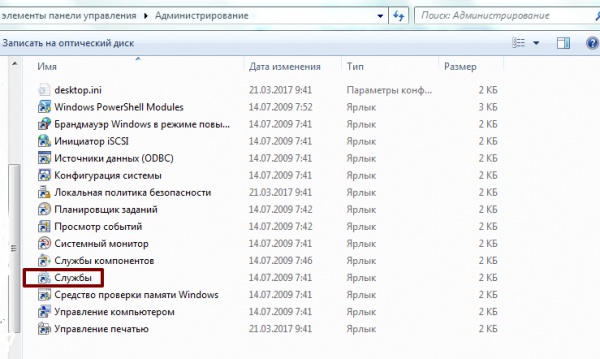
- возможно, сбоит DNS — клиент Windows — откройте «Панель управления» раздел «Администрирование» вкладку «Службы» и перезапустите службу DNS клиента, выключите и снова запустите компьютер.
Если все перечисленные действия не увенчались успехом попытайтесь сбросить DNS кэш. Нажмите Win+R, в появившемся окне наберите «ipconfig/flushdns», запустите процесс.
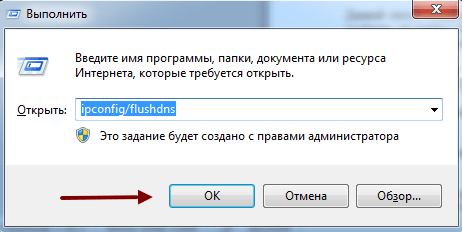
DNS кэш чистится запуском команды «ipconfig/flushdns»
После выполненных действий все должно работать нормально.
Нет доступа к DNS серверу
Пользователи часто встречаются с ситуацией, когда все устройства работают нормально, оплата провайдеру перечислена, но доступ к Всемирной паутине отсутствует. Причина ошибки — некорректные настройки доступа к интернету. Все можно исправить собственными силами.
Для устранения возникшей ошибки произведите такие действия:
- В меню «Пуск», войдите в «Панель управления», пункт — «Администрирование», выберите раздел — «Службы».

Выбираете пункт службы раздела администрирование, панели управления Windows
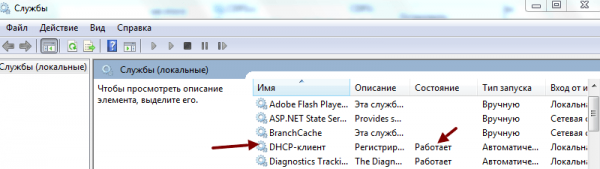
- Найдите строку «DNS клиент», там должна быть надпись: «Работает».

При работающем DNS в строке DNSP-клиент всегда есть запись «Работает»
- Если строка пустая — наведите курсор мыши, нажмите левую кнопку, вызовите контекстное меню, щёлкнув «Свойства».
- Далее, в графе «Тип запуска» укажите: «Автоматически».

На вкладке необходимо указать тип запуска: «Автоматический»
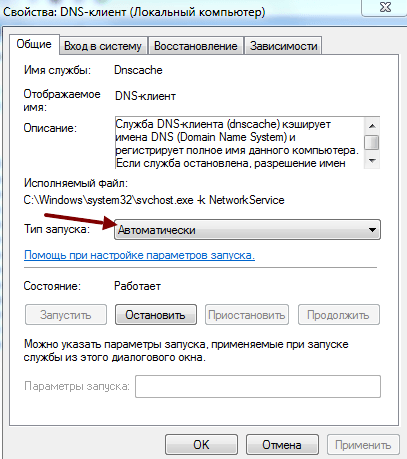
Нажмите кнопку «Применить» и «ОК».
В ситуации, когда служба работает, а доступа к сети нет, должны помочь следующие действия:
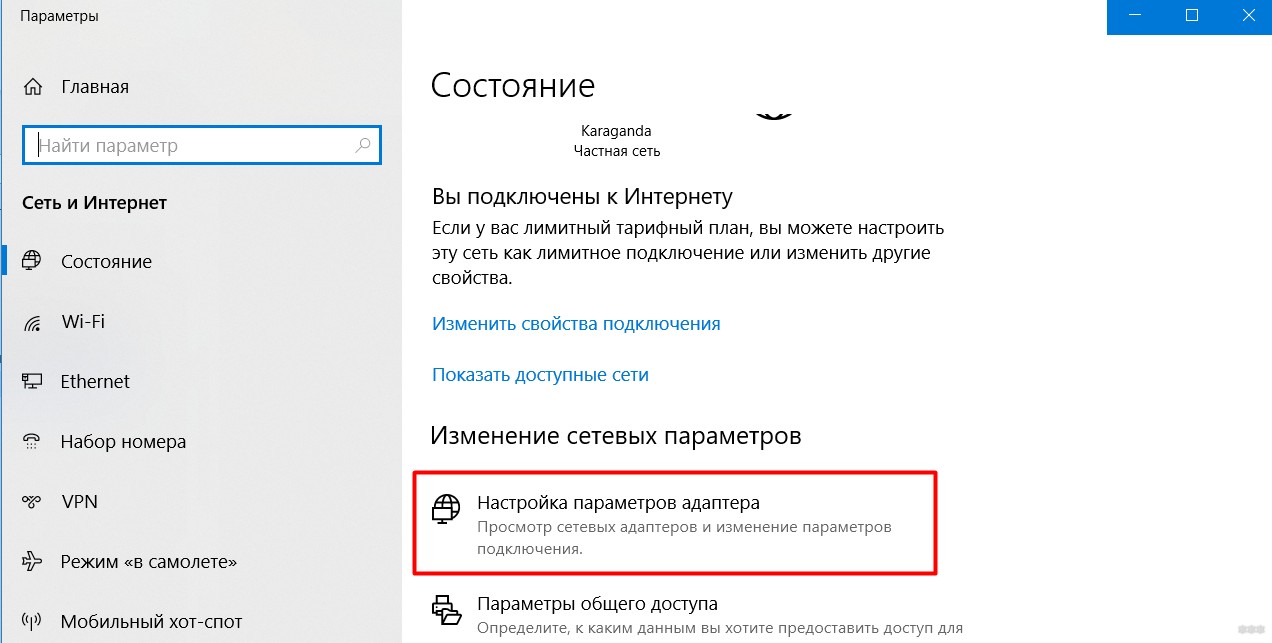
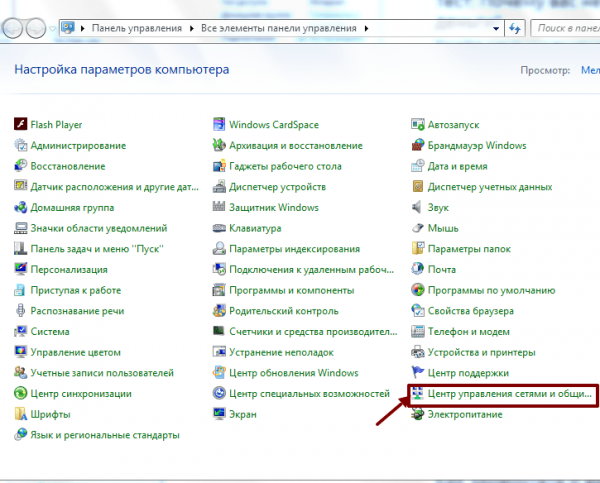
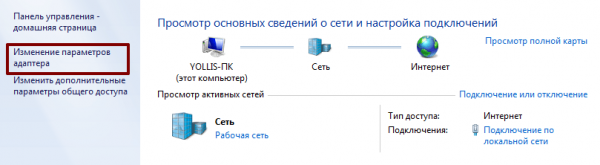
- Войдите в панель управления, там откройте вкладку: «Центр управления сетями и общим доступом».

Откройте вкладку «Центр управления сетями и общим доступом» в окне панели управления Windows
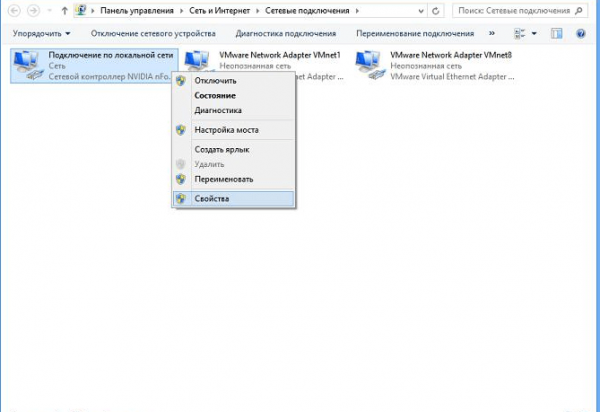
- В разделе «Изменение параметров адаптера» вызовите контекстное меню сетевого подключения.

Выберите пункт «Изменение параметров адаптера» в разделе «Центр управления сетями и общим доступом»
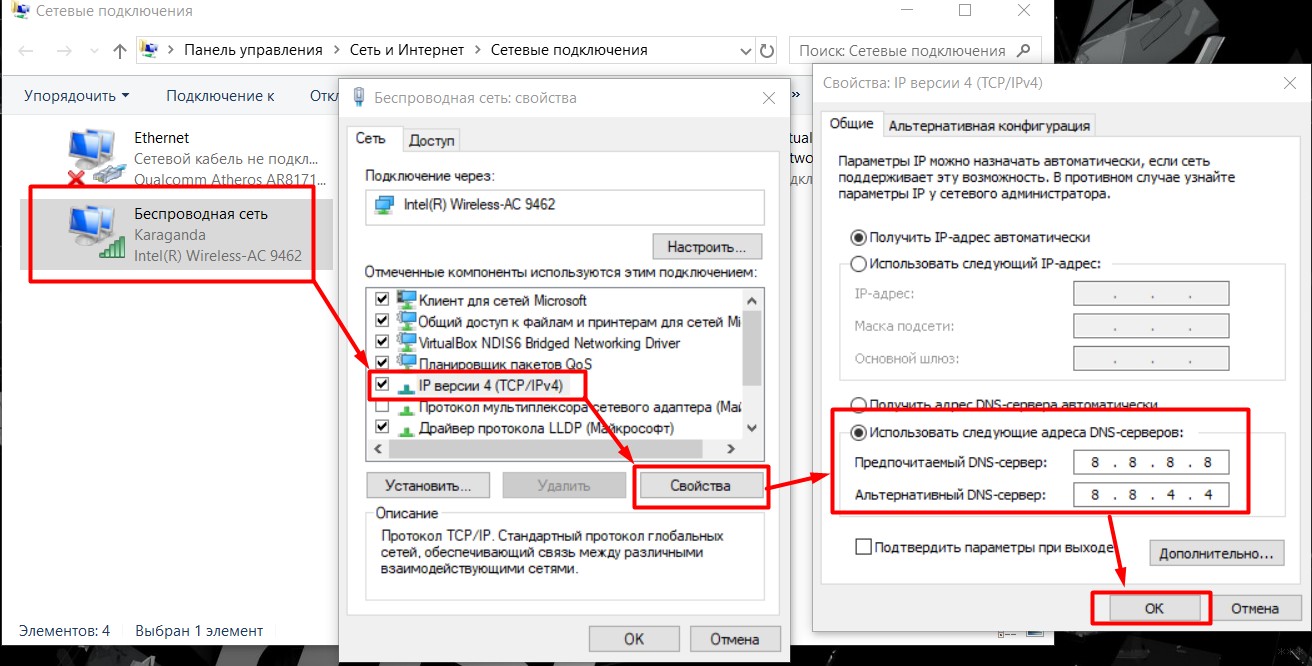
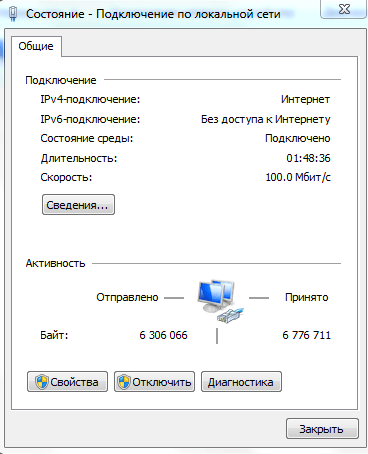
- В появившейся вкладке кликните на строку «Свойства».

На вкладке «Подключение по локальной сети», выберите пункт «Свойства»
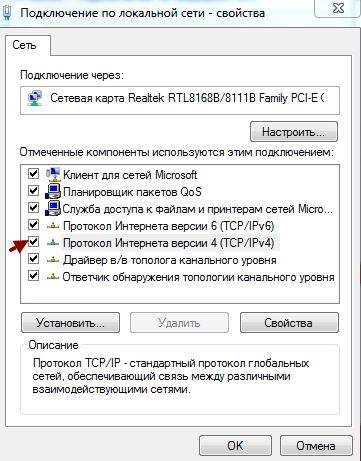
- В новой вкладке, выделить строку «Протокол интернета 4 (TCP/IP 4)», опять нажать «Свойства».

Выделите пункт «Протокол интернета 4 (TCP/IP 4)», нажмите «Свойства»
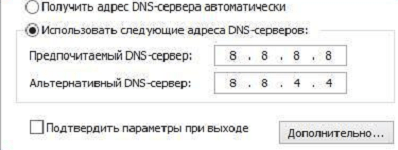
- В очередном выпавшем окне установите отметку на строчке «Использовать следующие адреса DNS — серверов».

Установите IP адрес сервера в ручном режиме
- В строке «Предпочтительный DNS — сервер» наберите «8. 8. 8. 8».
- Строка «Альтернативный DNS — сервер» должна быть заполнена подобным образом «8. 8. 4. 4».
- Нажать «ОК».
Если все сделано правильно, а положительного результата нет, существует большая вероятность ошибок Windows. Попробуйте провести восстановление системы в последней точке, когда все работало корректно. Для этого войдите в меню «Пуск», «Панель управления», «Восстановление». Выберите точку восстановления, запустите процедуру, перезагрузите компьютер.
Если браузер продолжает выдавать ошибку, как вариант для решения проблемы возможны такие действия:
- Войдите в «Сетевые подключения», посмотрите нет ли там подозрительных подключений, если вы нашли такое, его необходимо удалить.

Найдите и удалите подозрительные сетевые подключения
- После этого проверьте работоспособность DNS.
- Загрузите Windows в безопасном режиме.
- Попробуйте открыть любой сайт, если при этом доступ в интернет есть — выполните следующее действие.
- Произведите загрузку системы обычным порядком.
- Откройте диспетчер задач Windows.

Последовательое завершение процессов через «Диспетчер задач Windows»
- Последовательно закрывайте приложения, пока не восстановится работоспособность DNS.
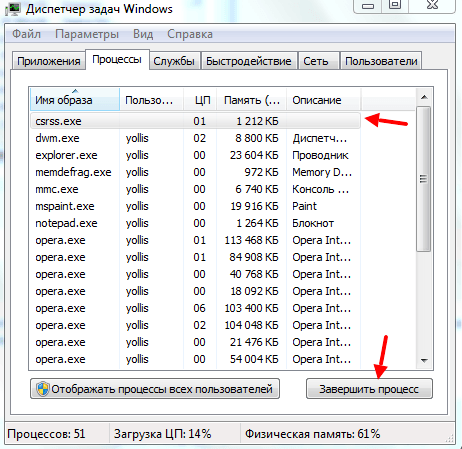
Такие манипуляции помогут выявить приложение, мешающее нормальной загрузке сайтов.
Ещё одной причиной ошибки могут быть устаревшие драйверы сетевого адаптера. Найдите его модель. На сайте производителя загрузите новые программы, установите.
Если ничего, из перечисленного выше, не помогло, тогда ваш компьютер атакован вирусом, произведите следующие действия:
- Скачайте лечащую утилиту Dr. Web CureIt или другую с похожим функционалом.
- Проведите полное сканирование компьютера.
- Удалите заражённые файлы.
Стоит отметить ещё одну ошибку. Иногда при попытке входа в интернет можно увидеть надпись: «Не удаётся преобразовать DNS адрес сервера». Наиболее часто ошибка связана с ремонтными работами на DNS сервисе, предоставляющем услуги доступа к сети. Проверьте соединение с интернетом, подключив к нему другой компьютер или ноутбук. Если ошибка появляется на всех устройствах — свяжитесь с провайдером. В случае когда ошибка свойственна одному устройству, ваши действия подобны к исправлению ошибки «нет доступа к DNS серверу». Ваша система, по-видимому, посылает некорректные запросы на сервер DNS.
Ошибки программного обеспечения
К подобным относятся сбои DNS вызванные ошибками программного обеспечения серверов и отдельных сайтов.
Произошла временная ошибка DNS
Это сообщение вызвано проблемами DNS в Exchange 2013. Microsoft Exchange Server — программный продукт служащий для обмена сообщениями и совместной работы. Не совсем ясно, что обозначает «Временная ошибка сервера. Повторите попытку позже. PRX 3». В конце — есть ещё PRX 1, PRX 3, PRX 7. Документации, к сожалению, нет.
Известны разные способы решения проблемы. Если у вас на компьютере есть встроенная сетевая карта, а дополнительно установленна внешняя, отключите ту, которая не используется. Для этого вам необходимо произвести следующие действия:
- запустите ПК или выполните перезагрузку, если компьютер включён и при запуске BIOS нажмите на клавишу F12 или Del;
- для входа в настройки используются клавиши F1, F10 и другие — если вы не знаете, какую выбрать, читайте текст «Press… to enter Setup», где будет написана нужная комбинация;
- в параметрах откройте раздел со словом Integrated, где вам понадобится строка On Board LAN или что-то на неё похожее;
- поменяйте статус строки на Disabled, чтобы деактивировать её;
- не забудьте для выхода воспользоваться кнопкой Save and Exit, чтобы сохранить изменения.
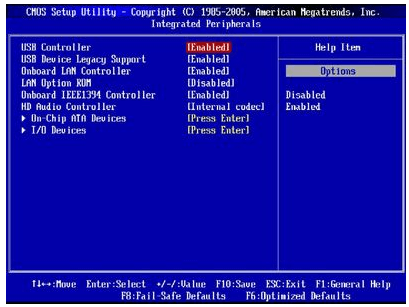
Панель БИОС, через которую вносятся изменения в конфигурацию ооборудования
Будьте осторожны, если у вас нет уверенности в своих действиях, не экспериментируйте с БИОС компьютера, лучше пригласите специалиста.
Когда сетевая карта одна или отключение второй не помогло убрать ошибку — попробуйте предпринять такие действия:
- проверьте все записи DNS сервера в конфигурации сетевых карт (проверьте все сетевые адаптеры) убедитесь, что нет ссылки на сервер 127.0.0.1 в качестве DNS сервера, вместо этого используете реальный IP-адрес;
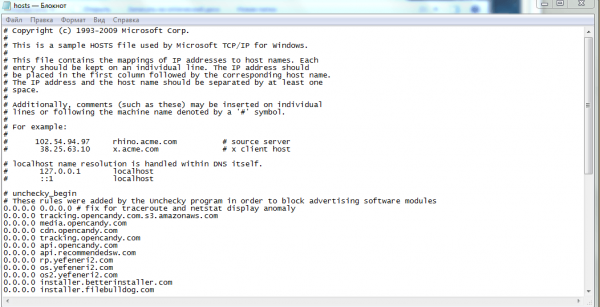
- когда на сервере установлено более одного фиксированного IP-адреса, сделайте запись для всех IP адресов в файле hosts (C: Windows System 32 drivers etc hosts), отформатированном «192.168.1.1 SERVERNAME»;

Файл hosts предназначен для сопоставления доменных имен сайтов и IP адресов
- вовремя загружайте обновления Exchange 2013, особенно CU 1.
Не удалось разрешить DNS имя контроллера домена
Специфическая ошибка, редко встречающаяся рядовым пользователям ПК. Характерна для систем, входящих в доменные сети Windows под управлением Active Directory. AD представляет набор процессов и сервисов, позволяет централизованно управлять инфраструктурой локальной сети. Все компьютера сети при этом объединены в общий домен. Ошибка возникает при попытке ввести новый сервер в домен. Система выдаёт сообщение «не удалось разрешить DNS — имя контроллера домена».
Попытайтесь предпринять следующие действия:
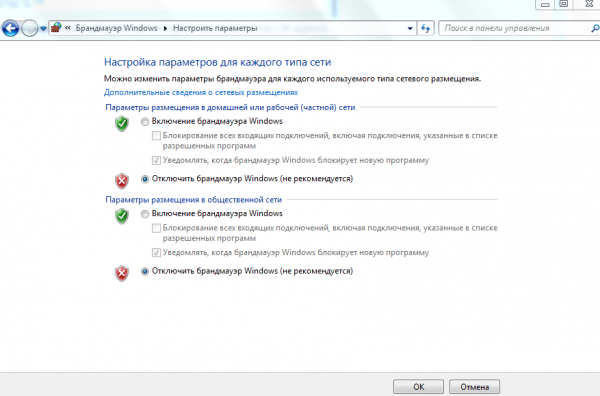
- отключите брандмауэр, возможно, он неправильно настроен;

Отключите Брандмауэр Windows в разделе настройка параметров сети
- проверьте корректность ввода параметров свойств сетевого подключения;
- правильно ли введены IP адреса DNS сервера;
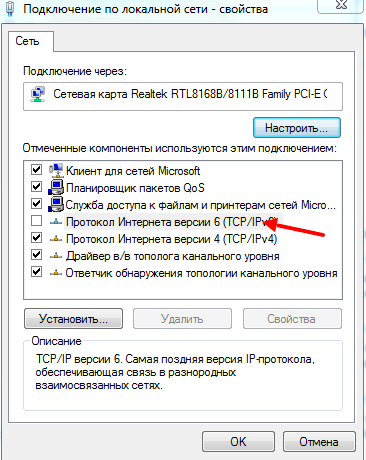
- возможно, мешает TCP/IPv 6, попытайтесь его отключить;

Отключите протокола интерета 6 (TCP/IPv 6) на вкладке свойства сети
- в свойствах подключения попробуйте установить «Получить IP-адрес автоматически».
Не смогли загрузить страницу потому, что не нашли сайт в dns
Ошибка в основном относится к работе веб-мастеров. При регистрации нового домена DNS серверам неизвестен его адрес. Пока информация о нём на DNS серверах не появится, сайт, почта, другие элементы работать не будут. DNS сервер, прописанный для домена, выступает в роли «глашатая», благодаря которому адрес сайта станет известен другим серверам. Сначала информация о домене появляется на DNS хостинга. Если вы владелец сайта, а при попытке его открыть высвечивается ошибка «на dns сервере не найден адрес для домена этого веб-узла», обратитесь к администрации вашего хостинга.
Подобная ошибка может возникнуть при переносе домена на другой хостинг. В этом случае доменное имя сайта прежнее, а IP адрес меняется. Для решения проблемы необходимо обратиться к администрации вашего хостинга.
Другие распространённые ошибки
Кроме уже рассмотренных, могут возникнуть другие неполадки, связанные, с DNS сервером.
Таблица: часто встречающиеся ошибки DNS и способы их устранения
| Идентификатор события | Сообщение об ошибке | Возможные ошибки и корректирующее действие |
| 408 | Сервер DNS не может открыть сокет для адреса IP. Убедитесь, что это один из действительных адресов компьютера сервера. | Если адрес IP является действительным, проверьте, не пытается ли другое устройство или программа использовать порт службы DNS (53). |
| 413 | Сервер DNS будет отправлять запросы другим серверам DNS на порт, отличный от принятого по умолчанию (TCP порт 53). | Эта проблема возникает на компьютерах с несколькими сетевыми адаптерами (когда сервер DNS настроен на использование только части из доступных адресов IP). Кроме этого, может оказаться, ответы удалённых серверов DNS пытаются использовать порт, использование которого не настроено на локальном сервере DNS, что приводит к возникновению проблем в репликации данных зоны через соединения WAN (сквозь брандмауэры). Для обеспечения использования настроенного порта для всех соединений, измените настройку интерфейсов IP таким образом, чтобы выполнялось одно из условий: Используются все адреса IP. Используется только один из адресов IP. |
| 414 | Компьютер сервера не имеет настроенного основного суффикса DNS. | Например, сервер имеет имя dns 1 вместо dns1.company.net. Эта конфигурация может привести к некорректным или неудачным обращениям. Для исправления этой проблемы подключите сервер DNS к домену или предоставьте полное имя DNS, которое окажется подходящим для рабочей группы. |
| 708 | Сервер DNS не обнаружил первичных или вторичных зон. Сервер запускается в режиме только кэширования и он не авторитетен ни для одной из зон. | Если создание только кэширующего сервера DNS было главной целью, то делать ничего не нужно. В противном случае это сообщение подразумевает необходимость настройки зон на сервере. |
| 3150 | Сервер DNS записал новую версию зоны «zonename» в файл filename. Новую версию можно просмотреть, перейдя на вкладку. | Это событие возникает, когда сервер DNS настроен на работу в качестве корневого сервера. Если это нежелательный результат, необходимо удалить корневую зону (.) для исключения появления таких сообщений. |
| 6527 | Срок действия зоны «zonename» истёк до успешной передачи зоны или обновления с основного сервера, который является источником зоны. Зона была отключена. | Вторичный сервер DNS потерял сетевое соединение с основным сервером, поэтому невозможно выполнить репликацию. Решите проблему в работе сети. На вторичном сервере удалите и повторно создайте зону, указав правильный адрес IP для того же или нового основного сервера. На основном сервере указана неправильная конфигурация зоны в записи SOA. Исправьте это с помощью одного из предложенных действий. Убедитесь, что значение Refresh Intervals меньше, чем значение Expires After. Уменьшите значение Retry Interval. Увеличьте значение Expires After. Добавьте вторичный сервер в список уведомления (Notify List). |
С первого взгляда проблемы, перечисленные в статье, кажутся сложными и почти нерешаемыми. Но тщательно разобравшись в теме, все можно исправить собственными силами. Для этого потребуется терпение и время. Но главное, что вам необходимо, — это желание.
- Распечатать

Получил хорошее советское техническое образование.
Оцените статью:
- 5
- 4
- 3
- 2
- 1
(9 голосов, среднее: 3.8 из 5)
Поделитесь с друзьями!
Во время интернет-серфинга пользователи часто встречаются с ошибкой «DNS-сервер не отвечает» при открытии сайтов. Что делать в таких ситуациях и как исправить проблему — расскажем в этой статье.
Каждый сайт в интернете обладает уникальным адресом. Для пользователя он представлен в виде осмысленного набора букв, например, yandex.ru, но в глобальной сети используется цифровое значение для обозначения веб-ресурсов. Его называют IP-адрес и он может выглядеть следующим образом: 176.108.10.5.
Разумеется, пользователям удобнее запоминать буквы, чем цифры, поэтому существует DNS-сервер, который отвечает за транслирование IP-адреса в символы и наоборот. И если при обращении к странице появляется текст «DNS-сервер не отвечает», значит запрос пользователя не был корректно транслирован.
Причины появления
Причины, по которым возникает такая ошибка, могут быть двух разновидностей:
1. Проблема на стороне провайдера: возможно, DNS-сервер недоступен, отключили электричество, проводятся технические работы и др.
2. Проблема на стороне пользователя: отключен интернет, сбросились параметры роутера, проблемы с драйверами и т.д.
Как решить проблему
Прежде чем приступать к решению, определим, на каком этапе проявляется ошибка, связанная с недоступностью адресов DNS-сервера.
Подключим к роутеру другие устройства. Если на них также проявляется ошибка, значит проблема в сетевом устройстве. Если же DNS недоступен только при работе с компьютером, а на планшете работает корректно, начинаем разбираться с ПК.
Проблема с роутером
Начнем проверку с сетевого оборудования, поскольку это наиболее простой и быстрый способ. Выключаем роутер из сети электропитания и ждем 2-3 минуты. Затем включаем вновь и проверяем доступность ресурсов.
Далее проверяем не сбились ли настройки роутера: заходим в панель управления роутера и вносим в нее данные которые предоставлял интернет-провайдер. И, наконец, если устарела прошивка роутера, переходим во вкладку, которая отвечает за обновление ПО и выполняем обновление:

Получил хорошее советское техническое образование.
Оцените статью:
- 5
- 4
- 3
- 2
- 1
(9 голосов, среднее: 3.8 из 5)
Поделитесь с друзьями!