
Содержание
- Исправляем ошибку 24 на Андроид
- Способ 1: Очистка данных системных приложений
- Способ 2: Очистка данных файловой системы
- Заключение
- Вопросы и ответы
Время от времени в работе мобильной ОС Android возникают различные проблемы и сбои, и некоторые из них связаны с установкой и/или обновлением приложений, а точнее, с отсутствием возможности это сделать. В числе таковых и ошибка с кодом 24, об устранении которой мы и расскажем сегодня.
Причин возникновения проблемы, которой посвящена наша статья, всего две – прерванное скачивание или некорректное удаление приложения. Как в первом, так и во втором случае в файловой системе мобильного устройства могут остаться временные файлы и данные, которые мешают не только нормальной установке новых программ, но и в целом негативно сказываются на работе Google Play Маркета.

Существует не так много вариантов устранения ошибки с кодом 24, а суть их реализации заключается в удалении так называемого файлового мусора. Этим мы и займемся далее.
Важно: Прежде чем приступить к выполнению изложенных ниже рекомендаций, перезагрузите свое мобильное устройство – вполне возможно, что после повторного запуска системы проблема вас больше не потревожит.

Читайте также: Как перезагрузить Android
Способ 1: Очистка данных системных приложений
Так как ошибка 24 возникает непосредственно в Google Play Маркете, первое, что нужно предпринять для ее исправления – очистить временные данные этого приложения. Столь простое действие позволяет избавиться от большинства распространенных ошибок в работе магазина приложений, о чем мы уже неоднократно писали на нашем сайте.
Читайте также: Решение проблем в работе Гугл Плей Маркета
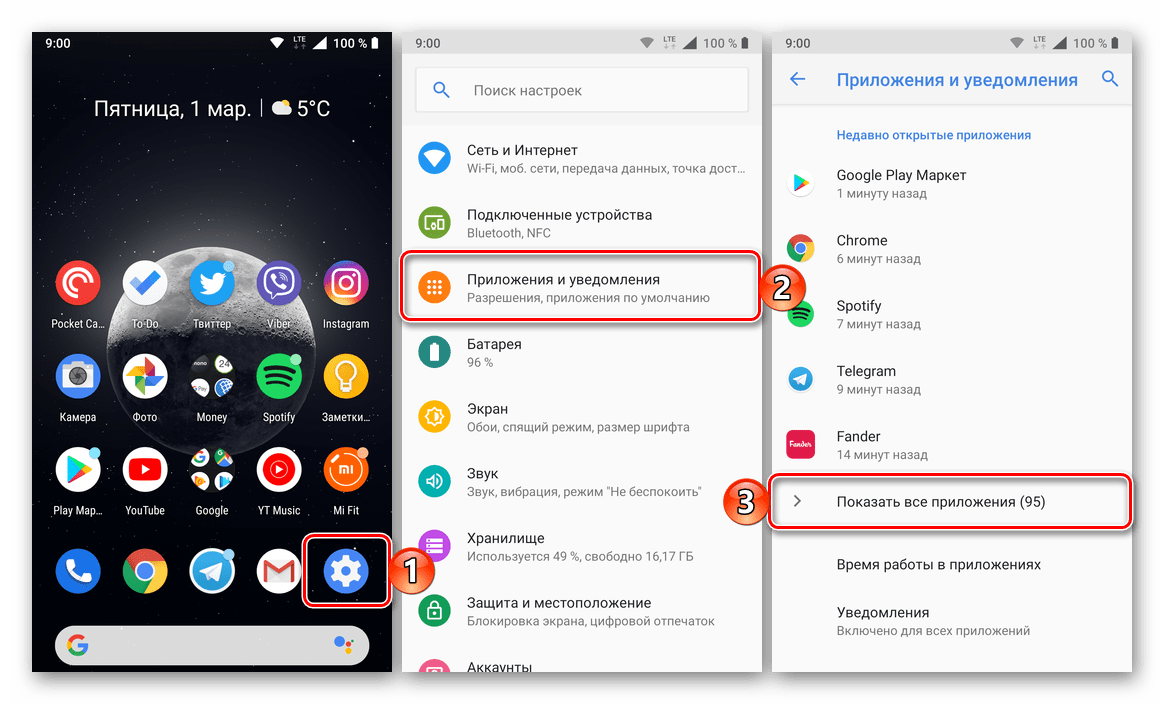
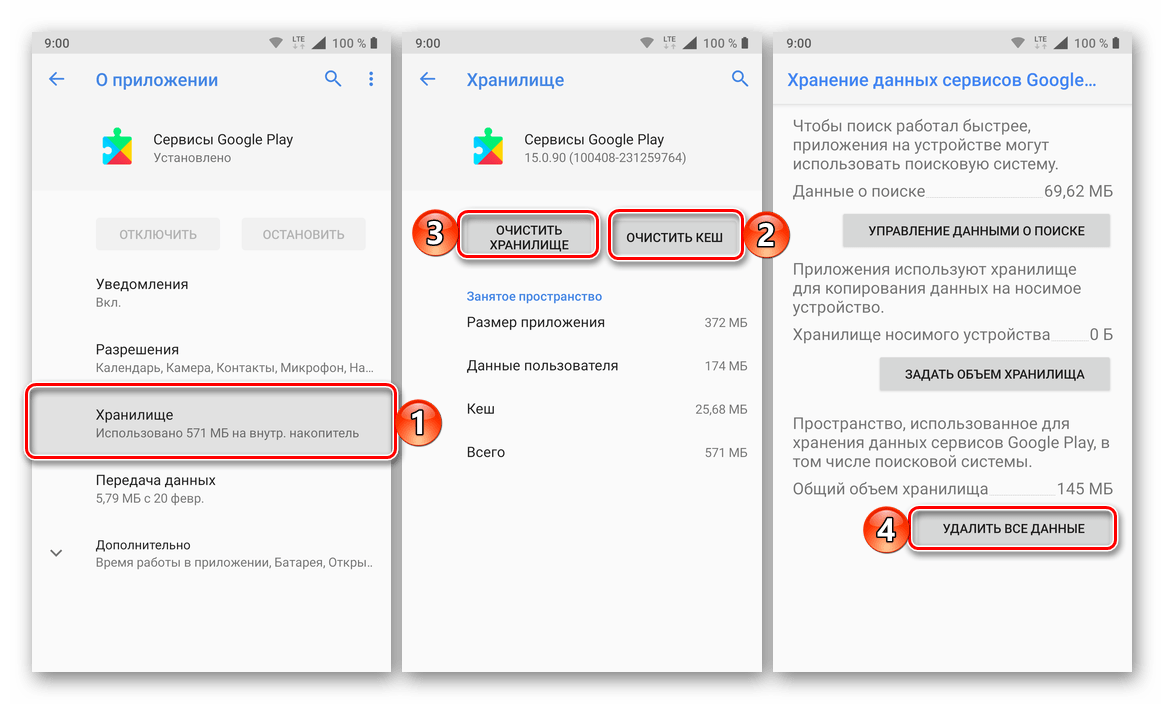
- Любым удобным способом откройте «Настройки» вашего Android-девайса и перейдите к разделу «Приложения и уведомления», а из него к списку всех установленных приложений (это может быть отдельный пункт меню, вкладка или кнопка).
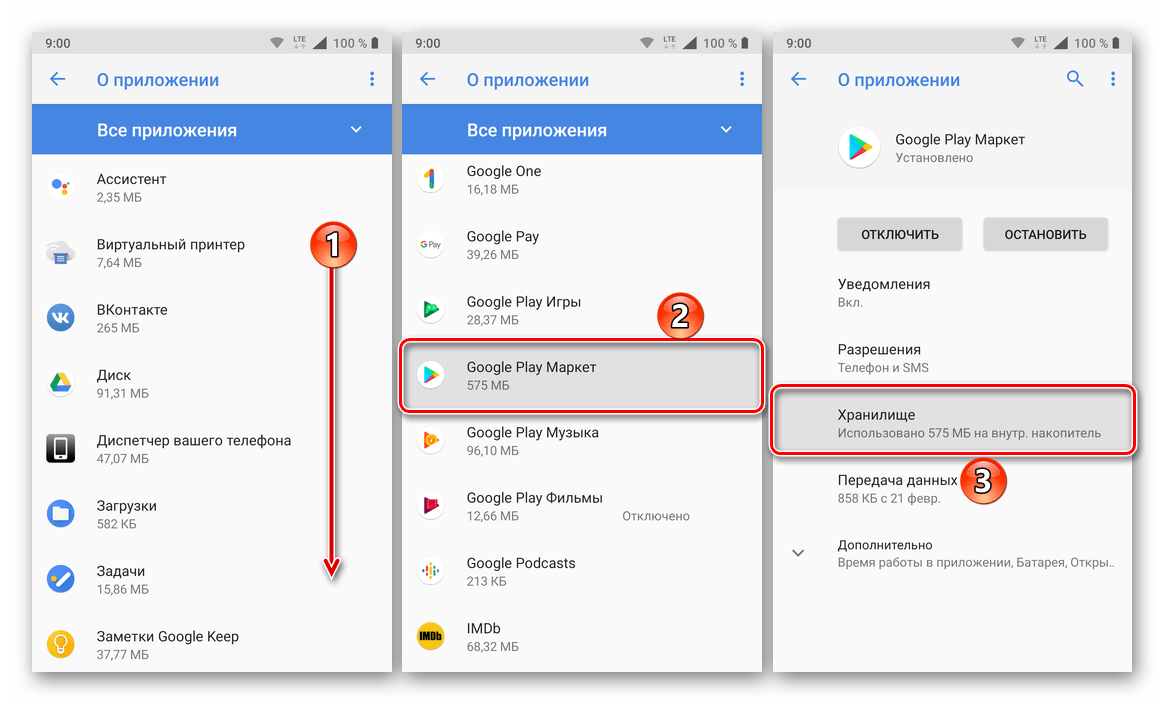
- В открывшемся перечне программ отыщите Google Play Маркет, нажмите по его названию, а затем перейдите к разделу «Хранилище».
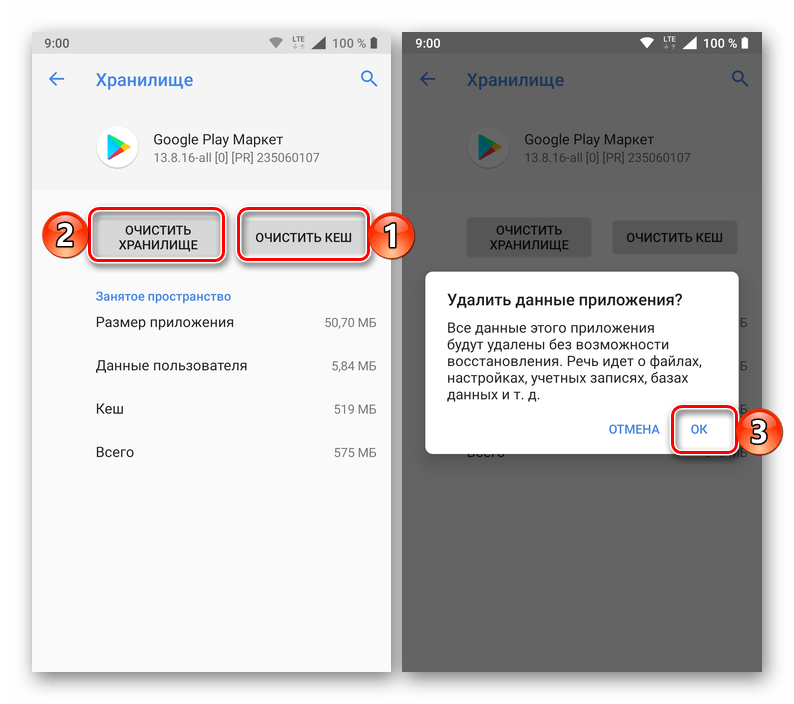
- Тапните по кнопке «Очистить кэш», а после нее – «Стереть данные». Подтвердите свои действия во всплывающем окне с вопросом.

Примечание: На смартфонах, работающих под управлением последней на момент написания данной статьи версии Android (9 Pie) – вместо кнопки «Стереть данные» будет «Очистить хранилище». Нажав на нее, вы сможете «Удалить все данные» — просто воспользуйтесь одноименной кнопкой.
- Вернитесь к списку всех приложений и найдите в нем Сервисы Google Play. Выполните с ними те же действия, что и с Play Маркетом, то есть очистите кэш и данные.
- Перезагрузите мобильное устройство и повторите те действия, при выполнении которых возникала ошибка с кодом 24. Скорее всего, она будет устранена. Если же этого не произойдет, переходите к следующему способу.

Способ 2: Очистка данных файловой системы
Мусорные данные, о которых мы писали во вступлении, после прерванной установки приложения или неудачной попытки его удаления могут оставаться в одной из следующих папок:
data/data– если приложение было установлено во внутреннюю память смартфона или планшета;sdcard/Android/data/data– если установка осуществлялась на карту памяти.
Через стандартный файловый менеджер попасть в эти директории не получится, а потому придется воспользоваться одним из специализированных приложений, о которых и пойдет речь далее.
Вариант 1: SD Maid
Довольно эффективное решение для очистки файловой системы Android, поиска и исправления ошибок, которое работает в автоматическом режиме. С его помощью без особых усилий можно стереть ненужные данные в том числе и по обозначенным выше расположениям.
Скачать SD Maid из Google Play Маркета
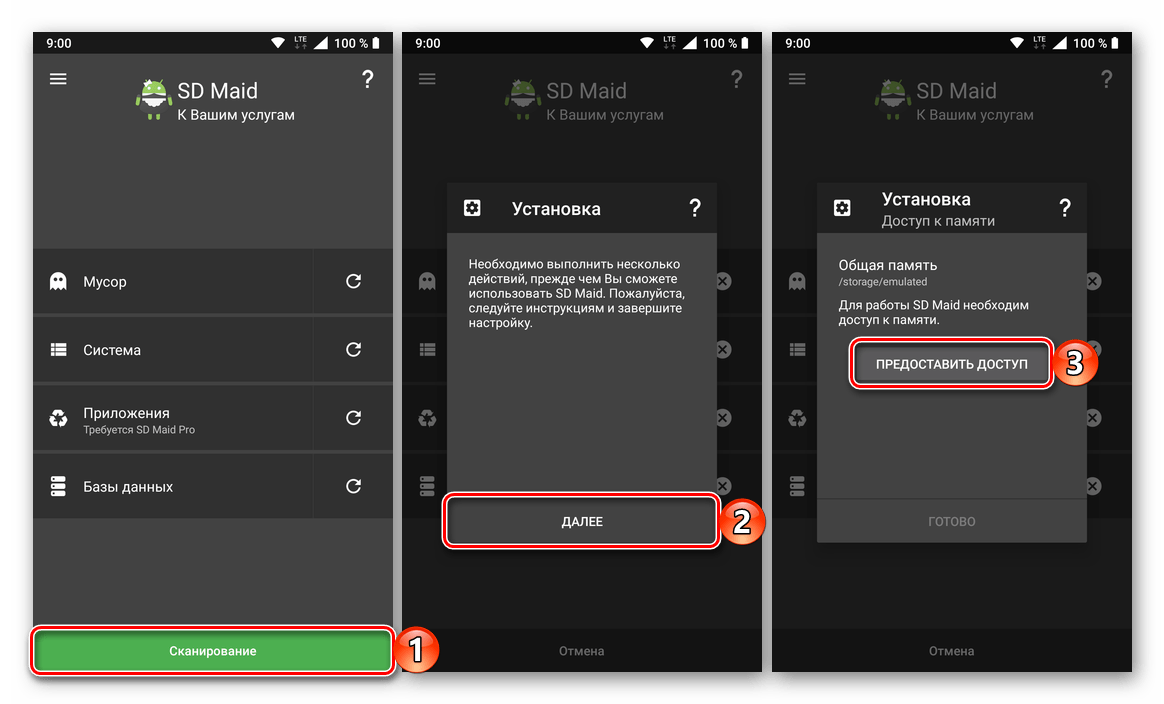
- Установите приложение, воспользовавшись представленной выше ссылкой, и запустите его.
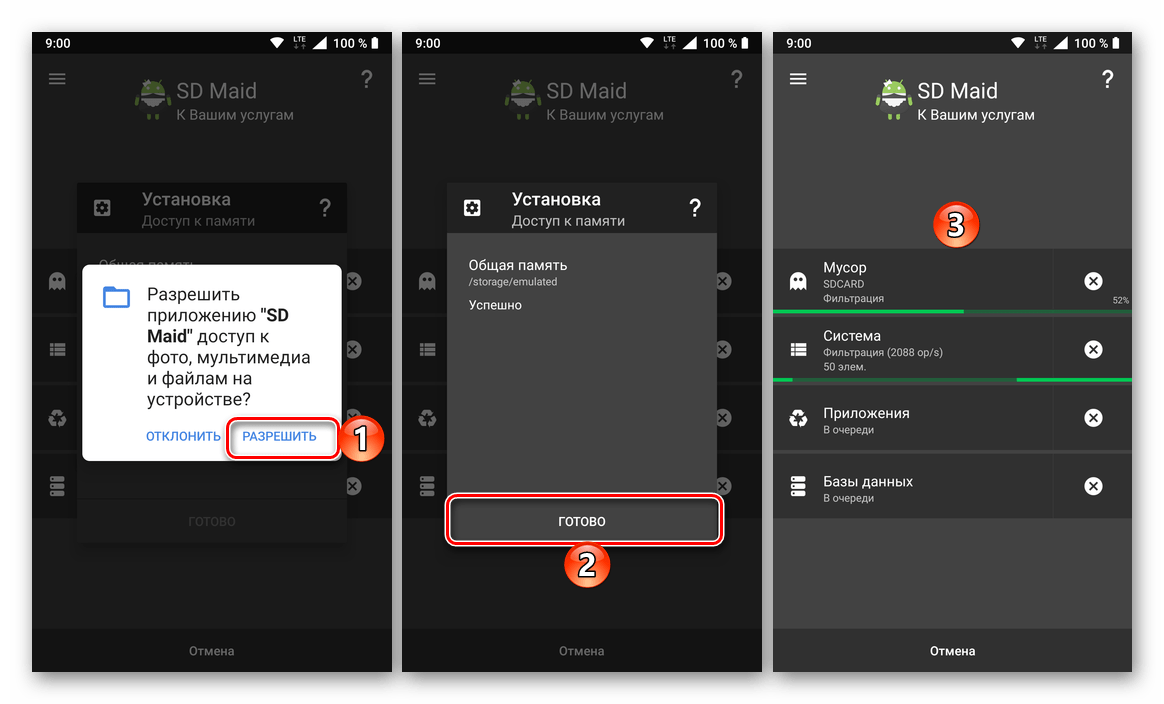
- В главном окне тапните по кнопке «Сканирование»,

предоставьте доступ и запрашиваемые разрешения во всплывающем окне, после чего нажмите «Готово».
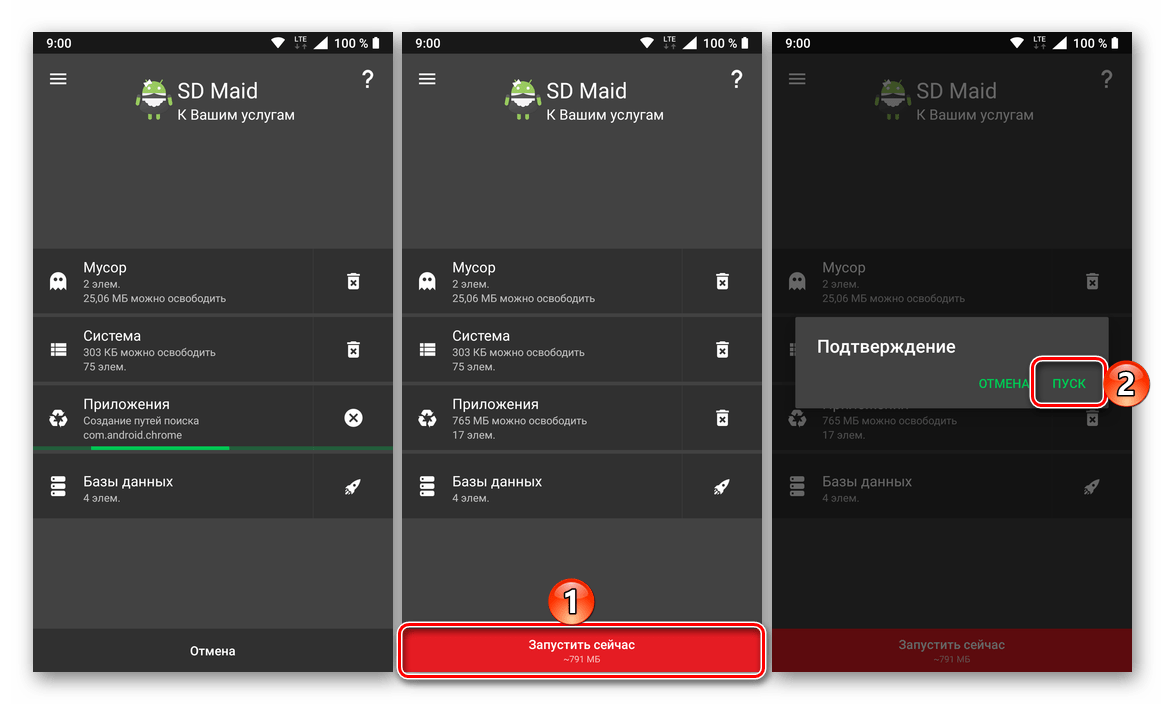
- По завершении проверки нажмите по кнопке «Запустить сейчас», а затем на «Пуск» во всплывающем окне и дождитесь, пока будет выполнена очистка системы и исправление обнаруженных ошибок.

Перезагрузите смартфон и попробуйте выполнить установку/обновление приложений, с которыми ранее возникала рассматриваемая нами ошибка с кодом 24.
Вариант 2: Файловый менеджер с корневым доступом
Практически то же, что делает SD Maid в автоматическом режиме, можно сделать самостоятельно с помощью файлового менеджера. Правда, стандартное решение здесь не подойдет, так как оно не предоставляет должный уровень доступа.
Читайте также: Как получить права Суперпользователя на Андроид
Примечание: Выполнение следующих действий возможно только при наличии Root-доступа (прав Суперпользователя) на мобильном устройстве. Если у вас их нет, воспользуйтесь рекомендациями из предыдущей части статьи или ознакомьтесь с представленным по ссылке выше материалом для получения необходимых полномочий.
Файловые менеджеры для Android
- Если на вашем мобильном устройстве все еще не установлен сторонний файловый менеджер, ознакомьтесь с представленной по ссылке выше статьей и выберите подходящее решение. В нашем примере будет использоваться довольно популярный ES Explorer.
- Запустите приложение и перейдите по одному из обозначенных во вступлении данного способа путей, в зависимости от того, куда осуществляется установка приложений – во внутреннюю память или на внешний накопитель. В нашем случае это каталог
data/data. - Найдите в нем папку того приложения (или приложений), с установкой которого сейчас возникает проблема (при этом в системе оно отображаться не должно), откройте ее и поочередно удалите все содержащиеся внутри файлы. Для этого выделите первый из них долгим тапом, а затем касанием отметьте остальные, и нажмите по элементу «Корзина» или выберите соответствующий удалению пункт в меню файлового менеджера.
Примечание: Для поиска нужной папки ориентируйтесь на ее название – после приставки «com.» будет указано оригинальное или немного измененное (сокращенное) название искомого приложения.
- Вернитесь на шаг назад и удалите папку приложения, точно так же выделив ее тапом и воспользовавшись соответствующим пунктом в меню или на панели инструментов.
- Перезагрузите свой мобильный девайс и попробуйте повторно выполнить установку программы, с которой ранее возникала проблема.
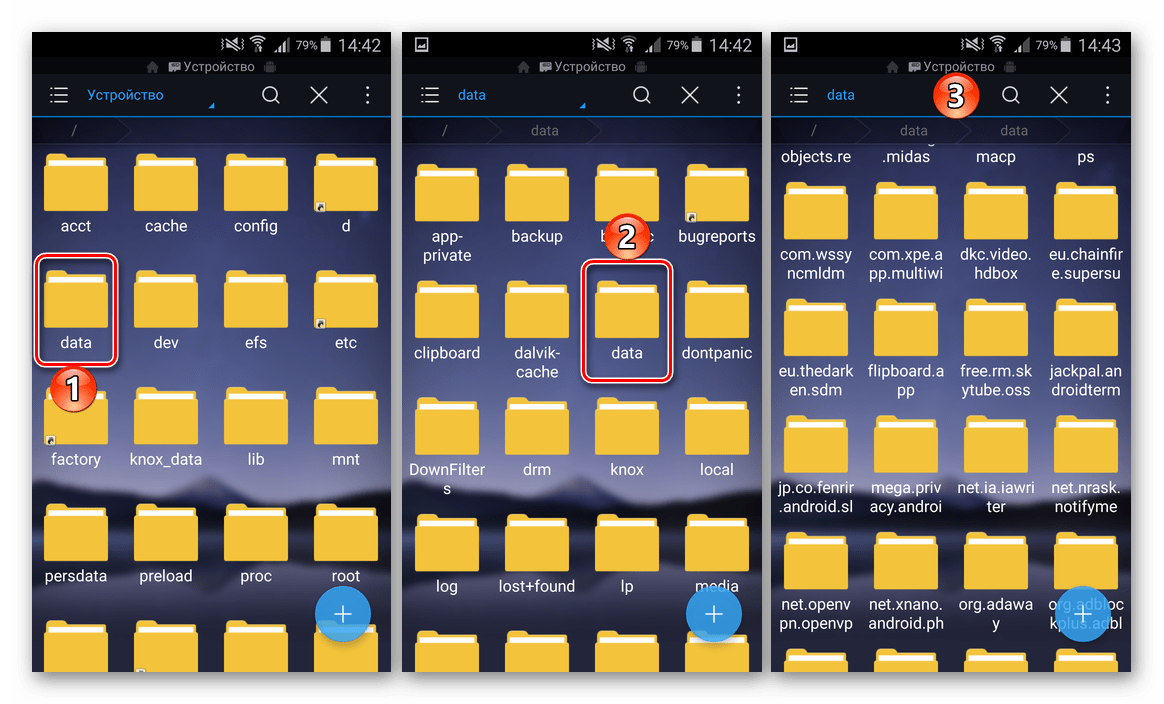
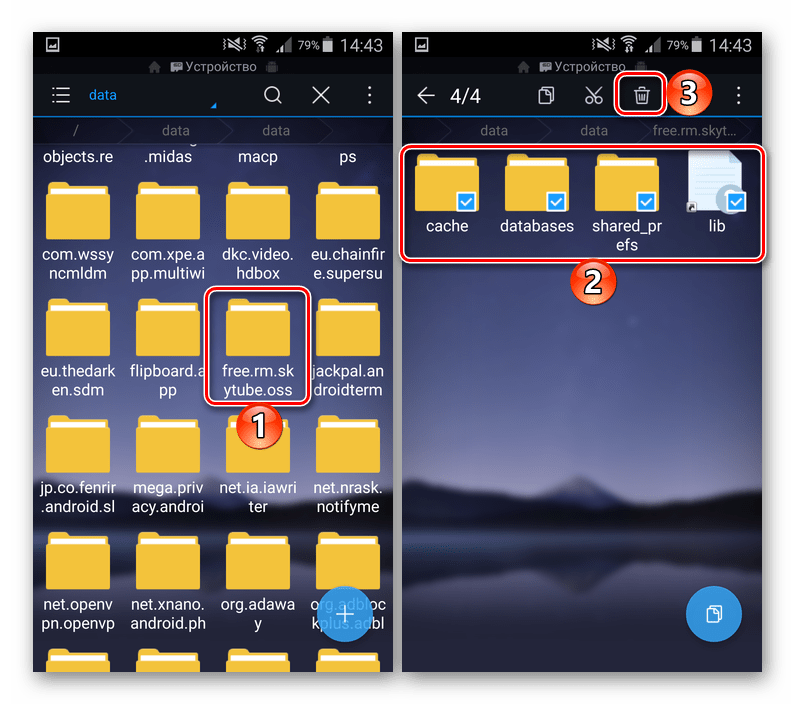

После выполнения действий, описанных в каждом из предложенных выше способов, ошибка 24 вас больше не потревожит.
Заключение
Рассмотренная в рамках нашей сегодняшней статьи ошибка с кодом 24 – далеко не самая распространенная проблема в ОС Android и Google Play Маркете. Чаще всего она возникает на относительно старых девайсах, благо, ее устранение не вызывает особых сложностей.
Еще статьи по данной теме:
Помогла ли Вам статья?
При попытке установить купленное на Google Play приложение выскакивает сообщение о неизвестной ошибке: «Неизвестный код ошибки 24». Проблему можно устранить путем очистки data/data и sdcard/Android/data/data от всех компонентов устанавливаемой программы. Для этого существует два метода — вручную и с помощью программы SD Maid — System cleaning tool.
1 способ. Чистка вручную. Если вы достаточно хорошо себе представляете, какие именно файлы нужно удалить, чтобы наладить работу с сервисом Google Play, то вам можно использовать файловый менеджер «ES Проводник». Просто перейдите в папки data/data и sdcard/Android/data/data, выберите ненужные файлы и удалите их.


2 способ. Приложение
SD Maid
позволяет находить скрытые и не скрытые файлы, оставшиеся в памяти устройства после удаления приложений. Для пользования программой необходимы root-права на устройство. Выявить подлежащие удалению файлы поможет специальная функция «Мусор». Нужно запустить ее, после чего нажать кнопку «Запуск» и просмотреть предложенный список «хвостов». Удалять их можно как все сразу («Очистить все») или выборочно.


Заметили ошЫбку
Выделите текст и нажмите Ctrl+Enter
Обсудить (56)

Современный телефон в полной мере дополняется различными приложениями, которые любой пользователь может загрузить из официального репозитория Google. В наличии – всевозможные игры, программы для спорта, музыки и развлечений, представленные в огромном разнообразии.
Однако, неожиданно при скачивании очередной игры, пользователь может увидеть на экране код ошибки 24 в Плей Маркете. Это довольно серьезная проблема, которая потребует для своего решения специфических знаний у пользователя. Придется немного углубиться в структуру файловой системы. Но не пугайтесь, ниже будет приведена подробная инструкция по устранению данной проблемы.
Содержание
- Причина появления
- Решение проблемы
- Способ 1
- Способ 2
- Ручное исправление
- Автоматическое исправление
- Итог
Причина появления

Она возникает во время некорректного скачивания или удаления приложения. При установке из Маркета, на памяти по умолчанию создаются определенные папки и файлы, где содержится важная информация, необходимая для правильной работы программы внутри системы. Резко оборванное по определенным причинам скачивание или удаление приложения повреждает его интеграцию с прошивкой, что, как следствие, приводит к нарушению работоспособности Маркета и показывает ошибку 24.
Решение проблемы
Несмотря на серьезность вышеизложенного, сперва все же нужно попробовать перезагрузить телефон. Возможно, после повторного включения система самостоятельно исправит возникший сбой. После этого можно будет без проблем закачивать необходимые программы из Маркета.
Способ 1
При возникновении любой ошибки, связанной с репозиторием, настоятельно рекомендуется провести определенные манипуляции с самим приложением Маркета. Ввиду специфичности ошибки 24 в Плей Маркете, этот метод срабатывает не так часто, как хотелось бы, но попробовать все равно стоит.
- Перейдите к «Настройкам» операционной системы, нас интересует раздел «Приложения», там свайпом влево перейдите на вкладку «Все». Найдите в списке сам Маркет, тапните по нему один раз, внутри открывшегося окна нажмите на кнопку «Очистить кэш приложения». После этого перезагрузите телефон и снова попробуйте воспользоваться Маркетом.
- Если это не помогает, значит там же нужно нажать на кнопку «Очистить данные». Это удалит все файлы, принадлежащие приложению, вместе с его настройками и историей поиска. Телефон можно не перезагружать, а сразу же открывать Плей Маркет и скачивать необходимое.

Способ 2
Может случиться так, что до этого пункта пользователь не дойдет, сбросив настройки Маркета. Однако, скорее всего, это не поможет, и будет необходимо вмешательство в файловую структуру операционной системы. Код ошибки 24 в Гугл Плей Маркете часто возникает при установке одного или нескольких определенных приложений:
- Возможно, ранее они были некорректно удалены из системы;
- Во время установки программ Маркет вылетел с ошибкой;
- Операционная система выдала критическую причину, после чего резко перезагрузилась, оборвав установку или удаление;
- Некорректно работал антивирус или другой защитный механизм, вмешавшись в процесс установки или удаления.
Итогом таких ошибок обычно являются файлы, которые остались на системных разделах или на карте памяти. Их наличие мешает записи новых при установке или обновлении. Единственный способ убрать эту проблему – удалить ненужные файлы вручную, либо воспользоваться специальным софтом для удаления мусора из системы.
Ручное исправление
В обоих случая желательно наличие рута на телефоне. Без него попасть в разделы, где хранятся файлы с директориями приложений, будет невозможно. Скачайте из Маркета «Es Проводник» или другой файловый менеджер.


Установите его на телефон, подтвердите запрос на повышенные права доступа, после чего перейдите последовательно в директории:
data/data — если приложения загружаются во внутреннюю память смартфона
sdcard/Android/data/data — на карте памяти, если она установлена как память для записи по умолчанию
Внутри этих расположений необходимо найти папки с названиями программ, которые не хотят загружаться или обновляться (при этом сама операционная система не отображает эти записи как установленные элементы).
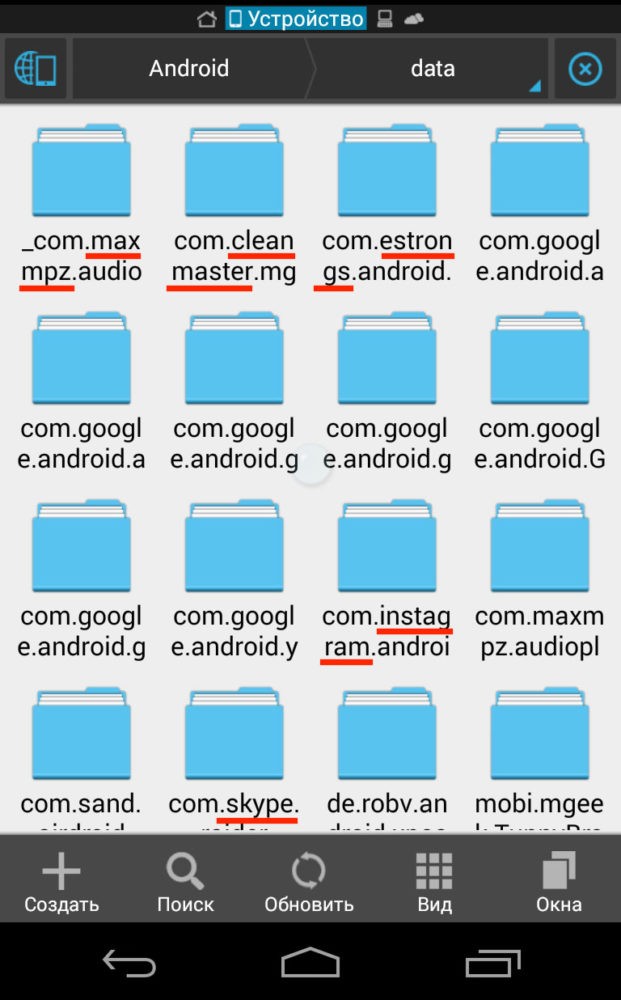
Переберите каждую запись, убираем все ненужные файлы и папки (было бы очень неплохо перед удалением их резервировать в безопасное место, чтобы потом не оказалось, что в порыве ненависти к ошибке 24 вы удалили важные элементы), после чего перезагрузите устройство и заново скачайте то, что не получалось загрузить.
Автоматическое исправление
Как устранить ошибку автоматически (возможно, некоторые найдут этот способ не таким надежным, как ручной) – воспользоваться специальными программами-клинерами. Очень хороший вариант – SD Maid.

Для наших задач все равно могут потребоваться права доступа, однако программа сама просканирует систему на наличие ненужных файлов, папок и предложит их к удалению. Для этого откройте приложение, подтвердите права рут-доступа, затем на экране нажмите большую красную кнопку «Сканирование».

Операция может занять от одной до десяти минут, это зависит от размера и заполненности директорий. После того как сканирование будет завершено, нажмите на кнопку «Запустить сейчас», на ней будет отображен приблизительный размер найденных объектов. Не удивляйтесь, если их окажется около одного гигабайта. После очистки перезагрузите телефон, после чего пользуйтесь Маркетом без ошибок.

Ручной и автоматический метод рекомендуется использовать по очереди. Сначала пробегитесь по мусору с человеческой придирчивостью (но не удаляйте папки тех приложений, которые установлены и работают), а программа дочистит следы (она удаляет мусор и в других директориях). Перезагрузка в данном случае рекомендуется, чтобы телефон заново пересмотрел файловую систему. Нелишним будет и очистка кэша Маркета, чтобы исправить его ассоциации с установленными приложениями.
Итог
Данная ошибка, несмотря на первое впечатление, не такая и серьезная, хоть и доставляет массу неудобств. Для ее решения необходимы основные знания файловой структуры системы Android и внимательность при удалении мусора. В случае если возник сбой с другими приложениями, постепенно восстанавливаем удаленное из резервной копи. Помимо исправления ошибок, вы также освободите полезное место внутри телефона, наведете порядок в файловой системе, а также получите новые знания.
Если в данной статье приводится описание неполадки оборудования, обратитесь в следующий веб-узел корпорации Майкрософт для просмотра дополнительных статей об оборудовании:
http://support.microsoft.com/default.aspx/w98?sid=460
Проблемы
После подключения мыши универсальной последовательной шины (USB), рядом с мыши PS/2 порт в диспетчере устройств может появиться желтый восклицательный. Когда это происходит, порт мыши PS/2 имеет статус «Код 24».
Статус
Корпорация Майкрософт установила, что это является проблемой в продуктах Майкрософт, перечисленных в начале данной статьи.
Дополнительная информация
Обратите внимание, что симптомов, описанных в этой статье не мешала функциональные возможности мыши.
Нужна дополнительная помощь?
Нужны дополнительные параметры?
Изучите преимущества подписки, просмотрите учебные курсы, узнайте, как защитить свое устройство и т. д.
В сообществах можно задавать вопросы и отвечать на них, отправлять отзывы и консультироваться с экспертами разных профилей.
Обычно установка приложений из Google Play не вызывает у пользователей устройств на ОС Android никаких затруднений. Но иногда вместо штатной процедуры процесс прерывается сообщением системы: «Неизвестный код ошибки во время установки приложения – 24».

Сегодня мы расскажем, что такое «ошибка 24 на Андроиде», как исправить её, и что делать, чтобы такого рода проблемы больше не появлялись.
Содержание
- Причины ошибки 24
- Исправление ошибки 24
- С помощью стандартных инструментов
- С помощью специального софта (ROOT)
Причины ошибки 24
Эта проблема обычно возникает при попытке пользователя установить приложение, которое когда-то уже было установлено на его устройстве, а вот процедура удаления была выполнена некорректно. Дело в том, что, если просто удалить приложение, не зачистив так называемые «хвосты» в виде кэша или каких-то остаточных файлов (папок).
Мы не станем повторяться и вновь писать, как удалить приложение с устройства Андроид, все желающие могут посмотреть, как выполнить эту процедуру на примере удаления приложения «Фейсбук».
Теперь же, давайте разбираться, что нужно сделать, чтобы избавиться от возникших трудностей.
Исправление ошибки 24
С помощью стандартных инструментов
Открываем основные настройки, заходим в “Диспетчер приложений“, из списка установленных приложений выбираем “Сервисы Google Play“:
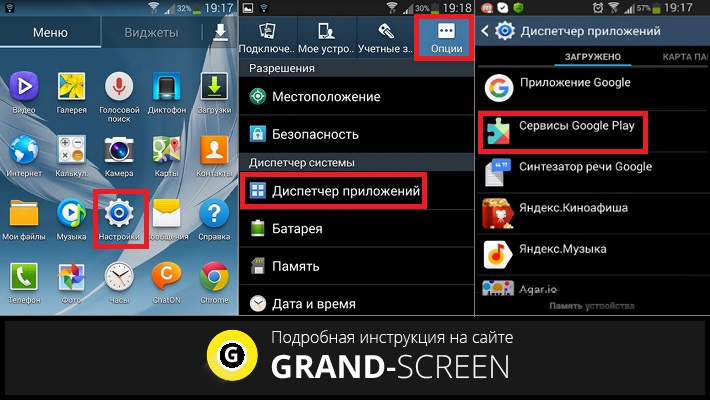
Открыв сведения о приложении, подождём несколько секунд окончания загрузки данных, затем, нажимаем кнопку “Очистить данные”. На запрос системы о согласии на удаление данных приложения, нажимаем “Да”. Затем по той же схеме удаляем обновления:
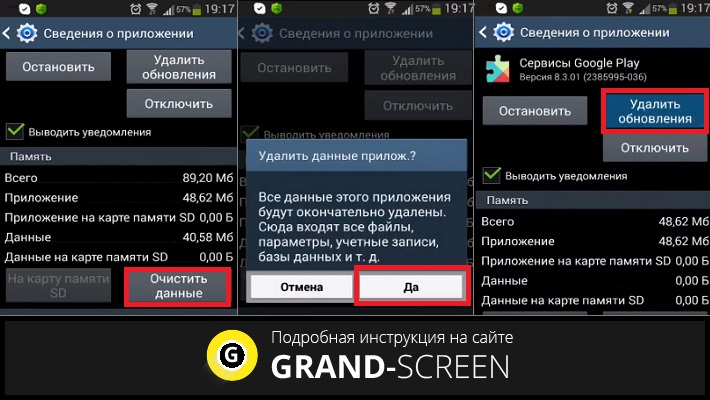
Во время выполнения этих действий вверху дисплея может появиться сообщение об ошибке в приложении “Сервисы Google Play”, игнорируем его.
Теперь всё тоже самое (очистка данных и удаление обновлений) выполняем с приложением Google Play Маркет.
Эта манипуляция очистит все данные и остаточные файлы и папки всех приложений, загруженных из Play Маркета, вернув их в изначальное состояние. После вышеописанной процедуры перезагрузите устройство.
Теперь, загружая программы из Гугл Плей, ошибка не должна повториться. Кстати, если понадобится сохранить прогресс в играх, пройдите по указанной ссылке, где в подробностях описаны все способы и необходимые действия.
Второй способ
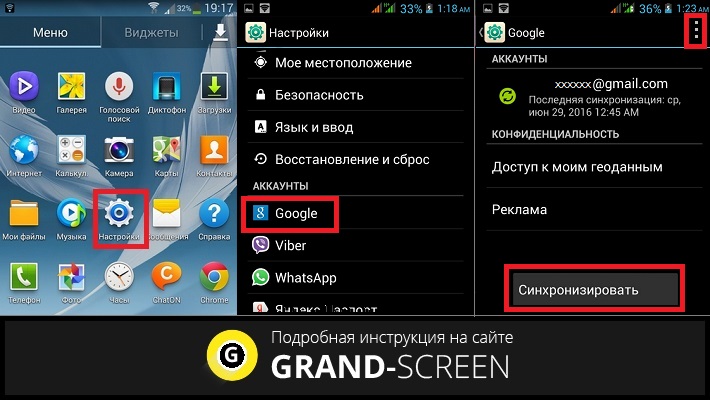
Если предыдущий способ не помог решить проблему, можно попробовать отладку аккаунта. Что нужно делать: Открываем “Настройки“, в разделе “Аккаунты” (может быть “Учётные записи”) заходим в свой Google-аккаунт, открываем настройки – три вертикальные точки в правом верхнем углу дисплея (на некоторых устройствах это могут быть параллельные чёрточки, или значок в левом нижнем углу устройства), после чего появится позиция “Синхронизировать“, нажимаем её, и дожидаемся завершение процесса синхронизации, по окончании перезагружаем устройство:
С помощью специального софта (ROOT)
Первый способ
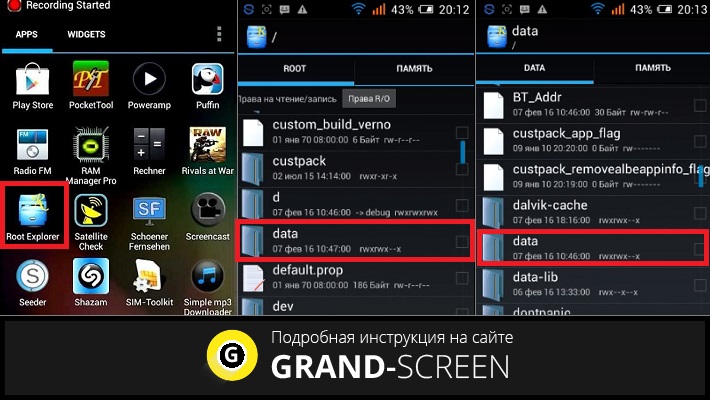
Для этого способа понадобится получить Root-права и установить приложение Root Explorer. Теперь запускаем Root Explorer, далее в разделе Root находим папку “data“, открываем, и там тоже ищем папку “data“, открыв которую нужно отыскать остатки проблемного приложения и удалить их.
Второй способ
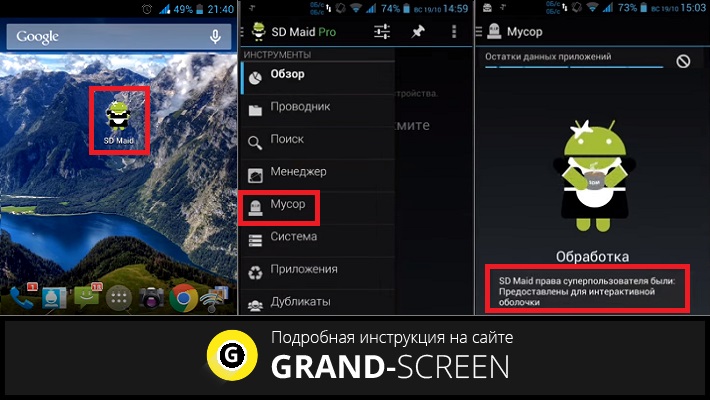
В этом случае нам так же нужен Root-доступ (см. выше) и установка приложения SD Maid – Очистка системы.
Запускаем SD Maid, можем запустить сканирование и попутно посмотреть, что ещё лишнего завалялось в нашем аппарате, а можем открыть раздел “Мусор“, где программа как раз удалит все “хвосты” от удалённых приложений:
Ну вот, общими усилиями вместе с вами мы ответили на вопрос, как исправить ошибку 24 на Андроид. Был ли вам полезен этот материал? А может быть вы уже сталкивались с такой проблемой? Оставляйте пожелания и вопросы в комментариях, удачи!
Подробнее о приложении SD Maid – Очистка системы: