
Каждый браузер оснащен консольной панелью, с помощью которой разработчики проводят тестирование веб-сайта. Вкладка Elements содержит всю информацию об инспектируемом HTML-файле: теги, таблицы стилей и т.д. Но в консоли есть и другие разделы, такие как Console, Sources, Network и прочие.
Для каких целей они используются и как можно выявить ошибки через консоль – поговорим в сегодняшней статье.
Как открыть консоль на разных браузерах
Алгоритм запуска консоли (инспектора) во всех браузерах идентичен. Есть два пути: первый – запуск через специальную клавишу на клавиатуре, второй – через функцию «Посмотреть код страницы/элемента».
Например, если воспользоваться в Chrome клавишей F12, то откроется дополнительное окно с консолью.
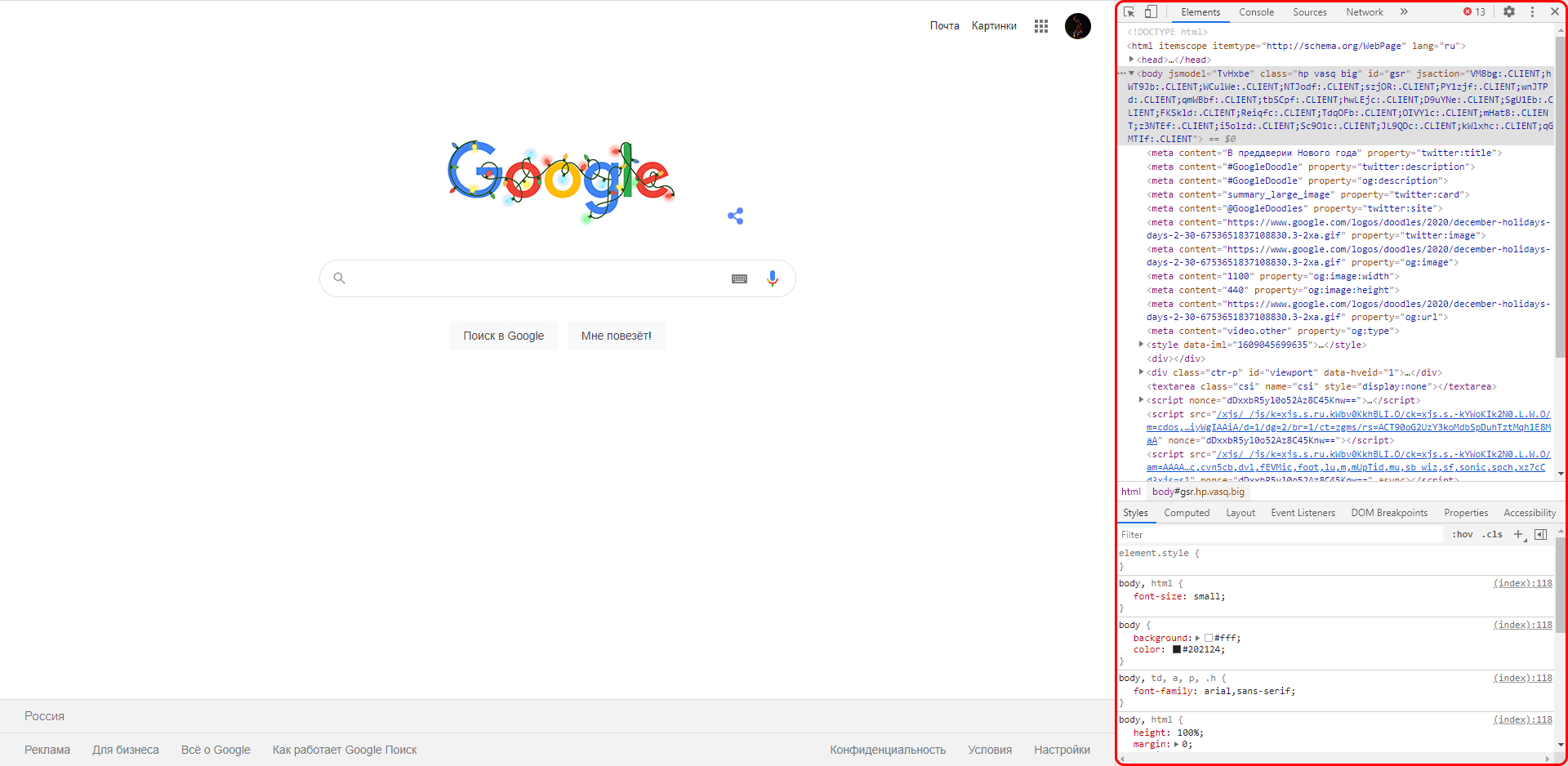
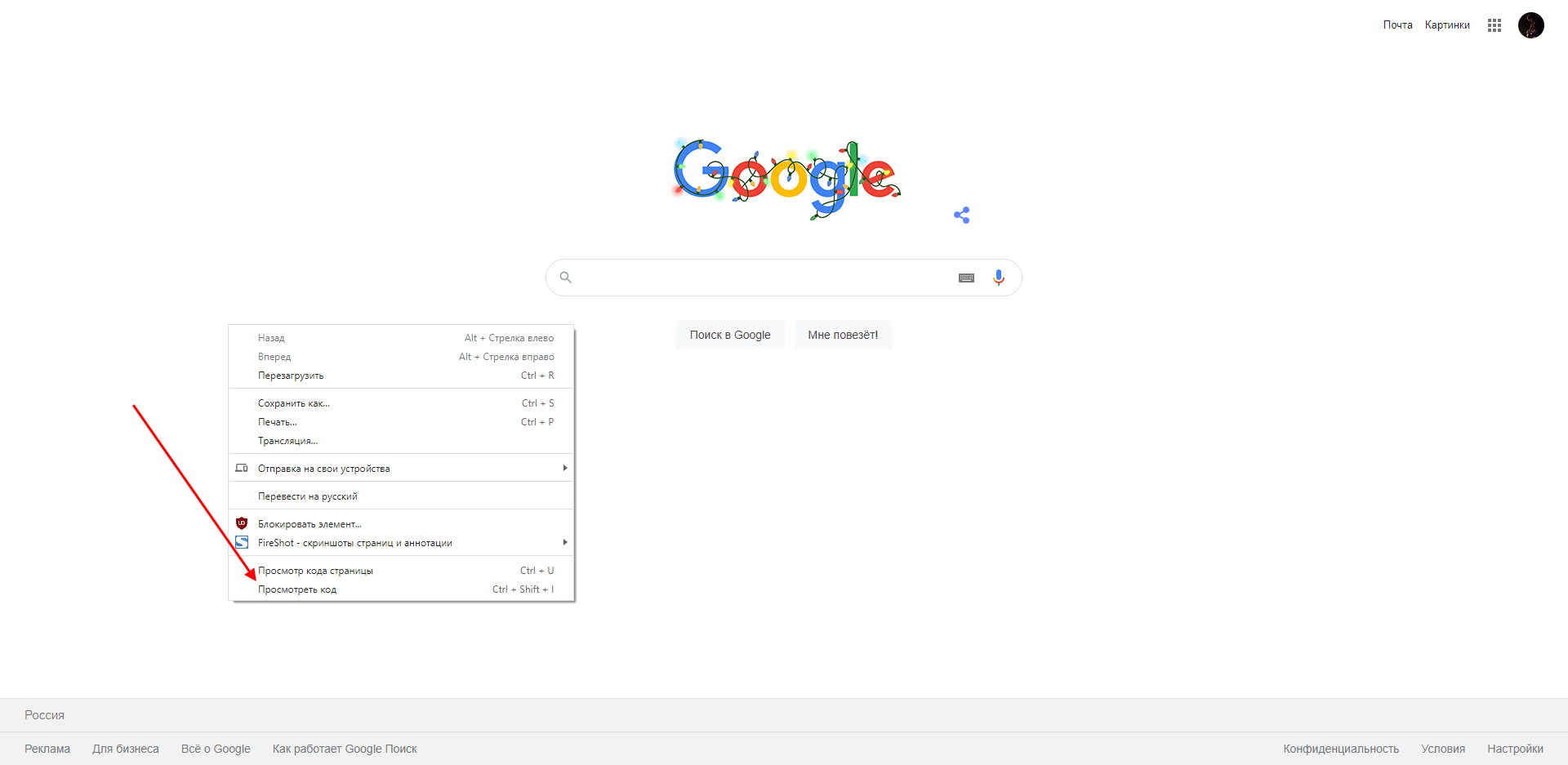
Второй путь заключается в просмотре кода текущей страницы – для этого необходимо кликнуть правой кнопкой мыши по любому элементу сайта и в отобразившемся меню выбрать опцию «Посмотреть код». Обратите внимание, что это название опции в Google Chrome, в других браузерах оно может отличаться. Например, в Яндексе функция называется «Исследовать элемент».
В результате перед нами снова отобразится окно, в котором будет открыта главная вкладка с кодом страницы. Подробнее о ней мы еще поговорим, а пока давайте посмотрим, как выполняется запуск консоли в браузере Safari на устройствах Mac.
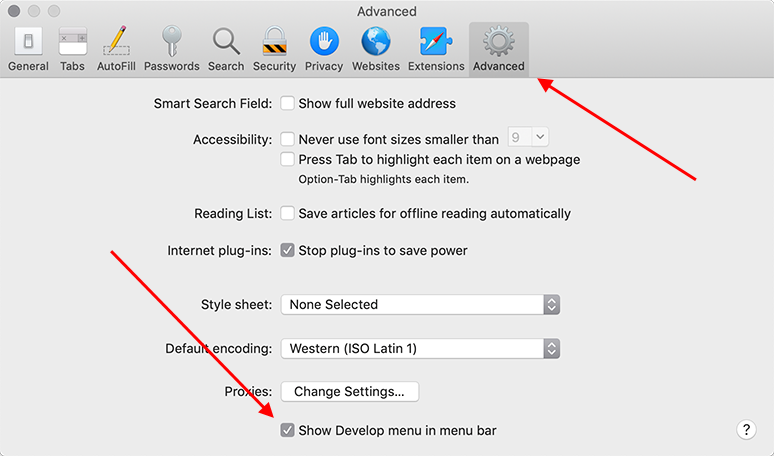
Первым делом нам потребуется включить меню разработчика – для этого переходим в раздел «Настройки» и открываем подраздел «Продвинутые». Находим пункт «Показать меню «Разработка в строке меню» и отмечаем его галочкой.
Теперь можно запустить консольное окно – достаточно воспользоваться комбинацией клавиш «Cmd+Opt+C».
Как видите, запустить консоль в браузере – дело нескольких секунд. Опция полезна, когда вы верстаете новый сайт, исправляете ошибки, проводите различные тесты.
Комьюнити теперь в Телеграм
Подпишитесь и будьте в курсе последних IT-новостей
Подписаться
Какие вкладки есть в консоли и за что они отвечают
Консоль каждого браузера содержит практически идентичные вкладки с одним и тем же функционалом, поэтому рассмотрим каждый из блоков на примере веб-обозревателя Google Chrome.
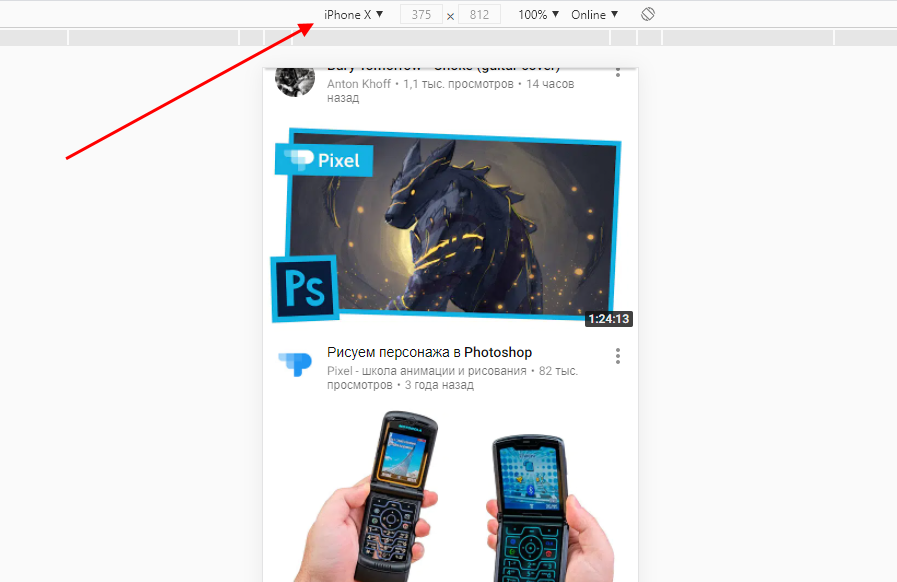
Перед тем как перейти к разбору каждой вкладки, давайте рассмотрим основное элементы, которые могут быть полезны при работе с консолью. Первый – это включение адаптивного режима. Для этого необходимо открыть консоль и в верхнем левом углу нажать на кнопку в виде телефона/планшета.
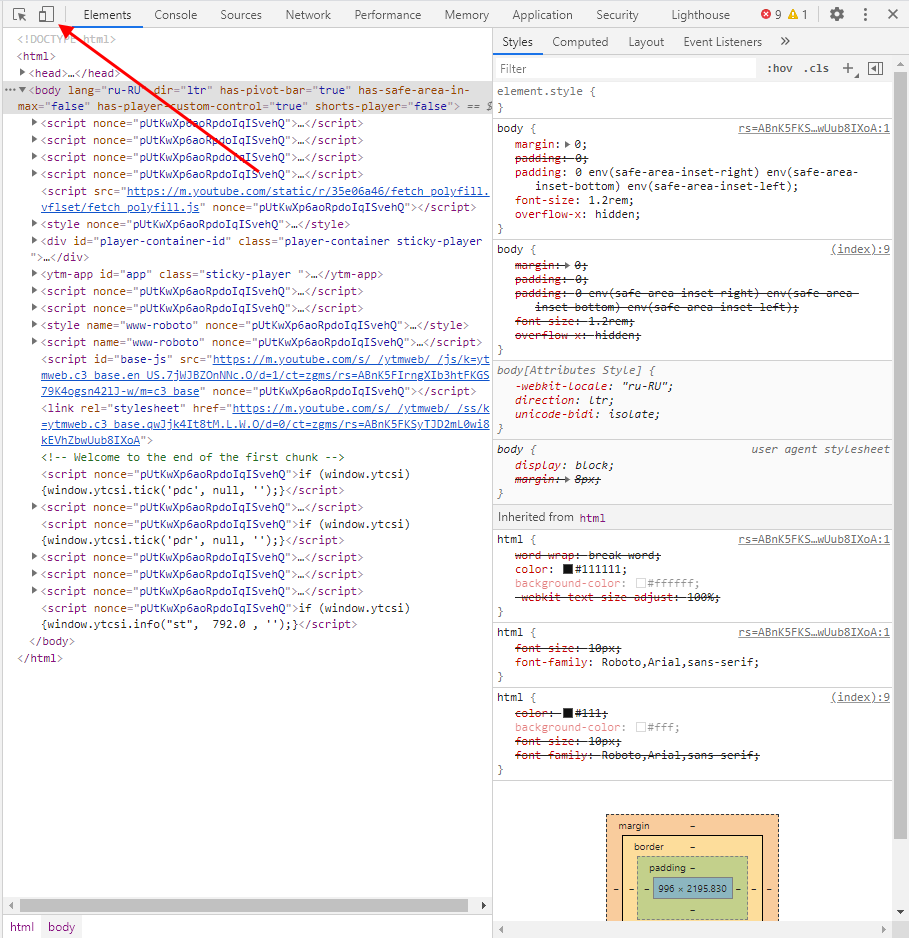
В результате левая часть окна будет немного изменена: добавятся кнопки для выбора разрешения под нужный девайс. Например, выберем устройство iPhone X, и сайт сразу же будет выглядеть так, как он выглядел бы на телефоне.
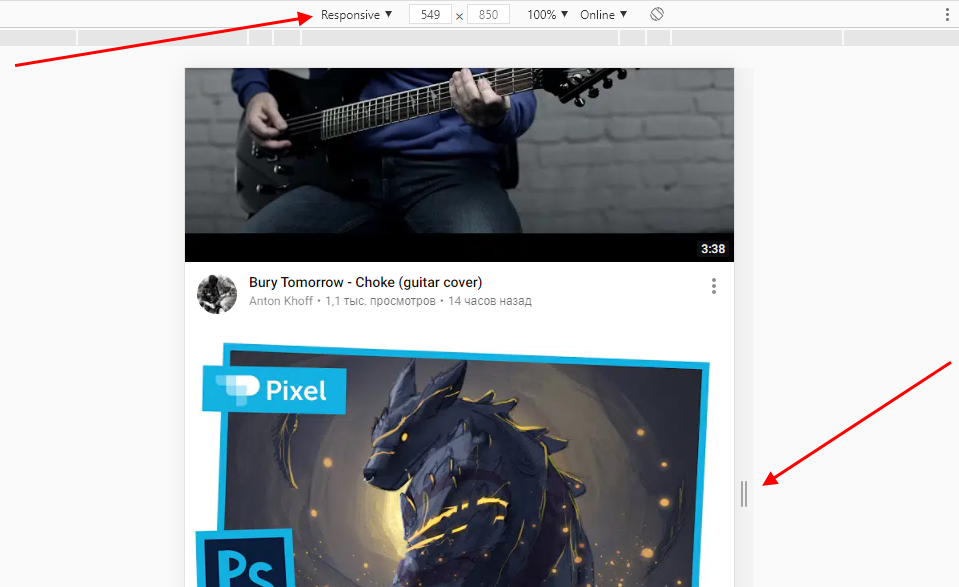
Если выбрать опцию «Responsive», то слева от страницы отобразится дополнительная линия, которую мы можем тянуть влево или вправо – с помощью нее можно подобрать необходимое разрешение страницы. Также настроить разрешение мы можем и в верхней части окна.
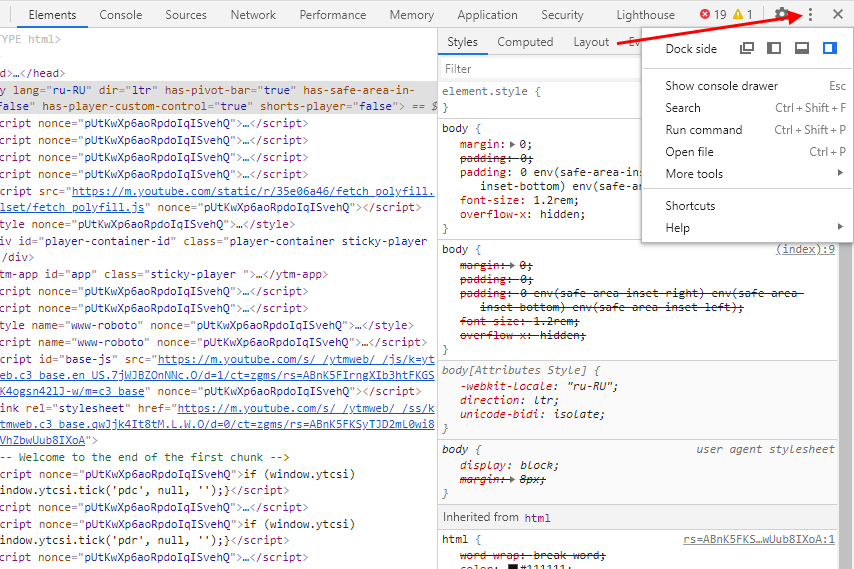
И еще одна опция, которая может быть полезна – изменение расположения консольной панели. Чтобы ей воспользоваться, необходимо в верхней правой части нажать на кнопку в виде троеточия и в строке «Dock side» изменить ориентацию. Доступные положения: справа, слева, снизу, в отдельном окне.
На этом стандартный набор функций консольной панели заканчивается. Давайте посмотрим, какие в ней есть вкладки и за что они отвечают.
Elements
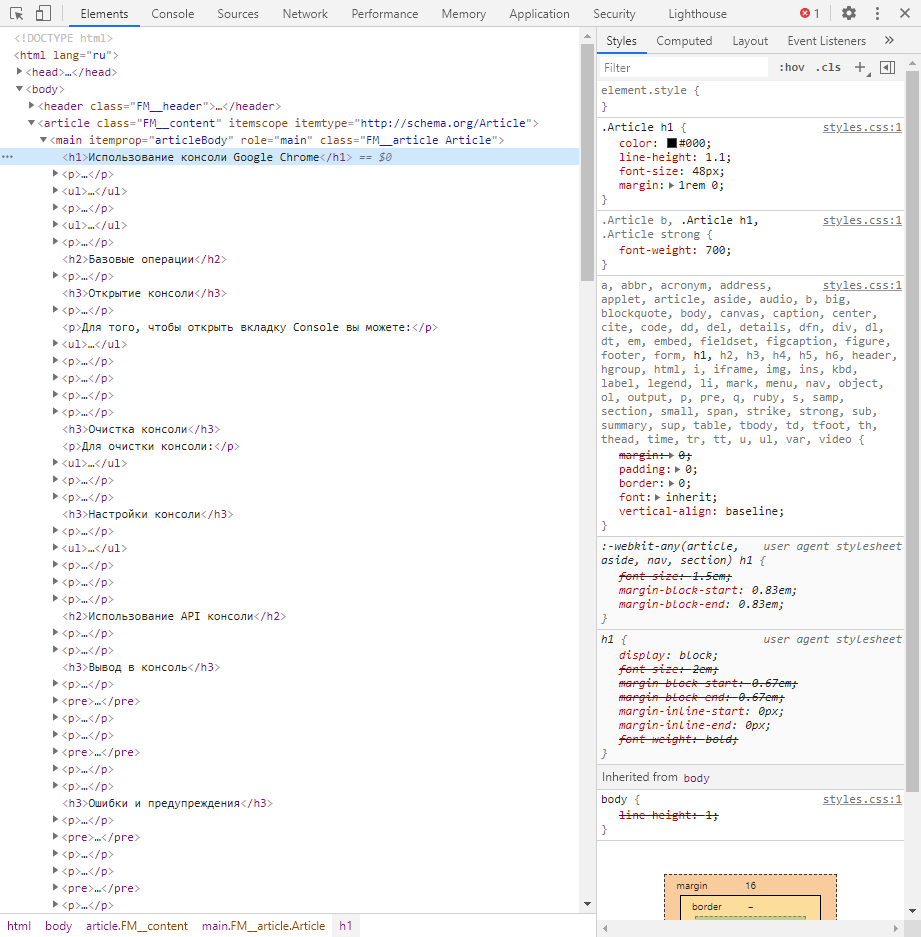
Основной компонент для верстальщиков. Он включает в себя всю информацию об открытой HTML-странице. Здесь мы можем не только посмотреть текущие теги и атрибуты, но и изменить их – в таком случае произойдет автоматическое изменение дизайна на странице. Если ее обновить, все вернется на свои места. Также открыт доступ к просмотру CSS и прочих элементов – для этого в правой части раздела идут вкладки Styles, Computed, Layout, Event Listeners, DOM Breakpoints, Properties и Accessibility.
Console
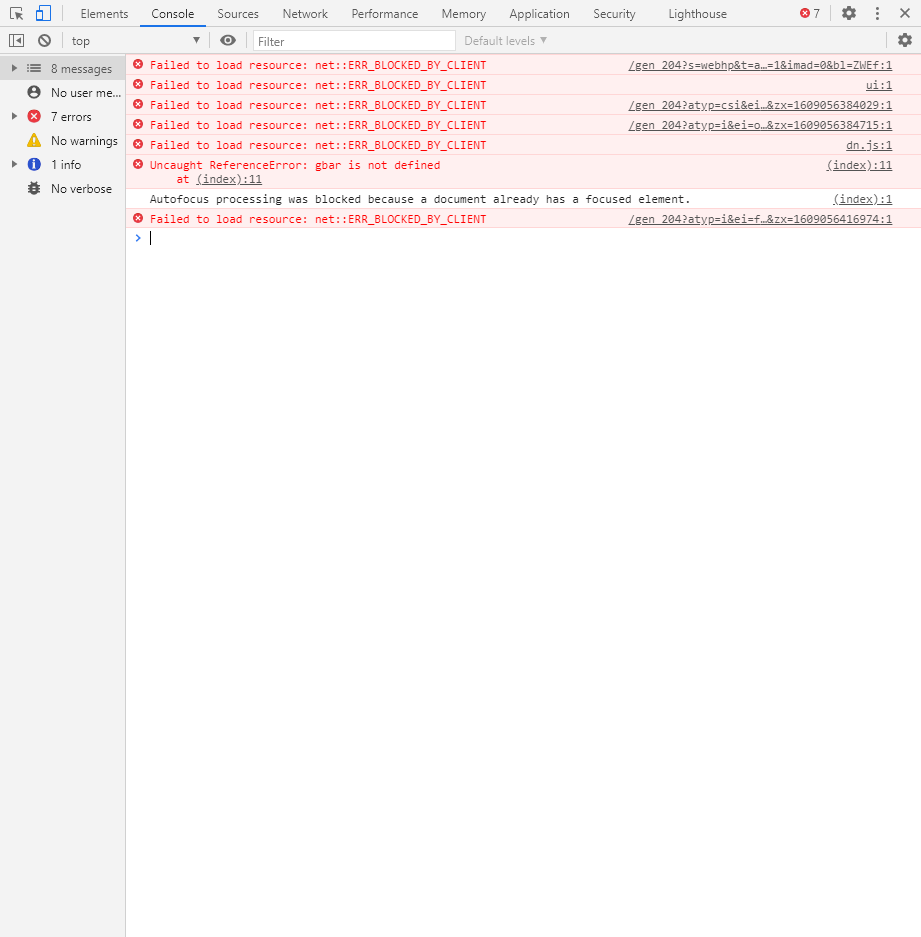
Еще одна важнейшая вкладка для верстальщиков – это Console. В ней мы можем узнать информацию о текущих ошибках на сайте, посмотреть исполняемый JavaScript-код, если он выведен в консоль с помощью метода console.log, и многое другое.
Если вам нужно очистить информацию, выведенную в консоль, то сделать это легко. Достаточно в верхнем левом углу нажать на кнопку в виде знака запрета.
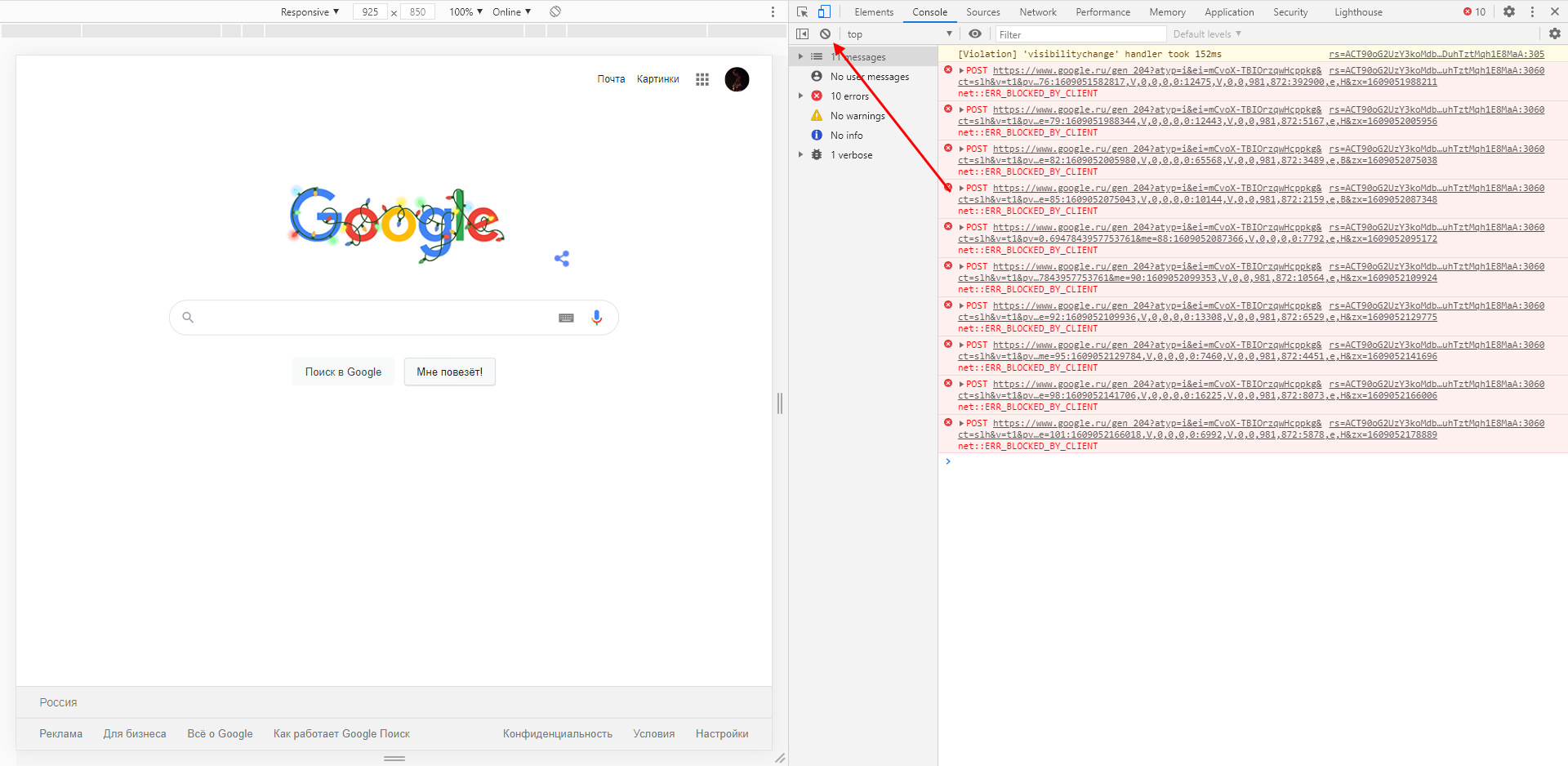
Также в данной консоли мы можем посмотреть информацию об ошибках плагина, воспользоваться поиском по слову или фразе, а также установить различные фильтры на отображаемую информацию.
Sources
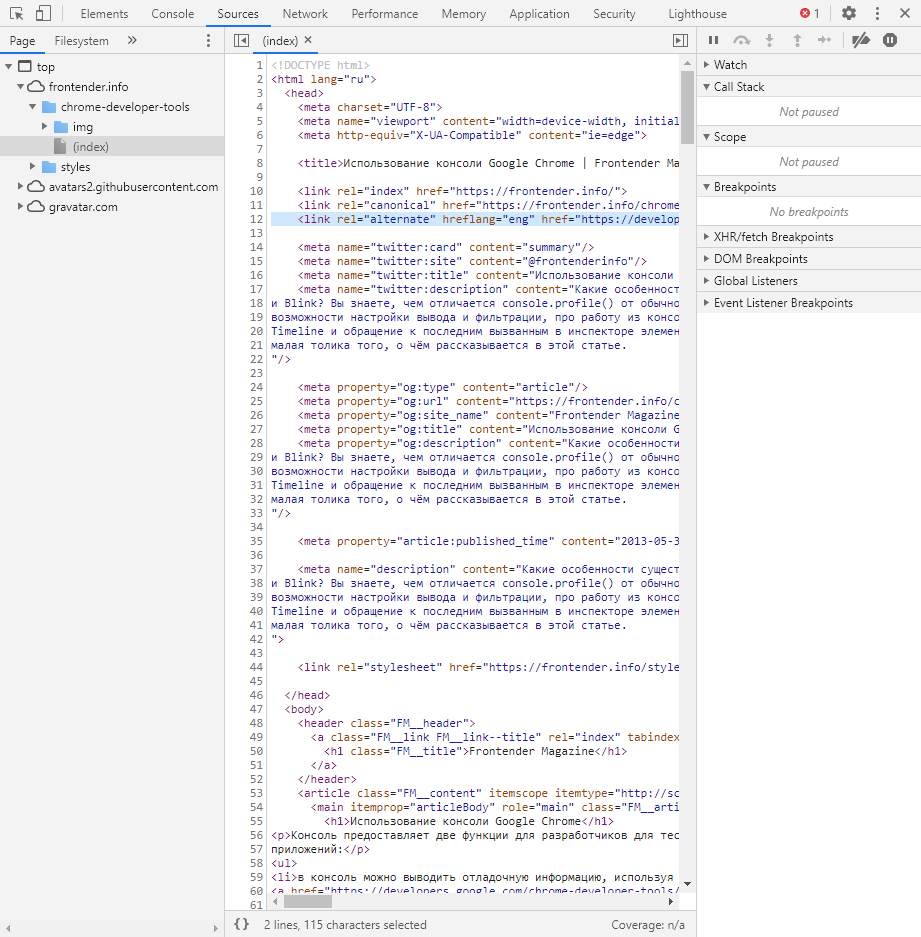
Данный раздел открывает доступ ко всей иерархии сайта: здесь мы можем посмотреть, какие используются картинки, CSS-файлы, шрифты и прочее.
Сама вкладка, как видите, разделена на 3 части. В первой содержится дерево иерархии файлов, относящихся к сайту. Вторая предназначена для просмотра содержимого этих файлов и выполнения их отладки. Для ее запуска необходимо воспользоваться последним окном.
Network
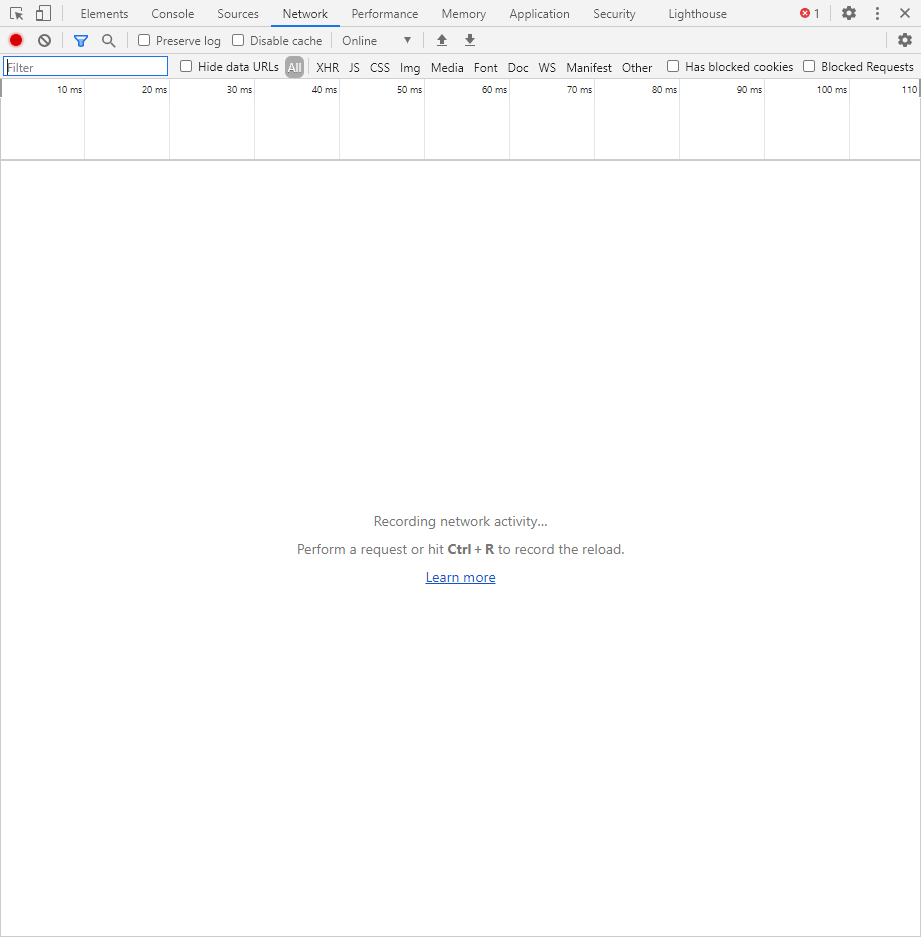
Из названия уже понятно, что данный раздел предназначен для отслеживания сетевого трафика. Его основная функция – запись сетевого журнала. Можно выявить время загрузки и обработки различных файлов, чтобы впоследствии оптимизировать страницу.
Performance
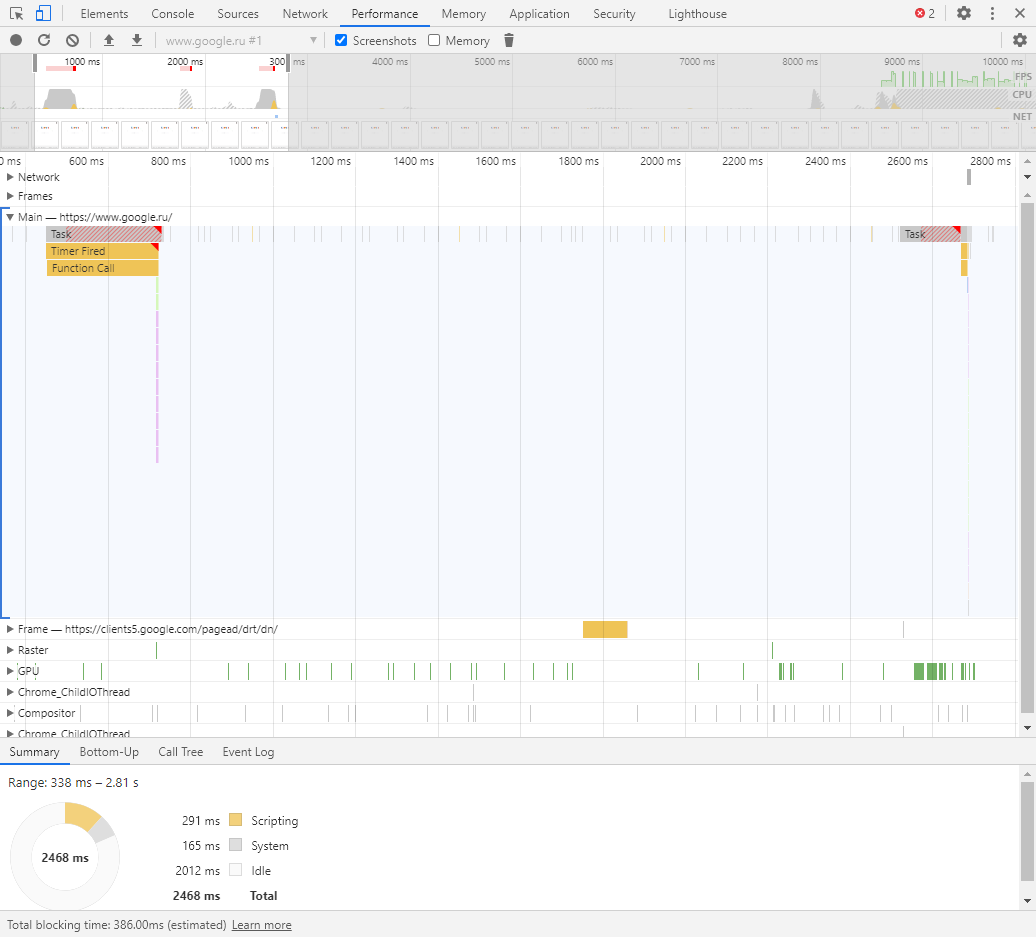
Панель отображает таймлайн использования сети, выполнения JavaScript-кода и загрузки памяти. После первоначального построения графиков будут доступны подробные данные о выполнении кода и всем жизненном цикле страницы.
Memory
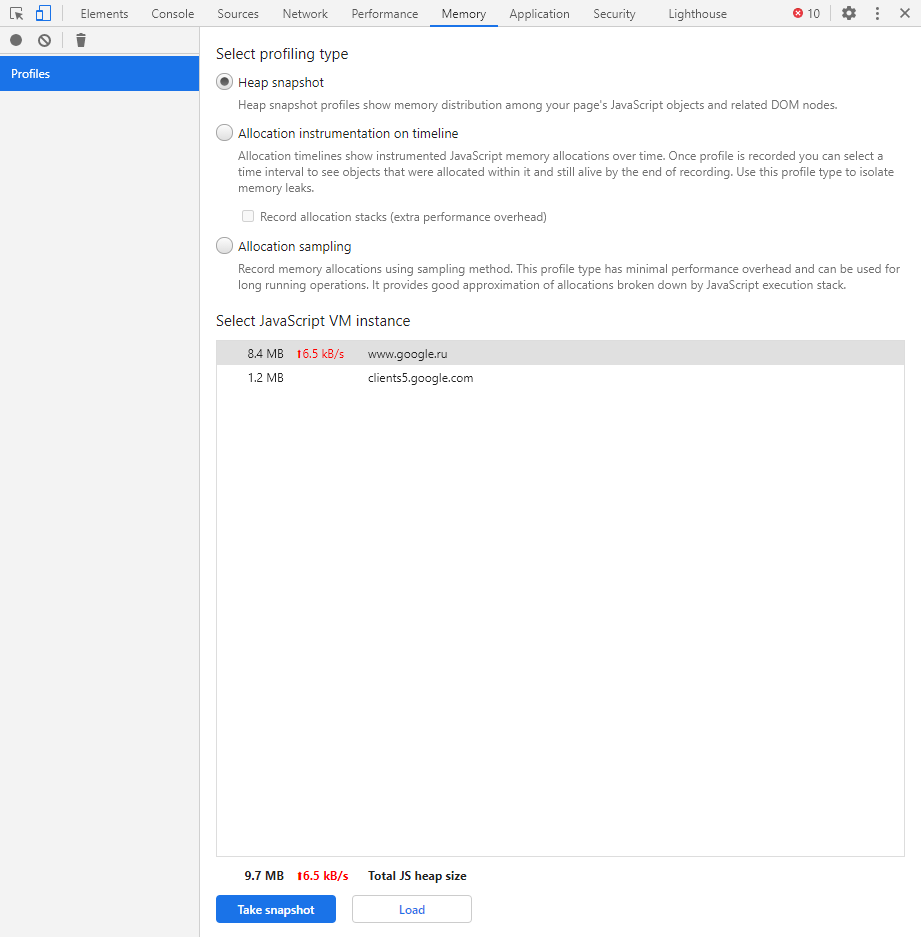
В этой вкладке можно отслеживать использование памяти веб-приложением или страницей. Мы можем узнать, где тратится много ресурсов – эту информацию в последующем можно использовать для оптимизации кода.
Application
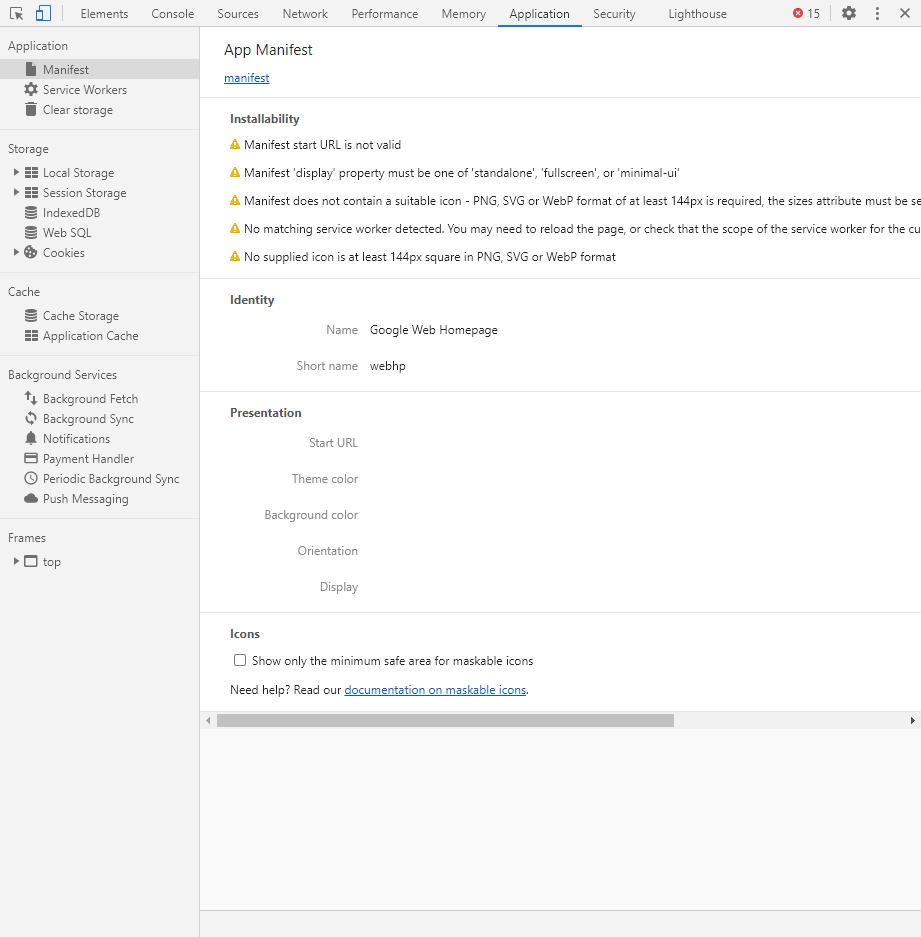
Данный раздел позволяет инспектировать и очищать все загруженные ресурсы. Мы можем взаимодействовать с HTML5 Database, Local Storage, Cookies, AppCache и другими элементами.
Основная особенность опции – чистка куки. Если вам необходимо выполнить эту процедуру, то просто откройте в левой части раздел «Cookies» и нажмите справа на значок запрета. Куки для выбранной ссылки будут очищены.
Security
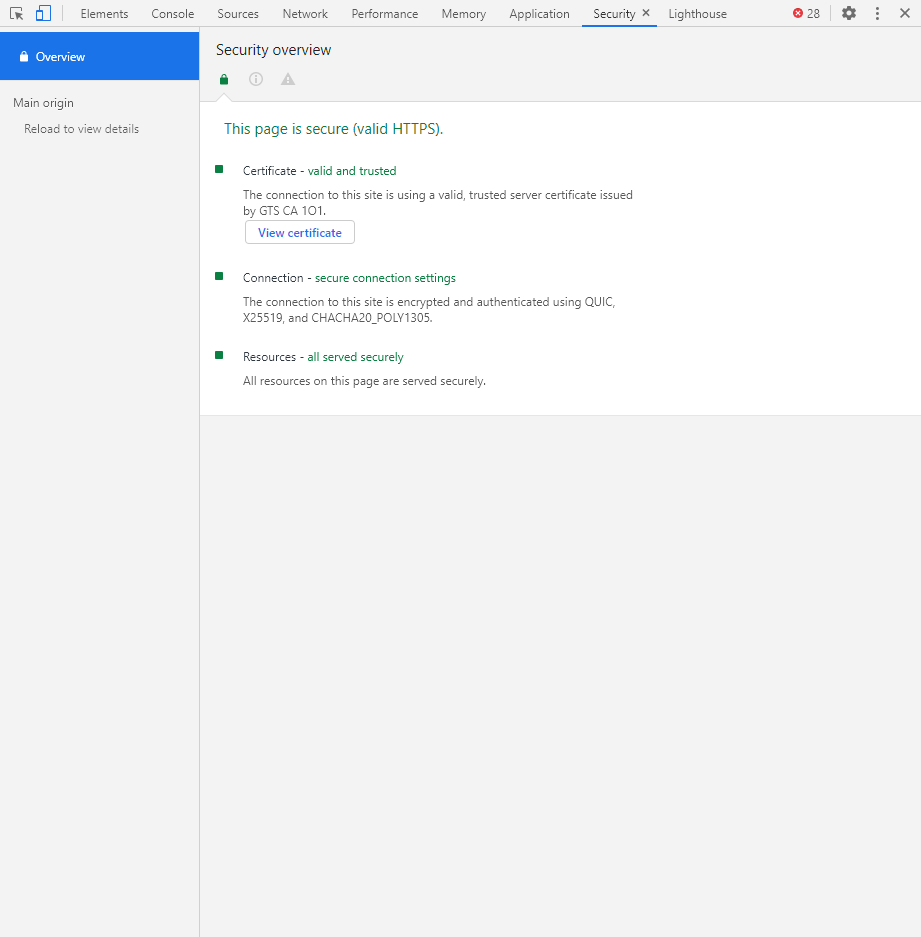
Раздел Security отображает информацию о безопасном протоколе. Если его нет, то будет сообщено, что данная страница является небезопасной. Кроме того, можно получить еще некоторые сведения о:
- проверке сертификата – подтвердил ли сайт свою подлинность TLS;
- tls-соединении – использует ли сайт современные безопасные протоколы;
- безопасности второстепенных источников.
Lighthouse
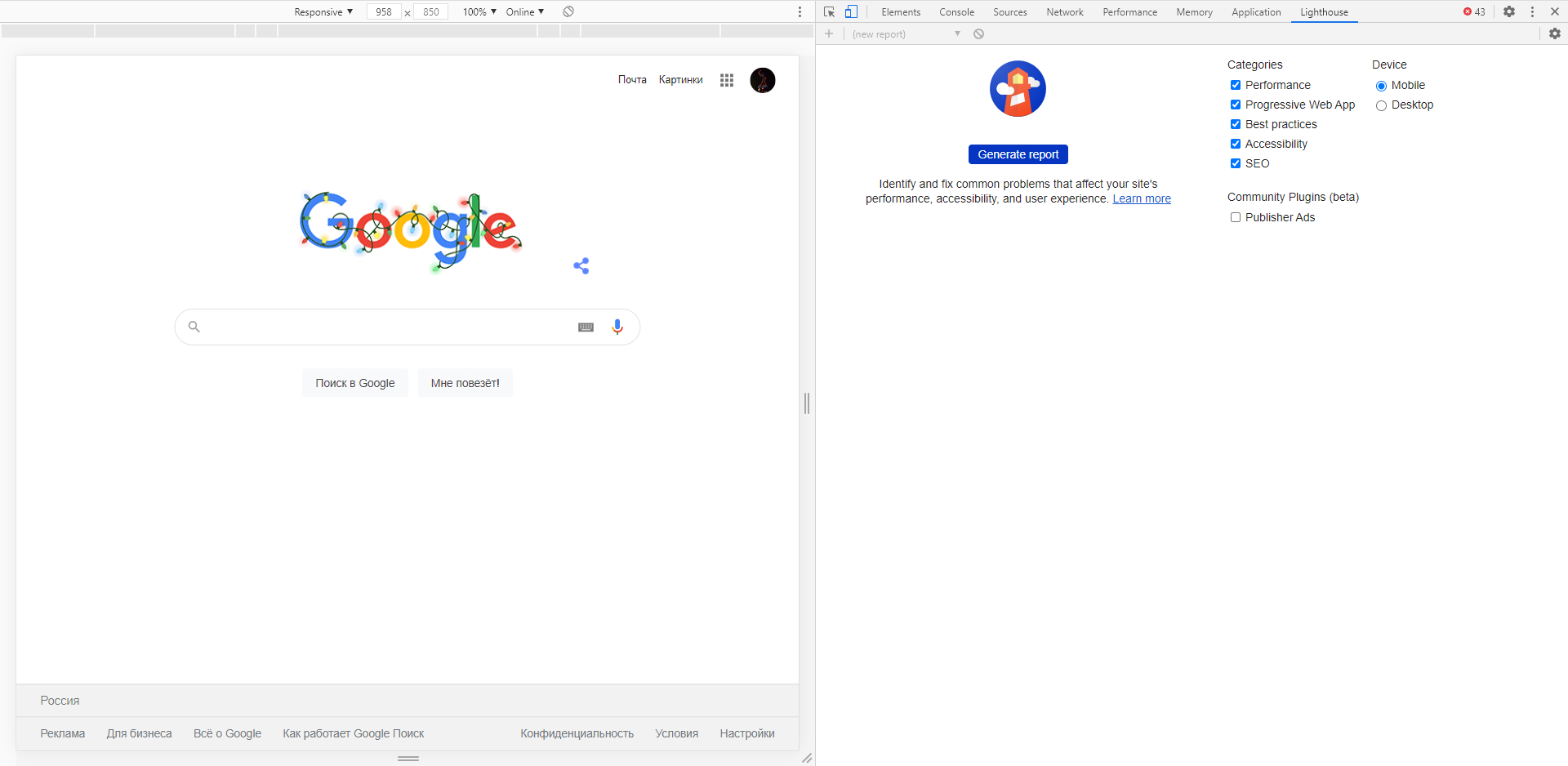
Последний раздел представляет собой инструмент аудита с открытым исходным кодом. Благодаря ему разработчики могут повысить производительность и доступность своих веб-сайтов.
Выявление основных ошибок
При возникновении возможных ошибок мы сразу будем об этом уведомлены во вкладке Console – в ней отобразится информация с красной строкой текста. Рассмотрим самые распространенные ошибки, которые могут возникать в Google Chrome, Safari и Internet Explorer:
- Uncaught TypeError: Cannot read property. Ошибка возникает в Хроме при вызове метода или чтении свойства для неопределенного объекта.
- TypeError: ‘undefined’ is not an object (evaluating). Аналогична предыдущей ошибке, но только в Safari.
- TypeError: null is not an object (evaluating). Возникает в Сафари при вызове метода или чтении свойства для нулевого объекта.
- (unknown): Script error. Обозначает ошибку скрипта.
- TypeError: Object doesn’t support property. Встречается в Internet Explorer – возникает при вызове определенного метода.
- TypeError: ‘undefined’ is not a function. Указывает на неопределенную функцию (в Chrome).
- Uncaught RangeError: Maximum call stack. Ошибка в Chrome, означающая превышение максимального размера стека.
- TypeError: Cannot read property ‘length’. Невозможно прочитать свойство.
- Uncaught TypeError: Cannot set property. Возникает, когда скрипт не может получить доступ к неопределенной переменной.
- ReferenceError: event is not defined. Обозначает невозможность получения доступа к переменной, не входящей в текущую область.
Устранение основных и прочих ошибок может быть проблематично. Если вы считаете, что они сильно мешают производительности вашего сайта, то рекомендуем поискать информацию о них в официальной документации браузера либо на тематических форумах.
Заключение
Иногда консоль пригождается не только верстальщикам – она бывает полезна для самых простых действий. Например, чтобы посмотреть мобильную версию, скачать картинку либо узнать используемый шрифт на сайте. В общем, применять консольное окно можно в различных ситуациях – как для просмотра содержимого сайта, так и для анализа потребления памяти.
Изучайте и находите свои применения этому инструменту – он может многое. Удачи!
Если ваш веб-сайт перестает нормально работать, консоль браузера — это первое место, на которое вам следует обратить внимание для диагностики проблемы. В большинстве популярных браузеров консоль довольно легко найти. Но если вы никогда не отваживались на инструменты разработчика своего браузера, то поиск и исправление ошибок веб-сайта могут показаться вам немного непонятными, пока вы не прочитаете эту статью.
Содержание
1
Причины ошибок JavaScript
JavaScript замечательный, и у него есть много преимуществ, которые улучшают ваш сайт. На самом деле плагины на основе CMS, которые управляют многими магазинами электронной коммерции, используют JavaScript для интеграции всех видов функциональных возможностей, которые улучшают пользовательский опыт.
Но у JavaScript также есть несколько незначительных недостатков, главный из которых заключается в том, что одна ошибка JavaScript может привести к полной остановке всех других скриптов на странице. Так что, если вы используете какой-либо скрипт на основе CMS для своего сайта электронной коммерции, тогда другой плагин или расширение может нарушить JavaScript вашей платформы и наоборот. Проблемы могут возникнуть разные, трудно дать однозначный ответ заранее, поэтому главное — это понимать как диагностировать ошибки и научиться хотя бы понимать с чем они связаны.
Конечно, это означает, что посещения вашего сайта могут резко упасть, что может привести к снижению рейтинга в поисковых системах. Мы хотим помочь вам избежать этого. Поэтому воспользуйтесь приведенным ниже советом, чтобы найти и исправить распространенные ошибки JavaScript в браузере Chrome.
Консоль браузера и проверка ошибок JavaScript?
Если вы считаете, что проблема на вашем сайте вызвана ошибкой JavaScript, ваш браузер Chrome может легко это проверить. Вот как.
Шаг 1. Откройте консоль либо в виде отдельной панели, либо в виде ящика рядом с другой панелью.
У вас есть два варианта открытия панели консоли:
- Windows / Linux — Нажмите Ctrl + Shift + J.
- Mac — Нажмите Cmd + Opt + J.
У вас также есть два варианта открытия консоли в виде ящика рядом с другой панелью:
- Нажмите Esc при просмотре DevTools.
- Нажмите кнопку для настройки и управления DevTools, а затем нажмите Показать консоль.
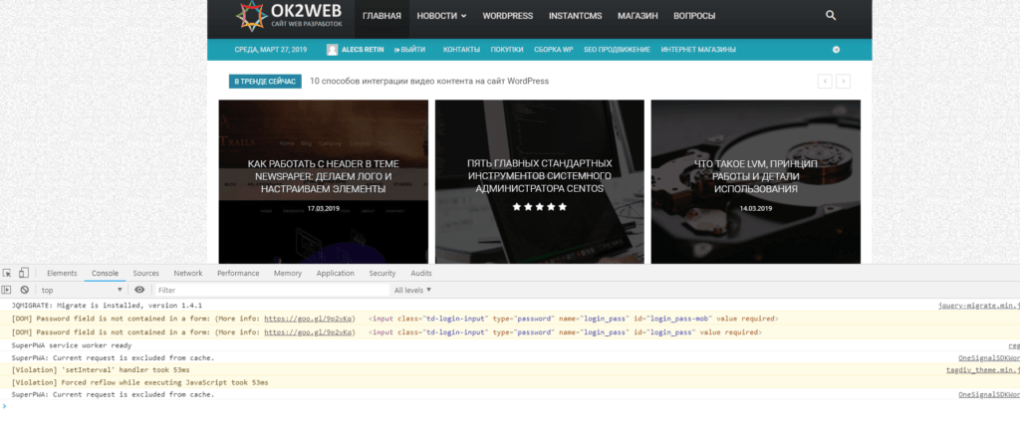
Шаг 2: Теперь вы увидите данные, отображаемые в консоли. Вот пример на скриншоте.
Поиск распространенных ошибок JavaScript
Теперь, когда у вас есть открытая консоль, пришло время выяснить, какого черта мы смотрим, и посмотреть, есть ли какие-либо ошибки JavaScript.
Оставаясь на вкладке браузера, которую вы использовали для открытия консоли, перейдите на страницу, которую вы хотите проверить на наличие ошибок. Если вы уже находитесь на этой странице, перезагрузите ее, чтобы вы могли прочитать вывод консоли.
Если есть какие-либо ошибки JavaScript, вы увидите красную строку текста, указывающую на ошибку. Вы можете нажать на черную стрелку, чтобы развернуть ошибку и увидеть ее полную информацию в консоли. Если в JavaScript нет ошибок, вы не увидите красных линий или сообщений об ошибках.
Топ 10 самых распространенных ошибок JavaScript
Теперь давайте углубимся и обсудим некоторые наиболее распространенные ошибки JavaScript, с которыми вы можете столкнуться в Chrome, Safari и Internet Explorer.
1. Uncaught TypeError: Cannot read property. Невозможно прочитать свойство.
Эта ошибка возникает в Chrome при вызове метода или при чтении свойства для неопределенного объекта.
2. TypeError: ‘undefined’ is not an object (evaluating). ‘undefined’ не является объектом (оценка).
Эта ошибка возникает в Safari при вызове метода или при чтении свойства для неопределенного объекта.
3. TypeError: null is not an object (evaluating). null не является объектом (оценка).
Это еще одна ошибка Safari, возникающая при вызове метода или при чтении свойства для нулевого объекта.
4. (unknown): Script error. Ошибка скрипта.
Вы увидите эту ошибку, когда ошибка JavaScript, которая не была обнаружена, нарушает политику перекрестного происхождения и пересекает границы домена.
5. TypeError: Object doesn’t support property. Объект не поддерживает свойство.
Это ошибка Internet Explorer, возникающая при вызове неопределенного метода.
6. TypeError: ‘undefined’ is not a function. «undefined» не является функцией.
Эта ошибка возникает в Chrome, когда вызывается неопределенная функция.
7. Uncaught RangeError: Maximum call stack. Максимальный стек вызовов.
Это еще одна ошибка Chrome, которая может быть вызвана рядом сценариев.
8. TypeError: Cannot read property ‘length’. Невозможно прочитать свойство ‘length’.
Эта ошибка Chrome срабатывает, когда свойство длины чтения неопределенной переменной.
9. Uncaught TypeError: Cannot set property. Невозможно установить свойство.
Эта ошибка возникает, когда скрипт пытается получить доступ к неопределенной переменной. Без сбоев он вернется как «неопределенный», потому что невозможно установить или получить свойство неопределенной переменной.
10. ReferenceError: event is not defined. Событие не определено.
Эта ошибка JavaScript возникает, когда скрипт пытается получить доступ к неопределенной переменной или переменной, которая не входит в текущую область.
В большинстве случаев, если у вас есть плагин или скрипт, вызывающий эти ошибки JavaScript, обращение к разработчику за поддержкой приведет вас к решению. Как правило, они предоставляют исправление или просто выкладывают исправление со следующим обновлением плагина или скрипта.
Однако не всем нам так повезло, так как некоторые обновления и поддержка скриптов полностью прекращаются разработчиками по разным причинам. Они могут обанкротиться или перестать быть заинтересованными в поддержке проекта. Такое случается. Поэтому всегда полезно иметь кого-то в режиме ожидания, чтобы помочь, если вам неудобно самостоятельно устранять ошибки JavaScript.
Как решить проблему с javaScript
Поиск и исправление ошибок JavaScript на вашем веб-сайте электронной коммерции может оказаться сложной задачей даже с помощью простых шагов, которые мы предоставили выше. Однако, если вы подозреваете, что ошибки JavaScript мешают вашему сайту работать должным образом, важно как можно скорее устранить их, чтобы не потерять работоспособность сайта или его отдельных страниц.
Первым шагом попробуйте поискать решение и описание проблемы в интернете, зачастую во многом опыт решения таких ошибок уже присутствует на форумах и площадках где обсуждают различные технические вопросы сайтов. Во вторых попробуйте найти и решение и описание проблемы более детальнее. Возможно стоит определить строку кода где появляется проблема и что её вызывает на вашем сайте.
То есть по сути перед вами выбор: изучить и сделать самому или нанимать специалиста, который сделает исправление ошибок и решит вашу проблему.
Если вам критически нужна помощь в поиске и исправлении ошибок JavaScript или поддержке вашего сайта, свяжитесь с нами и я постараюсь помочь вам решить проблему.
На чтение 8 мин Просмотров 1.2к. Опубликовано 01.02.2022
Содержание
- Для чего нужна консоль в браузере
- Что можно делать через консоль разработчика
- Как вызвать консоль
- Google Chrome
- На телефоне
- Safari
- Как открыть консоль разработчика в «Яндексе»
- Как открыть Консоль в Google Microsoft Edge
- Как открыть консоль в Mozilla Firefox
- Выявление основных ошибок
Для чего нужна консоль в браузере

Всего есть три причины для создания консоли в браузере:
- Для отладки самого браузера еще на стадии проектирования.
- Для обучения молодых специалистов функциям того или иного браузера.
- Для отладки профессионалами своих интернет-страниц в реальном времени.
Немногие знают, но свой сайт можно написать, используя всего 2 вещи: знания и блокнот. Однако, такой способ чреват чрезвычайно тратой собственного времени, потому что вам придется пересохранять документ после каждого изменения каких-либо параметров. На помощь приходит специальная консоль отладки – это некое поле браузера, в котором содержится абсолютно вся информация о страничке и ее исходный код. Исследуя его, можно найти много чего интересного, в том числе и ошибки разработчиков. Чтобы не совершать ошибки, используют консоль браузера.
Допустим, что вы создали интернет-страничку, но вам необходимо подогнать картинку под необходимые размеры, на выход приходит в консоль, в которой есть возможность отладки странички в реальном времени, что очень сильно экономит время и силы. В следующей части статьи мы расскажем, как в браузере «Яндекс» открыть консоль. Данные знания обязательно помогут вам, если вы начинающий веб-мастер.
Что можно делать через консоль разработчика
Если говорить в общем и целом, то консоль нужна для написания специальных кодов для различных программ.
- Консоль разработчика в браузере Google Chrome помогает отследить ошибки, которые были допущены при написании какого-либо кода.
- Помимо этого, с помощью консоли разработчика для Гугл Хром возможно выполнять некоторые команды, проверять значения переменных и так далее.
По сути, данная консоль нужна лишь программистам, поэтому, не будем углубляться в тему программирования.
Как вызвать консоль
Переходим к основной части сегодняшней инструкции. Вы уже знаете, что можно делать через консоль разработчика. Теперь, осталось лишь разобраться, как вызвать консоль разработчика в браузере Google Chrome на определенном устройстве. Немного ниже будут рассмотрены несколько способов на основных видах устройств.
Google Chrome
Откройте страницу bug.html.
В её JavaScript-коде закралась ошибка. Она не видна обычному посетителю, поэтому давайте найдём её при помощи инструментов разработки.
Нажмите F12 или, если вы используете Mac, Cmd+Opt+J.
По умолчанию в инструментах разработчика откроется вкладка Console (консоль).
Она выглядит приблизительно следующим образом:

Точный внешний вид инструментов разработки зависит от используемой версии Chrome. Время от времени некоторые детали изменяются, но в целом внешний вид остаётся примерно похожим на предыдущие версии.
- В консоли мы можем увидеть сообщение об ошибке, отрисованное красным цветом. В нашем случае скрипт содержит неизвестную команду «lalala».
- Справа присутствует ссылка на исходный код bug.html:12 с номером строки кода, в которой эта ошибка и произошла.
Под сообщением об ошибке находится синий символ >. Он обозначает командную строку, в ней мы можем редактировать и запускать JavaScript-команды. Для их запуска нажмите Enter.
Обычно при нажатии Enter введённая строка кода сразу выполняется.
Чтобы перенести строку, нажмите Shift+Enter. Так можно вводить более длинный JS-код.
Теперь мы явно видим ошибки, для начала этого вполне достаточно. Мы ещё вернёмся к инструментам разработчика позже и более подробно рассмотрим отладку кода в главе Отладка в браузере Chrome.
На телефоне
К сожалению, на смартфоне нельзя вызвать консоль разработчика в браузере Google Chrome. Причем, не получится это сделать и на iPhone, и на устройстве с операционной системой Android.
После прочтения сегодняшней инструкции, вы теперь знаете, что можно делать через консоль разработчика для браузера Google Chrome. Помимо этого, вы узнали несколько способов, которые помогут вам вызвать консоль разработчика в Гугл Хром. Если вы будете делать все действия согласно инструкциям выше, то никаких проблем у вас возникнуть не должно.
Safari
Safari (браузер для Mac, не поддерживается в системах Windows/Linux) всё же имеет небольшое отличие. Для начала работы нам нужно включить «Меню разработки» («Developer menu»).
Откройте Настройки (Preferences) и перейдите к панели «Продвинутые» (Advanced). В самом низу вы найдёте чекбокс:

Теперь консоль можно активировать нажатием клавиш Cmd+Opt+C. Также обратите внимание на новый элемент меню «Разработка» («Develop»). В нем содержится большое количество команд и настроек.
Как открыть консоль разработчика в «Яндексе»
Для открытий консоли потребуется специальное сочетание клавиш. Если почитать документацию к абсолютно любому браузеру, то можно обнаружить, что пользоваться мышкой даже не обязательно. Существует невероятное количество сочетаний клавиш, способных исполнить любое ваше желание.

Инструкция о том, как в браузере «Яндекс» открыть консоль:
- Запустите браузер от «Яндекса», после чего дождитесь его полной загрузки в оперативную память, это займет всего лишь несколько секунд.
- Теперь откройте любую интернет-страничку, например, Google, но это совсем неважно, подойдет любая.
- Для открытия инструментов «Яндекс» нажмите следующие клавиши: «Ctrl + Shift + I»
- Если вы хотите работать именно с JavaScript – это такой язык программирования, то необходимо будет зажать следующие клавиши: «Ctrl + Shift + J»
Однако, в разных браузерах отличаются способы открытия консоли, поэтому в следующем пункте мы пройдем по самым популярным браузерам.
Как открыть Консоль в Google Microsoft Edge
Как и в любом другом браузере, Microsoft Edge также имеет инструмент Console, предназначенный для разработчиков, выполняющих интерактивную отладку или специальное тестирование.
Этот инструмент регистрирует информация, связанная с посещаемой веб-страницей. Вы найдете информацию, связанную с Javascript, сетевыми запросами и ошибками безопасности.
Самый простой способ открыть Console Tool в Microsoft Edge — использовать предопределенный ярлык ( F12 Key ).
Но вы также можете сделать это через меню графического интерфейса, нажав кнопку действия (верхний левый угол)> Дополнительные инструменты> Инструменты разработчика .
Как и в других браузерах, Microsoft Edge также позволяет вам проверять определенные элементы с помощью встроенной консоли. Для этого просто выберите и щелкните элемент правой кнопкой мыши и выберите Проверить элемент.

Вот список с некоторыми полезными ярлыками, которые вы можно использовать внутри встроенной консоли Microsoft Edge:
| Запуск консоли в режиме фокуса | Ctrl + Shift + |
| Переключение на консоль | Ctrl + |
| Показать или скрыть консоль на другой вкладке DevTools | Ctrl + ` (обратная галочка) |
| Выполнить (однострочная команда) | Enter |
| Разрыв строки без выполнения (multi-lin e) | Shift + Enter или Ctrl + Введите |
| Очистить консоль от всех сообщений | Ctrl + L |
| Фильтровать журналы (установить фокус на поле поиска) | Ctrl + |
| Принять предложение автозаполнения (когда в фокусе) | Введите или |
| Предыдущее/следующее предложение автозаполнения | Клавиша со стрелкой вверх / Клавиша со стрелкой вниз |
Как открыть консоль в Mozilla Firefox
Встроенная консоль в Mozilla Firefox работает немного иначе, чем другие аналоги, которые мы проанализировали до сих пор. Я имею в виду, что он автоматически откроется в отдельном окне, а не разделит экран вашего браузера пополам.
Это обеспечивает более продуктивный подход для людей, у которых есть второй экран, но они могут попасть внутрь способ пользователей, которым нужно работать с одним маленьким экраном. (Если вы находитесь в этом сценарии, вы можете использовать сочетание клавиш Alt + Tab для переключения между Firefox и связанной консолью браузера.
Чтобы открыть встроенную консоль браузера в Mozilla Firefox , у вас есть три варианта:
- Вы можете использовать универсальный ярлык — Ctrl + Shift + J (или Cmd + Shift + J на Mac)
- Вы можете открыть его из меню действий — щелкнув меню действий> Web Developer> Browser Console .

- Или вы можете принудительно открыть консоль браузера напрямую, запустив Firefox из командной строки и передав аргумент ‘-jsconsole’: /Applications/FirefoxAurora. app/Contents/MacOS/firefox-bin -jsconsole
Примечание. Firefox также включает веб-консоль, которая очень похожа на в консоль браузера, но он применяется к отдельной вкладке контента, а не ко всему браузеру.
Выявление основных ошибок
При возникновении возможных ошибок мы сразу будем об этом уведомлены во вкладке Console – в ней отобразится информация с красной строкой текста. Рассмотрим самые распространенные ошибки, которые могут возникать в Google Chrome, Safari и Internet Explorer:
- Uncaught TypeError: Cannot read property. Ошибка возникает в Хроме при вызове метода или чтении свойства для неопределенного объекта.
- TypeError: ‘undefined’ is not an object (evaluating). Аналогична предыдущей ошибке, но только в Safari.
- TypeError: null is not an object (evaluating). Возникает в Сафари при вызове метода или чтении свойства для нулевого объекта.
- (unknown): Scripterror. Обозначает ошибку скрипта.
- TypeError: Object doesn’t support property. Встречается в Internet Explorer – возникает при вызове определенного метода.
- TypeError: ‘undefined’ is not a function. Указывает на неопределенную функцию (в Chrome).
- Uncaught RangeError: Maximum call stack. Ошибка в Chrome, означающая превышение максимального размера стека.
- TypeError: Cannot read property ‘length’. Невозможно прочитать свойство.
- Uncaught TypeError: Cannot set property. Возникает, когда скрипт не может получить доступ к неопределенной переменной.
- ReferenceError: event is not defined. Обозначает невозможность получения доступа к переменной, не входящей в текущую область.
Устранение основных и прочих ошибок может быть проблематично. Если вы считаете, что они сильно мешают производительности вашего сайта, то рекомендуем поискать информацию о них в официальной документации браузера либо на тематических форумах.
Источники
- https://FB.ru/article/373559/kak-otkryit-konsol-v-brauzere-yandeks-i-drugih-brauzerah
- https://chromefaq.ru/nastrojki/kak-otkryt-konsol-v-google-chrome
- https://learn.javascript.ru/devtools
- https://techscreen.ru/firefox/kak-otkryt-konsol-brauzera-v-chrome-safari-firefox-i-edge/
- https://timeweb.com/ru/community/articles/kak-ispolzovat-konsol-brauzera-dlya-vyyavleniya-oshibok
Консоль разработчика в браузере («Хром», «Файерфокс», «Сафари» или т. п.)представляет собой инструмент, который позволяет:
- Ознакомиться со структурой и содержимым web-страницы;
- Обнаружить и исправить имеющиеся на ней ошибки;
- Определять целый ряд показателей и проводить различные полезные манипуляции с самой страницей (если вы знаете, как).
Именно о нём и пойдёт речь сегодня. В этом посте вы узнаете, как включить консоль разработчика в браузере и как не испугаться её сложного интерфейса. Вдобавок вы научитесь вносить нужные правки и даже тестировать их «не отходя от кассы», а также получите целый ряд полезнейших лайфхаков.
Ознакомление с консолью и основные инструменты
Консоль разработчика даёт возможность для взаимодействия с содержимым сайта непосредственно в браузере, что, в свою очередь, обеспечивает целый ряд преимуществ. В частности:
- Возможность видеть web-страницу в том виде, в котором она представлена именно сейчас;
- Возможность вносить исправления напрямую, без вспомогательных инструментов;
- Возможность вносить изменения и сразу же отслеживать то, как они работают в браузере.
Вышеперечисленное говорит о том, что при правильном подходе данный инструмент может быть полезным не только профессиональным программистам, но и дизайнерам, верстальщикам и даже маркетологам… И именно с точки зрения последних мы его и рассмотрим. В данном контексте сразу же выстраивается достаточно чёткая схема, в которой сайт является каналом для совершения продаж.
Из этого следуют другие понимания: чтобы их было больше, он должен быть удобным, быстрым и красивым… И это – лишь ключевые характеристики, без которых привлекать потенциальных посетителей было бы очень непросто, если не невозможно. Чтобы улучшить то, что уже есть, нужно провести соответствующий анализ, дать ему оценку, чётко определить задачу для разработчика… И если в браузере у вас открыта консоль разработчика и вы знаете, как ею пользоваться, – лучше инструмента вам не найти!
Он поможет получить сведения о тех или иных элементах сайта. Как открыть консоль разработчика в браузере «Хром», которую мы и рассмотрим? Просто наведите на любую область сайта курсор и кликните правой кнопкой мыши. Перед вами раскроется вот такое меню:
Ещё одна возможность сделать это – использовать сочетание клавиш “Ctrl + Shift + C” или нажать “F12” (и консоль откроется с правой стороны).
Если это первый ваш заход в неё, то скорее всего вы испытаете некоторое напряжение, увидев большое количество панелей и инструментов, да ещё и на английском языке. На первый взгляд разобраться с этим не так-то и просто, однако дорогу осилит идущий. Присмотритесь – и вы поймёте, что все сведения представлены в определённом порядке, а это уже что-то!
Как известно, любой сайт имеет чёткую структуру, в которой каждый элемент и подэлемент занимает определённое место. Помимо контейнеров здесь представлены изображения и ссылки, кнопки, текстовое содержимое, разделённое на абзацы, и целый ряд других элементов.
Оказываем техническое обслуживание сайта
С гарантированным временем реакции и фиксированным сроком выполнения задач
Подробнее
Правильно откорректировав любой из них, можно улучшить продающие свойства сайта со всеми вытекающими в виде повышения продаж. В разделе “Стили” можно обнаружить свойства каждого выбранного элемента, которые позволяют ему отображаться именно в таком виде. При необходимости их можно корректировать в режиме «онлайн», отслеживая изменения в браузере.
Важно понимать, что во время сеанса работы с консолью все изменения, проводимые через неё, оказывают влияние только в его рамках. Это значит, что вы можете смело жать на разные элементы, чтобы изучить их работу, а потом просто перезагрузить сайт – и все внесённые изменения исчезнут.
Ознакомление с основными элементами консоли
Их знание облегчит понимание особенностей организации всей консоли и позволит быстро и легко задействовать самые разные инструменты. Разработчики предусмотрели целый ряд возможностей, связанных с этим:
- Перемещение блоков на панели;
- Изменение их размеров;
- Перемещение самой консоли.
Для последнего достаточно раскрыть специальное меню, нажав на значок из трех вертикальных точек в правой верхней части.
Чтобы изменить размер блока, просто наведите курсор на границу между блоками и потяните в нужную сторону. Для смены представления нажмите на значок из трех вертикальных точек и выберите любой из вариантов размещения с надписью “Закрепить сбоку”. Все варианты представлены в одну линию и отображены графически, поэтому выбор не станет проблемой. В соответствии с ними консоль может быть расположена в отдельном окне, слева, справа или внизу окна.
Интерфейс представлен следующим:
- Панелью “Элементы”;
- Панелью свойств “Стили”;
- Панелью вывода “Консоль”.
Они расположены одна под другой, и рассматривать их мы будем по порядку от верхней к нижней.
Вкладка “Элементы”
В ней представлено древо элементов сайта, которое доступно как в свёрнутом, так и в развёрнутом виде. Первое имеет место быть если не был выбран отдельный элемент, и позволяет увидеть, что помимо скриптов сайт включает в себя <head> и <body>. Чтобы проще ориентироваться, достаточно понять, что:
- объявленные элементы подсвечиваются фиолетовым;
- Их свойства и характеристики подсвечиваются коричневым;
- Расшифровка их характеристик подсвечивается синим;
- Комментарии разработчика подсвечиваются зелёным;
- Ссылки выделены подчёркиванием.
Все элементы доступны к открытию нажатием на треугольник серого цвета с левой стороны.
Вкладка “Консоль”
Она дублирует панель, представленную в нижней части консоли. Выбирая её, вы сможете проводить анализ функционирования сайта в режиме реального времени. В процессе его загрузки вы увидите в ней отображение различных событий, включая и ошибки. Их регистрация в автоматическом или ручном режиме позволит повысить работоспособность web-ресурса и его отдельных элементов. Здесь же предусмотрена возможность для введения команд и тестирования реакции на них и первого, и вторых.
Вкладка “Источники”
Она позволяет увидеть связь сайта с другими (как внешними, так и внутренними). Именно здесь можно отследить её со счётчиками web-аналитики, API и социальными сетями. В этом же разделе представлен и код источника данных, который позволяет корректировать взаимодействия.
Вкладка “Сеть”
Здесь представлена информация о влиянии на загрузку сетевого соединения тех или иных элементов и модулей сайта. Таким образом вы сможете оптимизировать те или иные его составляющие.
Вкладка “Производительность”
Она предназначена для записи сеанса взаимодействия с сайтом и позволяет увидеть то, как функционируют те или иные его элементы:
- Время, необходимое на загрузку;
- Объём затрачиваемых ресурсов.
Эти данные можно сравнить с теми, которые считаются оптимальными, и провести соответствующую оптимизацию. Для того чтобы получить отчёт, нужно нажать на кнопку записи и начать выполнять на сайте те или иные действия.
Вкладка “Память”
Здесь можно увидеть распределение времени исполнения и памяти web-страницы по внутренним ресурсам. Таким образом можно понять, какие именно элементы дают максимальную нагрузку на систему.
Вкладка “Приложение”
Несмотря на своё название, работает она не только с ними. Благодаря ей можно изучать загруженные элементы вроде куки, кэша или базы данных.
Вкладка “Безопасность”
Здесь пользователь может работать с сертификатами безопасности и получать данные о безопасности соединений.
Вкладка “Lighthouse”
Она предназначена для проверки того, насколько хорошо сайт организован. Процесс протекает в автоматическом режиме, а по его завершении пользователь получает практические рекомендации, которые позволяют оптимизировать работу тех или иных элементов.
Элементы панели свойств и характеристик
Опускаемся на уровень ниже и разбираем следующие семь вкладок.
Вкладка “Стили”
Она отображает структуру использования стилей CSS и наглядно демонстрирует их самих. Они необходимы для того, чтобы придать различным элементам сайта тот или иной внешний вид. В процессе используют специальные файлы, которые связаны со стилями посредством классов и идентификаторов. К слову, эти связи тоже можно увидеть здесь.
Вкладка “Computed”
Перейдя на неё, можно увидеть модель того или иного элемента, который нужно предварительно выделить. Сами стили перечислены в перечне, что позволяет удобнее работать с ними.
Вкладка “Макет”
В ней можно увидеть элементы, отображаемые на сайте, типа “Grid”, которые применяются достаточно редко.
Вкладка “Прослушиватели событий”
В ней можно увидеть все элементы обработки событий для выделенной web-страницы или её части. Это могут быть изменения оформления, загрузка, нажатие на кнопку, прочее. Всё это можно делать посредством целого ряда счётчиков аналитики или системы работы с тэгами (вроде “GoogleTagManager”).
Вкладка “Точки остановки DOM”
Маркетологам она без необходимости, впрочем её функция заключается в том, чтобы определить контрольную точку, останавливающую запуск кода сайта. Такой подход позволяет получить представление о том, как он будет выглядеть после изменения определённого элемента. Это актуально если существует риск того, что оно бы привело к сбоям в функционировании.
Вкладки “Свойства” и “Специальные возможности”
В первой отображаются все свойства выбранного элемента, а во второй можно увидеть древо уровней доступа для него. Поскольку эти данные также интересны только разработчикам, подробно их описывать не будем.
Особенности работы маркетолога с консолью разработчика
Данный раздел посвящён лайфхакам, которые позволят использовать консоль для решения маркетинговых задач максимально эффективно.
Лайфхак №1: Отслеживайте вносимые изменения в режиме «онлайн»
Самая полезная функция, которую стоит использовать маркетологам, – это внесение изменений/исправлений вручную с их автоматическим отображением. По сути, можно откорректировать web-страницу прямо в браузере, но лишь для себя, а на сервер затем перенести только желаемые коррективы.
Это касается не только текстов, но и всех остальных элементов, а сам подход позволяет оптимизировать и улучшить сайт. Помимо этого, благодаря ему можно поставить соответствующие задачи дизайнеру или верстальщику.
Лайфхак №2: Поиск шрифтов или элементов
Он существенно упрощён в консоли, а необходимость в нём, как правило, возникает при внесении изменений в сайт через систему управления содержимым (CMS). Для этого нужно использовать сочетание клавиш “Ctrl+F”, которая и откроет строку поиска.
Лайфхак №3: Просмотр сайта со смартфона или планшета
Для этого достаточно выбрать определённую иконку, которая находится перед вкладкой “Элементы”.
Благодаря ей вы сможете оценить, насколько привлекательно сайт смотрится с экранов самых разных современных мобильных устройств и нужно ли вносить какие-то изменения в его оформление. Обратите внимание на самую верхнюю панель с левой стороны: в ней предусмотрена возможность выбрать модель устройства для просмотра, а также разрешение и масштаб.
Лайфхак №4: Работаем с куками
В них содержатся сведения о пользователе, которые могут оказывать влияние на отображение сайта. Они доступны для удаления в настройках любого браузера, где, впрочем, для этого пришлось бы искать сайт в довольно длинном перечне… А вот в консоли это можно сделать в разы быстрее: достаточно перейти на вкладку “Приложение”, найти там раздел “Файлы cookie”, открыть его – и выбрать нужный сайт. Удалить куки можно нажав правую клавишу и “Удалить данные”, а потом перезагрузив сайт.
Лайфхак №5: Поиск нужных элементов
Вкладка “Элементы” позволяет настраивать аналитику для сайтов со сложной структурой, если установить на него “GoogleTagManager”. В процессе консоль станет эффективным инструментом для поиска подэлементов, который позволяет отслеживать клики пользователей. Особенно это актуально в плане того, что многие кнопки включают в себя целый ряд вложенных элементов. Консоль позволит выбирать нужные элементы сайта, «разбивать» их на дочерние и ставить каждый из них на отслеживание в “GoogleTagManager”.
Что касается поиска элементов на древе сайта, то его можно осуществить нажав на иконку в левой верхней углу консоли. Будет запущен режим автоматического поиска, при котором элементы, «задеваемые» при движениях курсора по странице, будут выделяться в древе в разделе “Элементы”. В ряде из них будут появляться всплывающие окна, в каждом из которых обозначен класс объекта и его основные свойства.
Ещё один лайфхак заключается в том, чтобы использовать консоль для поиска счётчиков аналитики на сайте. Это актуально в ситуациях, когда с ними возникают проблемы (к примеру: остаются элементы старого счётчика или новый загрузился не до конца). Алгоритм действий – следующий:
- Перейти в панель “Элементы”;
- Выбрать “Ctrl+F” и запустить поиск;
- Ввести в него текст из счётчика;
- Изучить первый обнаруженный элемент;
- Если это не то, что нужно, – использовать кнопки «вверх»/«вниз» для дальнейшего поиска.
Лайфхак №6: Отслеживание событий
Данное решение может быть интересным не только разработчикам, но и маркетологам. В консоли под него предусмотрена вкладка “Консоль”. В неё в автоматическом режиме выводятся ошибки, такие как:
- Сбои доступа аналитических модулей из-за “Adblock”;
- Сложности с загрузкой ряда элементов.
Для того чтобы проверить события web-аналитики (к примеру, отправить цель в виде события в “Yandex.Metrika”), достаточно ввести её код в консоль и нажать «Ввод». В ответ система может выдать ошибку неопределённого счётчика. Это происходит в том случае, если на сайте задан другой счётчик. Желаемый ответ “test” можно получить заменив его на правильный код.
Если же в консоли появился ответ “undefined”, это означает, что пользователь пытается отправить событие срабатывания цели из нового счётчика в старый. Его запись в новых счётчиках выглядит следующим образом: “ym(XXXXX3,’reachGoal’,’test’)” и никак не воспринимается старыми. А вот что касается старых, то объявление событий в них воспринимается одинаково и старыми и новыми счётчиками.
Вышеописанное позволяет отправлять события для “GoogleAnalytics” и “GoogleTagManager”. В последнем случае отслеживание может намного более детальным: в частности, оно позволяет просчитывать целый ряд значений, после чего – отправлять или нет эти результаты. Кроме того, оно может взять первый из обнаруженных пользователем на сайте элементов и отправить его содержимое в базу “GoogleAnalytics”.
Итоги
Консоли разработчиков, представленные в браузерах, являются по-настоящему эффективными инструментами, которые дают возможность не просто проникать и изучать любые элементы сайта, но и корректировать их, оптимизировать их работу и применять для решения целого ряда маркетинговых задач. Само собой, всё это становится возможным лишь в умелых руках.
Содержание
- Открытие консоли разработчика в браузерах
- Способ 1: Горячие клавиши
- Способ 2: Контекстное меню
- Способ 3: Меню браузера
- Способ 4: Запуск при старте браузера
- Вопросы и ответы

Веб-обозреватели предназначены не только для обычных пользователей, но и для разработчиков, которые тестируют инструменты и создают веб-сайты. В определенных условиях консоль может понадобиться и обычному юзеру. Открыть ее можно в любом браузере, и способы этого часто одинаковые.
Открытие консоли разработчика в браузерах
Для девелоперов в браузере есть несколько инструментов, которые позволяют им профессионально заниматься веб-разработкой. Одним из них является консоль, которая позволяет отслеживать разные события. Открывать ее можно по-разному, и далее мы рассмотрим различные варианты этого действия. Для Яндекс.Браузера у нас есть отдельная статья, а обладателям других браузеров предлагаем ознакомиться с материалом ниже.
Подробнее: Как открыть консоль в Яндекс.Браузере
Способ 1: Горячие клавиши
Каждый веб-обозреватель поддерживает управление горячими клавишами, и в большинстве своем эти комбинации одинаковы.
-
Google Chrome / Opera: Ctrl + Shift + J
Mozilla Firefox: Ctrl + Shift + K
Есть и универсальная горячая клавиша — F12. Она запускает консоль почти во всех веб-обозревателях.
Способ 2: Контекстное меню
Через контекстное меню также можно вызвать консоль разработчика. Сами действия абсолютно одинаковы.
Google Chrome
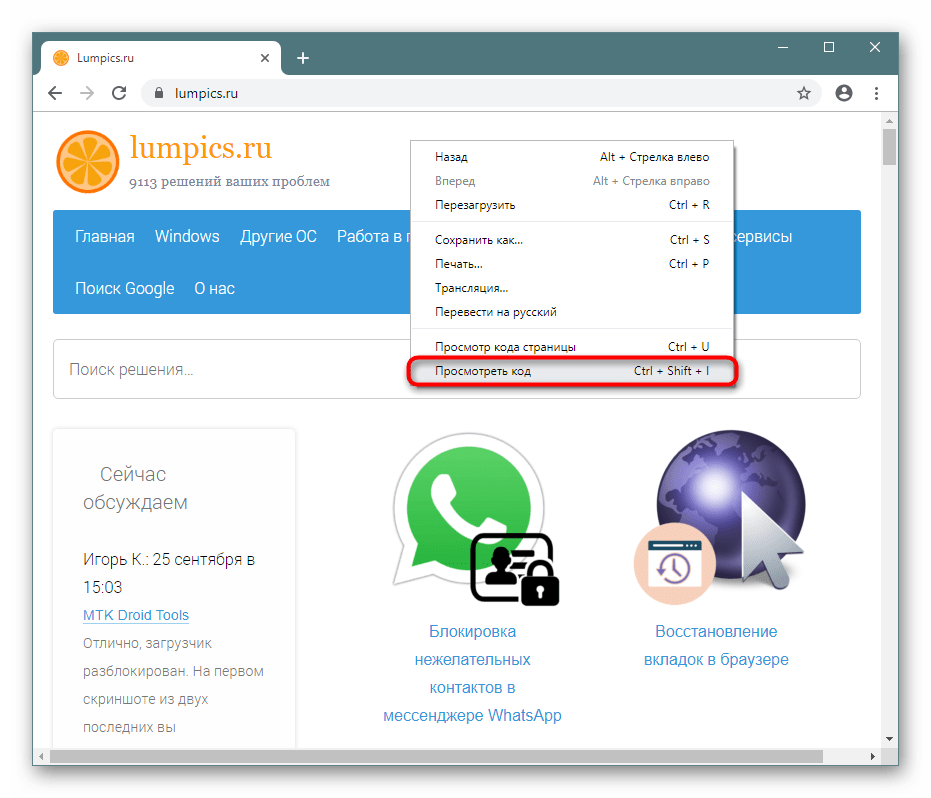
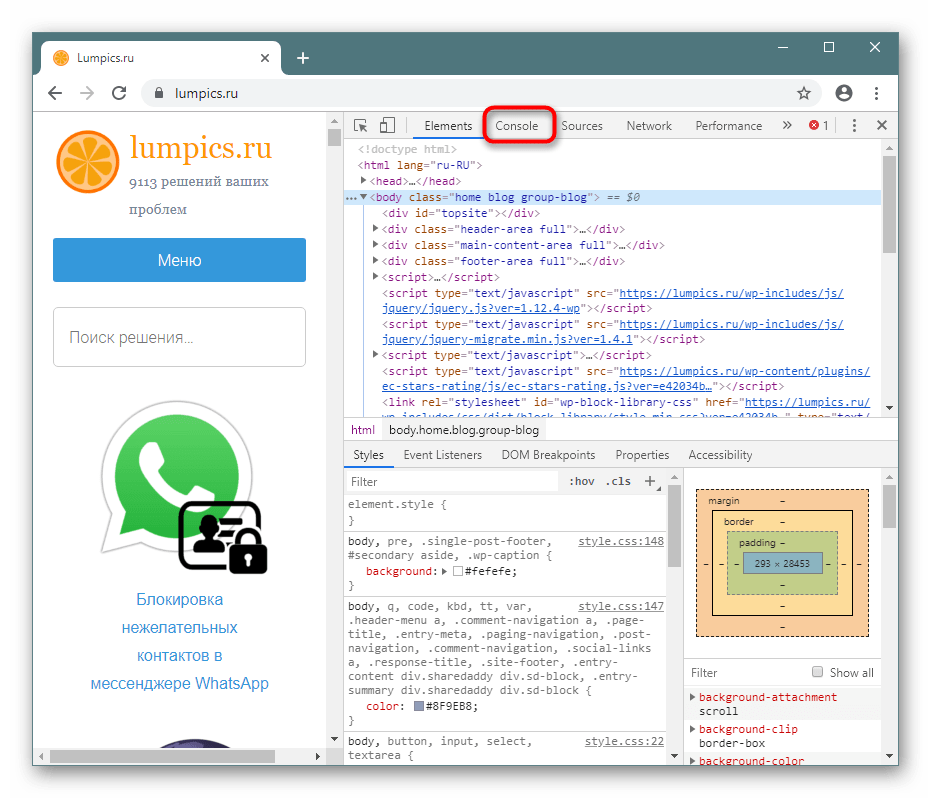
- Нажмите правой кнопкой мыши по пустому месту на любой странице и выберите «Просмотреть код».
- Переключитесь на вкладку «Console».
Opera
- Кликните ПКМ по пустому месту и выберите «Просмотреть код элемента».
- Там переключитесь на «Console».
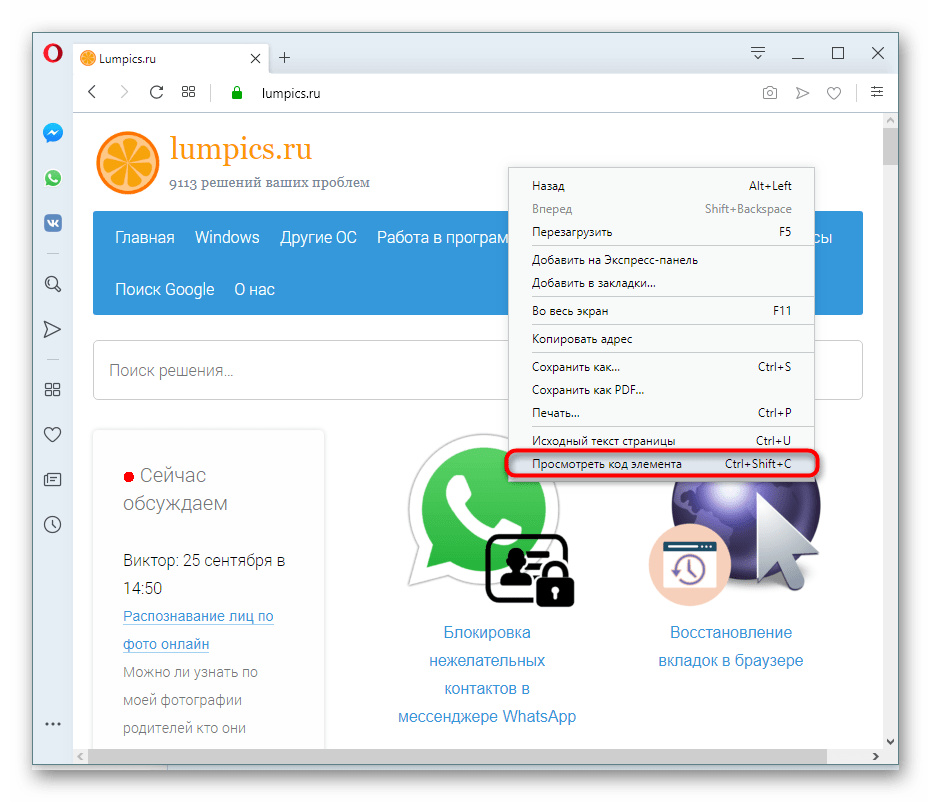
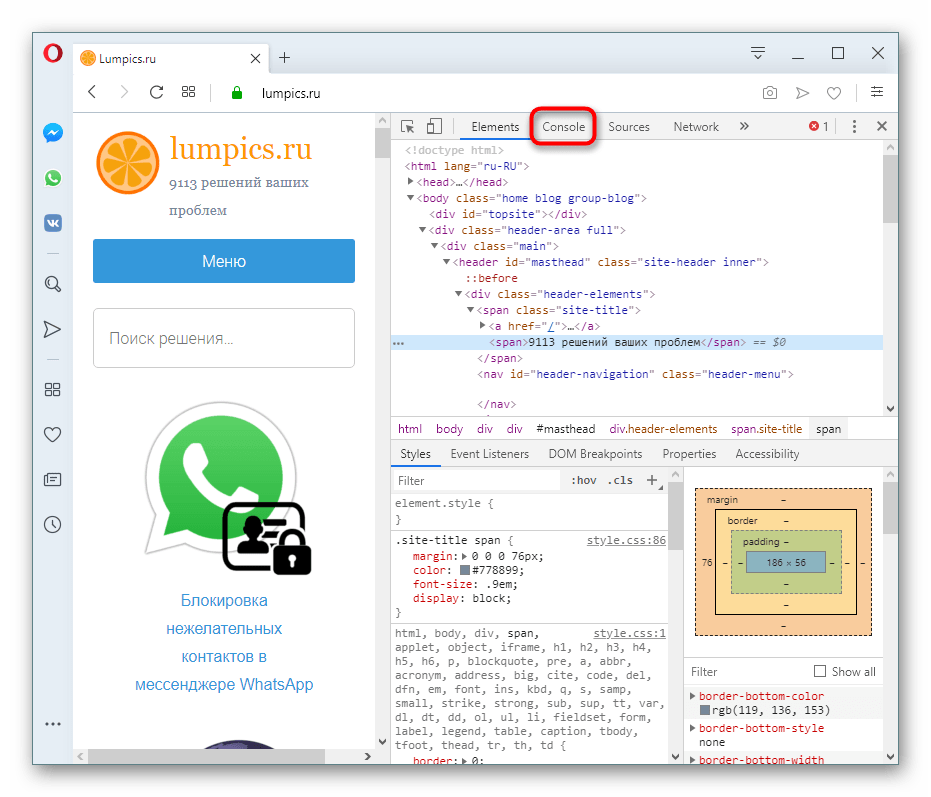
Mozilla Firefox
- Правым кликом мыши вызовите контекстное меню и нажмите на «Исследовать элемент».
- Переключитесь на «Консоль».
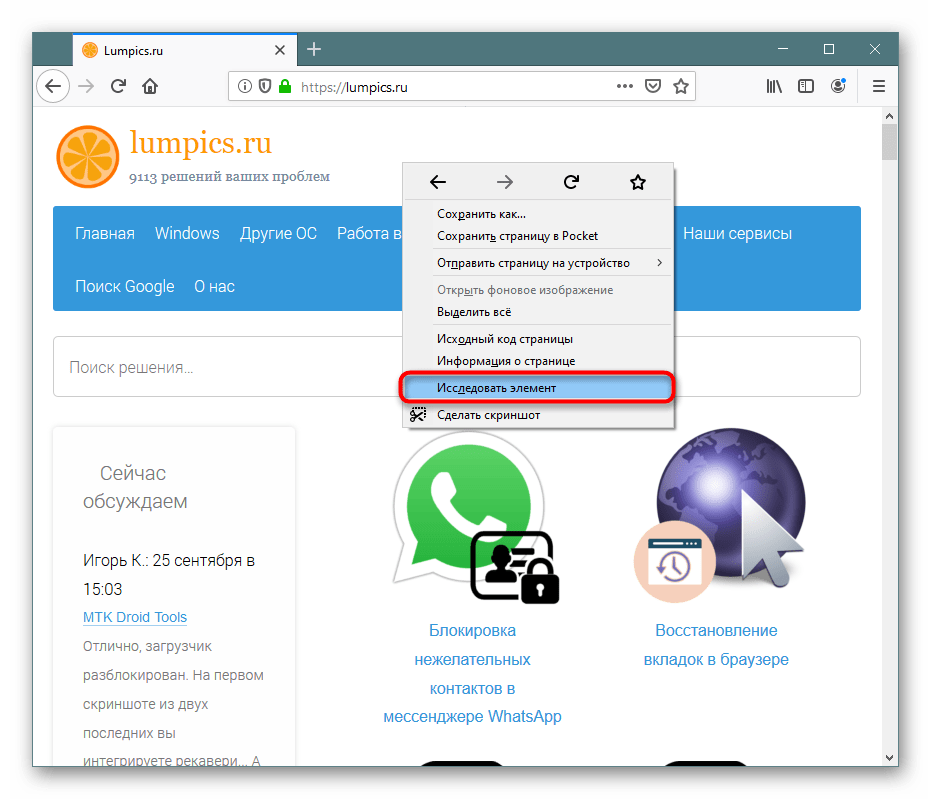
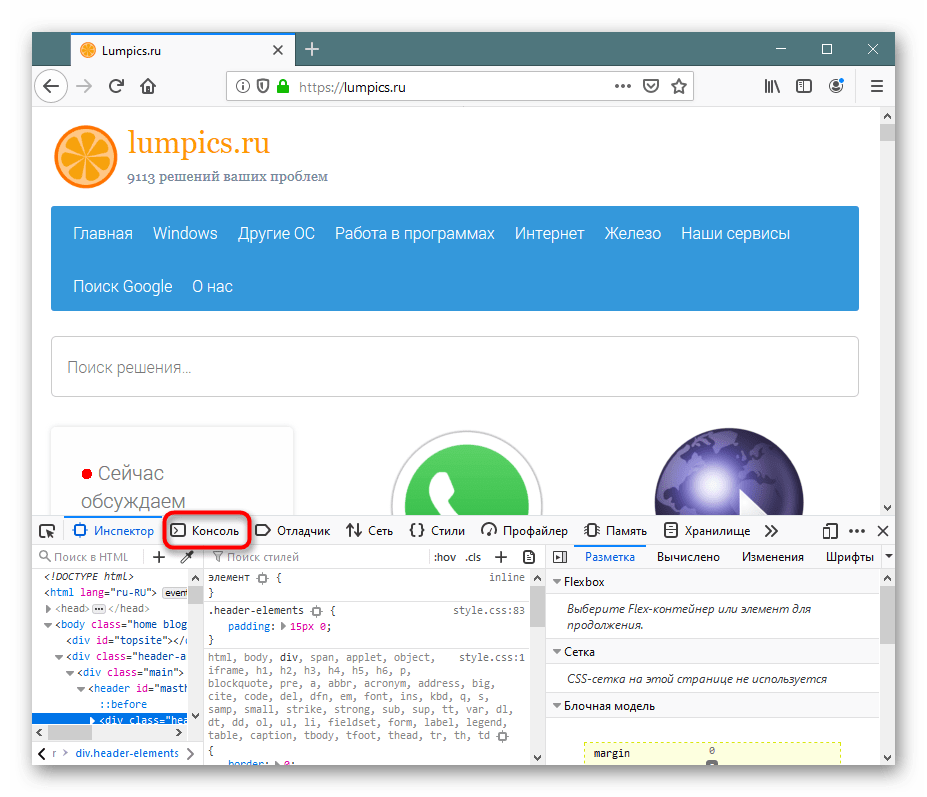
Способ 3: Меню браузера
Через меню также не составит труда попасть в искомый раздел.
Google Chrome
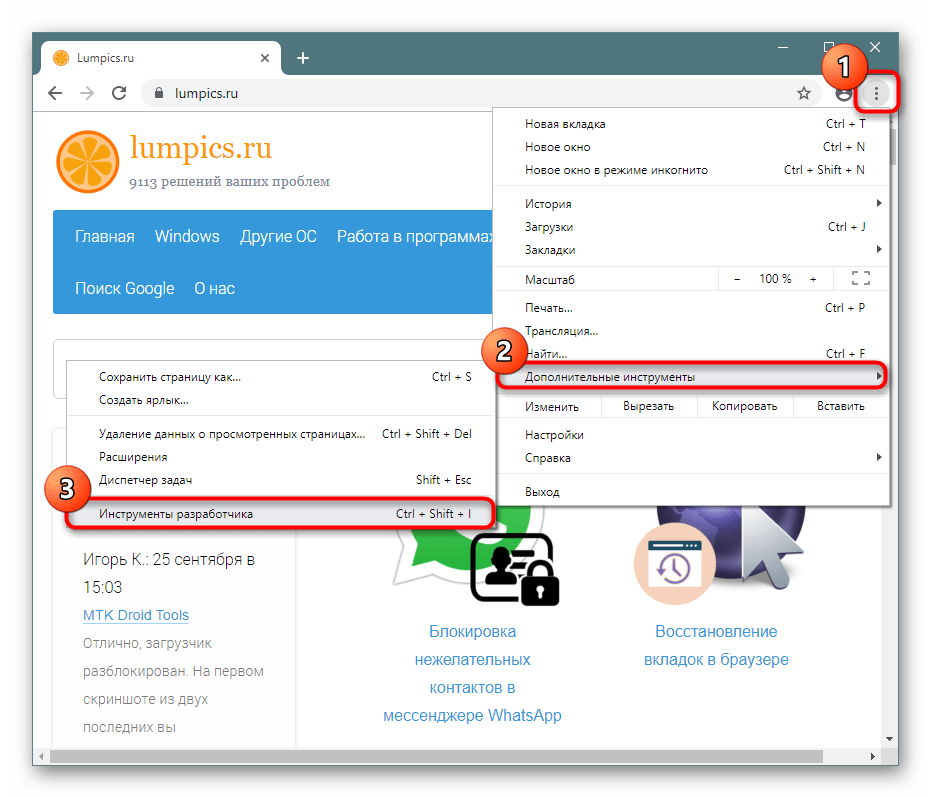
Кликните по значку меню, выберите пункт «Дополнительные инструменты» и из выпадающего меню перейдите в «Инструменты разработчика». Останется только переключиться на вкладку «Console».
Opera
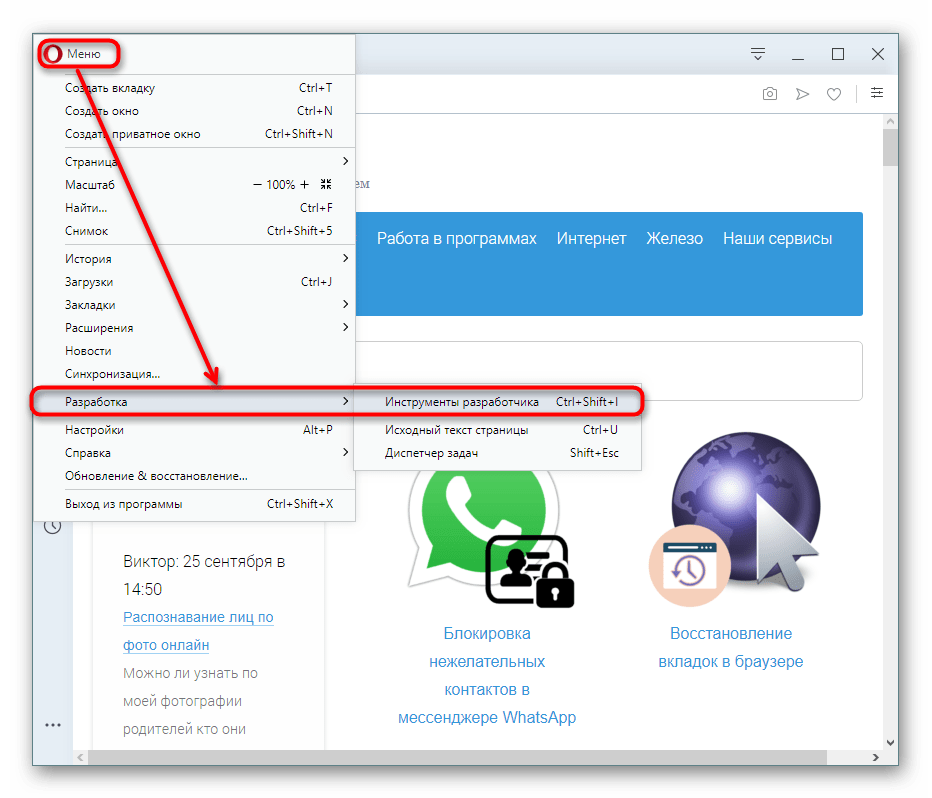
Щелкните по иконке меню в верхнем левом углу, наведите курсор на пункт меню «Разработка» и выберите «Инструменты разработчика». В появившемся разделе переключитесь на «Console».
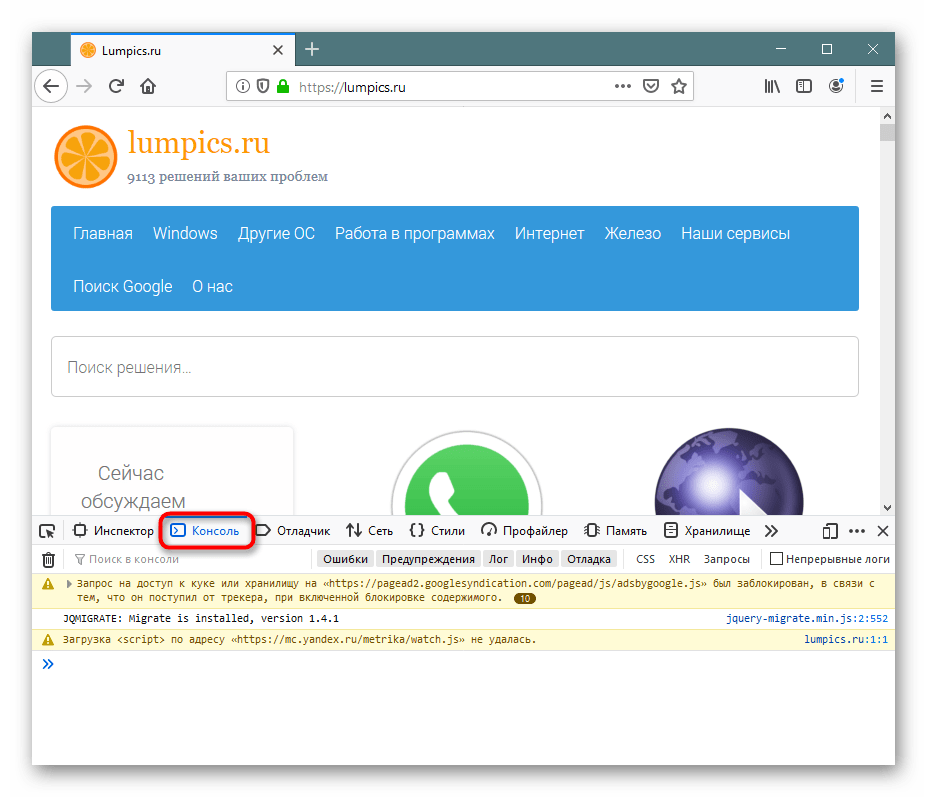
Mozilla Firefox
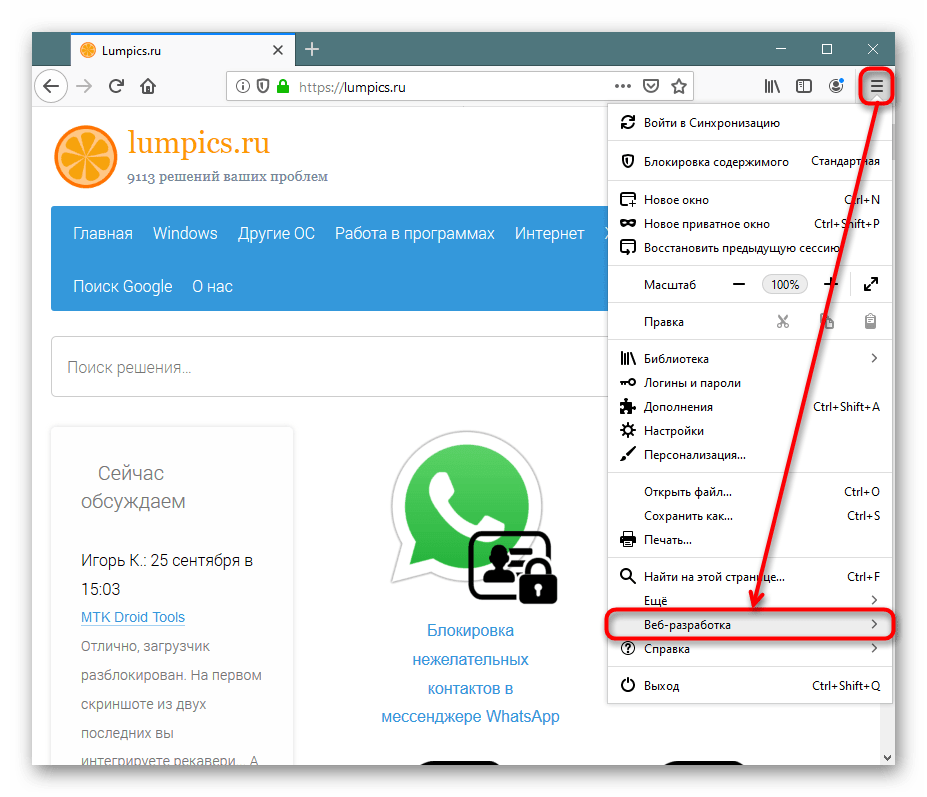
- Вызовите меню и щелкните по «Веб-разработка».
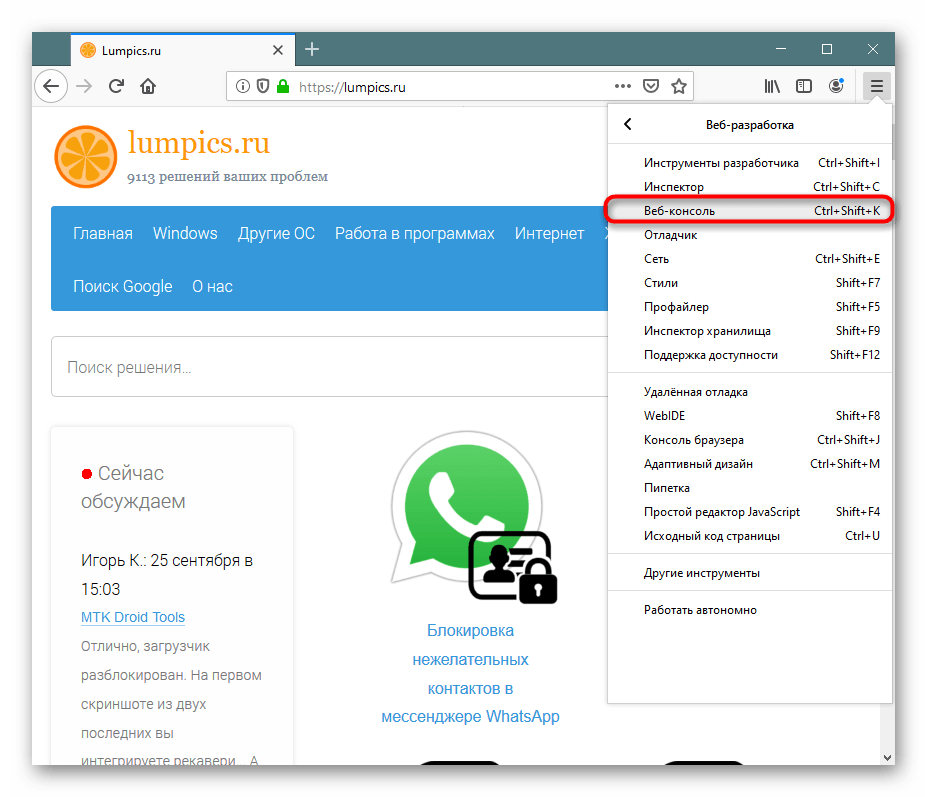
- В списке инструментов выберите «Веб-консоль».
- Переключитесь на вкладку «Консоль».
Способ 4: Запуск при старте браузера
Тем, кто постоянно связан с разработкой, необходимо всегда держать консоль открытой. Чтобы каждый раз не вызывать ее заново, браузеры предлагают задать ярлыку определенные параметры, которые автоматически вызывают консоль, когда через этот ярлык будет запускаться веб-обозреватель.
Google Chrome
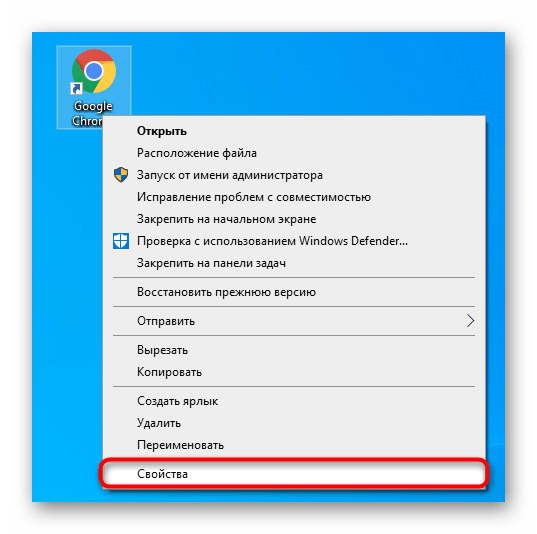
- Кликните по ярлыку программы правой кнопкой мыши и перейдите в «Свойства». Если ярлыка нет, щелкните по самому EXE-файлу ПКМ и выберите пункт «Создать ярлык».
- На вкладке «Ярлык» в поле «Объект» поместите текстовый указатель в конец строки и вставьте команду
--auto-open-devtools-for-tabs. Щелкните «ОК».
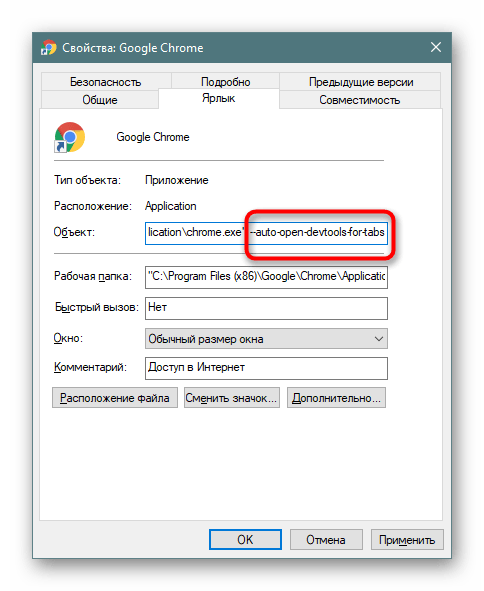
Теперь консоль разработчика будет автоматически открываться вместе с браузером.
Mozilla Firefox
Обладателям этого браузера позволяется вызывать консоль в новом окне, что может быть гораздо удобнее. Для этого им понадобится перейти в «Свойства» ярлыка, как это было показано выше, но вписать уже другую команду — -jsconsole.
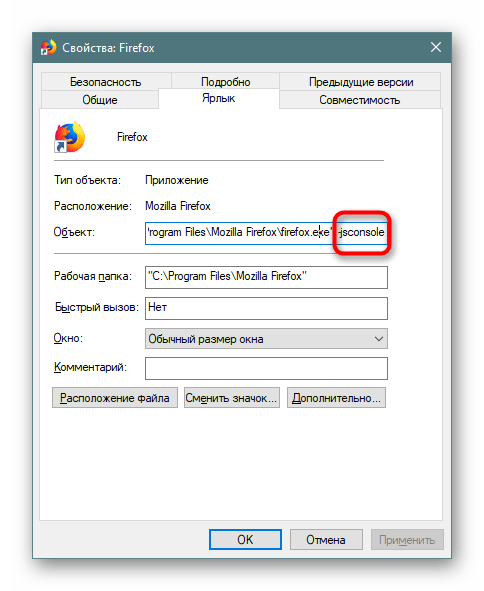
Она откроется отдельно вместе с Файрфокс.
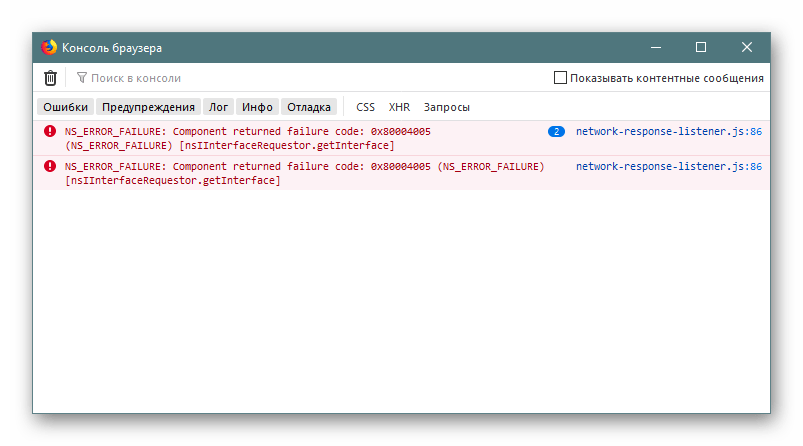
Теперь вы знаете все актуальные способы запуска консоли в нужный момент или автоматически.
Еще статьи по данной теме: