
Определение — Что означает Критическая Ошибка?
Критическая ошибка — это серьезная компьютерная ошибка, которая вынуждает программу остановиться, и для работающей программы, операционной системы или программного обеспечения становится невозможным нормальная работа программы. Эта ошибка может привести к перезагрузке или зависанию компьютера.
Техопедия объясняет критическую ошибку
Критическая ошибка — это ошибка, которая приводит к прерыванию работы программы. Критическая ошибка может возникнуть в операционной системе, работающем приложении, программе или программном обеспечении. В этом процессе выполняемая операция прерывается, и данные могут быть потеряны. Это может даже привести к зависанию или самопроизвольной перезагрузке компьютера.
Критическая ошибка может быть вызвана такими причинами, как:
- Попытка незаконной инструкции
- Программа пытается выполнить то, что невозможно
- Доступ к неверному коду
Одна из наиболее известных критических ошибок в вычислениях — это печально известный Blue Screen of Death (BSoD) в операционных системах Microsoft Windows.
Когда работаешь с компьютером, возможны различные сбои и ошибки, которые могут повредить твой контент и вызвать проблемы с утилитами. Ошибка «critical error» – это одна из таких серьезных проблем, которые могут появиться в разных приложениях и операционных системах.
Ошибка «critical error» – это идентификатор проблемы, которая может возникнуть во время использования приложений или программного обеспечения. Такая ошибка может быть связана с различным типом механизмов, таких как системные файлы или пакеты установки приложений. Самый вероятный результат – прекращение работы системы или открытие бесконечного потока ошибок.
Но не отчаивайся – существуют способы решения этой проблемы. Если ты выявил сбой «critical error», исправить проблему можно с помощью диагностики и применения соответствующих методов восстановления. В данной статье мы рассмотрим некоторые из способов, которые могут помочь в исправлении проблемы «critical error».
Содержание
- Ошибка critical error: что это такое и как ее избежать
- Понимание critical error
- Что приводит к ошибке critical error
- Как исправить critical error
- Вопрос-ответ
- Что такое ошибка critical error и почему она возникает?
Ошибка critical error: что это такое и как ее избежать
Ошибка critical error – это серьезная проблема в работе операционной системы, при которой она не способна продолжать свою работу и выдает сообщение о критической ошибке.
Эта ошибка может возникать по разным причинам: от ошибок в установленных программных продуктах до аппаратных сбоев. Важно знать, что ошибка critical error чаще всего связана с проблемами в работе жесткого диска, оперативной памяти или драйверов, установленных на компьютер.
Для того, чтобы избежать ошибки critical error, рекомендуется регулярно обновлять драйвера и программные продукты, работать с антивирусной программой, а также следить за температурой компонентов компьютера и чистотой его элементов.
Если же ошибка все же произошла, то для ее исправления необходимо перезагрузить устройство и проверить его на наличие вирусов, заменить неисправные компоненты, либо провести диагностику на профессиональном уровне.
Важно помнить, что регулярное обслуживание и правильный уход за компьютером могут существенно снизить вероятность возникновения ошибки critical error и продлить срок его эксплуатации.
Понимание critical error
Когда компьютер пользователя выдает ошибку critical error, это означает, что произошла критическая ошибка в работе операционной системы. Ошибка может быть вызвана многими причинами, такими как повреждение системных файлов, отсутствие необходимых драйверов, неправильная конфигурация операционной системы, а также ошибки в работе установленных программ.
Критическая ошибка может произойти в любой момент, даже во время выполнения самых важных задач. Кроме того, она может привести к потере данных, повреждению файлов и даже полной выходу системы из строя. Поэтому, при появлении critical error, необходимо незамедлительно принимать меры по ее устранению.
Существует множество способов исправления критической ошибки, в зависимости от ее причины. Прежде всего, необходимо перезагрузить компьютер и проверить систему на наличие вирусов. Если результаты проверки не выявили каких-либо проблем, следует попробовать восстановить систему с помощью встроенных инструментов операционной системы.
Если же такие методы не помогут, можно попробовать восстановить систему из последней точки восстановления. В случае, если ничто не помогает, то следует обратиться к специалистам, которые смогут провести глубокую диагностику компьютера и найти причину ошибки. Важно помнить, что неправильная попытка устранения critical error может привести к еще большим проблемам для вашего компьютера.
Что приводит к ошибке critical error
1. Проблемы с программным обеспечением. Несовместимость версий приложений, неисправности в коде или недостаточная мощность компьютера могут вызывать ошибки. Кроме того, ошибка может быть вызвана изменением конфигурации или установкой нового программного обеспечения без предварительной проверки, соответствующей совместимости.
2. Проблемы с жестким диском. Ошибки могут быть вызваны сбоями на жестком диске, что может привести к повреждению файлов и программ. Также многие ошибки могут возникать из-за недостатка памяти на жестком диске, которая может вызвать ошибки чтения и записи данных.
3. Проблемы с оборудованием. Ошибки могут возникнуть из-за проблем с оборудованием, такими как неисправности в модуле памяти, перегрев компьютера, неправильное подключение устройств или неисправность блока питания.
4. Проблемы с сетью. Ошибки могут возникнуть из-за неправильной настройки сети или подключения к Интернету. Также неполадки в работе сетевого оборудования, перегрузка сети или проблемы с доступом к ресурсам могут быть причиной ошибок.
Как исправить critical error
1. Перезапустите компьютер
Первым шагом при возникновении ошибки critical error следует перезагрузить компьютер. Иногда это может решить проблему и позволить продолжить работу без дополнительных манипуляций.
2. Удалите ненужные программы и файлы
Некоторые ошибки могут возникать из-за недостатка свободного места на жестком диске. Проверьте, есть ли у вас достаточно свободного места и удалите ненужные программы и файлы.
3. Обновите драйверы устройств
Возможно, причиной ошибки critical error является устаревший драйвер устройства. Проверьте, есть ли доступные обновления драйверов для устройств, установленных на вашем компьютере, и установите их.
4. Выполните проверку системы
В Windows есть встроенная утилита для проверки системы на наличие ошибок. Запустите ее и выполните полную проверку системы. Возможно, она найдет причину ошибки и сможет исправить ее.
5. Помощь специалиста
Если все вышеперечисленные методы не сработали, то, вероятно, причина ошибки более серьезная. Рекомендуется обратиться к специалисту для диагностики проблемы и ее решения.
Вопрос-ответ
Что такое ошибка critical error и почему она возникает?
Ошибка critical error – это критическая ошибка, которая возникает в программном обеспечении приложений или операционных систем. Она может быть вызвана неверными настройками, конфликтами между процессами, неправильным использованием ресурсов компьютера и многими другими причинами. Возникает в результате невозможности продолжения работы приложения или ОС.
Ошибки в программировании – дело обычное, хоть и неприятное. В данной статье будет рассказано о том, какими бывают ошибки (баги), а также что собой представляют исключения.
Определение
Ошибка в программировании (или так называемый баг) – это ситуация у разработчиков, при которой определенный код вследствие обработки выдает неверный результат. Причин данному явлению множество: неисправность компилятора, сбои интерфейса, неточности и нарушения в программном коде.
Баги обнаруживаются чаще всего в момент отладки или бета-тестирования. Реже – после итогового релиза готовой программы. Вот несколько вариантов багов:
- Появляется сообщение об ошибке, но приложение продолжает функционировать.
- ПО вылетает или зависает. Никаких предупреждений или предпосылок этому не было. Процедура осуществляется неожиданно для пользователя. Возможен вариант, при котором контент перезапускается самостоятельно и непредсказуемо.
- Одно из событий, описанных ранее, сопровождается отправкой отчетов разработчикам.
Ошибки в программах могут привести соответствующее приложение в негодность, а также к непредсказуемым алгоритмам функционирования. Желательно обнаруживать баги на этапе ранней разработки или тестирования. Лишь в этом случае программист сможет оперативно и относительно недорого внести необходимые изменения в код для отладки ПО.
История происхождения термина
Баг – слово, которое используется разработчиками в качестве сленга. Оно произошло от слова «bug» – «жук». Точно неизвестно, откуда в программировании и IT возник соответствующий термин. Существуют две теории:
- 9 сентября 1945 года ученые из Гарварда тестировали очередную вычислительную машину. Она называлась Mark II Aiken Relay Calculator. Устройство начало работать с ошибками. Когда его разобрали, то ученые заметили мотылька, застрявшего между реле. Тогда некая Грейс Хоппер назвала произошедший сбой упомянутым термином.
- Слово «баг» появилось задолго до появления Mark II. Термин использовался Томасом Эдисоном и указывал на мелкие недочеты и трудности. Во время Второй Мировой войны «bugs» называли проблемы с радарной электроникой.
Второй вариант кажется более реалистичным. Это факт, который подтвержден документально. Со временем научились различать различные типы багов в IT. Далее они будут рассмотрены более подробно.
Как классифицируют
Ошибки работы программ разделяются по разным факторам. Классификация у рядовых пользователей и разработчиков различается. То, что для первых – «просто программа вылетела» или «глючит», для вторых – огромная головная боль. Но существует и общепринятая классификация ошибок. Пример – по критичности:
- Серьезные неполадки. Это нарушения работоспособности приложения, которые могут приводить к непредвиденным крупным изменениям.
- Незначительные ошибки в программах. Чаще всего не оказывают серьезного воздействия на функциональность ПО.
- Showstopper. Критические проблемы в приложении или аппаратном обеспечении. Приводят к выходу программы из строя почти всегда. Для примера можно взять любое клиент-серверное приложение, в котором не получается авторизоваться через логин и пароль.
Последний вариант требует особого внимания со стороны программистов. Их стараются обнаружить и устранить в первую очередь. Критические ошибки могут отложить релиз исходной программы на неопределенный срок.
Также существуют различные виды сбоев в плане частоты проявления: постоянные и «разовые». Вторые встречаются редко, чаще – при определенных настройках и действиях со стороны пользователя. Первые появляются независимо от используемой платформы и выполненных клиентом манипуляций.
Иногда может получиться так, что ошибка возникает только на устройстве конкретного пользователя. В данном случае устранение неполадки требует индивидуального подхода. Иногда – полной замены компьютера. Связано это с тем, что никто не будет редактировать исходный код, когда он «глючит» только у одного пользователя.
Виды
Существуют различные типы ошибок в программах в зависимости от типовых условий использования приложений. Пример – сбои, которые возникают при возрастании нагрузки на оперативную память или центральный процессор устройства. Есть баги граничных условий, сбоя идентификаторов, несовместимости с архитектурой процессора (наиболее распространенная проблема на мобильных устройствах).
Разработчики выделяют следующие типы ошибок по уровню сложности:
- «Борбаг» – «стабильная» неполадка. Она легко обнаруживается на этапе разработки и компилирования. Иногда – во время тестирования наработкой исходной программы.
- «Гейзенбаг» – баги с поддержкой изменения свойств, включая зависимость от среды, в которой было запущено приложение. Сюда относят периодические неполадки в программах. Они могут исчезать на некоторое время, но через какой-то промежуток вновь дают о себе знать.
- «Мандельбаг» – непредвиденные ошибки. Обладают энтропийным поведением. Предсказать, к чему они приведут, практически невозможно.
- «Шрединбаг» – критические неполадки. Приводят к тому, что злоумышленники могут взломать программу. Данный тип ошибок обнаружить достаточно трудно, потому что они никак себя не проявляют.
Также есть классификация «по критичности». Тут всего два варианта – warning («варнинги») и критические весомые сбои. Первые сопровождаются характерными сообщениями и отчетами для разработчиков. Они не представляют серьезной опасности для работоспособности приложения. При компилировании такие сбои легко исправляются. В отдельных случаях компилятор справляется с этой задачей самостоятельно. А вот критические весомые сбои говорят сами за себя. Они приводят к серьезным нарушениям ПО. Исправляются обычно путем проработки логики и значительных изменений программного кода.
Типы багов
Ошибки в программах бывают:
- логическими;
- синтаксическими;
- взаимодействия;
- компиляционные;
- ресурсные;
- арифметические;
- среды выполнения.
Это – основная классификация сбоев в приложениях и операционных системах. Логические, синтаксические и «среды выполнения» встречаются в разработке чаще остальных. На них будет сделан основной акцент.
Ошибки синтаксиса
Синтаксические баги распространены среди новичков. Они относятся к категории «самых безобидных». С данной категорией ошибок способны справиться компиляторы тех или иных языков. Соответствующие инструменты показывают, где допущена неточность. Остается лишь понять, как исправить ее.
Синтаксические ошибки – ошибки синтаксиса, правил языка. Вот пример в Паскале:

Код написан неверно. Согласно действующим синтаксическим нормам, в Pascal в первой строчке нужно в конце поставить точку с запятой.
Логические
Тут стоит выделить обычные и арифметические типы. Вторые возникают, когда программе при работе необходимо вычислить много переменных, но на каком-то этапе расчетов возникают неполадки или нечто непредвиденное. Пример – получение в результатах «бесконечности».
Логические сбои обычного типа – самые сложные и неприятные. Их тяжелее всего обнаружить и исправить. С точки зрения языка программа может быть написана идеально, но работать неправильно. Подобное явление – следствие логической ошибки. Компиляторы их не обнаруживают.

Выше – пример логической ошибки в программе. Тут:
- Происходит сравнение значения i с 15.
- На экран выводится сообщение, если I = 15.
- В заданном цикле i не будет равно 15. Связано это с диапазоном значений – от 1 до 10.
Может показаться, что ошибка безобидная. В приведенном примере так и есть, но в более крупных программах такое явление приводит к серьезным последствиям.
Время выполнения
Run-time сбои – это ошибка времени выполнения программы. Встречается даже когда исходный код лишен логических и синтаксических ошибок. Связаны такие неполадки с ходом выполнения программного продукта. Пример – в процессе функционирования ПО был удален файл, считываемый программой. Если игнорировать подобные неполадки, можно столкнуться с аварийным завершением работы контента.
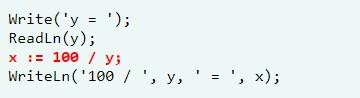
Самый распространенный пример в данной категории – это неожиданное деление на ноль. Предложенный фрагмент кода с точки зрения синтаксиса и логики написан грамотно. Но, если клиент наберет 0, произойдет сбой системы.
Компиляционный тип
Встречается при разработке на языках высокого уровня. Во время преобразований в машинный тип «что-то идет не так». Причиной служат синтаксические ошибки или сбои непосредственно в компиляторе.
Наличие подобных неполадок делает бета-тестирование невозможным. Компиляционные ошибки устраняются при разработке-отладке.
Ресурсные
Ресурсный тип ошибок – это сбои вроде «переполнение буфера» или «нехватка памяти». Тесно связаны с «железом» устройства. Могут быть вызваны действиями пользователя. Пример – запуск «свежих» игр на стареньких компьютерах.
Исправить ситуацию помогают основательные работы над исходным кодом. А именно – полное переписывание программы или «проблемного» фрагмента.
Взаимодействие
Подразумевается взаимодействие с аппаратным или программным окружением. Пример – ошибка при использовании веб-протоколов. Это приведет к тому, что облачный сервис не будет нормально функционировать. При постоянном возникновении соответствующей неполадки остается один путь – полностью переписывать «проблемный» участок кода, ответственный за соответствующий баг.
Исключения и как избежать багов
Исключение – событие, при возникновении которых начинается «неправильное» поведение программы. Механизм, необходимый для стабилизации обработки неполадок независимо от типа ПО, платформ и иных условий. Помогают разрабатывать единые концепции ответа на баги со стороны операционной системы или контента.
Исключения бывают:
- Программными. Они генерируются приложением или ОС.
- Аппаратными. Создаются процессором. Пример – обращение к невыделенной памяти.
Исключения нужны для охвата критических багов. Избежать неполадок помогут отладчики на этапе разработки. А еще – своевременное поэтапное тестирование программы.
P. S. Большой выбор курсов по тестированию есть и в Otus. Присутствуют варианты как для продвинутых, так и для начинающих пользователей.
Любые критические ошибки в Windows 10 — прямой «нож в сердце» пользователя операционной системы. Кстати, для создателей ОС — это прибыльное дело. Таким образом, они выманивают денежные средства, причем официально. Вместе с этим любой из вас может справиться с этой проблемой самостоятельно, не переплачивая создателям ОС.
Как известно, с этой проблемой уже сталкивались пользователи в более ранних версиях, и точно также успешно боролись с незамысловатыми требованиями официальных поставщиков ОС.
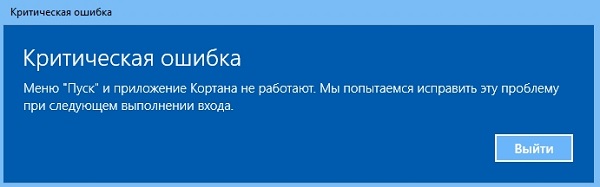
Критическая ошибка в меню Windows 10
Это самый распространенный вариант, когда меню начинает выдавать капризный характер работы. Даже после переустановки Windows 10 возникает периодически одна и та же проблема. Самым оптимальным вариантом станет возвращение прежней оси Пуска, тогда вы можете устранить критическую ошибку.
Как бы вы что-то не делали с «пуском», монитор будет бессмертным взглядом смотреть на вас. В данном случае вам поможет безопасный режим запуска работы ПК:
- нажимаем на клавиатуре кнопки Windows+R;
- далее появится меню, и необходимо прописать следующий текст в английской раскладке msconfig;
- перед вами откроется новая вкладка окна «Конфигурации системы»;

- на этой вкладке ищем подзаголовок-вкладку «Загрузка»;
- ставим в этой закладке галочку напротив опции «Безопасный режим»;
- нажимаем тут же кнопку «Применить», и за ней подтверждаем действия при помощи кнопки «ОК».
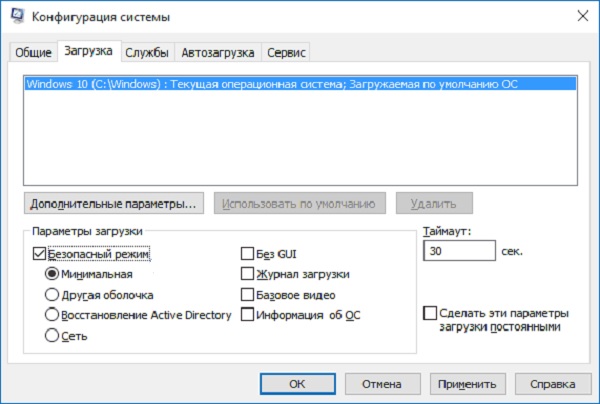
Перезагружаем компьютер в безопасном режиме. Дожидаемся пока компьютер перезагрузится и начнет работу. Теперь опять производим перезагрузку в стандартном режиме работы.
Пользователи утверждают, что в большинстве случаев критическая ошибка исчезает с первого раза.
Критическая ошибка gta 4 в Windows 10
Как правило, эта ошибка возникает у тех, кто постоянно использует игровые программы на своем компьютере (эта ошибка выскакивает в неподходящий момент у подростков, любителей игр GTA 4). Но здесь вины подростков как бы не существует. Компания разработчик игр Rockstar Games не очень лояльная к создателям операционной системы, которые постоянно обновляют версию 10. Разработчик игр пошёл на хитрость, он предлагает пользователям игры спустя 4-8 месяцев после обновления версий ОС. Вместе с этим можно устранить возникшие проблемы:
- Ошибка DD3D10 D3D Error – без угрызения совести перегружаем компьютер.
- Ошибка DD3D50 – проверяем рабочее состояние видеокарты, которая должна поддерживаться DirectX-9.
- Ошибка DD3D60. проверяем следующее, есть ли поддержка Shader Mode, но она обязательно должна быть от 3 версии и выше.
- Ошибка AE10 Insufficient Memory to Start Game. Здесь нужно закрыть ненужные приложения, а затем снова перезапустить игровое приложение.
- Ошибка TEXP60. Попробуем обновить рабочие библиотеки DirectX, если не помогает — обновляем драйвера вашей установленной видеокарты.
- Ошибка RESC10 Out of video memory – здесь надо полностью перезагрузить компьютер.

- Ошибка RMN20 для каждой ОС проверяем установку последних версий Service Pack.
- Ошибка TEXP110 D3D Error – перезапускаем игру, иначе возникают следующие ошибки.
- Ошибка DWIN20 здесь прямо указывается на конфликт RAM-памяти. Перезапускаем игру.
- Ошибка DD3D40 — причина в конфликте видеокарты, нужно обновлять драйвера.
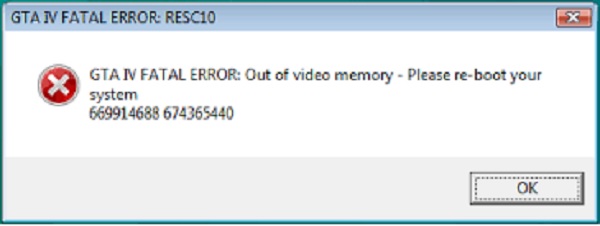
Если возникают иные ошибки, которые не указаны в данном списке, попробуйте перезагрузить компьютер в обычном режиме, или обновить драйвера. Как показывает опыт игроков, обновление драйверов и перезапуск компьютера позволяет избавиться от критических ошибок GTA 4.
Общие рекомендации. Игра GTA 4 является «тяжелой» для любого компьютера, и памятуя о том, что разработчик игры выпускает новые версии после того, как Windows обновляет свои программы, рекомендуем постоянно проводить обновление таких версий Microsoft .NET Framework 3.5 SP1(автоматическое обновление будет лучшим вариантом). Также обновляйте DirectX, конечно же постоянно обновляем драйвера видеокарты.
Критическая ошибка 41 kernel power в Windows 10
Для тех, кто любит играть с тяжеловесными игровым программами, появление критической ошибки версии 41 Kernel Power для операционной системы Windows 10 не является неожиданностью (как правило, это 63 категория). Такая ошибка указывает на то, что ОС не может справляться с большим объёмом информации, которые поступают в процессе игры.
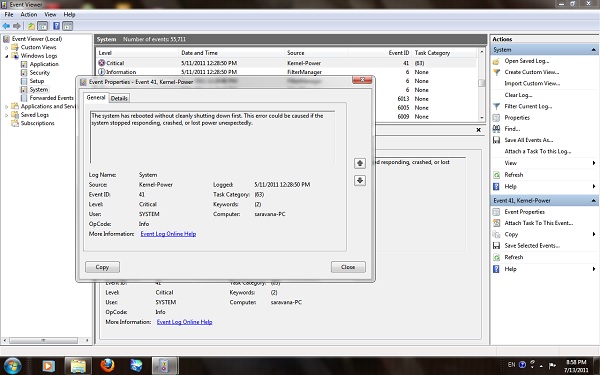
Здесь есть некоторый казус разработчиков Windows, которые не могут объяснить, почему некоторые вычисления в программах дают сбой особенно после запятых в числовых дробях. Вместе с этим, есть некоторые моменты, которые помогают пролить истину на свет, и в этом большая заслуга тех, кто является поклонником сложных игровых систем. Главная причина в перегреве процессора.
В данном случае придётся посмотреть действующие параметры BIOS и параметры центрального процессора, которые, возможно, не могут справиться с разгоном игры или иной программы, вследствие чего возникает перегрев процессора. Если вы рядовой пользователь, то чтобы не возиться с настройками, рекомендуем сбросить все действующие режимы до заводских, и в этим вам поможет опция BIOS которая именуется как Load BIOS Setup Defaults или что-то в этом роде. Находим ее, нажимаем «ОК» и вы снова в работе.
Но, если ничего не получается, придется:
- Провести комплексное тестирование процессора.
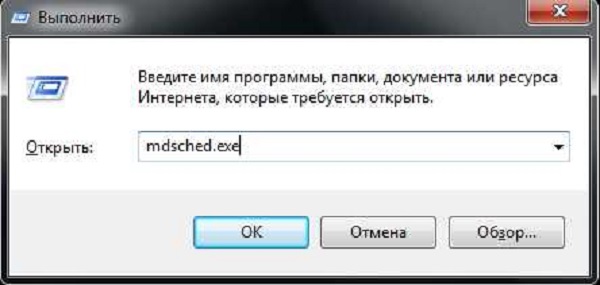
- Устранить проблемы с оперативной памятью (в меню находим нужную опцию для операции «Выполнить», далее вбиваем команду действий mdsched и выполняем требуемые действия).

- Устраняем проблемы с винчестерами (рекомендуем загрузить утилиты следующих версий HDD Life или аналогичная утилита HDD Health, смотрим имеющиеся результаты тестирования, при сложных случаях несём в ремонт).
- Устраняем проблемы со звуковыми и сетевыми картами. Пробуем обновить драйвера до последней версии.
- Проводим полное обновление Windows 10, это самый оптимальный вариант, когда все варианты испробованы.
В большинстве случаев для пользователей появление ошибки 41 Kernel Power указываете на самостоятельный поиск и устранение проблемы.
Критическая ошибка в Пуске и приложении Кортана в Windows 10
Для новичков появление данной ошибки сравни появлению снежных сугробов, через которые не пройдешь, пока не подоспеет помощь.
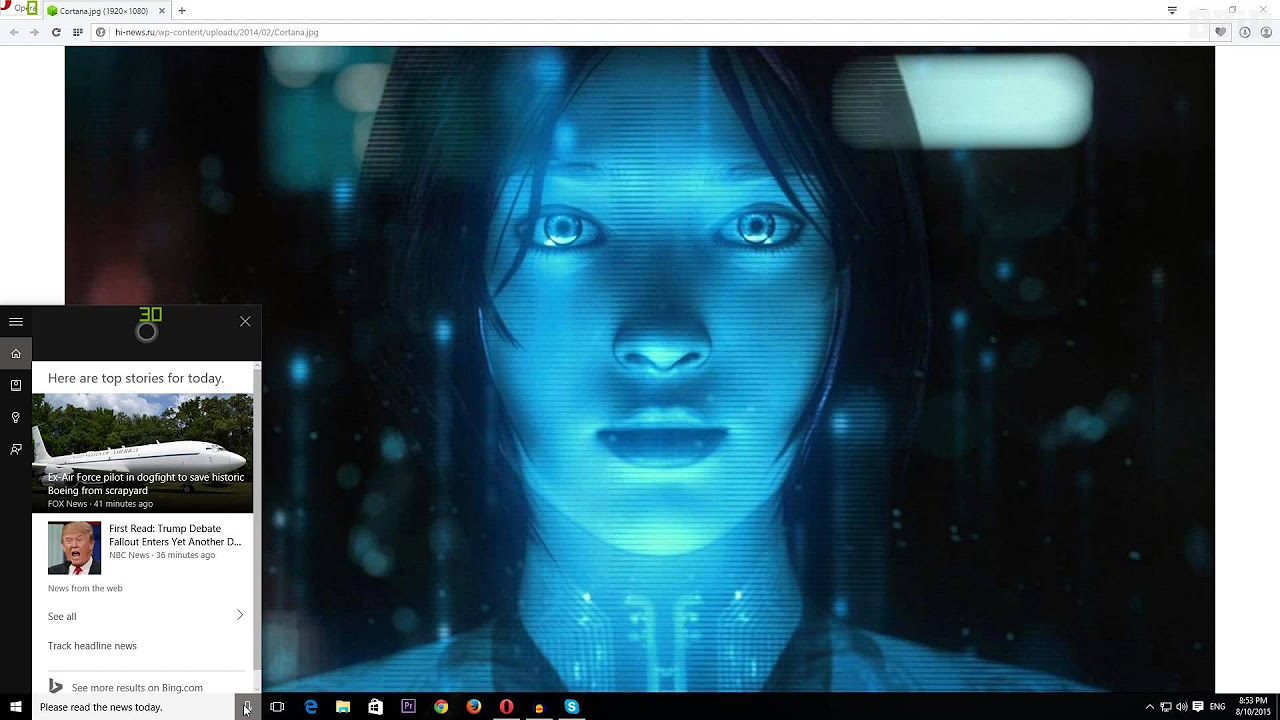
В данном случае можно решить проблему самостоятельно, не дожидаясь «официальной помощи».
- Пробуем запустить Диспетчер Задач, используем комбинацию Ctrl+Alt+Del, сейчас можно и через такой вариант Ctrl+Shift+Esc.
- Ищем в именно требуемый нам файл и находим там режим «Запустить новую задачу».
- В окошке появляется требование «Создание задачи», где надо набрать в английской раскладке msconfig.
- Нажимаем завершение действие «ОК».
- Открываем режим оснастки «Конфигурация системы», ищем закладку «Загрузка».
- Ищем пункт «Без GUI», ставим напротив галочку, завершаем операцию «ОК».
- Перезагружаем операционную систему.
- По окончании перезагрузки исчезнет ряд сервисов, потребуется снова ввести msconfig, а на имеющейся вкладке «Общее», ставим галочку напротив пункта «Выборочный запуск».
- Обязательно ставим флажок, напротив опции «Используем только оригинальную конфигурацию системы».
- Перезагружаем компьютер и проблема устранена.
Опытные специалисты утверждают, что данная методика срабатывает, как правило, с 1 попытки, но некоторые говорят, что может понадобиться и вторая попытка для устранения критической ошибки в операционной системе Windows 10 в режиме «Пуск» и в приложении «Кортана».

Здравствуйте. Буквально пару дней тому назад из-за перепадов напряжения мой компьютер несколько раз самостоятельно перезагрузился. После этого появилась весьма неприятная проблема: критическая ошибка меню пуск не работает на Windows 10. Пришлось перепробовать немало способов, о которых сейчас расскажу.
С чего все началось?
После очередного перезапуска я хотел зайти в стартовое меню для просмотра погоды через приложение Виндовс, но увидел следующее сообщение:

Первым делом я нажал на кнопку «Выйти». Произошел выход из системы, отобразилось окно входа в учетную запись. Я ввел пароль, дождался появления рабочего стола и снова попытался открыть стартовое меню. Но ошибка не исчезла!
Мои дальнейшие действия
Пришлось отправиться за помощью в Google. Практически все источники рекомендовали проделать похожие действия. Сейчас поведаю обо всех вариантах, которые я испробовал. Начну с самых простых.
Перезагрузка
На официальном форуме Microsoft советуют просто перезапустить ПК. Согласно отзывам, этот способ помогает во многих случаях. Но, увы, для меня он не стал выходом из ситуации.
Безопасный режим
Также, специалисты Майкрософт советуют загрузить компьютер в Safe Mode, а потом снова — в обычном режиме. Не хочу повторяться — все методы загрузки безопасного режима Вы найдете по ссылке.

Попробуйте, может Вам поможет. Но у меня критическая ошибка Windows 10 меню пуск Кортана не исчезла.
Рекомендую в режиме безопасности запустить сканирование на вирусы с помощью утилиты DrWeb CureIt, которую предварительно скачайте с официального сайта. Лишним это не будет!
Настройка конфигурации
Идем дальше.
- Нажимаем комбинацию клавиш Win + R и в поле ввода прописываем:
msconfig
- Нажимаем Enter для запуска конфигуратора системы. Вкладка «Общие» содержит пункт «Выборочный…». Под ним отмечаем галочками все доступные опции:

- После нажатия на «ОК» Вам будет предложено перезагрузить ПК. Соглашайтесь!
Если и эта инструкция ни к чему не привела, тогда снова запустите окно «msconfig» и перейдите ко второй вкладке — «Загрузка». Там активируйте параметр «Без GUI»:

Снова перезагружаем ПК. Ну что, помогло? Надеюсь, что ДА!
А я снова увидел сообщение о критической ошибке меню Пуск…
Удаление приложений
Некоторые ресурсы советовали деинсталлировать программы, которые были установлены за последнее время. Самое обидное, что я ничего нового не ставил, драйвера не обновлял, не скачивал системные апдейты. Но Вам стоит попробовать данный совет, прежде чем перейти к следующим действиям.
Восстановление
Переходим к более радикальным мерам. Если в параметрах у Вас включена опция автоматического создания точек восстановления, то есть шанс устранить проблему.
- Нажимаем комбинацию Win + X для открытия контекстного меню:
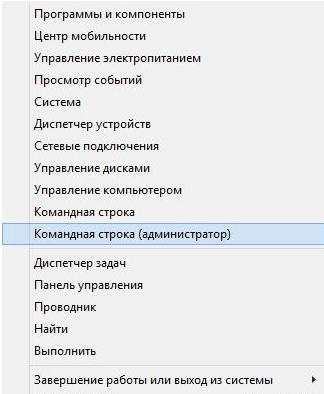
- Выбираем элемент «Панель управления». Откроется окно, где следует перейти в режим просмотра «Мелкие значки» (правый верхний угол), затем кликнуть по пункту «Восстановление»:

- Откроется перечень вариантов, где нужно выбрать «Запустить…» (как показано на предыдущем скриншоте).
- Отобразиться «мастер», на первом шаге которого следует указать «другую точку…», а затем из списка выбрать ту, которая соответствует дате, когда меню Пуск работало без ошибок.
- Для выполнения всех нужных действий система перезапуститься и начнет процедуру отката к предыдущему состоянию.
Если по окончанию процесса у Вас всё заработает, значит не зря я писал эту статью!
Кстати, мне этот вариант как раз и помог. Но некоторые пользователи утверждают, что проблема осталась. Поэтому, держите еще пару советов.
Программа FixWin
Очень крутая утилита для устранения разных ошибок Виндовс 10. Советую перейти на страницу описания всех возможностей и там же скачать программу. Конкретно решение данной проблемы находиться на вкладке «Windows 10» — пункт №4. Просто нажмите на кнопку «Fix» напротив строки с описанием неисправности:

Откат “десятки”
Перейдите по ссылке и попробуйте проделать указанные в инструкции шаги. Если не сработает, то придется выполнять чистую установку Виндовс (с нуля).
Поиск вирусов
Выше я уже рекомендовал воспользоваться утилитой CureIt. Но можно просканировать компьютер и другими антивирусными программами или антишпионским софтом.
Уверен, что Вам удалось покончить с неприятной ситуацией, которая называется «критическая ошибка меню Пуск не работает».
С уважением, Виктор
 Здравствуйте.
Синим экраном пользователи прозвали ошибку ядра ОС, которая внезапно возникает (без предупреждения и не давая сохранить документы) и вынуждает компьютер уйти на перезагрузку. Причем, возникать она может как на настольных ПК, так и на ноутбуках (и ОС Windows 10/11 тоже не исключение, хотя системы стали гораздо стабильнее в этом плане). Пример ошибки см. на фото ниже. 👇
Не могу не отметить, что подобная ошибка «коварная», т.к. не всегда просто найти ее причину (к тому же, она может возникнуть на этапе загрузки ОС и не позволить исправить ее).
Как бы там ни было, в этой заметке представлю несколько наиболее типичных причин появления синего экрана, а также способы их устранения. Заметка рассчитана на начинающих пользователей.
Итак, ближе к теме…
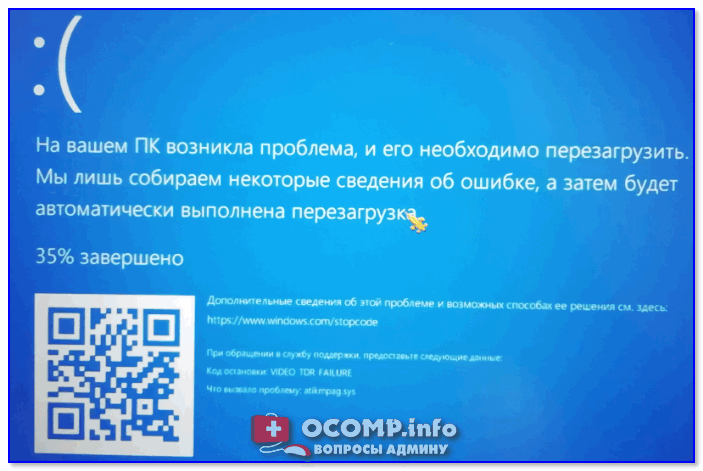
На вашем ПК возникла проблема и его необходимо перезагрузить / Пример подобной ошибки
*
Содержание статьи
- 1 Из-за чего появляется синий экран, и что можно сделать
- 1.1 При очевидной причине (установка сбойного драйвера, обновления ОС и пр.)
- 1.1.1 📌 Как восстановить систему
- 1.1.2 📌 Как откатиться к старому драйверу
- 1.2 При не очевидной причине: ошибка возникла внезапно
- 1.3 Если синий экран не дает загрузить Windows
- 1.4 Если ошибка появляется в игре
- 1.5 Диагностика: что проверить
- 1.5.1 Температуры ЦП, видеокарты
- 1.5.2 Стресс-тест (как себя ведет оборудование под нагрузкой)
- 1.5.3 Тестирование планок ОЗУ
- 1.5.4 Сбросить настройки BIOS
- 1.1 При очевидной причине (установка сбойного драйвера, обновления ОС и пр.)

→ Задать вопрос | дополнить
Из-за чего появляется синий экран, и что можно сделать
❶
При очевидной причине (установка сбойного драйвера, обновления ОС и пр.)
Под очевидной я понимаю ту причину, которая привела к ошибке сразу же после вашего действия (и вы это заметили). Например, установили новую программу — появился синий экран ⇒ причина понятна…👌 Кстати, в более половине случаев так и бывает (просто не все обращают на это внимание).
Стоит отметить, что наиболее часто синий экран возникает после подключения нового оборудования и установки драйвера на него. Сюда же можно отнести и обычное обновление драйверов, и ОС Windows.
Поэтому, если после установки какой-то программы/драйвера началась подобная проблема — просто удалите это ПО, или замените его на более старую версию (откатитесь к старому драйверу). Кстати, чаще всего (по моим наблюдениям) проблема возникает при обновлении драйвера видеокарты, и при установки 📌драйвера без цифровой подписи.
*
📌 Как восстановить систему
Самый надежный вариант восстановить работу ОС после установки сбойного ПО — это воспользоваться точкой восстановления (создаются они автоматически, правда, в разных версиях ОС эта опция может быть как включена, так и выключена).
Для запуска восстановления (универсальный способ):
- нажмите сочетание Win+R;
- введите в появившееся окно команду rstrui и нажмите OK.

rstrui — запуск восстановления
Далее должна запуститься функция восстановления системы и перед вами появится окно с точками восстановления (обратите внимание на даты, когда они были созданы и после установки каких программ). В моем случае есть три точки восстановления (см. скрин ниже).
В общем-то, если точки восстановления есть — просто откатите систему к одной из них, и проблема в большинстве случаев на этом и разрешается…
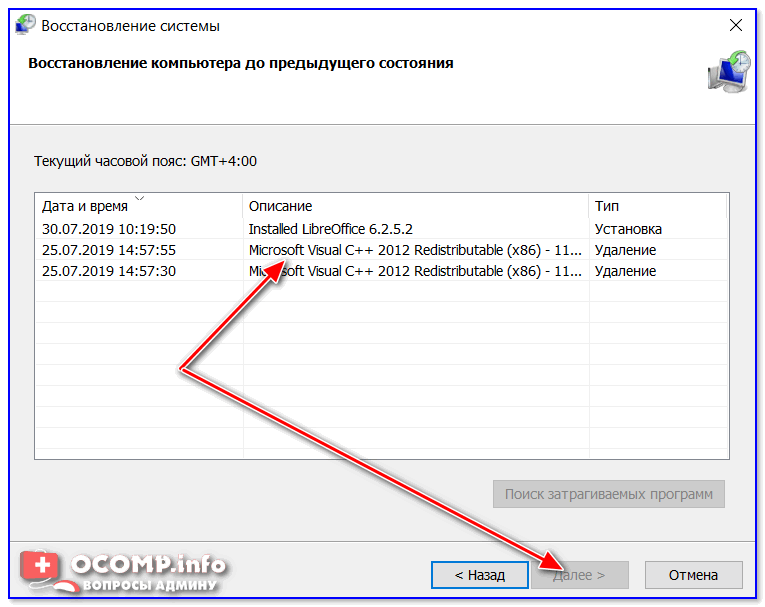
Выбор точки восстановления
Что делать, если точки восстановления нет:
- попробовать вручную удалить ПО, которое недавно было установлено;
- если в обычном режиме это не получается — загрузите систему в безопасном режиме и повторите операцию;
- воспользуйтесь рекомендациями инструкции по восстановлению Windows 10 (Windows 11).
*
📌 Как откатиться к старому драйверу
1) Сначала необходимо открыть 👉диспетчер устройств.
2) Далее найти то устройство, для которого нужно откатить драйвер (в моем примере я выбрал видеоадаптер), и открыть его свойства.
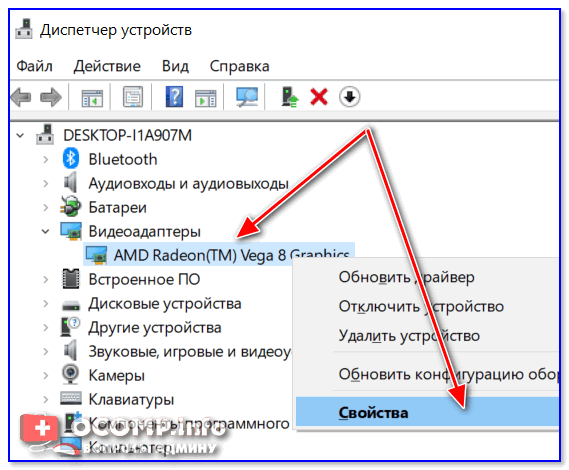
Свойства видеоадаптера
3) После перейти во вкладку «Драйвер» и нажать по кнопке «Откатить».
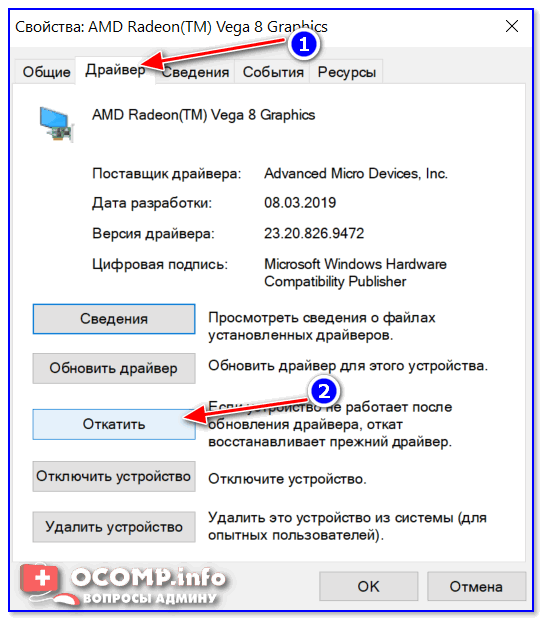
Откатить
❷
При не очевидной причине: ошибка возникла внезапно
Когда синий экран появился внезапно и нет какой-то явно-очевидной причины — разобраться с этим не всегда так просто…
Для начала я рекомендую сфотографировать (или записать) код ошибки, проблемный файл и т.д. (см. мои примеры ниже). Этот код ошибки (или конкретный проблемный файл) — могут очень существенно сузить круг проблем (а иногда и прямо указать на нее).

Пример ошибки
VIDEO TDR FAILURE (фото экрана с ошибкой)
Если вы не успели заснять ошибку, то есть спец. утилита 📌 BlueScreenView, позволяющая просмотреть дамп в Windows и найти все последние ошибки, связанные с синим экраном.

BlueScreenView — скрин окна утилиты
Далее, зная код ошибки, попробуйте воспользоваться специализированными сайтами и найти по нему причину проблемы:
- bsodstop.ru/kod-bsod
- allerrorcodes.ru
Обратите внимание, что на том же bsodstop.ru можно получить не только вероятную причину, но и ее решение. По крайней мере, начать разбираться с проблемой рекомендую именно с этого…
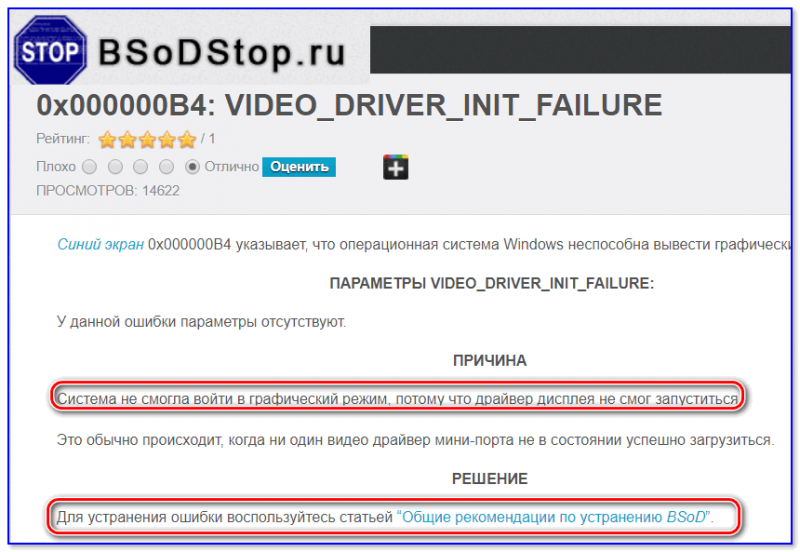
Причина, решение
Если код ошибки ничего не дал, попробуйте провести несколько шагов диагностики.
❸
Если синий экран не дает загрузить Windows
Примечание: т.е. он появляется сразу же во время начала загрузки ОС Windows (до появления рабочего стола).
Этот вариант синего экрана наиболее коварен, т.к. у неподготовленного пользователя складывается ощущение, что «система мертва» и уже ничего нельзя поделать…👀
Что можно посоветовать:
1) После 2-3-х неудачных загрузок с появлением критических ошибок — в большинстве случаев появляется окно с предложением восстановить работу устройства. Если причина ошибок связана с каким-нибудь недавно установленным ПО — рекомендую загрузиться в безопасном режиме и удалить его.
Также отсюда можно попробовать запустить восстановление системы (актуально, если у вас есть точка восстановления, об этом ниже).

Безопасный режим
*
📌 В помощь!
Как зайти в безопасный режим || Windows 7÷11 — https://ocomp.info/kak-zayti-v-bez-rezh-windows.html
*
2) Если окно восстановление не появляется, можно загрузить ПК/ноутбук с помощью установочной флешки (как ее сделать). Разумеется, идеально, если она уже у вас есть (либо есть второй ПК, на котором ее можно быстро создать).
Примечание: для загрузки ПК/ноутбука с флешки — вам необходимо воспользоваться загрузочным меню (Boot Menu)…
Далее, когда появится первое окно с предложением установки — просто кликните в углу экрана по ссылке «Восстановление системы».

Windows 10 — начало установки
Далее перейдите в меню: «Диагностика / Доп. параметры / Восстановление системы».

Восстановление системы / Windows 10
После должен запуститься мастер, который поможет вам откатить систему к предыдущему работоспособному состоянию (при наличии точек восстановления).

Начало восстановления
Возможно, вам также понадобиться восстановить загрузочные записи ОС (ссылка ниже в помощь).
📌 Инструкция!
Восстановление загрузочных записей Windows — https://ocomp.info/vosstanovlenie-windows-10.html#i-4

*
3) Попробуйте сбросить настройки BIOS.
4) Попробуйте установить еще одну ОС Windows на диск (либо переустановить старую).
5) Если предыдущее не помогло, возможно проблема в железе. Попробуйте отключить от ПК/ноутбука всё (до минимума): принтеры, сканеры, USB-переходники, доп. мониторы и т.д.
Рекомендую также обратить внимание на ОЗУ, попробуйте оставить только одну планку (если у вас их 2/3), поочередно установите и проверьте ее работу в разных слотах (не лишним было бы протестировать ее с помощью спец. утилиты).
❹
Если ошибка появляется в игре
1) Переустановите драйвера (в особенности на видеокарту). Загрузите их с официального сайта производителя вашего устройства.
Если есть возможность, попробуйте использовать другую ОС с более старой/новой версией видеодрайвера.
📌 В помощь!
1) Как установить вторую Windows на диск без потери данных — https://ocomp.info/kak-ustanovit-vtoruyu-windows.html
2) Как правильно переустановить драйвер на видеокарту — https://ocomp.info/kak-obnovit-drayver-na-videokartu.html
*
2) Проверьте файлы игры антивирусом, попробуйте ее переустановить. Измените графические настройки (отключите туман, мелкие частицы, вертикальную синхронизацию, различные фильтры и т.д.).
📌 В помощь!
Проверка файлов и системы на вирусы — https://ocomp.info/esli-antivirus-ne-vidit-virusov.html
*
3) Проведите стресс-тест видеокарты, просмотрите ее температуры, проверьте не перегревается ли она.
*
4) Отключите (удалите) различные утилиты для ускорения игр, просмотра за FPS и т.д.
❺
Диагностика: что проверить
Температуры ЦП, видеокарты
В играх, редакторах (и др. ресурсоемких программах) температура ЦП и видеокарты может существенно повышаться. Разумеется, если температура выходит за определенные пределы — это может приводить к различным ошибкам (в т.ч. и синему экрану).
Примечание: у ЦП есть определенный порог температуры, дойдя до которого — компьютер просто выключиться/перезагрузится (сработает защита от выхода из строя).
*
Для просмотра температуры чаще всего используют спец. утилиты (например, AIDA 64). Разумеется, смотреть за температурой нужно в динамике: т.е. запустите утилиту сразу же после загрузки Windows, а потом приступите к своей обычной работе за ПК (время от времени поглядывая за датчиками, особенно, когда слышите нарастающий гул кулеров).

AIDA64 — просмотр температуры (вкладка датчики)
*
Примечание: у AIDA 64 датчики температур можно вывести в трей (рядом с часами) Windows. Таким образом вам не придется каждый раз сворачивать/разворачивать окно утилиты.
Если температура выйдет за границы оптимальной* — попробуйте выполнить ряд мер: почистить устройство от пыли, настроить параметры электропитания, заменить термопасту, и т.д.
Вообще, конечно, более эффективно проверить состояние железа компьютера позволяет стресс-тест (это когда спец. программа «искусственно» создает высокую нагрузку). Об этом ниже…
📌 В помощь!
Температура процессора Intel: как ее узнать; какую считать нормальной, а какую перегревом — https://ocomp.info/temperatura-protsessora-intel.html

*
Стресс-тест (как себя ведет оборудование под нагрузкой)
Стресс-тест позволяет узнать реальную частоту работы ЦП и видеокарты, их температуры, проверить стабильность системы, узнать обо всех слабых местах ПК/ноутбука. Нередко, стресс-тест — является единственным способом, позволяющим докопаться до причины нестабильной работы устройства.
Выполнить стресс-тест можно в различных программах и утилитах (в зависимости от того, что тестируете). У меня на блоге есть инструкция, как выполнить подобный тест в AIDA 64 — рекомендую!
📌 Инструкция!
Как выполнить стресс-тест процессора и системы в целом, держит ли он частоты, нет ли перегрева (AIDA 64) — [см. инструкцию]
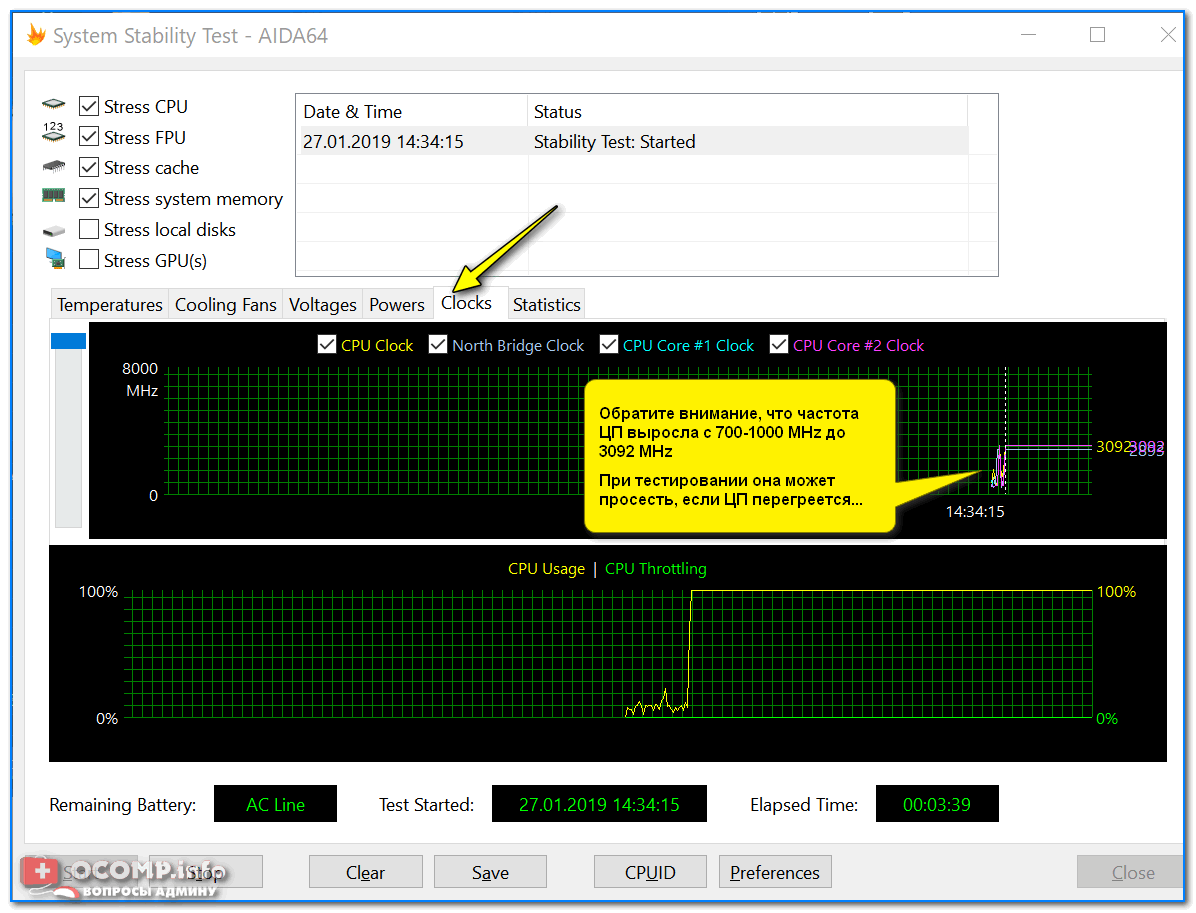
Частота работы ЦП / AIDA 64
Что касается непосредственно видеокарты — то для ее тестирования в дополнение к AIDA 64 можно порекомендовать утилиты OCCT и FurMark (они, кстати, также помогут оценить ее реальную производительность). О том, как с ними работать — см. инструкцию, ссылка на которую ниже.

Результаты теста в реальном времени / утилита OCCT
*
📌 В помощь!
Стресс-тест видеокарты: проверка на надежность и стабильность — https://ocomp.info/stress-test-videokartyi.html

*
Тестирование планок ОЗУ
Если синий экран возникает спонтанно, в не зависимости от запущенных и установленных программ, каких-то действий за ПК — возможно, что причиной этому планки ОЗУ. И при не ясной причине критических ошибок — рекомендуется подвергнуть их тестированию…
Сделать это можно как с помощью средства Windows (нажмите Win+R, и используйте команду mdsched), так и независимой утилиты (Memtest 86+). Разумеется, я бы порекомендовал использовать второй вариант…
📌 Инструкция!
Тест ОЗУ (RAM): проверка оперативной памяти на ошибки — https://ocomp.info/testirovanie-operativnoy-pamyati-test-ozu-ram.html
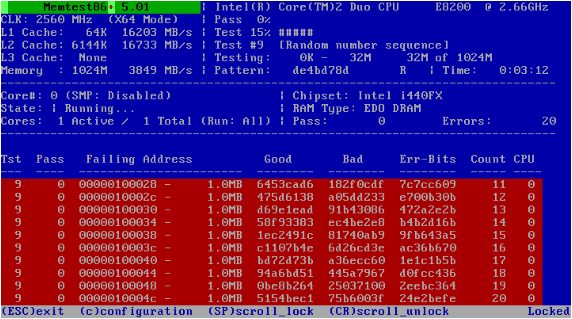
С памятью есть проблемы / утилита Memtest 86+
Кстати, также порекомендовал бы почистить контакты планок с помощью резинки и кисточки (разъемы на материнской плате не лишним было бы продуть). Если у вас используется несколько планок — попробуйте запустить компьютер с одной (возможно, что из-за одной из планок (или слота) и выскакивает синий экран…).

Чистка контактов памяти резинкой и кисточкой
*
Сбросить настройки BIOS
В BIOS есть ряд настроек, при изменении которых компьютер может перестать стабильно работать. Например, один из вариантов — это смена режима работы накопителя (AHCI, IDE) или изменение приоритета загрузки.
Стоит отметить, что подобные параметры не всегда меняются вручную — смена может произойти из-за севшей батареи или скачка в цепях электропитания (в этом случае прошивка BIOS может «сгинуть» (вы это сразу поймете, т.к. устройство перестанет включаться вовсе!) и восстановить ее можно будет только в сервисе на программаторе).
📌 В помощь!
Как сбросить настройки БИОС — https://ocomp.info/kak-sbrosit-nastroyki-bios.html

*
Дополнения по теме приветствуются…
Удачи!
👋
Первая публикация: 05.08.2019
Корректировка: 15.02.2022


Полезный софт:
-

- Видео-Монтаж

Отличное ПО для создания своих первых видеороликов (все действия идут по шагам!).
Видео сделает даже новичок!
-
- Ускоритель компьютера

Программа для очистки Windows от «мусора» (удаляет временные файлы, ускоряет систему, оптимизирует реестр).
Содержание
- Что такое критическая ошибка Chrome
- Как решить эту проблему
- Проверьте последние установленные программы
- Проверьте расширения Chrome
- Используйте хороший антивирус
- Убедитесь, что все обновлено
- Вернуться к значениям по умолчанию
Если вы видите сообщение о критической ошибке в Chrome, ничего не делайте. Не нажимайте и не загружайте ничего. Это ложное сообщение что они пробираются, чтобы привлечь внимание жертвы, а на самом деле они ищут, чтобы мы скачали файл и заразили компьютер вирусами.
Обычно он сопровождается баннером, предлагающим заключить подписку на систему безопасности или установить антивирус. Они показывают нам, что существует критическая ошибка в браузере и что мы в опасности. Логично, что это может заставить жертв нервничать, и в конечном итоге они нажимают на ссылку.
Однако на самом деле все это ложь. Это еще одна стратегия, используемая киберпреступниками для украсть информацию или как-то взять под контроль систему. Это то, чего мы должны избегать, поскольку, если мы совершим ошибку, у нас могут возникнуть серьезные проблемы, которые повлияют на нашу безопасность и конфиденциальность. Кроме того, это несколько раздражает и должно быть исправлено как можно скорее.
Но почему это появляется? Единой причины нет, но обычно она связана с какая-то программа которые мы установили. Например, надстройка для Chrome, Windows приложение, антивирус, который на самом деле таковым не был, и то, что он сделал, — это скрытое рекламное ПО или любая подобная программа, которая могла вызвать проблемы такого типа.
Как решить эту проблему
Что мы можем сделать, чтобы это исправить? Как мы говорим, это не настоящая ошибка Chrome, а проблема, возникающая в браузере. Поэтому нам нужно будет убедиться, что в этой программе Google все работает хорошо, а также проверить безопасность нашего компьютера, чтобы сообщения такого типа больше не появлялись.
Проверьте последние установленные программы
Первое, что вы должны сделать, это просматривать последние приложения которые вы установили в Windows и которые могут вызывать проблемы в Google Chrome. Возможно, вы установили какую-то, казалось бы, безобидную программу, но на самом деле это то, из-за чего критическая ошибка Chrome появляется как приманка для нас, чтобы загрузить какой-нибудь вирус.
Поэтому вам нужно проверить, что вы недавно установили, и если вы подозреваете, что причиной может быть приложение, вы удалите его. Вы можете перейти в «Пуск», найти «Панель управления», ввести «Программы» и перейти в «Программы и компоненты». Там вы найдете различные установленные вами приложения и сможете удалить соответствующее.
Проверьте расширения Chrome
Вы установили какие-нибудь плагин для Chrome совсем недавно? Это еще одна причина, по которой может появиться ложная критическая ошибка Chrome. Хотя наличие расширений может быть очень интересным с точки зрения оптимизации производительности или наличия различных полезных функций, правда в том, что они также могут быть причиной многих проблем такого типа.
Вы можете перейти в меню Chrome, ввести «Дополнительные инструменты» и нажать «Расширения». Там вы получите полный список всех установленных вами программ и сможете устранить ту, которая, по вашему мнению, может быть причиной. Вы всегда можете удалить их, но вы также можете запустить браузер без них и посмотреть, исправит ли это проблему.
Наш совет — скачивайте расширения для Chrome только из официального магазина браузера. Таким образом, вы гарантируете, что устанавливаете законное программное обеспечение, которое не было злонамеренно изменено для кражи информации или создания проблем, подобных той, которую мы наблюдаем.
Используйте хороший антивирус
Критическая ошибка Chrome обычно вызвана вредоносным ПО в системе или в самом браузере. Поэтому то, что вы можете сделать, чтобы решить эту проблему, — это использовать хороший антивирус и выполнить сканирование системы . В случае обнаружения какой-либо проблемы, она может автоматически удалить ее и очистить ваш компьютер от угроз.
Что касается того, какой антивирус использовать, вы можете попробовать сам Защитник Windows, который интегрирован с Microsoft система. Другие варианты, такие как Avast или Bitdefender, также могут пригодиться. Однако, что бы вы ни выбрали, вы должны убедиться, что оно работает хорошо и что оно гарантировано.
Помимо использования антивируса, вы также можете рассмотреть возможность использования расширение браузера . Их много и они могут быть очень полезны для того, чтобы проанализировать возможные уязвимости и вредоносное ПО, проникшее с целью очистки браузера.
Убедитесь, что все обновлено
у тебя все правильно обновление ? Этот тип проблемы может возникнуть из-за устаревших версий. Это может произойти как в самой операционной системе, так и в браузере. У нас всегда должны быть установлены последние версии, чтобы иметь возможность исправить уязвимости, которые могут возникнуть.
В случае Windows, чтобы обновить его, вам нужно перейти в «Пуск», войти в «Настройки» и перейти к Центр обновления Windows . Там появятся возможные новые доступные версии, и вы сможете обновить их автоматически. Это то, что вы должны делать периодически, чтобы всегда иметь все в актуальном состоянии.
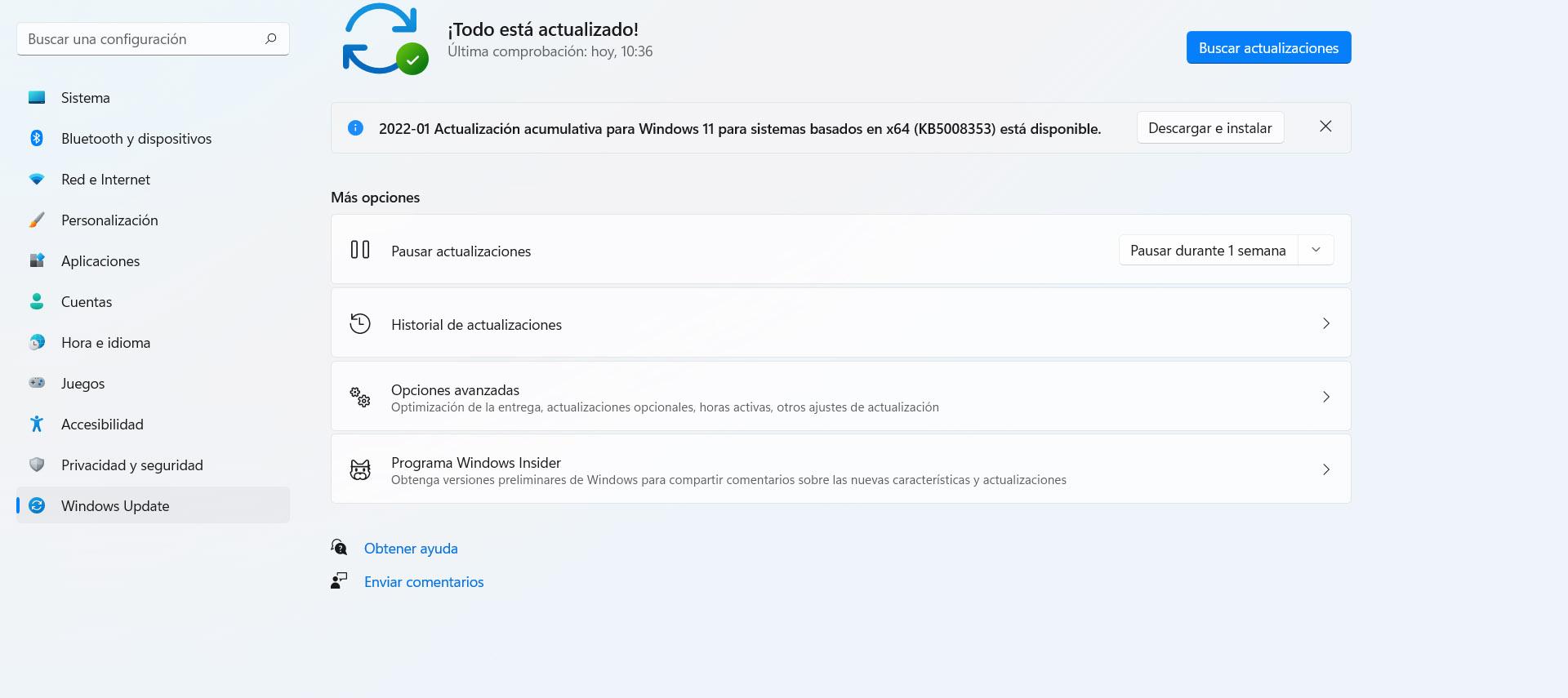
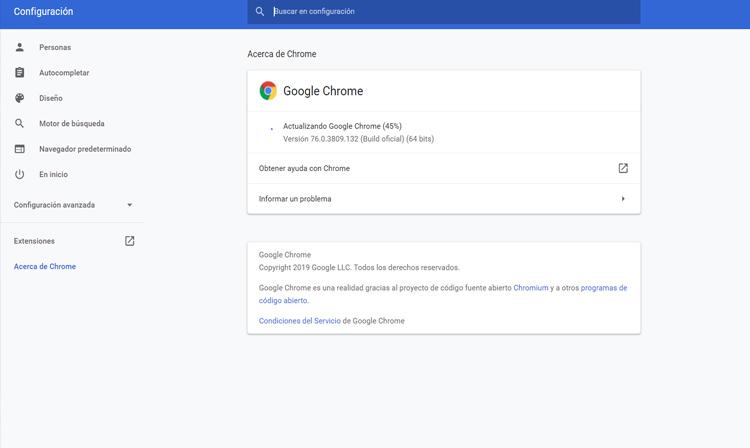
Вы также можете легко обновить Chrome. В этом случае вам нужно перейти в меню в правом верхнем углу, нажать «Справка» и перейти к Информация Google Chrome . Он автоматически покажет, какая версия установлена, и начнет добавлять новую, если она есть.
Вернуться к значениям по умолчанию
Если все вышеперечисленное не возымело положительного эффекта, всегда можно вернуться к по умолчанию Гугл Хром . Это поможет восстановить работоспособность браузера. Вы сможете решить ошибки, которые появились после установки расширения или любую возникшую проблему.
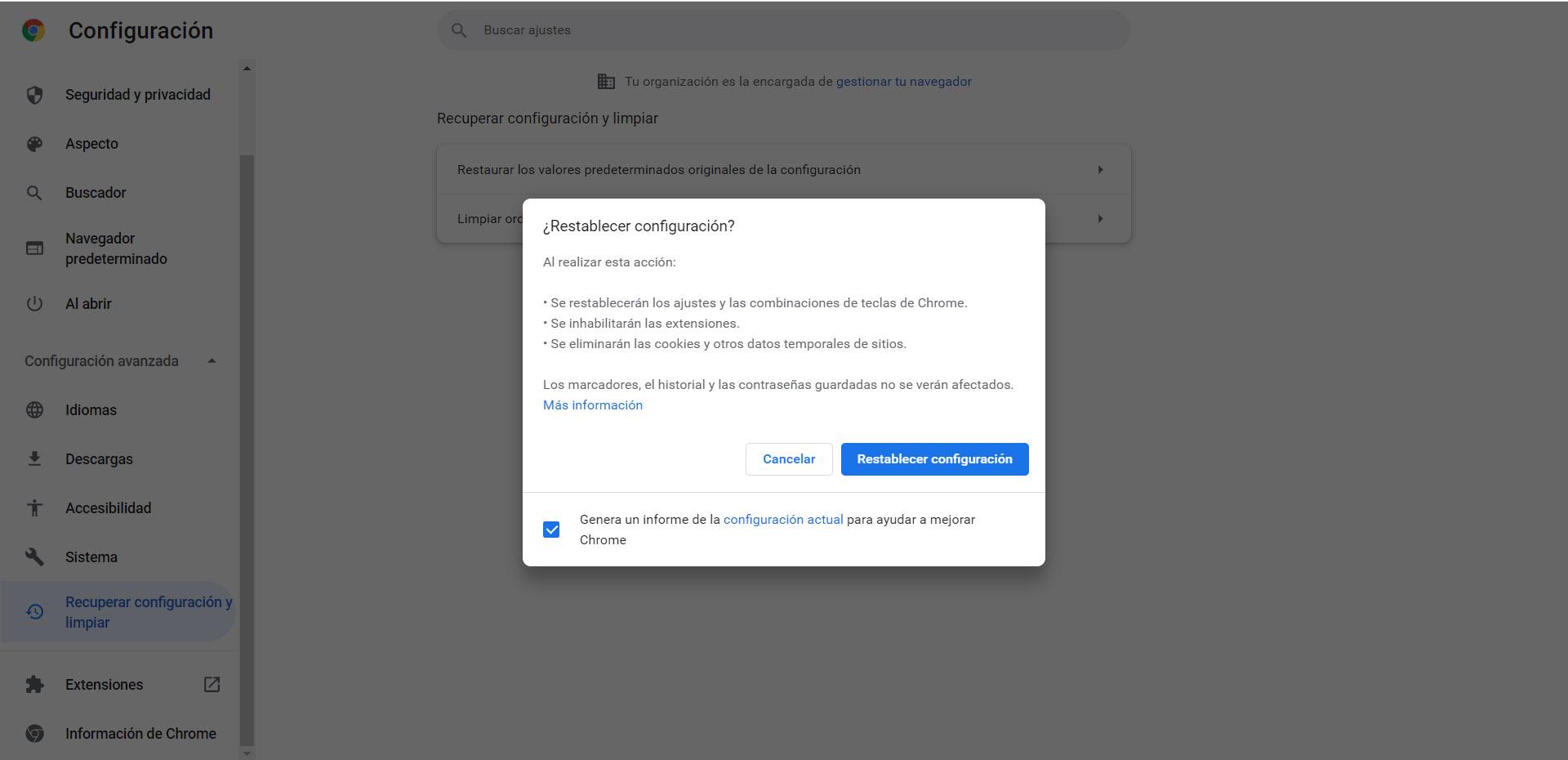
Для этого вам нужно перейти в меню в правом верхнем углу, войти в «Настройки», перейти в «Дополнительные настройки» и нажать «Восстановить настройки и очистить». Вы должны следовать процессу, и значения вернутся к тому состоянию, в котором они были при первой установке Google Chrome.
Короче говоря, если вы столкнулись с сообщением о критической ошибке в Chrome, знайте, что это что-то ложное. На самом деле проблемы как таковой нет, хотя она есть, если принять во внимание безопасность. Вы никогда не должны нажимать или устанавливать что-либо, что он вам показывает. Лучше всего выполнить шаги, которые мы упомянули, чтобы он больше не появлялся и работал нормально.
- Авторы
- Файлы
Источниками ошибок в программном обеспечении являются специалисты — конкретные люди с их индивидуальными особенностями, квалификацией, талантом и опытом.
В большинстве случаев поток программных ошибок может быть описан негомогенным процессом Пуассона. Это означает, что программные ошибки проявляются в статистически независимые моменты времени, наработки подчиняются экспоненциальному распределению, а интенсивность проявления ошибок изменяется во времени. Обычно используют убывающую интенсивность проявления ошибок. Т. е. ошибки, как только они выявлены, эффективно устраняются без введения новых ошибок.
Применительно к надежности программного обеспечения ошибка это погрешность или искажение кода программы, неумышленно внесенные в нее в процессе разработки, которые в ходе функционирования этой программы могут вызвать отказ или снижение эффективности функционирования. Под отказом в общем случае понимают событие, заключающееся в нарушении работоспособности объекта. При этом критерии отказов, как признак или совокупность признаков нарушения работоспособного состояния программного обеспечения, должны определяться исходя из его предназначения в нормативно — технической документации.
В общем случае отказ программного обеспечения можно определить как:
- прекращение функционирования программы (искажения нормального хода ее выполнения, зацикливание) на время превышающее заданный порог;
- прекращение функционирования программы (искажения нормального хода ее выполнения, зацикливание) на время не превышающее заданный порог, но с потерей всех или части обрабатываемых данных;
- прекращение функционирования программы (искажения нормального хода ее выполнения, зацикливание) потребовавшее перезагрузки ЭВМ, на которой функционирует программное обеспечение.
Из данного определения программной ошибки следует, что ошибки могут по разному влиять на надежность программного обеспечения и можно определить тяжесть ошибки, как количественную или качественную оценку последствий этой ошибки. При этом категорией тяжести последствий ошибки будет являться классификационная группа ошибок по тяжести их последствий. Ниже представлены возможные категории тяжести ошибок в программном обеспечении общего применения в соответствии с ГОСТ 51901.12 — 2007 «Менеджмент риска. Метод анализа видов и последствий отказов».
Таблица 1. Категории тяжести ошибки в программном обеспечении, нарушение работоспособности которого не приводят к катастрофическим последствиям
|
Номер |
Наименование |
Описание последствий проявления ошибки |
|
III |
Критическая |
проявление ошибки с высокой вероятностью влечет за собой прекращение функционирования программного обеспечения (его отказ) |
|
II |
Существенная |
проявление ошибки влечет за собой снижение эффективности функционирования программного обеспечения и может вызвать прекращение функционирования программного обеспечения (его отказ) |
|
I |
Несущественная |
проявление ошибки может повлечь за собой снижение эффективности функционирования программного обеспечения и практически не приводит к возникновению отказа в нем (вероятность возникновения отказа очень низкая) |
В качестве показателя степени тяжести ошибки, позволяющего дать количественную оценку тяжести проявления последствий ошибки можно использовать условную вероятность отказа программного обеспечения при проявлении ошибки. Оценку степени тяжести ошибки как условной вероятности возникновения отказа, можно производить согласно ГОСТ 28195 — 89 «Оценка качества программных средств. Общие положения», используя метрики и оценочные элементы, характеризующие устойчивость программного обеспечения. При этом оценку необходимо производить для каждой ошибки в отдельности, а не для всего программного обеспечения.
Библиографическая ссылка
Дроботун Е.Б. КРИТИЧНОСТЬ ОШИБОК В ПРОГРАММНОМ ОБЕСПЕЧЕНИИ И АНАЛИЗ ИХ ПОСЛЕДСТВИЙ // Фундаментальные исследования. – 2009. – № 4.
– С. 73-74;
URL: https://fundamental-research.ru/ru/article/view?id=4467 (дата обращения: 12.06.2023).
Предлагаем вашему вниманию журналы, издающиеся в издательстве «Академия Естествознания»
(Высокий импакт-фактор РИНЦ, тематика журналов охватывает все научные направления)