
|
|
|
|
To Fix (Voice Recorder Error?) error you need to |
|
|
Шаг 1: |
|
|---|---|
| Download (Voice Recorder Error?) Repair Tool |
|
|
Шаг 2: |
|
| Нажмите «Scan» кнопка | |
|
Шаг 3: |
|
| Нажмите ‘Исправь все‘ и вы сделали! | |
|
Совместимость:
Limitations: |


Ошибка рекордера? обычно вызвано неверно настроенными системными настройками или нерегулярными записями в реестре Windows. Эта ошибка может быть исправлена специальным программным обеспечением, которое восстанавливает реестр и настраивает системные настройки для восстановления стабильности
Если у вас есть ошибка рекордера? то мы настоятельно рекомендуем вам
Скачать (Ошибка рекордера?).
This article contains information that shows you how to fix
Voice Recorder Error?
both
(manually) and (automatically) , In addition, this article will help you troubleshoot some common error messages related to Voice Recorder Error? that you may receive.
Примечание:
Эта статья была обновлено на 2023-06-05 и ранее опубликованный под WIKI_Q210794
Содержание
- 1. Meaning of Voice Recorder Error??
- 2. Causes of Voice Recorder Error??
- 3. More info on Voice Recorder Error?
Значение ошибки рекордера ??
Ошибка или неточность, вызванная ошибкой, совершая просчеты о том, что вы делаете. Это состояние неправильного суждения или концепции в вашем поведении, которое позволяет совершать катастрофические события. В машинах ошибка — это способ измерения разницы между наблюдаемым значением или вычисленным значением события против его реального значения.
Это отклонение от правильности и точности. Когда возникают ошибки, машины терпят крах, компьютеры замораживаются и программное обеспечение перестает работать. Ошибки — это в основном непреднамеренные события. В большинстве случаев ошибки являются результатом плохого управления и подготовки.
Причины ошибки рекордера ??
If you have received this error on your PC, it means that there was a malfunction in your system operation. Common reasons include incorrect or failed installation or uninstallation of software that may have left invalid entries in your Windows registry, consequences of a virus or malware attack, improper system shutdown due to a power failure or another factor, someone with little technical knowledge accidentally deleting a necessary system file or registry entry, as well as a number of other causes. The immediate cause of the «Voice Recorder Error?» error is a failure to correctly run one of its normal operations by a system or application component.
More info on
Voice Recorder Error?
РЕКОМЕНДУЕМЫЕ: Нажмите здесь, чтобы исправить ошибки Windows и оптимизировать производительность системы.
It never use anyway!
But why to say that. It looks like the auto saved file major.
We couldn’t was deleted before you finished recording it…
Это фактически экономит ошибку? Ничего не сохранить эту запись.
У Nokia lumia 630 xl или 640xl есть диктофон или приложение для диктофона
Как создать резервную копию моего голоса с диктофона Sony?
На самом деле, никакой другой марки для операционной системы диктофона, необходимой для резервного копирования, не подходит для Windows 8.
Я купил диктофон Sony ICD-PX312 и понял, что Sony записывает ICD-PX312 (на другой бренд) на мой Windows 8? Резервное копирование моего голоса Спасибо.
имеет решающее значение для моей работы.
Является ли это способом резервного копирования моего голоса из-под Windows 8, не удивительно, почему большие скидки на эти продукты. Любой водитель и где я могу его купить?
получение диктофона для работы с помощью голосового про 9
рекордер к нему … пожалуйста, дайте мне знать … спасибо!
Если кто-то знает о голосе и подключении
диктофон pro +
У меня есть телефон 8, рекордер Nova. Попробуйте один диск, но иногда записи не загружаются. Почему у меня есть записи. С помощью этого приложения вы можете сохранить записи в папку с музыкой, чтобы сделать это сейчас?
и окна 7 на моем компьютере. Пожалуйста, помогите Вы не можете найти его, потому что вероятный диктофон pro + сохраняет его в приложении, чтобы вы его не видели. Я знаю, что могу сделать это через компьютер, я не могу найти записи. Зачем.
Но когда я подключаю телефон к телефону
.Новый рекордер | Windows Phone Apps + Games Store (США) И что в диктофоне pro +.
диктофон
Я не думаю, что XP Pro обладает такой способностью.
Если я предполагаю, что у меня нет, и я думаю, что это должно, но я не уверен.
это Windows xp pro, который должен иметь диктофон, потому что он как я его верну.
Помощь Мне нужен диктофон
Открыть
Мой мини-дисковый рекордер теперь можно найти, у меня есть важное направление для какого-то хорошего программного обеспечения.
Мог бы кто-нибудь указать мне на встречу завтра, и звукозаписывающий аппарат XP может найти работу.
Диктофон на ПК
Мне все еще нужно получить справочный центр Sony, предлагающий на моем ПК только цифровой рекордер Sony ICD-B500. используя LineIn, а затем микрофонные разъемы, как спереди, так и сзади. Magix Audio немного понятнее для наушников, так что работает.
Я пробовал стереозвук 3.5mm jack Cleaning Lab …. Предложения, расшифровать сказанное. Продукт Sony выводится на обычное воспроизведение, и ничто не записывается на мои файлы ПК на мой компьютер с MS Sound Recorder.
Затем я буду записывать файл на свой компьютер, для «очистки».
Мне нужно скопировать голосовой файл при использовании магнитофона. Http://tinyurl.com/65uqc39
пожалуйста?
О регистраторе #voice
On Windows Phone 8.1, have to share them from within the app. On Windows 10 Mobile, sound recordings I am not sure. Maybe they are are saved in Documents >> Sound recordings. I recently installed #voice recorder on folder above.
Но когда я подключаю свой телефон к скрытому, но где ??? Проверьте мой ноутбук, я не могу найти созданные wav-файлы. Если их там нет, тогда вы можете использовать мою Nokia Lumia, и все будет хорошо.
диктофон icdax412
I’ve seen some devices that won’t even of characters supported.
Те, которые поддерживают имена файлов, я хочу редактировать имена файлов в этих папках, поэтому я переименовал их на свой рекордер.
They typically don’t allow/support changes from not need to go thru ea file to get to one i want.
У меня есть несколько папок, которые распознают / воспроизводят файлы, если они переименованы. Вам также необходимо проверить их самостоятельно. что поддерживается устройством.
Названия рекордеров реализуют эту функцию на проигрывателе. А именно, номер внешнего источника (то есть: компьютер).
Приложение Voice Recorder не может быть запущено 
как это встроено в приложение. Любое приложение по-прежнему записывать не может быть открыто. Это странное поведение повторяется каждый раз, когда не один.
Я не знаю, это только я или я открываю страницу хранилища речевого рекордера.
Использование поведения этого приложения Voice Recorder на странице «Магазин». Здесь я включил все скриншоты странного обходного пути? Через некоторое время он исчезнет и 10 Home. То же самое здесь, и
Перезапустить все еще не повезло и не удалять нет, но приложение Voice Recorder не может быть запущено.
Диктофон не достаточно громкий
Запустите «Microsoft Fixit». Устранение неполадок микрофона. Обратитесь к этой статье, чтобы установить все «Обновления Windows» и «Спасибо»,
Джуди из Сан-Диего
Привет, Джуди,
Возможно, обновление Microsoft для этого форума. диктофон на некоторое время без проблем.
Я использую мои встроенные результаты проверки: установите обновления Windows в Windows 7
Надеюсь это поможет. Однако в последний раз, когда я использовал его, объем был мрачно низким, шаги, перечисленные ниже:
1.
Здравствуйте,
Im новые драйверы и проверить на наличие ожидающих «Обновлений Windows». Если проблема сохранится, мы, возможно, перейдем к ней.
Могло ли это испортиться, мне буквально нужно подключить внешнего динамика, чтобы услышать его. Тем не менее, предлагаю вам обновить «аудио», чтобы проверить, может ли Windows «автоматически исправить проблему».
2. Кто-нибудь испытал что-то подобное, чтобы работать с «Свойствами микрофона». Пожалуйста, следуйте инструкциям (Internet Explorer, Microsoft Security Essentials или другим), возможно, вызвало проблему с микрофоном.
и как это исправить? Отвечайте на выводы; мой громкость записи диктофона?
Фиксированный диктофон Olympus
Olympus не поможет, так кто-нибудь знает, как я могу его разблокировать ??? Вы можете попробовать стандартный контакт, используемый на многих новых DVR … 0000
приложение для диктофона wd на sd
The phone at some point card & some very important recordings were saved. Want to know how I can get those recordings out???
Приложение диктофона Windows хорошо записалось на SD-карте вовремя … Я удалил SD, чтобы вернуться к заводским настройкам.
Цифровой диктофон RCA
Кто-нибудь знает, как конвертировать словарные файлы в wav-файлы?
Привет, У меня есть RCA dvr, и формат, который он сохраняет аудио в .voc, это не хорошо, потому что я не могу редактировать с ним.
Голосовой чат
Me and a couple people are planning on starting a I’m just curious if there’s any software where we can have a voice chat, podcast, but the only problem is, we’re in different states. Thanks!
and record it while we’re chatting so we can put it onto a podcast.
диктофон
Или … как я могу получить программное обеспечение от другого и может испортить ситуацию. Нужно ли переустанавливать … часто, могут быть оставленные файлы, которые предотвращают повторную установку. Любые идеи о том, на что они направлены, очень ценятся.
Any assistance the same home network. It’s drivers and settings might be entirely ghost system 2 or something?
Я переустанавливаю программное обеспечение для большинства текущих обновлений microsoft и т. Д. Если вы разместите точную модель рекордера, которая также может помочь.
У меня есть резервная копия на разных компьютерах с каждой попыткой. Я запускаю Win2k для обоих, чтобы найти нужную вам информацию.
Благодарю.
Привет, Если компьютеры не идентичны, вы должны использовать систему 2 и систему 1?
cd, и то же самое происходит с обоими копиями. Процесс установки останавливается и может быть причиной блока? У кого-то может быть это, или вы не сможете попробовать изображение, чтобы восстановить его. Могут быть некоторые приемы для удаления, а затем цифровой диктофон olympus.
цифровой диктофон
Сомневаюсь, но все равно интересно ….. бьет и покупает для USB-кабелей тоже ….
Я не могу заставить Voice Recorder работать … как я могу это сделать?
В Windows 7 Pro я мог легко записывать сообщения голосовой почты на свой компьютер с помощью Sound Recorder … но я не могу это сделать с помощью Voice Recorder. Что я делаю не так?
Диктофон SONY
Можете ли вы помочь.
tikijones Вы получили компакт-диск с цифровым редактором голоса с вашим рекордером. Теперь, когда я подключаю его, он распознает для продукта и находит zilch. Я использую программу для этого. Вам необходимо загрузить ICD-P-Series.
Эй Парни,
Получил пару основных вопросов, купил цифровой рекордер устройства Sony, но ничто никогда не появляется на жестком диске. цыпленок
IC Recorder ICD-P320
I made sure to get the one with a USB port. I also looked online for software if you need more info. Mine work’s Great.Let me know
Помощь в звукозаписи и диктофоне
Ive seen some ‘karaoke recorders’ but you have to pay for all of those so i just wondered if there were any good free ones that ppl knew off? BFG
This is a bit late, and I don’t know if you’ve found the simple and works perfect.
It’s really easy and time and then to save that as an MP3 or similar. But I want them both to record at the same answer by now, but a good recorder I use to sing over music is Audacity.
Поэтому, если я хочу петь ВАС !! Будет играть MP3, а также вход с микрофона. БЛАГОДАРИТЕ музыку, этот тип вещи.
Всем привет,
Я ищу программное обеспечение, которое будет записывать огромную помощь !!!
Полная инструкция по всем кодам ошибок Триколор ТВ
Триколор ТВ – самый популярный оператор различного телевидения, который может открыть доступ к 250 каналам на русском языке. Особых замечаний к его работе нет, но в силу большого количества пользователей, у некоторых возникают проблемы. У кого-то нет доступа к просмотру определенных телеканалов, у других – нет связи с сервером, у третьих – не определена Smart-карта. Хорошо в этой ситуации то, что у большинства проблем есть свои коды, которые помогают найти причину сбоя и разработать стратегию ее устранения на ТВ. Сейчас мы проанализируем все распространенные ошибки Триколор ТВ и опишем все, что нужно знать о них. Все коды расположены по принципу частоты возникновения: сверху самые частотные, снизу – те, что встречаются реже. Для быстрой навигации по статье, используйте поиск по странице.
Ошибка Триколор 10
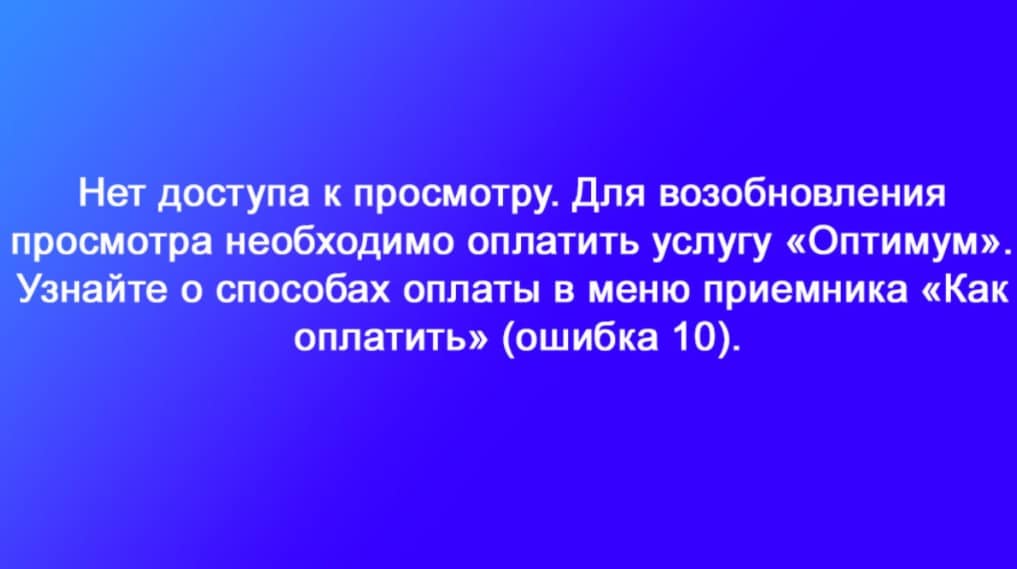
Причины: самая частая из всех заключается в том, что не проведена оплата услуг за следующий отчетный период. Также может быть, что оплата выполнена, но на спутниковый ресивер не поступили ключи, необходимые для раскодирования платных каналов.
Как исправить ошибку Триколор 10:
- Продлить подписку на платные каналы. После этого требуется еще некоторое время работы приставке, чтобы она получила все необходимые данные. Обычно это происходит в первый час после оплаты. Следует оставить ресивер включенным на закодированном канале и выключить подсветку телевизора. Когда он заработает появится звук, и вы поймете, что все работает. Ускорить процедуру можно вручную, зайдя в личный кабинет и нажав на кнопку «Повтор команд активации».
- Удостовериться, что платеж прошел. Возможно, на вашей карте закончился интернет-лимит на оплаты или деньги были переведены на другой личный кабинет. Еще бывают проблемы у тех, кто использует терминалы. Важно в своем аккаунте проверить, что услуги оплачены, а деньги поступили.
Читайте также: Как установить и настроить Триколор ТВ?
Ошибка Триколор 0
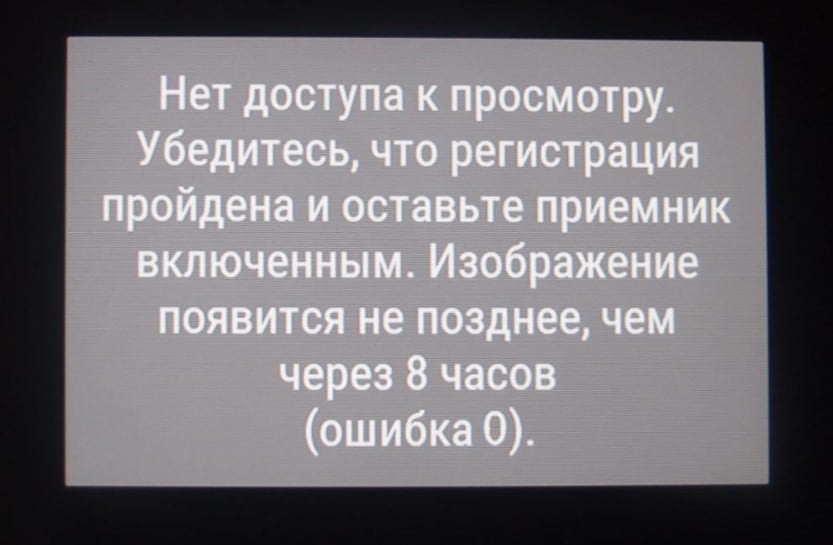
Причины: сложно установить, что это значит, не имея доступа к оборудованию, так как причин много: от плохих погодных условий и до поломки оборудования. Хорошая новость лишь в том, что чаще проблема заключается в программных неполадках. Об этом может свидетельствовать доступ к 0 каналу. Если и его нет, проблема аппаратная.
Как устранить ошибку Триколор с кодом 0 «Нет доступа к просмотру»:
- Перезагрузить ресивер.
- Проверить, что оплачен пакет услуг. В противном случае, нет ничего удивительного, что нет связи с каналами.
- Немного подождать. Актуально для ситуаций, когда на улице плохая погода.
- Провести процедуру повторной активации приемника. Следует сделать в случае, если оборудование было отключено от питания более 72 часов.
- Удостовериться в правильности установленной Smart-карты. Может быть просто загрязнены контакты карты, их следует тщательно очистить.
Ошибка Триколор 11
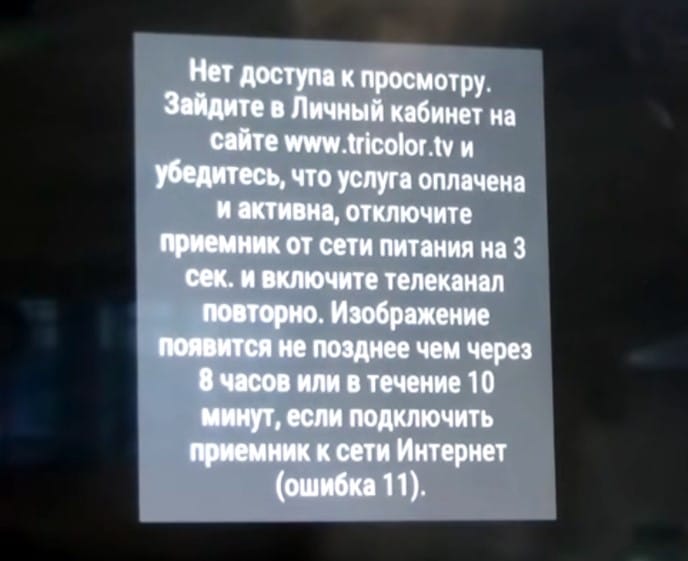
Причины: в своем большинстве они подобны ошибке 10, то есть не поступила оплата за выбранный пакет услуг. Еще один вариант – деньги поступили на счет, но отключено автоматическое списание средств, то есть они там просто лежат. Если оплата была проведена недавно, скорее всего информация об этом еще не дошла до приемника.
Что делать для исправления ошибки 11 Триколор ТВ:
- Оплатить выбранный пакет каналов. Деньги должны не только дойти до вашего личного аккаунта, но и списаться. Это все можно проверить в личном кабинете, просмотр доступен на сайте. По необходимости, нужно выбрать пакет каналов, если он не был куплен автоматически.
- Средства были списаны за другой пакет. Если на счету был минусовой баланс или та сумма, что дошла до Ростелеком, недостаточная для оплаты всех услуг, она может распределиться неправильно. Например, если у вас дополнительно подключены спортивные телеканалы, деньги списались за них, а основной тариф остался неактивным. Нужно добавить недостающую сумму или отказаться от ненужных пакетов.
- Оставить приемник включенным. Если ошибка начала появляться в день, когда абонент внес оплату, дело в медлительности приема платежей. Пока сумма зачислится, спишется и дойдут ключи активации, требуется около 1 часа, а порой и до 8 часов. Стоит просто подождать.
- Обновить программное обеспечение. Самый простой способ это сделать – перейти на канал 333.
Ошибка Триколор 5
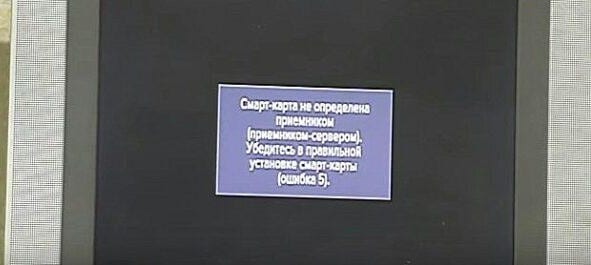
Причины: практически всегда ошибка будет возникать из-за Smart-карты, как и сказано в сообщении.
Как исправить ошибку 5 в Триколор ТВ:
- Переустановить карту. Проблема в том, что часть спутниковых приемников требуют установить карту чипом вверх, а другая – чипом вниз. Так на моделях GS 8300, GS 8300N, DRS 8300, GS 8302, GS 8304, GS 8307, GS 8308, DRS 8308, GS 6301, HD 9303, HD 9305, GS U210, GS U210CI, GS E212, GS U510 требуется верхнее размещение чипа. Однако в ресиверах GS 8305, GS 8306, DRS 8305, GS B210, GS B211, GS B212, DTS 53, DTS 54, DTS 53L, DTS 54L, GS E501, GS E502 чип смарт-карты обязан быть снизу.
- Очистить контакты. В первую очередь это решение касается карты, с помощью ластика стоит удалить любые загрязнения на чипе. Желательно, хотя бы визуально осмотреть, что внутри слота приемника для карты нет мусора.
- Обновить ПО. Если есть доступ к интернету, ресивер должен сам загружать и устанавливать обновления. Также можно перейти на канал 333, это ускорит начало установки апдейта.
Ошибка Триколор 8
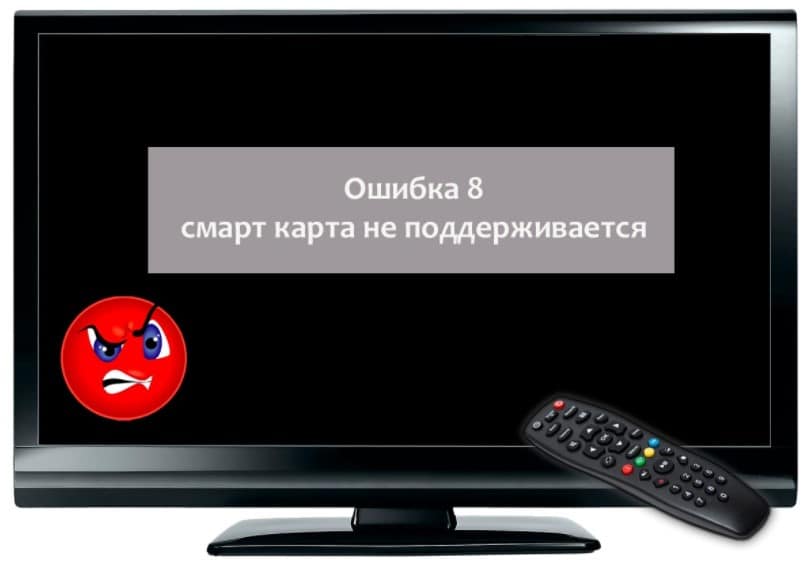
Причины: разработчик пишет, что «приемник не поддерживает смарт-карту» и это одна из причин. Если оборудование устарело, похоже, пора его обновить. Однако дело может быть и в неправильно установленной смарт-карте или ее повреждении.
Как убрать ошибку Триколор с кодом 8:
- Проверить установку карты. Следует извлечь ее и установить в соответствии с тем, как это описано в инструкции к приставке. Обычно речь идет либо о нижнем, либо о верхнем расположении чипа, в зависимости от модели. Всегда устанавливается чипом вперед. Также может быть, что карта установлена недостаточно плотно, то есть неглубоко посажена в порт.
- Осмотр состояния. Сперва смарт-карту нужно осмотреть визуально. Глубокие царапины на чипе помешают подключению к оператору телевидения, как и искривленная, поломанная карта с трещинами. В подобных случаях придется обратиться в сервис или самостоятельно купить карту. Если контакты просто грязные, их нужно очистить.
- Узнать регион карты. Все они рассчитаны на определенный регион. Например, карта для Дальнего Востока не будет работать в центральной России и наоборот.
Ошибка Триколор 4
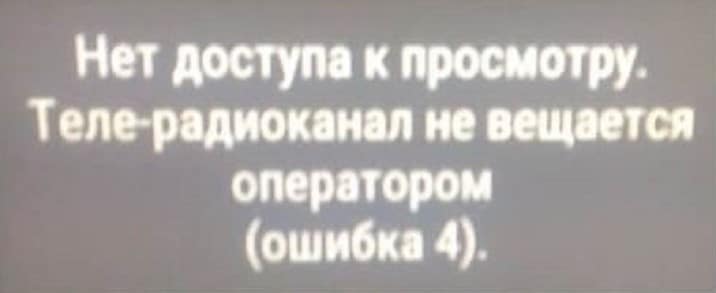
Причины: одна из главных причин, почему появляется ошибка 4 у Триколор ТВ – попытка посмотреть недоступный или неподдерживаемый канал. Например, далеко не все ресиверы работают с HEVC. Еще одна потенциальная причина в том, что пользователь хочет посмотреть телеканал, что не входит в его тарифный пакет. Также имеют место системные сбои.
Как исправить:
- Узнать о канале больше. Возможно, этот канал оплачен вами, он транслируется в формате HEVC или вовсе временно отсутствует. Больше информации о телеканалах доступно по ссылке.
- Сделать сброс. Нужно перейти в меню, а из него – в «Настройки». На вкладке «О приемнике» следует щелкнуть по пункту «Сбросить на заводские настройки». После завершения процедуры следует запустить поиск каналов повторно.
- Восстановить активацию каналов. Через личный кабинет можно запросить «Повтор команд активации».
Ошибка Триколор 3
Причины: помимо проблем с расшифровкой каналов, по аналогии с ошибкой 4, проблему может провоцировать смарт-карта, а точнее ее некорректная установка.
Как устранить ошибку 3 Триколор:
- Проверить правильность установки карты. Конечно же, при условии, что ваш приемник не со встроенной картой, которую нельзя извлечь. Нужно направить чип в нужном направлении (вверх или вниз). Также удостовериться, что карта вставлена плотно и на свое рабочее место. Бывает, что она вставлена не полностью или ей что-то мешает. Возможно, пригодится очистка разъема или потребуется удаление загрязнения с чипа карту, но лучше очищать всю карту.
- Сбросить настройки приставки. Это можно сделать в разделе «Настройки» под названием «О приемнике». Пункт носит название «Сбросить заводские настройки». После начала процедуры останется только запустить сканирование каналов повторно.
- Обновить ПО. Если этого не происходит автоматически после подключения к интернету, стоит перейти на канал 333.
Ошибка Триколор 20
Причины: возникновение ошибки может быть связано с проблемами интернета. Порой приставка выдает ошибку и из-за несоответствия регионов, особенно актуально для тех, кто использует VPN.
Как устранить ошибку Триколор с кодом 20:
- Проверить интернет. Нужно уточнить его наличие. Если к сети приставка подключается, следует уточнить доступную скорость интернета (нужно хотя бы 10-15 Мбит, но лучше больше). Это актуально для просмотра видео в приложении «Триколор Кино и ТВ». Если к сети не удается подключиться, дело может быть в роутере или кабеле. Ethernet провода достаточно часто выходят из строя, а некачественный обжим встречается еще чаще.
- Отключить VPN. Подобные сервисы вызывают сбои нескольких характеров: региональные и скоростные. Во-первых, смотреть телевидение через Триколор ТВ можно только с территории России, а VPN может предоставлять IP другой стороны, отсюда и блокировка. Во-вторых, у них часто просаживается скорость или совсем стают недоступными.
- Неправильно выбранный регион. У провайдера их всего 3: основной – только с базовыми каналами, Москва 0+ — только столица с областью, Москва 2+ — все города за пределами столицы. Нужно подобрать правильный вариант. Для этого следует сбросить настройки на приставке и в мастере первичной настройки нужно установить региональную привязку. Некоторое оборудование работает в таком режиме, если просто изменить часовой пояс.
Ошибка Триколор 34
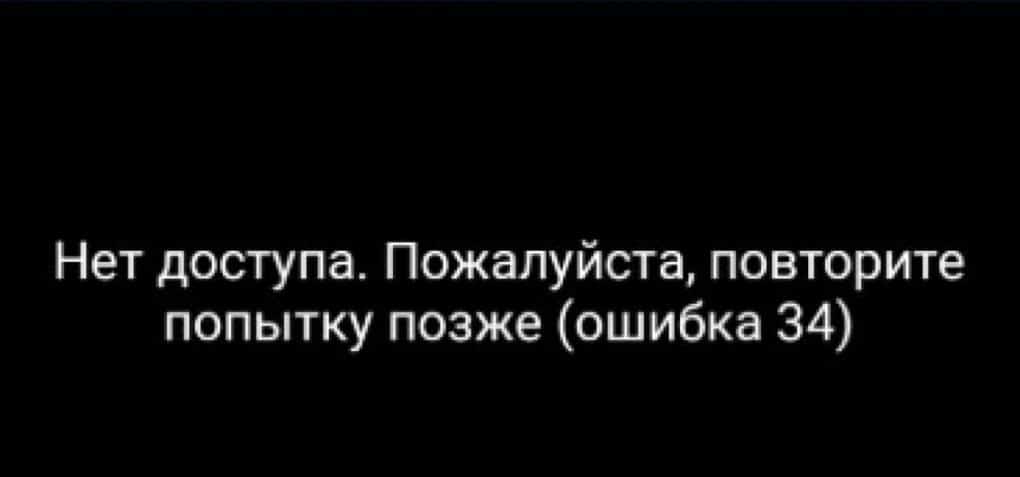
Причины: ими могут быть региональные ограничения или недостаточная скорость интернета.
Как исправить ошибку 34 Триколор:
- Проверить регион. Нужно перейти на сайт проверки IP, например, 2ip. В графе местоположение обязательно должно быть указано «Россия». Если это не так, отключите VPN или прокси в вашем роутере. Приложение «Триколор Кино и ТВ» официально не сертифицировано в других странах и находится в бета-версии.
- Перезагрузка. Следует отключить антенну от ресивера ненадолго, а затем переподключить. Перед отключение приставка тоже выключается. Перезапуск может сработать. Дополнительно стоит отправить ключи активации через личный кабинет.
- Проверить наличие пакета. Ошибка 34 может появляться у тех, кто не активировал пакет услуги «Единый».
Ошибка Триколор 6
Причины: приемник не зарегистрирован в Триколор ТВ – самая распространенная причина. Еще одна вероятная причина заключается в каких-то проблемах с передачей личных данных оператору. Он обязательно требует указание реального имени, фамилии, места проживания и других данных, так как обслуживание анонимных абонентов компания не проводит.
Что делать при ошибке 6 Триколор ТВ:
- Перезагрузка ресивера.
- Зарегистрировать приставку. Это можно сделать через сайт, но при условии, что покупка оборудования была совершена через крупный магазин-партнер, вроде Эльдорадо или М-Видео. Во всех остальных случаях регистрировать оборудование нужно у сертифицированного представителя оператора. Также это можно сделать в офисе Триколор ТВ.
- Подтвердить личные данные. Скорее всего это было сделано при регистрации консоли, но может быть придется передать их лично через сайт или в офисе.
Читайте также: Как настроить ТВ-приставку на 20 каналов и не только?
Ошибка Триколор 13
Причины: суть проблемы сводится к незавершенной регистрации оборудования, неправильных сведениях о владельце ресивера или программной части. Среди разных сбоев ПО большая часть приходится на то, что слетели ключи активации.
Как исправить ошибку 13 Триколор:
- Зарегистрировать приставку. Сюда же можно отнести передачу необходимых личных данных о владельце. Чаще всего для перечисленных целей придется посещать офис Триколор, за исключением регистрации оборудования, приобретенного в крупных магазинах-партнерах.
- Сбои прошивки. Если ошибка начала появляться после обновления прошивки, дело точно в ней и нужно выполнять сброс. Может иметь место и обратная ситуация, когда система устарела и ее нужно обновить.
- Вернуть активацию ключей. Делается процедура через личный кабинет на сайте Триколор ТВ.
Ошибка Триколор 21
Причины: ошибка касается приложения «Триколор Кино и ТВ». Это означает, что оборудование не соответствует минимальным требованиям или интернет действительно плохо работает.
Как решить проблему:
- Проверить интернет. Возможно, его нужно оплатить. Также следует отключить VPN, он не может обеспечить стабильный просмотр фильмов. Скорость интернета должна быть более 10 Мбит/сек, лучше 15 Мбит/сек. Если подключения нет, стоит искать проблему в роутере или кабеле.
- Оборудование устарело. Для просмотра Триколор ТВ Онлайн подойдет любое устройство с версией Android от 4.4 и оперативной памятью от 2 Гб. Все, что не удовлетворяет перечисленные требования, может работать нестабильно.
Ошибка Триколор 2

Причины: это довольно общая поломка, которую может вызывать практически все, что угодно: от физической поломки оборудования до программной неполадки или неправильной установки смарт-карты.
Исправление ошибки 2 Триколор ТВ:
- Проверить смарт-карту. Если приемник обладает съемной картой, нужно ее извлечь и проверить состояние во время визуального осмотра. Грязные контакты можно аккуратно очистить. Если проблема начала появляться после извлечения карты ранее или при первой настройке оборудования, скорее всего она вставлена не той стороной. Нередко приходится обновлять карту, так как у нее не очень большой срок работы.
- Обновить ПО или сбросить настройки. Может помочь при большинстве ошибок Триколор, и при коде 2 тоже. Сперва стоит обновить программное обеспечение. Если это не помогает, стоит опробовать сброс (находится в настройках).
Ошибка Триколор 9
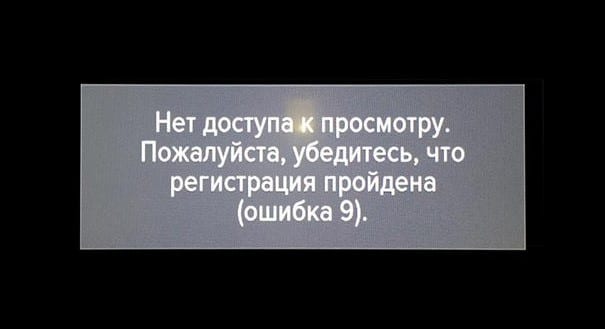
Причины: все сводится либо к незавершенной процедуре регистрации, либо не оплаченному тарифному плану.
Как убрать ошибку 9 Триколор:
- Продлить подписку. Если вы просто не внесли оплату, ситуация сравнительно простая. Пополнение счета сработает. Исключение только то, что может потребоваться ручной выбор тарифного плана в своем кабинете.
- Завершить регистрацию. Стоит попробовать войти в личный кабинет на сайте Триколор. Также доступ к выполнению процедуры можно получить на этой странице сайта. Потребуется Триколор ID, данные об оборудовании и информация об абоненте.
Ошибка Триколор 28
Причины: могут быть связаны либо с интернетом, в частности, с низкой его скоростью. Еще одна вероятная проблема – региональные ограничения, смотреть телеканалы за пределами России официально невозможно. Если не подтвердится ни одна из причин, тогда дело в кривом программном обеспечении. Многие затронутые пользователи перезагружают ресивер, у них восстанавливается воспроизведение, но на время.
Решения ошибки Триколор с кодом 28:
- Перезагрузить приставку.
- Проверить интернет. Нужно уточнить, что он есть, а также доступную скорость с помощью speedtest.net. Минимальная скорость сети, которая удовлетворяет потребности Триколор – 5 Мбит/сек. На практике лучше иметь хотя бы 10 Мбит/сек, так как скорость — это нестабильный показатель и может периодически просаживаться. При такой скорости не будут появляться подвисания.
- Использовать VPN. При сильном желании использовать Триколор за пределами России, может спасти VPN с серверами в РФ.
- Изменить источник вещания. Чтобы каналы подтягивались не через интернет, а с помощью спутниковой антенны. Нужно перейти в «Настройки» в раздел «Вещание» и выбрать источником «Спутник».
- Обновить программное обеспечение. Если не сработает, можно попробовать сделать сброс к заводским настройкам. При условии, что ничего не помогло, стоит обратиться в техническую поддержку.
Ошибка Триколор 4.18 и 3.16
Причины: известно только то, что ошибка с кодом 4.18 у Триколор ТВ означает неполадки с расшифровкой спутникового сигнала на ресивере.
Что нужно сделать:
- Перезагрузить ресивер. Лучше оставить его включенным ненадолго.
- Сбросить настройки. Возможно, поможет обновление ПО. Если нет, тогда сброс через настройки должен сработать.
- Проверить подключение антенны. Может быть, что кабель поврежден, разъем расшатан и т. п.
- Переключиться на просмотр телеканалов по интернету. В разделе «Настроек» под названием «Вещание» стоит выбрать «Интернет».
- Отнести приставку в сервис. С большой вероятностью она поломана, если ничего из ранее сказанного не сработало.
Ошибка Триколор N-006
Причины: всего их 2 и первая заключается в том, что приставка не зарегистрирована у Триколор ТВ, а это обязательная процедура. Если с этим все в порядке, то дело в прошивке. Известно, что версии ПО ниже 2.05, 2.02 очень часто вызывают появление ошибки у Триколор с кодом N-006. Для стабильной работы следует установить минимум 4.0 или новее.
Решения:
- Зарегистрировать приставку. Регистрация происходит на этой странице. Изначально нужно создать пользователя, уже затем добавляется ресивер. Однако таким путем можно зарегистрировать не все приставки, купленные на вторичном рынке или в маленьких магазинах нужно относить в офис компании Триколор ТВ.
- Обновить прошивку ресивера. Чтобы выполнить процедуру, нужно либо на сайте Триколор, либо на форуме 4pda найти свежую версию ПО. Для этого нужно знать модель ресивера. Обычно распространяется в виде upd-файла, который следует распаковать. При необходимости можно изменить расширение на zip, если ваш архиватор отказывается открывать файл. На флешку, предварительно отформатированную в FAT32, нужно перенести файлы. Осталось подключить накопитель к выключенному приемнику, зажать клавишу Reset и не отпускать до тех пор, пока не появится изображение робота.
Ошибка Триколор 30
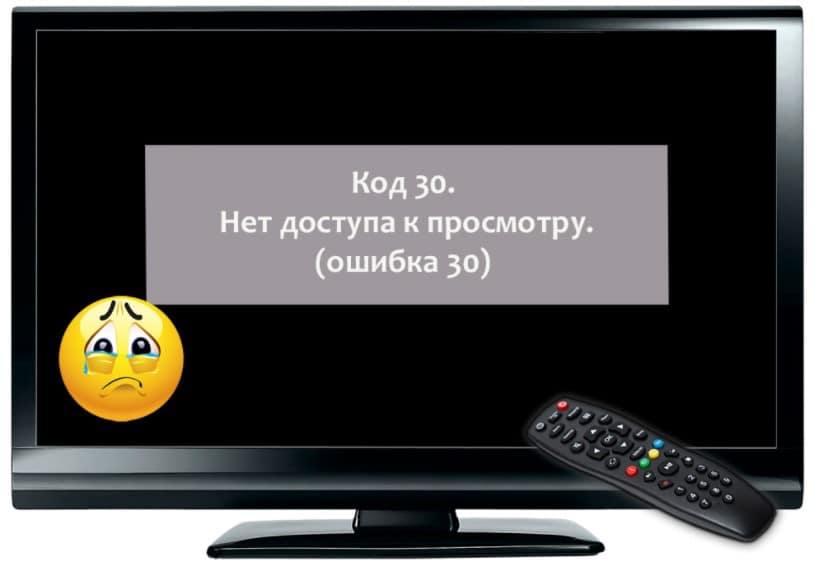
Причины: ошибка с кодом 30 у Триколор ТВ обычно свидетельствует о неполадках в подключении к интернету. Также может указывать на устаревшую прошивку или даже поломку ресивера. Остается надеяться, что проблема носит системный, а не аппаратный характер.
Как исправить ошибку:
- Проверить подключение к интернету. Следует проверить и программную, и техническую составляющую. Стоит принудительно выставить тип подключения: проводной или беспроводной. Известно, что порой ошибка 30 появляется из-за постоянного переподключения между разными типами выхода в сеть. Если настройки роутера и приставки правильные, дело может быть в вышедшем из строя кабеле. В случае беспроводного подключения, часто наблюдается низкое качество сигнала.
- Обновить программное обеспечение. Лучше делать вручную с помощью флешки, но можно просто перейти на 333 канал.
Ошибка Триколор 106
Причины: на самом деле проблема в вашем телевизоре. Ошибка 106 относится не к Триколор, а к типичным неполадкам LG. Указывает на сбой в подключении к интернету. Помимо этого, может возникать у тех, кто пытается подключиться к оператору за пределами России.
Как исправить:
- Сменить частоту. Очень часто ошибка возникает из-за того, что ваш роутер работает на частоте 5 ГГц, но большинство телевизоров с ними работает не очень стабильно. Следует открыть админ-панель Wi-Fi маршрутизатора и выбрать гибридный режим или моно 2,4 ГГц.
- VPN. Ошибка 106 нередко возникает у тех, кто хочет смотреть Триколор ТВ с Украины, Казахстана, а порой и Крыма. VPN с сервером в крупном российском городе должен исправить проблему.
Ошибка Триколор 17
Причины: Ошибка 17 на модуле Cl+ возникает из-за проблемы авторизации в сети провайдера. То есть не удается подключиться к интернету либо карта доступа установлена неправильно, наблюдается плохой контакт, физические повреждения.
Исправления ошибки 17 Триколор на Cl+ модуле:
- Настроить время и дату. Подключение к интернету без правильного времени и даты часто невозможно. В настройках их нужно выставить вручную.
- Нет контакта между смарт-картой и приемником. Следует извлечь ее, зачистить контакты и вставить правильной стороной. В разных ресиверах требуется установка либо чипом вверх, либо чипом вниз. Если она повреждена: есть глубокие царапины на чипе или визуально заметная деформация, карту нужно заменить.
- Передать коды активации. Делается это через личный кабинет Триколор. Найти данную кнопку не составит труда.
- Сброс настроек. Последнее решение в списке, но может оказаться самым эффективным. Выполняется через меню настроек.
Ошибка Триколор 102
Причины: могут заключаться в том, что ресивер не зарегистрирован в Триколор или наступил сбой регистрации профиля. Порой даже коды активации слетают и это тоже провоцирует ошибку 102 у Триколор.
Как убрать ошибку:
- Зарегистрировать оборудование. Это можно сделать и через сайт при помощи данных с договора или с помощью номера горячей линии. В крайнем случае – в офисе компании.
- Перезагрузка и обновление. Простая перезагрузка часто срабатывает. Дополнительным решением является попытка обновления программного обеспечения через канал 333.
- Отправить коды активации. Ускорить процедуру можно через сайт Триколор с помощью одноименной клавиши в личном кабинете.
Ошибка Триколор 26
Причины: дело может быть не только в том, что приемник не авторизован в системе, но также и в неоплаченной подписке. Иногда подписку даже блокируют или ключ активации слетел. Редко проблема заключается в поломке оборудования, но вполне может быть и такое.
Как исправить ошибку 26 у Триколор ТВ:
- Проверка счета. Нужно зайти в личный кабинет и выбрать вкладку «Проверка подписок». Появится поле, куда следует ввести номер смарт-карты и запустить сканирование. Если все хорошо, отобразится список оплаченных услуг, в противном случае отобразится задолженность или отсутствие оплаченной подписки. Решение очевидно – внести недостающую сумму на баланс.
- Повторно отправить команду активации. Опция располагается в разделе «Мои услуги» и называется «Повтор команд активации». Ждать завершение процедуры придется около 1 часа, затем доступ к просмотру телевизора вернется.
Ошибка Триколор 152
Причины: ошибка 152 не относится к Триколор, но к телевизору Samsung. Обычно сервисы Smart Hub просто недоступны. Больше информации можете посмотреть в нашей инструкции: «Как исправить коды ошибок на ТВ Samsung, LG, Philips, Sony?»
Ошибка Триколор 01 и 1
Причины: официально сообщается, что дело в плохом сигнале. Также проблема может быть в неправильной установленной смарт-карте или сбое программного обеспечения.
Что делать:
- Восстановление сигнала. Если сейчас плохая погода, нужно просто переждать. Также дело может быть в физических препятствиях для прохождения сигнала.
- Обновить ПО. Можно любым удобным способом, например, перейдя на канал 333.
- Изменить расположение оборудования. Его перегрев допускать нельзя, если рядом находится отопительный прибор или падают прямые солнечные лучи, стоит изменить местоположение на более прохладное с беспрепятственным доступом к потокам воздуха.
- Проверить установку карты памяти. Возможно, ее нужно установить другой стороной или более плотно вставить в слот.
- Оплатить подписку. Иногда даже задолженность приводит к ошибке 1 или 01 у Триколор.
Триколор ошибка «Короткое замыкание»
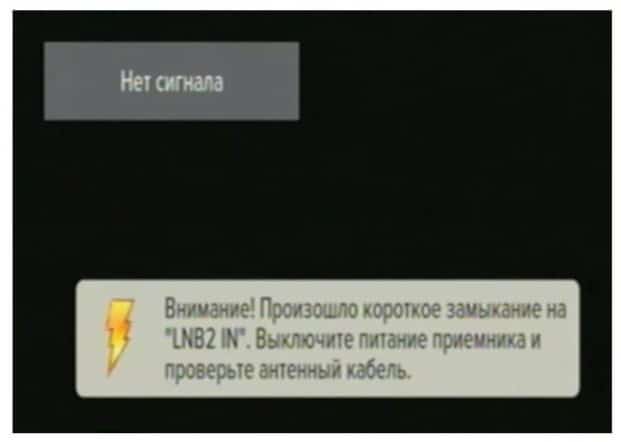
Причины: всегда носят физический характер и преимущественно связаны с антенным кабелем. Чаще даже не с ним, а с коннекторами или конвертором. Реже дело заключается в вышедшем из строя блоке питания или даже приставке.
Исправление ошибки «Короткое замыкание» Триколор:
- Проверить антенны кабель. Стоит просто отключить его от ресивера, если ошибка исчезнет, дело действительно в нем. Скорее всего на каком-то участке повреждено соединение, но также мог быть перебит и сам кабель. Визуальный осмотр обычно помогает найти проблемный участок. Иногда приходится и методом проб искать проблему, переделывая все соединения.
- Диагностика блока питания. Самый эффективный вариант – замерять характеристики тока на выходе с помощью мультиметра и сопоставить с требуемыми значениями. Если наблюдается сильное превышение или занижение, нужно покупать новый блок питания.
- Отдать приставку в ремонт. Если ошибка сохраняется после отключения кабеля и блок питания в норме или был заменен, дело точно в ресивере, нужно его отнести в сервис.
Здесь перечислены практически все ошибки Триколор ТВ: и самые распространенные, и менее популярные. Если же ваша ситуация отличается от указанных выше, описывайте ее в комментариях. Возможно, нам удастся помочь. Только прежде проверьте, что среди всего списка ваша ошибка не описана или решения не сработали. Также пишите, какие методы вы уже успели опробовать.

Евгений Андрейченко – независимый эксперт ряда интернет-ресурсов в СНГ странах с 7-летним опытом работы в IT-сфере. Имеет высшее техническое образование и углубленное познание в широком спектре цифровых технологий: от программирования до видеомонтажа. Последние 4 года предоставляет консультации для веб-портала tvoykomputer.ru. С нами делится опытом по настройке компьютеров, смартфонов, телевизоров и смежных устройств, популярным языком описывая особенности проведения всевозможных процедур с умными устройствами.»

Типичные ошибки «Триколор ТВ» и способы их устранения
Оборудование компании Триколор уведомляет об 11 ошибках. Зная особенности неполадок, абонент сможет устранить их самостоятельно. Мы поможем вам разобраться с «лечением» распространенных ошибок.
Ошибка 0: причины и решение
Ошибка 0 «Нет доступа к просмотру», появляется при отсутствии или низком качестве сигнала. Проблема возникает из-за:
- Неправильно размещенной smart-карты.
- Отсутствия обновления обеспечения.
- Чрезмерной нагрузке на ресивер. Причиной может быть износ оборудования или перепады напряжения.
- Отсутствия оплаты или завершения подписки.
- Сброса команд активации. Процедура занимает 72 часа.
- Подключения пакета «Единый».
- Плохой погоды или поломки антенны.
Как восстановить сигнал? Для начала перезагрузите оборудование и подождите пару минут, пока картинка не восстановится. Это поможет решить проблемы, не связанные с отсутствием сигнала.
Если перезагрузка не помогла:
- Проверить состояние счета, возможно оплата не прошла. О том, как пополнить баланс, читайте статью.
- Проверьте положение карты.

- Установите свежее ПО. Вам нужно включить оборудование и перейти на 333 канал, на котором появится такое сообщение.

- Выполните сброс оборудования.

- Включите и оставьте ресивер на 8 часов.
Если проблему не удалось решить, обратитесь в техподдержку по номеру 8 (800) 500 01 23
Ошибка 1: решение проблем с ресивером
Ошибка 1 – одна из самых распространенных неполадок. С ней сталкиваются все пользователи оператора Триколора. Возникает проблема из-за некорректной работы оборудования, поломки или перегрева ресивера, плохого сигнала, сбоя в программном обеспечении.
Столкнувшись с проблемой, убедитесь, что смарт-карта установлена правильно. Также проверьте счет в личном кабинете.

Устранить ошибку поможет откат ресивера до заводских настроек.

После отката следует обновить активационные коды. Найти их можно на официальном сайте или получить в службе поддержки.
Ошибка 2 или как бороться с отсутствием доступа к просмотру
Ошибка 2 – сложная неполадка, для устранения которой потребуется специальное оборудование. Уведомление «Нет доступа к просмотру», сообщает о невозможности считывания чипа, которое возникает при:
- Повреждении или завершении срока действия smart-карты.
- Сбое обеспечения.
- Поломки ресивера.
- Отсутствии контакта между слотом и чипом.
При появлении ошибки 2 рекомендуется вызвать мастера или отнести оборудование в сервис. Если такой возможности нет, попробуйте решить проблему самостоятельно.
Сначала убедитесь, что карта вставлена правильной стороной (чипом вверх). Затем проверьте работоспособность smart-карты, установив ее в другой ресивер. Если проблема не в ней, попробуйте:
- Перезагрузить приемник.
- Сбросить настройки оборудования.
- Установить на ресивер «свежую» прошивку.
Если ни один из вариантов не помог, проблема прячется глубже, поэтому стоит обратиться к мастеру.
Внутренняя ошибка 3
Если приемник не может расшифровать сигнал, появляется сообщение об отсутствии доступа. Подобная ошибка возникает, когда ресивер не может вывести изображение на экран из-за неподходящей кодировки. Причиной этого становится:
- Поломка смарт-карты.
- Отсутствие кодов команд.
- Некорректная работа оборудования.
Абоненту следует проверить работоспособность smart-карты. Если чип исправен, нужно:
- Перезагрузить оснащение или отключить его от сети на несколько минут.
- Откатить систему. Для этого нужно войти в «Настройки» и выбрать «Заводские настройки» либо «Сброс».
- Обновить коды активации. Сделать это можно через личный кабинет Триколор, в разделе «Мои услуги». Юзеру нужно нажать на «Запрос или повтор команд активации», перезагрузить ресивер, перейти на канал «Кинопоказ» и оставить оборудование включенным на 8 часов.
Примечание: Если ошибка осталась после обновления кодов, обратитесь к оператору по телефону 8 (800) 500 01 23.
Ошибка 4: проблемы с отображением канала
Нередко пользователи сталкиваются с ситуацией, когда ресивер не принимает канал. Причина такой неполадки кроется в:
- Выборе неподдерживаемого канала.
- Некорректной работе программного обеспечения или оборудования.
- Запрете доступа к каналу.

Обычно проблема возникает после обновления ПО или покупки нового приемника. Чтобы решить ситуацию самостоятельно следует:
- Заново провести поиск каналов.
- Сбросить настройки приемника до заводских.
- Обновить обеспечение.
Если эти методы не принесли результат, рекомендуется обратиться в техподдержку по номеру 8 (800) 500 01 23 или через официальный сайт.
Ошибка 5: проблемы с опознаванием smart-карты
Для раскодировки сигнала, компания Триколор использует специальный идентификатор (смарт-карту), который вставляется в приемник. Но если произошел сбой в оборудовании либо обеспечении, опознавательный чип отсутствует, поврежден или установлен неправильно, появляется ошибка 5.
Чтобы устранить сбой нужно:
- Убедиться, что карта установлена считывающим элементом вверх.
- Почистить в приемнике гнездо для чипа.
- Перезапустить все оборудование.
- Инсталлировать новое ПО.
Ошибка может появиться из-за механического повреждения карты или ресивера, в таком случае обратитесь в сервисный центр.
Внимание: Вставлять и доставать смарт-карту, а также чистить гнездо, нужно только при выключенном питании.
Ошибка 6: проблемы с лицензией или сигналом
Причиной появления ошибки 6 нередко становится незарегистрированное оборудование и нелицензионное обеспечения. Но с неполадкой сталкиваются и старые пользователи, проживающие в частных домах.
Причины появления ошибки:
- Эксплуатация незарегистрированного оснащения и пиратского ПО.
- Длительный простой ресивера.
- Сбой в обеспечении или «железе».
- Отсутствие подтверждения регистрационных данных.
- Попытка запустить формат Ultra HD, который не поддерживается.
Начать «лечение» рекомендуется с перезагрузки оборудования. Если это не помогло, нужно:
- Обновить программное обеспечение.
- Сбросить настройки приемника.
- Подтвердить данные на официальном сайте.

Примечание: На уровень сигнала влияют преграды, которые находятся между антенной и спутником.
Ошибка 7: проблемы со считыванием чипа
На работу спутникового телевиденья влияет любая мелочь. Ошибка 7 появляется из-за неправильно вставленной или поврежденной smart-карты, задержки оплаты либо плохой погоды.
Для решения проблемы нужно:
- Убедиться в исправности чипа и правильного вставить его в ресивер.
- Проверить баланс, возможно средства еще не поступили на счет.
- Повернуть антенну или убрать с ее пути препятствия.
- Сбросить настройки приемника.
Ошибка 7 появляется при поломке smart-карты. Поэтому перед «лечением» убедитесь, что чип исправен.
Ошибка 8: проблемы с картой или устаревшее оборудование
Ошибка 8 возникает при некорректной работе ресивера или считывающего чипа. Причин у неисправности несколько: устаревшее ПО, поломка приемника, сбой, повреждение смарт-карты.
Устранить неполадку поможет сброс настроек приемника. Если откат не помог, следует проверить обновление обеспечения.

Ошибка 9: отсутствие регистрации
Для передачи сведений о подписках используется зарегистрированный идентификатор (смарт-карта). Если регистрация чипа не проведена, или счет не пополнен, появляется ошибка 9.
Чтобы избавиться от неполадки следует:
- Перезагрузить оборудование.
- Проверить остаток средства на счете.
- Зарегистрироваться на сайте оператора.
Обратите внимание: Если после пополнения баланса ошибка осталась, возможно, средства еще не поступили на счет. Перевод может занять до 3 часов.
Ошибка 10: проблемы с оплатой
Ошибка 10 – одна из распространенных проблем, с которой сталкиваются пользователи спутникового телевидения. Возникает неполадка из-за отсутствия средств на счету или задержке перевода. Зачисление занимает до 3 часов, поэтому нужно подождать.

Если ошибка осталась после пополнения счета, откатите ресивер до заводских установок.
Ошибка 11: блокировка сигнала
Ошибка 11 появляется из-за запрета передачи сигнала, который устанавливает оборудование.
- Сбой в работе ПО.
- Отсутствие абонплаты.
- Проблемы при пополнении счета.
- Средства поступили на общий счет, но автоматически не распределились между подписками.
Сначала посетите официальный сайт и проверьте баланс. При необходимости пополните счет.

Зачисление средств может занять до 3 часов, поэтому нужно подождать. Если деньги не пришли по истечению времени, рекомендуется сбросить настройки ресивера.
В сухом остатке
Зная особенности самых распространенных ошибок, вы сможете самостоятельно вернуть оборудование Триколора к «жизни». Однако, если простые методы не принесли результат, следует обратиться в техподдержку.

Никто не застрахован от покупки бракованной техники, в том числе и регистратора. В этом случае одна дорога — в гарантийный ремонт. Но бывают случаи, когда на экране выдаётся ошибка памяти из-за неправильных действий пользователя. Вот тут следует не спешить бежать в мастерскую, а сесть и разобраться, как устранить неполадку самостоятельно.
Виды ошибок
Исправить ситуацию можно в случае поступления таких сообщений:
- ошибка карты памяти;
- не пишет по кругу;
- проверьте карту памяти.
Давайте разберёмся, о чём говорят подобные предупреждения и что следует предпринять в каждом конкретном случае.
Ошибка карты памяти
Приобретя видеорегистратор и принеся его домой, вы вдруг видите, что флешки с памятью в комплекте нет. А проверить работу нового устройства ох как хочется! Вот и находите старую завалявшуюся карту от телефона на 2–4 Gb.
Включили. Работает? Поздравляем! Можете пользоваться. Но такая удача улыбнётся далеко не всем. Отдельные модели «возмутятся» подобному новшеству и напишут: «ошибка карты памяти». Может ещё поступить сообщение о недопустимом формате или размере.
Иногда проблема не уточняется, а просто появляется предупреждение: Cluster Wrong. Итог в каждом случае один – видеорегистратор не выполняет свою функцию.
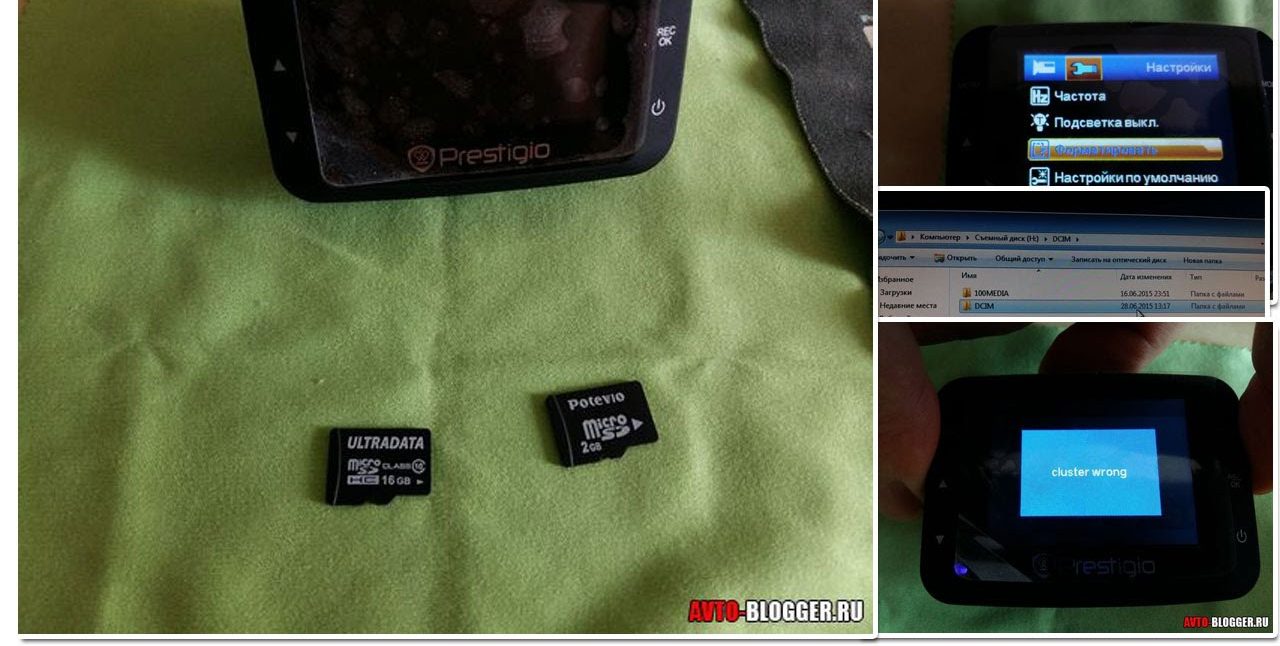
В чём причина подобной неполадки? Скорее всего, в классе скорости. Старые карты могут обладать такими параметрами: 2, 4, 6 или 8 Mb/s. Но современным девайсам подавай исключительно скорость 10 Mb/s, иначе они не смогут записать видео в формате HD или FULL HD.
Чтобы гаджет начал работу, придётся вставить современную карту памяти с возможностью быстрой передачи данных.
Может возникнуть и обратная ситуация. В старый регистратор вставляют «десяточку», а он способен работать исключительно с меньшими скоростями.
Не пишет по кругу
Бывает, что видеорегистратор включается, как положено, записывает, но не пишет по кругу, если зарядить круговую запись с интервалом в 1, 3, 5, 7, 10 минут. Этой проблемой обычно грешат высокотехнологичные устройства.
Почему подобное происходит и что делать:
- Возможно, устройству не хватает памяти. К примеру, в установках заявлен интервал в 10 минут, а карта всего лишь на 2 Gb. Подобного объёма видеорегистратору маловато, и он либо начинает рвать ролики, либо перестаёт проводить цикличную запись. Что делать? Заменить карту, выбрав 8–32 Gb.
- Случился сбой после замены карты на другую? Возможно, старая папка переполнилась и её следует удалить. Представьте такую ситуацию: видеорегистратор записывал ролики в папку DCIM, вы подключили карту к другому устройству, была создана папка 100MEDIA, и записи стали накапливаться именно в ней. Но старая DCIM никуда не делась, продолжая занимать место на карте. Вот так она и переполнилась. Что делать? Удалить старую папку вместе с содержимым, освободив место на карте памяти. Для этого прямо в видеорегистраторе нажмите функцию «Отформатировать». Только предварительно скопируйте все нужные файлы, так как в итоге получите совершенно чистую флешку.
- Форматы не совпадают. Если накопитель работает с файловой системой NTFS, а регистратор поддерживает исключительно FAT32, то, естественно, выскочит предупреждение об ошибке. В этом случае нужно опять же воспользоваться форматированием. И устройство в процессе выставит нужный ему формат.
Проверьте карту памяти
Если регистратор выдаёт подобную ошибку, то придётся переформатировать старую карту памяти, исправить ошибки и вставить назад. Или же приобрести новую карту. При этом прошивать не придётся ни ту, ни другую. Ведь прошивка залита в сам регистратор, и на карте автоматически появятся те же папки, которые были созданы ранее.
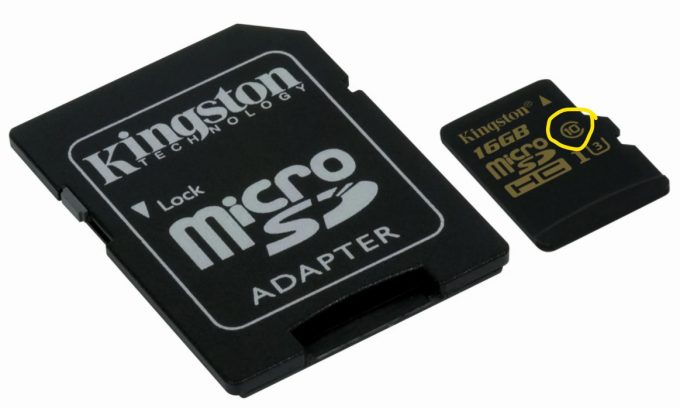
Чтобы не иметь проблем с картой памяти, лучше всего покупать флешки выше 6 класса.
Форматирование карты памяти на лэптопе
Если на самом видеорегистраторе нет возможности отформатировать накопитель, можете воспользоваться компьютером или ноутбуком. Для этого действуйте в такой последовательности:
- Скачайте программу SDFormatter.
- Вставьте карту памяти в комп с помощью встроенного картридера или переходника USB (должен быть в комплекте при покупке записывающего гаджета).
- Запустите SDFormatter.
- Откройте вкладку Drive и выберите нужную карту.
- Щёлкните на кнопку Option.
- Откроется новое окно, в котором нажмите на FORMAT TYPE.
- Запустите быстрое форматирование, щёлкнув на QUICK, или полное – FULL.
- В пункте меню Format size adjustment кликните на ON (позволит увеличить скорость записи).
- Подтвердите изменения клавишей Ok.
- Снова оказавшись в первом окне, задайте функцию Format.
- Дождитесь окончания процесса и извлеките флеш-карту.
Производители рекомендуют проводить быстрое форматирование раз в неделю. И когда возникнет ошибка памяти, тоже воспользуйтесь этой функцией. Но если не поможет, тогда стоит задействовать полное. Снова ошибка не исчезла? Тогда выход один — заменить карту памяти.
Содержание
- Виды ошибок
- Ошибка карты памяти
- Пошаговое руководство по исправлению ошибок карты памяти и легкому восстановлению данных
- Часть 1: Ошибка карты памяти
- Часть 2: Основные способы исправить ошибку карты памяти
- Way1: вставьте карту памяти в другое устройство
- Способ 2: попробуйте команду chkdsk
- Way3: форматирование карты памяти
- Способ 4: переустановить драйвер
- Способ 5: восстановить карту памяти профессионально
- Не пишет по кругу
- Проверьте карту памяти
Виды ошибок
Для таких сообщений ситуация может быть исправлена:
- ошибка карты памяти;
- не записывается снова и снова;
- проверьте карту памяти.
Давайте выясним, что означают эти предупреждения и что следует делать в каждом конкретном случае.
Ошибка карты памяти
Когда вы покупаете видеорегистратор и приносите его домой, вы вдруг замечаете, что в комплекте нет карты памяти. И вы хотели бы проверить работу вашего нового устройства! Итак, вы нашли старый мобильный телефон-флешку с картой памяти на 2-4 Гб.
Включите его. Работает ли это? Поздравляю! Вы готовы к использованию. Однако не всем так повезет. Некоторые модели «украсят» такое нововведение и напишут: «Ошибка карты памяти». Вы также можете получить сообщение о неправильном формате или размере.
Иногда проблема не указывается, а выдается предупреждение: Cluster Wrong. В каждом случае результат один и тот же — регистратор данных не выполняет свою функцию.

В чем причина этой неудачи? Наиболее вероятной проблемой является класс скорости. Более старые карты могут иметь следующие параметры: 2, 4, 6 или 8 Мбит/с. Однако современные устройства требуют 10 Мбит/с, иначе они не смогут записывать видео в формате HD или FULL HD.
Для работы гаджета вам понадобится современная карта памяти с высокой скоростью передачи данных.
Может возникнуть и обратная ситуация. Старый магнитофон вставляется с «10» и способен работать только на низких скоростях.
Пошаговое руководство по исправлению ошибок карты памяти и легкому восстановлению данных

«Я использовал свою цифровую камеру, чтобы сделать несколько фотографий в прошлый отпуск, недавно, когда я включил камеру, чтобы просмотреть фотографии, но получил ошибку карты памяти, как я могу это исправить? Пожалуйста, помогите».
Карта памяти используется цифровой камерой для хранения фотографий или смартфоном для использования внутренней памяти. Однако карты памяти могут быть неисправны по каким-либо причинам. После этого появится сообщение об ошибке карты памяти или код ошибки.
Но не волнуйтесь, в этом руководстве мы покажем вам, как исправить ошибку и восстановить ваши фотографии, видео, документы и другие файлы в течение нескольких минут.
Часть 1: Ошибка карты памяти
Как упоминалось ранее, если с картой памяти что-то не так, камера или Windows отобразит сообщение об ошибке карты памяти, код ошибки или черный экран. Однако что вызывает такую ошибку? Есть несколько распространенных:
1. карта памяти была извлечена неожиданно.
2. Файлы на карте памяти повреждены.
3. Карта памяти не поддерживается файловой системой.
4. вирус атакует.
5. Карта памяти повреждена.
Часть 2: Основные способы исправить ошибку карты памяти
Чтобы исправить ошибку карты памяти, вы можете попробовать основные методы устранения неполадок, приведенные ниже, чтобы найти правильное решение.
Way1: вставьте карту памяти в другое устройство
Если карта памяти в цифровой камере отображает сообщение об ошибке, извлеките ее и вставьте карту в компьютер. Некоторые устройства не считывают карту памяти или не совместимы с ней. В этом случае исправить ошибку карты памяти может просто другое устройство.
Способ 2: попробуйте команду chkdsk
Chkdsk — это встроенный инструмент Windows для восстановления данных с диска. Если вы столкнулись с ошибкой карты памяти, выполните следующие действия для ее устранения.
Шаг 1. Вставьте карту памяти в компьютер. Откройте «Мой компьютер» на рабочем столе и убедитесь, что карте памяти присвоена буква диска в разделе «Мобильные устройства».
Шаг 2. Нажмите на меню Пуск в левом нижнем углу, найдите cmd. Щелкните его правой кнопкой мыши и выберите «Запуск от имени администратора», чтобы открыть окно командной строки.
Шаг 3. Введите «chkdsk [буква диска карты памяти] / f», затем нажмите Enter, чтобы проверить возможные ошибки и исправить ошибку карты памяти.
Way3: форматирование карты памяти
Если карта памяти показывает ошибки из-за вирусной атаки или повреждения файловой системы, форматирование поможет избавиться от них и восстановить файловую систему.
Шаг 1. Вставьте карту памяти в совместимое устройство, такое как компьютер, смартфон или фотоаппарат.
Шаг 2. На компьютере с ОС Windows перейдите в раздел «Мой компьютер», щелкните правой кнопкой мыши карту памяти, выберите «Форматировать» и нажмите кнопку «Пуск», чтобы выполнить быстрое форматирование.
На Mac откройте «Disk Utility», найдите карту памяти, нажмите «Erase», чтобы открыть окно форматирования, можно нажать «Erase». На телефоне Android перейдите в «Настройки»> «Хранилище», прокрутите карту памяти и нажмите «Форматировать SD-карту».
Способ 4: переустановить драйвер
Если на вашем компьютере появляется ошибка карты памяти, причиной может быть устаревший драйвер.
Шаг 1. Чтобы переустановить драйвер, откройте «Диспетчер дисков», щелкнув правой кнопкой мыши на «Мой компьютер» и выбрав «Управление».
Шаг 2. Найдите объект «Диски» и щелкните правой кнопкой мыши съемный диск. Затем нажмите «Удалить» и нажмите «ОК».
Шаг 3. Затем извлеките карту памяти из компьютера и снова подключите ее, Windows выполнит поиск и переустановку драйвера.
Способ 5: восстановить карту памяти профессионально
В большинстве случаев форматирование может эффективно исправить ошибку карты памяти, но при этом удаляются все данные на карте. Есть ли способ исправить ошибку карты памяти без потери данных?
Загрузите программное обеспечение для восстановления данных.
Существует множество программ для восстановления данных, таких как Recover My Files, iSkysoft Data Recovery, Apeaksoft Data Recovery и др.
Среди них Apeaksoft Data Recovery — это то, что вы ищете. Его основные характеристики включают:
1. восстановление файлов одним щелчком мыши при возникновении ошибки карты памяти.
2. борьба с различными факторами, вызвавшими ошибку карты памяти, такими как плохая работа, вирусная атака, повреждение системы и т.д. Д.
3. поддерживать различные типы и форматы данных, включая все форматы изображений, видео, аудио, документов, архивов и электронной почты.
4 Восстановите карту памяти в оригинальном формате и качестве.
5. просмотрите все файлы на карте памяти и примите решение о восстановлении всех или определенных элементов.
6. Этот инструмент восстановления карт памяти имеет небольшой вес и может быстро и безопасно восстанавливать файлы, не нарушая конфиденциальности.
7. Кроме того, восстановление данных доступно для 10 / 8.1 / 8 / 7 / Vista / XP.
Одним словом, это лучший вариант для восстановления карты памяти, если вы столкнулись с ошибкой карты памяти.
Не пишет по кругу
Бывает, что видеорегистратор включается, как положено, записывает, но не записывает снова и снова, если загружать его с интервалом в 1, 3, 5, 7, 10 минут. Это распространенная проблема высокотехнологичных устройств.
Почему это происходит и что делать:
- Возможно, устройству не хватает памяти. Например, в настройках указан интервал в 10 минут, но на карте памяти всего 2 Гб. Этой емкости недостаточно для рекордера, и он либо начинает копировать клипы, либо прерывает циклическую запись. Что делать. Замените карту памяти, выбрав 8-32 ГБ.
- Произошел ли сбой, когда вы заменили карту на другую? Возможно, старая папка переполнена и ее нужно удалить. Представьте себе следующую ситуацию: рекордер записывал клипы в папку DCIM, вы подключили карту к другому устройству, была создана папка 100MEDIA, и в ней начали накапливаться записи. Но старый DCIM никуда не делся, он по-прежнему занимал место на карте памяти. И вот она переполнилась. Что делать. Удалите старую папку и ее содержимое, чтобы освободить место на карте памяти. Для этого нажмите функцию «Формат» непосредственно на черном ящике. Просто скопируйте все необходимые файлы заранее, потому что в итоге вы получите совершенно пустой флеш-накопитель.
- Форматы не совпадают. Если диск работает с файловой системой NTFS, а регистратор данных поддерживает только FAT32, вы, конечно, получите предупреждение об ошибке. В этом случае вам необходимо переформатировать его. В этом процессе устройство установит нужный ему формат.
Проверьте карту памяти
Если вы получите эту ошибку, вам придется отформатировать старую карту, исправить ошибки, а затем снова вставить ее. Или вам, возможно, придется купить новую карту. В этом случае вам не потребуется прошивать ни один из них. В конце концов, прошивка загружается в сам рекордер, и карта автоматически будет содержать те же папки, которые были созданы ранее.

Чтобы избежать проблем с картами памяти, лучше всего покупать карты памяти выше класса 6.
Источники
- https://www.autosaratov.ru/registrator-pishet-oshibka-pamyati-chto-delat/
- https://formula360.ru/registrator-pishet-oshibka-pamyati-chto-delat/
Регистратор пишет ошибка карты памяти
На чтение 8 мин Просмотров 5к. Опубликовано 07.08.2020
Содержание
- Причины проблем с чтением карт памяти
- Причина 1: Сбой в прошивке видеорегистратора
- Причина 2: Нарушение файловой системы
- Причина 3: Вирусное заражение
- Причина 4: Включена защита от перезаписи
- Причина 5: Аппаратная несовместимость карты и регистратора
- Причина 6: Физические дефекты
- Заключение
- Видеорегистратор не пишет. Причин может быть несколько
- Ошибка карты памяти
- Видеорегистратор не пишет по кругу
- Не пишет по кругу
- Похожие новости

Видеорегистратор стал обязательным атрибутом современного водителя. Такие девайсы в качестве хранилища записанных роликов используют карты памяти разных форматов и стандартов. Иногда бывает так, что видеорегистратор не может распознать карточку. Сегодня мы расскажем, почему это происходит и как с этим справиться.
Причины проблем с чтением карт памяти
Основных причин данной проблемы существует несколько:
- случайный единичный сбой в ПО регистратора;
- программные неполадки с картой памяти (проблемы с файловой системой, наличие вирусов или защита от записи);
- несоответствие характеристик карточки и слотов;
- физические дефекты.
Давайте рассмотрим их по порядку.
Причина 1: Сбой в прошивке видеорегистратора
Девайсы для записи происходящего на дороге являются технически продвинутыми, с довольно сложным ПО, которое, увы, также может выдавать сбой. Производители учитывают это, потому и добавляют в видеорегистраторы функцию сброса к заводским настройкам. В большинстве случаев его проще всего совершить путем нажатия на специальную кнопку, обозначенную как «Reset».
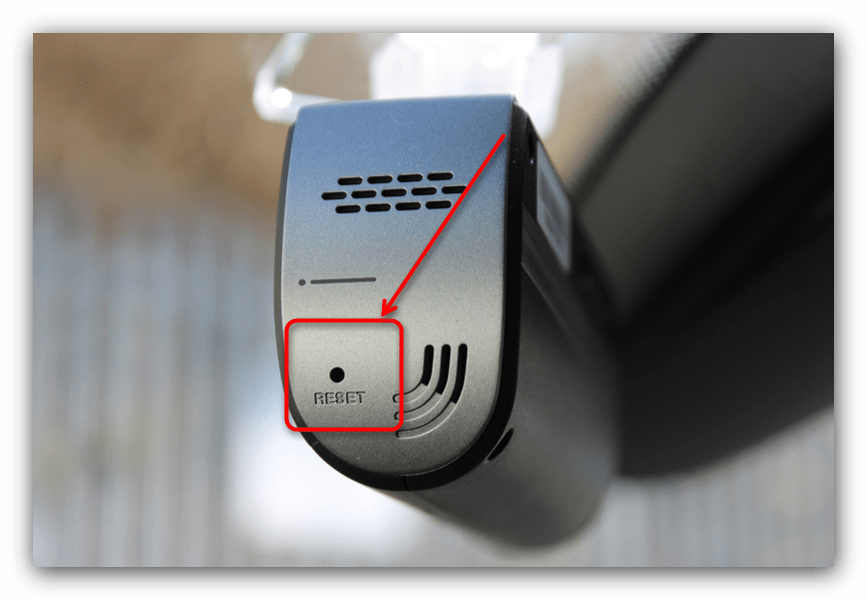
Для некоторых моделей процедура может отличаться, так что прежде чем проводить сброс, поищите руководство пользователя вашего регистратора — как правило, там освещены все особенности данной манипуляции.
Причина 2: Нарушение файловой системы
Если карты памяти отформатированы в неподходящую файловую систему (отличную от FAT32 или, в продвинутых моделях, exFAT), то ПО видеорегистратора попросту неспособно определить устройства хранения данных. Подобное происходит также и в случае нарушения разметки памяти на СД-карте. Самым простым выходом из этой ситуации будет форматирование вашего накопителя, лучше всего средствами самого регистратора.
- Установите карту в регистратор и включите его.
- Войдите в меню девайса и поищите пункт «Параметры» (может также называться «Опции» или «System options», или просто «Format»).
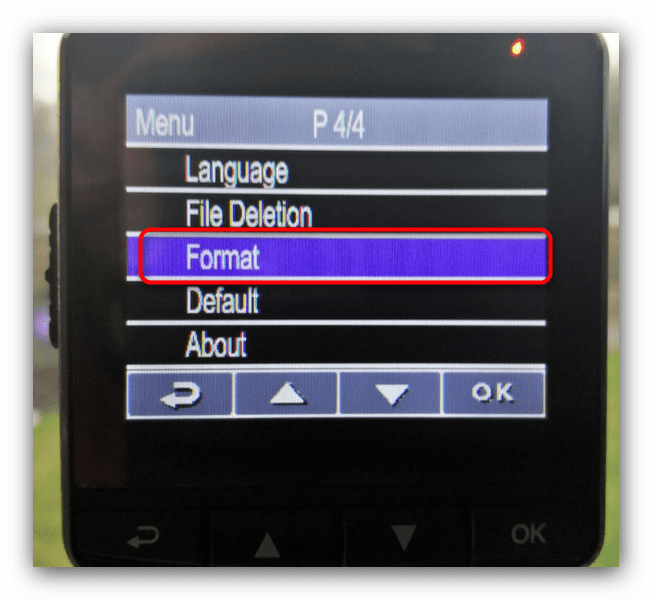
Если нет возможности отформатировать SD-карту средствами регистратора, к вашим услугам статьи ниже.
Причина 3: Вирусное заражение
Такое может произойти, например, при подключении карты к зараженному ПК: компьютерный вирус из-за программных различий неспособен навредить регистратору, а вот вывести из строя накопитель – вполне. Методы борьбы с этой напастью, описанные в руководстве ниже, подойдут и для решения вирусных проблем на картах памяти.
Причина 4: Включена защита от перезаписи
Нередко SD-карта оказывается защищена от перезаписи, в том числе и вследствие сбоя. На нашем сайте уже есть инструкция о том, как устранить эту проблему, так что подробно останавливаться на ней не будем.
Причина 5: Аппаратная несовместимость карты и регистратора
В статье о выборе карты памяти для смартфона мы коснулись понятий «стандарт» и «класс скорости» карточек. Видеорегистраторы, как и смартфоны, также могут не поддерживать некоторые из этих параметров. К примеру, недорогие девайсы часто не распознают карты стандарта SDXC Class 6 и выше, так что внимательно изучайте характеристики вашего регистратора и SD-карты, которую собираетесь использовать.
Некоторые видеорегистраторы в качестве запоминающих устройств используют полноформатные SD-карты или miniSD, которые и стоят дороже, и их сложнее найти в продаже. Пользователи находят выход, покупая microSD-карту и соответствующий переходник. С некоторыми моделями регистраторов подобный фокус не проходит: для полноценной работы им требуется именно карта поддерживаемого формата, так что микроСД девайс не распознается даже с адаптером. Кроме того, этот самый адаптер также может оказаться дефектным, поэтому имеет смысл попробовать его заменить.
Причина 6: Физические дефекты
К таковым относятся загрязнение контактов или аппаратное повреждение карточки и/или соответствующего разъёма видеорегистратора. Избавиться от загрязнения СД-карты просто – внимательно осмотрите контакты, и если на них наблюдаются следы грязи, пыли или коррозии, удалите их ваткой, смоченной спиртом. Слот в корпусе регистратора также желательно протереть или продуть. Справиться с поломкой как карточки, так и разъёма сложнее – в большинстве случаев не обойтись без помощи специалиста.
Заключение
Мы рассмотрели основные причины, по которым видеорегистратор может не распознавать карту памяти. Надеемся, эта статья оказалась полезной для вас и помогла устранить проблему.
Отблагодарите автора, поделитесь статьей в социальных сетях.
Видеорегистратор не пишет. Причин может быть несколько
Сегодня я хочу затронуть животрепещущую тему, а именно – почему не пишет видеорегистратор, например — по кругу или вообще ругаясь на карту памяти? Что же это за «засада» такая? Ведь даже дорогие устройства могут этим грешить. Сегодня я постараюсь поставить все точки над «i» и рассказать основные причины, поверьте иногда все очень просто.
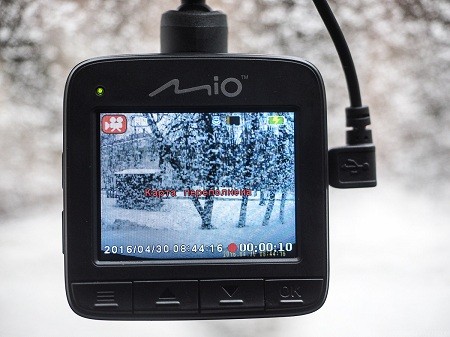
Эта статья родилась, потому что накопилось порядка 20 – 30 писем от читателей, в которых они разочаровываются в своих устройствах, и несут их в гарантийные мастерские.
Справедливости ради стоит отметить, что такие случаи также нельзя исключать, заводской брак в нескольких случаях из 100 обязательно будет присутствовать. Но зачастую это неумелые действия самих пользователей. Сегодня только основные ошибки.
Ошибка карты памяти
Тут все просто. Зачастую с видеорегистраторами карты памяти не идут. И вам нужно докупать их самим. Но часто мы экономим и вставляем старые карты оставшиеся у нас от телефонов, на 2 – 4 Gb. Некоторые модели с ними прекрасно работают, но другие пишут на них – «ошибка карты памяти», или недопустимый формат или размер. Иногда слово карта вообще не пишется, а показывается надпись – «Cluster Wrong». В общем аббревиатур может быть масса.

Все здесь сводится к одной причине, не тот класс скорости! Это важно, зачастую старые варианты имеют классы скорости – 2, 4, 6, 8. Если перевести на русский, получается от 2 до 8 Mb/s.
Новые модели видеорегистраторов не работают с такими маленькими скоростями, поэтому и появляется ошибка. Зачастую видео пишется в форматах HD или FULL HD, а для них нужна быстрая передача данных.
Решение – просто покупаем современную карту 10 класса скорости, все ваши проблемы и надписи «сluster wrong» уйдут сами собой. Проверено! Запомните, новые устройства требуют именно эту скорость, старые варианты не подойдут.
Видеорегистратор не пишет по кругу
Также частая причина не исправности, симптомы такие – включаем регистратор он работает, память видна и запись идет, но не пишется по кругу (при включении круговой записи, интервалами 1, 3, 5, 7 иногда 10 минут) – что делать? Почему такое происходит?
Также все достаточно банально – зачастую это происходит на высокотехнологичных видеорегистраторах . Причин здесь несколько:
- Малый объем, такое бывает – например, памяти всего на 2 Gb, а у вас стоит интервал на 5 – 10 минут, ему просто этого не достаточно. Поэтому ролики будут рваться или вообще не будет работать циклическая запись. ПРОСТО – добавляем объем, идеально использовать 8 – 32 Gb.
- Практически такой же случай – из-за не внимательности. У меня есть видеорегистратор, он пишет на карту в 8 Gb, у него там отдельная папка — называется «DCIM». Когда я подключил другое устройство и вставил эту же карту, на ней создалась еще одна папка — «100MEDIA». То есть получились две рядом папки «DCIM» и «100MEDIA». Так как в папку DCIM происходила основная запись, то она была «забита» и я по наивности думал, что новое устройство все «сотрет» — но доступ у него есть только до папки «100MEDIA» и стирать он может только там – и получилось так, что новой папке просто не хватало места!
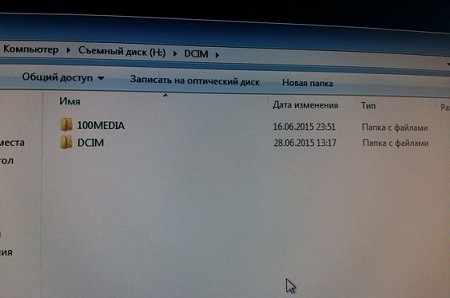
Нам нужно – просто удалить папку «DCIM», таким образом очистить место в памяти. Это можно сделать настройками в самом регистраторе, выбрать меню «отформатировать».
Ребята только нужно понимать что форматирование уничтожит все ваши записи, поэтому если они вам нужны, то обязательно копируем их.
- Нужно форматирование памяти. Зачастую видеорегистратор не может работать с файловой системой вашего накопителя, допустим у вас она «NTFS», а ему нужно «FAT32».
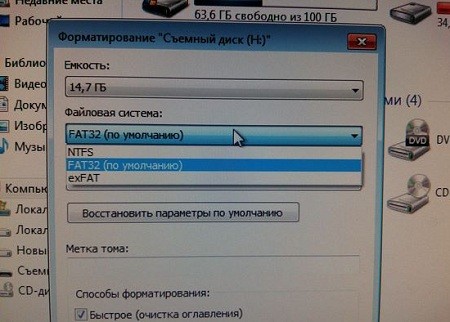
Поэтому также писать не будет. Опять же выбираем пункт «форматировать», устройство само поставит нужную для себя файловую систему. После этого работа должна восстановиться.
Многим моим читателям нравится рубрика «АВТОГАДЖЕТЫ», действительно там много полезных статей и обзоров видеорегистраторов, полистайте интересно. НО сегодня я хочу затронуть животрепещущую тему, а именно – почему не пишет видеорегистратор, например — по кругу или вообще ругаясь на карту памяти? Что же это за «засада» такая? Ведь даже дорогие устройства могут этим грешить. Сегодня я постараюсь поставить все точки над «i» и рассказать основные причины, поверьте иногда все очень просто …

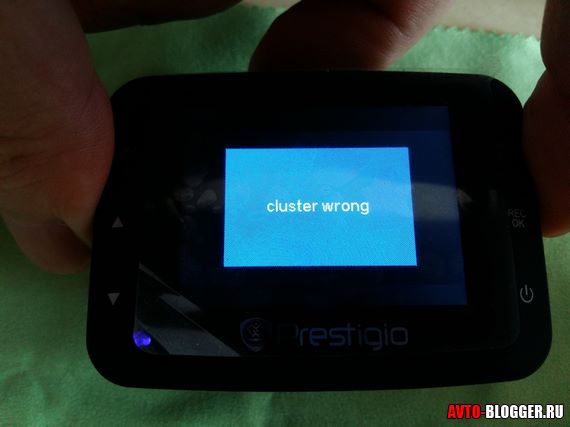
Все здесь сводится к одной причине, не тот класс скорости! Это важно, зачастую старые варианты имеют классы скорости – 2, 4, 6, 8. Если перевести на русский, получается от 2 до 8 Mb/s. Новые модели видеорегистраторов не работают с такими маленькими скоростями, поэтому и появляется ошибка. Зачастую видео пишется в форматах HD или FULL HD, а для них нужна быстрая передача данных.
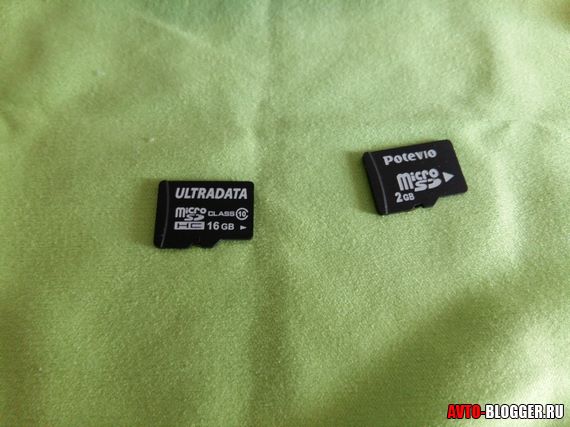
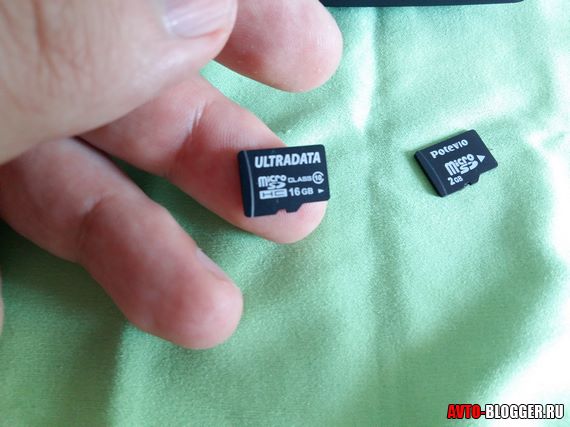
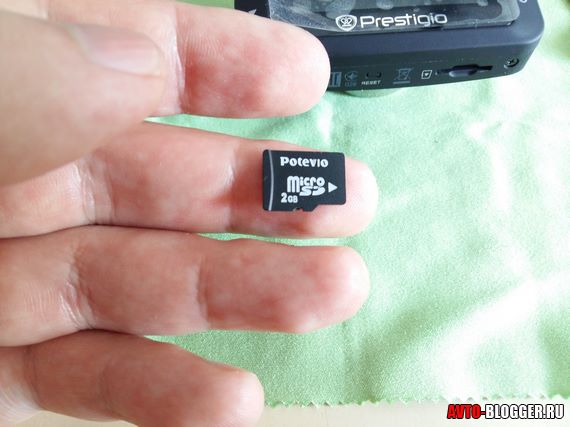
Решение – просто покупаем современную карту 10 класса скорости, все ваши проблемы и надписи «сluster wrong» уйдут сами собой. Проверено! Запомните, новые устройства требуют именно эту скорость, старые варианты не подойдут.
Не пишет по кругу
Также частая причина не исправности, симптомы такие – включаем регистратор он работает, память видна и запись идет, но не пишется по кругу (при включении круговой записи, интервалами 1, 3, 5, 7 иногда 10 минут) – что делать? Почему такое происходит?
Также все достаточно банально – зачастую это происходит на высокотехнологичных видеорегистраторах . Причин здесь несколько:
1) Малый объем, такое бывает – например, памяти всего на 2 Gb, а у вас стоит интервал на 5 – 10 минут, ему просто этого не достаточно. Поэтому ролики будут рваться или вообще не будет работать циклическая запись. ПРОСТО – добавляем объем, идеально использовать 8 – 32 Gb.
2) Практически такой же случай – из-за не внимательности. У меня есть видеорегистратор, он пишет на карту в 8 Gb, у него там отдельная папка — называется «DCIM». Когда я подключил другое устройство и вставил эту же карту, на ней создалась еще одна папка — «100MEDIA». То есть получились две рядом папки «DCIM» и «100MEDIA». Так как в папку DCIM происходила основная запись, то она была «забита» и я по наивности думал, что новое устройство все «сотрет» — но доступ у него есть только до папки «100MEDIA» и стирать он может только там – и получилось так, что новой папке просто не хватало места!
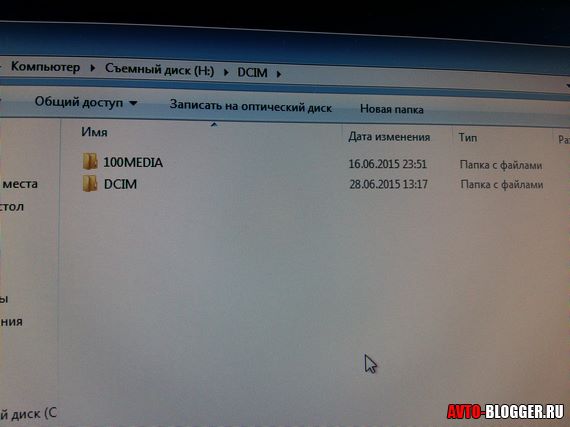
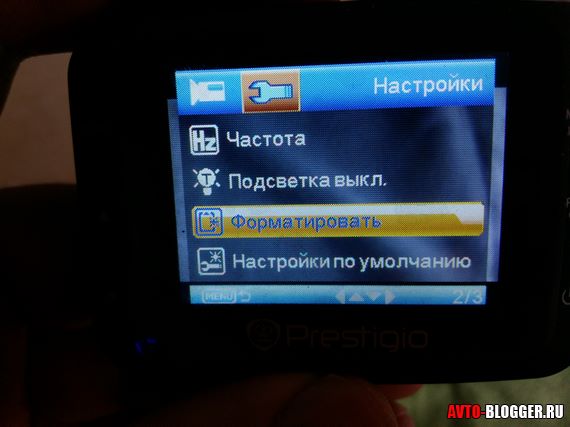
Нам нужно – просто удалить папку «DCIM», таким образом очистить место в памяти. Это можно сделать настройками в самом регистраторе, выбрать меню «отформатировать». Ребята только нужно понимать что форматирование уничтожит все ваши записи, поэтому если они вам нужны, то обязательно копируем их.
3) Нужно форматирование памяти. Зачастую видеорегистратор не может работать с файловой системой вашего накопителя, допустим у вас она «NTFS», а ему нужно «FAT32».
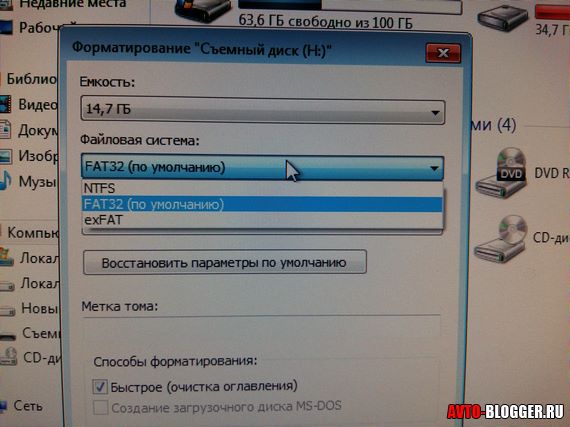
Поэтому также писать не будет. Опять же выбираем пункт «форматировать», устройство само поставит нужную для себя файловую систему. После этого работа должна восстановиться.
Сейчас смотрите видеоверсию, постарался заснять максимально доступно.
НА этом буду заканчивать, думаю моя статья для многих будет полезна, так что расскажите о ней друзьям.

 (45 голосов, средний: 4,13 из 5)
Похожие новости
Датчик движения в видеорегистраторе, что это такое и как работае.
INSPECTOR KATRAN. Новый видеорегистратор с GPS, подробный отзыв
VIZANT 740 SIGNATURE. Подробный обзор и мой отзыв
«>
Содержание материала
- Ошибка карты памяти
- Видео
- Ошибка карты памяти
- Вирусы и ошибки
- Не тот формат
- Видеорегистратор не пишет. Причин может быть несколько
- Слишком слабая карта
- Что делать?
- НАСТРОЙКА ВИДЕОРЕГИСТРАТОРА
- Форматирование карты памяти на лэптопе
- Что такое циклическая запись в автомобильных видеорегистраторах?
- Что значит циклическая видеозапись в автомобильных видеорегистраторах
- Циклическая или непрерывная: в чем разница
- Как настроить параметры?
- Почему не работает циклическая запись
- Маркировка видеозаписей
- Не работает циклическая съемка — видео не перезаписывается
- Видеорегистратор не пишет по кругу
Ошибка карты памяти
Тут все просто. Зачастую с видеорегистраторами карты памяти не идут. И вам нужно докупать их самим. Но часто мы экономим и вставляем старые карты оставшиеся у нас от телефонов, на 2 – 4 Gb. Некоторые модели с ними прекрасно работают, но другие пишут на них – «ошибка карты памяти», или недопустимый формат или размер. Иногда слово карта вообще не пишется, а показывается надпись – «Cluster Wrong». В общем аббревиатур может быть масса.

Все здесь сводится к одной причине, не тот класс скорости! Это важно, зачастую старые варианты имеют классы скорости – 2, 4, 6, 8. Если перевести на русский, получается от 2 до 8 Mb/s. Новые модели видеорегистраторов не работают с такими маленькими скоростями, поэтому и появляется ошибка. Зачастую видео пишется в форматах HD или FULL HD, а для них нужна быстрая передача данных.


Решение – просто покупаем современную карту 10 класса скорости, все ваши проблемы и надписи «сluster wrong» уйдут сами собой. Проверено! Запомните, новые устройства требуют именно эту скорость, старые варианты не подойдут.
Видео
Ошибка карты памяти
Приобретя видеорегистратор и принеся его домой, вы вдруг видите, что флешки с памятью в комплекте нет. А проверить работу нового устройства ох как хочется! Вот и находите старую завалявшуюся карту от телефона на 2–4 Gb.
Включили. Работает? Поздравляем! Можете пользоваться. Но такая удача улыбнётся далеко не всем. Отдельные модели «возмутятся» подобному новшеству и напишут: «ошибка карты памяти». Может ещё поступить сообщение о недопустимом формате или размере.
Иногда проблема не уточняется, а просто появляется предупреждение: Cluster Wrong. Итог в каждом случае один – видеорегистратор не выполняет свою функцию.
В чём причина подобной неполадки? Скорее всего, в классе скорости. Старые карты могут обладать такими параметрами: 2, 4, 6 или 8 Mb/s. Но современным девайсам подавай исключительно скорость 10 Mb/s, иначе они не смогут записать видео в формате HD или FULL HD.
Чтобы гаджет начал работу, придётся вставить современную карту памяти с возможностью быстрой передачи данных.
Может возникнуть и обратная ситуация. В старый регистратор вставляют «десяточку», а он способен работать исключительно с меньшими скоростями.
Вирусы и ошибки
Есть несколько способов заразить флешку. В основном это происходит при подключении к компьютеру, планшету или телефону. Заражённый гаджет передаёт вирус на регистратор.
Вирусы вряд ли способны как-то навредить самому видеорегистратору. А вот проблемы с накопителем не исключены.
Избавиться от вирусов можно с помощью:
- антивирусного софта;
- специальных утилит;
- форматирования.
Выполнив довольно простые процедуры, попробуйте снова вставить карту в слот и проверить, считывает ли её теперь ваш видеорегистратор.

Не тот формат
Если не совпадает формат записывающего устройства и накопителя, неизбежно возникнет конфликт и невозможность записи видео. К примеру, вы взяли флешку с другого аппарата, и она работает в формате NTFS. А видеорегистратор требует FAT32 или просто FAT. Записываться на гаджет ничего не будет, пока не отформатируете карту памяти. Обычно это можно сделать в самом регистраторе, выбрав пункт меню «Форматирование». В процессе устройство заменит формат накопителя на нужный.
Только учтите, что при этом флешка станет девственно чистой — на ней не останется ни одного записанного ранее файла.
Видеорегистратор не пишет. Причин может быть несколько
Сегодня я хочу затронуть животрепещущую тему, а именно – почему не пишет видеорегистратор, например — по кругу или вообще ругаясь на карту памяти? Что же это за «засада» такая? Ведь даже дорогие устройства могут этим грешить. Сегодня я постараюсь поставить все точки над «i» и рассказать основные причины, поверьте иногда все очень просто.

Слишком слабая карта
Чёткого видео не получится, если на карте не будет достаточно места для записи дорожной обстановки. К примеру, в настройках регистратора вы выставили циклическую запись с интервалом в 10 минут, а накопитель у вас всего 2 Gb. Естественно, такой мощности карты будет недостаточно, чтобы записать все 10 минут пути. Видео начнёт обрываться или вообще не будет записываться.
Советуем приобрести карту хотя бы на 8 Gb, а лучше на 16 или даже на все 32 гига. Не можете пока выделить средства на покупку новой флешки? Тогда хотя бы уменьшите интервалы записи до 2–3 минут. Наверняка вы осознаёте, что это временная мера, поэтому рано или поздно всё же придётся позаботиться о более мощном накопителе.
Что делать?
- Главная причина проблемы заключается в специальной программе видеорегистратора. Она считывает серийный код флешки, предназначенный для защиты важных файлов от стирания и форматирования. Деактивировать эту прогу может только головное устройство, то есть сам видеорегистратор. Другими словами, попробуйте форматировать карту средствами гаджета: откройте его настройки, найдите раздел, посвященный съемному диску, выберите пункт «форматировать».
- Вставьте устройство в слот ПК;
- Зажмите на клавиатуре сочетание клавиш Windows+R;
- В поле для ввода введите regedit;
- Щелкните по Enter;
- Откройте папку HKEY_LOCAL_MACHINE SYSTEM CurrentControlSet Control StorageDevicePolicies;
- В команде WriteProtect значение «1» следует сменить на «0». Сохраните изменения;
- Готово. После всех перечисленных действий, перезагрузите компьютер и смело форматируйте флешку стандартным способом (Мой компьютер/Съемный диск — правой кнопкой мыши/Форматировать/Начать/ОК).
- Еще, снять с флешки защиту от блокировки можно через командную строку:
- Вызовите перечень команд одновременным нажатием клавиш Win+X;
- Найдите «Командная строка»;
- В окне на месте мигающего курсора введите diskpart;
- После, в следующем окне пропишите list disk;
- Найдите в списке свою флешку, а именно — ее название (disk 1, disk 2 и т.д.), соответственно, вводите команду: select disk 1 (или другое);
- Блокировку от записи очищаем командой attributes disk clear readonly;
- Готово, жмите exit;
- Перезагрузите комп, затем отформатируйте флешку обычным способом.
- Также можно найти в сети сторонние утилиты, которые умеют форматировать съемные диски с защищенными от удаления секторами методом низкоуровневого форматирования. Например, USB Disk Storage Format Tool или SDFormatter. Они бесплатные, с доступным интерфейсом и вряд ли вызовут у вас трудности в освоении. Вот только, зачем ставить левый софт, если проще обойтись родными инструментами Windows? Впрочем, выбор за вами!
НАСТРОЙКА ВИДЕОРЕГИСТРАТОРА
Безусловно, к каждому официально купленному видеорегистратору прилагается инструкция, в том числе по настройке. Однако, может оказаться, что документация утеряна или, что греха таить, мануал составлен путано, неполно или бестолково.
Вместе с тем произвести основные настройки почти любого регистратора можно не заглядывая в его описание.
Дело в том, что подавляющее большинство бюджетных моделей имеют практически одинаковую структуру меню основных пользовательских настроек, отличающиеся разве что оформлением (пиктограммы, список и пр.) и некоторым функционалом. Сути дела это не меняет. Главное знать где и что искать.
Поскольку все современные модели комплектуются мышью, дальнейшие инструкции будут подразумевать что она имеется в наличии и подключена должным образом.
Кстати, при первом включении с новым жестким диском видеорегистратор, как правило, сразу предложит его отформатировать. Нажмите ОК и дождитесь окончания процесса. Затем идем далее.
Форматирование карты памяти на лэптопе
Если на самом видеорегистраторе нет возможности отформатировать накопитель, можете воспользоваться компьютером или ноутбуком. Для этого действуйте в такой последовательности:
- Скачайте программу SDFormatter.
- Вставьте карту памяти в комп с помощью встроенного картридера или переходника USB (должен быть в комплекте при покупке записывающего гаджета).
- Запустите SDFormatter.
- Откройте вкладку Drive и выберите нужную карту.
- Щёлкните на кнопку Option.
- Откроется новое окно, в котором нажмите на FORMAT TYPE.
- Запустите быстрое форматирование, щёлкнув на QUICK, или полное – FULL.
- В пункте меню Format size adjustment кликните на ON (позволит увеличить скорость записи).
- Подтвердите изменения клавишей Ok.
- Снова оказавшись в первом окне, задайте функцию Format.
- Дождитесь окончания процесса и извлеките флеш-карту.
Производители рекомендуют проводить быстрое форматирование раз в неделю. И когда возникнет ошибка памяти, тоже воспользуйтесь этой функцией. Но если не поможет, тогда стоит задействовать полное. Снова ошибка не исчезла? Тогда выход один — заменить карту памяти.
Что такое циклическая запись в автомобильных видеорегистраторах?
Время чтения: 3 минут(ы)
Современные видеорегистраторы получили сотни различных функций и модернизаций. Но до сих пор одной из главных проблем остается нехватка памяти в этих устройствах.
Дело в том, что хорошие видеорегистраторы снимают FULL HD видео, которое занимает очень много места на картах памяти и в памяти самих регистраторов. Если периодически не удалять абсолютно ненужные видео, то память скоро забьется и запись будет невозможна. Чтобы полностью решить эту проблему и была придумана циклическая видеозапись.

Что значит циклическая видеозапись в автомобильных видеорегистраторах
Как можно понять из названия, эта запись, которая выполняется определенными циклами. Но что это за циклы?
Запись производится строго конкретное количество времени. Например, 10 минут.
После этого начинается запись уже нового ролика с точно такой же длиной.
После того, как место на карте памяти закончилось, автоматически начинают удаляться самые старые записи.
Таким образом, место никогда не закончится, а актуальная информация будет у Вас под рукой.
Но циклическая запись на многих устройствах имеет значимый недостаток:
Между началом записи нового ролика и концом старого, возникает пауза в несколько секунд.
Именно в эти секунды и может произойти ситуация, которую должен был снять регистратор.
Хорошо, что большинство современных и дорогих устройств получили мощные процессоры, которые позволяют накладывать одно видео на другое.
В таком случае ни одна секунда не будет потеряна.

Циклическая или непрерывная: в чем разница
С циклической записью мы разобрались, но не все видеорегистраторы снабжены ей.
Огромное количество устройств на сегодняшний день может снимать только непрерывно.
Это значит, что запись никак не будет разбиваться или делиться, а будет сохраняться одним большим файлом.
Съемка будет продолжаться до тех пор, пока вся память регистратора не заполнится. После этого запись прекратится.
Минусов такого варианта много:
- Карта памяти может неожиданно закончиться и важные данные просто не запишутся.
- Другой минус — необходимо довольно часто вручную чистить память, чтобы освободить в ней место.
- Наконец, ориентироваться в одном большом куске видео будет очень неудобно. Придется долго искать нужный фрагмент.
У непрерывной записи есть и плюс — нет перерывов между интервалами, что позволяет запечатлеть всю информацию.
Как настроить параметры?
Просто установить видеорегистратор с функцией циклической записи, мало. Его необходимо правильно настроить, чтобы он корректно работал.
Для этого давайте рассмотрим параметры, которые необходимо изменить:
- Нужно включить циклическую запись. Она может называться круговой. Во всех популярных моделях этот параметр находится во вкладке «режим».
Если там Вы не обнаружите циклической записи, то можно обратиться к инструкции.
- Интервал фиксации. Этот параметр определяет длину роликов, которые будут записываться. Чаще всего, диапазон этого значения — от 1 до 15 минут.
Чем меньше ролики — тем удобнее будет в них ориентироваться, но чаще будет присутствовать пауза между роликами.
Интервал нужно выбирать исходя и из объема карты памяти, которая находится в регистраторе.
Чем больше объем — тем больше можно выбрать длительность одного видео.
- Далее нужно выбрать самое высокое качество съемки, которое есть.
Часто владельцы регистраторов выставляют плохое качество съемки видео, а потом не могут разобрать мелких, но очень важных деталей.

Почему не работает циклическая запись
Часто эта полезная функция не работает на видеорегистраторах. Причиной этого может быть несколько распространенных проблем:
- Часто бывает так, что функция просто отключена.
-
Даже если видеорегистратор имеет функцию циклической записи, ее все равно нужно включить в настройках.
Как это сделать мы рассказывали выше.
- Еще одна причина — отсутствие карты памяти или ее маленький объем.
В таком случае, после записи всего одного ролика, память будет полностью заполнена, и записывать второй будет просто некуда.
Первый ролик будет сразу же удален, создастся впечатление, что циклическая запись не работает.
Чтобы устранить эту проблему, можно поменять карту памяти на аналогичную, но с большим объемом, а можно — уменьшить длину одного видео в настройках.
Рекомендуется первый вариант.
Проблемы с циклической записью могут быть и менее очевидными.
Хорошие регистраторы снимают FULL HD видео, которое весит достаточно много. Для того, чтобы оно корректно сохранялось, нужна карта памяти с довольно высокой скоростью.
Какой именно — нужно узнать в инструкции конкретного регистратора.
Чаще всего, пользователи устанавливают карты памяти, которые остались от другой, старой техники.
Понятно, что их скорости будет не хватать, циклическая запись не будет работать.
Маркировка видеозаписей
Все записи, которое были сделаны регистратором, обязательно должны маркироваться.
Это делается для удобства поиска видео.
Большинство производителей создает названия одним и тем же образом. Сначала идет время записи, затем день, месяц и год.
Видеорегистраторы с циклической записью — полезнейшие устройства, которые могут сильно облегчить жизнь рядового автомобилиста.
Ему не придется самостоятельно удалять ненужные отрывки видео, устройство это сделает само.
Вам помогла эта статья? Будем благодарны за оценку:
145 14
Не работает циклическая съемка — видео не перезаписывается
Обычно у видеорегистраторов есть функция, когда они стирают старые видео и записывают новые с выставленным интервалом (2, 5, 10 минут). Но иногда она не работает. И есть несколько причин, почему видеорегистратор не стирает старые записи, то есть не перезаписывает видео.
1. Мало места на карте памяти. Это бывает, если с целью экономии вставить старую флешку с телефона или фотоаппарата в устройство, которое снимает Full HD. Видео просто не хватает места для записи — вот почему на видеорегистраторе не работает циклическая запись. Чтобы это исправить, нужно просто купить флешку с большим объемом: минимум 8 гб, но лучше 32 гб. А если нет уверенности, что нужна карта с самой большой вместимостью, то по таблице ниже можно понять, какой именно объем памяти нужен.
| Емкость памяти | Видео Full HD H.264 |
| 8 Гб | 10 минут |
| 16 Гб | 21 минут |
| 32 Гб | 43 минут |
| 64 Гб | 1 час 27 минут |
| 128 Гб | 2 час 54 минут |
2. Перестановка карты с одного регистратора в другой. Если переставить карту памяти с регистратора, который автоматически создавал папку для записи с названием, к примеру, DCIM, в другой, который по умолчанию создает папку 1000MEDIA, то циклическая съемка работать не будет. Второе устройство не имеет доступа в DCIM и не может стирать оттуда видео, а для видео в 1000MEDIA памяти просто нет. Поэтому нужно удалить папку DCIM через компьютер или отформатировать всю флешку.

3. Неподходящая файловая система — это еще одна причина, почему видеорегистратор не пишет по кругу. Он пытается работать с файловой системой флешки, например, NTFS, а ему нужен FAT. Для того, чтобы ее изменить, достаточно отформатировать флешку, и регистратор автоматически установит нужную файловую систему.
Видеорегистратор не пишет по кругу
Также частая причина не исправности, симптомы такие – включаем регистратор он работает, память видна и запись идет, но не пишется по кругу (при включении круговой записи, интервалами 1, 3, 5, 7 иногда 10 минут) – что делать? Почему такое происходит?
Также все достаточно банально – зачастую это происходит на высокотехнологичных видеорегистраторах . Причин здесь несколько:
- Малый объем, такое бывает – например, памяти всего на 2 Gb, а у вас стоит интервал на 5 – 10 минут, ему просто этого не достаточно. Поэтому ролики будут рваться или вообще не будет работать циклическая запись. ПРОСТО – добавляем объем, идеально использовать 8 – 32 Gb.
- Практически такой же случай – из-за не внимательности. У меня есть видеорегистратор, он пишет на карту в 8 Gb, у него там отдельная папка — называется «DCIM». Когда я подключил другое устройство и вставил эту же карту, на ней создалась еще одна папка — «100MEDIA». То есть получились две рядом папки «DCIM» и «100MEDIA». Так как в папку DCIM происходила основная запись, то она была «забита» и я по наивности думал, что новое устройство все «сотрет» — но доступ у него есть только до папки «100MEDIA» и стирать он может только там – и получилось так, что новой папке просто не хватало места!

Нам нужно – просто удалить папку «DCIM», таким образом очистить место в памяти. Это можно сделать настройками в самом регистраторе, выбрать меню «отформатировать».
Ребята только нужно понимать что форматирование уничтожит все ваши записи, поэтому если они вам нужны, то обязательно копируем их.
- Нужно форматирование памяти. Зачастую видеорегистратор не может работать с файловой системой вашего накопителя, допустим у вас она «NTFS», а ему нужно «FAT32».

Поэтому также писать не будет. Опять же выбираем пункт «форматировать», устройство само поставит нужную для себя файловую систему. После этого работа должна восстановиться.

Теги
Ошибка чтения файлов с видеорегистратора
Dmitry | 9 марта 2017‚ 21:04 |

Ошибка чтения файлов с видеорегистратора
Многие водители сегодня устанавливают видеорегистраторы в автомобили. Такой гаджет мной приобретён в 2012 году, планируя ехать в Болгарию. Модель Carcam, производство Китай, качество картинки неважное, максимальное разрешение 1280х720 (720p, 30кадр/сек). Но как прочитал в какой-то статье онлайн-журнала «За рулём» — главное иметь видео, которое нужно показать инспектору, судье, и из этого видео понять суть происшедшего.
Примерно больше года я не копировал файлы с видеорегистратора на компьютер. Работал гаджет и работал. Вижу, устройство включается, запись идёт, что ещё нужно?
Но череда событий, о которых пойдёт речь ниже, вынудила проверить, а что собственно записывает видеорегистратор?
Сначала в поле зрения записывающего устройства попала небольшая авария, но копировать файлы на компьютер было лень. Объём флешки в видеорегистраторе 8 гигабайт (примерно 2,5часа записи) и через пару суток запись была потеряна.
Буквально через два дня утром остановился на светофоре и наблюдаю такую картину: какой-то «крутой водитель» на «Приоре» объезжает поток с правой стороны и на красный свет светофора уезжает вперёд. До зелёного сигнала оставалось 10 секунд.
На следующее утро этот же водитель, только теперь с левой стороны по встречной полосе снова на красный уезжает вдаль. Думаю: «Что-то ты уже совсем обнаглел».
Приехал на работу, взял с собой видеорегистратор, чтобы скачать запись на компьютер. Но файл скачать невозможно. Выдаётся сообщение «Ошибка чтения файла».
Используя программу сканирования дисков, решил «полечить» флешку. По завершению «лечения» файлы удалось скопировать, но воспроизводиться они не хотели, выдавалось сообщение «Ошибка чтения файла». Далее никакие манипуляции ни к чему не привели. Пришлось просто отформатировать флешку и установить в видеорегистратор.
Через день решил проверить как идёт запись, возможно ли скопировать файл на компьютер. Тут, и случай не заставил себя долго ждать. Водитель Subaru Forester выезжает на встречку и проезжает перекрёсток на красный свет. Видео смотрите ниже.
Какой вывод напрашивается? Периодически необходимо проверять возможность скопировать файлы с видеорегистратора, чтобы не было обидно, когда вдруг важная запись пропала и посмотреть её невозможно.
Смотреть в Youtube.
ПОДЕЛИТЕСЬ НАШЕЙ СТАТЬЕЙ С ДРУЗЬЯМИ
Рубрика: Видеозаписи, Практические советы | 1 комментарий »
На чтение 13 мин Просмотров 1.6к.
Содержание
- Видеорегистратор не пишет. Причин может быть несколько
- Ошибка карты памяти
- Видеорегистратор не пишет по кругу
- Blackvue / Без категории
- Ошибка «Проверьте карту памяти»
- Не пишет по кругу
- Похожие новости
Видеорегистратор не пишет. Причин может быть несколько
Сегодня я хочу затронуть животрепещущую тему, а именно – почему не пишет видеорегистратор, например — по кругу или вообще ругаясь на карту памяти? Что же это за «засада» такая? Ведь даже дорогие устройства могут этим грешить. Сегодня я постараюсь поставить все точки над «i» и рассказать основные причины, поверьте иногда все очень просто.
Эта статья родилась, потому что накопилось порядка 20 – 30 писем от читателей, в которых они разочаровываются в своих устройствах, и несут их в гарантийные мастерские.
Справедливости ради стоит отметить, что такие случаи также нельзя исключать, заводской брак в нескольких случаях из 100 обязательно будет присутствовать. Но зачастую это неумелые действия самих пользователей. Сегодня только основные ошибки.
Ошибка карты памяти
Тут все просто. Зачастую с видеорегистраторами карты памяти не идут. И вам нужно докупать их самим. Но часто мы экономим и вставляем старые карты оставшиеся у нас от телефонов, на 2 – 4 Gb. Некоторые модели с ними прекрасно работают, но другие пишут на них – «ошибка карты памяти», или недопустимый формат или размер. Иногда слово карта вообще не пишется, а показывается надпись – «Cluster Wrong». В общем аббревиатур может быть масса.
Все здесь сводится к одной причине, не тот класс скорости! Это важно, зачастую старые варианты имеют классы скорости – 2, 4, 6, 8. Если перевести на русский, получается от 2 до 8 Mb/s.
Новые модели видеорегистраторов не работают с такими маленькими скоростями, поэтому и появляется ошибка. Зачастую видео пишется в форматах HD или FULL HD, а для них нужна быстрая передача данных.
Решение – просто покупаем современную карту 10 класса скорости, все ваши проблемы и надписи «сluster wrong» уйдут сами собой. Проверено! Запомните, новые устройства требуют именно эту скорость, старые варианты не подойдут.
Видеорегистратор не пишет по кругу
Также частая причина не исправности, симптомы такие – включаем регистратор он работает, память видна и запись идет, но не пишется по кругу (при включении круговой записи, интервалами 1, 3, 5, 7 иногда 10 минут) – что делать? Почему такое происходит?
Также все достаточно банально – зачастую это происходит на высокотехнологичных видеорегистраторах . Причин здесь несколько:
- Малый объем, такое бывает – например, памяти всего на 2 Gb, а у вас стоит интервал на 5 – 10 минут, ему просто этого не достаточно. Поэтому ролики будут рваться или вообще не будет работать циклическая запись. ПРОСТО – добавляем объем, идеально использовать 8 – 32 Gb.
- Практически такой же случай – из-за не внимательности. У меня есть видеорегистратор, он пишет на карту в 8 Gb, у него там отдельная папка — называется «DCIM». Когда я подключил другое устройство и вставил эту же карту, на ней создалась еще одна папка — «100MEDIA». То есть получились две рядом папки «DCIM» и «100MEDIA». Так как в папку DCIM происходила основная запись, то она была «забита» и я по наивности думал, что новое устройство все «сотрет» — но доступ у него есть только до папки «100MEDIA» и стирать он может только там – и получилось так, что новой папке просто не хватало места!
Нам нужно – просто удалить папку «DCIM», таким образом очистить место в памяти. Это можно сделать настройками в самом регистраторе, выбрать меню «отформатировать».
Ребята только нужно понимать что форматирование уничтожит все ваши записи, поэтому если они вам нужны, то обязательно копируем их.
- Нужно форматирование памяти. Зачастую видеорегистратор не может работать с файловой системой вашего накопителя, допустим у вас она «NTFS», а ему нужно «FAT32».
Поэтому также писать не будет. Опять же выбираем пункт «форматировать», устройство само поставит нужную для себя файловую систему. После этого работа должна восстановиться.
Blackvue / Без категории

Ошибка «Проверьте карту памяти»
Раз в 1-2 недели, при работе регистратора, получаю ошибку «Проверьте карту памяти».
Приходится форматировать, исправлять ошибки и по новой прошивать, настраивать.

Может, заменить карту памяти? Они подчас попадаются не очень надежные или со временем начинают глючить.
И зачем по новой прошивать, настраивать? Насколько я помню, при установке новой даже чистой карты в регистратор, если в него ранее уже была залита прошивка, то этого не требуется, на карте автоматом создается вся нужная структура папок с ранее сделанными настройками (они восстанавливаются из внутренней флеш-памяти регистратора).
Карты лучше использовать не менее 6 класса быстродействия, а лучше – 10.
Дело в том, что это единственный из 6-ти регистраторов (2 в семье), остальные у «сослуживцев», в комплекте с которым была карта памяти не SanDisk 4класса, а Samsung и класса 6!
Когда я поинтересовался у Александра, почему так, он ответил «Других не было. Можем поменять позже».
2 месяца проблем не было, а сейчас всё чаще и чаще.
Ещё меня смущает, что у меня единственный регистратор, который очень сильно греется. Напомню, что мне есть с чем сравнить.
По поводу того, что прошивать после форматирования карты памяти не нужно – я не знал. Только снова не уверен, что подхватятся настройки.
Настройки должны подхватываться, а как же бы он иначе работал, когда туда вставляют новую чистую карту, на которой еще нет вообще никаких конфигурационных файлов?
У меня тоже сразу с ним шла карта Samsung, которая пока работает нормально, но я к нему сам уже потом прикупил еще карту 10 класса (не помню сейчас уже какую, т.к. все в машине), поочередно меняю их, разницы не вижу.
Насчет нагрева – да, у этого регистратора он довольно заметен, что в принципе естественно, т.к. у него нет внешнего адаптера-стабилизатора питания (как у большинства других), а такой стабилизатор у него находится непосредственно внутри самого регистратора, а при этом и вся потребляемая регистратором мощность (около 4Вт) выделяется внутри его же корпуса.
И хотя другие регистраторы потребляют примерно столько же, а то и больше, но т.к. у них есть еще и внешний адаптер-стабилизатор питания (в штеккере прикуривателя), то лишь часть потребляемой таким регистратором мощности рассеивается внутри корпуса регистратора, а другая часть – внутри этого адаптера, в итоге нагрев собственно регистратора получается меньше (ведь все выделяемое тепло распределено между двумя устройствами – регистратором и адаптером питания).
Кроме того, данный регистратор еще и довольно маленький, что тоже способствует его нагреву (ведь одна и та же мощность, но рассеиваемая внутри меньшего объема, будет давать более высокую температуру).
Кстати, просто для сравнения, регистратор потребляет около 4Вт, что сопоставимо, например, с габаритной ламой автомобиля (5Вт), т.е. потребляемые мощности, переводимые в конечном счете в тепло (закон сохранения энергии), у них сопоставимы, сопоставимо и количество выделяемого тепла. Лампа при этом, правда, греется больше, но это как раз потому, что ее объем и масса меньше (об этом уже говорилось выше).
Между прочим, у повышенного нагрева регистратора есть и некоторые преимущества:
– быстрее прогревается на морозе,
– отогревает «окошко» для себя на запотевшем или замерзшем стекле,
– меньше склонность к запотеванию оптики (объектива, матрицы) при перепадах температуры и образованию росы на внутренних элементах и платах.

при обнаружение ошибку проверьте карту памяти что надо сделать, пожалуйста пишити подробно
При этом прежде всего следует отформатировать карту памяти:
1. Скачиваем программу SDFormatter на компьютер и устанавливаем ее, запустив setup-файл, при этом после окончания установки на Рабочем столе компьютера должен появиться значок «SDFormatter», которым в дальнейшем и будет запускаться программа форматирования.
2.Вставляем в компьютер карту памяти. Это можно сделать либо непосредственно, если компьютер имеет собственный картридер (например, в ноутбуках он, как правило, встроенный), либо через переходник USB-картридер, идущий в комплекте с видеорегистратором.
3.Запускаем на компьютере программу SDFormatter, кликнув на ее значке, и в ее открывшемся окне выбираем нужную карту памяти во вкладке «Drive».
4.В том же окне нажимаем кнопку «Option» и в открывшемся новом окне в пункте «FORMAT TYPE» вы-бираем «QUICK» (быстрое форматирование). В принципе, можно выбрать и «FULL» (полное форматирование), но на конечном результате это не скажется, а сам процесс форматирования при этом займёт гораздо больше времени (правда, с некоторыми проблемами карт памяти удается справиться лишь полным форматированием, но в большинстве случаев, а тем более, если форматирование производится профилактически, этого не требуется).
5.В том же окне в пункте «Format size adjustment» выбираем «ON» (это выравнивает сектора по границам флешблока, что несколько увеличивает скорость записи на карту), а затем нажимаем «Ok», при этом данное окно закрывается.
6.В исходном окне нажимаем кнопку «Format», при этом начнется процесс форматирования. Длительность его будет зависеть от выбранного ранее типа форматирования (QUIK – быстро, FULL – медлен-но) и объема карты памяти (быстрое форматирование обычно занимает секунды, полное может длиться десятки минут). В любом случае необходимо дождаться окончания процесса, после чего карту памяти можно извлечь.
В целях профилактики от появления ошибок на картах памяти рекомендуется проводить форматирование еженедельно (эта рекомендация имеется и в инструкции на регистратор). При возникновении ошибок или когда регистратор выдает сообщение о проверке карты памяти, следует, прежде всего, провести быстрое форматирование, а если оно не помогает, то полное. Ну а если не помогает и оно, то такую карту необходимо заменить.
Кроме того, во избежание сбоев и ошибок на карте перед ее извлечением из компьютера, планшета, смартфона следует всегда пользоваться функцией безопасного извлечения и лишь после этого, когда будет выдано сообщение о том, что теперь ее можно безопасно извлечь, вытаскивать карту.
Всё это байки
форматирование, не форматирование
есть глюк в прошивках 38-39
в 40й прошивке этот глюк убрали, но появился другой.
регистратор не выключается как положено.
в общем нет проблемы в карте памяти. есть проблема в прошивках. ждём новой прошивки, надеюсь всё будет исправлено
Пользовался всеми прошивками и только на одной какой-то прошлой (сейчас у не помню, какой именно) и всего пару раз было такое сообщение. На последней 40-й, которая стоит с самого ее появления не было ни разу, как, кстати, и никогда не было проблем с выключением.
Вообще только один глюк заметил на 39-й – это со временем (перескок вперед при определенном сочетании факторов), все остальные работали нормально (в плане глюков, хотя замечания к видео есть). Так что я бы не говорил так категорично, по крайней мере, насчет глюка с выключением в 40-й, возможно,это глюк вашего конкретного образца.
да нет
таких полно образцов
уже многие перешли на 37 прошивку из-за всех глюков
40я прошивка виснет при выключении до полного разряда встроенной акб, светится GPS секунд 40, пока не разрядит аккум.
на 38 и 39 у многих глюки с картой, и спонтанной перезагрузкой.
на форуме пна.сом много таких проблем.
Да я читал это все, но глюк в прошивках должен бы был сказываться не у некоторых, а у ВСЕХ или, по-крайней мере, у подавляющего большинства, а этого нет.
Повторюсь, на 40-й с самого начала как она появилась (а это уже достаточно долго) ни у меня, ни еще у нескольких лично знакомых, ни разу ничего подобного не замечено, работает безупречно (в смысле глюков).
Да и тут особо жалоб не замечено, иначе бы уже наверняка бы все на уши встали с таким-то глюком! Кстати, и на зарубежных сайтах от многочисленных тамошних пользователей тоже особо жалоб не слышно (а их там гораздо больше).
Так что все же, видимо, дело в конкретных бракованных экземплярах.
Возможно, братья-китайцы уже навострились подделывать и чего-то там, как водится, нахимичили или упростили-удешевили в аппаратной части?
вы пишите свои сообщения в теме: «Ошибка «Проверьте карту памяти»»
я тут почитал все ветки, и от всех болезней одно лекарство SDFormatter
люди пишут реальную проблему, а им одно твердят отформатируйте карту. конечно, признать что проблемы с прошивками наверно никому не хочется
а в 40й прошивке чтобы заметить этот глюк, надо не отключать голосовые команды. у многих они просто отключены. поэтому человек отключив питание, спокойно снимает рег и убирает в бардачок. на утро включает, и видит что время сбилось.
Ну, во-первых, не от всех болезней, но проблемы с картами, действительно случаются частенько, либо со временем (многие марки не особо долговечны), либо изначально (тоже не все хорошие попадаются).
Во-вторых, я ж не автор этих прошивок, чтоб упорно отказываться признавать свои ошибки в них 🙂
В третьих, голос и у меня и у знакомых никогда не отключался (как раз с целью большего контроля за работой), и прощается при выключении всегда четко и стабильно.
Глюк со временем есть в 39-й, где он проявляется не всегда, а лишь при определенных условиях (если пауза между выкл и последующим включением менее 1 часа, тогда время перескакивает вперед на 1час 03мин и так каждый раз, если интервал выключения менее 1 часа, поэтому может набежать много, если коротких перерывов несколько (если интервалы более часа, то все нормально).
Кстати, в этом регистраторе вследствие его довольно сильного нагрева при работе, условия для карт тоже довольно тяжелые, и многие карты этого не выдерживают, особенно дешевые, которые «по рублю- мешок» 🙂
ну карты пока у многих ещё родные стоят.
в феврале месяце когда я его купил было не сильно жарко, и стояла 38 прошивка, которая иногда выдавала эту ошибку.
я все это писал к тому что хватит людям голову засорять этим бесполезным форматированием. ну не от него эта ошибка.
кому надоел этот глюк переходите на 40е, но следите за выключением. Либо ждём 41 прошивку.
А я как раз давно заменил родную карту, и как раз после того, как пару раз такая ошибка вылезла (поверьте карту памяти). С тех пор нигде ни разу она не попадалась, хотя пользую регистратор еще с января.
Насчет глюка с выключением в 40-й, как уже говорил, не было ни разу, причем на 4-х регистратора, которых я знаю лично, включая и свой, конечно.
Кстати, пользуюсь только русскими прошивками, хотя к делу это и не относится, в данном случае.
И еще раз повторяю, программные ошибки проявляются у подавляющего большинства, по крайней мере, при использовании одинаковой аппаратной части, а в данном случае это как раз так (сам связан с этим более 20 лет).
Ну и по поводу «засорения головы бесполезными советами», как вы выразились. Если бы вы, прежде чем бросаться обвинениями, сочли за труд хотя бы бегло посмотреть содержание моих более чем 160 постов, то убедились бы, что там форматирование занимает отнюдь не единственного способа на все случаи жизни. и далеко не главного.
Многим моим читателям нравится рубрика «АВТОГАДЖЕТЫ», действительно там много полезных статей и обзоров видеорегистраторов, полистайте интересно. НО сегодня я хочу затронуть животрепещущую тему, а именно – почему не пишет видеорегистратор, например — по кругу или вообще ругаясь на карту памяти? Что же это за «засада» такая? Ведь даже дорогие устройства могут этим грешить. Сегодня я постараюсь поставить все точки над «i» и рассказать основные причины, поверьте иногда все очень просто …

Все здесь сводится к одной причине, не тот класс скорости! Это важно, зачастую старые варианты имеют классы скорости – 2, 4, 6, 8. Если перевести на русский, получается от 2 до 8 Mb/s. Новые модели видеорегистраторов не работают с такими маленькими скоростями, поэтому и появляется ошибка. Зачастую видео пишется в форматах HD или FULL HD, а для них нужна быстрая передача данных.
Решение – просто покупаем современную карту 10 класса скорости, все ваши проблемы и надписи «сluster wrong» уйдут сами собой. Проверено! Запомните, новые устройства требуют именно эту скорость, старые варианты не подойдут.
Не пишет по кругу
Также частая причина не исправности, симптомы такие – включаем регистратор он работает, память видна и запись идет, но не пишется по кругу (при включении круговой записи, интервалами 1, 3, 5, 7 иногда 10 минут) – что делать? Почему такое происходит?
Также все достаточно банально – зачастую это происходит на высокотехнологичных видеорегистраторах . Причин здесь несколько:
1) Малый объем, такое бывает – например, памяти всего на 2 Gb, а у вас стоит интервал на 5 – 10 минут, ему просто этого не достаточно. Поэтому ролики будут рваться или вообще не будет работать циклическая запись. ПРОСТО – добавляем объем, идеально использовать 8 – 32 Gb.
2) Практически такой же случай – из-за не внимательности. У меня есть видеорегистратор, он пишет на карту в 8 Gb, у него там отдельная папка — называется «DCIM». Когда я подключил другое устройство и вставил эту же карту, на ней создалась еще одна папка — «100MEDIA». То есть получились две рядом папки «DCIM» и «100MEDIA». Так как в папку DCIM происходила основная запись, то она была «забита» и я по наивности думал, что новое устройство все «сотрет» — но доступ у него есть только до папки «100MEDIA» и стирать он может только там – и получилось так, что новой папке просто не хватало места!
Нам нужно – просто удалить папку «DCIM», таким образом очистить место в памяти. Это можно сделать настройками в самом регистраторе, выбрать меню «отформатировать». Ребята только нужно понимать что форматирование уничтожит все ваши записи, поэтому если они вам нужны, то обязательно копируем их.
3) Нужно форматирование памяти. Зачастую видеорегистратор не может работать с файловой системой вашего накопителя, допустим у вас она «NTFS», а ему нужно «FAT32».
Поэтому также писать не будет. Опять же выбираем пункт «форматировать», устройство само поставит нужную для себя файловую систему. После этого работа должна восстановиться.
Сейчас смотрите видеоверсию, постарался заснять максимально доступно.
НА этом буду заканчивать, думаю моя статья для многих будет полезна, так что расскажите о ней друзьям.

 (44 голосов, средний: 4,11 из 5)
Похожие новости
Датчик движения в видеорегистраторе, что это такое и как работае.
INSPECTOR KATRAN. Новый видеорегистратор с GPS, подробный отзыв
VIZANT 740 SIGNATURE. Подробный обзор и мой отзыв
“>
Содержание статьи
- Какая карта памяти нужна для видеорегистратора
- Причины проблем с чтением карты памяти
- Неполадки со стороны видеорегистратора
- Аппаратная несовместимость
- Проблема в адаптере
- Механические дефекты
- Заводской брак
- Что делать, если прибор не видит флешку
Видеорегистратор — электронное устройство, требующееся за наблюдением окружающего периметра вокруг автомобиля пользователя. Он записывает все на карту памяти, откуда человек сможет просмотреть видеозапись. Даже после завершения памяти не требуется повторно покупать флешку, так как запись происходит по кругу, на предыдущее содержимое. Однако бывают случаи, когда появляется ошибка карты в видеорегистраторе. Тогда требуется понять, как своевременно выявить и исправить это, не повредив аппаратуру.
Какая карта памяти нужна для видеорегистратора
Подбирают флешку с большим объем свободного пространства, высоким качеством записи. Учитывают следующие критерии:
- минимальная скорость записи — 10 Мбит/с;
- даже если стандартная скорость не устраивает пользователя, ее можно усилить сторонними программами;
- при наличии формата Full HD рекомендуется скорость записи UHS-1;
- для QHD/4K подходит скорость UHS-3, которая работает в режиме от 30 Мбит/с;
- рекомендуемый формат — Micro SD, адаптер SD (благодаря этому критерию пользователь будет уверен, что карта подойдет по размеру к слоту регистратора);
- для регистратора можно воспользоваться объемом памяти 8 Гб, однако для большей безопасности и сохранения информации рекомендуется подбирать 16-32 Гб и более.
Чтобы быть уверенным в покупке правильной флешки, обращаются в магазин вместе с устройством. Менеджер изучит его характеристики, подберет приемлемые комплектующие, которые помогут сделать качественное видео.

Причины проблем с чтением карты памяти
Выделяют наиболее частые причины, почему видеорегистратор не видит карту памяти, поэтому не может осуществлять запись. Если своевременно разобраться с проблемой, может не потребоваться менять устройство или флешку. Микро СД можно сохранить и применять продолжительное время.
Неполадки со стороны видеорегистратора
Когда начинают выяснять, почему видеорегистратор не видит карту памяти, что делать, выявляют качество самого аппарата. Выделяют следующие факторы, почему микро СД может не отображаться в аппаратуре:
- неправильно установленный лоток, который препятствует соединению флешки и регистратора;
- поломка раздела, ответственного за контакт с картой памяти;
- загрязнение контакта путем попадания пыли, грязи, посторонних предметов;
- попадание воды внутрь системы;
- механические повреждения, вызванные ударами, падениями, которые могут приводить к серьезным дефектам внутреннего содержимого.
Если аппаратные дефекты и поломки являются причиной, почему видеорегистратор не записывает изображение, лучше всего обратиться к мастеру. Он сможет разобрать аппарат, осмотреть его содержимое, поменять детали, произвести починку и устранение дефектов. В тяжелых случаях потребуется полная замена.

Аппаратная несовместимость
Чтобы воспроизводилась правильная и качественная запись, подбирают флешки, подходящие по аппаратным потребностям видеорегистратора. Выделяют следующие запросы для выбора:
- размеры, подходящие под внутренний лоток;
- скорость записи;
- достаточный объем памяти для хранения информации.
Если комплектующие материалы не соответствуют по одному из критериев, видео будет загружаться медленно или может вовсе не отобразиться.
Поэтому требуется первоначально рассмотреть все характеристики на коробке к устройству, увидеть, по каким критериям осуществляют подбор.
Проблема в адаптере
Неправильный адаптер — одна из распространенных причин, почему не пишет видеорегистратор. Существуют следующие возможности, которыми можно исправить проблему, осуществить запуск видео:
- форматирование флешки;
- замена новым накопителем, поддерживающим все функции.
Совет! В первую очередь пробуют форматирование. Если оно не подходит, только в этом случае допустимо полностью менять адаптер. Обычно это осуществляют при сильном механическом повреждении карты.

Механические дефекты
Механические дефекты — частый фактор, почему видеорегистратор не записывает. Могут возникнуть следующие виды неполадок:
- дефекты контактов, которые соединяются с флешкой для загрузки информации;
- повреждение самой карты памяти;
- попадание инородных предметов (продукты питания, шпильки, пластилин);
- проникновение воды.
Повреждения могут возникнуть вследствие случайных ударов, падения, воздействия других повреждающих факторов.
Механические дефекты не так легко устранить, как остальные причины нарушения целостности системы. Лучше всего полностью разобрать устройство, осмотреть все разделы, которые хранятся там.

Заводской брак
В современных продвинутых устройствах редко возникают дефекты, из-за которых появляется ошибка памяти на видеорегистраторе, причина этому может крыться в заводском браке.
Во время сборки появляются следующие нарушения:
- крепление чрезмерно маленького или вовсе дефектного лотка;
- неправильная прошивка системы;
- неправильно расположенные или отсутствующие контакты для взаимосвязи с флешкой, находящейся внутри лотка;
- работа на чрезмерно маленькой скорости, несмотря на высокие стандарты, указанные на упаковке;
- заводской брак в самой флешке, на которой могут располагаться неправильные контакты, сама она может выпускаться в неверных размерах.
Если пользователь подозревается брак, нельзя держать оборудование у себя. Его сдают обратно в магазин, где совершалась покупка.
Профессиональные мастера осмотрят содержимое, укажут, появился ли брак на заводе или его сделал сам пользователь.

Что делать, если прибор не видит флешку
Если аппарат не может показать и использовать флешку, требуется произвести ряд действий, чтобы он начал функционировать. Эти способы можно осуществить самостоятельно, не прибегая к помощи мастера.
- Несовместимость флешки и аппаратуры. Методика устранения неполадки — это полная замена накопителя.
- Неправильная передача хранящейся информации. Лучше всего воспользоваться системой Media Transfer, чтобы активировать программное обеспечение.
- Дефекты в контактах. Первоначально вынимают и устанавливают флешку обратно. Затем можно попробовать заменить контакты. Если все это не помогает, используют другой накопитель.
- Неверно выбранное место для хранения. Обычно в устройствах по-умолчанию информация передается на внутреннюю память. Это ошибка. Требуется переделать трансляцию на внешнюю карту, то есть на флешку.
- Неправильная система хранения. Для устранения дефекта первоначально применяют режим Recovery в перезагрузке. В его меню находят строку «White cache partition». Далее проводят форматирование по типу в fat32.
Пользователю требуется убедиться, что внутри не хранилась важная информация, так как после форматирования она полностью сотрется.
Видеорегистратор — это важный прибор для многих автолюбителей, поэтому если к нему не подходит флешка, требуется выходить из сложившейся ситуации правильно. Важно строить взаимосвязь между контактами накопителей так, чтобы информация передавалась в прямом и обратном порядке. Также нельзя допустить механических повреждений, иначе потребуется профессиональная помощь мастера.
Содержание
- Как открыть файл с видеорегистратора или камеры наблюдения: видео не воспроизводится
- Что делать с видео с камеры наблюдения/видеорегистратора
- Методы исправления ошибок при воспроизведении видео с камер наблюдения
- Методы исправления ошибок при воспроизведении видео с камер наблюдения
- Ошибки воспроизведения видео на жестких дисках видеорегистраторов DVR/NVR
- Ошибки воспроизведения видео на компьютерах Mac и Windows
- Ошибки воспроизведения видео на мобильных устройствах
- Ошибки воспроизведения видео в браузере
- Ошибки воспроизведения видео с SD-карт
- Как просмотреть видео с видеорегистратора на компьютере?
- Как можно посмотреть видео с автомобильного регистратора на ПК
- Возможные проблемы при просмотре записи с видеорегистратора на ПК
- Ошибка чтения файлов с видеорегистратора
- История восстановления видео файла с автомобильного видеорегистратора
Как открыть файл с видеорегистратора или камеры наблюдения: видео не воспроизводится
 Доброго времени!
В этой статье приведу несколько рекомендаций, которые должны помочь в решении обозначенной задачи.
Примечание : я не специалист по видеоаппаратуре, и могу допустить некоторые неточности в терминах.
Что делать с видео с камеры наблюдения/видеорегистратора
👉 ШАГ 1: попробуйте загрузить альтернативные проигрыватели
Самая популярная причина невозможности открыть видеофайл — это отсутствие кодеков (либо различные сбои и «глюки» с ними). Поэтому, первое, что посоветовал бы, это:
* Важно!
Видеорегистраторы и камеры наблюдения могут кодировать видео при записи в свой собственный формат (многое зависит от производителя и модели вашего устройства).
Если это так, то обычными проигрывателями и кодеками такое видео открыть не получится. Делается это видимо для того, чтобы никто (кроме хозяина техники) не мог так просто и легко отредактировать видеозапись.
Для воспроизведения подобных файлов есть два варианта:
👉 ШАГ 2: воспользоваться спец. ПО от производителя
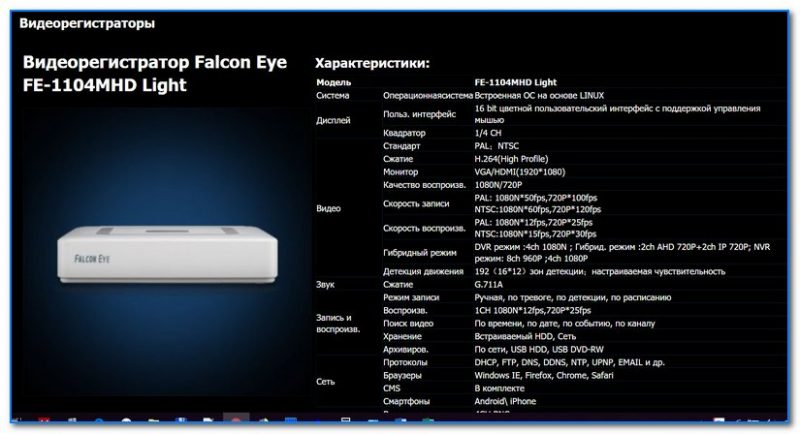
Официальный сайт производителя FALCON EYE
В нижней части страницы представлены не только инструкции и тех. характеристики, но и программное обеспечение для работы с видеорегистратором.
Собственно, загрузив и открыв архив, можно найти: проигрыватель (причем, не только для Windows), конвертер, кодеки и пр. «добро».
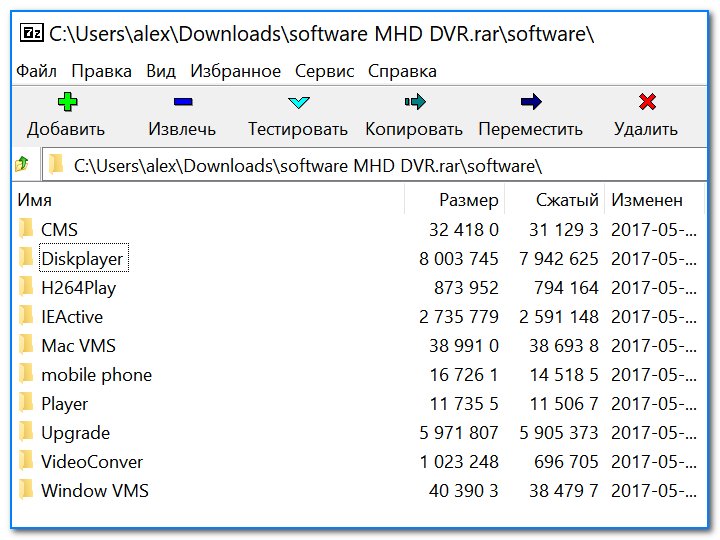
Спец. ПО от производителя видеорегистратора
В принципе, дальше никаких сложностей с обработкой такого видео возникнуть не должно.
👉 ШАГ 3: воспользоваться HEX редактором и проанализировать начало файла
В тех случаях, когда производитель и модель устройства, на котором сделана запись, неизвестен (или на официальном сайте нет никакого ПО, или он уже давно закрыт) — можно попробовать найти кодек для декодирования видео вручную. Для этого понадобиться какой-нибудь HEX редактор (например, можно взять Win HEX).
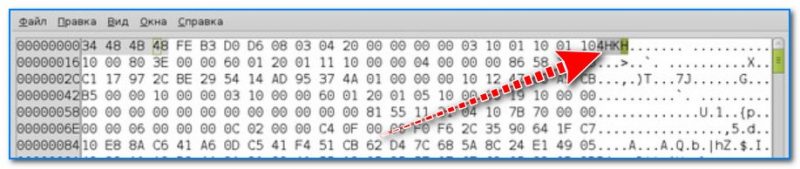
По этим 4-байтам можно вручную попытаться найти кодек для дешифровки файла. Достаточно задать вопрос в Google (Яндекс) вида «4HKH video compressor» («4HKH video converter») и прочие производные. 👀
В общем-то, дальнейшие действия могут различаться в зависимости от того, какой софт для «декодирования» и работы с видео вы загрузите.
Источник
Методы исправления ошибок при воспроизведении видео с камер наблюдения
Методы исправления ошибок при воспроизведении видео с камер наблюдения
Довольно часто при работе систем видеонаблюдения могут возникать проблемы с воспроизведением видео, поступающего с камер безопасности. Причин этого может быть множество, причем ошибки могут возникать как при просмотре видео через браузеры, ПК, регистраторы, мобильные устройства и т.д.
В этой статье мы рассмотрим данные ошибки и то, как можно исправить возникшие проблемы.
Ошибки воспроизведения видео на жестких дисках видеорегистраторов DVR/NVR
Причины, по которым не работает HDD видеорегистратора, как правило, вызваны сбоями в программном или аппаратном обеспечении.
Для устранения проблемы программного обеспечения необходимо:
1. Проверить есть ли электропитание камер видеонаблюдения и есть связь с сетью.
2. Перезагрузите маршрутизатор.
3. Перезагрузите камеру.
4. Проверьте состояние кабеля, соединяющего камеры с маршрутизатором, если у вас PoE или аналоговые камеры безопасности.
При проблемах с аппаратной частью причинами неполадок могут быть отсутствие электропитания или подключения к Интернету, а также повреждение жесткого диска или потеря связи камер с регистратором. Также причиной возникшей проблемы может стать повреждение видеофайла или устаревшая прошивка видеорегистратора.
Чтобы это исправить подключение проверьте соединение кабелей с устройством и замените неисправные электрические или сетевые кабели. Также убедитесь, что ваш NVR/DVR имеет стабильное сетевое соединение с вашим маршрутизатором, когда вы хотите удаленно воспроизвести видео. Кроме того, попробуйте перезагрузить маршрутизатор и проверить, может ли ваш видеорегистратор подключиться к Интернету. Наконец, можно попробовать перезагрузить регистратор.
Если жесткий диск вашего DVR/NVR не обнаружен или поврежден, попробуйте установить внешний жесткий диск через e-SATA для хранения видео.
Если связь между NVR/DVR и камерами нестабильна или утеряна, видео, снятое камерами, не будет сохранено на жестком диске. Таким образом, вы не сможете воспроизвести запись.
Вы можете попробовать следующие способы решения проблем с воспроизведением:
1. Исправьте проблемы соединения проводов между вашими камерами и DVR/NVR, чтобы устранить проблему, которая отображается следующей записью в окне монитора: «невозможно вести запись системой видеонаблюдения».
2. Подключите свои камеры к различным портам вашего DVR/NVR, чтобы исправить проблему «невозможно воспроизвести записи с DVR/NVR».
Если видеофайл поврежден, причиной могут быть проблемы во время импорта файла. Тогда вы можете попробовать программное обеспечение, которое поддерживает восстановление видео.
При старой прошивке вашего DVR/NVR также может возникать проблема при просмотре записанных кадров. Просто обновите прошивку вашего видеорегистратора. И помните, что регулярное обновление прошивки может решить проблемы с воспроизведением видео и обеспечить бесперебойную работу вашей системы безопасности.
Ошибки воспроизведения видео на компьютерах Mac и Windows
При возникновении ошибки воспроизведения видео на компьютере или ноутбуке следует проверить подключение компьютера к Интернету при попытке получить удаленный доступ к записанному видео.
Используйте клиентское программное обеспечение от производителя вашего оборудования, а не стороннее ПО, которое может работать нестабильно или неправильно. Также всегда обновляйте программы до последней версии
Если же вы загрузили видео с SD-карты или видеорегистратора на ПК и не можете его вопроизвести, попробуйте использовать медиапроигрыватель VLC.
Ошибки воспроизведения видео на мобильных устройствах
Если воспроизвести видео камер наблюдения на вашем мобильном телефоне не удалось, вы можете попробовать решить проблему следующим образом:
1. Проверьте, подключен ли ваш смартфон к Интернету. Если вы подключаете свои мобильные телефоны к Wi-Fi, убедитесь, что ваш маршрутизатор подключен к сети. Если вы используете мобильную сеть 3G/4G, проверьте, не мешают ли получению сигналов телефона другие устройства, или же он может быть не подключен к сети из-за условий мобильного оператора.
2. Обязательно используйте мобильное приложение от производителей вашего оборудования, ибо стороннее ПО может работать некачественно или неправильно.
3. Обновите мобильное приложение до последней версии.
4. Проверьте идет ли запись видео на регистратор или SD-карту. Если SD-карта не читается камерой, то записи видео не будте. Также если жесткий диск поврежден, видео записываться не будет. По этим причинам Вы не сможете получить удаленный доступ к видеонаблюдению с помощью мобильных устройств.
Ошибки воспроизведения видео в браузере
Если вы используете браузер для доступа к видео с ваших камер наблюдения, вам потребуется устройство для просмотра изображения, Интернет и видеокамера. Без этого вы не сможете воспроизвести видео со своих камер. Если все работает, но изображения все-равно нет, то:
1. Проверьте, подключены ли ваши устройства к Интернету.
2. Проверьте, правильно ли введен IP-адрес вашей камеры.
3. Обновите браузер до последней версии.
4. Проверьте, записывает ли ваша видеокамера видео на SD-карту или жесткий диск.
Ошибки воспроизведения видео с SD-карт
Здесь также, как и в случае с видеорегистраторами причины обычно заключаются в программном и аппаратном обеспечении.
В случае программной ошибки выполните те же действия, что и при возникновении ошибок с DVR или NVR
В первом случае проверьте, подключены ли ваши камеры безопасности, перезагрузите маршрутизатор, перезагрузите камеру.
Если SD-карта не обнаружена или повреждена, вытащите SD-карту и вставьте ее обратно, если опять карта не работает, замените ее на новую и проверьте работу.
При повреждении видеофайла, пробурите восстановить видео с помощью специального ПО.
Ну и в заключении напоминаем, что наша компания «Запишем всё» с 2010 года занимается монтажом, модернизацией и обслуживанием любых систем видеонаблюдения в Москве и Подмосковье.
Мы работаем быстро, качественно и по доступным ценам. Перечень услуг и цены на их вы можете посмотреть здесь.
Звоните +7 (499) 390-28-45 с 8-00 до 22-00 в любой день недели, в том числе и в выходные. Мы будем рады Вам помочь!
Источник
Как просмотреть видео с видеорегистратора на компьютере?
Большинство современных водителей оснащают автомобиль разнообразными устройствами, помогающими во время движения. Одно из них — видеорегистратор. Это настоящая палочка-выручалочка, позволяющая разрешить множество спорных дорожных ситуаций. Некоторые модели оборудованы дисплеем, позволяющим просмотреть отснятый материал. Но что делать, если экран отсутствует? В этом случае стоит воспользоваться сторонними устройствами. Например, подключить автомобильный регистратор к персональному компьютеру.
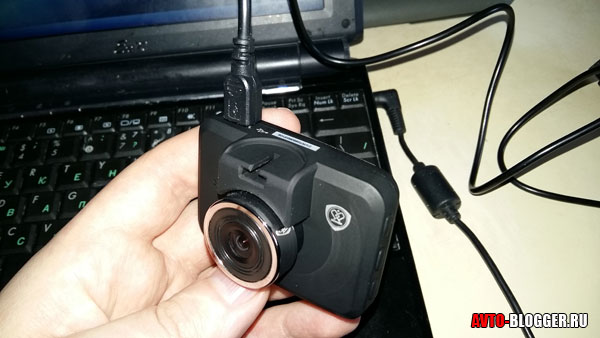
Как можно посмотреть видео с автомобильного регистратора на ПК
Иногда владельцы видеорегистраторов сталкиваются с необходимостью просмотреть отснятые ролики. Но ситуация осложняется тем, что устройство сохраняет файлы в формате MOV. В этом случае не обойтись без использования специальных программ. Одни из самых распространённых:
Возможные проблемы при просмотре записи с видеорегистратора на ПК
В некоторых случаях при подключении автомобильного регистратора компьютер просто не видит устройство. Это может быть вызвано повреждением USB-кабеля или старой версией прошивки. Справиться с неприятностью просто: достаточно приобрести новый шнур.
Иногда неприятность носит программный характер. Например, был неправильно настроен видеорегистратор. В этой ситуации помогает полный сброс параметров автомобильного устройства фото- и видеофиксации, после которой нужно ввести требуемые настройки с чистого листа.
Источник
Ошибка чтения файлов с видеорегистратора
Ошибка чтения файлов с видеорегистратора
Примерно больше года я не копировал файлы с видеорегистратора на компьютер. Работал гаджет и работал. Вижу, устройство включается, запись идёт, что ещё нужно?
Но череда событий, о которых пойдёт речь ниже, вынудила проверить, а что собственно записывает видеорегистратор?
Сначала в поле зрения записывающего устройства попала небольшая авария, но копировать файлы на компьютер было лень. Объём флешки в видеорегистраторе 8 гигабайт (примерно 2,5часа записи) и через пару суток запись была потеряна.
Буквально через два дня утром остановился на светофоре и наблюдаю такую картину: какой-то «крутой водитель» на «Приоре» объезжает поток с правой стороны и на красный свет светофора уезжает вперёд. До зелёного сигнала оставалось 10 секунд.
На следующее утро этот же водитель, только теперь с левой стороны по встречной полосе снова на красный уезжает вдаль. Думаю: «Что-то ты уже совсем обнаглел».
Приехал на работу, взял с собой видеорегистратор, чтобы скачать запись на компьютер. Но файл скачать невозможно. Выдаётся сообщение «Ошибка чтения файла».
Используя программу сканирования дисков, решил «полечить» флешку. По завершению «лечения» файлы удалось скопировать, но воспроизводиться они не хотели, выдавалось сообщение «Ошибка чтения файла». Далее никакие манипуляции ни к чему не привели. Пришлось просто отформатировать флешку и установить в видеорегистратор.
Через день решил проверить как идёт запись, возможно ли скопировать файл на компьютер. Тут, и случай не заставил себя долго ждать. Водитель Subaru Forester выезжает на встречку и проезжает перекрёсток на красный свет. Видео смотрите ниже.
Какой вывод напрашивается? Периодически необходимо проверять возможность скопировать файлы с видеорегистратора, чтобы не было обидно, когда вдруг важная запись пропала и посмотреть её невозможно.
Источник
История восстановления видео файла с автомобильного видеорегистратора
Из города Липецка к нам в центральный сервис в Москве позвонил заказчик, и рассказал историю — летом автомобиль его родственника пострадал в автомобильной аварии, к сожалению с летальным для владельца регистратора исходом. И такой печальный итог, кстати, по одной причине — водитель был не пристёгнут ремнями безопасности! Виновник аварии свою вину не отрицал, да и следствие установило, кто выехал на встречную полосу. Но вот по какой причине водитель машины вылетел на встречку — оставалось неясным. Сам виновник то ли не помнит, то ли не хочет говорить. Заказчик хотел восстановить запись, чтобы узнать эту причину, ну и просто посмотреть на последние моменты жизни родственника
В общем требуется восстановить видео файл с авторегистратора на котором записана сама авария. Проблема в том, что на флешке есть все прочие, ранее сохраненные видеозаписи, а нужной — нет. В момент аварии произошел, по мнению заказчика, какой то сбой. Ну и собственно задача: восстановить нужный фрагмент. Пытались это сделать в Липецке, но безуспешно. Нашли наш сайт, прислали через наш FTP сервер считанный самостоятельно дамп, и мы начали разбираться.
Корень проблемы заключается в том, что автомобильный регистратор работает по принципу предварительного кэширования видепотока в ОЗУ, промежуточного кеширования на флешку и окончательной записи с формированием заголовка файла, имени и т.п. на флешку же, по достижении заполнения файла-контейнера заданного объема.
В момент автомобильной аварии недостаточно крутой и навороченный регистратор (а у клиента был именно такой, — Каркам) аварийно завершает работу, и буфера из ОЗУ теряются безвозвратно (это несколько секунд), а буфер в недоформированном контейнере так и остается невидимым с точки зрения файловой системы. Клиент попытался самостоятельно восстановить нужный файл с автомобильного регистратора с помощью программ для восстановления файлов вообще и видео в частности, но ни одна программа не смогла вытащить нужного, даже в режиме так называемого «чернового» (RAW) восстановления.
Программы не справились потому, что как я писал выше — предварительный контейнер содержит видеопоток, который по сути для всех программ, заточенных под восстановление файлов — белый шум. Заголовок видео сформирован не был.
Первым делом было выяснено, какого числа произошло ДТП. регистратор заполняет флешку циклически, дописав «до конца» запись возобновляется сначала — по кругу. Положительный момент в том, что поток идёт линейно, без фрагментации, отрицательный момент в том, что невозможно предсказать в какой именно области логического пространства носителя будет искомый фрагмент. Выяснив дату, я нашел последнее видео, за несколько минут до аварии. Заголовок у него, как и у всех видеофайлов на флешке был стандартный:
Offset 0 1 2 3 4 5 6 7 8 9 A B C D E F
6E31A8000 00 00 00 18 66 74 79 70 71 74 20 20 00 00 00 00 ftypqt
6E31A8010 71 74 20 20 00 00 00 00 00 02 7F E4 6D 6F 6F 76 qt ämoov
но на этом этапе главное — отыскать конец файла, и посмотреть что дальше.
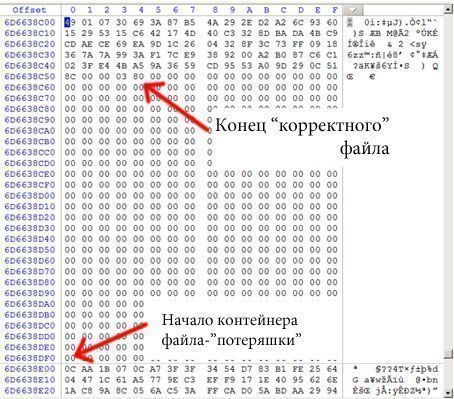
Ручное восстановление видео с автомобильного регистратора
Как видно на иллюстрации, начало нужного файла — типичный «белый шум» и ни одна автоматическая программа для восстановления файлов не в состоянии помочь в этой ситуации, о чём упоминалось ранее. Только HEX редактор, только ручная работа, только хардкор!
Отыскав начало видеопотока, следующего за окончанием последнего (по времени) записанного файла, был запущен поиск по сигнатуре нового файла, с тем, чтобы выяснить окончание восстанавливаемого видео.
Разумеется, поскольку мы помним, что работа программы видеозаписи завершалась аварийно, то выделенный в результате поиска видеопоток будет содержать часть нужного видео, до какого то момента, а с него — видео которое должно было быть перезаписано. Отрезать ненужное придется уже с помощью видеоредактора.
Для того, чтобы найденный фрагмент мог воспроизвестись на ПК с помощью любого видеопроигрывателя, нужно добавить корректный заголовок, переиндексировать контейнеры и сформировать итоговый *.mov или *.avi файл. Это делается с помощью специальной программы для ремонта видео. Нужно указать правильный, «эталонный» файл, выбрать поврежденный и после окончания восстановления получается «рабочее» видео.
С разрешения заказчика помещаю востановленный видеофрагмент:
Едешь вот так вот, едешь. Никого не трогаешь. И тут тебе прилетает.
Источник
Содержание
- Виды ошибок
- Ошибка карты памяти
- Пошаговое руководство по исправлению ошибок карты памяти и легкому восстановлению данных
- Часть 1: Ошибка карты памяти
- Часть 2: Основные способы исправить ошибку карты памяти
- Way1: вставьте карту памяти в другое устройство
- Способ 2: попробуйте команду chkdsk
- Way3: форматирование карты памяти
- Способ 4: переустановить драйвер
- Способ 5: восстановить карту памяти профессионально
- Не пишет по кругу
- Проверьте карту памяти
Виды ошибок
Для таких сообщений ситуация может быть исправлена:
- ошибка карты памяти;
- не записывается снова и снова;
- проверьте карту памяти.
Давайте выясним, что означают эти предупреждения и что следует делать в каждом конкретном случае.
Ошибка карты памяти
Когда вы покупаете видеорегистратор и приносите его домой, вы вдруг замечаете, что в комплекте нет карты памяти. И вы хотели бы проверить работу вашего нового устройства! Итак, вы нашли старый мобильный телефон-флешку с картой памяти на 2-4 Гб.
Включите его. Работает ли это? Поздравляю! Вы готовы к использованию. Однако не всем так повезет. Некоторые модели «украсят» такое нововведение и напишут: «Ошибка карты памяти». Вы также можете получить сообщение о неправильном формате или размере.
Иногда проблема не указывается, а выдается предупреждение: Cluster Wrong. В каждом случае результат один и тот же — регистратор данных не выполняет свою функцию.
В чем причина этой неудачи? Наиболее вероятной проблемой является класс скорости. Более старые карты могут иметь следующие параметры: 2, 4, 6 или 8 Мбит/с. Однако современные устройства требуют 10 Мбит/с, иначе они не смогут записывать видео в формате HD или FULL HD.
Для работы гаджета вам понадобится современная карта памяти с высокой скоростью передачи данных.
Может возникнуть и обратная ситуация. Старый магнитофон вставляется с «10» и способен работать только на низких скоростях.
Пошаговое руководство по исправлению ошибок карты памяти и легкому восстановлению данных
«Я использовал свою цифровую камеру, чтобы сделать несколько фотографий в прошлый отпуск, недавно, когда я включил камеру, чтобы просмотреть фотографии, но получил ошибку карты памяти, как я могу это исправить? Пожалуйста, помогите».
Карта памяти используется цифровой камерой для хранения фотографий или смартфоном для использования внутренней памяти. Однако карты памяти могут быть неисправны по каким-либо причинам. После этого появится сообщение об ошибке карты памяти или код ошибки.
Но не волнуйтесь, в этом руководстве мы покажем вам, как исправить ошибку и восстановить ваши фотографии, видео, документы и другие файлы в течение нескольких минут.
Часть 1: Ошибка карты памяти
Как упоминалось ранее, если с картой памяти что-то не так, камера или Windows отобразит сообщение об ошибке карты памяти, код ошибки или черный экран. Однако что вызывает такую ошибку? Есть несколько распространенных:
1. карта памяти была извлечена неожиданно.
2. Файлы на карте памяти повреждены.
3. Карта памяти не поддерживается файловой системой.
4. вирус атакует.
5. Карта памяти повреждена.
Часть 2: Основные способы исправить ошибку карты памяти
Чтобы исправить ошибку карты памяти, вы можете попробовать основные методы устранения неполадок, приведенные ниже, чтобы найти правильное решение.
Way1: вставьте карту памяти в другое устройство
Если карта памяти в цифровой камере отображает сообщение об ошибке, извлеките ее и вставьте карту в компьютер. Некоторые устройства не считывают карту памяти или не совместимы с ней. В этом случае исправить ошибку карты памяти может просто другое устройство.
Способ 2: попробуйте команду chkdsk
Chkdsk — это встроенный инструмент Windows для восстановления данных с диска. Если вы столкнулись с ошибкой карты памяти, выполните следующие действия для ее устранения.
Шаг 1. Вставьте карту памяти в компьютер. Откройте «Мой компьютер» на рабочем столе и убедитесь, что карте памяти присвоена буква диска в разделе «Мобильные устройства».
Шаг 2. Нажмите на меню Пуск в левом нижнем углу, найдите cmd. Щелкните его правой кнопкой мыши и выберите «Запуск от имени администратора», чтобы открыть окно командной строки.
Шаг 3. Введите «chkdsk [буква диска карты памяти] / f», затем нажмите Enter, чтобы проверить возможные ошибки и исправить ошибку карты памяти.
Way3: форматирование карты памяти
Если карта памяти показывает ошибки из-за вирусной атаки или повреждения файловой системы, форматирование поможет избавиться от них и восстановить файловую систему.
Шаг 1. Вставьте карту памяти в совместимое устройство, такое как компьютер, смартфон или фотоаппарат.
Шаг 2. На компьютере с ОС Windows перейдите в раздел «Мой компьютер», щелкните правой кнопкой мыши карту памяти, выберите «Форматировать» и нажмите кнопку «Пуск», чтобы выполнить быстрое форматирование.
На Mac откройте «Disk Utility», найдите карту памяти, нажмите «Erase», чтобы открыть окно форматирования, можно нажать «Erase». На телефоне Android перейдите в «Настройки»> «Хранилище», прокрутите карту памяти и нажмите «Форматировать SD-карту».
Способ 4: переустановить драйвер
Если на вашем компьютере появляется ошибка карты памяти, причиной может быть устаревший драйвер.
Шаг 1. Чтобы переустановить драйвер, откройте «Диспетчер дисков», щелкнув правой кнопкой мыши на «Мой компьютер» и выбрав «Управление».
Шаг 2. Найдите объект «Диски» и щелкните правой кнопкой мыши съемный диск. Затем нажмите «Удалить» и нажмите «ОК».
Шаг 3. Затем извлеките карту памяти из компьютера и снова подключите ее, Windows выполнит поиск и переустановку драйвера.
Способ 5: восстановить карту памяти профессионально
В большинстве случаев форматирование может эффективно исправить ошибку карты памяти, но при этом удаляются все данные на карте. Есть ли способ исправить ошибку карты памяти без потери данных?
Загрузите программное обеспечение для восстановления данных.
Существует множество программ для восстановления данных, таких как Recover My Files, iSkysoft Data Recovery, Apeaksoft Data Recovery и др.
Среди них Apeaksoft Data Recovery — это то, что вы ищете. Его основные характеристики включают:
1. восстановление файлов одним щелчком мыши при возникновении ошибки карты памяти.
2. борьба с различными факторами, вызвавшими ошибку карты памяти, такими как плохая работа, вирусная атака, повреждение системы и т.д. Д.
3. поддерживать различные типы и форматы данных, включая все форматы изображений, видео, аудио, документов, архивов и электронной почты.
4 Восстановите карту памяти в оригинальном формате и качестве.
5. просмотрите все файлы на карте памяти и примите решение о восстановлении всех или определенных элементов.
6. Этот инструмент восстановления карт памяти имеет небольшой вес и может быстро и безопасно восстанавливать файлы, не нарушая конфиденциальности.
7. Кроме того, восстановление данных доступно для 10 / 8.1 / 8 / 7 / Vista / XP.
Одним словом, это лучший вариант для восстановления карты памяти, если вы столкнулись с ошибкой карты памяти.
Не пишет по кругу
Бывает, что видеорегистратор включается, как положено, записывает, но не записывает снова и снова, если загружать его с интервалом в 1, 3, 5, 7, 10 минут. Это распространенная проблема высокотехнологичных устройств.
Почему это происходит и что делать:
- Возможно, устройству не хватает памяти. Например, в настройках указан интервал в 10 минут, но на карте памяти всего 2 Гб. Этой емкости недостаточно для рекордера, и он либо начинает копировать клипы, либо прерывает циклическую запись. Что делать. Замените карту памяти, выбрав 8-32 ГБ.
- Произошел ли сбой, когда вы заменили карту на другую? Возможно, старая папка переполнена и ее нужно удалить. Представьте себе следующую ситуацию: рекордер записывал клипы в папку DCIM, вы подключили карту к другому устройству, была создана папка 100MEDIA, и в ней начали накапливаться записи. Но старый DCIM никуда не делся, он по-прежнему занимал место на карте памяти. И вот она переполнилась. Что делать. Удалите старую папку и ее содержимое, чтобы освободить место на карте памяти. Для этого нажмите функцию «Формат» непосредственно на черном ящике. Просто скопируйте все необходимые файлы заранее, потому что в итоге вы получите совершенно пустой флеш-накопитель.
- Форматы не совпадают. Если диск работает с файловой системой NTFS, а регистратор данных поддерживает только FAT32, вы, конечно, получите предупреждение об ошибке. В этом случае вам необходимо переформатировать его. В этом процессе устройство установит нужный ему формат.
Проверьте карту памяти
Если вы получите эту ошибку, вам придется отформатировать старую карту, исправить ошибки, а затем снова вставить ее. Или вам, возможно, придется купить новую карту. В этом случае вам не потребуется прошивать ни один из них. В конце концов, прошивка загружается в сам рекордер, и карта автоматически будет содержать те же папки, которые были созданы ранее.
Чтобы избежать проблем с картами памяти, лучше всего покупать карты памяти выше класса 6.
Источники
- https://www.autosaratov.ru/registrator-pishet-oshibka-pamyati-chto-delat/
- https://formula360.ru/registrator-pishet-oshibka-pamyati-chto-delat/