
С ошибками системных приложений рано или поздно сталкивается почти каждый пользователь устройств на Андроиде. И одна из самых распространенных и трудноустранимых — ошибка в приложении Сервисы Google Play. Чаще всего она возникает после каких-либо действий пользователя, но иногда — спонтанно и неожиданно, как бы из ниоткуда.
Сегодня поговорим о причинах ошибки приложения Сервисы Google Play и о том, что делать, чтобы ее устранить.
Содержание
- Что такое Сервисы Google Play
- Почему Сервисы Google Play вылетают с ошибками
- Методы устранения ошибки: от простого к сложному
- Настройка даты и времени
- Очистка кэша и данных Сервисов Google Play и связанных с ним приложений
- Перенос Сервисов Google Play с SD-карты в память устройства (root)
- Удаление последних установленных приложений
- Проверка на вирусы и чистка файла hosts
- Удаление и повторное создание аккаунта Google
- Переустановка Сервисов (root)
- Сброс на заводские настройки и перепрошивка
Что такое Сервисы Google Play
Сервисы Google Play — это системное приложение OS Android, которое отвечает за:
- Доступ учетной записи пользователя Андроид-устройства к контенту магазина Play Маркет, связь аккаунта и скачанных программ (библиотека «Мои приложения и игры» тоже находится в его ведении), ручную установку и автоматическое обновление контента, активацию платных программ, передачу на сервер и загрузку данных сетевых приложений и игр (например, статистики) на устройство .
- Синхронизацию пользовательских данных владельца девайса и его учетной записи Google. Благодаря Сервисам контент пользователя (пароли, контакты, почта и прочее) сохраняется не только локально, но и централизованно на серверах Гугла.
- Резервное копирование системы.
- Получение и отправку почты через встроенный клиент GMail, геолокацию, загрузку и отображение карт Google maps, навигацию по картам, запуск сетевых приложений, например, YouTube, VK, Instagram и т. п.
- Push-уведомления различных приложений и служб (которые открываются в «шторке» устройства).
Почему Сервисы Google Play вылетают с ошибками
Расположение в системе Сервисов Google Play определяет производитель устройства. На одних девайсах они хранятся в системных каталогах /system/app или /system/priv-app, на других — в папке пользовательских приложений /data/app. Однако многие юзеры (счастливые обладатели рутированных устройств) переносят все доступные программы из папки /data/app на съемную SD-карту, в том числе и Сервисы. А им для полноценной работы необходимо находиться во внутренней памяти телефона или планшета. Это и становится одной из самых частых предпосылок ошибки.
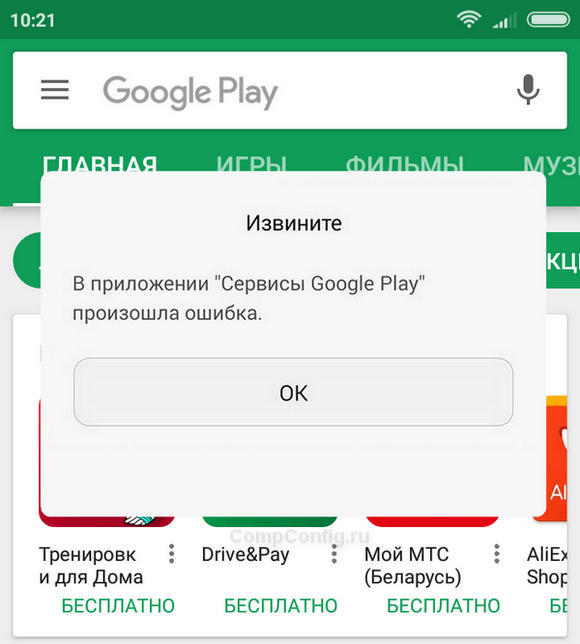
Прочие возможные причины сбоя запуска Сервисов Google Play:
- Удаление приложения с последующей повторной установкой неподходящей версии. Некоторые пользователи, начитавшись советов на форумах, удаляют сервисы Гугл в надежде снизить расход батареи, а когда сталкиваются с проблемами в работе других программ, пытаются вернуть его на место. И получают сообщения об ошибках.
- Изменение отдельных настроек системы, например, даты и времени.
- Удаление, перемещение или повреждение связанных приложений — Play Маркет и Google Services Framework. Изменение прав доступа этих приложений.
- Системные неполадки или программный конфликт.
- Вирусное заражение и его последствия (записи в файле hosts).
Важно знать, что Сервисы Гугл Плэй выпускаются в разных версиях. Каждая из них предназначена для группы гаджетов с определенным разрешением экрана (точнее, плотностью пикселей), архитектурой процессора и поколением Андроида. Чтобы узнать, какая версия установлена на вашем телефоне или планшете, запустите его настройки, откройте раздел «Приложения», найдите Сервисы Google Play и зайдите в их свойства. Версия указана во второй строке сверху. Самое важное значение для поиска файла на просторах сети имеют 3 цифры в скобках, которые отделены от остальной группы дефисом. В моем примере это 240.

Более подробные сведения о версиях Сервисов приведены здесь.
Методы устранения ошибки: от простого к сложному
Решения приведены в порядке простоты выполнения. Если одно не помогло, переходите к следующему. Либо сразу делайте то, что считаете наиболее подходящим в вашей ситуации.
Настройка даты и времени
Неправильные установки даты и времени на устройстве приводят к сбоям запуска многих приложений, не только Сервисов Гугл Плэй. Также при этом часто возникают проблемы с доступом на интернет-ресурсы.
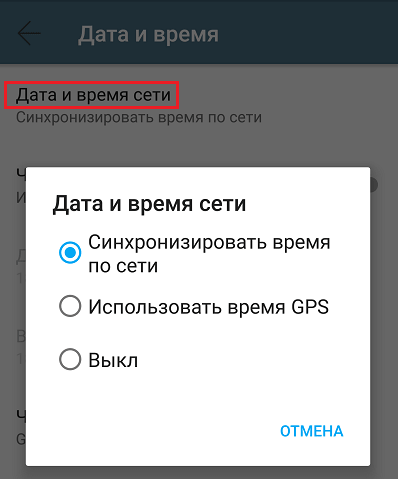
Чтобы исправить ошибку, запустите «Настройки» (Параметры) на Андроиде, откройте раздел «Система» и подраздел «Дата и время». Установите нужные показатели вручную или синхронизируйте время по сети.
Очистка кэша и данных Сервисов Google Play и связанных с ним приложений
Запустите «Настройки», зайдите в раздел «Устройство» и «Приложения». Найдите среди них:
- Сервисы Google Play.
- Магазин Play Маркет.
- Google Services Framework.
Поочередно откройте их свойства, нажмите «Остановить», потом «Очистить кэш» и «Стереть данные». Если неполадка возникла после обновления этих приложений, удалите обновления. Перезагрузите гаджет.

Перенос Сервисов Google Play с SD-карты в память устройства (root)
Если на вашем телефоне или планшете часть приложений размещена на карте памяти, не исключено, что туда попали и Сервисы. Если это так, перенесите их обратно в память устройства — в папку системных либо пользовательских программ. Используйте для этого любую утилиту, которая имеет функцию переноса программ между накопителями, например, Link2SD, Files To SD Card, Переместить в SDCard или аналоги.
Удаление последних установленных приложений
Если сбой возник после того, как вы установили одно или несколько новых приложений, попробуйте поочередно деинсталлировать их. После каждого удаления перезагружайте устройство.
Проверка на вирусы и чистка файла hosts
Неожиданная, спонтанно возникающая ошибка Сервисов Google Play и других системных приложений может быть признаком вирусного заражений устройства. Особенно если она сопровождается такими характерными симптомами, как:
- слишком быстрый разряд аккумулятора;
- необъяснимые отключения функций, чаще всего связанных с безопасностью, а также невозможность изменить настройки системы;
- недоступность некоторых ресурсов в Интернете (например, почты, социальных сетей), рекламные баннеры на веб-страницах, перенаправление на другие сайты;
- реклама на рабочем столе устройства, не связанная с приложениями;
- самопроизвольная установка ненужных вам программ и невозможность их удалить;
- скрытые звонками и SMS-сообщения на неизвестные номера;
- исчезновение средств с баланса телефона и электронных кошельков;
- внезапное удаление или нарушение работы антивируса.
Как удалить вирусы на Андроиде, наш сайт уже рассказывал. Но иногда одного только удаления вредоносной программы недостаточно, особенно когда устройство рутировано. Если вирус внес изменения в системные файлы и настройки, то они, как правило, сохраняются и действуют даже при отсутствии первопричины.
Некоторые вредоносные программы вносят записи в файл hosts, где, как и на компьютере, хранятся IP-адреса и сопоставленные им имена веб-сайтов. Эти записи тоже могут стать причиной ошибки Сервисов Google Play, поэтому после сканирования на вирусы, независимо от того, были они найдены или нет, вам следует проверить hosts.
Доступ пользователя к файлу hosts возможен только на устройствах, где получен root. Кроме того, вам понадобится приложение-проводник с доступом к системным каталогам, вроде Root Explorer или Total Commander. Нужный файл находится в папке /etc и не имеет расширения. Для открытия и внесения в него правок понадобится любой текстовый редактор.
Файл hosts состоит из блока комментариев, строчки которого начинаются со знака #, и блока записей. Комментарии ни на что не влияют — это просто справочная информация, а записи указывают устройству, по какому IP-адресу искать в Интернете тот или иной сайт.
Изначально во втором блоке hosts присутствует единственная запись — 127.0.0.1 localhost, которая означает, что этот IP принадлежит самому девайсу. И все сайты, сопоставленные 127.0.0.1, он будет искать на самом себе.
Если вы видите в блоке записей что-то, помимо «127.0.0.1 localhost», удалите это.

После сохранения файла и перезапуска устройства ошибка Сервисов Гугл Плэй часто исчезает.
Удаление и повторное создание аккаунта Google
Способы удаления с планшета или смартфона аккаунта Google подробно описаны в другой статье на CompConfig.ru, поэтому повторяться не будем. После удаления создайте на устройстве новый аккаунт, а следом еще раз очистите кэш и данные Сервисов и связанных с ними приложений, как рассказано выше.
Переустановка Сервисов (root)
Переустановка помогает исправить ошибку, которая возникла после обновления Сервисов Gogle Play или установки неподходящей версии после ручного удаления. Скачивать подходящий вашему девайсу файл лучше отсюда, так как по ссылке собраны старые, заведомо стабильные версии (как определить свою, смотрите в разделе о причинах ошибки).
После скачивания apk-файл приложения следует поместить в каталог /system/app (/system/priv-app) или /data/app, используя тот же Root Explorer или Total Commander. Далее не забудьте дать ему разрешение на чтение и запись (на Root Explorer это делается касанием кнопки, обведенной рамкой на скриншоте, чтобы она переключилась с R/O на R/W) и запустите установку.

После перезагрузки устройства, скорее всего, ошибка вас больше не побеспокоит.
Кстати, если проблема возникла после обновления Сервисов, она может повториться, как только девайс скачает новую версию из Play Маркета. Поэтому, возможно, вам придется отключить установку его обновлений. Во всяком случае до тех пор, пока не выяснится истинный виновник ситуации.
Сброс на заводские настройки и перепрошивка
Если все ваши попытки устранить ошибку оказались безуспешными, остаются последние средства — сброс Android на заводские настройки и перепрошивка. Сброс — довольно действенное решение при всевозможных проблемах с системой, но он не окажет желаемого эффекта на телефонах и планшетах с root. Кроме того, вы потеряете личные файлы и настройки. Прибегайте к нему только на нерутированных гаджетах и только тогда, когда испробовали все более простые способы.
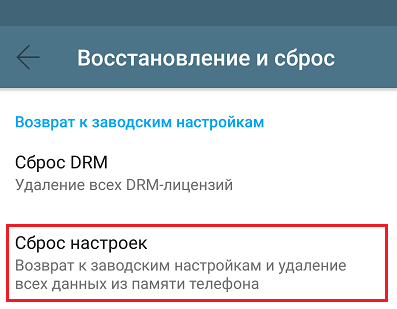
Функция сброса доступна через приложение «Настройки» — раздел «Система» — «Восстановление и сброс», а также через меню Recovery, методика открытия которого обычно приведена на сайтах мобильных девайсов различных марок.
Перепрошивка устройства на Андроиде равнозначна переустановке операционной системы на компьютере, то есть это самое радикальное решение из всех, что есть. Для нее не имеет значения, был на устройстве рут или нет. После перепрошивки вы получите девственно чистую систему, ошибки останутся в прошлом, но настраивать и обживать ее вам придется заново.

Работа практически каждого смартфона на базе Android завязана на взаимодействии с Google-сервисами. К ним относится множество предустановленных приложений, включая Play Маркет, YouTube и Chrome. Порой при запуске этих программ происходит ошибка Гугл-сервисов на операционной системе Андроид, и не понятно, что делать для ее устранения. Чтобы найти решение проблемы, в первую очередь нужно разобраться в причинах ее возникновения.
Почему постоянно выскакивает ошибка приложения Google на Андроиде
Во-первых, стоит отметить, что проблема имеет программный, а не аппаратный характер. Следовательно, для устранения неполадок вам не придется обращаться в сервисный центр, так как все необходимые действия можно выполнить в домашних условиях. Выбор конкретного способа решения проблемы напрямую зависит от причин, которые ее вызвали, а именно:
- неправильные дата и время;
- конфликт программного обеспечения;
- некорректная установка обновлений Google Play;
- устаревшая версия прошивки;
- вирусы.
Это лишь основные причины, вызывающие неполадки при попытке запуска того или иного приложения компании Google. Даже если проблема была вызвана другим фактором, вы все равно сможете исправить ошибку, следуя рекомендованной инструкции.
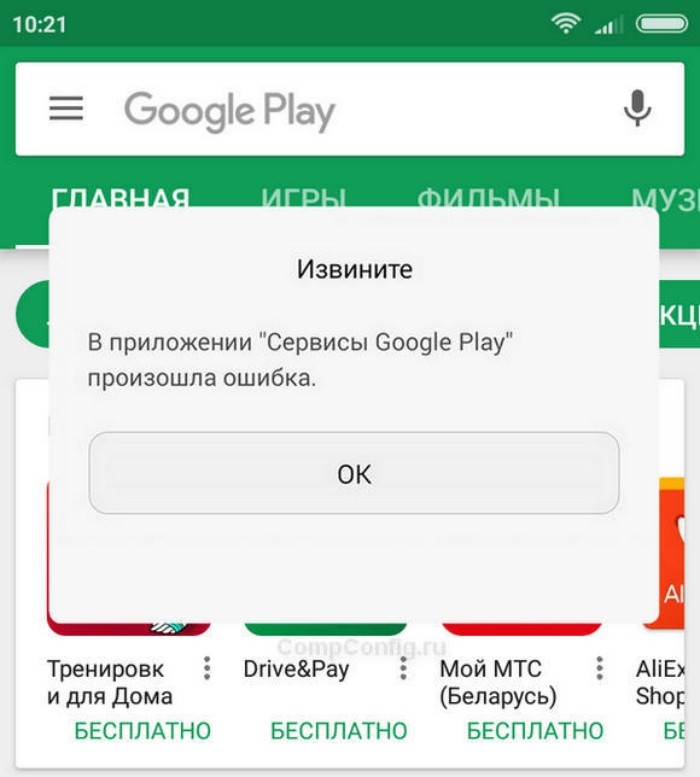
Что можно сделать, чтобы устранить проблему
Поскольку ошибка появляется по целому ряду причин, нет универсального способа решения проблемы. Однако существует сразу несколько способов, позволяющих устранить неполадки в самые короткие сроки. Главное – следовать всем требованиям инструкции.
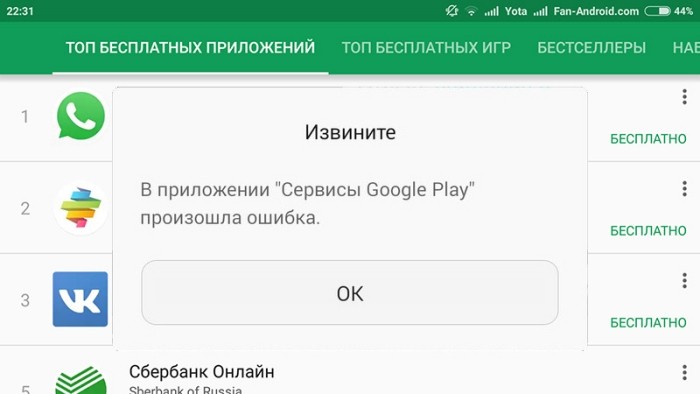
Изменение настроек даты и времени
Чаще всего ошибка появляется на телефонах, где установлены неправильные показатели даты и времени. Даже если расхождения исчисляются минутами, вы все равно можете столкнуться с проблемами. Поэтому при появлении ошибки первым делом рекомендуется сделать следующее:
- Открыть настройки телефона.

- Перейти в раздел «Система», а затем – «Дата и время».
- Выставить правильные параметры.
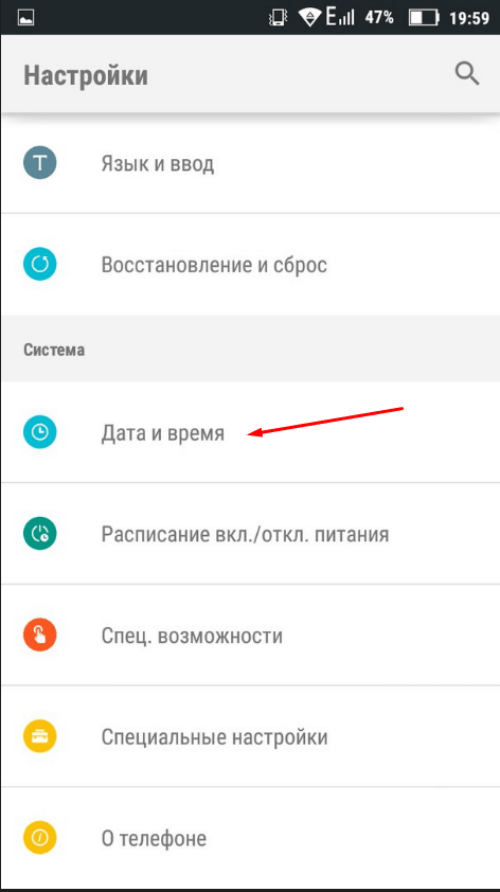
Установить дату и время можно вручную, самостоятельно указав часовой пояс, а также прописав часы и минуты. Однако для определения параметров рекомендуется использовать время сети. Соответствующая настройка есть в разделе настроек «Дата и время».
Если параметры будут определяться неверно, установите их вручную.
После каждого изменений настроек проверяйте работоспособность сервисов Гугл через запуск приложений американской компании. Если на экране продолжает появляться ошибка – переходите к альтернативным методам решения проблемы.
Перезагрузка устройства и обновление ПО
Если на вашем телефоне Gmail или Плей Маркет выдает ошибку, а изменение настроек даты и времени не помогает решить проблему, то вы с высокой долей вероятности столкнулись с системным сбоем. Это может быть очень серьезное нарушение работы смартфона, однако чаще всего подобного рода неполадки устраняются банальной перезагрузкой устройства:
- Зажмите клавишу питания на пару-тройку секунд.
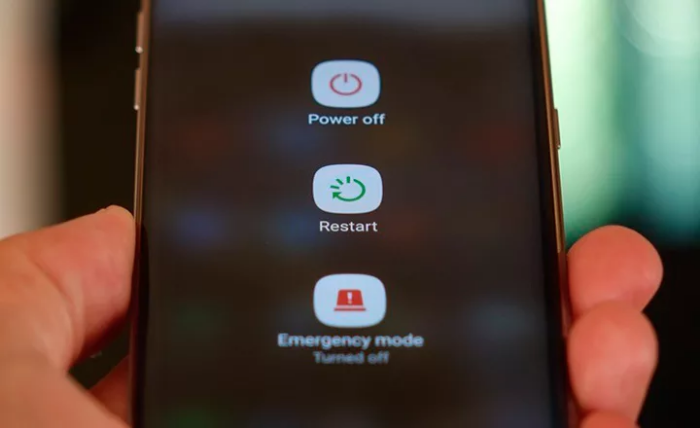
- Нажмите кнопку «Перезагрузить» в появившемся диалоговом окне.
- Дождитесь повторного включения гаджета.
Также перезагрузить смартфон можно иначе, нажав во всплывающем окне кнопку «Выключить», а затем вручную включив устройство, зажав клавишу питания. На тот случай, если перезагрузка гаджета не приведет к положительным изменениям, предусмотрена еще одна рекомендация – обновление операционной системы.
Она актуальна только в ситуации, когда владелец телефона долго игнорировал апдейты прошивки. Проверить их наличие и установить необходимые обновления можно следующим образом:
- Откройте настройки смартфона.

- Перейдите в раздел «О телефоне», а затем – «Обновление ПО».
- Нажмите кнопку «Проверить наличие обновлений».
- Если апдейты будут найдены, нажмите кнопку «Загрузить», а затем – «Установить».
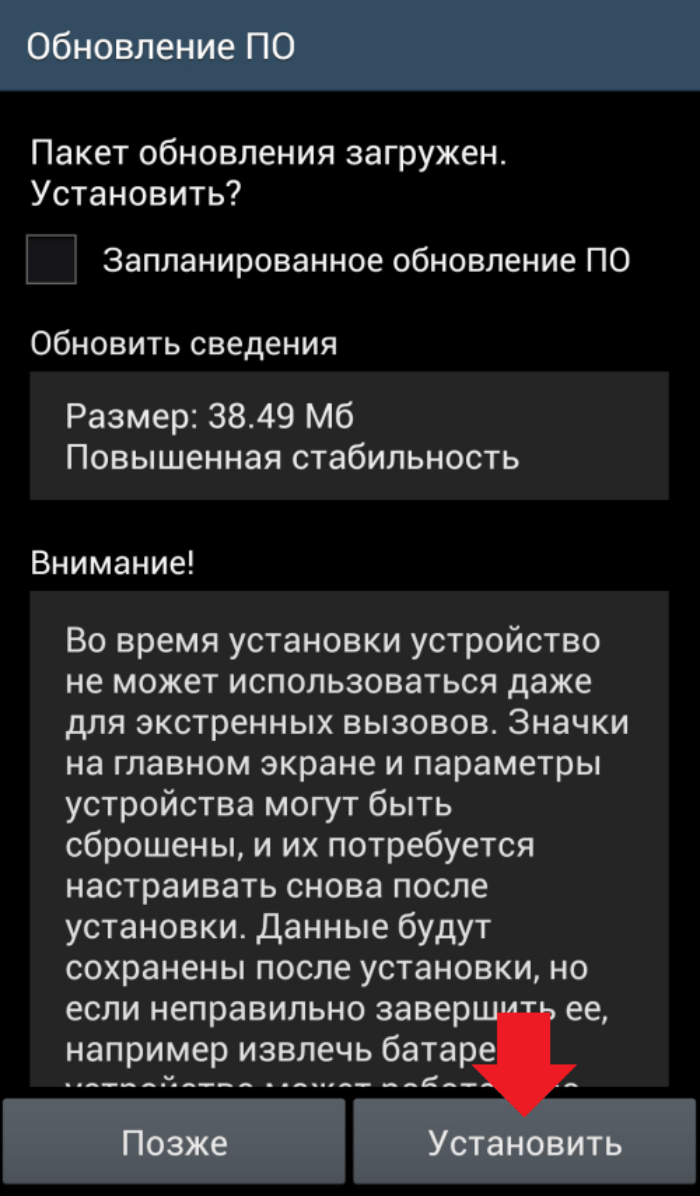
В ходе установки апдейтов смартфон уйдет в перезагрузку на несколько минут. Точное время, необходимое для полного обновления системы, зависит от размера апдейта и технических характеристик устройства. Если телефон не сможет найти обновления, не переживайте. Возможно, у вас уже установлена актуальная прошивка, и причина возникновения проблемы заключается отнюдь не в версии Андроид.
Удаление обновлений сервисов Google Play
Если после выполнения всех рассмотренных ранее рекомендаций у вас снова произошел сбой, следует «поработать» с настройками приложения Play Market. Во-первых, вы можете очистить кэш:
- Откройте настройки телефона.
- Перейдите в раздел «Приложения».
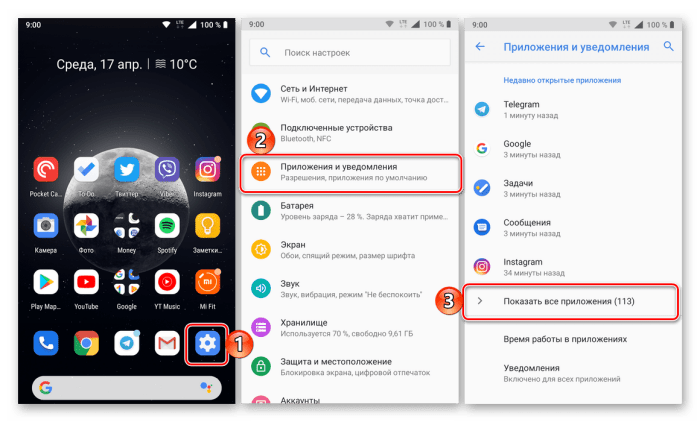
- Выберите Google Play.
- Нажмите кнопку «Очистить кэш».

Еще одной рекомендацией могла бы стать переустановка приложения. Однако, поскольку Play Маркет является стандартной программой, его нельзя удалить. Единственное, что вы можете сделать – удалить обновления проги. И это может помочь. Просто нажмите кнопку «Удалить обновления» на странице Google Play в разделе настроек «Приложения».
Сброс до заводских настроек
Исправить ошибку можно и более радикальными мерами. В частности, предлагается выполнить сброс телефона до заводских настроек. Это действие, которое стоит выполнять в последнюю очередь. Если никаких альтернативных вариантов у вас не осталось, то действуйте по инструкции:
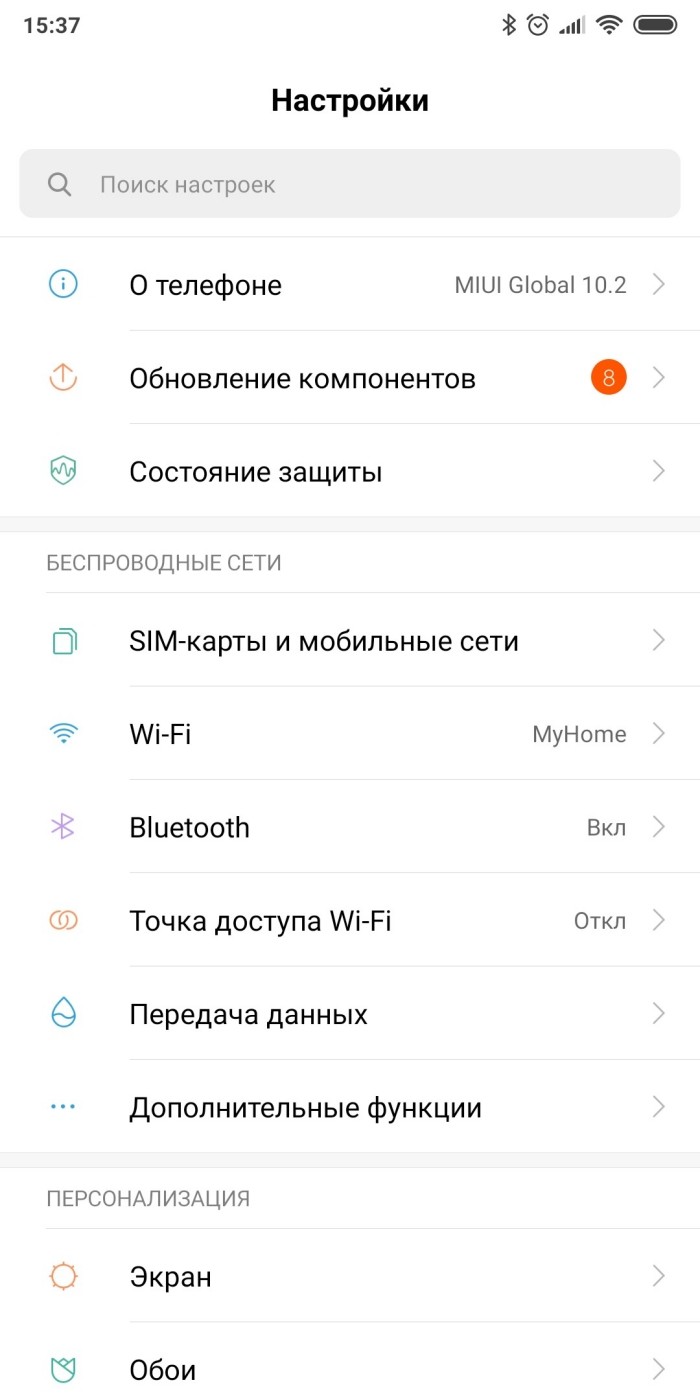
- Откройте настройки устройства.
- Перейдите в раздел «Восстановление и сброс».
- Нажмите кнопку «Сбросить настройки».
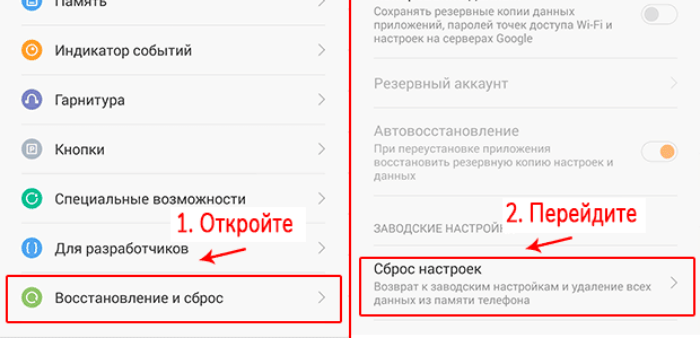
- Подтвердите выполнение операции.
Важно. В процессе отката параметров со смартфона будут удалены все данные, включая файлы и приложения. Поэтому перед выполнением операции не забудьте создать резервную копию в разделе настроек «Восстановление и сброс».
Как и в случае с обновлением операционной системы, при сбросе настроек смартфон уходит на некоторое время в перезагрузку. Обычно это 1-2 минуты, но процесс может затянуться вследствие большого количества данных и недостаточной мощности процессора. Как только операция будет завершена, телефон снова включится, и вы увидите перед собой окно авторизации в учетной записи Гугл.
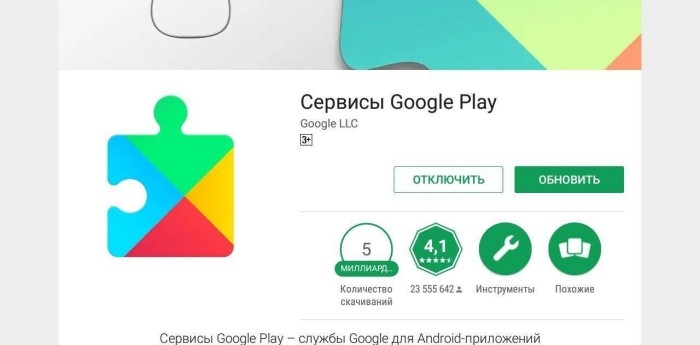
Tenorshare ReiBoot for Android
В качестве последнего способа решения проблемы с Google-сервисами предлагается рассмотреть приложение Tenorshare ReiBoot for Android. Оно доступно на компьютерах с операционной системой Windows и позволяет устранить различные неполадки при работе телефона, включая появление ошибки сервисов Гугл. Взаимодействие с программой осуществляется следующим образом:
- Установите Tenorshare ReiBoot for Android на свой компьютер, скачав дистрибутив с официального сайта разработчиков.
- В разделе настроек телефона «Для разработчиков» активируйте отладку по USB.
- Подключите смартфон к ПК.
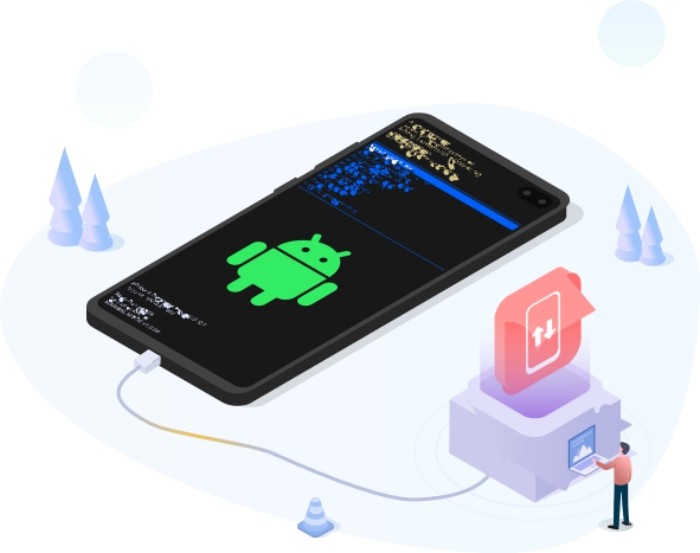
- Запустите Tenorshare ReiBoot for Android.
- Убедитесь, что приложение правильно определило ваше мобильное устройство.
- Среди предложенных опций выберите «Исправление системы Android».

- Нажмите кнопку «Исправить сейчас» и следуйте инструкциям, которые будут появляться на мониторе вашего компьютера.
На заметку. Раздел настроек «Для разработчиков» по умолчанию скрыт. Чтобы он отобразился, нужно несколько раз кликнуть по версии прошивки или сборки в разделе «О телефоне» до появления сообщения «Вы стали разработчиком».
Как только все необходимые действия будут выполнены, вы можете отключить смартфон от ПК. Далее останется перезагрузить гаджет и проверить, помогла ли функция устранения неполадок решить проблему, связанную с сервисами Гугл.
Владельцы мобильных устройств Android прекрасно знают, что для скачивания любого официального контента нужно зайти в сервис Google Play. Здесь выложены разные приложения, помогающие ускорить работу системы, антивирусы на любой вкус, игры и другие очень полезные инструменты для работы и развлечений. Но часто на экране появляется сообщение, что в приложении сервисы Google Play произошла ошибка. Обычно вместе с этим грустным сообщением указывается код, по нему можно определить причину, по которой сервис не может работать. Давайте разбираться, какие ошибки бывают и как исправить их самостоятельно.
Из статьи вы узнаете
- Простое сообщение без нумерации
- Нумерованные ошибки
- № 24
- № 101
- № 403
- № 481
- № 491
- № 492
- Ошибка с кодом rh-01
- Выводы
Простое сообщение без нумерации
Это очень распространенная причина, которая может возникнуть из-за конфликта версии сервиса Гугл Плей c самой версией ОС устройства, или из-за возникшего сбоя в работе Маркета.
Если ваш телефон или планшет предупредил о неизвестной ошибке, то есть без указания кода, то можно попробовать ее устранить самостоятельно, проделав следующие шаги:
- Войдите в меню настроек. Прокрутите список и выберите раздел с приложениями.
- Опять, прокручивая список всех приложений на вашем устройстве, найдите «Сервисы Google Play».
- Откройте, и активируйте пункт «Очистить кэш». Очистка начнется и произойдет автоматически.


В большинстве случаев этот способ устраняет возникшие неполадки в работе сервиса, но если этого не произошло, то можно решить проблему простым удалением его из системы, а после этого нужно загрузить и установить последнюю версию Маркета.
Можно попробовать освободить записи кэша из службы «Google Services Framework». Она расположена в меню системных настроек в пункте программ, установленных по умолчанию разработчиками вашего смартфона или планшета. Выберите ее, и, прокрутив меню, найдите функционал очистки.

Неизвестная ошибка очень часто возникает из-за неверной установки даты и времени. Устранить несоответствие можно также из системных настроек в одноименной графе – можно выбрать синхронизацию с интернетом в автоматическом режиме или задать нужные значения вручную.

Также причиной может служить отсутствие выхода в интернет, и если вы используете беспроводные сети, то проверьте пароль входа и свой логин, вполне вероятно, что после исправления вы сможете войти на страницу сервисной службы Google Play.
Нумерованные ошибки
Если на экране своего устройства вы видите номер ошибки Сервисы Гугл Плей, то это поможет идентифицировать возникшую проблему, и быстро исправить ее. Далее приводим список самых частых ошибок и даем конкретные советы, что делать в том или ином случае.
№ 24
Эта неполадка может быть спровоцирована неправильной установкой сервисной службы, когда пользователь решил вначале удалить, а потом установить вновь службу Маркета. Дело в том, что в таком случае в системе остаются много следов, не удаленных папок, которые и не дают сделать правильную установку, то есть вызывают конфликт.
Как исправить:
- Предварительно со стороннего сайта скачайте на свой телефон или планшет любую программу, с помощью которой можно легко получить неограниченный доступ к системным настройкам, то есть root-права. Такой программой может быть, например, Kingo Android ROOT.
- После получения доступа к системным папкам, найдите путь к папке sdcard/android/data/, в которой остались не удаленные старые файлы Google Play. Кликните по ним и спокойно удалите из системы.
- После этих действий новая установка службы должна пройти без ошибок.
№ 101
Вообще-то неполадкой это назвать нельзя, просто система вам, таким образом, сообщает о недостаточности места в памяти вашего устройства. Google Play – системное приложение, и оно обязательно должно быть установлено в память самого устройства, и если места недостаточно, то выскакивает сообщение об этой ошибке.
Чтобы система работала без сбоев сделайте следующее:
- Зайдите в меню системных настроек.
- Найдите «Диспетчер приложений», откройте его.
- Выберете самые объемные программы и компоненты, и перенесите их средствами устройства на карту памяти.
- Проверьте достаточность места из главного меню в разделе «Память»: должно быть отмечено зеленым освободившееся место.
Много места занимают и записи кэша, и хорошо было бы от них освободиться, как чистить устройство мы рассказали на примере выше.
№ 403
Эта проблема может появиться из-за наличия сразу нескольких аккаунтов Google, и на самом устройстве, и в сервисах. Что бы решить проблему, из основной учетной записи войдите в настройки, и удалите сервис, а затем вновь установите его. Проблем не должно быть.
Также могут возникать неполадки из-за подключения к прокси-серверу (используется для открытия запрещенных в России сайтов), при перенаправлении в другую страну получить обновления невозможно, поэтому выскакивает номер именно этой неполадки. Чтобы избавиться от возникшей проблемы следует вначале остановить работу Cервисов Google, а затем очистить все данные.
№ 481
Эта неполадка появляется во время неправильного определения созданного аккаунта, и чтобы от нее избавиться, вначале нужно удалить неправильную учетную запись, а потом вновь создать ее на своем устройстве. После удаления не забудьте перезагрузить ваше устройство, чтобы изменения вступили в силу!
№ 491
Эта ошибка сервисов Гугл Плэй связана с отсутствием возможности удаления и переустановки приложения из конкретной учетной записи.
Для решения:
- Вначале удалите записи кэша в Google Play, проведите перезагрузку.
- После старта системы зайдите в меню настроек, выберите пункт «Учетные записи и синхронизация».
- Найдите свою учетную запись и кликните «Удалить».
- Вновь сделайте рестарт устройства, задайте новое значение учетной записи или восстановите прежнюю. Сервис должен заработать.
№ 492
В этом случае произошел сбой виртуальной машины Dalvik, которая использует программное обеспечение под управлением Java. И в этом случае, в принципе, как и первое действие во всех остальных, нужно очистить все записи созданного кэша в сервисных службах Google Play и Play Market из главного меню настроек. Поочередно проведите зачистку и сделайте рестарт.
Если эти действия не привели к успеху, то можно сбросить все настройки устройства до заводских значений, из главного меню настроек. Если есть ценная информация, то перенесите ее на карту памяти или компьютер, и только потом делайте сброс.
Ошибка с кодом rh-01
В последнее время это довольно распространенная проблема. Решается несколькими способами. Об этом мы писали в статье «Устраняем ошибку rh-01».
Выводы
Эти и другие виды ошибок в большинстве случаев исправляются зачисткой записей КЭШа. Ну а такой вид, как № 911 связан с неудачной попыткой выхода в интернет через беспроводную сеть Wi-Fi, здесь нужно только проверить все настройки, и задать новые значения для входа.
Последнее обновление: 12/07/2022
В приложении сервисы google play произошла ошибка? Это распространенная проблема, возникающая у каждого пользователя ОС Android, из-за программных сбоев. Появление такой ошибки, ставит многих пользователей в тупик, из которого выбраться поможет данная статья, с исчерпывающей информацией по устранению наиболее распространенных ошибок сервиса.
В приложении сервисы google play произошла ошибка как исправить
Список возможных проблем в сервисах Гугл Плей, достигает трех десятков. Для упрощения диагностирования и устранения неисправности, каждой ошибке присвоен код, например 101 или 403. Встречаются и исключения с одной лишь надписью: Произошла ошибка сервисы google play не работают либо в приложении «Сервисы Google Play» произошла ошибка.
Для устранения неисправностей, требуется проделать одно или несколько действий, по описанным ниже инструкциям. А точный порядок выполнения, при устранении конкретной неисправности, отдельно написан для каждой ошибки.
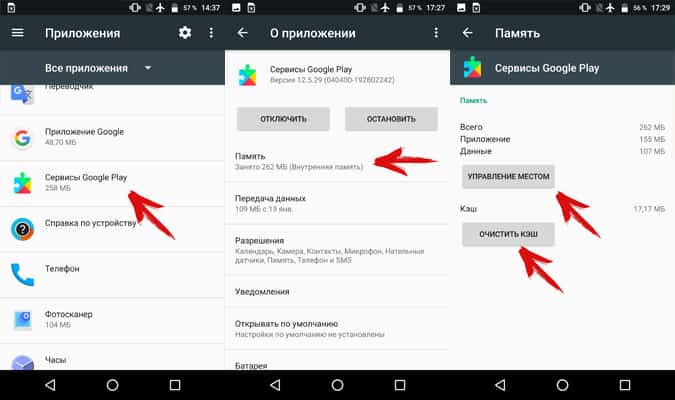
Очистить кеш/данные, сервисов Google или установленного приложения
- Переходим в пункт программы, раздела настроек устройства.
- В списке установленных приложений, ищем утилиту сервисов Google или другую программу.
- Затем нажимаем на кнопку «Остановить», для прекращения работы программы.
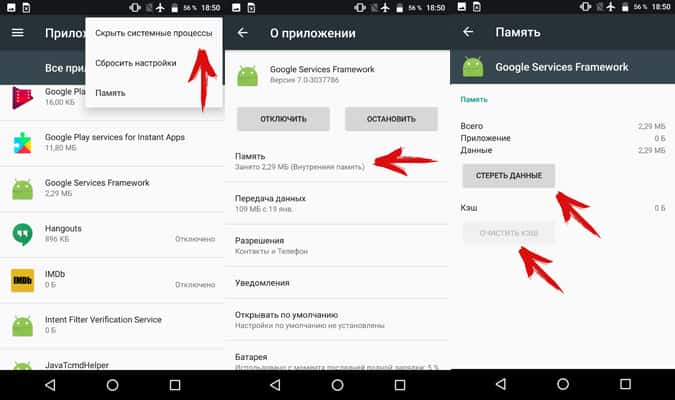
- Далее выбираем пункт «Память», где следует очистить кеш/данные. В ранних версиях ОС Android, кнопка «очистить кеш/данные» находится ниже, кнопки «остановки приложения».
Очистить кеш/данные системного приложения
Алгоритм действий аналогичен стандартному способу очистки кеша/данных, но с одним дополнением. Необходимо включить отображение системных утилит.
- В общем разделе с приложениями, отметить в правом верхнем углу – «отображать системные приложения» или «отобразить системные программы».
- Найти и открыть утилиту, например Google Services Framework.
- Далее «Остановить» работу приложения и очистить кеш/данные в пункте «Память».
Переустановить приложение или удалить обновления
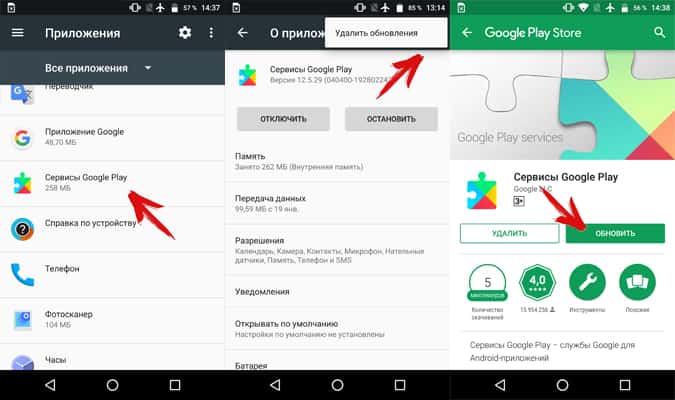
Часто программа не устанавливается поверх существующей, из-за возникающих конфликтов версий или остаточных файлов. Если программа системная, требуется удалить текущие обновления и выполнить «чистую» установку. Обычные приложения необходимо удалить, так же очистить остаточные файлы и инсталлировать повторно.
Инструкция удаления обновлений:
- В разделе настроек, пункт программы, ищем необходимое приложение.
- Прекращаем работу утилиты, нажатием кнопки «Остановить». Затем удаляем кеш/данные.
- Для удаления обновлений, нажимаем на кнопку в виде трех точек, в верхнем правом углу. В ранних версиях ОС Android, кнопка «удаления обновлений», находится рядом с кнопкой «остановки программы».
- Открываем Гугл Плей маркет. В скрытой панели справа выбираем «мои приложения и игры». В первой вкладке находим приложение, открываем и обновляем.
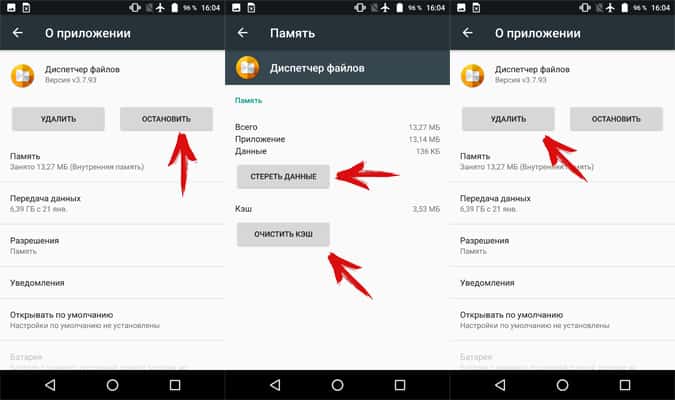
Инструкция переустановки приложения:
- Перед удалением программы, обязательно требуется остановить работу, очистить кеш/данные.
- Удаляем игру или программу.
- При помощи файлового менеджера, ищем остаточные файлы удаленной утилиты. Чаще файлы остаются в корневой папке внутреннего накопителя или папке Android/Data.
- Зайти в Гугл Плей маркет и повторно скачать программу/игру.
Удалить учетные записи/переустановить аккаунт
Нередко появление конфликтов и ошибок, возникает из-за совместного использования двух и более учетных записей. Поэтому необходимо оставить только основную учетную запись, а вспомогательные аккаунты временно удалить. Иногда требуется переустановить учетную запись.
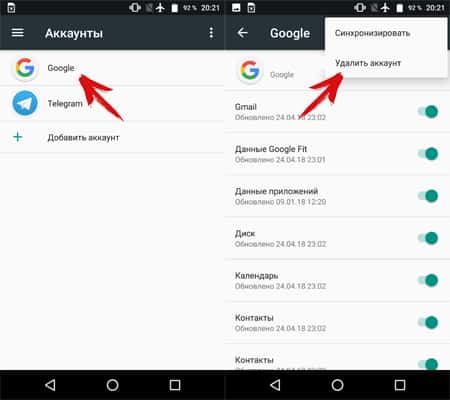
Инструкция по удалению/переустановке учетной записи:
- Открыть настройки, пункт «Аккаунты».
- В новом окне выбрать строку с аккаунтами Гугл. Если учетных записей больше одной, требуется поочередно заходить в каждую и производить удаление.
- Для удаления требуется, в окне конкретной учетной записи, нажать на кнопку в виде трех точек, в верхнем правом углу и нажать на кнопку «удалить аккаунт».
- После удаления учетных записей, перезагружаем устройство.
Если пришлось удалить основной аккаунт, после перезагрузки добавляем учетную запись, в пункте настроек – Аккаунты.
Проверить точность даты и времени
Неверно указанное время и дата, часто приводит к ошибкам сервисов гугл плей, а так же других приложений.
Инструкция:
- Открыть настройки, далее пункт дата и время.
- Сверить показатели с верными значениями, если требуется, внести изменения.
Очистка кеша Dalvik/сброс до заводских установок
Радикальный метод, необходимый в том случае, если не удается решить проблему обычными способами. Заключается в полном сбросе настроек и удалении информации. Поэтому перед процедурой, необходимо выполнить резервное копирование важной информации.
Важно! Новичкам рекомендуется ознакомиться со статьей Сброс настроек на андроид, с детальным описанием действий.
Инструкция по очистке кеша Dalvik:
- Загрузится в режим восстановления.
- Выбрать пункт «wipe data/factory reset». В новом окне выбрать «wipe cache/dalvik cache», после чего подтвердить действие.
- Дождаться окончание процедуры очистки, после чего перезагрузить систему кнопкой «reboot system now».
Инструкция для сброса до заводских установок:
- Открыть пункт «Восстановление и сброс» в разделе настроек.
- В новом окне выбрать «Сброс настроек».
- Подтвердить сброс настроек, согласившись с удалением информации. После этого устройство перезапустится и выполнит сброс, а затем автоматически загрузит операционную систему.
Ошибки и способы исправления
Ниже рассмотрим возможные ошибки, а так же способы исправления. Для удобства, нажимайте на пункт с решением проблемы, что бы автоматически перейти вверх к инструкции.
«Ошибка 11»
В чем проблема: некорректная работа магазина Гугл Плей маркет.
Как исправлять:
- Очистить кеш/данные магазина Гугл Плей маркет.
- Переустановить аккаунт Гугл.
«Ошибка 101»
В чем проблема: недостаточно свободного пространства на внутреннем накопителе.
Как исправлять:
- Освободить внутренний диск, путем очистки временных файлов или перемещения важной информации на карту памяти.
- Очистить кеш/данные магазина Гугл Плей маркет.
«Ошибка 403»
В чем проблема: попытка приобретения программки для устройства, где больше одной учетной записи.
Как исправлять:
- Удалить учетные записи за исключением основного аккаунта.
- Переустановить программу, в которой возникает проблема.
«Ошибка 413»
В чем проблема: в работе программы используется прокси-сервер, мешающий обновлению существующей и загрузке новой программы.
Как исправлять:
- Очистить кеш/данные, сервисов Google и магазина Play Market, а так же интернет браузера.
«Ошибка 481»
В чем проблема: сбой в работе учетной записи Гугл.
Как исправлять:
- Переустановить учетную запись.
«Ошибка 491»
В чем проблема: сбой, возникающий при скачивании приложения.
Как исправлять:
- Очистить кеш/данные, сервисов Google Play.
- Переустановить аккаунт.
«Ошибка 492»
В чем проблема: сбой среды исполнения приложений Dalvik, при работе с программным кодом, написанным на языке программирования Java.
Как исправлять:
- Очистить кеш/данные, сервисов и магазина Google Play.
- Удалить и повторно установить проблемную программу.
- Если первые два пункта не решили проблему, выполнить очистку кеша Dalvik. При этом сотрясется вся информация на внутреннем накопителе.
«Ошибка 495»
В чем проблема: возникает сбой в работе сервисов Google Service Framework и магазина Гугл Плей маркет.
Как исправлять:
- Очистить кеш/данные магазина приложений и программы и «Диспетчер загрузок».
- Очистить кеш/данные системной утилиты Google Service Framework.
Опционально переустановить учетную запись, если проблема не решилась.
«Ошибка 498»
В чем проблема: недостаточно памяти на внутреннем накопителе или переполнен кэш.
Как исправлять:
- Освободить место на внутреннем диске.
- Очистить кэш по примеру из статьи «Как очистить Android».
«Ошибка 504»
В чем проблема: сбой в работе сервисов Гугл.
Как исправлять:
- Очистить кеш/данные магазина приложений и программы и «Диспетчер загрузок».
- Очистить кэш/данные системного приложения Google Service Framework.
Опционально переустановить аккаунт, если проблема не решилась.
«Ошибка 911»
В чем проблема: окончание аутентификации Wi-Fi сети или веб-страницы.
Как исправлять:
- Очистить кэш/данные магазина приложений Гугл Плей.
- Выполнить повторное подключение к сети интернет.
«Ошибка 905/932»
В чем проблема: слабое или недостаточное соединение с интернетом.
Как исправлять:
- Проверить доступ к интернету. Если подключение осуществляется через роутер, тогда перезагрузить маршрутизатор, выполнить повторное подключение.
- Если используется мобильный интернет (2G, 3G, 4G), следует удостовериться в положительном балансе или предоставленном трафике.
«Ошибка 919»
В чем проблема: недостаточно свободной памяти.
Как исправлять:
- Освободить место на внутреннем диске, путем удаления ненужных файлов или перемещения на MicroSD карту.
«Ошибка 920»
В чем проблема: сбой в работе Wi-Fi подключения.
Как исправлять:
- Проверить доступность интернета, подведенного к Wi-Fi роутеру.
- Перезагрузить маршрутизатор, выполнить повторное подключение устройства к роутеру.
- Перезагрузить смартфон/планшет.
Опционально очистить кеш/данные магазина приложений, если проблема не решилась.
«Ошибка 921»
В чем проблема: заблокирована функция установки новых приложений.
Как исправлять:
- Очистить кеш/данные магазина Гугл Плей маркет и утилиты Google Service Framework.
- Перезагрузить смартфон/планшет.
«Ошибка 923/926»
В чем проблема: заполнена память внутреннего накопителя, переполнен или поврежден кэш.
Как исправлять:
- Освободить место на внутреннем накопителе.
- Очистить кеш/данные магазина Гугл Плей маркет, системной утилиты Google Service Framework и программы «Диспетчер загрузок».
«Ошибка 927»
В чем проблема: попытка скачивания программы в процесс обновления магазина Гугл Плей маркет.
Как исправлять:
- Дождаться окончания обновления магазина Гугл Плей маркет.
«Ошибка 941/942»
В чем проблема: некорректная работа магазина Гугл Плей маркет.
Как исправлять:
- Очистить кэш/данные магазина Гугл Плей маркет, переустановить обновления.
- Очистить кеш/данные системной утилиты Google Service Framework и программы «Диспетчер загрузок».
- Переустановить учетную запись Гугл.
«Ошибка rh01/rpc:s-5:aec-0»
В чем проблема: неисправность блокирует аутентификацию учетной записи.
Как исправлять:
- Переустановить учетную запись Гугл.
- Очистить кэш/данные сервисов Гугл Плей.
«Ошибка -24»
В чем проблема: конфликт, возникающий при наложении файлов, в процессе обновления приложения.
Как исправлять:
- Удалить программу, где происходит конфликт. При помощи файлового менеджера стереть остаточные файлы.
«Ошибка package file invalid»
В чем проблема: ошибка, связанная с работой магазина Гугл Плей маркет.
Как исправлять:
- Очистить кеш/данные приложения, если проблема возникает при обновлении конкретной программы.
- Очистить кэш/данные системной утилиты Google Service Framework.
- Переустановить учетную запись Google.
«Ошибка installation unsuccessful error»
В чем проблема: сбой в процессе установки программы.
Как исправлять:
- Очистить кеш/данные магазина Гугл Плей маркет. Удалить обновления.
- Удалить и повторно установить программу, если проблема возникает в процессе обновления установленного приложения.
- Вынуть или отключить MicroSD карту на время установки.
- Удалить папку «.android_secure» из корневого раздела внутреннего накопителя, при помощи файлового менеджера.
«Ошибка [rpc: aec: 0]/RPC:S-3»
В чем проблема: сбой в процессе скачивания приложений.
Как исправлять:
- Очистить кэш/данные магазина Гугл Плей маркет и перезагрузить устройство.
- Переустановить учетную запись Google.
Вывод
Если в приложении сервисы google play произошла ошибка, или возникает проблема при скачивании или обновлении программ из магазина приложений, воспользуйтесь описанными рекомендациями выше. Если решить проблему не удалось или в статье нет описания возникающей ошибки, напишите об этом в комментариях.
Связанные записи
Владельцы Android-девайсов с их обязательной привязкой к Google-аккаунту часто сталкиваются с тем, что не работают сервисы Google Play. «Произошла ошибка» — такое уведомление появляется на экране устройства. Однако далеко не все пользователи обращают внимание на сопутствующий код, который в обязательном порядке присутствует в описании. Как избавиться от этой напасти? Есть несколько простейших методов, которые далее и будут рассмотрены.
Почему возникает ошибка Google Play?
Для начала рассмотрим причины того, что мобильная операционная система при попытке доступа пишет: «Ошибка сервисов Google Play».
В большинстве случаев, как считается, такой сбой связан исключительно с работоспособностью самих программных продуктов, которые могут функционировать некорректно только лишь в силу того, что сами ответственные за это программы написаны с ошибками, которые и проявляются при попытке их запуска в Android-системах. Реже встречается ошибка сервисов Google Play на планшете или смартфоне, когда функциональность системы нарушена вследствие вмешательства в нее пользователя (например, при установке неофициальных прошивок или принудительной инсталляции модификации ОС, не поддерживаемой самим девайсом). Многие владельцы Android-устройств, к сожалению, пытаются заниматься такими вещами, совершенно не думая о последствиях. Ведь если само устройство сообщает, что поддерживаемая версия ОС имеет версию 4.3, в обновлении не нуждается, а 4.4 не поддерживается, нечего и пытаться инсталлировать что-то сверху. Увы, зачастую это приводит к самым печальным результатам (установить прошивку или новую версию ОС можно, вот только работать все это после обязательной перезагрузки не будет вообще).
Что значит ошибка сервисов Google Play?
Сам сбой такого типа означает только одно: по каким-то причинам доступ к ним заблокирован, несмотря на попытку входа под имеющейся регистрацией. Возможно, какое-то из приложений было установлено или обновлено некорректно (что, кстати, встречается чаще всего при незаконченной инсталляции апдейтов вследствие неполной загрузки установочного дистрибутива при прерывании связи).
Если подходить к проблеме того, что на мобильном устройстве появляется ошибка приложения «Сервисы Google Play», самым серьезным образом, нужно обратить внимание не только на сбои, связанные с самими службами, но и на настройки собственного девайса. И тут на первое место выходит вопрос связи. Очень может быть, что при подключении произошел какой-то мимолетный сбой, связанный с работой сетевого модуля или маршрутизатора (что наблюдается достаточно часто).
Ошибка сервисов Google Play: как исправить?
При условии, что пользователь применяет доступ в интернет посредством подключения к частной виртуальной сети через модуль Wi-Fi и беспроводный маршрутизатор (роутер), самым простым решением по устранению возникшей проблемы станет обычная перезагрузка смартфона или планшета (особенно когда с другими устройствами проблем не наблюдается).
В большинстве случаев, как считается, такой сбой связан исключительно с работоспособностью самих программных продуктов, которые могут функционировать некорректно только лишь в силу того, что сами ответственные за это программы написаны с ошибками, которые и проявляются при попытке их запуска в Android-системах. Реже встречается ошибка сервисов Google Play на планшете или смартфоне, когда функциональность системы нарушена вследствие вмешательства в нее пользователя (например, при установке неофициальных прошивок или принудительной инсталляции модификации ОС, не поддерживаемой самим девайсом). Многие владельцы Android-устройств, к сожалению, пытаются заниматься такими вещами, совершенно не думая о последствиях. Ведь если само устройство сообщает, что поддерживаемая версия ОС имеет версию 4.3, в обновлении не нуждается, а 4.4 не поддерживается, нечего и пытаться инсталлировать что-то сверху. Увы, зачастую это приводит к самым печальным результатам (установить прошивку или новую версию ОС можно, вот только работать все это после обязательной перезагрузки не будет вообще).
Что значит ошибка сервисов Google Play?
Сам сбой такого типа означает только одно: по каким-то причинам доступ к ним заблокирован, несмотря на попытку входа под имеющейся регистрацией. Возможно, какое-то из приложений было установлено или обновлено некорректно (что, кстати, встречается чаще всего при незаконченной инсталляции апдейтов вследствие неполной загрузки установочного дистрибутива при прерывании связи).
Если подходить к проблеме того, что на мобильном устройстве появляется ошибка приложения «Сервисы Google Play», самым серьезным образом, нужно обратить внимание не только на сбои, связанные с самими службами, но и на настройки собственного девайса. И тут на первое место выходит вопрос связи. Очень может быть, что при подключении произошел какой-то мимолетный сбой, связанный с работой сетевого модуля или маршрутизатора (что наблюдается достаточно часто).
Ошибка сервисов Google Play: как исправить?
При условии, что пользователь применяет доступ в интернет посредством подключения к частной виртуальной сети через модуль Wi-Fi и беспроводный маршрутизатор (роутер), самым простым решением по устранению возникшей проблемы станет обычная перезагрузка смартфона или планшета (особенно когда с другими устройствами проблем не наблюдается).
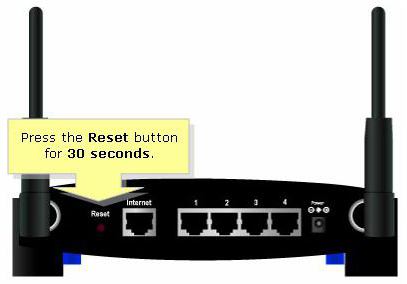
Если же связь отсутствует вообще, желательно подвергнуть полной перезагрузке и роутер. Но при этом не стоит применять длительное нажатие кнопки сброса (Reset). Эффекта это может и не дать. Лучше всего отключить маршрутизатор от электросети приблизительно на 10-15 секунд. Этого вполне хватит, чтобы произошел полный сброс параметров. После полной загрузки маршрутизатора можно попытаться запустить службы заново. Иногда, правда, времени на сброс параметров, в зависимости от модели роутера, может потребоваться и больше. Тем не менее в большинстве случаев пятнадцати минут полного отключения хватает (по крайней мере, для устройств TP-Link и D-Link так и есть).
Проблемы наличия ПО на сервере и интепретация кодов сбоя
Не исключен вариант, что при попытке скачивания или установки какого-то приложения ошибка сервисов Google Play может быть связана только с тем, что данный апплет на сервере отсутствует и пока еще не был исключен из списка доступных приложений. У этого сервиса такие ошибки появляются постоянно (чуть ли не каждый день), особенно если взять в расчет постоянный выход апдейтов программ с удалением из хранилища их старых версий.
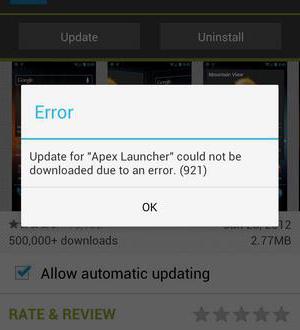
Дополнительно нужно посмотреть на код, присутствующий в описании проблемы. Обычно можно встретить разновидности серий 900, 500, 400 и 20. Например, ошибка сервисов Google Play с кодом 921 может свидетельствовать о невозможности использования клавиатурных сочетаний для быстрого доступа, вызова той или иной функции или установки приложения на устройство, сбой с номером 905 вообще относится к типу неизвестных ошибок и т. д.
Службы и очистка «мусора»
Метод перезагрузки мобильного устройства или рестарта соответствующей службы помогает не всегда. И снова могут не работать сервисы Google Play. Произошла ошибка. Что делать в такой ситуации?
Дополнительно нужно посмотреть на код, присутствующий в описании проблемы. Обычно можно встретить разновидности серий 900, 500, 400 и 20. Например, ошибка сервисов Google Play с кодом 921 может свидетельствовать о невозможности использования клавиатурных сочетаний для быстрого доступа, вызова той или иной функции или установки приложения на устройство, сбой с номером 905 вообще относится к типу неизвестных ошибок и т. д.
Службы и очистка «мусора»
Метод перезагрузки мобильного устройства или рестарта соответствующей службы помогает не всегда. И снова могут не работать сервисы Google Play. Произошла ошибка. Что делать в такой ситуации?
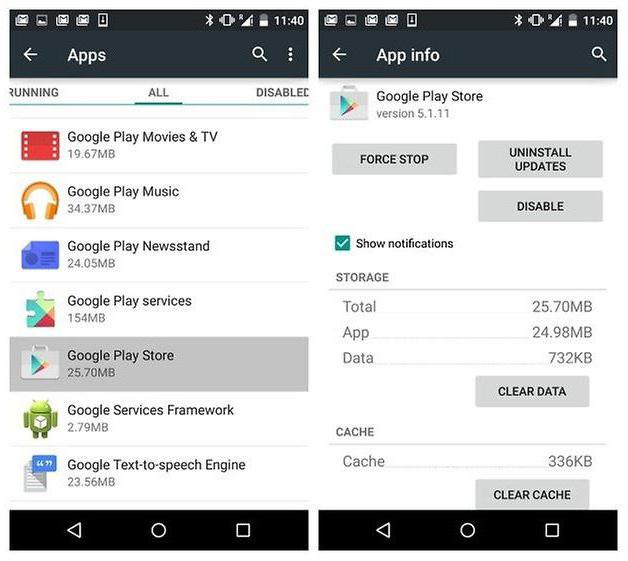
Считается, что одной из самых распространенных причин проявления таких ситуаций может быть банальная захламленность буфера служб, в котором содержится чрезмерное количество кэшированных данных. Предположим, снова произошла ошибка сервисов Google Play. Как исправить ситуацию? Да просто почистить кэш самого вызываемого приложения, которое в данный момент дает сбой. Делается это совершенно элементарно в настройках приложений, где выбирается соответствующий сервис и удаление данных.
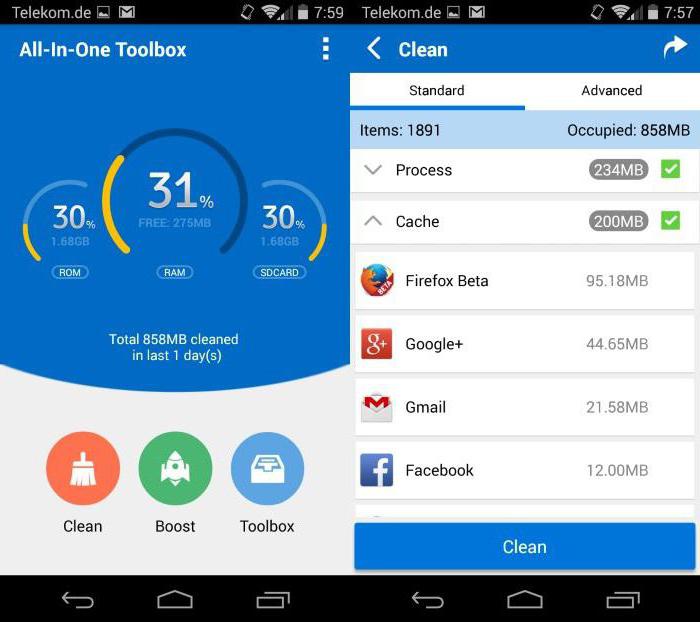
Чтобы не заниматься ручной очисткой, можно воспользоваться специальными утилитами. Довольно неплохо ведут себя программы вроде мобильных версий CCleaner или All-in-One Toolbox.
Как свидетельствуют отзывы юзеров в интернете, достаточно часто проблема появления ошибок может быть связана не только с самим сервисом, а еще и с наличием в системе браузера Google Chrome, который напрямую взаимосвязан со службами Google Play. В самом простом варианте действий его можно не использовать или удалить. Для выхода в интернет понадобится всего лишь установка другого браузера. Попутно стоит также удалить разного рода RDP-клиенты вроде того же «Хрома».
Удаление данных сервиса на уровне root-пользователей
Но и в этом случае снова может появиться ошибка сервисов Google Play. Что делать в ситуации, когда у владельца смартфона или планшета есть права суперпользователя?
Обычная очистка данных приложения в соответствующих настройках может сработать только на какое-то время. Поэтому можно запросто удалить все сервисы. Вот только потом их придется устанавливать вручную, предварительно загрузив нужные APK-файлы из интернета и включив разрешение для режима отладки по USB.
Чтобы не заниматься ручной очисткой, можно воспользоваться специальными утилитами. Довольно неплохо ведут себя программы вроде мобильных версий CCleaner или All-in-One Toolbox.
Как свидетельствуют отзывы юзеров в интернете, достаточно часто проблема появления ошибок может быть связана не только с самим сервисом, а еще и с наличием в системе браузера Google Chrome, который напрямую взаимосвязан со службами Google Play. В самом простом варианте действий его можно не использовать или удалить. Для выхода в интернет понадобится всего лишь установка другого браузера. Попутно стоит также удалить разного рода RDP-клиенты вроде того же «Хрома».
Удаление данных сервиса на уровне root-пользователей
Но и в этом случае снова может появиться ошибка сервисов Google Play. Что делать в ситуации, когда у владельца смартфона или планшета есть права суперпользователя?
Обычная очистка данных приложения в соответствующих настройках может сработать только на какое-то время. Поэтому можно запросто удалить все сервисы. Вот только потом их придется устанавливать вручную, предварительно загрузив нужные APK-файлы из интернета и включив разрешение для режима отладки по USB.
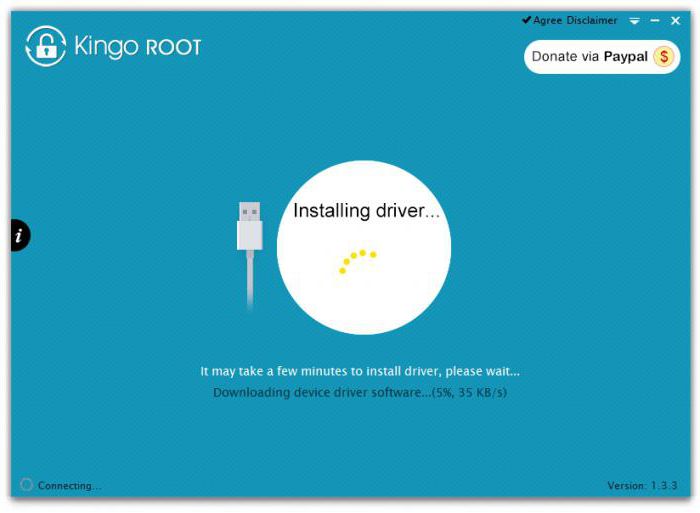
Для тех, кто и понятия не имеет, как получить root-доступ, можно посоветовать использование небольшого апплета Kingo ROOT (кстати, версия именно для PC). Эта программа, например, при подключении смартфонов Sony Xperia к ПК самостоятельно устанавливает соответствующую прошивку с драйвером и предоставлением полных прав на удаление «вшитых» в ОС системных приложений, которые большинству пользователей в базовом наборе даже не нужны.
Проблемы апдейтов
Теперь посмотрим, как убрать ошибку «Сервисы Google Play…», исходя из того, что этот тип сбоя может быть вызван и автоматической установкой обновлений для самого сервиса.
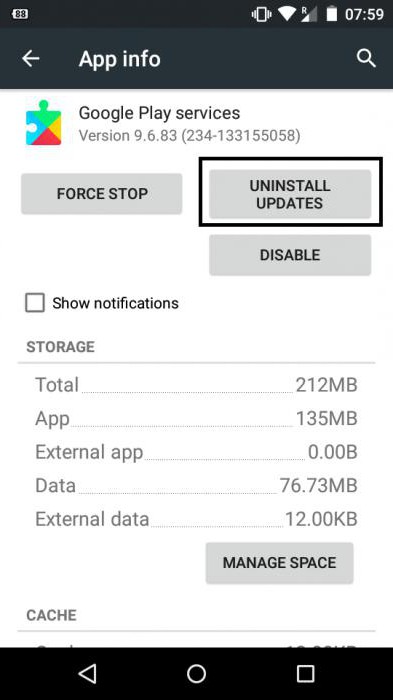
В данном случае использовать дополнительные утилиты для оптимизации системы не нужно. Достаточно просто войти в раздел приложений, выбрать искомый сервис и нажать на кнопку деинсталляции последних установленных обновлений. Даже сами разработчики признают, что некоторые из них получились, мягко говоря, «корявыми». После удаления апдейтов следует перезагрузить устройство и включить связь для доступа в интернет. Новые (нормальные) обновления будут установлены сразу же. В этом, кстати, состоит большой плюс разработчикам, которые пытаются своевременно заботиться об устранении проблем.
Действия с учетной регистрацией
Если же проблема не в этом, и ошибка сервисов Google Play появляется снова, можно предпринять и полное удаление собственной регистрации.
В данном случае использовать дополнительные утилиты для оптимизации системы не нужно. Достаточно просто войти в раздел приложений, выбрать искомый сервис и нажать на кнопку деинсталляции последних установленных обновлений. Даже сами разработчики признают, что некоторые из них получились, мягко говоря, «корявыми». После удаления апдейтов следует перезагрузить устройство и включить связь для доступа в интернет. Новые (нормальные) обновления будут установлены сразу же. В этом, кстати, состоит большой плюс разработчикам, которые пытаются своевременно заботиться об устранении проблем.
Действия с учетной регистрацией
Если же проблема не в этом, и ошибка сервисов Google Play появляется снова, можно предпринять и полное удаление собственной регистрации.
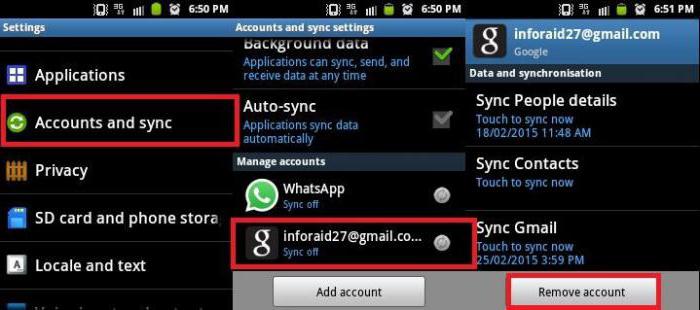
Для выполнения таких действий нужно зайти в свой аккаунт и выбрать удаление своей учетной записи. Ничего страшного в этом нет, поскольку при повторной перезагрузке устройства система автоматически предложит либо войти под имеющейся учетной записью, либо создать новый аккаунт. Тут останется просто ввести нужные данные и продолжить загрузку девайса.
Полный сброс настроек
Если же и после этого появится ошибка сервисов Google Play, стоит воспользоваться возможностью полного сброса настроек до так называемого заводского состояния.
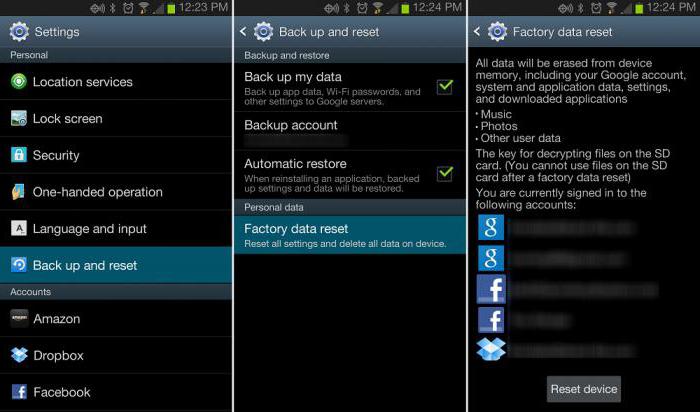
Естественно, если хотите сохранить свои персональные данные или установленные программы, изначально придется создать резервную копию (сохранить ее можно даже на серверах Google).
Если такой вариант не сработает, можно воспользоваться специально разработанными для этого утилитами. Опять же, в качестве примера возьмем модели линейки Sony Xperia. Для их восстановления есть хорошая утилита Sony PC Companion (для других устройств тоже можно найти аналоги). Достаточно подключить смартфон к компьютеру, запустить программу и выбрать режим полного восстановления заводской прошивки. Она будет загружена, установлена, а после этого пользователь получит «чистое» устройство (в программном плане), как если бы он его только что купил.
Hard Reset (Wipe data/Factory reset)
Наконец, если восстановление не работает, многие исключительно как самую крайнюю меру рекомендуют использовать функцию принудительного сброса Hard Reset.
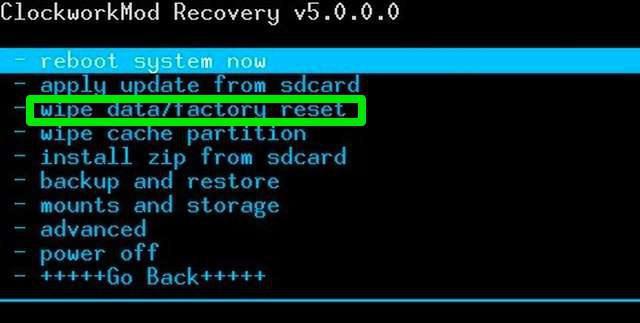
Естественно, если хотите сохранить свои персональные данные или установленные программы, изначально придется создать резервную копию (сохранить ее можно даже на серверах Google).
Если такой вариант не сработает, можно воспользоваться специально разработанными для этого утилитами. Опять же, в качестве примера возьмем модели линейки Sony Xperia. Для их восстановления есть хорошая утилита Sony PC Companion (для других устройств тоже можно найти аналоги). Достаточно подключить смартфон к компьютеру, запустить программу и выбрать режим полного восстановления заводской прошивки. Она будет загружена, установлена, а после этого пользователь получит «чистое» устройство (в программном плане), как если бы он его только что купил.
Hard Reset (Wipe data/Factory reset)
Наконец, если восстановление не работает, многие исключительно как самую крайнюю меру рекомендуют использовать функцию принудительного сброса Hard Reset.
Насколько это актуально? Ну разве что только для тех случаев, когда ничего из вышеперечисленных методов не помогает. Вот только с самим процессом следует быть очень осторожным, ведь его запуск на неоригинальной прошивке может привести только к тому, что устройство перестанет работать вообще.
В такой ситуации даже апплеты для инсталляции прошивок наподобие SP Flash Tool не помогут. Само приложение может вызывать массу конфликтов, не говоря уже о вышеописанных сбоях. А при неправильном использовании или установке неверных параметров (или при попытке инсталлировать «левую» прошивку) ситуация может усугубиться еще и тем, что девайс придется выбросить, поскольку восстановить его даже самыми современными методами и средствами может оказаться совершенно невозможным.
Краткие итоги
В общем, как уже понятно, устранить сбой, если, конечно, не прибегать к крайним мерам, можно достаточно просто. Исходя из статистики, предоставляемой самими сервисами Google, можно сделать вывод о том, что чистка кэша служб и повторная регистрация после удаления аккаунта дают самые ощутимые результаты.
Восстановление системы путем полного сброса всех параметров применять нужно очень осторожно, поскольку установленные программы после сброса будут удалены. Попутно стоит обратить внимание и на собственную регистрацию. Если повторный вход окажется невозможным, придется создать «учетку» заново (зарегистрироваться в почтовом сервисе Gmail, что можно сделать даже со стационарного компьютерного терминала или ноутбука).