Что такое неопознанная ошибка в google

Это руководство поможет вам устранить неполадки, возникающие при использовании функции «Войти с аккаунтом Google» для входа в сторонние приложения и сервисы. Сторонними считаются сервисы и приложения, созданные не компанией Google, а третьими лицами – другими разработчиками и организациями.

Некоторые сообщения об ошибках связаны с неполадками, устранение которых не входит в обязанности Google. Например, приложение или сервис, которым вы хотите воспользоваться, не соответствует требованиям безопасности Google. Код ошибки поможет определить, почему не получается войти в аккаунт. Затем вы сможете устранить проблему самостоятельно или обратиться напрямую к разработчику для ее решения.

Примечание. Благодаря функции «Войти с аккаунтом Google» пользователям доступно множество преимуществ, например усиленная защита аккаунта. Подробнее о том, как функция «Войти с аккаунтом Google» может улучшить работу в интернете…

Как войти в аккаунт Google

  • Чтобы использовать функцию «Войти с аккаунтом Google», необходимо войти в аккаунт Google.
  • Если с этим возникла проблема, следуйте инструкциям в статье Не удается войти в аккаунт Google.

Что делать, если не получается войти в аккаунт

Важно. Функция «Войти с аккаунтом Google» позволяет входить в сторонние сервисы или приложения, но не объединяет ваши аккаунты в них с аккаунтом Google.

Если вы столкнулись с неполадкой при использовании функции «Войти с аккаунтом Google», сначала определите, с каким аккаунтом связана эта проблема.

Аккаунт заблокирован или отключен

При использовании функции «Войти с аккаунтом Google» вы можете увидеть сообщение о том, что ваш аккаунт отключен или заблокирован. Сначала выясните, отключен ли ваш аккаунт Google. Если нет, это может означать, что третье лицо отключило ваш аккаунт на своем сайте.

  • Чтобы узнать, отключен ли ваш аккаунт Google:
    • Попробуйте войти в свой аккаунт Google. Если он отключен, при попытке входа вы увидите сообщение «Аккаунт отключен».
    • Проверьте доступ к другим сервисам Google. Например, если вы можете войти в Gmail, используя аккаунт Google, значит он не отключен.
    • Если вы указали в этом аккаунте Google дополнительный адрес электронной почты, проверьте, не пришло ли на этот адрес уведомление об отключении.
  • Если ваш аккаунт Google отключен:
    • Войдите в приложение или сервис другим способом.
      • Уточните у третьего лица, можно ли войти в аккаунт другим способом, например с помощью адреса электронной почты и пароля.
    • Узнайте, как восстановить доступ к аккаунту.
  • Если ваш аккаунт заблокирован третьим лицом, свяжитесь с разработчиком напрямую.

Аккаунт удален

Что происходит, когда удаляется аккаунт Google:

  • Удаляются и данные, необходимые для использования функции «Войти с аккаунтом Google». Это значит, что вы больше не сможете использовать кнопку «Войти с помощью Google» для входа через удаленный аккаунт.
  • Удаление аккаунта Google не обязательно означает, что вы потеряете доступ к стороннему аккаунту. Попробуйте войти в приложение или сервис другим способом (например, указав имя пользователя и пароль) или свяжитесь с разработчиком напрямую.

Что происходит, когда удаляется сторонний аккаунт:

  • Третьи лица не оповещают Google об удалении аккаунта, даже если вы создали его с помощью функции «Войти с аккаунтом Google». Возможно, вы всё ещё будете видеть в вашем аккаунте Google информацию о том, что приложение или сервис связаны с вашим аккаунтом.
  • Чтобы узнать, как третье лицо обрабатывает ваши данные, ознакомьтесь с его условиями использования услуг.
    • Некоторые третьи стороны просто отключают аккаунты.
    • Другие полностью удаляют ваши данные из своего сервиса.
      • Если данные были удалены, вам нужно создать новый аккаунт в приложении или сервисе. Вы по-прежнему сможете использовать функцию «Войти с аккаунтом Google», но для этого может потребоваться другой аккаунт Google.

Не удается использовать функцию «Войти с аккаунтом Google» с существующим сторонним аккаунтом

Возможно, при попытке использовать функцию «Войти с аккаунтом Google» для входа в ранее созданный аккаунт приложения или сервиса вы увидите сообщение об ошибке.

Сторонние сервисы используют функцию «Войти с аккаунтом Google» по-разному. Некоторые из них не поддерживают несколько способов входа в один и тот же аккаунт. Если вы столкнулись с этой проблемой, свяжитесь с разработчиком напрямую.

Коды ошибок и устранение неполадок

Если вы вошли в аккаунт Google, но у вас все равно не получается воспользоваться функцией «Войти с аккаунтом Google», возможно, вы увидите сообщение с кодом ошибки. Вы можете использовать его, чтобы определить причину неполадки и найти решение проблемы.

Код ошибки Сообщение об ошибке
400 invalid_request Доступ заблокирован: приложение отправило недопустимый запрос.
401 invalid_client Источник не зарегистрирован.
401 deleted_client Клиент OAuth был удален.
403 invalid_account Сообщения об ошибке могут быть разными.
403 access_denied Сообщения об ошибке могут быть разными.

403 disallowed_useragent

Невозможно выполнить вход, поскольку это приложение не отвечает правилам Google в отношении встроенных компонентов WebView. Если у приложения есть сайт, попробуйте войти в аккаунт в браузере.

403 org_internal

Это приложение доступно только пользователям из владеющей им организации.

403 restricted_client

Это приложение пока не может выполнять запросы OAuth. Чтобы исправить это, настройте окно запроса доступа OAuth в Google Cloud Console.

400 admin_policy_enforced  

400 policy_enforced

Попытку входа в аккаунт Google заблокировала Дополнительная защита. Эта функция безопасности закрывает доступ к вашим данным большинству сторонних приложений и сервисов, чтобы обеспечить защиту аккаунта.

400 origin_mismatch

400 redirect_uri_mismatch

Невозможно выполнить вход в приложение, поскольку оно не отвечает правилам OAuth 2.0 Google.

400 invalid_request

Если вы видите ошибку 400 invalid_request или сообщение «Доступ заблокирован: приложение отправило недопустимый запрос», значит в приложении используется запрещенный Google способ авторизации.

С Google вы можете безопасно входить на сторонние сайты и в приложения, а также предоставлять им доступ к своим данным. Для дополнительной защиты Google блокирует приложения, которые могут подвергнуть ваш аккаунт опасности.

Совет. Узнайте, как функция «Войти с аккаунтом Google» помогает безопасно делиться данными.

Что делать, если появилась эта ошибка

Эту проблему может решить только сторонний разработчик. Чтобы сообщить об ошибке, свяжитесь с ним напрямую.

Ошибки 401

Ошибка с кодом 401 обычно означает, что разработчик неправильно зарегистрировал приложение в Google.

Чтобы обезопасить ваш аккаунт, Google разрешает разработчикам добавлять функцию «Войти с аккаунтом Google» только в приложения, прошедшие регистрацию. Ваши данные не передаются разработчикам незарегистрированных приложений. Вот как могут выглядеть сообщения об ошибке:

  • 401 invalid_client. Приложение не соответствует описанию в форме регистрации, или разработчик приложения предоставил Google неполную информацию.
  • 401 deleted_client. Регистрация приложения или сервиса недействительна.

Что делать, если появилась эта ошибка

Эту проблему может решить только сторонний разработчик. Чтобы сообщить об ошибке, свяжитесь с ним напрямую.

403 invalid_account

Если при попытке входа вы видите ошибку 403 invalid_account, возможно, ваш аккаунт Google отключен.

Что делать, если появилась эта ошибка

Проверьте, отключен ли ваш аккаунт Google.

Если да, узнайте, как восстановить доступ к аккаунту.

403 access_denied

Ошибка 403 access_denied означает, что ваш аккаунт Google не может использовать либо приложение или сервис, либо функцию «Войти с аккаунтом Google». На это может быть несколько причин:

  • Приложение находится в тестовом режиме, и разработчик не дал вам права на вход в качестве тестового пользователя.
  • Вы не можете пользоваться функцией «Войти с аккаунтом Google» из-за типа аккаунта Google, в который вы вошли.
    • Например, в аккаунте ребенка нельзя использовать функцию «Войти с аккаунтом Google» без разрешения родителя или законного представителя.

Что делать, если появилась эта ошибка

  • Войдите в приложение с аккаунта другого типа.
  • Если вы считаете, что у вашего аккаунта должен быть доступ, свяжитесь с разработчиком напрямую.

403 disallowed_useragent

Ошибка 403 disallowed_useragent означает, что приложение использует встроенные компоненты WebView. Некоторые разработчики используют WebView, чтобы показывать веб-контент в приложении. Встроенные компоненты WebView представляют угрозу вашей безопасности, поскольку с их помощью третьи лица могут отслеживать и изменять ваши взаимодействия с Google.

Чтобы защитить ваш аккаунт, с 30 сентября 2021 года Google больше не разрешает использовать встроенные компоненты WebView.

Что делать, если появилась эта ошибка

Эту проблему может решить только сторонний разработчик. Чтобы сообщить об ошибке, свяжитесь с ним напрямую.

Если у приложения есть сайт, попробуйте войти в аккаунт в браузере.

403 org_internal

Если вы видите ошибку 403 org_internal, значит приложение доступно только пользователям из владеющей им организации. Например, организация может открыть доступ к приложению или сервису только аккаунтам с адресами электронной почты, заканчивающимися на @example.com.

Что делать, если появилась эта ошибка

Если вы состоите в организации, войдите с рабочего аккаунта.

403 restricted_client

Ошибка 403 restricted_client означает, что функция «Войти с аккаунтом Google» недоступна в стороннем приложении, поскольку оно не соблюдает определенные требования Google по безопасности, необходимые для защиты вашего аккаунта.

Что делать, если появилась эта ошибка

Эту проблему может решить только сторонний разработчик. Чтобы сообщить об ошибке, свяжитесь с ним напрямую.

400 admin_policy_enforced

Ошибка 400 admin_policy_enforced означает, что использовать функцию «Войти с аккаунтом Google» запретил администратор. Эта ошибка может появиться, если вы пытаетесь войти с рабочего аккаунта или аккаунта другой организации. Иногда администратор блокирует только определенные приложения.

Что делать, если появилась эта ошибка

Если вы считаете, что у вас должен быть доступ к приложению, свяжитесь с администратором Google Workspace в своей организации.

400 policy_enforced

Вы можете увидеть ошибку 400 policy_enforced, если ваш аккаунт Google участвует в программе Дополнительной защиты. В целях безопасности эта функция блокирует доступ большинства сторонних приложений или сервисов к данным вашего аккаунта Google.

Что делать, если появилась эта ошибка

Для исправления этой ошибки вам необходимо отключить Дополнительную защиту, а значит, вы потеряете доступ к преимуществам этой программы.

400 origin_mismatch или 400 redirect_uri_mismatch

Ошибки 400 origin_mismatch и 400 redirect_uri_mismatch могут означать следующее:

  • Разработчик неправильно настроил приложение или сервис.
  • Способ, которым приложение пыталось получить доступ к вашим данным, нарушает наши правила.

В целях безопасности разработчик может добавить функцию «Войти с аккаунтом Google» в свое приложение только после того, как зарегистрирует его. Приложение также должно соответствовать нашим правилам и стандартам безопасности. В противном случае функция «Войти с аккаунтом Google» будет недоступна, пока разработчик не устранит проблему.

Что делать, если появилась эта ошибка

Эту проблему может решить только сторонний разработчик. Чтобы сообщить об ошибке, свяжитесь с ним напрямую.

Как устранить прочие неполадки в стороннем приложении или сервисе

Иногда приложения и сервисы недоступны несмотря на то, что на их сайт можно войти с аккаунтом Google. Большинство причин, по которым это происходит, не зависят от нас, так как Google не оказывает услуги, предлагаемые третьими сторонами. Мы только помогаем подтверждать вашу личность на сайте или в приложении.

Вот некоторые из проблем, с которыми вы можете столкнуться в приложении или сервисе:

  • Вы купили фильм в стороннем сервисе, но не можете его посмотреть.
  • Вам не удается купить товар на стороннем сайте.
  • Вы не можете продлить подписку на стороннем сайте.

Если у вас возникли подобные проблемы, свяжитесь с разработчиком напрямую.

Как связаться с разработчиком стороннего приложения или сервиса

Чтобы найти контактную информацию стороннего разработчика:

  1. Откройте приложение или сервис.
  2. Нажмите Войти с аккаунтом Google.
    • Возможно, чтобы перейти на экран входа с аккаунтом Google, вам придется выйти из приложения или сервиса.
  3. Чтобы узнать адрес электронной почты разработчика, в верхней части следующего экрана нажмите на название приложения или сайта. В некоторых случаях адрес электронной почты разработчика может быть недоступен.

Screenshot of developer email

Как защитить взломанный аккаунт

  • Если вы считаете, что кто-то взломал ваш аккаунт Google, следуйте инструкциям в статье Как защитить взломанный аккаунт Google.
    • Злоумышленники могут использовать взломанный аккаунт Google для входа в сторонние приложения или сервисы. Чтобы усилить защиту аккаунта, включите двухэтапную аутентификацию.
    • Воспользуйтесь программой защиты связанных аккаунтов. Она обнаруживает подозрительные события и отправляет оповещения о безопасности совместимым сторонним приложениям и сервисам, связанным с вашим аккаунтом Google.
  • Если вы считаете, что кто-то взломал ваш сторонний аккаунт, свяжитесь с разработчиком напрямую.

Эта информация оказалась полезной?

Как можно улучшить эту статью?

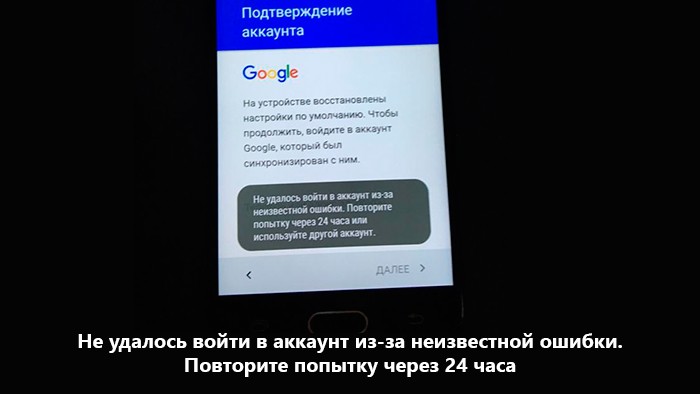
В процессе использования компьютерной техники мы часто сталкиваемся с разными ошибками, которые возникают на сервере либо устройстве. Как проблемы появляются по нашей вине? Мы забываем логины/пароли, так как долгое время не вводим их. Либо меняем настройки телефона или компьютера, не зная точно, к чему это приведет, и многое другое. И, если вдруг вы увидели на экране сообщение от Google “Вам не удалось войти в аккаунт из-за неизвестной ошибки. Повторите через 24 часа”, то читайте далее. Сегодня речь пойдет о решении этой проблемы.

Содержание

  1. Причины возникновения ошибки входа в аккаунт
  2. Сброс настроек программ на устройстве
  3. Создание резервного аккаунта Google
  4. Замена пароля, если через 24 часа ошибка повторяется вновь
  5. Сброс гаджета до заводских настроек как крайняя мера

Причины возникновения ошибки входа в аккаунт

Итак, вы не можете войти в аккаунт Google, а система просит повторить попытку только через 24 часа. Чаще всего такая проблема возникает, когда включается в работу система безопасности Google либо пользователь сбрасывает гаджет до заводских настроек.

Причиной сброса может быть:

1 Зависание девайса.
2 Очистка телефона от данных предыдущего владельца.
3 Исправление других ошибок, появившихся на устройстве.

Что бы ни было причиной, но настройки уже сброшены до заводских, а при попытке войти в учетную запись Google появляется надпись об ошибке. Конечно, вы уже выждали сутки, раз читаете данную статью. Итак, что же нам советуют пользователи, успешно справившиеся с данной проблемой?

Первым делом нужно выйти из учетной записи и снова войти, используя свой логин и пароль. Если вход не получается, зайдите с другого аккаунта. Ошибка повторяется – следуйте описанным ниже шагам.

Читайте также: Приложение Google Play Services for Instant Apps остановлено — что делать с ошибкой?

Сброс настроек программ на устройстве

Для корректной работы телефона:

  1. Сбросьте настройки приложений Play Маркет, сервисы Google Play и Services Framework;
  2. В настройках гаджета найдите диспетчер приложений и в нем раздел “Все”.
  3. Теперь поочередно для каждой из трех вышеперечисленных программ нажимайте:
    • Остановить”;
    • Стереть данные”;
    • Удалить обновления”;
    • Очистить кэш”.

Затем в меню настроек нужно зайти в “Аккаунты”, выбрать Google, нажать на имя своей учетной записи и снять метки со всех синхронизированных сервисов. После перезагрузки устройства сразу же проставьте их обратно. Заодно в диспетчере приложений (Раздел “Все”) проверьте, включен ли “Диспетчер загрузки”. Его отключение также может спровоцировать появление ошибки о том, что не удается войти в профиль и нужно подождать 24 часа.

Это может быть полезно: Как отключить графический ключ с Андроида.

Создание резервного аккаунта Google

Вы можете, не выходя из основной учетной записи, создать резервную.

Войдите в настройки, а затем:

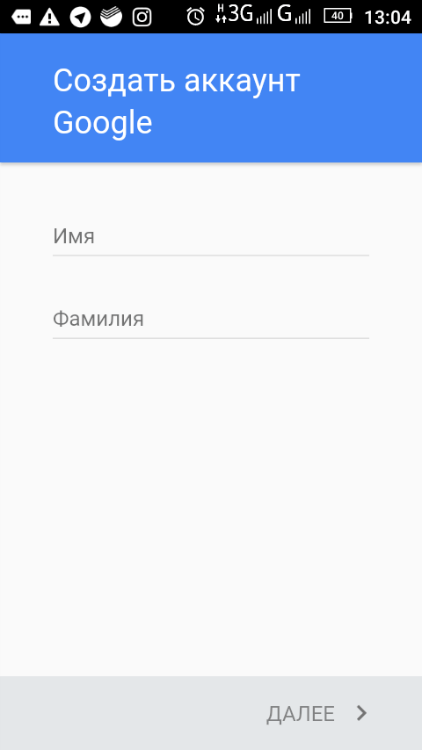
  1. Откройте меню “Аккаунты” и нажмите “Добавить”;
  2. Выберите Google;
  3. Кликните на “Создайте новый аккаунт”;
  4. Затем введите запрашиваемые данные.

Форма создания аккаунта

Создав новый аккаунт, проверьте его работоспособность. Если все в порядке, продолжайте работать. Если же нет, читайте дальше. Один момент – бесплатные приложения с телефона никуда не исчезнут, а купленные придется приобретать заново.

Замена пароля, если через 24 часа ошибка повторяется вновь

Проблема со входом из-за неизвестной ошибки может появиться тогда, когда вы неверно вводите свои учетные данные. Система безопасности Google отслеживает сигнал и блокирует возможность взлома аккаунта. Перепроверьте еще раз, всю ли информацию вы корректно вводите.

Если вы уверены в правильности данных или наоборот, не помните их, воспользуйтесь сбросом пароля:

  1. Перейдите по ссылке для восстановления учетных данных (через ПК);
  2. Перед вами откроется поле для ввода электронной почты/телефона;Подтверждение аккаунта Гугл
  3. Заполнив данные, нажмите далее и ответьте на вопросы, которые вам предлагает система.
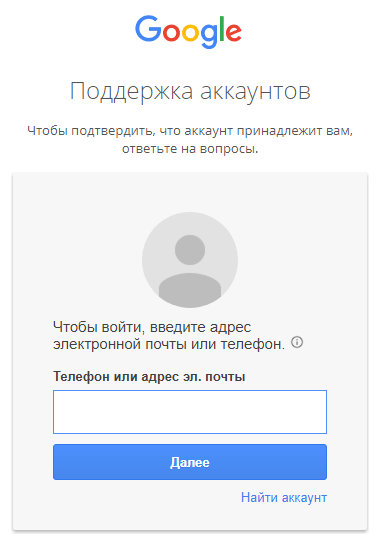
Отвечайте терпеливо, эти вопросы Google задает не просто так, а чтобы обеспечить безопасность вашего аккаунта. Если вы, зная свои учетные и личные данные, предоставляемые при регистрации, не можете легко попасть в учетную запись, то этого не смогут сделать и злоумышленники. Восстановить доступ к профилю при помощи паспорта или других документов не получится, так как вы не вводили их данные при регистрации в Google. Постарайтесь использовать те же устройство и браузер, при помощи которых обычно входите в свой аккаунт.

Шаг за шагом следуйте инструкции на экране, и, если нет никаких ошибок на серверах Google, вы получите доступ к своему аккаунту, не дожидаясь повтора через 24 часа.

Рекомендуем к прочтению: Google Authenticator для компьютера.

Сброс гаджета до заводских настроек как крайняя мера

Как радикальную меру, если не удается войти в аккаунт, пользователи советуют выполнить сброс до заводских настроек. Нужное нам меню находится в настройках “Восстановление и сброс”.
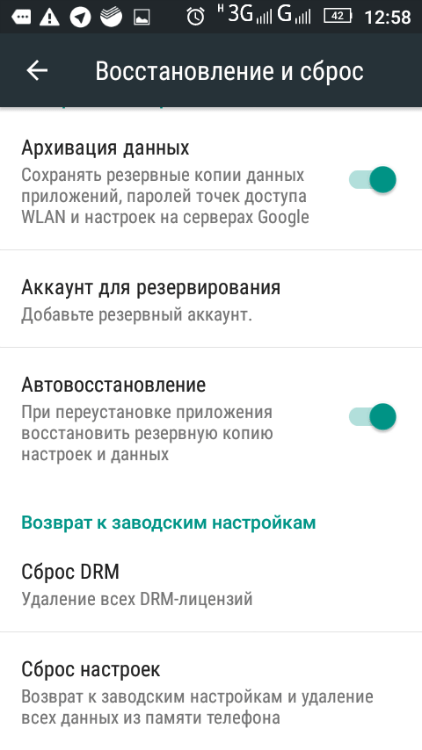
Восстановление и сброс Андроид

Перед этим обязательно (!) сохраните все медиафайлы на внешний носитель и вытащите флеш-карту из телефона. Все инсталлированные приложения удалятся, и вы получите чистое устройство. Входите в аккаунт (если помните логин/пароль) или создавайте новую учетную запись.

Напоследок еще один момент – всегда после установки какого-либо приложения проверяйте работоспособность телефона. Повремените со скачиванием других. Если появится уведомление «Не удалось войти в аккаунт из-за неизвестной ошибки. Повторите через 24 часа«, вы всегда будете знать, какая программа повлияла на работу гаджета и быстро ее удалите.

Довольно часто пользователи сталкиваются с проблемой активации в системе Гугл и наблюдают следующее сообщение «Не удалось войти в Google аккаунт из-за неизвестной ошибки. Попробуйте через 24 часа». Чаще всего это случается на Android-устройствах, например, после сброса настроек до заводских. Что делать в этом случае – читайте далее в этой статье.
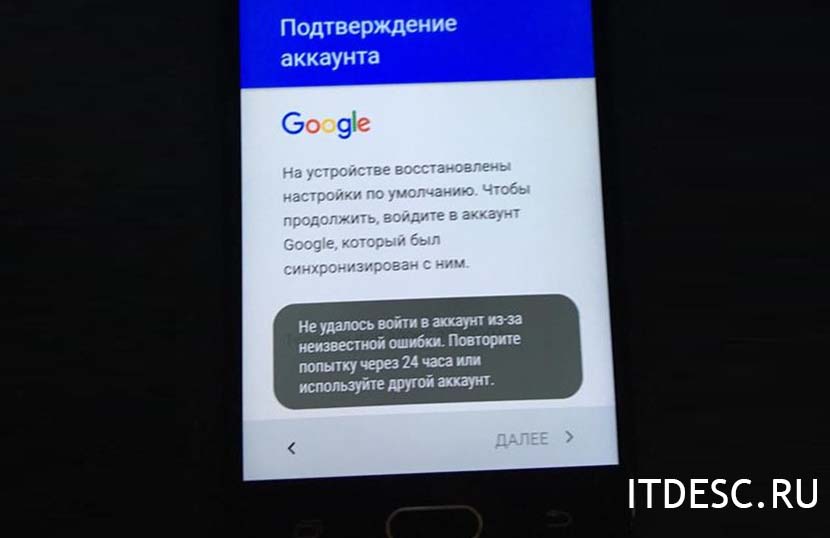
Не удалось войти в Гугл аккаунт из-за неизвестной ошибки

Не удалось войти в Гугл аккаунт из-за неизвестной ошибки

Содержание статьи:

  • 1 Причины проблем с аккаунт Google
  • 2 Что делать, если функция блокировки аккаунта Google уже сработала
  • 3 Вход при помощи Flash-диска
  • 4 Не получается войти в личный кабинет Google через браузер

Причины проблем с аккаунт Google

Данная ошибка появляется по причине новой функции «Google FRP Lock», встроенная в систему устройств последних моделей. Она призвана защищать смартфон и другие Android-устройства от попыток взлома или кражи. При неверном вводе личных данных владельца устройства блокировка активируется на срок до 3 суток. Если пользователь знает в точности все свои данные от аккаунта (логин, пароль, электронная почта), то проблем возникать не должно. Их необходимо снова ввести на странице входа после сброса настроек.

Чтобы избежать подобных проблем в дальнейшем, необходимо придерживаться некоторых советов. Так, если вы уже совершили сброс настроек, то не нужно менять какие-либо личные данные от своего аккаунта через другое устройство. Сначала необходимо войти в аккаунт на смартфоне. Также перед совершением сброса необходимо отвязывать свой аккаунт от смартфона. Это позволит избежать срабатывания функции «FRP Lock».

Что делать, если функция блокировки аккаунта Google уже сработала

В сети можно найти информацию, что данная функция не всегда отключается по истечению 3 суток и может быть продлена. Скорее всего у пользователей нет времени ожидать этот срок. В этом случае необходимо попытаться удалить свой Google-аккаунт из устройства. Для этого пройдите несколько несложных шагов.

  1. Откройте меню, где можно получить доступ к настройкам устройства. Их также можно найти, опустив «шторку» Android.
  2. Если в разделе «Безопасность» активированы какие-либо пункты – их необходимо отключить.
  3. Найдите в настройках пункт «Восстановление и сброс». Найдите в следующем окне «Сброс DRM» и активируйте его.
  4. Далее снова здесь же нужно сбросить настройки, нажав на соответствующий пункт.
  5. Дождитесь завершения выполнения операции.

В некоторых ситуациях после появления сообщения «Не удалось войти в учетную запись Google по причине неизвестного сбоя. Повторите попытку позже» устройство может быть заблокировано. В таких ситуациях тоже есть выход.

Вход при помощи Flash-диска

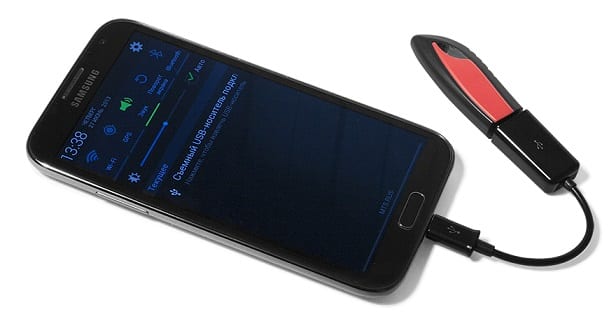
Если устройство уже заблокировано, можно использовать специальные ланчеры, кастомные прошивки. Для этого еще нам понадобиться Flash-диск или SD-карта памяти, так как к основной памяти телефона у нас доступа нет. Чтобы использовать «флешку», можно воспользоваться специальным OTG-кабелем, который является переходником с порта Micro-USB на обычный USB. Далее нужно:
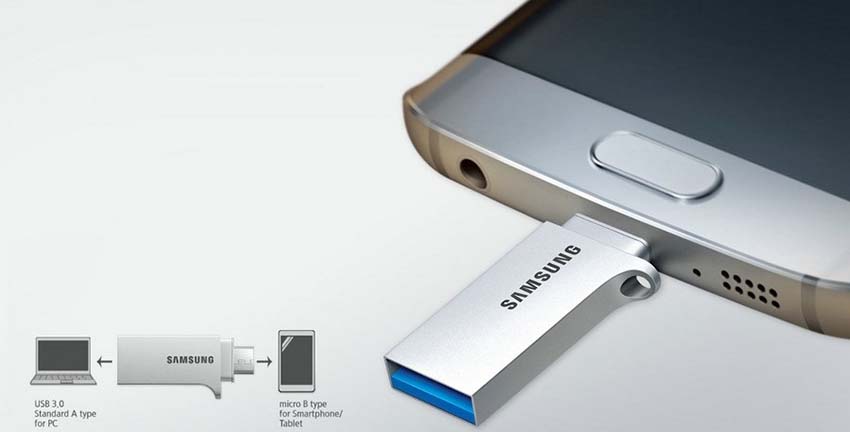
Вход при помощи Flash-диска

Вход при помощи Flash-диска
  • включить питание телефона;
  • присоединить OTG, при этом необходимо знать, что в некоторых случаях распознавание обычной «флешки» мобильным устройством может занимать до 1 часа;
  • согласиться, нажав «Ок» в первом окне, далее пользователь сможет перейти в настройки хранилища;
  • выберите «Данные приложений», затем нажмите «Все» и «Настройки»;
  • внизу необходимо нажать «Запуск» и произвести удаление аккаунта, как описано выше.

Не получается войти в личный кабинет Google через браузер

Иногда можно столкнуться с сообщением о том, что не удалось войти в свой аккаунт Google по причине ошибок в веб-браузере. В этом случае пользователи часто сами забывают свои данные и вводят их неверно в форму входа. Или данные были изменены раньше, и пользователь вводит их старую версию. В этом случае необходимо воспользоваться специальным разделом восстановления, который есть на каждой странице входа.

Summary

Не удалось войти в аккаунт из-за неизвестной ошибки. Повторите попытку через 24 часа

Article Name

Не удалось войти в аккаунт из-за неизвестной ошибки. Повторите попытку через 24 часа

Description

Довольно часто пользователи сталкиваются с проблемой активации в системе Гугл и наблюдают следующее сообщение «Не удалось войти в Google аккаунт из-за неизвестной ошибки. Попробуйте через 24 часа». Чаще всего это случается на Android-устройствах, например, после сброса настроек до заводских. Что делать в этом случае – читайте далее в этой статье.

Author

Publisher Name

Игорь

Publisher Logo

Игорь

Многие владельцы современных Андроидов жалуются на проблемы с активацией учетной записи после «жесткого сброса» или перепрошивки. Так, телефон пишет, что «На устройстве восстановлены настройки по умолчанию». А если попытаться ввести пароль, то получите уведомление «Не удалось войти в аккаунт из-за неизвестной ошибки. Повторите попытку через 24 часа».  В большинстве случаев это распространяется на модели, где установлена операционка Андроид Lollipop и выше. Сегодня мы расскажем что делать в этом случае и как быстро обойти блокировку.
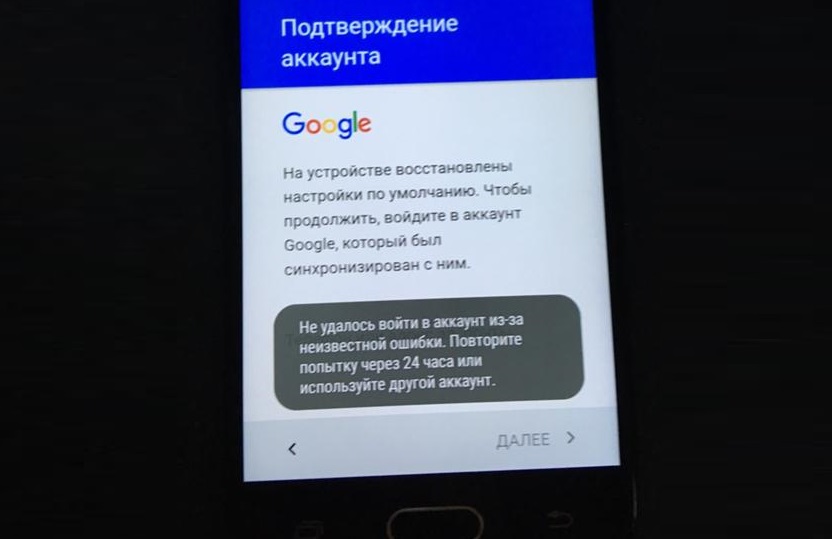
Неизвестная-ошибка-Не-удалось-войти-в-аккаунт-Google-Повторите-попытку-через-24-часа

Article Name

Не удалось войти в аккаунт из-за неизвестной ошибки. Повторите попытку через 24 часа

Description

Довольно часто пользователи сталкиваются с проблемой активации в системе Гугл и наблюдают следующее сообщение «Не удалось войти в Google аккаунт из-за неизвестной ошибки. Попробуйте через 24 часа». Чаще всего это случается на Android-устройствах, например, после сброса настроек до заводских. Что делать в этом случае – читайте далее в этой статье.

Author

Publisher Name

Игорь

Publisher Logo

Игорь

Многие владельцы современных Андроидов жалуются на проблемы с активацией учетной записи после «жесткого сброса» или перепрошивки. Так, телефон пишет, что «На устройстве восстановлены настройки по умолчанию». А если попытаться ввести пароль, то получите уведомление «Не удалось войти в аккаунт из-за неизвестной ошибки. Повторите попытку через 24 часа».  В большинстве случаев это распространяется на модели, где установлена операционка Андроид Lollipop и выше. Сегодня мы расскажем что делать в этом случае и как быстро обойти блокировку.

Неизвестная-ошибка-Не-удалось-войти-в-аккаунт-Google-Повторите-попытку-через-24-часа

Неизвестная ошибка: Не удалось войти в аккаунт Google. Повторите попытку через 24 часа

Содержание

  1. Причина неизвестной ошибки
  2. Как предотвратить блокировку в будущем
  3. Обходим FRP-Lock
  4. №1 При помощи флешки или SD-карты
  5. №2 С помощью SIM-карты
  6. №3 Через виртуальную клавиатуру

Причина неизвестной ошибки

Причиной сообщения является используемая в последних версиях Андроида функция «Google FRP Lock». Это механизм защиты, призванный обезопасить данные владельца и сам телефон от случаев кражи. Таким образом, смартфон остается защищенным даже в случае полного сброса всех настроек. После ресета или прошивки необходимо указать привязанный ранее аккаунт и ввести пароль от него. По мнению разработчиков, такой механизм не позволяет злоумышленникам получить данные владельца после возврата в исходное состояние.

Так как жесткий сброс часто делают перед и после продажи б/у телефона, проблема остается актуальной. Представители Гугла заявляют, что FRP-Lock действует до трех суток с момента включения, но, увы, не всегда защита отключается по истечению периода.

Несмотря на совершенствование защитной системы, блокировщик уже морально устарел и опытные пользователи обойдут его без проблем. Как показывает практика — наибольшие трудности по обходу защиты возникают именно у владельцев аппарата.

Как предотвратить блокировку в будущем

Как правило, впервые о проблеме узнают тогда, когда уже произошла блокировка. Тем не менее, нужно знать, как избежать блокирования, чтобы не наступать на грабли дважды.

  • Во-первых, если вы сделали хард-ресет на своем телефоне, то не рекомендуется менять пароль для учетной записи. Многие после неверного ввода, сразу же бросаются к браузеру, где меняют пароль от учетки. Это приведет к тому, что блокировка включится практически со 100% вероятностью.
  • Во-вторых, чтобы избежать блокировки, необходимо перед выполнением сброса всегда отвязывать аккаунт Гугла, который находится в меню настроек.

Обходим FRP-Lock

Если у вас нет времени ждать трое суток или вы не хотите отдавать приличные деньги за разблокировку в сервисном центре, то можно попытаться самостоятельно отключить привязку телефона, то есть удалить Google аккаунт с Андроида.

Что вам нужно будет сделать:

  1. Прежде всего, нам нужно получить доступ к меню «Настроек».
  2. В меню «Безопасность» отключить все активированные функции.
  3. В меню «Восстановление и сброс» провести сброс DRM лицензий.
  4. В этом же меню выполнить «Сброс настроек».
  5. Дождаться выполнения.

Итак, теперь известно, что и где нужно сделать, но как попасть в меню «Настройки» на заблокированном телефоне? Использование кастомных прошивок, ланчеров, а также поставляемые в комплекте к основной операционке оболочки сильно изменяют функциональность девайса. Далее будут рассмотрены стандартные варианты, но они работают не на всех моделях.

№1 При помощи флешки или SD-карты

Для этих целей можно использовать стандартные для телефонов карты памяти, но если в девайсе нет слота под них, то помочь может OTG-кабель и традиционная флешка любого объема.

OTG-кабель-для-прямого-подключения-флешки-к-телефону

OTG-кабель для прямого подключения флешки к телефону

Порядок действий:

  1. Включить телефон.
  2. Подключить накопитель. Помните, что телефон может до 1 часа распознавать флешку.
  3. В появившемся окошке выбрать «ОК», после чего произойдет переход в настройки хранилища.
  4. Выбираем «Данные приложений», выбрать «Все» и найти «Настройки».
  5. В нижней части открывшегося окна выбираем «Запуск».
  6. Ну а дальше все по стандарту.

Если у вас есть возможность без отключения вставить обычную микро SD, то можете подключить её. Как это выглядит на деле, вы можете узнать отсюда:

№2 С помощью SIM-карты

Этот метод предполагает, что на аппарат можно дозвониться.

Порядок действий.

  1. Вставить Симку в выключенный девайс и включить его. Дождаться появления сети.
  2. Позвонить на эту Симку.
  3. Во время звонка выбирать добавление вызова, а звонок прервать. Перед нами остается меню с цифровой клавиатурой.
  4. Набрать комбинацию *#*#4636#*#*.
  5. В окне расширенных настроек нажать стрелочку «Назад», что приведет в нужное меню.

Это решение актуально лишь в редких случаях.

№3 Через виртуальную клавиатуру

В этом случае многое зависит от используемой клавиатуры. В связи с этим, вход в ее настройку довольно разнообразен.

Порядок действий.

  1. При выборе доступных сетей Wi-Fi нажать на поле с паролем, чтобы появилась клавиатура.
  2. Вызвать меню настроек клавиатуры.
  3. В дополнительном меню, которое скрыто под значком из трех точек в правом верхнем углу, выбрать «Справка/Отзыв».
  4. Нажать клавишу «Недавние приложения» (квадратик).
  5. Найти строку поиска, а если ее нет, то на третьем шаге перейти на любое другое окно.
  6. В строке поиска набрать слово: Настройки. В выпадающем меню выбрать соответствующее меню.

Описанные выше способы являются универсальными, но не всегда выручают в случае блокировки «Не удалось войти в аккаунт из-за неизвестной ошибки». Если они не помогли, то придется искать решение, подходящее для конкретного устройства. Опытные пользователи могут использовать для снятия блокировки различные инструменты. Об одном из таких способов рассказано в видео-уроке ниже. Сразу замечу — описанный вариант подходит только для процессоров MTK.

Телефон пишет, что «На устройстве восстановлены настройки по умолчанию». А если попытаться ввести пароль, то получите уведомление «Не удалось войти в аккаунт из-за неизвестной ошибки. Повторите попытку через 24 часа».  В большинстве случаев это распространяется на модели, где установлена операционка Андроид Lollipop и выше. Сегодня расскажем что делать в этом случае и как быстро обойти блокировку.

Неизвестная ошибка: Не удалось войти в аккаунт Google. Повторите попытку через 24 часа

Причина неизвестной ошибки

Причиной сообщения является используемая в последних версиях Андроида функция «Google FRP Lock». Это механизм защиты, призванный обезопасить данные владельца и сам телефон от случаев кражи. Таким образом, смартфон остается защищенным даже в случае полного сброса всех настроек. После ресета или прошивки необходимо указать привязанный ранее аккаунт и ввести пароль от него. По мнению разработчиков, такой механизм не позволяет злоумышленникам получить данные владельца после возврата в исходное состояние.

Так как жесткий сброс часто делают перед и после продажи б/у телефона, проблема остается актуальной. Представители Гугла заявляют, что FRP-Lock действует до трех суток с момента включения, но, увы, не всегда защита отключается по истечению периода.

Несмотря на совершенствование защитной системы, блокировщик уже морально устарел и опытные пользователи обойдут его без проблем. Как показывает практика — наибольшие трудности по обходу защиты возникают именно у владельцев аппарата.

Как предотвратить блокировку в будущем

Как правило, впервые о проблеме узнают тогда, когда уже произошла блокировка. Тем не менее, нужно знать, как избежать блокирования, чтобы не наступать на грабли дважды.

  • Во-первых, если вы сделали хард-ресет на своем телефоне, то не рекомендуется менять пароль для учетной записи. Многие после неверного ввода, сразу же бросаются к браузеру, где меняют пароль от учетки. Это приведет к тому, что блокировка включится практически со 100% вероятностью.
  • Во-вторых, чтобы избежать блокировки, необходимо перед выполнением сброса всегда отвязывать аккаунт Гугла, который находится в меню настроек.

Обходим FRP-Lock

Если у вас нет времени ждать трое суток или вы не хотите отдавать приличные деньги за разблокировку в сервисном центре, то можно попытаться самостоятельно отключить привязку телефона, то есть удалить Google аккаунт с Андроида.

Что вам нужно будет сделать:

  1. Прежде всего, нам нужно получить доступ к меню «Настроек».
  2. В меню «Безопасность» отключить все активированные функции.
  3. В меню «Восстановление и сброс» провести сброс DRM лицензий.
  4. В этом же меню выполнить «Сброс настроек».
  5. Дождаться выполнения.

Итак, теперь известно, что и где нужно сделать, но как попасть в меню «Настройки» на заблокированном телефоне? Использование кастомных прошивок, ланчеров, а также поставляемые в комплекте к основной операционке оболочки сильно изменяют функциональность девайса. Далее будут рассмотрены стандартные варианты, но они работают не на всех моделях.

№1 При помощи флешки или SD-карты

Для этих целей можно использовать стандартные для телефонов карты памяти, но если в девайсе нет слота под них, то помочь может OTG-кабель и традиционная флешка любого объема.

OTG-кабель для прямого подключения флешки к телефону

Порядок действий:

  1. Включить телефон.
  2. Подключить накопитель. Помните, что телефон может до 1 часа распознавать флешку.
  3. В появившемся окошке выбрать «ОК», после чего произойдет переход в настройки хранилища.
  4. Выбираем «Данные приложений», выбрать «Все» и найти «Настройки».
  5. В нижней части открывшегося окна выбираем «Запуск».
  6. Ну а дальше все по стандарту.

Если у вас есть возможность без отключения вставить обычную микро SD, то можете подключить её. Как это выглядит на деле, вы можете узнать отсюда:

№2 С помощью SIM-карты

Этот метод предполагает, что на аппарат можно дозвониться.

Порядок действий.

  1. Вставить Симку в выключенный девайс и включить его. Дождаться появления сети.
  2. Позвонить на эту Симку.
  3. Во время звонка выбирать добавление вызова, а звонок прервать. Перед нами остается меню с цифровой клавиатурой.
  4. Набрать комбинацию *#*#4636#*#*.
  5. В окне расширенных настроек нажать стрелочку «Назад», что приведет в нужное меню.

Это решение актуально лишь в редких случаях.

№3 Через виртуальную клавиатуру

В этом случае многое зависит от используемой клавиатуры. В связи с этим, вход в ее настройку довольно разнообразен.

Порядок действий.

  1. При выборе доступных сетей Wi-Fi нажать на поле с паролем, чтобы появилась клавиатура.
  2. Вызвать меню настроек клавиатуры.
  3. В дополнительном меню, которое скрыто под значком из трех точек в правом верхнем углу, выбрать «Справка/Отзыв».
  4. Нажать клавишу «Недавние приложения» (квадратик).
  5. Найти строку поиска, а если ее нет, то на третьем шаге перейти на любое другое окно.
  6. В строке поиска набрать слово: Настройки. В выпадающем меню выбрать соответствующее меню.

Описанные выше способы являются универсальными, но не всегда выручают в случае блокировки «Не удалось войти в аккаунт из-за неизвестной ошибки». Если они не помогли, то придется искать решение, подходящее для конкретного устройства. Опытные пользователи могут использовать для снятия блокировки различные инструменты. Об одном из таких способов рассказано в видео-уроке ниже. Сразу замечу — описанный вариант подходит только для процессоров MTK.

Источник

Некоторые пользователи, пользующиеся современными Андроид-гаджетами, с недавнего времени начали жаловаться на проблемы с активацией своей учетной. Жалобы на такую проблему появлялись после жесткого сброса устройства или после его перепрошивки.

Не удалось войти в аккаунт из-за неизвестной ошибки. Повторите попытку через 24 часа

Не удалось войти в аккаунт из-за неизвестной ошибки. Повторите попытку через 24 часа

У пользователей после этого появляется сообщение о том, что на телефоне были восстановлены параметры по умолчанию, а после попытки ввода пароля появляется новое сообщение – не удалось войти из-за неизвестной проблемы. Попытайтесь через 24 часа. Чаще всего это происходит с теми моделями, на которых стоит ОС Android Lollipop или более новые ОС. Как быть и можно ли обойти проблему?

Содержание

  1. Почему появляется ошибка
  2. Как не допустить ситуации
  3. FRP-Lock как отключить
  4. Флешка
  5. SIM-карта
  6. Использование виртуальной клавиатуры
  7. Заключение

Почему появляется ошибка

Главная проблема заключается в том, что на новых версиях ОС стоит функция, известная как «Google FRP». Это параметр защиты, необходимы для обеспечения безопасности пользовательских данных на случай кражи.

Благодаря этому механизму смартфон будет защищен даже при сбросе всех установленных настроек. Сразу же после этого нужно выбрать привязанный до этого к телефону аккаунт и осуществить вход после ввода пароля.

Как отмечают сами разработчики, данный порядок обязательных действий не даст злоумышленникам доступ к данным владельца после восстановления.

Из-за того, что жесткий сброс чаще всего делается после или перед продажей телефона б/у, проблема все еще актуальна. Представители Google отмечают, что функция FRP Lock работает не больше трех суток со времени включения, однако на деле она не всегда отключается после истечения этого времени.

К счастью, механизм давно устарел, поэтому пользователь с достаточным опытом сможет решить проблему.

Как не допустить ситуации

В большинстве случаев об этой проблеме владельцы узнают лишь после ее появления. Однако следует знать о том, как предотвратить такую ситуацию:

  1. При хард-ресете не нужно менять пароль от своей учетки.
  2. Перед перепрошивкой или сбросом стоит выходить из Гугл аккаунта.

FRP-Lock как отключить

Если ждать три дня – это долго, можно попробовать выключить привязку гаджета. Делается это так:

  1. Зайти в настройки.
  2. Перейти в безопасность.
  3. Отключить активные функции.
  4. В пункте «Восстановление и сброс» сбросить лицензию DRM.
  5. Подождать, когда команды будут выполнены.

Также важно знать, как как попасть в это меню с настройками, если телефон заблокирован. Есть три способа

Флешка

Флешка или SD-карта – один из распространенных способов. Здесь нужно сделать следующее:

  1. Включить гаджет.
  2. Подключить SD-карту.
  3. Появится окошко, где нужно нажать на ОК и перейти в настройки.
  4. Выбрать «Данные приложений» и перейти в «Запуск».
  5. Выполнить действия, описанные выше.

SIM-карта

Вариант возможен, если телефон принимает звонки. Сделать нужно это:

  1. Поставить симку.
  2. Позвонить на нее.
  3. Выбрать во время дозвона добавление еще одного вызова и прервать звонок.
  4. Набрать *#*#4636#*#*.
  5. Появится окно с настройками. Дальше действовать по стандарту.

Использование виртуальной клавиатуры

Здесь многие моменты зависят от того, какую клавиатуру использует пользователь. Поэтому вход в настройку телефона может быть очень разным. Но в целом алгоритм будет примерно одним и тем же:

  1. Выбрать Wi-Fi сеть с паролем, чтобы отобразилась клавиатура.
  2. Вызвать настройки этой виртуальной клавиатуры.
  3. В новом меню будет дополнительный пункт, который может быть закрыт за знаком из трех точек. Там необходимо нажать на «Справка/Отзыв».
  4. Нажать на кнопку с недавними приложениями (это квадратик).
  5. Появится поиск, в строчку которого нужно ввести слово настройки.

После этого можно действовать по стандартной схеме.

Заключение

Способы, описанные выше, относятся к универсальным, то есть они могут помочь почти во всех случаях. Однако не всегда с помощью таких средств можно решить проблему со входом в аккаунт.

В некоторых случаях предстоит или искать более изощренные пути, или обратиться напрямую к специалистам сервисного центра. Особенно это касается тех моментов, когда речь идет о неисправности дорогого телефона.

В целом пользователи отмечают, что указанные выше способы помогают и не вызывают проблем в реализации даже при отсутствии опыта обращения с гаджетом.

Довольно часто пользователи сталкиваются с проблемой активации в системе Гугл и наблюдают следующее сообщение «Не удалось войти в Google аккаунт из-за неизвестной ошибки. Попробуйте через 24 часа». Чаще всего это случается на Android-устройствах, например, после сброса настроек до заводских. Что делать в этом случае – читайте далее в этой статье.

Не удалось войти в Гугл аккаунт из-за неизвестной ошибки

Неверные данные входа

Прописывая логин или пароль вручную, можно увидеть информацию о неверном вводе данных. В данном случае:

1. Проверьте правильность ввода данных через компьютер.

2. Верные данные напишите в текстовой заметке на смартфоне, а затем с помощью функций «копировать /вставить» перенести в поля для заполнения.

3. Вводите данные через форму «Аккаунты» – «Добавить аккаунт» – «Google».

вход

4. Если не принимает пароль, смените его с авторизированного компьютера или через форму восстановления.

Сейчас я покажу, как получить почту Gmail. Для этого нужно зарегистрироваться в Гугл, после чего сайт создаст новый электронный адрес.

На компьютере

1. Перейдите по адресу google.ru. Нажмите на кнопку «Войти».

2. Выберите «Создать аккаунт» – «Для себя».

3. Заполните анкету:

  • Введите Имя и фамилию.
  • В поле «Имя пользователя» придумайте любой псевдоним, на который вам будут приходить письма.
  • Придумайте пароль.

4. Введите номер телефона – он вам понадобится для восстановления ящика в случае утери пароля. Также добавьте резервный адрес электронной почты, если он у вас имеется. Заполните дату рождения, выберите пол и нажмите «Далее».

Выйдет запрос на отправку смс подтверждения. Нажмите кнопку «Отправить».

Введите смс код подтверждения.

5. Примите условия использования, нажав кнопку «Принимаю».

Регистрация завершена.

На телефоне

1. Запустите приложение Gmail. Выберите пункт «Добавить адрес электронной почты».

2. Выберите пункт «Google» и нажмите «Создать аккаунт».

3. Введите ваше Имя и Фамилию.

4. Укажите номер телефона для подтверждения, что вы не робот.

Введите проверочный код из смс.

5. Заполните дату рождения и пол.

6. Придумайте имя пользователя – это будет адрес почты Gmail.

Как видите, имя пользователя уже кем-то занято. В таком случае нужно придумать другой логин или выбрать из доступных вариантов внизу.

7. Придумайте пароль.

8. Примите условия использования, нажав кнопку «Принимаю».

Регистрация завершена.

Неизвестная ошибка

Такое поведение смартфона возможно при недавней смене пароля и попытке ввода данных от своего Google профиля. Происходит это, если с учетной записи на смартфоне выход не выполнялся, а был попросту сброшен смартфон до заводского состояния. Это своеобразная антиугонная система Google, именуемая Factory Reset Protection. О способах ее обхода можно почитать в статье сброс аккаунта Google.

В данном случае рекомендуется подождать от 24 часов до 3 суток после смены пароля и ввести свои данные.

Для чего нужен Factory Reset Protection FRP

FRP призван защищать владельцев Android от кражи. Представьте, что ваш смартфон был украден. Маловероятно, что грабитель будет пользоваться этим аппаратом в таком состоянии, как вы его оставили. Скорее всего он сделает сброс настроек к заводским так, чтобы пользоваться телефоном с нуля. Это удобно, так как опознать смартфон после hard reset становится немного сложнее, и он после этого выглядит как новый — с заводскими настройками.

Кража смартфона

И тут вора поджидает ловушка в виде FRP — ему нужно будет ввести данные от аккаунта Gmail настоящего владельца, которые он, конечно же, не знает. И если эти данные не ввести верно, то смартфон становится не пригодным к работе. И даже попытка восстановления пароля приведёт к неудаче — войти не получится.

Неужели телефон навсегда станет не пригодным при активации FRP. Конечно же, нет. Здесь действует правило 72 часов. После этого можно будет войти в смартфон. Но не просто так, а введя наконец правильные логин и пароль от аккаунта Gmail, которые вор всё ещё не знает. За эти 72 часа у вас есть возможность и время, чтобы обратиться за помощью в правоохранительные органы и найти смартфон, который вор никак не сможет реализовать.

Нет подключения сети

Проверьте подключение к домашней сети и убедитесь, что интернет работает стабильно:

неполадки по Сети

1. Зайдите в настройки Wi-Fi роутера и проверьте количество отправленных пакетов. Если пакетов 0 или стоят на месте, перезагрузите роутер.

2. Телефон перезагрузите, подключитесь к Wi-Fi вновь и пробуйте войти.

3. Если есть выход в мобильный интернет, отключите Wi-Fi и авторизуйтесь в Google-аккаунте через интернет оператора сотовой связи.

Через приложение Gmail

1. Запустите приложение Gmail. Выберите пункт «Добавить адрес электронной почты».

2. Выберите «Google».

3. В поле «Телефон или адрес эл. почты» введите свой электронный адрес.

4. Введите пароль от электронной почты.

Откроется папка «Входящие».

Плюсы приложения:

  • Бесплатный почтовый клиент.
  • Поддержка сторонних сервисов.
  • Моментальная синхронизация и получение новых писем.
  • Малое потребление оперативной памяти и удобный интерфейс.

Минусы приложения:

При добавлении еще одного адреса программа загружает все письма в папку «Входящие», не разделяя ящики.

Профиль уже добавлен

Редко, но сообщение «Этот аккаунт уже добавлен на устройство» случается при проблемах доступа со стороны серверов Google или вашего провайдера. В 99% случаев пользователь самостоятельно не выходил из своего профиля, но получил данное уведомление.

аккаунт уже добавлен

Последней весомой причиной такой проблемы была блокировка Роскомнадзором диапазона IP-адресов, которые в том числе использовала и Google для своих сервисов. Рекомендация:

  • периодически проверять доступ к серверу;
  • попробовать авторизоваться, предварительно подключившись к VPN;
  • узнать в СМИ, массовая ли это ошибка или локальная.

Не удалось найти учетную запись

Частая проблема при смене почты для одного из сервисов Google.

аккаунт не найден

Такая ошибка может высвечиваться при попытке повторного входа со старой, открепленной почты в тот же YouTube. Рекомендации:

  1. Подождать некоторое время и периодически вводить свои новые данные.
  2. Обратиться в службу поддержки.

Проблемы с двухэтапной аутентификацией

В случае проблем с двухэтапной аутентификацией перейдите на следующую страницу. Среди вариантов ответа выберите тот, что описывает вашу неисправность. Это может быть:

  • Нерабочие пароли в приложении для двухэтапной аутентификации.
  • Ошибка при попытке авторизации.
  • Потеря электронного ключа.
  • Утерянный смартфон.
  • Нерабочие коды, поступающие в смс и т.д.

Также проследуйте инструкции от сервиса. В зависимости от выбранного варианта ответа будет составляться решение проблемы.

Не удается установить надежное соединение с сервером

Редкие, но возможные сбои стабильного подключения к серверам Google могут спровоцировать данную ошибку.

нет подключения

Исключите сразу несколько причин:

  1. Перезагрузите роутер, смартфон и после подключения попробуйте залогиниться.
  2. Исключите нестабильный или отсутствующий интернет в качестве фактора появления ошибки. Если есть возможность, подключитесь к сети мобильного оператора и повторите попытку.
  3. Проведите повторную операцию через минуту, пять, десять. Возможно, проблемы на стороне провайдера, а не смартфона или планшета.

Что делать, если ошибка остается (для опытных пользователей):

1. Получите root-права на устройстве.

настройки

2. С помощью файлового менеджера X-plore с правами суперпользователя перейдите в раздел Root/system/etc/

раздел Root/system/etc/

3. Откройте файл hosts с помощью текстового редактора.

файл hosts

4. Оставьте единую строку 127.0.0.1 localhost. Сохраните файл.

после редактирования

5. Проверяйте вход в аккаунт Google.

Работа в аккаунте офлайн

Данная опция незаменима, когда необходимо прочитать полученные письма в ящике на gmail.com при отсутствии интернет-соединения. Настраивается она следующим образом:

1. Нужно открыть в аккаунте: значок «Шестерёнка» (кнопка «Меню» в правом верхнем углу) → Настройки.

вкладка «Офлайн»

2. Щёлкните вкладку «Офлайн» и перейдите по ссылке «Запустите Gmail Офлайн».

установка аддона

3. На открывшейся вкладке клацните кнопку «Установить», чтобы подключить аддон для просмотра писем в режиме офлайн к браузеру.

4. В модальном окне подтвердите команду: выберите «Установить приложение».

подтверждение команды

5. Чтобы просмотреть полученные письма в отсутствие интернет-соединения:

иконка аддона

  • в панели кликните «Сервисы»;
  • в открывшейся вкладке выберите «Gmail Офлайн»;
  • •щёлкните мышкой опцию «Включить офлайн-почту»;
  • чтобы войти в свой профиль ([email protected]) через аддон, кликните «Продолжить».

Gmail Офлайн

6. Теперь можно войти в аккаунт и прочитать любое хранящееся в нём сообщение.

интерфейс расширения

7. Для управления корреспонденцией клацните вверху справа значок «стрелочка» рядом с «шестерёнкой». А затем кликом мыши выберите необходимую функцию (например, войти «В непрочитанные»).

меню

Альтернативные методы

Если проблема не устранена, можно сделать так:

1. Зайдите в «Настройки» – «Приложения», найдите «Сервисы Google Play», отключите и остановите их работу.

Сервисы Google Play

2. Аналогичные действия сделайте с Google Services Framework и Сервисы Google Play. Перезагрузите смартфон и повторите попытку входа.

3. Если нет, то выйдите с остальных профилей Гугл (при условии, что они подключены к телефону) и сделайте откат до заводских параметров. Входите в «Настройки» – «Система» – «Сброс» – «Сброс телефона».

сброс

Как избавиться от дальнейшей блокировки телефона

Обычно владельцы блокировки узнают о том, что их смарфтон может выдавать ошибку входа, после того, как сама система защиты дала сбой. Важно предпринять необходимые действия, чтобы второй раз не попадаться на эту проблему.

  • Контакты Google аккаунта: как найти, сохранить, переместить, удалить, восстановить, синхронизировать +Отзывы

В случае если вы делали Hard Reset на своем аппарате, не меняйте пароль на своей учетной записи. Это приводит к 100%-й блокировке аппарата.

Отвязывайте смартфон от гугл аккаунта в меню настроек. Так вы избежите блокировок после сброса.

Довольно часто пользователи сталкиваются с проблемой активации в системе Гугл и наблюдают следующее сообщение «Не удалось войти в Google аккаунт из-за неизвестной ошибки. Попробуйте через 24 часа». Чаще всего это случается на Android-устройствах, например, после сброса настроек до заводских. Что делать в этом случае – читайте далее в этой статье.

Не удалось войти в Гугл аккаунт из-за неизвестной ошибки

Неверные данные входа

Прописывая логин или пароль вручную, можно увидеть информацию о неверном вводе данных. В данном случае:

1. Проверьте правильность ввода данных через компьютер.

2. Верные данные напишите в текстовой заметке на смартфоне, а затем с помощью функций «копировать /вставить» перенести в поля для заполнения.

3. Вводите данные через форму «Аккаунты» – «Добавить аккаунт» – «Google».

вход

4. Если не принимает пароль, смените его с авторизированного компьютера или через форму восстановления.

Вход в Плей Маркет андроид

  1. В главном меню телефона находим ярлык Play Market
  2. Заходим в приложение
  3. Вводим существующий аккаунт или приступаем к созданию нового:
      придумываем имя электронной почты gmail.com
  4. вбиваем пароль не менее, чем из восьми символов и повторяем его еще раз
  5. вводим секретный вопрос
  6. по желанию присоединяемся к сети Google+
  7. проходим аутентификацию посредством ввода указанных символов на картинке
  8. проставляем галочку резервного копирования.

Внимание! Данные кредитной карточки можно не указывать при регистрации аккаунта.

После завершения активации аккаунта система автоматически перебрасывает на главную страницу Google Play. Чтобы в последующий раз войти в Плей Маркет потребуется ввести логин (почтовый адрес) и пароль.

Неизвестная ошибка

Такое поведение смартфона возможно при недавней смене пароля и попытке ввода данных от своего Google профиля. Происходит это, если с учетной записи на смартфоне выход не выполнялся, а был попросту сброшен смартфон до заводского состояния. Это своеобразная антиугонная система Google, именуемая Factory Reset Protection. О способах ее обхода можно почитать в статье сброс аккаунта Google.

В данном случае рекомендуется подождать от 24 часов до 3 суток после смены пароля и ввести свои данные.

Нет подключения сети

Проверьте подключение к домашней сети и убедитесь, что интернет работает стабильно:

неполадки по Сети

1. Зайдите в настройки Wi-Fi роутера и проверьте количество отправленных пакетов. Если пакетов 0 или стоят на месте, перезагрузите роутер.

2. Телефон перезагрузите, подключитесь к Wi-Fi вновь и пробуйте войти.

3. Если есть выход в мобильный интернет, отключите Wi-Fi и авторизуйтесь в Google-аккаунте через интернет оператора сотовой связи.

Обход Factory Reset Protection/FRP или как обойти Гугл Аккаунт?(Неофициально)

Ниже будет предложено множество методов как неофициально обойти защиту FRP, вам остается только испытать каждый, чтобы получить в итоге рабочий Android.

Вариант 1 обхода аккаунта Google после сброса

  1. Вставить Sim-карту в устройство на котором нужно удалить аккаунт Google
  2. Позвонить на данный Android девайс
  3. Принять вызов и нажмите кнопку добавить новый вызов
  4. В номеронабиратели написать любые цифры и «Добавить номер в существующий аккаунт»
  5. Ввести данные вашего аккаунта Google
  6. Сохранить контакт в вашем аккаунте
  7. Перезагрузить Android

Вариант 2 обхода аккаунта Google после сброса

  1. Вставить sim-карту в заблокированный Android
  2. Позвонить на данное устройство
  3. Принять вызов и создать/добавить новый звонок
  4. В номеронабиратели набираем следующий инженерный код *#*#4636#*#*
  5. После набора ваш Android должен автоматически перебросить в расширенное меню настроек
  6. Нажимаем кнопку назад и оказываемся в меню настроек
  7. Переходим в раздел «Восстановление и сброс» или «Архивация и Восстановление«
  8. Отключаем «Резервирование данных» и все что связанно восстановлением данных
  9. Выполняем сброс настроек
  10. При первоначальной настройке устройства вводим свой аккаунт

Вариант 3 обхода аккаунта Google после сброса

Если ваше устройство Android поддерживает Fastboot, то можно попробовать выполнить сброс FRP через него.

Для этого вам понадобиться:

  1. Компьютер
  2. Установленные драйвера Android
  3. на устройство
  4. Перевести устройство в режим Bootloader

После чего можно ввести следующие команды:

fastboot oem clean_frp

или выполнить такую команду

fastboot erase persistent fastboot erase frp fastboot erase config

Вариант 4 обхода аккаунта Google после сброса

После сброса вам необходимо попытаться войти меню настроек после чего вам понадобиться:

  1. Компьютер
  2. Установленные драйвера Android
  3. на устройство
  4. Подключить Android к компьютеру и запустить ADB RUN

После чего ввести следующие команды:

adb shell content insert —uri content://settings/secure —bind name:s:user_setup_complete —bind value:s:1

adb shell am start -n com.google.android.gsf.login/

adb shell am start -n com.google.android.gsf.login.LoginActivity

Вариант 5 обхода аккаунта Google после сброса

  1. Проходим по меню первоначальной настройки устройства и подключаемся к Wi-Fi сети
  2. Вводим e-mail и пробуем его выделить, появиться сообщение «Отправить /Поделиться», выбираем данный пункт
  3. Открываем через приложение SMS
  4. В поле кому вводим номер 112 и в теле письма пишем вновь какой-то текст и отправляем
  5. Появиться уведомление, что SMS не было доставлено, выбираем данное сообщение
  6. Вверху будет кнопка «Вызов«, нажимаем на нее
  7. В номеронабиратели стираем номер 112 и вводим *#*#4636#*#*
  8. Откроется меню для тестирования устройства, нажимаем на каждый пункт, один них переадресует вас в Настройки Android
  9. В настройках переходим в раздел «Сброс и Восстановление» и делаем полный сброс

Вариант 6 обхода аккаунта Google после сброса для устройств с чипом MTK (Mediatek)

Для данного способа вам понадобиться официальная прошивка для установки с помощью компьютера. В данной прошивки должен находиться scatter.txt файл.

  1. Скачайте и установите драйвера на компьютер
  2. Установите программу Notepad ++ на компьютер
  3. В папке с прошивкой найдите файл scatter.txt и откройте его через программу Notepad ++
  4. Найдите в текстовом файле «frp» partition b и далее скопируйте значение поля linear_start_addr и partition_sizeЗакройте scatter.txt файл
  5. Запустите программу для прошивки SP Flash Tool и в поле «Scatter-loading file» указываем путь к файлу scatter.txt
  6. Переключитесь к вкладке Format в SP Flash Tool и укажите
      Ручное форматирование — «Manual Format Flash»
  7. Region «EMMC_USER»
  8. В Begin Adress [HEX] значения linear_start_addr
  9. В Format Length[HEX] значения partition_size
  10. После чего подключите смартфон к компьютеру и нажмите кнопку Start, чтобы стереть значения раздела FRP

Вариант 7 обхода аккаунта Google после сброса

  1. Устанавливаем Sim-карту, включаем Android и добираемся до ввода Google аккаунта
  2. С другого телефона звоним на установленную Sim в заблокированном Android, принимаем звонок, удерживаем центральную клавишу до появления Google Now, завершаем вызов с другого уcтройтсва
  3. Нажимаем на кнопку Назад, в строке поиска вводим слово «настройки» и переходим к ним
  4. Далее перемещаемся в раздел «восстановление и сброс» и отключаем все галочки и выполняем сброс настроек Android

Вариант 8 обхода аккаунта Google после сброса

  1. Извлекаем Sim карту
  2. Включаем телефон, выбираем язык, пропускаем окно с SIM
  3. В окне где необходимо ввести Email
  4. Зажимаем кнопку @ (Google KeyBoard) и выбираем настройки
  5. Далее нажимаем кнопку «Показать запущенные приложения » и в строке поиска Google пишем «настройки»
  6. Выбираем приложение настройки
  7. В настройках выбрать раздел «Восстановление и сброс» и выполнить сброс

Вариант 9 обхода аккаунта Google после сброса

Для данного способа вам необходимо иметь:

  • Возможность установить SD карту
  • установленное TWRP Recovery
  • Скачать и сбросить файл FRP-False.zip на карту памяти

После чего перевести Android в режим Recovery и прошить файл FRP-False.zip.

Вариант 10 обхода аккаунта Google после сброса

  1. Подключаемся к Wi-FI
  2. Когда начнется проверка сети возвращаемся назад
  3. Выбираем другую Wi-FI сеть, без разницы какую
  4. В поле для ввода пароля набираем абсолютно любые символы, после чего их выделяем, и нажимаем на три точки (доп. меню) и «Показывать подсказки»
  5. В Google пишем «НАСТРОЙКИ» и открываем настройки телефона
  6. Далее выбираем «Восстановление и сброс» -> «Сброс лицензий DRM»
  7. Возвращаемся к подключению Wi-Fi, конектимся и вводим новый аккаунт

Профиль уже добавлен

Редко, но сообщение «Этот аккаунт уже добавлен на устройство» случается при проблемах доступа со стороны серверов Google или вашего провайдера. В 99% случаев пользователь самостоятельно не выходил из своего профиля, но получил данное уведомление.

аккаунт уже добавлен

Последней весомой причиной такой проблемы была блокировка Роскомнадзором диапазона IP-адресов, которые в том числе использовала и Google для своих сервисов. Рекомендация:

  • периодически проверять доступ к серверу;
  • попробовать авторизоваться, предварительно подключившись к VPN;
  • узнать в СМИ, массовая ли это ошибка или локальная.

Проблемы при восстановлении логина

Не входит в аккаунт Гугл на Андроид после обновления? Для открытия аккаунта запрашивает логин или имя email. Наверняка, многие пользователи сталкивались с подобной неурядицей. Одна неверная буква или цифра не позволит открыть учетную запись. Система предложит восстановить логин. Что для этого делать?

  • несколько раз введите ложное название;
  • дождитесь появления специального окна;

    не могу войти в аккаунт гугл на андроид после сброса настроек

  • в строке введите адрес резервной почты или привязанный номер телефона;
  • в открывшимся окне впишите имя и фамилию пользователя, которые записаны в учетной записи;

    после сброса настроек не могу войти в гугл аккаунт на телефоне

  • подтвердите, что страница принадлежит конкретному человеку;
  • на резервный емейл поступит код, который необходимо ввести в специальной форме;

    не могу зайти в аккаунт гугл

  • после аутентификации выберите аккаунт из списка и активируйте страницу.

При выполнении шагов, быстро откроете доступ к системе.

Не удалось найти учетную запись

Частая проблема при смене почты для одного из сервисов Google.

аккаунт не найден

Такая ошибка может высвечиваться при попытке повторного входа со старой, открепленной почты в тот же YouTube. Рекомендации:

  1. Подождать некоторое время и периодически вводить свои новые данные.
  2. Обратиться в службу поддержки.

Не удается установить надежное соединение с сервером

Редкие, но возможные сбои стабильного подключения к серверам Google могут спровоцировать данную ошибку.

нет подключения

Исключите сразу несколько причин:

  1. Перезагрузите роутер, смартфон и после подключения попробуйте залогиниться.
  2. Исключите нестабильный или отсутствующий интернет в качестве фактора появления ошибки. Если есть возможность, подключитесь к сети мобильного оператора и повторите попытку.
  3. Проведите повторную операцию через минуту, пять, десять. Возможно, проблемы на стороне провайдера, а не смартфона или планшета.

Что делать, если ошибка остается (для опытных пользователей):

1. Получите root-права на устройстве.

настройки

2. С помощью файлового менеджера X-plore с правами суперпользователя перейдите в раздел Root/system/etc/

раздел Root/system/etc/

3. Откройте файл hosts с помощью текстового редактора.

файл hosts

4. Оставьте единую строку 127.0.0.1 localhost. Сохраните файл.

после редактирования

5. Проверяйте вход в аккаунт Google.

Альтернативные методы

Если проблема не устранена, можно сделать так:

1. Зайдите в «Настройки» – «Приложения», найдите «Сервисы Google Play», отключите и остановите их работу.

Сервисы Google Play

2. Аналогичные действия сделайте с Google Services Framework и Сервисы Google Play. Перезагрузите смартфон и повторите попытку входа.

3. Если нет, то выйдите с остальных профилей Гугл (при условии, что они подключены к телефону) и сделайте откат до заводских параметров. Входите в «Настройки» – «Система» – «Сброс» – «Сброс телефона».

сброс

После сброса до заводских настроек не могу войти в аккаунт Google?

Не заходит в аккаунт Гугл на Андроиде после сброса настроек? Данная проблема – явление достаточно распространённое. Каждый второй пользователь Андроид сталкивался с подобной ситуацией. Это связано с перебоями в программном обеспечении. Система планшета или телефона может также глючить из-за попадания вируса в смартфон. В таком случае рекомендуется сбросить настройки самого профиля. Для этого выполните следующие шаги:

  • запустите смартфон, предварительно вставив сим-карту;
  • активируйте устройство и откройте папку «Настройки»;
  • осуществите звонок на этот телефон и удерживайте кнопку «Домой»;
  • на экране высветится специальная строка поиска для открытия настроек;
  • кликните на неё, и сбросьте информацию о персональном профиле;
  • после перезагрузки гаджета, проблема исчезнет.

( 1 оценка, среднее 4 из 5 )

На самом деле все просто. Если разрешить вносить правки в документ всем, у кого есть ссылка, а потом дать ссылку кому-то, кто, к примеру, не залогинится, вот тогда можно увидеть такую надпись.

Неопознанная квагга — неидентифицировавший себя пользователь. Почему квагга? Кто вообще такой квагга?

Квагга — вот она:

Это разновидность зебры, к сожалению вымершей в конце позапрошлого (19) века.

Но документы могут читать не только квагги, а и другие животные, и даже не только животные, а, например, тыква. Общим числом 73.

Из того, что видели своими глазами — неопознанный хамелеон и неопознанная гиена.

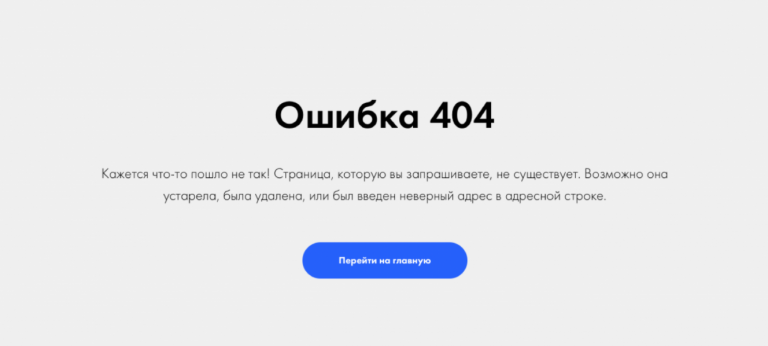
Ошибка 404, либо Error 404 Not Found — ошибка, которая появляется, если браузеру не удалось обнаружить на сервере указанный URL.

Страница 404.

Сообщение об ошибке 404

Что означает ответ 404

Error 404 Not Found отображается по-разному: «HTTP 404 не найден», «Ошибка 404 Not Found», «404 Страница не найдена». Смысл надписи всегда остаётся тем же: страница отсутствует либо просто не работает. Not Found в переводе означает «не найдено».

Ошибка 404 — классический код ответа по протоколу HTTP. Он свидетельствует, что связь с сервером установлена, но данных по заданному запросу на сервере нет.

Однако если просто ввести в поисковую строку произвольный набор символов, то браузер не покажет ошибку 404 Not Found — появится сообщение, что установить соединение с конкретным сервером невозможно.

Разберёмся в техническом формировании ответа Error 404 Not Found.

Техническая сторона вопроса. При связи по HTTP браузер запрашивает указанный URL и ждёт цифрового ответа. То есть любой запрос пользователя направляется на сервер размещения искомого сайта. Когда браузеру удаётся связаться с сервером, он получает кодированный ответ. Если запрос корректный и страница найдена, отправляется ответ с кодом 200 OK, что соответствует благополучной загрузке. При отсутствии страницы отправляется ответ об ошибке.

Что значит код «404». В ответе 404 первая четвёрка указывает на то, что запрос был чрезмерно длительным или в самом адресе была ошибка. Ноль предполагает синтаксическую неточность. Завершающая цифра кода отображает конкретную причину ошибки — «4» означает отсутствие данной ссылки.

Какие ещё ошибки бывают. Ошибку 404 не нужно путать с другими ответами, которые указывают на невозможность связи с сервером. Например, ошибка 403 сообщает, что доступ к URL ограничен, а ответ «Сервер не найден» свидетельствует, что браузер не смог обнаружить место размещения сайта.

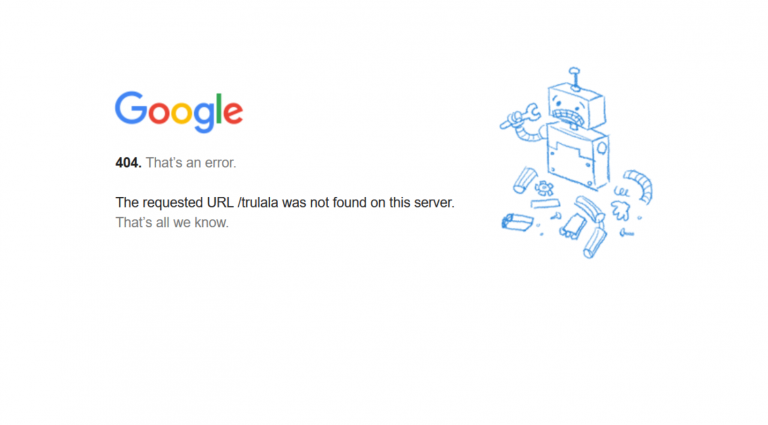
Страница 404 от Google.

Google на 404 странице сообщает о возможных причинах ошибки

Причины ошибки

Причины, по которым HTTP возвращает ответ 404 Not Found:

  • Неверный адрес. К примеру, при ручном наборе пользователь допустил опечатку в адресе либо ссылка ведёт на несуществующую страницу. При этом домен должен быть написан верно. Если пользователь ошибется в названии домена, страница вообще не загрузится (без показа ошибки).
  • Битая ссылка. Это нерабочий URL, который никуда не ведёт. Данный вариант иногда возникает при внутренней перелинковке. К примеру, раньше страница существовала, а потом её удалили и забыли убрать ссылку.
  • Удалённая страница. Когда пользователь попытается перейти на удалённую с сервера страницу, он также увидит ошибку 404. Ссылка для перехода может сохраниться в браузерных закладках или на сторонних ресурсах.
  • Неправильный редирект на страницу с изменённым адресом. Допустим, в процессе редизайна URL изменили, но оставили без внимания связанные ссылки.
  • Неполадки на сервере. Это самый редкий вариант.

В большинстве ситуаций ошибка 404 отображается, когда не удаётся обнаружить нужную страницу на доступном сервере.

Несуществующая страница на сайте.

Причины отсутствия страницы на сайте бывают разными

Возможные последствия для сайта

Нужно ли считать 404 ошибку опасной для сайтов? Кажется, что нет ничего плохого в том, что пользователь не смог открыть одну веб-страницу. Однако если такая ситуация будет повторяться регулярно, это чревато оттоком аудитории. Одни пользователи решат, что сайт вовсе не существует. Другие подумают, что лучше не заходить на сайт, который работает с ошибками. Третьи будут игнорировать ресурс, на котором не смогли получить обещанную информацию.

Поисковые системы относятся к Not Found более лояльно. Например, Google отмечает, что 404 страницы не влияют на рейтинг. Но если при индексации роботы будут находить все больше ошибочных страниц, вряд ли это приведёт к более высокому ранжированию.

Если вы хотите улучшить взаимодействие с посетителями, важно найти и исправить все ошибки 404 на сайте.

Как выявить ошибку

На небольшом ресурсе легко проверить работоспособность ссылок вручную. Но если на сайте сотни и тысячи страниц, без дополнительного софта не обойтись. Есть немало сервисов и программ, позволяющих находить битые ссылки. Рассмотрим некоторые из них.

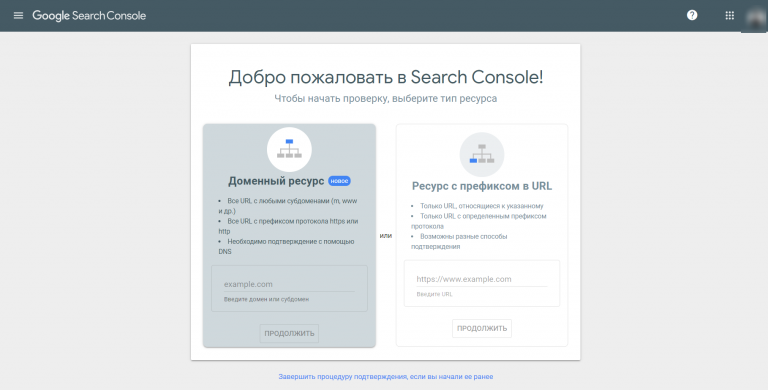
Search Console Google

Консоль поиска Google позволяет находить страницы с ошибкой 404 за несколько кликов:

  1. Войдите в учётную запись Google и перейдите в Search Console.
  2. Откройте раздел «Ошибки сканирования» → «Диагностика».
  3. Кликните на «Not Found».

Чтобы получить список страниц с ошибками, подтвердите права на ресурс — добавьте проверочную запись TXT в записи DNS регистратора домена. Такая запись не повлияет на работу сайта. Подробнее о процедуре подтверждения, читайте в справке Google.

Интерфейс Search Console Google.

Для использования Search Console Google нужно подтвердить свои права на сайт

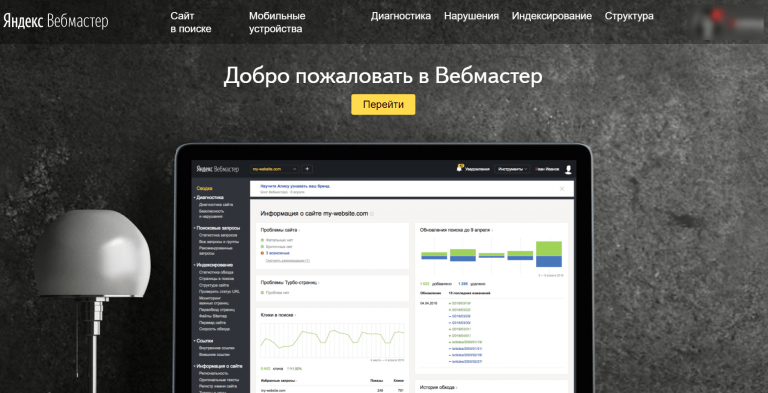
Яндекс Вебмастер

Сервис для вебмастеров от Яндекса поможет быстро найти все ошибки 404:

  1. Откройте Вебмастер после авторизации в Яндекс-аккаунте.
  2. Выберите «Индексирование» → «Доступные для поиска страницы» → «Исключённые страницы».
  3. В выданном списке выберите фильтр «Ошибка HTTP: 404».

Чтобы использовать Яндекс.Вебмастер, также нужно подтвердить право владения сайтом — добавить метатег в HTML-код главной страницы.

Главная страница Яндекс.Вебмастер.

Для входа в Вебмастер авторизуйтесь в Яндексе

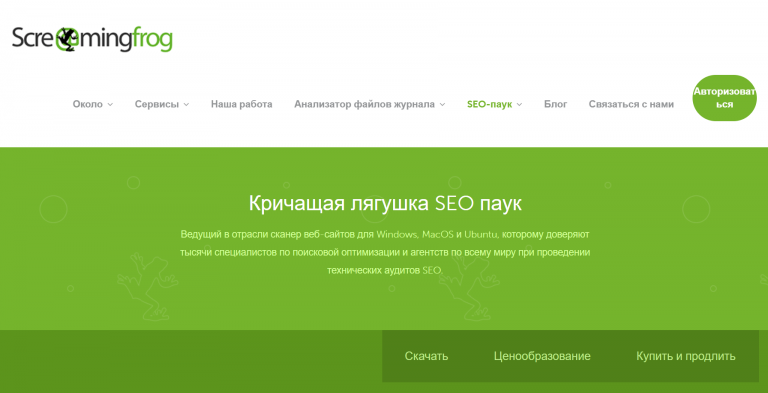
Screaming Frog

Для начала загрузите и установите программу на компьютер. После запуска добавьте URL проверяемого сайта и начните поиск проблем. Неработающие ссылки можно искать даже в бесплатной версии.

Сервис Screaming Frog.

Инструмент SEO-паук в Screaming Frog помогает найти технические неисправности сайта

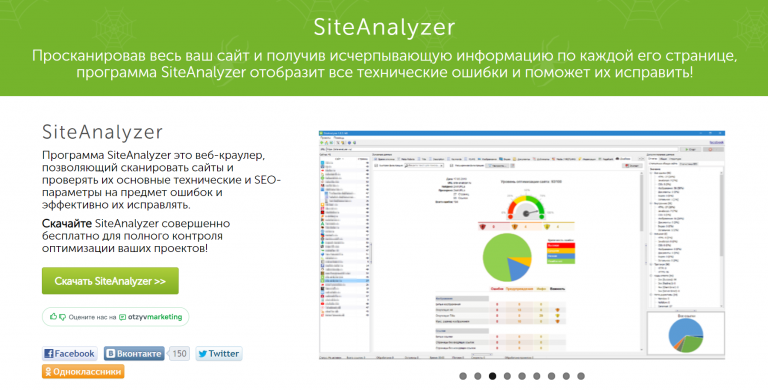
SiteAnalyzer

Эта бесплатная десктопная программа позволяет обнаружить технические погрешности на сайте. SiteAnalyzer быстро отыщет нерабочие и несуществующие ссылки.

Страница загрузки SiteAnalyzer.

SiteAnalyzer бесплатно найдёт неработающие URL

Как исправить ошибку Not Found

Выбор конкретного решения зависит от причины ошибки:

  1. Ссылка ведёт в никуда из-за неверного URL. Для решения проблемы замените ошибочную ссылку на правильный адрес, чтобы сервер отдавал код 200 OK.
  2. Битая ссылка. Подобная ситуация не редкость при внутренней перелинковке страниц. К примеру, ссылка есть, а саму страницу давно удалили. Решений два: удалить ссылку или заменить её на другую.

Удалять и менять ссылки вручную удобно только на небольших сайтах. Исправление ошибок на крупных порталах лучше автоматизировать. Например, с помощью специальных плагинов для внутренней перелинковки (Terms Description, Dagon Design Sitemap Generator) и для автоматического формирования адресов страниц (Cyr-To-Lat).

Чтобы ошибки 404 появлялись как можно реже, достаточно соблюдать простые рекомендации:

  • Не присваивайте сложные адреса основным разделам сайта. Это снизит число ошибок, связанных с опечатками в URL.
  • Не меняйте адреса страниц слишком часто. Это неудобно для пользователей и вводит в заблуждение поисковых роботов.
  • Размещайте сайт на надёжном сервере. Это предотвратит ошибки, возникающие из-за неработоспособности сервера.

Мы разобрались, как найти и исправить ошибки Not Found внутри сайта. Но неработающая ссылка может быть расположена и на стороннем ресурсе. Допустим, когда-то на другом сайте разместили рекламную публикацию со ссылкой на определённую страницу. Спустя какое-то время страницу удалили. В этом случае появится ошибка 404. Устранить её можно, связавшись с администрацией ссылающегося сайта. Если же удалить/исправить ссылку нельзя, постарайтесь использовать ошибку с выгодой.

Как сделать страницу 404 полезной

Грамотно оформленная страница с ошибкой Error 404 Not Found — действенный инструмент конвертации посетителей. Ограничений по использованию страницы с ошибкой 404 нет. При этом практически все CMS позволяют настраивать дизайн этой страницы.

Что публиковать на странице 404:

  • меню с кликабельными ссылками;
  • ссылку на главную страницу;
  • анонс последних публикаций;
  • контакты для обратной связи.

При оформлении страницы-ошибки желательно опираться на рекомендации поисковиков:

  • Яндекс настоятельно рекомендует, чтобы страница контрастировала с основным содержанием сайта — иные цвета, другие графические приёмы либо их отсутствие. Необходимо чётко и понятно объяснить пользователю, что запрошенной страницы не существует и предложить другое решение.
  • Google советует придерживаться единого стиля оформления. Но также рекомендует понятно рассказать об ошибке и предложить полезные материалы.

Главное — по возможности отказаться от стандартной страницы 404. Подумайте, как привлечь внимание пользователя. Расскажите ему об отсутствии искомой страницы и предложите взамен что-то полезное или интересное.

Примеры оформления страниц 404

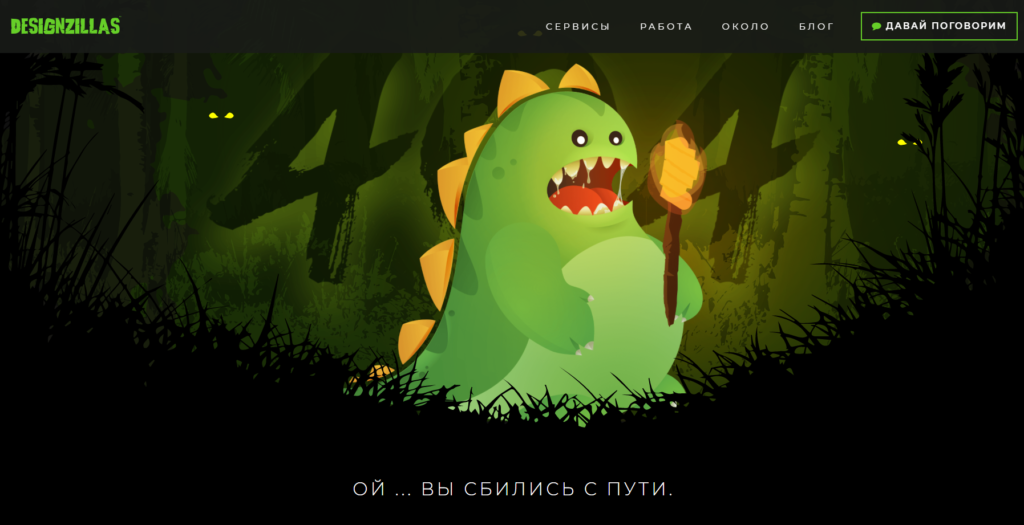
Designzillas

Мультяшная страница креативной студии привлекает внимание и её хочется досмотреть до конца. Если прокрутить страницу, можно увидеть, как из яйца вылупится дракон. При этом на странице есть ссылки на все основные разделы сайта.

404 страница на сайте Designzillas

Меню на сайте Designzillas есть и на 404 странице

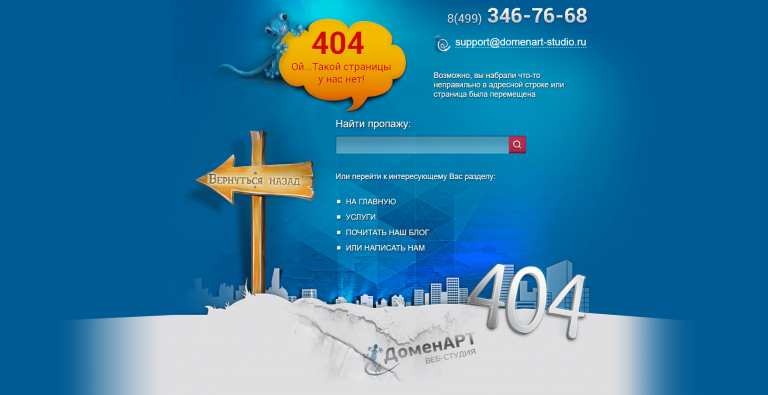
Domenart Studio

Веб-студия «Домен АРТ» использует красочную страницу 404, оформленную в единой стилистике ресурса. Заблудившимся пользователям предлагают попробовать ещё раз ввести адрес или перейти в нужный раздел.

Страница 404 Domenart Studio.

Контакты, поиск, меню — и всё это на 404 странице Domenart Studio

E-co

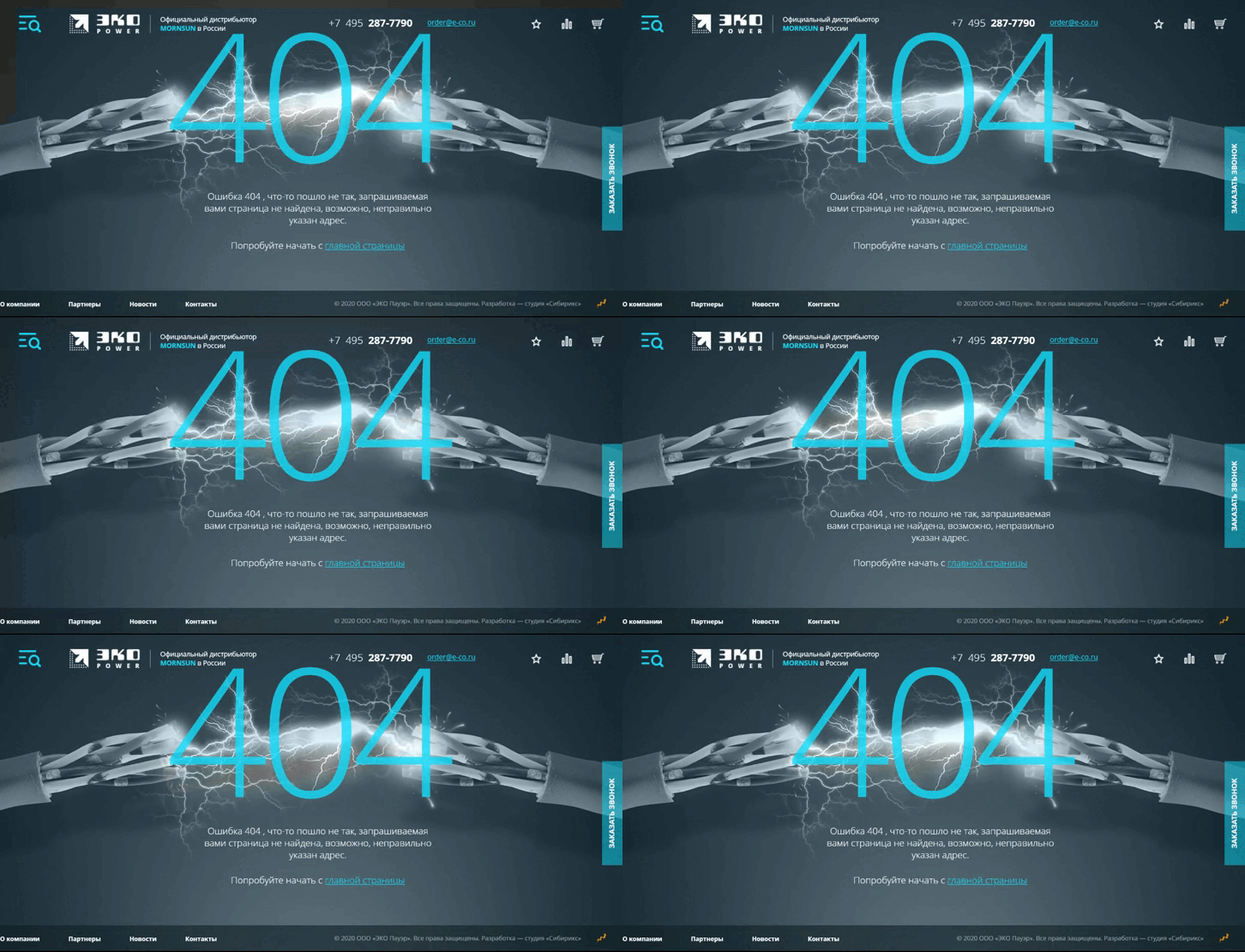
«Эко Пауэр», дистрибьютор производителя источников питания, демонстрирует короткое замыкание как символ ошибки. Посетителям предлагают перейти на главную.

Ошибка 404 «Эко Пауэр»

Ошибка 404 «Эко Пауэр» выглядит как страница входа

Дом со всем

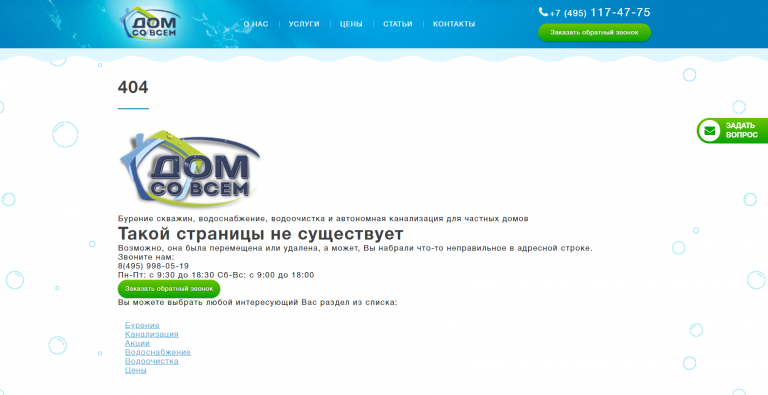
Компания «Дом со всем», занимающаяся бурением скважин, разместила на странице 404 свои контакты и перечень услуг. Со страницы можно перейти в любой раздел сайта или заказать обратный звонок. С таким наполнением посетителю не нужно искать дополнительную информацию где-то ещё.

Страница 404 «Дом со всем».

Компания «Дом со всем» предлагает заказать обратный звонок

Kualo

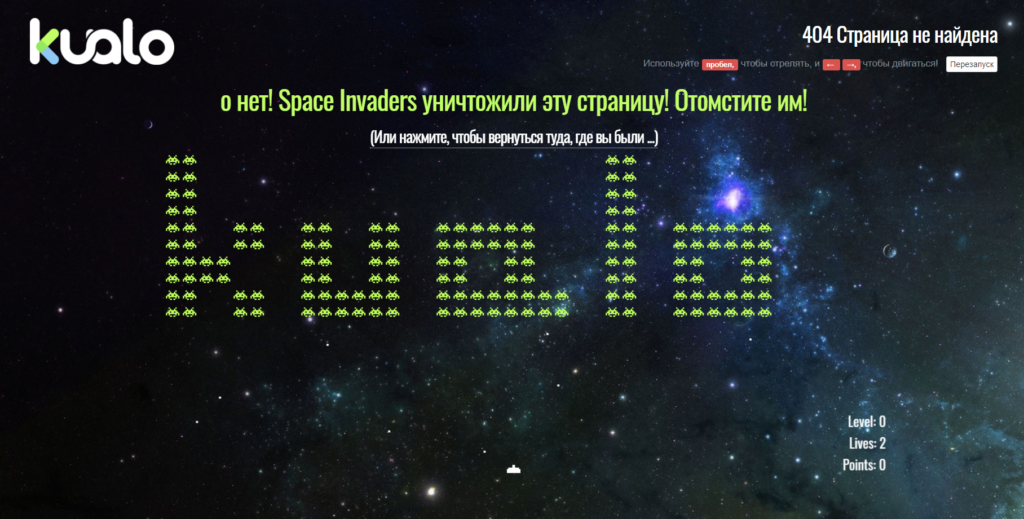
Страница 404 на веб-хостинге Kualo может заставить пользователя забыть, зачем он сюда пришёл. Увлекательная игра притягивает внимание. В конце игры посетителю предлагают посмотреть сайт хостинга.

Cтраница 404 Kualo

На странице Kualo можно просто поиграть и заработать скидки

Рано или поздно с ошибкой 404 сталкивается большинство сайтов. При регулярной проверке можно своевременно исправить неработающие ссылки, чтобы в ответ пользователи получали код 200 OK. Но для крупного ресурса лучше настроить оригинальную страницу, которая будет отображаться при появлении ошибки Not Found и подскажет посетителям, что делать дальше.

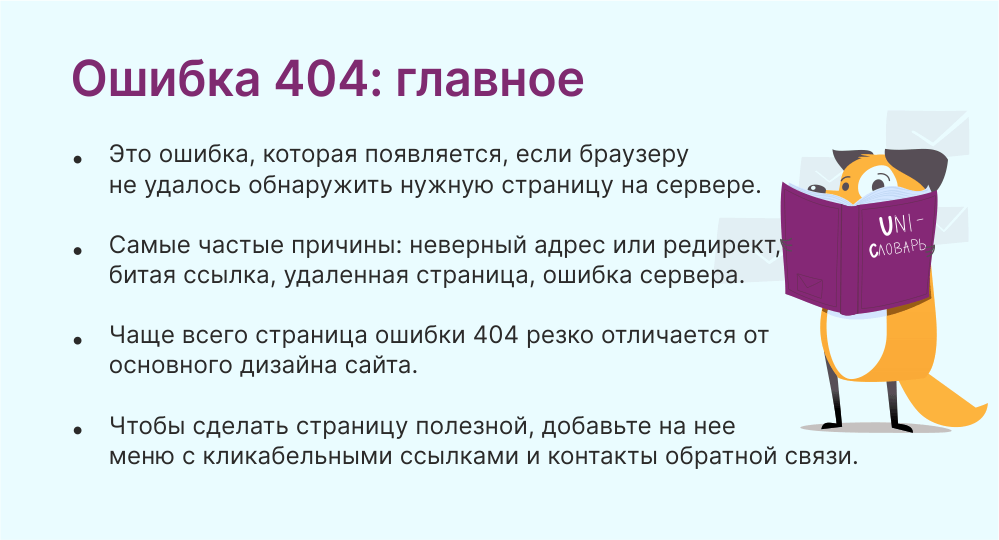
Главные мысли

Ошибка 404 это

Главная » Браузеры » Ошибка Опаньки в Гугл Хром: причины появления и как исправить

На чтение 6 мин Просмотров 2.5к. Опубликовано 15.08.2020

Все продукты от Гугл довольно хорошо проработаны и отличаются стабильностью в работе, но и у них бывают различные сбои при эксплуатации. Одной из подобных проблем является страница с ошибкой «Опаньки» в Google Chrome, в примечании сказано лишь то, что «при загрузке этой страницы возникли неполадки». Из-за отсутствия подробных сведений, с ходу сложно разобраться с причинами неполадки, а тем более определить – что делать в этом случае. Мы прольем свет на оба вопроса и покажем самые эффективные способы исправления.

Содержание

  1. Почему Гугл Хром пишет «Опаньки»
  2. Что делать при ошибке «Опаньки» в Google Chrome
  3. Способ 1: устраняем конфликты браузера
  4. Способ 2: удаляем вирусы
  5. Способ 3: выключаем защиту
  6. Способ 4: используем исправный профиль
  7. Способ 5: освобождаем ресурсы компьютера
  8. Способ 6: исправляем неполадки в системных файлах Windows
  9. Способ 7: переустанавливаем браузер

Почему Гугл Хром пишет «Опаньки»

Эта ошибка может появляться по разным причинам, но большинство из них связаны с внутренними неполадками в браузере Хром. Также существует ряд проблем, в основе которых сбои программ или самой операционной системы.

Почему отображается страница «Опаньки» в Гугл Хром:

  • браузер конфликтует с другими программами или собственными расширениями;
  • вирусы повредили отдельные модуль Хрома;
  • средства защиты компьютера неправильно реагируют на веб-обозреватель Гугл или его компоненты и блокируют их;
  • по каким-либо причинам произошло повреждение профиля;
  • для Chrome недостаточно ресурсов компьютера;
  • произошли какие-то другие повреждения веб-обозревателя.

Что делать при ошибке «Опаньки» в Google Chrome

Если не работает Гугл Хром, а показывается ошибка «Опаньки», мы рекомендуем начинать исправление проблемы с самых банальных методов. При всей своей простоте они часто помогают.

Что делать при сбое «Опаньки» в Google Chrome:

  1. Перезагрузить браузер. Есть большая вероятность, что в момент запуска веб-обозреватель от Google самостоятельно восстановится до рабочего состояния.
  2. Почистить кэш. Нам нужна страница «Очистить историю», на которую проще всего попасть комбинацией клавиш Ctrl + Shift + Del. Там устанавливаем временной диапазон «Все время» и ставим флажок возле пункта «Изображения и другие файлы, сохраненные в кеше». Нажимаем на кнопку «Удалить данные».ошибка опаньки в google chrome что делать
  3. Перезапустить компьютер.

Скорее всего ошибка «Опаньки» в Google Chrome уже сейчас перестанет появляться. Если это не помогло, время перейти к продвинутым методам решения.

Способ 1: устраняем конфликты браузера

Очень часто не работает Гугл Хром пишет «Опаньки» из-за того, что он конфликтует с другими программами. Это сложно распознать самостоятельно, поэтому легче воспользоваться специальной утилитой Chrome. Нужная страница расположена по ссылке chrome://conflicts/. Если есть какие-то проблемы, они отобразятся в начале списка.опаньки в google chrome

Важно! Часто конфликты вызывают блокировщики рекламы. Особенно, когда их несколько. После проверки конфликтов рекомендуем поочередно отключать расширения и смотреть, когда восстановится нормальная работа браузера от Google. То же самое относится и к расширениям, и к отдельным программам для удаления рекламных баннеров.

Способ 2: удаляем вирусы

Если система заражена вирусами, сложно предсказать возможные последствия для ее работоспособности. Может они никак не скажутся на стабильности Windows, но также могут вызывать «случайные» сбои в разных программах. Рекомендуем периодически проверять операционную систему, чтобы защитить личные данные и повысить стабильность работы устройства. Одним из лучших антивирусов в этом направлении является Malwarebytes.

Способ 3: выключаем защиту

Часто те, кто используют встроенную защиту Windows или сторонние антивирусы, не могут нормально работать с программами из-за того, что они неправильно определяются. Если система заблокирует какой-то модуль браузера, Гугл Хром будет выдавать ошибку «Опаньки».

Есть 2 вида решения: отключить антивирус (временно или на постоянной основе) или добавить браузер в белый список. В первом случае нужно открыть трей (стрелка в нижнем правом углу), нажать ПКМ по антивирусу и среди параметров выбрать время отключения. Во втором варианте следует перейти в настройки на страницу «Исключения», «Белый список» или подобную и указать путь к exe-файлу браузера. По умолчанию это C:Program Files (x86)GoogleChromeApplicationchrome.exe, но в конкретном случае он может отличаться.не работает гугл хром пишет опаньки

Способ 4: используем исправный профиль

Часто помогает переключение на другой профиль. Все чаще случаются повреждения данных аккаунта для конкретного пользователя, но в случае создания нового или перехода на альтернативный профиль – все нормализуется.

Как исправить ошибку «Опаньки» в Гугл Хром:

  1. Открываем браузер и нажимаем в нем на кнопку слева от меню или снизу от клавиши «Свернуть» и «Закрыть». По умолчанию там отображается схематичный силуэт человека.
  2. Снизу жмем на кнопку «Добавить» или выбираем один из доступных профилей.гугл хром опаньки как исправить
  3. При создании нужно ввести только название аккаунта и выбрать его картинку.

Способ 5: освобождаем ресурсы компьютера

Известны случаи, когда сбой «Опаньки при загрузке этой страницы возникли неполадки» появляется только при одновременной работе Хрома с другими программами. Обычно это ресурсоемкие приложения для монтажа видео или игры. После их закрытия браузер восстанавливается и работает исправно. Это само по себе является решением, но если подобное положение дел доставляет неудобства, можем посоветовать:

  • Закрыть второстепенные задачи. Все, что прямо сейчас не нужно, лучше позакрывать. Сюда относятся как программы, так и окна или вкладки в самом браузере.
  • Изменить приоритет задач. Для этого открываем «Диспетчер задач» (Ctrl + Alt + Del) и переходим на вкладку «Подробности». Затем кликаем по «Chrome» ПКМ, наводим мышь на «Задать приоритет» и устанавливаем «Высокий» или «Реального времени».опаньки гугл хром
  • Добавить оперативной памяти. Увеличение объема ОЗУ в большинстве случаев позволит браузеру работать стабильно даже при активации других программ.

Способ 6: исправляем неполадки в системных файлах Windows

Если все равно показывается окно «Опаньки» Гугл Хром, советуем просканировать систему. Может быть ошибки связаны с файлами Windows. Это проверить и исправить довольно просто.

Как решить ошибку «Опаньки» в Chrome:

  1. Через поиск находим и открываем «Командная строка» (Запуск от имени администратора).ошибка опаньки в google chrome
  2. Вставляем в рабочую область SFC.EXE /SCANNOW и жмем Enter.ошибка опаньки в гугл хром
  3. Возможно, потребуется перезагрузка компьютера.

Способ 7: переустанавливаем браузер

Последний метод хоть и позволяет устранить проблему, но связан с неудобствами. Если убрать браузер без предварительного копирования данных, их все можно потерять. Лучший способ сохранить информацию – синхронизировать ее с сервером. В этом случае восстановить данные можем автоматически.

Инструкция:

  1. Открываем «Настройки» из меню (Alt + F).
  2. В блоке «Я и Google» входим в свой аккаунт, а затем здесь же нажимаем на «Управление данными для синхронизации». Выбираем нужные данные.почему опаньки в гугл хром
  3. Переходим в раздел в Windows «Панель управления» и идем в раздел «Программы и компоненты».не работает гугл хром опаньки
  4. Находим строку Google Chrome и нажимаем удалить. В следующих окнах подтверждаем действие.почему гугл хром пишет опаньки
  5. Загружаем официальный дистрибутив Хрома с интернета, вот ссылка.
  6. Открываем полученный файл и ждем завершения установки.

С вероятностью 95% ошибка «Опаньки» в Гугл Хроме была исправлена на одном из этапов. Мы рассмотрели исправления для всех распространенных причин появления сбоя и надеемся, что одно из решений подойдет и читателю. Нужна дополнительная помощь? Описывайте свою проблему в комментариях.

Довольно часто пользователи сталкиваются с проблемой активации в системе Гугл и наблюдают следующее сообщение «Не удалось войти в Google аккаунт из-за неизвестной ошибки. Попробуйте через 24 часа». Чаще всего это случается на Android-устройствах, например, после сброса настроек до заводских. Что делать в этом случае – читайте далее в этой статье.

Не удалось войти в Гугл аккаунт из-за неизвестной ошибки

Не удалось войти в Гугл аккаунт из-за неизвестной ошибки

Причины проблем с аккаунт Google

Данная ошибка появляется по причине новой функции «Google FRP Lock», встроенная в систему устройств последних моделей. Она призвана защищать смартфон и другие Android-устройства от попыток взлома или кражи. При неверном вводе личных данных владельца устройства блокировка активируется на срок до 3 суток. Если пользователь знает в точности все свои данные от аккаунта (логин, пароль, электронная почта), то проблем возникать не должно. Их необходимо снова ввести на странице входа после сброса настроек.

Чтобы избежать подобных проблем в дальнейшем, необходимо придерживаться некоторых советов. Так, если вы уже совершили сброс настроек, то не нужно менять какие-либо личные данные от своего аккаунта через другое устройство. Сначала необходимо войти в аккаунт на смартфоне. Также перед совершением сброса необходимо отвязывать свой аккаунт от смартфона. Это позволит избежать срабатывания функции «FRP Lock».

Что делать, если функция блокировки аккаунта Google уже сработала

В сети можно найти информацию, что данная функция не всегда отключается по истечению 3 суток и может быть продлена. Скорее всего у пользователей нет времени ожидать этот срок. В этом случае необходимо попытаться удалить свой Google-аккаунт из устройства. Для этого пройдите несколько несложных шагов.

  1. Откройте меню, где можно получить доступ к настройкам устройства. Их также можно найти, опустив «шторку» Android.
  2. Если в разделе «Безопасность» активированы какие-либо пункты – их необходимо отключить.
  3. Найдите в настройках пункт «Восстановление и сброс». Найдите в следующем окне «Сброс DRM» и активируйте его.
  4. Далее снова здесь же нужно сбросить настройки, нажав на соответствующий пункт.
  5. Дождитесь завершения выполнения операции.

В некоторых ситуациях после появления сообщения «Не удалось войти в учетную запись Google по причине неизвестного сбоя. Повторите попытку позже» устройство может быть заблокировано. В таких ситуациях тоже есть выход.

Вход при помощи Flash-диска

Если устройство уже заблокировано, можно использовать специальные ланчеры, кастомные прошивки. Для этого еще нам понадобиться Flash-диск или SD-карта памяти, так как к основной памяти телефона у нас доступа нет. Чтобы использовать «флешку», можно воспользоваться специальным OTG-кабелем, который является переходником с порта Micro-USB на обычный USB. Далее нужно:

Вход при помощи Flash-диска

Вход при помощи Flash-диска
  • включить питание телефона;
  • присоединить OTG, при этом необходимо знать, что в некоторых случаях распознавание обычной «флешки» мобильным устройством может занимать до 1 часа;
  • согласиться, нажав «Ок» в первом окне, далее пользователь сможет перейти в настройки хранилища;
  • выберите «Данные приложений», затем нажмите «Все» и «Настройки»;
  • внизу необходимо нажать «Запуск» и произвести удаление аккаунта, как описано выше.

Не получается войти в личный кабинет Google через браузер

Иногда можно столкнуться с сообщением о том, что не удалось войти в свой аккаунт Google по причине ошибок в веб-браузере. В этом случае пользователи часто сами забывают свои данные и вводят их неверно в форму входа. Или данные были изменены раньше, и пользователь вводит их старую версию. В этом случае необходимо воспользоваться специальным разделом восстановления, который есть на каждой странице входа.

Summary

Не удалось войти в аккаунт из-за неизвестной ошибки. Повторите попытку через 24 часа

Article Name

Не удалось войти в аккаунт из-за неизвестной ошибки. Повторите попытку через 24 часа

Description

Довольно часто пользователи сталкиваются с проблемой активации в системе Гугл и наблюдают следующее сообщение «Не удалось войти в Google аккаунт из-за неизвестной ошибки. Попробуйте через 24 часа». Чаще всего это случается на Android-устройствах, например, после сброса настроек до заводских. Что делать в этом случае – читайте далее в этой статье.

Author

Publisher Name

Игорь

Publisher Logo
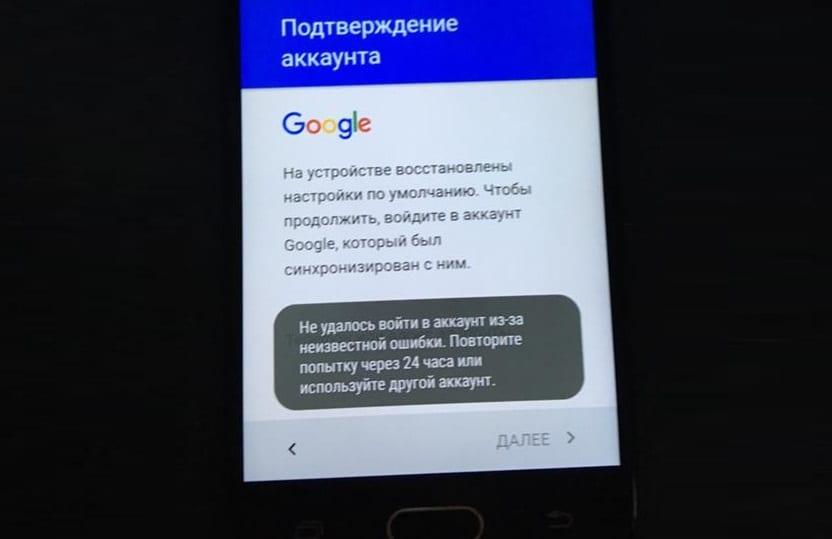
Игорь

Возможно, вам также будет интересно:

  • Что такое неопознанная ошибка directx
  • Что такое неопознанная ошибка 0x80240017
  • Что такое неопознанная ошибка 0x80004005
  • Что такое неожиданная ошибка 1000
  • Что такое некорректная обработка ошибок

  • Понравилась статья? Поделить с друзьями:
    0 0 голоса
    Рейтинг статьи
    Подписаться
    Уведомить о
    guest

    0 комментариев
    Старые
    Новые Популярные
    Межтекстовые Отзывы
    Посмотреть все комментарии