
Примечание: Следующие процедуры применяются к Office 2013 и более поздним версиям. Ищете инструкции по Office 2010?
Добавление и удаление отрезков ошибок
-
Щелкните в любом месте диаграммы.
-
Нажмите кнопку «Элементы диаграммы
 рядом с диаграммой, а затем установите флажок «Панели ошибок «. (Снимите флажок, чтобы удалить отрезки ошибок.)
 -
Чтобы изменить отображаемую сумму ошибки, щелкните стрелку рядом с полосами ошибок и выберите нужный вариант.
-
Выберите предопределенный параметр планок погрешностей, такой как Стандартная погрешность, Относительное отклонение или Стандартное отклонение.
-
Выберите пункт Дополнительные параметры, чтобы задать собственные величины пределов погрешностей, а затем выберите нужные параметры в разделе Вертикальный предел погрешностей или Горизонтальный предел погрешностей. Здесь также можно изменить направление и стиль концов пределов погрешностей или создать собственные пределы погрешностей.
-
 рядом с диаграммой, а затем установите флажок «Панели ошибок «. (Снимите флажок, чтобы удалить отрезки ошибок.)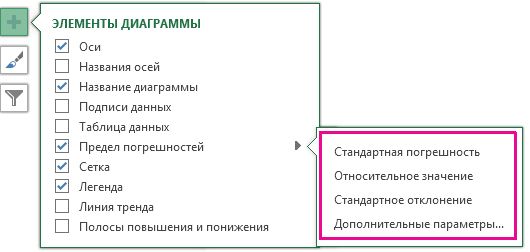
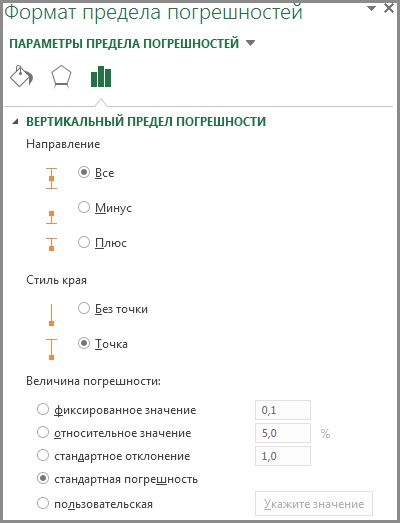
Примечание: Направление планок погрешностей зависит от типа диаграммы. Для точечных диаграмм могут отображаются и горизонтальные, и вертикальные планки погрешностей. Чтобы удалить планки погрешностей, выделите их и нажмите клавишу DELETE.
Формулы для расчета величины погрешности
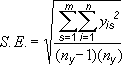
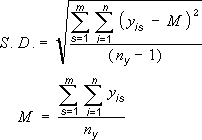
Пользователи часто спрашивают, как в Excel вычисляется величина погрешности. Для вычисления стандартной погрешности и стандартного отклонения, которые отображаются на диаграмме, используются указанные ниже формулы.
|
Параметр |
Используемое уравнение |
|---|---|
|
Стандартная погрешность |
Где s = номер ряда; i = номер точки в ряду s; m = номер ряда для точки y на диаграмме; n = число точек в каждом ряду; yis = значение данных ряда s и i-й точки; ny = суммарное число значений данных во всех рядах. |
|
Стандартное отклонение |
Где s = номер ряда; i = номер точки в ряду s; m = номер ряда для точки y на диаграмме; n = число точек в каждом ряду; yis = значение данных ряда s и i-й точки; ny = суммарное число значений данных во всех рядах; M = среднее арифметическое. |
Добавление, изменение и удаление отрезков ошибок на диаграмме в Office 2010
В Excel можно отобразить столбцы ошибок, использующие стандартную сумму ошибок, процент от значения (5 %) или стандартное отклонение.
Стандартные ошибки и стандартное отклонение используют следующие уравнения для вычисления сумм ошибок, отображаемых на диаграмме.
|
Параметр |
Используемое уравнение |
Где |
|---|---|---|
|
Стандартная погрешность |
|
s = номер ряда; i = номер точки в ряду s; m = номер ряда для точки y на диаграмме; n = число точек в каждом ряду; yis = значение данных ряда s и i-й точки; ny = суммарное число значений данных во всех рядах. |
|
Стандартное отклонение |
|
s = номер ряда; i = номер точки в ряду s; m = номер ряда для точки y на диаграмме; n = число точек в каждом ряду; yis = значение данных ряда s и i-й точки; ny = суммарное число значений данных во всех рядах; M = среднее арифметическое. |
-
На двухмерной диаграмме, линейчатой диаграмме, столбце, линии, хи (точечной) или пузырьковой диаграмме выполните одно из следующих действий:
-
Чтобы добавить гистограммы во все ряды данных на диаграмме, щелкните область диаграммы.
-
Чтобы добавить панели ошибок в выбранную точку данных или ряд данных, щелкните нужные точки данных или ряды данных или выполните следующие действия, чтобы выбрать ее из списка элементов диаграммы:
-
Щелкните в любом месте диаграммы.
Будут отображены средства Работа с диаграммами, включающие вкладки Конструктор, Макет и Формат.
-
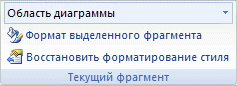
На вкладке Формат в группе Текущий фрагмент щелкните стрелку рядом с полем Элементы диаграммы, а затем выберите нужный элемент диаграммы.
-
-
-
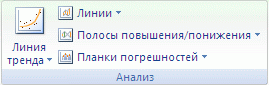
На вкладке «Макет » в группе «Анализ » щелкните » Панели ошибок».
-
Выполните одно из указанных ниже действий.
-
Выберите предопределенный параметр панели ошибок, например «Панели ошибок со стандартной ошибкой«, «Отрезки ошибок с процентом» или «Отрезки ошибок» со стандартным отклонением.
-
Щелкните «Дополнительные параметры панели ошибок», а затем в разделе «Вертикальные полосы ошибок» или «Горизонтальные панели ошибок» выберите нужные параметры отображения и количества ошибок.
Примечание: Направление гистограммы зависит от типа диаграммы. Для точечных диаграмм по умолчанию отображаются горизонтальные и вертикальные полосы ошибок. Вы можете удалить один из этих столбцов ошибок, выбрав их и нажав клавишу DELETE.
-
-
На двухстрочной области, линейчатой диаграмме, столбце, линии, хи (точечной) или пузырьковой диаграмме щелкните отрезки ошибок, точку данных или ряд данных с полосами ошибок, которые вы хотите изменить, или выполните следующие действия, чтобы выбрать их из списка элементов диаграммы:
-
Щелкните в любом месте диаграммы.
Будут отображены средства Работа с диаграммами, включающие вкладки Конструктор, Макет и Формат.
-
На вкладке Формат в группе Текущий фрагмент щелкните стрелку рядом с полем Элементы диаграммы, а затем выберите нужный элемент диаграммы.
-
-
На вкладке «Макет » в группе «Анализ » щелкните » Панели ошибок» и выберите пункт «Дополнительные параметры панели ошибок».
-
В разделе «Отображение» щелкните направление и стиль конца панели ошибок, которые вы хотите использовать.
-
На двухстрочной области, линейчатой диаграмме, столбце, линии, хи (точечной) или пузырьковой диаграмме щелкните отрезки ошибок, точку данных или ряд данных с полосами ошибок, которые вы хотите изменить, или выполните следующие действия, чтобы выбрать их из списка элементов диаграммы:
-
Щелкните в любом месте диаграммы.
Будут отображены средства Работа с диаграммами, включающие вкладки Конструктор, Макет и Формат.
-
На вкладке Формат в группе Текущий фрагмент щелкните стрелку рядом с полем Элементы диаграммы, а затем выберите нужный элемент диаграммы.
-
-
На вкладке «Макет » в группе «Анализ » щелкните » Панели ошибок» и выберите пункт «Дополнительные параметры панели ошибок».
-
В разделе «Сумма ошибки» выполните одно или несколько из следующих действий:
-
Чтобы использовать другой метод для определения количества ошибок, щелкните нужный метод и укажите сумму ошибки.
-
Чтобы определить количество ошибок с помощью пользовательских значений, нажмите кнопку «Пользовательский» и выполните следующие действия.
-
Нажмите кнопку «Указать значение».
-
В полях «Положительное значение ошибки» и «Отрицательное значение ошибки» укажите диапазон листа, который вы хотите использовать в качестве значений количества ошибок, или введите значения, которые вы хотите использовать, разделив их запятыми. Например, введите 0.4, 0.3, 0.8.
Совет: Чтобы указать диапазон листа, можно нажать кнопку «Свернуть
«, а затем выбрать данные, которые нужно использовать на листе. Снова нажмите кнопку «Свернуть диалоговое окно», чтобы вернуться к диалоговом окне.Примечание: В Microsoft Office Word 2007 или Microsoft Office PowerPoint 2007 диалоговом окне «Настраиваемые панели ошибок» кнопка «Свернуть диалоговое окно» может не отображаться, а введите только значения количества ошибок, которые вы хотите использовать.
-
-
 «, а затем выбрать данные, которые нужно использовать на листе. Снова нажмите кнопку «Свернуть диалоговое окно», чтобы вернуться к диалоговом окне.
-
На двухстрочной области, панели, столбце, линии, хи (точечной) или пузырьковой диаграмме щелкните гистограмму, точку данных или ряд данных с отрезками ошибок, которые нужно удалить, или выполните следующие действия, чтобы выбрать их из списка элементов диаграммы:
-
Щелкните в любом месте диаграммы.
Будут отображены средства Работа с диаграммами, включающие вкладки Конструктор, Макет и Формат.
-
На вкладке Формат в группе Текущий фрагмент щелкните стрелку рядом с полем Элементы диаграммы, а затем выберите нужный элемент диаграммы.
-
-
Выполните одно из указанных ниже действий.
-
На вкладке « Макет» в группе «Анализ » щелкните » Панели ошибок» и выберите пункт » Нет».
-
Нажмите клавишу DELETE.
-
Совет: Вы можете удалить полосы ошибок сразу после их добавления на диаграмму, нажав кнопку «Отменить» на панели быстрого доступа или нажав клавиши CTRL+Z.
Выполните одно из следующих действий:
Выражение погрешности в виде процентной доли, стандартного отклонения или стандартной ошибки
-
На диаграмме выберите ряд данных, к которому нужно добавить панели ошибок.
Например, щелкните одну из линий графика. Будут выделены все маркер данных этого ряд данных.
-
На вкладке «Деиговка диаграммыn» нажмите кнопку «Добавить элемент диаграммы».
-
Наведите указатель мыши на панели ошибок и выполните одно из следующих действий:
|
Команда |
Действие |
|---|---|
|
Стандартная погрешность |
Применение стандартной ошибки с использованием следующей формулы:
s — номер ряда; |
|
Процентный |
Применение процентной доли значения к каждой точке данных в ряду данных |
|
Стандартное отклонение |
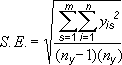
Применение кратного стандартного отклонения с использованием следующей формулы:
s — номер ряда; |

Выражение погрешностей в виде пользовательских значений
-
На диаграмме выберите ряд данных, к которому нужно добавить панели ошибок.
-
На вкладке «Конструктор диаграммы » нажмите кнопку «Добавить элемент диаграммы» и выберите пункт «Дополнительные параметры гистограммы».
-
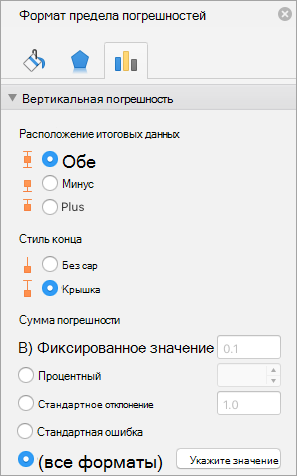
В области «Формат гистограмм» на вкладке «Параметры панели ошибок» в разделе «Сумма ошибки» нажмите кнопку «Настраиваемое» и выберите команду «Указать значение».
-
В разделе Величина погрешности выберите пункт Настраиваемая, а затем — пункт Укажите значение.
-
В полях Положительное значение ошибки и Отрицательное значение ошибки введите нужные значения для каждой точки данных, разделенные точкой с запятой (например, 0,4; 0,3; 0,8), и нажмите кнопку ОК.
Примечание: Значения погрешностей можно также задать в виде диапазона ячеек из той же книги Excel. Чтобы указать диапазон ячеек, в диалоговом окне Настраиваемые планки погрешностей очистите содержимое поля Положительное значение ошибки или Отрицательное значение ошибки и укажите нужный диапазон ячеек.
Добавление полос повышения и понижения
-
На диаграмме выберите ряд данных, в который нужно добавить отрезки вверх и вниз.
-
На вкладке «Конструктор диаграмм » нажмите кнопку «Добавить элемент диаграммы», наведите указатель мыши на полосы вверх и вниз, а затем щелкните «Стрелки вверх /вниз».
В зависимости от типа диаграммы, некоторые параметры могут быть недоступны.

17 авг. 2022 г.
читать 3 мин
Часто вам может быть интересно добавить полосы погрешностей к диаграммам в Excel, чтобы зафиксировать неопределенность измерений или вычисленных значений. К счастью, это легко сделать с помощью встроенных графических функций Excel.
В этом руководстве объясняется, как добавить планки погрешностей как на гистограммы, так и на линейные диаграммы.
Планки погрешностей в гистограммах
Предположим, у нас есть следующий набор данных в Excel:

Чтобы создать гистограмму для этого набора данных, мы можем сначала выделить данные, а затем щелкнуть вкладку « Вставка » на верхней ленте. В группе « Диаграммы » щелкните первую диаграмму в категории « Вставить столбец или гистограмму» :

Это автоматически создает следующую гистограмму:

Чтобы добавить полосы погрешностей к каждой полосе, щелкните в любом месте диаграммы. Затем нажмите значок «Плюс» (+), который появится в правом верхнем углу. Затем нажмите «Панель ошибок » > « Дополнительные параметры ».
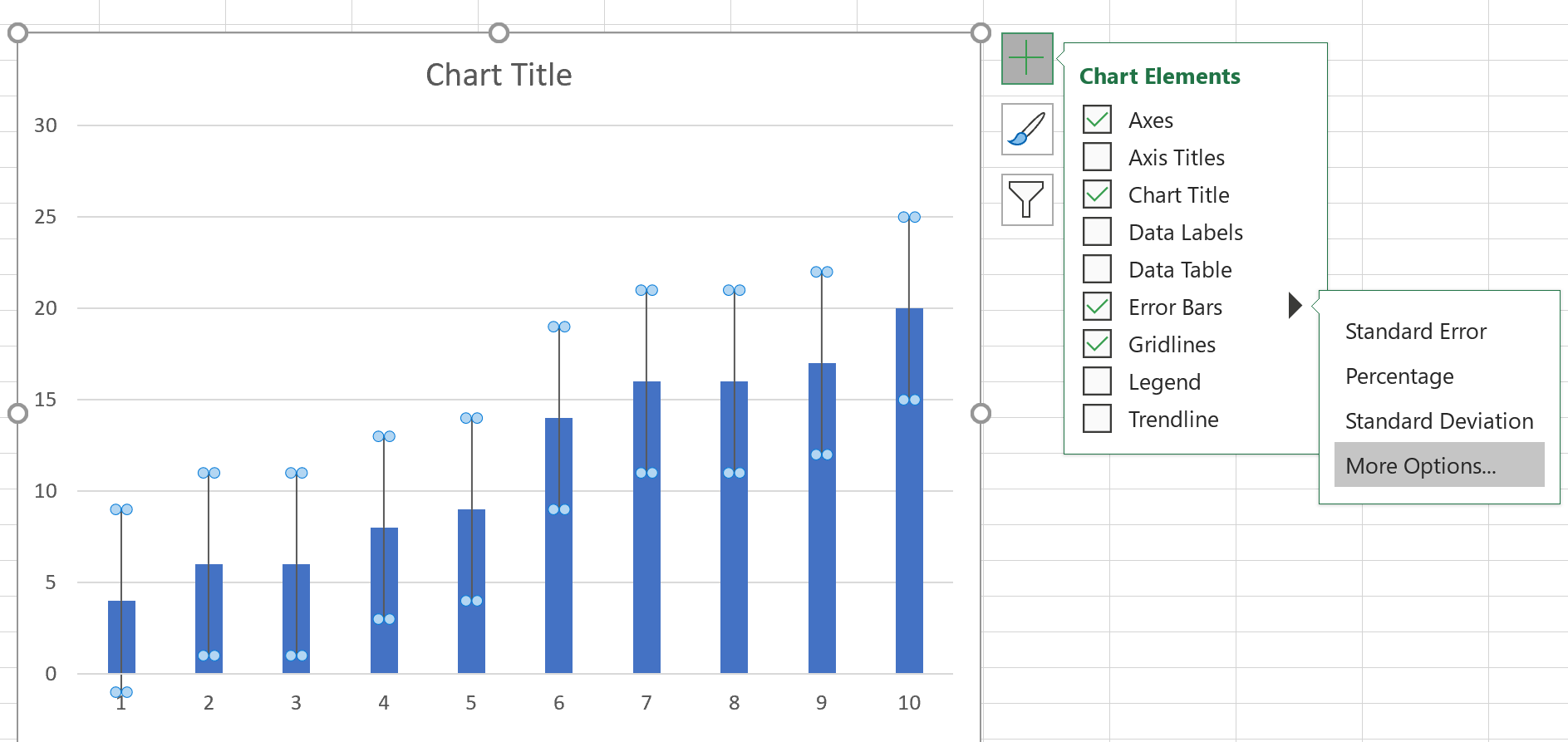
Появится новое окно, в котором вы можете отформатировать полосы ошибок со следующими параметрами:
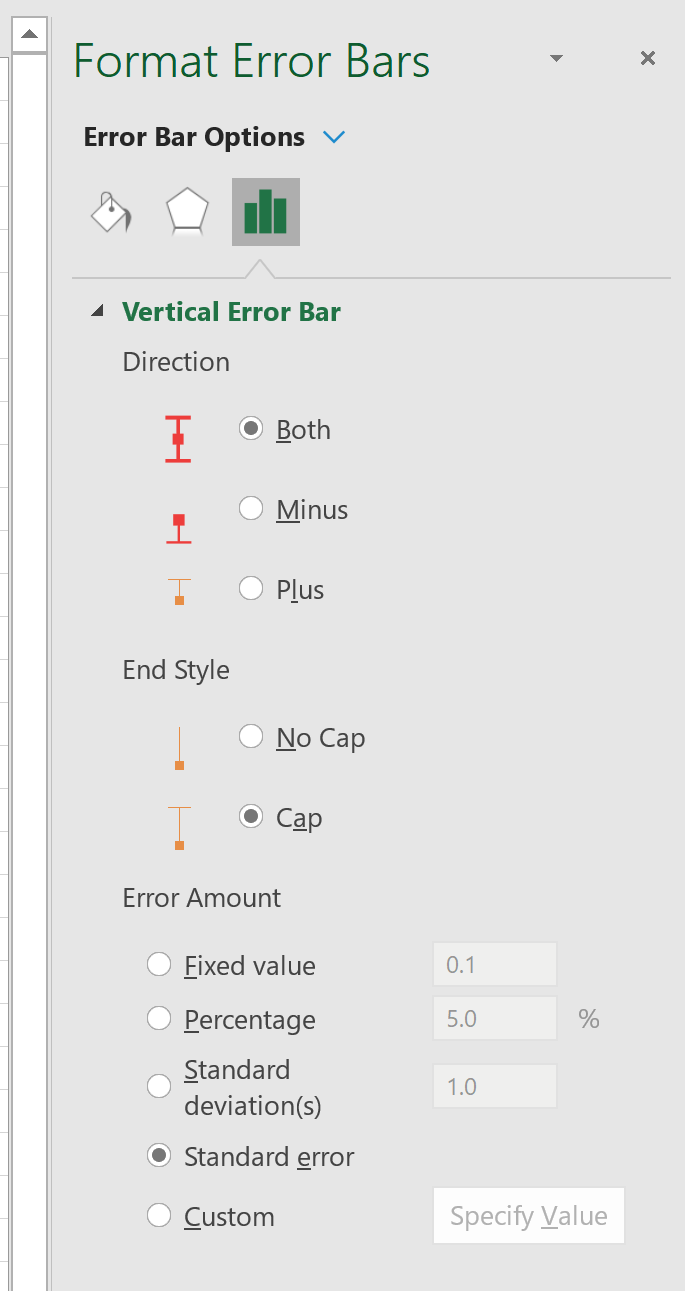
Наиболее часто используемая «сумма ошибки» — это стандартная ошибка , которая рассчитывается как:
Стандартная ошибка = с / √n
куда:
- s: стандартное отклонение выборки
- n: размер выборки
В этом примере мы могли бы рассчитать стандартную ошибку, используя следующую формулу:
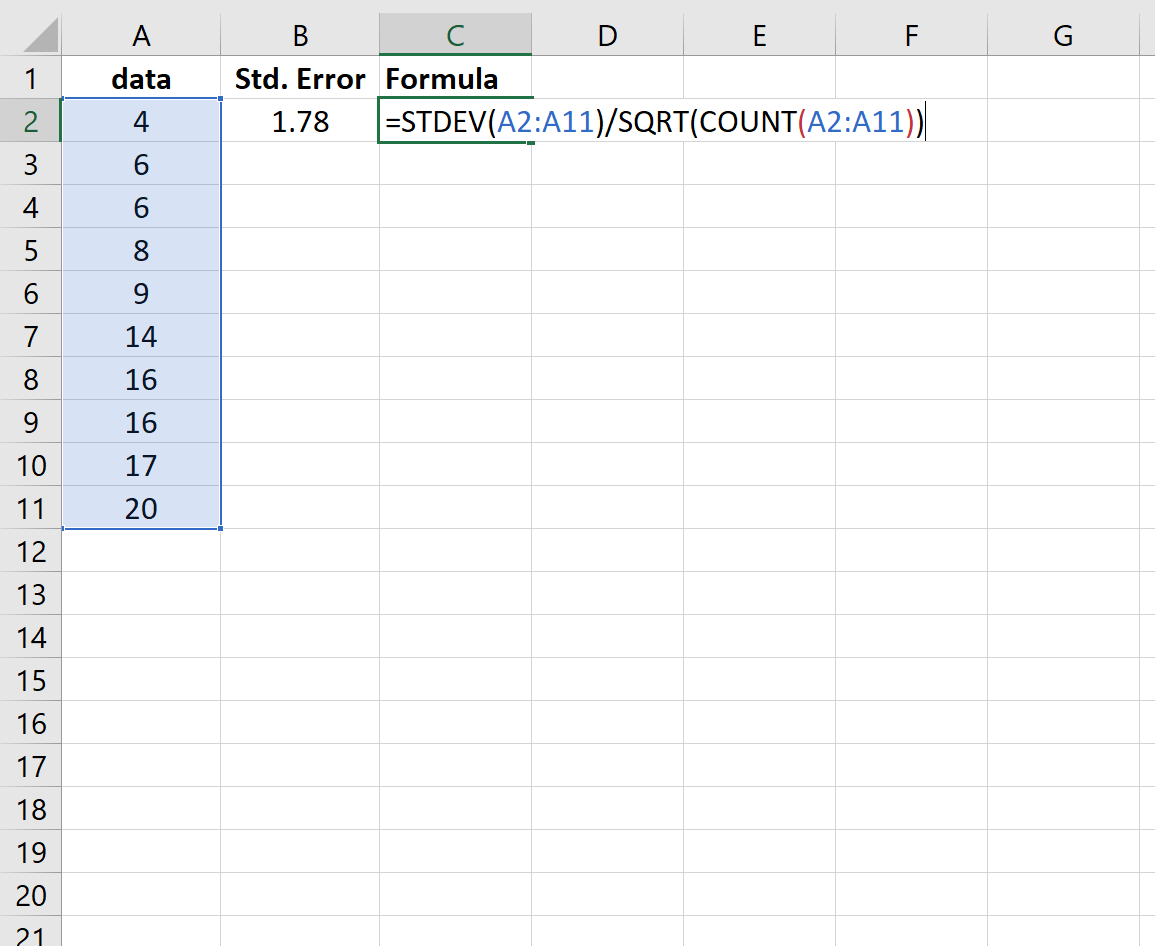
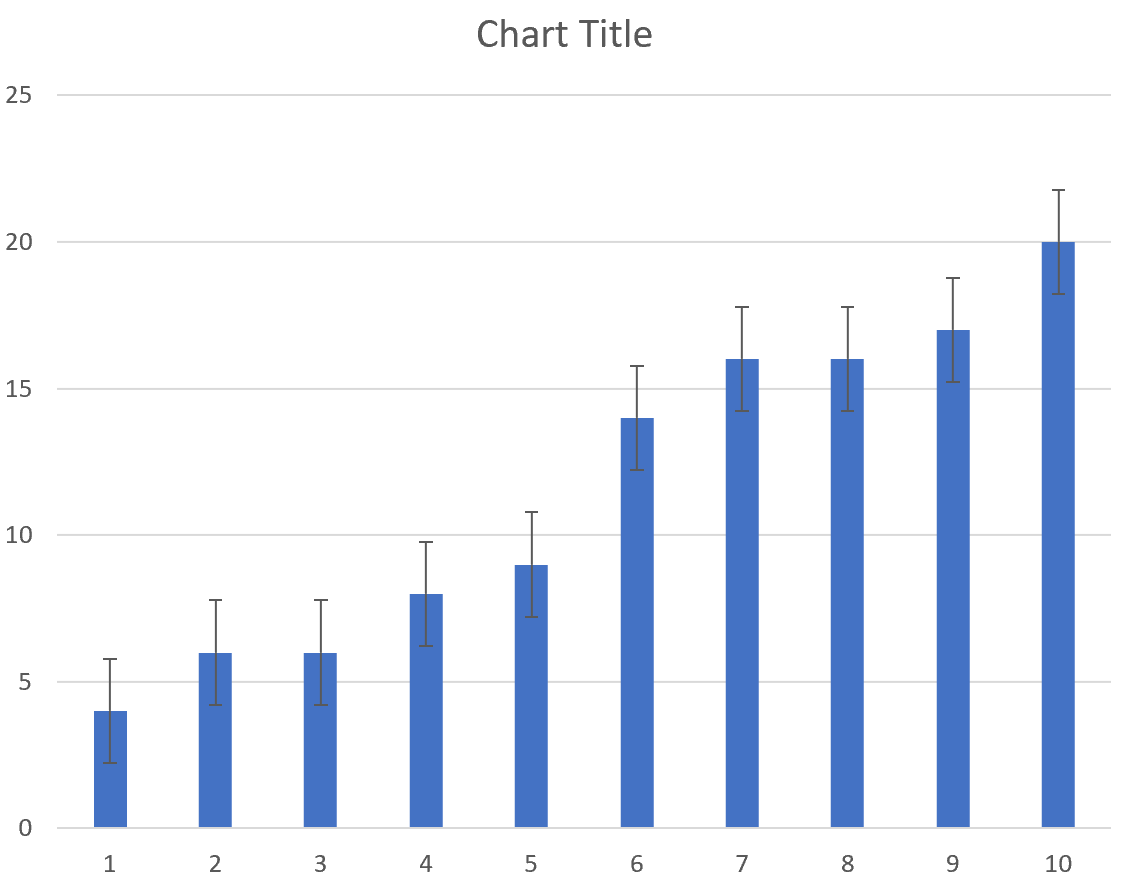
Стандартная ошибка оказывается равной 1,78.Это ширина полосы погрешности, которая простирается в обоих направлениях от точечных оценок на графике. Например, значение первого столбца на диаграмме равно 4, поэтому он имеет полосу погрешности, которая простирается от:
- Нижний конец: 4 – 178 = 2,22
- Верхний предел: 4 + 1,78 = 5,78
Планки погрешностей в линейных диаграммах
Предположим, у нас есть следующий набор данных в Excel:
Чтобы создать линейную диаграмму для этого набора данных, мы можем сначала выделить данные, а затем щелкнуть вкладку « Вставка » на верхней ленте. В группе « Диаграммы » щелкните первую диаграмму в категории « Линейная диаграмма».Это создаст следующую линейную диаграмму:

Чтобы добавить полосы погрешностей к каждой полосе, щелкните в любом месте диаграммы. Затем нажмите значок «Плюс» (+), который появится в правом верхнем углу. Затем нажмите «Панель ошибок » > « Дополнительные параметры ».
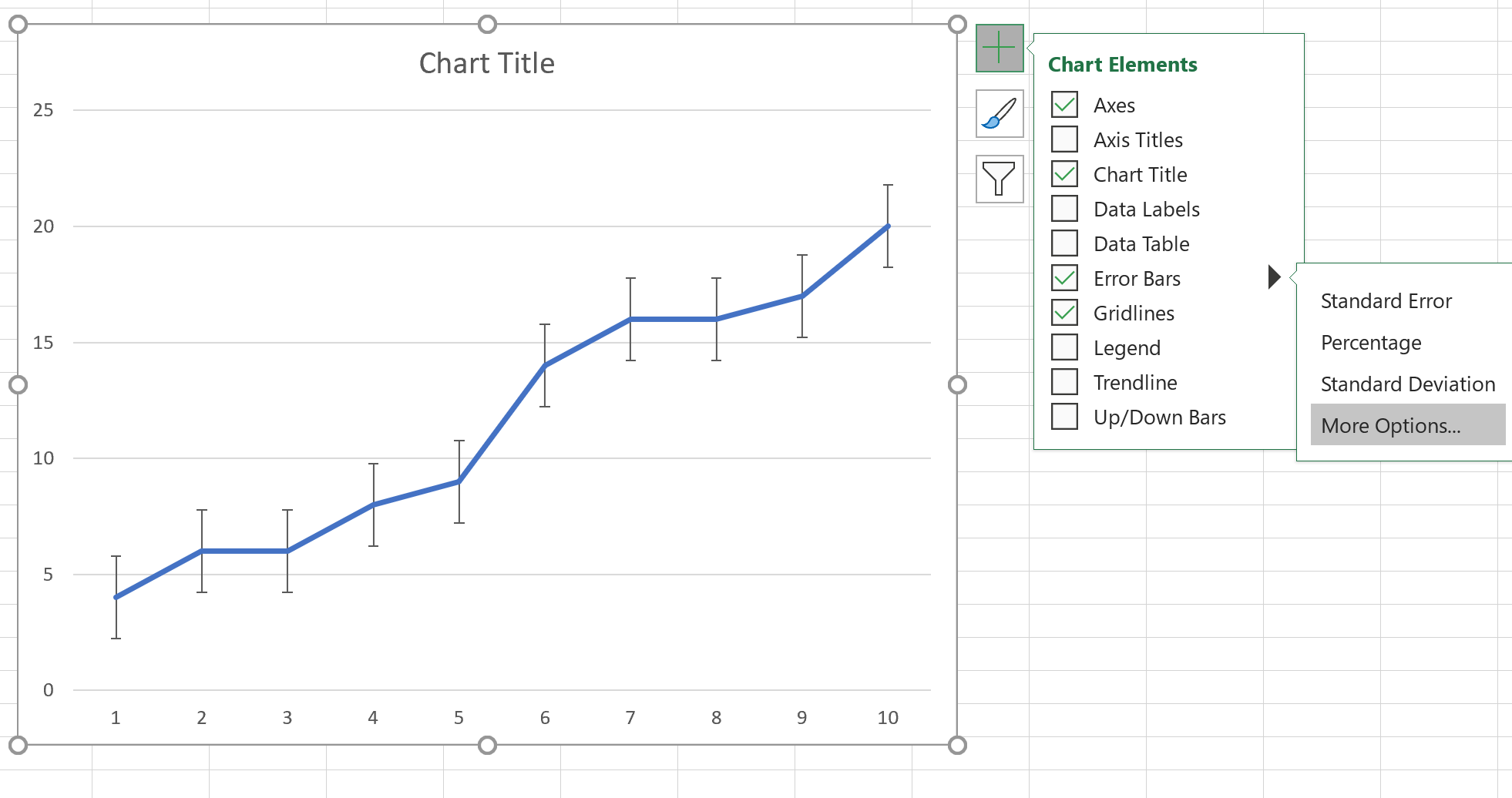
Появится новое окно, в котором вы можете отформатировать полосы ошибок со следующими параметрами:
Вы можете рассчитать «Сумму ошибки», используя фиксированное значение, процент, число стандартных отклонений или стандартную ошибку.
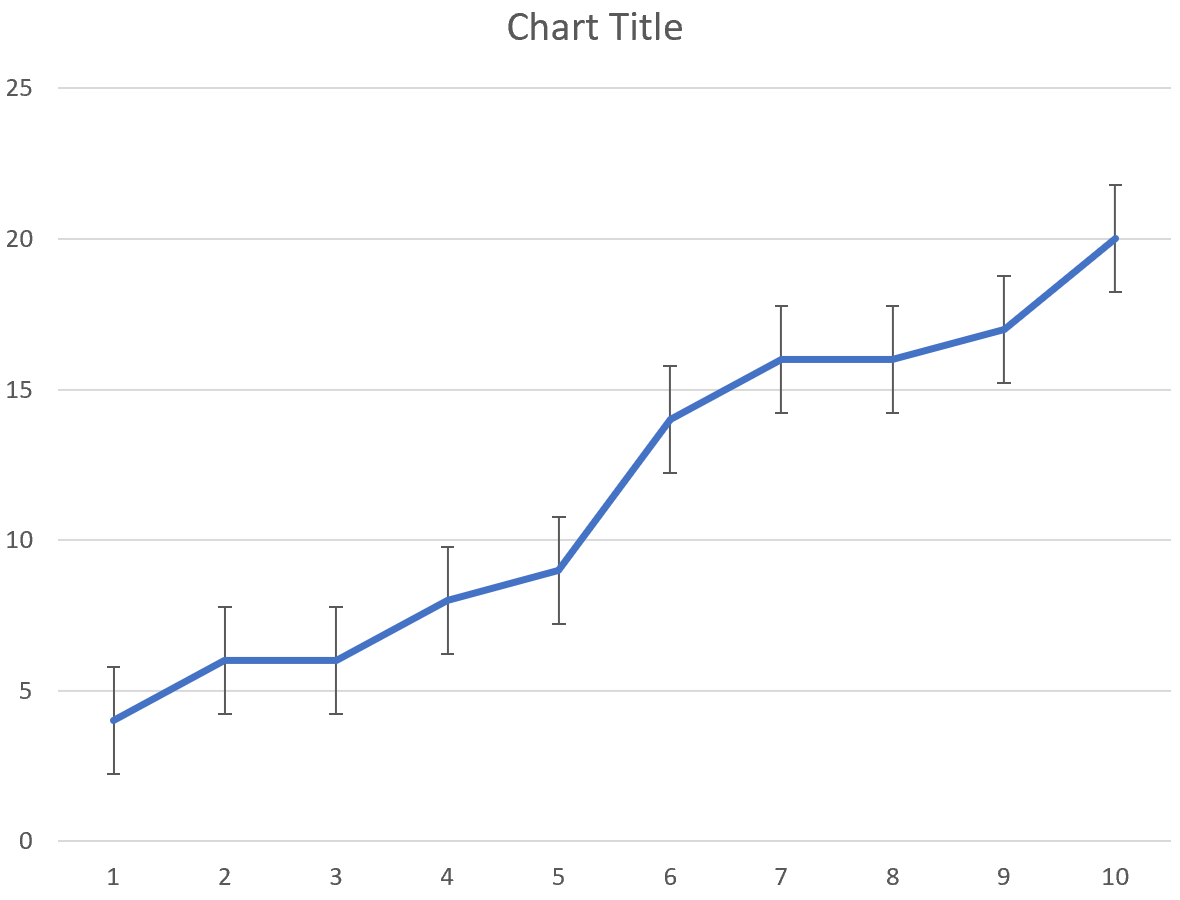
После того, как вы выберете величину ошибки, на линейной диаграмме отобразятся следующие полосы ошибок:
Вы можете найти больше учебников по Excel здесь .
Содержание:
- Что такое полосы ошибок?
- Как добавить полосы ошибок в диаграммы Excel
- Типы полосок ошибок в диаграммах Excel
- Панель ошибок «Стандартная ошибка»
- Панель ошибок «Процент»
- Полоса ошибок «Стандартное отклонение»
- Панель ошибок «Фиксированное значение»
- «Пользовательская» панель ошибок
- Добавление настраиваемых полос ошибок в диаграммы Excel
- Настраиваемые полосы ошибок — одинаковая изменчивость для всех точек данных
- Настраиваемые полосы ошибок — различная изменчивость для всех точек данных
- Форматирование полос ошибок
- Цвет / ширина полосы ошибок
- Направление / стиль полосы ошибок
- Добавление горизонтальных полос погрешностей в диаграммы Excel
- Добавление полос ошибок в серию в комбинированной диаграмме
- Удаление полосок ошибок
Когда вы представляете данные на диаграмме, могут быть случаи, когда существует уровень изменчивости с точкой данных.
Например, вы не можете (со 100% уверенностью) предсказать температуру следующих 10 дней или курс акций компании на следующей неделе.
В данных всегда будет определенная изменчивость. Конечное значение может быть немного выше или ниже.
Если вам нужно представить такие данные, вы можете использовать шкалы ошибок в диаграммах в Excel.
Что такое полосы ошибок?
Планки погрешностей — это столбцы на диаграмме Excel, которые отражают изменчивость точки данных.
Это даст вам представление о том, насколько точны данные (измерения). Он сообщает вам, насколько фактическое значение может отклоняться от заявленного значения (выше или ниже).
Например, на приведенной ниже диаграмме у меня есть оценки продаж за четыре квартала, и есть шкала ошибок для каждого квартала. Каждая полоса ошибок показывает, насколько меньше или больше могут быть продажи за каждый квартал.

Чем больше вариативность, тем менее точны точки данных на диаграмме.
Я надеюсь, что это дает вам обзор того, что такое панель ошибок и как использовать полосу ошибок в диаграммах Excel. Теперь позвольте мне показать вам, как добавить эти полосы ошибок в диаграммы Excel.
Как добавить полосы ошибок в диаграммы Excel
В Excel вы можете добавлять полосы погрешностей на двухмерную линейную, столбчатую, столбчатую или диаграмму с областями. Вы также можете добавить его в точечную диаграмму XY или пузырьковую диаграмму.
Предположим, у вас есть набор данных и диаграмма (созданная с использованием этого набора данных), как показано ниже, и вы хотите добавить в этот набор данных планки погрешностей:

Ниже приведены шаги по добавлению гистограмм в Excel (2019/2016/2013):
- Щелкните в любом месте диаграммы. Это сделает доступными три значка, как показано ниже.
- Щелкните значок плюса (значок элемента диаграммы)
- Щелкните значок черного треугольника справа от опции «Полосы ошибок» (она появляется, когда вы наводите курсор на опцию «Полосы ошибок»).
- Выберите один из трех вариантов (Стандартная ошибка, Процент или Стандартное отклонение) или нажмите «Дополнительные параметры», чтобы получить еще больше вариантов. В этом примере я нажимаю на опцию «Процент».


Вышеупомянутые шаги добавят шкалу процентной ошибки ко всем четырем столбцам диаграммы.

По умолчанию значение шкалы процентной ошибки составляет 5%. Это означает, что он создаст полосу ошибок, которая будет максимум на 5% выше и ниже текущего значения.
Типы полосок ошибок в диаграммах Excel
Как вы видели в приведенных выше шагах, в Excel есть разные типы полос погрешностей.
Так что давайте пройдемся по ним один за другим (и еще об этом позже).
Панель ошибок «Стандартная ошибка»
Это показывает «стандартную ошибку среднего» для всех значений. Эта шкала ошибок показывает, насколько далеко среднее значение данных может отличаться от истинного среднего значения генеральной совокупности.
Это то, что вам может понадобиться, если вы работаете со статистическими данными.
Панель ошибок «Процент»
Это просто. Он покажет указанное процентное отклонение в каждой точке данных.
Например, в нашей диаграмме выше мы добавили полосы процентных ошибок, где процентное значение составляло 5%. Это будет означать, что если значение вашей точки данных равно 100, шкала ошибок будет от 95 до 105.
Полоса ошибок «Стандартное отклонение»
Это показывает, насколько близка шкала к среднему значению набора данных.
В этом случае планки погрешностей находятся в одном и том же положении (как показано ниже). И для каждого столбца вы можете увидеть, насколько отличается от общего среднего значения набора данных.
По умолчанию Excel отображает эти полосы ошибок со значением стандартного отклонения, равным 1, но вы можете изменить это, если хотите (перейдя в Дополнительные параметры, а затем изменив значение в открывшейся панели).
Панель ошибок «Фиксированное значение»
Это, как следует из названия, показывает полосы погрешностей, на которых зафиксирована погрешность.
Например, в примере квартальных продаж вы можете указать планки ошибок равными 100 единицам. Затем он создаст полосу ошибок, где значение может отклоняться от -100 до +100 единиц (как показано ниже).
«Пользовательская» панель ошибок
Если вы хотите создать свои собственные настраиваемые планки ошибок, где вы указываете верхний и нижний предел для каждой точки данных, вы можете сделать это с помощью опции настраиваемых полос ошибок.
Вы можете сохранить один и тот же диапазон для всех полос погрешностей или создать отдельные настраиваемые планки погрешностей для каждой точки данных (пример рассматривается далее в этом руководстве).
Это может быть полезно, если у вас разный уровень изменчивости каждой точки данных. Например, я могу быть вполне уверен в показателях продаж в первом квартале (то есть с низкой изменчивостью) и менее уверен в показателях продаж в третьем и четвертом кварталах (т.е. с высокой изменчивостью). В таких случаях я могу использовать настраиваемые планки ошибок, чтобы показать настраиваемую изменчивость в каждой точке данных.
Теперь давайте подробнее рассмотрим, как добавлять собственные полосы ошибок в диаграммы Excel.
Добавление настраиваемых полос ошибок в диаграммы Excel
Планки погрешностей, отличные от пользовательских планок погрешностей (т.е. фиксированные, процентные, стандартное отклонение и стандартная ошибка), применить довольно просто. Вам нужно просто выбрать вариант и указать значение (при необходимости).
Настраиваемые планки погрешностей нужно еще немного поработать.
С настраиваемыми планками ошибок может быть два сценария:
- Все точки данных имеют одинаковую изменчивость
- Каждая точка данных имеет свою изменчивость
Давайте посмотрим, как это сделать в Excel.
Настраиваемые полосы ошибок — одинаковая изменчивость для всех точек данных
Предположим, у вас есть набор данных, показанный ниже, и диаграмма, связанная с этими данными.
Ниже приведены шаги по созданию настраиваемых планок погрешностей (где значение ошибки одинаково для всех точек данных):
- Щелкните в любом месте диаграммы. Это сделает доступными три значка параметров диаграммы.
- Щелкните значок плюса (значок элемента диаграммы)
- Щелкните значок черного треугольника справа от параметра «Полосы ошибок».
- Выберите «Дополнительные параметры»
- На панели «Форматировать шкалы ошибок» установите флажок «Пользовательский».
- Нажмите кнопку «Указать значение».
- В открывшемся диалоговом окне «Пользовательская ошибка» введите положительное и отрицательное значение ошибки. Вы можете удалить существующее значение в поле и ввести значение вручную (без знака равенства или скобок). В этом примере я использую 50 в качестве значения шкалы ошибок.
- Нажмите ОК.


При этом будут применяться одни и те же настраиваемые планки погрешностей для каждого столбца гистограммы.

Настраиваемые полосы ошибок — различная изменчивость для всех точек данных
Если вы хотите иметь разные значения ошибок для каждой точки данных, вам необходимо иметь эти значения в диапазоне в Excel, а затем вы можете ссылаться на этот диапазон.
Например, предположим, что я вручную вычислил положительные и отрицательные значения ошибок для каждой точки данных (как показано ниже), и я хочу, чтобы они были нанесены на график в виде столбцов ошибок.

Ниже приведены шаги для этого:
- Создайте столбчатую диаграмму, используя данные о продажах
- Щелкните в любом месте диаграммы. Это сделает доступными три значка, как показано ниже.
- Щелкните значок плюса (значок элемента диаграммы)
- Щелкните значок черного треугольника справа от параметра «Полосы ошибок».
- Выберите «Дополнительные параметры»
- На панели «Форматировать шкалы ошибок» установите флажок «Пользовательский».
- Нажмите кнопку «Указать значение».
- В открывшемся диалоговом окне Custom Error щелкните значок переключателя диапазона для положительного значения ошибки, а затем выберите диапазон, который имеет эти значения (C2: C5 в этом примере).
- Теперь щелкните значок переключателя диапазона для значения отрицательной ошибки, а затем выберите диапазон, который имеет эти значения (D2: D5 в этом примере).
- Нажмите ОК.


Вышеупомянутые шаги предоставят вам настраиваемые планки ошибок для каждой точки данных на основе выбранных значений.

Обратите внимание, что каждый столбец в приведенной выше диаграмме имеет полосу ошибок разного размера, поскольку они были указаны с использованием значений в столбцах «Положительный EB» и «Отрицательный EB» в наборе данных.
Если вы измените какое-либо из значений позже, диаграмма обновится автоматически.
Форматирование полос ошибок
Есть несколько вещей, которые вы можете сделать, чтобы отформатировать и изменить шкалы ошибок. К ним относятся цвет, толщина полосы и ее форма.
Чтобы отформатировать полосу ошибок, щелкните правой кнопкой мыши любую полосу и выберите «Форматировать полосы ошибок». В результате справа откроется панель «Форматирование полос ошибок».

Ниже перечислены элементы, которые вы можете отформатировать / изменить на панели ошибок:
Цвет / ширина полосы ошибок
Это можно сделать, выбрав опцию «Заливка и линия», а затем изменив цвет и / или ширину.

Вы также можете изменить тип тире, если хотите, чтобы панель ошибок выглядела иначе, чем сплошная линия.
Один из примеров, когда это может быть полезно, — это когда вы хотите выделить полосы ошибок, а не точки данных. В этом случае вы можете сделать все остальное светлым, чтобы отображались полосы ошибок.
Направление / стиль полосы ошибок
Вы можете выбрать отображение полос ошибок, которые идут по обе стороны от точки данных (положительной и отрицательной), вы можете выбрать отображение только полосок ошибок с плюсом или минусом.
Эти параметры можно изменить с помощью параметра «Направление» на панели «Форматировать шкалы ошибок».

Еще вы можете изменить, хотите ли вы, чтобы конец стержня имел колпачок или нет. Ниже приведен пример, в котором на диаграмме слева есть колпачок, а на диаграмме справа — нет.

Добавление горизонтальных полос погрешностей в диаграммы Excel
До сих пор мы видели вертикальные полосы погрешностей. которые являются наиболее распространенными в диаграммах Excel (и могут использоваться с столбчатыми диаграммами, линейными диаграммами, диаграммами с областями, диаграммами разброса)
Но вы также можете добавлять и использовать горизонтальные полосы погрешностей. Их можно использовать как с гистограммами, так и с точечными диаграммами.
Ниже приведен пример, в котором я нанес квартальные данные на гистограмму.

Метод добавления горизонтальных полос погрешностей такой же, как и метод добавления вертикальных полос погрешностей, который мы видели в разделах выше.
Вы также можете добавить горизонтальные (а также вертикальные полосы погрешностей) в точечные диаграммы или пузырьковые диаграммы. Ниже приведен пример, в котором я построил значения продаж и прибыли на точечной диаграмме и добавил как вертикальные, так и горизонтальные полосы погрешностей.

Вы также можете отформатировать эти планки погрешностей (горизонтальные или вертикальные) по отдельности. Например, вы можете захотеть показать полосу процентных ошибок для горизонтальных полос ошибок и настраиваемые полосы ошибок для вертикальных.
Добавление полос ошибок в серию в комбинированной диаграмме
Если вы работаете с комбинированными диаграммами, вы можете добавить планки ошибок к любой из серий.
Например, ниже приведен пример комбинированной диаграммы, где я построил значения продаж в виде столбцов, а прибыль — в виде линейной диаграммы. Полоса ошибок добавлена только к линейному графику.

Ниже приведены шаги по добавлению планок погрешностей только в определенную серию:
- Выберите серию, для которой вы хотите добавить планки погрешностей.
- Щелкните значок плюса (значок элемента диаграммы)
- Щелкните значок черного треугольника справа от параметра «Полосы ошибок».
- Выберите полосу ошибок, которую вы хотите добавить.
При желании вы также можете добавить планки погрешностей ко всем сериям диаграммы. Опять же, выполните те же шаги, когда вам нужно выбрать серию, для которой вы хотите добавить полосу ошибок на первом шаге.
Примечание. Невозможно добавить шкалу ошибок только к одной конкретной точке данных. Когда вы добавляете его в ряд, он добавляется ко всем точкам данных на диаграмме для этого ряда.
Удаление полосок ошибок
Удалить планки ошибок довольно просто.
Просто выберите полосу ошибок, которую вы хотите удалить, и нажмите клавишу удаления.
Когда вы это сделаете, он удалит все полосы ошибок для этой серии.
Если у вас есть как горизонтальные, так и вертикальные полосы ошибок, вы можете удалить только одну из них (опять же, просто выбрав и нажав клавишу Delete).
Итак, это все, что вам нужно знать о добавление полос погрешностей в Excel.
Надеюсь, вы нашли этот урок полезным!
Вам также могут понравиться следующие руководства по Excel:
- Как создать временную шкалу / диаграмму вех в Excel
- Как создать динамический диапазон диаграммы в Excel
- Создание диаграммы Парето в Excel
- Создание диаграммы фактического и целевого значений в Excel
- Как сделать гистограмму в Excel
- Как найти уклон в Excel?
Ряды данных диаграмм могут включать планки погрешностей, которые предоставляют дополнительную информацию о данных. К примеру, вы можете использовать планки погрешностей для отображения количества ошибок или неопределенностей для каждой точки ряда данных.
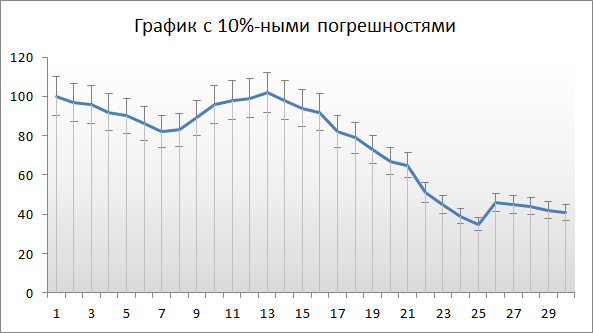
На рисунке отображен график Excel с планками погрешностей, которые указывают на диапазон ошибок для каждой точки. В данном случае погрешность основана на процентах – плюс/минус 10 процентов. Планка для первой точки ряда данных (значение 100) находится в пределах от 90 до 110.
Добавление планки погрешности к ряду данных
Чтобы добавить планку погрешности, выделите ряд данных на диаграмме, перейдите по вкладке Работа с диаграммами –> Конструктор в группу Макеты диаграмм, щелкните по кнопке Добавить элемент диаграммы -> Предел погрешностей –> Дополнительные параметры предела погрешностей. К ряду данных будут добавлены планки погрешностей с фиксированным значением (по умолчанию равно 1), слева экрана появится диалоговое окно Формат предела погрешностей.
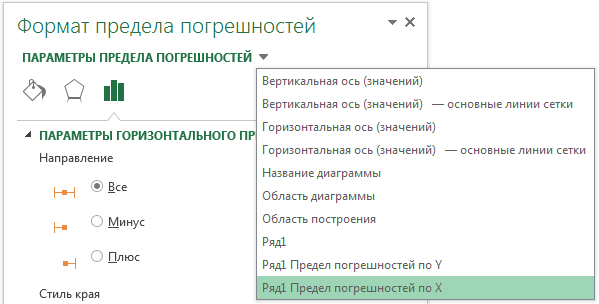
Если у вас точечная или пузырьковая диаграмма, вы можете определять значения планок погрешностей как для вертикальных, так и для горизонтальных пределов. Чтобы переключиться между ними, необходимо в диалоговом окне Формат предела погрешностей щелкнуть по треугольнику рядом с полем Параметры предела погрешностей и выбрать соответствующий.
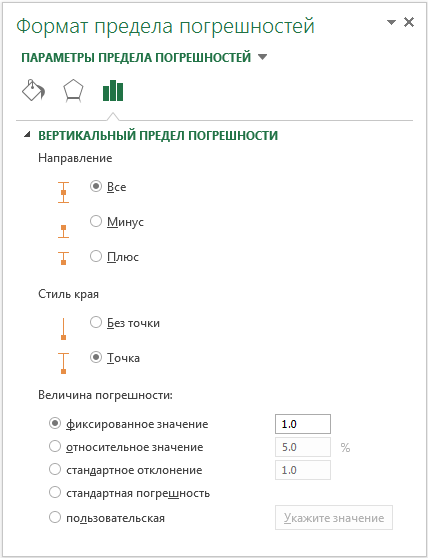
Сперва необходимо определиться с направлением планок погрешностей: выше, ниже или в обе стороны от точки ряда данных. Для горизонтальных пределов погрешностей доступны те же опции, только в горизонтальном направлении. Далее определяемся со стилем края, будет ли она ограничиваться чертой на конце планки, либо нет. И выбираем одну из пяти вариантов величины погрешности:
Фиксированное значение: Планка погрешности будет смещена на, указанную вами, фиксированную величину от точки ряда данных. Каждая планка будет одинаковой высоты (или ширины для горизонтальных планок).
Относительное значение: Планка погрешности будет смещена от точки ряда данных на заданных процент от значения точки. К примеру, если вы задали относительное значение равным 5%, а точка ряда данных равна 100, предел погрешности будет находиться в диапазоне от 95 до 105. Т.е. в зависимости от значения точки ряда данных, предел погрешности будет различаться.
Стандартное отклонение: Планки погрешностей будут центрированы по невидимой линии, которая представляет среднее значение ряда данных, выше или ниже на то значение, которое было указано в поле. Для этой опции величина планки погрешностей не зависит от значения точки ряда данных и всегда параллельна оси.
Стандартная погрешность: Размер планки погрешности задается в единицах среднеквадратичной ошибки, которую Excel вычисляет для ряда данных.
Пользовательская: Планки погрешностей определяются значениями диапазона данных, который вы указали. Обычно они содержат формулы.
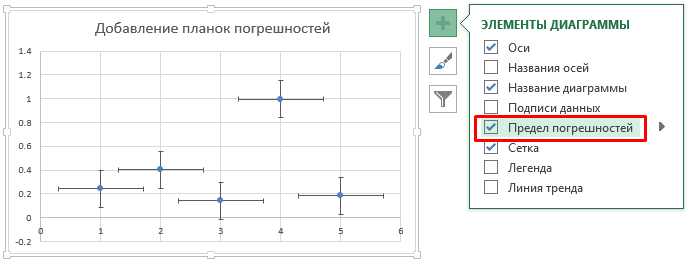
В Excel 2013 пределы погрешностей можно добавить еще одним способом. Выберите ряд данных и щелкните по иконке справа от диаграммы в виде плюсика. В появившемся справа, выпадающем меню Элементы диаграммы, поставьте галочку напротив поля Предел погрешностей. При необходимости можете задать уточняющие параметры, нажав по стрелке рядом с полем.
Нестандартное использование планок погрешностей в Excel
На самом деле, за все свое знакомство с Excel, я ни разу не воспользовался планками погрешностей по их прямому назначению. Более того, ни разу не встречал людей, которые бы ими пользовались. Если уж дальше развивать эту тему, скажу, что их используют как угодно, но только не так, как задумывалось изначально.
Наиболее распространенный способ использования планок погрешностей в Excel – в виде целевых значений. К примеру, у вас есть пять KPI (показателей эффективности) со своими целевыми значениями и вы хотите отобразить текущее и целевое значение на одном графике. Строим гистограмму с двумя рядами данных.
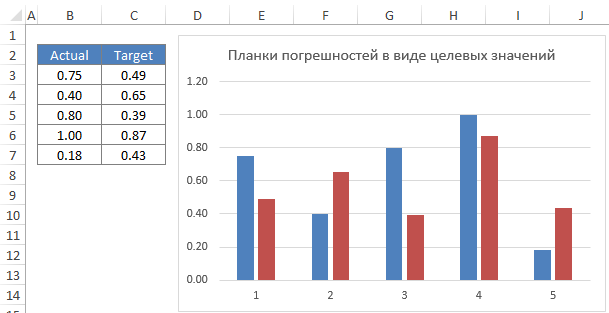
Меняем тип диаграммы для целевого ряда данных на точечный, чтобы была возможность строить горизонтальные планки погрешностей. Для этого щелкаем правой кнопкой по целевому ряду данных, из выпадающего меню выбираем Изменить тип диаграммы для ряда. В появившемся диалоговом окне, меняем тип диаграммы на точечный. Далее к нему добавляем планки погрешностей, любым из описанных выше способов. Удаляем вертикальные пределы. Форматируем планку и точку ряда данных по нашему усмотрению. Получаем диаграмму с пятью фактическими и целевыми значениями.
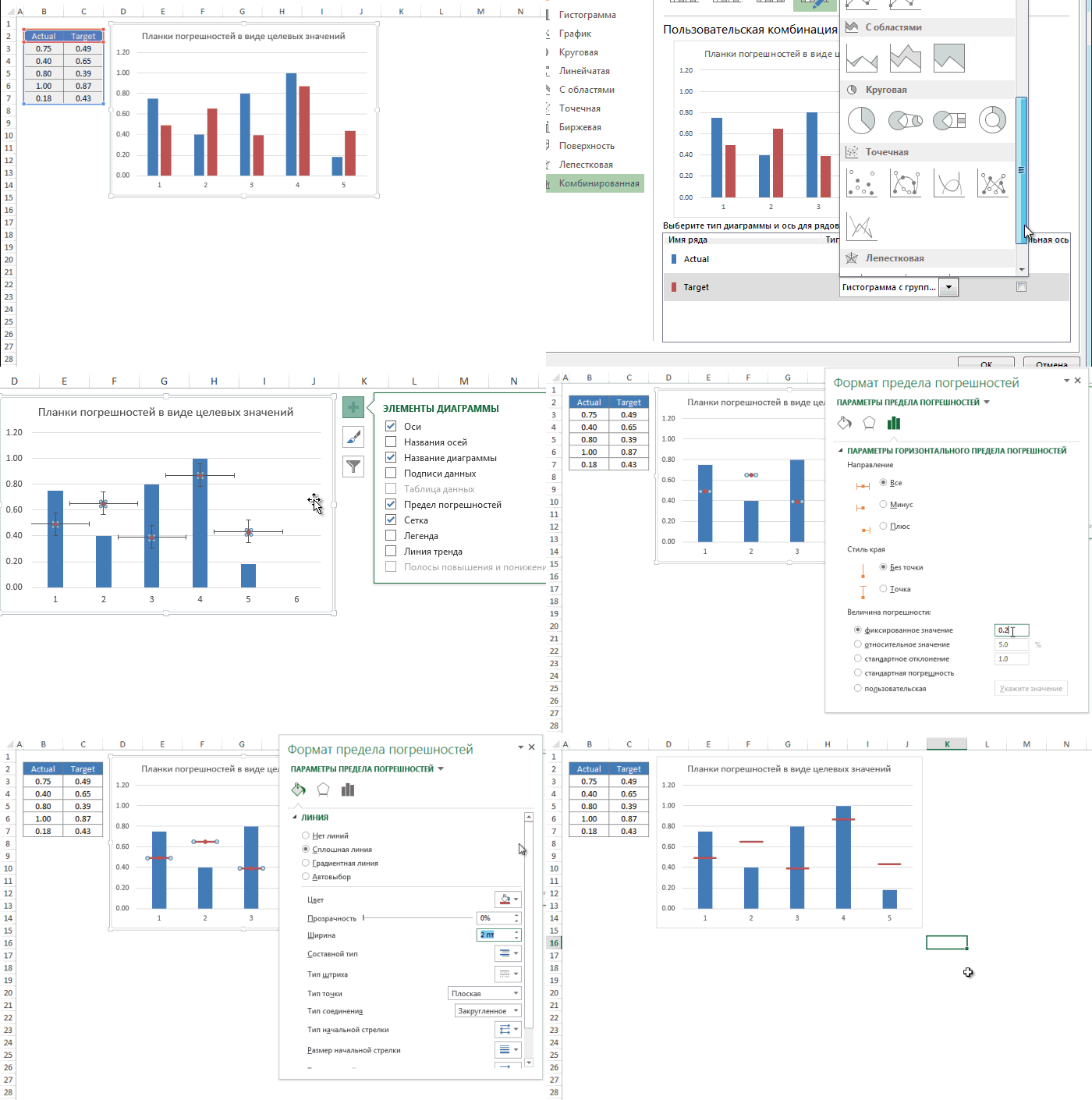
Данный подход применялся в одной из предыдущих статей, когда мы с вами распределяли показатели на дашборде.
Скачать файл с примерами использования планок погрешностей.
Если вы создаете гистограмму или другой визуальный график в Excel, вы можете добавить полосы погрешностей. Эти элементы могут помочь вам передать точные измерения и отразить любую изменчивость ваших данных. Понимание того, как добавить столбцы ошибок в Excel, поможет вам создать понятный график, который вы сможете использовать для представления данных. В этой статье мы обсудим, как добавить столбцы ошибок в Excel и почему эти элементы полезны.
Что такое столбцы ошибок в Excel?
Полосы ошибок в Excel — это элементы на декартовом графике, которые подчеркивают возможные неточности в точках данных. Полосы ошибок могут присутствовать на таких графиках, как гистограммы, линейные графики, точечные диаграммы или диаграммы рассеяния. На большинстве графиков полосы погрешностей простираются через точку данных с верхним и нижним пределом. На более сложном графике, например, диаграмме рассеяния, полоса ошибок имеет четыре предельные границы, которые простираются от каждой точки данных.
Почему полезны планки погрешностей?
Полосы погрешностей полезны, поскольку они помогают передать ощущение неопределенности, присущее набору данных. Это особенно важно в статистических и научных приложениях. Вы можете создавать полосы ошибок для представления различных диапазонов, включая доверительный интервал набора данных, стандартную ошибку, стандартное отклонение или минимальное и максимальное значения.
Как добавить полосы погрешностей в Excel с помощью стандартного отклонения
Вот список шагов, как добавить столбики ошибок в Excel с помощью стандартного отклонения:
1. Понять, что такое стандартное отклонение
Полосы погрешностей могут представлять различные типы изменчивости. Одним из наиболее распространенных способов представления полос погрешностей является их изображение в виде стандартного отклонения. Стандартное отклонение — это мера того, насколько разнятся данные по отношению к среднему значению. Понимание этого определения стандартного отклонения может помочь вам легче понять конечные результаты вашего графика.
2. Соберите данные и поместите их на график
Следующий шаг — собрать все данные в таблицу. Подумайте о создании чего-то похожего на набор данных ниже. Для простоты этот пример состоит из двух наборов данных.
|
Группа 1 |
Группа 2 |
|
20 |
50 |
|
70 |
10 |
|
80 |
40 |
|
40 |
40 |
|
10 |
70 |
|
10 |
80 |
|
30 |
90 |
3. Определите среднее значение и стандартное отклонение для ваших данных
Перед созданием графика с полосами погрешностей вы можете рассчитать среднее и стандартное отклонение для ваших данных. Начните с создания новой строки, в которой вы можете разместить средние числа. Найти среднее значение для Группа 1 набрав формулу =AVERAGE и выделив все числа, которые относятся к Группа 1. В данном примере это задание дает среднее число 37.1428571. Повторите этот процесс, чтобы получить среднее число для Группа 2.
Затем вы можете рассчитать стандартное отклонение для Группа 1 введя формулу =STDEV в соответствующее поле. Выделите все ячейки в Группа 1. В результате стандартное отклонение составляет 28.11541. Вы можете повторить этот процесс, чтобы рассчитать стандартное отклонение для Группа 2.
|
Группа 1 |
Группа 2 |
|
|
20 |
50 |
|
|
70 |
10 |
|
|
80 |
40 |
|
|
40 |
40 |
|
|
10 |
70 |
|
|
10 |
80 |
|
|
30 |
90 |
|
|
Среднее |
37.14286 |
54.28571 |
|
Стандартное отклонение |
28.11541 |
27.60262 |
4. Создайте гистограмму, используя средние значения
Следующим шагом будет создание гистограммы с использованием рассчитанных вами средних чисел. Начните с выделения курсором двух ячеек, содержащих средние значения. Перейдите на Вставить на ленте Excel. Выберите значение Гистограмма кнопку и выберите 2D-график. Это создает простую гистограмму, которая отображает средние значения для каждой группы.
5. Выберите настройки для столбцов ошибок
Выберите свой график с помощью курсора. Нажмите на кнопку Дизайн вкладку и выберите Добавить элемент графика. Найдите опцию с надписью Полосы погрешностей и откройте меню. Есть опция Стандартное отклонение, но вы можете выбрать Дополнительные параметры столбцов ошибок для обеспечения точности. Вы также можете получить доступ к этим опциям, выбрав свой график и нажав на значок плюса, который появится в его правом верхнем углу.
Как только вы установите флажок для включения полос погрешностей, эти элементы появятся на каждом столбце вашего графика. Вы можете изменять настройки по своему усмотрению. Например, вы можете изменить направление каждой вертикальной полосы ошибок. Вы также можете выбрать стиль концов столбцов ошибок, а также то, будут ли они иметь заглавные буквы или нет.
6. Настройте величину ошибки
Перейдите к разделу Дополнительные параметры столбцов ошибок это говорит Величина ошибки. Выделите Пользовательский пузырь и нажмите на Указать значение. В появившемся новом окне вы можете нажать на кнопку, которая находится рядом с кнопкой Положительное значение ошибки поле. Переместите курсор в таблицу данных, щелкните и перетащите значения стандартного отклонения, чтобы добавить их в это поле. Обязательно выберите данные в том же порядке, в котором они появляются на графике. Нажмите кнопку Введите клавиша на клавиатуре. Повторите этот процесс для Отрицательное значение ошибки и выберите OK. Это приведет к тому, что столбцы погрешностей изменятся, чтобы представить стандартное отклонение данных.
Какие еще типы изменчивости могут представлять столбцы ошибок в Excel??
Вы всегда можете задать собственную величину погрешности, перейдя в раздел Пользовательский пузырек под Дополнительные параметры столбцов ошибок. Некоторые статистики могут захотеть, чтобы их полосы ошибок представляли доверительный интервал набора данных. Этот параметр добавляет полосы ошибок со значением по умолчанию 5%, но вы можете добавить свой собственный процент. Например, вы можете установить процентное значение в 1%, если вам нужен более широкий доверительный интервал. Некоторые специалисты могут захотеть создать столбики ошибок, чтобы они отображали стандартную ошибку, которая показывает, насколько далеко среднее значение выборки от фактического среднего значения популяции.
Обратите внимание, что ни одна из компаний, упомянутых в этой статье, не связана с Indeed.