
При постоянной рабочей загрузке устройств печати не редко случаются неполадки с печатающими головками. Это происходит, когда при распечатке документов на бумаге остаются полосы или пробелы. В основном, такой проблемой страдают струйные принтеры производства известных фирм Epson, HP и Canon.
Загрязнения и способы их устранения
Даже при нормальных условиях эксплуатации печатной аппаратуры нельзя быть уверенным в том, что все элементы будут идеально работать. Если использование расходных материалов не удается правильно контролировать, зачастую, происходят неожиданные сбои в работе оборудования. Можно назвать несколько вариантов событий, при которых подвергаются влиянию самые чувствительные рабочие узлы принтера, а именно головка. Засорение дюз происходит, когда:
- подсохли чернила внутри головки;
- забились каналы подачи краски;
- повысился уровень подачи чернил в картридж;
- разгерметизировалась система подачи чернил.
Для решения проблем с забитой головкой создатели печатной техники включили в систему контроля за ее работой специальную утилиту. В большинстве случаев она помогает избавиться от проблем дефектов печати.
Этапы проведения прочистки принтера фирмы Epson
Существует два способа прочистки печатающей головки: аппаратный и ручной. В первом случае нужно поступать следующим образом:
через меню «Пуск» откройте окно «Устройства и принтеры»;
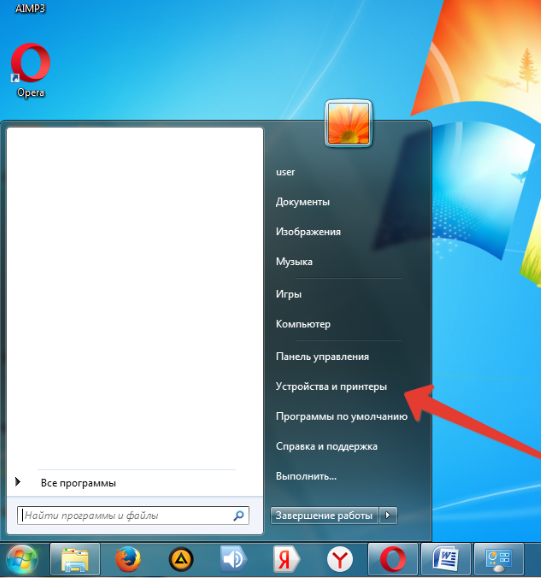
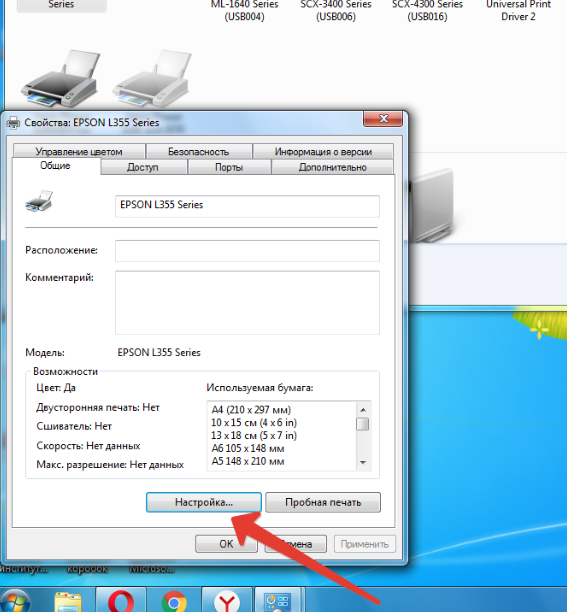
выберите подключенный принтер с данной проблемой и откройте, нажав на него правой кнопкой, контекстное меню «Настройки печати»;
во вкладке «Сервис» найдите функцию «Прочистка печатающей головки» и выполните ее.
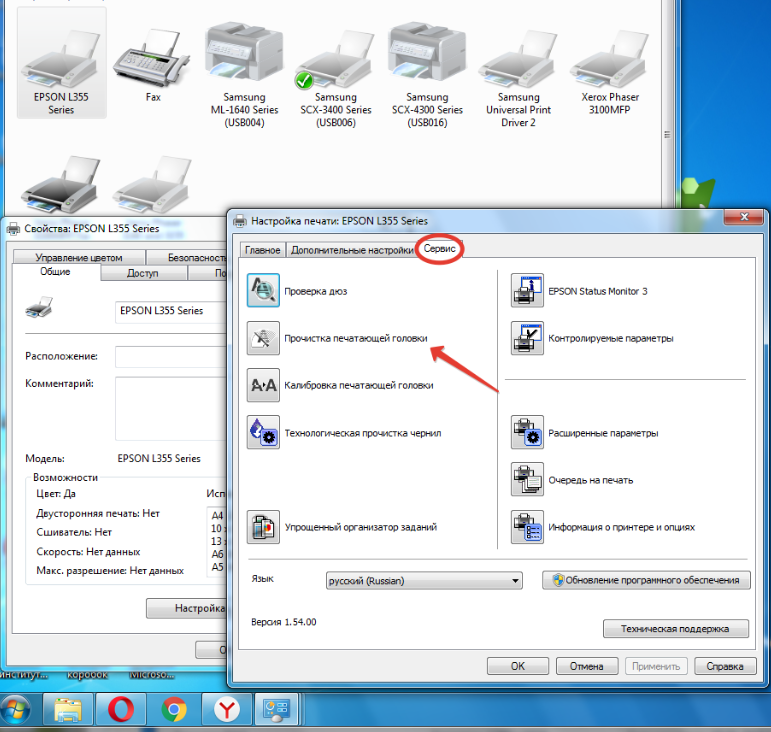
Возможно, придется провести эту процедуру несколько раз, чтобы чернила под рабочим давлением пробили дюзы головки. Для проверки качества печати воспользуйтесь распечаткой тестовой страницы, которую устройство автоматически предложит сделать после каждой чистки.
Восстановление работы устройств Canon и HP
Совершенно такие же действия нужно провести для прочистки головок в устройствах печати фирмы Canon.
В драйверах струйных принтеров НР есть система программного контроля, которая связана с Центром решения проблем НР. В него можно войти через меню принтера «Параметры», где найдете «Панель инструментов принтера». Вкладка «Очистка» поможет вам провести программную чистку печатающей головки аналогично вышеприведенной процедуре.
- Когда нужна прочистка
- Программная очистка
- Ручная прочистка печатающей головки
- Что надо для чистки
- Все о промывочных жидкостях
- Промывка штуцера
- Размачивание (прокапывание)
- Протяжка
- Ультразвуковая ванна
- Как почистить капу и нож
- Печать чистящей жидкостью
- Промывка головки на картридже
- Чистка для принтеров Epson
- Полная разборка головки
- Профилактика
Рано или поздно принтер может плохо печатать, например, пачкать бумагу, оставлять черные или белые полосы, будут заметны искажения цветов. Такое часто происходит из-за отсутствия мер профилактики при интенсивной, частой печати. Элементы аппарата могут засоряться, а, если говорится, про струйный принтер, картриджи которого заправляются жидкими чернилами, то последние подвержены засыханию, как в самом картридже, так и на детали, через которую чернила поступают на лист бумаги – печатающей головке.
Данный элемент, в зависимости от марки и модели принтера, может быть встроенным в картридж (несъемным) и наоборот. В обоих случаях можно восстановить работу детали, хорошо прочистив ее одним из предложенных способов ниже.
Не важно, какой у вас принтер, Epson, Canon, HP, или вовсе говорится про многофункциональное устройство (МФУ), ведь разница будет лишь в конструкции. А в материале мы описали различные способы, которые помогут почистить головку принтера в домашних условиях в самых разных ситуациях. С помощью размещенных изображений и видео, наверняка, сможете понять, какой из способов подходит именно вам.
Когда нужна прочистка
- При запуске теста дюз на листе пропускается часть изображения, видны белые полосы при печати, неправильно передаются цвета или один из них вовсе отсутствует. Такие признаки засорения бывают при очень интенсивном использовании принтера.
- На принтере долго не делалась распечатка документов. Жидкие чернила на водной основе могут засыхать. У разных моделей время засыхания краски варьируется от нескольких дней до месяца. Если аппарат длительное время простаивал, имеет струйную технологию печати, а после включения печать значительно ухудшилась или вовсе выходят чистые листы, вероятно, что печатающая головка засохла полностью.
- Залиты разные типы красителей или картридж был заправлен краской другого производителя. При смешивании разных по химическому составу растворов внутри чернильницы происходит реакция, результатом которой может стать быстрое загустение чернил и выход из строя некоторых элементов головки. Если есть нужда использовать чернила другой марки, сначала тщательно промывается картридж, каналы, по которым доставляются чернила, и сама головка.
- Заправка чернил. После каждой заправки картриджа нужно делать очистку печатающей головки для профилактики.
Прибегать к чистке ПГ нужно в крайнем случае, поскольку причиной снижения качества печати может быть не только ее засорение, но и:
- воздушная пробка;
- неправильное положение головки;
- чрезмерное давление, вызванное установкой СНПЧ выше уровня головки;
- выход из строя пьезокристаллов из-за перегрузки принтера (Epson);
- перегрев нагревательного элемента (НР).
Если на дисплее высвечиваются системные ошибки, мигают индикаторы картриджа или подается информация об окончании чернил, промывать головку не нужно. Даже при частой и интенсивной печати чистка делается не чаще раза в квартал.
Программная очистка
Программное обеспечение для промывания предлагает каждый производитель печатающей техники. Программа устанавливается на компьютер во время подключения и настройки принтера автоматически или с установочного диска.
Очистка софтом представляет собой прогон чернил через сопла головки. Под давлением чернил убираются легкие чернильные пробки и скопления воздуха.
Перед более сложной физической очисткой сделайте программную по нижеприведенной схеме.
- Заходите в «Пуск»-«Панель управления»-«Оборудование и звук»-«Устройства и принтеры». Или сразу попадаете в нужное окно: запустите окно «Выполнить» и пропишите команду «control printers», нажмите «Enter» или «Ok».


- Из списка подключенного оборудования выбираете ваш принтер и кликаете по нему правой кнопкой мыши.
- Из контекстного меню выбираете «Свойства принтера».
- Выберите вкладку «Обслуживание» или «Сервис».
- В зависимости от необходимой глубины очистки выберите «Чистка печатающей головки» или «Глубокая чистка».

- При сильном загрязнении программная чистка запускается несколько раз.
- Печатаете лист (пробную страницу) для проверки сопел или любое разноцветное изображение.



Нужные настройки и пункт, отвечающий за чистку, зависит от марки и модели техники. Установите ПО, идущее в комплекте к аппарату при покупке, и детально изучите его интерфейс. Уверены, что найдете нужную функцию и очистите деталь.
Для бренда Epson можно установить утилиту PrintHelp, которая также имеет данный функционал.
Учитывайте, что на программный способ расходуются чернила, которых могло хватить на распечатку 3-5 листов формата А4. После очищения принтер должен оставаться в покое 2-5 часов.
Если после 3-4 прочисток качество печати лучше не стало, головку нужно промывать вручную.
Ручная прочистка печатающей головки
Сначала подготовьте рабочее место. Оптимальным является простой письменный стол. Чтобы его не загрязнить, застелите поверхность старыми газетами или бумагой в несколько слоев.
Что надо для чистки
- Резиновые перчатки.
- Обычный медицинский шприц с иголкой.
- Плоская емкость, которую потом можно выбросить. Например, фотованночка, пластиковая коробка с низким бортом или блюдце.
- Спонжики или безворсовые салфетки.
- Пластиковые трубки с небольшим диаметром, подойдут от капельниц.
- Ножницы, чтобы обрезать трубки нужной длины.
- Резинка для удаления сильного загрязнения, которое не убирается отмачиванием.
Все о промывочных жидкостях
Лучше всего для прочистки использовать промывочную жидкость производства той же компании, что изготовила расходник. Если найти ее не удается, подойдет любой сертифицированный очиститель. Он не повредит устройство, но выбирать средство надо с учетом типа чернил в картридже.
Для очистки от водорастворимых чернил применяется:
- Специальная вода. Из нее убраны все химические соли (WWM W01).
- Дистиллированная вода. Продается в любом автомагазине.
- Самодельный раствор. Дистиллированная вода смешивается с нашатырным спиртом (5-10%). Соотношение компонентов зависит от степени загрязнения сопел. Полученная смесь проходит фильтрацию через сетку размером 0,01 мкр.
Для промывки дюз, загрязненных пигментными красителями, используется либо специально предназначенный растворитель, либо изопропиловый спирт.
Популярны клинеры от компании WWM:
- W01 – обессоленная вода;
- CL-04 – жидкость для очистки верхних частей принтера от водных чернил;
- CL-06 – средство для удаления следов от черной и цветной пигментной краски;
- CL-08 – специальная жидкость для промывки и замачивания;
- CL-10 – усиленный очиститель.
Подробнее: промывочные жидкости для принтера.
Дешевым является обычное средство для мытья окон. В домашних условиях часто используется «Мистер Мускул».

Важно при выборе моющего средства обращать внимание на его цвет.
- Зеленый и розовый. Подходит для удаления чернил на водной основе, поскольку в составе есть нашатырь.
- Синий и оранжевый (в составе изопропиловый спирт). Используется для устранения следов пигментных чернил.
Перед промывкой клинер нужно подогреть до t=+40..+60 °C, чтобы усилить эффект от действия раствора.
Перед очисткой можно испытать эффективность клинера. Берется немного чернил и растворяется в разных средствах. Через несколько часов можно проанализировать результат. Если выделяется осадок или жидкость становится желеобразной, клинер выбран неправильно. С правильным клинером краситель разжижается, а чернильные сгустки рыхлеют.
Промывка штуцера
- Принтер выключается в тот момент, когда каретка с картриджем находится в центральной части.
- Картридж извлекается, снимается крышка устройства и отсоединяется шлейф.
- Чтобы отсоединить головку, нажимаются защелки.
- Головку переворачиваете соплами вверх, аккуратно удаляете загрязнения спонжиком, смоченным в чистящей жидкости.
- Помещаете головку в подготовленную тару, на дне которой лежит марля или спонжик, пропитанный клинером.
- Удаляете марлевым тампоном все загрязнения с заборной решетки.
- Снимаете резинки с чернильниц, промываете их и протираете места, на которых они находились.
- Выбираете шприц для промывки печатающей головки так, чтобы он плотно, но легко надевался на штуцеры. В качестве переходника можно использовать разные по диаметру шланги, трубки.
- Набираете в шприц приготовленный клинер.
- Выпускаете воздух.
- Надеваете шприц на штуцер.
- Конструкцию прочищайте медленно и аккуратно.
- Следите за тем, чтобы жидкость вытекала в емкость.
- Когда цвет клинера станет естественным, можно закончить промывание.
- По такой схеме прочищайте каждый штуцер. Затем вытрите всю конструкцию и дайте высохнуть.

Чтобы проверить качество очистки, поставьте головку на марлю, смоченную в клинере, на один час. Если после часа марля останется чистой или на ней будут только слабые разводы, очистка сделана качественно. Дополнительно можно запустить 2-3 программных чистки.
Размачивание (прокапывание)
- Головка помещается в тару.
- В шприц набирается клинер и надевается игла.
- Жидкость накапывается на штуцер по нескольку капель.
- Процедура проводится несколько часов, а при сильных загрязнениях – весь день.

Можно взять пластиковые трубки от капельницы, отрезать от них куски по 5-10 см, надеть их на штуцеры и залить внутрь чистящее средство, оставив размокать на время. Жидкость можно периодически доливать в трубки.

Для ускорения процесса в шприц набирается средство, на него надевается трубка, и вся конструкция вставляется в разъем картриджа. Чтобы прочистить сопла, через трубку шприцем подается несколько кубиков клинера. Так прочищаются все разъемы головки, а после делается две прочистки программно.
Протяжка
- В подготовленную емкость на дно наливаете клинер.
- Пустой шприц плотно надеваете на штуцер.
- Плавно втягиваете чистящую жидкость через головку в шприц (поршень шприца тяните на себя).

Ультразвуковая ванна
Это довольно рискованный метод прочистки, к нему прибегают, если не удалось промыть головку другими методами.
Для процедуры требуется дополнительно оборудование, например, медицинский аппарат или устройство для щадящей чистки мелких деталей. С ультразвуковой ванной есть риск, что деталь выйдет из строя, и не будет подлежать восстановлению. Те, кто применял такой метод, утверждают, что уже через сутки или сразу при первой печати головка ломается.
Как почистить капу и нож

Нож (ракель), который в струйном принтере убирает излишки красителя с поверхности сопел и дюз, можно аккуратно вытереть безворсовой ветошью, смоченной в клинере.
Капа, впитывающая влагу и предотвращающая быстрое засыхание чернил в соплах, требует полноценной промывки по следующему алгоритму:
- Выключаете принтер из розетки.
- Открываете крышку спереди.
- Убираете все детали, преграждающие доступ к ножу с капой.
- Протираете нож.
- Набираете чистящую жидкость в шприц.
- Вводите ее в капу.
- Оставляете в покое на время.
- Откачиваете остатки клинера обратно шприцем.
- Сделайте процедуру несколько раз, пока откачанная в шприц жидкость не перестанет выкрашиваться чернилами.
Печать чистящей жидкостью
Метод помогает восстановить несъемную головку, которая встроена в картридж. Вместо красителя заливается чистящее средство и запускается прочистка. Если при печати цветным принтером на изображении проявляются дефекты только одного цвета, то и заливать клинер надо только в проблемный отсек. После прочистки устройством нельзя пользоваться в течение двух часов. За это время чистящая жидкость успеет растворить засохший в дюзах краситель.
Через 2 ч. открываете любой графический редактор и заливаете страницу цветом, с которым до очистки были проблемы. Оптимально использовать фотошоп, поскольку в нем при заливке листа можно пользоваться цветовой схемой CMYK. Полученная заливка распечатывается на стандартном листе, при этом предварительно нужно установить самую высокую плотность печати. Остатки клинера, смешиваясь с краской, будут оставлять на бумаге следы. Если при печати проявятся белые горизонтальные полоски, значит, головка недостаточно прочистилась. Когда заливка получается однородной, засор в головке устранен.
После промывки картридж заправляется чернилами, делается программная прочистка сопел и снова распечатывается цветной лист.
Промывка головки на картридже
Если в принтере установлен картридж со встроенной головкой, извлеките емкость из аппарата, переверните соплами вверх и нанесите на них по несколько капель средства. Через 10 минут лишний клинер удалите салфеткой и проверьте, проходит ли краситель на салфетку. Если промыть дюзы таким способом не удалось, их нужно отмочить в емкости с моющим средством. Замачивать нужно минимум 2-3 ч.
Чтобы жидкость лучше проникала в сопла, под чернильницу можно подложить кусок зубочистки, так дюзы не будут соприкасаться с дном тары и при этом останутся погруженными в раствор.
После размачивания вся поверхность насухо протирается салфеткой, особенно контакты. Картридж вставляется в принтер и запускается тест проверки дюз. Если качество очистки низкое, попробуйте продуть сопла через воздухозаборник:
- Обрезаете иглу от шприца наполовину и надеваете на шприц.
- На иголку надеваете мягкую резинку. Она обеспечит плотное прилегание шприца к стенкам чернильницы.
- Игла вставляется в отверстие воздухозаборника картриджа, а надетая резинка плотно прижимается к стенкам.
- Воздух из шприца аккуратно выдавливается внутрь. Под низом чернильницы должен лежать кусок марли или салфетка, на который под давлением потекут чернила.
- Аналогично продуваются цветные чернильницы с тремя отверстиями сверху.
Чистка для принтеров Epson
Сама технология чистки ничем не отличается от инструкций выше. Разница лишь в том, что головку с каретки можно не снимать. Тогда алгоритм будет таким:
- сначала каретка с картриджами и головкой будет находиться в парковочном положении (справа);
- чтобы сдвинуть каретку и свободно ее передвигать руками, надо дать задание на печать, и как только каретка выедет с парковки, выключить принтер;
- далее снимаете картриджи.

Затем на капу (ванночка с несколькими отсеками для сбора отработанных чернил, расположена в месте парковки) надо положить чистую, сложенную в 2-3 раза салфетку, и задвинуть на нее каретку так, чтобы салфетка не смялась. По состоянию салфетки после промывки будем оценивать результат чистки.


На изображении показана каретка, закрытая крышкой. Ее надо снять, чтобы получить доступ к головке.

Далее берем шприц, наполняем его на 2/3 клинером, надеваем на штуцер и медленно вдавливаем поршень шприца.

Жидкость должна легко проходить через канал. Если прохода вовсе нет, значит в головке образовалась пробка, от которой надо избавиться. Для этого с интервалом в одну минуту делаются маленькие поступательные движение поршнем туда-сюда.
Так надо прочистить каждый канал. Количество прокачиваемого клинера должно быть примерно 1-2 мл. Если жидкость в каком-то канале проходит сложнее, чем в других, тогда промывку надо повторять до тех пор, пока везде не будет нужно одинаковое усилие.
После промывки каждого канальца надо проверять состояние салфетки. Отодвигаете каретку и смотрите. Если салфетка окрашена, меняете на новую. И так до тех пор, пока салфетка не перестанет окрашиваться, а выходить будет только прозрачный клинер.

Когда прочистка картриджа принтера полностью сделана, убираете салфетку, вставляете картриджи в каретку, размещаете ее на парковке. Включаете принтер, делаете чистку через ПО (программно) или через меню аппарата.
Если головка прикручена болтами или саморезами к каретке, то ее можно отсоединить и сделать очищение вне принтера. Тогда сначала надо снять плату со всеми шлейфами, а потом достать ПГ. Промывается деталь аналогично, только уже в какой-то емкости.
Надо вынуть головку? — смотрите виде.
Полная разборка головки
Самостоятельно разбирать головку можно только, если есть опыт. Работу лучше доверить специалистам сертифицированного сервисного центра. Поможет в разборке видео ниже.
Профилактика
Рекомендуется регулярно проводить профилактические осмотры всего принтера и одновременно очищать головку в превентивных целях. Следите, чтобы в устройствах не скапливалась пыль или грязь, не было замятой бумаги, ее остатков или любых других посторонних предметов. В случае обнаружения их нужно сразу удалить.
Если в принтере установлена система непрерывной подачи чернил, регулярно проверяйте состояние шлангов, перекачивающих краску от емкости к головке. В них не должно быть засорений, пробок от воздуха, перегибов или механических повреждений. Количество чернил должно держаться на уровне выше средней отметки. Такая предосторожность не допустит всасывания воздуха в СНПЧ. Не рекомендуется простаивание принтера долгое время без печати. Чернила могут быстро засыхать, особенно, если они некачественные. Раз в 1-2 недели делайте профилактическую печать нескольких листов. Иначе произойдет засыханием и будут проблемы:
- грязная печать;
- появление полос или вообще будут белые листы при печати.
При регулярной программной чистке, в физической долго не будет необходимости. А чтобы краска не засыхала, нужно хотя бы раз в неделю распечатывать цветную страницу.
Содержание
- 1 Когда нужна прочистка
- 2 Печать чистящей жидкостью
- 3 Причины засорений картриджа
- 4 Epson cx4300 — промывка головки после длительного перерыва
- 5 Промывка печатающей головки на устройствах Epson
- 5.1 Снятие печатающей головки
- 5.2 Промывка печатающей головки
- 6 Ну, и что делать, когда принтер печатает белый лист?
- 7 Другие производители
- 7.1 Canon
- 8 Способы чистки
- 9 Промывка чернильных каналов и головки принтера
- 10 Видео
- 11 Как почистить дюзы программно
- 12 Ручная прочистка
- 12.1 Что нужно для чистки сопел
- 12.2 Какую жидкость использовать
- 12.3 Как прочистить съемную головку
- 12.3.1 Как снять головку
- 12.3.2 Промывка через штуцеры
- 12.3.3 Протяжка
- 12.3.4 Размачивание
- 12.3.5 Видео
- 12.3.6 Промывка и очистка без разборки головки
- 12.4 Как промыть головку, встроенную в конструкцию картриджа
- 13 Системная прочистка сервисной жидкостью
- 14 Устройство для прочистки и восстановления печатающих головок
- 15 Как почистить Epson кнопками управления
- 16 Что запрещено
Когда нужна прочистка
Не нужно мыть голову каждый раз, когда захочется. По крайней мере, использовать ручные методы очистки без надобности не стоит.
Есть явные признаки того, что требуется очистка форсунки:
- если печатающее устройство долгое время простаивало, после печати нескольких листов качество значительно ухудшилось и не возвращается в исходное состояние;
- если вы уверены, что чернила все еще были в картридже во время последней печати, но теперь принтер выдает полностью пустые листы;
- когда струйное устройство сильно размазывает бумагу, размазывает пятна, пропускает линии, распечатывает бледную печать, цвета искажаются или нечеткие;
- очистка также требуется после следующей заправки картриджа.
Даже если принтер нормально печатает обычный текстовый документ, это не значит, что проблем нет. Вы можете убедиться, что печать проходит нормально, или обнаружить проблемы, запустив тест дюз. Каждое устройство имеет функцию печати тестового листа. Вы можете загрузить полные тестовые листы из Интернета и проверить печать всех цветов, оттенков, символов разных размеров.
Например, в принтерах Canon есть функция проверки дюз, которая позволяет распечатать контрольный образец для оценки качества. Эта функция находится в настройках печати устройства на вкладке «Обслуживание».

Есть аналогичный вариант для принтеров Epson. Он также находится в окне настроек, но во вкладке «Сервис», и называется «Проверить форсунки».

Печать чистящей жидкостью
Метод помогает сбросить несъемную головку, встроенную в картридж. На место красителя наливается моющее средство и начинается уборка. Если при печати на цветном принтере на изображении появляются дефекты только одного цвета, очиститель следует заливать только в проблемный отсек. После очистки прибор нельзя использовать в течение двух часов. За это время очищающая жидкость успеет растворить засохшую в форсунках краску.
Через 2 часа откройте любой графический редактор и залейте страницу тем цветом, с которым у вас возникли проблемы перед очисткой. Оптимально использовать Photoshop, поскольку в нем можно использовать цветовую схему CMYK при заливке листа. Полученная заливка печатается на стандартном листе, и сначала необходимо установить максимальную плотность печати. Остатки очистителя, смешавшись с краской, оставят на бумаге следы. Если во время печати появляются горизонтальные белые полосы, печатающая головка недостаточно очищена. Когда начинка станет однородной, убирают блок в головке.
После промывки картридж повторно заполняется чернилами, выполняется программная очистка сопел и снова печатается цветной лист.
Причины засорений картриджа
- Длительное бездействие принтера. Пробную печать необходимо выполнять не реже одного раза в 1-2 недели. Это предотвратит скопление жидких чернил в картридже и соплах и предотвратит высыхание и окрашивание других частей принтера.
- В картридже используются неоригинальные поддельные чернила. Или оставшуюся старую краску смешать с новой краской, отличной от других. Совместимые чернила от другого производителя также могут вызвать проблемы с печатающей головкой. Если вам необходимо заправить чернильницу расходными материалами другой компании, рекомендуется тщательно промыть картридж, чтобы не осталось следов старого красителя.
Epson cx4300 — промывка головки после длительного перерыва
Используйте обычный программный метод для очистки устройства. Если это не сработает из-за того, что печатающая головка сильно забита мусором и засохшими чернилами, Epson может использовать метод физической очистки сопел. Запаситесь шприцем, тюбиком-капельницей, жидкостью для стирки, ножницами, носовыми платками и перчатками. Отрезав трубку-капельницу до длины от 5 до 10 см, ее вставляют в шприц. Промывочная жидкость всасывается в трубку. Вам необходимо включить принтер и открыть крышку, дождаться выхода каретки с картриджами в положение замены.

Затем устройство выключится. Печатающую головку вручную перемещают вправо, прикладывают салфетку и прижимают к ней головку. Картриджи вынимают, в их разъемы поочередно вставляют трубку со шприцем, чтобы получить 2-3 кубика моющего состава.
В конце процедуры выполняется сборка системы и 2 чистки с помощью драйвера принтера. Если вы не хотите часто чистить устройство в будущем, рекомендуется распечатывать цветной лист не реже одного раза в 7 дней, чтобы чернила не высыхали и не забивали печатающую головку.
Узнав, как почистить прибор в домашних условиях, вы избавите себя от обращения в сервисные центры и оплаты их услуг.
Эпоха технологий и повсеместной компьютеризации давно отдалила людей от рукописного ввода и наклеивания фотографий в альбомы. Современные технологии стремительно развиваются, постоянно расширяя ассортимент и улучшая характеристики электронных устройств. Принтеры стали частью повседневной жизни пользователей компьютеров и занимают свою нишу не только в офисах, но и во многих домах.
Устройства для отображения информации различаются по функционалу, принципу работы, способу подключения. Как и любая техника, все они нуждаются в заботе хозяина. Для правильной работы и долгого срока службы принтера необходимо периодически проводить техническое обслуживание устройства. Если в офисах, где может быть много устройств, обычно вызывают специально обученного для этого обслуживающего персонала, дома можно без проблем управлять им самостоятельно.
Читайте также: Обзоры принтеров
Несмотря на темпы развития производства и появление новых компаний-производителей, знаменитый старый добрый Epson долгие годы не терял своих позиций лидера на рынке компьютерной периферии. Давайте посмотрим на самообслуживание принтера на этом примере.
Периодически очищайте печатающую головку по мере необходимости для поддержания качества печати. Это можно сделать двумя способами: программным и физическим. Если ваш принтер начал плохо печатать, стали появляться горизонтальные полосы или искажена цветопередача, пора очистить механизм печати устройства.
Промывка печатающей головки на устройствах Epson
Ниже вы найдете подробную инструкцию с фотографиями о том, как мыть печатающую головку на примере принтера L800. Процесс стирки практически идентичен на всех принтерах Epson. Итак, приступим!
Снятие печатающей головки
Инструкция по удалению парниковых газов будет полезна тем, кто впервые самостоятельно решил промыть печатающую головку на Epson L800.
Во-первых, вы должны выключить принтер, выключив кнопку питания и вынув шнур питания из розетки. Перед разборкой печатающей головки очень важно полностью обесточить печатающее устройство, исключив короткое замыкание катушек SG.
Если в вашей модели принтера есть клапан, который блокирует доступ чернил к печатающей головке, переведите рычаг в транспортное положение (закройте клапан).

Убедитесь, что вы выключили принтер и отсоединили шнур питания!
Переводим рычаг в транспортный режим.
Откройте крышку принтера, чтобы получить доступ к печатающей головке.
Как видите, тележка с ГУ находится в крайнем правом положении, для снятия головки необходимо немного сдвинуть ее влево по отношению к стоянке. Тележка должна находиться напротив технологического окна, иначе снять голову не удастся. Ни в коем случае не пытайтесь сдвинуть тележку, сильно потянув ее влево, так как болт, удерживающий тележку на парковке, сломается. Для освобождения фиксатора необходимо немного повернуть шестерню редуктора с левой стороны против часовой стрелки.

Медленно поверните шестерню на противоположной стороне PG против часовой стрелки. Защелка откроется, и каретка будет легко перемещаться. Перед поворотом звездочки каретку необходимо полностью переместить в крайнее правое положение!
Каретка находится перед технологическим окном, и вы можете приступить к снятию печатающей головки Epson.
Затем открутите винт, удерживающий защитную крышку.
Высвобождаем картриджи из-под защитной крышки.
Разберите блок картриджа, осторожно нажав на каждую защелку и слегка приподняв каждый картридж по отдельности.
Вытаскиваем из посадочных мест каждый картридж с чернилами.
Картриджи разобраны, приступим к дальнейшим действиям!
На передней стенке каретки имеется уплотнительная прокладка с направляющими картриджа, ее необходимо удалить. Держится на 2 защелках по бокам, для закручивания защелок понадобится небольшая шпилька с загнутым концом.

Примерно с таким инструментом будет удобно демонтировать уплотнительную подушку с каретки принтера Epson.
Нащупываем дырочку сзади, затягиваем защелку и слегка тянем левую сторону вверх.
То же проделываем с правой стороной тележки.
Снимите планку, потянув вверх.
Справа снимите крышку, закрывающую ленточный кабель печатающей головки.
Откручиваем 3 винта, которыми крепится парогенератор.
Осторожно снимите печатающую головку, не повредив кабели, затем отсоедините их от разъемов SG.
Разобрали парогенератор, приступим к чистке печатающей головки Epson!
Промывка печатающей головки
Перед мытьем печатающей головки Epson замочите ее в промывочной жидкости примерно на 1 час. Используйте специальную моющую жидкость, иначе есть риск поломки парогенератора.
Жидкость для промывки Epson NG можно заказать здесь:
- из водорастворимых чернил (150 мл) OCP-RS Жидкость для стирки .
- из водорастворимых чернил (100 мл) OCP-RS Жидкость для стирки .
- для HP, Epson и Canon (100 мл) Стиральная жидкость InkTec MCS-DP .
- сублимационные чернила (100 мл) InkTec PCS-100MDP Жидкость для стирки .
- для Epson с пигментными чернилами (100 мл) WWM CL-06 Жидкость для стирки .
- для Epson с пигментными чернилами (200 мл) WWM CL-06 Жидкость для стирки .
- для Epson из пигментных и водорастворимых чернил (200 мл) WWM CL-10 Стиральная жидкость .
- для Epson из пигментных и водорастворимых чернил (100 мл) WWM CL-10 Жидкость для стирки .
- для Epson из водорастворимых чернил (200 мл) WWM CL-08 Жидкость для стирки .

Перед погружением и промывкой печатающей головки Epson снимите металлическую крышку, открутив 3 винта.
Так выглядит парогенератор с разобранной металлической пластиной.
Далее нужно подготовить небольшую емкость, в которую наливаем жидкость для стирки. Уровень жидкости в контейнере не должен превышать 5 миллиметров, в противном случае существует опасность попадания влаги на контактную площадку печатающей головки Epson.
Внимание!!! Не допускайте попадания влаги на электронные компоненты и контакты печатающей головки! Попадание жидкости на контактную площадку парогенератора приводит к ее разрыву и невозможности восстановления.

Поместите небольшой кусок ткани в небольшую миску и наполните ее жидкостью для стирки. Рекомендуется нагреть ополаскиватель до 40-50 градусов Цельсия.
Обратите внимание, что мытье печатающей головки Epson требует внимания! Влага на контактной поверхности вызывает замену парогенератора.
Опускаем парогенератор в неглубокую посуду с пролитой моющей жидкостью. Оставляем примерно на 1 час.
Не оставляйте парогенератор в промывочной жидкости более чем на 1 час, это может привести к замене печатающей головки Epson! Пока печатающая головка погружена в промывочный раствор, мы подготовим прибор для дальнейшей работы по улавливанию парниковых газов.

Берем два 10-кубовых шприца, на концы которых надеваем трубочки от капельницы. Примерная длина труб — примерно 10 сантиметров.
Через 1 час приступайте непосредственно к промывке парогенератора. Я обычно замачиваю печатающую головку в растворе на 20-30 минут, для небольших блоков этого достаточно.

Берем заранее приготовленный шприц и набираем 8 кубометров промывочной жидкости. Так набираем примерно 1 куб воздуха, это нужно, чтобы избежать гидроудара. Я рекомендую перед нанесением краски нагреть ее до 40-50 градусов Цельсия.
Вставляем конец тюбика в штуцер приема чернил.
Промываем каждый канал, немного увеличивая давление на поршень шприца. На поршень нельзя давить с силой, можно повредить стенки канальцев внутри парогенератора. Заливаем каждый канал 2 — 3 раза, нужно насыпать по 1,5 — 2 кубика на цвет.
Во время мытья печатающей головки следите за утечкой жидкости из сопел SG. Провод должен выходить в прочную стену без зазоров. В идеале каждый цвет должен проливаться без разрывов.
Затем 2 — 3 раза заливаем каждый цветной канал и, если возникают перебои с выходящей промывочной жидкостью, погружаем парогенератор еще на час и повторяем процедуру. Если результат положительный и жидкость для стирки выходит бесшовной стенкой, приступайте к дальнейшим действиям.

Берем приготовленный ранее второй шприц, втягиваем в него воздух.
Теперь удалим с печатающей головки остатки промывочной жидкости с помощью воздуха. Каждый канал продуваем шприцем 8-10 раз.
После вышеперечисленных операций, убедившись, что препятствие удалено, устанавливаем металлическую крышку и снимаем печатающую головку на 2 часа в теплом и сухом месте. Не рекомендую сразу устанавливать парогенератор в прибор, так как на контактной площадке может остаться конденсат.

Не забудьте металлическую пластину. Устанавливаем на СГ и фиксируем 3 винтами.
Перед установкой поместите печатающую головку в теплое и сухое место не менее 2 часов.
Заключительный процесс будет состоять из повторной сборки SG в печатающем устройстве. Собираем в обратном порядке:
- Вставляем шлейфы в разъемы PG;
- Закрываем петли защитной крышкой справа;
- Установите уплотнительную ленту с направляющими для чернильных картриджей;
- Ставим патроны на место;
- Монтируем защитную крышку.
После сборки подключаем принтер к сети, включаем и проводим 2 — 3 глубокие чистки. Давайте распечатаем тест сопел и посмотрим, помогла ли промывка печатающей головки Epson описанным выше способом. Этот метод эффективен в 90% блоков.

Проверка сопел после мытья печатающей головки Epson и ее установки в принтер.
Ну, и что делать, когда принтер печатает белый лист?
Во-первых, необходимо провести тщательный осмотр устройства, картриджей, электроники и проверить все обстоятельства, а также причины, которые привели к отсутствию цвета или плохому качеству печати. Определите точно, поступают ли чернила в головку, нет ли воздуха в системе, печатающая головка засорена, высохла или, может быть, проблема не в этом!?

Советы, идеи по работе с этим супер ультра нанотехнологическим устройством и примеры очистки печатающей головки в Интернете! И вы, наверное, уже успели найти и понять, как правильно ухаживать за своей струйной печатной машиной. Основной метод и самый решительный способ восстановить качество печати — запустить специальную утилиту, разработанную производителем оборудования Epson, Canon, HP, Brother и т.д. — программа для взаимодействия и настройки устройства через компьютер или через саму машину. Возможности этого программного обеспечения включают настройку качества печати, калибровку линий и цветов, настройку свойств бумаги (глянцевая, матовая и т.д.), А также сервисные функции, где вы можете проверить состояние устройства, наличие ошибок, проверить качество печати (т.е распечатать отчет и посмотреть работу форсунок — «ДЮЗ тест»), после проверки отчета можно запустить систему очистки печатающей головки с помощью помпы, чистящих ножей и других компонентов стояночного замка устройства, и если качество тестовой печати неудовлетворительное, вы можете повторить процесс, чтобы получить наилучший результат! В некоторых моделях принтеров очистка печатающей головки может быть предложена в несколько этапов, и, по усмотрению пользователя, вполне нормально запускать вторую и даже третью этапы очистки, если принтер некоторое время простаивал или если система подачи чернил должна откачать чернила в печатающую головку. Качество печати должно восстановиться примерно после 3, 4 чисток системы! Но и злоупотребление может иметь негативный эффект, если после чистки не наблюдается заметного улучшения и проявления форсунок, к сожалению, этот процесс следует прекратить. Длительное время очистки приведет к сильному засорению форсунок!!!
Предлагаем универсальный метод очистки головок на технологическом оборудовании, специально разработанный для восстановления всех типов печатающих головок, если целостность не нарушена и не было совершено никаких актов вандализма, работа не прерывается до начала восстановления печатающей головки в нашей лаборатории.
Другие производители
Практически все конструкторы струйных принтеров предлагают ряд сервисных инструментов, в том числе прочистку головки. Мы не будем углубляться в физические методы (они сильно различаются в зависимости от дизайна), но программное обеспечение в целом похоже.
На официальном сайте компании есть дубликаты инструкций в документации к оборудованию. Для их использования вам понадобится не только драйвер устройства на вашем компьютере, но и фирменное программное обеспечение для управления режимами.
Как очистить головку принтера HP:
- Запустить Центр решений HP
- В открывшемся окне нажмите кнопку «Параметры»
- Выберите раздел «Инструменты принтера», чтобы получить доступ к выбору инструкций по обслуживанию
- Откройте вкладку Службы устройства
- Выберите в нем раздел меню «Очистка печатающих головок
- Нажмите кнопку «Очистить»
- Подождите, пока процесс завершится
Возможно, в более новых версиях программы процедура будет немного изменена, но логика интерфейса останется прежней.
Производитель отмечает, что процесс очистки сопровождается заметным шумом. Это хорошо. Когда процесс будет завершен, будет напечатана тестовая страница, чтобы продемонстрировать качество печати. По нему можно судить об успешности чистки головы.
Canon
Вы уже знаете, как программно очистить печатающую головку Canon. Дело в стандартных меню Windows — обычная чистка производится так же, как и в случае с Epson.
Если встроенные сервисные механизмы выходят из строя перед блокировкой, вы можете сделать, например, так:
- Приготовьте батист из тюбика-капельницы, шприца с очищающей жидкостью и глубокой емкости.
- Дно емкости накройте бинтом в два-три слоя и налейте немного промывочной жидкости так, чтобы она покрывала дно тонким слоем
- Снимите печатающую головку и поместите ее на повязку с соплом для печати
- Присоедините трубки с чернилами к контейнерам с чернилами
- Налейте промывочную жидкость в пробирки и оставьте на несколько часов (обычно достаточно двух-трех)
- Если жидкость не проходит через картридж, он более загрязнен, чем ожидалось. Затем следует попробовать продуть его жидкостью под давлением с помощью шприца.
- Повторите процедуру, меняя жидкость до тех пор, пока она не останется такой же чистой на выходе, как и на входе.
- Очистите нижнюю часть картриджа и снова вставьте его в принтер. Попробуйте распечатать тестовую страницу сразу после установки, а затем снова через несколько часов.
Время, необходимое для очистки, зависит от степени загрязнения. Начать стоит с двух-трех часов выдержки. Если это не сработает, дайте картриджу промыть в следующий раз дольше.
Способы чистки
Существует три категории методов очистки печатающей головки:
- пО на компьютере;
- чистка через панель управления принтером на корпусе;
- ручная реанимация.
Во-первых, рекомендуется выполнить программную очистку.
При чистке вручную велик риск повредить деталь. Вам нужно будет приобрести новую печатающую головку, которая может стоить более половины стоимости всего принтера.
Промывка чернильных каналов и головки принтера
Для работы нужно обзавестись некоторыми атрибутами:
- жидкость для мытья головы струйных принтеров (продается в специализированных магазинах);
- шприц на 10-20 мл;
- гибкая трубка, которую можно надеть на кончик шприца.
- Чтобы разобрать механизм печати, необходимо сначала снять верхнюю крышку принтера. Откручиваем болты, которые его крепят. Ленточный кабель, соединяющий корпус с механизмом, можно снять с платы, чтобы открыть доступ к механизму.
-
Выньте картриджи и положите их на подготовленную поверхность, чтобы чернила не размазали все вокруг.
- Наполните шприц промывочной жидкостью, наденьте трубку на насадку, затем другой конец на одну из точек сбора чернил, расположенных в положении картриджа, медленно выдавите жидкость, не проливая ее. Для смывания красителя достаточно 1 мл жидкости.
- Через несколько минут начните всасывать жидкость в шприц так же медленно, как она приобретет цвет чернил. Точно так же нужно смыть остальные краски. Лучше всего на каждой примерке провести несколько таких манипуляций.
- Замените картриджи.
- Отодвиньте каретку в сторону, протрите нижнюю часть печатающей головки тканью, смоченной жидкостью, и замените каретку.
-
Используйте салфетку или ткань, чтобы стереть остатки жидкости с корпуса принтера.
- После всех процедур снова запустите программу очистки.
Видео
Как почистить дюзы программно
Все драйверы должны быть установлены. Иногда нужен не просто драйвер, а фирменная программа для управления оборудованием.
Программная промывка расходует больше чернил, чем при обычной печати. Процедура заключается в очистке внутренней части изделия собственными чернилами под давлением. Проходящие чернила нормализуют внутреннее пространство (удаляются воздушные пробки) и удаляют скопившиеся излишки чернил.
Приведенные ниже инструкции могут вам не помочь. Алгоритм, расположение и названия необходимых опций очистки можно разместить в разных меню, в пунктах настройки. Все зависит от производителя принтера, года выпуска и версии, модели и версии программного обеспечения.
Но в целом принцип очистки должен быть понятен.
Как почистить принтер Canon»:
- Перейдите в раздел «Устройства и принтеры» Windows. Для этого откройте панели управления, затем выберите раздел «Оборудование и звук», затем откройте нужный раздел. Или одновременно нажмите «Windows + R» на клавиатуре и выполните команду «проверить принтеры».

- Найдите значок принтера, головку которого вы хотите очистить. Щелкните значок правой кнопкой мыши. В зависимости от модели вашего печатающего оборудования перейдите в раздел «Свойства принтера» или «Параметры печати».

- Щелкните вкладку «Обслуживание» и используйте параметры «Очистка», «Глубокая очистка» и «Очистка от чернил».
- Выберите емкости для чернил, которые нужно очистить. Если вы не уверены, что почистить, воспользуйтесь функцией проверки сопел.


Как мыть принтер Epson:
- Откройте раздел всего оборудования, подключенного к компьютеру или ноутбуку (см. Пункты 1 и 2 предыдущей инструкции).
- Затем в окне свойств или настроек выполните опцию «Очистка печатающей головки». Если стандартная очистка не удалась, повторите процедуру, активировав только опцию «Расширенная очистка».


Для Epson и некоторых моделей Canon вы можете выполнять обслуживание в PrintHelp.
На оргтехнике других марок может потребоваться установка и запуск официальной программы. Само по себе проприетарное программное обеспечение часто содержит функции для управления оборудованием и его обслуживания, включая очистку. Поэтому всегда устанавливайте драйверы с диска, поставляемого с принтером. Или скачайте софт с официальных сайтов. Рекомендуется всегда устанавливать полный пакет драйверов, что особенно важно, если у вас есть МФУ (многофункциональное устройство, принтер 3-в-1).
Например, для довольно старой, но популярной модели МФУ HP Deskjet 2050 запустите полнофункциональное программное обеспечение и найдите функции в меню «Сервис».

Ручная прочистка
Если чистка на компьютере не дала значительных результатов, придется прибегнуть к работе руками.
Что нужно для чистки сопел
- Перчатки для чистки рук.
- Шприц с иглой.
- Емкость для головы и чистящей жидкости. Хорошо подойдет прорезиненная крышка банки. Можно блюдце или любую емкость с бортиками.
- Салфетки без ворса или бумажные полотенца. Если вам не жаль, купите полноценную безворсовую тряпку.
- Трубки малого диаметра, например от капельниц.
- Ножницы.
- Ластик для удаления стойких загрязнений, которые нельзя очистить растворами.
Какую жидкость использовать
Рекомендуется использовать омывающую жидкость той же компании, которая произвела принтер и картридж. В идеале узнайте модель принтера, а точнее картриджа, и ищите моющий состав по названию.
В противном случае наиболее подходящим составом будет любое оригинальное моющее средство. Он должен соответствовать используемым чернилам. Кроме того, убедитесь, что ваша модель картриджа указана в списке «Картриджи для очистки.
Настоятельно не рекомендуется чистить контейнеры с помощью ополаскивающих жидкостей, написанных китайскими иероглифами.
Для очистки печатающей головки, в которой используются чернила на водной основе, можно использовать следующее:
- вода с нулевым содержанием соли (W01);
- дистиллированная вода (обычная водопроводная вода не подходит);
- самодельный состав (в дистиллированную воду добавляется нашатырный спирт, пропорции определяются исходя из размера засора).
Если принтер печатает пигментными чернилами, используйте специально разработанный растворитель или изопропиловый спирт для очистки головки принтера.
На рынке очистителей хорошо зарекомендовала себя продукция компании WWM.
- W01 — вода без примесей солей, хорошо справляется с забитыми форсунками;
- CL-04 — продукт совместим с водорастворимыми красками, состав предназначен для работы с внешними частями печатного узла;
- CL-06 — аналогичен предыдущему составу, но применяется для удаления красителей пигментами;
- CL-08 — жидкость, предназначенная для ополаскивания и замачивания;
- CL-10: раствор обладает усиленным действием.
Многие «знатоки» практикуют использование бытовых чистящих средств. Например, слышится «Мистер Мускул». Если вы хотите смыть чернила водой, вам понадобится зеленый или розовый «Mister Muscle». А для очистки головки струйного принтера, пропускающей через нее пигментные чернила, нужен бытовой состав синего или оранжевого цвета. Голубую жидкость рекомендуют многие.

Нагрев жидкости до +40 ° C увеличивает эффективность очистки.
Перед тем, как использовать самодельные или хозяйственные товары, рекомендуется поэкспериментировать с отдельным количеством чернил.
- Возьмите краситель, который вы используете, и предполагаемый очиститель.
- Нанесите очиститель на чернила в отдельной емкости.
- Оставьте на несколько часов, а затем оцените результат. Не должно быть осадков, превращения массы в более плотную и даже студенистую. Чернила должны стать более текучими, то есть раствориться. Если образуются сгустки, их следует растворить.
Принтеры Epson, Hewlett-Packard и Canon состоят из разных компонентов в зависимости от названия модели. К тележке прикреплены головки, которые можно снять. Некоторые модели имеют несъемный картридж с головкой. Обе ситуации требуют разного подхода. Давайте сначала разберемся, как чистить встроенную головку на машинах с струйной технологией.
Как прочистить съемную головку
Вы можете использовать два метода:
- разобрать головку, т.е полностью снять ее с принтера;
- чистить, не снимая парогенератор, снимая только патроны.
Оба варианта работают, но именно метод снятия головки показывает большую эффективность. Тогда можно будет визуально следить за состоянием тарелки с насадками и контролировать процесс стирки.
Как снять головку
- Верхняя крышка машины поднимается.
- Если оборудование многофункциональное, возможно, потребуется отключить блок сканера, что немного усложнит процедуру разборки.
- Все патроны вытащены.
- Отсоединен ленточный кабель, который сообщается с контактной площадкой.
- При снятии защелок контактная площадка вытаскивается.
- От головы отсоединяется большое кольцо.
- Откручиваются саморезы, фиксирующие головку внутри каретки.
- Плавным движением голова вытягивается наружу.
Сразу поместите парогенератор в емкость, чтобы не испачкать чистую поверхность. Теперь вы можете промыть деталь одним из способов, предложенных ниже.
Промывка через штуцеры
Первый шаг — избавиться от остатков чернил, обнаруженных в каналах печатающей головки. Наденьте на кончик шприца трубку подходящего диаметра. Другой конец поочередно наденьте на каждый штуцер и откачайте оставшееся вещество легким движением поршня на себя.
Будьте осторожны, чтобы не пролить чернила на головку, вынимая трубку. Для этого тюбик можно сильно сжать пальцами.
Инструкции по стирке:
- Заполните отдельный чистый шприц моющим средством (очистителем).
- Подсоедините шланг к штуцеру.
- С легким равномерным давлением на поршень начните промывать канал вместе с фильтром, который находится под штуцером.

- В результате на затылке должна появиться стена цвета «морской волны». Полоскать нужно до тех пор, пока стена не станет целостной, без зазоров и цвет уходящей жидкости не станет четким. Вам нужно сделать емкость достаточного размера.
- Поместите головку внутрь принтера и соберите в порядке, обратном разборке. Перед печатью документов выполните очистку с помощью драйвера (см. Выше). Затем распечатайте пробный лист, используя опцию проверки дюз.

Уборку необходимо проводить без длительных перерывов. В противном случае есть риск высыхания очистителя на фильтре или в канале, что сильно усугубит ситуацию.
Поэтому, выполнив все действия, лучше сразу снова вставить голову и воткнуть, пустить в работу.
Протяжка
Метод помогает при сильных засорах. Рекомендуется использовать в качестве первого шага очистки для удаления устойчивых пробок и выполнения более деликатной очистки.
- В блюдце или другую емкость с плоским дном добавьте 1-2 мм моющего средства.
- Поместите головку прямо в стеклоочиститель пластиной с соплами вниз.
- Наденьте трубку от шприца на штуцер.
- Систематически вытягивайте поршень в обратном направлении. Попадание очистителя в шланг будет указывать на то, что сопла очищаются.

Очистка должна завершаться ополаскиванием (описанным выше) или оставлением головки с опущенными насадками на целый день в пылесосе. Когда сопла очищены, принтер возвращается в исходное состояние, и в Windows обязательно нужно запустить очистку 2 раза.
Размачивание
необходимо периодически капать на каждый штуцер шприц с моющим средством. Конечно, очиститель пропитает канал и грязный фильтр. На чистку уходит больше часа, но лучше потратить на нее большую часть дня.

Чтобы постоянно не следить и не повторять выкопку арматуры, на них можно размещать трубы. Внутрь наливается жидкость. Печатающую головку оставляют в покое на весь день, если качество печати очень плохое, и на несколько часов, если загрязнение незначительное.

Видео
Промывка и очистка без разборки головки
Деталь снимать с каретки необязательно. Но это менее эффективно и увеличивает риск загрязнения внутренней части принтера. В случае серьезных проблем это может не дать улучшения от стирки, но очистит слабые блоки.
Перед всеми действиями необходимо предварительно вывести тележку со стоянки. Для этого включите устройство кнопкой на корпусе. Подождите, пока каретка не начнет двигаться, и когда она окажется примерно по центру, выньте шнур питания из розетки.
Затем несколько раз сложите безворсовую салфетку или бумажное полотенце.

Положите салфетку на стоянку.

Осторожно задвиньте тележку на парковку, чтобы салфетка находилась под ней и не скручивалась.

Затем по очереди очистите все фитинги. С помощью шприца аккуратно введите промывочный раствор через резиновую трубку или адаптер.

Если жидкость не выходит, возможно, внутри образовалась пробка. В этом случае можно поставить трубки на каналы и оставить на целый день, чтобы попробовать нырять. Или попробуйте разрушить пробку минимальными движениями поршня шприца вперед и назад.
Стирку следует проводить для всех цветов. После каждой стирки нужно отодвигать тележку назад и менять салфетку.

Будет считаться удовлетворительным результатом, если после полоскания салфетка будет чистой или близкой к этому состоянию.
В конце салфетка снимается, вставляются патроны. Также следует промыть сопла печатающего устройства по программе два-три раза.
Как промыть головку, встроенную в конструкцию картриджа
проверить необходимость стирки можно, проанализировав отпечаток. Купите туалетную бумагу или носовые платки. Вытяните картридж из каретки и поместите сопла напротив выбранного держателя.
- Если отпечаток светлый, чернила хорошо проходят через сопла и в смывании нет необходимости. Исключение, если на бумаге есть дефекты, несмотря на высокое качество печати.
- Если след расплывчатый, нечеткий, практически или полностью отсутствует, хотя внутри тары есть краска, ее необходимо промыть.
При тестировании цветного картриджа на ткани должны появиться три отчетливые отметки: красный, желтый и синий.

Попробуйте сначала аккуратно смочить сопла. Переверните картридж соплами вверх. С помощью шприца нанесите несколько капель по всему отверстию.

Подождите 10 минут, хорошо очистите поверхность и снова проверьте отпечаток. Если это помогает, верните чернильницу в каретку и запустите программную проверку дюз.
Следующий шаг — замочить в емкости с очищающей жидкостью.
- Возьмите обычную крышку для закручивания банок.
- Вылейте несколько миллиметров моющего средства.
- Установите картридж соплами вниз.

- Не трогайте емкость около полутора-двух часов.
- Затем высушите картридж и проверьте отпечаток на салфетке или бумаге.

Если результат по-прежнему неудовлетворителен, чернила прокачиваются через сопла с избыточным давлением.
- Вам понадобится шприц с укороченной иглой. Длина последнего сделайте примерно 1,5 см.
- Найдите небольшой кусочек жевательной резинки. Его следует надеть на иглу и переместить в начало. Резинка будет служить уплотнением.
- Наберите воздух в медицинский шприц.
- Вставьте иглу в отверстие в картридже. Расположен на затылке. Плотно надавите на шприц, чтобы ранее изношенная резинка прилегала как можно плотнее и закрывала отверстие.

- Начните толкать поршень вниз. Чернила необходимо заливать из сопел.

Подробности смотрите в видео.
Системная прочистка сервисной жидкостью
Этот метод не подходит для оригинальных и одноразовых совместимых картриджей. Промывочная жидкость заливается в крышку или СНПЧ (заводскую или совместимую, но не в основном) вместо чернил. Этот подход лишь немного лучше для удаления засоров, чем обычная очистка системы (этот метод часто используется для промывки системы при переводе принтера на другую марку чернил). Его главное преимущество — невысокая стоимость рабочей жидкости по сравнению с чернилами.
- Залейте рабочую жидкость в запорный клапан или СНПЧ (не проливайте слишком много). Добавьте немного чернил в жидкость, чтобы увидеть результат проверки сопел. Заливать жидкость можно только в картридж проблемного цвета.
- Выполните очистку головки, напечатайте несколько изображений с высоким заполнением и дайте принтеру постоять 10–15 минут.
- Проведите тест форсунки. Если принтер печатает шаблон должным образом, переходите к следующему шагу. Если нет, повторите очистку парогенератора через 30-60 минут и вернитесь к этому моменту снова. Но если после 3-5 чисток улучшения не наблюдается, переходите к более сложным методам очистки.
- Вылейте чистящую жидкость из картриджа и сразу же залейте чернила, не высыхая. Если вы хотите промыть картриджи (это не обязательно, чистящая жидкость со стенок просто немного разбавит чернила), можно промыть дистиллированной водой, затем продуть все воздухом и просушить. Не оставляйте принтер без картриджей более чем на 15 минут: фитинги в каретке устройства (и, следовательно, печатающая головка) высыхают на воздухе.
Устройство для прочистки и восстановления печатающих головок
|
Применяя современные технологии, Система использует действие предварительно нагретых моющих средств |
 |
Как почистить Epson кнопками управления
У Epson есть сервисная кнопка. Расположен в верхней части корпуса, узнать его можно по графическому обозначению — плоскогубцы или отвертка.

Нажмите кнопку на 3 секунды, после чего головка Epson должна начать чистку.
Если это не сработает, попробуйте удерживать кнопку «Отмена» вместо кнопки «Сервис».
Что запрещено
- Его нельзя очистить ультразвуком. Метод почти всегда приводит к выходу из строя печатающей головки сразу или через некоторое время.
- Не допускайте попадания очистителя на контакты или микросхему головки. Неисправна не только деталь. Форматтер может быть поврежден во время работы. Это микропроцессор, который отвечает за прием и обработку данных.
Источники
- https://oprinterah.ru/prochistka-pechatayuschey-golovki-epson-canon-hp.html
- https://PoPrinteram.ru/promyvka-pechatayushhej-golovki.html
- https://planshet-info.ru/kompjutery/epson-l355-chistka-pechatajushhej-golovki
- https://zipzip03.ru/promiwka-pg-epson/
- https://SBGiq.ru/remont-oborudovaniya/struynaya-tehnika/prochistka-pechatayushchiy-golovki-epson-canon-hp/
- https://pixme.ru/kak-procistit-pecatausuu-golovku-printera-epson-hp-kenon-i-drugih
- https://printeru.info/remont/chistka-golovki
- https://xeonix.ru/cifrovaya-tehnika/pochistit-golovku-printera-epson.html
[свернуть]
Когда пора чистить
Принтер нуждается в периодической чистке. Этот процесс позволит значительно продлить срок службы аппарата. Определить потребность в чистке не так уж и сложно, но не всегда это может уже помочь. Поэтому специалисты не советуют ждать признаков, а проводить мероприятия регулярно с целью профилактики. Предвестниками чистки печатающего устройства могут быть:
- Посторонние звуки при работе.
- Плохое качество печати. Например, полосы при печати.
- Пятна краски или тонера на отпечатанных листах.
- Частое застревание бумаги.
- Любое отклонение от привычной формы работы.
Как почистить лазерный принтер
В отличие от струйного принтера, чистка лазерного программным путем невозможна. Все это следствие способа печати этих устройств. Но сделать «хорошо» своему помощнику можно вручную. Для этого нужно иметь сухие салфетки, ватные тампоны, мягкую кисточку для краски, специальную жидкость для чистки, в идеале и старый пылесос. А также можно купить одноразовые перчатки, чтобы в процессе работы не запачкать руки.
Чистим внутри от пыли и тонера
Все действия проводите обезопасив свои дыхательные пути как минимум респиратором. Если в доме найдется противогаз, то можно использовать его. Руки защитите резиновыми одноразовыми перчатками. Наденьте одежду не самую новую, а лучше вовсе старую, которую не жалко выбросить. Все это нужно для защиты от токсичного тонера, которых производят из нефти.
Последовательность действий такая:
- Отсоедините принтер от электросети, чтобы избежать поражения током.
- Протрите салфеткой, в данном случае можно и влажной, корпус принтера.
- Откройте верхнюю крышку и извлеките картридж.
- Положите его на стол, где предварительно расстелите старую газету или лист бумаги.
- Пылесосом аккуратно вытяните тонер внутри аппарата. Если пылесоса нет, то делать процедуру нужно ватными тампонами. Не используйте домашний пылесос. Для описанных действий подойдет только старый или специальный аппарат.
- Ранее подготовленной кисточкой с мягким ворсом, бережно пройдитесь по всем видимым агрегатам внутри принтера.
- Снова примените пылесос.
- Вытирать внутри салфеткой можно либо сухой или незначительно намоченной специальной жидкостью, если Вы ее ранее покупали.
- Внутри теперь чисто. Можно приступать к картриджу.
Картридж
Сам корпус картриджа, а именно пластиковые элементы протираем влажной салфеткой. Ожидаем полного высыхания и пылесосим. Более детального ухода требуют барабан и бункер отходов принтера. Об этих деталях и поговорим подробней.
Фотобарабан
Важнейшим элементом картриджа лазерного принтера является фотобарабан. Это длинный вал с цветным специальным покрытием. В основном используется покрытие зеленого или голубого цвета, но бывают и другие, хотя сути работы это не меняет. Его слой очень тонкий и капризный. Несмотря на это срок службы, при правильном уходе, достаточно большой.
Выйти из строя элемент может очень быстро из-за попадания сторонних предметов на его поверхность. В большинстве случаев это скрепки. Допускать такое не позволительно. Помните, что повреждение барабана это будет самый наименее проблематичный исход событий.

Для увеличения срока использование также важно применение высокого качества бумаги и тонера. Тонер следует засыпать высокого качества. Обязательно подбирать товар по модели Вашего принтера или картриджа. Своевременная замена и качество магнитного вала влияют на «здоровье» фотовала. Поддержание комфортной температуры и чистоты обязанность в помещении эксплуатации Ваша прямая обязанность. Слоев пыли нужно избежать, так как она легко добирается на любую поверхность.
Признаком немедленной чистки может послужить наличие на распечатанных листах бумаги разных дефектов печати. Они могут быть в виде полос, точек, пятен, пропусков текста. Для начала процедуры очистки нужно извлечь сам картридж из аппарата. В большинстве случаев, это легко сделать подняв кверху переднюю крышку. Потяните с незначительным усилием картридж на себя. Теперь у Вас есть два варианта очистки: с выниманием вала и без. Первый довольно трудоемкий и требует определенных навыков, а второй попроще. Какой вариант выбрать решать Вам. Описание выполнения обоих ниже.
Способ со снятием вала:
- Раскрутите болты, которые держат вал. Если конструкция позволяет, то можно только ослабить.
- Отодвиньте в сторону один край и попробуйте достать фотовал.
- Вместе с ним, скорее все нужно будет снять и магнитный вал.
- Теперь можно тщательно протереть все элементы и собрать в обратном порядке. Торкаться пальцами с цветному покрытию не желательно.
Способ без снятия:
- Отодвиньте шторку.
- Сухой салфеткой протрите цветную поверхность.
- Держа открытой шторку, двумя пальцами возьмите по бокам, где расположены шестерни. Сделайте незначительный поворот фотобарабана.
- Снова протрите салфеткой. И так повторите шаги 4 и 5 до полной очистки.
Протирание проводите специальной салфеткой без ворса. Такие легко купить в любом компьютерном магазине и стоят они недорого.
Бункер отходов
Когда говорят о чистке картриджа лазерного устройства, то часто забывают о бункере отходов. Это специальная часть, где собирается остаток порошка, который был в использовании при печати, но не попал на бумагу. Со временем его собирается очень много. В небольшом отсеке помещается только незначительная его часть. Остальное начинает высыпаться и попадаем в сам картридж, а может на фотовал. А вследствие чего оставляются пятна при печати.
Чтобы избежать неприятностей, согласно инструкции рекомендовано проводить чистку отсека отработки при каждой заправке.
Чистка струйного и лазерного принтера
Нужно вручную почистить струйный принтер что делать в подобной ситуации? Для грамотного решения этой задачи подготовьте пластиковую емкость, плотную и впитывающую тряпку и чистящий набор, специально предназначенный для принтеров. Перед тем как приступить к очистке печатающей головки и сопел устройства вам нужно предварительно залить специальную жидкость в емкость из пластика и взяв смоченный кусочек тряпки, протереть им нижнюю часть детали. Узнать подробнее о прочистке печатающей головки вы можете в этой статье.
Учтите, что при очистке устройства от пыли и прочей грязи вам придётся решать задачу следующего типа: как разобрать принтер? Если вы плохо знакомы с устройством своего девайса, то лучше воспользуйтесь услугами мастеров. В противном случае разборка принтера может стать для вас очень трудоемким и длительным процессом. Если вы с ним успешно справились, то вначале почистите лоток подачи бумаги и корпус девайса, протерев его влажной тряпкой и при необходимости воспользовавшись любым подходящим моющим средством. Затем следует заняться чисткой внутренних компонентов устройства – используйте для этого компрессор или любой обычный пылесос с тонкой и мягкой насадкой. Грязь, которая не ушла из самых труднодоступных районов, можно убрать при помощи кисточки.
Чтобы удалить пыль и порошок в принтере лазерной модели вам нужно подготовить несколько ватных тампонов и газеты. При этом будьте осторожны и воспользуйтесь при чистке лазерного принтера ввиду токсичности тонера респиратором и латексными перчатками. Перед тем как перейти к решению задачи типа «как разобрать принтер», выключите устройство и откройте его крышку. Далее извлеките его картридж и протрите его поверхность. Для очистки внутренних отсеков прибегните к помощи пылесоса. Так же, как и в случае со струйным МФУ используйте мягкую кисточку, чтобы удалить пыль из щелей и углов.
Таким образом, вы можете абсолютно самостоятельно решить задачу, связанную с тем, как сделать принтер более долговечным, не обращаясь за помощью к мастерам.
Как очистить струйный принтер
Струйный принтер имеет свои специфические болячки. В нем намного больше разных запчастей, чистку которых необходимо будет произвести. Рассмотрим каждый элемент детально.
Чистке печатающей головки мы посветили отдельную статью. Этот процесс достаточно трудоемкий и требует более детального описания.
Картриджи и СНПЧ
Самым проблемным считается картридж. Во многих моделях устройств их может быть сразу несколько. Как минимум черный и один или три цветные. Каждый требует ухода и промывки. Произвести таки процедуры можно двумя абсолютно разными способами. Первый вариант предполагает использование специального программного обеспечения для таких целей, а второй — физических усилий.
Если засох картридж струйного принтера Детальное описание действий по промывке и чистке в домашних условиях.
Система непрерывной подачи чернил менее требовательна, но тоже требует к себе незначительного внимания. Если качество печати падает, то, в первую очередь, обратите внимание на наличие воздуха в трубках подачи краски. Еще одной проблемой может быть засорение воздушного фильтра. Проблемы необходимо устранить. Сделать это можно самостоятельно.
Чистка поддона, роликов и сопел через специальную программу
Когда на листе бумаги после печати начинают появляться следы краски, которых там быть, понятное дело, не должно, то «привет» Вам передает поддон принтера. Он явно нуждается в чистке. А если устройство стало плохо захватывать или протягивать во время печати бумагу, то неприятности явно с роликами подачи. Уделить внимание нужно им в такой ситуации. Со временем они могут забиваться пылью или вовсе стереться. В случае стирания зубцов необходима будет их полная замена.
Для очистки поддона и роликов струйного принтера применяйте программное обеспечение для таких целей. Оно может быть установлено уже на компьютер автоматически, когда устанавливали драйвера. В некоторых случаях установку произвести нужно самому. Скачать такое ПО легко на сайте производителя Вашего аппарата. Чтобы попасть в раздел «Обслуживания», где и производятся все манипуляции, нужно найти свою модель в списке в разделе панели управление «Устройства и принтеры». Нажать на нем правой кнопкой мыши и выбрать пункт «Свойства принтера».
Для чистки сопел используйте пункты меню «Очистка» и «Глубокая очистка». Сопла струйного принтера намного чувствительней любой другой части устройства. Они способны засоряться или засыхать после незначительного простоя, потому программный метод очистки помогает не всегда, но произвести такую процедуру рекомендовано. В большинстве случаев, дело часто доходит до физических манипуляций. Как один из первых вариантов что-то попробовать, такой способ подходит всем пользователям техники.
Памперс
Памперс в струйном принтере — это специальный абсорбер, который помогает принтеру долгое время оставаться чистым. Памперс изготовлен из специального поролона или войлока, имеющего свойство хорошо впитывать краску. Это предотвращает ее попадание внутрь печатающего устройства и его отдельные элементы. В итоге от засохшей краски чистить приходится только абсорбер. Если есть лишние деньги, то вымывать памперс необязательно, его можно легко купить в любом компьютерном магазине или заказать по интернету. Единственный минус — стоимость.
Замена или промывка неизбежна, так как при переполнении печать будет полностью заблокирована. Потому не стоит откладывать в долгий ящик данные манипуляции.
Эта штука намного требовательней в очистке, но все под силу даже неопытному, в этих делах, человеку. Чтобы очистить выполните такой список процедур:
- Откройте крышку принтера.
- Извлеките памперс.
- Положите его в заранее подготовленную емкость с теплой водой.
- Дайте незначительное время на отмокание засохшим краскам.
- Далее нужно выжать воду.
- Промывайте под струей воды до полного вымывание красок.
- Высушите изделие.
- Поставьте обратно на его место в принтере.
При работе используйте защитный фартук и резиновые перчатки.
Решение ошибки «Абсорбер чернил полон» в принтерах Canon Рассказываем, что делать в ситуации с проблемой переполненного памперса.
Сброс памперса Epson специальной программой Подробная инструкция для владельцев устройств Эпсон.
Детали устройства
Чистка деталей устройства — необходимость для восстановления работоспособности техники. Разные элементы нуждаются в соответствующем уходе. Нарушать рекомендации специалистов не рекомендуется.
Картридж
Картридж легко может стать проблемой функционирования принтера, поэтому следует выполнить очищение вовремя. Нужно намочить салфетку. Ее кладут на горизонтальную поверхность, например, стол, а сверху — картридж соплами вниз. В таком состоянии элемент должен простоять несколько дней. Теперь можно произвести его аккуратную продувку.
Еще один метод чистки засохшего картриджа — отпаривание. Этот способ заставит вновь работать даже «мертвый» картридж. Итак, нужно произвести следующие действия:
- Вскипятить воду.
- Налить ее в емкость, достаточно, чтобы была глубина 1 см.
- Картридж кладут в воду так, чтобы сопла были внизу, на 30 сек.
- Аналогично процедуру повторяют три раза.
- Просушите картридж.
- Вставьте обратно в агрегат.
Изначально напечатать текст не получится, переживать не стоит. Уже после пары черновых вариантов агрегат начнет функционировать нормально.
Система непрерывной подачи чернил
Система непрерывной подачи чернил — элемент, который позволяет сэкономить. Он содержит небольшой бак и несколько картриджей (обычно 4 штуки). Для чистки этой детали необходима специальная жидкость. С ее помощью производится мойка бака, трубок и картриджей.
Сопла
Сопла нужно чистить в тех случаях, когда программное обеспечение не помогло устранить неполадку. Инструкция по чистке следующая:
- Подготовьте необходимый инвентарь: блюдце, резиновые перчатки, жидкость для промывки и шприц. Оптимальное промывочное средство — «Мастер блеск» и «Мистер Мускул».
- На дно блюда нужно положить бинт в 3-4 слоя.
- Сверху него нужно залить раствор для промывки.
- С принтера снимают печатающую головку, устанавливают на дно емкости.
- На штуцеры нужно надеть специальные трубки, через которые заливается жидкость.
- Отмокание детали производится на протяжении 2-2,5 часов.
- Грязную жидкость из емкости нужно слить, заменить бинт и саму жидкость.
- Аналогичные действия выполняются, пока жидкость не перестанет загрязняться.
- Головку агрегата переворачивают так, чтобы ее нижняя часть отмокала в растворе.
- Теперь можно выполнить сборку картриджей, запустить принтер и выполнить проверку печати.
- Повторный тест делается спустя 2-3 часа.
Внимание! Уровень жидкости в трубках штуцеров должен падать. Если этого не происходит, проблема серьезнее, чем показалась изначально. Можно аккуратно протолкнуть раствор.
Поддон
Поддон нужно чистить своевременно. Если этого не сделать, то на обратной стороне листа при печати могут оставаться чернильные следы. Сделать это можно непосредственно через компьютер:
- Запустите с диска программу очистки.
- Найдите раздел «Чистка поддона».
- Запустите утилиту.
Это позволит исключить какие-либо чернильные следы на листах при печати.
Ролики
Подающие ролики также нуждаются в очистке. Особенно это нужно делать, когда происходит сбой подачи листов бумаги. Причина кроется в накоплении на этих изделиях бумажной пыли. Чистка элементов позволит восстановить нормальное функционирование техники. Чистка производится посредством утилиты «Очистка роликов» через программу общей очистки.
Памперс
Памперс — небольшая войлочная прокладка, на которую сливаются использованные чернила и сгустки. Чтобы определить, что памперс полон и требует чистки или замены, нужно воспользоваться счетчиком на электронной схеме принтера. На ней можно увидеть общий и расходуемый объем чернил. Путем несложных вычислений можно прогнозировать очистку элемента. Если этого не выполнить, то при заполнении памперса работа принтера просто заблокируется, а на экране появится сообщение. В зависимости от марки и модели принтера там могут быть указаны:
- код ошибки;
- рекомендации по замене впитывающей прокладки;
- советы по обращению в сервисный центр.
Если памперс загрязнился, проще всего выбросить этот кусочек войлока и купить новый. Однако стоит такая прокладка достаточно дорого, поэтому многие люди выбирают альтернативный вариант — самостоятельную чистку.
Делается это в соответствии со следующим алгоритмом:
- Необходимо достать впитывающую прокладку из принтера.
- Памперс следует положить в емкость с теплой водой.
- Далее нужно несколько раз отжать войлочный элемент. В результате большая часть чернил уйдет.
- Теперь изделие промывают под струей проточной воды, сжимая и разжимая, пока с него не начнет течь чистая вода.
- Теперь осталось просушить элемент. Его свойства при этом несколько ухудшились, но использование все еще допустимо.
- Прокладку устанавливают на место.
Помните, что лучше всего работать в старой одежде, которую не страшно испачкать. На руки нужно надеть резиновые перчатки, так как чернила отмываются достаточно сложно.
Особенности устройств разных фирм
Принцип работы печатающего устройства любой фирмы значительно ничем не отличается друг от друга. Незначительные различия могут быть только в форме запчастей и некоторых агрегатов принтера. Потому инструкции, описанные в этой статье, применимы к любой модели всех известных производителей принтеров: Canon, HP, Epson, Samsung, Xerox, Brother, Kyocera и многих других.
Чистящие средства могут быть применены без ущербно, но вот программная очистка потребует специальной утилиты для Вашей модели принтера. В некоторых случаях для разных серий или устройств, выпущенных в разные года одним производителем, могут применяться программы разных версий. Рекомендуем такое программное обеспечение устанавливать с диска, который идет в комплекте с устройством.
Ручная чистка ПГ
Перед тем, как определиться, чем прочистить сопла принтера, стоит учитывать, что не стоит идти на крайние меры сразу после отсутствия нужного эффекта в первый раз. Бывают ситуации, когда через пару дней использования аппарата забитые дюзы все-таки прочищаются. Если же проблема не решается, альтернативным вариантом станут следующие действия, описанные в таблице.
| Мощная прочистка чернилами | В некоторых аппаратах предусмотрена возможность использования процедуры, при которой принтер использует увеличенный объем чернил. Обязательно после выполнения такой чистки нужно сделать проверочный оттиск на бумаге. |
| Использование промывочной жидкости | Промывочная жидкость продается в одном комплекте с чернилами. При ее использовании используется сочетание ручной и программной чистки. Процедура заключается в том, чтобы продуть дюзы воздухом, после этого с помощью небольшого шприца с набранной промывочной жидкостью пропустить через головку 1 или 2 его объема. Затем снова используется воздух, а после в систему запускаются чернила. До того, как почистить принтер струйный с использованием этого метода, важно принимать во внимание, что избыточное давление может привести к разрушению головки. |
| Замачивание в промывающей жидкости | Рекомендуется погружение дюзной пластины в промывочную жидкость на срок не менее 12 ч (можно на 2-3 дня). При этом важно, чтобы раствор попал также и внутрь головки. |
| Промывка двумя шприцами | В головке есть входное и выходное отверстия. В них вставляются иглы шприцев. Данным способом можно несколько раз прогонять жидкость из одного из них в другой. Использование одновременно двух шприцов не допускается. |
Стоит узнать: «ТОП-10 лучших принтеров, печатающих в цвете»
Профилактика проблем
Многих описанных проблем легко избежать, если придерживаться простых правил.
- Делайте влажную уборку раз в неделю и ежедневное проветривание помещения.
- Проводите ремонт и замену сразу после обнаружения дефектов в работе своего печатающего устройства. Выход из строя или неправильная работа одного элемента может потянуть за собой поломку других. Что сделает ремонт в разы дороже.
- В целях профилактики программные мероприятия рекомендовано делать вне зависимости от наступления проблем с качеством печати.
Печатающие головки являются важной частью принтеров, они содержат чернильные картриджи и обеспечивают их работу для высококачественной печати. Вашему принтеру часто требуется чистая печатающая головка. Печатающую головку на вашем принтере можно очистить двумя способами: первый метод включает шаги с использованием компьютерного программного обеспечения, а другой метод включает ручную очистку принтера HP, что может помочь при засорении чернильного сопла принтера HP. Однако при очистке печатающей головки важно соблюдать осторожность и осторожность, так как эти компоненты очень хрупкие. В этом руководстве мы обсудим различные методы очистки печатающей головки HP.
Очистка принтера требует большой концентрации, поэтому приведенные ниже методы написаны с особой осторожностью. Если вы очищаете печатающую головку вручную, убедитесь, что вы не повреждаете печатающую головку или чернильные картриджи. Если какой-либо из этих компонентов будет поврежден, вам, вероятно, придется отнести принтер в сервисный центр для ремонта.
Как очистить печатающую головку HP с помощью HP Expert
Если ваш принтер HP забил чернильное сопло и требует очистки, вы можете воспользоваться услугами специалистов HP для его очистки. Выполните следующие простые действия, чтобы очистить печатающую головку HP с помощью специалистов HP:
1. На компьютере запустите программу очистки печатающей головки.
2. Если программа очистки печатающей головки не работает, вручную откройте крышку принтера и отключите принтер от электрической розетки.
3. Аккуратно извлеките все чернильные картриджи из принтера и протрите контакты чистой тканью.
4. Теперь аккуратно очистите контакты печатающей головки.
5. Осторожно вставьте картриджи обратно в принтер.
6. Теперь снова подключите принтер к электрической розетке.
7. Теперь дайте принтеру загрузиться.
8. Теперь выполните тестовую печать с пустым листом, чтобы убедиться, что печатающая головка была очищена.
9. Чтобы правильно очистить печатающую головку, вам, возможно, придется выполнить эту процедуру много раз.
Примечание. Если вы продолжаете получать плохие отпечатки даже после выполнения вышеуказанных действий по очистке головки принтера с чернильным баком HP, проблема может быть вызвана другими проблемами с принтером, которые не могут быть устранены с помощью очистки принтера HP. Вам следует подумать о том, чтобы отнести принтер в ремонтный центр для диагностики и устранения проблемы.
 Изображение samsung с сайта Pixabay
Как почистить печатающую головку с компьютера
Вы также можете почистить компьютер HP печатающая головка. Следуйте этим простым шагам, чтобы очистить печатающую головку HP на вашем компьютере.
1. Нажмите «Пуск» на своем компьютере.
2. Найдите и откройте панель управления.
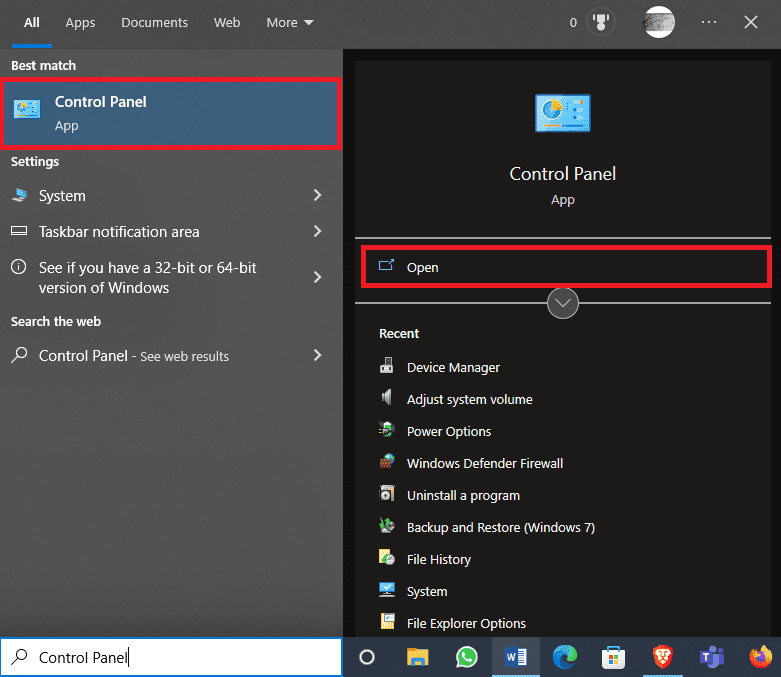
3. Здесь нажмите «Просмотр устройств и принтеров».
Примечание. Здесь вы найдете список всех принтеров, к которым вы подключались ранее, а также тех, которые вы используете в настоящее время).
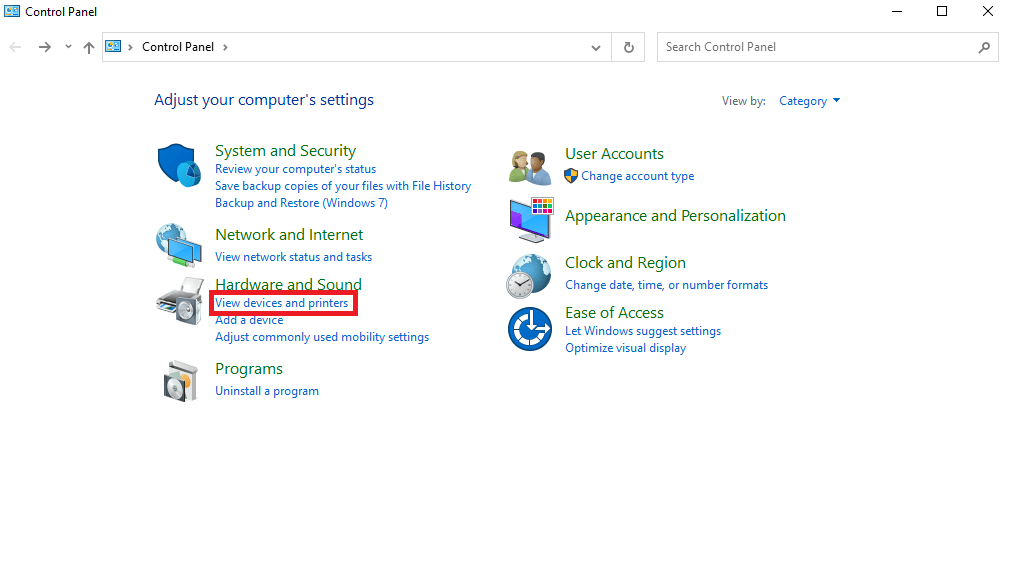
4. Щелкните значок принтера и выберите Свойства.
Примечание. Если вы видите указание на то, что все чернильные картриджи заполнены, но ваши задания на печать нечеткие или смазанные, то это явный признак того, что вам необходимо очистить печатающую головку, чтобы решить проблему засорения сопла принтера HP.
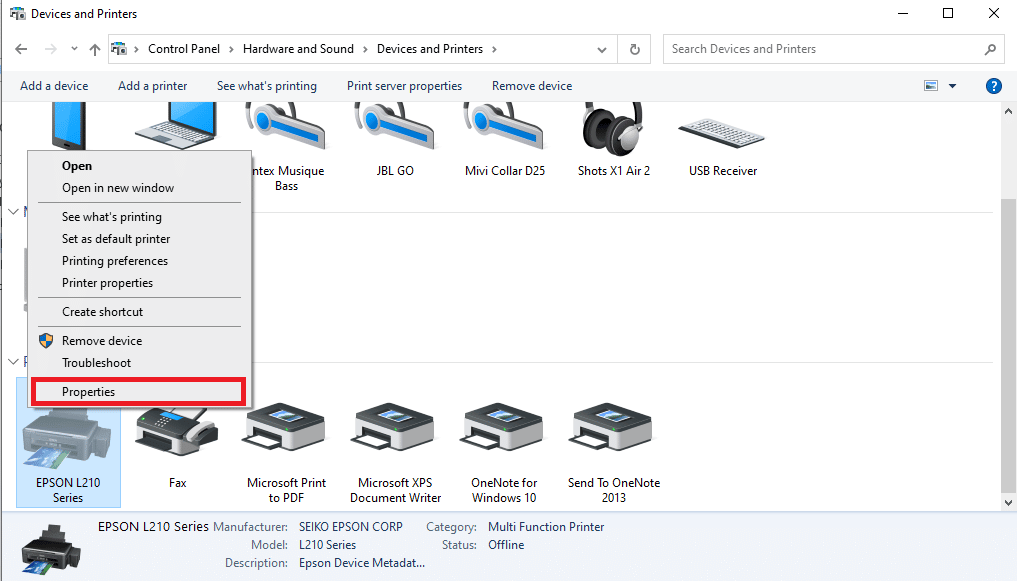
5. Нажмите «Настройки печати», а затем перейдите на вкладку «Сервис».
6. Нажмите «Службы принтера» в следующем окне.
7. Найдите и нажмите «Очистить печатающие головки», чтобы начать процесс очистки печатающей головки, не снимая ее вручную.
Как очистить печатающую головку вручную
Вы также можете вручную выполнить очистку головки принтера HP Ink Tank. Следуйте этим простым шагам, чтобы очистить печатающую головку вручную.
1. Включите принтер и откройте дверцу доступа.
Примечание. Открытие дверцы доступа зависит от модели принтера.
2. Каретка принтера переместится в центр, и вы сможете получить доступ к печатающей головке и картриджам.
3. Прежде чем отключить устройство от розетки, подождите, пока картриджи перестанут двигаться.
4. Извлеките картриджи, приподняв их или нажав на выступ, который их удерживает.
5. Положите картриджи на лист чистой бумаги. Чтобы правильно очистить принтер HP, убедитесь, что сопло направлено в сторону от поверхности.
6. Очистите контакты, расположенные на дне чернильных картриджей, чистой тканью (желательно безворсовой). Не прикасайтесь к картриджу и не повредите его.
Примечание. Во избежание повреждения контакты должны быть направлены в сторону от любой поверхности. Сопло не должно быть направлено вниз, чтобы остатки чернил в камере не вытекли.
7. Вы также можете использовать ватный или поролоновый тампон, смоченный бутилированной водой, чтобы аккуратно очистить его.
Примечание. Не используйте спирт или любую другую чистящую жидкость для очистки точек контакта принтера или печатающих головок, чтобы избежать проблемы с засорением сопла принтера HP.
8. Высушите контактные точки в течение 10 минут перед заменой чернильного картриджа в принтере. Вы также можете использовать ватные палочки, чтобы высушить контакты.
9. Теперь внутри принтера найдите все контактные точки и каретки, требующие очистки головки принтера с чернильными баками HP, а затем очистите их тканью или тампоном.
10. Подождите около пяти минут, пока каретка высохнет, а затем снова вставьте чернильные картриджи в принтер.
11. Аккуратно вставьте картриджи на место и убедитесь, что они надежно закреплены, прежде чем подключать шнур питания.
12. Закройте крышку печатающей головки и дождитесь завершения процесса инициализации очистки принтера HP.
 Фото автора Cottonbro Studio на Pexels
Когда следует чистить печатающую головку
Если вы не использовали принтер в течение длительного времени, печатающая головка принтера может загрязниться. Как правило, пользователям следует печатать на принтере несколько страниц раз в месяц, чтобы избежать проблем с грязной печатающей головкой и сохранить качество печати. Однако, даже если вы регулярно используете принтер, вы можете столкнуться с проблемой загрязнения печатающей головки и потребовать ее очистки. Эту проблему легко диагностировать, вы можете определить, вызвана ли проблема печатающей головкой, просто взглянув на свой принтер. Вы можете помнить о следующих моментах, чтобы знать, когда нужно чистить печатающую головку.
- Если светодиодный экран или компьютер сообщает вам, что чернила в картриджах полны, но во время печати они не проходят через бумагу, это связано с тем, что печатающая головка вашего принтера HP забила чернильное сопло и нуждается в очистке.
- Если вы можете печатать, но качество низкое, например размытые изображения и пропущенные слова на бумаге, это может быть признаком засорения печатающей головки на вашем принтере HP.
Однако перед тем, как приступить к очистке головки принтера HP с чернильным баком, вам необходимо выполнить проверку дюз, чтобы убедиться, что проблема действительно вызвана печатающей головкой. Проверки дюз можно выполнять с помощью компьютера, а в некоторых новых принтерах проверки дюз также можно выполнять с компьютера. Проверка дюз не только поможет вам понять причину проблемы, но и поможет сохранить принтер, печатающую головку, чернила и картриджи в безопасности.
Часто задаваемые вопросы (FAQ)
Q1. Что такое печатающая головка?
Ответ Печатающие головки — это компоненты принтеров, в состав которых входят картриджи. Обычно печатающая головка находится под крышкой принтера.
Q2. Зачем мне чистить печатающую головку?
Ответ Иногда по разным причинам печатающие головки могут забиваться и требуют очистки. Вы можете очистить печатающую головку вручную или с компьютера.
Q3. Почему я не могу печатать на принтере HP?
Ответ Если ваша печатающая головка забита, вы не сможете правильно печатать документы.
Q4. Можно ли почистить печатающую головку на моем компьютере?
Ответ Да, вы можете очистить печатающие головки на своем компьютере, перейдя в панель управления.
Q5. Могут ли чернильные картриджи вызвать неисправность печатающих головок?
Ответ Да, в случае разлива чернил или других неисправностей принтера печатающая головка может быть повреждена и потребовать очистки и обслуживания.
***
Мы надеемся, что это руководство было полезным для вас, и вы смогли найти способы очистки печатающей головки HP. Дайте нам знать, какой метод работал лучше всего для вас. Если у вас есть какие-либо предложения или вопросы для нас, сообщите нам об этом в разделе комментариев.