
Как найти чужой плейлист в Яндекс музыке?
Музыке автоматически создается ссылка вида https://music.yandex.ru/users/login. По этой ссылке вашу фонотеку могут просматривать друзья и другие пользователи сервиса. Чтобы закрыть доступ к вашей музыке всем, кроме вас: На странице Моя коллекция нажмите кнопку Настройки.
Как посмотреть плейлист Яндекс музыки?
Чтобы увидеть последние прослушанные треки и подкасты, в плеере в правом верхнем углу нажмите значок и выберите вкладку История. Чтобы посмотреть, какую музыку вы недавно слушали, откройте раздел Коллекция. Последние прослушанные альбомы, плейлисты и исполнители отображаются в нижней части экрана.
Как сохранить чужой плейлист в Яндекс музыке?
Перенос плейлистов в другой аккаунт
- Войдите на сайт Яндекс. …
- В правом верхнем углу страницы нажмите кнопку Моя коллекция.
- На вкладке Плейлисты нажмите название нужного плейлиста.
- Под названием плейлиста нажмите кнопку и отключите опцию Приватный плейлист.
- Нажмите Поделиться и скопируйте ссылку на плейлист.
Как добавить плейлист Яндекс музыка?
Добавить музыку в плейлист
- Найдите нужный трек, подборку или альбом.
- Нажмите и удерживайте строку с названием трека, подборки или альбома, пока не откроется контекстное меню.
- Выберите пункт добавить в плейлист.
- Нажмите название плейлиста, в который необходимо добавить треки. Если нужного плейлиста еще нет, нажмите значок в нижней части экрана.
Как скачать свой плейлист Яндекс музыка?
Вот пошаговый список действий для скачивания:
- Войдите в свой аккаунт в сервисе Яндекс. Музыка;
- Откройте песню/плейлист, которые хотите скачать;
- Нажмите на иконку расширения. …
- Нажмите на кнопку «Скачать».
Как поделиться своим плейлистом?
Как поделиться плейлистом из Apple Music
- Создайте плейлист.
- Нажмите стрелочку на иконку с тремя точками и выберите Поделиться плейлистом.
- Отправьте ссылку другу используя иконки приложений в меню Поделиться или нажмите на Скопировать и попросите его кликнуть по ней.
Можно ли слушать Яндекс музыку без подписки?
музыки»: без подписки можно слушать только радио, подборки и рекомендуемые треки. Подписка позволяет отключить рекламу, пользоваться сервисом в любой стране мира, слушать музыку в более высоком качестве, а также сохранять треки для офлайн-прослушивания в мобильной версии «Яндекс. музыки».
Как настроить яндекс музыка?
Настройка умных плейлистов
- Перейдите в настройки аккаунта в веб-версии сервиса.
- В блоке Музыкальные предпочтения нажмите кнопку Уточнить.
- Выберите жанры, которые вам нравятся. Если вам перестал нравиться выбранный ранее жанр, на его иконке нажмите значок .
- Нажмите кнопку Далее.
- Выберите любимых исполнителей.
Как очистить недавно прослушанные в Яндекс музыке?
Чтобы удалить историю воспроизведения, перейдите к ней и в правом верхнем углу нажмите кнопку Очистить. Примечание. После синхронизации веб-версии Яндекс. Музыки с мобильным приложением вы можете слушать прослушанные в мобильном приложении для iOS и Android треки в веб-версии.
Как включить плейлист дня в Яндекс музыке?
- Откройте сайт Яндекс. Музыки.
- Нажмите Моя коллекция в правом верхнем углу.
- Нажмите кнопку Настройки.
- Перейдите на вкладку Прочее.
- Пролистайте вниз и включите опцию Публичный доступ к моей фонотеке.
Как импортировать музыку из Яндекс музыки?
Музыка, и в веб-версии сервиса:
- В разделе Коллекция в правом верхнем углу нажмите значок .
- В настройках выберите строку Импорт треков.
- Выберите строку Треки на устройстве.
- Нажмите кнопку Импортировать треки.
Как удалить несколько песен из Яндекс музыки?
Чтобы удалить плейлист или альбом, откройте его и нажмите кнопку скачан. Чтобы удалить всю скачанную на устройство музыку: В разделе Коллекция в правом верхнем углу нажмите значок . В настройках приложения нажмите Скачанные треки → Удалить скачанные треки.
5 фишек Яндекс.Музыки, о которых должен знать каждый
Буквально на днях в России перестал работать Spotify. Если раньше пользователи могли просто обойтись без подписки Premium и слушать треки в бесплатной версии (пусть и с рекламой), то сейчас и этого сделать не получится. Очевидно, что приходится рассматривать альтернативные варианты. По факту, выбирать толком-то и не надо: Яндекс.Музыка уже давно стала лучшим музыкальным стриминговым сервисом в России. Но есть и другая проблема: при переходе из одной площадки на вторую возникают неясности. Интерфейс другой, функциональность отличается и так далее. Специально по этому случаю мы собрали для вас 5 функций Яндекс.Музыки, которые облегчат вам переход на эту платформу. Ну, а если вы пользуетесь Яндекс.Музыкой давно, все равно заглядывайте, узнаете много нового!
Рассказываем про топовые фишки Яндекс.Музыки, о которых вы не знали.
ПОДПИШИСЬ НА НАС В ЯНДЕКС.ДЗЕН!
Как распознать музыку в Яндекс.Музыке
Скачивать Shazam на смартфон в 2022 году — моветон. Нет, серьезно, практически каждый разработчик внедрил функцию внутрь своих приложений. Яндекс умеет делать это сразу в двух своих приложениях. Первое — фирменный поисковик с Алисой, второе — Яндекс.Музыка. Оба работают весьма неплохо и никогда меня не подводили.
Чтобы распознать музыку в Яндекс.Музыке, вам необходимо:
- Открыть приложение Яндекс.Музыка на своем смартфоне.
- Перейти во вкладку Поиск в верхней части дисплея.
- Свернуть клавиатуру, нажав на иконку внизу.
- Нажать на фиолетовую кнопку Распознать музыку.
- Включить песню, которую вы хотите распознать, и дождаться ответа приложения.
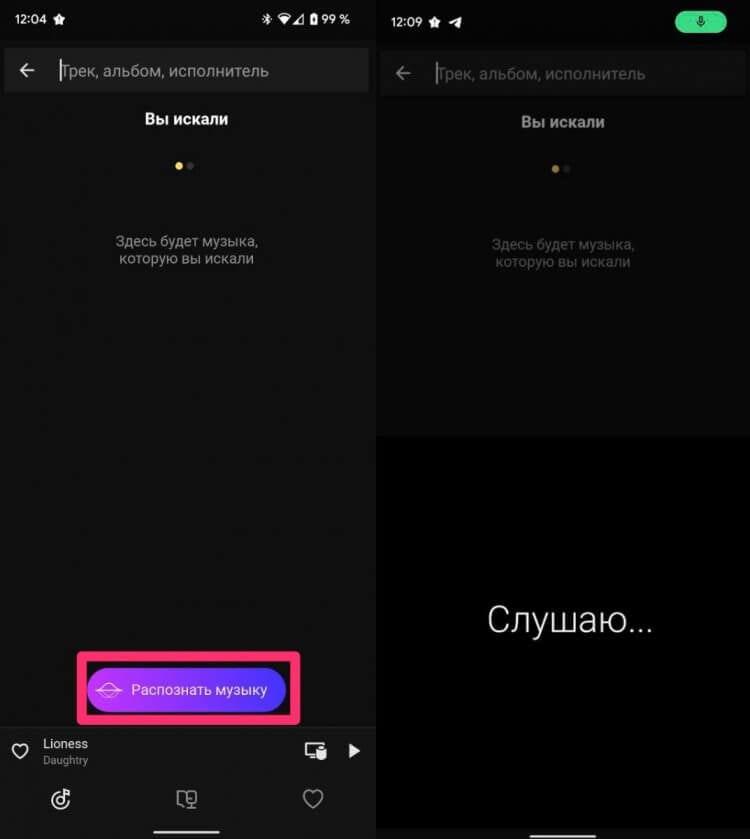
Отказываемся от Шазама, он нам не нужен.
Вообще, мне кажется, что для российского пользователя Яндекс.Музыка будет лучше, чем Шазам. Банально потому, что поиск заточен на русскоязычные композиции. Плюс, Яндекс знает о предпочтениях наших соотечественников лучше за счет своей статистики, а значит и угадывать их проще.
Как настроить эквалайзер в Яндекс.Музыке
С периодичностью раз в неделю в нашем Телеграм-чате появляются сообщения с просьбой рассказать, где найти эквалайзер на Андроиде. Лично мне непонятно, то ли по ту сторону экрана сидят гиганты музыкального искусства, то ли любители зеленого робота настолько привыкли настраивать телефон под себя.
Яндекс.Музыка не имеет своего эквалайзера, зато приложение может отослать вас к эквалайзеру на вашем устройстве:
- Откройте приложение Яндекс.Музыка на своем смартфоне.
- Далее нажмите на сердечко в правом нижнем углу дисплея.
- Тапните на иконку Настроек в верхней правой части.
- Перейдите в пункт Эквалайзер, включите ползунок.
- Выставите нужные вам настройки звука.
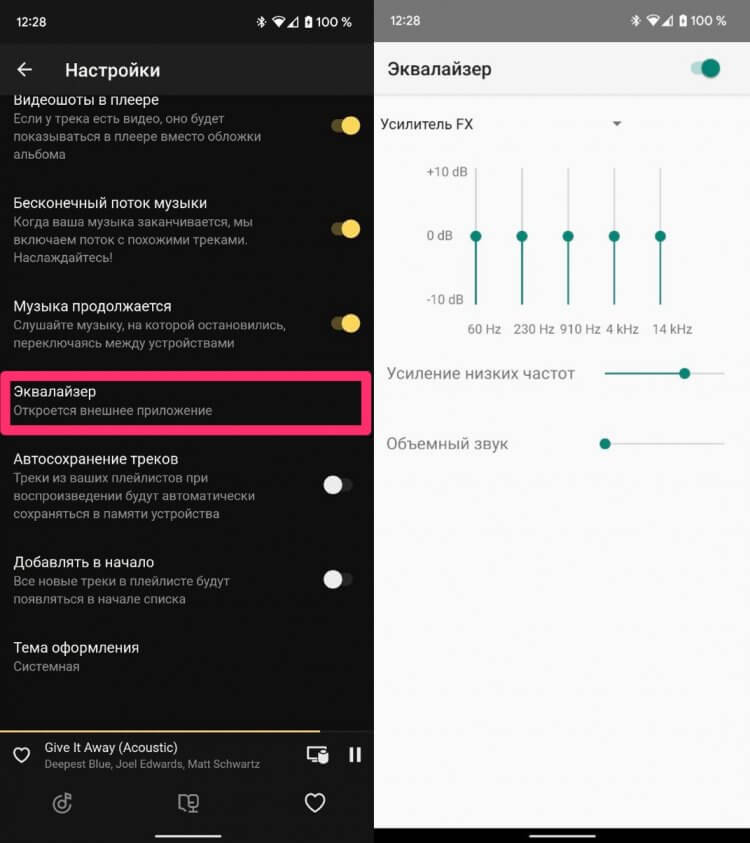
Включайте эквалайзер и настраивайте музыку под свои предпочтения.
Будьте аккуратны! Сверяйтесь после изменения каждых настроек звука с конкретными композициями. Очень неприятно выйдет, если выставите не те параметры, которые хотели бы, а потом пойдете забивать в Гугл запросы типа Почему звук на телефоне стал тише.
Таймер сна Яндекс.Музыка
Знаю, что многие любят засыпать в наушниках. Ранее на эту тему высказывался автор AndroidInsider.ru Иван Герасимов. Коллега рассказывал, опасно ли спать с музыкой и привел несколько примеров адекватного использования гарнитуры перед сном. Рекомендую ознакомиться.
Если вдруг решитесь на такой ответственный шаг, вот вам инструкция по включению таймера сна в Яндекс.Музыке:
- Откройте приложение Яндекс.Музыка на своем смартфоне.
- Далее включите любой трек или плейлист.
- В нижней части найдите иконку таймера и нажмите на нее.
- Установите время, по истечении которого музыка выключится.
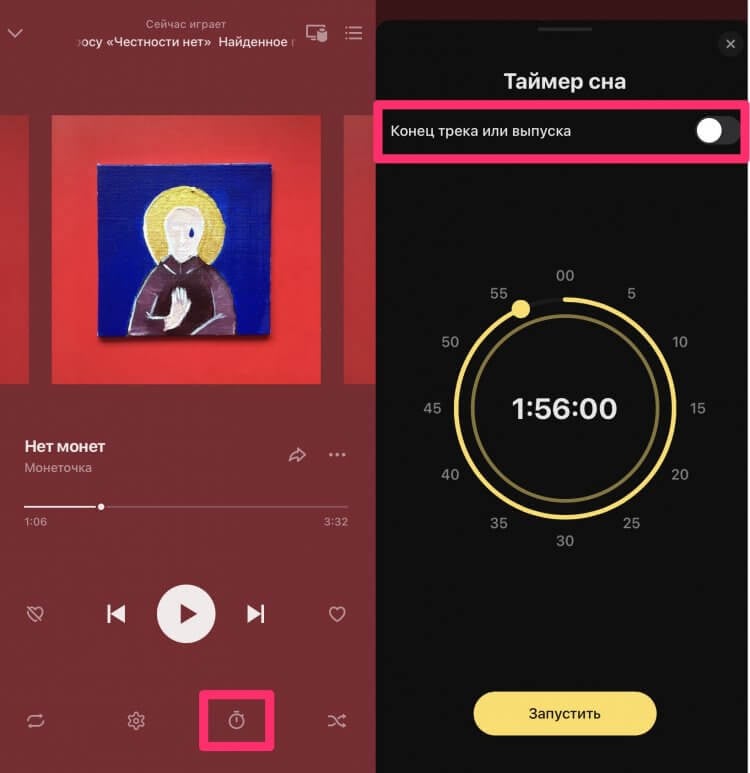
Обратите внимание, что таймер можно запускать больше, чем на 1 час.
Особенно порадовала фишка, с помощью которой можно установить таймер на конец трека или выпуска. Тумблер находится чуть выше самого круга с таймером. С учетом, что в Яндексе есть множество подкастов и книг, такая функция будет полезна многим.
Просмотр статистики исполнителя в Яндекс.Музыке
Для меня большим разочарованием в Яндекс.Музыке стало отсутствие статистики прослушивания треков, которая была в Spotify. Многие, наверное, знают о функции Spotify Wrapped. Обычно там располагались те композиции, которые вы слушали чаще всего в течение года. Яндекс тоже предлагает такую функцию, но один раз в год, в конце декабря. Это своего рода новогодний подарок своим пользователям, так многие сервисы делают.
Однако в Яндекс.Музыке есть другая фича, позволяющая посмотреть статистику исполнителя. Правда, сделать это можно не через приложение, а через сайт музыкального сервиса:
- Откройте сайт Яндекс.Музыки.
- Далее перейдите на страничку любого исполнителя.
- В меню выберите вкладку Инфо, пролистайте чуть ниже.
- Посмотрите статистику по количеству слушателей и лайков.
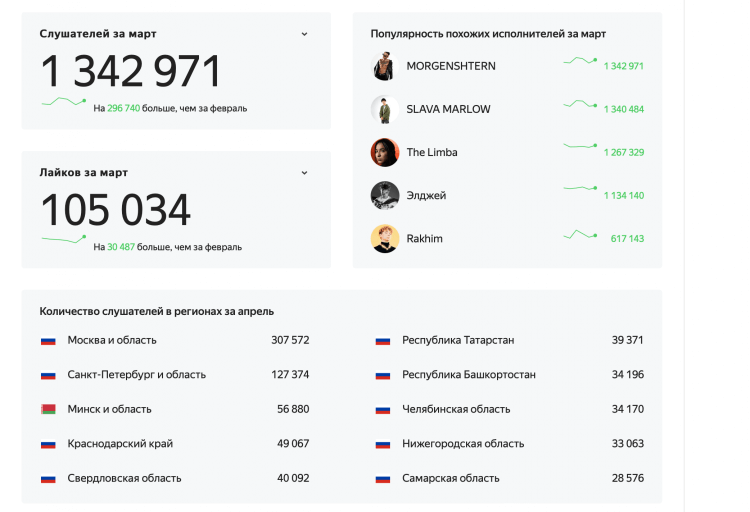
Вот так выглядит статистка исполнителей в Яндекс.Музыке на примере Моргенштерна.
Круто, что Яндекс автоматически составляет рейтинг по прослушиванию в регионах. Я зашел на страничку Моргенштерна и заметил, что в родная для него Республика Башкортостан находится лишь на 7 строчке. Занимательно выходит.
Также на страничке со статистикой высвечиваются все социальные сети исполнителей. Если вы не можете найти кого-то из своих кумиров во ВКонтакте, смело заглядывайте сюда. К слову, на страничке артиста в приложении соцсети тоже высвечиваются (они в самом низу).
Как сбросить рекомендации в Яндекс.Музыке
Бывает оставишь телефон в машине послушать музыку кому-нибудь, а потом по несколько месяцев избавляешься от новых рекомендаций, которые ну очень сильно испортились. Понятно, что алгоритмы Яндекса умные и от одного трека Rammstein не начнут предлагать вам его постоянно, но инструкцию на всякий случай вам оставляю.
Чтобы сбросить рекомендации в Яндекс.Музыке, вам необходимо:
- Перейти на главную страницу сайта Яндекс.Музыки.
- Открыть вкладку Коллекция (расположена наверху).
- Далее кликнуть на иконку настроек под вашем именем.
- Нажать Уточнить напротив пункта Музыкальные предпочтения.
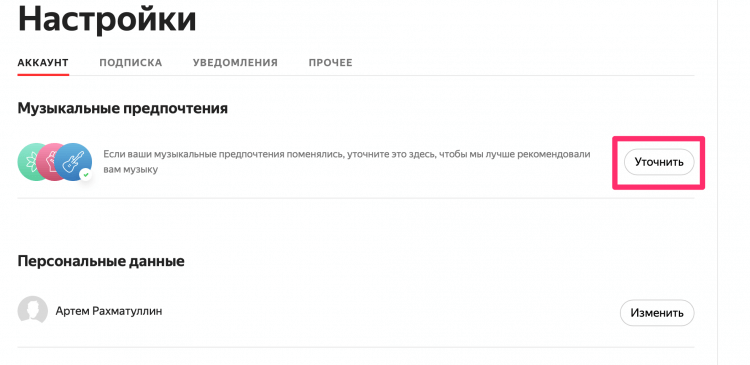
Сбрасывать рекомендации Яндекс.Музыки здесь!
А вы каким музыкальным сервисом пользуетесь нынче? Если не Яндекс.Музыкой, то расскажите, чем она вам не угодила. Обратную связь предлагаю оставить в комментариях под постом или в нашем Телеграм-чате, будет интересно прочесть. Ну и не забывайте подписываться на наш новостной канал, там вы найдете много интересных новостей.
Новости, статьи и анонсы публикаций
Свободное общение и обсуждение материалов

Каким бы крутым ни был с технической точки зрения новый Galaxy S22, внимание многих больше привлекло новое пятилетнее обязательство Samsung по обновлению этого и некоторых других устройств. Samsung предлагает четыре года обновлений ОС и пять лет исправлений безопасности. Это лучшее из того, что можно найти в мире Android. Такие показатели уже максимально близки к тому, что предлагает Apple в ее устройствах. Чтобы было понятнее, достаточно сказать, что серия Galaxy S22 получит поддержку вплоть до Android 16 где-то в 2025-2026 годах. Пока никто так и не смог приблизиться к такому в массовом порядке. Даже Google стоит в сторонке и не спешит что-то менять. Но почему так происходит, если в наше время пользователи стали намного реже покупать новые телефоны и привлечение внимания обновлениями было бы очень логичным?

Android TV — уникальная система, которая позволяет взаимодействовать с файлами здесь и сейчас, избегая лишних телодвижений. Мало того, что на телевизор с этой ОС можно установить любое приложение, так во время просмотра фильма, сериала или спортивной трансляции можно делать необходимые скриншоты. Зачем это нужно? Например, если важно сделать качественное изображение в высоком качестве для каких-либо целей: понятное дело, что можно достать телефон и сфотографировать кадр или открыть то же видео со смартфона и все зафиксировать. Это не всегда быстро, а снимки получатся не такими качественными. Есть несколько удобных способов сделать скриншот на Android TV, не вставая с дивана. Рассказываем, что для этого нужно.

После пары лет пандемии, когда было сложно проводить полноценные мероприятия, мы снова получили качественную конференцию Google I/O. Она была отменена еще в 2020 году из-за пандемии COVID-19. В прошлом году Google ее провела почти в закрытом режиме. Однако теперь, когда пандемия пошла на спад, поисковый гигант вернулся с большим мероприятием. Google I/O 2022 стала очень серьезным событием с точки зрения представленных новинок. О них мы сейчас и поговорим. О некоторых из них мы уже рассказали на страницах нашего сайта, но сейчас соберем все воедино, чтобы ничего не пропустить.
Как добавить друга в яндекс музыке
Как пользоваться сервисом Яндекс. Музыка. Яндекс. Музыка – бесплатный сервис компании Yandex, при помощи которого Вы можете прослушивать лицензионные музыкальные треки. Сервис доступен для пользователей из России, Беларуси, Украины и Казахстана. Как в Одноклассниках отправить песню другу в сообщении — этот вопрос возникает, если вы захотели поделиться музыкой, и Между прочим, послать песню можно не только в сообщении – другу в Одноклассниках также можно отправить подарок, добавив туда любую музыку из. Яндекс. Музыка | Музыкальный плеер сервиса Яндекс. Музыка. или в облаке другом. облако-то просто для хранения и у яндекса бесплано, а какие ещё есть(бесплатные) А если добавить поддержку множественных значений в тэгах — так этот плеер будет впереди планеты всей.
Мы рассказали о неочевидных возможностях Apple Music и YouTube Music. Пришло время посмотреть, какие скрытые функции есть в «Яндекс.Музыке», втором по популярности платном стриминге у читателей «Афиши Daily».
Включите темную тему
Самое лучшее в темной теме «Яндекс.Музыки» — она есть и в приложении, и на сайте. Если будете на вечеринке ставить музыку с ноутбука, оцените, насколько удобно — свет от экрана не бьет в глаза.
Ищите песню по строчке
Для тех, кто не помнит ни имени музыканта, ни названия песни, но почему-то знает какую-то случайную строчку. «Яндекс.Музыка» найдет песню по строчке, если в каталоге есть ее текст. Иногда песня ищется по напеву, например, «эрондондон» поможет найти песню «Get Low» из Need for Speed: Underground.
Слушайте редакторские и умные плейлисты
В «Яндекс.Музыке» три вида плейлистов: составленные пользователями, редакторами стриминга и алгоритмами. Последних четыре, и они уникальны для каждого слушателя: «Плейлист дня», «Дежавю», «Премьера» и «Тайник». Чем больше песен вы слушаете, чем больше лайкаете или дизлайкаете, тем более интересными они будут. Остальные составлены или редакторами «Яндекс.Музыки», например как «Хайп», или пользователями, например как сборники канала «Всякая годная попса».
Ищите в стриминге музыку, которую услышали в такси
Мобильное приложение распознает музыку, прямо как Shazam, и узнает даже ту песню, которой нет в библиотеке. Но если она есть в сервисе, «Яндекс.Музыка» сразу предложит добавить ее в медиатеку и сохранит в отдельный плейлист.
В блогах и соцсетях теперь можно делиться не только треками из каталога Яндекс.Музыки, но и целыми плейлистами и даже всем списком плейлистов. Об этом сообщила пресс-служба «Яндекса».
Подборку любимой музыки можно отправить друзьям во Вконтакте, Я.Ру, Twitter или Facebook. На самом сервисе также появились новые возможности управления плейлистами. Теперь их можно делать приватными или публичными, перемещать композиции из одного плейлиста в другой, просматривать и копировать треки из плейлистов других пользователей.
Каждый любит слушать музыку. И у каждого свои вкусы. Предположим, вы хотите поделиться своей любимой музыкой с друзьями или любимой. Или, может быть, выразить свои чувства через музыку: ведь она — единственный понятный всему миру язык…
Содержание
- 1 Как это сделать с помощью стриминг-сервиса «Яндекс.Музыка»?
- 2 Где взять плейлист
- 3 Загрузка своей музыки
Как это сделать с помощью стриминг-сервиса «Яндекс.Музыка»?
К сожалению, поделиться отдельным треком не выйдет, только сразу плейлистом. Для этого заходим в плейлист и нажимаем кнопку «Поделиться», спрятанную в меню (три точки в правом верхнем углу).
Где взять плейлист
Можно найти готовый, а можно собрать самому, причём как через поиск на «Яндекс.музыке» (заходим в «Моя музыка/плейлисты», затем крестик в правом верхнем углу), так и загрузив музыку (с любого устройства, с помощью которого заходим в Яндекс.Музыку»).
Внимание! «Яндекс.Музыка» не скачает твою музыку, а найдет ее в своей базе по названию! Поэтому, как называете песню, так и послушаете.
Загрузка своей музыки
Производится в разделе «Моя музыка/Треки» — кнопка «Импорт» в меню — и плейлист готов! Так как он создаётся автоматически, то и название ему присвоено уникальное, сгенерированное компьютером при загрузке.
Поэтому сразу переименуйте его (желательно оригинально, чтобы легче искать и вам, и друзьям, и Алисе).
Да-да, можно попросить Алису включить ваш плэйлист, но если у него не будет уникального названия, то вполне возможно, что слушать вы будете вместо своего другие похожие или одноимённые плейлисты.
Важно: на появление плейлиста в голосовом поиске требуется некоторое время (подробнее об этом и о названиях плейлистов смотрите "Алиса не включает мой плейлист")
В «Яндекс Музыке» теперь можно делиться загруженной музыкой
Время на прочтение
1 мин
Количество просмотров 3.5K
Редакторы издания Rozetked обнаружили, что теперь «Яндекс Музыка» позволяет делиться загруженными треками. В пресс-службе компании сообщили, что не стандартная ситуация и пообещали разобраться с происходящим.

«Яндекс Музыка» позволяет пользователям загружать собственные треки и объединять их в плейлисты. Важно отметить, что такие композиции всё время были доступны только загрузившим, но на этой неделе редакторы издания Rozetked заметили, что теперь такие треки можно сделать общедоступными.
При этом пользователи не могут поделиться конкретной композицией, а только всем плейлистом сразу. Также пользовательские треки не появляются в общем поиске сервиса. Пользователи сообщили, что таким образом получилось загрузить альбомы исполнителей, которые отозвали свою музыку со стримингового сервиса.
В ноябре этого года «Коммерсант» сообщил, что «Яндекс» готовится предоставить пользователям возможность делиться каталогом собственной музыки. Журналисты объяснили, что компания делает это на фоне сокращения медиатеки из-за ухода зарубежных лейблов.
В пресс-службе «Яндекса» Хабру рассказали, что пользователи, вероятно, столкнулись с багом. Возможность делиться загруженными треками не связали с ноябрьским анонсом. Также пресс-служба пообещала разобраться с произошедшим и рассказать об итогах.
Чтобы быстро делиться с друзьями музыкой и вместе составлять подборки, откройте друзьям доступ к вашему плейлисту. Получив доступ, они смогут добавлять в плейлист понравившиеся треки и подкасты.
Совместный плейлист находится в списке созданных плейлистов у автора и понравившихся плейлистов у соавторов.
-
Откройте плейлист.
-
На странице плейлиста нажмите кнопку
 , убедитесь, что опция Приватный плейлист выключена, и выберите пункт Добавить соавтора.
 -
Скопируйте полученную ссылку и отправьте друзьям.
Когда ваши друзья примут приглашение, совместный плейлист появится в списке понравившихся им плейлистов.
Примечание. Принять приглашение нужно в веб-версии сервиса.
Совет. Чтобы другие пользователи Музыки не видели плейлист, сделайте его приватным после того, как все друзья примут приглашение.
Чтобы посмотреть, у кого есть доступ к плейлисту, на странице плейлиста нажмите кнопку  и выберите пункт Добавить соавтора. В открывшемся окне вы сможете отказать в доступе к плейлисту.
-
Каждый участник может отказаться от доступа к плейлисту, удалив его из своей фонотеки.
-
Если автор плейлиста удалит его, все участники потеряют доступ к этому плейлисту.
-
Если плейлист публичный, все участники могут делиться им.
Как добавить друга в яндекс музыке
Как пользоваться сервисом Яндекс. Музыка. Яндекс. Музыка – бесплатный сервис компании Yandex, при помощи которого Вы можете прослушивать лицензионные музыкальные треки. Сервис доступен для пользователей из России, Беларуси, Украины и Казахстана. Как в Одноклассниках отправить песню другу в сообщении — этот вопрос возникает, если вы захотели поделиться музыкой, и Между прочим, послать песню можно не только в сообщении – другу в Одноклассниках также можно отправить подарок, добавив туда любую музыку из. Яндекс. Музыка | Музыкальный плеер сервиса Яндекс. Музыка. или в облаке другом. облако-то просто для хранения и у яндекса бесплано, а какие ещё есть(бесплатные) А если добавить поддержку множественных значений в тэгах — так этот плеер будет впереди планеты всей.
Мы рассказали о неочевидных возможностях Apple Music и YouTube Music. Пришло время посмотреть, какие скрытые функции есть в «Яндекс.Музыке», втором по популярности платном стриминге у читателей «Афиши Daily».
Включите темную тему
Самое лучшее в темной теме «Яндекс.Музыки» — она есть и в приложении, и на сайте. Если будете на вечеринке ставить музыку с ноутбука, оцените, насколько удобно — свет от экрана не бьет в глаза.
Ищите песню по строчке
Для тех, кто не помнит ни имени музыканта, ни названия песни, но почему-то знает какую-то случайную строчку. «Яндекс.Музыка» найдет песню по строчке, если в каталоге есть ее текст. Иногда песня ищется по напеву, например, «эрондондон» поможет найти песню «Get Low» из Need for Speed: Underground.
Слушайте редакторские и умные плейлисты
В «Яндекс.Музыке» три вида плейлистов: составленные пользователями, редакторами стриминга и алгоритмами. Последних четыре, и они уникальны для каждого слушателя: «Плейлист дня», «Дежавю», «Премьера» и «Тайник». Чем больше песен вы слушаете, чем больше лайкаете или дизлайкаете, тем более интересными они будут. Остальные составлены или редакторами «Яндекс.Музыки», например как «Хайп», или пользователями, например как сборники канала «Всякая годная попса».
Ищите в стриминге музыку, которую услышали в такси
Мобильное приложение распознает музыку, прямо как Shazam, и узнает даже ту песню, которой нет в библиотеке. Но если она есть в сервисе, «Яндекс.Музыка» сразу предложит добавить ее в медиатеку и сохранит в отдельный плейлист.
В блогах и соцсетях теперь можно делиться не только треками из каталога Яндекс.Музыки, но и целыми плейлистами и даже всем списком плейлистов. Об этом сообщила пресс-служба «Яндекса».
Подборку любимой музыки можно отправить друзьям во Вконтакте, Я.Ру, Twitter или Facebook. На самом сервисе также появились новые возможности управления плейлистами. Теперь их можно делать приватными или публичными, перемещать композиции из одного плейлиста в другой, просматривать и копировать треки из плейлистов других пользователей.
Как поделиться музыкой
Каждый любит слушать музыку. И у каждого свои вкусы. Предположим, вы хотите поделиться своей любимой музыкой с друзьями или любимой. Или, может быть, выразить свои чувства через музыку: ведь она — единственный понятный всему миру язык.
Содержание
Как это сделать с помощью стриминг-сервиса «Яндекс.Музыка»?
К сожалению, поделиться отдельным треком не выйдет, только сразу плейлистом. Для этого заходим в плейлист и нажимаем кнопку «Поделиться», спрятанную в меню (три точки в правом верхнем углу).
Где взять плейлист
Можно найти готовый, а можно собрать самому, причём как через поиск на «Яндекс.музыке» (заходим в «Моя музыка/плейлисты», затем крестик в правом верхнем углу), так и загрузив музыку (с любого устройства, с помощью которого заходим в Яндекс.Музыку»). Внимание! «Яндекс.Музыка» не скачает твою музыку, а найдет ее в своей базе по названию! Поэтому, как называете песню, так и послушаете.
Загрузка своей музыки
Производится в разделе «Моя музыка/Треки» — кнопка «Импорт» в меню — и плейлист готов! Так как он создаётся автоматически, то и название ему присвоено уникальное, сгенерированное компьютером при загрузке.
Поэтому сразу переименуйте его (желательно оригинально, чтобы легче искать и вам, и друзьям, и Алисе).
Да-да, можно попросить Алису включить ваш плэйлист, но если у него не будет уникального названия, то вполне возможно, что слушать вы будете вместо своего другие похожие или одноимённые плейлисты.
10 неочевидных функций «Яндекс.Музыки»

Где послушать: на вкладке «Главное» в браузерной версии сервиса или в приложении.
Умные плейлисты составляются на основе того, как вы слушаете музыку. Учитываются пропуски треков, лайки, дизлайки и даже более тонкие нюансы вроде увеличения громкости. Сервис составляет четыре умных плейлиста.
- Плейлист дня. Эта подборка обновляется каждый день. В неё могут входить как знакомые вам, так и новые треки, подобранные на основе предыдущих прослушиваний.
- Плейлист «Тайник». Состоит из треков, которые вы добавили в фонотеку, но ещё не успели послушать. Удобно, если вы недавно наполнили коллекцию несколькими альбомами и не знаете, с прослушивания какого из них начать.
- Плейлист «Дежавю». Эта подборка включает совершенно новые композиции, которые вы ещё не слышали (ну или не слушали в «Яндекс.Музыке»).
- Плейлист «Премьера». Еженедельный дайджест со свежими релизами. По мнению сервиса, они могут вам понравиться.
2. Кураторские плейлисты
Где послушать: в разделе «Кураторы» в подборках на главной странице сервиса или на главной вкладке в приложении.
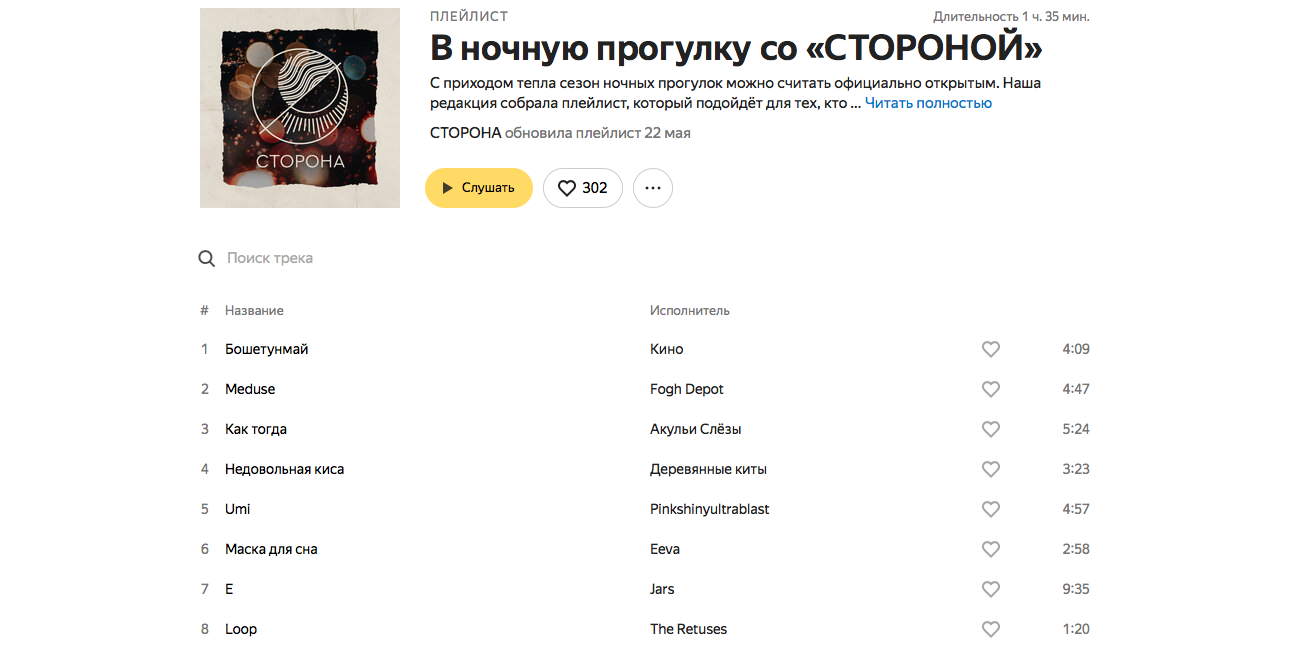
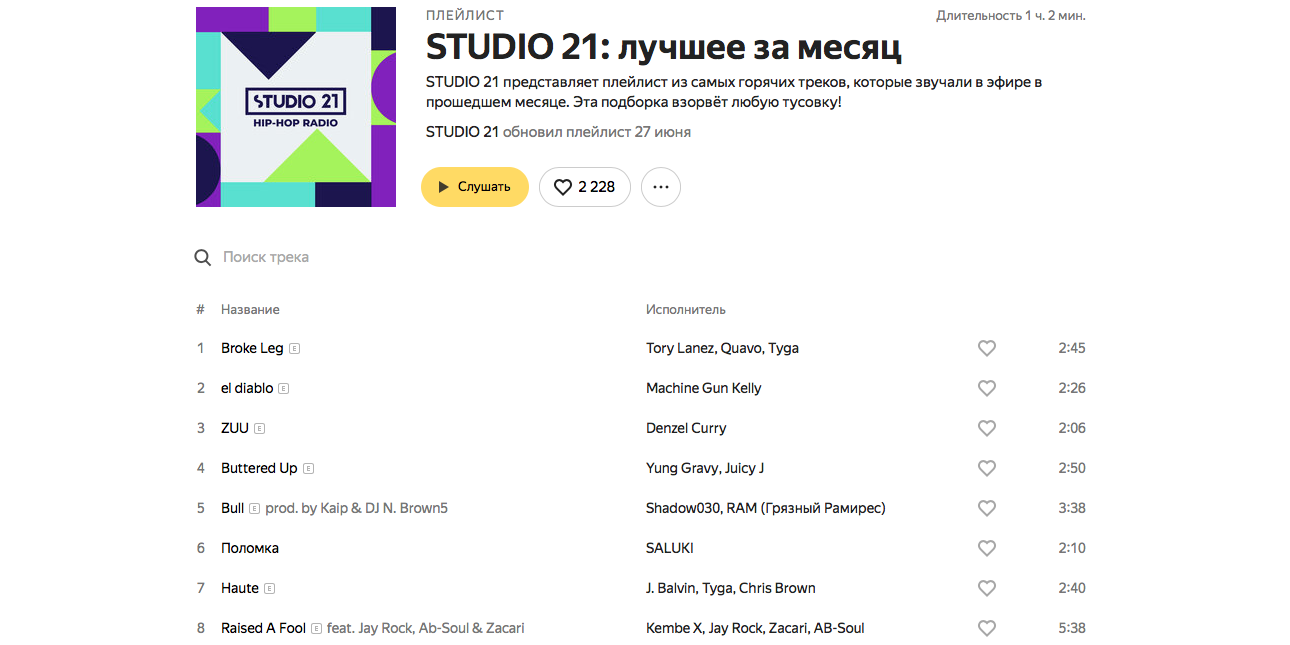
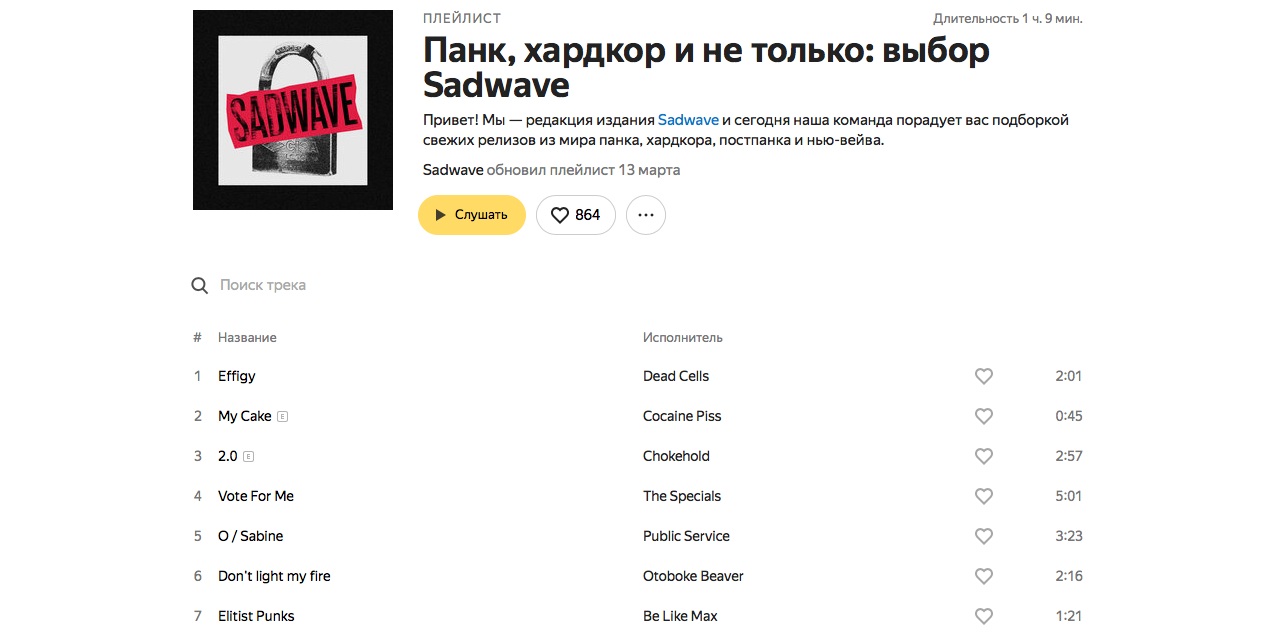
Если умные плейлисты в большинстве случаев «стреляют» мимо, то живые люди составляют более концептуальные подборки. Преимущество «Яндекс.Музыки» в сотрудничестве с авторитетными кураторами — отечественными медиа и радиостанциями. Здесь, например, можно послушать песни для ночных прогулок от «Стороны», хип-хоп-дайджест от Studio 21 или панк-плейлист от Sadwave.
3. Подкасты
Где послушать: в разделе «Немузыка» на вкладке «Главное» в браузере и приложении или в результатах поиска.
Для работы с такими записями уже придумано немало других удобных программ, но если вы хотите собрать все аудио в одном сервисе, поможет «Яндекс.Музыка». Подкасты Лайфхакера тут тоже есть.
4. Распознавание треков
Как пользоваться: нажать на иконку с микрофоном на вкладке «Поиск» в приложении.
Чтобы определить, какой трек играет, можно воспользоваться Shazam (программа автоматически синхронизируется с Apple Music) или голосовым помощником. Но если вы уже привыкли собирать всю фонотеку в сервисе «Яндекса», то «шазамить» песни можно и в нём. Результаты поиска автоматически перейдут в отдельный плейлист «Распознано».
5. История прослушиваний
Как посмотреть: в разделе «Моя музыка» → «История» в браузерной версии сервиса.
К сожалению, расширенная статистика прослушиваний здесь не отображается, зато видны последние 2 000 композиций. Это пригодится, если вам понравился трек из рекомендаций, но вы не успели запомнить его название.
6. Совместные плейлисты
Как пользоваться: перейти к нужному плейлисту в браузерной версии сервиса, нажать на «…» и «Добавить соавтора». Полученной ссылкой можно сразу поделиться удобным способом.
Коллективный плейлист — это подборка, которую вы можете составить с друзьями перед вечеринкой или путешествием. Можно добавлять треки как в браузерной версии, так и из приложения.
7. Тёмная тема
Как включить: в браузерной версии сервиса или в приложении нужно зайти в настройки, выбрать раздел «Прочее» и переключить тумблер напротив пункта «Тёмная тема».
Кому-то тёмные интерфейсы кажутся более симпатичными, другие пользуются ими, чтобы не мешать окружающим светом смартфона, а пользователи устройств с OLED-экранами экономят проценты заряда аккумулятора.
8. Рейтинг исполнителей
Где посмотреть: во вкладке «Инфо» на странице артиста или группы.
Вы можете узнать, сколько людей слушали вашу любимую группу на «Яндекс.Музыке» в этом месяце, насколько популярны похожие на неё исполнители и в каких регионах живут ваши единомышленники.
Статистика прослушиваний группы The Cure
9. Импорт треков
Как пользоваться: зайти на страницу импорта музыкальных коллекций и загрузить файл в формате TXT, PLS или M3U. Также можно скопировать список песен из заметки или текстового файла.
Если вы привыкли хранить плейлисты из MP3-файлов на компьютере, то перегнать любимые подборки из Winamp в «Яндекс.Музыку» будет нетрудно. Но с аудиозаписями из «ВКонтакте» этот трюк не сработает: мы попробовали скопировать содержимое страницы со списком песен, он был распознан некорректно.
10. Покупка билетов на концерты
Как пользоваться: отмечать лайками любимых исполнителей и периодически проверять раздел «Концерты» на вкладке «Моя музыка» в браузерной версии сервиса.
С этой функцией можно следить за афишей концертов любимых исполнителей. Например, я отметил сердечками The Cure и Foals, а сервис предложил купить билеты на их выступления.