
Инструмент проверки текста на орфографические и грамматические ошибки онлайн, позволит исправить
самые громоздкие
ошибки, с высокой степенью точности и скорости, а
также улучшить свой письменный русский язык.
Если возможно несколько исправлений, вам будет предложено выбрать одно из них.
Слова в которых допущены ошибки выделяются разными цветами, можно кликнуть на подсвеченное слово,
посмотреть описание ошибки
и выбрать исправленный вариант.
Инструмент поддерживает 8 языков.
Символов в тексте
0
Без пробелов
0
Количество слов
0
Вставьте ваш текст для проверки
Ваш текст проверяется
Орфография
Написать текст без каких-либо орфографических или пунктуационных ошибок достаточно сложно даже
специалистам.
Наша автоматическая проверка
орфографии
может помочь профессионалам, студентам, владельцам веб-сайтов, блогерам и авторам получать текст
практически без ошибок. Это не только поможет им исправить текст, но и
получить информацию о том, почему использование слова неправильно в данном контексте.
Что входит в проверку текста?
- грамматические ошибки;
- стиль;
- логические ошибки;
- проверка заглавных/строчных букв;
- типографика;
- проверка пунктуации;
- общие правила правописания;
- дополнительные правила;
Грамматика
Для поиска грамматических ошибок инструмент содержит более 130 правил.
- Деепричастие и предлог
- Деепричастие и предлог
- «Не» с прилагательными/причастиями
- «Не» с наречиями
- Числительные «оба/обе»
- Согласование прилагательного с существительным
- Число глагола при однородных членах
- И другие
Грамматические ошибки вида: «Идя по улице, у меня развязался шнурок»
-
Грамматическая ошибка: Идя по улице, у меня…
-
Правильно выражаться: Когда я шёл по улице, у меня развязался шнурок.
Пунктуация
Чтобы найти пунктуационные ошибки и правильно расставить запятые в тексте, инструмент содержит более
60 самых важных правил.
- Пунктуация перед союзами
- Слова не являющиеся вводными
- Сложные союзы не разделяются «тогда как», «словно как»
- Союзы «а», «но»
- Устойчивое выражение
- Цельные выражения
- Пробелы перед знаками препинания
- И другие
Разберем предложение, где пропущена запятая «Парень понял как мальчик сделал эту модель»
-
Пунктуационная ошибка, пропущена запятая: Парень понял,
-
«Парень понял, как мальчик сделал эту модель»
Какие языки поддерживает инструмент?
Для поиска ошибок вы можете вводить текст не только на Русском
языке, инструмент поддерживает проверку орфографии на Английском, Немецком и Французском
Приложение доступно в Google Play

Искать ошибки в программах — непростая задача. Здесь нет никаких готовых методик или рецептов успеха. Можно даже сказать, что это — искусство. Тем не менее есть общие советы, которые помогут вам при поиске. В статье описаны основные шаги, которые стоит предпринять, если ваша программа работает некорректно.
Шаг 1: Занесите ошибку в трекер
После выполнения всех описанных ниже шагов может так случиться, что вы будете рвать на себе волосы от безысходности, все еще сидя на работе, когда поймете, что:
- Вы забыли какую-то важную деталь об ошибке, например, в чем она заключалась.
- Вы могли делегировать ее кому-то более опытному.
Трекер поможет вам не потерять нить размышлений и о текущей проблеме, и о той, которую вы временно отложили. А если вы работаете в команде, это поможет делегировать исправление коллеге и держать все обсуждение в одном месте.
Вы должны записать в трекер следующую информацию:
- Что делал пользователь.
- Что он ожидал увидеть.
- Что случилось на самом деле.
Это должно подсказать, как воспроизвести ошибку. Если вы не сможете воспроизвести ее в любое время, ваши шансы исправить ошибку стремятся к нулю.
Шаг 2: Поищите сообщение об ошибке в сети
Если у вас есть сообщение об ошибке, то вам повезло. Или оно будет достаточно информативным, чтобы вы поняли, где и в чем заключается ошибка, или у вас будет готовый запрос для поиска в сети. Не повезло? Тогда переходите к следующему шагу.
Шаг 3: Найдите строку, в которой проявляется ошибка
Если ошибка вызывает падение программы, попробуйте запустить её в IDE под отладчиком и посмотрите, на какой строчке кода она остановится. Совершенно необязательно, что ошибка будет именно в этой строке (см. следующий шаг), но, по крайней мере, это может дать вам информацию о природе бага.
Шаг 4: Найдите точную строку, в которой появилась ошибка
Как только вы найдете строку, в которой проявляется ошибка, вы можете пройти назад по коду, чтобы найти, где она содержится. Иногда это может быть одна и та же строка. Но чаще всего вы обнаружите, что строка, на которой упала программа, ни при чем, а причина ошибки — в неправильных данных, которые появились ранее.
Если вы отслеживаете выполнение программы в отладчике, то вы можете пройтись назад по стектрейсу, чтобы найти ошибку. Если вы находитесь внутри функции, вызванной внутри другой функции, вызванной внутри другой функции, то стектрейс покажет список функций до самой точки входа в программу (функции main()). Если ошибка случилась где-то в подключаемой библиотеке, предположите, что ошибка все-таки в вашей программе — это случается гораздо чаще. Найдите по стектрейсу, откуда в вашем коде вызывается библиотечная функция, и продолжайте искать.
Шаг 5: Выясните природу ошибки
Ошибки могут проявлять себя по-разному, но большинство из них можно отнести к той или иной категории. Вот наиболее частые.
- Ошибка на единицу
Вы начали циклforс единицы вместо нуля или наоборот. Или, например, подумали, что метод.count()или.length()вернул индекс последнего элемента. Проверьте документацию к языку, чтобы убедиться, что нумерация массивов начинается с нуля или с единицы. Эта ошибка иногда проявляется в виде исключенияIndex out of range. - Состояние гонки
Ваш процесс или поток пытается использовать результат выполнения дочернего до того, как тот завершил свою работу. Ищите использованиеsleep()в коде. Возможно, на мощной машине дочерний поток выполняется за миллисекунду, а на менее производительной системе происходят задержки. Используйте правильные способы синхронизации многопоточного кода: мьютексы, семафоры, события и т. д. - Неправильные настройки или константы
Проверьте ваши конфигурационные файлы и константы. Я однажды потратил ужасные 16 часов, пытаясь понять, почему корзина на сайте с покупками виснет на стадии отправки заказа. Причина оказалась в неправильном значении в/etc/hosts, которое не позволяло приложению найти ip-адрес почтового сервера, что вызывало бесконечный цикл в попытке отправить счет заказчику. - Неожиданный null
Бьюсь об заклад, вы не раз получали ошибку с неинициализированной переменной. Убедитесь, что вы проверяете ссылки наnull, особенно при обращении к свойствам по цепочке. Также проверьте случаи, когда возвращаемое из базы данных значениеNULLпредставлено особым типом. - Некорректные входные данные
Вы проверяете вводимые данные? Вы точно не пытаетесь провести арифметические операции с введенными пользователем строками? - Присваивание вместо сравнения
Убедитесь, что вы не написали=вместо==, особенно в C-подобных языках. - Ошибка округления
Это случается, когда вы используете целое вместоDecimal, илиfloatдля денежных сумм, или слишком короткое целое (например, пытаетесь записать число большее, чем 2147483647, в 32-битное целое). Кроме того, может случиться так, что ошибка округления проявляется не сразу, а накапливается со временем (т. н. Эффект бабочки). - Переполнение буфера и выход за пределы массива
Проблема номер один в компьютерной безопасности. Вы выделяете память меньшего объема, чем записываемые туда данные. Или пытаетесь обратиться к элементу за пределами массива. - Программисты не умеют считать
Вы используете некорректную формулу. Проверьте, что вы не используете целочисленное деление вместо взятия остатка, или знаете, как перевести рациональную дробь в десятичную и т. д. - Конкатенация строки и числа
Вы ожидаете конкатенации двух строк, но одно из значений — число, и компилятор пытается произвести арифметические вычисления. Попробуйте явно приводить каждое значение к строке. - 33 символа в varchar(32)
Проверяйте данные, передаваемые вINSERT, на совпадение типов. Некоторые БД выбрасывают исключения (как и должны делать), некоторые просто обрезают строку (как MySQL). Недавно я столкнулся с такой ошибкой: программист забыл убрать кавычки из строки перед вставкой в базу данных, и длина строки превысила допустимую как раз на два символа. На поиск бага ушло много времени, потому что заметить две маленькие кавычки было сложно. - Некорректное состояние
Вы пытаетесь выполнить запрос при закрытом соединении или пытаетесь вставить запись в таблицу прежде, чем обновили таблицы, от которых она зависит. - Особенности вашей системы, которых нет у пользователя
Например: в тестовой БД между ID заказа и адресом отношение 1:1, и вы программировали, исходя из этого предположения. Но в работе выясняется, что заказы могут отправляться на один и тот же адрес, и, таким образом, у вас отношение 1:многим.
Если ваша ошибка не похожа на описанные выше, или вы не можете найти строку, в которой она появилась, переходите к следующему шагу.
Шаг 6: Метод исключения
Если вы не можете найти строку с ошибкой, попробуйте или отключать (комментировать) блоки кода до тех пор, пока ошибка не пропадет, или, используя фреймворк для юнит-тестов, изолируйте отдельные методы и вызывайте их с теми же параметрами, что и в реальном коде.
Попробуйте отключать компоненты системы один за другим, пока не найдете минимальную конфигурацию, которая будет работать. Затем подключайте их обратно по одному, пока ошибка не вернется. Таким образом вы вернетесь на шаг 3.
Шаг 7: Логгируйте все подряд и анализируйте журнал
Пройдитесь по каждому модулю или компоненту и добавьте больше сообщений. Начинайте постепенно, по одному модулю. Анализируйте лог до тех пор, пока не проявится неисправность. Если этого не случилось, добавьте еще сообщений.
Ваша задача состоит в том, чтобы вернуться к шагу 3, обнаружив, где проявляется ошибка. Также это именно тот случай, когда стоит использовать сторонние библиотеки для более тщательного логгирования.
Шаг 8: Исключите влияние железа или платформы
Замените оперативную память, жесткие диски, поменяйте сервер или рабочую станцию. Установите обновления, удалите обновления. Если ошибка пропадет, то причиной было железо, ОС или среда. Вы можете по желанию попробовать этот шаг раньше, так как неполадки в железе часто маскируют ошибки в ПО.
Если ваша программа работает по сети, проверьте свитч, замените кабель или запустите программу в другой сети.
Ради интереса, переключите кабель питания в другую розетку или к другому ИБП. Безумно? Почему бы не попробовать?
Если у вас возникает одна и та же ошибка вне зависимости от среды, то она в вашем коде.
Шаг 9: Обратите внимание на совпадения
- Ошибка появляется всегда в одно и то же время? Проверьте задачи, выполняющиеся по расписанию.
- Ошибка всегда проявляется вместе с чем-то еще, насколько абсурдной ни была бы эта связь? Обращайте внимание на каждую деталь. На каждую. Например, проявляется ли ошибка, когда включен кондиционер? Возможно, из-за этого падает напряжение в сети, что вызывает странные эффекты в железе.
- Есть ли что-то общее у пользователей программы, даже не связанное с ПО? Например, географическое положение (так был найден легендарный баг с письмом за 500 миль).
- Ошибка проявляется, когда другой процесс забирает достаточно большое количество памяти или ресурсов процессора? (Я однажды нашел в этом причину раздражающей проблемы «no trusted connection» с SQL-сервером).
Шаг 10: Обратитесь в техподдержку
Наконец, пора попросить помощи у того, кто знает больше, чем вы. Для этого у вас должно быть хотя бы примерное понимание того, где находится ошибка — в железе, базе данных, компиляторе. Прежде чем писать письмо разработчикам, попробуйте задать вопрос на профильном форуме.
Ошибки есть в операционных системах, компиляторах, фреймворках и библиотеках, и ваша программа может быть действительно корректна. Но шансы привлечь внимание разработчика к этим ошибкам невелики, если вы не сможете предоставить подробный алгоритм их воспроизведения. Дружелюбный разработчик может помочь вам в этом, но чаще всего, если проблему сложно воспроизвести вас просто проигнорируют. К сожалению, это значит, что нужно приложить больше усилий при составлении багрепорта.
Полезные советы (когда ничего не помогает)
- Позовите кого-нибудь еще.
Попросите коллегу поискать ошибку вместе с вами. Возможно, он заметит что-то, что вы упустили. Это можно сделать на любом этапе. - Внимательно просмотрите код.
Я часто нахожу ошибку, просто спокойно просматривая код с начала и прокручивая его в голове. - Рассмотрите случаи, когда код работает, и сравните их с неработающими.
Недавно я обнаружил ошибку, заключавшуюся в том, что когда вводимые данные в XML-формате содержали строкуxsi:type='xs:string', все ломалось, но если этой строки не было, все работало корректно. Оказалось, что дополнительный атрибут ломал механизм десериализации. - Идите спать.
Не бойтесь идти домой до того, как исправите ошибку. Ваши способности обратно пропорциональны вашей усталости. Вы просто потратите время и измотаете себя. - Сделайте творческий перерыв.
Творческий перерыв — это когда вы отвлекаетесь от задачи и переключаете внимание на другие вещи. Вы, возможно, замечали, что лучшие идеи приходят в голову в душе или по пути домой. Смена контекста иногда помогает. Сходите пообедать, посмотрите фильм, полистайте интернет или займитесь другой проблемой. - Закройте глаза на некоторые симптомы и сообщения и попробуйте сначала.
Некоторые баги могут влиять друг на друга. Драйвер для dial-up соединения в Windows 95 мог сообщать, что канал занят, при том что вы могли отчетливо слышать звук соединяющегося модема. Если вам приходится держать в голове слишком много симптомов, попробуйте сконцентрироваться только на одном. Исправьте или найдите его причину и переходите к следующему. - Поиграйте в доктора Хауса (только без Викодина).
Соберите всех коллег, ходите по кабинету с тростью, пишите симптомы на доске и бросайте язвительные комментарии. Раз это работает в сериалах, почему бы не попробовать?
Что вам точно не поможет
- Паника
Не надо сразу палить из пушки по воробьям. Некоторые менеджеры начинают паниковать и сразу откатываться, перезагружать сервера и т. п. в надежде, что что-нибудь из этого исправит проблему. Это никогда не работает. Кроме того, это создает еще больше хаоса и увеличивает время, необходимое для поиска ошибки. Делайте только один шаг за раз. Изучите результат. Обдумайте его, а затем переходите к следующей гипотезе. - «Хелп, плиииз!»
Когда вы обращаетесь на форум за советом, вы как минимум должны уже выполнить шаг 3. Никто не захочет или не сможет вам помочь, если вы не предоставите подробное описание проблемы, включая информацию об ОС, железе и участок проблемного кода. Создавайте тему только тогда, когда можете все подробно описать, и придумайте информативное название для нее. - Переход на личности
Если вы думаете, что в ошибке виноват кто-то другой, постарайтесь по крайней мере говорить с ним вежливо. Оскорбления, крики и паника не помогут человеку решить проблему. Даже если у вас в команде не в почете демократия, крики и применение грубой силы не заставят исправления магическим образом появиться.
Ошибка, которую я недавно исправил
Это была загадочная проблема с дублирующимися именами генерируемых файлов. Дальнейшая проверка показала, что у файлов различное содержание. Это было странно, поскольку имена файлов включали дату и время создания в формате yyMMddhhmmss. Шаг 9, совпадения: первый файл был создан в полпятого утра, дубликат генерировался в полпятого вечера того же дня. Совпадение? Нет, поскольку hh в строке формата — это 12-часовой формат времени. Вот оно что! Поменял формат на yyMMddHHmmss, и ошибка исчезла.
Перевод статьи «How to fix bugs, step by step»
Онлайн проверка орфографии Advego — это сервис по проверке текста на ошибки. Оценивайте грамотность и правописание статей бесплатно! Мультиязычная проверка ошибок в тексте орфо онлайн! Корректировка текста онлайн — ваш инструмент и ежедневный помощник!
Язык: по умолчанию — русский
| Текст: обязательно | длина текста, символов: 0 |
Напишите текст для проверки орфографии и нажмите кнопку «Проверить»
Максимальная длина текста — 100 000 символов.
Проверьте грамотность текста онлайн, чтобы исправить все орфографические ошибки. Сервис проверки правописания Адвего работает на 20 языках совершенно бесплатно и без регистрации.
Какие ошибки исправляет проверка орфографии и корректор текста?
- Орфографические ошибки — несовпадение с мультиязычным словарем.
- Опечатки, пропущенные или лишние буквы.
- Пропущенные пробелы между словами.
- Грамматические и морфологические ошибки
Разместите текст в поле «Текст» и нажмите кнопку «Проверить» — система покажет найденные предположительные ошибки и выделит их в тексте подчеркиванием и цветом.
На каком языке проверяется правописание и ошибки?
По умолчанию грамотность текста анализируется на русском языке.
Для проверки орфографии на другом языке выберите его из выпадающего меню: английский, немецкий, испанский, французский, китайский, украинский, японский, португальский, польский, итальянский, турецкий, арабский, вьетнамский, корейский, урду, персидский, хинди, голландский, финский.
Пример отчета проверки орфографии и грамматики онлайн
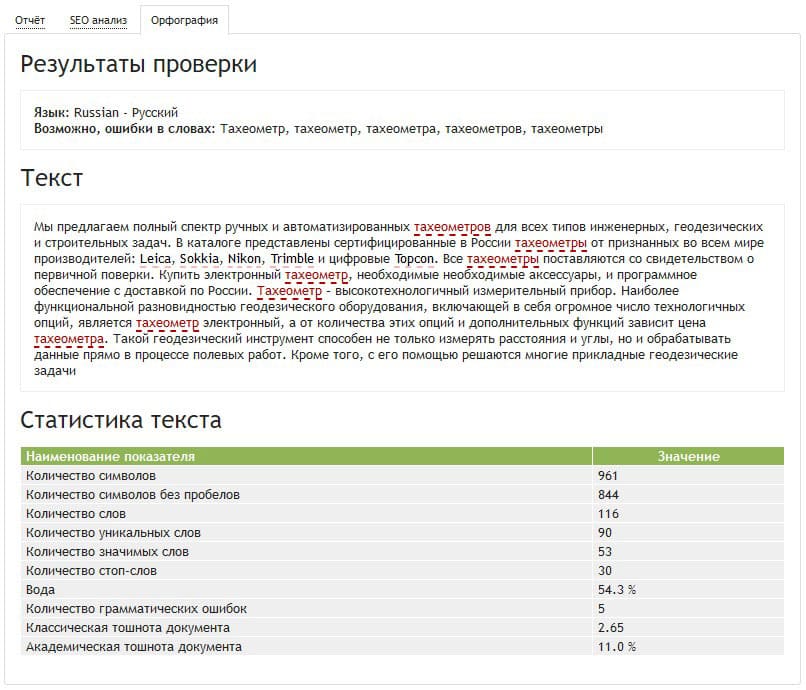
Какой объем текста можно проверить на орфографию?
Максимальный объем текста для одной проверки — 100 000 символов с пробелами. Чтобы проверить статью или документ большего размера, разбейте его на фрагменты и проверьте их по очереди.
Вы можете проверить неограниченное количество текстов бесплатно и без регистрации во время коррекции.
Проверка пунктуации онлайн — исправление ошибок в тексте от Адвего
Сервис Адвего поможет не только найти плагиат онлайн бесплатно и определить уникальность текста, но и сможет провести проверку пунктуации с указанием опечаток в знаках препинания и указать наличие орфографических ошибок онлайн.
Адвего рекомендует проверить орфографию и пунктуацию онлайн на русском, украинском, английском и еще более чем 20 языках в своем качественном мультиязычном сервисе орфо онлайн!

Часто бывает, что компьютер без видимых причин перезагружается, зависает, перестает работать. Если на нем установлена современная операционная система, такая как Windows 10, можно легко выяснить причину неполадок. Для этого необходимо знать, как посмотреть ошибки Windows 10 и что они означают.
Что такое Журнал событий и для чего он нужен
Даже если компьютер работает без каких-либо сбоев, лучше заранее узнать, где посмотреть журнал ошибок Windows 10. Периодическая его проверка поможет заранее обнаружить и предупредить появление серьезных проблем. При возникновении нештатных ситуаций, когда пользователь не видит явных причин возникновения неполадок, журнал событий Windows 10 является незаменимым помощником. Необходимо учитывать, что даже на исправном компьютере иногда возникают ошибки, которые могут не влиять на качество работы, но при наличии критических ошибок обязательно нужно принимать меры для их устранения.

Как открыть журнал и посмотреть ошибки
Существует несколько способов, как открыть журнал событий.
Панель управления


Консоль Выполнить
Одновременно нажать клавиши «Win» и «R» и во всплывающем окне строки «Открыть» ввести eventvwr. msc и нажать Ввод.

Меню Пуск
Нажать правой кнопкой мыши на «Пуск» и выбрать во всплывающем списке «Выполнить», ввести eventvwr. msc и нажать ввод.

Поиск Виндовс 10
Ввести в меню поиска Windows 10 фразу «Просмотр событий» или «Журнал» и нажать Ввод.

В появившемся окне программы есть вкладка «Обзор и сводка», ниже которой находится подменю «Сводка административных событий», содержащее раскрывающиеся списки, содержащие такую информацию: критические события, ошибки, предупреждения, сведения и аудит успеха.

При раскрытии этих списков появляются строки о том, что происходило в системе. Самыми важными являются критические события и ошибки. В строке, описывающей ошибку, есть ее код, источник и сколько раз она появлялась последние 24 часа и 7 дней. При двойном нажатии строки появляется окно с подробным описанием возникшей проблемы, точным временем, когда она произошла и другие важные сведения.

Можно также воспользоваться журналами событий Windows 10, меню которых находится в левой колонке программы «Просмотр событий». Здесь доступны журналы приложений, безопасности и системы. Последний как раз и содержит сведения о наиболее важных сбоях, происходящих в системе, например о проблемах в работе драйверов, системных программ и другие важные сведения.

Внимательное исследование имеющихся записей в журналах очень полезно для обеспечения бесперебойной работы компьютера. Например, наличие критического события Kernel power 41 может свидетельствовать о проблемах с блоком питания, его перегреве или недостаточной мощности для вашего компьютера. Кроме того, журналы могут помочь и в решении проблем со сбоями в работе отдельных программ благодаря использованию журнала приложений.
Заключение
Чтобы ваш компьютер не подводил в самый неподходящий момент, нужно обязательно знать, где находится журнал ошибок Windows 10 и, хотя бы раз в неделю открывать и изучать его.
Как использовать консоль браузера для выявления ошибок на сайте

Каждый браузер оснащен консольной панелью, с помощью которой разработчики проводят тестирование веб-сайта. Вкладка Elements содержит всю информацию об инспектируемом HTML-файле: теги, таблицы стилей и т. д. Но в консоли есть и другие разделы, такие как Console, Sources, Network и прочие.
Для каких целей они используются и как можно выявить ошибки через консоль – поговорим в сегодняшней статье.
Как открыть консоль на разных браузерах
Алгоритм запуска консоли (инспектора) во всех браузерах идентичен. Есть два пути: первый – запуск через специальную клавишу на клавиатуре, второй – через функцию «Посмотреть код страницы/элемента».
Например, если воспользоваться в Chrome клавишей F12, то откроется дополнительное окно с консолью.

Второй путь заключается в просмотре кода текущей страницы – для этого необходимо кликнуть правой кнопкой мыши по любому элементу сайта и в отобразившемся меню выбрать опцию «Посмотреть код». Обратите внимание, что это название опции в Google Chrome, в других браузерах оно может отличаться. Например, в Яндексе функция называется «Исследовать элемент».

В результате перед нами снова отобразится окно, в котором будет открыта главная вкладка с кодом страницы. Подробнее о ней мы еще поговорим, а пока давайте посмотрим, как выполняется запуск консоли в браузере Safari на устройствах Mac.
Первым делом нам потребуется включить меню разработчика – для этого переходим в раздел «Настройки» и открываем подраздел «Продвинутые». Находим пункт «Показать меню «Разработка в строке меню» и отмечаем его галочкой.

Теперь можно запустить консольное окно – достаточно воспользоваться комбинацией клавиш «Cmd+Opt+C».
Как видите, запустить консоль в браузере – дело нескольких секунд. Опция полезна, когда вы верстаете новый сайт, исправляете ошибки, проводите различные тесты.
Какие вкладки есть в консоли и за что они отвечают
Консоль каждого браузера содержит практически идентичные вкладки с одним и тем же функционалом, поэтому рассмотрим каждый из блоков на примере веб-обозревателя Google Chrome.
Перед тем как перейти к разбору каждой вкладки, давайте рассмотрим основное элементы, которые могут быть полезны при работе с консолью. Первый – это включение адаптивного режима. Для этого необходимо открыть консоль и в верхнем левом углу нажать на кнопку в виде телефона/планшета.

В результате левая часть окна будет немного изменена: добавятся кнопки для выбора разрешения под нужный девайс. Например, выберем устройство iPhone X, и сайт сразу же будет выглядеть так, как он выглядел бы на телефоне.

Если выбрать опцию «Responsive», то слева от страницы отобразится дополнительная линия, которую мы можем тянуть влево или вправо – с помощью нее можно подобрать необходимое разрешение страницы. Также настроить разрешение мы можем и в верхней части окна.

И еще одна опция, которая может быть полезна – изменение расположения консольной панели. Чтобы ей воспользоваться, необходимо в верхней правой части нажать на кнопку в виде троеточия и в строке «Dock side» изменить ориентацию. Доступные положения: справа, слева, снизу, в отдельном окне.

На этом стандартный набор функций консольной панели заканчивается. Давайте посмотрим, какие в ней есть вкладки и за что они отвечают.
Elements

Основной компонент для верстальщиков. Он включает в себя всю информацию об открытой HTML-странице. Здесь мы можем не только посмотреть текущие теги и атрибуты, но и изменить их – в таком случае произойдет автоматическое изменение дизайна на странице. Если ее обновить, все вернется на свои места. Также открыт доступ к просмотру CSS и прочих элементов – для этого в правой части раздела идут вкладки Styles, Computed, Layout, Event Listeners, DOM Breakpoints, Properties и Accessibility.
Console

Еще одна важнейшая вкладка для верстальщиков – это Console. В ней мы можем узнать информацию о текущих ошибках на сайте, посмотреть исполняемый JavaScript-код, если он выведен в консоль с помощью метода console. log, и многое другое.
Если вам нужно очистить информацию, выведенную в консоль, то сделать это легко. Достаточно в верхнем левом углу нажать на кнопку в виде знака запрета.

Также в данной консоли мы можем посмотреть информацию об ошибках плагина, воспользоваться поиском по слову или фразе, а также установить различные фильтры на отображаемую информацию.
Sources

Данный раздел открывает доступ ко всей иерархии сайта: здесь мы можем посмотреть, какие используются картинки, CSS-файлы, шрифты и прочее.
Сама вкладка, как видите, разделена на 3 части. В первой содержится дерево иерархии файлов, относящихся к сайту. Вторая предназначена для просмотра содержимого этих файлов и выполнения их отладки. Для ее запуска необходимо воспользоваться последним окном.
Network

Из названия уже понятно, что данный раздел предназначен для отслеживания сетевого трафика. Его основная функция – запись сетевого журнала. Можно выявить время загрузки и обработки различных файлов, чтобы впоследствии оптимизировать страницу.
Performance

Панель отображает таймлайн использования сети, выполнения JavaScript-кода и загрузки памяти. После первоначального построения графиков будут доступны подробные данные о выполнении кода и всем жизненном цикле страницы.
Memory

В этой вкладке можно отслеживать использование памяти веб-приложением или страницей. Мы можем узнать, где тратится много ресурсов – эту информацию в последующем можно использовать для оптимизации кода.
Application

Данный раздел позволяет инспектировать и очищать все загруженные ресурсы. Мы можем взаимодействовать с HTML5 Database, Local Storage, Cookies, AppCache и другими элементами.
Основная особенность опции – чистка куки. Если вам необходимо выполнить эту процедуру, то просто откройте в левой части раздел «Cookies» и нажмите справа на значок запрета. Куки для выбранной ссылки будут очищены.
Security

Раздел Security отображает информацию о безопасном протоколе. Если его нет, то будет сообщено, что данная страница является небезопасной. Кроме того, можно получить еще некоторые сведения о:
Lighthouse

Последний раздел представляет собой инструмент аудита с открытым исходным кодом. Благодаря ему разработчики могут повысить производительность и доступность своих веб-сайтов.
Выявление основных ошибок
При возникновении возможных ошибок мы сразу будем об этом уведомлены во вкладке Console – в ней отобразится информация с красной строкой текста. Рассмотрим самые распространенные ошибки, которые могут возникать в Google Chrome, Safari и Internet Explorer:
Устранение основных и прочих ошибок может быть проблематично. Если вы считаете, что они сильно мешают производительности вашего сайта, то рекомендуем поискать информацию о них в официальной документации браузера либо на тематических форумах.
Заключение
Иногда консоль пригождается не только верстальщикам – она бывает полезна для самых простых действий. Например, чтобы посмотреть мобильную версию, скачать картинку либо узнать используемый шрифт на сайте. В общем, применять консольное окно можно в различных ситуациях – как для просмотра содержимого сайта, так и для анализа потребления памяти.
Изучайте и находите свои применения этому инструменту – он может многое. Удачи!
Как можно просмотреть видео коды ошибок
Как понятно из заголовка, речь пойдет о функции, которая входит в состав windows, с помощью нее вы можете узнать подробнее о возникших проблемах в своем ПК — это журнал ошибок.
Статья будет построена на примере windows 10, но данная функция доступна и в более ранних версиях windows.
Работа в ранних версиях ничем не отличается, за исключением не существенных отличий в виде оформления и мелких нюансов интерфейса.
Если вы хотите узнать почему возникает ошибка или сбой в работе устройств или драйверов, то первым делом необходимо ознакомится с записями в журнале ошибок системы. В дальнейшем на основе этих данных строить свои следующие шаги, по решению возникшей затруднительной ситуации.
Подготовка к просмотру журнала ошибок
По умолчанию журнал ошибок как правило включен и система ведет запись действий пользователя, всех устройств и множество других параметров. Для надежности предлагаю убедится, что она включена.
Открываем диспетчер задач по клику правой кнопкой мыши на значке меню. Далее выбираем вкладку службы и внизу нажимаем ссылку Открыть службы. Откроется окно служб, где и можно посмотреть, убедиться, что журнал ошибок работает.

Если журнал ошибок отключен то дважды кликнете по нему и запустите его, в графе тип запуска выберите автоматически. Затем применить и ОК.

Перед просмотром журнала ошибок
Когда вы уверены, что журнал ошибок ведется создаем ситуацию при которой появляется сбой или проблема в работе вашей системы.
Не обязательно усердствовать, можете просто продолжать использовать ваш ПК как обычно. В случае возникновения проблем в устройствах или программном обеспечении система в журнале сделает запись.
Смотрим журнал ошибок и подробности ошибки
Открываем панель управления, в панели управления выбираем мелкие значки, затем пункт Администрирование и далее Просмотр событий.

В открывшемся окне просмотра событий вы можете посмотреть ошибки в работе системы, оборудования и их описание.

Имея подробные данные о сбоях в работе оборудования или системы можно, проанализировав их, спланировать свои дальнейшие шаги в решении возникшей задачи.
Главное не торопиться, все проанализировать и используя наш могучий «инструмент» Интернет, принять правильное решение.
Если не уверены в своих силах по решению той или иной задачи, рекомендую обратится к специалисту или более опытному пользователю.
Источники:
https://kompukter. ru/kak-posmotret-oshibki-windows-10/
https://timeweb. com/ru/community/articles/kak-ispolzovat-konsol-brauzera-dlya-vyyavleniya-oshibok
https://propk. ru/zhurnal-oshibok/
Проверка орфографии текста
Символов всего: {{ сharactersFull }}
Без пробелов: {{ сharacters }}
Слов: {{ words }}
Язык орфографии:
PRO версия:
- {{ error }}
Авторерайт
Автозамена
Заменять существительные
Заменять глаголы
Заменять прилагательные
Заменять остальные части речи
Какой синоним использовать для замены?
первый
случайный
% автозамен
Скачать отчет
{{ infoService }}

Онлайн сервис «Текстовод.Орфография» решает много задач:
-
Проверка на ошибки до 250-ти страниц (что составляет приблизительно пол миллиона символов). В процессе работы программа делит большой текст на части и осуществляет проверку.
-
Выявление орфографических, грамматических, синтаксических, морфологических, логических ошибок, а также ошибок в согласовании.
-
Поиск задвоенных знаков препинания.
-
Обнаружение пропущенных или лишних символов, повторяющихся слов.
-
Сохранение структуры и оформления введённого текста.
-
Автоматическая поправка опечаток и мелких ошибок. Корректировка ненужных пробелов (перед знаками препинания, после них) — в строгом соответствии с нормами оформления текста.
-
Подсчёт количества символов и слов. Сервис берёт во внимание пробелы.
-
Проверка текстов на нескольких языках.
-
Память установленного языка (для пользователей, прошедших регистрацию).
-
Автоудаление дублей пробелов.
Также, на странице Текстовод.Орфография можно сразу проверить текст на уникальность, воспользоваться синонимайзером и авторерайтом.
Если вам удобнее проверять орфографию со смартфона, воспользуйтесь нашим приложением (доступно для Android и IOS).
Кроме того, вы можете пользоваться нашим API.
На сайте Текстовод вы можете проверить:
-
10 000 символов (за одну проверку) — для не зарегистрированных пользователей,
-
100 000 символов — для зарегистрированных пользователей,
-
500 000 символов — для пользователей, имеющих PRO версию.
Минимальное количество слов — одно.
PRO версия
Помимо доступа к большему количеству символов на проверку, данный пакет открывает для вас отдельную очередь — отчего работа сервиса значительно ускоряется.
Также, обладатели PRO версии не видят рекламу.
Чтобы подключить данный пакет, достаточно пополнить баланс и выбрать необходимые функции.
Проверить орфографию очень просто:
-
Добавьте текст в рабочее окно. Если он не помещается, поставьте галочку PRO-версия.
-
Проверка начнётся, когда вы нажмёте кнопку «Орфография».
-
Возможные ошибки подсвечиваются другим цветом.
-
Для редактирования ошибки, наведите на неё курсор и выберите требуемый вариант исправления.
Историю ваших проверок всегда можно найти. Для этого нужно кликнуть на «история» внизу формы.
Программа работает со следующими языками:
Arabic, Belarusian, Breton, Catalan, Catalan (Valencian), Chinese, Danish, Dutch, English, English (Australian), English (Canadian), English (GB), English (New Zealand), English (South African), English (US), Esperanto, French, Galician, German, German (Austria), German (Germany), German (Swiss), Greek, Irish, Italian, Japanese, Khmer, Persian, Polish, Portuguese, Portuguese (Angola preAO), Portuguese (Brazil), Portuguese (Moçambique preAO), Portuguese (Portugal), Romanian, Russian, Simple German, Slovak, Slovenian, Spanish, Swedish, Tagalog, Tamil, Ukrainian.
-
В предустановках — русский язык.
-
Язык определяется автоматически, но вы всегда можете внести коррективы.
-
Текстовод использует мультиязычный словарь.