

Всякий раз, когда вы сталкиваетесь с ошибкой в Windows, это, безусловно, вызывает беспокойство. Но мы часто не пытаемся выяснить, что вызвало это, или не знаем, как это сделать. Если вы хотите узнать, прочитайте эту статью, чтобы узнать, как проверить журналы ошибок в Windows 11.
Журналы ошибок, как следует из названия, представляют собой файлы журналов, в которых хранится вся информация о том, почему произошла ошибка, о программе или процессе, которые привели к ней, а также о точной дате и времени ее возникновения. Но расшифровать информацию, указанную там, конечно, непросто.
Поэтому мы посвятили это руководство тому, чтобы помочь вам понять, как проверять журналы ошибок в Windows 11, различные типы, добавлять фильтры и очищать их.
Хотя некоторые могут посчитать это расширенным средством устранения неполадок, на самом деле это довольно просто, и все пользователи Windows должны это знать.
Зачем мне нужно проверять журналы ошибок Windows 11?
Прежде чем мы углубимся во весь технический аспект, вам необходимо знать, почему проверка журналов ошибок имеет решающее значение в Windows 11, а также в предыдущих итерациях.
Скажем, ваш компьютер часто выходит из строя или сталкивается с ошибкой BSOD (синий экран смерти). Как узнать основную проблему? Вы заходите в журналы событий, проверяете журнал событий, созданный во время сбоя, просматриваете его и находите его причину.
Звучит просто, верно! Ну, есть и другие сложности, но это должно прояснить, почему важно проверять журналы ошибок в Windows 11.
Однако помните, что вы, скорее всего, встретите здесь много ошибок и предупреждений, и паниковать не о чем. Если вы не замечаете никаких проблем с системой, просто игнорируйте их.
Приложения или службы могут время от времени не загружаться или даже аварийно завершать работу. Но ОС более чем способна исправить эти незначительные проблемы, и если вы столкнетесь с ними, можно безопасно двигаться вперед, если ваш компьютер работает нормально.
Возьмем, к примеру, приведенный ниже пример. Служба vgc, связанная с игрой Valorant, была неожиданно остановлена, но мы не столкнулись с какими-либо проблемами в игре. Скорее всего, Windows удалось бы запустить службу при последующих попытках.

Однако, если бы мы столкнулись с проблемами в игре, этот журнал ошибок помог бы найти их основную причину.
Теперь, когда вы знаете, что проверка журналов ошибок в Windows 11 важна, давайте теперь узнаем, как вы это делаете.
Как проверить журналы ошибок в Windows 11?
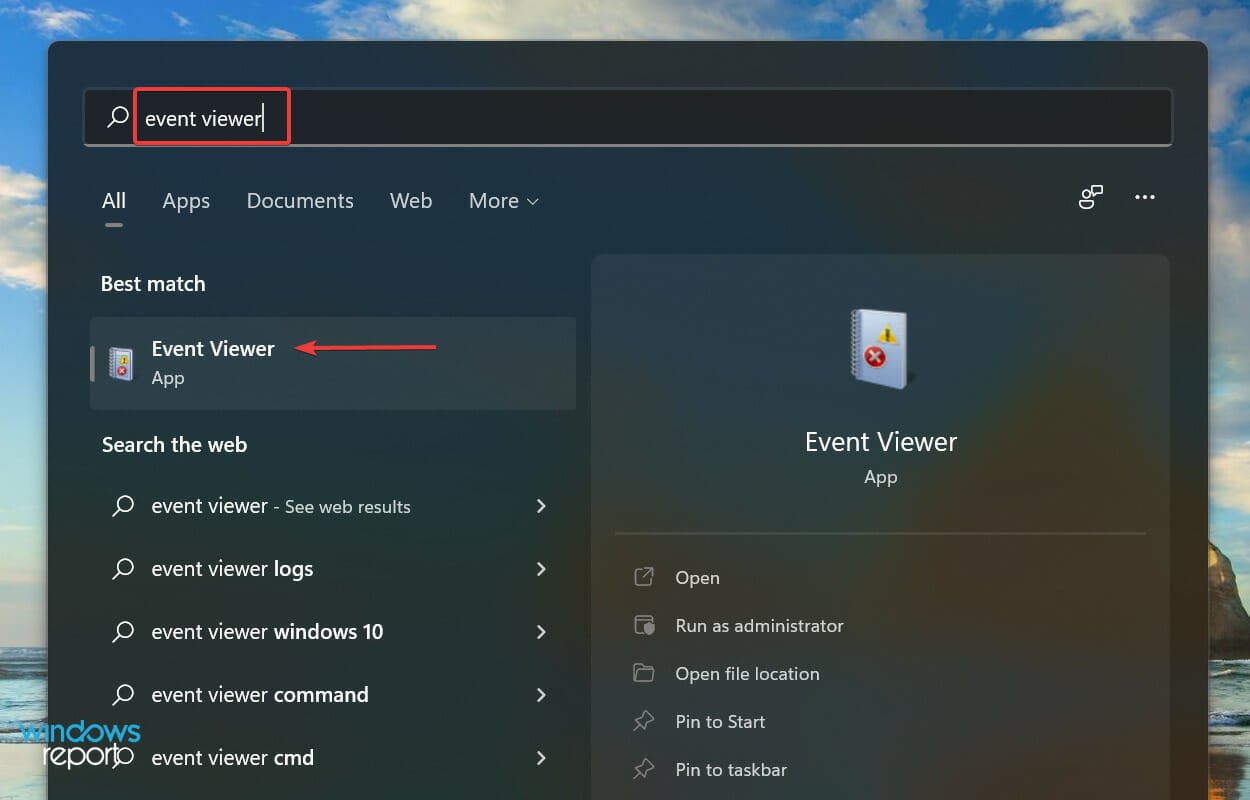
- Нажмите Windows+ S, чтобы открыть меню « Поиск », введите « Просмотр событий » в текстовое поле вверху и щелкните соответствующий результат поиска.

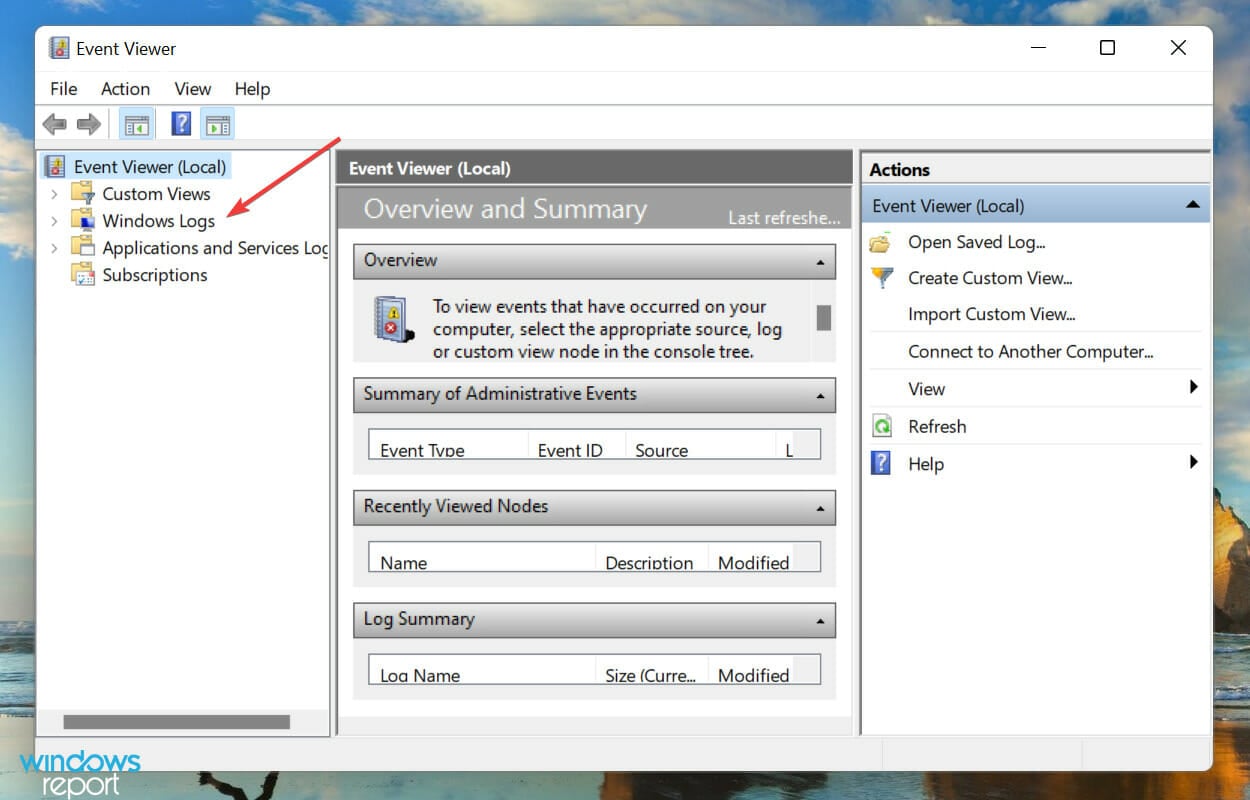
- Дважды щелкните Журналы Windows на панели навигации слева.

- Теперь вы найдете пять различных категорий. Выберите любой из них, и все журналы ошибок под ним будут перечислены справа.

- Теперь щелкните любой из журналов ошибок, чтобы просмотреть всю соответствующую информацию о них.

Теперь вы знаете, как проверить журналы ошибок Windows 11, но одного знания этого недостаточно. Еще многое предстоит понять, прежде чем вы сможете разобраться в этих журналах и использовать их в своих интересах.
Как понять журналы ошибок Windows 11?
При просмотре журнала общие сведения и идентификатор события имеют решающее значение для выявления и устранения ошибки. Кроме того, внизу есть ссылка на онлайн-справку по журналу событий, которая может дать ценную информацию.
Например, вот журнал ошибок Windows 11, когда не удалось загрузить соответствующий драйвер для устройства.

Можете ли вы определить, какой драйвер вышел из строя или для какого устройства он был? Вероятно, нет, и мы тоже не были изначально. Но идентификатор события 219 помог узнать много информации вместе с соответствующими исправлениями проблемы.

Результаты поиска Google для идентификатора события 219
Мы только что выполнили поиск в Google для этого идентификатора события, и было множество результатов. Переход от незнания к выяснению точной причины и исправлений занял у нас не более нескольких минут. Но для этого требуется правильное понимание журналов ошибок Windows 11.
Но здесь важно упомянуть, что не все журналы ошибок будут такими описательными. У некоторых могут быть вещи, которые вы не сможете понять или чрезмерно использовать жаргон. В любом случае, простого поиска в Google будет достаточно.
Какие бывают типы журналов ошибок?
Когда вы просматриваете журналы ошибок Windows 11, в основном есть три важные категории, называемые уровнем событий, в которые они помещаются. И категории определяют серьезность события, для которого создается журнал. Эти три категории следующие:
- Информация : они создаются, когда операция проходит успешно. Например, когда драйвер загружается или приложение запускается без каких-либо проблем.
- Предупреждение : они создаются, когда ОС обнаруживает проблему в системе. Эти проблемы не представляют непосредственного риска, но могут стать проблемой в будущем. Например, если у вас мало места на диске, будет создан журнал.
- Ошибка . Это указывает на серьезную проблему, хотя в большинстве случаев Windows также позаботится об этом. Например, если драйвер или служба не загружаются, будет создан журнал ошибок. Но это самые критические из всех.
Если вы идентифицируете проблемы с ПК, игнорируйте информационные журналы, просматривайте журналы предупреждений, но уделяйте особое внимание тем, которые относятся к категории « Ошибка », так как они, скорее всего, зафиксируют проблему, которую вы ищете.
Когда вы открываете средство просмотра событий в Windows 11, в нем будут перечислены все три, но определение всех журналов для одного из этих уровней займет у вас много времени. Здесь вам на помощь приходит фильтрация журналов ошибок. Проверьте следующий раздел, чтобы узнать, как вы можете это сделать.
Как фильтровать журналы ошибок?
- Откройте средство просмотра событий , перейдите к определенной категории журналов слева, а затем нажмите « Фильтровать текущий журнал » справа.

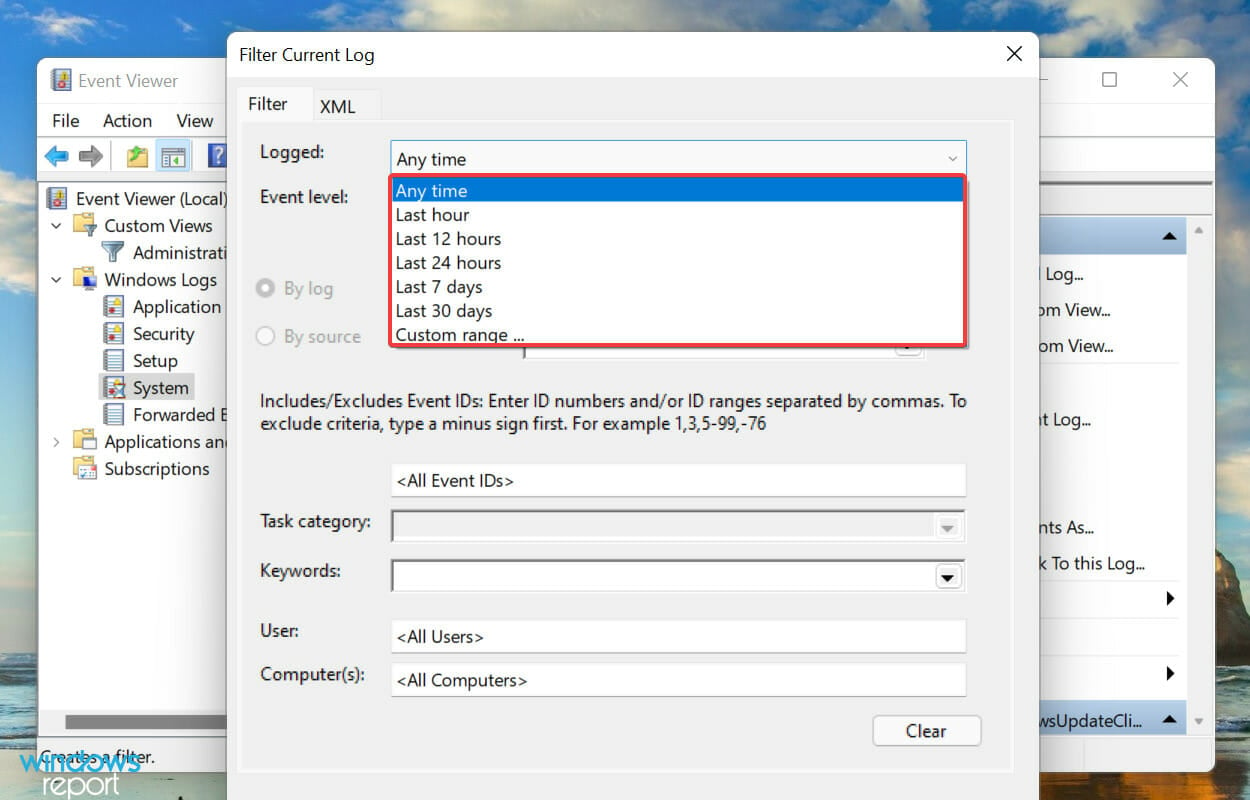
- Затем щелкните раскрывающееся меню «В журнале», чтобы выбрать продолжительность, в течение которой вы хотите проверять журналы.

- Теперь выберите продолжительность времени из списка вариантов. Вы также можете выбрать последний вариант, чтобы создать собственный диапазон.

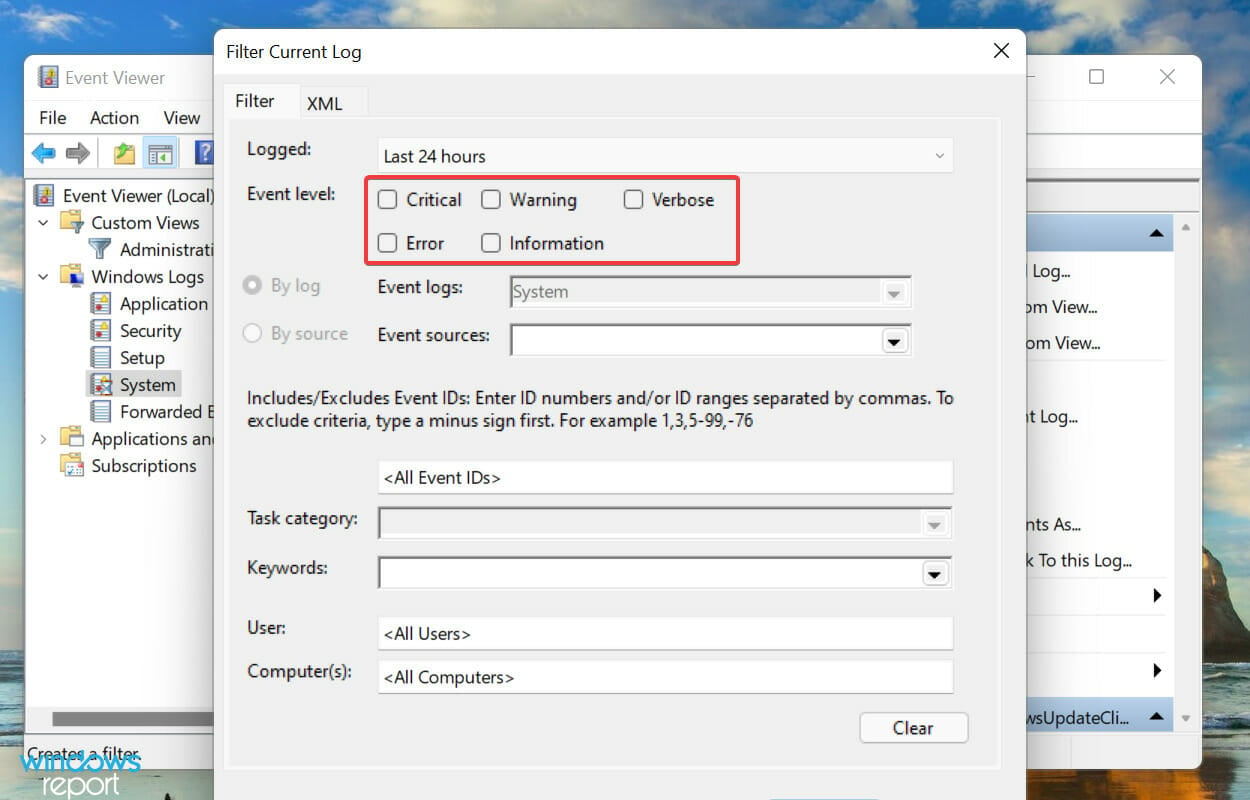
- После этого установите флажки для уровней событий , которые вы хотите отфильтровать.

- Наконец, нажмите OK внизу, чтобы отфильтровать журналы ошибок.

- Теперь будут перечислены все журналы ошибок, попадающие под выбранные фильтры.

Мы выбрали продолжительность 24 часа и уровень Error и отфильтровали журналы. Затем средство просмотра событий перечислило четыре журнала ошибок Windows 11, которые были созданы за это время.
Как создать собственное представление для проверки журналов определенной категории и уровня в Windows 11?
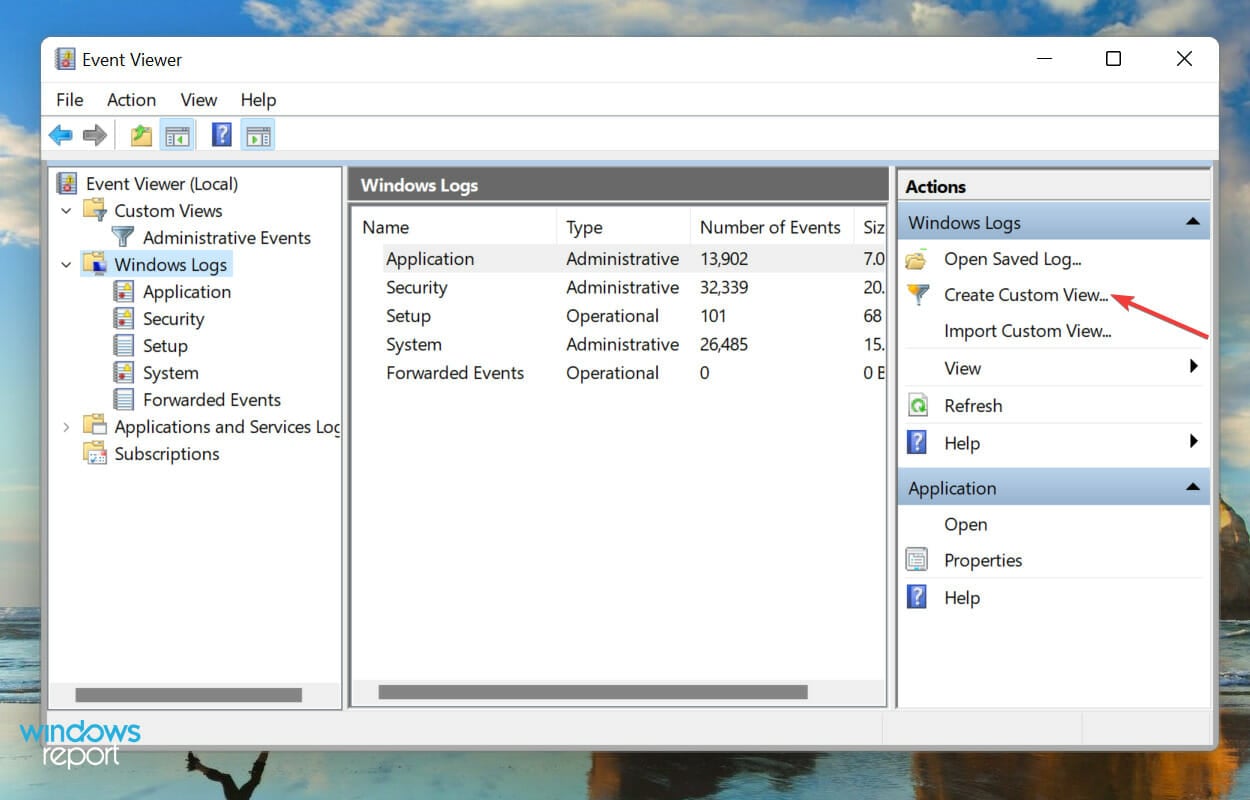
- Откройте средство просмотра событий и нажмите « Создать пользовательский вид » справа.

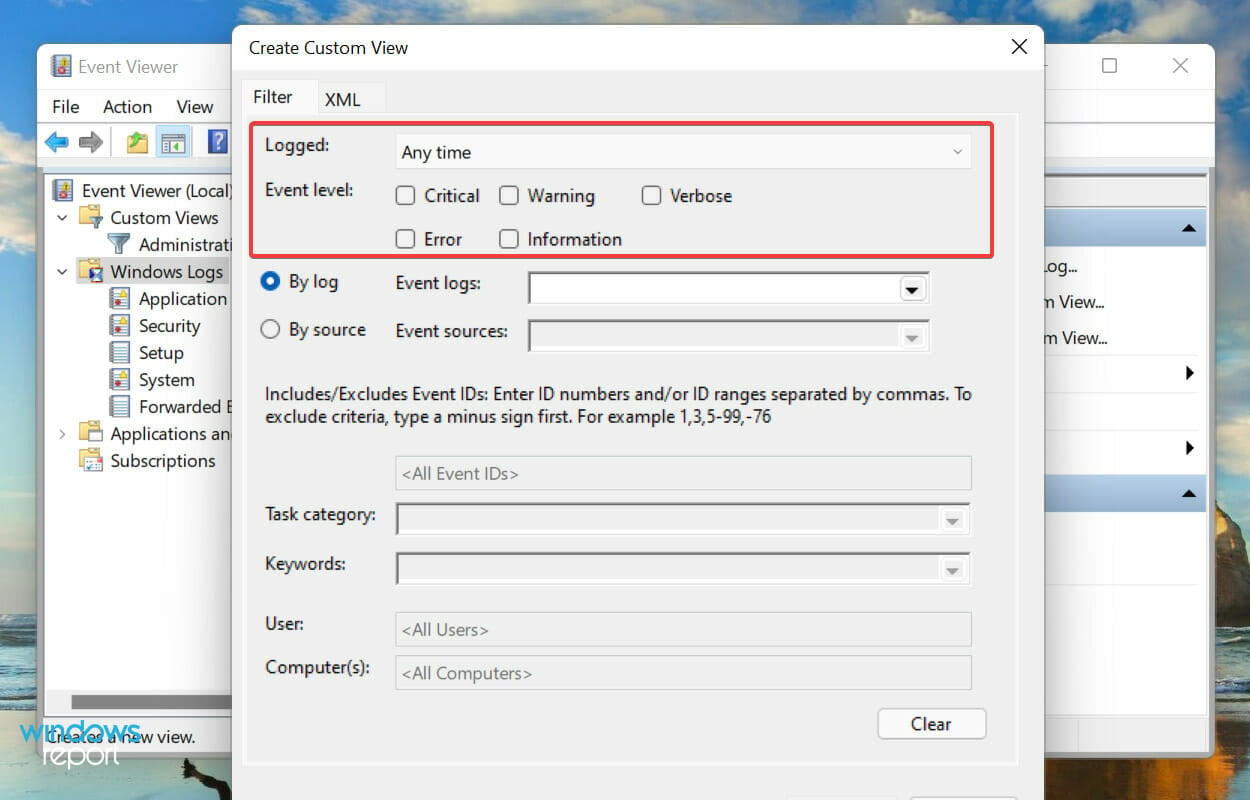
- Далее выберите продолжительность и уровень события , как вы делали ранее при создании фильтра.

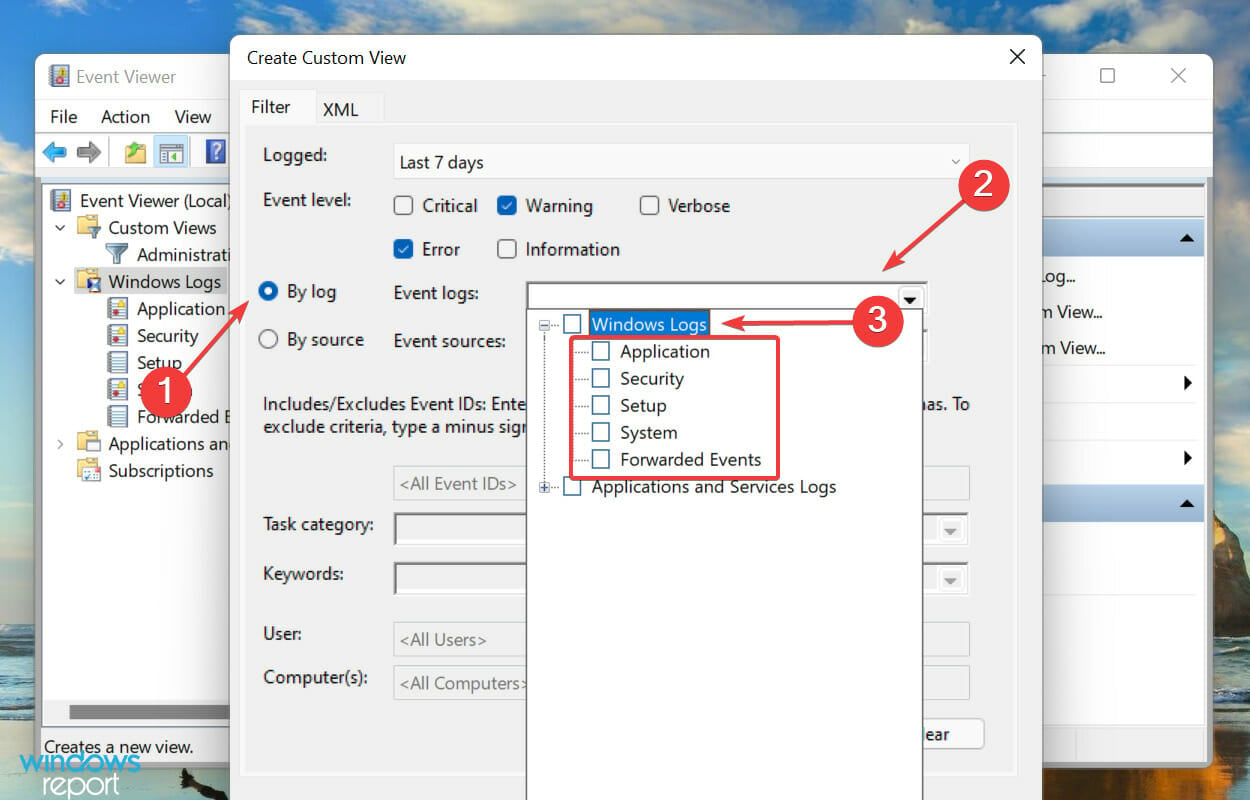
- Выбрав параметр « По журналам », щелкните раскрывающееся меню « Журналы событий », дважды щелкните запись « Журналы Windows » , чтобы развернуть и просмотреть различные категории, и установите флажки для нужных.

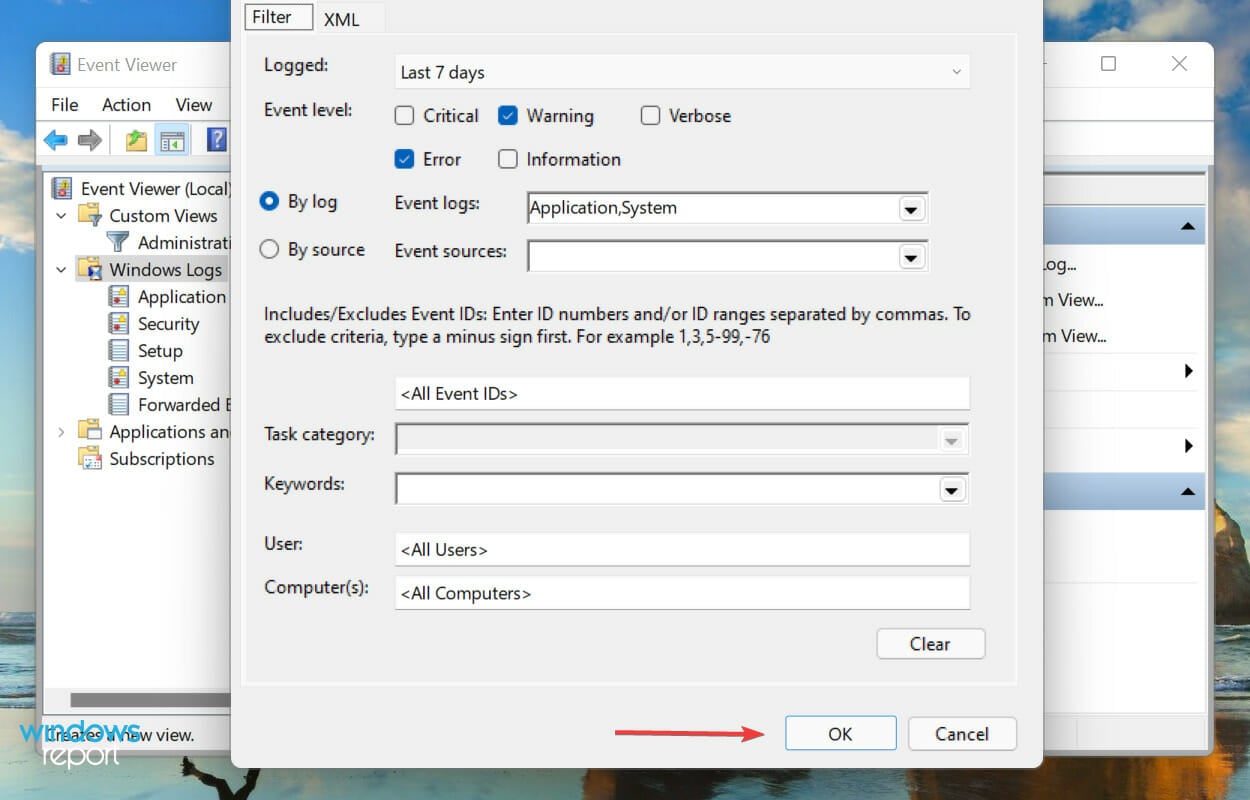
- Теперь нажмите OK внизу, чтобы установить фильтры для нового пользовательского представления.

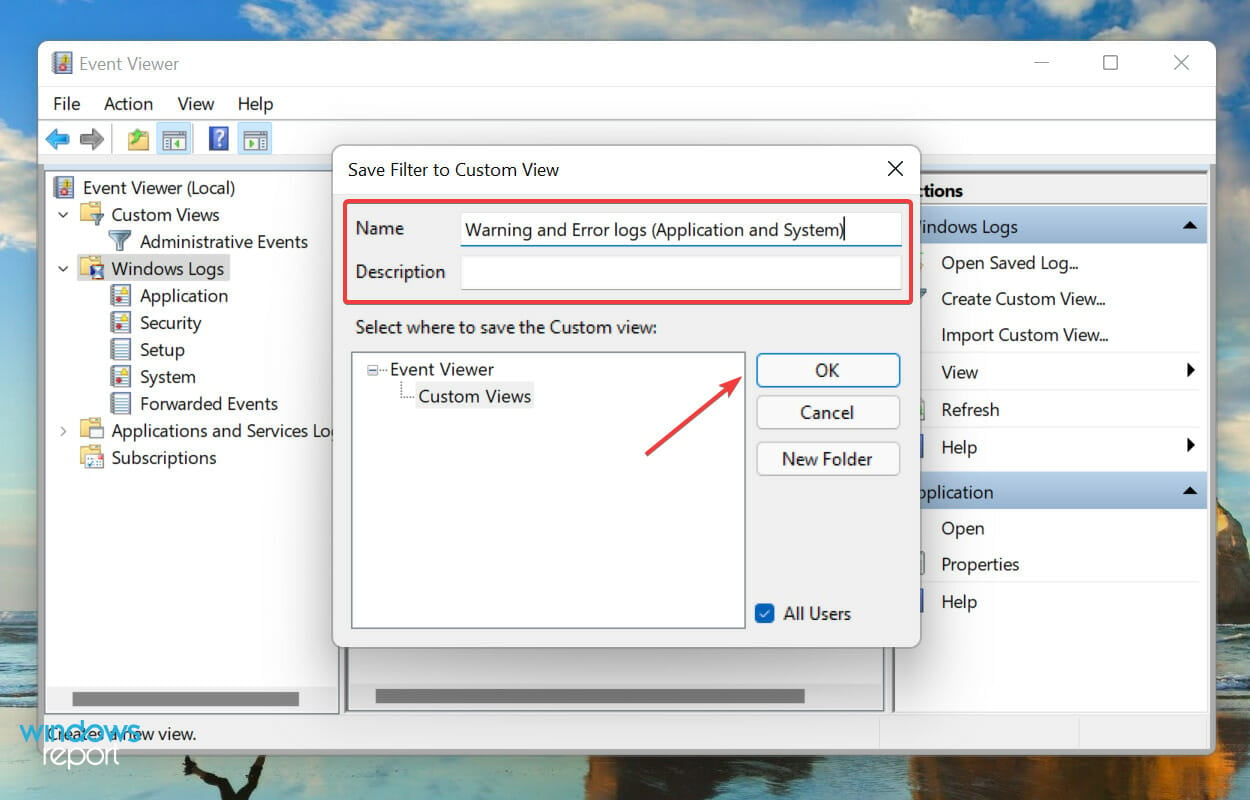
- Введите имя и описание пользовательского представления и нажмите OK .

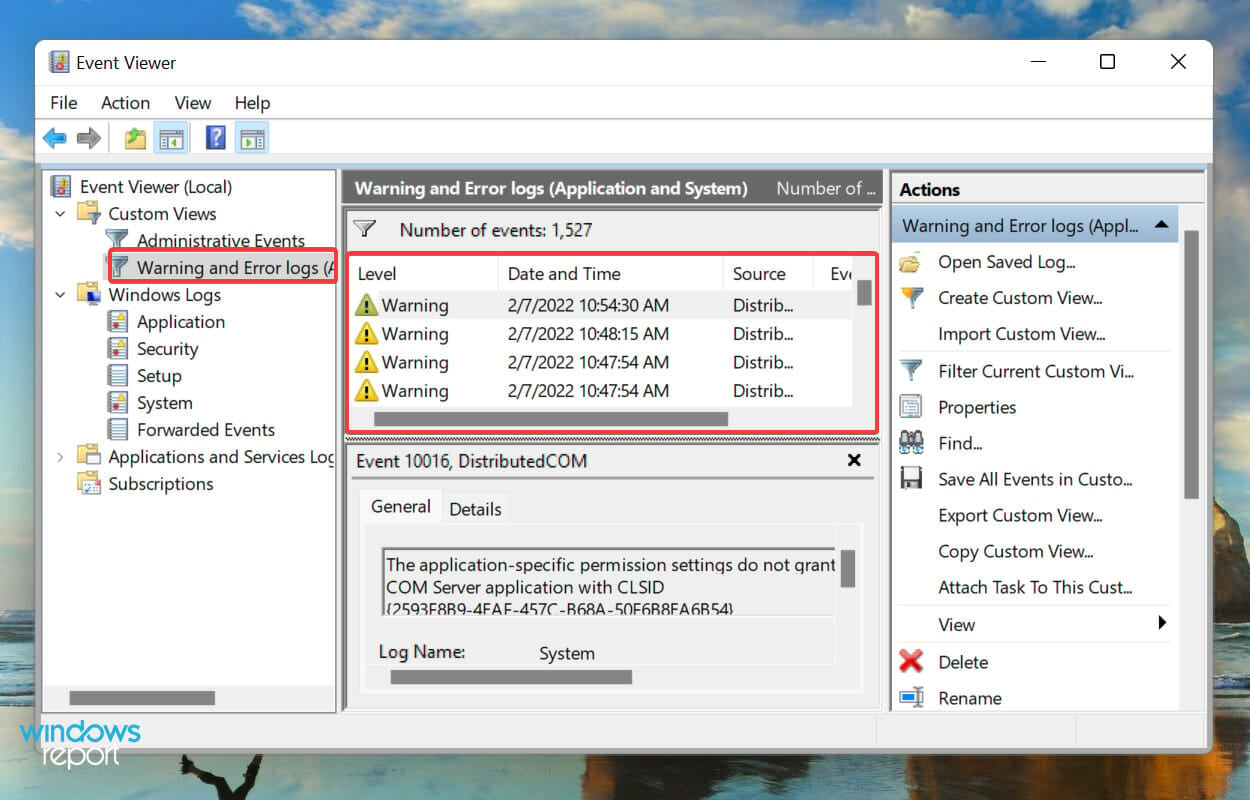
- Новое пользовательское представление теперь будет отображаться слева, а все журналы, подпадающие под него, — справа.

Как очистить журналы ошибок в Windows 11?
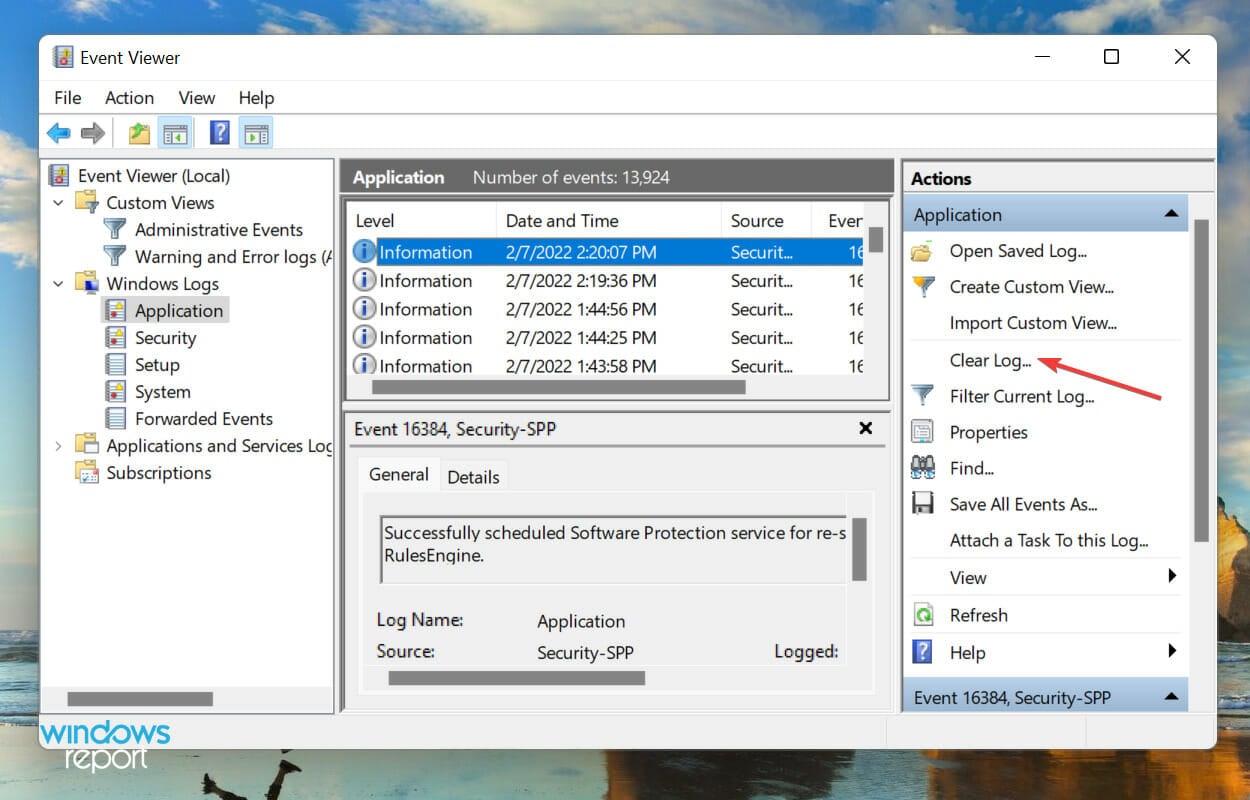
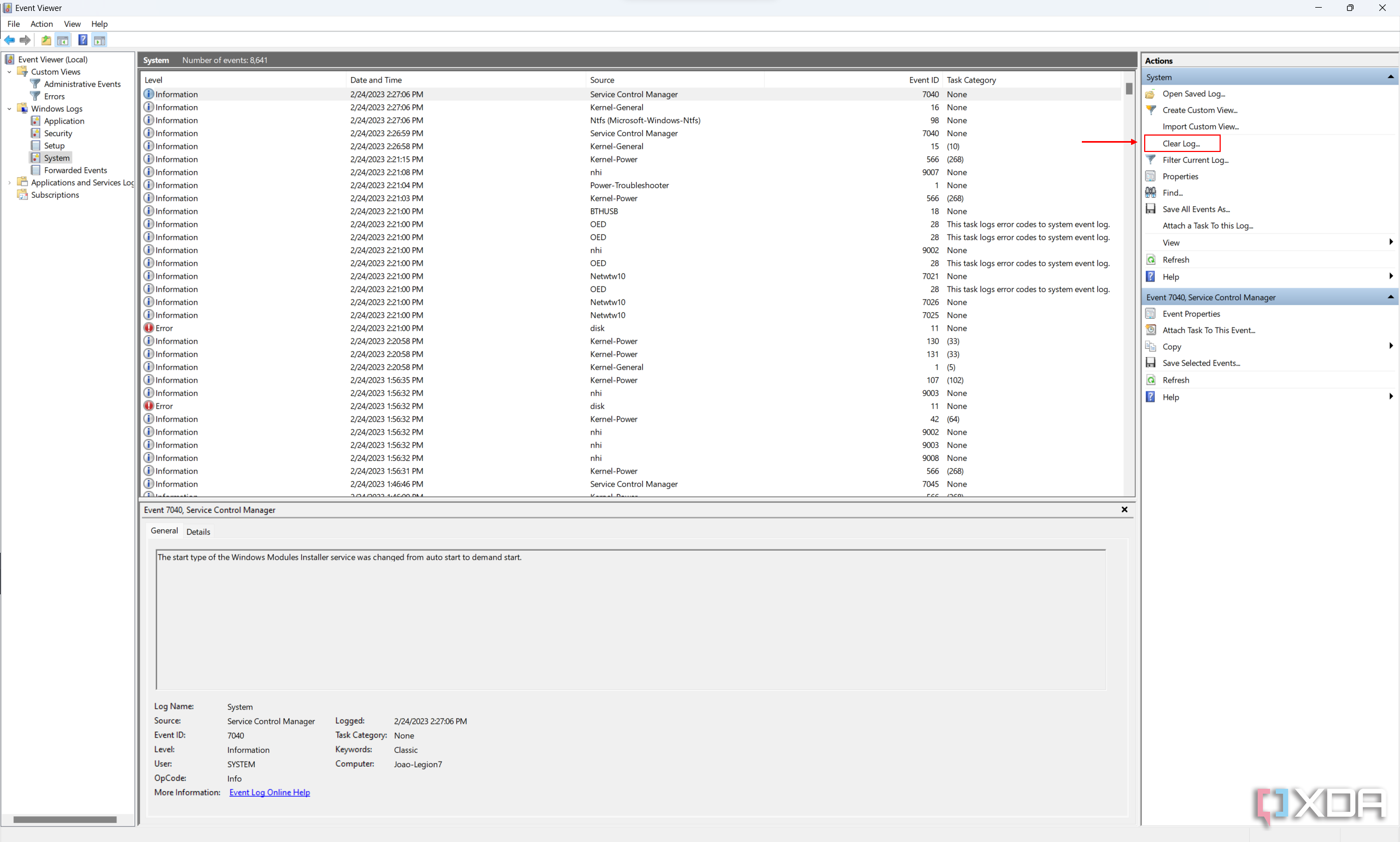
- Запустите средство просмотра событий , перейдите к соответствующей категории и нажмите « Очистить журнал » в списке параметров справа.

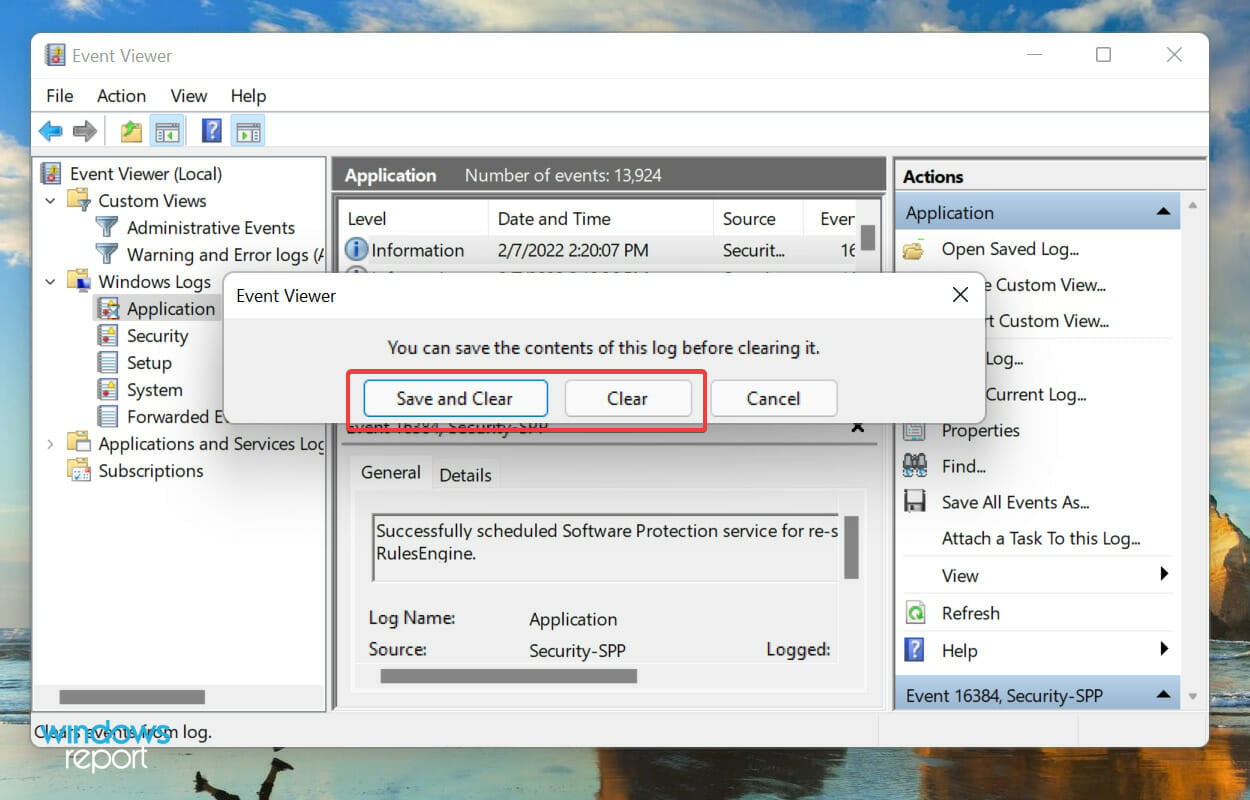
- Теперь у вас есть два варианта: сохранить и очистить журналы ошибок или очистить их напрямую . Выберите нужный вариант.

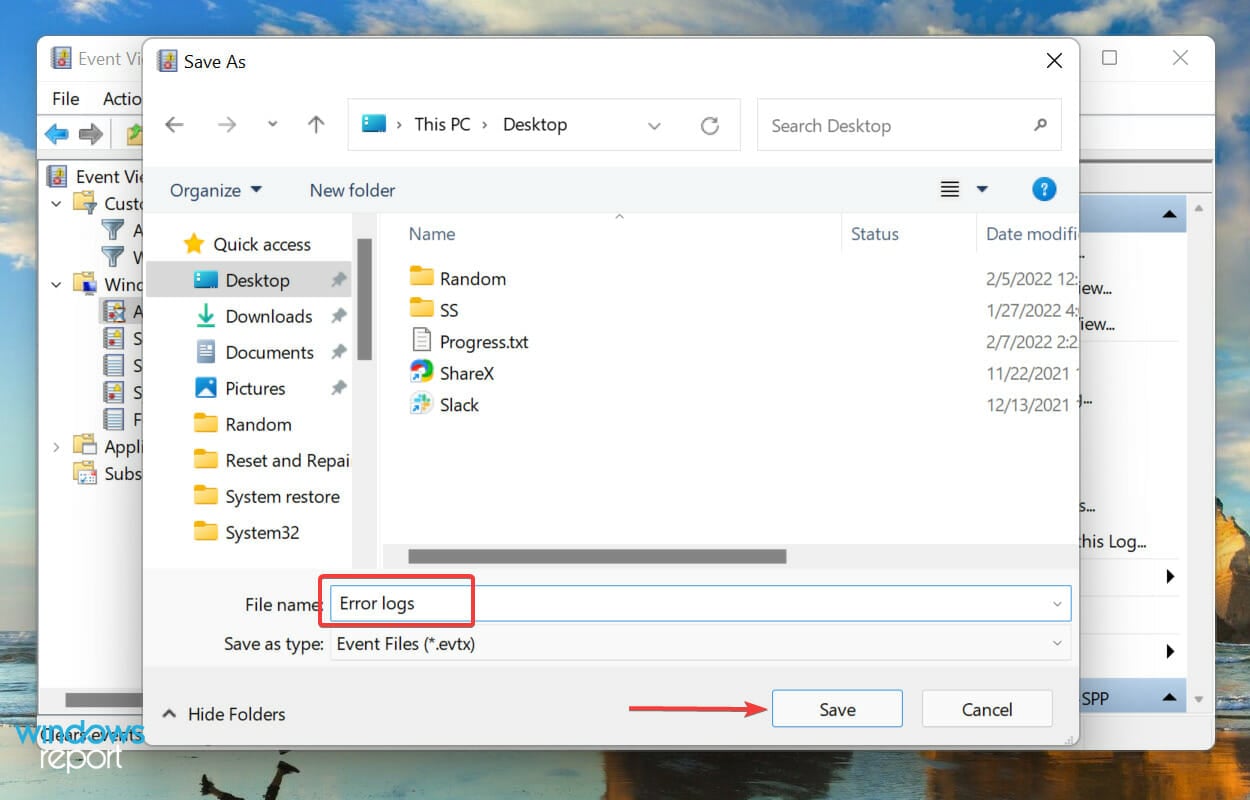
- Если вы выбрали « Сохранить и очистить », выберите место для файла, добавьте для него имя и нажмите « Сохранить » .

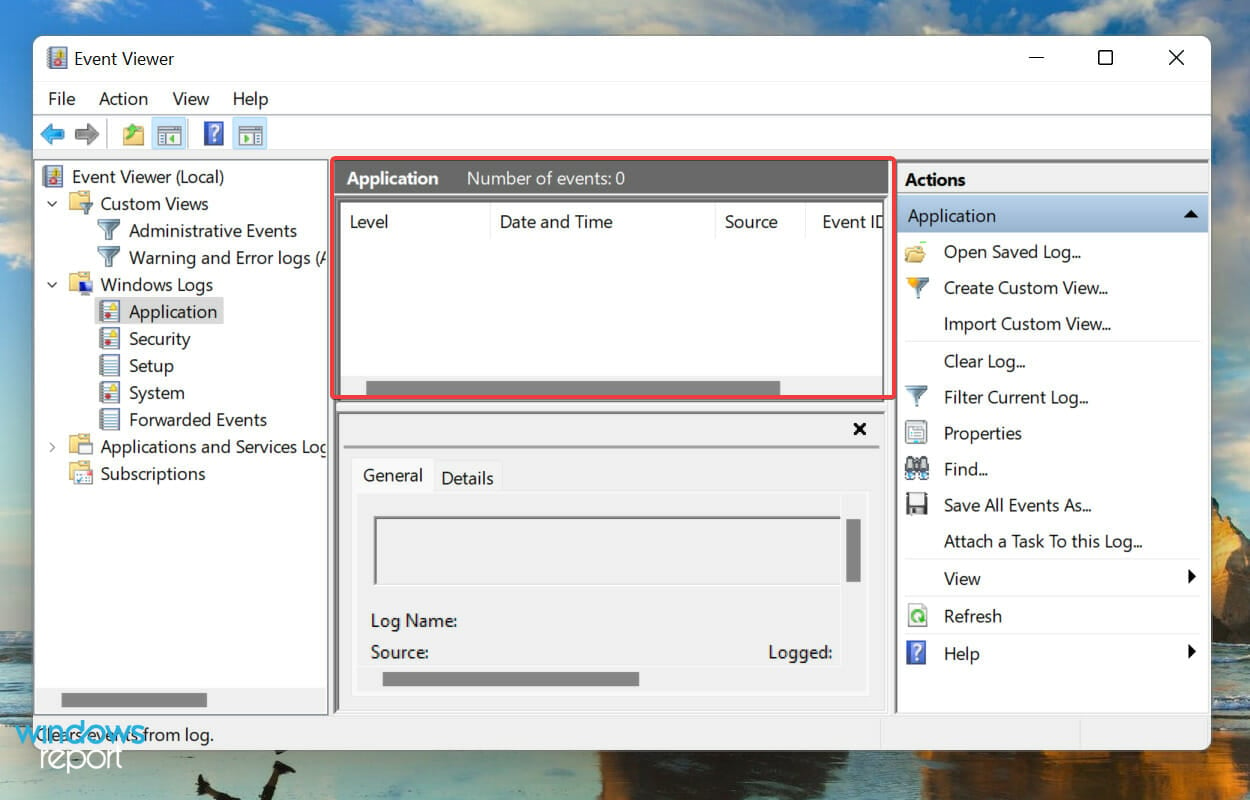
- После сохранения журналы ошибок будут немедленно очищены, и в этой конкретной категории их не будет.

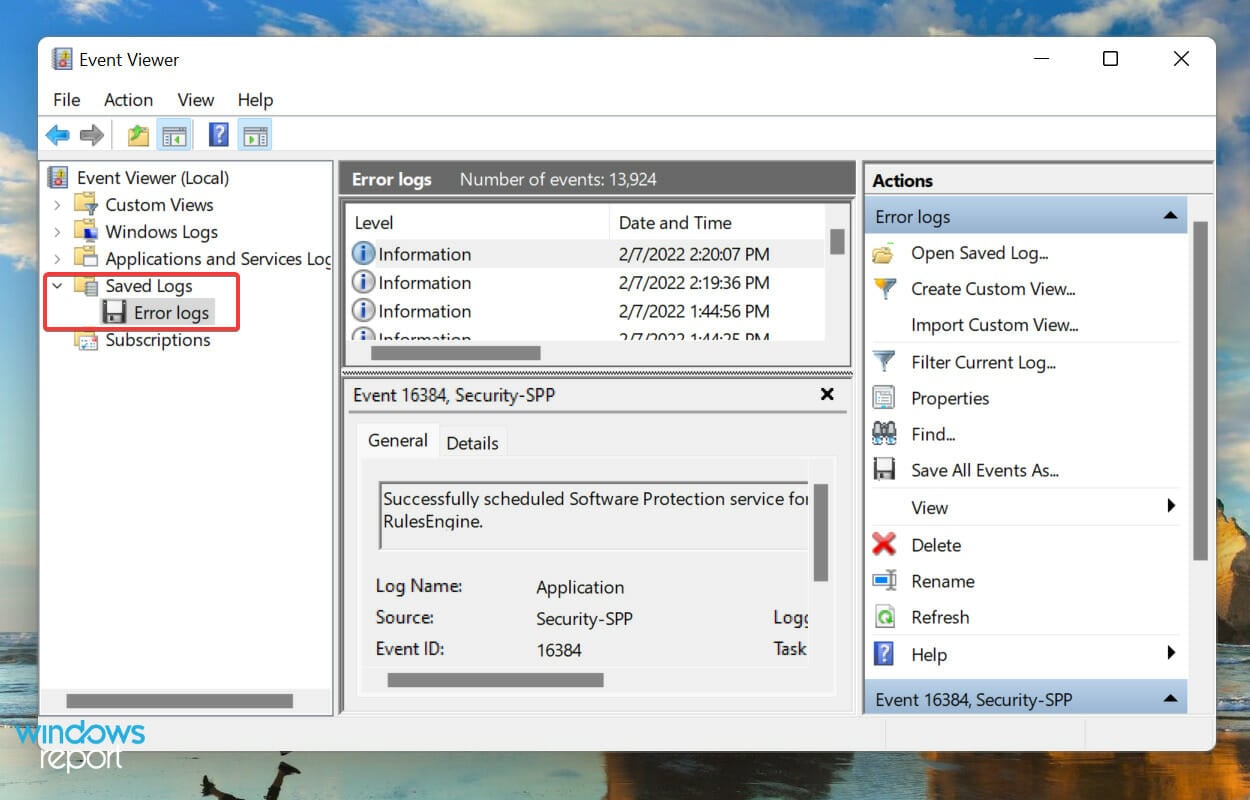
- Если вы сохранили журналы ошибок перед их удалением, их можно найти в разделе «Сохраненные журналы » на панели навигации слева.

ОС создает тысячи журналов для каждого типа событий, будь то успешный запуск драйвера и службы или самые фатальные ошибки. Как и любой другой файл, они также занимают место на вашем жестком диске, независимо от того, насколько он мал.
Итак, если вам не хватает места или вы просто хотите более организованное средство просмотра событий, может помочь очистка журналов ошибок Windows 11.
Как создать собственный файл журнала в Windows 11?
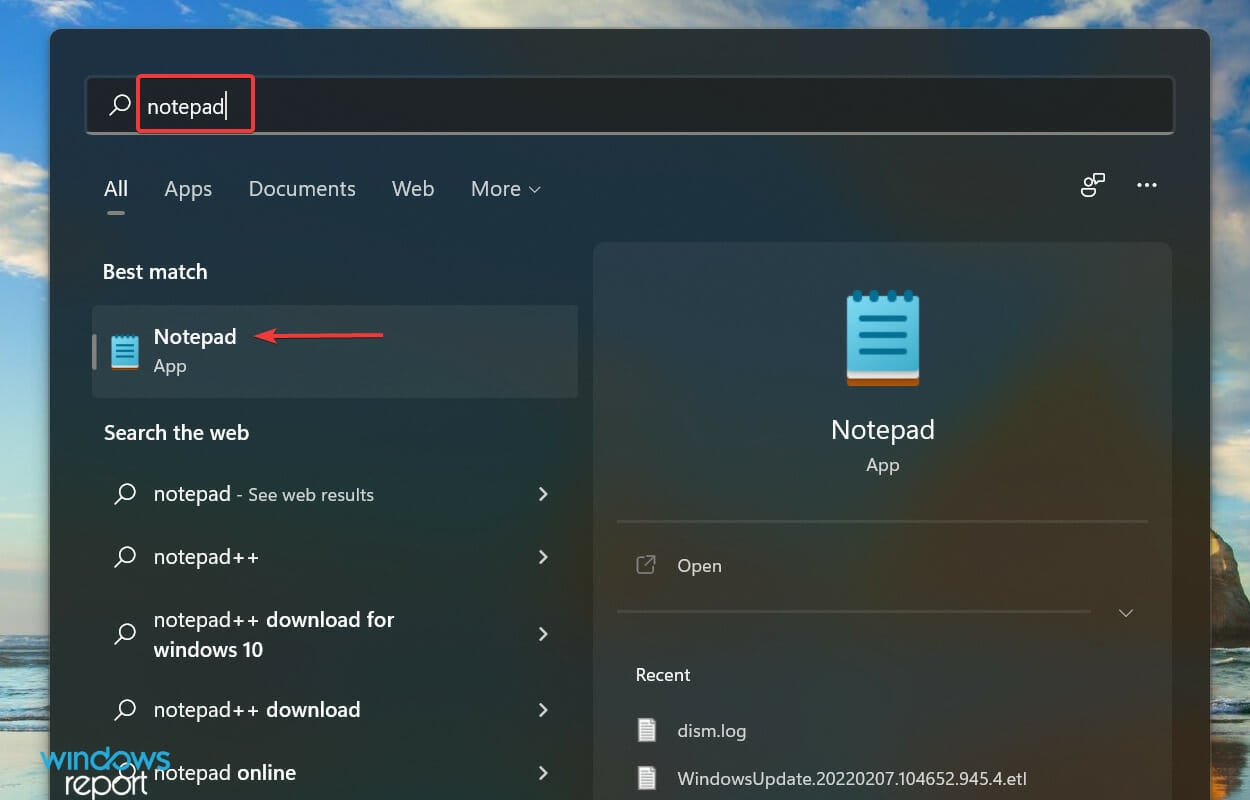
- Нажмите Windows+ S, чтобы открыть меню « Поиск », введите « Блокнот » в текстовое поле вверху и щелкните соответствующий результат поиска.

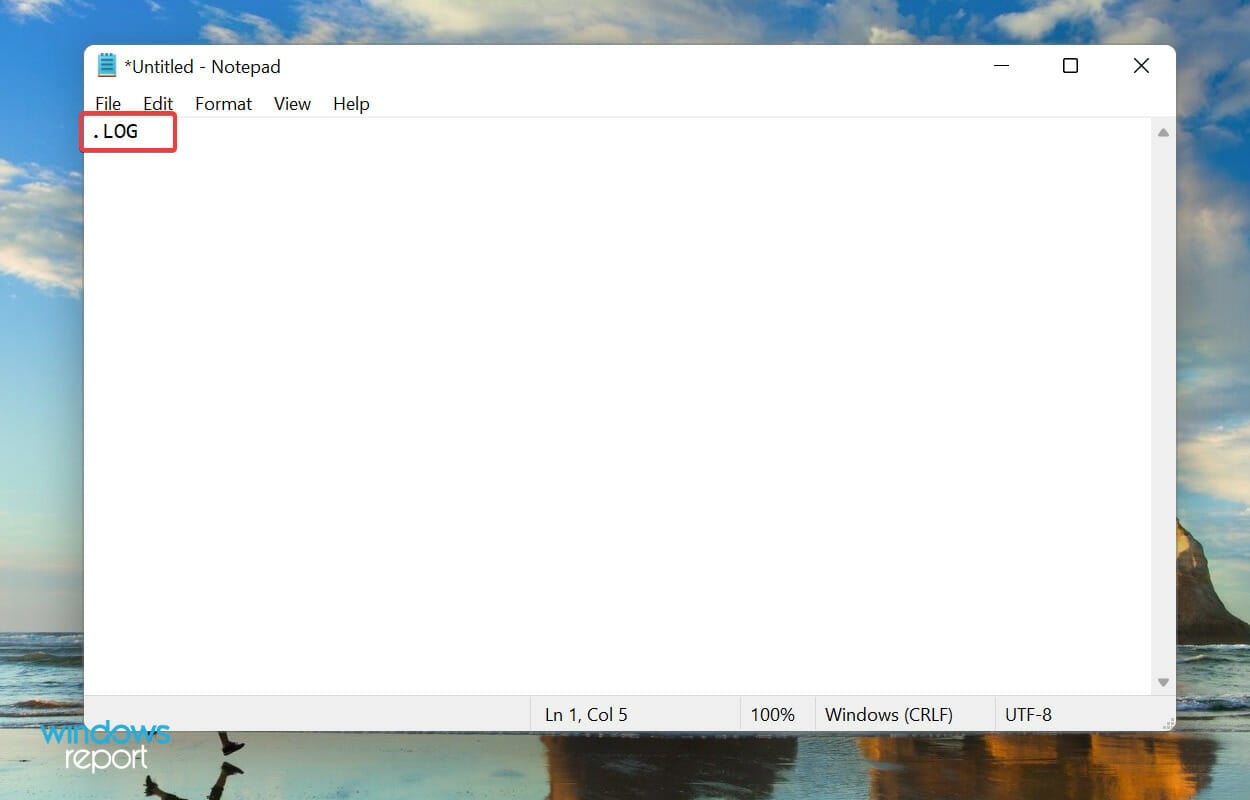
- Введите .LOG в самую первую строку Блокнота .

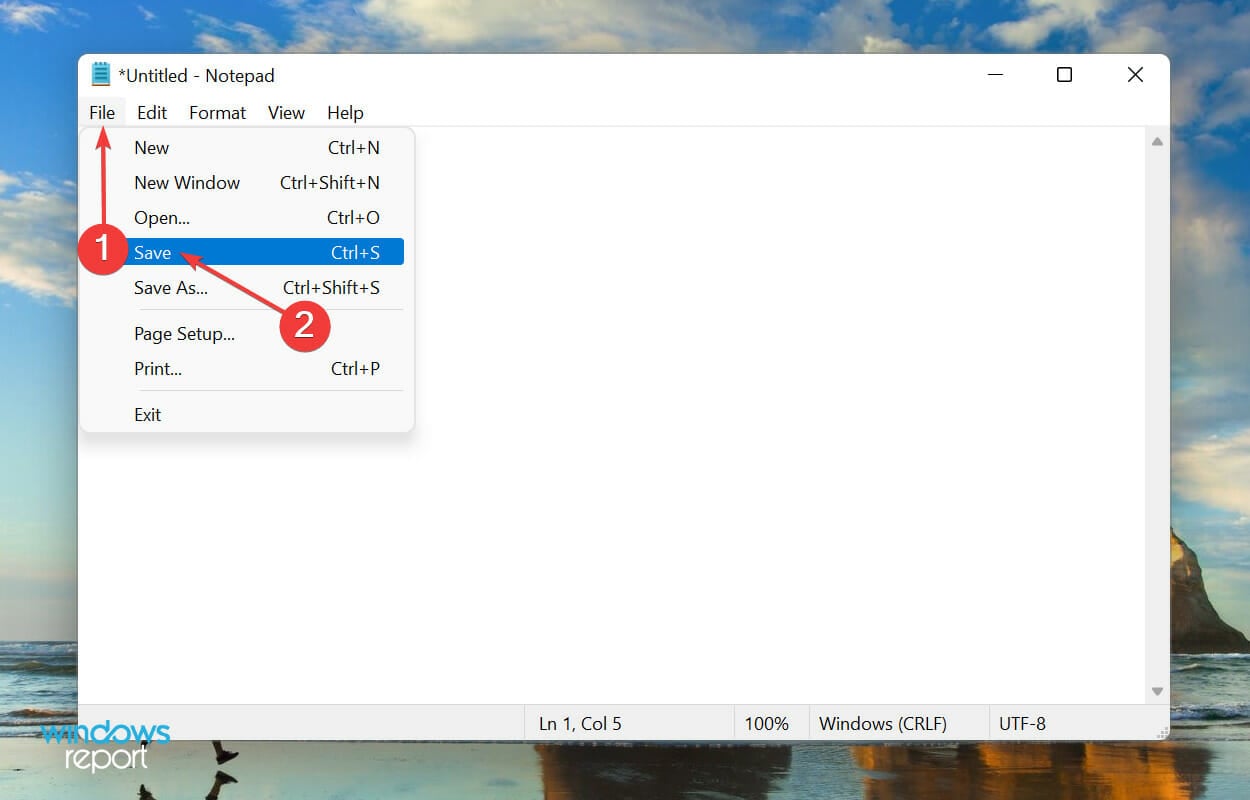
- Щелкните меню « Файл » и выберите « Сохранить » из списка параметров.

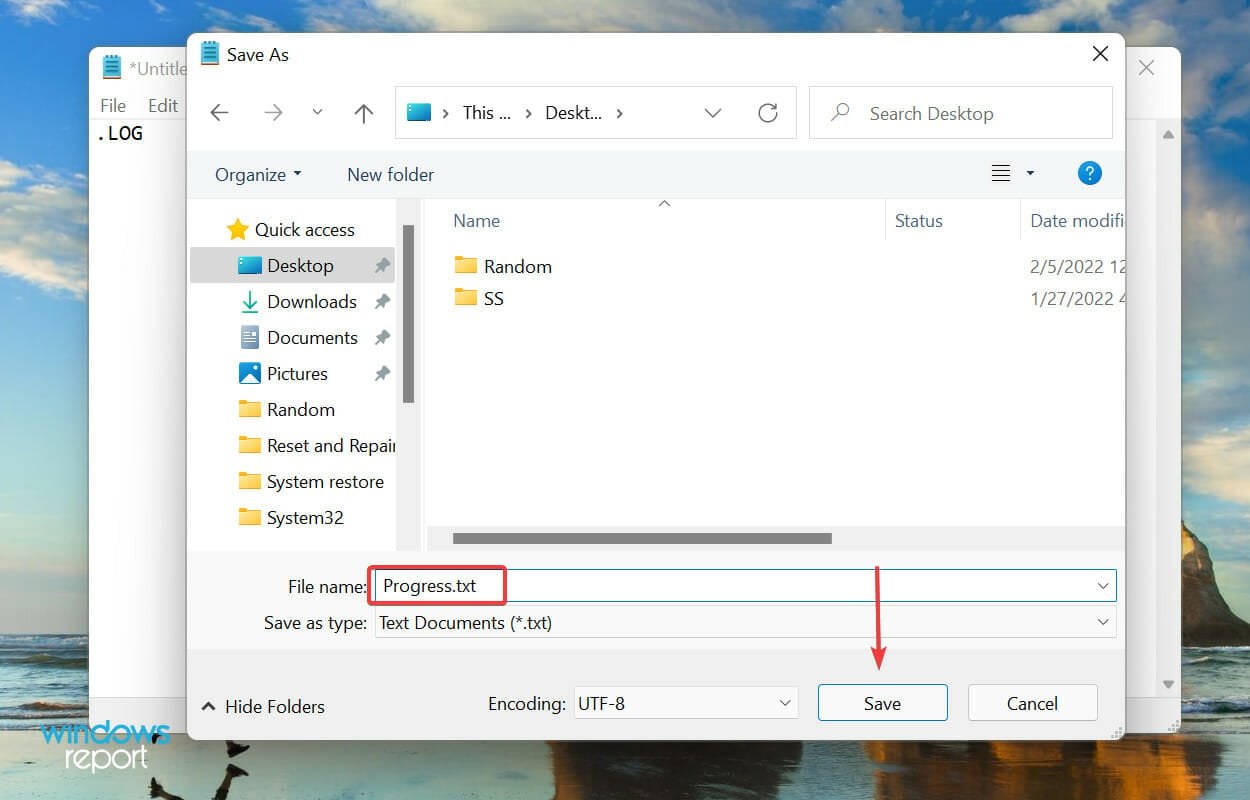
- Затем выберите местоположение и имя файла и нажмите « Сохранить » внизу. Теперь закройте Блокнот .

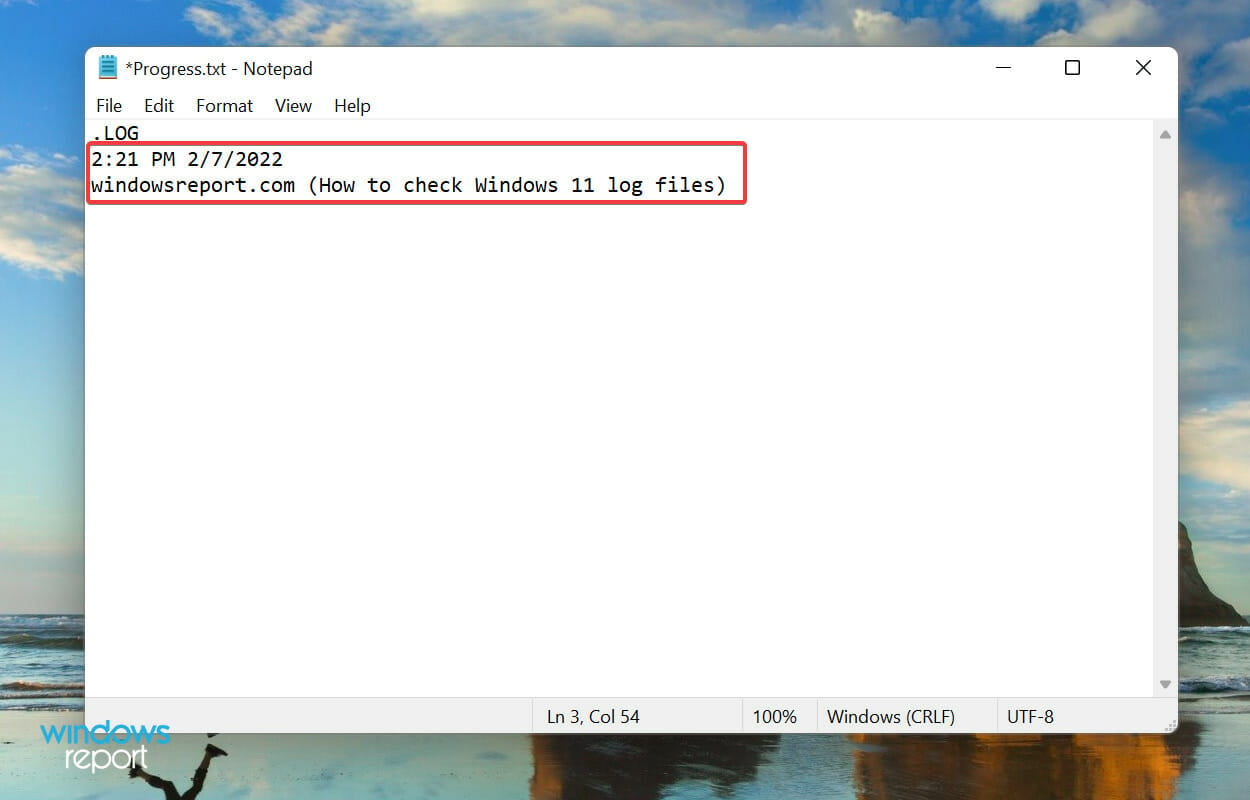
- После создания файла журнала текущая дата и время будут упоминаться каждый раз, когда вы его открываете, и вы можете ввести все, что хотите, и нажать Ctrl+ S, чтобы сохранить его.

- Теперь, когда вы откроете тот же файл журнала в следующий раз, ранее добавленная запись будет указана под этой датой и временем, а текущая дата и время снова будут упомянуты под последней записью.

Файл журнала используется в основном для записи данных. Windows использует его для ошибок, предупреждений и информации, а вы можете использовать его для других целей.
Создать файл журнала просто, как и его поддерживать. Скажем, вы хотите записывать прогресс книги, которую вы читаете, просто создайте файл журнала и введите количество страниц, которые вы читаете каждый день, или как вам угодно.
Это все, что вам нужно знать о журналах ошибок Windows 11. Отныне определение основной причины и устранение как тривиальных, так и сложных ошибок больше не должно быть проблемой.
Не стесняйтесь оставлять комментарии, если у вас есть какие-либо вопросы или вы хотите, чтобы мы добавили соответствующую тему.
Learn how to check, understand, and filter error logs on your PC
by Kazim Ali Alvi
Kazim has always been fond of technology, be it scrolling through the settings on his iPhone, Android device, or Windows. And at times, unscrewing the device to take… read more
Updated on March 26, 2023
Reviewed by
Vlad Turiceanu

Passionate about technology, Windows, and everything that has a power button, he spent most of his time developing new skills and learning more about the tech world. Coming… read more
- If you have been facing issues with the computer, like an application crashing frequently, the Windows 11 error logs could help find the underlying cause.
- In the Event Viewer, you can easily check error logs, filter them, and create custom views.
- Also, find out how easy it really is to create a log file in Windows 11.
XINSTALL BY CLICKING THE DOWNLOAD FILE
This tool repairs common computer errors by replacing the problematic system files with the initial working versions. It also keeps you away from system errors, BSoDs, and repairs damages made by malware and viruses. Fix PC issues and remove viruses damage now in 3 easy steps:
- Download and Install Fortect on your PC
- Launch the tool and Start scanning to find broken files that are causing the problems
- Right-click on Start Repair to fix issues affecting your computer’s security and performance
- Fortect has been downloaded by 0 readers this month.
Whenever you encounter an error in Windows, it certainly is a cause for concern. But, we often do not bother discovering what caused it or don’t know how to
Error logs, as the name suggests, are the log files that store all the information as to why the error happened, the program or process that lead to it, along the exact date and time of it.
But it’s certainly not easy to decipher the information listed there. Therefore, we have dedicated this guide to help you understand how to check the error logs in Windows 11, the various types, add filters, and clear them.
Why do I need to check Windows 11 error logs?
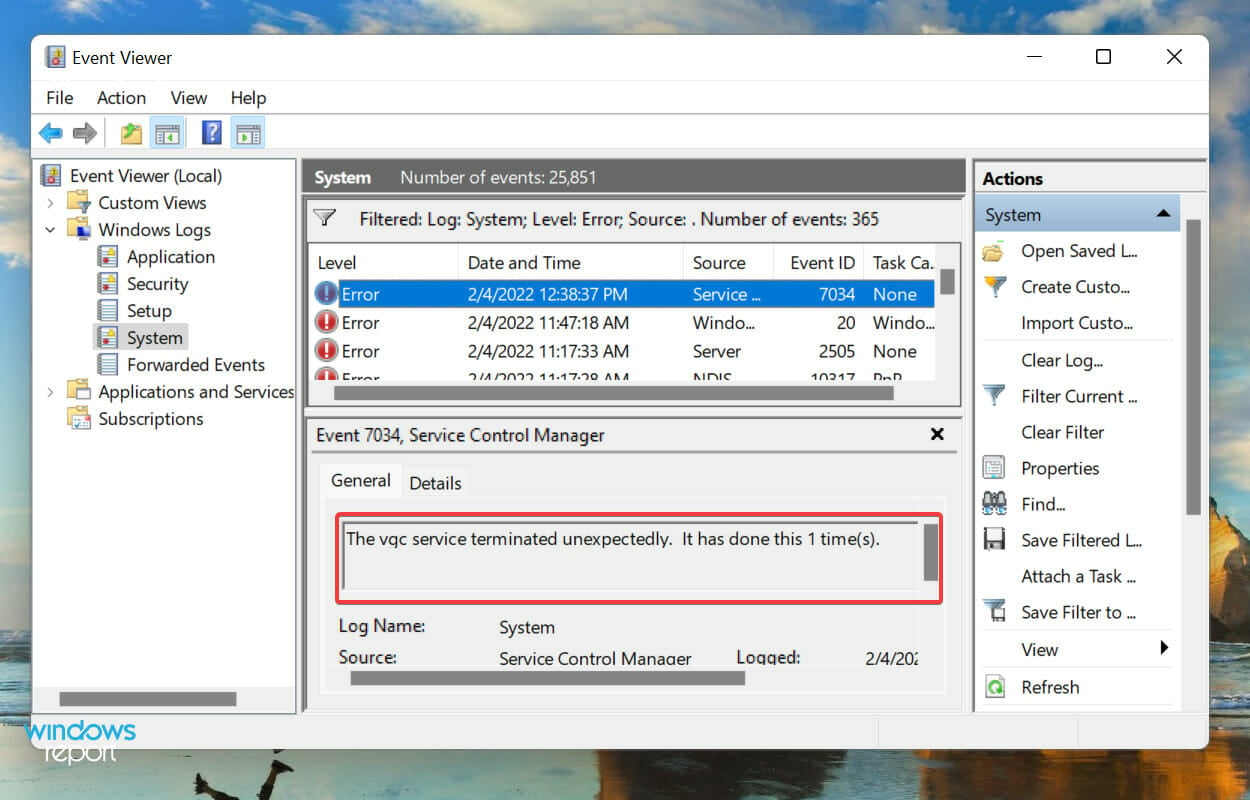
Checking error logs on Windows 11 allows you to find the underlying cause of an issue.
For example, if Windows 11 is unstable and crashes frequently or encounters a BSOD (Blue Screen of Death) error, you can go to the event logs, check for the one created at the time of the crash, and find out what caused it.
Though do remember that you are likely to come across a lot of errors and warnings here, and there’s nothing to panic about. If you don’t notice any problem with the system, simply ignore these.
Where can I find error logs?
Error logs on Windows 11 can be found in the event log in Event Viewer. This feature contains the unexpected issues your PC encounters, the exact date and time, and the cause.
Does Windows Keep an error log?
One of the advantages of the Windows operating system is that it keeps a log of the important happenings on your PC. This includes a log of the errors that occur.
As mentioned earlier, this can be found in the Event Viewer.
How do I check error logs in Windows 11?
- Why do I need to check Windows 11 error logs?
- How do I check error logs in Windows 11?
- How to understand Windows 11 error logs?
- What are the different types of error logs?
- How can I filter error logs?
- How to create a custom view to check a particular category and level of logs in Windows 11?
- How can I clear error logs in Windows 11?
- How do I create my own log file in Windows 11?
It’s pretty simple and quick to access the error logs on your Windows 11 OS, but in case you didn’t used before, the steps below will surely help you find them.
1. Press Windows + S to launch the Search menu, enter Event Viewer in the text field at the top, and click on the relevant search result.
2. Double-click on Windows Logs in the navigation pane on the left.
3. You will now find the five different categories. Select any of these, and all the error logs under it will be listed on the right.

4. Now, click on any of the error logs to view all the relevant information about them.
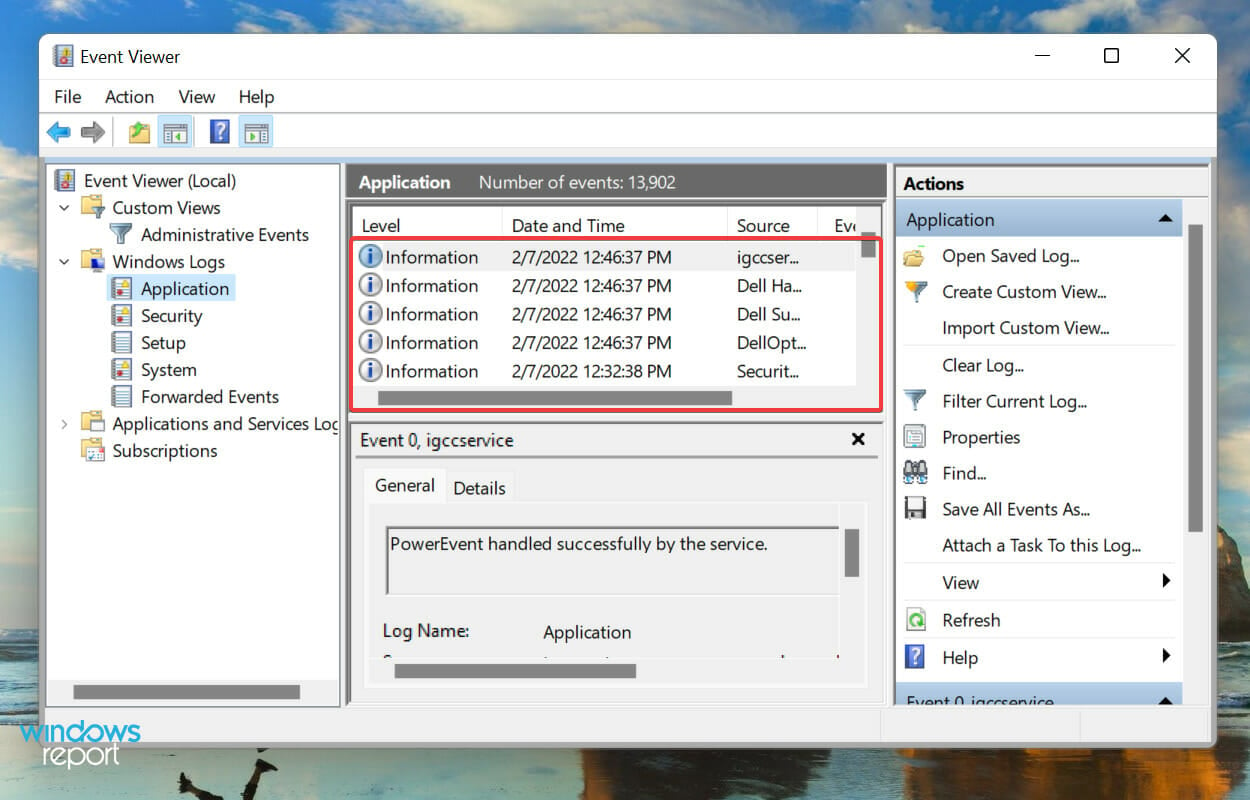
You now know how to check the Windows 11 error logs, but just knowing that won’t suffice. There’s still a lot out there to understand before you can actually make some sense out of these logs, and use them to your advantage.
How to understand Windows 11 error logs?
Some PC issues are hard to tackle, especially when it comes to missing or corrupted system files and repositories of your Windows.
Be sure to use a dedicated tool, such as Fortect, which will scan and replace your broken files with their fresh versions from its repository.
When you view a log, the general details and the Event ID is critical in identifying and eliminating the error. Apart from that, there’s an Event Log Online Help link at the bottom, which may provide some valuable insights.
For instance, here’s a Windows 11 error log when the relevant driver for a device failed to load.
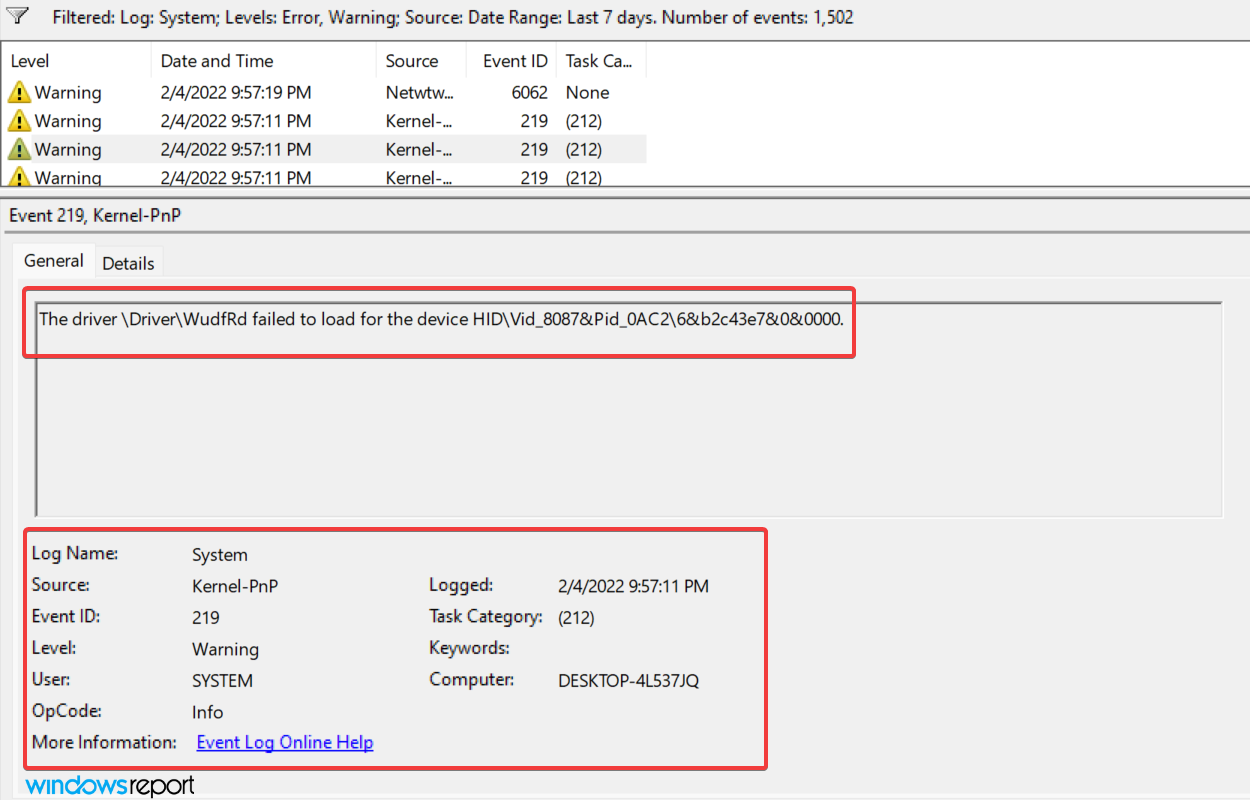
The 219 Event ID helped find out a lot of information along with the relevant fixes for the problem.
We just did a Google search for this Event ID and there were a plethora of results. But this requires a proper understanding of Windows 11 error logs.
But, it’s important to mention here that not all error logs will be as descriptive. Some might have things that you wouldn’t be able to comprehend or use jargon excessively. No matter the case, a simple Google search would suffice.
What are the different types of error logs?
When you go through the Windows 11 error logs, there are basically three important categories, referred to as Event Level, under which these are placed. And, the categories define the severity of the event for which the log is created. The three categories are as follows:
- Information: These are created when an operation goes through successfully. For instance, when a driver is loaded or an application is launched without encountering any issues.
- Warning: These are created when the OS finds an issue with the system. These issues do not pose an imminent risk, but could be problematic in the future. For instance, if you are running low on disk space, a log will be created.
- Error: These indicate a major problem, though most of the time, Windows takes care of these as well. As an example, if a driver or service does not load, an error log will be created. But, these are the most critical ones of all.
If you are identifying problems with the PC, ignore the Information logs, go through the Warning logs, but pay special attention to the ones categorized as Error, since these are most likely to record the problem you are looking for.
When you open the Event Viewer in Windows 11, it will list out all three. The view will remain the same if you have not changed the Windows 11 Error Reporting logs location in the in the Group Policy.
But identifying all logs for one of these levels will take up a lot of your time. This is where filtering error logs comes to your aid. Check the next section to find out how you can do that.
How can I filter error logs?
- Open the Event Viewer, navigate to the particular category of logs from the left, and then click on Filter Current Log on the right.

- Next, click on the Logged dropdown menu to select the duration for which you want to check the logs.
- Now, select a time duration from the list of options. You can also choose the last option to create a custom range.
- Once done, tick the checkboxes for the Event Levels that you want to filter.
- Finally, click on OK at the bottom to filter the error logs.
- All the errors logs that fall under the choosen filters will now be listed.
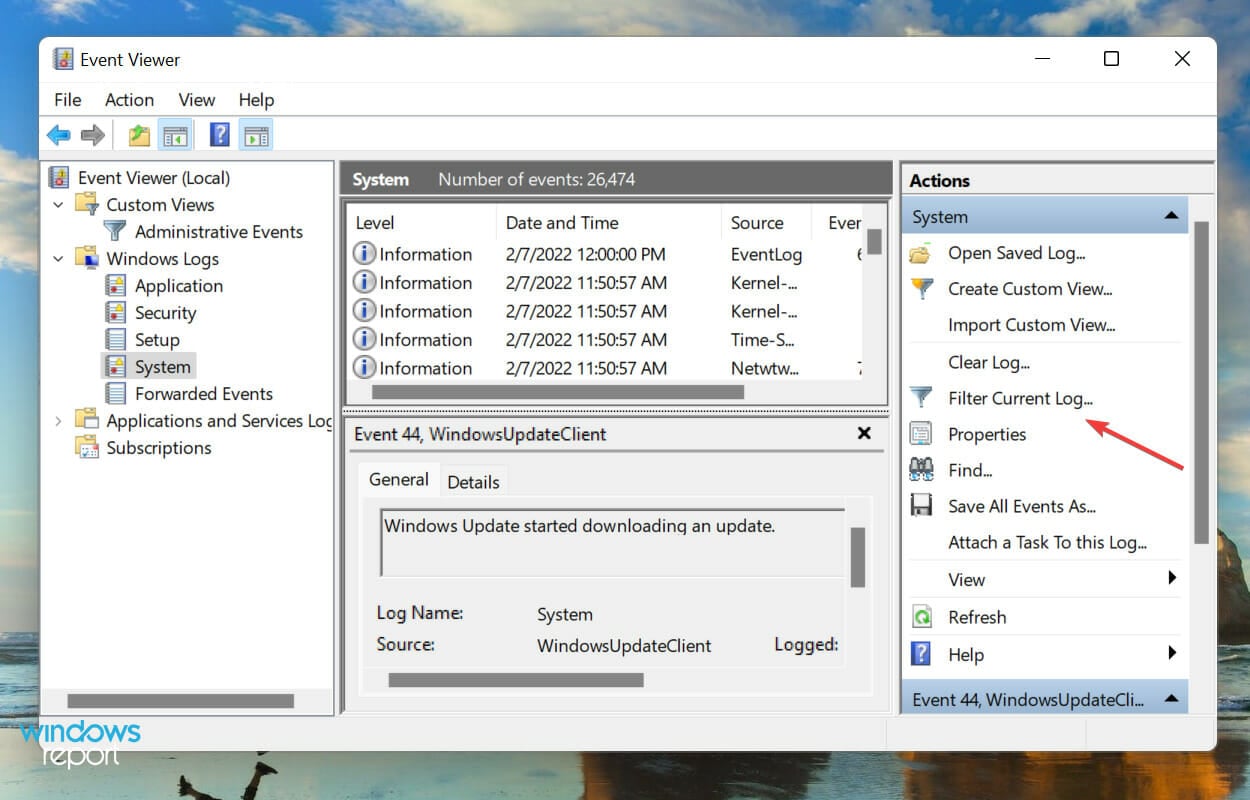
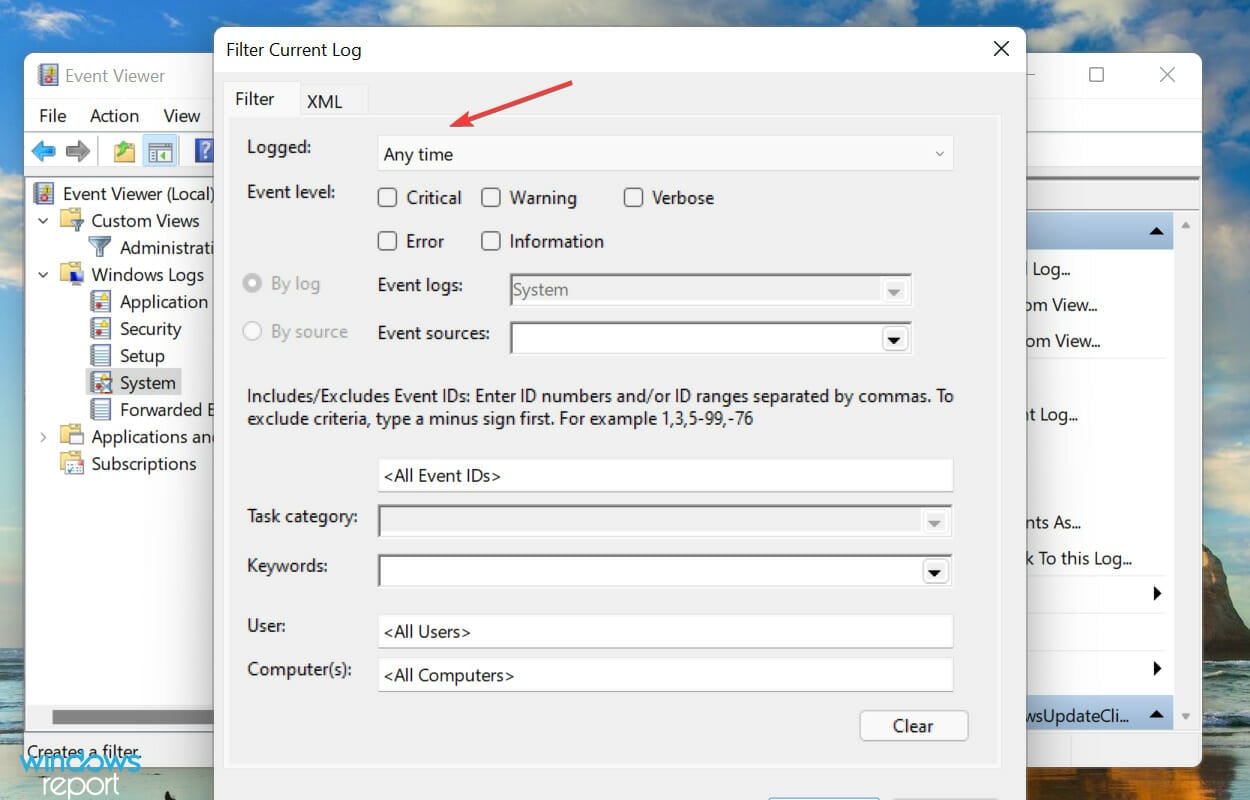
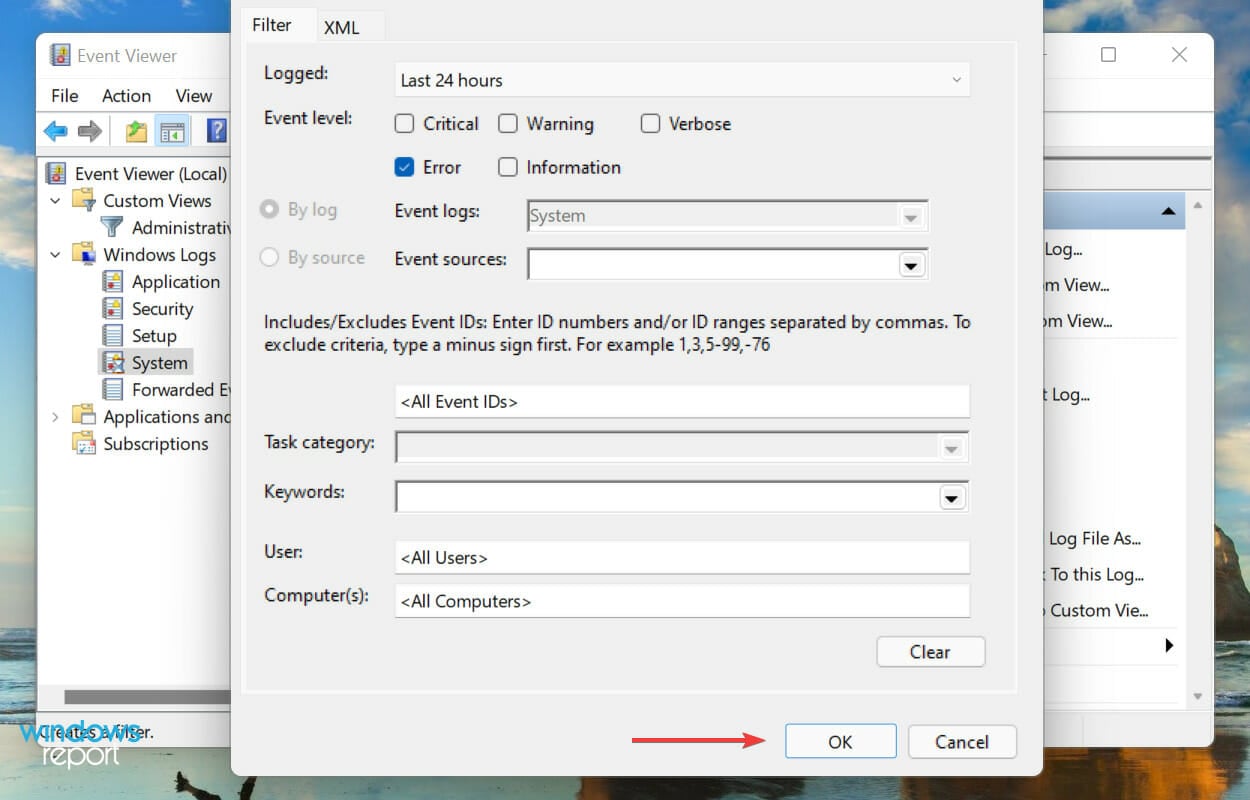
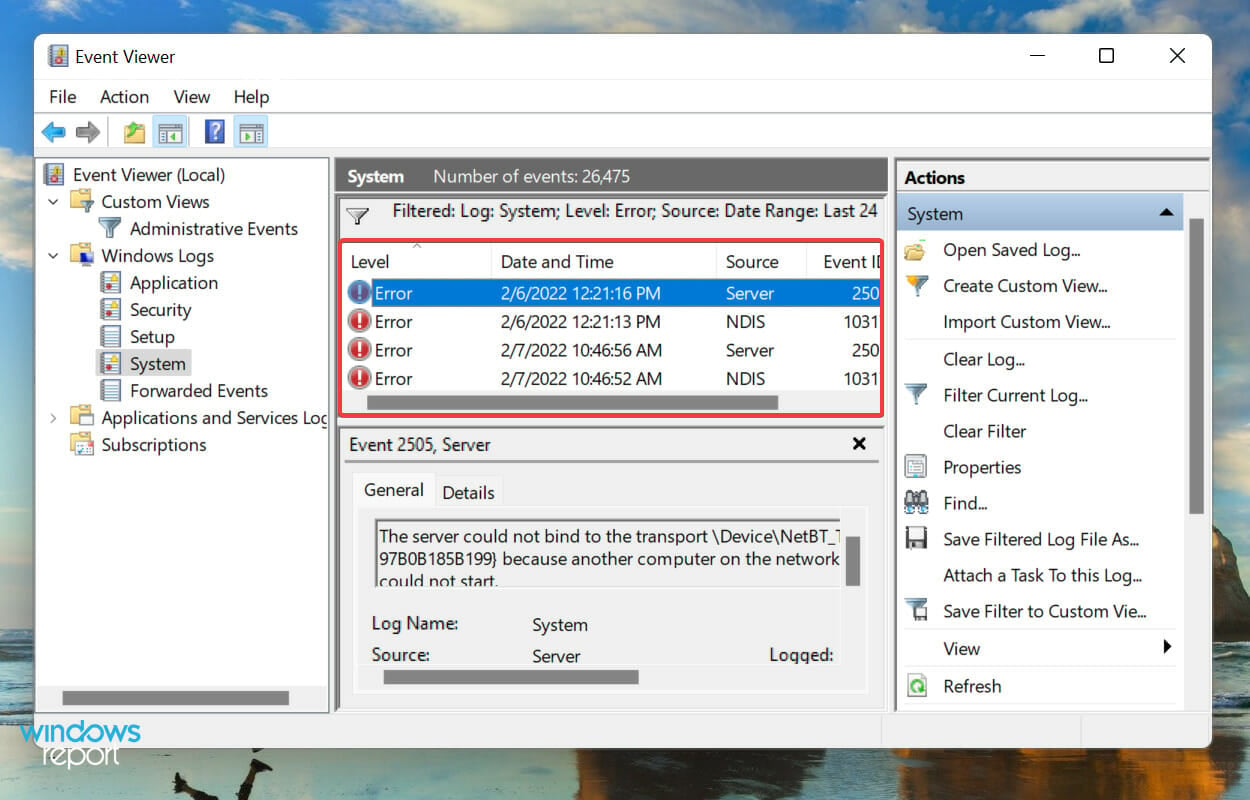
We selected the duration as 24 hours, and level as Error, and filtered the logs. Event Viewer then listed the four Windows 11 error logs that were created during that time.
- How to unlink or delete an old Teams account
- What is Wininit.exe & Should You Remove it?
- Holocure has some issues on Windows 11, but there’s a fix
- What is Dashost.exe & How to Disable it
- How much storage will Starfield take up? [System requirements]
How to create a custom view to check a particular category and level of logs in Windows 11?
- Open the Event Viewer and click on Create Custom View on the right.
- Next, select the duration and Event Level, as you did earlier when creating a filter.
- With the By logs option selected, click on the Event logs dropdown menu, double-click on the Windows Logs entry to expand and view the various categories, and tick the checkboxes for the desired ones.
- Now, click on OK at the bottom to set filters for the new custom view.
- Enter a Name and Description for the custom view and click on OK.
- The new custom view will now be listed on the left, and all logs falling under it on the right.
How can I clear error logs in Windows 11?
- Launch the Event Viewer, navigate to the relevant category, and click on Clear Log from the list of options on the right.
- You now have two options, either Save and Clear the error logs or directly Clear them. Choose the desired option.
- If you selected Save and clear, choose the location for the file, add a name for it and click on Save.
- Once saved, they error logs will be cleared right away and there will be none listed under that particular category.
- In case you saved the error logs before deleting them, these can be found under Saved Logs in the navigation pane on the left.
The OS creates thousands of logs for each type of event, be it the successful launch of a driver and service or the most fatal errors. Like any other file, these too consume space on your hard disk, no matter how small it is.
So, if you are running out of space, or just want a more organized Event Viewer, clearing the Windows 11 error logs may help.
How do I create my own log file in Windows 11?
- Press Windows + S to launch the Search menu, enter Notepad in the text field at the top, and click on the relevant search result that appears.
- Enter .LOG in the very first line of the Notepad.
- Click on the File menu, and select Save from the list of options.
- Next, choose the location and name for the file, and click on Save at the bottom. Now, close the Notepad.
- Once the log file is created, the current date and time will be mentioned everytime you open it, and you can enter whatever you want to and hit Ctrl + S to save it.
- Now, when you open the same log file the next time, the previously added entry will be listed under that date and time, and the current date and time will again be mentioned below the last entry.
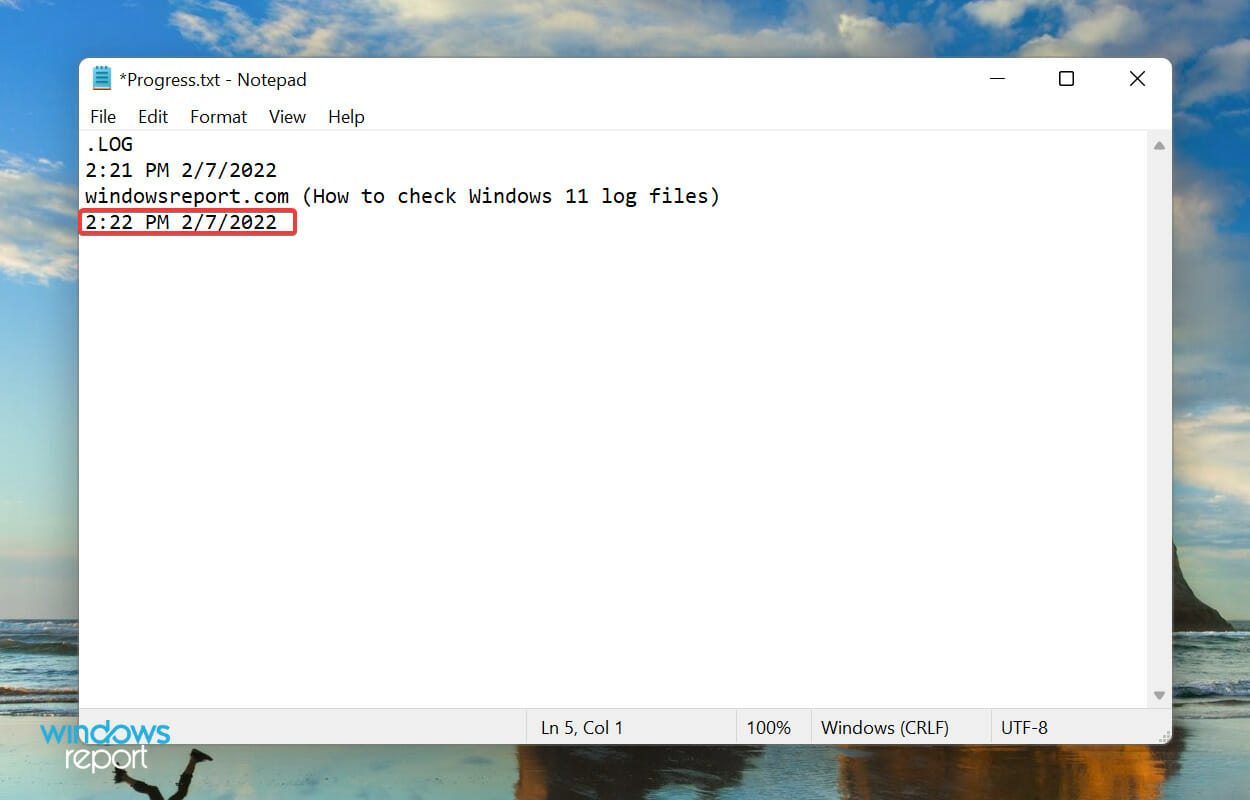
A log file is used to basically record data. Windows uses it for errors, warnings, and information, while you can use it for other purposes.
Creating a log file is simple, and so is maintaining it. Say, you want to record the progress for a book that you are reading, just create a log file, and enter the number of pages you read each day, or as you may please.
That’s all you need to know about Windows 11 error logs. From now on, identifying the underlying cause and troubleshooting both trivial and intricate errors should not be a problem anymore.
Also, if you feel that Event Viewer does not meet all your requirements, check the best apps to view errors logs in Windows 11.
Do not hesitate to drop a comment if you have any queries or would like us to add a related topic.

Чтобы просмотреть журналы BSOD Windows 11:
- Откройте средство просмотра событий.
- Нажмите «Действие» > «Создать пользовательский вид».
- Измените период времени «Зарегистрировано» на тот, который включает время, когда вы увидели ошибку.
- Установите флажок «Ошибка».
- Измените журналы событий на «Журналы Windows» и нажмите «ОК».
- Введите имя для вашего представления и выберите ОК.
- Щелкните каждую зарегистрированную ошибку, чтобы просмотреть сведения о ней.
Есть BSOD (синий экран смерти)? Проверка журналов ошибок Windows 11 может выявить ее причину. Вы можете использовать средство просмотра событий или монитор надежности, а также можете заставить сам экран BSOD отображать информацию об ошибке в будущем. Вот как это сделать.
Зачем смотреть журналы BSOD?
Основная причина поиска журналов BSOD — найти корень проблемы. Возможно, вы столкнулись с ошибкой BSOD, например с печально известной ошибкой Kmode exception not handled, но вы точно не знаете, что ее вызвало и как это произошло.
С помощью журналов BSOD вы можете увидеть программу, вызвавшую проблему, а также другую полезную и связанную информацию, которая поможет вам решить проблему.
Найдя свой журнал ошибок, вы можете проанализировать его, найти причину проблемы и исправить основную проблему, чтобы предотвратить дальнейшие ошибки BSOD.
Используйте средство просмотра событий для просмотра журналов BSOD
Быстрый и простой способ получить доступ к журналам BSOD — использовать встроенный в ПК инструмент просмотра событий. Этот инструмент позволяет создать настраиваемый отчет, содержащий ошибки и журналы за указанный период времени. Процесс для этого метода включает в себя больше шагов (по крайней мере, в первый раз), чем при использовании монитора надежности, но данные, которые он предоставляет, являются более полными.
Для этого сначала откройте средство просмотра событий, щелкнув правой кнопкой мыши значок меню «Пуск» и выбрав «Просмотр событий».
В средстве просмотра событий в строке меню выберите «Действие» > «Создать настраиваемое представление».
Вы попадете на страницу «Создать пользовательский вид». Здесь вверху выберите вкладку «Фильтр». Затем щелкните меню «Журнал» и выберите период времени, за который вы хотите просмотреть журналы. Обязательно выберите период времени, когда произошла ошибка BSOD.
Далее в разделе «Уровень события» выберите «Ошибка». Включите параметр «По журналам», щелкните раскрывающееся меню «Журналы событий» и выберите «Журналы Windows».
Затем подтвердите свой выбор, выбрав «ОК».
Теперь вы сохраните настраиваемое представление, чтобы в будущем было легче находить эти журналы. Для этого щелкните поле «Имя» и введите имя для вашего представления. Введите описательное имя (например, журналы BSOD), чтобы вы могли быстро найти его снова. Затем нажмите «ОК».
Теперь ваш пользовательский вид готов к использованию. На текущем экране вы увидите все ошибки, которые произошли в указанный вами период времени на вашем ПК. Чтобы получить более подробную информацию об ошибке, выберите ее в списке. Затем под ошибкой вы увидите дополнительную информацию о ней.
В будущем, чтобы получить доступ к этому пользовательскому представлению журнала, откройте средство просмотра событий, выберите «Пользовательские представления» слева и выберите имя своего пользовательского представления.
С информацией, доступной в этих журналах, вы можете предпринять соответствующие шаги и исправить проблемы с вашим ПК. Удачи!
Используйте монитор надежности для доступа к журналам BSOD
Другой способ получить доступ к журналам сообщений об ошибках в Windows 11 — использовать монитор надежности. Этот инструмент отслеживает использование вашего ПК в течение определенного периода времени, позволяя вам быстро найти любые ошибки, которые произошли на вашем компьютере. Возможно, он не дает вам столько данных, сколько дает Event Viewer, но доступ к монитору надежности выполняется быстрее, и он дает вам наглядную диаграмму, отражающую общую стабильность вашего ПК.
Чтобы получить доступ к инструменту, откройте меню «Пуск», найдите «Монитор надежности» и нажмите «Просмотреть историю надежности» в результатах поиска.
На открывшемся экране вы увидите график, показывающий состояние вашей системы. Здесь сообщение об ошибке обозначается красным «X». Щелкните этот значок для своей ошибки, а затем на панели внизу дважды щелкните ошибку.
На открывшемся экране отображается дополнительная информация о выбранной ошибке. Здесь в разделе «Описание» вы найдете подробную информацию о вашей проблеме.
Теперь у вас есть некоторая информация об ошибке BSOD, и вы можете применить возможные исправления для решения вашей проблемы.
Заставить Windows 11 отображать сведения об ошибке на BSOD
По умолчанию синий экран смерти Windows 11 не отображает никакой информации, которая может помочь вам решить проблему. Он показывает только грустный смайлик и ничего особенно ценного.
К счастью, вы можете изменить это и заставить BSOD отображать более полезную информацию. Эта информация может помочь вам выяснить причину проблемы, чтобы вы могли исправить ее и избавиться от BSOD.
Чтобы Windows 11 отображала более подробную информацию о BSOD, добавьте запись в реестр вашего ПК. Запустите этот процесс, открыв диалоговое окно «Выполнить» с помощью Windows + R, введя в поле следующее и нажав Enter (или выбрав «ОК»).
regedit
В окне «Контроль учетных записей» выберите «Да».
Вы увидите окно редактора реестра. Здесь перейдите по следующему пути. Затем на правой панели щелкните правой кнопкой мыши любое пустое место и выберите «Создать» > «Значение DWORD (32-разрядное)».
КомпьютерHKEY_LOCAL_MACHINESYSTEMCurrentControlSetControlCrashControl
Откроется небольшая коробка. Здесь щелкните поле «Значение данных» и введите 1 . Затем выберите «ОК».
Вы успешно добавили необходимую запись в свой реестр. Теперь перезагрузите компьютер, чтобы изменения вступили в силу. Отныне при возникновении ошибки BSOD вы увидите подробности ошибки прямо на самом BSOD.
И именно так вы получаете доступ к более подробной информации об ошибке BSOD в Windows 11. Мы надеемся, что эти журналы помогут вам решить проблемы с вашим ПК.
В Windows 11 есть несколько способов открыть журнал событий, вот некоторые из них:
- С помощью меню “Пуск”:
- Нажмите на иконку “Пуск” в левом нижнем углу экрана или нажмите клавишу “Win” на клавиатуре.
- В поисковой строке введите “Журнал событий” и выберите соответствующий результат поиска.
- Журнал событий откроется в новом окне.
- С помощью диспетчера задач:
- Нажмите комбинацию клавиш “Ctrl+Shift+Esc”, чтобы открыть диспетчер задач.
- В диспетчере задач выберите вкладку “Подробности”.
- Нажмите правой кнопкой мыши на заголовке столбца и выберите “Журнал событий”.
- Журнал событий откроется в новом окне.
- С помощью командной строки:
- Нажмите на иконку “Пуск” в левом нижнем углу экрана или нажмите клавишу “Win” на клавиатуре.
- В поисковой строке введите “cmd”.
- Нажмите правой кнопкой мыши на значок “Командная строка” и выберите “Запустить от имени администратора”.
- В командной строке введите команду “eventvwr.exe” и нажмите “Enter”.
- Журнал событий откроется в новом окне.
- С помощью Панели управления:
- Нажмите на иконку “Пуск” в левом нижнем углу экрана или нажмите клавишу “Win” на клавиатуре.
- В поисковой строке введите “Панель управления” и выберите соответствующий результат поиска.
- В Панели управления выберите категорию “Система и безопасность”.
- Нажмите на ссылку “Журнал событий”.
- Журнал событий откроется в новом окне.
Кроме того, журнал событий можно открыть с помощью графического интерфейса MMC (Microsoft Management Console) или через панель управления администрированием (Administrative Tools).
В Windows 11 существует несколько способов для просмотра ошибок:
- Журнал событий Windows: для открытия журнала событий можно воспользоваться комбинацией клавиш Win + X и выбрать опцию “Event Viewer”. В появившемся окне нужно выбрать нужный журнал, например, “Application” для просмотра ошибок приложений, или “System” для просмотра системных ошибок.
- Настройки безопасности: в разделе “Обновление и безопасность” можно найти опцию “Защита от вирусов и угроз”, где можно увидеть список обнаруженных угроз и ошибок.
- Использование командной строки: для этого нужно открыть командную строку от имени администратора и ввести команду “sfc /scannow”. Это позволит проверить целостность системных файлов и выявить возможные ошибки.
- Использование сторонних программ: существует множество сторонних программ, которые могут помочь в поиске и устранении ошибок, например, CCleaner или Advanced SystemCare.
Каждый из этих способов имеет свои преимущества и может быть эффективным в зависимости от типа ошибки и ее причины. Рекомендуется использовать несколько способов одновременно, чтобы получить наиболее полную картину о возможных проблемах в операционной системе.
Где посмотреть журнал приложений Windows 11
В Windows 11 можно просмотреть журнал приложений с помощью нескольких способов:
- Использование панели “События” в “Панели управления”:
- Нажмите на кнопку “Пуск” и в поисковой строке введите “Панель управления”.
- В открывшемся окне выберите категорию “Система и безопасность”, затем “Администрирование”.
- Найдите и откройте пункт “Просмотр событий”.
- Выберите раздел “Журнал приложений” в левой панели и просмотрите список событий в правой панели.
- Использование “Журнала событий”:
- Нажмите на кнопку “Пуск” и в поисковой строке введите “Журнал событий”.
- Откройте приложение “Журнал событий”.
- Выберите раздел “Приложения и службы журналов” в левой панели и просмотрите список событий в правой панели.
- Использование командной строки:
- Нажмите на кнопку “Пуск” и в поисковой строке введите “cmd”.
- Нажмите правой кнопкой мыши на приложение “Командная строка” и выберите опцию “Запустить от имени администратора”.
- В командной строке введите команду “eventvwr” и нажмите Enter.
- Выберите раздел “Журнал приложений” в левой панели и просмотрите список событий в правой панели.
- Использование “Диспетчера задач”:
- Нажмите на комбинацию клавиш “Ctrl + Shift + Esc”, чтобы открыть “Диспетчер задач”.
- Выберите вкладку “Приложения”.
- Нажмите на кнопку “Больше деталей”, затем на вкладку “События”.
- Просмотрите список событий.
Каждый из этих способов позволяет просмотреть журнал приложений в Windows 11 и выбрать наиболее удобный для вас.
Где посмотреть журнал задач Windows 11
На Windows 11 существует несколько способов посмотреть журнал задач:
- Использование меню “Пуск”: Нажмите на кнопку “Пуск” на панели задач и введите “Журнал событий” в строку поиска. Выберите соответствующую опцию, и откроется окно “Журнал событий”. Здесь вы можете выбрать “Журнал Microsoft”, “Журнал приложений и служб”, “Журнал Windows” и другие опции для просмотра различных категорий событий.
- Использование программы “Журнал событий”: Нажмите на клавишу Win + R, введите “eventvwr.msc” и нажмите Enter. Это откроет программу “Журнал событий”, где вы можете выбрать нужную категорию и просмотреть список связанных событий.
- Использование командной строки: Нажмите на клавишу Win + X, выберите “Windows PowerShell (администратор)” или “Командная строка (администратор)” и выполните команду “eventvwr” для открытия “Журнала событий”. Здесь вы можете выбрать нужную категорию и просмотреть список событий.
- Использование поиска в настройках: Нажмите на клавишу Win + I, выберите “Система”, затем “Журналы событий” и выберите нужную категорию, чтобы просмотреть список связанных событий.
Важно отметить, что для доступа к журналу событий на Windows 11 необходимы права администратора.
Очень высока вероятность того, что в какой-то момент вы столкнулись с ошибкой на своем ПК. Вы, наверное, раз или два видели печально известный «синий экран смерти» или какую-то другую проблему. Хотя это может быть неизвестно большинству людей, в Windows 11 есть инструмент, который позволяет вам узнать больше об этих ошибках, который называется «Просмотр событий».
Средство просмотра событий существует во многих версиях Windows и в основном работает так же, как и в прошлом. Он регистрирует все виды событий, связанных с вашим ПК с Windows, а не только ошибки. Основная причина, по которой вы захотите его использовать, — найти информацию о проблемах, с которыми вы сталкиваетесь.
Тем не менее, использование средства просмотра событий может показаться запутанным, если вы относительно новичок в этом, поэтому мы здесь, чтобы помочь с этим. Хотя мы не будем углубляться в конкретные ошибки, эта статья даст вам обзор того, как использовать средство просмотра событий для поиска ошибок и других событий на вашем ПК с Windows 11.
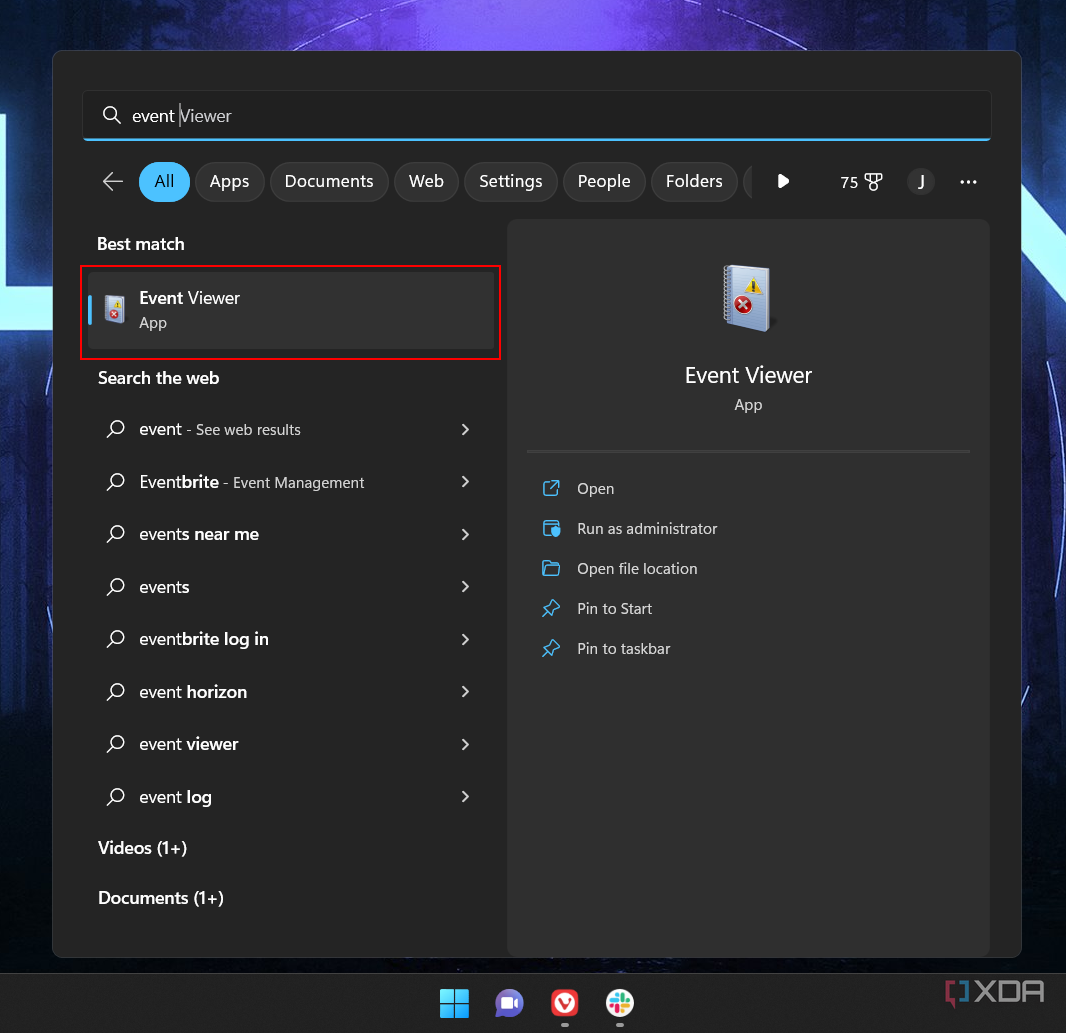
Самый простой способ открыть средство просмотра событий в Windows 11 — найти его в меню «Пуск». Просто откройте Пуск и введите Просмотрщик событий в строку поиска. Это должен быть первый результат.
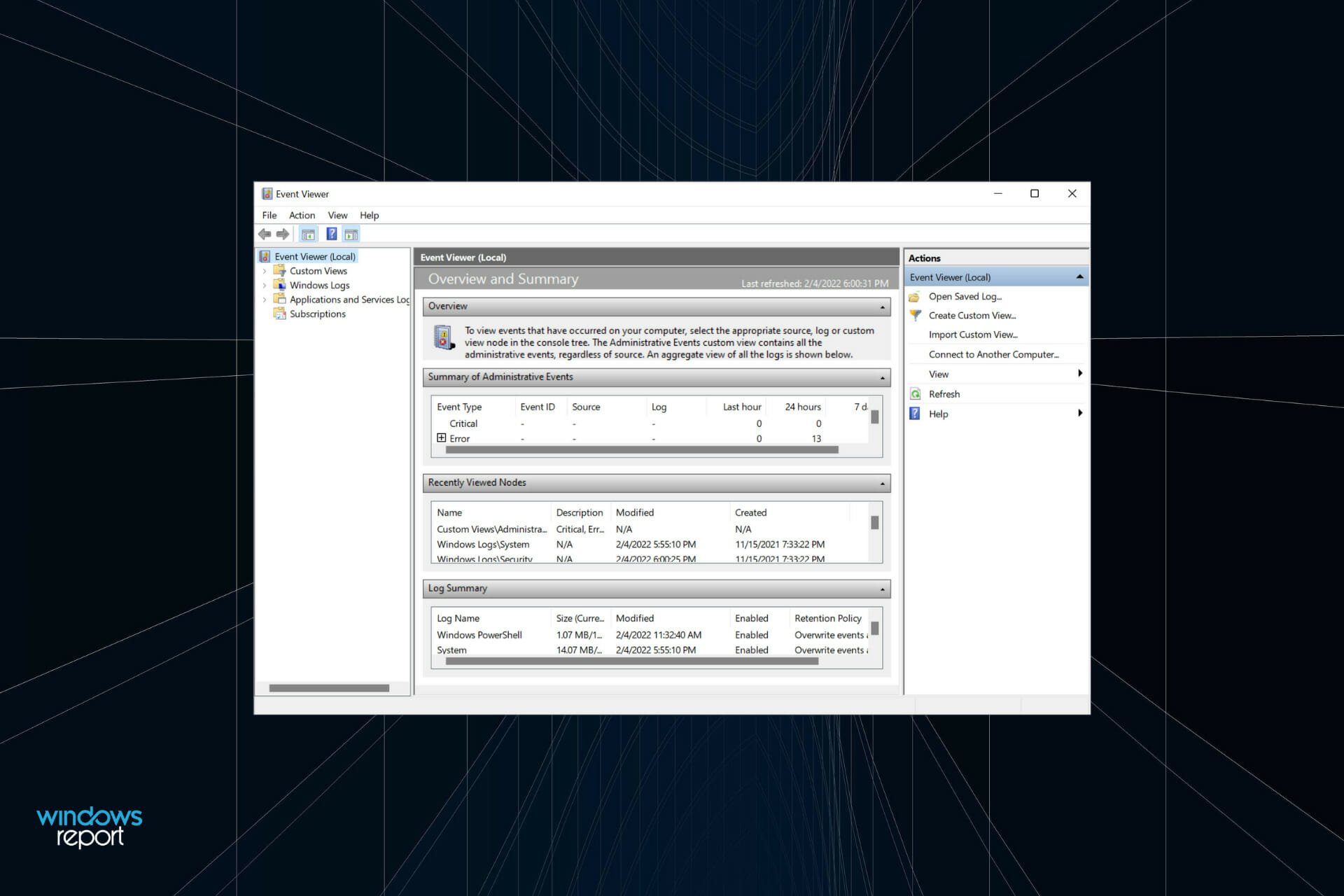
При первом запуске средства просмотра событий вы увидите сводку последних событий на своем ПК. Он включает в себя все события, зарегистрированные за последнюю неделю, а также разбивает события за последние 24 часа и последний час, что упрощает понимание того, когда могла возникнуть проблема. Вы также увидите дерево навигации в левой части окна вместе с Действия панель с правой стороны.
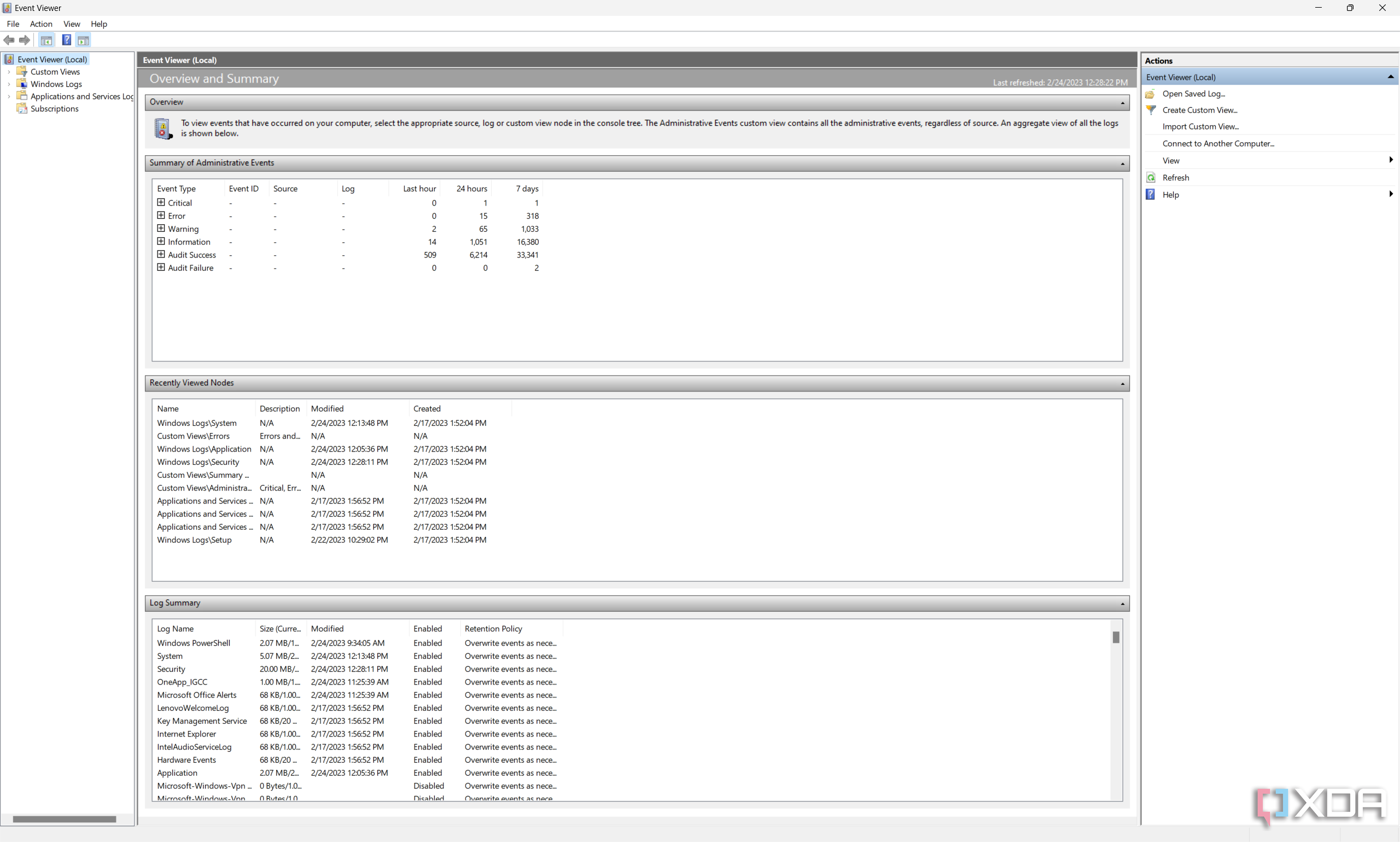
Как вы можете видеть выше, существует четыре основных типа событий, которые отслеживает программа просмотра событий: Критический, Ошибка, Предупреждениеи Информация. Информационные события являются наиболее распространенными, поскольку они появляются всякий раз, когда все работает должным образом. Предупреждающие события также не представляют особого интереса, поскольку они не обязательно связаны с какими-либо серьезными проблемами.
События ошибок более интересны, поскольку они могут указывать на более серьезную проблему, но они также могут возникать, когда все работает нормально. Вы не должны воспринимать эти цифры как гарантию того, что что-то постоянно не так. Это может быть что-то столь же простое, как служба, которая не запускается с первой попытки, но все равно запускается позже. Критические события — это ошибки, которые приводят к сбою компьютера, и, вероятно, именно их вы будете искать чаще всего. Если вы продолжаете сталкиваться с синим экраном смерти, это происходит из-за ошибки, которая попадает в эту категорию.
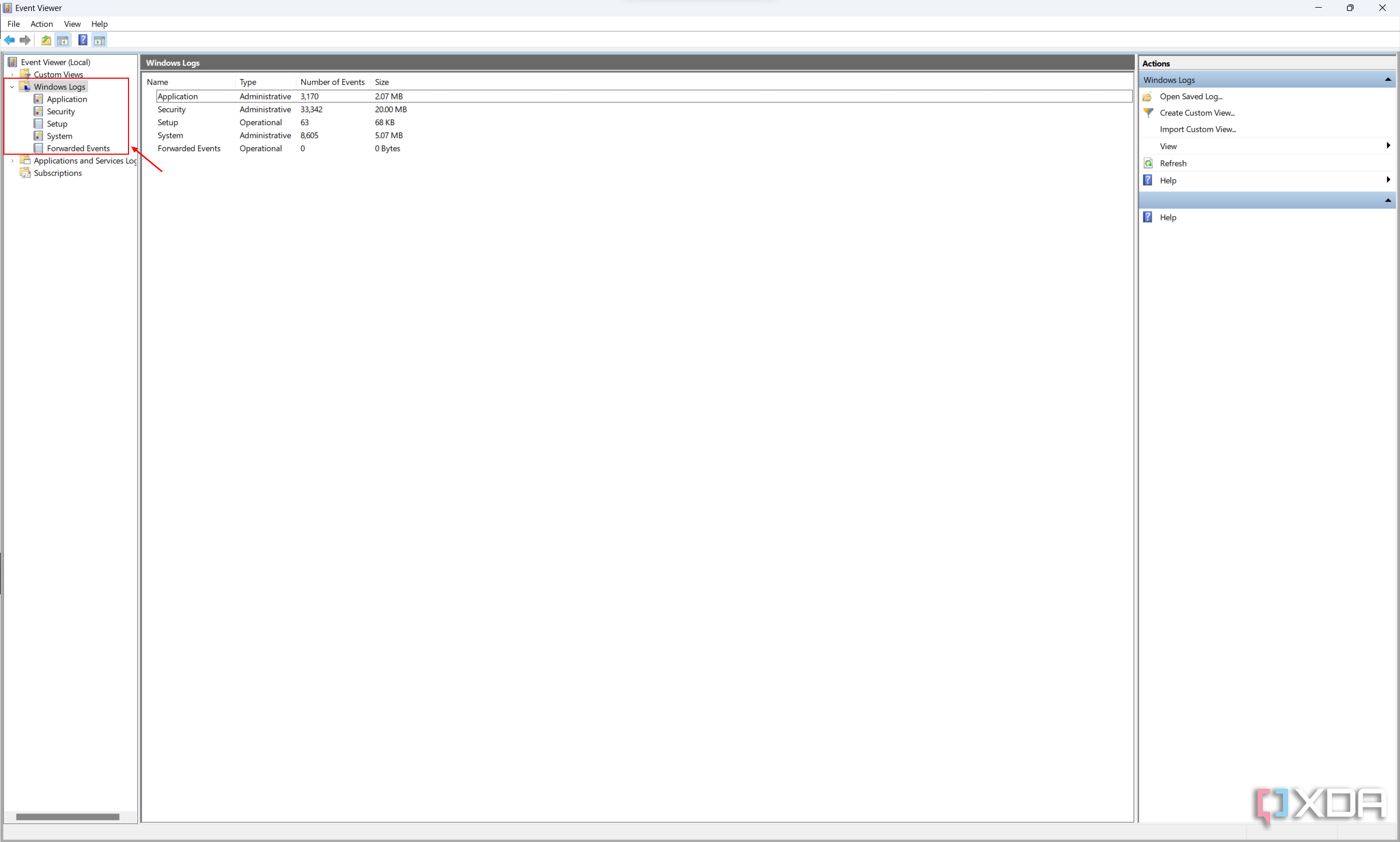
Хотя это резюме полезно, ваше внимание, вероятно, будет сосредоточено на Журналы Windows папку на панели навигации слева. Если вы развернете его, вы увидите пять разных журналов, и наиболее важными для вас будут Система и Приложение журналы, которые относятся к самой Windows 11 и установленным приложениям. Безопасность log отслеживает все виды событий безопасности, включая попытки входа в систему, в то время как Настраивать log включает события, связанные с обновлениями.
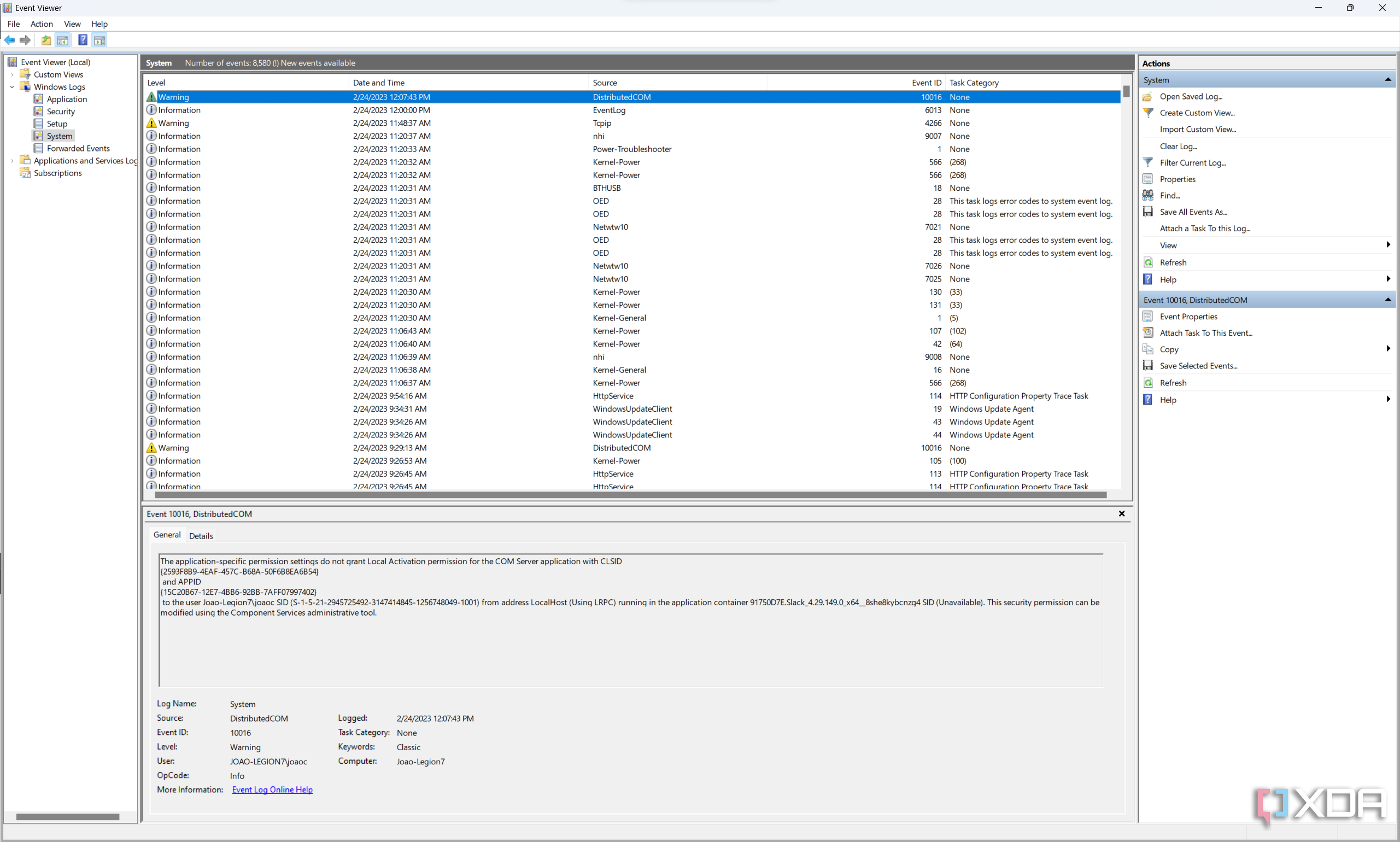
Вы можете щелкнуть любой из этих журналов, чтобы просмотреть все события в журнале, и большинство из них, вероятно, будут иметь Информация тип. Если вы обнаружите ошибку или предупреждение, о которых хотите узнать больше, вы можете щелкнуть по нему, и соответствующая информация появится в нижней части окна. Вы также можете дважды щелкнуть событие, чтобы увидеть эту информацию в отдельном окне.
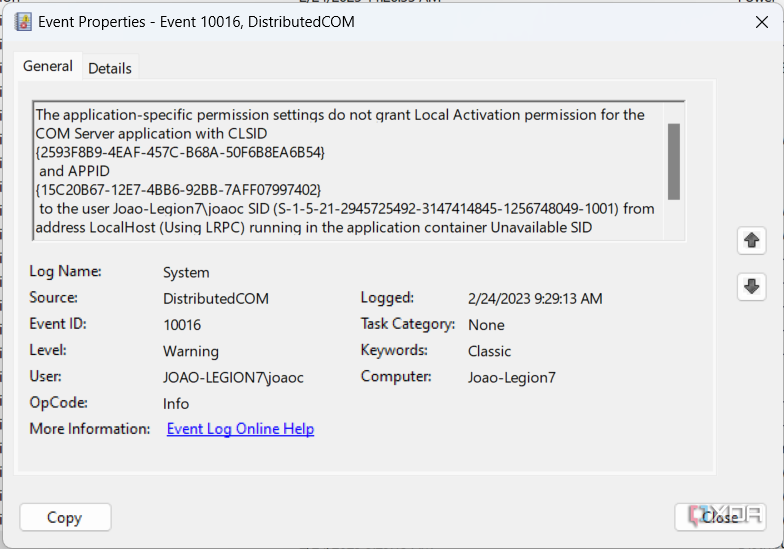
Панель/окно свойств события включает описание ошибки, которое должно содержать достаточно информации, чтобы вы знали, что не так и как это исправить, если это необходимо. Вы также можете посмотреть идентификатор события, который вы можете использовать, чтобы найти больше информации о проблеме в Интернете. В некоторых случаях само описание включает код ошибки, что хорошо, если вы хотите найти его в Интернете.
Поиск определенных событий в средстве просмотра событий
Если вы хотите найти конкретное событие в своем журнале, предполагая, что у вас уже есть представление о том, что искать, средство просмотра событий также может помочь вам в этом. Могут помочь два основных инструмента поиска, один из которых является более простым, а другой предоставляет более расширенные возможности.
Найти (базовый поиск)
Более простой инструмент называется Находить, и вы можете использовать его, чтобы найти событие, выполнив поиск термина в любом из полей, связанных с ним. Вы можете выполнить поиск службы, которая создала событие, категорию задачи или идентификатор события. Вот как это сделать:
- Открыть Просмотрщик событий.
- Развернуть Журналы Windows папка (вы также можете использовать пользовательские представления, о которых мы поговорим позже).

- Выберите журнал, в котором вы хотите выполнить поиск, например Система.
- Нажмите Находить в Действия панель в правой части окна.
- Либо щелкните правой кнопкой мыши журнал и выберите Находить в контекстном меню
- Либо щелкните правой кнопкой мыши журнал и выберите Находить в контекстном меню
- Введите ключевое слово, идентификатор события или другой поисковый запрос в текстовое поле и нажмите Найти следующее.

- Средство просмотра событий выделяет события, соответствующие ключевому слову, и вы можете просматривать их по одному.
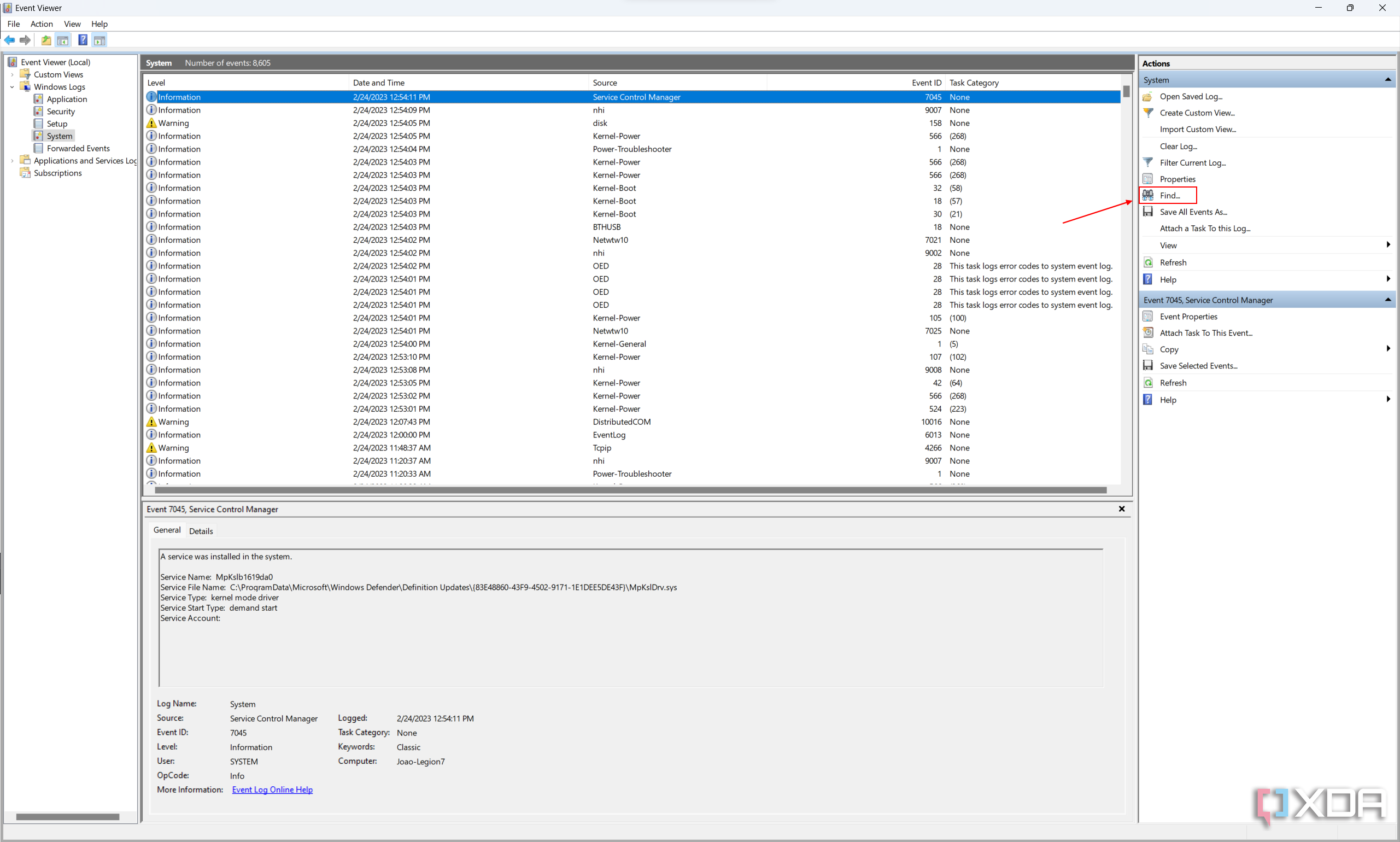
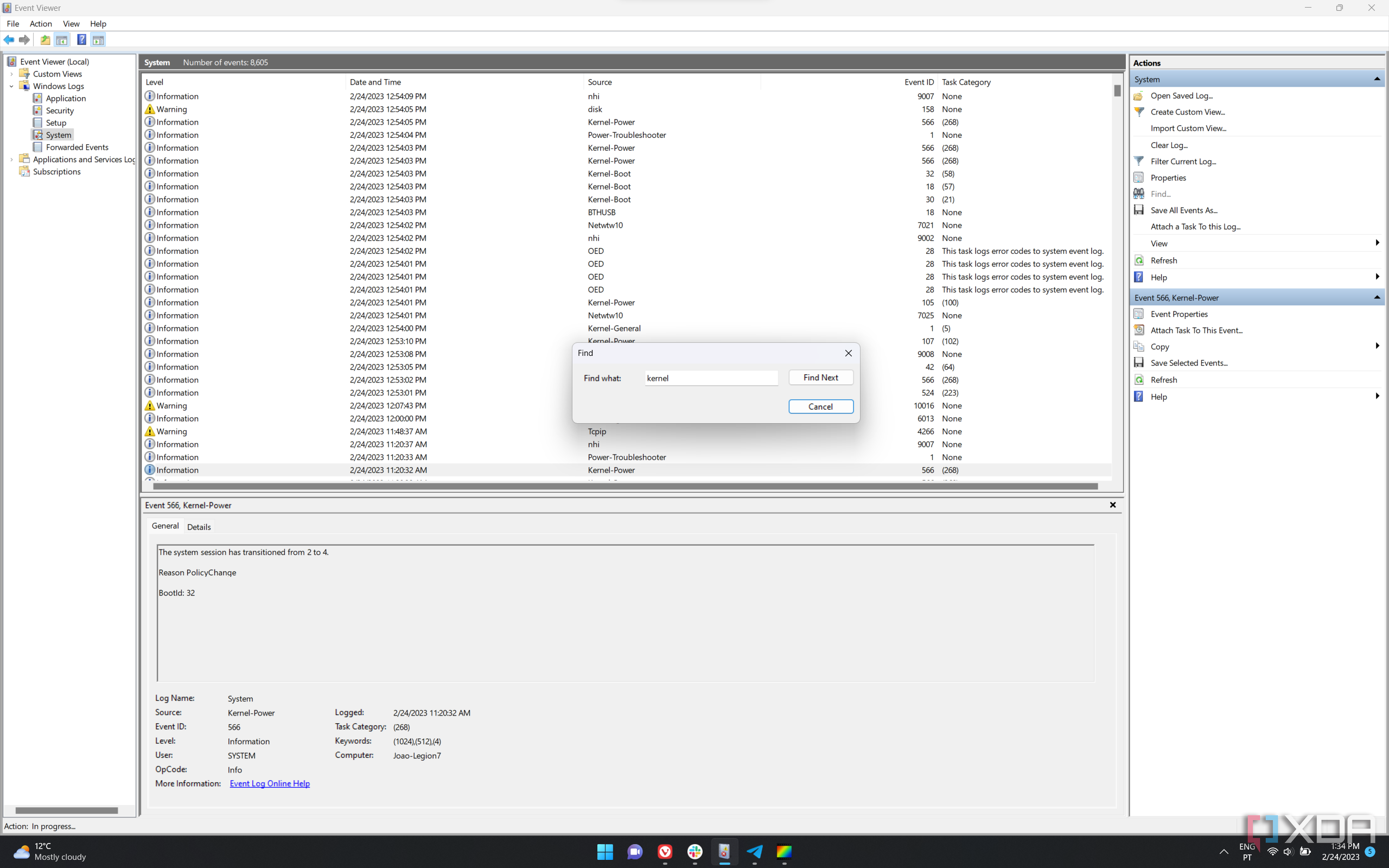
Этот более простой поиск может помочь вам найти конкретное событие, но он несколько ограничен, поскольку вы можете видеть только один результат за раз, а другие несвязанные события по-прежнему видны. Вот где появляются инструменты расширенного поиска.
Журналы фильтрации (расширенный поиск)
Если вы хотите найти все события, соответствующие определенному набору критериев, лучше всего использовать параметры фильтрации журнала в средстве просмотра событий. Эта функция предоставляет дополнительные способы поиска событий, которые вы ищете. Вот как это сделать:
- Открыть Просмотрщик событий и перейдите к журналу, который вы хотите найти (как описано в шагах 1–3 выше).
- в Действия панель, нажмите Фильтровать текущий журнал.
- Здесь вы можете фильтровать события по нескольким критериям. Во-первых, вам нужно выбрать уровни событий, которые вы хотите видеть, например Критический, Ошибка, Предупреждениеили Информация типы событий.

- Зарегистрировано поле вверху позволяет вам выбрать, когда произошло событие, поэтому, если вы знаете, что конкретная ошибка произошла недавно, вы можете отфильтровать ее, например, за последний час.
- Источник события фильтр (необязательно) позволяет выбрать службу или приложение, создавшее искомое событие.
- Вы также можете ввести Идентификатор события если вы знаете более конкретно, какое событие вы ищете.
- Наконец, Ключевые слова Поле содержит список общих ключевых слов, которые вы, возможно, ищете.
- После применения фильтров нажмите ХОРОШО.
- Теперь вы можете отсортировать все ошибки, соответствующие вашим критериям, и просмотреть более подробную информацию о них.
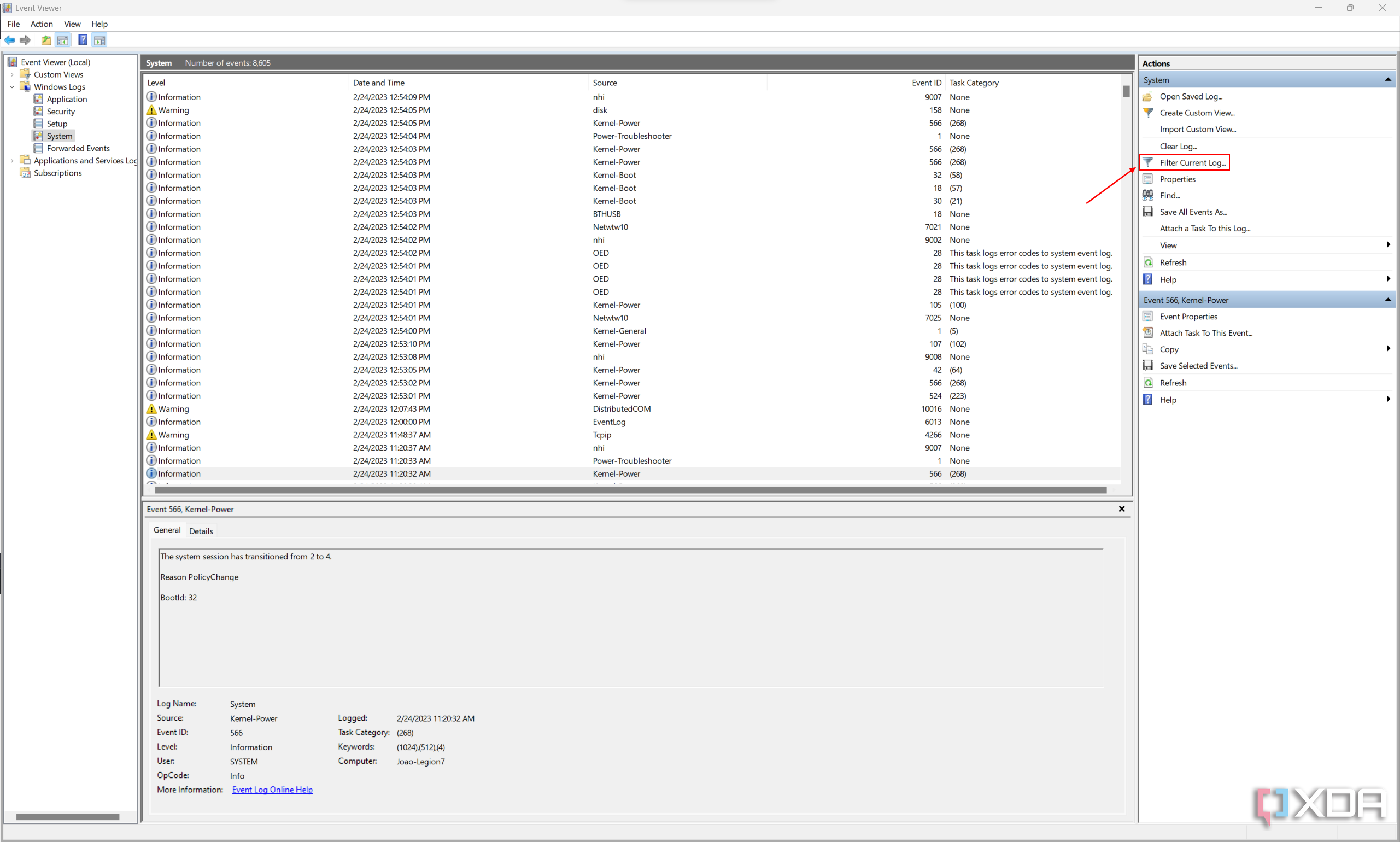
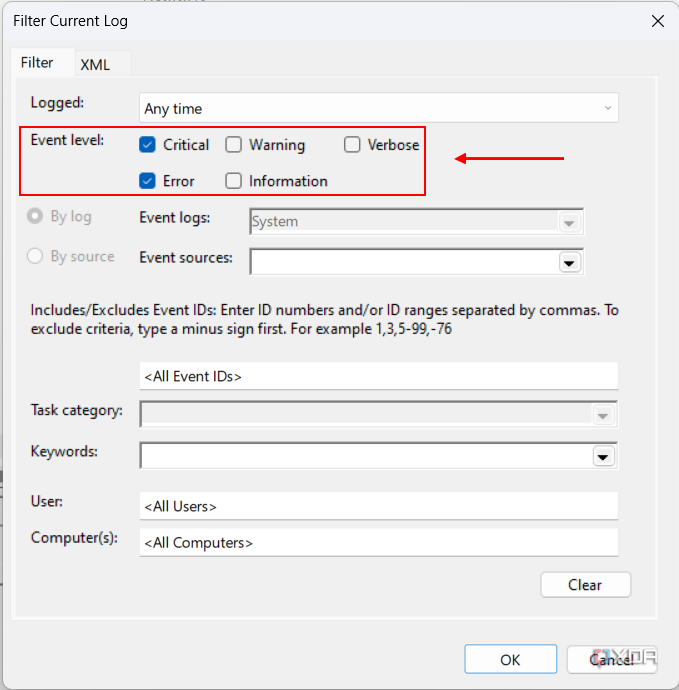
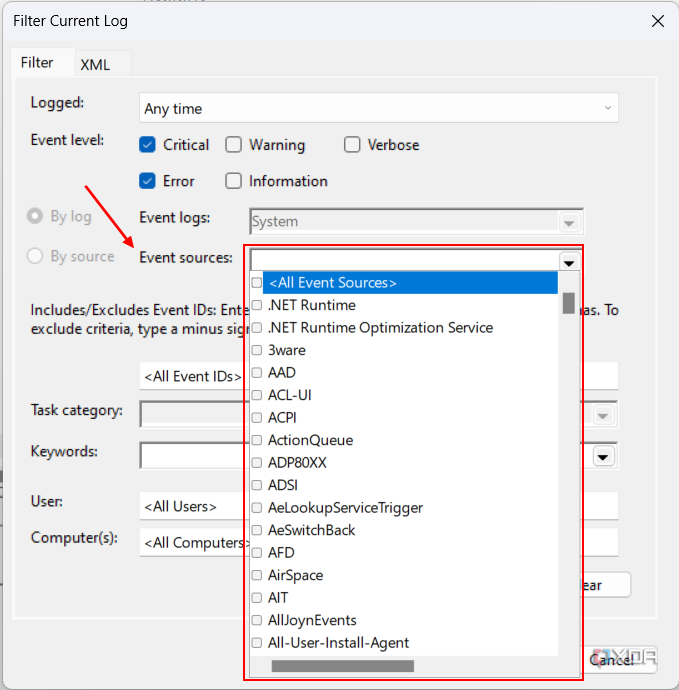
Это должно значительно упростить поиск определенных ошибок в Windows 11, учитывая, что существуют тысячи событий, которые не всегда актуальны.
Создание пользовательского представления в средстве просмотра событий
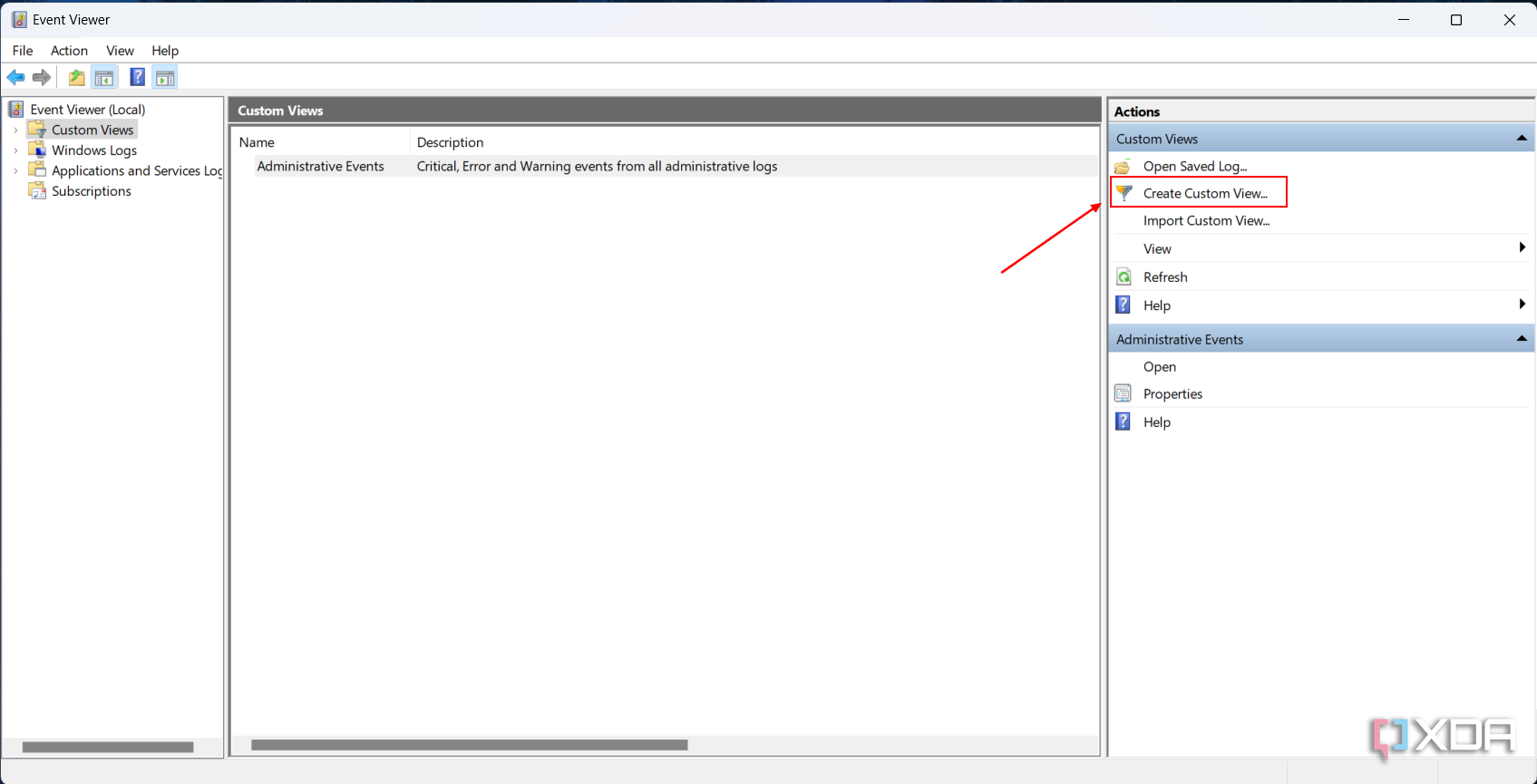
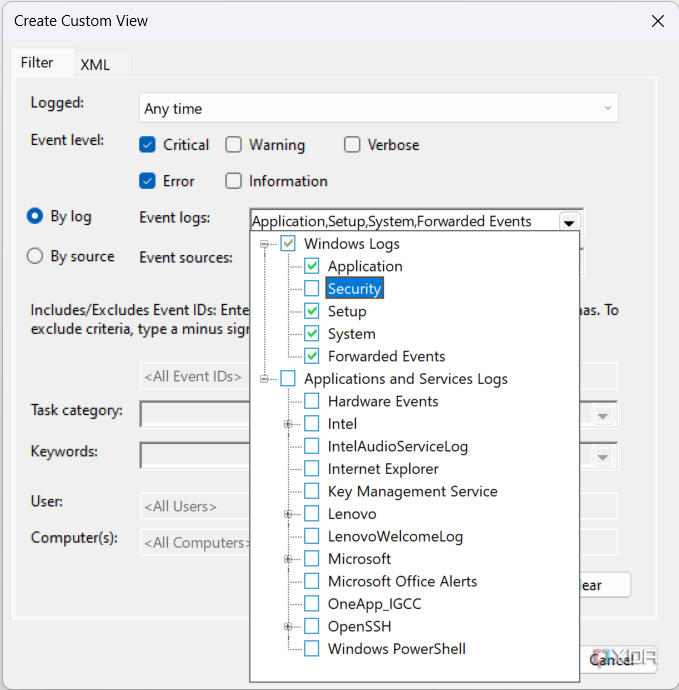
Если журналы по умолчанию, предоставляемые средством просмотра событий, слишком загромождены или не уточнены для вашего использования, вы также можете создать собственные представления. Это особенно полезно для обычных пользователей, которые часто ищут определенные события, которые теперь могут быть хорошо организованы в журналах по умолчанию. Пользовательские представления работают аналогично фильтрам, за исключением того, что они доступны постоянно. Вот как создать собственное представление:
- Открыть Просмотрщик событий.
- На левой панели щелкните Пользовательские представления.
- Выбирать Создать собственное представление из Действия панель в правой части окна.

- Зарегистрировано Поле работает, как мы объяснили выше, так что вы можете фильтровать события по дате. Вы также можете выбрать те же уровни событий, что и раньше.
- Здесь вы можете выбрать, хотите ли вы фильтровать результаты по журналу или по источнику.
- По журналу позволяет выбрать один или несколько журналов, в которых происходят события, например Система и Приложения.
- По источнику позволяет вам выбрать службу или приложение, которые создали события, которые вы хотите отфильтровать.
- После того, как вы выбрали поле выше, остальные поля работают аналогично обычным фильтрам. Вы можете выбрать Идентификатор событияа Категория задачии Ключевые словаесли вы знаете, какие события вы хотите видеть в своем пользовательском представлении.
- Нажмите ХОРОШО
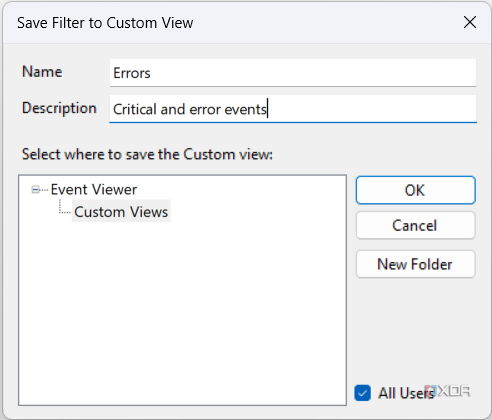
- Выберите имя и описание для своего пользовательского представления. Вы также можете выбрать, где хранить настраиваемое представление в дереве навигации, что полезно, если у вас много настраиваемых представлений.

- Нажмите ХОРОШО.
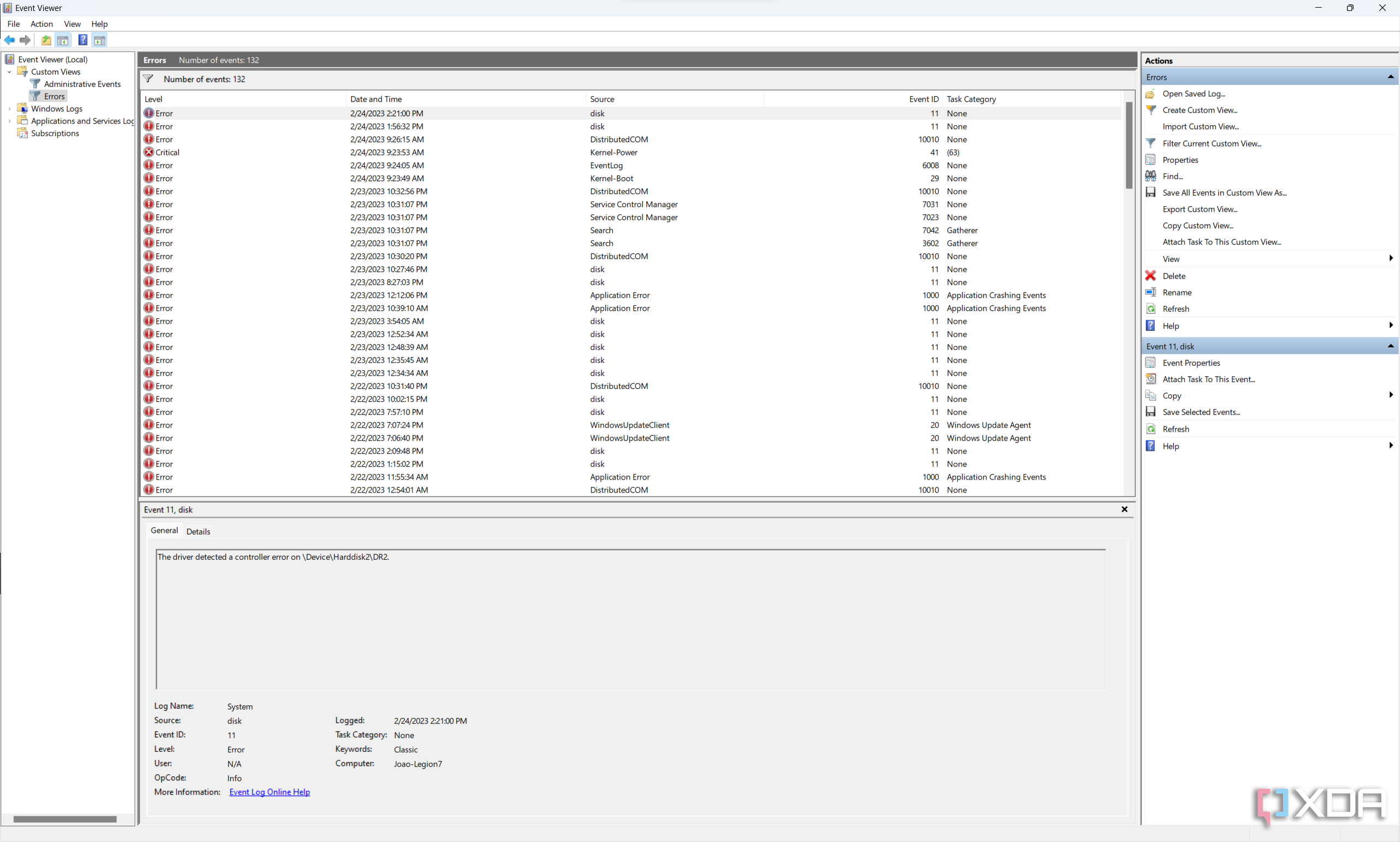
- Теперь вы увидите свой пользовательский вид в Пользовательские представления папка (или любая другая папка, которую вы решили создать для нее). Просто выберите его на левой панели, чтобы просмотреть события в пользовательском представлении.
Как создать резервную копию журналов событий
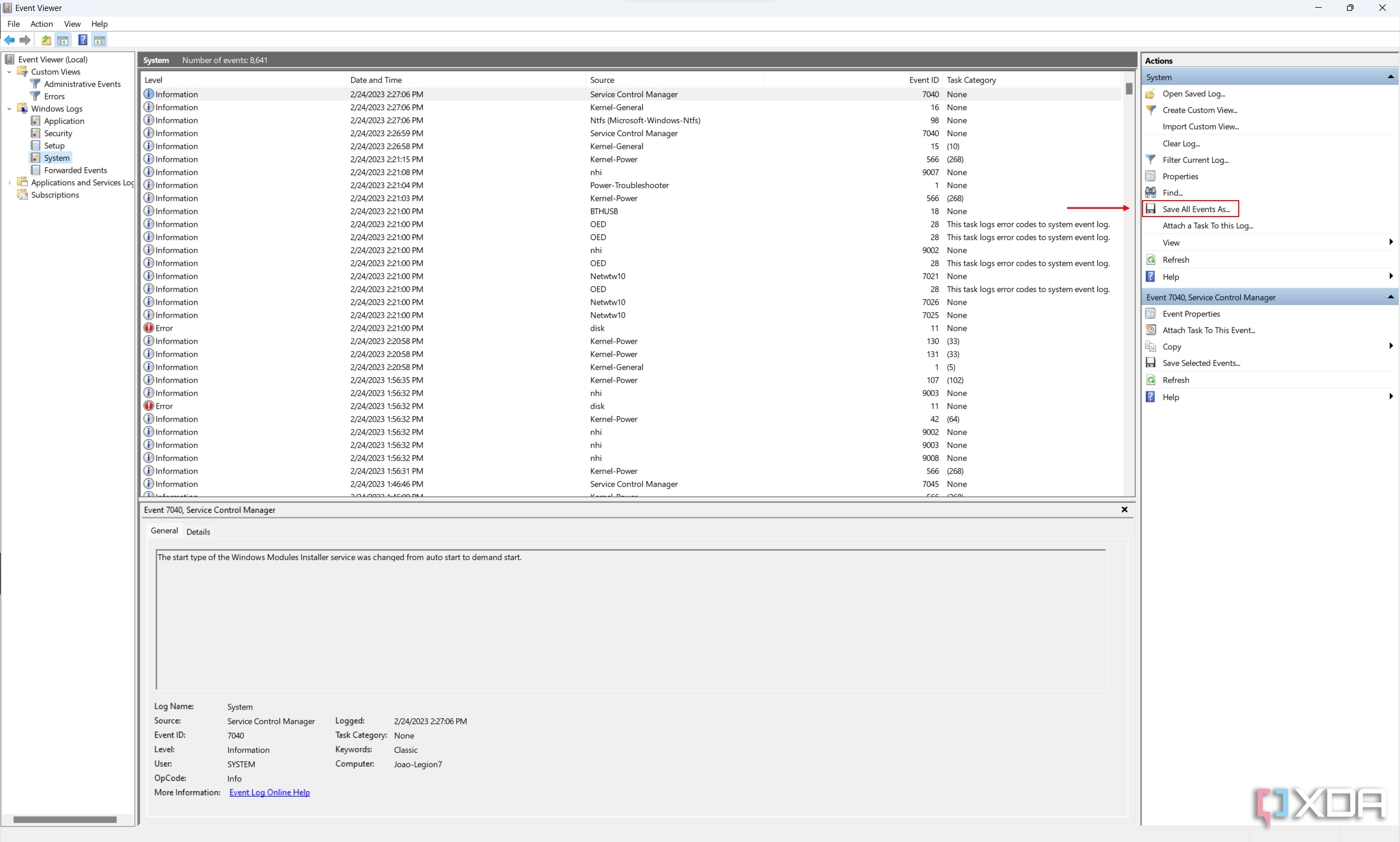
Если вы не знаете, как расследовать конкретную ошибку, или вам нужна дополнительная помощь, вы можете сохранить журналы событий в файл, которым вы можете поделиться с кем-то, кто может просматривать события с вашего компьютера. Вот как:
- Открыть Просмотрщик событий.
- Перейдите к журналу или пользовательскому представлению, которое вы хотите экспортировать.
- в Действия панели справа выберите Сохранить все события как… (для журналов) или Сохранить все события в пользовательском представлении как…
- Кроме того, вы можете выбрать определенные события вручную, а затем выбрать Сохранить выбранные события.
- Выберите имя и место для файла и нажмите Сохранять.
- Затем вы можете отправить этот файл кому-то, кому вы доверяете, чтобы он мог проверить, что может происходить с вашим компьютером.
Как очистить журналы событий
В большинстве случаев нет причин очищать журналы событий, но если вам нужно сэкономить место на диске, вы можете удалить все события в журнале. Мы не обязательно рекомендуем это, но если вы хотите это сделать, вот как:
- Открой Просмотрщик событий.
- Развернуть Журналы Windows опция на левой панели.
- Откройте журнал, который хотите очистить (например, Система) и выберите Очистить журнал в Действия панель.
- Выбирать Прозрачный чтобы удалить все события в журнале, или Сохранить и очистить если вы хотите создать резервную копию событий в отдельный файл перед их удалением.
И это все, что вам нужно знать об использовании средства просмотра событий в Windows 11. Как вы понимаете, в нем много всего, и может быть очень полезно выяснить, что происходит с вашим обычно отличным ПК или ноутбуком. Если вы хотите узнать о других функциях Windows 11, узнайте, как использовать BitLocker или как настроить Windows 11, если вы хотите настроить свой опыт.