Как посмотреть ошибки оперативной памяти

Проверка оперативной памяти RAM Проверить работоспособность оперативной памяти может потребоваться в тех случаях, когда есть подозрения на то, что синие экраны смерти Windows, странности в работе компьютера и Windows вызваны именно проблемами с RAM. См. также: Как увеличить оперативную память ноутбука

В этой инструкции будут рассмотрены основные симптомы того, что память сбоит, и по шагам будет описано, как проверить оперативную память с целью точно узнать, в ней ли дело с помощью встроенной утилиты проверки памяти Windows 10, 8 и Windows 7, а также с помощью сторонней бесплатной программы memtest86+.

Симптомы ошибок оперативной памяти

Существует значительное число индикаторов сбоев RAM, среди наиболее часто встречающихся признаком можно выделить следующие

  • Частое появление BSOD — синего экрана смерти Windows. Не всегда связано с оперативной памятью (чаще — с работой драйверов устройств), но ее ошибки могут быть одной из причин.
  • Вылеты во время интенсивного использования RAM — в играх, 3D приложениях, видеомонтаже и работе с графикой, архивации и распаковке архивов (например, ошибка unarc.dll часто бывает из-за проблемной памяти).
  • Искаженное изображение на мониторе — чаще является признаком проблем видеокарты, но в некоторых случаях вызвано ошибками RAM.
  • Компьютер не загружается и бесконечно пищит. Можно найти таблицы звуковых сигналов для вашей материнской платы и узнать, соответствует ли слышимый писк сбоям памяти, см. Компьютер пищит при включении .

Еще раз отмечу: наличие любого из этих симптомов не означает, что дело именно в RAM компьютера, но проверить ее стоит. Негласным стандартом для выполнения этой задачи является небольшая утилита memtest86+ для проверки оперативной памяти, но есть и встроенная утилита Windows Memory Diagnistics Tool, которая позволяет выполнит проверку RAM без сторонних программ. Далее будут рассмотрены оба варианта.

Средство диагностики памяти Windows 10, 8 и Windows 7

Средство проверки (диагностики) памяти — встроенная утилита Windows, позволяющая проверить RAM на ошибки. Для её запуска, вы можете нажать клавиши Win+R на клавиатуре, ввести mdsched и нажать Enter (либо использовать поиск Windows 10 и 8, начав вводить слово «проверка»). Подробный обзор утилиты: Как использовать средство проверки памяти Windows 10 .

Запуск утилиты проверки памяти Windows Проверить работоспособность оперативной памяти может потребоваться в тех случаях, когда есть подозрения на то, что синие экраны смерти Windows, странности в работе компьютера и Windows вызваны именно проблемами с RAM. См. также: Как увеличить оперативную память ноутбука

В этой инструкции будут рассмотрены основные симптомы того, что память сбоит, и по шагам будет описано, как проверить оперативную память с целью точно узнать, в ней ли дело с помощью встроенной утилиты проверки памяти Windows 10, 8 и Windows 7, а также с помощью сторонней бесплатной программы memtest86+.

Симптомы ошибок оперативной памяти

Существует значительное число индикаторов сбоев RAM, среди наиболее часто встречающихся признаком можно выделить следующие

  • Частое появление BSOD — синего экрана смерти Windows. Не всегда связано с оперативной памятью (чаще — с работой драйверов устройств), но ее ошибки могут быть одной из причин.
  • Вылеты во время интенсивного использования RAM — в играх, 3D приложениях, видеомонтаже и работе с графикой, архивации и распаковке архивов (например, ошибка unarc.dll часто бывает из-за проблемной памяти).
  • Искаженное изображение на мониторе — чаще является признаком проблем видеокарты, но в некоторых случаях вызвано ошибками RAM.
  • Компьютер не загружается и бесконечно пищит. Можно найти таблицы звуковых сигналов для вашей материнской платы и узнать, соответствует ли слышимый писк сбоям памяти, см. Компьютер пищит при включении .

Еще раз отмечу: наличие любого из этих симптомов не означает, что дело именно в RAM компьютера, но проверить ее стоит. Негласным стандартом для выполнения этой задачи является небольшая утилита memtest86+ для проверки оперативной памяти, но есть и встроенная утилита Windows Memory Diagnistics Tool, которая позволяет выполнит проверку RAM без сторонних программ. Далее будут рассмотрены оба варианта.

Средство диагностики памяти Windows 10, 8 и Windows 7

Средство проверки (диагностики) памяти — встроенная утилита Windows, позволяющая проверить RAM на ошибки. Для её запуска, вы можете нажать клавиши Win+R на клавиатуре, ввести mdsched и нажать Enter (либо использовать поиск Windows 10 и 8, начав вводить слово «проверка»). Подробный обзор утилиты: Как использовать средство проверки памяти Windows 10 .

Запуск утилиты проверки памяти Windows

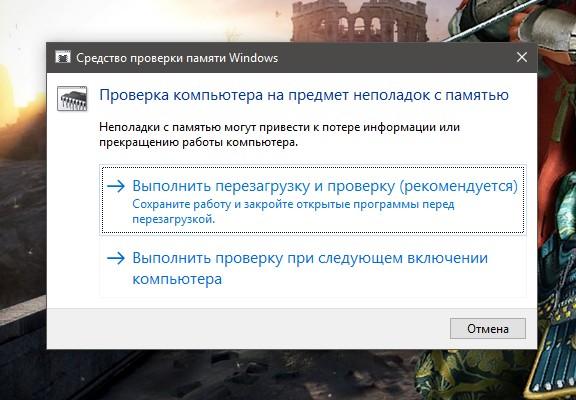
После запуска утилиты вам будет предложено перезагрузить компьютер для выполнения проверки памяти на ошибки.

Перезапуск для выполнения проверки

Соглашаемся и ждем, когда после перезагрузки (которая в данном случае занимает больше времени чем обычно) начнется выполнение сканирования.

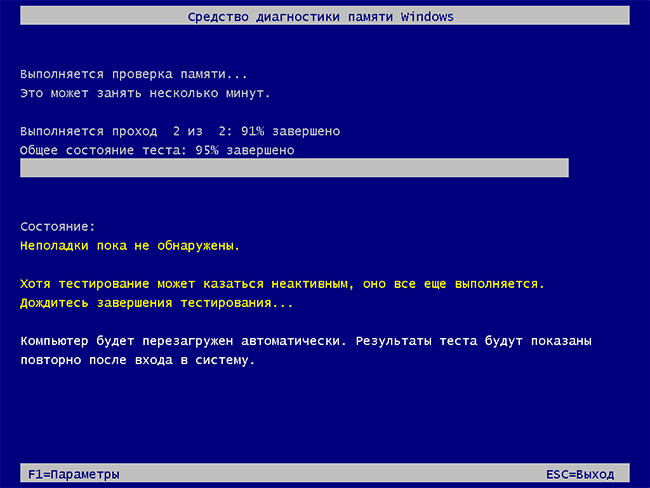
Процесс проверки RAM

Соглашаемся и ждем, когда после перезагрузки (которая в данном случае занимает больше времени чем обычно) начнется выполнение сканирования.

Процесс проверки RAM

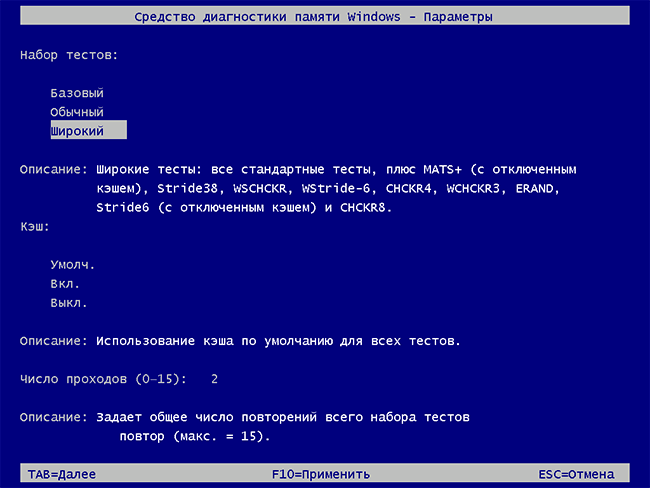
В процессе сканирования вы можете нажать клавишу F1 для изменения параметров проверки, в частности можно изменить следующие настройки:

  • Тип проверки — базовый, обычный или широкий.
  • Использование кэша (вкл, выкл)
  • Количество проходов теста

Настройка проверки памяти

По завершении процесса проверки, компьютер перезагрузится, а после входа в систему — отобразит результаты проверки.

Однако есть один нюанс — в моем тесте (Windows 10) результат появился спустя несколько минут в виде короткого уведомления, также сообщают, что иногда он вообще может не появляться. В этой ситуации вы можете использовать утилиту «Просмотр событий» Windows (используйте поиск для ее запуска).

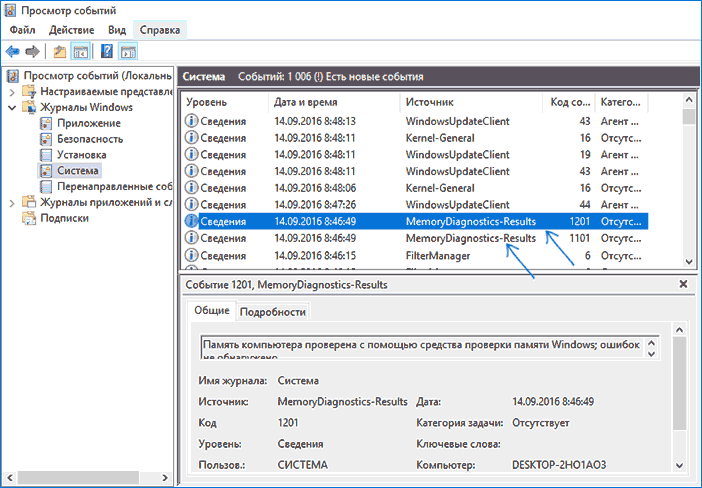
В Просмотре событий выберите «Журналы Windows» — «Система» и найдите сведения о результатах проверки памяти — MemoryDiagnostics-Results (в окне сведений по двойному клику или внизу окна вы увидите результат, например, «Память компьютера проверена с помощью средства проверки памяти Windows; ошибок не обнаружено».

Результаты проверки памяти в просмотре событий Windows

По завершении процесса проверки, компьютер перезагрузится, а после входа в систему — отобразит результаты проверки.

Однако есть один нюанс — в моем тесте (Windows 10) результат появился спустя несколько минут в виде короткого уведомления, также сообщают, что иногда он вообще может не появляться. В этой ситуации вы можете использовать утилиту «Просмотр событий» Windows (используйте поиск для ее запуска).

В Просмотре событий выберите «Журналы Windows» — «Система» и найдите сведения о результатах проверки памяти — MemoryDiagnostics-Results (в окне сведений по двойному клику или внизу окна вы увидите результат, например, «Память компьютера проверена с помощью средства проверки памяти Windows; ошибок не обнаружено».

Результаты проверки памяти в просмотре событий Windows

Проверка оперативной памяти в memtest86+

Скачать бесплатно memtest вы можете с официального сайта http://www.memtest.org/ (ссылки на загрузку находятся внизу главной страницы). Лучше всего загрузить ISO файл в ZIP архиве. Здесь будет использован именно этот вариант.

Примечание: в Интернете по запросу memtest находятся два сайта — с программой memtest86+ и Passmark Memtest86. На самом деле, это одно и то же (кроме того, что на втором сайте кроме бесплатной программы есть и платный продукт), но я рекомендую использовать сайт memtest.org в качестве источника.

Варианты загрузки программы memtest86

Варианты загрузки программы memtest86

  • Следующий шаг — записать образ ISO с memtest (предварительно распаковав его из ZIP архива) на диск (см. Как сделать загрузочный диск ). Если вы хотите сделать загрузочную флешку с memtest, то на сайте имеется набор для автоматического создания такой флешки.
  • Лучше всего, если проверять память вы будете по одному модулю. То есть, открываем компьютер, извлекаем все модули оперативной памяти, кроме одного, выполняем его проверку. После окончания — следующий и так далее. Таким образом можно будет точно выявить сбойный модуль.
  • После того, как загрузочный накопитель готов, вставьте его в привод для чтения дисков в BIOS установите загрузку с диска (флешки) и, после сохранения настроек, загрузится утилита memtest.
  • Каких-то действий с вашей стороны не потребуется, проверка начнется автоматически.
  • После того, как проверка памяти завершится, вы сможете увидеть, какие ошибки памяти RAM были найдены. При необходимости, запишите их, чтобы потом найти в Интернете, что это такое и что с этим делать. Прервать проверку вы можете в любой момент, нажав клавишу Esc.

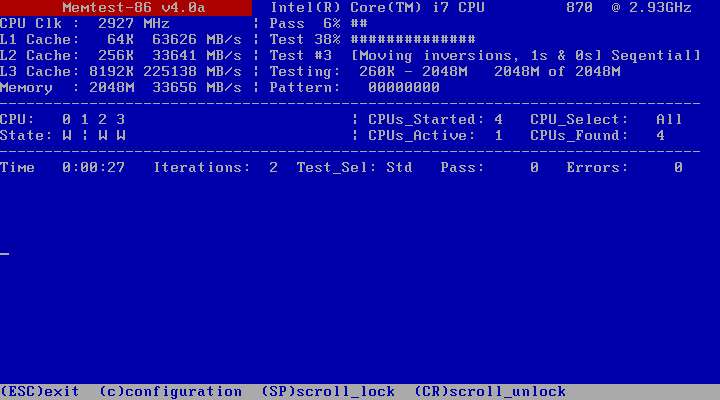
Процесс проверки RAM в программе

Варианты загрузки программы memtest86

  • Следующий шаг — записать образ ISO с memtest (предварительно распаковав его из ZIP архива) на диск (см. Как сделать загрузочный диск ). Если вы хотите сделать загрузочную флешку с memtest, то на сайте имеется набор для автоматического создания такой флешки.
  • Лучше всего, если проверять память вы будете по одному модулю. То есть, открываем компьютер, извлекаем все модули оперативной памяти, кроме одного, выполняем его проверку. После окончания — следующий и так далее. Таким образом можно будет точно выявить сбойный модуль.
  • После того, как загрузочный накопитель готов, вставьте его в привод для чтения дисков в BIOS установите загрузку с диска (флешки) и, после сохранения настроек, загрузится утилита memtest.
  • Каких-то действий с вашей стороны не потребуется, проверка начнется автоматически.
  • После того, как проверка памяти завершится, вы сможете увидеть, какие ошибки памяти RAM были найдены. При необходимости, запишите их, чтобы потом найти в Интернете, что это такое и что с этим делать. Прервать проверку вы можете в любой момент, нажав клавишу Esc.

Процесс проверки RAM в программе

Проверка оперативной памяти в memtest

В случае, если ошибки нашлись, это будет выглядеть как на картинке ниже.

Ошибки RAM в тесте memtest

Ошибки оперативной памяти, выявленные в результате теста

Что делать если memtest обнаружила ошибки оперативной памяти? — Если сбои серьезно мешают работе, то самый дешевый способ — это заменить проблемный модуль RAM, к тому же из цена сегодня не так высока. Хотя иногда помогает и простая очистка контактов памяти (описывалось в статье Компьютер не включается ), а иногда проблема в работе оперативной памяти может быть вызвана неисправностями разъема или компонентов материнской платы.

Насколько надежен этот тест? — достаточно надежен для проверки оперативной памяти на большинстве компьютеров, однако, как и в случае с любым другим тестом, в правильности результата нельзя быть уверенным на все 100%.
Использование средства диагностики памяти Windows

Ошибки оперативной памяти, выявленные в результате теста

Что делать если memtest обнаружила ошибки оперативной памяти? — Если сбои серьезно мешают работе, то самый дешевый способ — это заменить проблемный модуль RAM, к тому же из цена сегодня не так высока. Хотя иногда помогает и простая очистка контактов памяти (описывалось в статье Компьютер не включается ), а иногда проблема в работе оперативной памяти может быть вызвана неисправностями разъема или компонентов материнской платы.

Насколько надежен этот тест? — достаточно надежен для проверки оперативной памяти на большинстве компьютеров, однако, как и в случае с любым другим тестом, в правильности результата нельзя быть уверенным на все 100%.

Использование средства диагностики памяти WindowsЕсли сбои системы, синие экраны BSoD или иные проблемы при работе Windows 10, 8.1 или Windows 7 наводят вас на мысли о том, что имеются какие-либо проблемы с оперативной памятью компьютера, может иметь смысл выполнить её проверку, а начать можно со встроенного средства диагностики проверки памяти Windows.

В этой инструкции подробно о способах запустить средство проверки памяти средствами Windows, причём даже в тех случаях, когда вход в систему невозможен, а также о возможных вариантах действий в случае, если в результате теста средство диагностики памяти сообщает о том, что были обнаружены проблемы оборудования. На схожую тему: Устранение неполадок Windows 10.

  • Способы запуска средства проверки памяти
  • Использование средства и просмотр результатов
  • Обнаружены проблемы оборудования в средстве диагностики памяти
  • Видео инструкция

Как запустить средство проверки памяти в Windows 10 и предыдущих версиях системы

В случае, если операционная система запускается, вход в неё и работа возможны, вы можете использовать один из следующих вариантов запуска средства проверки памяти:

  1. Найти нужный пункт в разделе «Средства администрирования Windows» меню «Пуск».
  2. Нажать клавиши Win+R на клавиатуре, ввести mdsched.exe и нажать Enter. Запуск средства диагностики памяти в меню Выполнить
  3. Открыть панель управления, выбрать пункт «Администрирование» и запустить «Средство проверки памяти Windows».
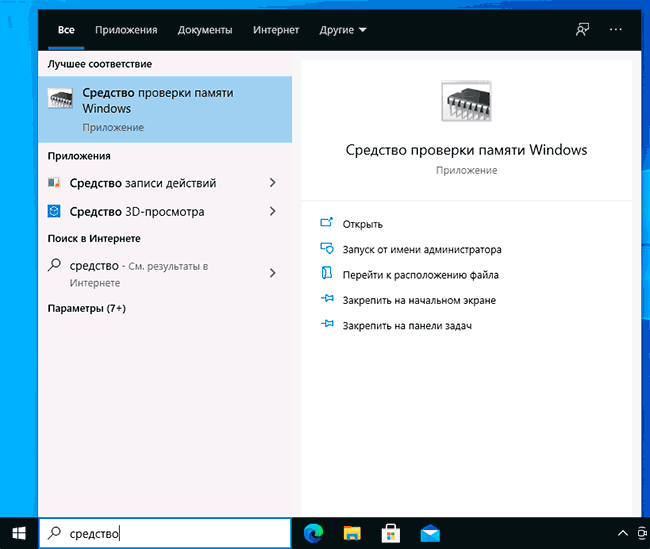
  4. Использовать поиск в панели задач Windows 10, начав вводить «Средство проверки памяти». Или встроенные средства поиска в предыдущих версиях ОС. Запуск средства проверки памяти через поиск Windows 10
  5. Вручную запустить файл C:WindowsSystem32MdSched.exe

Если же ситуация осложняется тем, что Windows не запускается, вход в неё невозможен, либо сразу после него происходят сбои, можно использовать следующие способы запуска средства диагностики оперативной памяти:

  1. Загрузить компьютер или ноутбук с загрузочной флешки с Windows 10 или другой версией Windows, можно и с загрузочного диска. На экране программы установки нажать клавиши Shift+F10 (Shift+Fn+F10 на некоторых ноутбуках), ввести mdsexe в открывшейся командной строке и нажать Enter. После выбора в утилите проверки пункта «Выполнить перезагрузку и проверку», загружайте компьютер не с флешки, а с обычного загрузочного HDD или SSD. Запустить средство проверки памяти с загрузочной флешки
  2. Средство проверки памяти можно запустить из среды восстановления Windows 10 — нажав кнопку «Дополнительные параметры» на синем экране с ошибкой или, находясь на экране блокировки Windows 10 (с выбором имени пользователя) нажать по изображенной справа внизу кнопке «Питания», а затем, удерживая Shift, нажать «Перезагрузка». В среде восстановления выбираем «Поиск и устранение неисправностей» — «Дополнительные параметры» — «Командная строка». А в ней, как и в предыдущем случае используем команду mdsched.exe. Запуск средства диагностики памяти в среде восстановления
  3. Если у вас есть подготовленный диск восстановления Windows, запуск можно осуществить, загрузившись с него.

Использование средства проверки памяти Windows и просмотр результатов

Перезагрузить компьютер для проверки памяти

После запуска средства проверки памяти вам будет предложено перезагрузить компьютер, после согласия, процесс будет выглядеть следующим образом:

  1. Начнётся проверка оперативной памяти, которая может занять продолжительное время. Может показаться, что средство диагностики зависло: на всякий случай подождите в такой ситуации 5-10 минут. Если же действительно произошло зависание, не исключено что есть проблемы с оборудованием, вероятно — с оперативной памятью, но не обязательно. Средство диагностики памяти в работе
  2. Если в ходе проверки нажать клавишу F1 (или Fn+F1, если F1 не срабатывает), вы попадёте в настройки средства диагностики памяти Windows. Здесь можно выбрать набор тестов (по умолчанию — обычный), использование кэша, и число проходов. Переключение между разделами настроек выполняется клавишей Tab, изменение параметров — стрелками и вводом цифр (для числа проходов), применение параметров — клавишей F10. После изменения настроек тест перезапускается. Настройки средства диагностики памяти
  3. В ходе проверки вы будете видеть информацию вида «Неполадки пока не обнаружены» или «Были обнаружены проблемы оборудования».

После завершения проверки компьютер будет автоматически перезагружен. Дальнейшие шаги — просмотр результатов.

  • После перезагрузки в случае Windows 10 вы можете увидеть уведомление в области уведомлений, сообщающее о результате проверки памяти. Но оно отображается не всегда.
  • Можно зайти в просмотр событий, для этого нажимаем Win+R, вводим eventvwr.msc и нажимаем Enter. Там открываем раздел «Журналы Windows» — «Система», находим пункты, где в столбце «Источник» указано MemoryDiagnostics-Results и просматриваем результаты. Результаты проверки памяти в просмотре событий Windows

Учитывайте, что ошибки, «вылеты», синие экраны и зависания не всегда связаны с проблемами оперативной памяти: если средство диагностики показывает, что всё в порядке, есть и иные возможные причины: отключенный файл подкачки, проблемы с HDD или SSD (или с их подключением, например — неисправный кабель), сторонние антивирусы или, наоборот, вредоносные программы, неправильная работа драйверов оборудования.

Что делать, если были обнаружены проблемы оборудования в средстве диагностики памяти

К сожалению, средство диагностики не сообщает о том, какие именно проблемы были обнаружены в ходе проверки, а лишь рекомендует обратиться к производителю оборудования. Что можно сделать:

  1. Отключить любые опции ускорения памяти (изменение частоты, таймингов и другие) при наличии соответствующих опций в БИОС или ПО производителя материнской платы или ноутбука.
  2. Попробовать проверить планки памяти по одной, в других слотах на материнской плате для того, чтобы выяснить, появляются ли проблемы только с одним конкретным модулем памяти или в одном конкретном разъеме.
  3. Использовать другие утилиты для проверки оперативной памяти при необходимости.
  4. Прочитать документацию к материнской плате ПК — возможно, это какая-то несовместимость с памятью с конкретными характеристиками (если вы недавно добавили новые модули памяти или только что самостоятельно собрали компьютер).
  5. Иногда может помочь обновление БИОС.

Видео инструкция

Если вы разобрались, чем была вызвана именно ваша проблема, буду благодарен комментарию к статье: возможно, для кого-то он окажется полезным.

Оперативная память, как тесно связанный с процессором компонент, является одной из наиболее важных частей компьютера. Именно в ней хранятся актуальные данные запущенных приложений, к которым в первую очередь обращается процессор. Сбои в ОЗУ (оперативном запоминающем устройстве) мгновенно ведут к неполадкам в работе системы.

Но что делать, если подозрения в ошибках падают на оперативную память, и как вообще убедиться в наличии сбоев именно в её работе?

Основные симптомы ошибок оперативной памяти

Выявление ошибок в случае неполадок оперативной памяти представляет собой довольно сложную ситуацию. Основные признаки сбоев в работе могут быть легко отнесены ко многим другим компонентам нашего компьютера – например, долгие загрузки, потерю файлов или нестабильную работу системы можно легко списать на перебои в работе жёсткого диска или перегрев комплектующих.

Ошибка оперативной памяти

Ошибки в ОЗУ ни к чему хорошему не приводят.

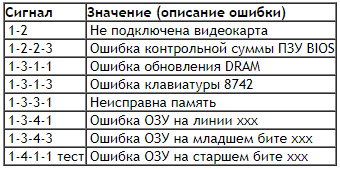
Тем не менее, некоторые из ошибок являются особенно характерными именно для оперативной памяти. Среди них – синий «экран смерти», также известный как BSOD, и нехарактерные для обычной работы сигналы материнской платы – короткое или длинное пищание. В последнем случае тревогу бьёт внутренняя система BIOS, а по продолжительности сигнала можно узнать о характере произошедшей ошибки.

Значение сигналов, подаваемых материнской платой, различно у моделей разных производителей. Так, например, выглядит таблица сигналов на платах Dell (цифры – количество сигналов, тире – пауза между ними). 

таблица сигналов BIOS Dell

Придётся вслушиваться – и никак иначе.

Но ошибки BIOS чаще всего проявляются только при действительно критических сбоях, не позволяя выявить потенциально опасные и нестабильные компоненты до появления первых проблем. В таком случае стоит обратиться к программным средствам диагностики памяти.

Среди утилит Windows можно найти специальное решение для проверки оперативной памяти – «Средство проверки памяти Windows». Утилита позволяет получить краткую сводку об ошибках в установленных на компьютере компонентах памяти Windows. 

Принцип работы утилиты крайне прост – система записывает и мгновенно считывает данные с файловой системы памяти, повторяя этот процесс несколько раз. Если в работе планки действительно есть ошибки, то они легко выявятся из-за сбоя в процессе теста.

Средство проверки памяти Windows 10

Проверим оперативную память стандартной утилитой.

Чтобы использовать эту надстройку, сделаем следующее:

  1. Откроем меню «Поиск», найдём и запустим утилиту «Средство проверки памяти Windows», либо зажмём сочетание Win + R и в новом окне введём строку «mdsched», а затем нажмём на кнопку «ОК».
  2. Дождёмся появления окна утилиты. Из двух вариантов выберем подходящий: «Выполнить перезагрузку и проверку» – сразу же перезапустить систему и начать диагностику, «Выполнить проверку при следующем включении компьютера» – создать отложенную задачу (проверка начнётся после ручного перезапуска компьютера).
  3. В любом случае после перезагрузки мы увидим интерфейс, отображающий состояние проверки. Дожидаемся окончания проверки и ни в коем случае не прерываем процесс – это может привести к дополнительным неполадкам в работе системы.

Также при работе с тестом можно использовать дополнительные настройки. Для получения соответствующего меню достаточно нажать F1 во время проверки. Среди настраиваемых опций:

  • Тип проверки — базовый, обычный или широкий.
  • Разрешение или запрет на использование кэша.
  • Количество проходов теста – в пределах 15. Полезная настройка, в случае если подозрение падает на сбои при длительной работе с памятью.

После завершения проверки компьютер продолжит загрузку системы в штатном режиме. Данные о результатах теста появятся в виде уведомления после запуска Windows. Если этого не произошло – обратимся к утилите «Просмотра событий». Для этого:

Просмотр событий Windows 10

Проверяем отчёты о работе программы.

  1. Найдём и запустим утилиту, введя ее название в меню «Поиск».
  2. В окне программы обратимся к левой панели. Откроем вкладки «Журналы Windows» и «Система».
  3. В списке новых событий найдём результаты проверки: они отмечены как «MemoryDiagnostics-Results» во вкладке «Источники». Отчёт будет отображён в нижней части окна: например, «Память компьютера проверена с помощью средства проверки памяти Windows; ошибок не обнаружено».

Читайте также: Как узнать частоту оперативной памяти. 

Проверка оперативной памяти с помощью Memtest86+

Стандартная утилита от Microsoft позволяет выявить сбои в работе ОЗУ, но некоторые особенности её использования могут выступить серьёзной помехой для пользователей – например, крайняя лаконичность получаемых отчётов и настроек проверки. В этом случае на помощь приходят аналоги от сторонних разработчиков. Рассмотрим наиболее популярный и удобный в использовании вариант от PassMark Software.

Memtest86+ проверка

Подпись – Если не вглядываться в стиль интерфейса, с удобством и точностью отчета тут всё на высоте.

Memtest86+ — безусловный лидер среди подобных программ, рекомендуемый к использованию без каких-либо сомнений. Программа представляет собой самодостаточное средство диагностики, не требующее наличия установленной Windows для использования. Отличное решение для проверки как новых, так и старых систем на возможные неисправности.

Для использования потребуется внешний носитель – CD/DVD диск или Flash-накопитель. Для установки потребуется выполнить несколько шагов.

Установка на CD/DVD-диск

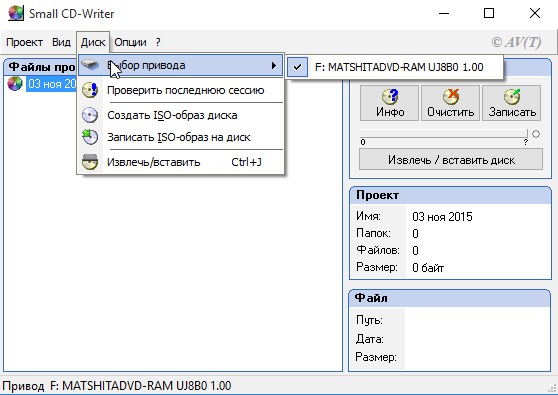
В случае использования дисков, мы загрузим ISO образ программы. Его необходимо установить либо с помощью штатных средств Windows, либо при помощи любой сторонней утилиты для записи. Рассмотрим на примере программы Small CD-Writer:

Small CD-Writer Windows 10

Запишем наш образ на диск.

  1. Вставим используемый диск и откроем программу. Если диск не является пустым, нажмём на кнопку «Очистить» в правой части экрана.
  2. В верхней панели выберем пункты «Диск» и «Записать ISO-образ на диск». Указываем путь к загруженному ISO файлу и начинаем запись.

Установка на флешку (альтернативный вариант)

При использовании Flash-диска достаточно просто распаковать загруженный архив любой подходящей утилитой (например, 7-zip) и запустить установочный файл вида «Memtest86+ <номер версии> USB Installer.exe».

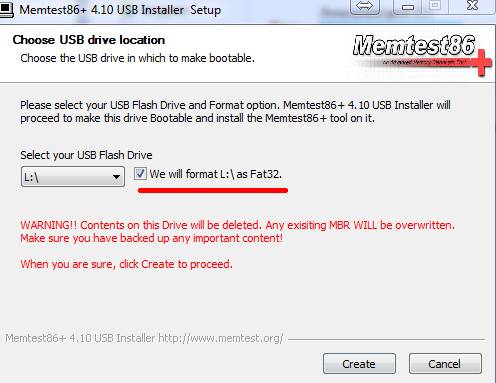
В новом окне укажем путь к нашей флешке и поставим галочку у пункта «We will format as Fat32». Все данные, содержащиеся на диске, будут безвозвратно удалены – не забудем скопировать в надежное место все нужные файлы с флешки перед началом.

установочный файл Memtest86+

Запишем программу на флешку в несколько действий.

После выбора нужных настроек нажмём на кнопку «Create» и дождёмся окончания установки.

После загрузки системы на любой из наших носителей запустим программу через BIOS, указав наш диск при включении компьютера. Процесс запуска может отличаться на разных системах, но суть остаётся той же.

Процесс проверки

Сразу после загрузки Memtest автоматически начнёт проверку – нам остаётся лишь дождаться окончания процесса, либо же проконтролировать его прохождение с изменением конфигурации (доступно по нажатию кнопки «с»).

По умолчанию программа выполняет 9 циклов проверки на каждой плашке ОЗУ, так что процесс может затянуться надолго – около восьми часов на каждую. Прогресс можно отследить в верхней правой части экрана:

  • Первая строка – прогресс выполнения всей проверки RAM.
  • Вторая – ход текущего теста.
  • Третья – номер выполняемого цикла.

В центральной части отображаются сведения о тесте – разделы «Pass» и «Errors» указывают на количество пройденных циклов и встреченных ошибок.

В любом случае, по завершении проверки будет выведен краткий отчёт в виде «***Pass complete, <no/1/2/5/…> errors, press Esc to exit ***». Перед «errors» указано число ошибок – если значение равно нулю, результат «no», в иных случаях – смотрим на цифры.

Зависания в процессе теста или появление ошибок (выделяются красным) также свидетельствуют о неполадках с ОЗУ.

Что делать, если найдены ошибки оперативной памяти

Если при использовании любой из приведённых утилит вы получили отчёт о найденных ошибках – значит, ваша ОЗУ действительно имеет серьёзные неполадки в работе. К сожалению, в случае серьёзных повреждений восстановление плашек не является возможным, но есть несколько универсальных способов для решения помех на физическом уровне.

В первую очередь, при наличии каких-либо сбоев, стоит разобрать и прочистить компьютер от пыли, убедившись, что все компоненты хорошо закреплены и не имеют каких-либо физических деформаций. Стоит особенно внимательно и аккуратно очистить как сами плашки оперативной памяти, так и соответствующие разъёмы на материнской плате. Очищать плашки ОЗУ лучше всего обычным ластиком — протрите сами контакты и удалите остатки резины после чистки.

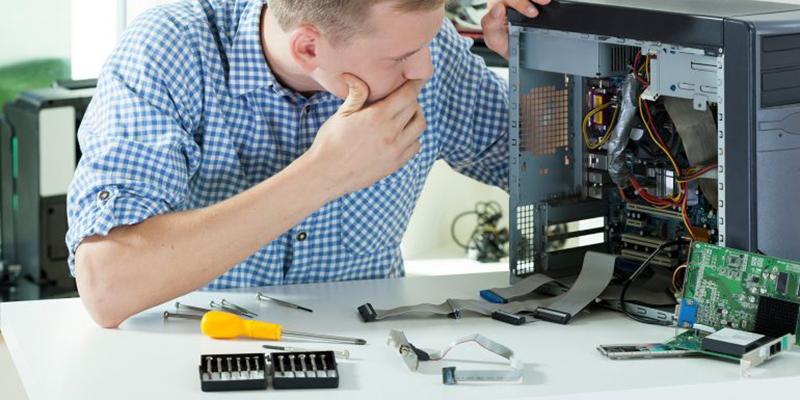
починка компьютера.

Вот до такого лучше не доводить.

Если плашки ОЗУ повреждены физически в любой форме (присутствуют царапины, сколы или даже трещины), ремонт не представляется возможным. Единственное решение в таком случае – замена ОЗУ, самостоятельно или в сервисном центре, который занимается заменой оперативной памяти . 

Post Views: 2 301

Содержание

  1. Используем средство проверки памяти Windows для тестирования RAM
  2. Как запустить средство проверки памяти в Windows 10 и предыдущих версиях системы
  3. Использование средства проверки памяти Windows и просмотр результатов
  4. Что делать, если были обнаружены проблемы оборудования в средстве диагностики памяти
  5. Видео инструкция
  6. Как проверить оперативную память на ошибки в Windows 7, 8 и 10?
  7. Как проверить ОЗУ на ошибки? Пошаговая инструкция
  8. Что еще полезно знать о проверке оперативной памяти на ошибки?
  9. Где посмотреть отчет после проверки ОЗУ на ошибки?
  10. Напоследок:
  11. Как проверить оперативную память на ошибки на Windows 10
  12. В каких случаях нужно проверять ОЗУ
  13. Как проверить оперативную память на ошибки
  14. Стандартными средствами Windows 10
  15. Программы и утилиты
  16. Что делать, если диагностика выявила ошибки оперативной памяти
  17. Как проверить оперативную память без компьютера
  18. Как проверить температуру оперативной памяти
  19. Советы и профилактика
  20. Заключение

Используем средство проверки памяти Windows для тестирования RAM

Если сбои системы, синие экраны BSoD или иные проблемы при работе Windows 10, 8.1 или Windows 7 наводят вас на мысли о том, что имеются какие-либо проблемы с оперативной памятью компьютера, может иметь смысл выполнить её проверку, а начать можно со встроенного средства диагностики проверки памяти Windows.

В этой инструкции подробно о способах запустить средство проверки памяти средствами Windows, причём даже в тех случаях, когда вход в систему невозможен, а также о возможных вариантах действий в случае, если в результате теста средство диагностики памяти сообщает о том, что были обнаружены проблемы оборудования. На схожую тему: Устранение неполадок Windows 10.

Как запустить средство проверки памяти в Windows 10 и предыдущих версиях системы

В случае, если операционная система запускается, вход в неё и работа возможны, вы можете использовать один из следующих вариантов запуска средства проверки памяти:

  1. Найти нужный пункт в разделе «Средства администрирования Windows» меню «Пуск».
  2. Нажать клавиши Win+R на клавиатуре, ввести mdsched.exe и нажать Enter.
  3. Открыть панель управления, выбрать пункт «Администрирование» и запустить «Средство проверки памяти Windows».
  4. Использовать поиск в панели задач Windows 10, начав вводить «Средство проверки памяти». Или встроенные средства поиска в предыдущих версиях ОС.
  5. Вручную запустить файл C:WindowsSystem32MdSched.exe

Если же ситуация осложняется тем, что Windows не запускается, вход в неё невозможен, либо сразу после него происходят сбои, можно использовать следующие способы запуска средства диагностики оперативной памяти:

  1. Загрузить компьютер или ноутбук с загрузочной флешки с Windows 10 или другой версией Windows, можно и с загрузочного диска. На экране программы установки нажать клавиши Shift+F10 (Shift+Fn+F10 на некоторых ноутбуках), ввести mdsexe в открывшейся командной строке и нажать Enter. После выбора в утилите проверки пункта «Выполнить перезагрузку и проверку», загружайте компьютер не с флешки, а с обычного загрузочного HDD или SSD.
  2. Средство проверки памяти можно запустить из среды восстановления Windows 10 — нажав кнопку «Дополнительные параметры» на синем экране с ошибкой или, находясь на экране блокировки Windows 10 (с выбором имени пользователя) нажать по изображенной справа внизу кнопке «Питания», а затем, удерживая Shift, нажать «Перезагрузка». В среде восстановления выбираем «Поиск и устранение неисправностей» — «Дополнительные параметры» — «Командная строка». А в ней, как и в предыдущем случае используем команду mdsched.exe.
  3. Если у вас есть подготовленный диск восстановления Windows, запуск можно осуществить, загрузившись с него.

Использование средства проверки памяти Windows и просмотр результатов

После запуска средства проверки памяти вам будет предложено перезагрузить компьютер, после согласия, процесс будет выглядеть следующим образом:

  1. Начнётся проверка оперативной памяти, которая может занять продолжительное время. Может показаться, что средство диагностики зависло: на всякий случай подождите в такой ситуации 5-10 минут. Если же действительно произошло зависание, не исключено что есть проблемы с оборудованием, вероятно — с оперативной памятью, но не обязательно.
  2. Если в ходе проверки нажать клавишу F1 (или Fn+F1, если F1 не срабатывает), вы попадёте в настройки средства диагностики памяти Windows. Здесь можно выбрать набор тестов (по умолчанию — обычный), использование кэша, и число проходов. Переключение между разделами настроек выполняется клавишей Tab, изменение параметров — стрелками и вводом цифр (для числа проходов), применение параметров — клавишей F10. После изменения настроек тест перезапускается.
  3. В ходе проверки вы будете видеть информацию вида «Неполадки пока не обнаружены» или «Были обнаружены проблемы оборудования».

После завершения проверки компьютер будет автоматически перезагружен. Дальнейшие шаги — просмотр результатов.

  • После перезагрузки в случае Windows 10 вы можете увидеть уведомление в области уведомлений, сообщающее о результате проверки памяти. Но оно отображается не всегда.
  • Можно зайти в просмотр событий, для этого нажимаем Win+R, вводим eventvwr.msc и нажимаем Enter. Там открываем раздел «Журналы Windows» — «Система», находим пункты, где в столбце «Источник» указано MemoryDiagnostics-Results и просматриваем результаты.

Учитывайте, что ошибки, «вылеты», синие экраны и зависания не всегда связаны с проблемами оперативной памяти: если средство диагностики показывает, что всё в порядке, есть и иные возможные причины: отключенный файл подкачки, проблемы с HDD или SSD (или с их подключением, например — неисправный кабель), сторонние антивирусы или, наоборот, вредоносные программы, неправильная работа драйверов оборудования.

Что делать, если были обнаружены проблемы оборудования в средстве диагностики памяти

К сожалению, средство диагностики не сообщает о том, какие именно проблемы были обнаружены в ходе проверки, а лишь рекомендует обратиться к производителю оборудования. Что можно сделать:

  1. Отключить любые опции ускорения памяти (изменение частоты, таймингов и другие) при наличии соответствующих опций в БИОС или ПО производителя материнской платы или ноутбука.
  2. Попробовать проверить планки памяти по одной, в других слотах на материнской плате для того, чтобы выяснить, появляются ли проблемы только с одним конкретным модулем памяти или в одном конкретном разъеме.
  3. Использовать другие утилиты для проверки оперативной памяти при необходимости.
  4. Прочитать документацию к материнской плате ПК — возможно, это какая-то несовместимость с памятью с конкретными характеристиками (если вы недавно добавили новые модули памяти или только что самостоятельно собрали компьютер).
  5. Иногда может помочь обновление БИОС.

Видео инструкция

Если вы разобрались, чем была вызвана именно ваша проблема, буду благодарен комментарию к статье: возможно, для кого-то он окажется полезным.

Как проверить оперативную память на ошибки в Windows 7, 8 и 10?

Всем привет! Сегодня я хочу рассказать вам, как проверить оперативную память на ошибки встроенной утилитой Windows, которая вшита в операционную систему начиная с Windows 7. Зачем это вам нужно? Это может пригодиться, если вы стали замечать периодические сбои в работе своего компьютера или ноутбука. При каких сбоях следует обратить внимание на оперативную память:

  1. Время от времени вы видите на своем мониторе «синий экран смерти». Думаю, не нужно никому рассказывать, что такое «синий экран смерти», но на всякий случай смотрите скриншот ниже.
  2. Ваш компьютер зависает на несколько секунд (иногда до 10-15 секунд), а потом сразу начинает работать как надо. Это легко можно заметить в играх, даже самых нетребовательных, а также при просмотре видео.
  3. Компьютер не включается с первого раза. Во время включения вы можете наблюдать просто черный экран либо заставку БИОС. А потом при перезагрузке он включается и работает.

Синий экран смерти в разных версиях Windows

Эти ошибки работы компьютера могут быть вызваны не только неправильной работой ОЗУ, но и сбоями в других компонентах компьютера (винчестер, материнская плата, процессор, видеокарта). Тем не менее, в первую очередь лучше все-таки проверить оперативную память на ошибки и я сейчас пошагово расскажу вам, как это сделать.

Как проверить ОЗУ на ошибки? Пошаговая инструкция

Как мы уже говорили, в любой операционной системе Windows (начиная с Windows 7) есть вшитая утилита для проверки оперативной памяти на ошибки. Поэтому, если вы только не используете еще Windows XP, то никаких дополнительных программ для этого скачивать не нужно.

А если у вас все же установлен Windows XP на компьютере, то смотрите в сторону программы Memtest86+. А может быть вы все еще пользуетесь Windows 95? ( ͡° ʖ̯ ͡°)

Утилита, которая поможет сделать проверку вашего ОЗУ, называется «Средство проверки памяти Windows». Найти и запустить ее можно разными способами. Один из них – нажать на «Пуск» и там будет поиск с надписью «Найти программы и файлы», ну или что-то в этом роде.

Там пишем название утилиты «Средство проверки памяти Windows» или названия файла, который запускает эту утилиту «mdsched». После чего Windows найдет вам нужную программу.

Средство проверки памяти Windows в меню пуск

Запустите ее от имени администратора. Это значит не просто 2 раза кликнуть по значку, а кликнуть правой кнопкой мыши и выбрать пункт «Запуск от имени Администратора».

Далее на ваше усмотрение будет два варианта проверки: моментальный либо при очередной перезагрузке компьютера. И нелишним тут будет прочитать справку о том, как работает эта утилита.

Нажимаем на «Выполнить перезагрузку и проверку». При включении Windows сразу же начнет проверить на ошибки оперативную память. В случае, если ошибки будут обнаружены, вы увидите это в сообщение под строкой проверки. Если вы не следили за проверкой, то потом можно будет посмотреть отчет о проверке прямо в Windows, когда он загрузится после окончания проверки.

Что еще полезно знать о проверке оперативной памяти на ошибки?

Есть три режима проверки: базовый, обычный и широкий. По умолчанию Windows начинает проверку в обычном режиме. Но, если проверка завершилась, ошибок не обнаружено, а у вас все еще есть подозрение, что оперативная память работает как-то не так, то имеет смысл сделать проверку в расширенном режиме. Такая проверка может занять несколько часов времени (а может и меньше), зато заглянет настолько глубоко в ОЗУ, что ни одна ошибка не скроется от вас.

Кстати обычная проверка занимает примерно от 5 до 20 минут, в зависимости от объема оперативной памяти и ее частоты.

Чтобы включить расширенную проверку, нажав F1 во время обычной проверки и выбрав соответствующий параметр.

Также, советую отключить кэш для получения наиболее действительных результатов теста.

Где посмотреть отчет после проверки ОЗУ на ошибки?

Если вы пропустили все, что вам писал Windows непосредственно во время проверки ОЗУ, то отчет о проверки вы сможете найти в журнале событий Windows. Вот как туда попасть:

  1. Нажать на пуск.
  2. Ввести «Журнал» или «eventvwr».
  3. Выберите «Просмотр журналов событий». Не перепутайте с «Журнал Windows», это совсем не то, что нам нужно.
  4. Слева в проводнике перейдите в «Журналы Windows», а потом в «Система».
  5. Среди последних записей (а их очень много) вы обнаружите наш отчет. В колонке источник будет написано «MemoryDiagnostics-Results». Или можете воспользоваться поиском по журналам. Кнопка поиска находится справа в меню.
  6. Если в отчете написано, что ошибок не обнаружено, поздравляю, все только начинается и придется искать ошибки в других местах вашего компьютера.

Напоследок:

Теперь вы знаете, как проверить оперативную память на ошибки стандартными средствами Windows. Эта процедура не занимает много времени и совсем не сложна в понимании. Надеюсь, вам удалось обнаружить ошибки.

Если ошибки все же были и у вас установлено несколько модулей ОЗУ, то полезным будет проверить их поочередно, чтобы выявить какой из них рабочий, а какой нет.

Как проверить оперативную память на ошибки на Windows 10

Диагностика оперативной памяти – стандартная процедура при появлении различного рода проблем в работе операционной системы Виндовс. Синий экран смерти, спонтанные перезагрузки компьютера, зависания и произвольные вылеты программ – лишь неполный список показаний для тестирования ОЗУ. Поэтому знать, как проверить оперативную память на наличие ошибок, должен каждый пользователь ПК.

В каких случаях нужно проверять ОЗУ

Сигналом о наличии проблем с оперативной памятью может служить:

  1. Появление BSOD (синего экрана смерти) с ошибками:
  • 0x0000000A IRQL_NOT_LESS_OR_EQUAL;
  • 0x00000012 TRAP_CAUSE_UNKNOWN;
  • 0x00000021 QUOTA_UNDERFLOW;
  • 0x0000002E DATA_BUS_ERROR;
  • 0x0000007F UNEXPECTED_KERNEL_MODE_TRAP и другими.
  1. Долгая загрузка компьютера, его медленная работа на протяжении всего сеанса.
  2. Искажение картинки на мониторе.
  3. Принудительное завершение работы стандартных программ, тяжелых игр и приложений для редактирования медиафайлов.
  4. Нестандартные звуковые сигналы при попытке включения ПК.

Периодические проверки оперативной памяти также не будут лишними, особенно в случае, если компьютер используется на постоянной основе для решения важных задач. Профилактические диагностики занимают не так много времени, и кроме того, не требуют установки какого-либо дополнительного ПО или оборудования. Все необходимое есть в самой операционной системе.

Как проверить оперативную память на ошибки

Стандартными средствами Windows 10

Windows 10 располагает специальным встроенным инструментом для эффективной проверки оперативной памяти ПК на ошибки. Запустить его можно несколькими способами:

  1. Через команду mdsched.exe, введенную в окне «Выполнить» (Win+R).
  2. Через Панель управления, раздел «Система и безопасность»«Администрирование»«Средство проверки памяти Windows».
  3. Через файловую систему по пути C:WindowsSystem32MdSched.exe.

Пользоваться средством проверки ОЗУ очень просто:

  1. В окне программы нажимаем на кнопку «Выполнить перезагрузку и проверку (рекомендуется)». После этого ПК будет перезапущен, и до загрузки ОС начнется тестирование оперативной памяти устройства. Обратите внимание, что по умолчанию сканирование осуществляется в режиме «Обычный», работы которого, как правило, достаточно для выявления практически всех возможных неполадок с оперативной памятью.
  2. После того, как диагностика завершится, ПК загрузится в обычном режиме. Чтобы посмотреть результаты проверки, вводим в окно «Выполнить» команду eventvwr.exe и нажимаем Enter.
  3. В появившемся окне кликаем на «Журналы Windows»«Система»«Найти».
  4. Вводим MemoryDiagnostics-Results и нажимаем «Найти далее».

После закрытия окна поиска на экране появятся результаты проверки памяти на ошибки. Если диагностика выявит одну или несколько проблем, стоит повторно запустить тестирование, только в режиме «Расширенный».

В случае, если из-за проблем с ОЗУ, вызванных вирусами, компьютер отказывается запускаться, пользователь может запустить проверку памяти из среды восстановление Windows 10. Для этого:

  1. Запускаем компьютер или ноутбук с загрузочной флешки или диска.
  2. На экране установщика ОС нажимаем на кнопку «Восстановление» и переходим к разделу «Дополнительные параметры».
  3. В среде восстановления выбираем «Поиск и устранение неисправностей»«Дополнительные параметры»«Командная строка» и вбиваем в появившемся окне команду mdsched.exe.

После перезагрузки ПК начнется проверка RAM (Random Access Memory). Для изменения параметров диагностики достаточно нажать на клавишу F1 или Fn+F1, после чего тест автоматически перезапустится.

В ходе диагностики на экране отобразится информация о найденных ошибках, а по окончанию проверки PC автоматически перезагрузится. Следующий шаг – просмотр результатов.

Программы и утилиты

Кроме встроенной службы для проверки оперативки, существует несколько специализированных программ сторонних разработчиков, которые также производят диагностику комплектующих и выявляют различные ошибки в их работе.

Какой программой лучше проверить оперативную память? Приведем ТОП-5 лучших приложений для проведения теста:

  • Memtest86+.
  • TestMem5.
  • RightMark Memory Analyzer.
  • SuperRam.
  • Fresh RAM.

Далее подробнее рассмотрим, как пользоваться наиболее популярной утилитой для проверки производительности оперативки – Memtest86+. Записав данное ПО на CD-диск или USB-накопитель, пользователь сможет быстро запустить тестирование ОЗУ.

Чтобы создать загрузочную флешку с MemTest, нужно выполнить следующие шаги:

  1. Заходим на официальный сайт разработчика программы и скачиваем архив с утилитой.
  2. Распаковываем memtest86-usb.zip на компьютер и запускаем файл imageUSB.exe.
  3. В появившемся окне выбираем нужную флешку, отмечаем пункт «Write image to USB drive», указываем путь к .img образу утилиты и нажимаем на кнопку «Write» для начала записи.

Чтобы начать проверку, необходимо выполнить загрузку ПК с загрузочной флешки. Диагностика начнется автоматически и будет продолжаться до того момента, пока пользователь самостоятельно ее не закончит (клавиша Esc). Для получения более точных результатов лучше пройти как минимум 5–10 циклов диагностики (количество завершенных проверок отображается в строке «Pass»).

При отсутствии ошибок на экране появится следующая надпись: «Pass complete, no errors, press Esc to exit». Если же диагностика все-таки выявит проблемы в оперативной памяти, программа выделит красным строки с адресами ошибок.

Отсутствие ошибок не является показателем правильной и быстрой работы оперативной памяти. Важны и другие показатели, например латентность (тайминг) памяти. Это временной интервал, необходимый модулю для доступа к информации при ее выборке из таблицы ОЗУ. И чем этот временный интервал ниже, тем быстрее работает ОЗУ (меньше времени требуется на запись или считывание битов данных).

Существует ряд способов ознакомиться с информацией о тайминге ОЗУ. Наиболее удобный – через программу AIDA 64:

  1. Открываем приложение для тестирования и в строке опций выбираем «Сервис»«Тест кэша и памяти».
  2. Дважды кликаем ЛКМ по пустой ячейке в строке Memory и столбике Latency для запуска проверки.

Обратите внимание! Реальные значения могут отличаться от определенных в АИДА 64. Дело в том, что практически все современные игры работают с применением 2-4 ядер на 64-битной архитектуре, а при тестировании задействуются один поток и физическое ядро 32-битного режима.

Что делать, если диагностика выявила ошибки оперативной памяти

Средство диагностики, будь это встроенная служба Виндовс или дополнительно скачанная программа, не сообщает о том, какие конкретно неполадки были выявлены в ходе проверки ОЗУ. Однако это не значит, что пользователю ничего не нужно делать для того, чтобы исправить ситуацию.

  • Отключите опцию ускорения памяти за счет изменения частоты, таймингов и прочего. Сделать это можно через настройки БИОС или ПО производителя комплектующего.
  • Проверьте каждую плашку памяти и другие слоты на материнской плате чтобы выяснить, в чем заключается проблема: в конкретном модуле памяти или в конкретном разъеме.
  • Ознакомьтесь с документацией к материнской плате ПК. Возможно, неполадка связана с несовместимостью памяти и конкретных комплектующих.
  • Попробуйте обновить БИОС.

Для получения более точной информации об ошибках ОЗУ стоит провести повторную диагностику, сочетая функционал сразу нескольких программ.

Как проверить оперативную память без компьютера

Осуществить проверку оперативной памяти вне компьютера можно с помощью DDR3-тестера. Однако для этого нужно обладать специальными навыками, знаниями и оборудованием, которые есть далеко не у каждого владельца ПК. Поэтому если есть возможность, лучше обратиться к профессионалу, который самостоятельно проведет все тесты, выявит неполадки и заменить неисправные слоты.

Еще один популярный вопрос: как проверить оперативную память на наличие ошибок с помощью мультиметра – прибора для замера величин тока в электрических цепях. К сожалению, данное устройство не годится для диагностики ОЗУ. Его применяют для измерения напряжения в электрических цепях и элементах питания, силы тока, сопротивления проводников и проверки различных радио-элементов: транзисторов, резисторов, конденсаторов, диодов.

Как проверить температуру оперативной памяти

Температуру оперативной памяти нельзя измерить программно – на ней отсутствуют термодатчики. Поэтому осуществить проверку можно бесконтактным цифровым термометр-пистолетом или контактным цифровым устройством.

В норме температура оперативной памяти не должна быть выше 50-60 градусов. Нежелательной, но допустимой является температура до 80 градусов – в этом случае срок службы ОЗУ сильно сокращается, но память еще работает стабильно. При сильном нагреве планки (80°C и выше) нарушается стабильность системы, все чаще появляется синий экран смерти.

При отсутствии приборов провести диагностику оперативной памяти можно вручную. Так, при температуре 50°C планка не обжигает руку, 60°C обжигает, но терпимо, а температура свыше 60 градусов рука уже не терпит.

Советы и профилактика

Чтобы продлить срок службы ОЗУ пользователь должен заботится об устройстве, защитить его от скоплений пыли и грязи. Для этого необходимо периодически чистить плату, особенно в местах контактов, посредством вытаскивания планки из гнезда и прочистки контактом при помощи кисточки или ластика. Также на устройстве не должно быть физических повреждений – трещин, царапин. Подобные деформации быстро приведут ОЗУ в негодность и планку придется заменить на другую.

Заключение

Отвечая на вопрос, как проверить оперативную память на работоспособность Windows, стоит упомянуть о существовании программных и аппаратных типов поломок. ОЗУ в принципе относится к категории комплектующих, которые редко выходят из строя, однако если же такое все-такие произошло, в большинстве случае выход один – замена неисправных модулей памяти.

Возможно, вам также будет интересно:

  • Как посмотреть ошибки на экзамене
  • Как посмотреть ошибки на штатном бортовом компьютере ваз 2114
  • Как посмотреть ошибки на шкоде фабия
  • Как посмотреть ошибки на шкоде рапид
  • Как посмотреть ошибки на шкода йети

  • Понравилась статья? Поделить с друзьями:
    0 0 голоса
    Рейтинг статьи
    Подписаться
    Уведомить о
    guest

    0 комментариев
    Старые
    Новые Популярные
    Межтекстовые Отзывы
    Посмотреть все комментарии