
Надежные принтеры и МФУ Epson, как и любая иная техника, со временем может начать сбоить в работе. К счастью, печатающие устройства данного производителя оснащены системой самодиагностики, которая позволяет определить неисправность по специальному коду ошибки принтера Epson.
Код появляется в виде небольшого сообщения на дисплее печатающего аппарата либо во всплывающем окне персонального компьютера (при наличии активного соединения принтера с ПК). Также о появлении ошибки сигнализируют мигающие светодиоды на панели управления принтера (так же, как коды ошибки Canon). В этой статье мы расскажем Вам, какие бывают коды ошибок Epson, значение кода ошибки Epson, а также причины появления и варианты сброса ошибки Epson.
Стоит начать с того, что не все многофункциональные печатающие устройства Epson имеют встроенный дисплей или активное соединение с ПК. Поэтому самый явный способ определения возникшей неисправности принтера – это горящие/мигающие индикаторы ярко-оранжевым (желтым, красным) цветом на панели управления принтера. Если Вы заметили нечто подобное, тогда Вам необходимо обратить внимание на то, какой светодиод сигнализирует об ошибке и как он это делает. Следующая таблица гарантированно поможет Вам определить причину неисправности принтера:
|
Индикация ошибки |
Причина появления |
Рекомендации по решению |
|
Горит диод питания (зеленым) и бумаги (оранжевым). |
|
Устраните замятие и проверьте ролик захвата бумаги. Если все в порядке установите бумагу или лоток для печати на дисках. После нажмите на кнопку «Бумага» и продолжайте печать. |
|
Горит диод питания (зеленым), а бумаги медленно мигает (оранжевым). |
|
Устраните замятие, либо посредством разборки принтера, найдите и изымите посторонний предмет (часто попадаю скрепки, скобы и прочие канцелярские принадлежности). Аккуратно вытащите лоток для CD/DVD-дисков. Для продолжения печати нажмите кнопку «Бумага». |
|
Горит диод питания (зеленым) и капли (оранжевым). |
|
Нужно купить картридж для принтера Epson и установить его на место неработающего картриджа. Можно перезаправить картридж, если он еще не исчерпал свой ресурс. Также проблема может быть в засыхании дюз печатающей головки, загрязнении контактов и перекосе картриджа. |
|
Горит диод питания (зеленым), а капли медленно мигает (оранжевым). |
|
Если при мигающем индикаторе капли принтер продолжает работать в нормальном режиме, значит все хорошо, нужно лишь дозаправить картридж или поменять его. В других случаях, придется искать проблему методом перебора. Для начала следует скачать драйвер принтера Epson и заново его установить на ПК. Если не поможет, то следует промыть всю систему печати и почистить контакты. Сбросить ошибку уровня чернила программным способом и надеяться, что принтер заработает. Самое последнее, что может помочь – это прошивка принтера Epson. |
|
Горит диод питания (зеленым), а капли и бумаги быстро мигают (оранжевым). |
|
Закройте все крышки, которые должны быть закрыты во время печати. Кроме того, переустановить все съемные лотки. Если проблема осталась, тогда несите принтер в ремонт. Скорее всего, у него критическая ошибка, связанная с работой датчиков или главной платы. |
|
Диоды капли и бумаги мигают быстро (оранжевым). |
|
Устраните замятие и посторонние предметы из принтера. Передвиньте каретку в крайнее левое положение, а после запаркуйте обратно. Отсоедините принтер от электросети и подождите не менее 30 минут. После подключите и посмотрите на реакцию устройства. Если это не помогло, тогда можно попробовать промыть систему печати или прошить плату управления принтера. |
|
Диоды капли и бумаги мигают медленно (оранжевым). |
|
Если Вы не являетесь мастером, тогда выход только один – обращение в сервисный центр по обслуживанию оргтехники. |
Обратите внимание: В таблице указаны лишь те проблемы, которые можно устранить в домашних условиях, не имея особого опыта в обслуживании печатающих устройств. На деле их может быть куда больше, при наличии одной и той же индикации. Поэтому, если стандартные способы не помогли сбросить ошибку принтера Epson, то обратитесь за помощью в сервисный центр.
Общие коды ошибок принтеров Epson
Ошибки из этого списка обычно отображаются в сообщении на дисплее принтера. Иногда такой код увидеть во всплывающем окне персонального компьютера, если печатающее устройство подключено к нему. В частности, речь идет о следующих кодах Epson:
|
Код ошибки |
Причина появления |
Рекомендации по решению |
|
E-01 – несерьезная ошибка в функционировании принтера. |
|
Отключите питание принтера на 10-15 минут. Включите и дождитесь выхода в готовность печатающего аппарата. Пока принтер отключен, не будет лишним проверить его на замятие и наличие посторонних предметов. Как вариант, переустановите драйвер принтера Epson и прочее сопутствующее ПО. |
|
E-02 – нарушения в работе сканера МФУ Epson. |
|
Если банальное отключение принтера от сети, а также переустановка драйверов не помогли исключить проблему, тогда следует обратиться в СЦ. В случае появления ошибки сканера Epson, при попытке сканирования по сети, проверьте соответствующие настройки. |
|
E-05 – ошибка подключения принтера по Wi-Fi. |
|
Самое простое решение сброса ошибки сети принтера Epson, это сменить канал шифрования данных в веб-интерфейсе роутера. Обычно, это WPA или WPA2. Еще не помешает убедиться в том, что роутер работает нормально. Как бы забавно это не звучало, но иногда следует настраивать подключение принтера к беспроводной сети вблизи с Wi-Fi-роутером. |
|
E-06 – блокировка принтера по MAC-адресу. |
|
Самое оптимальное решение, это открыть веб-интерфейс роутера и очистить фильтрацию. Также не будет лишним отключить фильтрацию по MAC-адресу. Кроме того, можно поискать МАС принтера в черном списке роутера и удалить его. Проверьте количество активных подключений к роутеру. Возможно, их слишком много. |
|
E-11 – заполнен счетчик абсорбера (памперса) принтера или переполнен сама абсорбирующая губка. |
|
При E-11, первое, что стоит попытаться сделать, это программным способом сбросить ошибку памперса принтера Epson. Однако если это уже делали ранее, то помимо сброса ошибки, нужно разобрать принтер и промыть всю систему печати, начиная с картриджей, заканчивая абсорбером принтера. Если это не помогло, тогда придется прошить принтер Epson. |
|
W-01 – замятие бумаги в принтере Epson. |
|
Нужно аккуратно устранить замятие или изъять посторонний предмет из принтера. Если не помогло, ищите оптопару, отвечающую за протяжку бумаги. Возможно, она загрязнена или вовсе «отвалилась». Кроме того, обратите внимание на ролики протяжки бумаги. Часто случается такое, что они не подхватывают бумагу из лотка или механический дефект подминает лист, что приводит к замятию. |
|
W-11 – срок эксплуатации абсорбера (памперса) принтера подходит к концу. |
|
Действия по устранению проблемы такие же, как и для ошибки E-11, только начинать лучше сразу с промывки памперса, помпы, парковки, капы, печатающей головки и прочих элементов системы печати принтера. |
|
W-12 – принтер не видит картридж. |
|
Вытащите картридж из принтера, протрите контакты и установите расходник обратно. Во время установки картриджа в принтер, убедитесь, чтобы расходник идеально встал на свое место. Проверьте установленные картриджи на соответствие цветам (иногда потребители случайно устанавливают картридж с желтыми чернилами, на место расходника с голубой краской). |
|
W-13 – в принтер установлены не оригинальные картриджи. |
|
Решение самое простое – нужно купить оригинальный картридж для принтера Epson. Либо использовать совместимые расходники от проверенных производителей. Иногда помогает использование самообнуляющих чипов. Также можно попытаться сбросить счетчик чернила, что должно привести к разблокировке картриджей принтера. |
Внимание: Если простыми способами не удается сбросить ошибку Epson, тогда можно попытаться перепрошить принтер. Тем не менее, прошивка принтера Epson – это достаточно сложный процесс, который при неправильном исполнении может полностью вывести из строя Ваше печатающее устройство. Поэтому мы не рекомендуем его применять на практике, особенно если у Вас нет опыта в этой сфере деятельности.
Коды ошибок Epson, возникающие при подключении принтера к Wi-Fi по WPS
|
Код ошибки |
Причина появления |
Рекомендации по решению |
|
E-1 – отсутствует соединение по локальной сети. |
|
Проверьте, включен ли источник связи, а также его работоспособность. Проверьте кабель подключения к роутеру. Возможно, он отсоединился или сломался. Также не будет лишним проверить настройки локальной сети. Сбросить их и все параметры установить заново. |
|
E-2, E-3, E-7 – ошибка параметров беспроводного подключения. |
|
Проверьте работу Wi-Fi-роутера или заново перенастройте подключение принтера для работы в локальной сети. |
|
E-5 – ошибка поддержки метода шифрования данных. |
|
Самый простой способ сброса ошибки E-5 – это в настройках роутера попробовать сменить способ шифрования данных. Установить можно один из следующих: WEP 64, WEP 128, WPA, WPA2, WPA PSK (Personal), WPA2 PSK (Personal). |
|
E-6 – MAC-адрес принтера заблокирован. |
|
Увеличьте количество подключаемых устройств к роутеру или уберите те, которые больше не требуются. Уберите фильтрацию по MAC-адресу, а также удалите принтер из списка заблокированных устройств. При подключении с использованием режима шифрования WEP убедитесь, что ключ и индекс соответствуют верным значениям. |
|
E-8 – принтер не подключен к сети. |
|
Нужно перепроверить параметры и настроить их правильным образом. Если проблема не была устранена, тогда следует проверить состояние роутера и принтера. |
|
E-9 – отсутствует подключение принтера к Интернету. |
|
Включить роутер, если он был отключен или дождаться, пока появится Интернет (если проблема в провайдере). |
|
E-10 – нет доступа к сети. |
|
Перенастройте подключение принтера к локальной сети. Особенно обратите внимание на подключенный протокол. Если установлен DHCP, то в настройках принтера выставите автоматическое получение ИП-адреса. |
|
E-11 – невозможно определить адрес шлюза. |
|
В режиме ручной настройки принтера нужно выбрать протокол TCP/IP. Включить устройство связи и проверить его на работоспособность. |
|
E-12 – недоступен сетевой адрес устройства. |
|
Проверьте правильность сетевых параметров и выполните их повторную настройку. Проверьте правильность подключения принтера к сети. |
|
E-13 – ошибка протокола сети. |
|
Если протокол TCP/IP на принтере настроен автоматически, а в сети стоят ручные настройки, то они будут отличаться, из-за чего и появится ошибка E-13 принтера Epson. |
|
I-22 – ошибка подключения принтера к Wi-Fi. |
|
Нужно проверить роутер и Интернет на работоспособность. Если все хорошо, тогда возможно проблема в подключении по WPS. Нужно выполнить ручное подключение к беспроводной сети. |
|
I-23 – невозможно подключиться к сети. |
|
Нужно попытаться переподключится. Если не помогло, отключите роутер на 10 минут и попытайтесь снова. В случае с отсутствием поддержки WPS, выполните подключение вручную. |
|
I-31 – не найдено программное обеспечение. |
|
Переустановите драйвер принтера Epson или установите все необходимое программное оборудование для печати по беспроводной сети. Проверьте работу роутера/ Интернета, а также правильность настроек сети. |
|
I-41 – печать невозможна (актуально только для печати через AirPrint с устройств под управлением системы iOS). |
|
Правильно настройте параметры печати в программе AirPrint. Переустановите AirPrint. |
Обратите внимание: Фактически все проблемы с подключением к беспроводной сети устраняются настройкой/перенастройкой Wi-Fi-модуля или параметров принтера.
Критические коды ошибок принтеров Epson
|
Код ошибки |
Расшифровка ошибки |
Причина появления |
|
01H, 0x01 |
Перегрузка позиционирования каретки принтера |
Проблема в неисправности мотора (перебрать, почистить, заменить), перегруженном приводе каретки (устранить замятие или посторонний предмет, смазать, заменить), отсутствии контакта в каком-либо узле (проверить шлейфы, почистить контакты), отсоединении крышек или лотков (проверить надежность крепления), а также сбои в работе форматера принтера (прошивка, замена). |
|
02H, 0x02 |
Ошибка скорости движения каретки принтера |
Проблема в энкодере (почистить, заменить), датчике каретки (почистить, заменить) или главной плате принтера (прошивка, замена). |
|
03H, 0x03 |
Ошибка обратного движения каретки |
Проблема в энкодере (почистить, заменить), датчике каретки (почистить, заменить), наличии посторонних предметов (устранить) или главной плате принтера (прошивка, замена). |
|
04H, 0x04 |
Движение каретки заблокировано |
Проблема в энкодере (почистить, заменить), датчике каретки (почистить, заменить), наличии посторонних предметов (устранить) или главной плате принтера (прошивка, замена). |
|
08H, 0x08 |
Нарушение корректности размещения каретки на обратном ходу |
Проблема в энкодере (почистить, заменить), датчике каретки (почистить, заменить), наличии посторонних предметов (устранить) или главной плате принтера (прошивка, замена). |
|
09H, 0x09 |
Нарушение движения каретки перед ее парковкой |
Проблема в энкодере (почистить, заменить), датчике каретки (почистить, заменить), наличии посторонних предметов (устранить) или главной плате принтера (прошивка, замена). |
|
0AH, 0xA |
Избыточная нагрузка позиционирования каретки |
Проблема в неисправности мотора (перебрать, почистить, заменить), перегруженном приводе каретки (устранить замятие или посторонний предмет, смазать, заменить), отсутствии контакта в каком-либо узле (проверить шлейфы, почистить контакты), а также сбои в работе форматера принтера (прошивка, замена). |
|
10H, 0x10 |
Начальное положение каретки сканера не определено |
Проблема с модулем сканирования (проверить крышки, стойки, шлейф), приводом сканера (разобрать, смазать, заменить) или форматером принтера (прошить, заменить). |
|
14H, 0x14 |
Ошибка сканирования |
Проблема в загруженности привода сканера (проверить, заменить), отсутствии смазки (почистить, смазать), шестеренках привода (заменить) или постороннем предмете (устранить). |
|
20H, 0x20 |
Проблема светодиода подсветки линейки сканера |
Проблема с модулем сканирования (проверить крышки, стойки, шлейф), стеклом сканера (почистить, устранить посторонний предмет) или форматером принтера (прошить, заменить). |
|
29H, 0x29 |
Ошибка подачи/протяжки бумаги |
Проблема в механизме протяжки бумаги (проверить, заменить), энкодере (прочистка, замена) или главной плате (прошить, заменить). |
|
40H, 0x40 |
Ошибка определения температуры транзистора |
Проблема в форматере принтера (прошить, перепаять, заменить). |
|
41H, 0x41 |
Ошибка, вызвана перегревом или замыканием печатающей головки принтера Epson, во время печати |
Проблема в печатающей головке (промыть, просушить, заменить), контактах (переподключить, заменить), СНПЧ/картриджах (заправить, прокачать чернила) или форматере принтера (заменить). |
|
42H, 0x42 |
Ошибка, вызвана перегревом или замыканием печатающей головки принтера Epson, после промывки |
Проблема в СНПЧ/картриджах (заправить, прокачать чернила), печатающей головке (заменить), контактах (заменить) или форматере принтера (заменить). |
|
43H, 0x43 |
Перегрев печатающей головки принтера Epson |
Проблема в СНПЧ/картриджах (промыть, заправить, прокачать), печатающей головке (промыть, заменить), контактах (заменить) или форматере принтера (прошить, заменить). |
|
50H, 0x50 |
Не определяется положение каретки |
Проблема может быть в направляющих (поправить, заменить), постороннем предмете (устранить), приводе каретки (ремонт, замена) или главной плате принтера (прошивка, замена). |
|
51H, 0x51 |
Каретка не может разблокироваться |
Проблема в направляющих (поправить, заменить), постороннем предмете (устранить), капе/парковке (почистить, заменить), контактах (почистить, заменить) или главной плате принтера (прошить, заменить). |
|
52H, 0x52 |
Каретка не может заблокироваться |
Проблема в направляющих (поправить, заменить), постороннем предмете (устранить), капе/парковке (почистить, заменить), контактах (почистить, заменить) или главной плате принтера (прошить, заменить). |
|
53H, 0x53; 54H, 0x54; 55H, 0x55 |
Фатальная ошибка работы сканера |
Проблема в блоке сканера (поиск и устранение дефекта, замена блока). |
|
56H, 0x56 |
Ошибка соединения контактов картриджей и принтера |
Проблема в контактной площадке (почистить, заменить), чипе картриджа (почистить, заменить), чипе принтера (почистить, заменить) или форматере (прошить, заменить). |
|
5BH, 05B |
Принтер не может автоматически определить причину возникновения ошибки замятия бумаги |
Может быть все что угодно, начиная от мелкого постороннего предмета, заканчивая сбоем в работе форматера. |
|
60H, 0x60 |
Слабый сигнал PW-датчика |
Проблема в датчике, определения ширины бумаги (почистить, заменить) или в форматере принтера (прошить, заменить). |
|
61H, 0x61 |
Чрезмерный сигнал PW-датчика |
Проблема в датчике (заменить), питании (проверить) или главной плате (прошить, заменить). |
|
62H, 0x62 |
Ошибка датчика бумаги |
Проблема в оптопаре/датчике (почистить, заменить), механизме протяжки бумаги (найти дефект, почистить, заменить), наличии замятия (устранить) или рычажке датчика бумаги (заменить). |
|
63H, 0x63 |
Выключение принтера из-за невозможности определить чип картриджа |
Проблема в чипе картриджа (почистить, заменить чип, купить оригинальный картридж), питании (проверить), постороннем предмете (устранить) или форматере (прошить, заменить). |
|
64H, 0x64 |
Проблема автоматического сбрасывания ошибки замятия бумаги |
Проблема в замятии или наличии постороннего предмета (устранить), датчике бумаги (почистить, заменить), механизме протяжки бумаги (прочистить, устранить дефект, заменить), главной плате (перепрошить, заменить). |
|
69H, 0x69 |
Ошибка контакта подключения узла обслуживания системы печати |
Проблема в контакте (очистить, заменить), наличии посторонних предметов (выявить и убрать), чипе картриджей (почистить, поправить картриджи, заменить чип или картридж) или форматере (прошить, заменить). |
|
70H, 0x70 |
Ошибка ведущего вала мотора |
Проблема в двигателе (переборка, замена деталей или изделия в целом), датчике (чистка, замена) или шлейфе (переподключение, чистка, замена). |
|
71H, 0x71 |
Ошибка позиционирования вала мотора |
Проблема в двигателе (переборка, замена деталей или изделия в целом), датчике (чистка, замена) или шлейфе (переподключение, чистка, замена). |
|
72H, 0x72 |
Ошибка работы мотора принтера |
Проблема в двигателе (переборка, замена деталей или изделия в целом), датчике (чистка, замена) или шлейфе (переподключение, чистка, замена). |
|
80H, 0x80 |
Ошибка предохранителя F1 материнской платы |
Проблема в печатающей головке (замена) или главной плате (прошивка, замена). |
|
81H, 0x81; 83H, 0x83; 84H, 0x84; 87H, 0x87; 88H, 0x88; 89H, 0x89 |
Ошибка сенсора PIS |
Проблема в рефлекторе под кареткой (чистка, заклейка отверстий, замена), сенсоре (чистка, замена) или материнской плате (прошивка, замена). |
|
82H, 0x82 |
Ошибка рефлектора каретки |
Проблема в рефлекторе под кареткой (чистка, заклейка отверстий, замена), сенсоре (чистка, замена) или материнской плате (прошивка, замена). |
|
A0H, 0xA0 |
Ошибка счетчика абсорбера (памперса) принтера Epson |
Проблема в заполнении памперса отработкой (разобрать принтер, почистить, заменить губку) или в счетчике/датчике отработки (сбросить счетчик памперса принтера, заменить). |
|
EAH, 0xEA |
Перегрузка печатающей головки во время ее позиционирования |
Проблема в посторонних предметах (устранить), контактах ПГ (почистить, заменить), микросхеме ПГ (заменить головку) или материнской плате (прошить, заменить). |
|
97H, 0x97 |
Увеличенное напряжение на чипе печатающей головки |
Проблема в печатающей головке (промыть, заменить), материнской плате (прошить, заменить) или шлейфе (прочистить контакты, заменить). |
|
D1H, 0xD1 |
Ошибка запарковывания каретки |
Проблема в наличии посторонних предметов (убрать), парковке и капе (почистить, установить капу на место, заменить). |
|
D2H, 0xD2 |
Несоответствие времени движения каретки |
Проблема в энкодере (почистить, заменить), датчике каретки (почистить, заменить), приводе каретки (осмотреть, заменить) или главной плате принтера (прошивка, замена). |
|
D3H, 0xD3 |
Несоответствие времени подачи бумаги |
Проблема в механизме протяжки (найти и исправить дефект, заменить) или форматере принтера (прошить, заменить). |
|
D4H, 0xD4 |
Несоответствие времени протяжки бумаги |
Проблема в механизме протяжки (найти и исправить дефект, заменить), шлейфе (переподключить, заменить) или форматере принтера (прошить, заменить). |
|
F1H, 0xF1 |
Избыточная нагрузка при подаче бумаги |
Проблема в механизме подачи бумаги (проверить, заменить), энкодере (прочистка, замена) или главной плате (прошить, заменить). |
|
F2H, 0xF2 |
Высокая скорость протяжки бумаги |
Проблема в механизме протяжки бумаги (проверить, заменить), энкодере (прочистка, замена) или главной плате (прошить, заменить). |
|
F3H, 0xF3 |
Ошибка датчика обратного хода податчика бумаги |
Проблема в механизме подачи бумаги (проверить, заменить), энкодере (прочистка, замена), шлейфе (подсоединить, заменить) или главной плате (прошить, заменить). |
|
F4H, 0xF4 |
Блокировка податчика бумаги |
Проблема в механизме подачи бумаги (проверить, заменить), энкодере (прочистка, замена) или главной плате (прошить, заменить). |
|
F8H, 0xF8 |
Ошибка обратного хода податчика бумаги |
Проблема в механизме подачи бумаги (проверить, заменить), энкодере (прочистка, замена), шлейфе (подсоединить, заменить) или главной плате (прошить, заменить). |
|
F9H, 0xF9 |
Высокая скорость подачи бумаги |
Проблема в механизме протяжки бумаги (проверить, заменить), энкодере (прочистка, замена) или главной плате (прошить, заменить). |
|
FAH, 0xFA |
Избыточная нагрузка при подаче бумаги |
Проблема в механизме протяжки бумаги (проверить, заменить), энкодере (прочистка, замена) или главной плате (прошить, заменить). |
|
FCH, 0xFC |
Ошибка позиционирования податчика бумаги |
Проблема в механизме протяжки бумаги (проверить, заменить), энкодере (прочистка, замена) или главной плате (прошить, заменить). |
Внимание: Фактически все ошибки относятся к категории трудно устранимых. Поэтому, если не имеете опыта в сервисном обслуживании печатающего устройства, не рискуйте, лучше сразу обратитесь к специалисту. После проведения диагностики, он сможет определить, возможно ли починить принтер или лучше сдать его на утилизацию.
Альтернативные варианты обозначения некоторых кодов ошибок Epson
|
Код ошибки |
Расшифровка ошибки |
Причина появления |
|
000031 |
Ошибка позиционирования каретки |
Проблема в неисправности мотора (перебрать, почистить, заменить), перегруженном приводе каретки (устранить замятие или посторонний предмет, смазать, заменить), отсутствии контакта в каком-либо узле (проверить шлейфы, почистить контакты), отсоединении крышек или лотков (проверить надежность крепления), а также сбои в работе форматера принтера (прошивка, замена). |
|
000033 |
Ошибка замятия бумаги |
Проблема может быть во многом. Первое, на что стоит обратить внимание, это на наличие реального замятия или постороннего предмета (устранить). Если не помогло, переходим к разборке принтера и выявления поломки. Смотрим податчик и механизм протяжки бумаги. Если все хорошо ищем проблему в каретке или форматере принтера. |
|
000041 |
Ошибка подачи/протяжки бумаги |
Проблема в механизме протяжки/подачи бумаги (проверить, заменить), энкодере (прочистка, замена) или главной плате (прошить, заменить). |
|
033001 |
Ошибка печатающей головки (предохранителя) |
Проблема в печатающей головке (промыть, заменить), контактах (почистить, заменить) или форматере (прошить, заменить). |
|
033007 |
Ошибка считывания чипа картриджа |
Проблема в чипе картриджа или принтера (почистить, заменить чип или картридж) или главной плате (прошить, заменить). |
|
033503 |
Ошибка счетчика уровня чернила |
Проблема в датчике считывания количества отпечатков (протереть, заменить), картриджах (установлен неоригинальный картридж или перезаправленный) или материнской плате принтера (прошить, заменить). Ошибку уровня чернила можно сбросить программным способом. |
Обратите внимание: Список не полный. Здесь представлены лишь те коды ошибок, которые часто встречаются на принтерах Epson. Если Вы не нашли нужный код в списке, то можете оставить свой комментарий внизу этой статьи. Наши эксперты в самое краткое время обработают информацию и постараются решить Вашу проблему.
Содержание
- 1 Код ошибки: что это и как расшифровать?
- 2 Коды ошибок принтера Epson: как распознать?
- 3 Фатальные ошибки: какой имеют код?
- 4 Общие ошибки
- 5 Утилита EPSON Status Monitor (только для Windows)
- 6 Пути решения проблемы
Код ошибки: что это и как расшифровать?
Код ошибки — это сигнал, который указывает на сбой в работе устройства. Их применяют производители различной техники. Например, стиральных машин, принтеров и прочего. Это значительно упрощает процесс их эксплуатации.
Если возникла проблема с этим, то не всегда стоит бежать за помощью к мастеру. Многие из них можно устранить и своими руками.

Поломался принтер
Узнать код ошибки несложно. В инструкции по эксплуатации устройства производитель изложил систему информацию. Если книга утеряна, то не стоит расстраиваться. Для каждой модели принтера они предложены в развернутом виде.
В инструкции и пути их решения. Чаще всего для этого достаточно несколько простых действий: указанную конопку. Очень важно это выполнить выполнить правильно. В случае велика вероятность сбоя систем. Устранить новую проблему будет сложнее и в этом случае обойтись без помощи мастера будет неножозм.
Коды ошибок принтера Epson: как распознать?
Распознать код ошибки несложно. Данный производитель имеет свои характерные особенности, которые важно при эксплуатации. Если произошел сбой в работе устройства, то система на дисплее покажет сигнал, которого ранебые на. Он представлен в виде буквы Е и цифры.
Принтер Epson способен самостоятельно диагностировать ошибки. Коды ошибок бывают разные. Условно их можно поделить на две группы. Первая является общей. Устранить повреждение можно своими силами. Вторая же подразумевает критическую ситуацию. Справиться с такой сложной проблемой. Необходима помощь специалиста. Это под силу только профессионалам, которые установили причину поломки и быстро ее устранят.
Фатальные ошибки: какой имеют код?
Прежде чем устранять поломку, необходимо установить, на что указывает код ошибки. Ведь есть такие, которые требуют помощи специалиста. Как показывает практика, самостоятельных путей решения подобной проблемы мало. На их поиск уйдет много времени, при этом получить желаемый результат будет сложно.
Сюда относят такие номера, как Е1-Е9.
При этом каждая из них указывает на определенную поломку.
- Первое говорит о коротком замыкании, которое произошло в каретке.
- Вторая указывает на то, что вышло из строя режущее устройство.
- Третья — поломанная головка, которая отвечает за печать, точнее — формирующий зазор, который нанахайнанана.
- Если нет питания у двигателя, появится четвертая ошибка.
- Пятая ошибка не используется.
- Шестая говорит о нарушении напряжения в этом же элементе.
- Седьмая о сбое работы вентилятора головки, которая печатает.
- Если замкнули драйвер, выбьет восьмой код ошибки.
- При сбое в оперативной памяти техники будет девятый.
Реагирует принтер на появление разных кодов ошибки по-разному. Если речь идет о седьмой или восьмой, то устройство сразу выключается. При появлении других ошибок техника будет работать еще некоторое время — обычно около десяти секунд.

Картриджи Епсон
Общие ошибки
Если говорить про общие ошибки принтера Epson, то их решить можно своими силами. Сюда относят банальные причины поломки. Например, нет в принтере бумаги, крышка плохо закрыта и прочее. Достаточно их правильно диагностировать. Потом будет намного проще устранить.
При появлении на индикаторе сложных ошибок лучше обратиться сразу за помощью к специалисту. В противном случае можно только усугубить ситуацию, так как необходимы знания, умения и снпенемиару. Все это есть только у мастера, который имеет многолетний опыт работы в данной сфере. На решение новой проблемы потребуется больше времени и денег.

Утилита сброса ошибок
Утилита EPSON Status Monitor (только для Windows)
Если во время печати происходит ошибка, в окне Status Monitor появляется сообщение об ошибке.Для замены картриджа щелкните кнопку Как сделать пошаговые инструкции EPSON Status Monitor по замене картриджа означает, что впитывающая чернила прокладка переполнена. Обратитесь в сервисный центр для ее замены.
Примечание
Если вы используете принтер в качестве сетевого со комбинациями операционных систем, для пользователей с этими ОС некоторые функции недоступны.
| Сервер | Клиент |
| В Windows Vista / XP | Windows Me / 98 SE / 2000 |
| Windows Me / 98 SE / 2000 | В Windows Vista / XP |
Пути решения проблемы
Многие ошибки принтера Epson 332 можно устранить самостоятельно. Как это сделать, мы поможем разобраться. Если устройство указывает на ошибку, которая связана с тем, что нет в принтере бумаги, то необходимо ее достать и снова поставить. Делать это следует аккуратно и внимательно. Если такие действия не помогли, то необходимо проверить настройки в технике. Они используют бумагу на бумаге, которая используется.

Промывка принтера
Исправить ситуацию поможет его освобождение. Любые трудности, связанные с картриджами, требуют их замены или переустановки. Необходимо периодически проводить очистку контактов. В этом поможет спирт и салфетка. После того как очистка завершена, устройство должно постоять открытым. За это время оно просохнет. Только после этого можно в него вставлять картридж.

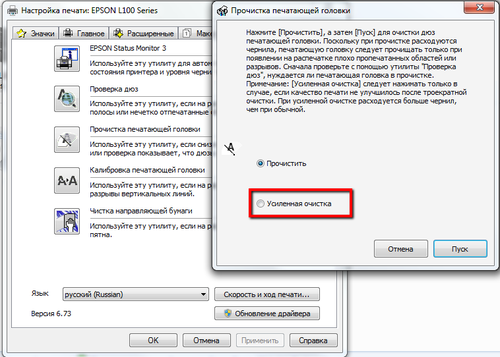
Если необходимо почистить сопла, то воспользуйтесь специальным приложением. Найти его можно в программном Мощная техника. После того, как будут выполнены необходимые манипуляции, проводится сброс ошибок принтера Eпнанокинонок принтера Eпнанокимне. Последний этап является обязательным. После этого необходимо снова запустить систему.

Появления на дисплее управления кода ошибки не стоит бояться. Это важная информация, которая необходимо уделить особое внимание. Она указывает на сбой в системе. Правильное определение причины является залогом успешного ее устранения. В итоге этот процесс потребует минимум сил и времени. Техника будет работать надежно и стабильно.
Источники
- http://printergid.ru/neispravnosti/kody-epson
- https://epson.ru/es/upload/ManualTypes/100490/html/trble_1.htm
[свернуть]
Хоть принтеры Epson и считаются одними из самых надежных печатающих машин, они все равно, как и любая техника, время от времени могут давать сбои. Иногда пользователь не может понять, что именно пошло не так. На экране компьютера и/или на встроенном ЖК-дисплее принтера в этот момент отображается лишь номер ошибки. Рассмотрим основные ошибки современных МФУ (многофункциональных устройств) Epson и пути их устранения.
Общие ошибки, связанные с работой принтера
В случае с МФУ Epson код ошибки представляет собой латинскую букву (E, W или I), за которой через дефис следует одна или набор цифр.
E-01
Код, сообщающий о возникновении ошибки функции принтера. Причин здесь может быть несколько:
- Сбои/зависания в работе встроенного программного обеспечения.
- Заклинивание одного из подвижных механизмов вследствие замятия бумаги или попадание в лоток постороннего предмета.
- Возникновение несерьезного сбоя с электропитанием (например, кратковременно упало напряжение в сети) и т.д.
В большинстве случаев устранение этой ошибки производится путем перезагрузки принтера, для чего устройство нужно отключить от сети на 10-15 секунд, а затем включить его снова. Также следует проверить лоток приема бумаги на факт ее замятия или застревания постороннего предмета.

E-02
Данный код отображается при ошибке функционирования сканера МФУ. Здесь также может помочь перезагрузка принтера. Если это не помогает, возможно, что имеет место серьезная аппаратная неисправность сканера, для устранения которой следует обращаться к специалистам.
E-11
Ошибка, сообщающая о заполнении впитывающей чернила прокладки. В профессиональном кругу данная деталь именуется «памперсом». Ее основное предназначение — впитывание излишка чернил, что остается на поверхности печатающей головки после завершения очередного цикла печати. Кроме того, «памперс» впитывает краску при запуске функции очистки головки, когда та печатает «вхолостую».
Существует два способа устранения этой ошибки — временный и полный. Первый способ заключается в том, чтобы «заставить» принтер работать дальше, несмотря на заполнение впитывающей прокладки. В таком режиме работы велика вероятность засорения печатающей головки, а также — резкое снижение качества печати (возможны разводы). Если необходимо в срочном порядке распечатать несколько листов, данный способ решения проблемы будет кстати.
Чтобы «убедить» принтер в том, что впитывающая прокладка еще не заполнена до конца, нужно выполнить следующие шаги:
- Скачать в интернете утилиту «SSC Service Utility» (обратите внимание, данная программа является продуктом Epson).
- После установки программы на рабочем столе появится соответствующий ярлык. Нужно зайти в него и перейти в раздел настроек. Утилитой будет предложено выбрать производителя и модель принтера. В нашем случае требуется выбрать «Epson», а затем подходящую модель. После выбора окно программы можно закрыть.
- В трее (в правом нижнем углу) проводника Windows также появится значок. Нужно вызвать контекстное меню путем нажатия на него правой кнопкой мыши.
- В контекстном меню отобразятся несколько разделов. Здесь нужно найти пункт «Сброс счетчиков».
- Откроется подменю, где нужно найти и кликнуть по пункту «Сбросить счетчик отработки».
- Программа спросит, производилась ли замена «памперса», на что следует ответить «Да». При успешном сбросе счетчика печать может быть продолжена.
Для полного устранения ошибки «E-11» впитывающую прокладку придется заменить или хотя бы очистить. Однако это потребует полного разбора принтера, т.к. «памперс» расположен там, куда отправляется печатающая головка после окончания печати. Поэтому, если отсутствуют навыки в ремонте оргтехники, эту задачу лучше доверить специалистам.

W-01
Данная ошибка сигнализирует о факте застревании (замятии) бумаги в валике протяжки или ином механизме принтера. Решение простое — нужно извлечь застрявшую бумагу, а затем перезагрузить оборудование.
W-11
Это, скорее, не ошибка, а предупреждение о том, что срок службы «памперса» подходит к концу, т.е. впитывающая прокладка почти заполнилась. Для возобновления печати достаточно нажать на LCD-диплее принтера кнопку в виде ромба с вертикальной чертой внутри (изображение кнопки зависит от модели принтера).

W-12
Это одна из самых распространенных ошибок, возникающих после заправки/замены картриджей. Ее возникновение означает, что чернильницы установлены неправильно. Например:
- Один из картриджей не до конца вставлен в отсек для чернильниц, т.е. отсутствует полноценный электрический контакт.
- Между картриджем и контактной площадкой принтера застрял мелкий предмет, блокирующий электрический контакт.
Ошибка устраняется путем извлечения, удаления застрявшего предмета (если имеется) и обратной установки картриджа (или всех) на свое место.
W-13
Ошибка, возникающая при использовании неоригинальных (сторонний производитель или подделка) или несовместимых с конкретной моделью принтера картриджей. Все, что здесь можно сделать — приобрести оригинальные чернильницы производства компании Epson. Проверить, какие именно использовать картриджи на имеющемся принтере, можно на официальном сайте производителя (epson.ru) в разделе «Расходные материалы» основного каталога продукции.

Общие ошибки, возникающие при работе с принтером по сети
Почти в каждом офисе используется один или несколько сетевых принтеров (устройство, которым могут пользоваться все участники с сети — офисные сотрудники). Существует ряд ошибок, возникающих при отправке документа на печать через проводное или беспроводное соединение с печатающей машиной. Причем данные ошибки не всегда выводятся на экран компьютера или даже на ЖК-дисплей принтера.
Если принтер внезапно перестал реагировать на сетевые команды, о причине возникновения неисправности можно узнать из отчета сетевого соединения. Отчет распечатывается при использовании соответствующей функции печатающей машин, которая запускается из главного меню LCD-экрана устройства. Для этого следует поочередно войти: «Установка», «Параметры сети», «Распечатать статус сети». Принтер распечатает отчет, в котором нужно найти пункт «Error Code» — это и есть код сетевой ошибки.
Коды ошибок, связанные с Wi-Fi-соединением при использовании функции WPS
Пользователи, использующие принтеры Epson с поддержкой технологии WPS (автоматическая настройка Wi-Fi-соединения между роутером и подключаемым оборудованием), могут столкнуться со следующими кодами ошибок:
- I-22. Данный код сигнализирует о разрыве Wi-Fi-соединения с роутером либо возникновении ошибки при попытке подключения к беспроводной сети с использованием функции WPS.
- I-23. Ошибка, возникающая при неверном вводе PIN-кода в точке доступа Wi-Fi либо на компьютере (также при использовании функции WPS).
- I-31. Ошибка возникает при попытке установки с принтером связи по беспроводной сети с компьютера, на котором не установлено специальное программное обеспечение.
- I-41. Данная ошибка возникает только при попытке печати на принтере через iOS-устройства (iPhone, iPad) с помощью функции «AirPrint». Неполадки вызываются при неактивном параметре «Конфигурация бумаги» в настройках принтера. Задействование данного параметра устраняет ошибку.
Все ошибки, связанные с подключением к принтеру удаленно через беспроводную связь, устраняются путем настройки/перенастройки Wi-Fi-роутера и/или настроек самого МФУ.

E-1
Ошибка, сигнализирующая об отсутствии физического соединения по локальной сети (не подключен сетевой кабель либо сетевое устройство выключено) с роутером или компьютером. Для устранения ошибки нужно проверить кабель либо включить устройство связи.
E-2, E-3, E-7
Одна из этих ошибок возникает в различных ситуациях. Вот наиболее распространенные:
- Выключена Wi-Fi точка доступа или слишком слабый сигнал. Решение — включить роутер либо переместить его поближе к принтеру.
- Если при настройке принтера имя (SSID) беспроводной сети вводилось вручную, возможно, допущена опечатка. Для устранения ошибки нужно ввести правильный идентификатор SSID.
- В принтер введен неправильный пароль от Wi-Fi-сети либо пароль был изменен на роутере. Решение — ввести правильный пароль.
E-5
Ошибка возникает при попытке подключения принтера к Wi-Fi-роутеру, защищенному методом шифрования (типом защиты), который не поддерживается печатающей машиной. Поддерживается ли выбранный в роутере метод шифрования или нет, зависит от конкретной модели принтера Epson. Однако все современные печатающие машины поддерживают тип защиты WPA PSK (он же — WPA Personal) и WPA2 PSK (WPA2 Personal). Решение проблемы — установка одного из этих методов шифрования в настройках роутера.
E-6
Данная ошибка означает, что принтер не может подключиться к беспроводной сети из-за блокировки устройством связи его MAC-адреса. Решение — выключить функцию фильтрации по MAC-адресу либо удаление из списка блокируемых адресов действующего MAC-адреса принтера.
E-8, E-10, E-11, E-12, E-13
Возникает ошибка в случае, если принтер не может получить персональный IP-адрес для возможности работы в сети, неверно указана маска подсети и/или основной шлюз, имеется конфликт IP-адресов.
Если в сетевых настройках устройства включен параметр «Получить IP-адрес автоматически», на роутере или компьютере нужно также включить функцию автоматического назначения IP (т.е. DHCP-сервер).
Если же адрес, маска подсети и шлюз принтеру назначается вручную, возможно, была допущена ошибка в одном из этих параметров либо возник конфликт IP-адресов (когда два сетевых устройства имеют одинаковые адреса). Решение — ввод правильных сетевых параметров в настройках принтера:
- IP-адрес принтера и сетевого устройства должны быть идентичными по первым трем цифрам, по последней — различаться. Пример: IP-адрес роутера — «192.168.1.1», принтеру нужно присвоить адрес — «192.168.1.10». При вводе последней цифры следует убедиться, что она не совпадает ни с одним другим IP-адресом в сети.
- Маска подсети должна быть одинаковой и у принтера, и у роутера. Как правило, это «255.255.255.0».
- Основной шлюз должен соответствовать IP-адресу сетевого устройства, с которым соединяется принтер. Т.е. сюда следует прописать действующий сетевой IP-адрес роутера или компьютера.
Обновляемый список кодов ошибок струйных принтеров Epson
При возникновении критической ошибки принтер Epson перестает работать и заносит в энергонезависимую память код ошибки. По этому коду можно узнать область неисправности. Приводим регулярно встречающиеся коды ошибок струйных принтеров и МФУ Epson с расшифровкой на русском языке. Коды ошибок принтеров Epson указаны в 16-системе, которые записываются как XXH, где H (Hex, hexadeсimal) обозначает 16-ричную систему. А также числа в 16-ричной системе в некоторых языках программирования принято обозначать 0xXX.
Код ошибки принтера Epson можно узнать в программе Adjustment Program.
Код: 01H, 0x01
Расшифровка: CR PID excess load error – ошибка перегрузки позиционирования каретки • Неисправность двигателя каретки • Перегрузка механизма привода каретки ( замятие бумаги, инородное тело, недостаточной смазки, деформация каркаса) • некоторые части разъединились. (Верхний лоток бумаги, Крышка в сборе) • Отсутствуют зубцы на ремне привода каретки• Неправильное натяжение ремня • Отсоединение шлейфа • Неисправность главной платы (Неисправность схемы управления двигателем)
Код: 02H, 0x02
Расшифровка: CR PID excess speed error – ошибка перегрузки позиционирования каретки по скорости •Неисправность энкодера каретки (загрязнен, повреждена шкала, неисправен датчик) • Неисправность главной платы (Неисправность двигателя)
Код: 03H, 0x03
Расшифровка: CR PID reverse error – ошибка позиционирования каретки при обратном движении • Неисправность энкодера каретки (загрязнен, повреждена шкала, неисправен датчик)• Внешние воздействия на принтер во время работы, вызывающие остановку каретки, например, инородные предметы, вибрация• Пропуск зубцов ремня каретки• Замятие бумаги • Неисправность главной платы (Неисправность двигателя)
Код: 04H, 0x04
Расшифровка: CR PID lock error – ошибка блокирования каретки >• Неисправность энкодера каретки (загрязнен, повреждена шкала, неисправен датчик)• Внешние воздействия на принтер во время работы, вызывающие остановку каретки, например, инородные предметы, вибрация• Пропуск зубцов ремня каретки• Замятие бумаги • Неисправность главной платы (Неисправность двигателя)
Код: 08H, 0x08
Расшифровка: CR load position reverse error – ошибка выполнения позиционирования каретки при обратном ходе • Неисправность энкодера каретки (загрязнен, повреждена шкала, неисправен датчик)• Неисправность главной платы (Неисправность двигателя)
Код: 09H, 0x09
Расшифровка: CR load position excess speed error – ошибка каретки по скорости при выполнении позиционирования • Неисправность энкодера каретки (загрязнен, повреждена шкала, неисправен датчик)• Неисправность главной платы (Неисправность двигателя) • Пропуск зубцов ремня каретки• Неправильное натяжение ремня• Замятие бумаги • Неисправность главной платы (Неисправность двигателя)
Код: 0AH, 0xA
Расшифровка: CR load position excess load error – ошибка избыточной нагрузки позиционирования каретки • Неисправность двигателя каретки • Перегрузка механизма привода каретки ( замятие бумаги, инородное тело, недостаточной смазки, деформация каркаса, неисправность рычага переключателя) • Отсоединение шлейфа • Неисправность главной платы (Неисправность двигателя)
Код: 10H, 0x10
Расшифровка: Home position detection error (Scanner) – ошибка определения начального положения сканера • Неисправность сканирующего модуля• Неисправность верхней крышки сканера (загрязненная начальная полоска) • Неисправность нижней части сканера (повреждение стойки) • Неисправность двигателя сканера • Недостаточно смазки • Инородный предмет • Шлейф сканера отсоединился/неисправный • Неисправность главной платы
Код: 20H, 0x20
Расшифровка: LED lightning error (Scanner) ошибка подсветки сканирующей линейки • Неисправность сканирующего модуля• Инородный предмет • Неисправность верхней крышки сканера (загрязненная начальная полоска) • Неисправность главной платы
Код: 40H, 0x40
Расшифровка: Transistor temperature error – ошибка по темппературе транзисторов • Неисправность главной платы
Код: 41H, 0x41
Расшифровка: X-Hot detect error (pre printing) – ошибка перегрева перед печатью • Неисправность печатающей головки • Неисправность главной платы
Код: 42H, 0x42
Расшифровка: X-Hot detect error (after flushing) – ошибка перегрева после прочистки • Неисправность печатающей головки • Неисправность главной платы
Код: 43H, 0x43
Расшифровка: Head temperature error перегрев печатающей головки • Неисправность печатающей головки • Неисправность главной платы
Код: 50H, 0x50
Расшифровка: Home position error – ошибка определения начального положения каретки • Инородные предметы • Деформация шасси • Неисправность механизма переключения • Замятие бумаги
Код: 51H, 0x51
Расшифровка: Невозможность разблокировки каретки • Инородные предметы • Деформация шасси • Замятие бумаги
Код: 52H, 0x52
Расшифровка: Невозможность блокировки каретки • Инородные предметы • Деформация шасси • Замятие бумаги
Код: 55H
Расшифровка: Инородные предметы • грязный датчик
Код: 56H, 0x56
Расшифровка: Contact error at ink replacement timing (Power-off) ошибка контактов при замене картриджей (выключении) • Инородные предметы • Неправильно установлены картриджи • замятие бумаги
Код: 5BH, 0x5B
Расшифровка: Insoluble paper jam error – неразрешимая ошибка замятия бумаги • Инородные предметы • Деформация шасси • Неисправность механизма переключения • Замятие бумаги
Код: 60H, 0x60
Расшифровка: PW detection error – недостаточное излучение на PW датчике • Посторонние предметы внизу под кареткой, сгорел датчик ширины бумаги, грязный датчик , залит чернилами • Неисправность главной платы
Код: 61H, 0x61
Расшифровка: Light emission of the PW sensor is greater than expected • Посторонняя засветка • Посторонние предметы внизу под кареткой, сгорел датчик PW
Код: 62H, 0x62
Расшифровка: Рареr sensor lever failure – неисправность датчика бумаги • Сломан рычаг датчика бумаги • Посторонние предметы • неисправность оптопары
Код: 69H, 0x69
Расшифровка: Contact error at I/S clutch operation – ошибка несанкционированного контакта при операции системы чернил • Неисправность системы чернил (узла обслуживания) • Неисправность главной платы • Посторонние предметы • Картриджи не вставлены до конца
Код: 70H, 0x70
Расшифровка: Ошибка привода двигателя APG (ведущий вал) • Ошибка сенсора APG. Отказ мотора APG. Посторонний объект. Отсоединение кабеля или шлейфа.
Код: 71H, 0x71
Расшифровка: APG невозможно найти начальную позицию • Ошибка сенсора APG. Отказ двигателя APG. Инородные предметы. Отсоединение кабеля или шлейфа.
Код: 72H, 0x72
Расшифровка: Ошибка двигателя APG • Неисправен двигатель APG
Код: 89H, 0x89
Расшифровка: Препятствие во время чистки головки Инородные предметы.
Код: A0H, 0xA0
Расшифровка: Переполнение абсорберов • один из счетчиков абсорберов переполнился, требуется обслуживание
Код: EAH, 0xEA
Расшифровка: CR load position control over-load error – ошибка перегрузки при выполнении позиционирования головки • Замятие бумаги • Инородные предметы • Помехи движению каретки
Код: 97H, 0x97
Расшифровка: Head drive circuit VBS over-voltage error – повышенное напряжение в цепи драйвера головки • Неисправна печатающая головка • Неисправна главной платы • Проблемная прошивка платы• Плохой шлейф головки
Код: D1H, 0xD1
Расшифровка: CR (PID) driving time error – ошибка позиционирования каретки по времени • Неисправность механизма переключения • Замятие бумаги
Код: D2H, 0xD2
Расшифровка: CR (load position) driving time error – ошибка перемещения каретки по времени • Неисправность механизма переключения • Неисправность двигателя каретки • Неисправность главной платы (Неисправность двигателя)
Код: D3H, 0xD3
Расшифровка: PF (PID) driving time error – ошибка подачи бумаги по времени • Неисправность главной платы (Неисправная прошивка)•
Код: D4H, 0xD4
Расшифровка: PF (BS) driving time error • Неисправность механизма переключения • Неисправность двигателя каретки• Неисправность главной платы (Неисправность двигателя)
Код: F1H, 0xF1
Расшифровка: PF PID excess load error – избыточная нагрузка при подаче бумаги • Неисправность двигателя бумаги • Избыточная нагрузка механизма подачи бумаги (замятие,инородные предметы, недостаточно смазки, деформация шасси) • • Пропуск зуба ремня каретки• Неправильное натяжение ремня• Замятие бумаги • Неисправность главной платы (Неисправность двигателя)
Код: F2H, 0xF2
Расшифровка: PF PID excess speed error – превышение скорости подачи бумаги • Неисправность энкодера подачи бумаги (загрязненная/стертая шкала, Неисправен датчик энкодера) • Отсутствие зубцов ремня привода подачи бумаги • Неправильное натяжение ремня подачи бумаги • Неисправность главной платы (Неисправность двигателя)
Код: F3H, 0xF3
Расшифровка: PF PID reverse error – ошибка обратного хода подачи бумаги • Неисправность энкодера подачи бумаги (загрязненная/стертая шкала, Неисправен датчик энкодера) • Отсутствие зубцов ремня привода подачи бумаги • Неправильное натяжение ремня подачи бумаги • Замятие бумаги • Бумага выбрасывается из верхнего податчика бумаги после загрузки • Неисправность главной платы (Неисправность двигателя)
Код: F4H, 0xF4
Расшифровка: PF PID lock error – ошибка блокировки подачи бумаги • Неисправность энкодера подачи бумаги (загрязненная/стертая шкала, неисправен датчик энкодера) • Неисправность двигателя подачи бумаги • Избыточная нагрузка привода подачи бумаги (замятие бумаги, инородные предметы • Отсоединился кабель • Неисправность главной платы (Неисправность двигателя)
Код: F8H, 0xF8
Расшифровка: PF load position reverse error – ошибка позиционирования подачи бумаги при обратном ходе • Неисправность энкодера подачи бумаги (загрязненная/стертая шкала, неисправен датчик энкодера) • Отсутствие зубцов ремня привода подачи бумаги • Неправильное натяжение ремня подачи бумаги
Код: F9H, 0xF9
Расшифровка: PF load position excess speed error – ошибка превышения скорости подачи бумаги • Неисправность энкодера подачи бумаги (загрязненная/стертая шкала, Неисправен датчик энкодера) • Отсутствие зубцов ремня привода подачи бумаги •Неправильное натяжение ремня подачи бумаги • Неисправность главной платы (Неисправность двигателя)
Код: FAH, 0xFA
Расшифровка: PF load position excess load error ошибка избыточной нагрузки подачи бумаги • Неисправность двигателя подачи бумаги • Избыточная нагрузка привода подачи бумаги (замятие бумаги, инородные предметы • Отсутствие зубцов ремня привода подачи бумаги •Неправильное натяжение ремня подачи бумаги • Отсоединился кабель
Код: FCH, 0xFC
Расшифровка: PF load position error – ошибка позиционирования подачи бумаги • Неисправность энкодера подачи бумаги (загрязненная/стертая шкала, Неисправен датчик энкодера) • Избыточная нагрузка привода подачи бумаги (замятие бумаги, инородные предметы) • Отсоединился кабель
При возникновении критической ошибки принтер Epson перестает работать и заносит в энергонезависимую память код ошибки. По этому коду можно узнать область неисправности. Приводим регулярно встречающиеся коды ошибок струйных принтеров и МФУ Epson с расшифровкой на русском языке. Коды ошибок принтеров Epson указаны в 16-системе, которые записываются как XXH, где H (Hex, hexadeсimal) обозначает шестнадцатиричную систему. А также числа в 16-ричной системе в некоторых языках программирования принято обозначать 0xXX.
Код ошибки принтера Epson можно узнать, например, в программе Adjustment Program для конкретной модели.
| Код | Расшифровка | Возможные причины неисправности |
|---|---|---|
| 01H, 0x01 | CR PID excess load error — ошибка перегрузки позиционирования каретки | • Неисправность двигателя каретки • Перегрузка механизма привода каретки ( замятие бумаги, инородное тело, недостаточной смазки, деформация каркаса) • некоторые части разъединились. (Верхний лоток бумаги, Крышка в сборе) • Отсутствуют зубцы на ремне привода каретки• Неправильное натяжение ремня • Отсоединение шлейфа • Неисправность главной платы (Неисправность схемы управления двигателем) |
| 02H,
0x02 |
CR PID excess speed error — ошибка перегрузки позиционирования каретки по скорости | •Неисправность энкодера каретки (загрязнен, повреждена шкала, неисправен датчик) • Неисправность главной платы (Неисправность двигателя) |
| 03H,
0x03 |
CR PID reverse error — ошибка позиционирования каретки при обратном движении | • Неисправность энкодера каретки (загрязнен, повреждена шкала, неисправен датчик)• Внешние воздействия на принтер во время работы, вызывающие остановку каретки, например, инородные предметы, вибрация• Пропуск зубцов ремня каретки• Замятие бумаги • Неисправность главной платы (Неисправность двигателя) |
| 04H,
0x04 |
CR PID lock error — ошибка блокирования каретки | >• Неисправность энкодера каретки (загрязнен, повреждена шкала, неисправен датчик)• Внешние воздействия на принтер во время работы, вызывающие остановку каретки, например, инородные предметы, вибрация• Пропуск зубцов ремня каретки• Замятие бумаги • Неисправность главной платы (Неисправность двигателя) |
| 08H,
0x08 |
CR load position reverse error — ошибка выполнения позиционирования каретки при обратном ходе | • Неисправность энкодера каретки (загрязнен, повреждена шкала, неисправен датчик)• Неисправность главной платы (Неисправность двигателя) |
| 09H,
0x09 |
CR load position excess speed error — ошибка каретки по скорости при выполнении позиционирования | • Неисправность энкодера каретки (загрязнен, повреждена шкала, неисправен датчик)• Неисправность главной платы (Неисправность двигателя) • Пропуск зубцов ремня каретки• Неправильное натяжение ремня• Замятие бумаги • Неисправность главной платы (Неисправность двигателя) |
| 0AH,
0xA |
CR load position excess load error — ошибка избыточной нагрузки позиционирования каретки | • Неисправность двигателя каретки • Перегрузка механизма привода каретки ( замятие бумаги, инородное тело, недостаточной смазки, деформация каркаса, неисправность рычага переключателя) • Отсоединение шлейфа • Неисправность главной платы (Неисправность двигателя) |
| 10H,
0x10 |
Home position detection error (Scanner) — ошибка определения начального положения сканера | • Неисправность сканирующего модуля• Неисправность верхней крышки сканера (загрязненная начальная полоска) • Неисправность нижней части сканера (повреждение стойки) • Неисправность двигателя сканера • Недостаточно смазки • Инородный предмет • Шлейф сканера отсоединился/неисправный • Неисправность главной платы |
| 20H,
0x20 |
LED lightning error (Scanner) ошибка подсветки сканирующей линейки | • Неисправность сканирующего модуля• Инородный предмет • Неисправность верхней крышки сканера (загрязненная начальная полоска) • Неисправность главной платы |
| 40H,
0x40 |
Transistor temperature error — ошибка по темппературе транзисторов | • Неисправность главной платы |
| 41H,
0x41 |
X-Hot detect error (pre printing) — ошибка перегрева перед печатью | • Неисправность печатающей головки • Неисправность главной платы |
| 42H,
0x42 |
X-Hot detect error (after flushing) — ошибка перегрева после прочистки | • Неисправность печатающей головки • Неисправность главной платы |
| 43H,
0x43 |
Head temperature error перегрев печатающей головки | • Неисправность печатающей головки • Неисправность главной платы |
| 50H,
0x50 |
Home position error — ошибка определения начального положения каретки | • Инородные предметы • Деформация шасси • Неисправность механизма переключения • Замятие бумаги |
| 51H,
0x51 |
Невозможность разблокировки каретки | • Инородные предметы • Деформация шасси • Замятие бумаги |
| 52H,
0x52 |
Невозможность блокировки каретки | • Инородные предметы • Деформация шасси • Замятие бумаги |
| 56H,
0x56 |
Contact error at ink replacement timing (Power-off) ошибка контактов при замене картриджей (выключении) | • Инородные предметы • Неправильно установлены картриджи • замятие бумаги |
| 58H,
0x58 |
PF motor drive error
Ошибка двигателя подачи бумаги |
• Неисправен двигатель подачи бумаги • Неисправность главной платы• Неисправность узла обслуживания |
| 5BH,
0x5B |
Insoluble paper jam error — неразрешимая ошибка замятия бумаги | • Инородные предметы • Деформация шасси • Неисправность механизма переключения • Замятие бумаги |
| 60H,
0x60 |
PW detection error — недостаточное излучение на PW датчике | • Посторонние предметы внизу под кареткой, сгорел датчик ширины бумаги, грязный датчик , залит чернилами • Неисправность главной платы |
| 61H,
0x61 |
Light emission of the PW sensor is greater than expected | • Посторонняя засветка • Посторонние предметы внизу под кареткой, сгорел датчик PW |
| 62H,
0x62 |
Рареr sensor lever failure — неисправность датчика бумаги | • Сломан рычаг датчика бумаги • Посторонние предметы • неисправность оптопары |
| 69H,
0x69 |
Contact error at I/S clutch operation — ошибка несанкционированного контакта при операции системы чернил | • Неисправность системы чернил (узла обслуживания) • Неисправность главной платы • Посторонние предметы • Картриджи не вставлены до конца |
| 70H,
0x70 |
Ошибка привода двигателя APG (ведущий вал) | • Ошибка сенсора APG. Отказ мотора APG. Посторонний объект. Отсоединение кабеля или шлейфа. |
| 71H,
0x71 |
APG невозможно найти начальную позицию | • Ошибка сенсора APG. Отказ двигателя APG. Инородные предметы. Отсоединение кабеля или шлейфа. |
| 72H,
0x72 |
Ошибка двигателя APG | • Неисправен двигатель APG |
| 89H,
0x89 |
Препятствие во время чистки головки | Инородные предметы. |
| 97H,
0x97 |
Head drive circuit VBS over-voltage error — повышенное напряжение в цепи драйвера головки | • Неисправна печатающая головка • Неисправна главная плата |
| 9AH,
0x9A |
Circuit error (include blowout of a fuse), Main Board failer — ошибка в схеме (включая перегорание предохранителя), неисправна главная плата управления | Неисправна печатающая головка • Неисправность главной платы • Сгорел предохранитель на плате |
| 0x9C | X-Hot detect error (pre printing) — перегрев головки перед печатью | • Неисправна печатающая головка • Неисправна главная плата |
| 0x9D | X-Hot detect error (after flushing) — перегрев головки после чистки | • Неисправна печатающая головка • Неисправна главная плата |
| 0x9E | Head temperature error
Ошибка перегрева головки |
• Неисправна печатающая головка • Неисправна главная плата |
| 9FH,
0x9F |
No print inspection mode error | Ошибка невозможности войти в режим проверки — заменить плату или головку |
| A0H,
0xA0 |
Переполнение абсорберов | • один из счетчиков абсорберов переполнился, требуется обслуживание |
| E9H
0xE9 |
CR load position excess speed error | • Ошибка каретки по скорости. Проблемы с энкодером, датчиком позиционирования, платой управления. |
| EAH,
0xEA |
CR load position control over-load error — ошибка перегрузки при выполнении позиционирования головки | • Замятие бумаги • Инородные предметы • Помехи движению каретки |
| D1H,
0xD1 |
CR (PID) driving time error — ошибка позиционирования каретки по времени | • Неисправность механизма переключения • Замятие бумаги |
| D2H,
0xD2 |
CR (load position) driving time error — ошибка перемещения каретки по времени | • Неисправность механизма переключения • Неисправность двигателя каретки • Неисправность главной платы (Неисправность двигателя) |
| D3H,
0xD3 |
PF (PID) driving time error — ошибка подачи бумаги по времени | • Неисправность главной платы (Неисправная прошивка)• |
| D4H,
0xD4 |
PF (BS) driving time error | • Неисправность механизма переключения • Неисправность двигателя каретки• Неисправность главной платы (Неисправность двигателя) |
| F1H,
0xF1 |
PF PID excess load error — избыточная нагрузка при подаче бумаги | • Неисправность двигателя бумаги • Избыточная нагрузка механизма подачи бумаги (замятие,инородные предметы, недостаточно смазки, деформация шасси) • • Пропуск зуба ремня каретки• Неправильное натяжение ремня• Замятие бумаги • Неисправность главной платы (Неисправность двигателя) |
| >F2H,
0xF2 |
PF PID excess speed error — превышение скорости подачи бумаги | • Неисправность энкодера подачи бумаги (загрязненная/стертая шкала, Неисправен датчик энкодера) • Отсутствие зубцов ремня привода подачи бумаги • Неправильное натяжение ремня подачи бумаги • Неисправность главной платы (Неисправность двигателя) |
| F3H,
0xF3 |
PF PID reverse error — ошибка обратного хода подачи бумаги | • Неисправность энкодера подачи бумаги (загрязненная/стертая шкала, Неисправен датчик энкодера) • Отсутствие зубцов ремня привода подачи бумаги • Неправильное натяжение ремня подачи бумаги • Замятие бумаги • Бумага выбрасывается из верхнего податчика бумаги после загрузки • Неисправность главной платы (Неисправность двигателя) |
| F4H,
0xF4 |
PF PID lock error — ошибка блокировки подачи бумаги | • Неисправность энкодера подачи бумаги (загрязненная/стертая шкала, неисправен датчик энкодера) • Неисправность двигателя подачи бумаги • Избыточная нагрузка привода подачи бумаги (замятие бумаги, инородные предметы • Отсоединился кабель • Неисправность главной платы (Неисправность двигателя) |
| F8H,
0xF8 |
PF load position reverse error — ошибка позиционирования подачи бумаги при обратном ходе | • Неисправность энкодера подачи бумаги (загрязненная/стертая шкала, неисправен датчик энкодера) • Отсутствие зубцов ремня привода подачи бумаги • Неправильное натяжение ремня подачи бумаги |
| F9H,
0xF9 |
PF load position excess speed error — ошибка превышения скорости подачи бумаги | • Неисправность энкодера подачи бумаги (загрязненная/стертая шкала, Неисправен датчик энкодера) • Отсутствие зубцов ремня привода подачи бумаги •Неправильное натяжение ремня подачи бумаги • Неисправность главной платы (Неисправность двигателя) |
| FAH,
0xFA |
PF load position excess load error ошибка избыточной нагрузки подачи бумаги | • Неисправность двигателя подачи бумаги • Избыточная нагрузка привода подачи бумаги (замятие бумаги, инородные предметы • Отсутствие зубцов ремня привода подачи бумаги •Неправильное натяжение ремня подачи бумаги • Отсоединился кабель |
| FAH
0xFB |
PF PID acceleration lock error | • Неисправность двигателя подачи бумаги • Избыточная нагрузка привода подачи бумаги (замятие бумаги, инородные предметы • Отсутствие зубцов ремня привода подачи бумаги •Неправильное натяжение ремня подачи бумаги • Проблемы энкодера бумаги (диска, датчика) • Ролик отделения неисправен |
| FCH,
0xFC |
PF load position error — ошибка позиционирования подачи бумаги | • Неисправность энкодера подачи бумаги (загрязненная/стертая шкала, Неисправен датчик энкодера) • Избыточная нагрузка привода подачи бумаги (замятие бумаги, инородные предметы) • Отсоединился кабель |
Если трактовка кода ошибки для конкретной модели принтера Epson отличается от общей, следует руководствоваться первой.
Подробнее про коды ошибок серии E-01 читайте здесь. Epson зачем-то ввела дополнительную систему ошибок в 10-ричной системе для некоторых струйных принтеров. Например, XP, SX, хотя для них уже есть система в 16-ричном коде с расшифровкой.
Еще посетители сайта читают:
- Ошибка Е-01 Epson XP, SX
- Ремонт принтеров Epson
- Устройство и неисправности головки Epson FA04000 L210-L465
- Чистка печатающей головки Epson
- Принтер Epson не захватывает бумагу
- Устройство печатающих головок Epson
Фирма Epson давно известна отечественному пользователю оргтехники. Она предлагает большой модельный ряд принтеров, которые отличаются надежной и стабильной работой. Вероятность сбоя достаточно низкая, но есть. Это необходимо учитывать.
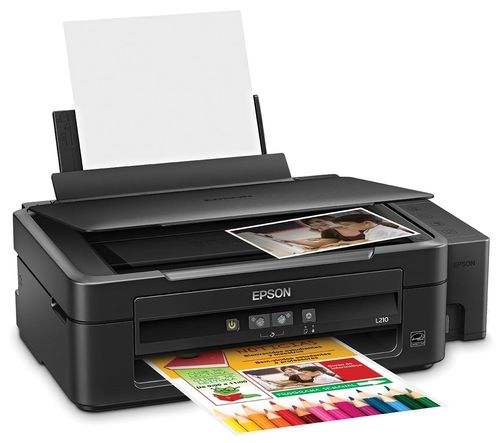
Принтер Epson
Принтер Epson, как и многие другие, является не только многофункциональным, но и умным устройством. При возникновении проблем в своей работе он подает пользователю сигнал. Если правильно его понять, то можно намного быстрее устранить поломку. Производитель для каждой ошибки установил коды, которые позволяют ее распознать и легко найти пути решения проблемы.
Код ошибки: что это и как расшифровать?
Код ошибки – это сигнал, который указывает на сбой в работе устройства. Их применяют производители различной техники. Например, стиральных машин, принтеров и прочего. Это значительно упрощает процесс их эксплуатации.
Если возникла проблема с устройством, то не всегда стоит бежать за помощью к мастеру. Многие из них можно устранить и своими руками.
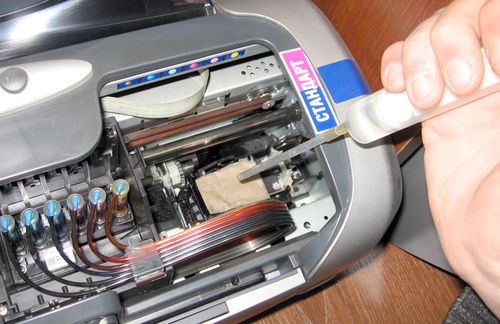
Поломался принтер
Узнать код ошибки несложно. В инструкции по эксплуатации устройства производитель изложил данную информацию. Если книга утеряна, то не стоит расстраиваться. Для каждой модели принтера они предложены в развернутом виде.
В инструкции находятся и пути их решения. Чаще всего для этого достаточно выполнить несколько простых действий: нажать определенную кнопку или несколько. Очень важно это действие выполнить правильно. В противном случае велика вероятность сбоя систем. Устранить новую проблему будет сложнее и в этом случае обойтись без помощи мастера будет невозможно.
Коды ошибок принтера Epson: как распознать?
Распознать код ошибки несложно. Данный производитель имеет свои характерные особенности, знать которые важно при эксплуатации. Если произошел сбой в работе устройства, то система на дисплее покажет сигнал, которого ранее не было. Он представлен в виде буквы Е и цифры.
Принтер Epson способен самостоятельно диагностировать ошибки. Коды ошибок бывают разные. Условно их можно поделить на две группы. Первая является общей. Устранить подобные поломки можно своими силами. Вторая же подразумевает критическую ситуацию. Справиться с такой проблемой сложно. Необходима помощь специалиста. Это под силу только профессионалам, которые установят причину поломки и быстро ее устранят.
Фатальные ошибки: какой имеют код?
Прежде чем устранять поломку, необходимо установить, на что указывает код ошибки. Ведь есть такие, которые требуют помощи специалиста. Как показывает практика, самостоятельных путей решения подобной проблемы мало. На их поиск уйдет много времени, при этом получить желаемый результат будет сложно.
Сюда относят такие номера, как Е1-Е9.
При этом каждая из них указывает на определенную поломку.
- Первая говорит о коротком замыкании, которое произошло в каретке.
- Вторая указывает на то, что вышло из строя режущее устройство.
- Третья – поломалась головка, которая отвечает за печать, а точнее – формирующий зазор, который находится на ней.
- Если нет питания у двигателя, отвечающего за работу принтера, то появится четвертая ошибка.
- Пятая ошибка не используется.
- Шестая говорит о нарушении напряжения в этом же элементе.
- Седьмая о сбое работы вентилятора головки, которая печатает.
- Если замкнули драйвера, выбьет восьмой код ошибки.
- При сбое в оперативной памяти техники будет девятый.
Реагирует принтер на появление разных кодов ошибки по-разному. Если речь идет о седьмой или восьмой, то устройство сразу выключается. При появлении других ошибок техника будет работать еще некоторое время – обычно около десяти секунд.
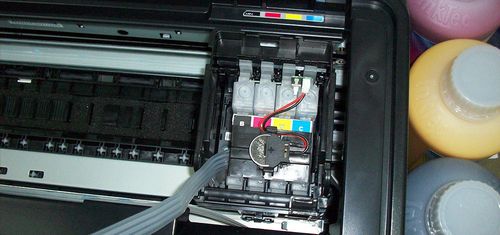
Картриджи Епсон
Общие ошибки
Если говорить про общие ошибки принтера Epson, то их решить можно своими силами. Сюда относят банальные причины поломки. Например, нет в принтере бумаги, крышка плохо закрыта и прочее. Достаточно их правильно диагностировать. Потом будет намного проще устранить.
При появлении на индикаторе сложных ошибок лучше сразу обратиться за помощью к специалисту. В противном случае можно только усугубить ситуацию, так как необходимы знания, умения и специальные инструменты. Все это есть только у мастера, который имеет многолетний опыт работы в данной сфере. На решение новой проблемы потребуется больше времени и денег.
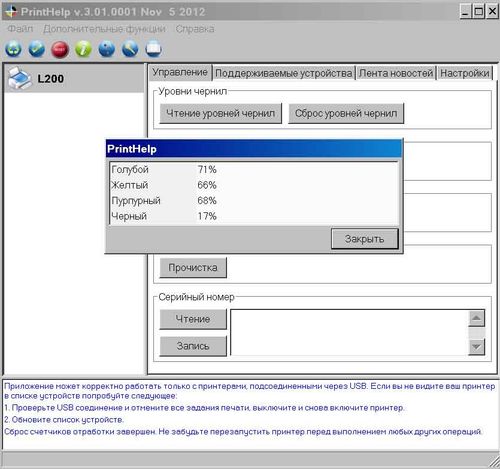
Утилита сброса ошибок
Пути решения проблемы
Многие ошибки принтера Epson 332 можно устранить самостоятельно. Как это сделать, мы поможем разобраться. Если устройство указывает на ошибку, которая связана с тем, что нет в принтере бумаги, или произошло ее замятие, то необходимо ее достать и снова поставить. Делать это следует аккуратно и внимательно. Если такие действия не помогли, то необходимо проверить настройки в технике. Они должны соответствовать той бумаге, которая используется.
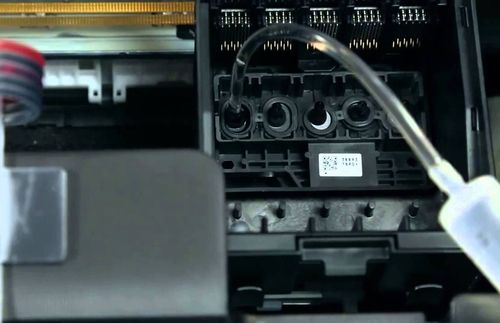
Промывка принтера
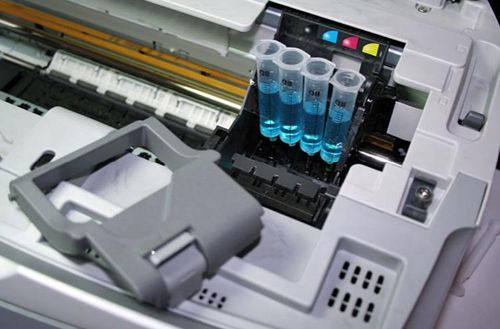
Еще одна проблема, с которой сталкиваются многие пользователи, заключается в том, что контейнер с чернилами переполнен. Исправить ситуацию поможет его освобождение. Любые трудности, связанные с картриджами, требуют их замены или переустановки. Необходимо периодически проводить очистку контактов. В этом поможет спирт и салфетка. После того как очистка завершена, устройство должно постоять открытым. За это время оно просохнет. Только после этого можно в него вставлять картридж.
Если необходимо почистить сопла, то воспользуйтесь специальным приложением. Найти его можно в программном обеспечении техники. После того как будут выполнены необходимые манипуляции, проводится сброс ошибок принтера Epson, как показано на фото, приведенном ниже. Последний этап является обязательным. После этого необходимо снова запустить систему.
Появления на дисплее управления кода ошибки не стоит бояться. Это важная информация, которой необходимо уделить особое внимание. Она указывает на сбой в системе. Правильное определение причины проблемы является залогом успешного ее устранения. В итоге этот процесс потребует минимум сил и времени. Техника будет работать надежно и стабильно.
Как зайти в Epson Status Monitor — узнать состояние принтера
мигает — не пойму что ему нужно
| Сообщение #1
Отправлено 15 мая 2016 — 10:22
Подскажите пожалуйста как зайти в Epson Status Monitor — узнать почему он перемигивается.
В системном трее возле часиков не нашел.
- Наверх of the page up there ^
-
0
| Сообщение #2
Отправлено 15 мая 2016 — 10:38
root
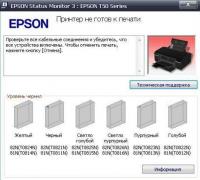
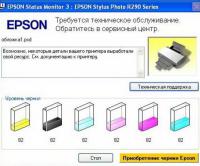
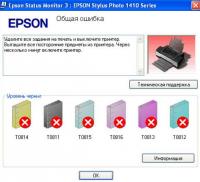
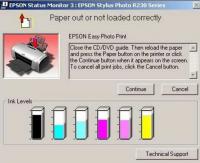
Состояние принтера и последние коды ошибок Вы можете посмотреть программой Принтхелп.
Но если нужно именно в Epson Status Monitor зайти то можно так:
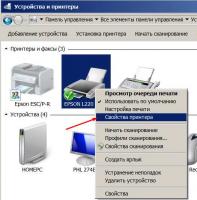
1. Панель управления — Принтеры и устройства.
2. Клик правой кнопкой по своему принтеру и выбираете пункт Свойства
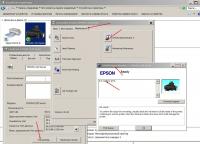
3. В открывшемся окне кликаете Настройка.
4. Переходите во вкладку Maintenance / Обслуживание.
5. Кликаете на кнопке Epson Status Monitor — открывается окно утилиты.
Все. Зашли куда хотели.
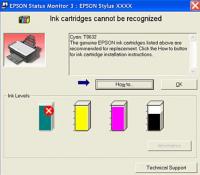
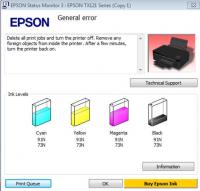
В окне будет указано состояние принтера — готов или требуется что-то с ним сделать.
- Наверх of the page up there ^
-
0
- ← Предыдущая тема
- Памперсы — сброс, замена, вывод слива, сервисные программы, ошибки, EEPROM, прошивки, сервисные мануалы
- Следующая тема →
- Вы не можете создать новую тему
- Вы не можете ответить в тему
1 человек читают эту тему
0 пользователей, 1 гостей, 0 скрытых пользователей
Содержание
- 1 Код ошибки: что это и как расшифровать?
- 2 Коды ошибок принтера Epson: как распознать?
- 3 Фатальные ошибки: какой имеют код?
- 4 Общие ошибки
- 5 Утилита EPSON Status Monitor (только для Windows)
- 6 Пути решения проблемы
Код ошибки: что это и как расшифровать?
Код ошибки — это сигнал, который указывает на сбой в работе устройства. Их применяют производители различной техники. Например, стиральных машин, принтеров и прочего. Это значительно упрощает процесс их эксплуатации.
Если возникла проблема с этим, то не всегда стоит бежать за помощью к мастеру. Многие из них можно устранить и своими руками.
Поломался принтер
Узнать код ошибки несложно. В инструкции по эксплуатации устройства производитель изложил систему информацию. Если книга утеряна, то не стоит расстраиваться. Для каждой модели принтера они предложены в развернутом виде.
В инструкции и пути их решения. Чаще всего для этого достаточно несколько простых действий: указанную конопку. Очень важно это выполнить выполнить правильно. В случае велика вероятность сбоя систем. Устранить новую проблему будет сложнее и в этом случае обойтись без помощи мастера будет неножозм.
Коды ошибок принтера Epson: как распознать?
Распознать код ошибки несложно. Данный производитель имеет свои характерные особенности, которые важно при эксплуатации. Если произошел сбой в работе устройства, то система на дисплее покажет сигнал, которого ранебые на. Он представлен в виде буквы Е и цифры.
Принтер Epson способен самостоятельно диагностировать ошибки. Коды ошибок бывают разные. Условно их можно поделить на две группы. Первая является общей. Устранить повреждение можно своими силами. Вторая же подразумевает критическую ситуацию. Справиться с такой сложной проблемой. Необходима помощь специалиста. Это под силу только профессионалам, которые установили причину поломки и быстро ее устранят.
Фатальные ошибки: какой имеют код?
Прежде чем устранять поломку, необходимо установить, на что указывает код ошибки. Ведь есть такие, которые требуют помощи специалиста. Как показывает практика, самостоятельных путей решения подобной проблемы мало. На их поиск уйдет много времени, при этом получить желаемый результат будет сложно.
Сюда относят такие номера, как Е1-Е9.
При этом каждая из них указывает на определенную поломку.
- Первое говорит о коротком замыкании, которое произошло в каретке.
- Вторая указывает на то, что вышло из строя режущее устройство.
- Третья — поломанная головка, которая отвечает за печать, точнее — формирующий зазор, который нанахайнанана.
- Если нет питания у двигателя, появится четвертая ошибка.
- Пятая ошибка не используется.
- Шестая говорит о нарушении напряжения в этом же элементе.
- Седьмая о сбое работы вентилятора головки, которая печатает.
- Если замкнули драйвер, выбьет восьмой код ошибки.
- При сбое в оперативной памяти техники будет девятый.
Реагирует принтер на появление разных кодов ошибки по-разному. Если речь идет о седьмой или восьмой, то устройство сразу выключается. При появлении других ошибок техника будет работать еще некоторое время — обычно около десяти секунд.
Картриджи Епсон
Общие ошибки
Если говорить про общие ошибки принтера Epson, то их решить можно своими силами. Сюда относят банальные причины поломки. Например, нет в принтере бумаги, крышка плохо закрыта и прочее. Достаточно их правильно диагностировать. Потом будет намного проще устранить.
При появлении на индикаторе сложных ошибок лучше обратиться сразу за помощью к специалисту. В противном случае можно только усугубить ситуацию, так как необходимы знания, умения и снпенемиару. Все это есть только у мастера, который имеет многолетний опыт работы в данной сфере. На решение новой проблемы потребуется больше времени и денег.
Утилита сброса ошибок
Утилита EPSON Status Monitor (только для Windows)
Если во время печати происходит ошибка, в окне Status Monitor появляется сообщение об ошибке.Для замены картриджа щелкните кнопку Как сделать пошаговые инструкции EPSON Status Monitor по замене картриджа означает, что впитывающая чернила прокладка переполнена. Обратитесь в сервисный центр для ее замены.
Примечание
| Сервер | Клиент |
| В Windows Vista / XP | Windows Me / 98 SE / 2000 |
| Windows Me / 98 SE / 2000 | В Windows Vista / XP |
Пути решения проблемы
Многие ошибки принтера Epson 332 можно устранить самостоятельно. Как это сделать, мы поможем разобраться. Если устройство указывает на ошибку, которая связана с тем, что нет в принтере бумаги, то необходимо ее достать и снова поставить. Делать это следует аккуратно и внимательно. Если такие действия не помогли, то необходимо проверить настройки в технике. Они используют бумагу на бумаге, которая используется.
Промывка принтера
Исправить ситуацию поможет его освобождение. Любые трудности, связанные с картриджами, требуют их замены или переустановки. Необходимо периодически проводить очистку контактов. В этом поможет спирт и салфетка. После того как очистка завершена, устройство должно постоять открытым. За это время оно просохнет. Только после этого можно в него вставлять картридж.
Если необходимо почистить сопла, то воспользуйтесь специальным приложением. Найти его можно в программном Мощная техника. После того, как будут выполнены необходимые манипуляции, проводится сброс ошибок принтера Eпнанокинонок принтера Eпнанокимне. Последний этап является обязательным. После этого необходимо снова запустить систему.
Появления на дисплее управления кода ошибки не стоит бояться. Это важная информация, которая необходимо уделить особое внимание. Она указывает на сбой в системе. Правильное определение причины является залогом успешного ее устранения. В итоге этот процесс потребует минимум сил и времени. Техника будет работать надежно и стабильно.
Источники
- http://printergid.ru/neispravnosti/kody-epson
- https://epson.ru/es/upload/ManualTypes/100490/html/trble_1.htm
[свернуть]
Содержание
- Утилита «Epson Status Monitor». Отображение состояния чернильных картриджей в принтерах Epson.
- Quick Links
- Contact Us
- Thank you!
- How to check Epson Status Monitor in Windows
- Relates To:
- Explanation
- Accessing Status Monitor from the printer driver
- Access Status Monitor
- The Status Monitor window
- Error messages
- Отключение Status Monitor Epson, Canon, HP и других
- Что это такое?
- Как убрать?
- Как включить при необходимости
- Контролирование состояния принтера с помощью EPSON Status Monitor 3
- Об утилите EPSON Status Monitor 3
- Инсталляция EPSON Status Monitor 3
- Доступ к EPSON Status Monitor 3
- Получение информации о состоянии принтера
- Настройка контролируемых параметров
- Окно Предупреждение о состоянии
- Использование функции Управление заданием
- Повторная печать задания
- Поддержка соединения при использовании функции Управление заданием
- Настройка уведомления о завершении печати
- Прекращение контроля
- Настройка контролируемых принтеров
- Quick Links
- Contact Us
- Thank you!
- NEED HELP? YOU’RE IN THE RIGHT PLACE
- Find your model
- Drivers, manuals and software for your product
- Product Setup
- Epson Software updater 4.6.2.0 04-Oct-2022 5.54 MBs
- Drivers
- Driver 6.63 24-Oct-2012 15.32 MBs
- Driver 6.61 02-Jun-2009 14.88 MBs
- EPSON Scan 3.760 01-Jun-2009 15.76 MBs
- Creativity Software
- EPSON Creativity Suite 1.30 14-Dec-2010 25.12 MBs
- EPSON Easy Photo Print 2.83.00 04-Feb-2016 57.92 MBs
- EPSON Easy Photo Print 2.10.00 01-Jun-2009 54.08 MBs
- Network Utilities
- EpsonNet Print 3.1.4 14-Sep-2020 7.61 MBs
- Other Software
- Event Manager 2.30.01 20-Jan-2010 17.79 MBs
Утилита «Epson Status Monitor». Отображение состояния чернильных картриджей в принтерах Epson.
Для отображения состояния чернильных картриджей в принтерах Epson существует утилита «Epson Status Monitor». Если при стандартной установке драйверов принтера данная утилита не установилась, то Вы должны установить ее самостоятельно, запустив файл «FD_SETUP.EXE».
Если в комплекте драйверов такого файла нет, то его можно взять бесплатно из Интернет. Например, для принтера EPSON Stylus C42 ее можно взять тут http://support.epson.ru/driver_list.asp?product=269& Если по какой-либо причине Вас не устраивает работа с официальным российским сайтом Epson’а, то можно обратиться, например, сюда http://driver.ru/?file_id=17307&
При самостоятельной установке этой утилиты могут возникнуть проблемы. Приводим дословно ( http://support.epson.ru/faq_detail.asp?product=269&id=10 ) рекомендации по их устранению.
При установке драйвера принтера или утилиты EPSON Status Monitor возникает ошибка Закачка прошла без ошибок, но при попытке установки драйвера принтера или утилиты EPSON Status Monitor выдается сообщение: «Программа установки не может загрузить модуль библиотеки. Установочный диск может быть поврежден».
Может быть несколько причин этого сообщения. Для решения проблемы выполните следующие действия:
Иногда EPSON Status Monitor не показывает состояние чернильных картриджей. Это происходит в том случае, если отключен двунаправленный обмен данными с принтером. Для его включения необходимо выполнить такие действия:
1. Проверить, каким кабелем подключен принтер к системному блоку. Подключение должно быть выполнено двунаправленным кабелем типа «Bitronics» или «HP Bi-directional cable».
2. Установить в BIOS’е параметры LPT-порта в состояние ECP+EPP.
3. Убедиться, что в свойствах принтера отключен флажок «отключить двунаправленный обмен данными». Если флажок установлен, его необходимо снять.
Источник
Quick Links
Submit your contact details below and an Epson expert will be in touch:
Thank you!
For more information on how Epson treats your personal data, please read our Privacy Information Statement.
How to check Epson Status Monitor in Windows
Relates To:
Explanation
The EPSON Status Monitor utility is used to check the status of your printer, and how much ink remains in the cartridges. This article explains how to access and use it on a PC running one of the listed versions of Windows.
Accessing Status Monitor from the printer driver
You can access Status Monitor from the printer driver via the Start menu. Click here for more information.
Access Status Monitor
Windows 11
Otherwise, click on the icon of the printer and then click on Printing Preferences.

Windows 10
Otherwise, right-click on the icon of the printer and then left-click onto Printing Preferences.
Windows 8 / 8.1 and Windows 7
Otherwise, right-click on the icon of the printer and then left-click onto Printing Preferences.
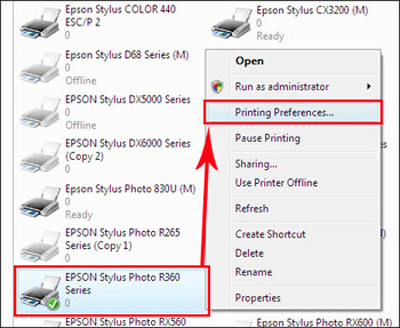
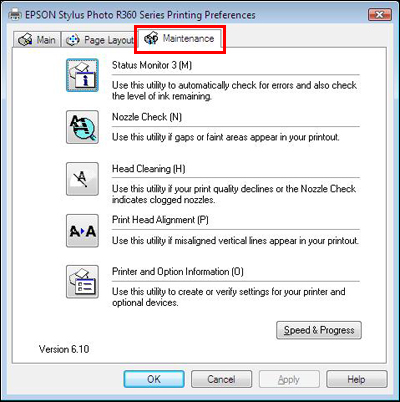
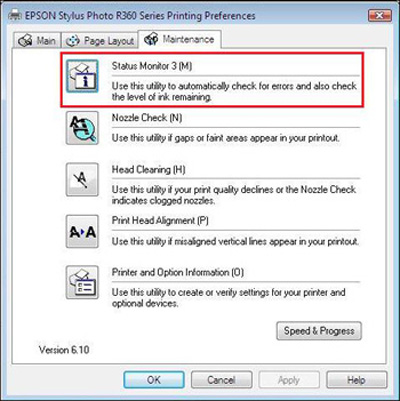
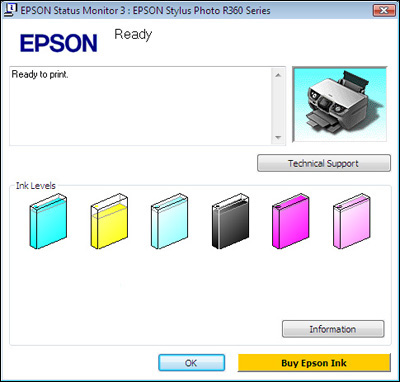
The Status Monitor window
The Status Monitor window displays the current ink levels and printer status. It also shows the status of the print, your ink levels and any appropriate error information (e.g. a paper jam).
If any of the ink cartridges installed in the printer is broken, incompatible with the printer model, or improperly installed, EPSON Status Monitor 3 will not display an accurate calculation of the ink cartridge status. Be sure to replace or reinstall any ink cartridge indicated by EPSON Status Monitor 3.
If Status Monitor indicates any other type of error, we recommend viewing the next section for help:
Error messages
See below for an explanation of the error messages that may appear in the Status Monitor window:
«Printer busy»
Printer Busy means that the printer is performing a task, such as head cleaning. When the task is complete, the message will clear automatically.
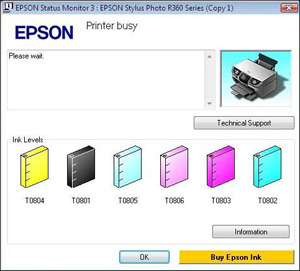
«Ink low»
This message warns that one or more of the cartridges are running Low on ink. Until a cartridge runs out (see «Ink Out» below), you can continue to print.
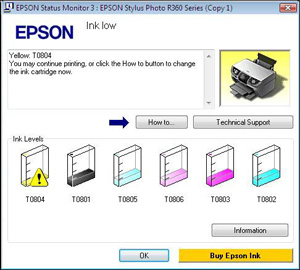
«Ink Out» or «Replace Cartridge»
One or more of the ink cartridges are Empty. You will not be able to print until the empty cartridge has been replaced. This still applies even if you want to print in black only, or colour only. All of the cartridges must have some ink in order to be able to print.
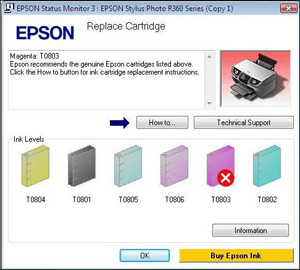
«Paper out or not loaded correctly»
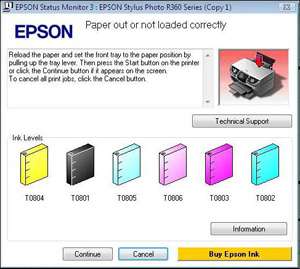
«Printer is not ready to print»
The printer is powered off, busy (see «Printer busy» above) or an error may have occurred. This can also indicate a communication problem. Check that the printer has no red error lights and the green (or Power) light is solid (not flashing).
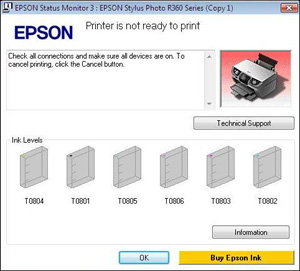
If there are no error lights, see the following article for further assistance: Troubleshooting Printer-related Communication Issues in Windows
If there are any error lights, refer to your user guide (available from the Epson website), or search the Knowledge Base/FAQ section for a solution.
«Searching. «
The PC is trying to communicate with the printer. Until it does, the ink levels cannot be shown.
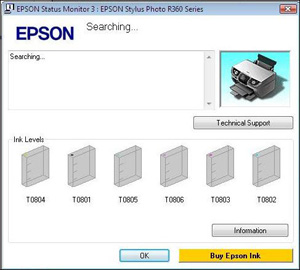
«General Error», «Unknown Error» or «Service Required»
There is a problem with the printer hardware, and it may require a service. Red lights (solid or flashing) may also be illuminated on the printer.
Confirm the exact error message, error code or sequence of error lights and then:
Источник
Отключение Status Monitor Epson, Canon, HP и других
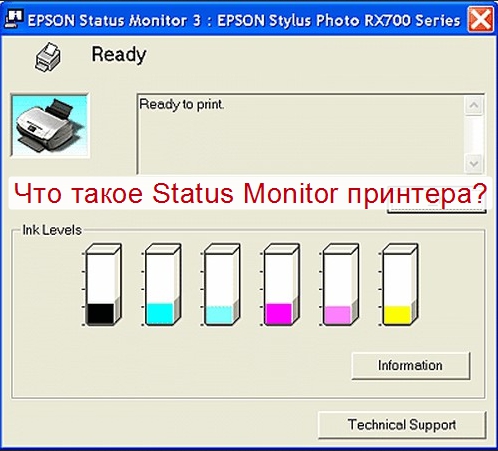
В этой статье представлены несколько способов, как отключить статус монитор принтера самостоятельно без помощи специалиста. Инструкция проверена на таких моделях «Epson», как: l110, l210, l800. Но также легко применима к множеству Canon, HP и других.
Несмотря на всю пользу утилиты Status Monitor принтера, зачастую многие пользователи оргтехники ищут способы его отключения. Проблема в том, что реализация этой программы крайне далека от идеала. Утилита вызывает неудобства почти у всех, кто использует ПК для работы. Это связано с тем, что окошко программы часто появляется на мониторе компьютера. Мешает выполнению каких-либо задач.
А также иногда утилита работает неправильно. Иногда она может показывать недействительные данные, зависать вместе со всем компьютером, создавать таким образом проблемы пользователю.
Если программа Вам мешает – вы попали куда нужно. В этой статье мы разберёмся что такое статус монитор принтеров Epson, Canon, HP и других. А также выясним: зачем он нужен, как его подключить или отключить.
Что это такое?
Status Monitor – это программа, контролирующая печатные устройства. Она отслеживает текущее состояние оргтехники, сообщает пользователю о процессе печати, предупреждает о нехватке бумаги или о том, что «печатник» её зажевал. А также оповещает о неисправностях, которые могут появиться в аппарате во время его работы. В некоторых случаях утилита может дать вам инструкцию по поиску ошибок и их ликвидации.
Устанавливается эта программа только если принтер соединен с ПК при помощи USB или сетевого кабеля, а также его драйвер установлен по соответствующему руководству. В противном случае программа не будет работать даже на второстепенных элементах сети компьютера, с которыми оргтехника соединена беспроводным способом.
Как убрать?
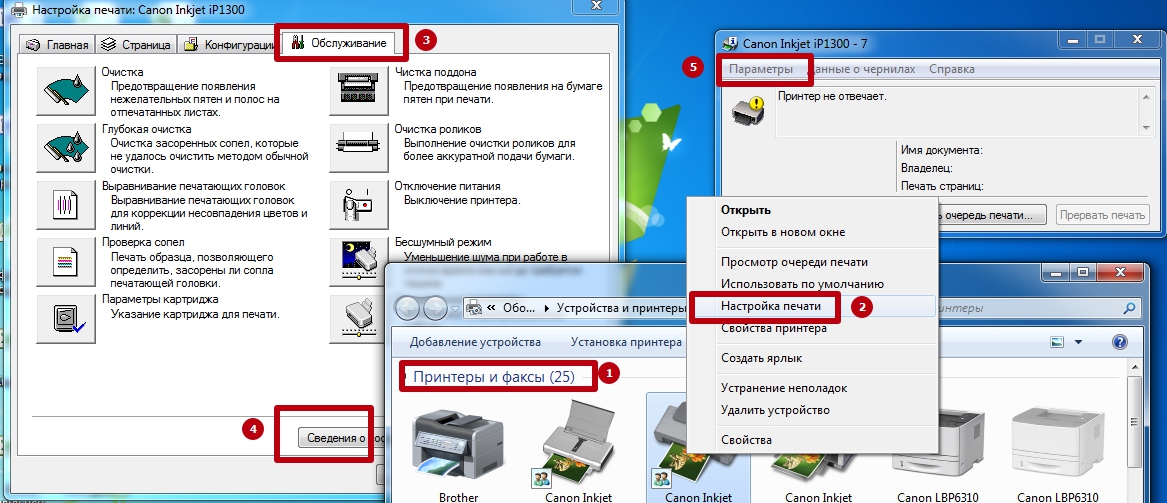
Программа больше не будет мешать своими ошибками, перестанет появляться поверх других окон и отвлекать от работы. Кроме того, она больше не будет зависать или замедлять работу всего компьютера.
Как видите, убрать Status Monitor достаточно просто. Однако не стоит отключать эту утилиту при первой же необходимости и забывать путь к её подключению. Эта программа чрезвычайно полезна и, если во время печати вы не выполняете на ПК никакие важные действия лучше её включить. Тогда вы будете знать о времени печати, текущем уровне чернил в картридже и главное – сможете избежать серьёзных проблем с печатным устройством.
Как включить при необходимости
Если вы всё-таки решили использовать статус монитор на своём ПК, или в компьютер прорвались дети и перепутали все настройки, всё просто. Во включённое положение программа переводится так же, как в выключенное.
Источник
Контролирование состояния принтера с помощью EPSON Status Monitor 3
Об утилите EPSON Status Monitor 3
Инсталляция EPSON Status Monitor 3
Выполните следующие действия для инсталляции EPSON Status Monitor 3.
| Note: |
|---|
 |
Убедитесь, что принтер выключен и операционная система Windows загружена на вашем компьютере. |
 |
Вставьте компакт-диск с программным обеспечением принтера в ваш дисковод CD-ROM. |


Доступ к EPSON Status Monitor 3

Получение информации о состоянии принтера
Вы можете контролировать состояние принтера и получать информацию о ресурсе расходных материалов, используя диалоговое окно EPSON Status Monitor 3.

 |
Note: |
 |
Данное окно может выглядеть иначе, в зависимости от модели вашего принтера. |
Значок и сообщение отображают состояние принтера.
Изображение принтера в левом верхнем углу графически отображает состояние принтера.
Текстовое поле рядом с изображением принтера отображает текущее состояние принтера. При возникновении проблемы в нем выводится наиболее вероятное решение.
Нажмите на эту кнопку чтобы закрыть диалоговое окно.
Consumables (Расходные материалы) :
Отображает информацию об источниках бумаги и количестве тонера.
Job Information (Информация о задании) :
Показывает размер бумаги, тип бумаги и примерный остаток бумаги в источнике подачи бумаги. Информация о дополнительных кассетах будет отображаться на экране только в том случае, если на вашем принтере установлено подобное дополнительное устройство.
Показывает остаток тонера. Значок тонера мигает, когда тонер заканчивается.
Настройка контролируемых параметров
Для выполнения дополнительных установок контроля нажмите кнопку Monitoring Preferences (Контролируемые параметры) на вкладке Utility (Утилиты) драйвера принтера. Откроется диалоговое окно Monitoring Preferences (Контролируемые параметры).

В этом диалоговом окне доступны следующие опции и кнопки:
Select Notification (Выбор уведомления):
Окно выбора типов событий, о которых вы хотите получать уведомления.
Default (По умолчанию) :
Восстанавливает установки по умолчанию.
Select Shortcut Icon (Выбор значка на панели задач):
Job management (Управление заданием):
Allow monitoring of shared printers (Разрешить контролировать принтеры общего доступа) :
Включите эту опцию для контролирования принтеров общего доступа с других компьютеров.
Открывает оперативную справочную систему диалогового окна Monitoring Preferences (Контролируемые параметры).
Отменяет сделанные изменения.
Сохраняет сделанные изменения.
Окно Предупреждение о состоянии
Окно Предупреждение о состоянии показывает, какая произошла ошибка, и предлагает вам возможное ее решение. Окно закрывается автоматически, как только проблема будет устранена.

Это окно открывается при условии, что вы включили соответствующую опцию в диалоговом окне Monitoring Preferences (Контролируемые параметры).
Использование функции Управление заданием
Вы можете получать информацию о заданиях печати в окне Job Information (Информация о заданиях) в диалоговом окне EPSON Status Monitor 3.
Для отображения окна Job Information (Информация о заданиях), установите флажок Show job information (Показывать информацию о заданиях) в диалоговом окне Monitoring Preferences (Контролируемые параметры). (Для получения дополнительной информации смотрите раздел Настройка контролируемых параметров.) Затем откройте вкладку Job Information (Информация о заданиях) в диалоговом окне EPSON Status Monitor 3.

Задание на печать ожидает своей очереди для печати.
Печатается текущее задание.
Показывает, что задание напечатано.
Показывает, что задание отменено.
Job Name (Имя задания):
Job Type (Тип задания):
Показывает тип задания. При пользовании функцией Резервное задание задания отображаются соответственно как Stored (Сохраненное), Verify (Подтверждение), Re-Print (Повторная печать) и Confidential (Конфиденциальное) соответственно. Для получения информации о функции Резервное задание, смотрите раздел Использование функции Резервное задание.
Кнопка Refresh (Обновить) :
Нажмите на эту кнопку для обновления информации.
Кнопка Print (Печать) :
Открывает диалоговое окно, в котором отображаются буферизированные и приостановленные задания на печать.
Кнопка Cancel Job (Отмена задания) :
Выделите задание и нажмите на эту кнопку, чтобы отменить задание на печать.
Повторная печать задания
Нажатие на кнопку Print (Печать) в окне утилиты EPSON Status Monitor 3 позволяет вам печатать буферизированные задания на печать.
Для повторной печати задания выполните следующие действия.
|
Откройте диалоговое окно утилиты EPSON Status Monitor 3. Смотрите раздел Доступ к EPSON Status Monitor 3. |
 |
Выберите задание на печать, которое вы хотите перепечатать. |

 |
В этом окне, проверьте название задания и установите количество копий от 1 до 999. |
 |
Нажмите кнопку OK для повторной печати задания. |
Поддержка соединения при использовании функции Управление заданием
Функция Управление заданием доступна при следующих условиях:
Настройка уведомления о завершении печати
Для использования этой функции, щелкните на определенном задании печати в списке Job Information (Информация о заданиях) в диалоговом окне EPSON Status Monitor 3. После окончания процесса печати появится соответствующее уведомления.
|
Примечание: |
|
Если вы отменили задание на печать диалоговое окно Notify when printing completed (Уведомление о завершении печати) не открывается. |
Прекращение контроля
Вы можете прекратить контроль за состоянием печати, сняв флажок Monitor the Printing Status (Контроль за состоянием принтера) на вкладке Utility (Утилиты) драйвера принтера.
Настройка контролируемых принтеров
Вы можете использовать утилиту Monitored Printers (Контролируемые принтеры), чтобы изменить тип принтеров, состояние которых будет контролировать EPSON Status Monitor 3. Эта утилита будет установлена при инсталляции EPSON Status Monitor 3. Как правило, вам нет необходимости изменять настройку.
Источник
Quick Links
Submit your contact details below and an Epson expert will be in touch:
Thank you!
For more information on how Epson treats your personal data, please read our Privacy Information Statement.
NEED HELP? YOU’RE IN THE RIGHT PLACE
See below to find answers to frequently asked questions, information about warranties and repair centres, and downloads for your products
Find your model
Drivers, manuals and software for your product
Have we recognised your operating system correctly?
Product Setup
Epson Software updater 4.6.2.0 04-Oct-2022 5.54 MBs
Epson Software Updater allows you to update Epson software as well as download 3rd party applications.
Please Note: To use this updater, your Epson product must be turned on and connected to a computer with Internet access.
Drivers
Driver 6.63 24-Oct-2012 15.32 MBs
Driver 6.61 02-Jun-2009 14.88 MBs
EPSON Scan 3.760 01-Jun-2009 15.76 MBs
EPSON Scan directly controls all of the features of your EPSON scanner. With this software you can scan images in color, grayscale, or black and white and obtain professional quality results. This program is the standard cross-platform interface between your scanner and most applications. You can access it from any application that supports the TWAIN standard.
Creativity Software
EPSON Creativity Suite 1.30 14-Dec-2010 25.12 MBs
The package includes Easy Photo Print which makes editing and printing really quick and simple, Print Image Framer (PIF) that allows you to get more creative with your photos adding fun frames and borders, and Web-To-Print so you can automatically fit web pages to your paper.
EPSON Easy Photo Print 2.83.00 04-Feb-2016 57.92 MBs
EPSON Easy Photo Print is a software application that allows you to easily layout and print digital images on various kinds of paper.
EPSON Easy Photo Print 2.10.00 01-Jun-2009 54.08 MBs
EPSON Easy Photo Print is a software application that allows you to easily layout and print digital images on various kinds of paper.
Network Utilities
EpsonNet Print 3.1.4 14-Sep-2020 7.61 MBs
Additional Information
EpsonNet Print is utility software that provides printing that does not require a dedicated server for printing using a TCP/IP network (peer to peer printing). Normally when printing via a network with a Win 9x OS, a server (such as Windows NT Server, Novell Netware etc.) is required to manage the print queue in the network environment. However, by installing this software on the user PC, this restriction is eliminated. Since 1997 EPSON has made available similar functions with the TCP/IP direct printing function in EPSON Printer Window! 2 (overseas name: EPSON Status Monitor 2) and EpsonNet Direct Print, however this software is now positioned as the successor to these peer to peer printing tools (EPSON standard network printing tool), and it has the following features.
Other Software
Event Manager 2.30.01 20-Jan-2010 17.79 MBs
Event Manager launches File Manager or PageManager for EPSON automatically when you press the B&W Start or Color Start button on the control panel in Scan mode. You can select an application to be launched when pressing the B&W Start or Color Start button.
Источник