
ВСТУПЛЕНИЕ
Это краткий курс как понимать и читать ваши краш-логи в Minecraft!
1. Для работы с краш-логами нам потребуется только начальные строчки, начинающиеся на at
2. Запомните, краш-логи читаются снизу — вверх, т.е. самая последняя at считается самой первой!
3. Ваши краш-логи находятся по адресу: Имя_пользователя/AppData/Roaming/.minecraft/crash-reports
Если вы играете с модами и игра не запускается/вылетает, то в краш-логе можно найти название конфликтного мода. В нашем случае (пример выше под спойлером) краш вызвал мод JEI, это можно понять по строчкам at mezz.jei. Если краш произошел в ванильном майнкрафте, то в краш-логе будет указана конкретная причина.
Если вы не понимаете, что случилось и хотите отправить краш-лог в интернет, то не стоит копировать нижнюю часть Краш-лога, начинающуюся с: — Affected level — Почему? В этой части указываются все ваши данные, такие как: Настройки системы, конфигурация вашего лаунчера, ваш ник и вся информация по игровому миру. Несмотря на это там же указывается список модов, но он не важен для нахождения ошибки.
Теперь вы знаете 90% информации, необходимой для понимания ваших краш-логов. Для полного понимания краш-лога вы должны быть продвинутым пользователем и знать все ошибки майнкрафта, что очень трудно и не играет важной роли.
Спасибо за прочтение статьи!
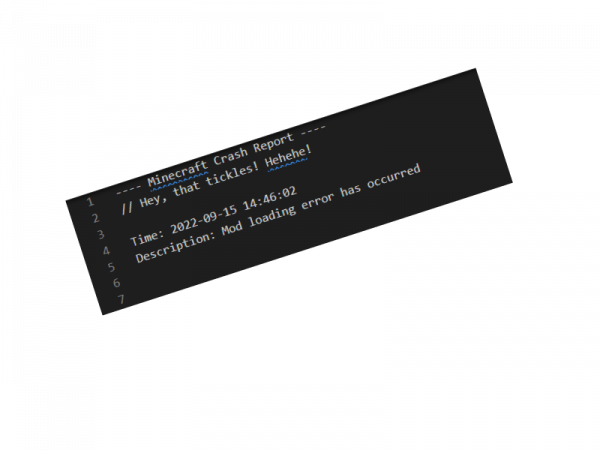
Когда мы модифицируем игру, устанавливая разные моды, довольно часто сталкиваемся с крашем игры при запуске или во время работы. Это бывает крайне неприятно, особенно если неизвестно какой мод вызвает ошибку. В этой статье мы расскажем и покажем несколько способов, которые помогут вам выяснить причину краша игры, а конкретно какой мод вызвает Краш.
Установите мод Not Enough Crashes или VanillaFix на вашу версию Minecraft
С этим замечательным модом у вас больше не будет возникать проблем с крашем. Этот мод обрабатывает все исключительные ситуации, связанные с модами, и однозначно может вам показать проблемный мод (или несколько проблемных модов).
Альтернативой этому моду может послужить VanillaFix, но его нет на новых версиях майнкрафт.
Скачать Not Enough Crashes для Fabric.
Скачать Not Enough Crashes для Forge.
или Vanilla Fix (только для Minecraft 1.12.2)
Скачать VanillaFix.
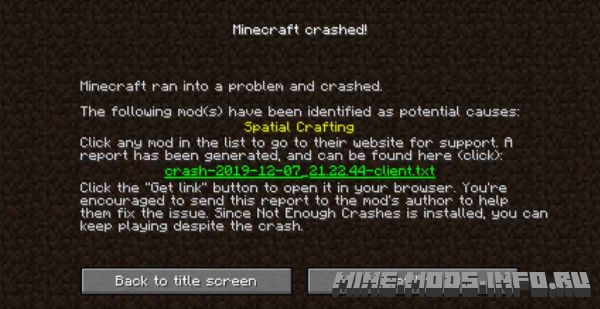
Изучите ваш Краш-лог
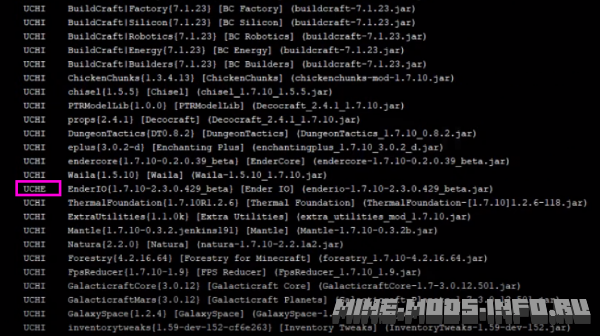
В вашем краш-логе вы сможете обнаружить таблицу со статусами установленных модов. У многих из них должен быть статус UCHI, он означает, что мод был успешно инициализирован. Но если вы нашли надпись, например UCHE, можете быть уверены, что это и есть проблемный мод.
Возможно, одному из ваших модов не хватает библиотеки
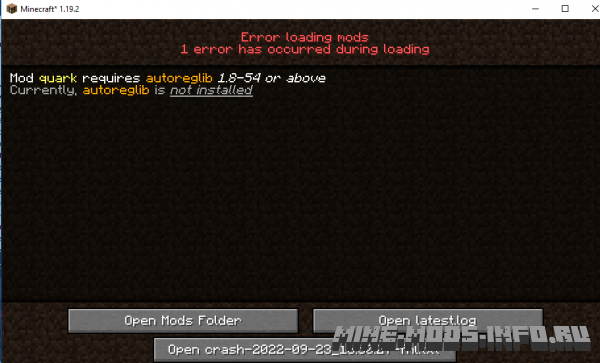
Причиной краша может быть отсутствие какой-то нужной библиотеки для мода. Например, мод Quark зависит от мода-библиотеки AutoRegLib, и Minecraft сообщит вам об его отсутствии.
В нашем случае видно, что нужно установить AutoRegLib.
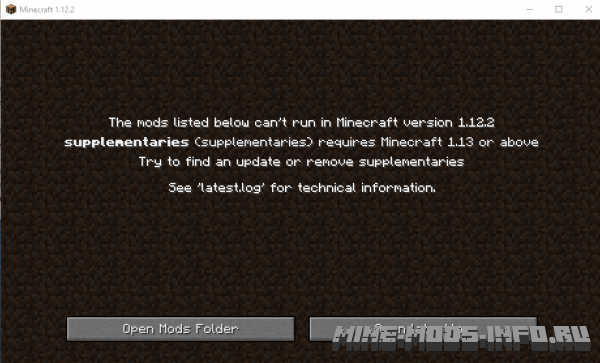
Возможно, вы установили мод для другой версии Minecraft
Может получиться так, что вы по ошибке установили мод, который не подходит на вашу версию игры. Об этом вам сообщит загрузчик модов.
- баг
- вылет
- вылет при запуске
- вылетает
- вылетает из игры
- закрылся лаунчер
- краш
- Статус темы:
-
Закрыта.
-
![[IMG]](data:image/svg+xml,%3Csvg%20xmlns='http://www.w3.org/2000/svg'%20viewBox='0%200%200%200'%3E%3C/svg%3E)
Всем привет! Наконец у меня дошли руки написать этот огромный гайд, как починить свой майнкрафт.
Для начала вам нужно понять, где находится лог-файл в который майнкрафт пишет стадии загрузки и подробную информацию о своей работе.
!!!
Если вы играете на сервере версии 1.6.4 , то вам нужно найти файл, который называется
ForgeModLoader-client-0
Обычно он находится по пути:диск С —>
папка .borealis
папка с названием сервера ( crashlanding или perfectsky ) —> файл ForgeModLoader-client-0Этот файл нам нужно открыть блокнотом либо другим редактором текста.
В самом низу этого файла обычно майнкрафт пишет ошибку при вылете, краше и остальных проблемах.
Ниже будут написаны ЧАСТЫЕ проблемы , которые возникают у игроков и пути их решения.
!!!
Если вы играете на сервере версии 1.7.10 , то вам нужно найти файл, который называется
fml-client-latest
Обычно он находится по пути:диск С —>
папка .borealis —>
папка logs —> файл fml-client-latestЭтот файл нам нужно открыть блокнотом либо другим редактором текста.
В самом низу этого файла обычно майнкрафт пишет ошибку при вылете, краше и остальных проблемах.
Ниже будут написаны ЧАСТЫЕ проблемы , которые возникают у игроков и пути их решения.
!!!
Если вы играете на сервере версии 1.12.2 , то вам нужно найти файл, который называется
latest
Обычно он находится по пути:диск С —> папка .borealis —> папка logs —> файл latest
Этот файл нам нужно открыть блокнотом либо другим редактором текста.
В самом низу этого файла обычно майнкрафт пишет ошибку при вылете, краше и остальных проблемах.
Ниже будут написаны ЧАСТЫЕ проблемы, которые возникают у игроков и пути их решения.
Последнее редактирование: 2 ноя 2019
spiddi и SkillsMr нравится это.
-
После того как вы открыли блокнотом этот файл, вы можете пролистать в самый низ и попробовать понять в чем проблема. Либо воспользоваться моей небольшой инструкцией.
Рассмотрим поиск проблемы с помощью программы » блокнот «
1. Открываем файл, который вы нашли блокнотом.
2. Нажимаем кнопку F3 , у вас откроется поле поиска.
3. Пишем туда одну из частых проблем, которые написаны ниже, например OutOfMemoryError и нажимаем поиск.
4. Если такие строчки вы нашли, значит у вас именно эта ошибка.
5. Открываете спойлер ошибки и начинаете исправлять.
6. Если такой ошибки нет, пробуете следующую, либо можете прикрепить свой файл ниже и мы постараемся вам помочь.Частые ошибки:
!!!
Пример такой ошибки.Вашей игре не хватает оперативной памяти.
—>
Решение:
1. Установить в настройках лаунчера больше памяти (1536 или 2048 )Если вы не можете установить такое число , обратите внимание какая джава у вас установлена и сколько всего памяти у вас в компьютере.
Так же важный фактор какой разрядности ваша система — т.е.
Если у вас система х64 , то и джава должна быть установлена х64
Если система х32 , то джаву х64 не нужно устанавливать !!!!!! НЕ ПУТАЙТЕ ОБЪЕМ ЖЕСТКОГО ДИСКА И ОПЕРАТИВНУЮ ПАМЯТЬ !!!
!!!
Для начала давайте узнаем какой разрядности ваша система:Вам нужно нажать пуск —> нажать на компьютер или мой компьютер правой кнопкой и выбрать там свойства
Скачать джаву для х64 систем — если у вас не установлена.
Скачать джаву можно тут: https://www.java.com/ru/download/manual.jsp
2. Закрыть лишние программы ( скайп, хром, стим, все что может бесполезно работать )Последнее редактирование: 9 янв 2019
-
резерв . вдруг меня попрет писать
![[IMG]](https://borealis.su/uploads/img/barto-1.png)
![[IMG]](https://borealis.su/uploads/img/164.png)
![[IMG]](https://borealis.su/uploads/img/1710.png)
![[IMG]](https://borealis.su/uploads/img/1122.png)
![[IMG]](https://borealis.su/uploads/img/outofmemoryerror.png)
![[IMG]](https://borealis.su/uploads/img/mycomp.png)
![[IMG]](https://borealis.su/uploads/img/windows.png)
![[IMG]](https://borealis.su/uploads/img/java64.png)
- Статус темы:
-
Закрыта.

Как читать/понимать логи вашего сервера Minecraft:
При чтении логов следует учитывать пять терминов:
TRACE — Показывает, где что-то выполняется в самом сервере/плагине/моде.
DEBUG — Проверка ошибок с целью их устранения.
INFO — Отображение информации о том, что сервер/плагин/мод в настоящее время выполняется.
FATAL — Что-то не удалось выполнить, в результате чего сервер перестал работать.
ERROR — Отображает, где или что вызывает остановку работы сервера/плагина/мода.
Пример:
Следующая ошибка возникает из-за того, что плагин WorldEdit устарел: (1.7.10 > 1.15.2)
28.07 13:26:19 [Server] Server thread/ERROR Error occurred while enabling WorldEdit v5.6.3 (Is it up to date?)
28.07 13:26:19 [Server] INFO java.lang.IllegalArgumentException: Channel must contain : separator (attempted to use WECUI)
28.07 13:26:19 [Server] INFO at org.bukkit.plugin.messaging.StandardMessenger.validateAndCorrectChannel(StandardMessenger.java:503) ~[spigot-1.15.2.jar:git-Spigot-a99063f-be6aaf0]
28.07 13:26:19 [Server] INFO at org.bukkit.plugin.messaging.StandardMessenger.registerIncomingPluginChannel(StandardMessenger.java:216) ~[spigot-1.15.2.jar:git-Spigot-a99063f-be6aaf0]
28.07 13:26:19 [Server] INFO at com.sk89q.worldedit.bukkit.WorldEditPlugin.onEnable(WorldEditPlugin.java:121) ~[?:?]
28.07 13:26:19 [Server] INFO at org.bukkit.plugin.java.JavaPlugin.setEnabled(JavaPlugin.java:263) ~[spigot-1.15.2.jar:git-Spigot-a99063f-be6aaf0]
28.07 13:26:19 [Server] INFO at org.bukkit.plugin.java.JavaPluginLoader.enablePlugin(JavaPluginLoader.java:351) [spigot-1.15.2.jar:git-Spigot-a99063f-be6aaf0]
28.07 13:26:19 [Server] INFO at org.bukkit.plugin.SimplePluginManager.enablePlugin(SimplePluginManager.java:480) [spigot-1.15.2.jar:git-Spigot-a99063f-be6aaf0]
28.07 13:26:19 [Server] INFO at org.bukkit.craftbukkit.v1_15_R1.CraftServer.enablePlugin(CraftServer.java:464) [spigot-1.15.2.jar:git-Spigot-a99063f-be6aaf0]
28.07 13:26:19 [Server] INFO at org.bukkit.craftbukkit.v1_15_R1.CraftServer.enablePlugins(CraftServer.java:378) [spigot-1.15.2.jar:git-Spigot-a99063f-be6aaf0]
28.07 13:26:19 [Server] INFO at net.minecraft.server.v1_15_R1.MinecraftServer.a(MinecraftServer.java:457) [spigot-1.15.2.jar:git-Spigot-a99063f-be6aaf0]
28.07 13:26:19 [Server] INFO at net.minecraft.server.v1_15_R1.DedicatedServer.init(DedicatedServer.java:274) [spigot-1.15.2.jar:git-Spigot-a99063f-be6aaf0]
28.07 13:26:19 [Server] INFO at net.minecraft.server.v1_15_R1.MinecraftServer.run(MinecraftServer.java:784) [spigot-1.15.2.jar:git-Spigot-a99063f-be6aaf0]
28.07 13:26:19 [Server] INFO at java.lang.Thread.run(Thread.java:748) [?:1.8.0_251]
Примечание: Существуют сотни причин, по которым ваш сервер работает неэффективно или дает сбой, но важно проверить выходы FATAL или ERROR, чтобы определить проблему.
- logs, Логи, Как читать логи, ERROR, TRACE, DEBUG, INFO, FATAL
- 48 Пользователи нашли это полезным
Связанные статьи
Смена версии сервера
После оплаты заказа ваш сервер автоматически устанавливается с выбранными параметрами.
В любой…

This tutorial is to help you obtain crash reports generated by Minecraft. Crash reports can help developers confirm and diagnose issues and should be included in bugs on the Bug tracker whenever possible.
Obtaining the crash report file[]
- Navigate to your game directory as specified in your installation in the Launcher.
-
- On Windows, it is
%appdata%.minecraftby default - On MacOS, it is
~/Library/Application Support/minecraftby default - On Linux, it is
~/.minecraftby default
- On Windows, it is
- Navigate into the
crash-reportsdirectory in the game directory.
-
- If the crash reports directory does not exist, the game may have crashed of a JVM failure, and one or multiple
hs_err_pid#####.logfile may be present in the game directory instead. Upload this file.
- If the crash reports directory does not exist, the game may have crashed of a JVM failure, and one or multiple
- There should be files named like
crash-yyyy-mm-dd_hh.mm.ss-(client/server).txt. The crash reports are named by the time of crash, with which you can decide which file is your crash report.
Deobfuscating the crash report file[]
Deobfuscating the crash report file with obfuscation maps and uploading the deobfuscated version to the Bug tracker may make it easier for Mojang developers to track down the cause of the crash.
Retrace is the tool to parse obfuscation maps.[1] To run retrace, you need to have Java 8 or above installed on your device.
You can download proguard from their GitHub releases. Decompress the downloaded archive, such as proguard-7.0.1.zip, into a directory. Enter its bin directory. There will be proguardgui.bat and proguardgui.sh executable files available.
- On Windows, run the
proguardgui.batfile. - On Unix systems, run the
proguardgui.shfile.
A Java application will launch.
-

Proguard User Interface
-
ReTrace Section


On the left side of the User Interface, there is a section, «ReTrace». Enter that section.
Download the obfuscation map you need for «Mapping file». Paste the crash report. You can then obtain the deobfuscated crash report for sharing.
References[]
- ↑ «ProGuard manual | Retrace» – Guardsquare.
| Tutorials | |||||||||||||
|---|---|---|---|---|---|---|---|---|---|---|---|---|---|
| Introductory |
|
||||||||||||
| General |
|
||||||||||||
| Challenges |
|
||||||||||||
| Constructions |
|
||||||||||||
| Farming |
|
||||||||||||
| Enchanting and smelting |
|
||||||||||||
| Blockbreaking |
|
||||||||||||
| Mechanisms |
|
||||||||||||
| Servers |
|
||||||||||||
| Technical |
|
||||||||||||
| Outdated |
|
| Minecraft: Java Edition | |||||||
|---|---|---|---|---|---|---|---|
| Versions |
|
||||||
| Development |
|
||||||
| Technical |
|
||||||
| Multiplayer |
|
||||||
| Game customization |
|
