
Как проверить CSS и HTML-код на валидность и зачем это нужно.
В статье:
-
Что такое валидность кода
-
Чем ошибки в HTML грозят сайту
-
Как проверить код на валидность
-
HTML и CSS валидаторы — онлайн-сервисы для проверки кода
Разберем, насколько критическими для работы сайта и его продвижения могут быть ошибки в HTML-коде, и зачем нужны общие стандарты верстки.
Что такое валидность кода
После разработки дизайна программисты верстают страницы сайта — приводят их к единой структуре в формате HTML. Задача верстальщика — сделать так, чтобы страницы отображались корректно у всех пользователей на любых устройствах и браузерах. Такая верстка называется кроссплатформенной и кроссбраузерной — это обязательное требование при разработке любых сайтов.
Для этого есть специальные стандарты: если им следовать, страницу будут корректно распознавать все браузеры и гаджеты. Такой стандарт разработал Консорциумом всемирной паутины — W3C (The World Wide Web Consortium). HTML-код, который ему соответствует, называют валидным.
Валидность также касается файлов стилей — CSS. Если в CSS есть ошибки, визуальное отображение элементов может нарушиться.
Разработчикам рекомендуется следовать критериям этих стандартов при верстке — это поможет избежать ошибок в коде, которые могут навредить сайту.
Чем ошибки в HTML грозят сайту
Типичные ошибки кода — незакрытые или дублированные элементы, неправильные атрибуты или их отсутствие, отсутствие кодировки UTF-8 или указания типа документа.
Какие проблемы могут возникнуть из-за ошибок в HTML-коде
- страницы загружаются медленно;
- сайт некорректно отображается на разных устройствах или в браузерах;
- посетители видят не весь контент;
- программист не замечает скрытую рекламу и вредоносный код.
Как валидность кода влияет на SEO
Валидность не является фактором ранжирования в Яндекс или Google, так что напрямую она не влияет на позиции сайта в выдаче поисковых систем. Но она влияет на мобилопригодность сайта и на то, как поисковые боты воспринимают разметку, а от этого косвенно могут пострадать позиции или трафик.
Почитать по теме:
Главное о микроразметке: подборка знаний для веб-мастеров
Представитель Google Джон Мюллер говорил о валидности кода:
«Мы упомянули использование правильного HTML. Является ли фактором ранжирования валидность HTML стандарту W3C?
Это не прямой фактор ранжирования. Если ваш сайт использует HTML с ошибками, это не значит, что мы удалим его из индекса — я думаю, что тогда у нас будут пустые результаты поиска.
Но есть несколько важных аспектов:— Если у сайта действительно битый HTML, тогда нам будет очень сложно его отсканировать и проиндексировать.
— Иногда действительно трудно подобрать структурированную разметку, если HTML полностью нарушен, поэтому используйте валидатор разметки.
— Другой аспект касается мобильных устройств и поддержки кроссбраузерности: если вы сломали HTML, то сайт иногда очень трудно рендерить на новых устройствах».
Итак, критические ошибки в HTML мешают
- сканированию сайта поисковыми ботами;
- определению структурированной разметки на странице;
- рендерингу на мобильных устройствах и кроссбраузерности.
Даже если вы уверены в своем коде, лучше его проверить — ошибки могут возникать из-за установки тем, сторонних плагинов и других элементов, и быть незаметными. Не все программисты ориентируются на стандарт W3C, так что среди готовых решений могут быть продукты с ошибками, особенно среди бесплатных.
Как проверить код на валидность
Не нужно вычитывать код и считать символы — для этого есть сервисы и инструменты проверки валидности HTML онлайн.
Что они проверяют:
- Синтаксис
Синтаксические ошибки: пропущенные символы, ошибки в написании тегов. - Вложенность тэгов
Незакрытые и неправильно закрытые теги. По правилам теги закрываются также, как их открыли, но в обратном порядке. Частая ошибка — нарушенная вложенность.
- DTD (Document Type Definition)
Соответствие кода указанному DTD, правильность названий тегов, вложенности, атрибутов. Наличие пользовательских тегов и атрибутов — то, чего нет в DTD, но есть в коде.
Обычно сервисы делят результаты на ошибки и предупреждения. Ошибки — опечатки в коде, пропущенные или лишние символы, которые скорее всего создадут проблемы. Предупреждения — бессмысленная разметка, лишние символы, какие-то другие ошибки, которые скорее всего не навредят сайту, но идут вразрез с принятым стандартом.
Валидаторы не всегда правы — некоторые ошибки не мешают браузерам воспринимать код корректно, зато, к примеру, минификация сокращает длину кода, удаляя лишние пробелы, которые не влияют на его отображение.
Почитать по теме:
Уменьшить вес сайта с помощью gzip, brotli, минификации и других способов
Поэтому анализируйте предложения сервисов по исправлениям и ориентируйтесь на здравый смысл.
Перед исправлением ошибок не забудьте сделать резервное копирование. Если вы исправите код, но что-то пойдет не так и он перестанет отображаться, как должен, вы сможете откатить все назад.
HTML и CSS валидаторы — онлайн-сервисы для проверки кода
Есть довольно много валидаторов, выберите тот, в котором вам удобнее работать. Мы рекомендуем использовать известные сервисы от создателей стандартов. Если пояснения на английском воспринимать сложно, можно использовать автоматический перевод страницы.
Валидатор от W3C
Англоязычный сервис, онлайн проверяет соответствие HTML стандартам: можно проверить код по URL, залить файл или вставить код в окошко.
Инструмент покажет список ошибок и предупреждений с пояснениями — описанием ошибки и ее типом, а также укажет номер строки, в которой нужно что-то исправить. Цветом отмечены типы предупреждений и строчки с кодом.
Инструмент от W3C для проверки CSS, есть русский язык. Работает по такому же принципу, анализирует стили на предмет ошибок и предупреждений. Первым идет блок ошибок, предупреждения собраны ниже отдельно. Исправления ошибок и валидации HTML и CSS может быть недостаточно: всегда есть другие возможности испортить отображение сайта. Если что-то не работает, как надо, проведите полноценный аудит, чтобы найти ошибки. С другой стороны, не зацикливайтесь на поиске недочетов в HTML — если код работает, а контент отображается корректно, лучше направить ресурсы на что-то другое — оптимизацию и ускорение загрузки, например.
Валидатор CSS от W3C

Каждый браузер оснащен консольной панелью, с помощью которой разработчики проводят тестирование веб-сайта. Вкладка Elements содержит всю информацию об инспектируемом HTML-файле: теги, таблицы стилей и т.д. Но в консоли есть и другие разделы, такие как Console, Sources, Network и прочие.
Для каких целей они используются и как можно выявить ошибки через консоль – поговорим в сегодняшней статье.
Как открыть консоль на разных браузерах
Алгоритм запуска консоли (инспектора) во всех браузерах идентичен. Есть два пути: первый – запуск через специальную клавишу на клавиатуре, второй – через функцию «Посмотреть код страницы/элемента».
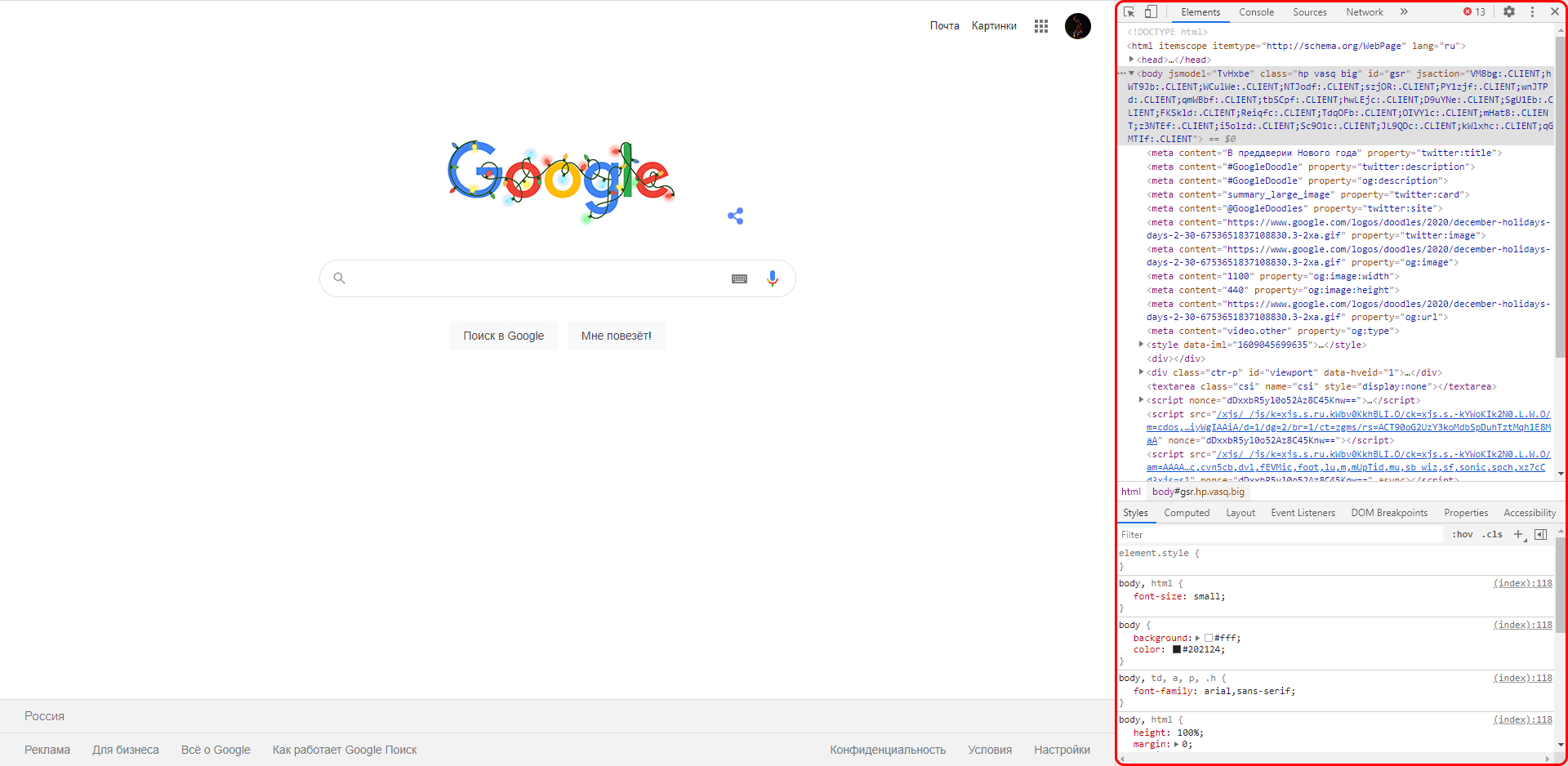
Например, если воспользоваться в Chrome клавишей F12, то откроется дополнительное окно с консолью.
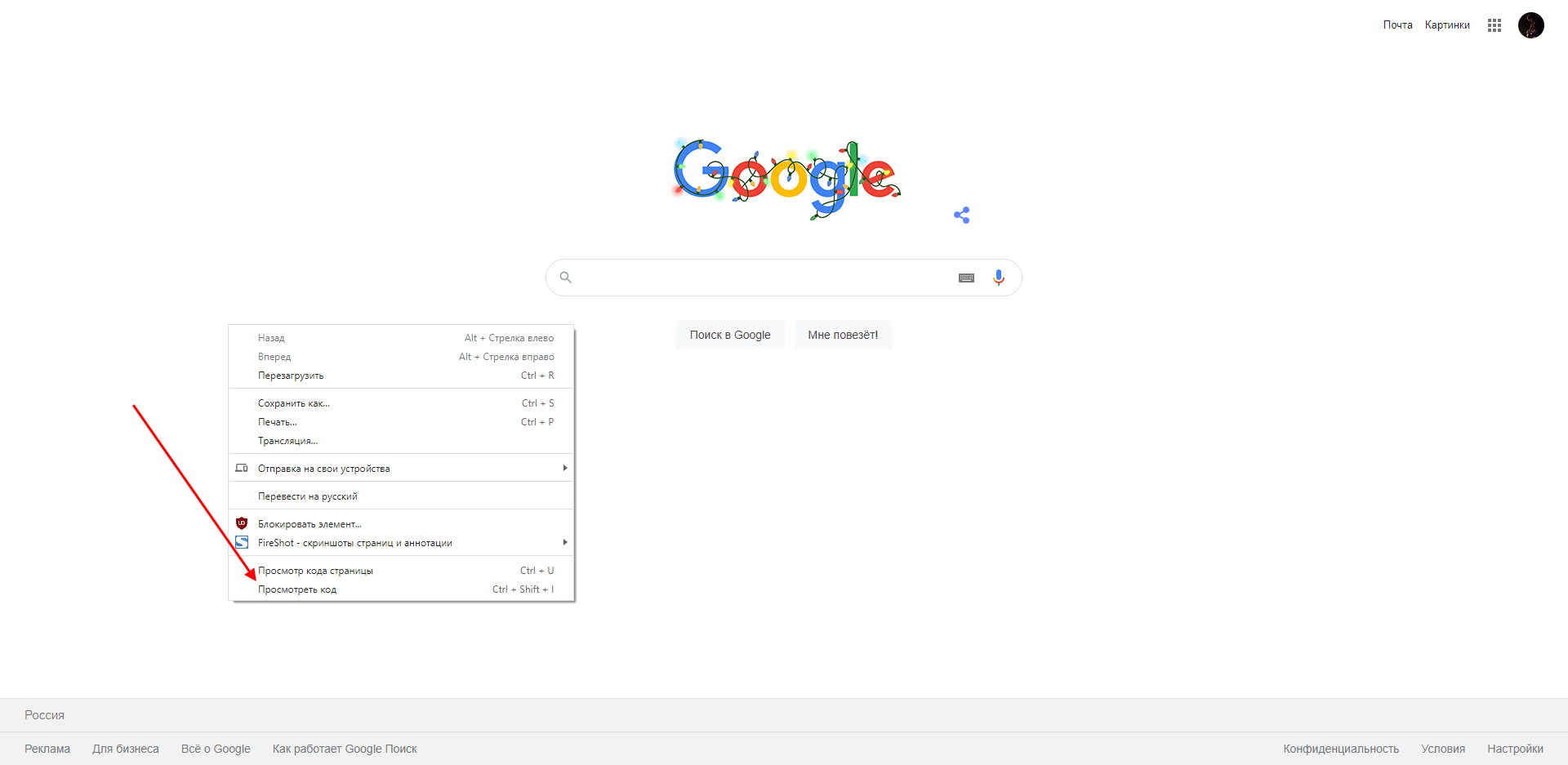
Второй путь заключается в просмотре кода текущей страницы – для этого необходимо кликнуть правой кнопкой мыши по любому элементу сайта и в отобразившемся меню выбрать опцию «Посмотреть код». Обратите внимание, что это название опции в Google Chrome, в других браузерах оно может отличаться. Например, в Яндексе функция называется «Исследовать элемент».
В результате перед нами снова отобразится окно, в котором будет открыта главная вкладка с кодом страницы. Подробнее о ней мы еще поговорим, а пока давайте посмотрим, как выполняется запуск консоли в браузере Safari на устройствах Mac.
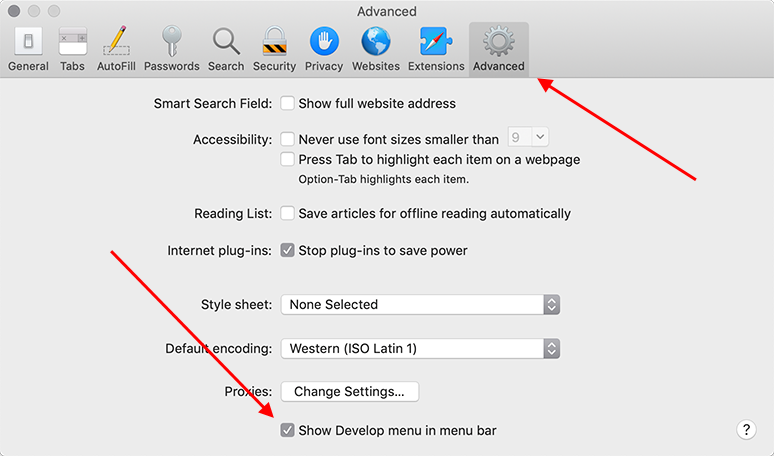
Первым делом нам потребуется включить меню разработчика – для этого переходим в раздел «Настройки» и открываем подраздел «Продвинутые». Находим пункт «Показать меню «Разработка в строке меню» и отмечаем его галочкой.
Теперь можно запустить консольное окно – достаточно воспользоваться комбинацией клавиш «Cmd+Opt+C».
Как видите, запустить консоль в браузере – дело нескольких секунд. Опция полезна, когда вы верстаете новый сайт, исправляете ошибки, проводите различные тесты.
Комьюнити теперь в Телеграм
Подпишитесь и будьте в курсе последних IT-новостей
Подписаться
Какие вкладки есть в консоли и за что они отвечают
Консоль каждого браузера содержит практически идентичные вкладки с одним и тем же функционалом, поэтому рассмотрим каждый из блоков на примере веб-обозревателя Google Chrome.
Перед тем как перейти к разбору каждой вкладки, давайте рассмотрим основное элементы, которые могут быть полезны при работе с консолью. Первый – это включение адаптивного режима. Для этого необходимо открыть консоль и в верхнем левом углу нажать на кнопку в виде телефона/планшета.
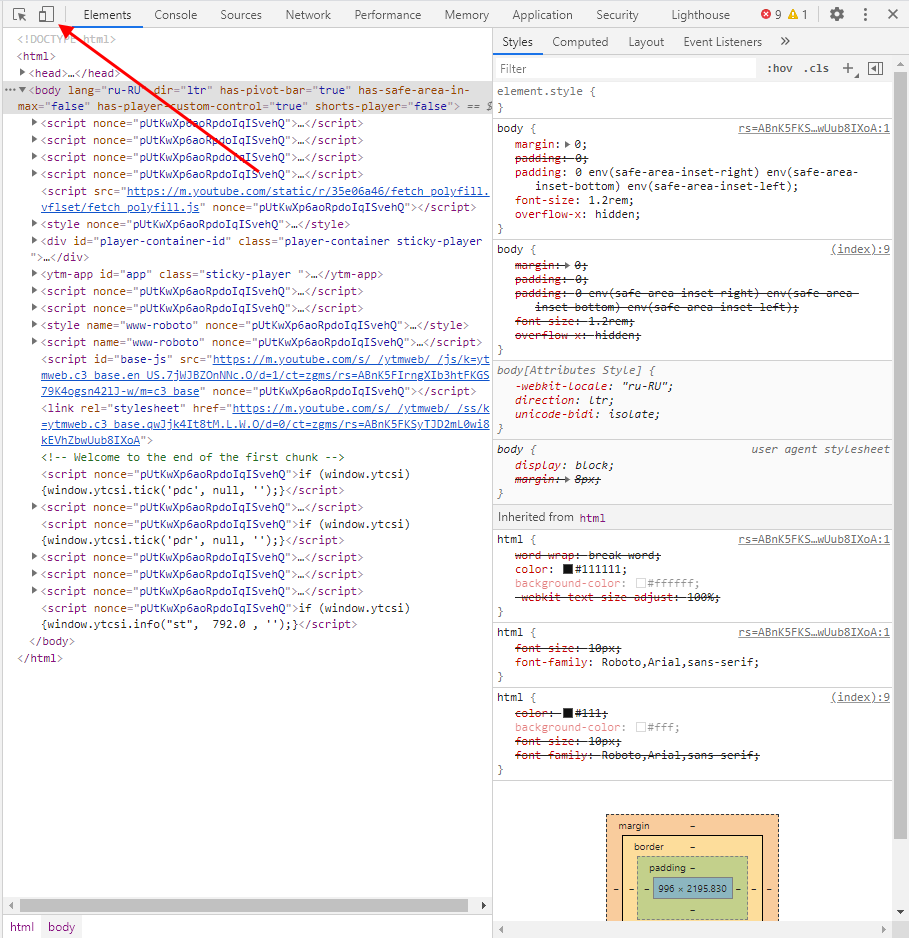
В результате левая часть окна будет немного изменена: добавятся кнопки для выбора разрешения под нужный девайс. Например, выберем устройство iPhone X, и сайт сразу же будет выглядеть так, как он выглядел бы на телефоне.
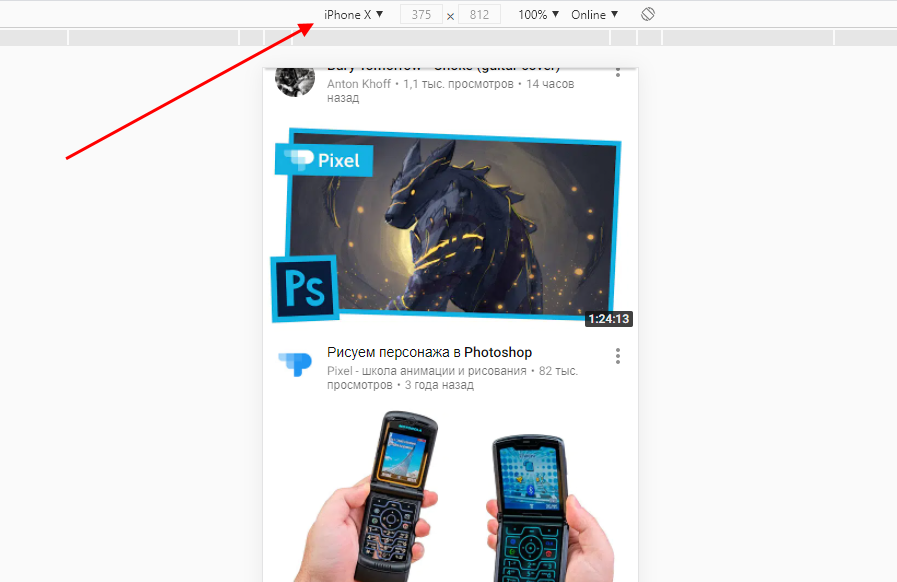
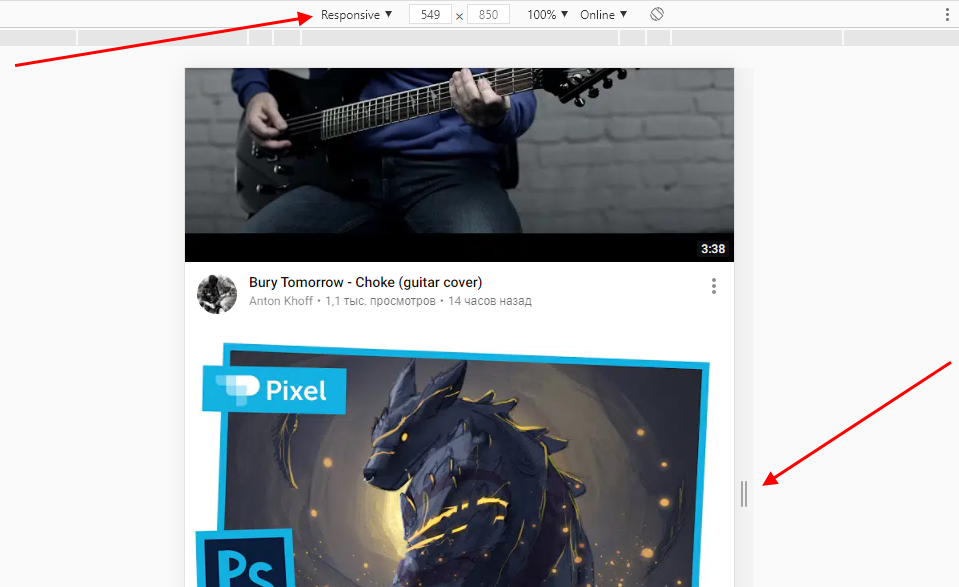
Если выбрать опцию «Responsive», то слева от страницы отобразится дополнительная линия, которую мы можем тянуть влево или вправо – с помощью нее можно подобрать необходимое разрешение страницы. Также настроить разрешение мы можем и в верхней части окна.
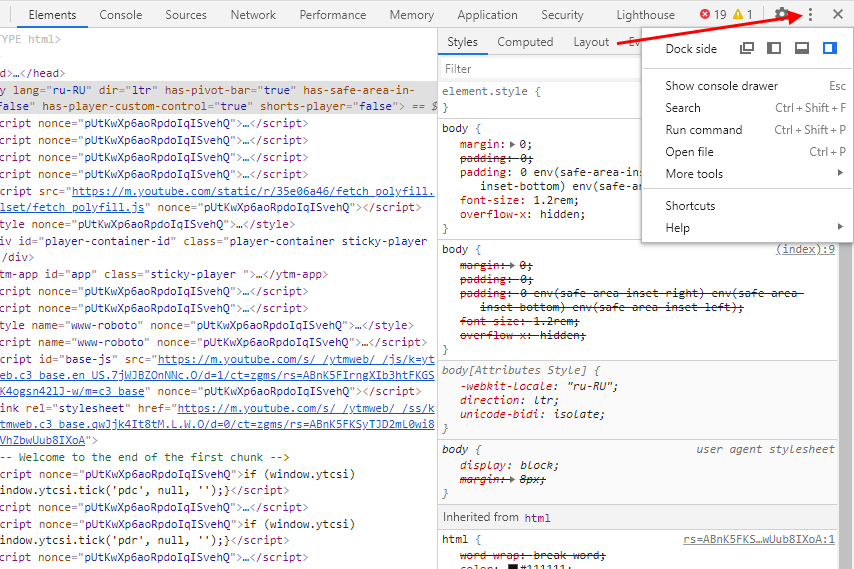
И еще одна опция, которая может быть полезна – изменение расположения консольной панели. Чтобы ей воспользоваться, необходимо в верхней правой части нажать на кнопку в виде троеточия и в строке «Dock side» изменить ориентацию. Доступные положения: справа, слева, снизу, в отдельном окне.
На этом стандартный набор функций консольной панели заканчивается. Давайте посмотрим, какие в ней есть вкладки и за что они отвечают.
Elements
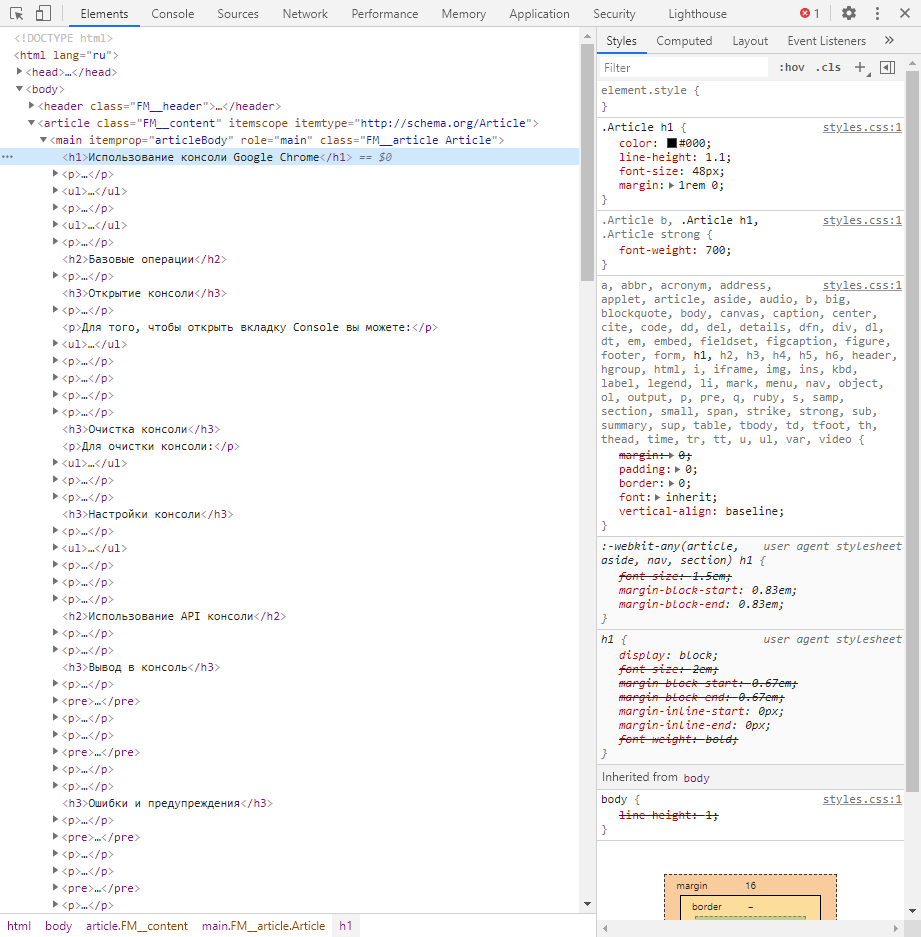
Основной компонент для верстальщиков. Он включает в себя всю информацию об открытой HTML-странице. Здесь мы можем не только посмотреть текущие теги и атрибуты, но и изменить их – в таком случае произойдет автоматическое изменение дизайна на странице. Если ее обновить, все вернется на свои места. Также открыт доступ к просмотру CSS и прочих элементов – для этого в правой части раздела идут вкладки Styles, Computed, Layout, Event Listeners, DOM Breakpoints, Properties и Accessibility.
Console
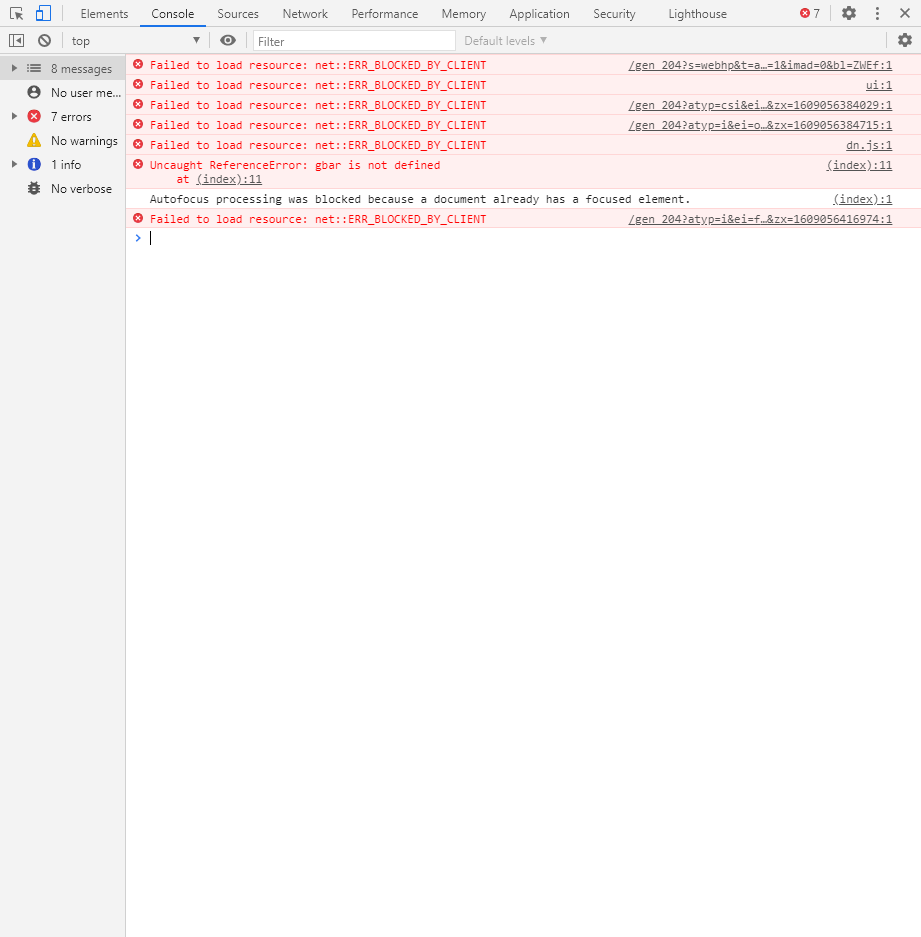
Еще одна важнейшая вкладка для верстальщиков – это Console. В ней мы можем узнать информацию о текущих ошибках на сайте, посмотреть исполняемый JavaScript-код, если он выведен в консоль с помощью метода console.log, и многое другое.
Если вам нужно очистить информацию, выведенную в консоль, то сделать это легко. Достаточно в верхнем левом углу нажать на кнопку в виде знака запрета.
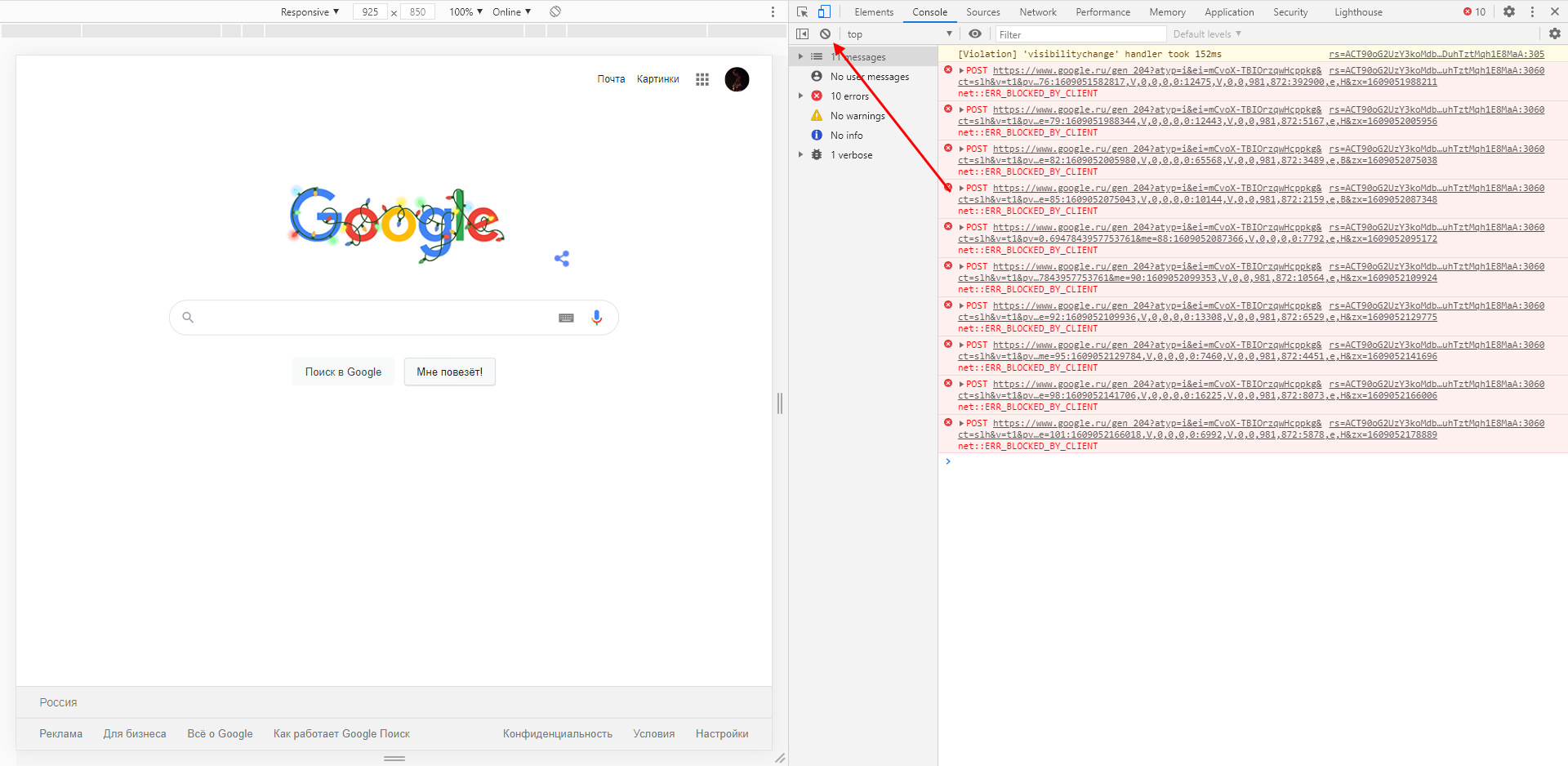
Также в данной консоли мы можем посмотреть информацию об ошибках плагина, воспользоваться поиском по слову или фразе, а также установить различные фильтры на отображаемую информацию.
Sources
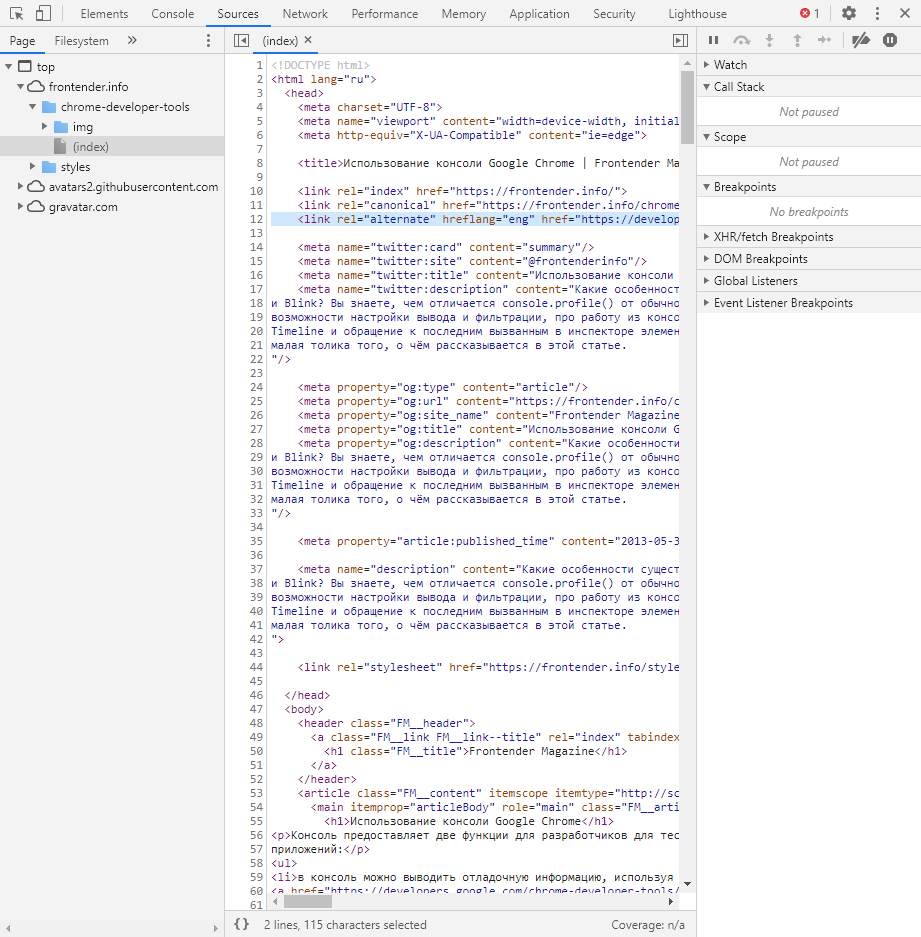
Данный раздел открывает доступ ко всей иерархии сайта: здесь мы можем посмотреть, какие используются картинки, CSS-файлы, шрифты и прочее.
Сама вкладка, как видите, разделена на 3 части. В первой содержится дерево иерархии файлов, относящихся к сайту. Вторая предназначена для просмотра содержимого этих файлов и выполнения их отладки. Для ее запуска необходимо воспользоваться последним окном.
Network
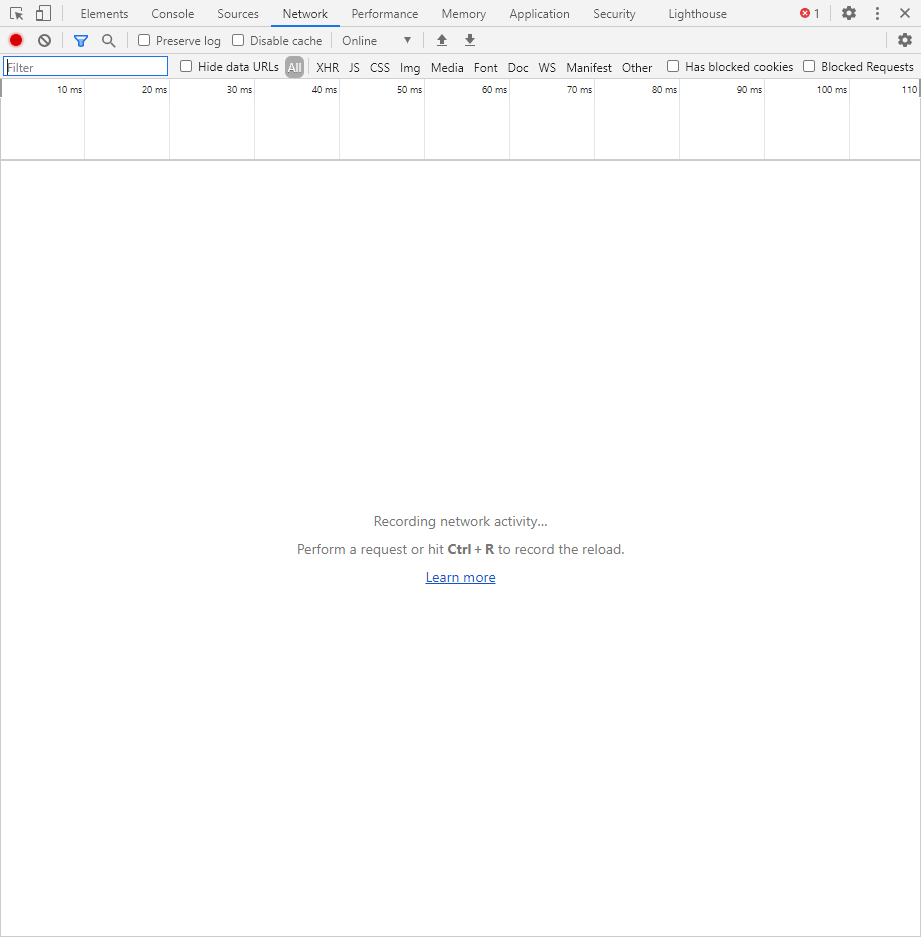
Из названия уже понятно, что данный раздел предназначен для отслеживания сетевого трафика. Его основная функция – запись сетевого журнала. Можно выявить время загрузки и обработки различных файлов, чтобы впоследствии оптимизировать страницу.
Performance
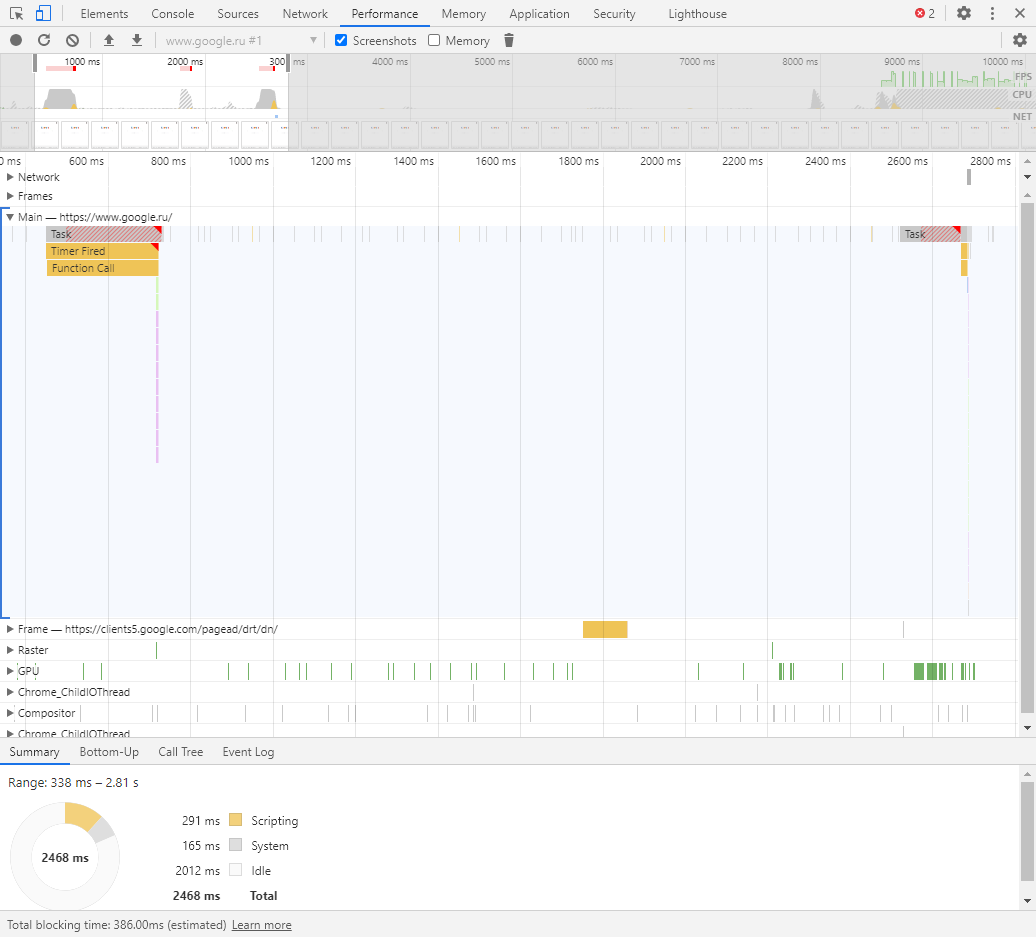
Панель отображает таймлайн использования сети, выполнения JavaScript-кода и загрузки памяти. После первоначального построения графиков будут доступны подробные данные о выполнении кода и всем жизненном цикле страницы.
Memory
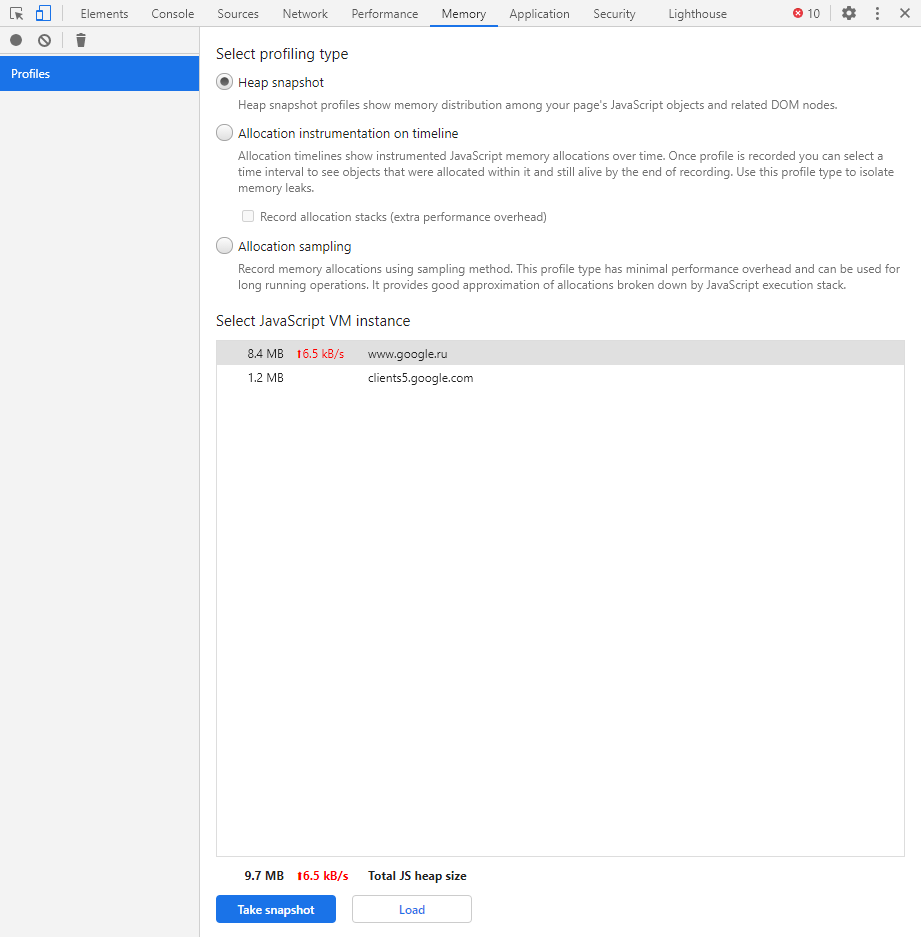
В этой вкладке можно отслеживать использование памяти веб-приложением или страницей. Мы можем узнать, где тратится много ресурсов – эту информацию в последующем можно использовать для оптимизации кода.
Application
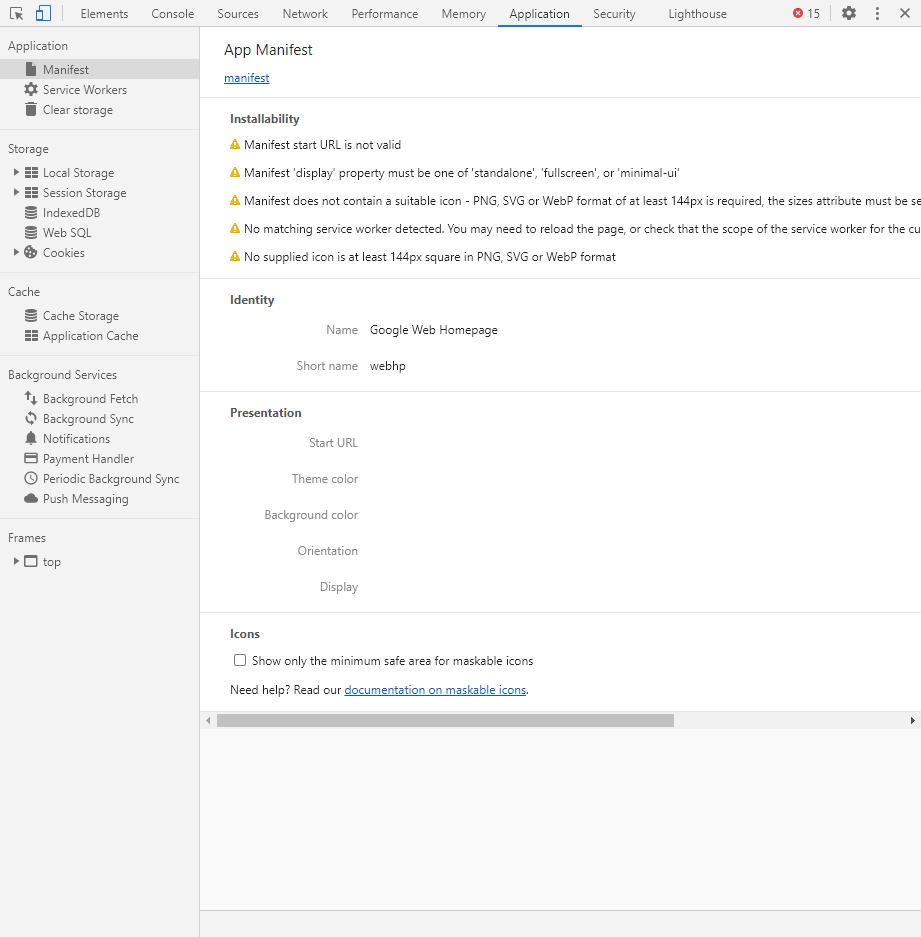
Данный раздел позволяет инспектировать и очищать все загруженные ресурсы. Мы можем взаимодействовать с HTML5 Database, Local Storage, Cookies, AppCache и другими элементами.
Основная особенность опции – чистка куки. Если вам необходимо выполнить эту процедуру, то просто откройте в левой части раздел «Cookies» и нажмите справа на значок запрета. Куки для выбранной ссылки будут очищены.
Security
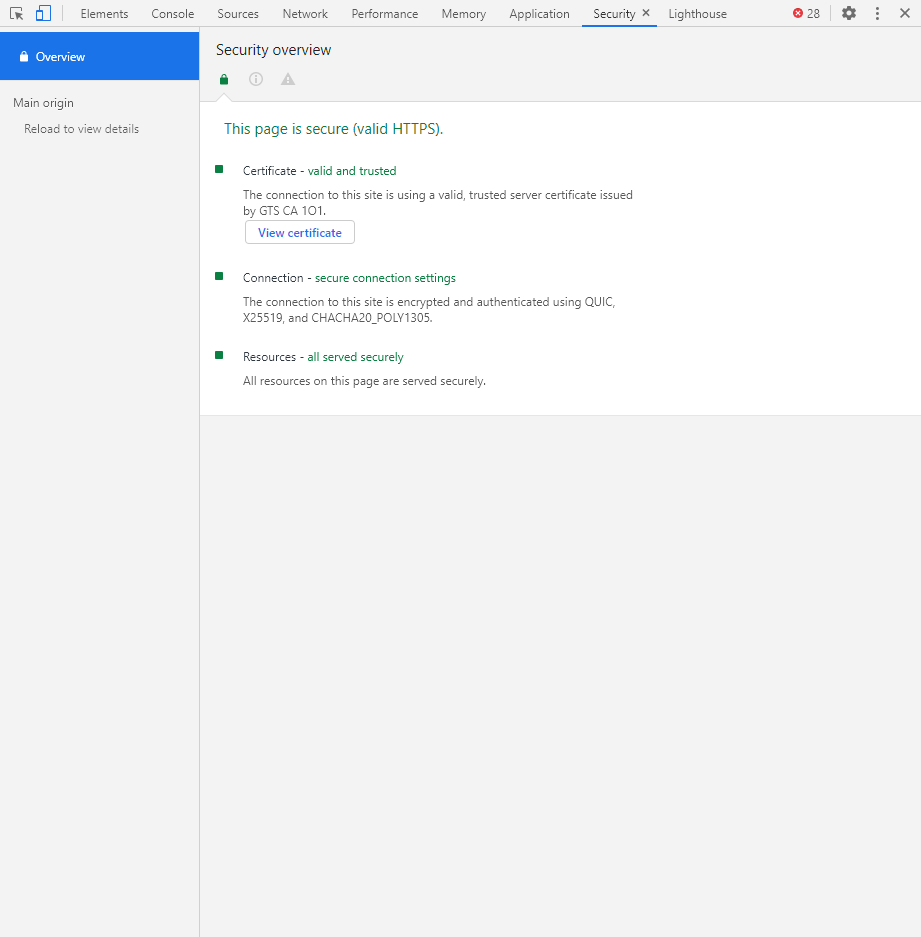
Раздел Security отображает информацию о безопасном протоколе. Если его нет, то будет сообщено, что данная страница является небезопасной. Кроме того, можно получить еще некоторые сведения о:
- проверке сертификата – подтвердил ли сайт свою подлинность TLS;
- tls-соединении – использует ли сайт современные безопасные протоколы;
- безопасности второстепенных источников.
Lighthouse
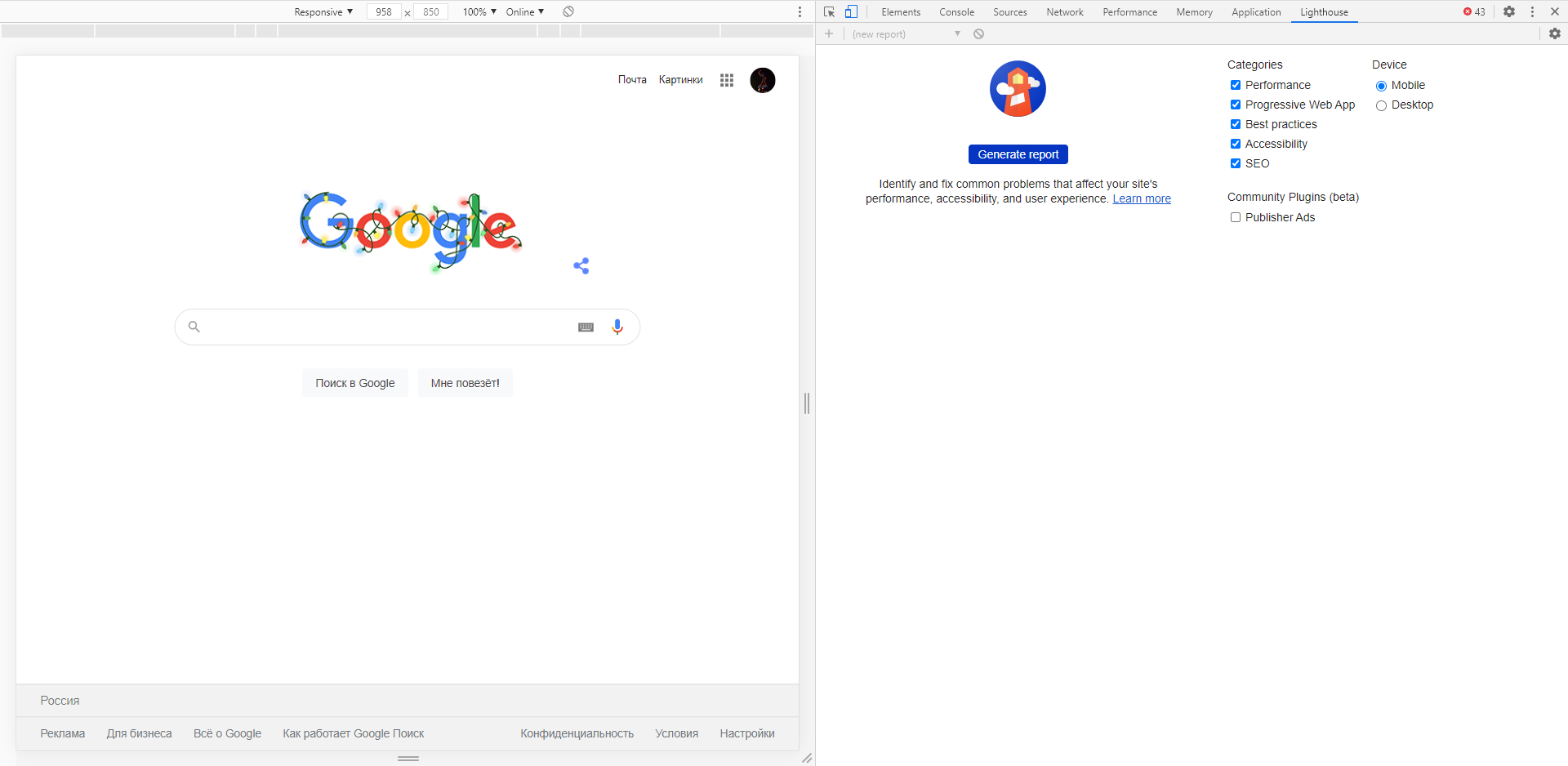
Последний раздел представляет собой инструмент аудита с открытым исходным кодом. Благодаря ему разработчики могут повысить производительность и доступность своих веб-сайтов.
Выявление основных ошибок
При возникновении возможных ошибок мы сразу будем об этом уведомлены во вкладке Console – в ней отобразится информация с красной строкой текста. Рассмотрим самые распространенные ошибки, которые могут возникать в Google Chrome, Safari и Internet Explorer:
- Uncaught TypeError: Cannot read property. Ошибка возникает в Хроме при вызове метода или чтении свойства для неопределенного объекта.
- TypeError: ‘undefined’ is not an object (evaluating). Аналогична предыдущей ошибке, но только в Safari.
- TypeError: null is not an object (evaluating). Возникает в Сафари при вызове метода или чтении свойства для нулевого объекта.
- (unknown): Script error. Обозначает ошибку скрипта.
- TypeError: Object doesn’t support property. Встречается в Internet Explorer – возникает при вызове определенного метода.
- TypeError: ‘undefined’ is not a function. Указывает на неопределенную функцию (в Chrome).
- Uncaught RangeError: Maximum call stack. Ошибка в Chrome, означающая превышение максимального размера стека.
- TypeError: Cannot read property ‘length’. Невозможно прочитать свойство.
- Uncaught TypeError: Cannot set property. Возникает, когда скрипт не может получить доступ к неопределенной переменной.
- ReferenceError: event is not defined. Обозначает невозможность получения доступа к переменной, не входящей в текущую область.
Устранение основных и прочих ошибок может быть проблематично. Если вы считаете, что они сильно мешают производительности вашего сайта, то рекомендуем поискать информацию о них в официальной документации браузера либо на тематических форумах.
Заключение
Иногда консоль пригождается не только верстальщикам – она бывает полезна для самых простых действий. Например, чтобы посмотреть мобильную версию, скачать картинку либо узнать используемый шрифт на сайте. В общем, применять консольное окно можно в различных ситуациях – как для просмотра содержимого сайта, так и для анализа потребления памяти.
Изучайте и находите свои применения этому инструменту – он может многое. Удачи!
Недавно мы рассказали о том, как начать писать программы на JavaScript:
- что такое HTML и JavaScript;
- из чего состоят скрипты;
- как и где их выполнять и куда вставлять;
- где искать готовые решения и что с ними потом делать;
- как работать с разными элементами и обрабатывать нажатия клавиш.
Теперь шагнём дальше — изучим отладку скриптов в браузере и посмотрим, чем она может нам помочь.
Что такое отладка
Отладка — это поиск и исправление ошибок в программе. Например, мы написали скрипт, добавили его на страницу, настроили запуск по нажатию кнопки — а при нажатии ничего не происходит. При этом в консоли нет никаких ошибок — все команды верные, браузер просто что-то делает, а результата нет. Отладка нужна как раз для того, чтобы найти ошибку и исправить её.
Варварская отладка
Самый примитивный вариант отладки — добавить в код на JavaScript метод console.log(), поместив в скобки нужные данные для отладки. Console.log() — это просто способ вывести в консоль какой-нибудь текст.
Например, внутри функции можно сказать: console.log(‘Вызвана такая-то функция’) — и в нужный момент мы увидим, что функция вызвалась (или нет).
Минус этого подхода в том, что в коде появляется много отладочного мусора. А ещё, если мы не предусмотрели логирование для какой-то функции, то мы не поймаем в ней ошибку.
К счастью, помимо console.log() человечество изобрело много удобных инструментов отладки.
Что нужно для отладки
Для несложных проектов на JavaScript проще всего использовать встроенный отладчик в браузере Google Chrome. Единственное ограничение — он работает только с файлами скриптов, а не со встроенным в страницу кодом. Это значит, что если код скрипта находится внутри HTML-файла внутри тега <script>, то отладка не сработает.
Чтобы открыть панель отладки в Chrome, нажимаем ⌘+⌥+I и переходим на вкладку Sources (Источники):
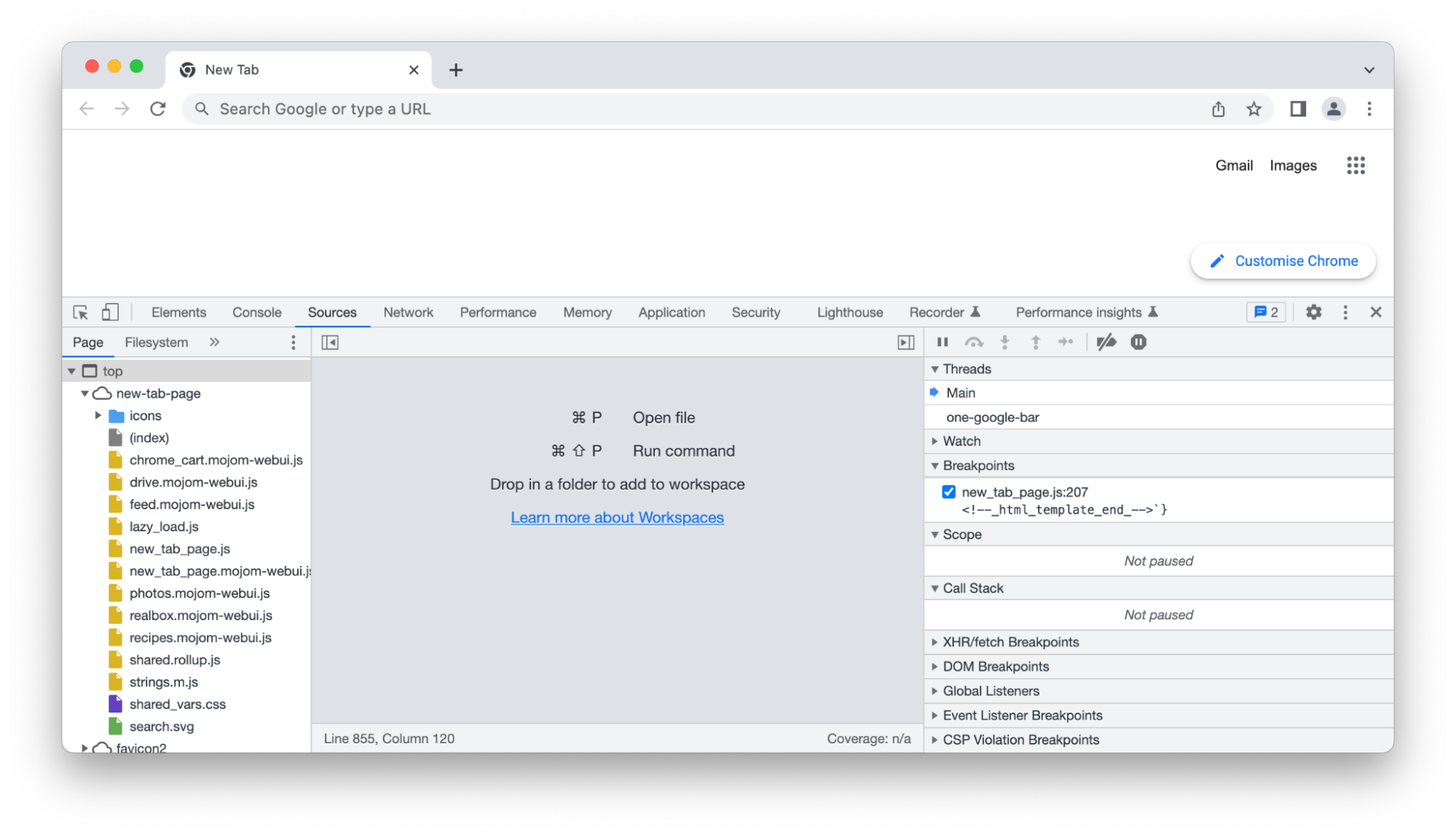
Открываем скрипт
Допустим, мы хотим посмотреть, как работает скрипт из задачи про выпечку и как он перебирает все варианты.
Всё, что у нас есть, — это код. Чтобы мы смогли его отладить, его нужно положить в отдельный файл скрипта, присоединить к HTML-документу и запустить в браузере.
Открываем любой текстовый редактор, например Sublime Text, вставляем код скрипта и сохраняем файл как temp.js. Имя может быть любым, а после точки всегда должно стоять js — так браузер поймёт, что перед нами скрипт.
После этого в новом файле вставляем шаблон пустой HTML-страницы и подключаем наш скрипт — добавляем в раздел <body> такую строку:
<script type="text/javascript" src="temp.js"></script>
Получиться должно что-то вроде такого:
<!DOCTYPE html>
<html lang="ru">
<head>
	<meta charset="utf-8">
	<meta name="viewport" content="width=device-width, initial-scale=1">
	<title></title>
</head>
<body>
	<script type="text/javascript" src="temp.js"></script>
</body>
</html>
Сохраняем этот код как HTML-файл, например index.html, и кладём в ту же папку, что и скрипт. Теперь заходим в папку и дважды щёлкаем по HTML-файлу, чтобы открыть эту страницу в браузере:
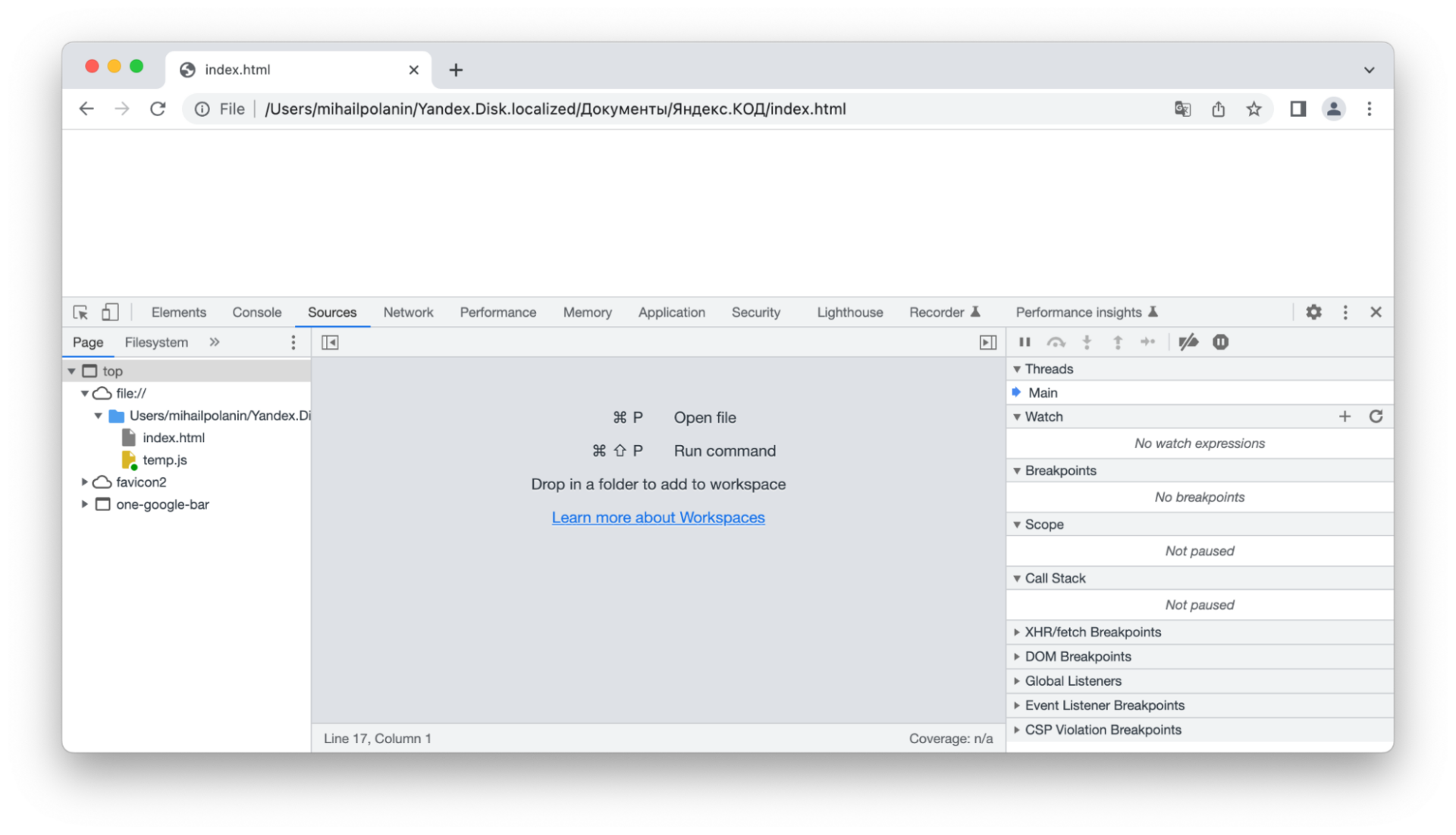
На странице ничего нет, но нам нужна не страница, а скрипт, поэтому находим слева наш файл temp.js и нажимаем на него — откроется код скрипта. Теперь можно начинать отладку:
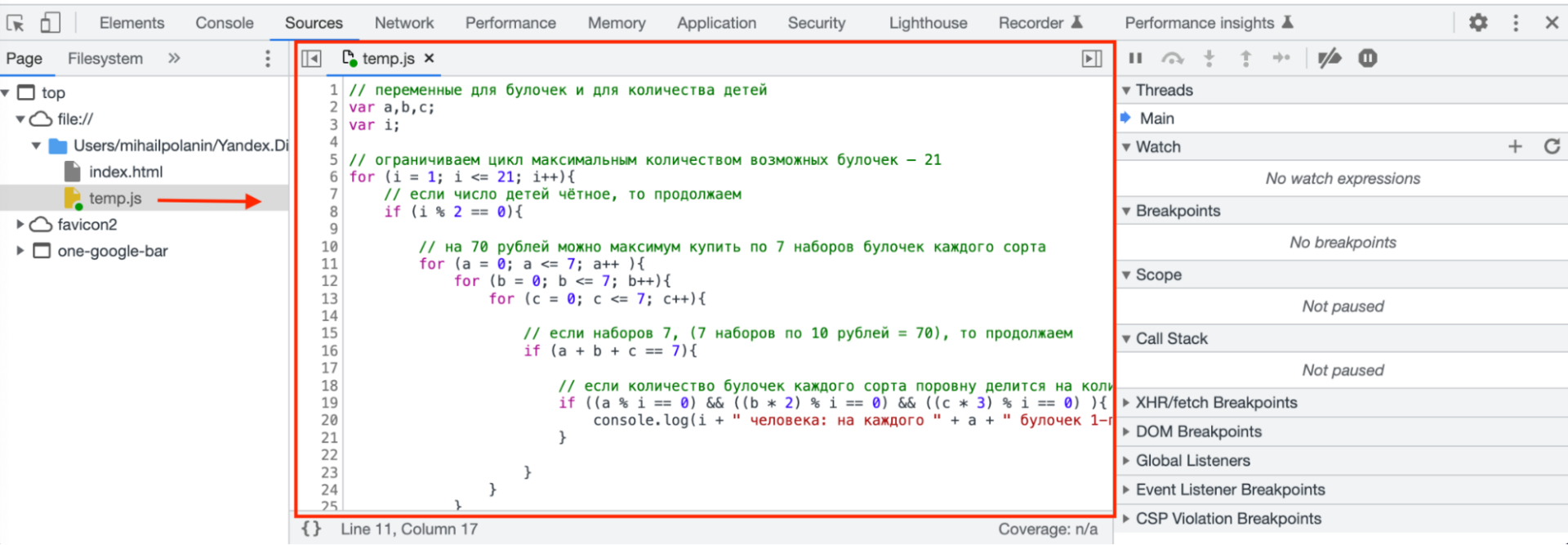
Добавляем точки остановки
Точка остановки — это место, в котором наш скрипт должен остановиться и ждать дальнейших действий программиста. Их ещё называют брейкпоинты, от английского breakpoint — точка, где всё останавливается.
Когда скрипт доходит до этой точки, он ставит скрипт на паузу. При этом все данные и значения переменных скрипта остаются в памяти — в них можно заглянуть.
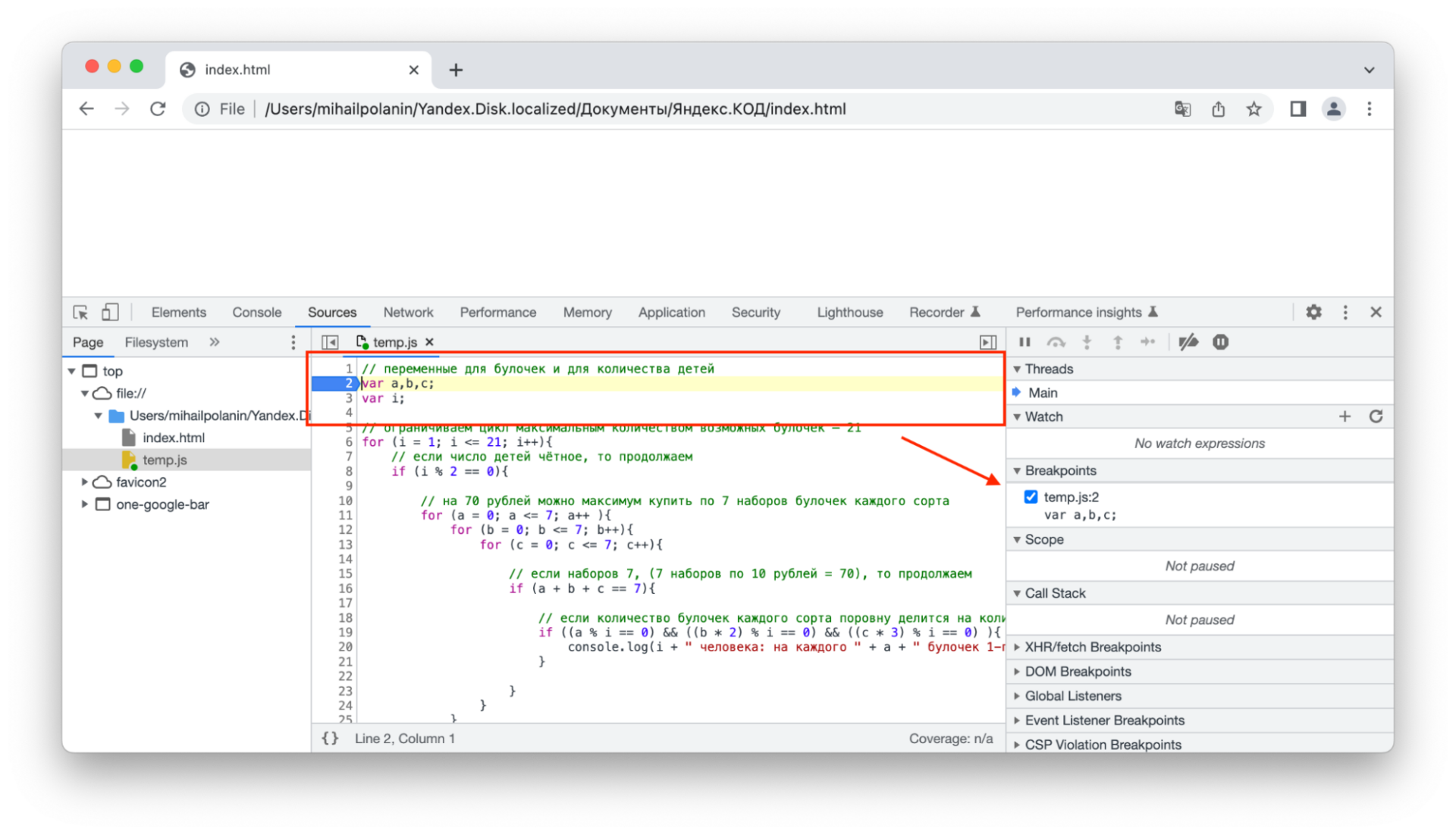
Брейкпоинт нужен для того, чтобы выполнить скрипт по шагам, начиная с первой команды. Чтобы его установить, нажимаем на номер строки с первой командой — в нашем случае это строка 2:
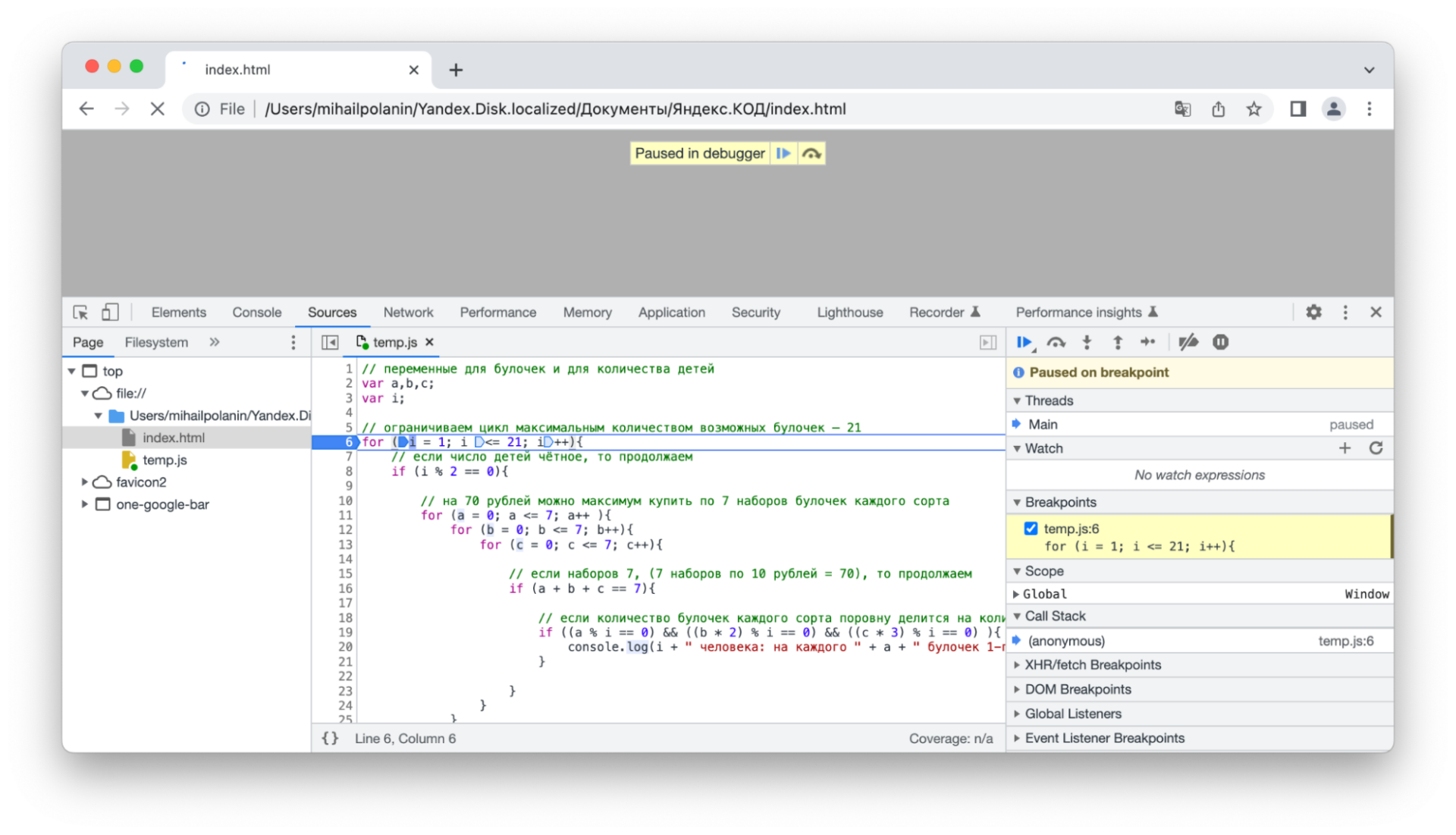
Обновим страницу и увидим, что скрипт начал работу и остановился. Но он остановился не на второй строке, а на шестой — всё потому, что это первая строка в скрипте, где происходит какое-то действие. Дело в том, что просто объявление новых переменных не влияет на работу скрипта, поэтому он ищет первую команду с действием. В нашем случае — это цикл for:
Пошаговая отладка
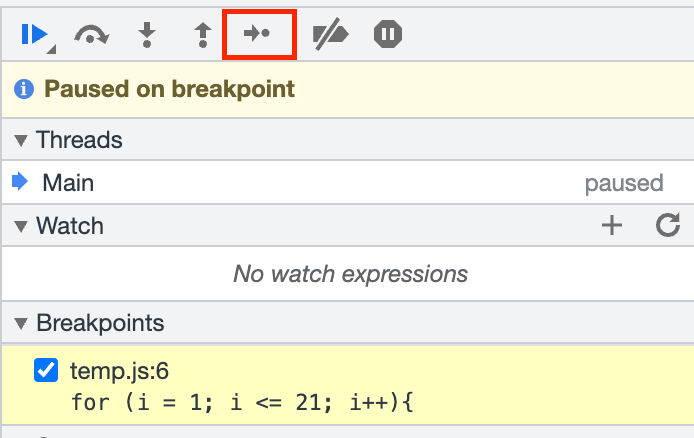
Чтобы посмотреть на работу скрипта по шагам, надо нажимать F9 или стрелку вправо с точкой на панели отладки:
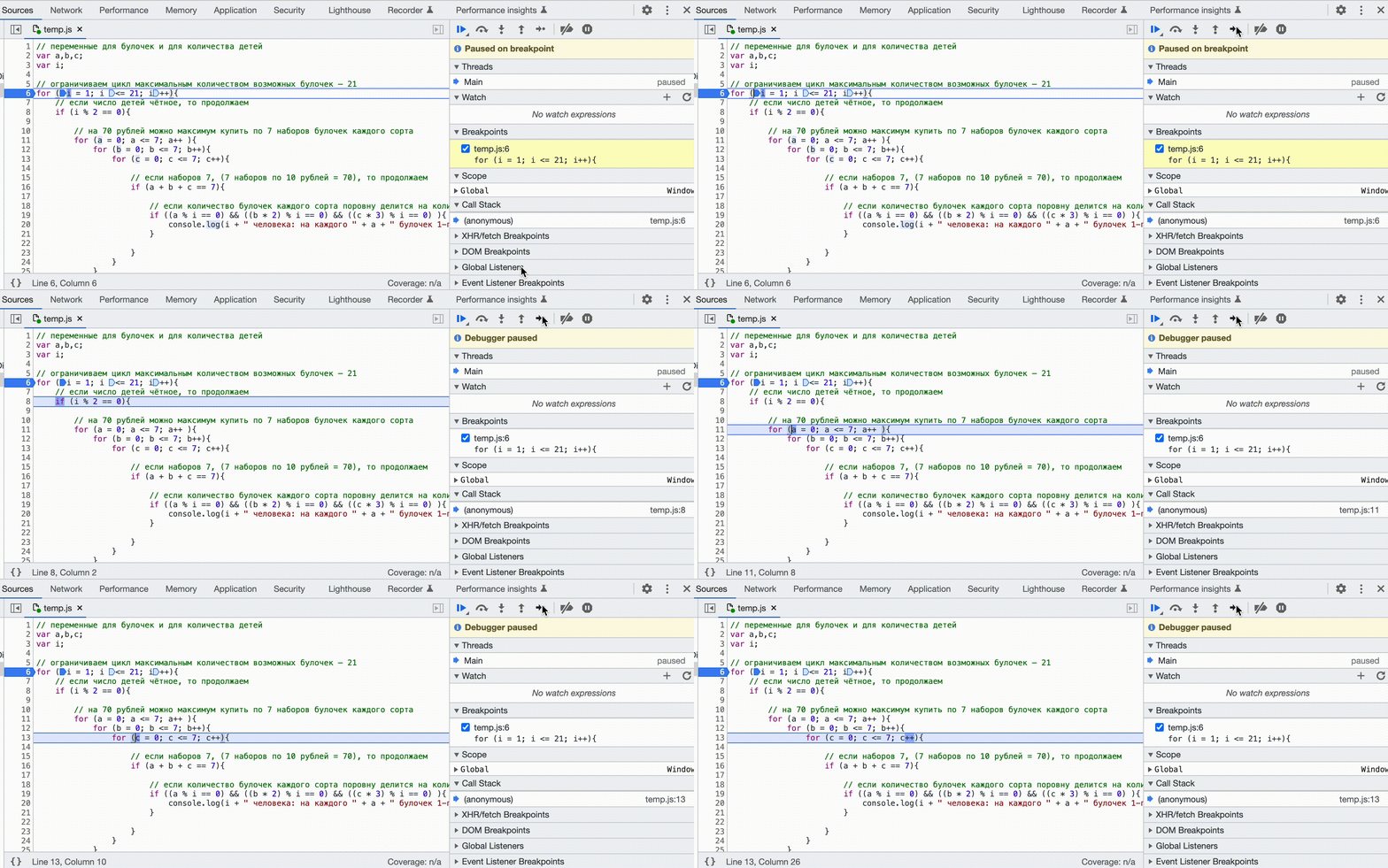
Каждый раз, как мы будем нажимать F9 или эту кнопку, скрипт будет переходить к следующей команде, выполнять её и снова становиться на паузу:
Добавляем переменные для отслеживания
Если просто выполнять скрипт по шагам, то мы увидим, какие команды и в каком порядке выполняются, но не будем знать, какие значения лежат в переменных на каждом шагу. Их можно увидеть, просто наведя курсор на любую переменную — над ней появится всплывающая подсказка с текущим значением. Но так работать неудобно — проще сразу видеть значения всех переменных.
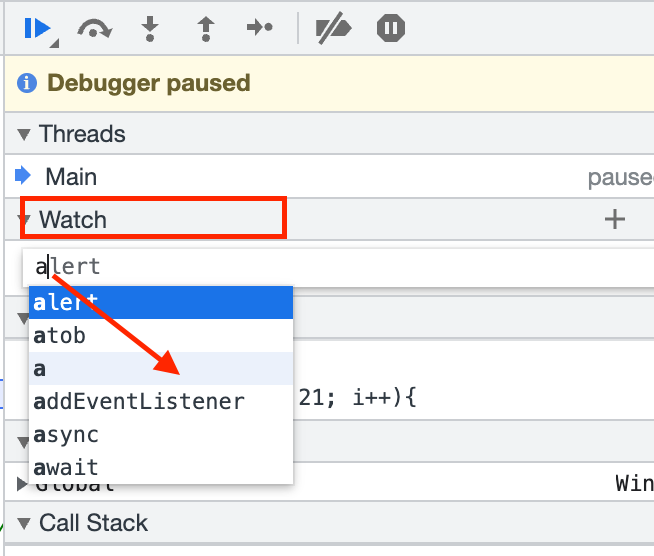
Чтобы добавить переменную и видеть её значение во время выполнения, в панели отладки в разделе Watch нажимаем плюсик, вводим имя переменной, выбираем её из списка и нажимаем энтер:
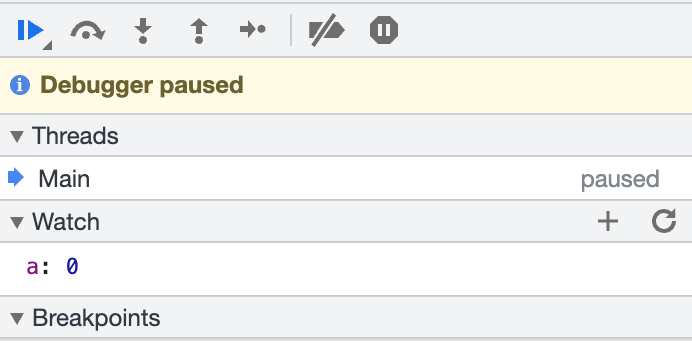
Теперь видно, что на этом шаге значение переменной a равно нулю:
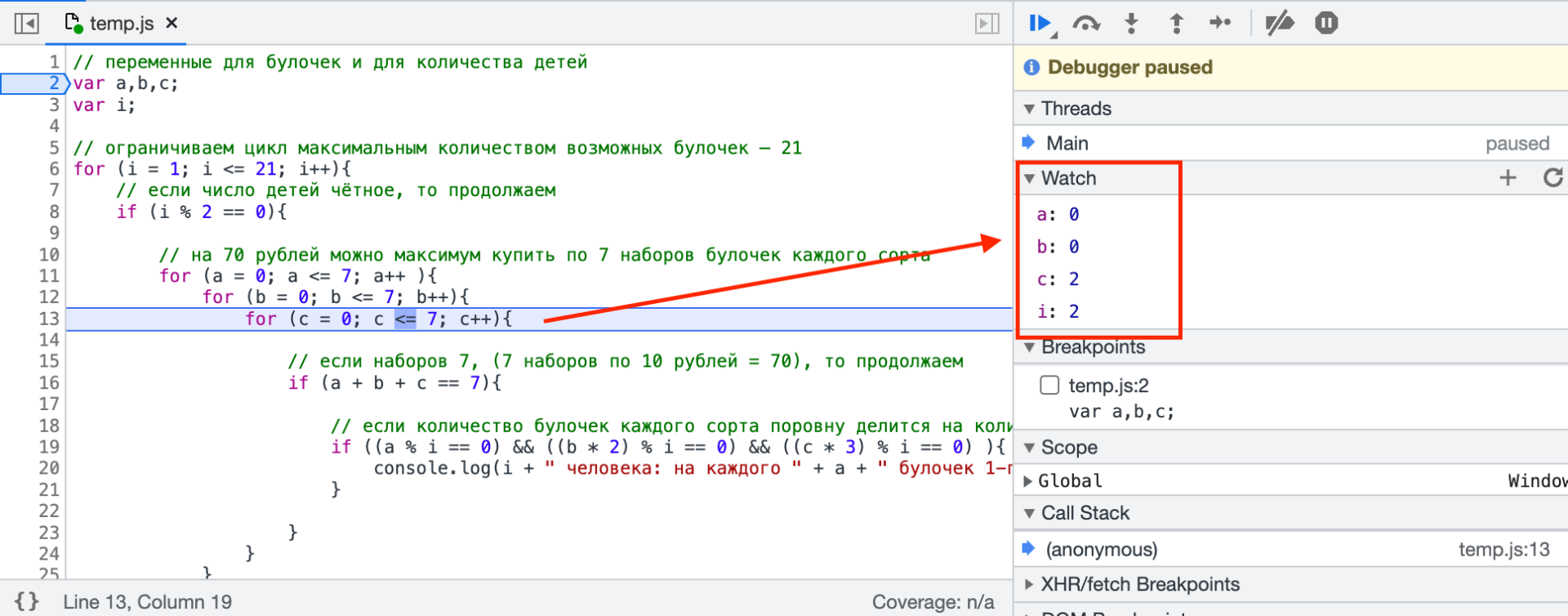
Точно так же добавим остальные переменные: i, b, c. Так мы увидим, что первые два цикла только начались, а внутренний прошёл уже три итерации:
Так, нажимая постоянно F9, мы прогоним весь скрипт до конца и посмотрим, при каких значениях какие условия выполняются и как находится решение:
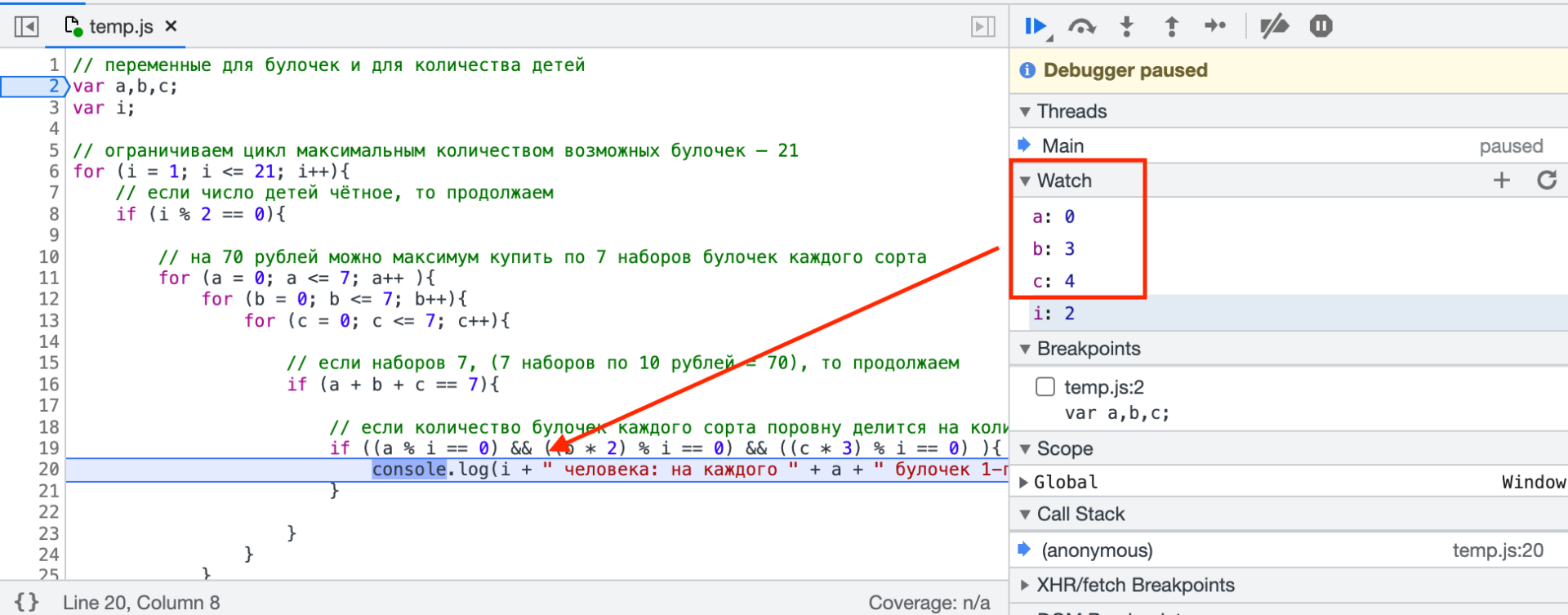
Но у такого подхода есть минус — если вложенных циклов много или скрипт очень большой, то на пошаговое выполнение уйдёт много времени. Чтобы не перебирать всё вручную, ставят дополнительные брейкпойнты в нужных местах.
Отладка брейкпойнтами
Допустим, нам важно понять, в какой момент скрипт находит и выдаёт решение. Глядя в код, мы понимаем, что как только скрипт дошёл до команды console.log() — он нашёл очередное решение. Это значит, что мы можем поставить брейкпоинт только на эту строчку и не прогонять вручную весь скрипт: он сам остановится, когда дойдёт до неё, а мы сможем посмотреть значения переменных в этот момент.
Для этого:
- Нажимаем снова на строку 2 и убираем предыдущую точку остановки.
- Ставим брейкпоинт на строку 20 — там, где происходит вывод решения в консоль.
- Нажимаем F8.
После этого скрипт продолжит работу сам и снова остановится, как только дойдёт до этой строки. Обратите внимание на значения переменных — они меняются к каждой остановке, а значит, скрипт работает как обычно, но останавливается в нужном нам месте:
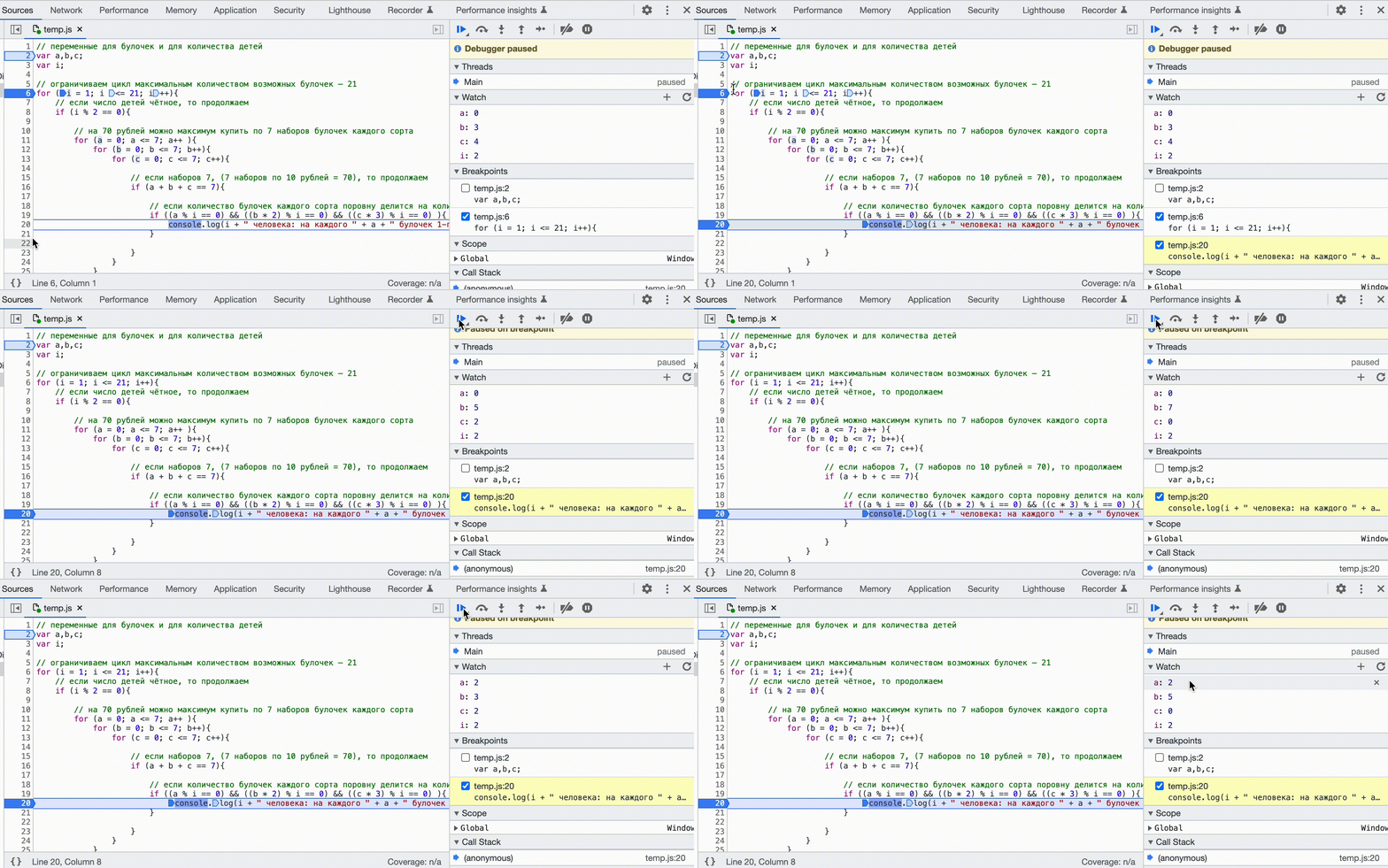
Таких точек остановки можно поставить сколько угодно и в любой момент — на каждой из них отладчик остановится и покажет текущее состояние скрипта.
Зачем это всё
Отладка нужна, чтобы найти ошибки в программе. Если мы видим, что на очередном шаге в переменной находится не то, что мы ожидали увидеть, значит, что-то в коде идёт не так. Мы ставим брейкпоинт на начало нужных команд, запускаем отладку и находим команду, которая приводит к ошибке.
В следующей статье мы покажем на примере с реальным кодом, как отладка помогает находить и исправлять такие ошибки. Подпишитесь, чтобы не пропустить это.
Вёрстка:
Кирилл Климентьев
HTML Validator is a free online developer tool to validate HTML code against the W3C standards as known as HTML linter instantly. Supports partial HTML code validation.
You can either browse an HTML file, fetch HTML code from a URL, or paste HTML code manually, and then click the validate button. The results will be displayed accordingly when the process is done.
Basically, there are two types of result messages: warning and error
Warning — A suggestion to fix your HTML code. For instance, an HTML attribute that can be omitted.
Error — An error in your HTML code that’s against the W3C standards. You’re encouraged to fix it.
Each message comes with a line number and excerpt code indicating where a warning or an error is located.
Optionally, you can partially validate HTML code by enabling the fragment option so that the HTML code will be treated as part of an HTML document instead of a full one.
Improve Article
Save Article
Like Article
Improve Article
Save Article
Like Article
HTML5 is easy to understand and it’s not compiled into different forms before the browser displays it.
In any code, 2 types of errors are possible:
- Syntax error: Incorrect syntax leading to compile time error in other languages.HTML have no affect of syntax error.
- Logical error: Syntax is correct but output is unexpected because of wrong logic.
In HTML we never encounter syntax errors because the browser parses HTML permissively, which means that the page is displayed even if there are any syntax errors. Browsers have some built-in rules to display incorrect HTML. Therefore there would always be some output, even if it is not what is expected.
The way that browsers parse HTML is a lot more permissive than how other programming languages are run, which leads to both good (content gets displayed) and bad scenarios (content is displayed in an unexpected manner).
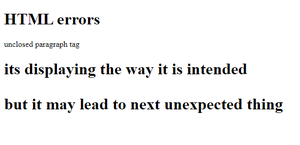
In the below example, there are some syntax errors like incomplete p tag, incomplete h1 tag, but still, it displays some of the content in an expected way. In this case, the initial p tag and h1 tag but the next p tag is displayed as h1. These scenarios are easy to identify and avoid in small codes but when the length of code increases, it will be complex to debug code.
Example:
HTML
<!DOCTYPE html>
<html>
<head>
<title>HTML errors</title>
</head>
<body>
<h1>HTML errors</h1>
<p>unclosed paragraph tag
<h1>its displaying the way it is intended
<p>but it may lead to next unexpected thing
</body>
</html>
Output:
Validating our HTML: In order to make sure your html code is error free is by using html validation service by w3c. This site takes html as input and returns the errors in html document. You can provide html by providing link to html document, uploading html file or directly pasting html there.

W3C interface
Example: Let’s try by directly pasting html. Here is the result for the code given above. The errors in the HTML are highlighted, so now we can make changes accordingly in html and make it error free.

Errors
The error free HTML is shown below.
HTML
<!DOCTYPE html>
<html>
<head>
<title>Page Title</title>
</head>
<body>
<h2>Welcome To GFG</h2>
<p>Default code has been loaded into the Editor.</p>
</body>
</html>
Last Updated :
31 Oct, 2021
Like Article
Save Article