
Many Windows 10 users reported that they can’t delete corrupted files on an internal/external hard drive. How to delete a corrupted file? If you are also trying to figure it out, this post of MiniTool is worth reading.
Why You Can’t Delete Corrupted File
To free up disk space, a lot of users intend to delete some large files or folders. However, some of them complain that they can’t delete corrupted files and receive the “the file or directory is corrupted or unreadable” error on Windows 10. Here’s a true example from the answersmicrosoft.com forum:
I TRIED TO DELETE CORRUPT FILE FROM MY EXTERNAL HARD DRIVE BUT IT GIVES ME AN ERROR SAYING» UNEXPECTED ERROR IS KEEPING YOU FROM DELETING THE FILE ERROR 0x80070570: the file or directory is corrupted or unreadable» This has been bugging me for a month now. Thanks in advance.
https://answers.microsoft.com/en-us/windows/forum/all/cannot-delete-a-corrupted-file-on-my-external-hard/b751bdd0-7703-49c1-8ab6-1e24dcae7b91
Why can’t delete corrupted files on Windows 10? After investigating extensive user reports and references, we find the problem is often related to the following factors:
- The file/folder gets corrupted due to a temporary bug, a defect in the application, or a virus attack.
- The corrupted file/folder is occupied by a running program.
- Your hard drive or external storage device like a USB stick may get corrupted due to bad sectors or file system errors.
- Your computer experienced a sudden power outage or improper shutdown.
- The external hard drive is not plugged or unplugged properly.
No matter what factors cause the corrupted files undeletable issue, you can try the following several ways to fix it. Let’s keep reading the how to delete a corrupted file on Windows 10/11 part.
How to Delete a Corrupted File on Windows 10/11
How to delete corrupted files Windows 10/11? Here we explore the following 6 accessible ways. You can try them in order or directly select the one that works best for you.
# 1. Delete Corrupted Files with the Admin Right
The first and simplest way for removing corrupted files is to restart your computer and delete the file with an administrator account. This is because certain files/folders require the admin privilege to delete.
Step 1. Close all the programs that are running on your system.
Step 2. Press the Windows logo on your keyboard, and then click on the Power icon and select Restart. Once on the welcome screen, select the administrator account and log in to it.
Tips:
Also, you can press the Ctrl + Alt + Delete keys simultaneously and click on Switch user to select the administrator account and log in to it. Then you can try removing corrupted files.
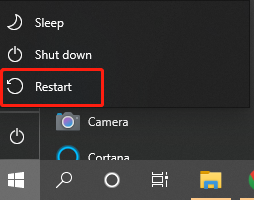
Step 3. Now, you can try removing corrupted files by pressing the Shift + Delete keys, which will delete the files without moving them into the Recycle Bin first.
# 2. Delete Corrupted Files Forcefully Using CMD
Command Prompt, also known as CMD, is the command-line interpreter in Windows operating system. This tool can help you repair system files, check the hard drive, delete files, and so on. Here’s how to delete corrupted files Windows 10 forcefully using the CMD tool.
Step 1. Type cmd in the Search box, and then right-click the Command Prompt app and select Run as administrator. Then click on Yes in the UAC confirmation window.
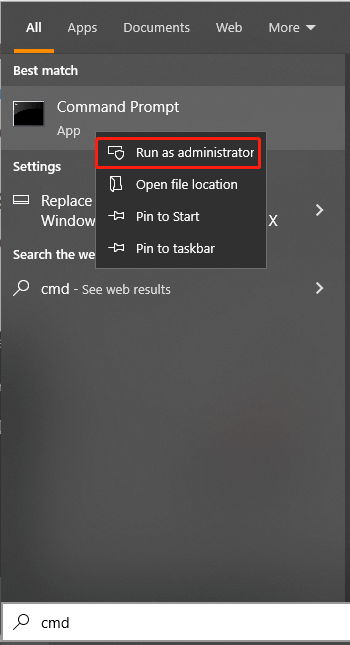
Step 2. In the elevated Command Prompt window, type the following command and hit Enter. For example, the command should be Del /F /Q /A C:UsersAdministratorDownloadsTorrent in my case.
Note:
Make sure to replace the file path with the actual location of the corrupt files/folder.
Del /F /Q /A < file path >
- F: It means to delete files forcefully.
- Q: It means to delete read-only files without asking if it’s okay.
- A: It means to select the desired files with the archiving attribute.
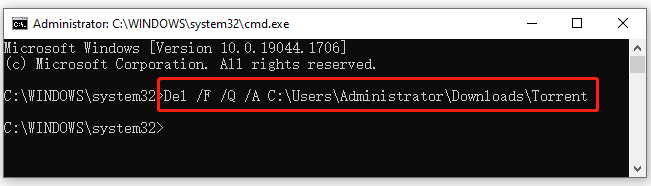
Step 3. Now, you can open File Explorer and check if the corrupted files are removed. These files will be permanently deleted without putting into the Recycle Bin.
# 3. Delete Corrupted Files in Safe Mode
Safe Mode is a built-in diagnostic mode of the Windows 10 (7, 8, etc.) computer operating system. It allows you to start your computer with only startup basic system services and programs, which can help you remove corrupted files without loading any third-party programs or drivers. Here’s how to delete a corrupted file in Safe Mode.
Step 1. Press the Windows logo on your keyboard, and then click on the Power icon and select Restart with the Shift key pressed.
Step 2. In the Choose an Option screen, select Troubleshoot > Advanced options > Startup Settings.
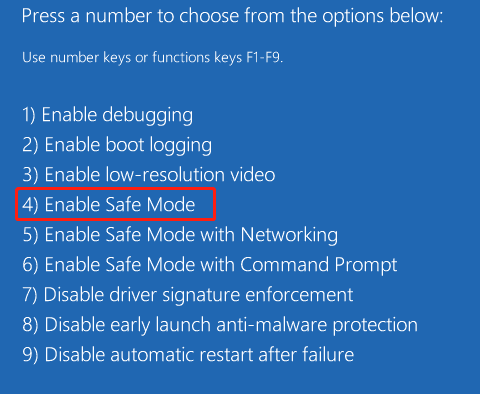
Step 3. In the Startup Settings window, press the 4 or F4 key to enable Safe Mode. After that, you can delete corrupted folders/files in Safe Mode.
# 4. Delete Corrupted Files Permanently Using MiniTool Partition Wizard
Sometimes the Windows built-in tools like Command Prompt and File Explore may not help you delete corrupted folders/files. In this case, you can try using a professional file cleaner like MiniTool Partition Wizard. Its Space Analyzer feature can not only help you check what is taking up space on your PC but delete corrupted folders permanently.
Here’s how to delete a corrupted folder using the MiniTool software.
Free Download
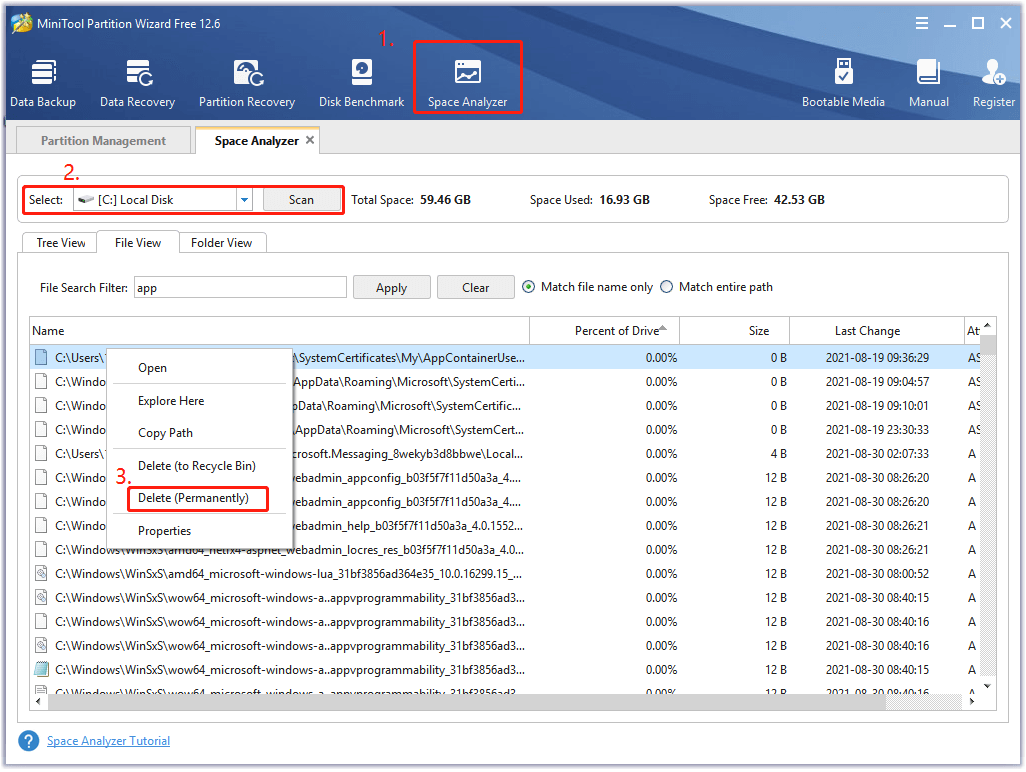
Step 1. Launch the MiniTool software to get its main interface and click on the Space Analyzer from the top toolbar.
Step 2. In the new window, select the drive that contains the corrupted files from the drop-down menu and click on Scan.
Step 3. Wait for the scan to complete, and then right-click the corrupted file from the list of files/folders and select Delete (Permanently). Also, you can go to the File View tab, and then type the name of the corrupted file in the search box and click on Apply, then delete it.
# 5. Repair Disk Errors and Delete Corrupted Files
As mentioned above, a faulty hard drive/external drive is also the reason why you can’t delete corrupted files on Windows 10/11. So, it’s highly recommended you check if there are any logical or physical errors on the disk. After repairing the hard drive errors, you can re-delete the corrupted file.
Here MiniTool Partition Wizard can help you check hard drive easily and quickly with the Check File System and Surface Test features. Let’s have a try.
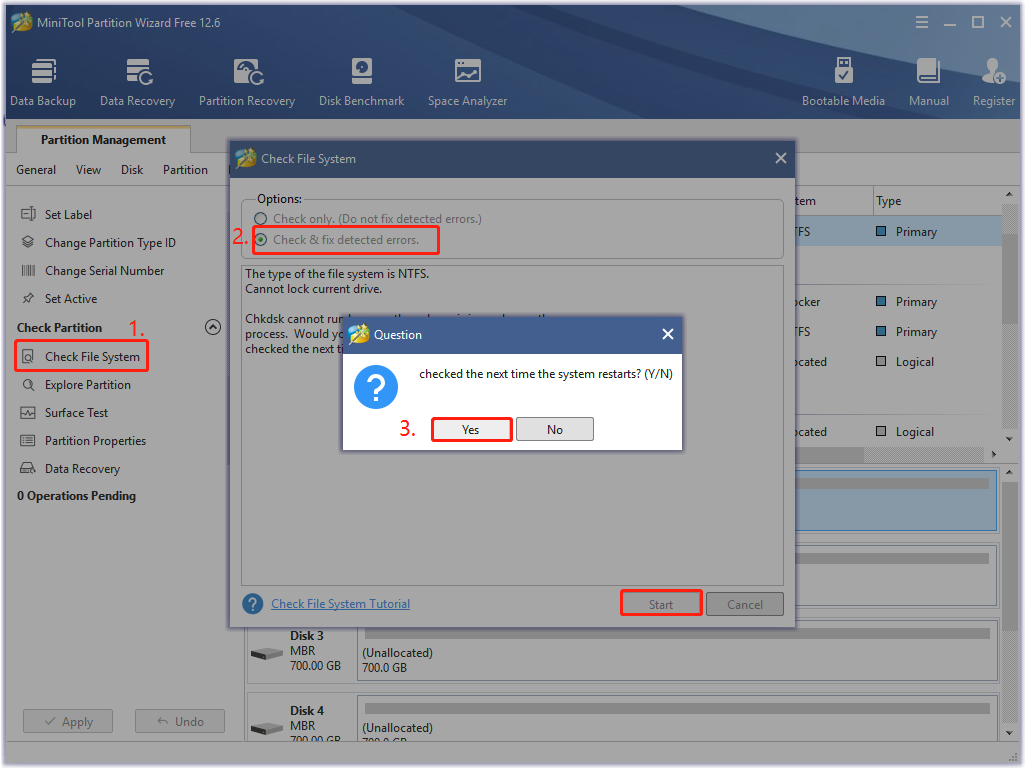
Step 1. In the main interface, select the partition that you want to check and click on Check File System from the left action panel. If you want to check an external storage media like a USB stick, make sure to plug it into your system properly first.
Step 2. In the pop-up wizard, select the Check & fix detected errors option and click on Start. Then the program will start scanning for the hard drive errors and try repairing them. If you want to repair a system drive, you need to click on Yes and check that next time your system restarts.
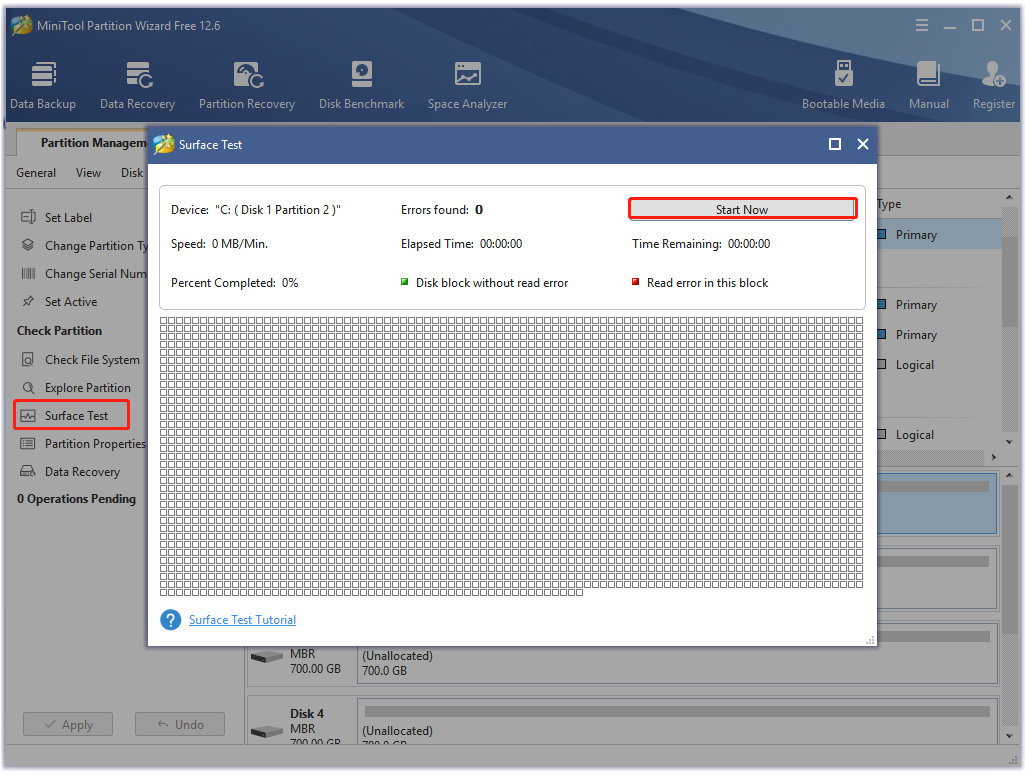
Step 3. Continue to select the partition and click on Surface Test from the left action panel. Then click on Scan Now to start checking bad sectors on the drive.
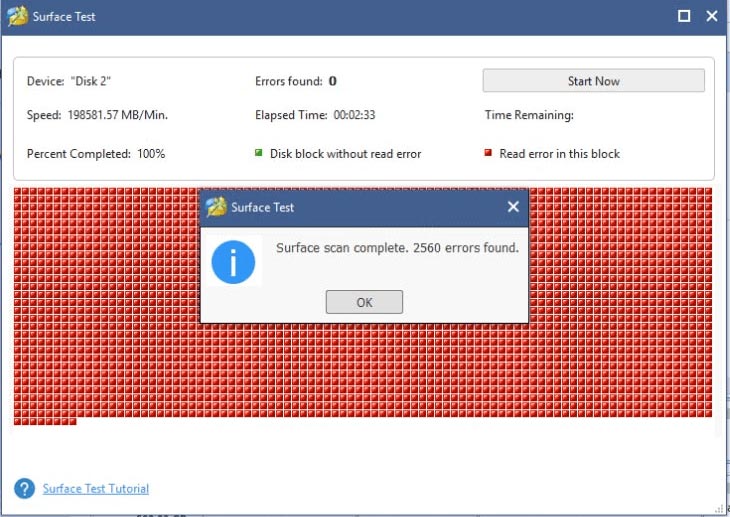
Step 4. If there are any blocks marked with red color like the following picture, it indicates that your hard drive is getting failing. In this case, you may have to use the CHKDSK tool to shield the bad sectors or consider replacing the bad disk with a new one.
Step 5. Once repaired, you can delete the corrupted files again and check if it works.
# 6. Delete Corrupted Files by Formatting the Hard Drive
If you still can’t delete corrupted file after trying all the above methods, you may have to consider formatting the hard drive or external storage media. By doing so, all the files and folders including the corrupted ones on the hard disk will be deleted permanently. This operation may sacrifice your time and other data, so please proceed with caution.
Step 1. Make sure to back up all the important data except the corrupted files/folders into another location.
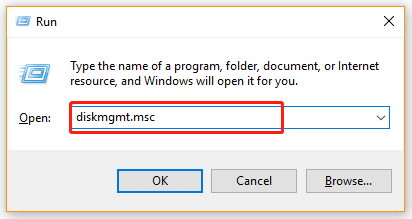
Step 2. Press the Win + R keys to open the Run dialog box, and then type diskmgmt.msc in the box and hit Enter to open the Disk Management window.
Tips:
As you know, Windows built-in tools can’t format a partition larger than 32GB to FAT32. In this case, MiniTool Partition Wizard can help you format a drive to FAT32 easily.
Free Download
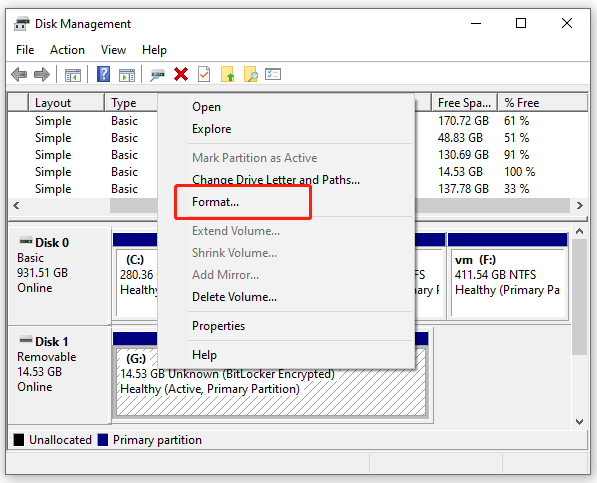
Step 3. In the Disk Management window, right-click the corrupted hard drive partition and select Format. Then click on Yes to go on.
Step 4. In the pop-up dialog box, select File System from the drop-down menu, or you can also set the Volume label and change the Allocation unit from here.
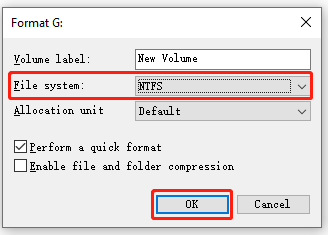
Step 5. Tick the checkbox next to Perform a quick format and click on OK to start formatting the disk drive. If you do not select that option, then the formatting time will be longer. To know more differences between Quick Format and Full Format, you can read this article.
Step 6. Once formatted, you can transfer the data you previously backed up into the drive again.
I can’t delete a corrupted file on my external hard drive. Fortunately, this post introduces 6 effective ways on how to delete a corrupted file from Windows 10. Probably you also need this.Click to Tweet
What’s Your Opinion
This post mainly focuses on how to delete a corrupted file Windows 10. You can try the above 6 methods in order until you find the one that works best for you. Of course, if you have any better ways or suggestions on how to delete a corrupted folder, please write them down in the comment area. Also, you can directly send us an email to [email protected] when you have any difficulty using MiniTool Partition Wizard.
Инструкция по удалению файлов и папок в Windows, которые не удаляются обычным образом. Рассмотрено несколько способов: с помощью Unlocker (и др. утилит), с помощью командной строки, LiveCD и пр.
Исправляем проблему «Не удалось найти этот элемент»
Далее по порядку различные способы удалить то, что не удаляется с сообщением о том, что элемент не найден.
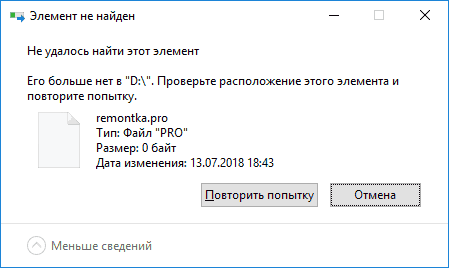
Каждый из способов по отдельности может сработать, но какой именно сработает в вашем случае заранее сказать нельзя, а потому начну с самых простых методов удаления (первые 2), а продолжу более хитрыми.
- Откройте папку (расположение элемента, который не удаляется) в проводнике Windows и нажмите клавишу F5 на клавиатуре (обновление содержимого) — иногда уже этого достаточно, файл или папка просто пропадет, так как действительно отсутствует в этом расположении.
- Перезагрузите компьютер (при этом выполните именно перезагрузку, а не завершение работы и включение), а затем проверьте — не исчез ли удаляемый элемент.
- Если у вас есть свободная флешка или карта памяти, попробуйте перенести тот элемент, который «не найден» на неё (перенос можно осуществить в проводнике перетягиванием мышью с удержанием кнопки Shift). Иногда это срабатывает: файл или папка исчезает в том расположении, в котором располагались и появляется на флешке, которую затем можно отформатировать (при этом с неё исчезнут все данные).
- С помощью любого архиватора (WinRAR, 7-Zip и т.д.), добавьте этот файл в архив, при этом в опциях архивирования отметьте «Удалять файлы после сжатия». В свою очередь сам созданный архив удалится без проблем.

- Аналогично, часто не удаляемые файлы и папки легко удаляются в бесплатном архиваторе 7-Zip (он может работать и как простой файловый менеджер, но по какой-то причине у него получается удаление таких элементов.


Как правило, один из 5 описанных способов помогает и использовать программы наподобие Unlocker (которая в рассматриваемой ситуации не всегда эффективна) не приходится. Однако, иногда проблема сохраняется.
Дополнительные методы удалить файл или папку при ошибке
Если ни один из предложенных способов удаления не помог и сообщение «Элемент не найден» продолжает появляться, попробуйте такие варианты:
- По аналогии с последним методом, попробуйте удаление после архивации в Total Commander.
- Выполните проверку жесткого диска или другого накопителя, на котором расположен этот файл/папка на ошибки (см. Как проверить жесткий диск на ошибки, инструкция подойдет и для флешки) — иногда проблема бывает вызвана ошибками файловой системы, которые встроенная проверка Windows может исправить.
- Ознакомьтесь с дополнительными способами: Как удалить папку или файл, который не удаляется.
Надеюсь, один из вариантов оказался работоспособным в вашей ситуации и ненужное было удалено.
1. Удалить проблемный файл
Смотрите, смысл заключается, чтобы запустить командную строку или PowerShell в самой папке, где находится проблемный файл, который нужно удалить. Как показано выше на картинке, ошибка у меня в файле mywebpc.ru, я его нахожу через поиск и открываю местоположение файла или вручную захожу по пути, так как я знаю, где он лежит. Далее нажмите правой кнопкой мыши на поле в папке, где находится проблемный файл, и выберите из контекстного меню “Открыть окно PowerShell здесь“.
Хочу заметить, что у вас может быть не PowerShell, а “Запустить CMD Здесь”. Разницы нет.
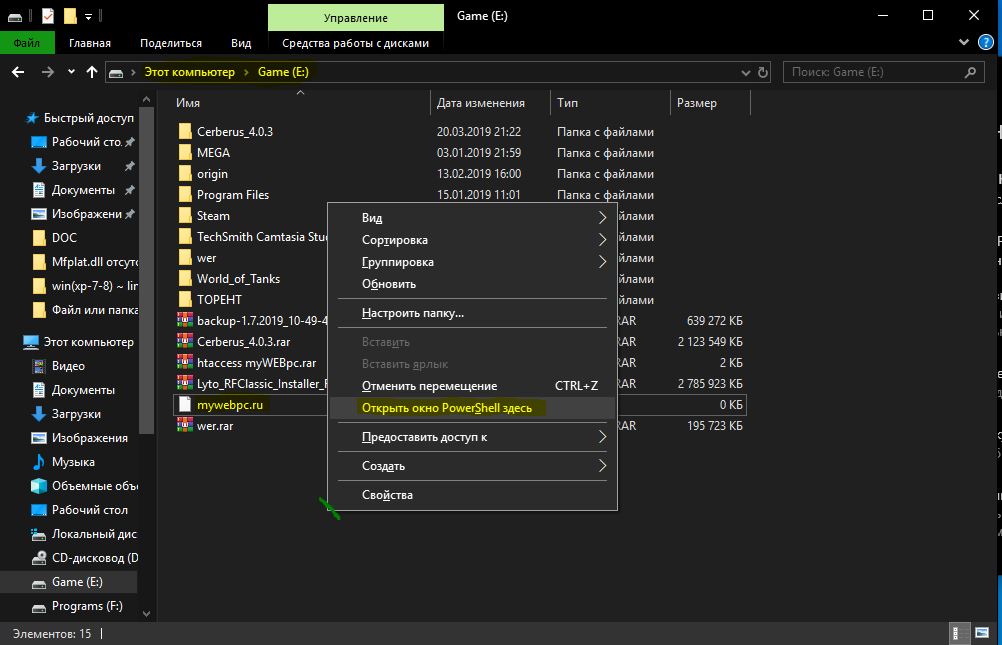
В окне CMD или PowerShell задайте следующую команду:
- del mywebpc.ru – где mywebpc.ru это ваше имя проблемного файла.
Как только команда будет успешно выполнена, файл будет удален с вашего компьютера.

Другим обходным решением выше описанного метода является то, что вы перемещаете неисправный файл в новую пустую папку, а затем пытаетесь удалить папку. В некоторых случаях это может сработать и снова сделать файл удаляемым.
Закрытие программы
Очень часто файл не удаляется с рабочего стола или из другой папки на компьютере не потому, что он повреждён или заражён вирусами, на которые принято списывать все проблемы с работоспособностью машины, а из-за того, что в настоящее время используется операционной системой. Это может касаться электронных документов, исполняемых файлов, реже — программных папок; найти выход из ситуации в таком случае проще, чем открыть файл ISO.
Если не удаётся получить полный доступ к данным и удалить их, владелец компьютера или ноутбука под управлением Windows должен:
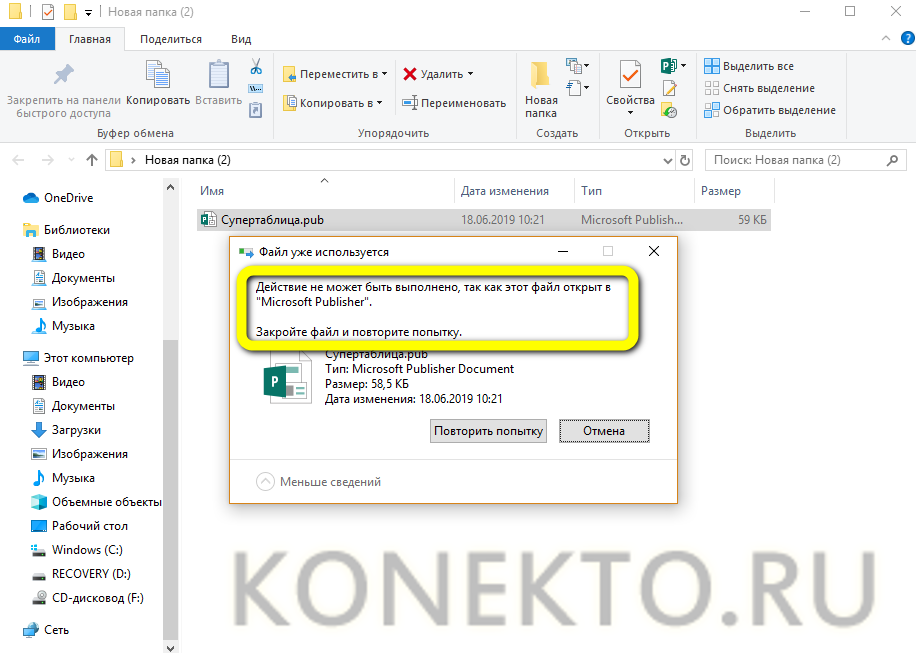
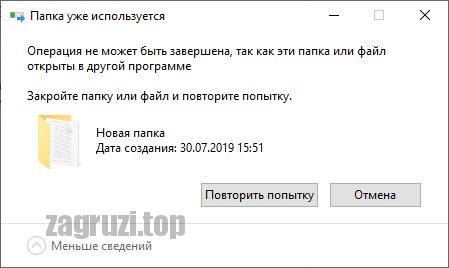
- Внимательно прочитать в диалоговом окне, что именно служит причиной ошибки. В приведённом примере файл не удаляется, потому что открыт в программе-редакторе; следовательно, чтобы удалить его, нужно закрыть прогу.
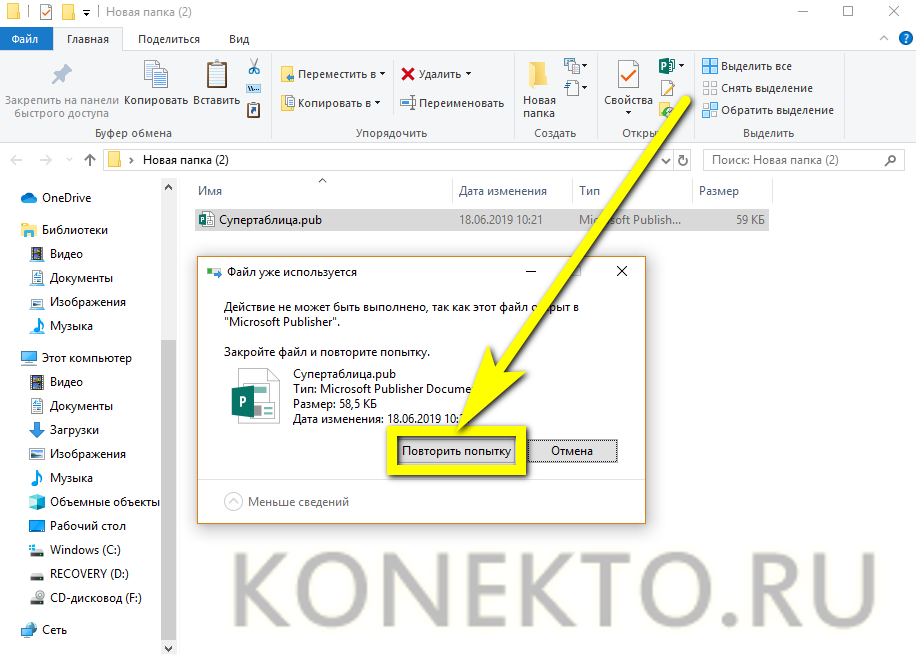
- И нажать на кнопку «Повторить попытку».
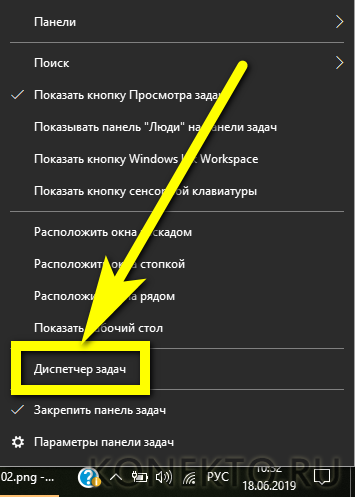
- Если после указанных манипуляций удалить данные по-прежнему невозможно, стоит попробовать завершить выполнение программы в «Диспетчере задач» Windows — штатном или от сторонних разработчиков. Вызвав утилиту (для этого достаточно кликнуть правой клавишей мыши по панели задач и выбрать в контекстном меню пункт с соответствующим названием), пользователь должен.
- На вкладке «Процессы» найти программу, из-за которой не удаляются данные — её название указано всё в том же диалоговом окне.
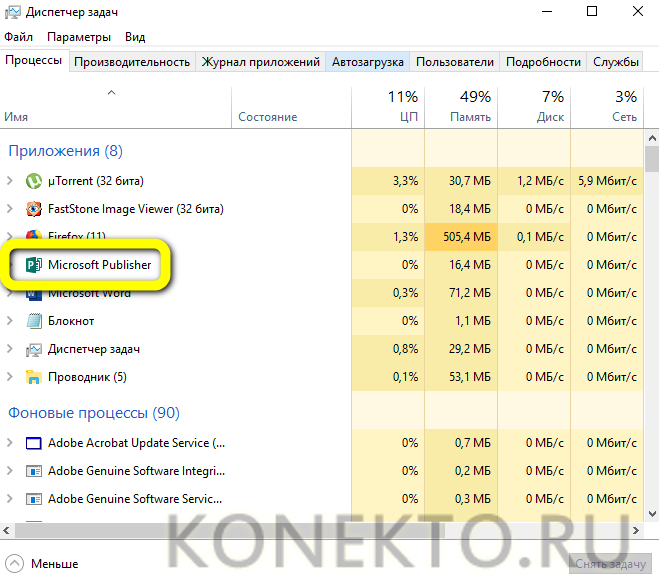
- И, щёлкнув по заголовку правой клавишей мыши, выбрать опцию «Снять задачу», после чего удалить файл стандартным способом.
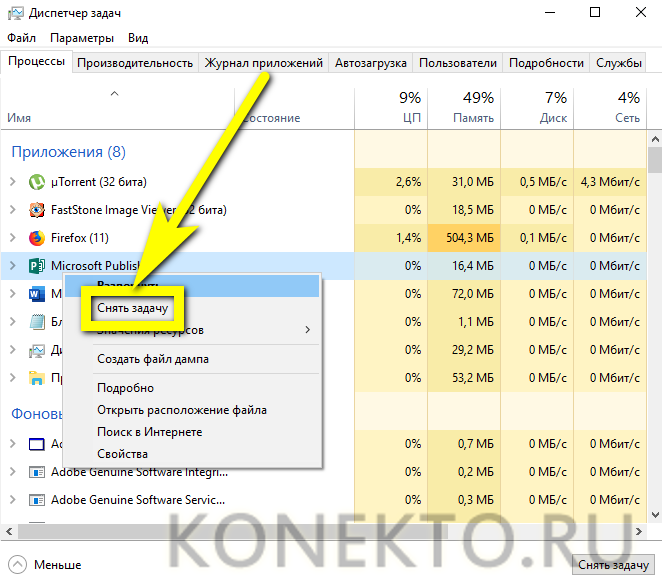
Важно: иногда, чтобы избавиться от лишней информации, не нужно даже полностью закрывать программу — достаточно развернуть меню и завершить выполнение конкретной вкладки.
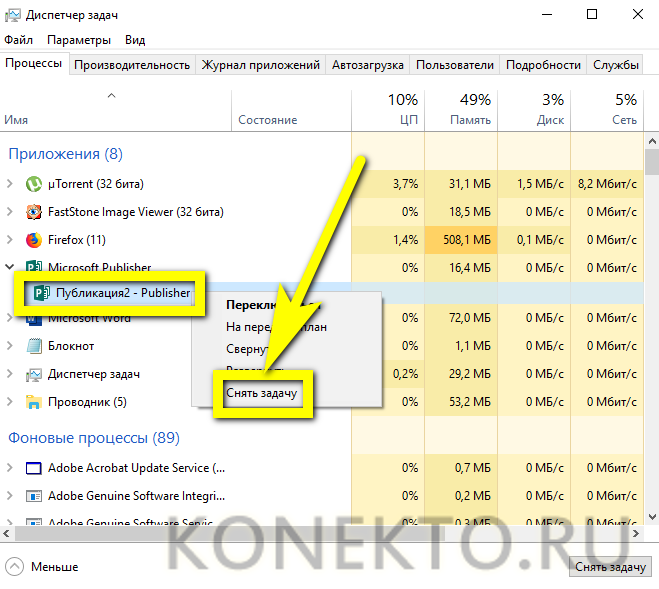
Снять процесс, который может использовать файл
Первый способ будет работать, если проблема в том, что на вашем компьютере может быть запущена программа, которая каким-то образом использует ваш файл. Чтобы убедиться, что это не виновник, вы должны завершить процесс программы с помощью диспетчера задач, а затем попытаться удалить файл.

1) Щелкните правой кнопкой мыши на панели задач и выберите «Диспетчер задач».
2) Нажмите на вкладку Процессы вверху.

3) Найдите процесс, который, по вашему мнению, мешает процессу удаления. Щелкните правой кнопкой мыши по нему и выберите «Завершить задачу», чтобы завершить процесс.
После этого, возможно, файл можно будет удалить.
Почему папка не удаляется?
Сначала давайте разберемся, почему так происходит, что папка не хочет удаляться. Операционная система Windows устроена таким образом, что если один из файлов открыт в каком-нибудь приложении, ни одна другая программа не может получить к нему доступ на запись. То есть, это означает, что удалить или изменить данный файл не получится до тех пор, пока от него не отключится первое предложение.
Как удалить не удаляющиеся файлы, папки через специальные программы?
Способ 8
. Для решения данной проблемы давно была создана очень классная и в тоже время простая программа «UnLocker», которая способна удалить не удаляющиеся файл в 90% случаев. Скачать программу можете , с официального сайта. В процессе установки будьте внимательны и уберите галочку, где вам предлагают установить помимо программы еще какое-то приложение. Если этого не сделаете, то в конце установки ваш антивирусник будет долго ругаться.
Если вы не знаете как удалить папку которая не удаляется, то наш материал поможет вам в этом разобраться.
Каждый периодически имеет дело с «неудаляемыми» папками на ПК.
Винить в этом кого-либо глупо, даже систему, которая утверждает нам, что данная директория в данный момент времени занята каким-либо процессом.
Как результат – все манипуляции по ликвидации заканчиваются фиаско. Подбираемся к основной теме: как удалить папку, которая не удаляется на windows 7 (win8)?
Существует 5 вариантов решения проблемы:
- Проверка системы;
- Вирусы;
- Настройки папки;
- Сторонние утилиты.
Попробуем разобраться с ситуацией.
Перезагрузка в безопасный режим
Первые два варианта решения проблемы не помогли, а удалить повреждённый или занятый неизвестным процессом файл всё-таки хочется? Придётся попробовать сделать это из «безопасного режима» Windows — владельцу компьютера понадобится установить соответствующую опцию и перезагрузиться. Для этого нужно:
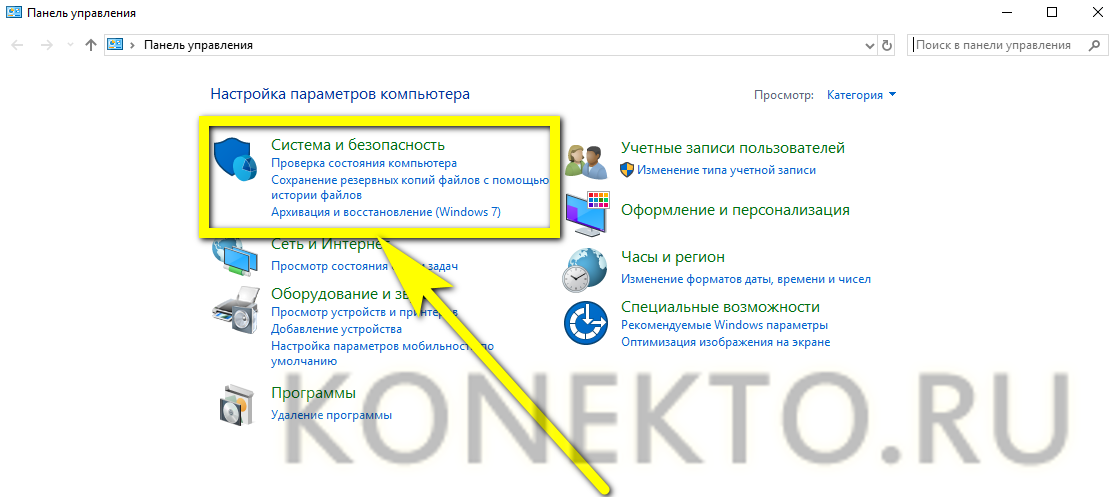
- Открыть «Панель управления» и перейти в раздел «Система и безопасность».
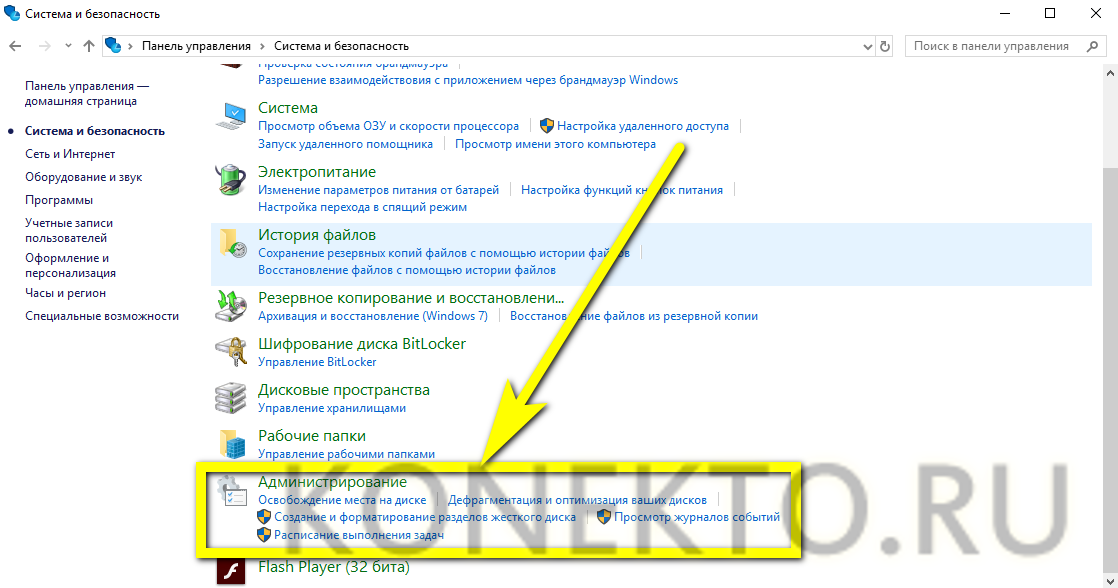
- Далее — в подраздел «Администрирование».
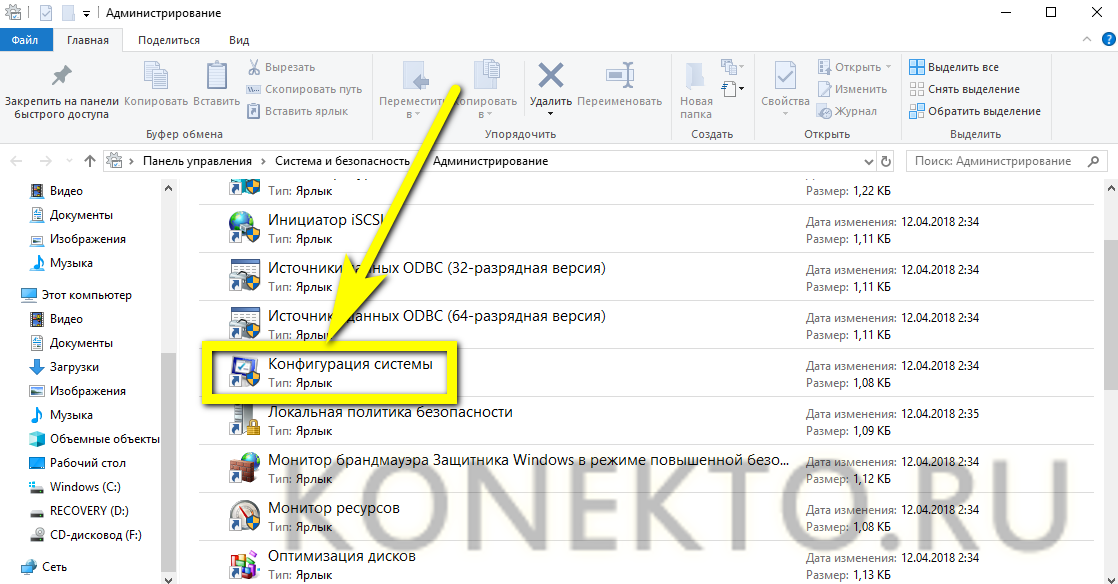
- И дважды кликнуть по ярлыку «Конфигурация системы».
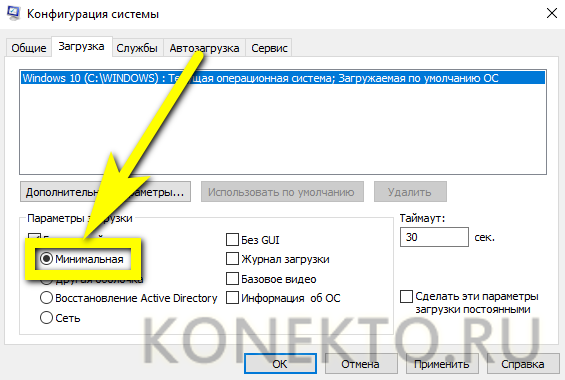
- Переключившись в новом окне на вкладку «Загрузка», пользователь должен.
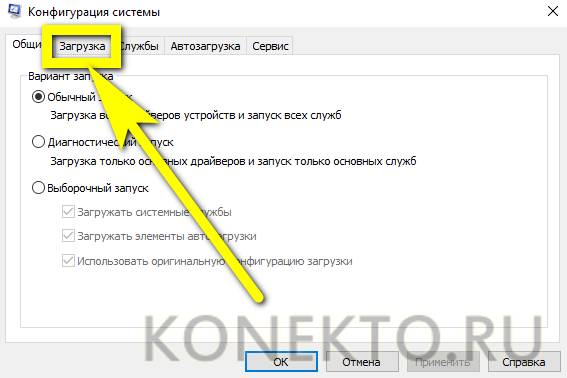
- Отметить в поле «Параметры загрузки» параметр «Безопасный режим».

- И выбрать для него первую по счёту опцию «Минимальная» — в противном случае файл, который не удаляется, может быть снова заблокирован сторонними процессами.
- Вполне вероятно, с первого раза удалить повреждённые данные не получится. Чтобы не выполнять перечисленные манипуляции перед каждой последующей загрузкой, следует установить галочку в чекбоксе «Сделать эти параметры постоянными» — в дальнейшем для возврата к стандартной загрузке понадобится снова открыть «Конфигурацию системы» и на вкладке «Общие» выбрать параметр «Обычный запуск».
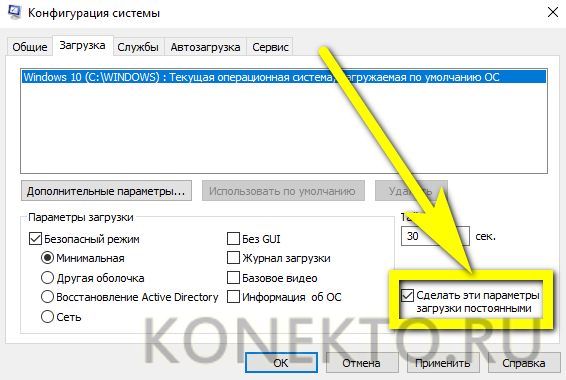
Теперь, последовательно нажав на кнопки «Применить» и «ОК» и перезагрузив Windows, пользователь сможет без лишних усилий удалить файлы — в безопасном режиме это так же легко, как запаролить папку на компьютере.
Важно: не рекомендуется при выборе параметров безопасного режиме оставлять галочку в чекбоксе «Без GUI» — лишившись привычного интерфейса, неопытный пользователь вряд ли сможет удалить повреждённые данные.
Проверка на вирусы
Файл может оказаться вирусом, той или иной вредоносной программой, или ее частью, удалить которую не удается. Если давно не было проведено сканирование компьютера на вирусы, следует сделать это. Если были найдены и обезврежены подозрительные программы, надо попробовать удалить этот файл.
Создать архив и удалить файлы
Второй способ. Если вы ранее использовали WinRAR для создания архивов на своем компьютере, вы должны знать, что он позволяет удалять файлы после создания архива. Вы можете использовать ту же опцию, чтобы удалить файл, который продолжает выдавать ошибку «Не удалось найти этот элемент».
Идея в том, чтобы создать новый архив, используя проблемный файл, и позволить WinRAR удалить ваш файл после того, как архив был создан.
Инструкция:
- Загрузите и установите приложение WinRAR на свой компьютер, если он у вас не установлен
- Щелкните правой кнопкой мыши файл, который вы хотите удалить, и выберите Добавить в архив. Это позволяет вам создать новый архив, используя выбранные файлы.

- На следующем экране вы можете настроить, как будет создаваться ваш архив. Там вы найдете опцию «Удалить файлы после архивации». Установите флажок, настройте другие параметры по своему усмотрению и нажмите OK внизу.

- Он создаст новый архив, содержащий ваш файл, а ваш проблемный файл будет удален. Теперь вы также можете удалить ранее созданный архив, щелкнув по нему правой кнопкой мыши и выбрав опцию Удалить.
Это нестандартная идея, которая должна работать в большинстве случаев.
LiveCD
Чтобы удалить файл или папку, которые не удаляются стандартными способами, перечисленными выше, можно использовать загрузочную флешку или оптический диск в формате LiveCD. Пользователь может скачать для работы с компьютером любой понравившийся образ — благо их в Интернете достаточно; в примере показан порядок удаления повреждённого файла при помощи AntiWinLocker LiveCD:
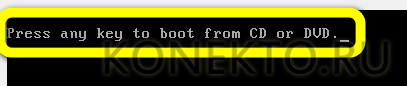
- Владелец машины вставляет флешку в разъём или диск в дисковод, перезагружает компьютер и по просьбе системы нажимает при загрузке любую клавишу.
- Дождавшись окончания копирования исполняемых файлов.

- Кликает в открывшемся окне утилиту «Менеджер файлов».
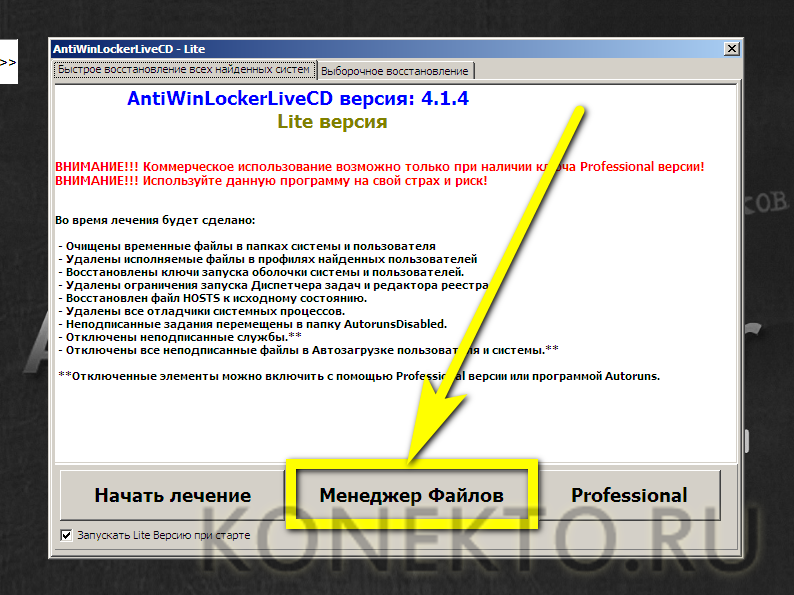
- Выбирает в выпадающем списке физический или логический жёсткий диск.
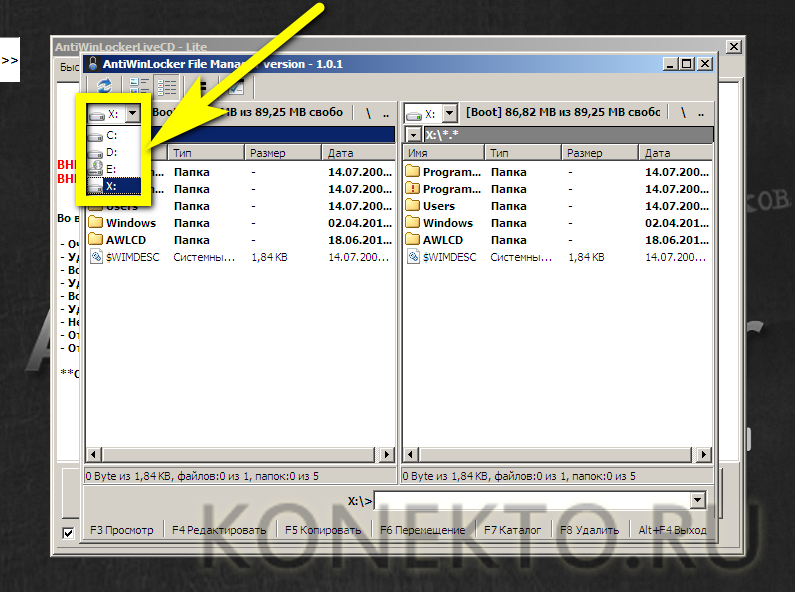
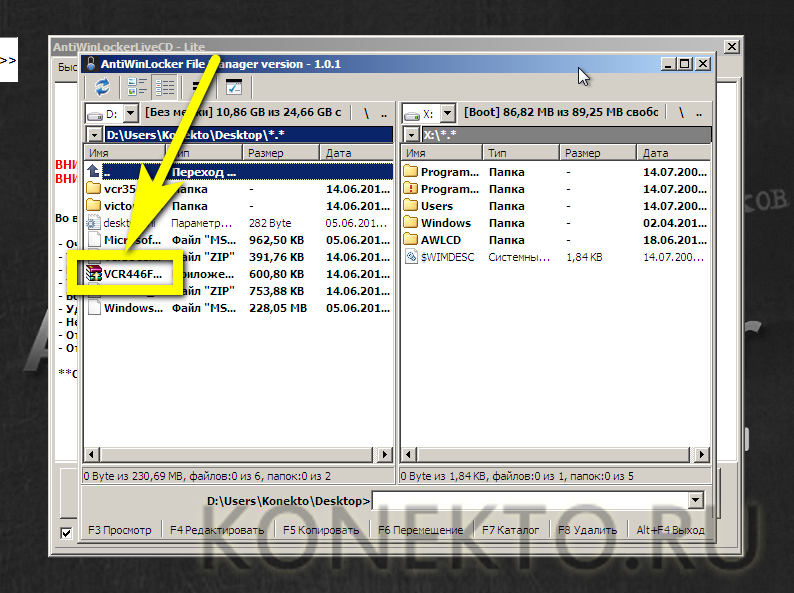
- И находит каталог, где содержатся повреждённые данные, которые не удаляются.

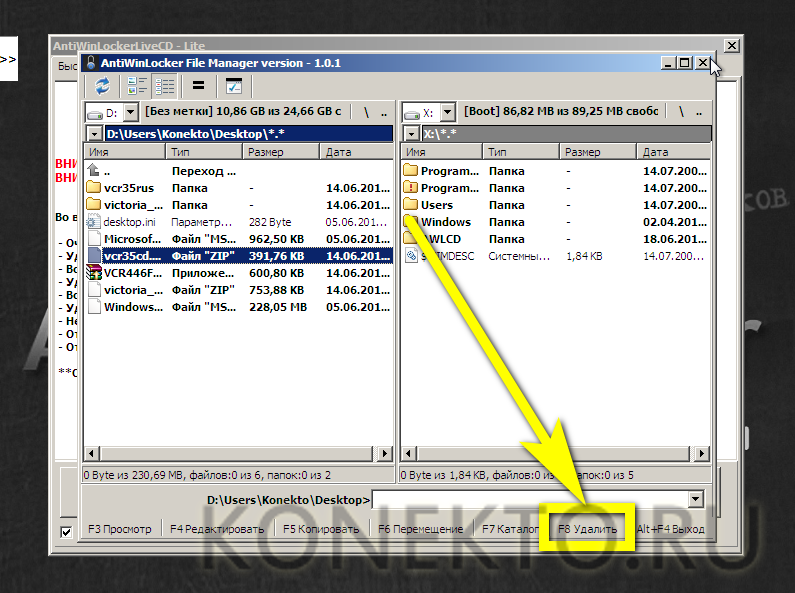
- Теперь следует выделить нужный файл левой клавишей мыши.
- И воспользоваться кнопкой «Удалить» в нижней панели программы.
- Подтвердив своё решение, пользователь сможет избавиться от лишней информации.
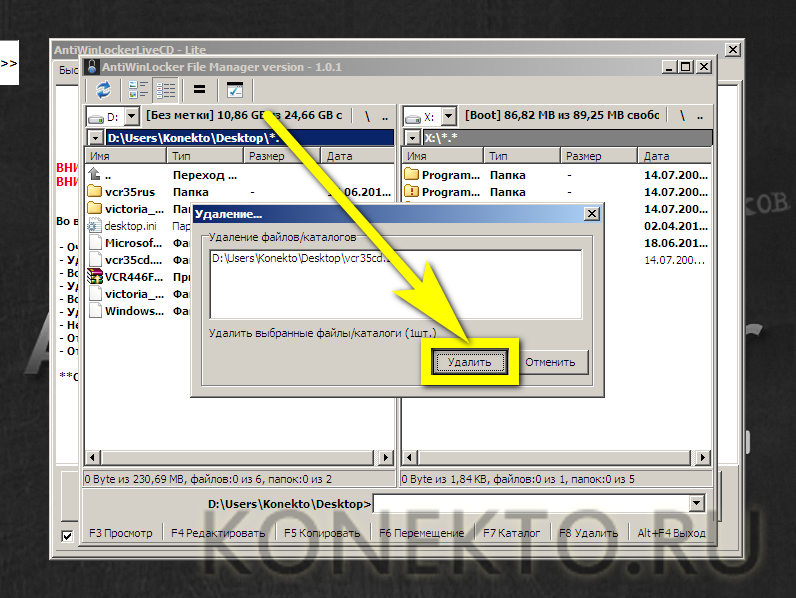
Если вариант не сработал, стоит провести разблокировку системных файлов с помощью того же LiveCD — это поможет, даже если причина, по которой не удаляется папка, текстовый документ или рисунок, не заключается в заражении вирусом:
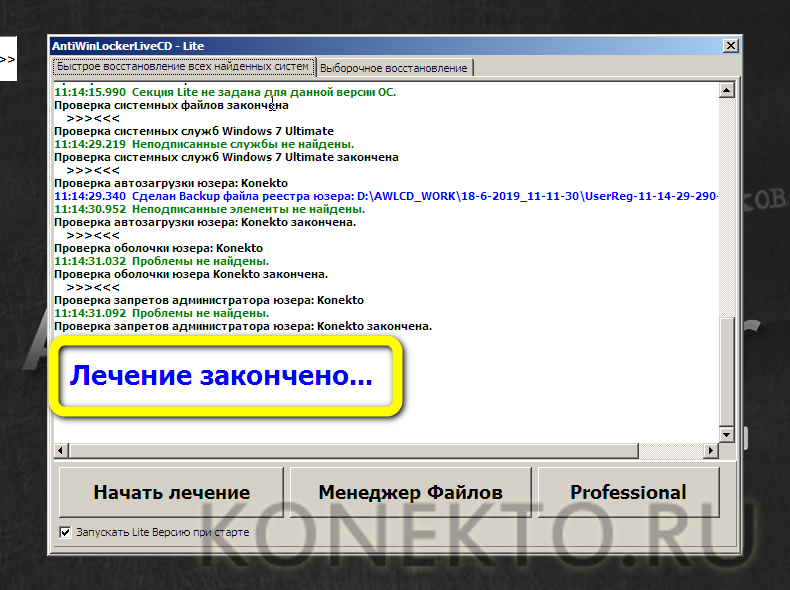
- Снова запустив AntiWinLocker LiveCD, пользователь должен нажать на кнопку «Начать лечение».

- И дождаться окончания процесса.
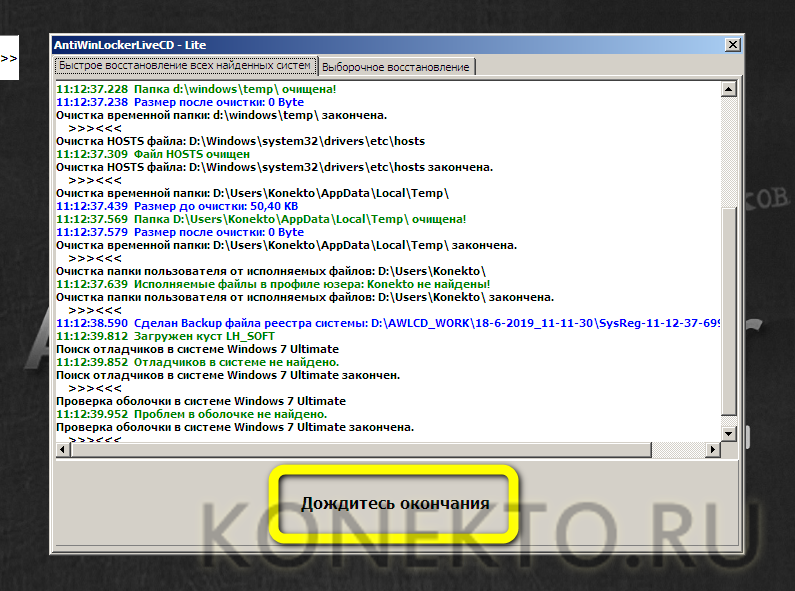
- Когда сканирование компьютера и восстановление доступа к проблемным файлам будут успешно завершены, можно вновь попробовать удалить данные через «Менеджер файлов» или перезагрузить устройство и перейти к штатной процедуре.
Сторонние программы
WinRAR
Одна из популярных программ для работы с архивами WinRAR в интерфейсе сжатия файлов/папок имеет опцию их удаления после упаковки. Можно воспользоваться данной функцией архиватора, а затем удалить и сам архив. Недостатком данного метода является то, что при удалении файлов/папок большого размера тратится много времени. Процесс можно ускорить, выбрав метод сжатия “Без сжатия”.

FAR Manager
Консольный файловый менеджер FAR Manager позволяет работать с файлами и папками, содержащими неправильные для Windows имена. Он пользовался огромной популярностью в 90-годы во времена Windows 95/98. Последняя на момент написания статьи версия программы прекрасно работает в Windows 10. На официальном сайте присутствует сборка, не требующая установки (кнопка “Архив”).
В программе FAR Manager удалять файлы/папки можно как минимум тремя способами:
- F8 – в корзину;
- Shift+Del – минуя корзину;
- Alt+Del – уничтожение (wipe) файлов.
Удаление файлов в FAR Manager
Запустите FAR Manager, выберите нужный диск в левой панели с помощью комбинации клавиш “Alt+F1” (“Alt+F2” для правой). Локализуйте неудаляемый файл или папку на диске. Для перемещения по папкам используйте клавиши со стрелками (“Вверх”, “Вниз”) и “Enter”, или мышь. Для удаления выбранного файла/папки нажмите одно из сочетаний клавиш, перечисленных в списке выше, и подтвердите действие клавишей “Enter”.

Завершите работу приложения, нажав клавишу “F10” и подтвердив действие.
Исправление имени файла/папки в FAR Manager
Также в FAR Manager можно исправить имя файла или папки, чтобы они корректно работали в Windows и открывались в программах. Для этого на выделенном файле или папке нажмите клавишу “F6” (Переименование/Перемещение), сотрите путь, чтобы сработало только переименование без перемещения, наберите новое имя и нажмите клавишу “Enter”.

Дополнительные способы удаления неудаляемых файлов
Среди самых распространенных приемов удаления неудаляемых файлов и папок можно отметить использование специальной утилиты Unlocker, а также прямое удаление элементов с системными атрибутами с использованием короткого имени. В принципе, и тот, и другой метод хороши. Однако с именами рядовому пользователю придется немного повозиться.
Видеоинструкция
Для того чтобы вам было легче понять материал, предложенный в статье, мы приготовили обучающее видео по теме, как обойти ошибку, если папка уже используется, и операция не может быть завершена.
Содержание
- Как принудительно удалить системные файлы и папки в Windows 10
- Причины появления ошибки на компьютере
- Способы удаления папок и файлов
- Диск защищен от записи
- Не удалось найти этот элемент
- Отсутствие прав на изменение файлов
- Файл или папка не может быть удалена, так как открыта в другой программе
- Применение специальных утилит в Windows 10
- Total Commander
- TakeOwnershipEx
- Командная строка
- Заключение
- Уйди, дефективный: если не получается удалить файл в Windows 10
- Как удалить поврежденный файл, который не удаляется с компьютера, SD карты, флешки: программа для удаления неудаляющихся файлов, принудительное удаление файлов. Почему не удаляются файлы с флешки, SD карты, компьютера Windows?
- Почему не удаляются файлы с флешки, SD-карты, компьютера Windows?
- Как удалить поврежденный файл, который не удаляется с компьютера, SD-карты или флешки стандартными средствами Windows?
- Как удалить поврежденный файл, который не удаляется с компьютера, SD-карты или флешки: сканирование на вирусы
- Как удалить поврежденный файл, который не удаляется с компьютера, SD-карты или флешки: программа для удаления неудаляющихся файлов, принудительное удаление файлов
- ВИДЕО: Как удалить папку или файл, которые не удаляются?
- комментария 3 Добавить комментарий
- Как удалить не удаляемый файл в Windows 10 и других OC
- Почему файл с компьютера не удаляется, причины
- Как удалить не удаляемый файл в Windows 10, используем программу Unlocker
- Программы для удаления заблокированных файлов с компьютера
- Дополнительные способы по удалению файлов
- Заключение
- Как удалить файл или папку, которые не удаляются
- Причины, из-за которых папка или файл не удаляются
- Проверка защиты от записи
- Проверка на вирусы
- Проверка доступа к файлу
- Использование «Диспетчера задач»
- Использование командной строки
- Удаление файла
- Удаление папки
- Использование безопасного режима
- Использование загрузочного диска
- Использование сторонних программ
- FileASSASSIN
- Unlocker
- Другие программы
- Заключение
Как принудительно удалить системные файлы и папки в Windows 10
При работе на операционной системе Windows 10 пользователи могут столкнуться с проблемой, при которой не удается удалить папку. Существует немало причин подобной неполадки, от которых зависит подход к решению. Чаще всего ошибка устраняется пользователями самостоятельно без обращения к специалистам.
Причины появления ошибки на компьютере
Если не удаляется папка на компьютере Windows 10, стоит обратить внимание на такие факторы:
Способы удаления папок и файлов
Методы устранения проблемы зависят о того, чем конкретно вызваны затруднения при удалении папок. Специалисты советуют осуществить перезагрузку компьютера.
Внимание! Если перезагрузка не помогла, необходимо использовать более серьезные методики, которые часто оказываются эффективными.
Диск защищен от записи
После подтверждения действий и сохранения изменений пользователь сможет удалить ненужную папку.
Не удалось найти этот элемент
Иногда система выдает при удалении сообщение, что не удается найти указанный элемент. Подобное явление вызывается программными сбоями, вирусным заражением из внешних источников.
Желательно оперативно установить антивирус и запустить полную проверку всех дисков. После выявления вредоносных программ проблема должна исчезнуть.
Отсутствие прав на изменение файлов
Если операционная система говорит, что пользователь не имеет прав для удаления нужной директории, значит, отсутствуют полномочия администратора компьютера. Необходимо зайти в систему под именем админа и осуществить все необходимые действия.
Обратите внимание! Для обычных пользователей или гостей ОС права на создание, редактуру и удаление объектов урезаны.
Файл или папка не может быть удалена, так как открыта в другой программе
Если пытаться удалить объект, система выдаст сообщение, что раздел открыт в другом приложении или используется каким-то процессом. Обычно название указывается точно. Следует запомнить информацию и приступить к манипуляциям:
Применение специальных утилит в Windows 10
Total Commander
Total Commander представляет собой файловый многофункциональный менеджер Windows. Позволяет управлять доступом и удалять те разделы, которые остаются недоступными в обычном режиме.
Необходимо инсталлировать дистрибутив программы в соответствии со всеми рекомендациями мастера установки.
Нужно провести запуск программы через ярлык на рабочем столе. Система предложит использовать пробный период для знакомства с функционалом приложения.
TakeOwnershipEx
Командная строка
Удалить неудаляемый файл в Windows 10 следует, используя командную строку. В данном случае нужно:
Заключение
Неисправность при отказе в удалении кроется чаще в программной среде. Если стандартными средствами избавиться от папки не удается, рекомендуется воспользоваться сторонними утилитами для принудительного удаления.
Источник
Уйди, дефективный: если не получается удалить файл в Windows 10
Файлы в Windows удалить можно легко и просто. А удалить какой-нибудь особо нужный файл — так это еще легче и проще. Но случаются и такие файлы, который обычным способом не удаляются, как ни старайся.
К примеру, часто Windows наотрез отказывается удалять поврежденный видео-файлы, ни через Delete, ни даже через Shift + Delete. Но не только с видео случается такая неприятность. Самые разные файлы по самым разным причинам, но чаще всего именно поврежденные, в Windows удалить трудно.
В общем, если такая оказия имеет место быть, и простые способы удаления поврежденных файлов не помогают, значит, пробуем непростые.
закрываем Проводник Windows
Симпатична табличка, гласящая, что файл, который вы пытаетесь удалить, где-то кем-то используется, «радует» иногда не то чтобы очень, но эмоции бывают сильными. И усиливаются по мере того, как вы закрываете все (вроде бы все) программы, но файл все равно не удаляется. Так вот, одной из причин такого его поведения может быть то, что «Проводник» обращается к этому файлу для отображения миниатюры.
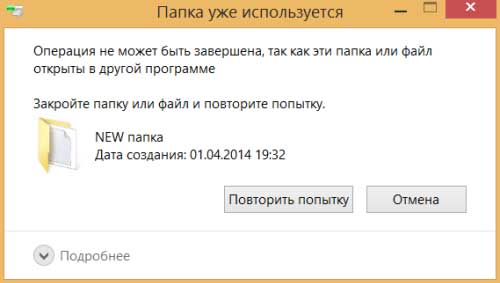
В таком случае можно сначала перенести все соседние файлы и папки в отдельную временную папку и потом удалить всю папку, содержащую непослушный файл. Но если и так не получается, тогда закрываем «Проводник«. Однако прежде на комп надо установить альтернативный менеджер файлов, любой попроще.
Для этого запускаем Диспетчер задач (кликаем правой кнопкой мыши — ПКМ — по Панели задач и в контекстном меню выбираем «Запустить диспетчер задач«). Далее во вкладке «Процессы» в списке активных приложений находим «Проводник«, кликаем ПКМ и выбираем «Снять задачу«. После этого отрываем запасной менеджер файлов и пробуем удалить наш файл. Если «не помогло», то …
включаем безопасный режим (Windows Safe Mode)
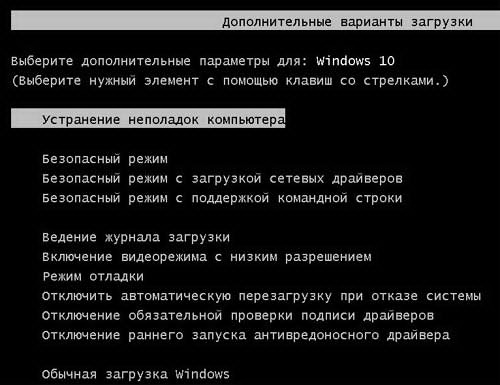
Запускаем перезагрузку, жмем F8 в начале загрузки системы, в окне «Дополнительные варианты загрузки» выбираем «Безопасный режим» (Safe Mode) и получаем Windows только с основными драйверами и службами. Ищем нужный файл через «Проводник» (или другой имеющийся под рукой менеджер файлов) и удаляем. Потом снова перезагружаем комп в нормальном режиме.
ставим специальную утилиту
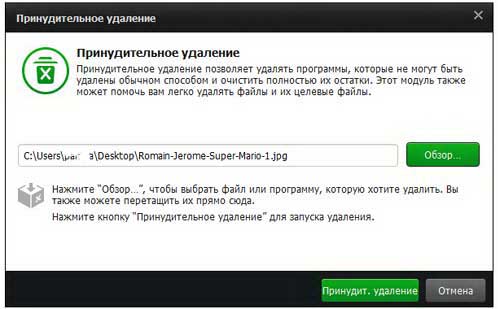
Так называемых деинсталляторов для Windows, с помощью которых можно в том числе и удалять различные проблемные файлы, папки, программы, включая и неудаляющихся, в Интернете великое множество. Такого рода программные продукты, как правило, создают скрипты, которые запускаются при загрузке Windows до того, как активируются какие-либо ограничения на удаление того или иного файла. Кроме того, деинсталляторы также помогают найти и удалить всякие сопутствующие файлы и записи в реестре, которые всегда захламляют жёсткий диск и/или реестр системы. Из наиболее популярных утилит для удаления файлов и программ назовем IObit Uninstaller, Wise Program Uninstaller, Revo Uninstaller Pro, а также менее популярные, но достаточно эффективные File Assassin и MoveOnBoot.
используем командную строку
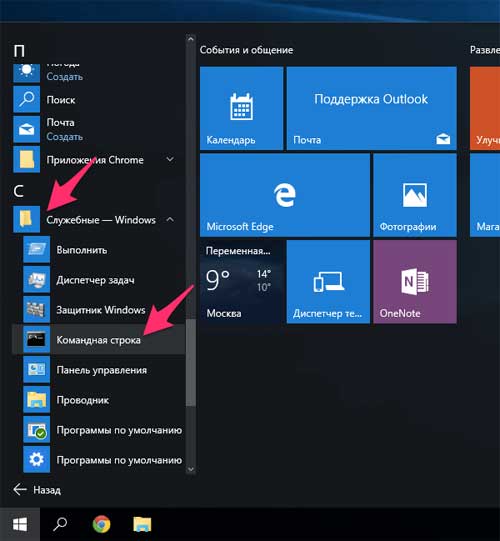
Теперь в черном окне вводим команду del и через пробел в скобках вставляем полный путь к нужному файлу (его можно найти/скопировать через «Свойства«) вместе с названием и расширением, и жмем Enter. К примеру, так:

В командную строку Windows 10 путь к файлу можно просто скопировать и вставить через «Ctrl + C»/»Ctrl + V», но вот в Windows 7, 8 и 8.1 путь надо набирать вручную. Потому не спешим, вводим, проверяем и только потом нажимаем Enter.
B еще: в такой способ файл будет удален сразу и навсегда, без подтверждения (для этого требуются чуть другая формулировка команды) и без отправки в корзину. Если же вы получили ошибку «Не удаётся найти», то, вероятнее всего, вы либо забыли указать расширение файла, либо путь неправильно. Просто перепроверьте его еще раз.
меняем расширение файла
Но перед этим сначала надо включить отображение расширений файлов, так как Windows по умолчанию не отображает расширения известных ей файлов. Чтобы в Windows 10 увидеть расширения файлов, открываем в «Проводнике» папку с нужным нам файлом, в меню «Проводника» кликаем «Вид», потом — «Показать или скрыть» и в подменю отмечаем галочкой «Расширения имен файлов».
Источник
Как удалить поврежденный файл, который не удаляется с компьютера, SD карты, флешки: программа для удаления неудаляющихся файлов, принудительное удаление файлов. Почему не удаляются файлы с флешки, SD карты, компьютера Windows?
Почему не удаляются файлы с компьютера и флешки? Способы удаления неудаляемых файлов.
Практически все пользователи персональных компьютеров рано или поздно сталкиваются с проблемой, когда при попытке удалить определенный файл с компьютера или флешки на экране выскакивает окно с ошибкой. Зачастую такие файлы не поддаются удалению по причине остаточных программных процессов, однако существует и ряд других причин, по которым такая проблема может возникать.
Из нашей статьи Вы узнаете, почему могут не удаляться файлы с компьютера, флешки или SD-карты и узнаете несколько способов, как их можно удалить.
Изображение 1. Почему не удаляются файлы на компьютере или флешке?
Почему не удаляются файлы с флешки, SD-карты, компьютера Windows?
Как уже говорилось ранее, невозможность удалить файл с компьютера может быть обусловлено рядом причин:
Очевидно, что перед переходом к радикальным мерам, Вам необходимо закрыть все программы и процессы, которые могут использовать файл, убедиться, что файл не открыт ни в одной из учетных записей компьютера и что Вы обладаете правами администратора, необходимыми для удаления файла. Также необходимо проверить компьютер на наличие вирусов.
Кроме того, на корпусах таких съемных носителей, как USB-флешки и SD-карты существуют специальные переключатели, которые блокируют возможность любого изменения информации на них. Если Вы пытаетесь удалить файл с флешки или SD-карты, то попробуйте передвинуть переключатель в другое положение и попробовать удалить файл. Если это не помогло, переходите к следующему разделу нашей статьи.
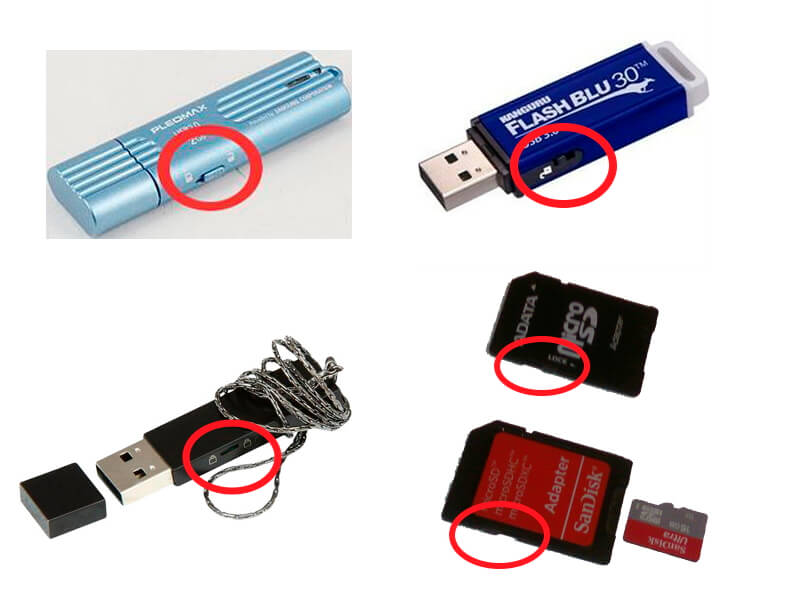
Изображение 2. Расположение блокиратора на флешках и SD-картах.
Как удалить поврежденный файл, который не удаляется с компьютера, SD-карты или флешки стандартными средствами Windows?
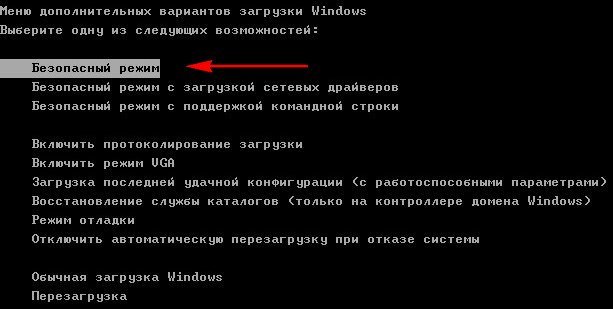
Изображение 3. Загрузка операционной системы в безопасном режиме.
Как удалить поврежденный файл, который не удаляется с компьютера, SD-карты или флешки: сканирование на вирусы
Как уже говорилось ранее, возможной причиной, по которой файл не хочет удаляться с информационного носителя, может быть вирус. Чтобы исключить этот вариант, воспользуйтесь бесплатной программой Dr.Web CureIt для сканирования директории с файлом. Скачать программу можно по этой ссылке.
Сканирование происходит следующим образом:
Шаг 1.
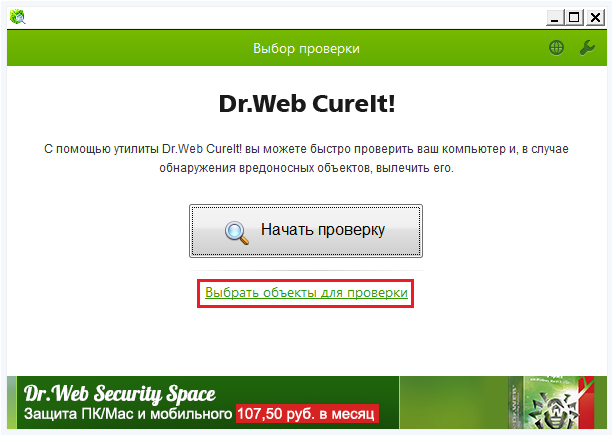
Изображение 4. Запуск программы для сканирования компьютера и флешки на вирусы.
Шаг 2.
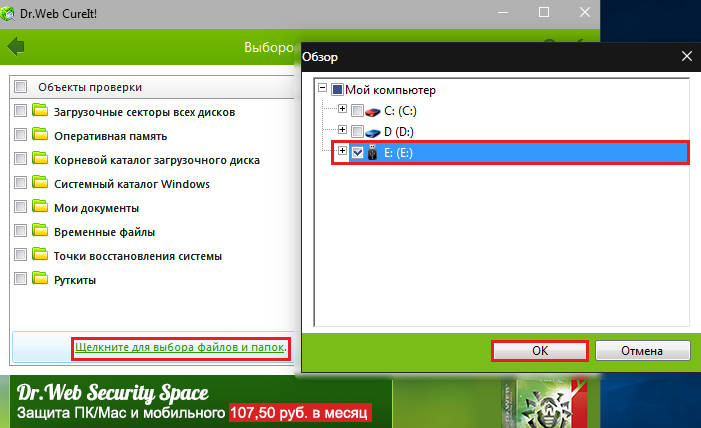
Изображение 5. Выбор директории для проверки на вирусы прогаммой Dr.Web CureIt.
Шаг 3.
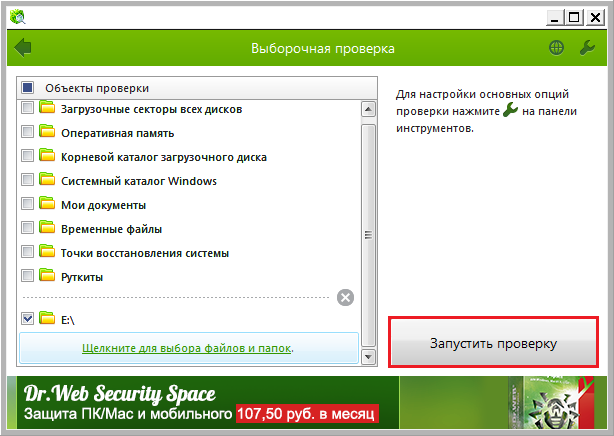
Изображение 6. Запуск проверки на вирусы программой Dr.Web CureIt.
Как удалить поврежденный файл, который не удаляется с компьютера, SD-карты или флешки: программа для удаления неудаляющихся файлов, принудительное удаление файлов
В том случае, если все программы и процессы, которые могли бы использовать файл, закрыты, а антивирус не выявил никаких угроз, но файл по-прежнему не хочет удаляться, на помощь придет специальная утилита Unlocker. Скачать ее можно по этой ссылке.
Программа практически не занимает места на жестком диске и позволяет удалять поврежденные и заблокированные файлы всего в несколько кликов. Процесс удаления файла с помощью данной программы происходит следующим образом:
Шаг 1.
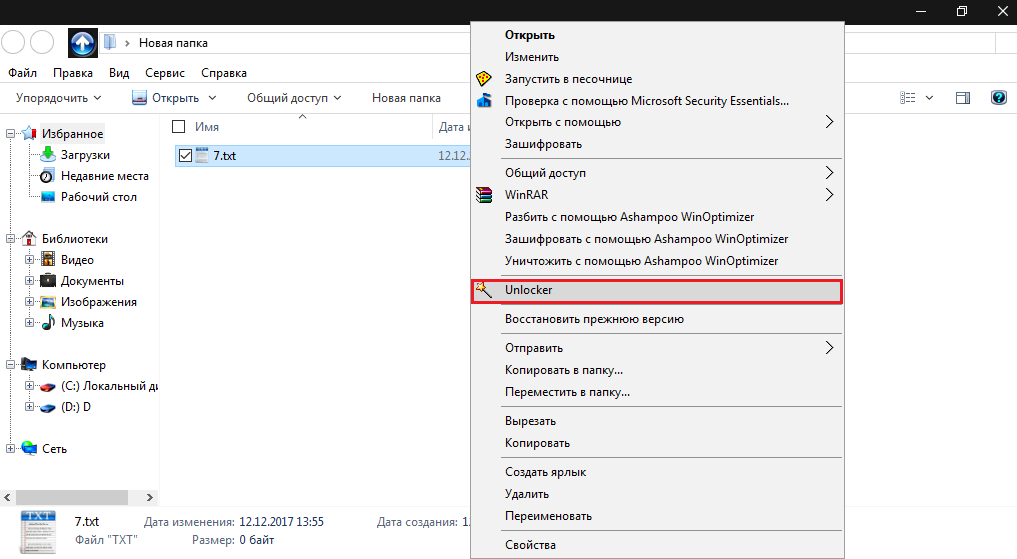
Изображение 7. Установка и запуск программы Unlocker.
Шаг 2.
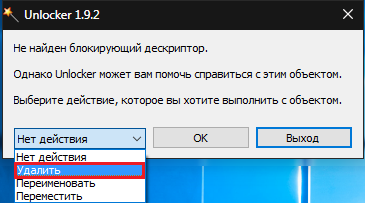
Изображение 8. Удаление не удаляемого файла с помощью программы Unlocker.
ВИДЕО: Как удалить папку или файл, которые не удаляются?
комментария 3 Добавить комментарий
все перепробовал и проверил на вирус, а файл не удаляется. Точнее то, что что от него осталось- имя и расширение. Они после перезагрузки восстанавливаются. Придется наверно форматировать флэшку. это вероятно самый радикальный способ о котором вы ничего не сказали.
Статья рассчитана на решение проблемы без форматирования флешки. Попробуйте проверить носитель на вирусы несколькими антивирусами. Часто бывает так, что один антивирус может найти такое вредоносное ПО, которые другие защитные программы не замечают.
Источник
Как удалить не удаляемый файл в Windows 10 и других OC

Как удалить не удаляемый файл в Windows 10? В статье разберем эту проблему с помощью специальных программ. Данная инструкция так же применима и к другим OC на компьютере. Также будут рассмотрены способы удаления файлов без программ.
Почему файл с компьютера не удаляется, причины
Доброго времени суток! Если файл на компьютере не нужен, его удаляют навсегда. Но иногда возникает проблема с удалением файлов. С чем это связано? Первая причина – файл используется другой программой. То есть, при обычном удалении компьютер показывает уведомление – «Невозможно удалить файл». Система отказывается это делать, поскольку в какой-то программе этот файл еще работает.
Следующая причина – файлы получили повреждения от вирусов. Если вы не использовали антивирус для защиты компьютера, то наверняка вирусы могли изменить данные файла.
Перечисленные проблемы легко решаются. Далее мы разберем специализированные программы, с помощью которых полностью удалите поврежденный файл с компьютера.
Как удалить не удаляемый файл в Windows 10, используем программу Unlocker
Как удалить не удаляемый файл в Windows 10? Рассмотрим работу программы Unlocker. Сначала скачайте ее на компьютер с данного сайта. Нажмите здесь кнопку «Скачать».
После того, как установщик программы скачаете, кликните по нему в загрузках на компьютере два раза левой кнопкой мыши. Через несколько секунд появится мастер установки. В окне нужно нажать «Далее», «Принимаю» и «Установить». Если вы увидите в процессе установки ПО, то просто уберите с него галочки.
Когда программа Unlocker установится, нажмите по файлу правой кнопкой мыши, затем левой выберите программу.

В открывшемся окне программы нажмите на стрелку вниз и выберите действие, например, «Удалить». После настроек, кликните кнопку «OK».

После этого не удаляемый файл должен с компьютера удалиться. Если это не сработает, можно воспользоваться другими программами.
Программы для удаления заблокированных файлов с компьютера
Здесь мы рассмотрим те утилиты, которые удаляют заблокированные или поврежденные файлы:

С помощью этой программы можно открывать заблокированные файлы, управлять ими и полностью удалять. Эта программа проста в использовании. Скачиваете и устанавливаете ее на компьютер. После установки программы откроется окно, где нажимаете кнопку «Добавить». Далее выбираете файл и жмите кнопку «OK». Когда файл будет добавлен в программу, нажимаете по стрелке вниз и далее кнопку «Разблокировать и удалить». Еще можно использовать функцию слева – «Принудитель». Для этого установите перед ней галочку и выберите способ удаления в программе.

Данная программа сможет удалить поврежденный файл. Для этого ее скачиваете и устанавливаете. Затем нажимаете по файлу правой кнопкой мыши и выбираете команду из меню «whats locking this file». В открытом окне нажмите кнопку «Delete it», и тогда файл мгновенно удалится с компьютера.
Дополнительные способы по удалению файлов
Кроме программ выше, вы сможете использовать проверенные способы. Первый их них – это переименование файлов. Кликните правой кнопкой мыши по файлу и левой выберите из меню «Переименовать». Напишите другое имя для файла. Затем перезагрузите компьютер. После этого не удаляемый файл можно удалить, ведь он не будет блокироваться Windows. Нажимаете по нему правой кнопкой и далее «Удалить».
Еще один простой способ – открыть файл в соответствующей программе и затем его сохранить. К примеру, у вас не удаляется документ Ворд с текстом. Запустите эту программу на компьютере и нажмите в ней «Файл», далее «Открыть», чтобы добавить документ. Затем кликните «Файл» и далее «Сохранить как» и во время сохранения установите необходимый формат документу. После этого нажмите по файлу правой кнопкой мыши, далее выберите команду «Удалить».
Конечно, в Интернете есть еще способы по удалению файлов. Но те варианты, которые рассмотрели, работают на практике. Мы разбирали выше программы, которые удаляют не удаляемые файлы. В данной статье рассказывалось, «как удалить программы с компьютера». Возможно эта информация пригодится по очистке файлов.
Заключение
В статье рассмотрели вопрос, как удалить не удаляемый файл в Windows 10 и не только. Для этого были использованы специальные программы и проверенные способы. Если вы хотите, чтобы ваш ПК работал без сбоев, удаляйте поврежденные файлы и используйте «программы для эффективной работы компьютера».
Источник
Как удалить файл или папку, которые не удаляются
Любой пользователь компьютеров хоть раз, но сталкивался с ситуацией, когда простая, казалось бы, процедура, коей является удаление файла, заканчивалась неудачей. Если же такого у вас не случалось, то либо вы знаете, как не допустить этой ситуации, либо все еще у вас впереди. Потому и поведем сегодня речь о том, как удалить не удаляющийся файл или папку, приведем несколько методов решения этой проблемы. Тем, кто столкнулся с такой ситуацией, поможем ее решить, для кого это внове – будут уже во всеоружии и будут готовы справиться с неудаляемыми файлами.
Причины, из-за которых папка или файл не удаляются
Невозможность удаления файла может быть объяснена несколькими причинами:
Решить возникшую проблему можно разными способами: воспользоваться возможностями, которые есть в операционной системе, либо прибегнуть к помощи сторонних утилит, которые и предназначены для выполнения подобных действий. Рассмотрим все методы избавления от ненужных файлов.
Следует только сделать одну оговорку – вы уверены, что предназначенный для удаления файл действительно ненужный? ОС Windows защищает папки и файлы, необходимые для ее стабильного функционирования, и попытки настоять на своем могут привести к «падению» системы и необходимости решать уже совсем другие задачи. Прежде, чем приступать к удалению файлов, убедитесь, что это действительно «мусор». Особенно аккуратным следует быть при избавлении от объектов в системных папках.
Проверка защиты от записи
Прежде чем приступать к каким-то радикальным методам, следует убедиться в том, что вы имеете право удалять файлы. Если они расположены на флешках или картах памяти, то начать надо с самого простого – убедиться, что механический переключатель, который предотвращает запись/стирание, не установлен в соответствующее положение, блокирующее выполнение подобных действий.
Проверка на вирусы
Файл может оказаться вирусом, той или иной вредоносной программой, или ее частью, удалить которую не удается. Если давно не было проведено сканирование компьютера на вирусы, следует сделать это. Если были найдены и обезврежены подозрительные программы, надо попробовать удалить этот файл.
Проверка доступа к файлу
Помогающий в некоторых случаях способ удалить файл – перезагрузка компьютера. Вполне возможно, что тот объект, от которого необходимо избавиться – результат работы той или иной программы, которая была деинсталлирована некорректно, или это было выполнено не полностью, и в системе остались какие-то программные модули (DLL, процессы), которые все еще работают и не позволяют выполнить удаление. Вполне возможно, что после перезапуска системы ненужные процессы работать не будут и файл освободится от излишней опеки. Удаляйте.
Другой момент – запрет на выполнение операций записи/стирания в данной папке, установленный администратором компьютера. Необходимо зайти в свойства папки, и на вкладке «Безопасность» проверить выданные права. 
Если разрешено только чтение, то следует дать полный доступ к данной папке, после чего возможно будет производить любые действия со всеми файлами, в ней находящимися. Следует быть особенно аккуратным с системными папками.
Использование «Диспетчера задач»
Ели при попытке удаления выдается сообщение, что файл открыт в другой программе, и указывается конкретный процесс (программа), то ситуация несколько упрощается, т. к. известно, что именно нам мешает избавиться от ставшего ненужным файла. 
После этого файл можно попробовать удалить. Скорее всего, это получится.
Использование командной строки
Файл может удерживаться системный процессом «explorer», отвечающим за работу панели задач, рабочего стола и т. п. Если просто снять этот процесс, то удалить файл может оказаться проблематичным. В то же время командная строка позволит справиться с теми объектами, которые никак не могут быть удалены с помощью «Проводника» Windows.
Для того, чтобы воспользоваться этим средством, нужно запустить командную строку, для чего после нажатия кнопки «Пуск» в поле поиска ввести «cmd», нажать правую кнопку мыши и выбрать режим запуска с административными правами. Откроется окно, в котором следует ввести команды на удаление файла или папки. 
Этим способом можно попробовать удалить поврежденный файл.
Удаление файла
Используется команда «Del». Надо ввести строку:
/F – принудительное удаление файлов, помеченных как доступные только для чтения.
/Q – не выдавать запрос на подтверждение операции удаления.
/S – удаление вложенных папок и файлов в них.
Удаление папки
Для удаления папки целиком используется другая команда:
/S – удаление вложенных папок и файлов.
/Q — не выдавать запрос на подтверждение операции удаления.
Использование безопасного режима
Если остановить блокирующий доступ к файлу процесс не удается по тем или иным причинам, или непонятно, какой же процесс мешает, то может помочь этот способ, при котором система загружается в безопасном режиме. При этом стартует необходимый минимум процессов, и тот, который «держал» файл, останется в неактивированном состоянии. Можно попробовать удалить файл.
Использование загрузочного диска
Случается, что даже безопасный режим не позволяет избавиться от ненужной папки или файла. Тогда может помочь загрузка с внешнего загрузочного диска. Как вариант – жесткий диск, на котором необходимо произвести удаление файлов, можно подключить к другому компьютеру. Тогда, загрузившись с другого носителя, ваш диск будет подключен в качестве второго (третьего и т. д.) диска, ОС на котором будет не запущена. Теперь остается только найти нужный файл и удалить его.
Использование сторонних программ
Для того чтобы решить все проблемы с доступом к файлам и иметь возможность их удалить вне зависимости от того, используются они или нет, существует ряд утилит, как раз и предназначенных для разблокировки подлежащих уничтожению объектов.
FileASSASSIN
Бесплатная утилита, скачать которую можно по ссылке. Среди достоинств программы – простой интерфейс, возможность запуска из командной строки, разблокировка и (если указан такой режим) удаление файла. 
Чтобы избавиться от ненужного файла, надо указать путь к нему, отметить галочкой пункт «Delete file» и нажать кнопку «Execute». Это все, что необходимо сделать. Если работать с командной строкой вы не хотите, а также не хотите копаться в процессах и запущенных программах, то данный способ – возможность быстро и эффективно решить все проблемы с заблокированными файлами.
Unlocker
Пожалуй, известнейшая программа, известная давно и используемая часто. Найти ее можно по этой ссылке, где есть нужные версии под 32-х и 64-х разрядные ОС. Есть и портативная версия для тех, кто не любит устанавливать много программ в систему, а предпочитает запускать нужные средства для обслуживания системы автономно.
В использовании портативных версий есть еще одно преимущество: при инсталляции подобных программ часто «паровозом» инсталлируются еще несколько утилит, расширений к браузерам и т. п., которые вам совсем не нужны, которые буду досаждать рекламой, и от которых, порой, не совсем просто избавиться. Приходится быть внимательным при установке подобного софта. Как правило, с портативными версиями такого не происходит.
Сама программа предельно проста. При запуске откроется окно, где необходимо указать расположение файла, который необходимо удалить. 
Надо только нажать кнопку «Ок», после чего появится новое окно, в котором нужно будет подтвердить действие, которое надо выполнить над файлом. Если никаких блокировок файла не найдено, то появится окно: 
Надо указать, что делать с файлом – удалить, оставить как есть, перенести и т. п.
Другие программы
Помимо перечисленных есть и другие утилиты, выполняющие ту же работу. Как пример, можно привести: Delete Doctor, Free File Unlocker, MoveOnBoot, Tizer UnLocker, Wize Force Deleter. Принцип действия у них схож, поэтому, выбирать можно ту, которая понравилась и которая помогла решить проблемы с неудаляемыми файлами или папками.
Заключение
Чем удалить файлы или папки, какой способ выбрать – все зависит от конкретной ситуации. Кто-то предпочитает использовать специализированный «софт», кто-то не любит захламлять систему множеством узкоспециальных утилит и предпочитает использовать все встроенные возможности ОС.
Главное – иметь представление о разных способах решения проблем и умение их применять на практике. Надеемся, что как минимум один из предложенных нами способов вам помог.
Источник
Поврежденные файлы — это когда содержимое файла содержит ошибки, из-за которых его невозможно открыть или использовать должным образом. Кроме того, поврежденный файл может привести к потере данных и вызвать проблемы с жестким диском, поэтому их лучше удалять сразу после обнаружения. Если вы можете перетащить файл в корзину/мусор или щелкнуть правой кнопкой мыши и переместить его в корзину, вы уже на полпути к успеху.
Как только он окажется в корзине, очистите корзину, и проблема исчезнет.
Если бы это всегда было так просто…
На самом деле поврежденные файлы, хотя и становятся все более редкими, являются проблемой. Большинство из них не удаляются с помощью простых мер и иногда требуют более одной попытки использования различных методов. Ниже мы обсудим ваши дальнейшие действия, если простое перемещение файла в корзину не помогло — как на Windows 10, так и на Mac.
Удаление поврежденных файлов в Windows 10
У вас есть четыре варианта удаления файла. Они следующие:
- Принудительное удаление с помощью сочетания клавиш
- Попробовать удалить его из учетной записи администратора
- Перезагрузите компьютер, войдите в безопасный режим и попытайтесь удалить оттуда
- Использование командной строки для принудительного удаления файла
Мы рассмотрим эти способы по порядку, но, пожалуйста, используйте путь Командной строки с особой осторожностью. Мы объясним почему, когда вы доберетесь до него. Остальные пути не так страшны.
Использование сочетания клавиш
Это приятный и простой способ удалить файлы навсегда, минуя корзину для мусора. Не многие знают о нем, а он полезен как для нормально функционирующих, так и для поврежденных файлов. В случае поврежденных файлов операция копирования файла в корзину может быть тем, что мешало его удалению в первую очередь, и поэтому этот способ может сразу решить проблему.
Выполните следующие шаги, чтобы использовать ярлык принудительного удаления:
- Однократно щелкните файл, чтобы выделить его
- Нажмите Crtl + Delete
- Подтвердите, что вы хотите удалить файл навсегда, нажав «Да» в появившемся всплывающем окне
Удаление из учетной записи администратора
Иногда у вас нет правильных учетных данных для удаления файлов в определенных местах, в этом случае администратор учетной записи должен войти в систему и попытаться удалить файл. Вот как это сделать:
-
- Закройте все открытые окна и приложения, включая проводник файлов
- В меню Пуск (значок Windows) выберите пункт Переключить пользователя
- Попросите администратора устройства войти в систему и сообщите ему, какой файл нужно удалить
- Они могут попытаться удалить его, перетащив в корзину, щелкнув правой кнопкой мыши и выбрав переместить в корзину или используя Crtl + delete , как описано выше
-
- Если файл перемещен в корзину, а не удален навсегда с помощью Ctrl+ delete, администратору также потребуется очистить корзину
Запуск машины в безопасном режиме
Итак, это не так часто требуется, и за последние несколько лет способы выполнения этой операции значительно изменились. С другой стороны, если поврежденный файл создавал столько проблем, что вы не могли нормально запустить компьютер, или если все продолжало зависать или сбоить, то это отличный вариант, поскольку безопасный режим — это ограниченная версия операционной системы, которая запускается даже при наличии значительных текущих проблем с жестким диском.
Чтобы перейти в безопасный режим, выполните следующие действия;
-
- На экране входа в систему (доступ к нему можно получить, например, выбрав пункт «Переключить пользователя» в меню «Пуск» или если вы только что запустили компьютер до входа в свою учетную запись)
- Нажмите и удерживайте Shift , затем нажмите кнопку питания на экране (расположенную в правом нижнем углу), это даст вам три варианта -> Выберите Перезагрузка
-
- В этот раз, когда вы перезагрузитесь, вам будет предложено меню опций, выберите Устранение неполадок
-
- Появится еще одно меню, в котором выберите Дополнительные параметры, затем выберите Настройки запуска
-
- Нажмите далее, чтобы увидеть опции параметров запуска -> Появится список, нажмите цифру 4 на клавиатуре, что приведет к запуску компьютера в безопасном режиме
Подробнее см. изображения ниже.
После того, как вы выполнили четвертый шаг, выбрав настройки запуска, вы попадете на экран справа, просто нажмите кнопку next/ continue, чтобы перейти на экран слева. Здесь лучшим вариантом для нашей цели является номер 4, Включить безопасный режим -> нажмите цифру 4 на клавиатуре.
Стоит отметить, что если у вас есть мышь или клавиатура с Bluetooth или подключенные через Bluetooth к USB-порту, они могут не работать после запуска компьютера в безопасном режиме.
После запуска компьютера в безопасном режиме войдите в свою учетную запись. Найдите поврежденный файл и пройдите процедуру его удаления любым из описанных выше способов. Не забудьте очистить корзину для мусора, если вы перемещаете файл туда.
Использование командной строки
Мы очень надеялись, что перед этим шагом что-то получится, и, честно говоря, может быть, стоит поговорить с администратором или службой поддержки windows, прежде чем приступать. Хотя это не особенно сложно, все может пойти не так, если вы не будете осторожны, поэтому, пожалуйста, прочитайте инструкции до конца, не один раз, а как минимум два, перепроверьте путь к файлу как минимум дважды и убедитесь, что он точный и полный. Если вы случайно удалите целый каталог, вы не сможете его восстановить, поэтому будьте внимательны.
Итак, вот как это сделать, самым простым способом, который с наименьшей вероятностью приведет к катастрофе;
- Получите полную строку пути к файлу документа или папки, которую вы хотите удалить, чтобы получить путь к файлу, выполните следующие действия:
- Правой кнопкой мыши щелкните файл и выберите свойства.
- На вкладке «Общие» вам нужно скопировать местоположение файла (выделено на рисунке)
- Вставьте это местоположение в текстовый документ, например в word, затем добавьте обратную косую черту («»), после которой введите имя файла и тип расширения следующим образом:
- C:UsersTDocumentsCorrupt.txt (в данном случае удаляемый файл — это текстовый файл (txt) под названием Corrupt).
2. Ок, теперь у вас есть строка, мы можем открыть командную строку, для этого введите буквы «cmd» в поле поиска слева рядом с иконкой windows, затем нажмите открыть справа.
3. Откроется командная строка, теперь вам нужно вставить следующую строку кода, а затем путь к файлу, который вы хотите удалить: DEL /F /Q /A «File Path» , используя двойные кавычки вокруг пути, поскольку вы столкнетесь с серьезными проблемами, если в имени файла не будет пробела. Как это будет выглядеть, см. рисунок ниже:
4. Если вы дошли до этого момента и уверены, что путь к файлу указан правильно, нажмите Enter, и файл будет удален.
Причина, по которой нужно быть очень внимательным к пути к файлу, заключается в том, что если в имени файла есть пробел и вы не используете двойную кавычку или если вы копируете местоположение без добавления имени файла в конце, вы можете случайно удалить целый каталог, например, папку документов, которая может содержать важные файлы, которые вы не сможете заменить. Помните, что это постоянное удаление. Если вы прочитали это несколько раз и все еще не уверены, то, возможно, лучше оставить это до тех пор, пока вы не обратитесь за помощью..
Извините, мы не хотим никого пугать, но также не хотим, чтобы вы случайно удалили кучу всего, что вам может понадобиться.
Итак, это были окна, теперь перейдем к тому, как это сделать на Mac.
Удаление поврежденных файлов на Mac
Если вы попытались удалить файл обычным способом и это не сработало, то пришло время выбрать один из двух вариантов:
- Перезагрузить Mac в безопасном режиме и попытаться удалить файл снова
- Удаление файла через терминал
Запуск Mac в безопасном режиме
Как владельцу Mac, вам относительно легко: запуск Mac в безопасном режиме мало чем отличается от его перезапуска. Выполните следующие шаги:
-
- Нажмите на символ Apple в левом верхнем углу
- Выберите Перезагрузка в меню
- Нажмите и удерживайте Shift -> продолжайте удерживать, пока не появится окно входа
- Войдите в свою учетную запись, как обычно
- Перейдите к файлу и перетащите его на значок корзины в доке (в качестве альтернативы щелкните правой кнопкой мыши и выберите «Переместить в корзину»
-
- Правой кнопкой мыши щелкните значок корзины и выберите Пустая корзина
-
- Если все прошло успешно, перезагрузите Mac, на этот раз не нажимая shift
Если файл не удалился или вам не удалось очистить корзину, возможно, вам придется воспользоваться следующим методом, чтобы избавиться от него навсегда.
Удаление поврежденного файла через Finder
Компьютеры Mac практически неуничтожимы, так что вы действительно столкнулись с упрямой проблемой, если для удаления злосчастного файла вам пришлось зайти так далеко. Но самое лучшее в Mac — это то, что даже терминал надежен и удобен, поэтому не нужно бояться так, как те бедные пользователи windows, когда им нужно использовать командную строку.
Итак, готово? Приступим:
-
- Откройте папку «Утилиты» в Finder
- Откройте приложение Terminal, которое вы найдете в ней
- В первой строке будет текст, после него введите или вставьте следующий код: sudo rm -R
-
- Убедитесь, что после заглавной буквы R остался пробел
- Откройте Finder рядом с терминалом, чтобы вы могли видеть оба окна, и найдите файл, который вы хотите удалить (если файл находится на рабочем столе, то просто переместите терминал так, чтобы вы могли его видеть)
- Перетащите файл в терминал рядом с заглавной буквой R, появится строка, обозначающая расположение и имя файла, который вы хотите удалить -> Нажмите Enter
-
- После нажатия Enter терминал может запросить пароль администратора, если это произойдет, введите пароль и снова нажмите Enter
- Файл должен быть удален, и все снова будет хорошо
Если это не сработает, возможно, пришло время посетить местный магазин Apple. Мы уверены, что помимо того, что вам осмотрят компьютер, вы получите удовольствие от созерцания витрин и удивления, когда же, черт возьми, вы сможете позволить себе и оправдать все новые и новые продукты Apple.
Заключение
Мы надеемся, что вы нашли то, что искали, и смогли удалить злодея из своего существования. Если все остальное не помогает и у вас нет возможности обратиться за помощью, то, возможно, вам придется сделать резервную копию файлов и перезагрузить компьютер. До этого не должно дойти.
Гайды
16 октября 2021
0

 (1 258 голосов)
Любой пользователь компьютеров хоть раз, но сталкивался с ситуацией, когда простая, казалось бы, процедура, коей является удаление файла, заканчивалась неудачей. Если же такого у вас не случалось, то либо вы знаете, как не допустить этой ситуации, либо все еще у вас впереди. Потому и поведем сегодня речь о том, как удалить не удаляющийся файл или папку, приведем несколько методов решения этой проблемы. Тем, кто столкнулся с такой ситуацией, поможем ее решить, для кого это внове – будут уже во всеоружии и будут готовы справиться с неудаляемыми файлами.
Содержание
- Причины, из-за которых папка или файл не удаляются
- Проверка защиты от записи
- Проверка на вирусы
- Проверка доступа к файлу
- Использование «Диспетчера задач»
- Использование командной строки
- Удаление файла
- Удаление папки
- Использование безопасного режима
- Использование загрузочного диска
- Использование сторонних программ
- FileASSASSIN
- Unlocker
- Другие программы
- Заключение
Причины, из-за которых папка или файл не удаляются
Невозможность удаления файла может быть объяснена несколькими причинами:
- Недостаточно прав на выполнение операции удаления.
- Файл используется другим пользователем или программой.
- Папка или файл повреждены.
- На носителе, на котором расположен интересующий файл, установлена защита от записи, а, значит, и от удаления.
Решить возникшую проблему можно разными способами: воспользоваться возможностями, которые есть в операционной системе, либо прибегнуть к помощи сторонних утилит, которые и предназначены для выполнения подобных действий. Рассмотрим все методы избавления от ненужных файлов.
Следует только сделать одну оговорку – вы уверены, что предназначенный для удаления файл действительно ненужный? ОС Windows защищает папки и файлы, необходимые для ее стабильного функционирования, и попытки настоять на своем могут привести к «падению» системы и необходимости решать уже совсем другие задачи. Прежде, чем приступать к удалению файлов, убедитесь, что это действительно «мусор». Особенно аккуратным следует быть при избавлении от объектов в системных папках.
Проверка защиты от записи
Прежде чем приступать к каким-то радикальным методам, следует убедиться в том, что вы имеете право удалять файлы. Если они расположены на флешках или картах памяти, то начать надо с самого простого – убедиться, что механический переключатель, который предотвращает запись/стирание, не установлен в соответствующее положение, блокирующее выполнение подобных действий.
Проверка на вирусы
Файл может оказаться вирусом, той или иной вредоносной программой, или ее частью, удалить которую не удается. Если давно не было проведено сканирование компьютера на вирусы, следует сделать это. Если были найдены и обезврежены подозрительные программы, надо попробовать удалить этот файл.
Проверка доступа к файлу
Помогающий в некоторых случаях способ удалить файл – перезагрузка компьютера. Вполне возможно, что тот объект, от которого необходимо избавиться – результат работы той или иной программы, которая была деинсталлирована некорректно, или это было выполнено не полностью, и в системе остались какие-то программные модули (DLL, процессы), которые все еще работают и не позволяют выполнить удаление. Вполне возможно, что после перезапуска системы ненужные процессы работать не будут и файл освободится от излишней опеки. Удаляйте.
Другой момент – запрет на выполнение операций записи/стирания в данной папке, установленный администратором компьютера. Необходимо зайти в свойства папки, и на вкладке «Безопасность» проверить выданные права.
Если разрешено только чтение, то следует дать полный доступ к данной папке, после чего возможно будет производить любые действия со всеми файлами, в ней находящимися. Следует быть особенно аккуратным с системными папками.
Использование «Диспетчера задач»
Ели при попытке удаления выдается сообщение, что файл открыт в другой программе, и указывается конкретный процесс (программа), то ситуация несколько упрощается, т. к. известно, что именно нам мешает избавиться от ставшего ненужным файла.
Для этого достаточно просто закрыть эту программу (если есть такая возможность), либо остановить выполняющийся процесс. Для этого понадобиться открыть «Диспетчер задач», что можно сделать нажатием комбинации клавиш «Ctrl»+«Shift»+«Esc». После этого на вкладке «Процессы» надо найти блокирующий доступ к файлу процесс и завершить его.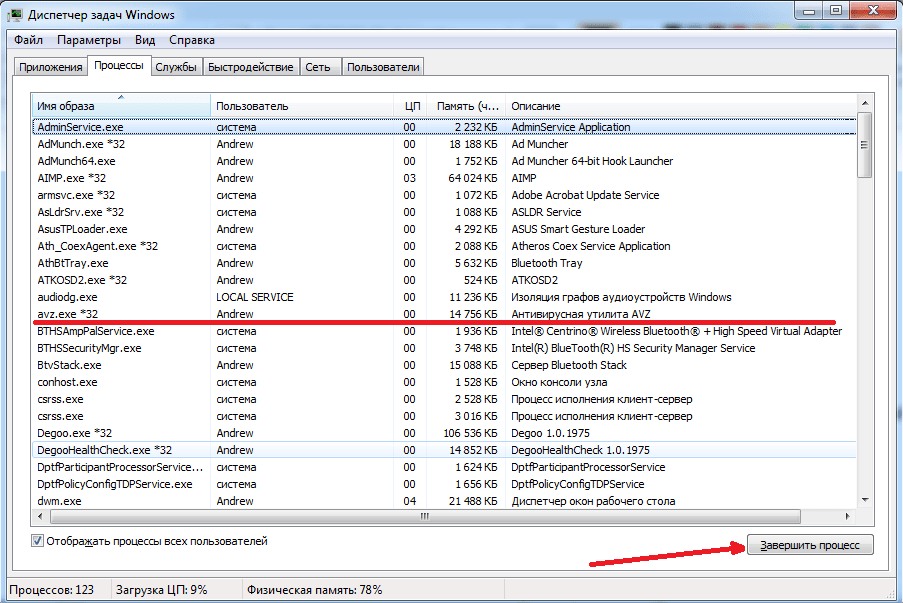
После этого файл можно попробовать удалить. Скорее всего, это получится.
Использование командной строки
Файл может удерживаться системный процессом «explorer», отвечающим за работу панели задач, рабочего стола и т. п. Если просто снять этот процесс, то удалить файл может оказаться проблематичным. В то же время командная строка позволит справиться с теми объектами, которые никак не могут быть удалены с помощью «Проводника» Windows.
Для того, чтобы воспользоваться этим средством, нужно запустить командную строку, для чего после нажатия кнопки «Пуск» в поле поиска ввести «cmd», нажать правую кнопку мыши и выбрать режим запуска с административными правами. Откроется окно, в котором следует ввести команды на удаление файла или папки.
Этим способом можно попробовать удалить поврежденный файл.
Удаление файла
Используется команда «Del». Надо ввести строку:
Del /F /Q /S <Путь_к_файлу>,
где:
/F – принудительное удаление файлов, помеченных как доступные только для чтения.
/Q – не выдавать запрос на подтверждение операции удаления.
/S – удаление вложенных папок и файлов в них.
На скриншоте показан пример. Естественно, путь у вас будет другой.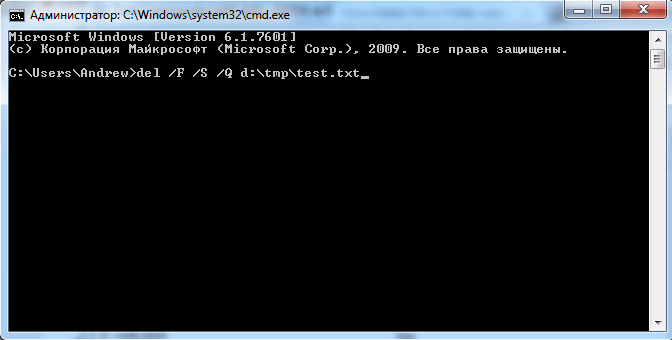
Удаление папки
Для удаления папки целиком используется другая команда:
Rd /S /Q <Путь_к_папке>,
где:
/S – удаление вложенных папок и файлов.
/Q — не выдавать запрос на подтверждение операции удаления.
Пример показан следующем скриншоте.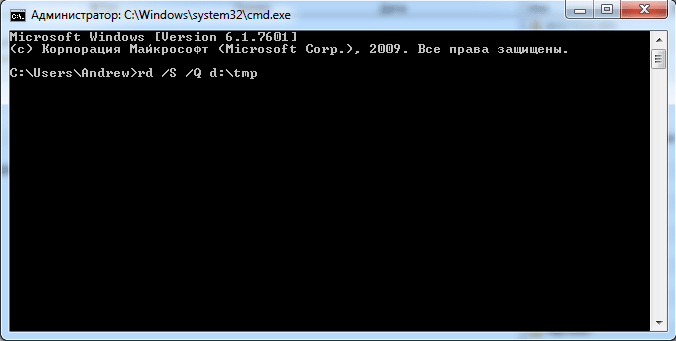
Использование безопасного режима
Если остановить блокирующий доступ к файлу процесс не удается по тем или иным причинам, или непонятно, какой же процесс мешает, то может помочь этот способ, при котором система загружается в безопасном режиме. При этом стартует необходимый минимум процессов, и тот, который «держал» файл, останется в неактивированном состоянии. Можно попробовать удалить файл.
Использование загрузочного диска
Случается, что даже безопасный режим не позволяет избавиться от ненужной папки или файла. Тогда может помочь загрузка с внешнего загрузочного диска. Как вариант – жесткий диск, на котором необходимо произвести удаление файлов, можно подключить к другому компьютеру. Тогда, загрузившись с другого носителя, ваш диск будет подключен в качестве второго (третьего и т. д.) диска, ОС на котором будет не запущена. Теперь остается только найти нужный файл и удалить его.
Использование сторонних программ
Для того чтобы решить все проблемы с доступом к файлам и иметь возможность их удалить вне зависимости от того, используются они или нет, существует ряд утилит, как раз и предназначенных для разблокировки подлежащих уничтожению объектов.
FileASSASSIN
Среди достоинств программы – простой интерфейс, возможность запуска из командной строки, разблокировка и (если указан такой режим) удаление файла.
Чтобы избавиться от ненужного файла, надо указать путь к нему, отметить галочкой пункт «Delete file» и нажать кнопку «Execute». Это все, что необходимо сделать. Если работать с командной строкой вы не хотите, а также не хотите копаться в процессах и запущенных программах, то данный способ – возможность быстро и эффективно решить все проблемы с заблокированными файлами.
Unlocker
Пожалуй, известнейшая программа, известная давно и используемая часто. Найти ее можно по этой ссылке, где есть нужные версии под 32-х и 64-х разрядные ОС. Есть и портативная версия для тех, кто не любит устанавливать много программ в систему, а предпочитает запускать нужные средства для обслуживания системы автономно.
В использовании портативных версий есть еще одно преимущество: при инсталляции подобных программ часто «паровозом» инсталлируются еще несколько утилит, расширений к браузерам и т. п., которые вам совсем не нужны, которые буду досаждать рекламой, и от которых, порой, не совсем просто избавиться. Приходится быть внимательным при установке подобного софта. Как правило, с портативными версиями такого не происходит.
Сама программа предельно проста. При запуске откроется окно, где необходимо указать расположение файла, который необходимо удалить.
Надо только нажать кнопку «Ок», после чего появится новое окно, в котором нужно будет подтвердить действие, которое надо выполнить над файлом. Если никаких блокировок файла не найдено, то появится окно:
Надо указать, что делать с файлом – удалить, оставить как есть, перенести и т. п.
Другие программы
Помимо перечисленных есть и другие утилиты, выполняющие ту же работу. Как пример, можно привести: Delete Doctor, MoveOnBoot, Tizer UnLocker, Wize Force Deleter. Принцип действия у них схож, поэтому, выбирать можно ту, которая понравилась и которая помогла решить проблемы с неудаляемыми файлами или папками.
Заключение
Чем удалить файлы или папки, какой способ выбрать – все зависит от конкретной ситуации. Кто-то предпочитает использовать специализированный «софт», кто-то не любит захламлять систему множеством узкоспециальных утилит и предпочитает использовать все встроенные возможности ОС.
Главное – иметь представление о разных способах решения проблем и умение их применять на практике. Надеемся, что как минимум один из предложенных нами способов вам помог.