
Обычно такие вопросы задают люди, далекие от компьютера. Далекие — имеется в виду, что человек не разбирается в компьютерах.
Так вот, когда на экране выскакивает ошибка, обычно это выглядит так:

А для того, чтобы сделать скрин этой ошибки, не надо нажимать на ОК в выскочившей ошибке. Просто на клавиатуре есть специальная кнопочка, которая делает снимок того, что у вас на экране. Кнопочка эта называется Print Screen. Находится она справа на клавиатуре, обычно над стрелками. Нажимаете на эту кнопочку, компьютер делает снимок. Теперь вам надо вставить этот снимок в файл. Для этого кликаем правой кнопкой мышки на рабочем столе, выбираем создать точечный рисунок. Открываем его с помощью Paint и нажимаем на клавиатуре сочетание клавиш Ctrl+V. Таким образом мы вставляем наш скринв файл. Закрываем файл, нажимаем сохранить изменения. Все, у вас есть скрин ошибки, который вы можете отправить людям, которые разбираются в компьютерах.
Как отправить скриншот
Если возникают какие-то проблемы с установкой оборудования или работой какой-либо программы, то пользователи обычно обращаются в службу поддержки. Для эффективного решения проблемы автора обращения могут попросить выслать скриншот (снимок экрана) сообщения с ошибкой. Изображение того, что высвечивается на мониторе, чаще всего дает более полное представление о возникающей ситуации, чем ее словесное описание. Отправить снимок экрана можно с помощью любого современного компьютера.

Вам понадобится
- — компьютер
- — интернет
- — собственная электронная почта
Инструкция
Перед началом работы убедитесь, что на экране видны те элементы, снимки которых вы бы хотели отослать. Сверните лишние окна, чтобы они не загораживали нужную вам область монитора.
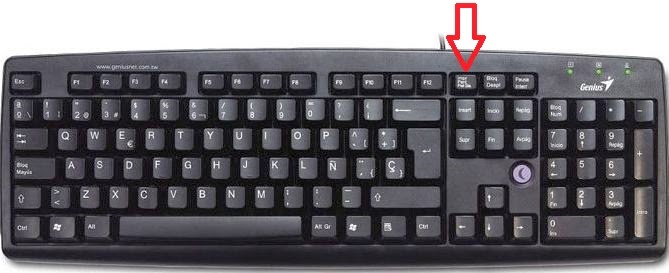
Для того, чтобы сделать скриншот полной страницы, найдите на клавиатуре клавишу PrtSc (Print Screen), расположенную в правом верхнем углу между кнопками F12 и Insert, и нажмите ее один раз.
Если вам нужен снимок только одного активного в данный момент окна, то левой рукой нажмите и удерживайте клавишу Alt, а правой нажмите на Print Screen. Нажатие на специальную кнопку заносит изображение в оперативную память компьютера.
Чтобы извлечь картинку из оперативной памяти, выполните такие действия: «Пуск — Программы — Стандартные — Paint». Войдя в программу обработки изображений Paint, нажмите «Вставить» или, удерживая клавишу Ctrl, в то же время щелкните кнопку V.
Для обработки и сохранения скриншотов совсем не обязательно использовать только Paint. Нужные действия можно производить в совершенно любй графической программе, установленной на вашем компьютере.
После совершения необходимых операций в графической программе на рабочем листе появится снимок экрана в виде картинки. Выберите команду «Файл — Сохранить как» и в соответствующем поле впишите название файла, используя английские буквы или цифры.
Введя логин и пароль, войдите в свой ящик электронной почты. Выберите пункт «Написать» и в появившейся форме напишите электронный адрес получателя, тему и текст письма.
Прямо под написанным вами текстом найдите кнопку «Прикрепить файлы». Щелкните по ней и в общем списке файлов выберите сохраненный скриншот. Нажмите «Открыть». И с помощью клавиши «Отправить» отошлите картинку по нужному адресу.
Для обработки и сохранения скриншотов совсем не обязательно использовать только Paint. Нужные действия можно производить в совершенно любой графической программе, установленной на вашем компьютере.
Источники:
- Соло на клавиатуре
Войти на сайт
или
Забыли пароль?
Еще не зарегистрированы?
This site is protected by reCAPTCHA and the Google Privacy Policy and Terms of Service apply.

Приветствую всех тех, кто ищет способ создания фейковых чеков или скриншотов популярных платежных систем, таких как qiwi, яндекс, сбербанк и другие. Сегодня у нас на обзоре будет еще один интересный сервис, который дает нам такие возможности бесплатно. Я уже ранее писал про подделку скриншотов qiwi, яндекс и БК, но данный способ устарел, так как платежные системы уже несколько раз обновили свой дизайн, именно поэтому я расскажу вам о новом сервисе подделки скриншотов.
Статья написана в ознакомительных целях, помните, что любое мошенничество карается законом! Все данные боты созданы исключительно для розыгрыша друзей, администрация сайта отношения к ним не имеет, данные взяты из открытых источников.
Для чего пользователи ищут сервисы или боты, которые позволяют подделать скриншот чека или перевода? Честно говоря, у каждого пользователя свои цели, кто-то чтобы разыграть друзей, кто-то чтобы похвалиться перед коллегами большим балансом и т.д. У всех цели создания таких фейковых чеков различные. И все эти подобные телеграм боты и онлайн сервисы дают отличную возможность сделать это, а самое главное, что бесплатно.
На сегодняшний день я рекомендую использовать телеграм бот «Фейк Сбер чеки и переводы – БОТ» по подделке чеков, который на 2022 год имеет самые свежие скриншоты и чеки. Скорость подделки менее минуты.
- Da-vinci.me — крутой сервис по подделки чеков сбербанк, киви и других систем.
- Новый телеграм бот, который подделает вам чек киви, сбербанк и яд бесплатно.
Вообще, существует много сервисов, которые позволяют подделать чеки киви, яндекс денег, сбербанк онлайн и других платежных приложений. Но большинство из них платные. Я же предлагаю ознакомиться с новым телеграм ботом, который имеет довольно интересный и продвинутый функционал.
Теперь вы можете оформить подписку на яндекс.музыку на 2 месяца бесплатно, подробнее по ссылке, либо 30 дней бесплатной подписки BOOM.
Итак, самое главное, что данный сервис совершенно бесплатен, это означает, что мы можем делать неограниченное количество поддельных чеков бесплатно.
Как делать чеки в телеграм боте feik_cheki_bot.
Fake_perevod_bot — наверное лучший инструмент по подделке чеков и скриншотов перевода Сбербанка. Качество изображений практически не отличить от настоящих. В нём вы можете настраивать время, названия оператора, уровень батареи.. Так же админ на заказ может сделать вам любой сложности чек или скрин.
В разделе Помощь вы найдете Видеоинструкции по создании чеков, после которых у вас точно не возник сложности самостоятельно сделать чек. А так же в нём вы можете найти интересные гайды, которые позволят вам узнать ФИО владельца карты сбербанка и как быстро подделывать скриншоты переводов.

Бот выделяется еще тем, что способен вам сделать скрин или чек для разных устройств — Андроида или Айфона, в каждом из которых несколько версий размеров экрана.
В общем этот бот пока полностью заточен под сбербанк и выполняет свою задачу на отлично. Админ обещает добавлять новые банки — заходите, смотрите.
Какие чеки, скриншоты умеет подделывать сервис FCheck?
Qiwi — вы можете сделать фейковый платеж таких страниц как: главная и подробные детали платежа. Сможете настроить сумму на балансе, сумму перевода, время и так далее. На полученных скриншотах будет последняя версия приложения qiwi.

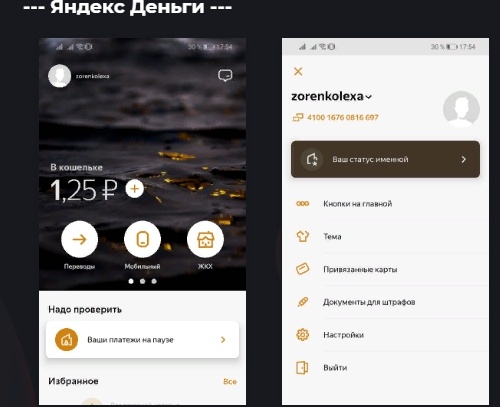
Яндекс Деньги — позволит вам подделать главную страницу яндекс денег и страницу вашего профиля. Так же доступна последняя версия проложения.
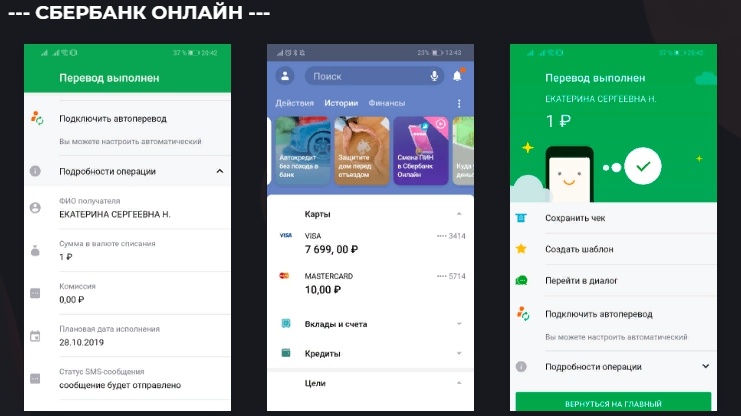
Сбербанк Онлайн — позволит вам подделать одно и самых популярных приложений банков. Вы сможете сделать фейковый перевод, главную страницу приложения, а так же подробности перевода.
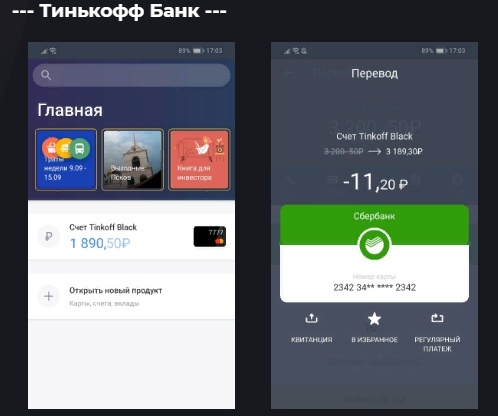
Тинькофф — тут для редактирования вам доступны такие страницы как главная и страница перевода на карту. Перевод доступен только на карту сбербанка, так что внимательнее.
VK PAY — тут для создания фейкового скриншота нам доступна пока что только одна страница, это станица с балансом. Надеюсь, что позже появится возможность создать поддельный скриншот перевода с vk pay.
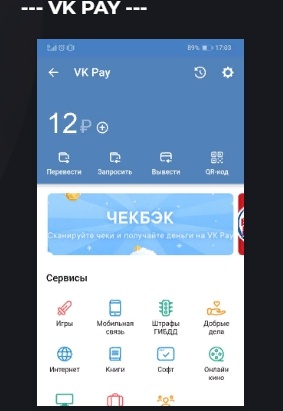
Для теста я сделал парочку поддельных скриншотов, выбрал самые популярные, это qiwi, яндекс и сбербанк онлайн. Смотрим, что получилось.
Время ставил просто 00, процент заряда указал 77, не забыл запихнуть ссылку на сайт. Получилось годно.


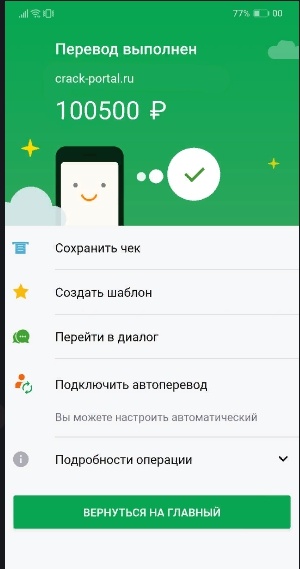
Основное отличие данного сайта от других, это то, что все скриншоты приложений в нем обновлены до актуальных последних версий с google play.
Скажу сразу, не советую создавать в данном сервисе фейк скриншоты сбербанк онлайн, киви и других систем с целью обмана других людей. Обман наказуем. Статья выложена в ознакомительных целях!
fscreen — снова в строю.
Совсем недавно я узнал, что популярный сайт, который позволяет подделивать скриншоты сбербанка, киви, тинькофф, яндекс денег и других платежных систем снова начал свою работу и позволяет генерировать вам различные балансы на своих картинках без особых усилий.

На сегодняшний день, fscreen это единственный сайт, который способен создавать каческвенные скриншоты обновленных платежных приложений, в отличии от dealacc в котором до сих пор загружены старые шаблоны скриншотов приложений.
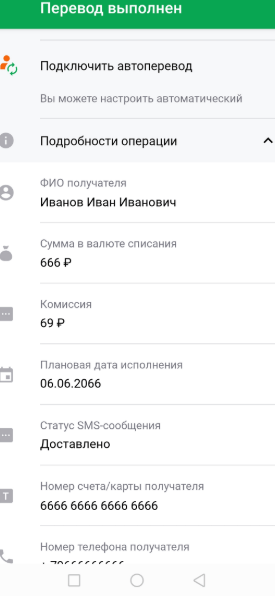
Для примера сделал новый фейковый скриншот сбербанка и прикрепил его ниже, чтобы вы могли оценить качество. Скришот обрезан частично мной, чтобы не занимал много места.

( 27 оценок, среднее 4.48 из 5 )

Удобство приложения, сайта
Пытался оплатить услугу переводом с карты Сбербанк на карту Сбербанк. Ввёл номер в мобильном приложении, нажимаю на кнопку «перевсти», однако банк выдаёт ошибку. Пробую ещё раз, набираю номер — банк снова выдаёт ошибку (представлено на скрине). В итоге плачу наличкой. Прихожу домой, открываю мобильное приложение, а деньги в итоге списались, хотя банк выдал ошибку, что «сервис недоступен». Написал в тех. поддержку — деньги возвращать отказались, сказали обратиться по номеру, однако проблема была с самим банком, да и деньги мне переведить обратно отказались.

Жалоба
Оценка
4
Проверяется
Заблокировали карту мобилизированного мужа, при переводе денежных средств! Естественно доверенность не оформили Т.К. сборы проходили в один день. Служба безопасности банка…
Читать полностью
30.01.2023
Хочу узнать, что хотела сказать это сотрудница
Оценка
4
Проверяется
Здравствуйте, позавчера закрыла одну из карт и счёт тоже хотела закрыть, сразу закрыть не смогла, говорили что есть непогашенной задолженность, я оставила обращение на счёт этого и…
Читать полностью
29.01.2023
Благодарность
Оценка
5
Проверяется
Пару недель назад посещала офис на Свободном пр, забирала карту. Стараюсь попасть к уже знакомому менеджеру Ульвие Гасановой. Всегда доброжелательна, терпелива и вежлива. Раньше…
Читать полностью
28.01.2023
Боагодарность
Оценка
5
Проверяется
ПАО Сбербанк 1821/0301 Волгоград
Благодарю Глушак Евгению Викторовну за оказанную помощь в оформлении дебетовой карты пожилому человеку! Супер квалифицированый сотрудник…
Читать полностью
28.01.2023
Оформление карты мир
Оценка
5
Проверяется
Сотрудник Тагаева Ирина помогла с оформлением карты, объяснила особенности использования кредитной и дебетовой карты. Компетентный сотрудник, помогающий в выборе лучших условий по…
Читать полностью
28.01.2023
Мобильное приложение
Оценка
5
Проверяется
Благодарю за отличное обслуживание , окно 6, сотрудник Кокарева Александра. Офис на улице Ленина 14. Отношение к клиентам очень вежливое, установила приложение, все рассказала и…
Читать полностью
28.01.2023
Взял кредит
Оценка
5
Проверяется
Очень быстро одобрили кредит,на очень хороших условиях,с этим банком уже долгое время и всё очень нравится.Сотрудники приятные,вежливые и очень грамотные.Банк надёжный.Хотелось бы…
Читать полностью
14.01.2023

Несмотря на постоянные предупреждения о мошенниках, люди всё равно продолжают попадаться на их уловки и терять десятки и сотни тысяч рублей. Одним из таких способов обмана может быть попытка получить товар без его фактической оплаты.
Обычно это срабатывает при продаже между частными лицами. Мошенник делает фейк скрин об оплате, а продавец не проверяет фактическое поступление денег на счёт и отправляет товар.
В этой статье я хочу рассказать про сервис Da Vinci, который помогает создавать ненастоящие скриншоты о банковских переводах.
Дисклеймер для тех, кто уже ругается
Сам сервис не позиционирует себя как средство для отъёма денег у населения. Такие скриншоты можно посылать друзьяшкам в качестве пранка или для обучения безопасной работе с банковскими приложениями на живом примере.
Что внутри
При авторизации в сервисе сразу можно увидеть, какие типы скриншотов можно создать:
- Чек, историю или перевод из Сбербанка или Тинькофф;
- Чаты в Телеграм.
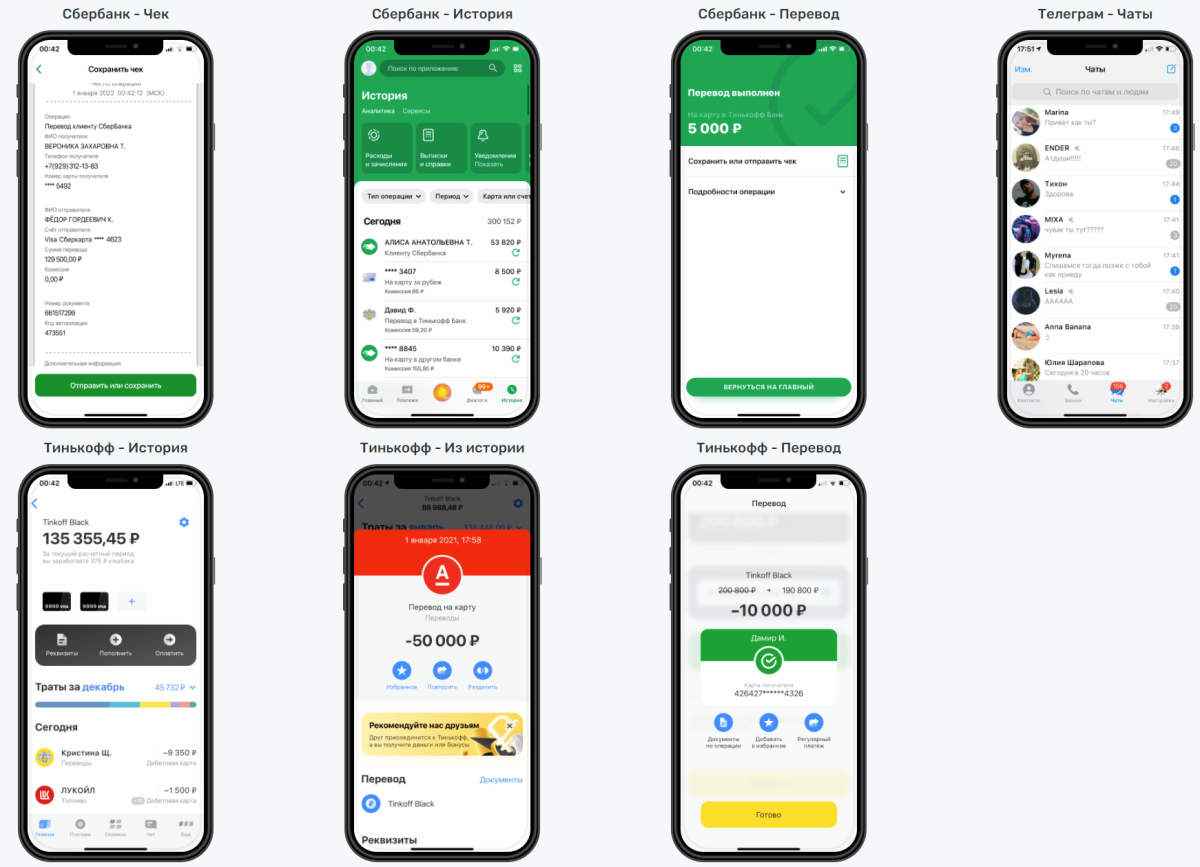
Можно кликнуть по подходящему макету и тут же перейти к редактированию. Аналогично можно воспользоваться меню в верхней части Da Vinci и выбрать нужный раздел.
Как создать фейк скриншот чата в Telegram
В этом разделе можно сгенерировать список пользователей и их сообщения, вплоть до указания времени отправки сообщения. Отдельно можно указать количество непрочитанных сообщений у контакта или «замьютить» пользователя.
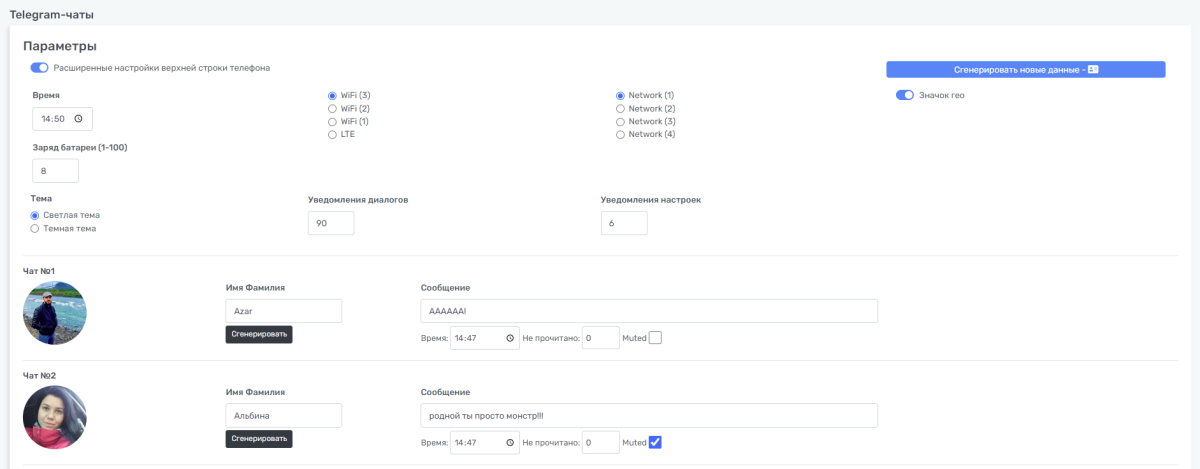
Фотографии пользователей нельзя выставить вручную, но при обновлении страницы они каждый раз меняются.
В разделе Расширенных настроек можно выставить несколько системных параметров самого смартфона: время, тип и количество сетей, значок гео, заряд батареи, светлую или тёмную тему, количество уведомлений. К сожалению, нельзя выбрать создание Android-скриншота, сервис всегда генерирует iOS-версию.
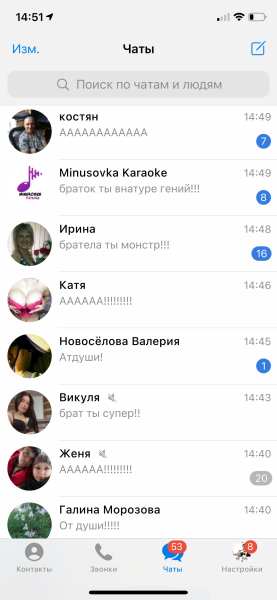
В итоге вы можете получить вполне реалистичный фейк переписки Telegram.
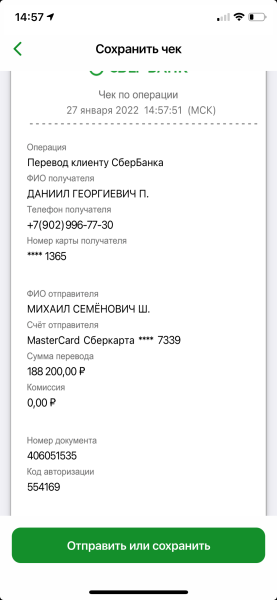
Как создать фейковый скришот Сбербанка или Тинькофф
В зависимости от выбранного типа скриншота меняется набор полей, доступных при генерации cкриншотов Сбербанка и Тинькофф.
В случае с чеком можно указать системные параметры устройства, аналогично Telegram. И сами данные чека: дата и время операций, банк, куда переведены деньги, по телефону или номеру карты, только фото чека или чек вместе с устройством, данные карты отправителя, сумма и комиссия.
При переводе можно указать его тип, данные получателя и сумму.
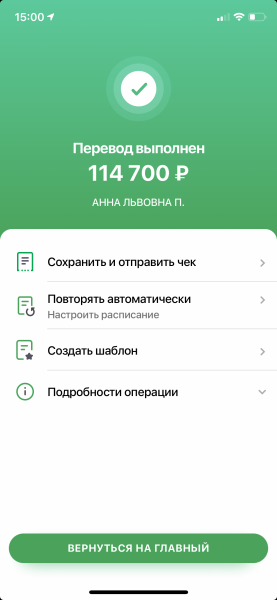
Генерация историй похожа на предыдущий пункт, но здесь можно указать параметры четырёх последних переводов.
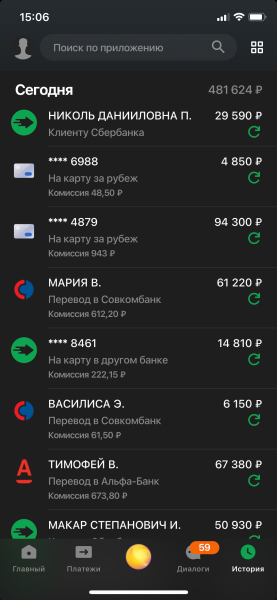
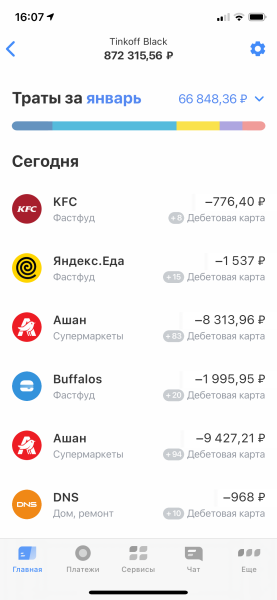
В случае с Тинькофф всё происходит по аналогичному принципу, но скриншоты и набор генерируемых полей, естественно, меняются.
К примеру, при создании фейковой истории Тинька можно указывать:
- Тип перевода (в Сбер, в Альфу, в Тинькофф, на карту, пополнение, пополнение в банкомате, входящий платёж Visa);
- Настройки перевода (цвет темы, входящий или исходящий платёж, с прокруткой окна или показом рекламы);
- Данные о переводе;
- Данные о получателе или отправителе;
- Данные о потраченной сумме за месяц.
Мне, как пользователю Android, сложно в полной мере оценить достоверность скриншотов. Но Da Vinci позволяет делать на первый и даже третий взгляд практически неотличимые фейковые скрины оплаты с совпадением по пикселю.
Стоимость
Сгенерировать скриншот в ознакомительном режиме можно бесплатно. В этом случае на нём будет отображаться водяной знак. Некоторые скрины Сбера тоже доступны бесплатно.
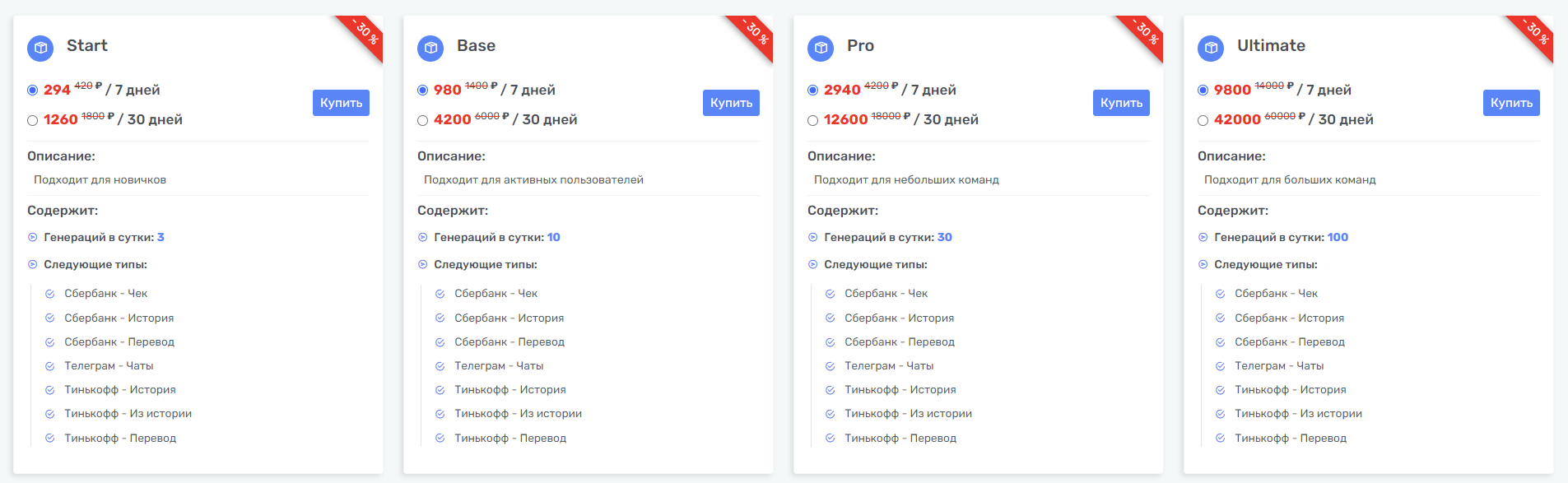
Скриншот без знаков и в хорошем качестве можно получить на любом из платных тарифов.
Стоимость зависит от количества использований генератора скриншотов в сутки. Минимальный тариф обойдётся в 294 рубля за неделю при оформлении подписки на сервис. Либо вы можете оплачивать скриншоты поштучно по мере необходимости.
Также у Da Vinci есть реферальная программа. Её бонусами можно тоже оплачивать скрины.
Генератор Da Vinci делает именно то, что и обещано на главной странице сервиса. Для пользователей сгенерировать скриншот не составляет никакого труда, а все шаги предельно понятны.
В будущем разработчики сервиса собираются добавить поддержку других банков и платёжных систем, в том числе зарубежных.
Конечно, не стоит забывать, что подобными инструментами могут воспользоваться мошенники. Поэтому не забывайте всегда проверять фактическое поступление денег на ваш счёт.
Теги:
Обзор
web
Da Vinci
Телеграм, конечно, прекрасный инструмент общения, но иногда попадаются такие каналы и боты, от которых просто приходишь в ужас.
Об одном таком боте вам сейчас и расскажу, а вы уж дальше поделитесь этой инфой, чтобы никто из ваших знакомых и родных не попались на эту разводку.
Ссылку на этого бота давать не буду, скажу только что он прекрасно ищется стандартным поиском прямо в «Телеге».
Итак, знакомьтесь:
Бот, который генерирует поддельные скриншоты онлайн-переводов в Сбербанк Онлайн
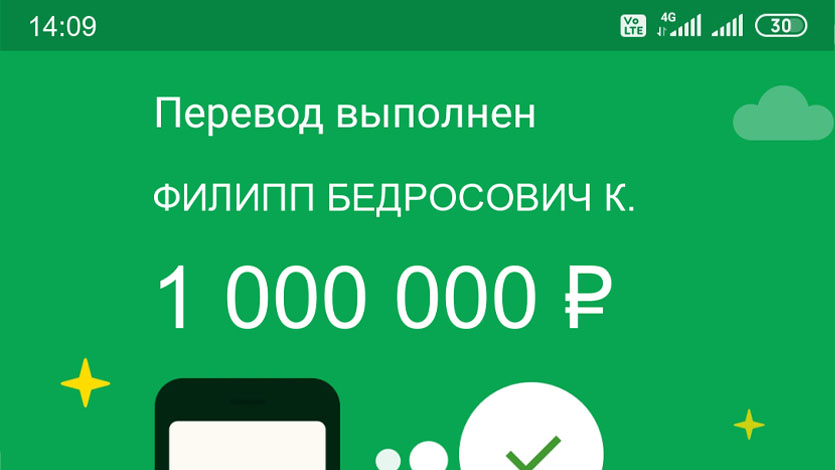
Пока писал этот текст, закинул любимому певцу денег на карманные расходы.
Представьте, что вы решили продать что-то на Авито, например. Договариваетесь о встрече с покупателем, показываете товар, и тут покупатель говорит: слушай, мне все нравится, беру. Только налички нет, пандемия, сам понимаешь. Давай на карту тебе денег переведу, через Сбербанк Онлайн?
Нормальная ситуация, ничего особенного. Говоришь – давай, по номеру телефона, без проблем. Диктуешь свой номер телефона, и вот тут может произойти интересный развод.
Шаг первый:
Мошенник отправляет смс на номер 900 с текстом: «Перевод 9ХХХХХХХХХ 111», где «9ХХХХХХХХХ» – это ваш номер телефона, который вы только что продиктовали, а «111» – необходимая сумма, которую вам нужно якобы перевести за товар.
Думаете, в этом и есть развод? Ха, ничего подобного – это просто активация настоящего денежного перевода между двумя пользователями Сбербанк Онлайна посредством смс. Так что, мошеннику в ответ придет смс от Сбербанка такого типа: «Для перевода ИВАН АЛЕКСАНДРОВИЧ П. на MAES4038 c карты ECMC9004 отправьте код 39435 на 900. Комиссия не взымается».
Шаг второй:
Таким образом, псевдо-покупатель узнает ваше имя, отчество и первую букву фамилии. А дальше он просто копирует эту смс от Сбербанка в телеграм-бот, который моментально сгенерирует поддельный скриншот успешного перевода денег, который мошенник покажет вам, мол, всё, перевёл.
Вот так это будет выглядеть:
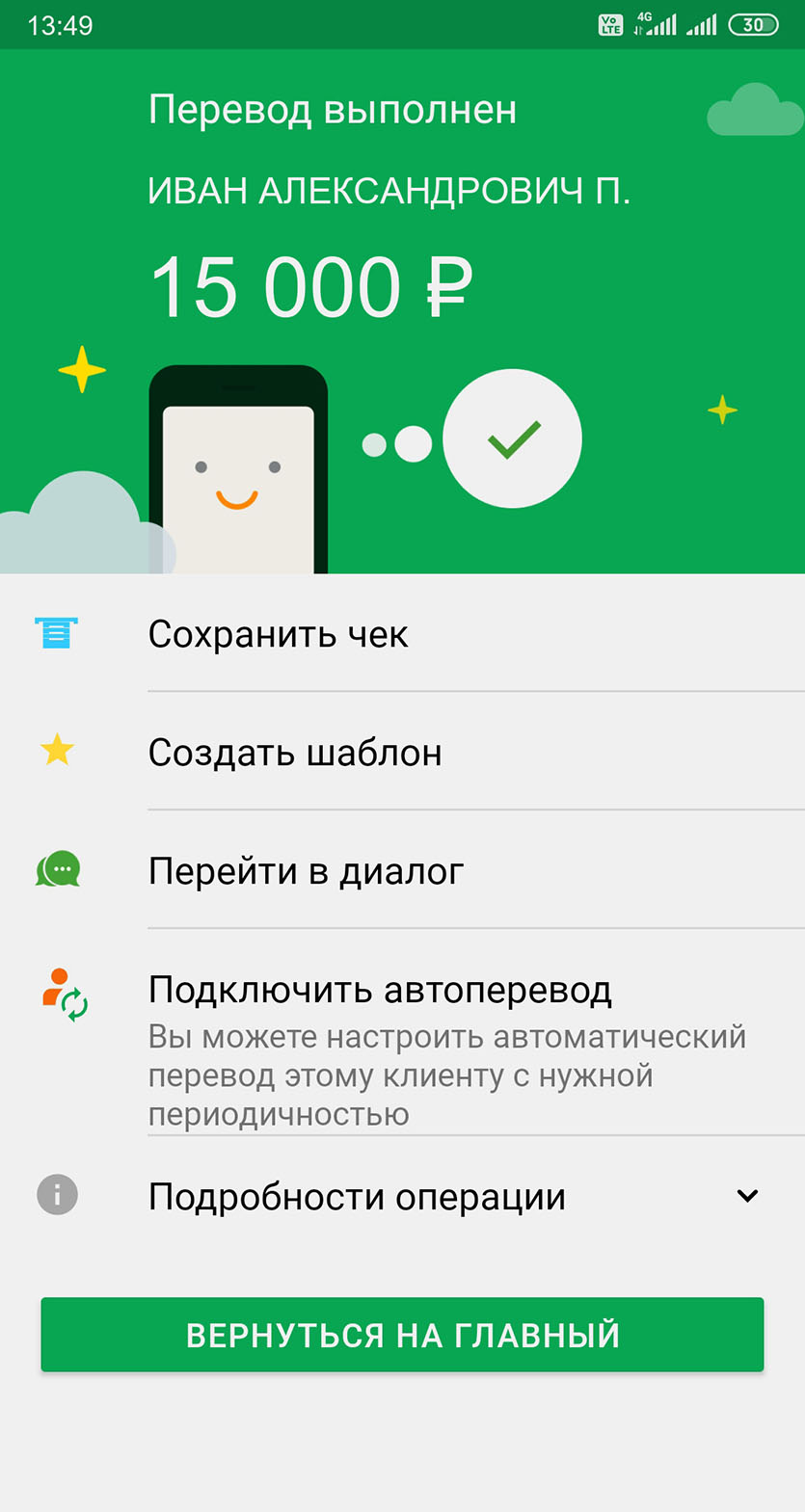
Этот скриншот абсолютно поддельный. Имя можно подставить любое, сумму – тоже.
Интересный факт: опытным путём выяснил, что при генерации скриншота используется АКТУАЛЬНОЕ ВРЕМЯ, то есть со стороны всё выглядит максимально правдоподобно.
Представляете, сколько сценариев развода может быть с этим ботом?
Понятно, что большинство из вас скажут: да меня на такое дешёвое разводилово не поймаешь! Но не забывайте, что у вас есть мамы, папы, бабушки и дедушки, которых обвести вокруг пальца подобным образом может быть гораздо легче.
Да и вы можете попасть впросак, если сделка после работы, вы замучены работой, мысленно уже дома, покупатель выглядит нормальным человеком, перевод выполнен, а то, что вам смс о зачислении денег не приходит – так это Сбер тупит, вы же в метро встретились, бывает такое. Скрин же есть, вот вы его только что видели, всё хорошо.
Отдаёте товар, покупатель растворяется в вагоне метро. Вы остаётесь без вещи и без денег, в ожидании поступления средств на свою карту, которые, разумеется, не придут.
Будьте бдительны, не попадайтесь на такой дешёвый, но гениальный трюк. Требуйте живые деньги, или обязательно ждите, когда перевод упадёт на вашу карту. Я предупредил.

 (102 голосов, общий рейтинг: 4.48 из 5)
🤓 Хочешь больше? Подпишись на наш Telegram.
-
Этот пост написан читателем в разделе Тусовка, где каждый может разместить статью. Начните по этой ссылке. Лучшие посты появятся на iPhones.ru.
P.S. Обязательно прочитайте инструкцию, она поможет.

iPhones.ru
Телеграм, конечно, прекрасный инструмент общения, но иногда попадаются такие каналы и боты, от которых просто приходишь в ужас. Об одном таком боте вам сейчас и расскажу, а вы уж дальше поделитесь этой инфой, чтобы никто из ваших знакомых и родных не попались на эту разводку. Ссылку на этого бота давать не буду, скажу только что…

Случается такое, что в следствие банальной ошибки или искусной мошеннической аферы, ваши деньги отправляются на счет не тому человеку, которому планировалось их перевести изначально. Сегодня мы поговорим о том, каким образом можно вернуть деньги, переведенные по ошибке не тому лицу или вовсе мошеннику.
Комментарии от alexD: Проблема достаточно распространенная. И с такой ситуацией, как правило, сталкиваются люди постарше. Ведь именно они попадают в зону риска. Со стороны это может показаться не таким страшным, но когда это происходит с вами или с вашими родными, которые не всегда в состоянии оценить ситуации, то на ум приходят разные мысли. Конечно, стоило бы провести небольшой инструктаж, однако кто решится? Я вот уже начинаю задумываться. Надеюсь это статья, выпущенная совместно с моим коллегой поможет вам решить вашу проблему.
Можно ли сделать отмену перевода на карту/счет?
В Интернете можно встретить много разных соображений по этому поводу. При этом мнения абсолютно противоположные: одни статьи вас обнадеживают, а другие расстраивают и навевают грустные мысли.
Запомните одну важную вещь – если вы сделали перевод не тому адресату, то у вас нет времени вычитывать отзывы и сравнивать мнения «экспертов». Мы рекомендуем действовать по ниже описанной инструкции, которая позволит с вероятность в 99% вернуть деньги на счет.
Отмену перевода можно сделать практически во всех крупных банках страны.
Комментарии от alexD: Особенно это хорошо работает с банковскими переводами. Объясню. Однажды у меня так получилось, что я нечаянно отправил 2 платежки на погашение кредита. Само собой сразу же позвонил в банк и там мне сказали, что перевод отменить здесь сейчас по телефону не получится. Но! Оказалось, что есть вполне себе действенный способ – снять деньги, чтобы платеж не обработался. Дело в том, что банковский перевод происходит раз в 1-3 часа. И если физически средств нет на счету, то и платеж не пройдет. Я так и сделал. И это помогло. Я просто поехал и снял нужную часть денег с карты.
Вариант №1. Отмена перевода через онлайн-банк
Это самый просто способ, который подразумевает под собой быстрый возврат средств. Зачастую перевод денежных средств происходит не сразу, поэтому у вас есть несколько секунд, чтобы сделать отмену.
Если вы совершаете перевод через онлайн-банк на компьютере, то у вас данная кнопка высветится возле кнопки подтверждения платежа.
Если онлайн-банк установлен на телефоне, то здесь ситуация осложняется. Такой кнопки может не оказаться. Поэтому мы рекомендуем крупные суммы денег переводить через онлайн-банк на компьютере. Если же все-таки хочется перевести через мобильное приложение, то советует это делать только по проверенным шаблонам.
Вариант №2. Платеж успел пройти
Здесь стоит сразу прояснить ситуацию. На самом деле, платеж прошел только «на бумаге». Да, все транзакции происходят в режиме онлайн, но, чтобы де-факто денежные средства оказались на другом счете, необходимо время. Именно поэтому многие банки предупреждают, что межбанковские переводы могут занимать до 5 рабочих дней.
Если вы не успели отменить платеж через онлайн-банк, то вам придется написать в банк соответствующее заявление на возврат денежных средств. Здесь возможны несколько сценариев решения данной проблемы:
Позвоните в банк
Это хороший и удобный вариант, но он может сработать не во всех банках. Если вы хотите сделать отмену перевода в Сбербанке, то придется посетить офис и подать заявление. Однако попробовать все же стоит. Возможно, сотрудник банка пойдет навстречу, и вы сэкономите время. При звонке у вас спросят ФИО, а также кодовое слово, которое позволит специалисту определить действительно ли именно вы являетесь владельцем счета.
Напишите в службу техподдержки
Это подойдет тем, кто не может самостоятельно доехать в офис или же боится общаться в режиме офлайн с представителями банковской организации. Вам нужно сделать соответствующий запрос в онлайн-чат техподдержки. Если вы напишите письмо, то оно будет рассматриваться в банке несколько рабочих дней. В данном случае драгоценное время может быть безвозвратно упущено.
Совет №1.
Вам придется доказать сотруднику банка, что перевод был совершен по ошибке. Если вы ошиблись номером счета, то, скорее всего, речь идет об одной или двух цифрах. В качестве доказательства можно предоставить счет с правильными реквизитами, чтобы показать сотруднику банка, что вы ошиблись и хотели перевести деньги на похожий номер.
Если же деньги были переведены на карту мошенника, то вернуть их обратно будет чуть сложнее. Здесь доказательством может послужить ваша личная переписка. Все дело в том, что вы добровольно это сделали и доказать, что злой умысел был со стороны мошенника, а не вашего сейчас, достаточно не просто. А чтобы доказать преступление, нужно заявление, раскрытое дело и так далее. Сложностей достаточно много. Поэтому необходимо быть внимательным в любой ситуации. Особое внимание стоит уделять ситуациям, когда ваши близкие или родные в сообщениях просят сделать перевод. В таких ситуациях, достаточно связаться с ними и уточнить!
Совет №2.
У многих банков на сообщения отвечает робот, просящий назвать цель звонка. Ответьте ему, что вы хотите связаться с оператором. Если вы начнете объяснять работу, что хотите сделать отмену платежа, то он будет неустанно повторять, что это сделать невозможно, так как в данном случае происходит нарушение законодательства.
Однако это не совсем верно. Поскольку, как мы уже говорили выше, перевод де-факто занимает некоторое время, ваши деньги со счета еще не успели другому лицу. Даже если вы видите у себя в кабинете оповещение «Исполнено».
Твердите роботу, что вы хотите поговорить с оператором. Вас должны перевести на живого человека, который вникнет в ситуацию и поможет вернуть деньги на счет.
Самым надежным способом является подача заявления на возврат денежных средств в офис банка. Укажите почему хотите вернуть сумму, а также данные счета. Также придется указать и причину возврата средств. Например, деньги необходимо вернуть, так как вы ошиблись номером счета.
Как отменить перевод на карту мошенника?
Как показывает практика, вернуть денежные средства, отправленные не на тот счет, гораздо проще, чем в случае мошенничества. Хотя фактически в случае мошенничества речь идет об уголовном преступлении.
Инструкции, описанные в интернете, зачастую еще больше путают пострадавших. Советы везде разные и совершенно непонятно, что делать и куда бежать. Например, на официальном сайте Сбербанка можно найти два абсолютно противоречивых сообщения на эту тему. Сначала они пишут о том, что деньги, отправленные на счет мошенника, вернуть невозможно, а потом чуть ниже написано о возможности возврата.
При возврате денежных средств следует учитывать следующее:
- Не все случаи возврата денежных средств являются страховыми. Зачастую банки отказывают своим клиентам, потому что пострадавший пытается воспользоваться программой страховки счета. Следует помнить о том, что она действует только в случаях, когда средства переводились на счета третьим лицам. Если перевод был осуществлен вами самостоятельно, то страховка действовать не будет. Однако данная ситуация не является безвыходной, и вернуть деньги все-таки можно.
- Воспользуйтесь инструкцией, которую мы уже расписывали выше. Сделайте звонок в банк, съездите в офис и составьте заявление на возврат денежных средств. Если деньги еще не шли из банка, то они будут быстро возвращена на счет. Однако следует знать о том, что карта будет заблокирована, так как будет считаться скомпрометированной. Перевыпуска новой карты придется ждать до двух недель.
- Напишите заявление в полицию. Этот вариант следует рассматривать в том случае, если переведенная не тому человеку сумма, успела уйти на другой счет. В таком случае банк не может самовольно изъять деньги в другом банке и вернуть в свой.
Порядок действий по отмене перевода
Если вы не успели отменить платеж, но рекомендуем сначала позвонить в техподдержку банка. Это будет быстрее, чем ехать в офис и решать проблему на месте. Особенно данный вариант станет настоящим спасение, если неприятная ситуация произошла поздно вечером или ночью. Не стоит ждать утра, чтобы прийти в банк с заявлением, потому что за эти деньги уже будут отправлены из вашего банка в другой.
Если по телефону вы не можете урегулировать ситуацию, то только тогда обращайтесь в офис и пишите заявление. Затем направляйтесь в отделение полиции и пишите заявление. Не забудьте вооружиться доказательствами ваше правоты. Ими могут стать смс, переписки в социальных сетях, данные счета мошенника.
Как избежать подобных неприятностей в будущем?
Рекомендуем выбирать надежные банки, которые заинтересованы в клиентах и стараются оказать посильную помощь в любой ситуации.
Не лишним будет застраховать свой счет. Данная услуга стоит в среднем 2 тысячи рублей в год. Если ваш счет попытаются ограбить или перевести деньги куда-то без вашего ведома, то вам выплатят страховку. По статистике, 70% причин, по которым люди лишаются денежных средств со своего счета, происходят из-за действий мошенников. Напоминаем еще раз, что в случае ошибочного перевода, страховка не спасет!
Также не лишним будет изучить популярные мошеннические схемы, чтобы не попасться на уловки. Предупрежден, значит, вооружен. Если знать способы обмана, тем выше шанс, что с вами ничего подобного не случится.
ВНИМАНИЕ! На сегодняшний день опять стал актуальным один из способом обмана, на который продолжают попадаться многие люди.
Ваши знакомые размещают в социальных сетях публикации о произошедшем с ними горе. Они просят перевести денежные средства на определенный счет, подкрепляя грустную историю фотографиями, а также номером карты с собственным именем и фамилией.
Перепроверяйте информацию! Помните, что все данные можно нарисовать в фотошопе за полчаса. Но выглядит все довольно убедительно и сердобольные люди верят, хотят помощь рублем. Люди видят фотографии, документы и переводят деньги. Потом в панике ищут способы возврата, когда понимают, что наткнулись на мошенников.
Мы искренне желаем вам никогда не попасть в подобную ситуацию. Однако если вам понадобиться сделать отмену перевода, то теперь вы знаете, какие действия следует предпринять.
Комментарии от alexD: На самом существует огромная масса способов, когда заставить или обмануть клиента банка, дабы заполучить его средства. Зачастую злоумышленники никак не могут получить доступ к вашим средствам, а все что они могут это наоборот заставить вас что-то сделать.
В нашей стране большой популярностью пользуются карты Сбербанка и именно с ними больше всего связаны случаи обмана. Я честно, признаться не раз встречал и видел, как люди сами отправляют кому попало деньги, наивно полагая, что они возвращают кому-то ошибочный перевод или вовсе помогая своим близким. На деле же обычный обман и мошенничество. Но с этим можно бороться.
Как отменить перевод в Сбербанк Онлайн?
На самом деле больше всего развода и обмана происходит с клиентами Сбербанка. Оно и логично, ведь почти у каждого есть как минимум счет в этом банке, а у большинства и мобильный банк. На самом деле сам же банк очень категорично к этому относится и даже в “Ответах на вопросы” везде пишет, что отмена перевода невозможна.
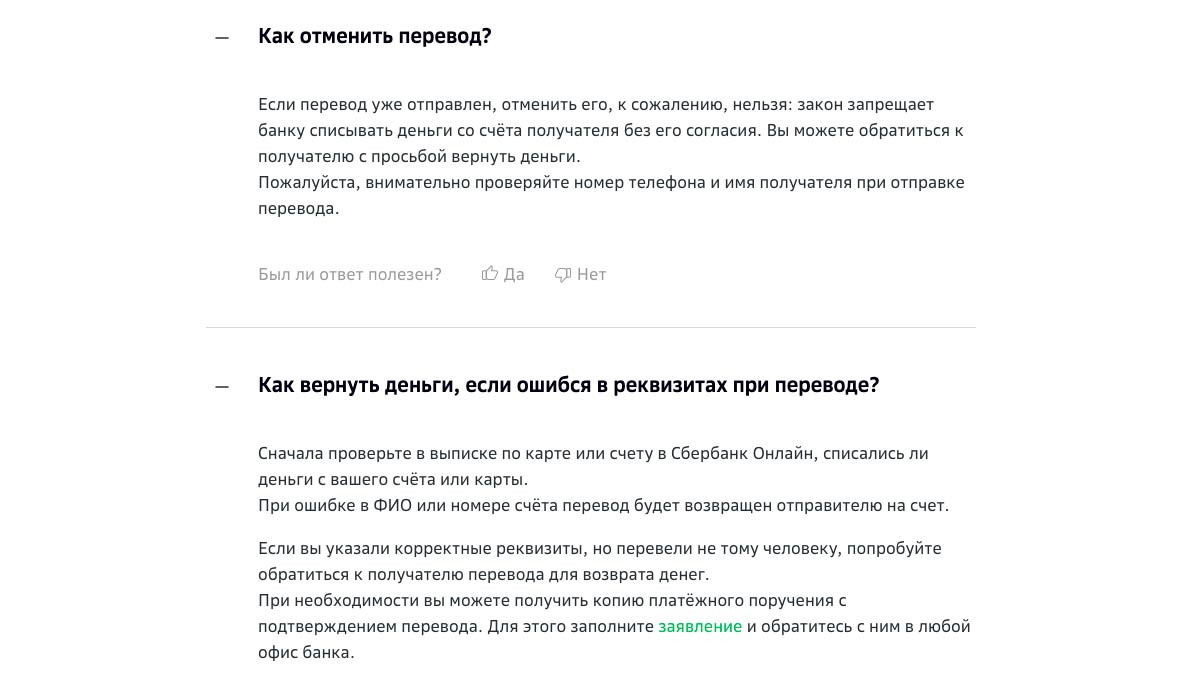
И этому есть на самом деле логическое объяснение. Те переводы, которые совершаются через Сбербанк Онлайн происходят между внутренними счетами банка.
Но давайте на этом заострим немного внимания. Многие читая другие статьи, по теме отмены переводы, жалуются на то что это все не помогает. Но нужно уточнить вот какой факт:
Банковский перевод по номеру счету и остальным реквизитам – это не одно и тоже, что и перевод по номеру карты Сбербанка или телефона.
Когда вы переводите в мобильном приложении Сбербанка по номеру телефона или номеру карты, то переводы совершаются между внутренними банковскими счета банка. Они проходят мгновенно. И отменить их не получится, за исключением решения суда. Не путать переводы по номеру телефона через систему быстрых платежей(СБП). Это разное.
Но когда вы совершаете банковский перевод на счет в другой банк, то переводы обрабатываются совершенно по другому типу. Банковский день обычно начинается с 8 утра и заканчивается в 6 вечера(но везде по разному). Как правило, такие переводы обрабатываются по паре часов, поэтому в мобильном приложении вы можете встретить такие статусы, как “Исполняется” или “Обрабатывается.
Как отменить перевод в Сбербанке, если статус “Исполняется”?
Вот тут то начинается самое интересное. Все очень сильно зависит от того, на какое время суток вы попали с вами переводом. Если вы это делаете после 6 вечера(примерно) или например, до 8 утра, то самым действенным способом будет просто снять все деньги со счета. В таком случае перевод просто не пройдет из-за недостаточности средств на счету.
Но что делать, если на часах полдень? Можно попробовать сделать тоже самое. Звонить в банк и пробовать отменить не самый действенный способ, особенно в Сбербанк(слишком большой банк). Отменить ваш платеж сотрудники банка не смогут. Это определенно точно.
Как отменить перевод по номеру карты(телефона) в Сбербанк Онлайне?
Как я уже говорил, если вы перевели средства клиенту банка, то с большой долей вероятности вернуть деньги просто так не получится. Потому что деньги уже переведены. Но есть такой вариант событий, когда вы пишите заявление в полицию на незаконное обогащение. Но здесь стоит понимать, что процесс не быстрый, а если средства были переведены мошенникам, то возможно вернуть деньги и не получится.
Как бы все грубо не звучало, практически во всех случаях, банк не на вашей стороне. Потому что со стороны выглядит, что именно вы инициировали перевод, а не кто-то другой. В этом то и вся проблема.
Итоги… Как отменить то перевод?
Скажу вам так: будьте внимательны, бдительны. В большинстве случаев отменить переводы не получится. Даже если вы придете в банк, напишите заявление. У банка должно быть обоснование. И то что это мошенники вас обманули не доказательство, пока сей факт не доказан полицией, судом.
Мне действительно жаль, если вы столкнулись с такой проблемой. Берегите себя и ваших близких
4.1 7 Рейтинг
Рейтинг статьи
![Альфа банк - «100 дней без %»[credit_card][status_lead]](data:image/svg+xml,%3Csvg%20xmlns='http://www.w3.org/2000/svg'%20viewBox='0%200%20970%20250'%3E%3C/svg%3E)
Салют, сегодня будем генерить разномастные фейковые скриншоты, поехали! Инфа собрана по разным каналам + слегка нарыта самостоятельно 
Финансы:
1. Da Vinci – полноценный генератор скриншотов (Сбербанк, Тинькоф, Binance, MonoBank, Qiwi, Telegram)
2. Фейковые скрины c Qiwi (старый шаблон) – https://dealacc.ru/
3. Переводы и чеки Сбера – https://t.me/fake_perevod_bot
4. Киви, Юмани, Сбер, Тинёк, Приват, Моно – https://t.me/bot_fake_ss_bot
5. Любые чеки и печати – https://v-c.tech
SMS-переписка iPhone:
– https://screenchat.live
– https://ifaketextmessage.com/
SMS-переписка Android:
– https://androidfaketextmessage.com/
WhatsApp:
– https://www.fakewhats.com/generator
– https://www.fakewhatsapchat.com/
Комбайны:
– https://fakepostgenerator.com/ – умеет генерить посты Instagram
– https://www.prankmenot.com/ – умеет генерить посты FB + чаты фб и тви
– https://fakedetail.com/ – куча всего, но работает так себе
– https://zeoob.com/ – FB, Insta, Snapchat, Twitter + посты инсты! Выбор Жёлтого 
Знаете ещё похожие годные сервисы? Присылайте в комменты 
New
Сервис https://fakeinfo.net – набор функций на скрине и он впечатляет! У прокл с перепиской селеб открывается второе дыхание!
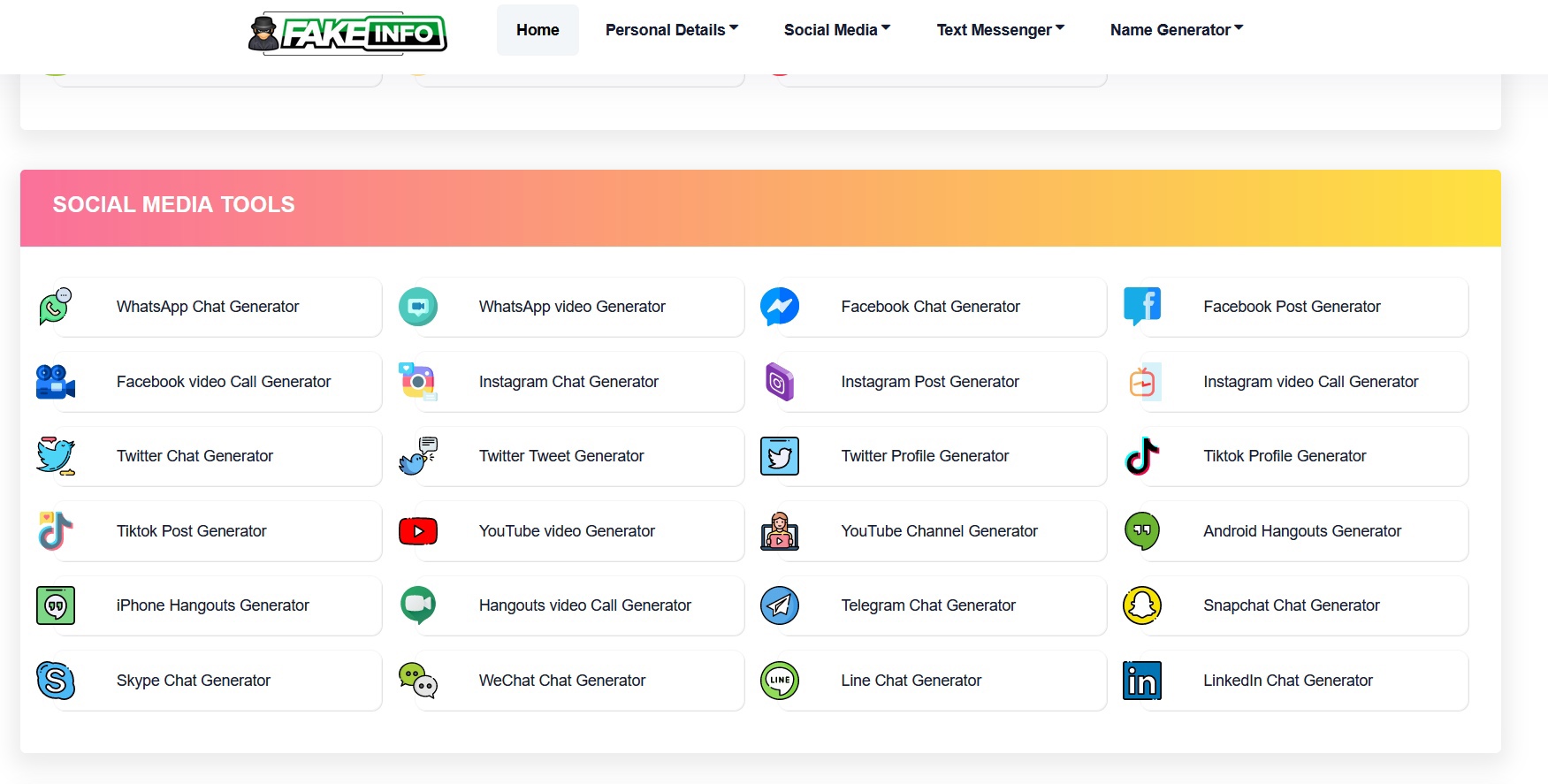
Материал предоставлен Yellow Web
Предыдущая запись

Следующая запись


Последние публикации


Ищу работу Медиабаер
Привет! Ищу работу в команде на должность Media Buyer.
Имел опыт работы в команде. Одно время делал…


Клоака в Keitaro
Клоака – это софт, разделяющий и маскирующий трафик. С помощью клоаки один пользователь…

Рассмотрим ситуацию, когда отправленный денежный перевод с карты Сбербанка не доходит до получателя в положенный срок. Какие могут быть причины задержки и как действовать конкретно в каждом случае.
На сегодняшний день наиболее надежной и стабильной финансовой организацией считается Сбербанк. Но, несмотря на это, не исключены периодические сбои. Стоит отдельно выделить тему переводов и платежей с карты на карту, как наиболее востребованную услугу. Нередки случаи, когда ушедший перевод не поступает в пункт назначения. Чтобы решить проблему надо знать возможные первоисточники сбоя.
Содержание статьи
- 1 Срок зачисления денег на карту
- 2 Возможные причины задержки денежного прихода на счет
- 2.1 Не истек положенный срок зачисления
- 2.2 Ошибочно указанные реквизиты
- 2.3 Технические работы на сайте
- 2.4 Исчерпан допустимый лимит по денежным переводам
- 2.5 Системный сбой
- 2.6 Что-то не так с карточкой или со счетом
- 2.7 Некорректное завершение перевода
- 3 Предпринимаемые действия при возникшей проблеме
Срок зачисления денег на карту
Сроки зачисления финансов регламентируются законодательно (ст. 849 часть 2 Гражданского кодекса РФ). Согласно ему отправленные средства должны приходить на счет адресата в течение суток с момента оформления платежного поручительства. Максимально допустимый предел – 3 дня.
По ФЗ №161 от 27.06.2011 г. Электронные денежные переводы должны обрабатываться операторами незамедлительно. При этом учитываются только рабочие дни.
Согласно вышеуказанным законам Сбербанк ввел конкретные сроки по денежным транзакциям:
- между счетами клиентов Сбербанка через Сбербанк-онлайн или мобильный аккаунт – мгновенно (не более 2 мин.);
- обналичивание денег из электронных кошельков (Киви, ЯндексДеньги, Вебмани) путем списания на прикрепленную карту – незамедлительно, на другие счета – в пределах 3 дней;
- из банкомата – от 3 часов до 1 дня;
- через кассу на счет Сбербанка или другого финансового учреждения – до 3 будних дней;
- заграничные переводы – 7 дней.
Возможные причины задержки денежного прихода на счет
Если деньги на карту не поступили через 3 дня с момента отправления, стоит предпринимать определенные действия по розыску. Но сначала стоит разобраться в возможных причинах подобной неприятности.
Условно все причины задержки денежного поступления можно поделить на 3 категории:
- Неосведомленность об установленных законодательством сроках по поступлению финансовых средств.
- Технические неполадки непосредственно системы, пластикового носителя или передающего устройства.
- Человеческий фактор.
Не истек положенный срок зачисления
Если еще не прошло трое суток, то бить тревогу рано. Отосланные деньги могут застопориться, что зависит от нескольких факторов. Так, перевод, оформленный после 5 часов дня в пятницу, задержится до понедельника. Так как в выходные никакие транзакции не осуществляются.
Многие получатели не учитывают время списания денежных средств со счета отправителя, а ориентируются только на дни. В действительности интервал зачисления отсчитывается с точностью до часа.
Ошибочно указанные реквизиты
При неточностях во внесенных реквизитах деньги уйдут в неверном направлении либо останутся недвижимыми на счете отправителя. Поэтому в первую очередь следует удостовериться, что все данные в платежке прописаны верно.
Технические работы на сайте
Сбербанк заранее предупреждает клиентов о планируемых технических или профилактических работах на сайте. Однако нередки ситуации, когда перевод ушел, и вскоре начались такие работы. Тогда ждать поступления денежных средств придется дольше.
Исчерпан допустимый лимит по денежным переводам
Сбербанк всячески стремится обезопасить своих клиентов от возможных мошеннических махинаций. Поэтому установлены ограничения на суточные и месячные переводы в определенной денежной сумме.
Когда разрешенный лимит исчерпан, то происходит сбой в системе. Восстановление опции списания происходит при стабилизации сроков. Только тогда получатель получит свои деньги, но с задержкой.
Системный сбой
Технике свойственно периодически ломаться, какой бы она ни была прогрессивной. Это относится и к компьютерным технологиям. Подобные сбои быстро исправляются технической службой. Так что обычно задержки с поступлением денежных средств не бывают длительными.
Что-то не так с карточкой или со счетом
Возможно у карточки вышел срок действия либо счет был заблокирован банковскими службами безопасности. Последний вариант возможен из-за участившихся случаев мошеннической деятельности. После этого банк связывается с отправителем и получателем, чтобы удостовериться в законности совершенной транзакции.
Еще одна причина не платежеспособности карточного носителя – это арест счета судебными приставами в связи с какими-то задолженностями. Тогда деньги автоматически списываются со счета в счет долга либо замораживаютсяна какое-то время.
Некорректное завершение перевода
Случается, что отправитель в спешке забывает завершить перевод путем нажатия соответствующей кнопки. Тогда платежка аннулируется.
Предпринимаемые действия при возникшей проблеме
Если по истечении трех положенных дней для перевода денег на счет ничего не «упало», стоит начинать розыскную деятельность.
Первым делом удостоверяются, была ли в действительности проведена операция и списаны ли средства из начального пункта. Легче это сделать через онлайн-кабинет Сбербанка либо у операторов справочной службы. Когда факт отправки подтвержден, следует позвонить в банк-получатель или подойти лично и подать заявление.
Если деньги отправлены из электронного сервиса, то звонить надо сначала в службу поддержки данной системы. Контакты можно найти на сайте.
Главное, всегда сохранять квитанции обо всех транзакциях. Они потребуются в случае возникновения затруднительной ситуации.
Инструкция действий, если денежные средства не поступили на карточку:
- Удостовериться в рабочем состоянии карты.
- Проверить правильность заполнения платежных данных. Если ошибка найдена в номере счета, то надо отыскать получателя по реквизитам и связавшись с ним, договориться о возврате.
- Созвониться со Сбербанком и узнать, не было ли в данный период технических работ на сайте.
- Проконсультироваться с банковским сотрудником по поводу сложившейся ситуации и попросить помощи в решении проблемы.
Когда все действия не привели к желаемому результату, рекомендуется направить в Сбербанк претензионное письмо. Совет, как это сделать правильно:
- В отделении банка просят предоставить бланк «о спорной операции».
- В форму вносят всю подробную информацию о пропавшем переводе: время и дату совершения, сумму, личные сведения и саму претензию.
- К заявке прикрепляют квиток о переводе и паспорт.
- После принятия заявления менеджер присваивает ему номер, который отсылается клиенту в виде СМС-оповещения.
- Обращение рассматривается минимум 5 максимум 30 рабочих дней. Результат проверки сообщается заявителю по телефону, на email или через СМС.
Риск возникновения подобной задержки минимальный, в основном все переводы поступают своевременно. Банк старается обеспечить своих клиентов качественным сервисом, так как дорожит репутацией.
#1

Новичок
- Группа:
Пользователи - сообщений
1 - Регистрация:
05-июня 12 - Webmoney BL

Отправлено 05 июня 2012 — 11:05
Добрый день. При переводе в WebMoney Keeper Mini, WMZ с моего электронного кошелька на другой, после получения SMS с кодом подтверждения выходит сообщение » Ошибка. Владелец этого кошелька разрешает прямые переводы средств только своим корреспондентам». Деньги не переводятся. Раньше ничего подобного не было. Прошу объяснить, что это за разрешение? Что за корреспонденты? Как разрешить мне этот перевод? С уважением..
-
-
0
-
- Наверх
#2
Знаток
Howard (WMID  220903071648 )
- Группа:
INDX Traders - сообщений
6 550 - Регистрация:
20-октября 07 - МестоположениеЧелябинск
- Webmoney BL

Отправлено 05 июня 2012 — 12:31
Добрый день. При переводе в WebMoney Keeper Mini, WMZ с моего электронного кошелька на другой, после получения SMS с кодом подтверждения выходит сообщение » Ошибка. Владелец этого кошелька разрешает прямые переводы средств только своим корреспондентам». Деньги не переводятся. Раньше ничего подобного не было. Прошу объяснить, что это за разрешение? Что за корреспонденты? Как разрешить мне этот перевод? С уважением..
У получателя средств (кому Вы переводите деньги) стоит запрет на получение денег от Вас. Либо запрет стоит преднамеренно на Вас, либо, например, запрет на прием денег от не авторизованных корреспондентов.
-
-
0
-
- Наверх
#4
Знаток
metallostroy (WMID  402540298935 )
- Группа:
Пользователи - сообщений
11 474 - Регистрация:
09-марта 13 - Webmoney BL

Отправлено 31 января 2014 — 21:19
як його знять
Если знять это снять, то попросить получателя добавить тебя в список своих корреспондентов.
В личных сообщениях не консультирую, на «ау» и прочие «ты тут» не отвечаю, все вопросы только в топиках.
-
-
0
-
- Наверх
#5
Новичок
Neket228 (WMID  807207056139 )
- Группа:
Пользователи - сообщений
1 - Регистрация:
07-ноября 14 - Webmoney BL

Отправлено 07 ноября 2014 — 16:03
Что делать если у меня нет пасспорта а вебмани требует его????Как быть как мне перевести деньги???
-
-
0
-
- Наверх
#6
Знаток
metallostroy (WMID 402540298935 )
- Группа:
Пользователи - сообщений
11 474 - Регистрация:
09-марта 13 - Webmoney BL
Отправлено 07 ноября 2014 — 21:13
Что делать если у меня нет пасспорта а вебмани требует его????Как быть как мне перевести деньги???
Ждать получения паспорта.
или
Поставить туда данные совершеннолетнего родственника, но это будет напрушением — если поймают, то будет плохо.
или
Оплатить кому-то мобилу или подобное, взяв с него нал. Но это будет не перевод, а «обналичивание».
В личных сообщениях не консультирую, на «ау» и прочие «ты тут» не отвечаю, все вопросы только в топиках.
-
-
1
-
- Наверх
#7
Новичок
ШВЮ (WMID 650233441139 )
- Группа:
Пользователи - сообщений
1 - Регистрация:
20-ноября 14 - Webmoney BL

Отправлено 20 ноября 2014 — 11:54
Подскажите пожалуйста,Хочу перевести 3 гривны на другой гривневый кошелек,приходит сообщение/ошибка,обратитесь в службу поддержки/.Служба отвечает,введите WMID получателя,но у меня есть только номер кошелька.Что делать ?
-
-
0
-
- Наверх
#8
Знаток
metallostroy (WMID 402540298935 )
- Группа:
Пользователи - сообщений
11 474 - Регистрация:
09-марта 13 - Webmoney BL
Отправлено 20 ноября 2014 — 13:39
Подскажите пожалуйста,Хочу перевести 3 гривны на другой гривневый кошелек,приходит сообщение/ошибка,обратитесь в службу поддержки/.Служба отвечает,введите WMID получателя,но у меня есть только номер кошелька.Что делать ?
Что за служба поддерки и куда они предлагают вводить WMID?
Может они просят им написать WMID? Хотя и это странно, так как по номеру кошелька WMID определяется за 5 секунд!
И да, для перевода нужен только номер кошелька.
В личных сообщениях не консультирую, на «ау» и прочие «ты тут» не отвечаю, все вопросы только в топиках.
-
-
0
-
- Наверх
#9
Новичок
Artemke (WMID 650140374772 )
- Группа:
Пользователи - сообщений
1 - Регистрация:
30-января 16 - Webmoney BL

Отправлено 02 февраля 2016 — 21:09
при переводе средств в размере (150 грн) с Webmoney на карту приват банка происходит ошибка. что это может быть?
-
-
0
-
- Наверх
#10
Знаток
metallostroy (WMID 402540298935 )
- Группа:
Пользователи - сообщений
11 474 - Регистрация:
09-марта 13 - Webmoney BL
Отправлено 02 февраля 2016 — 21:48
при переводе средств в размере (150 грн) с Webmoney на карту приват банка происходит ошибка. что это может быть?
Для ввода на карту/счет WMID должен быть не моложе недели.
В личных сообщениях не консультирую, на «ау» и прочие «ты тут» не отвечаю, все вопросы только в топиках.
-
-
1
-
- Наверх
#11
Новичок
313718878603 (WMID 313718878603 )
- Группа:
Пользователи - сообщений
1 - Регистрация:
05-июня 16 - Webmoney BL

Отправлено 05 июня 2016 — 10:56
Что мне делать если я по ошибке отправил средства не на тот телефон?
-
-
0
-
- Наверх
#12
Знаток
! добрый торговец ! (WMID  217358758215 )
- Группа:
Пользователи - сообщений
9 785 - Регистрация:
18-мая 09 - МестоположениеЭфиопия
- Webmoney BL

Отправлено 05 июня 2016 — 12:01
Что мне делать если я по ошибке отправил средства не на тот телефон?
В смысле пополнили счет не того телефона? Распечатать квитанцию об оплате и идти в офис к оператору, писать заявление на возврат ошибочно переведенных средств. Если денежка еще на том номере, не потраченная, то переведут на нужный, указанный вами номер. Если оплачивали через telepay или из кипера, то квитанцию искать здесь: https://telepay.wmtr….com/ru/history
-
-
0
-
- Наверх
#13
Новичок
Dmitrik (WMID 204433749071 )
- Группа:
Пользователи - сообщений
1 - Регистрация:
02-июня 16 - Webmoney BL

Отправлено 14 августа 2016 — 12:43
здравствуйте при переводе денег с кошелька на карту пишет ошибка поменяйте счет, сумму что делать?
-
-
0
-
- Наверх
#14
Знаток
! добрый торговец ! (WMID 217358758215 )
- Группа:
Пользователи - сообщений
9 785 - Регистрация:
18-мая 09 - МестоположениеЭфиопия
- Webmoney BL
Отправлено 14 августа 2016 — 13:05
здравствуйте при переводе денег с кошелька на карту пишет ошибка поменяйте счет, сумму что делать?
На каком сервисе вы этот перевод сделать пытаетесь, на какую сумму и что за карта? Сделайте скрин ошибки.
-
-
0
-
- Наверх
#15
Новичок
Aleksak (WMID 412398672201 )
- Группа:
Пользователи - сообщений
2 - Регистрация:
24-августа 16 - Webmoney BL

Отправлено 24 августа 2016 — 12:02
здравствуйте при переводе денег с кошелька на карту пишет ошибка поменяйте счет, сумму что делать?
На каком сервисе вы этот перевод сделать пытаетесь, на какую сумму и что за карта? Сделайте скрин ошибки.
Такая же проблема =( сервис WebMani Mini перевожу на карту сбербанка 
-
-
0
-
- Наверх
#16
Новичок
486890745709 (WMID 486890745709 )
- Группа:
Пользователи - сообщений
1 - Регистрация:
07-сентября 16 - Webmoney BL

Отправлено 07 сентября 2016 — 15:16
здравствуйте при переводе денег с кошелька на карту пишет ошибка поменяйте счет, сумму что делать?
На каком сервисе вы этот перевод сделать пытаетесь, на какую сумму и что за карта? Сделайте скрин ошибки.
Такая же проблема =( сервис WebMani Mini перевожу на карту сбербанка
почему нет ответа? у меня такая же ситуация…
-
-
0
-
- Наверх
#17
Знаток
! добрый торговец ! (WMID 217358758215 )
- Группа:
Пользователи - сообщений
9 785 - Регистрация:
18-мая 09 - МестоположениеЭфиопия
- Webmoney BL
Отправлено 08 сентября 2016 — 03:28
здравствуйте при переводе денег с кошелька на карту пишет ошибка поменяйте счет, сумму что делать?
На каком сервисе вы этот перевод сделать пытаетесь, на какую сумму и что за карта? Сделайте скрин ошибки.
Такая же проблема =( сервис WebMani Mini перевожу на карту сбербанка
почему нет ответа? у меня такая же ситуация…
Вот официальный ответ саппорта по wmr:
Карта должна быть именной, поддерживать протокол 3-D Secure и возможность трансграничного перевода.
Т.ч. выкидывайте свои *«Maestro», «Momentum» Visa и MasterCard и Visa «Еlectron»* или дуйте с ними в обменники. Для возможности вывода через обменники, карта должна пройти проверку.
-
-
0
-
- Наверх
#18
Знаток
DGerasimov (WMID  377595681666 )
- Группа:
Пользователи - сообщений
388 - Регистрация:
13-марта 16 - МестоположениеСаратов
- Webmoney BL

Отправлено 16 ноября 2016 — 20:15
Похоже что сервис работать перестал.
-
-
0
-
- Наверх
#19
Новичок
272231678808 (WMID 272231678808 )
- Группа:
Пользователи - сообщений
1 - Регистрация:
17-ноября 16 - Webmoney BL

Отправлено 17 ноября 2016 — 00:19
Помогите ,перевел с банковской карты 3000 рублей на
Z кошелек ,а пришло 43 рубля ,что за кидалово !
-
-
0
-
- Наверх
#20
Знаток
! добрый торговец ! (WMID 217358758215 )
- Группа:
Пользователи - сообщений
9 785 - Регистрация:
18-мая 09 - МестоположениеЭфиопия
- Webmoney BL
Отправлено 17 ноября 2016 — 09:13
Помогите ,перевел с банковской карты 3000 рублей на
Z кошелек ,а пришло 43 рубля ,что за кидалово !
А где и как переводили, через какой сервис? В России напрямую долларовый кошелек рублями не пополнить!
-
-
0
-
- Наверх
Многие платежи уже давно перешли в электронный вид. Так гораздо удобнее и быстрее оплачивать квитанции, давать в займы или возвращать долги. Не нужно стоять в очередях, а произвести оплату можно в любом месте и в любое время. Часто, чтобы подтвердить перевод нужно показать платежку. Иногда в бумажном виде, иногда отправить по смс или электронной почте. О том, как сохранить чек в сбербанк онлайн и пойдет речь ниже.
Сохранить платежку можно как сразу после оплаты, так и через некоторое время. Инструкции похожи, но приведем оба варианта.

Сразу после оплаты
На экране появляется платежка с пометкой «Исполнено». Ниже есть кнопка «Печать чека», нажимаем на нее. Даже если принтер подключен, сначала появится окно настроек печати. Рядом с названием принтера отображается кнопка «Изменить».

После нажатия на нее предлагается сохранить файл в одном из трех форматов:
- PDF;
- FAX;
- Microsoft XPS Document writer.
Выбрав удобный вам, нажимаете кнопку «Сохранить», расположенную в верхней части экрана. Выбираете нужную папку и готово.
Через какое-то время
Если чек об оплате потребовался вам через несколько дней, сохранить его не составит труда. Один из плюсов онлайн-расчетов в том, что программа сохраняет все платежки на довольно долгий срок.
Чтобы сохранить/распечатать чек, скажем, недельной давности, вам нужно зайти в «Историю платежей» и отыскать там нужную операцию. Открываем платежку и далее все по инструкции, описанной выше.

Как сохранить чек на мобильном устройстве
Если приложение Сбербанк-онлайн установлено у вас на смартфоне или планшете, сохранение чека делается так:
- Сразу после оплаты в нижней части экрана появляется несколько кнопок. Среди них есть и «Сохранить чек».
- Просто нажимаете на нее и в галереи устройства автоматически создается папка «Сбербанк», куда и будут сохраняться все нужные чеки в дальнейшем.
- Чтобы сохранить платежку из истории, делаете то же самое, предварительно отыскав ее в списке.

Такой файл можно отправить по SMS, электронной почте и другим современным месенджерам.
Делаем скрин чека
Как скопировать чек из Сбербанк онлайн? Тут тоже есть два варианта — на компьютере или мобильном устройстве. Они различны, поэтому приведем оба.
Скриншот на ПК
Если для подтверждения оплаты вам подойдет скриншот, делаем следующее:
- входим в историю платежей Сбербанк-онлайн;
- выбираем и открываем чек;
- жмем на клавиатуре кнопку PrtScr. Она находится в верхнем ряду клавиш, над стрелочками;
- открываем любой фото-редактор (например, Paint через меню «Пуск»);
- правой кнопкой мыши жмем на пустой лист редактора и выбираем «Вставить»;
- в программе появляется картинка того, что было на экране в момент нажатия PrtScr. Используя инструменты обрезаем все лишнее (можно и не обрезать) и выбираем в меню «Файл» – «Сохранить как»;
- удобнее всего формат *.jpg. Выбираем папку и готово.

Скрин на планшете или телефоне
На некоторых устройствах функция предусмотрена нажатием определенных кнопок, а для других нужны дополнительные программы. Чтобы долго не ломать голову как сделать чек сбербанка-онлайн бесплатно на вашем устройстве, приведем список возможных команд:
- Iphone или iPad. Удержать одновременно верхнюю и нижнюю клавиши. Скрин сохранится в папке «Фотопленка».
Android до 4.0 — придется скачать программу для скриншотов, подойдет любая. - Android 4.0, Huawei и Sony Ericsson Xperia — одновременное нажатие кнопок «-» и «Питание».
- Samsung Galaxy — зажать кнопки «Назад» и «Домой».
- Samsung Galaxy S II — одновременное нажатие «Назад» и «Блок». Картинка окажется в «ScreenCapture».
- HTC Desire S — зажать «Питание» и «Домой». Картинка отправится в галерею.
- Samsung — зажать «Назад» и «Питание». Картинка появится в папке «ScreenCapture».
Итак, теперь вы знаете как сделать скрин чека или сохранить платежку на любом устройстве. Это позволит вам легко и быстро подтвердить любые платежи.
Многие не знают, как отправить изображение экрана (Скрин) с ошибкой 1с.
Мы видим на экране ошибку и хотим ее отправить программисту, для этого:
1)На клавиатуре нажимаем кнопку «PrtScr«, обычно она расположена вот здесь:
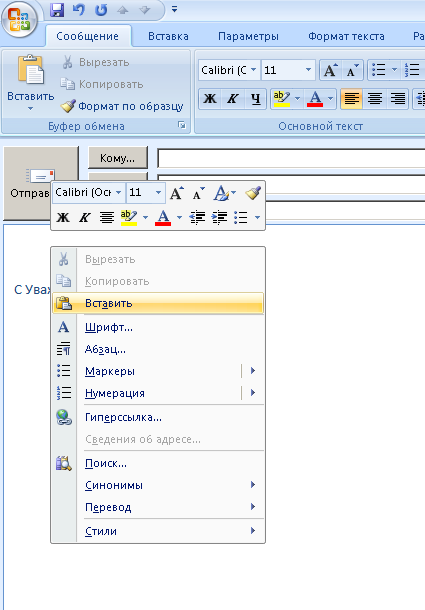
2)Создаем в почтовом клиенте Outlook новое сообщение и в теле письма правой кнопкой мыши выбираем в меню «Вставить»:
2)Создаем в почтовом клиенте Outlook новое сообщение и в теле письма правой кнопкой мыши выбираем в меню «Вставить»:
В письмо вставиться изображение экрана с ошибкой.
Добавляем получателя и отправляем письмо.
По всей видимости, пользователи компьютеров с любым уровнем подготовки знают, что в любой операционной системе и практически на любом известном сегодня устройстве можно создавать так называемые скриншоты или, проще говоря, моментальные снимки того, что в данный момент отображается на экране компьютерного монитора, ноутбука или мобильного девайса. Такие снимки можно совершенно элементарно отправлять друзьям, знакомым или коллегам по электронной почте или в программах-мессенджерах для «живого» общения посредством текстовых сообщений. Но как сделать такой снимок и как отправить скриншот по электронной почте? Несмотря на кажущуюся простоту этого вопроса, увы, очень часто у пользователей возникает множество проблем, поскольку они далеко не всегда осведомлены о всех возможных методах, позволяющих выполнить такие операции. Рассмотрим наиболее популярные и самые простые способы.
Как обрезать скриншот на андроиде?
Кликнув по кнопке редактирования с изображением карандаша, вы попадете в режим работы с полученным снимком экрана, где вы можете выбрать необходимую вам его часть, а затем — обрезать скриншот по заданным вами границам.
Интересные материалы:
Как реанимировать гель лак? Как редактировать PDF в Adobe Reader бесплатно? Как редактировать шрифт OTF? Как рекламировать свой сайт в Facebook? Как решать задачи на кратное сравнение? Как решить Пасхалку андроид 10? Как реставрируют норковую шубу? Как режут торт молодожены? Как ровно нанести обычный лак? Как ровно приклеить наклейку?
Что такое скриншот
Давайте разберемся с определениями:
Скриншот, от английского screenshot: screen – экран, shot – снимок; то есть, дословно, это снимок экрана.
Снимок экрана – изображение, созданное компьютером, повторяющее то, что вы видите на экране монитора.
Снимок экрана можно сделать во всех популярных операционных системах: Windows, Linux, Android и iOS.
В этом уроке мы научимся делать скриншот в Windows.
Как сделать скриншот письма в электронной почте?
Наконец, с основными вопросами ясность внесена. Остается разобраться, какие действия можно предпринять, если вам нужен именно скриншот электронной почты. По большому счету можете воспользоваться стандартной методикой. Но если почтовая программа или сервис имеет поддержку быстрого создания снимков, лучше воспользоваться именно таким инструментом.

Если создание снимка производится в браузере, но полный текст письма на экран не помещается, просто уменьшите масштаб страницы, а при редактировании в графическом редакторе попробуйте немного увеличить размер изображения и довести его, например, до 125 %. Однако слишком сильно не увлекайтесь, поскольку качество при завышенном масштабе может пострадать.
На Xiaomi
На телефоне Сяоми скриншот снимается комбинацией клавиш уменьшения громкости и Питание, зажатыми одновременно.
Как и на Samsung, внизу появляется иконка с картинкой и доступными действиями.
Редактируем
Нажимаем кнопку Набросок и получаем карандаш. Инструментом Текст можно нанести надпись на рисунок. Обрезка поможет отрезать лишнее.
Скрываем личные данные
Для этого удобно использовать инструмент Мозаика.
Выберите нужный шаблон и размер кисти, смело затрите все сообщения и номера карт.
Отправляем
Нажмите на показанную кнопку, чтобы поделиться отредактированным снимком.
Как отправить снимок с телефона на Андроид
Теперь разберемся, как с телефона или планшета отправить другому пользователю только что сделанный скриншот в вк.
Найдите диалог с нужным человеком и нажмите на него.

Откроется следующее окно. Сверху посмотрите, чтобы был активен значок «Фото/видео». Чуть ниже должна быть выбрана вкладка «Фото». Найдите в списке с фотографиями скриншот и нажмите на него. Если у Вас несколько, выбирайте сразу и их. После этого нажмите на кнопку «Прикрепить».

Фотография будет прикреплена к сообщению. Жмите на стрелочку справа внизу, чтобы отправить фото.

Думаю, все у Вас получилось. Теперь Вы можете или описать свою проблему службе поддержки более точно, прикрепив в сообщении файл со снимками экрана, или показать другому пользователю, что Вы видите на странице Вконтакте на своем устройстве.
Часто при работе с компьютером возникает необходимость быстрого сохранения содержимого рабочего окна или всего экрана в виде скриншота. Другими словами, скриншот – это снимок всего изображения на экране или снимок части экрана.
Для опытных пользователей или тех, кто хорошо знаком с компьютером, данная задача не окажется существенной проблемой. Однако для тех, кто слабо знаком с компьютером, могут возникнуть кое-какие трудности.
Рассмотрим 3 способа создания скриншота в Windows.
Использование инструмента «Ножницы»
Теперь остановимся на том, как переслать скриншот по электронной почте более рациональным методом. Для этого в Windows может использоваться инструмент, называемый «Ножницами». Его преимущество состоит в том, что данный апплет может не только быстро создавать снимки и сохранять их в нужном месте, но и моментально пересылать их по e-mail. Для этого сначала выбирается создание снимка, затем устанавливается фигура для выделения, а после этого выделяется нужная область.

Содержимое копируется автоматически, после чего в окне просмотра результата можно выбрать либо сохранение, либо отправку по почте. Примечательно, что отослать снимок можно как в тексте письма, так и в виде вложения, что делает этот инструмент наиболее предпочтительным в работе, однако для выполнения пересылки можно использовать только «привязанный» к регистрационной записи пользователя почтовый клиент.
Как сохранить и отправить скриншот
Рассмотрим пять способов сохранения скриншотов и отправки через Интернет.
Способ 1: Онлайн-сервисы
Самый простой и быстрый способ при наличии доступа к Интернету:
- Сделайте снимок экрана PrtScr или окна программы Alt+PrtScr;
- Перейдите на сайт https://pastenow.ru/ ;
- Просто нажмите комбинацию клавиш Ctrl+V;
- Скопируйте ссылку, которая появилась на сайте над вашим скриншотом;
- Вставьте ссылку в сообщение (в комментариях на сайте, в электронной письмо, в Скайпе и и т.д.).

Сайт PasteNow для создания скриншотов онлайн
Если вдруг указанный сайт не работает, воспользуйтесь альтернативой: https://snag.gy/
Самый интригующий вопрос: сколько снимок экрана будет храниться на сайте? Если на скриншот никто не смотрит, он будет удалён через 1-6 месяцев (в зависимости от сайта), если же ваш снимок экрана кто-то периодически смотрит, файл не будет удалён.
Преимущества способа: минимум действий с вашей стороны, легко поделиться ссылкой на скриншот (например, через социальные сети); файл можно показать любому количеству людей.
Недостатки способа: Необходим доступ в Интернет; файл хранится на сервере ограниченное время; для сохранения себе на компьютер необходимо дополнительное действие (правой кнопкой мыши – «Сохранить изображение»).
Способ 2: Paint
Самый доступный способ сохранить снимок экрана:
- Сделайте снимок экрана PrtScr или окна программы Alt+PrtScr;
- Откройте Paint (Пуск – Программы – Стандартные – Paint);
- Вставьте из буфера обмена сделанный ранее снимок экрана (кнопка «Вставить» или комбинация Ctrl+V);
- Сохраните на жесткий диск в формате JPG или PNG;
- Можно отправить снимок, прикрепив к электронному письму или передать на носителе (например, на флэшке). Еще можно разместить получившийся снимок на сервисе Яндекс.Фотки (понадобится регистрация на Яндексе).

Программа Paint поможет отредактировать и сохранить снимок экрана
Преимущества способа: Этот способ не требует установки дополнительных программ (Paint есть в любой версии Windows); не обязателен доступ к Интернету; можно отредактировать изображение; можно выбрать удобный формат файла.
Недостаток способа: Нужно выполнить больше действий, чем в первом способе; для публикации в комментариях на сайте придется где-то разместить скриншот, что добавляет еще несколько действий.
Способ 3: Ножницы
Начиная с Windows Vista, в комплекте есть встроенная программа для создания скриншотов:
- Откройте программу Ножницы (Пуск – Программы – Стандартные – Ножницы);
- Нажмите кнопку «Создать» (можно выбрать вариант создания скриншота);
- Можете сделать пометки на скриншоте;
- Сохраните на жесткий диск в формате JPG или PNG;
- Можно отправить снимок по электронной почте.
Программа Ножницы сделана специальна для скриншотов
Преимущества способа: Этот способ не требует установки дополнительных программ и доступа к Интернету; можно выбрать вариант создания скриншота (весь экран/окно/прямоугольник/произвольная форма); есть возможность выбрать удобный формат файла при сохранении.
Недостаток способа: Нужно выполнить больше действий, чем в первом способе; для публикации в комментариях на сайте придется где-то разместить скриншот, что добавляет еще несколько действий; меньше возможностей для редактирования, чем во втором способе.
Способ 4: Облачные хранилища
Если вы пользуетесь Яндекс.Диском или Дропбоксом, этот способ будет самым простым:
Для Яндекс.Диска:
- Нажмите Ctrl+Shift+2 (программа сама сделает скриншот, отправит в облачное хранилище и скопирует ссылку на него);
- Вставьте ссылку в сообщение (в комментариях на сайте, в электронной письмо, в Скайпе и и т.д.).

Один из способов создания скриншота в Яндекс.Диске
Для Dropbox:
- Сделайте снимок экрана PrtScr или окна программы Alt+PrtScr;
- Нажмите на значок программы в области уведомлений;
- Скопируйте ссылку на скриншот, нажав на соответствующую кнопку;
- Вставьте ссылку в сообщение (в комментариях на сайте, в электронной письмо, в Скайпе и и т.д.).

В Dropbox легко поделиться ссылкой на снимок экрана
Преимущества способа: Самый быстрый способ; снимок автоматически сохраняется и у вас на компьютере и на сервере в Интернете; все скриншоты хранятся в одной папке; снимок хранится столько, сколько пожелаете; доступ к снимку можно закрыть в любой момент; в Яндекс.Диске можно отредактировать снимок.
Недостаток способа: Нужно установить клиент облачного хранилища на компьютер; клиент должен быть всё время запущен.
Способ 5: С помощью специальных программ
Специализированные программы обычно имеют больше функциональных возможностей, чем все перечисленные выше способы. Алгоритм работы различен.
Примеры таких программ:
- FastStone Image Viewer
- Lightshot
- Screen Capture
- Clip2Net
- PicPick
- UVScreenCamera
На примере FastStone Image Viewer
- Откройте программу FastStone Image Viewer;
- Нажмите в меню программы: «Файл – Захват экрана» и выберите наиболее подходящий вариант создания снимка экрана;
- Сохраните на жесткий диск в формате JPG или PNG;
- Можно отправить снимок, прикрепив к электронному письму или передать на носителе (например, на флэшке).

Захват экрана в FastStone Image Viewer
Преимущества способа: Можно выбрать удобный формат файла; множество дополнительных функций; автоматическое сохранение в нужную папку; широкие возможности по редактированию изображения.
Недостаток способа: Нужно заранее установить программу; необходима предварительная настройка программы; в некоторых программах снимок хранится только у вас на компьютере, для публикации в комментариях на сайте придется где-то размещать скриншот.
Легкое создание скриншота с помощью LightShot
Если надо оперативно решать вопросы доработок сайта, есть гораздо удобнее инструмент. И как я заметил им пользуются многие веб-разработчики, программисты. верстальщики и веб-дизайнеры. Называется он LightShot. Название полностью себя оправдывает. Попробовав раз, вы уже не захотите пользоваться тяжелым фотошоповским способом.
Подавляющее большинство скриншотов отправляется через Интернет. Следовательно уже должны быть придуманы способы для такого популярного действия. И они есть!
Как сделать скриншот и отправить?
- создание скриншота полного окна
- сделать скрин выделенной области
- создать скриншот активного окна
- встроенный редактор, чтобы сразу добавить какую-нибудь надпись например
- создать анимацию или видео
Ну и другие возможности о которых можете почитать на официальных сайтах. Кстати о сайтах и программах. Вот они:Ещё существуют такие сайты, зайдя на которые можно сразу совершить все нужные действия. Принцип: жмем кнопку «Принт Скрин», заходим на сайт, вставляем прямо туда скриншот, редактируем как надо и даём ссылку другим. Круто? Дааа… Вот такой вот буржуйский сайт и его русскоязычный аналог —
Пользоваться или нет программами для снятия скриншотов и последующей «выкладкой» в интернет — решать Вам. С одной стороны это немного быстрее, а с другой обычным способом как-то безопаснее, хотя… кому как.
Всем привет. Оказывается, многие даже и не предполагают, как отправить скриншот в вк через компьютер и телефон, а ведь эта казалось бы небольшая фишка нужна в очень многих случаях. И сегодня я расскажу вам, как это сделать быстрее и проще всего, используя несколько проверенных методов.
Я не буду распинаться о том, как сделать скриншот, так как подробнее я описывал об этом в своей . Но если вы этого не знаете, то обязательно прочитайте.
Способов это сделать целая куча, как и встроенных, так и программных. Но я не рекомендовал бы это дело через старый добрый Paint. Ко всему моему уважению, этот метод уже актуален также, как сейчас Nokia 3310 или Siemens A35, если вы понимаете, о чем я говорю. Пользуйтесь специальными программами для создания снимков экрана. Лично мне в этом плане больше всего нравится программа LightShot
и
Joxi
.
Какими кнопками можно сделать скриншот?
На клавиатуре есть специальная клавиша, которая подписана Prt Scr или Print Scrn.
Когда-то эта кнопка использовалась для моментальной печати содержимого экрана (отсюда и название: print – печать, screen – экран), сейчас она используется для сохранения копии изображения экрана в буфер обмена.

Клавиша Print Screen на клавиатуре для снимка экрана
Итак, вот клавиши, которые помогут создать скриншот:
PrtScr – создается снимок всего экрана (кроме курсора).
Alt+PrtScr – создаётся скриншот активного окна
Win+PrtScr — создаётся снимок всего экрана и автоматически сохраняется в папку «ИзображенияСнимки экрана» (только в Windows 8 и 8.1).

Три кнопки, которыми можно сделать скриншот (снимок экрана)
Чаще всего нужно сделать скриншот только активного окна запущенной программы, поэтому, запомните сочетание Alt+PrtScr (нужно нажать кнопку Alt и, не отпуская её, нажать кнопку PrtScr).
Для чего нужен снимок экрана?
Бывают ситуации, когда нужно поделиться содержимым экрана с другим человеком или сохранить себе изображение на будущее. Причин может быть несколько:
- На экране что-то непонятное (можно отправить скриншот специалисту, чтобы он объяснил, что это);
- Ошибка в программе или на сайте (отправить снимок экрана разработчику, чтобы он исправил ошибку);
- В качестве доказательства какого-либо события (оплата через Интернет, комментарии в чате и т.д.);
- Необходимо поделиться изображением программы или сайта (как я в IT-уроках);
- Нужно сохранить изображение окна с настройками программы… и т.д.
Если у вас возникла необходимость сделать снимок экрана, инструкции ниже помогут вам в этом.
Как сделать скриншот на разных устройствах: предварительная процедура
Итак, первым делом необходимо создать тот самый снимок или, если хотите, «сфотографировать» то, что в данный момент отображается на экране компьютерного или мобильного устройства. Если речь идет именно о компьютерной технике, проще всего (за неимением установленного специального программного обеспечения) выполнить такое действие можно даже средствами самой операционной системы, используя для этого клавиатуру.

На стандартных клавиатурах PS/2 для этого предусмотрена специальная кнопка Print Screen (PrntScr), которая может использоваться либо отдельно, либо в сочетании с клавишами Alt или Win (для Windows-систем). В случае с ноутбуками ситуация практически аналогична предыдущей, только в качестве второй клавиши используется Fn.
На мобильных устройствах для таких целей тоже предусмотрены некоторые варианты действий, но в зависимости от типа установленной операционной системы или даже ее версии они могут разниться весьма существенно.

Наиболее простой методикой, скажем, для Android-девайсов с версией ОС 4.4 и ниже принято считать долгое нажатие кнопки питания с выбором из появившегося меню создания снимка экрана, который, кстати сказать, будет сохранен автоматически прямо в памяти устройства. Само собой разумеется, что в данный момент на экране должно отображаться именно то, что вы хотите «сфотографировать» (активное приложение, уведомление, картинка и т. д.).
Как скопировать ссылку с компьютера на телефон?
Чтобы передать ссылку с телефона
на Android нужно сделать Share —> Save to Pocket, ссылка тутже синхронизируется с сервером и соответственно со всеми устрйствами. С
телефона
на Андроиде можно на
комп
в Хром ссылки открывать. Приложение Phone2Chrome, вроде как называется.
Интересные материалы:
Как вернуть деньги за подписку Баду? Как вернуть деньги за пошлину госуслуги? Как вернуть деньги за сломанный товар на гарантии? Как вернуть деньги за учебу на контракте? Как вернуть деньги за возврат билета РЖД? Как вернуть неправильно перечисленные деньги? Как вернуть ошибочно перечисленные деньги? Как вернуть отправленные деньги на qiwi? Как вернуть переведенные деньги на другую карту? Как вернуть переведенные деньги?
Редактирование и сохранение снимка
По идее, с созданием снимка проблем не будет. Но ведь «фотографирование» активного содержимого экрана на компьютерных устройствах изначально сводится только к тому, что снимок помещается в буфер обмена, а не сохраняется на жестком диске или подключенном съемном носителе автоматически. Таким образом, следующим шагом станет вставка содержимого буфера в любой графический редактор с редактированием и последующим сохранением его в нужном формате. Поскольку многие такие программы могут для рядового пользователя оказаться слишком сложными в освоении, в качестве простейшего инструмента можно посоветовать самый обычный редактор Paint, который имеется абсолютно во всех версиях Windows.

В нем нужно просто использовать команду вставки. Обратите внимание, что стандартный размер для картинки, предлагаемый приложением при первом его открытии или при повторном старте, когда по умолчанию сохраняется тот размер, который был использован при работе ранее, может оказаться слишком большим. Поэтому можно установить заведомо меньшую длину сторон, используя для этого меню, вызываемое сочетанием Ctrl + W, или вырезать необходимую часть картинки, скопировать ее в буфер, уменьшить размер, а затем вставить изображение. После этого останется только сохранить документ в нужном формате, выбрав в поле типа файла формат с максимально уменьшенным размером файла (например, JPG или PNG). Сохранять файл в формате BMP не стоит, поскольку файл окажется слишком большим, а в почтовом клиенте или онлайн-сервисе может быть установлено ограничение на размер отправляемых сообщений.
Итог
Не вижу смысла в том, чтобы писать еще пять способов, как отправить ваш скриншот в вк через компьютер, так как и этих трех вам хватит за глаза. Лично мне больше всего понравился второй способ, с простыми копированием и вставкой, так как он самый быстрый и удобный. Но возможно, что вы со мной не согласитесь, поэтому хотелось бы узнать у вас, какой из методов больше всего понравился именно вам.
Ну а на этом я с вами прощаюсь. Надеюсь, что моя статья была вам интересна. Хотите быть в курсе всего нового и интересного на блоге? Обязательно подпишитесь на мои уведомления и паблики в социальных сетях. Буду ждать вас снова. Удачи вам. Пока-пока!
С уважением, Дмитрий Костин
Здравствуйте, друзья! Вам знакома ситуация, когда нужно показать человеку, который находится не рядом с Вами изображение, которое Вы видите на компьютере? В этой статье мы и затронем данную тему.
Скриншот – это снимок экрана компьютера, ноутбука, телефона или планшета, который в точности покажет картинку, которую Вы видите на своем устройстве.
Сделать фотографию страницы Вконтакте может понадобиться, если Вы обращаетесь в тех поддержку. Видя, как отображается у Вас на устройстве страница с проблемой, вам помогут быстрее ее решить. А может Вам нужно сделать скрин личной переписки, или страницы с заинтересовавшим Вас товаром.
В общем, давайте научимся, как можно сделать снимок экрана в вк используя различные устройства, и как отправить его в виде документа человеку, или быстро скинуть сделанный скрин сообщением.
Быстрая отправка скриншотов в вк
Этот способ мне нравится больше всего. Он быстрый, удобный, очень практичный и отправляет снимки сразу. Можно пользоваться им как и с помощью простого создания снимков экранов без программ, так и с помощью специального приложения. Я буду показывать всё это дело на примере программы LightShot. Скачать программу можете отсюда , она полностью бесплатная.
Когда вы все установите, можем приступить к отправке.
Теперь, нажав на эту ссылку, любой человек сможет увидеть изображение, которое вы отправили. Но минус данного способа в том, что изображение подгружается с отдельного сервера, поэтому при слабом интернете загрузка может занять длительное время. Но есть способ еще быстрее и лучше, который делает всё сразу и без лишних манипуляций.
- Сделайте скриншот нажатием всё той же клавиши принтскрин и выберите область, которую вы хотите отправить.
- Теперь, не нажимая никаких иконок, просто скопируйте фрагмент нажатием комбинации клавиш CTRL+C
. - Теперь, снова идите в сообщения или чат и вставляйте скрин с помощью нажатия комбинации CTRL+V
. После этого отправляйте всё как обычно. Здесь вы можете видеть, что никакой ссылки не появляется, а доступна только сама картинка.
Преимущество данного способа в том, что на сей ра изображение вставляется не на отдельный сервер и не открывается в отдельном окне. Поэтому всё происходит очень быстро и весь процесс занимает буквально несколько секунд.
Как отправить скрин экрана с компьютера
Как сделать мы разобрались, но если у Вас неофициальная переписка, и Вы хотите сразу отправить скриншот в вк, тогда можно не создавать документ в Word.
Снимаем страницу кнопкой «Print Screen». Затем откройте диалог с человеком, которому хотите отправить снимок экрана, поставьте курсор в поле для ввода сообщения и нажмите Ctrl+V. К сообщению будет прикреплен только что сделанный снимок. Отправьте его, нажав на стрелочку.
Мы просто вставили скриншот и отправили его, и теперь человек сможет увидеть ту картинку, которая отображается у Вас на компьютере или ноутбуке.
Теперь расскажу, что делать с Вордовским файлом, в котором у Вас сохранен снимок. Я назвала его «Doc1» и сохранила на рабочем столе – это мы делали в первом пункте.
Откройте переписку с пользователем, кому нужно отправить фотку с ноутбука или компьютера, и нажмите на скрепочку для прикрепления файлов. Выберите из открывшегося списка «Документ».
Теперь нажимаем на кнопку «Загрузить новый файл».
Откроется проводник. Найдите в нем папку, куда сохранили документ, выделите его и нажмите «Открыть».
Файл будет прикреплен к переписке. Отправьте сообщение.
Подробнее прочесть про и работу с ними можно в статье, перейдя по ссылке.
Как в почте отправить ссылку на скриншот?
Что же касается того, как отправить скриншот по электронной почте не в виде картинки, а в виде ссылки на изображение, которое может быть сохранено на каком-то сервере в Интернете, и ту все просто.

Для этого сегодня существует достаточно много специальных порталов (например, Radikal.Ru), где нужно всего лишь загрузить изображения на сервер, воспользовавшись кнопкой добавления файлов, после чего можно будет скопировать ссылки на них и вставить непосредственно в текст письма. Точно так же просто можно загрузить фотографии в популярные социальные сети вроде Facebook, Instagram, VK и др., а затем скопировать ссылки оттуда.
Как отправить скриншот во вконтакте с телефона на Android
В этом случае также нет никаких сложностей. Вам достаточно в зависимости от его модели и отправить его.
Простая отправка
Вам никто не помешает точно также зайти в сообщения, в чат или на стену группы и нажать на ту же самую скрепочку, после чего нужно будет выбрать раздел «Фотографии» и выбрать сохраненное изображение в памяти вашего смартфона на Android или айфоне.
Мобильное приложение LightShot
Самое интересное, что в Google Play вы также сможете найти отличное приложение Lightshot, благодаря которому вы не только сможете делать скриншоты всего экрана целиком, но и обрезать только нужную область. Поэтому установите программу и рассмотрим все на живом примере.

Теперь, когда фрагмент обрезан. У вас будет 3 пути:

Отправка через Облако
Конечно, это далеко не самый удобный способ, но и он имеет право на жизнь. Единственным плюсом здесь наверное можно назвать то, что скриншоты можно уложить в одной ссылке. Правда не сказать, что это крутая функция. Давайте рассмотрим ее на примере яндекс диска.
- Для начала делаем скриншоты любым из известных способов, после чего заходим на сам яндекс диск.
- Далее, создаем папку, если не хотите, чтобы файлы с изображениями были в кучи. Для этого, как вы уже наверное догадались, нужно нажать на кнопку «Создать», а затем выбрать пункт «Папку». После этого просто обзовем ее как-нибудь, например «Снимки», и заходим в нее.

- Далее, нажимаем «Загрузить» и выбираем один или несколько файлов изображений, чтобы поместить их всех в одну папку.


Теперь всё будет зависеть от количества файлов с картинками. Если картинка всего одна, то нажмите на нее правой кнопкой мыши и выберите пункт поделиться. И даже здесь у вас будет два выбора:
- Скопировать ссылку и отправить ее в диалог, чат или на стену в вк
- Нажать на пункт «Вконтакте». Данный пункт работает по принципу репоста. То есть, вы можете поделиться скриншотом личным сообщением, у себя на стене или в одном из своих пабликов или групп.

Если вдруг изображений несколько, то вам нужно будет сделать то же самое, только на папке. Для этого выходим на созданную нами папку, нажимаем на ней правой кнопкой мыши и жмем точно такой же пункт «Поделиться». Ну а дальше всё по плану: либо копируйте ссылку, либо делитесь с друзьями по принципу репоста.

Создание снимков на телефоне с Андроид
Если Вы заходите в свой профиль Вконтакте с телефона или планшета, тогда сделать скриншот можно следующим образом. Откройте на экране устройства ту страницу, которую нужно сфотографировать.

У меня, например, в области уведомлений есть кнопочка «Снимок экрана». Нажав на нее, получается фотография текущего экрана.

После этого, фотка будет сохранена на устройстве. У меня в «Галереи» появилась папка, которая так и называется «Скриншоты».
