Как продолжить скачивание файла при ошибке

Как устранить ошибки при скачивании

Если в Chrome при попытке скачать приложение, тему, расширение или файл появляется сообщение об ошибке, ознакомьтесь с приведенными ниже инструкциями.

Как устранить наиболее часто возникающие ошибки

Если вам не удается скачать файл, сначала выполните следующие действия:

  1. Проверьте подключение к интернету. Если оно прерывается, попробуйте устранить ошибки при подключении.
  2. Попробуйте скачать файл позже.
  3. Обратитесь к владельцу сайта.

Подробнее о том, как найти скачанный файл…

Как устранить определенные виды ошибок

Не удалось подключиться к сети

Если при установке из интернет-магазина Chrome появляется ошибка «NETWORK_FAILED«, возможно, мешает нежелательное ПО на вашем компьютере.

Чтобы устранить ошибку, сделайте следующее:

  • Удалите нежелательное ПО и повторите попытку.
  • Если устранить проблему не удалось, переустановите Chrome.

Скачивание запрещено

Это значит, что скачивание файла блокируется настройками безопасности вашего компьютера.

Подробнее о том, почему Chrome блокирует скачивание некоторых файлов…

Пользователям Windows. Возможно, файл, который вы пытались скачать, блокируется диспетчером вложений. Чтобы узнать, почему это произошло и какие файлы скачивать разрешено, перейдите к настройкам интернет-безопасности Windows.

Файлы отсутствуют

Эта ошибка возникает, если вы пытаетесь скачать файл, которого нет на сайте или который был перемещен в другой раздел.

В таком случае свяжитесь с владельцем ресурса или поищите нужный файл на другом сайте.

Не удалось выполнить проверку на вирусы или обнаружен вирус

Скачивание файла могло быть заблокировано антивирусным ПО.

  • Причина блокировки указана в отчете антивирусной программы.
  • Пользователям Windows. Возможно, файл, который вы пытались скачать, блокируется диспетчером вложений. Чтобы узнать, почему это произошло и какие файлы можно сохранять, перейдите к настройкам интернет-безопасности Windows.

Недостаточно места на диске

На жестком диске вашего компьютера не хватает места, чтобы сохранить файл.

Чтобы устранить ошибку, сделайте следующее:

  • Удалите ненужные файлы с компьютера.
  • Очистите корзину.

Недостаточно прав или система перегружена

Chrome не может сохранить файл на вашем компьютере.

Чтобы устранить ошибку, сделайте следующее:

  • Отмените скачивание и повторите попытку.
  • Нажмите на ссылку правой кнопкой мыши и выберите Сохранить ссылку как.
  • Убедитесь, что файл скачивается в папку, к которой у вас есть доступ, например в «Документы» или «Рабочий стол». При необходимости выберите другую папку.

У вас нет разрешения на скачивание файла.

Попробуйте найти нужный файл на другом ресурсе или свяжитесь с владельцем сайта или сервера.

Запрещено или доступ запрещен

У вас нет разрешения на скачивание файла с сервера.

Перейдите на сайт, где хранится файл. Возможно, вам понадобится ввести учетные данные или иначе подтвердить право доступа. Если войти в систему не удалось, свяжитесь с владельцем сайта или сервера. Также вы можете поискать файл на другом ресурсе.


Не удалось устранить проблему? Обратитесь за помощью на справочный форум Chrome.

Эта информация оказалась полезной?

Как можно улучшить эту статью?

Ошибка при загрузке файлов из интернета: причины и решения

1 звезда
2 звезды
3 звезды
4 звезды
5 звезд
Ошибка при загрузке файлов из интернета: причины и решения

С ошибками при скачивании файлов сталкиваются все пользователи сети. В чем их причина и как скачать нужный документ без проблем, расскажем в этой статье.

Мы собрали самые распространенные проблемы с загрузкой файлов и нашли способы их решения:

  • Если скачивание прервалось, первое, что нужно сделать — проверить подключение к интернету и повторить попытку. Очень часто в сбое загрузки виноваты сбои в подключении к сети. Нестабильное интернет-соединение может вызвать ошибку даже в том случае, если оно оборвалось только на короткое время.
  • Некоторые браузеры блокируют скачивание данных, которые несут в себе угрозу безопасности. Чтобы проверить это, посмотрите ваши загрузки — нет ли рядом с интересующим вас файлом какого-либо знака или сообщения. Здесь также можно узнать и о других ошибках скачивания.
  • Ошибка при загрузке файлов из интернета: причины и решенияУбедитесь, что у вас достаточно места для загрузки файла. При необходимости освободите память на жестком диске.
  • В том случае, если вам не удается скачать ни один документ, попробуйте изменить папку загрузок браузера. Возможно, у вас нет прав на сохранение файлов в тот раздел, в который вы пытаетесь их загрузить.
  • Источник проблемы, однако, не всегда может быть с вашей стороны: часто оказывается, что адрес ссылки на скачивание указан некорректно. В этом случае есть только один выход — загружать данные с другого сайта. Кроме того, сервер с файлом может оказаться недоступен. В таком случае попробуйте перезапустить загрузку через несколько часов.
  • Наш совет: используйте менеджер закачек, и проблем со скачиванием будет гораздо меньше. Например, с программой JDownloader 2 вы не потеряете прерванные загрузки.

Читайте также:

  • Отказано в доступе к папке — что делать?
  • Как переместить папку Мои документы в Windows
  • Мощная защита от взлома: как обезопасить домашнюю сеть от хакеров

Ольга Дмитриева

Редактор направлений «Мобильные устройства» и «Техника для дома»

В браузере «Yandex» при скачивание файла пишет: «Загрузка прервана»

Переходим во вкладку «Безопасность» и отключаем защиту от вредоносных сайтов и файлов, убрав галочку.

Скачачивал с Яндекса торрент вылазит загрузка прервала
Попробовал с гугла вылезла ошибка
Памяти много на всех дисках.
Что за проблема

Андроид ошибка загрузки: «Ошибка загрузки» при скачивании файла с андроид сайта, «Сбой загрузки» – почему так происходит и как с этим бороться

«Ошибка загрузки» при скачивании файла с андроид сайта, «Сбой загрузки»

Проблема возникает в тот момент, когда вы пытаетесь загрузить какой-нибудь файл с интернет-сайта через свой браузер. Процесс загрузки тормозит, падает скорость, скачивание «замирает». Порой файл не хочет грузиться целиком и не желает открываться. Ошибка загрузки, Сбой загрузки, либо файл качается до 110, 120%, бесконечное ожидание загрузки. Проблема в основном наблюдается в браузере Google Chrome.

Решения проблемы с загрузкой файлов

Приведем несколько советов, которые помогут вам справиться с данной задачей.

  • Проверьте свое Интернет-соединение. Возможно произошел его разрыв. Перезагрузите роутер при необходимости. Попробуйте переподключиться к сети заново.
  • Загрузка может быть заблокирована вашим приложением-антивирусом. Зайдите в настройки приложения и проверьте, блокирует ли он загрузку конкретного файла.
  • Попробуйте запустить процесс загрузки файла повторно.
  • Зайдите на сайт через альтернативный браузер, не тот, который встроен в систему, запустите скачивание файла. Возможно, иной браузер скачает необходимый файл в нормальном режиме.
  • Перезагрузите ваш девайс. Вероятно, что в устройстве произошел какой-нибудь сбой. Очень часто такое бывает, что после перезагрузки процесс скачивания файлов с сайтов снова происходит полноценно и адекватно.
  • Есть еще одна из причин, о которой многие забывают. Это нехватка памяти на устройстве. Многие пользователи совсем не чистят кэш приложений. По этой причине память устройства постепенно «забивается» до 100 процентов! Вам следует почистить «куки» и кэш, возможно, удалить некоторые файлы, которые вам не нужны сейчас.

Чтобы файл загружался и открывался вам нужно скачать UC браузер, мы гарантируем работоспособность приложений, если вы скачали через UC.

почему так происходит и как с этим бороться

Проблемы с загрузкой приложений из Google Play – обычное дело на устройствах с Android 4.1 или старше. Если Андроид не скачивает файлы – проверьте наличие свободного места, целостность файловой системы и наличие последней версии сервисов Google Play.

Ошибка возникает и во встроенных браузерах, а вот Google Chrome и Opera очень редко пишут о сбое скачивания музыки, изображений или игр. Стоит сразу отметить – в большинстве случаев проблема решается очисткой кеша системных программ.

Причины неполадок

Можно выделить две группы неисправностей, почему информация не скачивается: аппаратные и программные. В первом случае данные могут не загружаться из-за повреждений памяти. Ситуация применима к внешним SD картам, дешевые модели которых выходят из строя в самый неподходящий момент. Если в браузере указать папку SD карты в качестве целевой – в начале загрузки программа выдаст ошибку.

Из программных причин отметим:

  • Отсутствие свободного места на внутреннем накопителе – пожалуй, самая распространённая проблема на большинстве смартфонов. На недорогих устройствах память быстро заполняется, а браузер неспособен самостоятельно заменить место сохранения на SD карточку. Чтобы исправить проблему, перейдите в настройки Google Chrome, затем «Общие», после чего выберите папку на вашей карте памяти. В проводнике внешняя память обычно обозначена, как SD Card 1.
  • Ошибка Google Play – частая неполадка на старых телефонах. На Android старше версии 4.0 приложения и игры не скачивались регулярно, а Play Market показывал «Код ошибки 5». Для устранения неисправности очистите кэш сервисов Гугл и самого магазина.
  • Системное сообщение «com. android. browser» остановлено. Ошибка в работе встроенного веб-клиента системы Андроид.

сервис гугл плей

В некоторых случаях файлы даже не начинают процесс загрузки, но обычно ошибка выполнения появляется в конце скачивания.

Решение проблем

Если не загружаются файлы из интернета на Андроид, определите – пользуетесь вы встроенным браузером системы или сторонним ПО. Android ниже версии 3.0, вообще, не поддерживает скачивание файлов с использованием встроенного клиента для веб-сёрфинга.

  • Попробуйте очистить кэш Opera или Google Chrome. Для этого перейдите в параметры смартфона, затем откройте вкладку «Приложения».
  • Найдите необходимую программу и нажмите на её иконку. Тапните «Использование хранилища». На Android 7.0 и новее вкладок с расходом памяти сразу 2 – одна для оперативной, вторая – для встроенной постоянной.
  • Нажмите «Очистить кэш» и подтвердите выбранное действие. Если скачать информацию всё равно не получается – нажмите «Очистить данные».

Важно! Очистка данных удалит всю информацию – историю, сохранённые пароли, файлы Cookie и кеш изображений. При возможности синхронизируйте браузер с облачным хранилищем перед удалением.

  • Попробуйте переустановить клиент веб-сёрфинга, если вышеперечисленные действия не помогли. Для этого откройте Google Play, затем «Мои приложения», найдите свой веб-клиент, тапните «Удалить». После завершения процесса удаления нажмите «Установить».

память телефона

Иногда невозможность загрузки вызвана ошибками в последней версии браузера. Попробуйте воспользоваться альтернативным вариантом для входа в интернет и дождитесь, пока разработчики выпустят патч, содержащий исправления.

Приложения

Если не удалось загрузить файл, а на SD карту получается войти через проводник – используйте сторонний менеджер загрузок.

    Перейдите в Гугл Плей. В строке поиска наберите «Fast Download Manager». Нажмите «Установить».

В Play Market доступно довольно много приложений с похожим функционалом, попробуйте установить несколько и выберите понравившиеся.

В этой программе изменить папку загрузок нельзя, такой возможностью обладают Turbo Manager и DVGet. Все программы бесплатны и доступны в Play Market.

приложения андройд

Hard Reset

Если Андроид всё равно не загружает файлы, вспомните – не проводилась ли прошивка девайса сторонней версией ОС и не устанавливались ли Root права. Некоторые прошивки со временем начинают некорректно работать, что и отражается на функционировании Андроид системы. В таком случае поможет Хард Ресет.

  1. Выключите смартфон, предварительно выполнив резервное копирование важной информации в облако или на SD карту.
  2. Включите гаджет в режиме «Recovery». Для этого зажмите кнопку блокировки и «Громкость вверх». Когда на дисплее появится логотип Android, отпустите увеличение громкости. На разных моделях комбинация может отличаться, нужную ищите в теме гаджета на форуме 4PDA или аналогичном.
  3. Выберите опцию «Wipe data/Factory Reset». Все данные с телефона на Android будут удалены. Устройство будет сброшено до заводского состояния, что должно устранить неполадку.

Заключение

красный андройд

Информация на Андроид может не загружаться по программным или аппаратным причинам. В большинстве случаев поможет очистка кеша браузера или проверка работоспособности карты памяти. Решение этой проблемы возможно и с использованием сторонних менеджеров загрузок, доступных в Гугл Плей. Если неисправность не устранена – выполните полный сброс настроек или обратитесь в сервисный центр.

Видео

Не удалось загрузить файл на андроид, почему на телефоне не открывается галерея?

Причины неполадок

Можно выделить две группы неисправностей, почему информация не скачивается: аппаратные и программные. В первом случае данные могут не загружаться из-за повреждений памяти. Ситуация применима к внешним SD картам, дешевые модели которых выходят из строя в самый неподходящий момент. Если в браузере указать папку SD карты в качестве целевой – в начале загрузки программа выдаст ошибку.

Из программных причин отметим:

  • Отсутствие свободного места на внутреннем накопителе – пожалуй, самая распространённая проблема на большинстве смартфонов. На недорогих устройствах память быстро заполняется, а браузер неспособен самостоятельно заменить место сохранения на SD карточку. Чтобы исправить проблему, перейдите в настройки Google Chrome, затем «Общие», после чего выберите папку на вашей карте памяти. В проводнике внешняя память обычно обозначена, как SD Card 1.
  • Ошибка Google Play – частая неполадка на старых телефонах. На Android старше версии 4.0 приложения и игры не скачивались регулярно, а Play Market показывал «Код ошибки 5». Для устранения неисправности очистите кэш сервисов Гугл и самого магазина.
  • Системное сообщение «com. android. browser» остановлено. Ошибка в работе встроенного веб-клиента системы Андроид.

В некоторых случаях файлы даже не начинают процесс загрузки, но обычно ошибка выполнения появляется в конце скачивания.

Решение проблем

Если не загружаются файлы из интернета на Андроид, определите – пользуетесь вы встроенным браузером системы или сторонним ПО. Android ниже версии 3.0, вообще, не поддерживает скачивание файлов с использованием встроенного клиента для веб-сёрфинга.

  • Попробуйте очистить кэш Opera или Google Chrome. Для этого перейдите в параметры смартфона, затем откройте вкладку «Приложения».
  • Найдите необходимую программу и нажмите на её иконку. Тапните «Использование хранилища». На Android 7.0 и новее вкладок с расходом памяти сразу 2 – одна для оперативной, вторая – для встроенной постоянной.
  • Нажмите «Очистить кэш» и подтвердите выбранное действие. Если скачать информацию всё равно не получается – нажмите «Очистить данные».

Важно! Очистка данных удалит всю информацию – историю, сохранённые пароли, файлы Cookie и кеш изображений. При возможности синхронизируйте браузер с облачным хранилищем перед удалением.

  • Попробуйте переустановить клиент веб-сёрфинга, если вышеперечисленные действия не помогли. Для этого откройте Google Play, затем «Мои приложения», найдите свой веб-клиент, тапните «Удалить». После завершения процесса удаления нажмите «Установить».

Иногда невозможность загрузки вызвана ошибками в последней версии браузера. Попробуйте воспользоваться альтернативным вариантом для входа в интернет и дождитесь, пока разработчики выпустят патч, содержащий исправления.

Hard Reset

Если Андроид всё равно не загружает файлы, вспомните – не проводилась ли прошивка девайса сторонней версией ОС и не устанавливались ли Root права. Некоторые прошивки со временем начинают некорректно работать, что и отражается на функционировании Андроид системы. В таком случае поможет Хард Ресет.

  1. Выключите смартфон, предварительно выполнив резервное копирование важной информации в облако или на SD карту.
  2. Включите гаджет в режиме «Recovery». Для этого зажмите кнопку блокировки и «Громкость вверх». Когда на дисплее появится логотип Android, отпустите увеличение громкости. На разных моделях комбинация может отличаться, нужную ищите в теме гаджета на форуме 4PDA или аналогичном.
  3. Выберите опцию «Wipe data/Factory Reset». Все данные с телефона на Android будут удалены. Устройство будет сброшено до заводского состояния, что должно устранить неполадку.

Информация на Андроид может не загружаться по программным или аппаратным причинам. В большинстве случаев поможет очистка кеша браузера или проверка работоспособности карты памяти. Решение этой проблемы возможно и с использованием сторонних менеджеров загрузок, доступных в Гугл Плей. Если неисправность не устранена – выполните полный сброс настроек или обратитесь в сервисный центр.

Иногда пользователи не знают, как можно остановить загрузку на своём Андроиде. Скачивание файлов или обновление приложений не всегда происходит по воле владельца. Бывает, что человек ошибся ссылкой и началась загрузка или программа запросила обновление новой версии из интернета. Причины этому могут быть разные, необходимо вовремя отменить процесс, чтобы не перегружать память телефона и сделать гаджет более шустрым.

Способы отмены загрузки

Смартфоны на Android обладают рядом преимуществ и одним существенным недостатком. Девайс беспрерывно совершает обновления в фоновом режиме, поэтому многих волнует, как эту загрузку отменить. Процессы занимают оперативную память, отвлекают внимание пользователя, а часть из них и вовсе не желательна.

О наличии проблемы свидетельствует стрелка в левом верхнем углу экрана, которая отображается продолжительное время. Загрузка приложения зависла, остановить ее не удается. Между тем, процесс может забирать трафик и влиять на скорость работы смартфона.

Если выключение и включение аппарата не помогает, можно воспользоваться первым способом устранения проблемы:

  1. Обратитесь к меню устройства на Android. Вызвать его можно левой кнопкой на корпусе телефона. Вы увидите на экране всплывающее окно из трех пунктов: обои, приложения, настройки. Нажмите на среднюю позицию, чтобы получить доступ к установленным программам. Во вкладке «Приложения» найдите пункт «Все».
  2. Далее в списке следует выбрать категорию «Диспетчер загрузки». Эта системная функция отвечает за обновления файлов. Вы быстро найдете пункт, если будете знать, что напротив надписи находится иконка с изображением зеленого робота (логотип Android).
  3. Перейдите по ссылке и выполните команду «Стереть данные». В появившемся окне необходимо подтвердить правильность действия. Все без исключения процессы, связанные с обновлением программ, будут отменены.

Второй способ позволяет решить вопрос быстрее. Убрать назойливые обновления можно, обратившись к иконке с изображением стрелки на верхней шторке смартфона. Проведите сверху вниз по экрану и увидите список фоновых процессов. Удерживайте палец на нежелательной позиции, пока не появится всплывающее меню. Нажмите кнопку «О приложении», чтобы перейти в категорию «Диспетчер загрузки» и удалить фоновые процессы.

Почему не удается отменить загрузку на Android

В редких случаях инструкция не помогает, загрузку файла не удается устранить. Это может свидетельствовать о серьезных проблемах в системе телефона, технических сбоях или наличии вирусов. Чтобы не перезагружать прошивку Android, можно попробовать другие методы отмены загрузки:

  1. Очистите кэш. Обновление программ на устройстве происходит через привычное для владельцев Android приложение. Очистка временной информации, связанной с этой программой, способна устранить неожиданное поведение телефона. Следует обратиться к настройкам, выбрать в списке «Play Market» и нажать кнопку «Стереть данные».
  2. Установить программу для работы с root-правами, которая позволяет получить доступ к скрытым функциям телефона. В бесплатном доступе есть различные приложения, способные устранить зависшие загрузки.
  3. Сделать общий сброс настроек телефона. Возможно, проблема вызвана наличием серьезных повреждений системы. В этом случае владелец сталкивается и с другими проблемами невозможности управления смартфоном. Общий сброс вернет телефон к состоянию, в котором он был после покупки.

После применения альтернативных методов попробуйте обратиться к «Диспетчеру загрузок» и прервать обновление приложения снова. Полезной будет установка антивируса, хотя эта мера профилактическая. Самым радикальным вариантом является переустановка системы телефона. Убрать загрузку файла обычно можно штатным способом. Важно действовать по инструкции, и изображение стрелки вверху экрана пропадет.

Loader Droid менеджер загрузок

LoaderDroid — это продвинутый менеджер закачек под Андроид. Он способен загружать файл любого типа, без каких-либо ограничений (всё зависит от возможностей вашей системы).
Идеально подходит для загрузки сериалов, фильмов, музыки и подкастов.
Основные возможности и главные особенности:
• Возобновляемая загрузка (продолжает скачивание с того же места, на котором оно было прервано)
• Автоматическая пауза загрузок при потере соединения
• Автоматическое возобновление закачки при восстановлении соединения
• Перехват ссылок из других приложений (например Браузера)
• Вы можете указать по какому соединению разрешено качать каждую отдельную ссылку (WI-FI, 3G и т.д.)
• Поддерживает загрузку в несколько потоков, ускоряя загрузку (поддерживает до 12 потоков)
• Планировщик закачек
• Ограничение скорости скачивания
• Смена User Agent
• Обновление устаревших ссылок
• Встроенный браузер для сайтов с которых перехват ссылок затруднен
• Стабильный, быстрый и простой в использовании
• Система фильтрации списка задач по статусу загрузки
• Система групповых действий в списке задач
Подробнее:
Для начала закачки кликните в своём браузере по ссылке на файл и выберите LoaderDroid из списка приложений предложенных системой.
Или вы можете нажать на «плюсик» в заголовке самого приложения и ввести ссылку вручную (или вставить ее из буфера обмена).
LoaderDroid очень аккуратно относится к вашей батарее и вашему траффику. При добавлении нового файла для закачки, у вас спросят какие виды соединений разрешены к использованию. Вы можете разрешить закачивать конкретный файл только по WI-FI, другой файл по WI-FI и 3G.
Как только у вас пропадает разрешенное соединение, закачка прекращается и программа уходит в «режим ожидания требуемого соединения» до момента когда оно у вас снова восстанавится.
LoaderDroid поддерживает докачку, потому не переживайте если скачивание было оборвано проблемами с сетью или выключением устройства. Как только станет возможным, LoaderDroid продолжит скачивание с места на котором он был прерван.
Для большинства серверов LoaderDroid будет скачивать файл в несколько потоков, что значительно ускоряет скачивание.
LoaderDroid имеет два вида оформоения интерфейса приложения и панели увеломлений (Тёмный и Светлый вид).
В LD встроен удобный мануал (Полезные советы), содержащий полное описание возможных параметров загрузки и основных принципов работы с приложением (в том числе способы решения распространённых проблем). Его можно использовать как автономно (Меню / Полезные советы), так и вывести в виде подсказок в главное окно приложения.
Для удобства пользователей, в приложении есть система фильтрации отображения задач по статусу загрузки. При использовании данной функции вместе с системой групповых действий, управление менеджером загрузок LD становится ещё удобнее.
Это приложение поддерживается за счет рекламы, но если вы не любите рекламу или хотите поддержать разработчиков и получить дополнительные функции, вы можете приобрести лицензионный ключ тут goo.gl/FuX3d
Лайкните нас на Facebook: http://www.facebook.com/LoaderDroid

причины возникновения, что делать и как исправить, профилактические действия

С каждой новой версией ОС Андроид становится более совершенной и стабильной. Но несмотря на это и в её работе могут возникать перебои. Многие пользователи сталкиваются с системным сбоем android process media произошла ошибка. Далее подробно о том, как устранить данный сбой самостоятельно без обращения в сервисный центр.

Android process media отвечает за учёт, классификацию и распределение между соответствующими программами всего медиа контента, хранящегося на телефоне. Благодаря этому, открывая приложение, пользователь видит файлы, соответствующие данной программе. Другими словами, при запуске видео плеера будет открыт список видео, аудио проигрывателя — музыки, галереи — фотографий.

Причины возникновения ошибки

Появление данного сбоя, по причине которого может остановиться работа сразу нескольких программ, зависит от разных причин:

  • Повреждение или удаление системного приложения;
  • Неправильное удаление мультимедийного контента;
  • Неподходящие параметры установленного видео и аудио;
  • Наличие папок с идентичными названиями;
  • Установка сторонних программ;
  • Большое количество мультимедийных файлов, хранящихся на девайсе;

Начиная с Android 4.3, данная ошибка встречается довольной редко. Пользователи старых версий ОС могут сталкиваться с этой проблемой намного чаще.

Методы устранения системного сбоя

Способов, помогающих исправить ситуацию, несколько. Начинать устранять сбой следует с самых простых методов, постепенно переходя к более сложным, если сбой продолжает проявляться. Далее подробно о том, что делать если в приложении android process media произошла ошибка.

Перезагрузка

Первое с чего стоит начать — это перегрузить телефон. Нажав на кнопку питания и удерживая её до появления на экране окна с набором команд, следует выбрать «Перегрузить». Дождавшись окончания процесса, нужно проверить девайс на наличие ошибки. Если проблема продолжает проявляться, следует переходить к следующим способам устранения сбоя.

Перезагрузка

Очистка памяти

Большое количество аудио, видео, фотографий, хранящихся в телефоне, также может влиять на возникновение ошибки. Необходимо удалить ненужные, устаревшие файлы либо перенести их на компьютер. После очистки необходимо перегрузить гаджет и проверить решена ли проблема. Если нет, то нужно переходить к следующему варианту.

Очистка памятиГлубокая очистка

Очистка кэша и данных

Очистка кэша и данных в нескольких приложениях является основным способом устранения проблемы. Для этого потребуется:

  1. Зайти в настройки гаджета.
  2. Выбрать блок «Все приложения».
  3. Найти программу «Google Services Framework».
  4. Кликнуть на кнопку «Очистить всё».
  5. В появившемся сообщении подтвердить действие нажатием на кнопку «Ok».

Идентичные действия потребуется провести в приложении «Google Play Market», очистив данные и кэш. Далее необходимо остановить работу программы «Google Services Framework», заново открыв её и нажав на кнопку «Закрыть». Затем опять следует произвести очистку данных. Далее нужно перегрузить гаджет и возобновить работу программы программы «Google Services Framework», кликнув по соответствующей кнопке.

Google Play Маркет. Очистка данных кешаGoogle Services Framework. Очистить все

Провести очистку следует и в приложениях — «Загрузки», «Галерея» и «Хранилище мультимедиа». При работе с ними сбой проявляется чаще всего. Порядок действий аналогичен тем, которые производились с гугловскими программами.

  1. Потребуется открыть настройки.
  2. Выбрать нужную утилиту.
  3. Нажать «Очистить» и подтвердить действие.

Если проблема не устранена, то эти же действия следует провести с «Google Play Музыка» и «Google Play Фильмы».

Работа с синхронизацией

Ещё один способ устранить ошибку — отключить синхронизацию. Потребуется найти в настройках раздел «Синхронизация» и напротив полей «Автосинхронизация данных», «Синхронизация только по Wi-Fi» установить переключатель в неактивное положение. Очистку кэша и отключение синхронизации лучше проводить одновременно.

Отключение синхронизацииНастройки. Блок Синхронизация

Внимание! В ходе всех вышеперечисленных манипуляций будет постоянно появляться сообщение об ошибке. Следует все время нажимать «Ok» и в коротких промежутках между уведомлениями, продолжать работу по устранению проблемы.

После применения каждого из способов следует перегружать гаджет. Название полей, разделов и кнопок может различаться в зависимости от версии Андроид, но суть манипуляций по устранению сбоя от этого не меняется.

Карта памяти

SD карта, а точнее её неисправность, также может стать причиной возникновения ошибки. Файлы, находящиеся на внешнем носителе невозможно открыть. Выходы из ситуации могут быть следующими:-

  1. Форматирование карты памяти.
  2. Замена SD карты.
  3. Загрузка приложений во внутреннюю память устройства.

Перед форматированием следует перенести необходимую информацию во внутреннюю память телефона или на компьютер. После форматирования сохраненные данные можно будет опять перенести на внешний носитель.

Для загрузки контента во внутреннюю память устройства следует выставить необходимые настройки или перед установкой необходимой программы постоянно извлекать карту памяти из гаджета. Постоянное извлечение внешнего носителя — не самый лучший вариант решения проблемы. Во-первых — карту можно повредить, а во-вторых — внутренние ресурсы устройства небезграничны и в итоге заканчиваются.

Для загрузки контента на внутренний накопитель телефона потребуется:

  1. В настройках девайса открыть раздел хранилища.
  2. Выбрать блок «Настройка памяти».
  3. Установить для сохранения данных параметр «Внутренняя память».

Необходимо учитывать, что для сохранения информации на внутренние ресурсы телефона, потребуется наличие свободного места. Следует провести глубокую очистку, удалив ненужные файлы и программы.

Сброс к заводским настройкам

Если не один из вариантов не помог решить проблему, то можно попробовать воспользоваться радикальным методом устранения ошибки — провести сброс к заводским настройкам. Необходимо учитывать, что обращаться к данному способу нужно только в крайнем случае, так как весь контент, хранящийся в телефоне, будет удален: фотографии, музыка, видео, аудио информация и т.д.

Для возврата к первоначальным установкам следует:

  1. Открыть настройки.
  2. Перейти в раздел «Расширенные настройки»
  3. Выбрать блок «Восстановление и сброс»
  4. Нажать на панель «Сброс настроек».
  5. Нажать «Ok» в появившемся сообщении, предупреждающие о последствиях действий.

Перед тем, как начать исправлять ошибку таким радикальным способом, стоит попробовать, в перерывах между появлением сообщений о сбое, перенести всю необходимую информацию на другой девайс или компьютер.

Перепрошивка гаджета

Это ещё один агрессивный способ, который можно применить для устранения возникшей ошибки. Применять его стоит только опытным пользователям. Данный метод предполагает множество нюансов, в которых нужно разбираться. Иначе, избавившись от одной проблемы, существует возможность столкнуться с другой.

Профилактика сбоя

В большинстве случаев данная проблема появляется на телефонах с более поздними версиями Андроида. Начиная с версии 4.3 данный сбой практически не происходит. Поэтому, лучше всего установить обновление до этой версии и выше.

Также не стоит пренебрегать выходящими обновлениями для всех установленных программ. Их нужно устанавливать, что поможет избежать появление ошибки.

Устранить сбой Android process media самостоятельной вполне реально, тем более, что методов решения проблемы несколько. Это увеличивает шансы на удачное устранение возникшей ошибки.

Сбой загрузки обновления андроид. В приложении Android произошла ошибка — Что делать

Скачать и установить официальные прошивки можно «по воздуху», если перейти в соответствующее меню настроек или через фирменную утилиту на компьютере. Но что делать, если уже длительное время ваш Андроид не обновляется, либо при обновлении выдает ошибку? Рассмотрим возможные причины возникновения этой проблемы, а также способы их решения.

Проблема с обновлением операционной системы телефона встречается довольно часто. Она присуща не только владельцам старых моделей, но и пользователям самых современных устройств на Андроиде. В большинстве случаев обновить телефон не получается по причине отсутствия нужных прошивок на сайте разработчика. Но бывают также причины, связанные с наличием системных ошибок в ПО мобильника либо вовсе его механическое повреждение его комплектующих. В любом случае, каждая из возможных причин заслуживает отдельного рассмотрения.

Телефон устарел

В отличие от IOC, разработчики мобильной ОС Андроид, вынуждены помимо самой прошивки, работать также над ее совместимостью со многими устройствами. Это приводит к необходимости создания драйверов и прочего программного обеспечения, без которого невозможна корректная работа системы. Также Самсунг, ЛЖ, НТС и многие другие компании, используют поверх самой операционной системы фирменные оболочки. В результате всего этого, в большинстве случаев обновления получают только новые и актуальные модели смартфонов. А более старые устройства, в том числе по причине нехватки аппаратных ресурсов: ОЗУ и мощности процессора, остаются без обновлений ПО.

Сбои в системе сервисов Google

Если обновление для вашего телефона вышло, но в настройках оно не отображается, то возможно дело в сервисе Google Services Framework. Причинами возникновения сбоев сервиса могут стать его неправильное обновление, заражение телефона вредоносными программами и т.д. В любой случае, для того, чтобы «по воздуху», вам не обойтись без этой службы.

Установка неофициального ПО

Официальные обновления на Андроид доступны лишь для устройств, чьи владельцы соглашаются с политикой использования ПО разработчика. В том случае, когда на телефоне включена установка приложений из непроверенных источников, может возникнуть ошибка при обновлении. Это же касается и загрузки кастомных прошивок и рекавери, а также устройств, на которых получены права администратора. Для таких смартфонов вы не сможете поставить официальные обновления ОС, как «по воздуху», так и с помощью фирменной утилиты на компьютере.

Заражение вирусом

При отсутствии антивирусного ПО, операционная система телефона подвержена действию вредоносных файлов. Вирусные программы можно скачать из интернета, либо допустив установку apk приложений из непроверенных источников. Поскольку действие вредоносных файлов могут быть самыми разными, одним из возможных вариантов является блокировки службы, отвечающей за обновление ОС Андроид.

Некорректная установка обновлений

Обновляя Андроид, необходимо дождаться полной загрузки и установки файлов. При этом устройство пару раз самопроизвольно перезагружается. Проблемы могут возникнуть если в процессе установки обновлений произошла ошибка, вызванная одним из следующих факторов:

  • На мобильнике перестал работать интернет.
  • Кончилась зарядка аккумуляторной батареи.
  • Телефон принудительно включили или т.д.

Это не только может стать причиной по которой не работает служба установки обновлений, но и привести телефон в нерабочее состояние.

Аппаратная неисправность

Наименее вероятной, но также возможной причиной является поломка телефона. Если после обновления ОС, мобильник не видит сим карту или попросту не запускается, у него могут быть аппаратные неисправности. В большинстве случаев это является следствием заводского брака или происходит после падения смартфона об твердую поверхность либо попаданию внутрь влаги.

Решение проблемы

Для решения проблем с обновлением Андроида, могут понадобиться root права доступа к системе телефона. Но в более простых случаях, можно попробовать обойтись и без них. В любом случае, предварительно необходимо выполнить принудительную проверку наличия новых версий ОС в меню главных настроек. Рассмотрим все способы более подробно.

Принудительная проверка через настройки

Новая версия ОС может не отображаться в списке уведомлений, пока вы не зайдете и собственноручно не загрузите ее. Принудительно проверить наличие обновлений можно в несколько кликов через меню главных настроек, для этого необходимо найти и выбрать пункт «Версия ОС». В нем требуется кликнуть на строку «Проверить сейчас» и подождать, пока система соединится с сервером разработчика. Естественно, при этом должен быть включен интернет на телефоне, желательно Wi-fi cоединение.

Проверка через USSD запрос

Альтернативным способом принудительной проверки является набор комбинации цифр в звонилке. Для этого необходимо:

  • Открыть телефонную книгу с набором номера.
  • Набрать запрос *#*#2432546#*#*.
  • Дождаться пока система выполнить проверку.

При этом не нужно подтверждать свой запрос, нажимая на кнопку вызова.

Очистка данных сервиса Google Services Framework

Решить проблему с обновлением может помочь очистка данных сервиса Google Services Framework. Для этого следует перейти в меню основных настроек, и тапнуть там на пункт «Приложения». В нем боковым свайпом выбрать «все приложения» и найти в представленном списке Google Services Framework. Кликнув на нужный сервис откроется меню управления, в котором необходимо выполнить очистку данных, нажав на соответствующую кнопку.

Использование ПК, на котором установлена фирменной утилиты от разработчика

Надежным способом выполнить установку последних обновлений операционной системы мобильника будет использование фирменных утилит от разработчика. При этом на ПК также потребуется загрузить актуальную версию драйверов под ваше мобильное устройство. Рассмотрим алгоритм необходимых действий для смартфонов Samsung и фирменной программы Kies:

  • Создать резервную копию данных, при необходимости.
  • Скачать и установить утилиту Samsung Kies с официального сайта разработчика.
  • Подсоединить мобильник к компьютеру через USB кабель.
  • Программа автоматически распознает устройство и выдаст информацию о доступных версиях прошивки на экран.
  • Подтвердить запрос на установку новой прошивки.
  • Ознакомиться со вспомогательными инструкциями и нажать на кнопку «старт».

Установка прошивки через фирменную утилиту Kies

При выполнении этих действий начнется загрузка прошивки через специальную утилиту, а сам телефон при этом перейдет в режим Download. После этого мобильник перезагрузится с уже обновленной ОС, а в программе Kies появится оповещение об успешном завершении процесса.

Установка сторонних, кастомных прошивок

Если ни один из способов не сработал, и у вас не получается установить официальную прошивку на мобильник, то скачайте пользовательскую. Правда в этом случае понадобится рутировать устройство и попрощаться с гарантией от производителя. Если это не критично, то рекомендуем обратить внимание на Cyanogen. Эта прошивка пользуется большой популярностью и поддерживает множество функций, которых нет в официальных версиях Андроид.

Установка сторонних прошивок возможна как через меню восстановления, так и с использованием специальных программ. При возникновении системных сбоев или неполадок в работе программного обеспечения в этом случае легко сделать бэкап или сброс до заводских настроек.

Мобильные устройства на сегодняшний день обладают очень богатой функциональностью. Однако их главной задачей всегда была и остаётся функция совершения звонков. Иногда работу телефона Android может омрачить сообщение о неожиданной остановке приложения «com.android.phone». Проблема нечастая, однако как и многие, решаемая самостоятельно. Этот случай из числа тех, в которых прежде чем обращаться сервисный центр, стоит попробовать разобраться, почему произошла ошибка, и исправить неполадку самому.

Что такое «com.android.phone» и почему происходит ошибка

Com.android.phone — название системного приложения Android для совершения звонков. Уведомления типа: «В приложении com.android.phone произошла ошибка», «К сожалению, процесс com.android.phone был остановлен» сообщают о его неисправности.

Так выглядит сообщение об ошибке связанной со стандартной «звонилкой»

Ошибка во всех приложениях андроид. Устранение проблемы «В приложении произошла ошибка» на Android

Как любой операционная система, Android не лишен изъянов. Хотя новые версии и решают многие проблемы, которые были критичны в прошлом, но большинство типичных остаются на своих местах. Ведь нельзя предвидеть все и оградить всех, тем более, решение с первого взгляда критической ошибки Android может быть очень легким. Мы собрали для вас наиболее известные проблемы и их исправления, которые могут возникать на протяжении всего времени использования системы.

Синтаксическая ошибка

Данная проблема появляется при установке загруженных не через Play Market приложений. Причина ее возникновения — поврежденный установочный файл. Для более легкого понимания, стоит знать, что apk файлы — это разновидность архива. Синтаксическая ошибка появляется тогда, когда этот файл не скачан до конца или поврежден, а также если ваша версия Android не подходит для его установки.

Как исправить: заново скачайте установочный пакет и проверьте совместимость системы.

Ошибка аутентификации wifi

Не волнуйте, ваш телефон в порядке, скорей проблема в роутере, который раздает интернет. В нем может быть установлен тип шифрования доступа по протоколу, который не поддерживает смартфон или установлен не правильный канал. Решить ошибку аутентификации wifi можно только при наличии доступа к раздающему устройству.

  • проверьте в настройках роутера тип шифрования, стандартно — WPA2-PSK с AES.
  • измените режим работы роутера, а точней стандарта (802.11b,g,n), который он использует. Попробуйте поставить вариант “mixed”.
  • Измените пароль на состоящий из цифр.

Ошибка недостаточно памяти

В большинстве случаев с этой проблемой сталкиваются владельцы бюджетных смартфонов. Причина ее возникновения кроется в маленьком количестве памяти выделенном для установки приложений. Со временем, все установленные программы и игры занимают её. Полностью вылечить ошибку недостаточно памяти на Android нельзя, но есть несколько способов ее освобождения.

  • Зайдите в Настройки->Приложение, а там в установленные программы. Просмотрите их параметры, а точней доступность кнопки “Перенести на SD-карту”.
  • Установите программу Link2SD, она делает описанный выше способ автоматически, показывая вам те программы, которые возможно перенести на внешний накопитель.

Ошибка загрузки

Наиболее подвержены ей старые устройства, с установленной или ниже. Браузеры таких устройств попросту не могут правильно скачать apk файл. Также, ошибка загрузку может появляться в случае, когда соединение с запрашиваемым файлом нестабильно.

Возможное решение: установите менеджер загрузок, такой как ES File Manager.

Ошибка Андроид клавиатуры (aosp)

Причина возникновения кроется в неправильной работе некоторых функций этой клавиатуры на отдельных прошивка. Может появиться в любой момент, потому желательно сразу отключить не используемые функции или настроить их. Ошибка в клавиатуре Андроид легко решается всего несколькими шагами.

  • отключите в настройках голосовой ввод
  • Очистите кэш (через Настройки->Приложения->Все)
  • Установите стороннюю клавиатуру

Ошибка синхронизации аккаунта Android от Google

Плавающая проблема, замечена на любой версии прошивки и разной аппаратной начинке. Точной причины найти так и не удалось, порой для ее возникновения достаточно не во время отключенного интернета. Самый сложный случай — зависшая синхронизация.

Что делать: отключите аккаунт, перезагрузите устройство и заново подключите

Не добавляется аккаунт Google Android

Корпорация добра неплохо отточила свою систему и ошибки такого типа стали редкостью, но все еще присутствуют.

  • проверьте подключение к интернету
  • проверьте правильность логина и пароль к своему аккаунту
  • отключите двухэтапную аутентификацию в настройках безопасности аккаунта
  • включите передачу данных в фоновом режиме и автосинхронизацию, после чего выключите и перезагрузите устройство

Ошибка com.android.phone

После обновления прошивки или изменения ее внешнего вида, а также даже после смены сим-карты может появиться эта проблема. Ошибка com android phone означает невозможность правильной работы модема устройства или программы с установленной картой оператора, а также сбой в службе обмена информации между сотой сетьи и телефоном.

  • Заходим в Настройки->Приложения->Все и ищем Телефон. Заходим и очищаем его кэш + стираем данные. Перезагружаемся.
  • Если не помогло описанное выше, то сделайте .
Ошибка android.process.acore

Решение тоже, только ищем Хранилище контактов. Осторожно! После этого пропадут все контакты.

Ошибка приложения android.process.media

Возникает в случае, если у вас не исправна флеш карта или перегружена огромным количеством файлов. Начиная с четвертой версии андроида стала редкой и потому не приносит неудобств.

  • Вытащите флешку и попробуйте установить приложение, если проблема исчезла — отформатируйте ваш накопитель
  • Сделайте сброс до заводских настроек с очисткой съемного накопителя.

Вирус Netalpha

Молодой, но набирающий популярности вирус (хотя сложно назвать это вирусом), которым уже успели заразиться множество пользователей. В большинстве случаев, приложение прописывает себя в системную директорию (или находится там изначально), потому блокирует стандартное удаление, используя менеджер приложений.

  • Если у вас есть ROOT права, тогда установите Lucky Pather или Titanium Backup, найдите злополучное приложение и удалите его с телефона.
  • Если у вас нет рут прав, тогда только сброс до заводских настроек, также желательно очистить от постороннего мусора встроенную и внешнюю SD карту.

Беспокоиться не стоит, т.к. решить проблему не так сложно, как может показаться. А зная этой причины проблемы, избавиться от нее будет гораздо проще.

Как исправить ошибку com android phone

Есть три метода решения этой проблемы. Однако бывают особые случаи, когда эти решения оказываются не совсем актуальными. Речь о цикличных сбоях и ошибке после обновления. О том, как исправить ошибку com android phone в таких ситуациях — сразу после разбора основных трех вариантов избавления от ошибки.

Метод первый: очистка кэша

Очистка кеша в на примере приложения Google Play

Суть этого метода заключается в удалении временных данных. Порой именно они становятся причиной такого сбоя, т.к. содержат разного рода ошибки.

Очистить кэш можно следующим образом:

  1. Откройте «Настройки».
  2. Пролистайте вниз, пока не найдете «Приложения». Войдите в это подменю.
  3. Вверху тапните на вкладку «Все», пролистайте вниз до приложения «Телефон».
  4. Выполните очистку, нажав «Очистить кэш». Рекомендуется дополнительно нажать «Стереть данные», но после этого будет установлена заводская конфигурация «Телефона».
  5. Перезагрузите устройство.
  6. После этих действий ошибка в приложении com android phone, скорее всего, исчезнет. Если проблема не исчезла, то остается еще два варианта решения.
Метод второй: замена приложения

Как правило, ошибка актуальна только при использовании стандартного приложения для звонков. Поэтому желающие могут найти спасение от проблемы в новой «звонилке». Даже сторонние приложения для осуществления вызовов позволяют хранить информацию о звонках, осуществлять вызовы и редактировать контакты.

Установить соответствующее приложение можно из Google Play . Достаточно ввести в поиск, например, «dialer». Останется лишь выбрать и установить наиболее привлекательное приложение.

Метод третий: сброс настроек

Последний метод решения проблемы – . Это жесткое, но эффективное решение практически любой проблемы со смартфоном. Если его выполнить, то все данные пользователя (Контакты, SMS, настройки приложений, вызовы, файлы во внутренней памяти) будет стерты, а телефон вернется к исходным параметрам, соответствующим заводским. Если есть необходимость сохранить свои данные, то потребуется сделать резервную копию с помощью специальных утилит.

Как выполнить сброс:

  1. Откройте «Настройки».
  2. Найдите «

В приложении диспетчер загрузки произошла ошибка андроид. Ошибки файловой системы. Обращение в сервисный центр

Во время установки приложений порой встречаются проблемы. Внезапно вам не удаётся установить программу или игру из Play Market или просто запустить программу. Как сообщает система, «в приложении Android Process.media возникла ошибка». Как её исправить? Попробуем рассмотреть самые частые случаи.

Что такое android.process.media

Android.process.media – процесс, отвечающий за учёт всех медиаданных смартфона. Все ваши фотографии и другие изображения, аудио- и видеозаписи не просто хранятся в системе, но и учитываются приложениями. Так, видеоплейер почему-то не требует, чтобы вы вручную открывали различные файлы, а сразу предлагает вам список видео? То же самое и с проигрывателем аудио, и с галереей, особенно если вы используете сторонние приложения вроде QuickPic.

Почему в процессе возникает ошибка? В первую очередь – из-за некорректностей файловой системы. некорректным способом. Большое количество картинок и эскизов перегружает систему. Видео не всегда имеют нужный формат. Даже наличие двух папок для фотографий под одним именем на внешней и внутренней флэшке способно стать причиной для проблем с процессом! Неудивительно, что контроль медиа порой даёт сбои.

Отметим, что на Android 4.3 и более поздних версиях эта ошибка встречается крайне редко. Но если вы пользуетесь более ранними версиями, сбой process.media может серьёзно помотать ваши нервы.

Как исправить ошибку

Метод устранения ошибки основан на том, что ошибка процесса имеет своей причиной несоответствие кэша реальным медиа-данным. А раз так, следует удалить весь кэш, имеющий отношение к содержимому памяти смартфона или планшета.

  • Откройте «Настройки»
  • Выберите пункт «Приложения»
  • Найдите приложение «Диспетчер загрузки» и откройте его
  • Удалите данные приложения
  • Вернитесь, выберите приложение «Хранилище мультимедиа»
  • Удалите данные и этого приложения
  • Перезагрузите смартфон или планшет

После того, как вы это сделаете, оба приложения будут вынуждены обновить свои данные и привести их в соответствие с настоящим содержимым памяти. Теперь ошибка не должна повторяться, а монитор медиа будет работать корректно.

Есть и ещё один достаточно радикальный путь решения. Если в вашем устройстве есть внешняя карта памяти, то просто извлеките её и после этого устанавливайте приложения через Google Play. Однако у этого пути есть свои недостатки:

  • Карту памяти извлекать не всегда удобно. В особенности если слот для неё находится под аккумулятором или просто закрыт чехлом.
  • Частое извлечение опасно и для карты, и для слота.
  • Вам придётся делать это каждый раз, когда вам нужно установить приложение.
  • Приложения будут устанавливаться во , которая, как известно, не резиновая.

Карту памяти также можно отформатировать прямо в смартфоне или планшете. Скопируйте все ценные данные, чтобы затем переписать их обратно, уже в упорядоченном виде. Но это достаточно долгий процесс, особенно если карта большого объёма.

Поэтому, разумеется, лучше использовать первый способ.

Как избежать проблемы

Если для вашего смартфона вышло обновление до версии 4.3 Jelly Bean или более свежей, лучше установить его. Оптимизация файловой системы и работы с картой памяти сделала своё дело. В Интернете практически не встречается сообщений о проблемах с android.process.media на свежих версиях этой операционной системы.

Ещё один полезный приём – создать пустой файл с именем.nomedia и поместить его во все папки, которые не нужно мониторить. Тогда монитор медиа будет учитывать только те папки, где этого файла нет, что снизит вероятность ошибок. Многие приложения (то же QuickPic) умеют делать это автоматически, надо только исключить папку из обзора через настройки.

Ошибка android.process.media — явление довольно широко распространённое. Проблема эта может случиться в любой момент и с любым Android-устройством из-за одного из двух приложений: Диспетчера загрузки и Хранилища мультимедиа.

Прежде чем обратиться за помощью к специалистам сервисного центра, стоит попробовать справиться с проблемой самостоятельно с помощью несложных манипуляций. Приведенные ниже способы, несмотря на свою простоту, помогли очень многим пользователям.

Метод 1: Очистка кэша и данных

1 ) Зайдите в «Настройки», затем в «Приложения» и выберите «Все». Листайте вниз строки открывшегося окна, пока не найдёте пункт «Google Services Framework». Там необходимо выполнить очистку кэша и удаление данных;

3 ) Теперь нажмите кнопку «Назад» и вернитесь к «Google Services Framework». Принудительно остановите работу сервисов, нажав на кнопку «Отключить», после чего повторите процедуру очистки кэша;

4 ) Далее откройте Google Play, выберите давшее сбой приложение и, получив сообщение об ошибке, нажмите «OK»;
5 ) Выключите свое устройство, удерживая в течение нескольких секунд кнопку питания;
6 ) Снова запустите устройство, вернитесь в раздел «приложения», далее «Google Services Framework» и восстановите работу сервисов, нажав на кнопку «Включить».

Метод 2: проверка синхронизации Google и хранилища мультимедиа

1 ) Остановите синхронизацию Google. Вы можете сделать это, войдя в «Настройки», далее в «Аккаунты», затем в «Синхронизация», где придется снять все флажки с отмеченных полей;

Загрузка прервана яндекс браузер что делать

В последнее время все больше пользователей Яндекс браузера сталкиваются с проблемой блокировки загруок из Сети. Ошибка «Загрузка прервана» может возникать при скачивании всех файлов, либо определенных данных. В статье мы подробно расскажем о всех причинах данной ситуации, а также всех решениях такой блокировки.

Почему браузер прерывает загрузку?

Сразу стоит отметить — сам Яндекс браузер работает достаточно стабильно, а от ошибок не застрахован никто. Основных же факторов появления сбоя три — неверные настройки загрузочной папки, влияние антивируса, критические проблемы со стабильностью сети. Все эти моменты следует проверить.

Сбой в Яндекс Браузере — «Загрузка прервана»

Мы сразу обойдем вариант, при котором на компьютере банально нет свободного места для новых файлов. Перед выполнением указанных ниже шагов, откройте «Мой компьютер» и просмотрите, сколько свободного места имеется на каждом диске. Особенно нас интересует раздел, на котором располагается загрузочная папка браузера Яндекс. По умолчанию это папка «Загрузки» на диске С.

  • Если места критически мало — освободите его, либо измените папку по умолчанию для Яндекса. Про такую смену мы расскажем ниже.

Проверка стабильности сети

Очень часто скачивание может прерываться из-за нестабильного подключения и частой потери передаваемых пакетов. Возможна ситуация, при которой сам индикатор сети на Рабочем столе не указывает на проблему, а по факту имеются длительные задержки. То же самое может наблюдаться и при сильно низкой скорости. Чтобы исключить этот вариант сделайте следующее:

  1. Необходимо запустить командную строку, для этого в «Выполнить» впишите латиницей команду CMD.
  2. Во всплывшем меню вбейте: ping google.com -t .
  3. Далее пойдет анализ соединения — картина должна быть стабильной, а количество теряемых пакетов минимальным. Также обратите внимание на время ответа (мс) — этот параметр в среднем равняется 30−50 мс. Чем меньше такое время, тем лучше.

Пример нестабильного соединения с высоким временем отклика

В случае нестабильной картины обязательно выполните следующие шаги:

  • На 5−10 минут выключите из розетки блоки питания роутера или сети. Это действие особенно актуально при динамическом IP. Тоже самое выполните с ПК или ноутбуком.
  • Обязательно опробуйте вариант с подключением кабеля к ПК без роутера.
  • Возможно канал забит мусором и лишним кэшем. Для этого в той же консоли запустите команду ipconfig/flushdns.

Стирание кэша данных DNS

Проверка настроек Яндекс браузера

Другая, менее частая, причина — проблемы с download-папкой, в которую идет любое скачивание из Yandex Browser. Такая папка может быть удалена, изменена в названии, либо перемещена. Обязательно проверьте следующее:

  1. В браузере вбиваем в адресную строку этот путь: browser://settings/ .
  2. Листаем ниже и открываем «Дополнительные настройки», где будет пункт «Загруженные файлы».
  3. Просмотрите установленную тут папку и, при необходимости, укажите новую.

Смените Downloads папку на другую

Загрузка прерывается из-за антивируса

Другой момент — проверка всех активных загрузок защитой браузера (Protect) или антивирусом на ПК. Такая проверка связана с большим количеством файлообменников, на которых есть возможность подцепить вирус. Если антивирус посчитает, что вы пытаетесь залить в систему зараженный файл, то он автоматически прерывает загрузку.

Если вы уверенны в том, что хотите скинуть на компьютер, тогда делаем следующее:

  1. На время активации скачивания отключите полностью антивирус, а через Диспетчер закройте все его дополнительные службы.
  2. В адрес внесите browser://protect/ и снимите галочку с пункта проверки загружаемых данных.

Отключение проверки загружаемых данных

Имейте ввиду, если ваш файл действительно заражен, то он может содержать привязанные трояны, черви и бэкдоры. А отключение антивируса пропустит такую установку. Я бы рекомендовал сменить ресурс, с которого качаете данные.

Что еще можно сделать?

  • Обязательно проверьте наличие актуальных апдейтов для программы Яндекс.Браузер. Пройдите по адресу browser://help/ — там будет указано состояние обновлений. По идее, опция апдейта должна быть включена автоматически.
  • Желательно выправить реестр и провести удаление общего системного кэша. Для этого отлично подойдет программка CCleaner.
  • В особо тяжелых случаях сбой «Загрузка прервана» появляется из-за битой папки пользователя, который привязан к браузеру. В таком случае необходимо опять же открыть Настройки, где удалить пользователя.
  • После удаления пользователя обязательно сделайте комплексную очистку Яндекса: открываете историю (CTRL+H) — жмете на очистку справа — очищаете кэш и куки за все время.

Очистка истории, кэша и куки в Яндекс браузере

Все эти решения помогут исправить ошибку скачивания «Загрузка прервана», а если у вас возникли сложности — пишите в комментариях ниже. Мы все читаем, все анализируем, стараемся помочь.

Яндекс Браузер является не просто обозревателем для поиска требуемой информации и отображения сайтов, но и выступает в качестве инструмента для скачивания программ и файлов из интернета на компьютер.

Однако иногда у пользователей Яндекс Браузера возникает ошибка с сообщением «загрузка прервана», которая свидетельствует о том, что во время загрузки произошел сбой.

На это, свою очередь, может влиять множество факторов. Давайте подробно разберем данную проблему, рассмотрим основные ее причины, почему так происходит, и узнаем, что делать в сложившейся ситуации.

Недостаток свободного места на винчестере

Можно с уверенностью сказать, что данная причина, по которой не может быть скачан файл, считается самой распространенной. Чтобы проверить это, необходимо открыть «Мой компьютер» и посмотреть на состояние дисков.

Если они подсвечены красным цветом, то это свидетельствует о том, что на компьютере отсутствует свободное место или его попросту не хватает.

Существует два варианта выхода и сложившейся ситуации:

Не удалось устранить проблему? Обратитесь за помощью к специалисту!

  1. Сохранение на другой диск или флешку.
  2. Освобождение достаточного количества места на текущем диске.

После того, как необходимый объем памяти станет доступным, вы сможете загрузить нужный вам объект.

Низкая скорость интернета или неполадки оборудования

Проверка скорости

Возможно, ваш Яндекс Браузер не скачивает файлы из-за слишком низкой скорости подключения. Так ли это? Давайте убедимся, что имеется подходящая скорость для скачивания на ПК. Проверить скорость можно с помощью специального сервиса Speedtest .

В идеале по итогам проверки скорость должна совпадать или отличаться незначительно с той скоростью, которая указана в вашем тарифном плане.

Проверка качества интернет соединения

Также необходимо обратить внимание, не работает ли ваше соединение с перебоями, так как в этом случае загрузка будет все время прерываться, и Яндекс браузер не сможет самостоятельно возобновить ее.

Чтобы проверить это, нужно сделать следующее:

  1. Нажать комбинацию «Win+R» и в окно «Выполнить» ввести команду «cmd».
  2. В появившееся окно ввести команду «ping onoutbukax.ru» — где onoutbukax.ru, это адрес сайта с которого вы что-то скачиваете. Даже если вы скачиваете что-то с торрента, введите адрес любого сайта, это поможет проверить интернет соединение.
  3. В результатах проверки вы должны увидеть 4 информационные строки. Что будет говорить о хорошем интернет соединении и доступе к сайту.
  4. Но если вы видите хоть одну строку с сообщением «Превышен интервал ожидания…», то значит, ваше интернет соединение может оставлять желать только лучшего. Однако проблема может быть и на стороне сайта, с которого производится загрузка, тогда следует немного подождать, пока владельцы сайта не восстановят его работоспособность.

При этом аналогичные неполадки со скачиванием будут присутствовать не только в Яндекс Браузере, но и в других обозревателях, установленных на компьютере.

Не удалось устранить проблему? Обратитесь за помощью к специалисту!

Проверьте таким способом несколько сайтов, если во всех проверках будет присутствовать сообщение «Превышен интервал ожидания…», то, скорее всего проблема на стороне вашего интернет провайдера. Обычно она носит временный характер и исправляется максимально быстро. В любом случае вы можете связаться с вашим интернет провайдером и уточнить этот вопрос.

Технические неисправности

В первую очередь необходимо проверить интернет кабель на наличие повреждений, который подключается к вашему роутеру или напрямую к компьютеру. Также у вас может быть два кабеля, один подключается к роутеру, другой от роутера к компьютеру, тогда следует проверить два кабеля и в случае необходимости заменить.

Также не помешает проверить и сам роутер, возможно дело в нем. Следующие неполадки встречаются чаще всего: перегревается чип на системной плате, слетает прошивка. Все технические неисправности устранить самостоятельно, к сожалению, не получится, придется относить роутер в сервисный центр. В то время как обновить прошивку, можно и самостоятельно.

Отсутствие папки для загрузки файлов

Если у вас по-прежнему не скачиваются файлы через Яндекс Браузер, то возможно проблема состоит в папке для скачивания. В настройках, по умолчанию для скачивания устанавливается стандартная папка «Загрузки». Однако из-за сбоев в работе обозревателя или неправильных действия пользователя путь может быть изменен. Например, на несуществующую папку, в результате чего объекты не могут быть загружены.

Исправить возникшую неполадку можно следующим образом:

Не удалось устранить проблему? Обратитесь за помощью к специалисту!

  1. Открываем Яндекс браузер и верхнем правом углу находим «Меню», жмем на него и переходим в раздел «Настройки».
  2. Пролистываем колесиком в самый низ и открываем дополнительные настройки.
  3. Заходим в «Скачанные файлы», находим графу «Сохранять в» и меняем установленную папку на любую другую, удобную вам. Рекомендуется поставить загрузку на стандартную папку (имеет вид «C:Users[ИМЯ_ПОЛЬЗОВАТЕЛЯ]Downloads»).
  4. Выходим из настроек и пробуем скачать нужный файл.

После этого вы сможете без каких-либо проблем скачивать любые программы или файлы на свой компьютер.

Повреждение папки профиля

Вся информация, касающаяся обозревателя, сохраняется на ПК в соответствующей папке профиля. Она хранит все данные о настройках пользователя, кэше, истории и прочее.

Если папка или все находящееся в ней повреждается, то это может стать причиной того, что ваш браузер перестал скачивать файлы. И в первую очередь можно попробовать очистить кэш, историю и прочие данные. Но если это не поможет, тогда будем удалять профиль.

Следует уточнить, что при удалении профиля стирается вся пользовательская информация, имеющаяся в браузере. Если в вашем обозревателе отключена синхронизация данных, то перед удалением папки следует ее настроить для предотвращения безвозвратной потери информации.

Итак, чтобы исправить ситуацию, делаем следующее:

  1. Снова открываем меню браузера, находим раздел «Настройки».
  2. В появившемся окне находим «Профили пользователей, кликаем «Удалить профиль».
  3. Подтверждаем удаление.

Yandex перезапустится и станет полностью чистым, как после первоначальной установки. После этого возобновите скачивание в обозревателе, загрузка должна быть проведена успешно. Если же данная рекомендация не помогла, двигаемся далее.

Вирусы и вредоносное ПО

Все знают, что воздействие множества вирусов направлено на повреждение браузера и нарушение его работы. Если прерывается загрузка файлов из интернета с помощью обозревателя, и он сам работает нестабильно, то рекомендуем тщательно проверить систему компьютера на наличие вирусов и прочего вредоносного программного обеспечения.

Для этого можно использовать соответствующие антивирусные программы или сканеры, способные найти и обезвредить большинство существующих вирусов.

Неправильная работа браузера

Как и в предыдущем случае, конфликт программ и системные сбои также могут стать причиной того, что ничего не скачивается в браузере.

В случае возникновения подобной проблемы и некорректной работы обозревателя следует переустановить его, поставив более новую версию. Удаление необходимо выполнять с помощью специального деинсталлятора, например, программы Revo Uninstaller.

Блокировка загрузки антивирусом

Если при очередной попытки скачивания Yandex по-прежнему пишет, что загрузка прервана, то это может быть связано с работой антивирусной программы. Данные утилиты крайне агрессивно действуют по отношению к ним и иногда могут принимать их деятельность как потенциальную угрозу для системы.

Чтобы это проверить, на время приостановите работу антивируса и повторите попытку загрузки на компьютер.

В случае успешной загрузки, необходимо зайти в настройки антивируса и добавить Яндекс браузер в список исключений или сам сайт, с которого производится загрузка.

Таким образом, вы сможете добиться того, чтобы антивирус не блокировал деятельность веб-обозревателя.

Изменение настроек

Также в настройках обозревателя имеется специальная опция, благодаря которой Яндекс Браузер блокирует загрузку файлов, например из подозрительных или опасных источников.

Отключить ее достаточно просто:

  1. Заходим в меню — настройки.
  2. Переходим во вкладку «Безопасность» и отключаем защиту от вредоносных сайтов и файлов, убрав галочку.
  3. Перезапускаем Яндекс.

Однако в большинстве случаев этого делать не рекомендуется. Но если вы решите пренебречь осторожностью, то после скачивания нужного вам документа, обязательно включите ее обратно.

Сбой в системе

Если ни один из вышеуказанных способов не помог, и вы до сих пор не знаете, почему Яндекс Браузер не загружает файлы, то следует обратить внимание на операционную систему. В очень редких случаях на скачивание влияет сама система, работающая неправильно по той или иной причине.

Есть несколько вариантов решения:

  1. Если еще недавно скачивание файлов выполнялось без сбоев, то, как вариант, можно попробовать восстановить систему до того момента, как все работало.
  2. Если и это не помогло, например, на устройстве нет подходящей точки отката, то можно попробовать более радикальный метод решения неполадок — переустановку операционной системы.

Данный способ наверняка поможет устранить возникшую неисправность, и вы сможете легко скачивать все что угодно из интернета.

Профессиональная помощь

Если не получилось самостоятельно устранить возникшие неполадки,
то скорее всего, проблема кроется на более техническом уровне.
Это может быть: поломка материнской платы, блока питания,
жесткого диска, видеокарты, оперативной памяти и т.д.

Важно вовремя диагностировать и устранить поломку,
чтобы предотвратить выход из строя других комплектующих.

В этом вам поможет наш специалист.

Это бесплатно и ни к чему не обязывает.
Мы перезвоним Вам в течении 30 мин.

Ежегодно пользователи скачивают миллиарды файлов только при помощи браузеров, но не всегда это происходит по их воле. Иногда, при переходе на незащищенный сайт, браузер начинает автоматическое скачивание файла или, по ошибке пользователя, файл начинает загружаться сам. В последствии загруженный файл может причинить сильный вред компьютеру вплоть до повреждения операционной системы, чего не хотелось бы никому. Поэтому для этого была сделана отмена загрузки файлов.

Как отменить загрузку

Ниже мы разберемся как отменить загрузку файла в яндекс браузере на различных устройствах.

На компьютере

  1. Во время загрузки файла переходим в меню загрузок яндекс браузера. Для этого нажимаем на стрелочку, направленную вниз линии, которая расположена справа в верхней части браузера.
  2. Затем для отмены загрузки наводим курсор мыши на файл и нажимаем на крестик. Здесь же вы можете также восстановить загрузку файла, о чем подробнее будет сказано ниже.

На Android

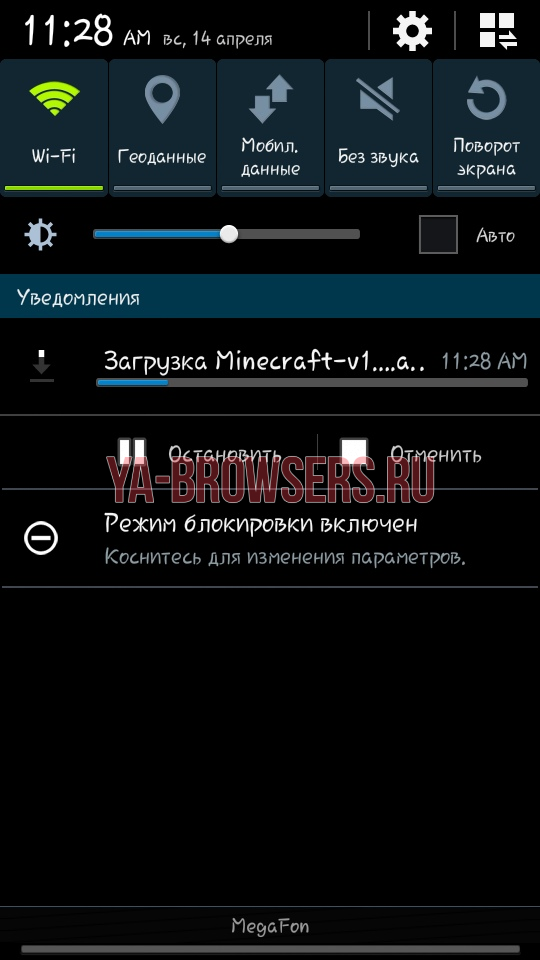
После того как начинается загрузка файла в яндекс браузере на андроид, появляется строка состояния. Она расположена в шторке телефона, которая выдвигается путем свайпа вверх-вниз в верхней части экрана. Именно в этой шторке вы можете отменить загрузку путем нажатия на кнопку «Отменить».
На iPhone

К сожалению, загрузка на айфон из интернета на данный момент запрещена. Это сделано в целях безопасности пользователей iOS устройств из-за большого количества вирусов и шпионских программ. Единственное, что можно сделать — это загрузить картинку из браузера, однако отменить ее загрузку будет невозможно.

Как восстановить загрузку

Доступна функция и восстановления загрузки в яндекс браузере. Она позволяет возобновить загрузку файла, если он был приостановлен по причине отключения интернета или самого пользователя.

На компьютере

  1. Открываем окно загрузок браузера. Кликаем для этого на иконку со стрелочкой, которая расположена в верхнем правом углу браузера.
  2. Далее наводим курсором мыши на файл, который необходимо возобновить. После появляется строка возобновить или отменить загрузку. Выбираем «Возобновить».

На телефоне

Также, как и при загрузке файла, нам нужно стянуть шторку телефона вниз, в которой расположена строка загрузки файла. Для продолжения загрузки файла выбираем «Продолжить».
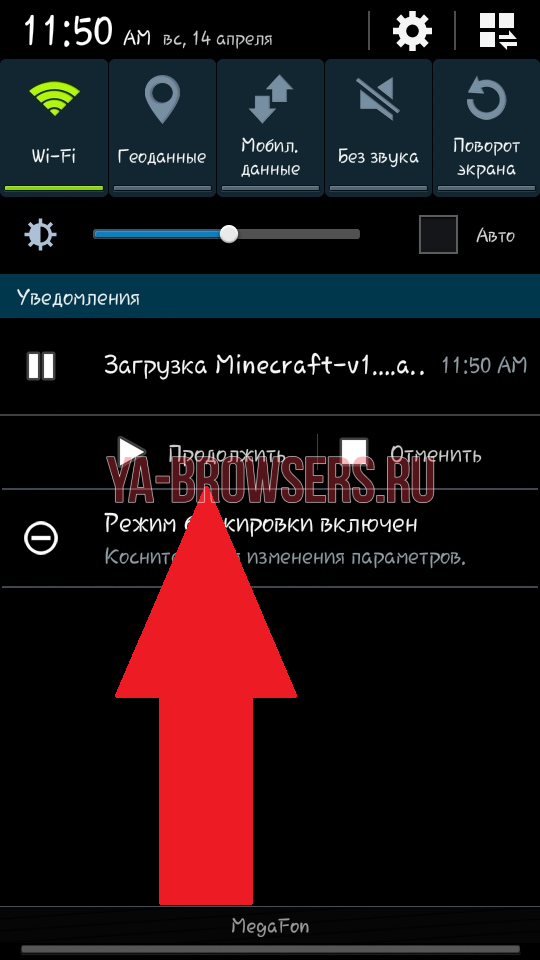
Теперь вы знаете как быстро и просто отменить загрузку файла в яндекс браузере. Для этого необходимо нажать на кнопку отмены в строке загрузки файла на компьютере или телефоне. Если же вам нужно восстановить загрузку файлов, для этого выполняем те же инструкции, но с нажатием на кнопку «Возобновить» или «Продолжить» в случае с телефоном.

Почему пишет ошибка загрузки файла

Ошибки могут выводиться по разным причинам, однако, наиболее распространенные из них — это превышение максимального размера файла в 64 Мб. и невозможность загрузки из-за проблем с флэш-плеером на Вашем компьютере.

  • Ошибки загрузки могут появляться из-за разных причин, например, из-за превышения максимального размера файла или проблем с флэш-плеером на компьютере.
  • Чтобы исправить ошибку при скачивании, можно отменить скачивание и повторить попытку, либо выбрать сохранение ссылки как.
  • Если файл не открывается, причина может быть связана с отсутствием прав на просмотр, недоступностью файла в аккаунте или отсутствием программы для открытия таких файлов.
  • Наиболее распространенные причины, по которым не открываются файлы, — это воздействие вредоносных программ, отсутствие программы для открытия файлов данного типа и нарушение ассоциаций типов файлов с программами.
  • Ошибка загрузки на iPhone может возникнуть из-за недостаточного количества свободного места, сбоя в системе или ПО. Для устранения неполадок можно перезагрузить телефон, очистить хранилище и обновить версию iOS.
  • Чтобы исправить ошибку загрузки, можно проверить подключение к интернету, очистить кеш и закрыть другие вкладки и приложения, которые могут занять много места в памяти устройства.
  • Если при загрузке файла произошла ошибка, необходимо проверить доступное место на жестком диске и изменить папку загрузок браузера, если не удается загрузить файлы в нужный раздел.
  • Невозможность удаления файла в Windows может быть связана с тем, что он занят системным процессом.
  • Проблемы записи диска в Steam могут возникнуть из-за поврежденного или переполненного кэша загрузки. Чтобы устранить проблему, нужно очистить кэш загрузки в настройках Steam.
  1. Как исправить ошибку при скачивании файла
  2. Что делать если в загрузках пишет не удалось открыть файл
  3. Что делать если скачанный файл не открывается
  4. Почему айфон пишет ошибка загрузки
  5. Что делать если ошибка загрузки
  6. Что делать если при загрузке файла произошла ошибка
  7. Что значит ошибка удаления файла
  8. Почему в стиме Ошибка загрузки
  9. Что делать если пишет не удалось загрузить файл
  10. Почему может не открываться скачанный файл
  11. Почему происходит ошибка при распаковке файлов
  12. Что делать если не открывается скаченный файл
  13. Что такое ошибка загрузки метаданных

Как исправить ошибку при скачивании файла

Чтобы устранить ошибку, сделайте следующее:

1. Отмените скачивание и повторите попытку.
2. Нажмите на ссылку правой кнопкой мыши и выберите Сохранить ссылку как.
3. Убедитесь, что файл скачивается в папку, к которой у вас есть доступ, например в «Документы» или «Рабочий стол». При необходимости выберите другую папку.

Что делать если в загрузках пишет не удалось открыть файл

Если файл не открывается, причина может заключаться в следующем:

1. У вас нет прав на просмотр файла.
2. Вы вошли в аккаунт Google, не имеющий доступа к файлу.
3. На вашем телефоне не установлено приложение, в котором можно открыть такой файл.

Что делать если скачанный файл не открывается

Среди наиболее распространенных причин, по которым не открываются файлы, отметим: Работу вредоносных программ. Отсутствие программы, необходимой для открытия файлов данного типа. Нарушение ассоциаций типов файлов с программами в операционной системе.

Почему айфон пишет ошибка загрузки

IPhone пишет «Ошибка загрузки видео»: первые действия:

Сбой в системе могут вызвать недостаточное количество свободного места, сбой в видеоплеере или в системе ПО. Устранить неполадки помогут перезагрузка телефона, очистка хранилища и обновление версии iOS.

Что делать если ошибка загрузки

Если проблему не удалось устранить:

1. Шаг 1. Проверьте подключение к интернету Убедитесь, что устройство подключено к Wi-Fi или мобильному Интернету.
2. Шаг 2. Очистите кеш
3. Закройте другие вкладки и приложения Возможно, они заняли много места в памяти устройства, поэтому загрузить сайт не удается.

Что делать если при загрузке файла произошла ошибка

Убедитесь, что у вас достаточно места для загрузки файла. При необходимости освободите память на жестком диске. В том случае, если вам не удается скачать ни один документ, попробуйте изменить папку загрузок браузера. Возможно, у вас нет прав на сохранение файлов в тот раздел, в который вы пытаетесь их загрузить.

Что значит ошибка удаления файла

Если компьютер сообщает, что файл открыт в другой программе:

Чаще всего невозможность удалить файл в Windows связана с тем, что он занят каким‑то системным процессом. При этом появляется надпись «Действие не может быть выполнено, так как этот файл открыт в Название программы».

Почему в стиме Ошибка загрузки

Если кэш загрузки Steam поврежден или переполнен, это может привести к ошибкам записи диска. Чтобы устранить эту проблему, откройте Steam и перейдите в Steam > >Настройки > >Загрузки > >Очистить кэш загрузки.

Что делать если пишет не удалось загрузить файл

1. Проверьте панель «Загрузки» на наличие заблокированных загрузок
2. Очистите историю загрузок
3. Выберите другую папку для загрузок
4. Сбросьте папку для загрузок
5. Измените настройки для типов файлов
6. Настройте программу Интернет-Безопасности
7. Другие решения

Почему может не открываться скачанный файл

Если файл не открывается, причина может заключаться в следующем: У вас нет прав на просмотр файла. Вы вошли в аккаунт Google, не имеющий доступа к файлу. На вашем телефоне не установлено приложение, в котором можно открыть такой файл.

Почему происходит ошибка при распаковке файлов

Чаще всего связанные с целостностью данных, в некоторых случаях — с их записью. В большинстве случаев ошибка возникает при установке так называемых «репаков» из Интернета, которые по сути являются архивами и, в случае проблем при их распаковке вы и видите сообщение об ошибке.

Что делать если не открывается скаченный файл

Не открывается файл — общие советы:

Поэтому в первую очередь проверьте расширение файла и подыщите приложение для работы с ним. Вторая причина — неправильное расширение. Такое часто бывает, когда вы загружаете файлы через браузер, который дописывает лишние символы. Обычно проблема решается переименованием.

Ошибка загрузки метаданных связана с тем, что системе не удается найти и открыть файл 1cv7.md по заданному пути. Наиболее надежным вариантом решения данной проблемы является использование дистрибутива поставки «1С:Предприятие» для полной переустановки программы «с нуля».

Оставить отзыв (1)

Яндекс Браузер является не просто обозревателем для поиска требуемой информации и отображения сайтов, но и выступает в качестве инструмента для скачивания программ и файлов из интернета на компьютер.

Однако иногда у пользователей Яндекс Браузера возникает ошибка с сообщением «загрузка прервана», которая свидетельствует о том, что во время загрузки произошел сбой.

На это, свою очередь, может влиять множество факторов. Давайте подробно разберем данную проблему, рассмотрим основные ее причины, почему так происходит, и узнаем, что делать в сложившейся ситуации.

Мало места на диске

Самая распространенная причина невозможности скачивания файла – это недостаток памяти на жестком диске. Чтобы проверить, хватает ли места на диске, необходимо зайти в «Мой компьютер» и проверить его состояние.

Память компьютера

Редактор направлений «Мобильные устройства» и «Техника для дома»

В браузере «Yandex» при скачивание файла пишет: «Загрузка прервана»

Переходим во вкладку «Безопасность» и отключаем защиту от вредоносных сайтов и файлов, убрав галочку.

Скачачивал с Яндекса торрент вылазит загрузка прервала
Попробовал с гугла вылезла ошибка
Памяти много на всех дисках.
Что за проблема

Андроид ошибка загрузки: «Ошибка загрузки» при скачивании файла с андроид сайта, «Сбой загрузки» – почему так происходит и как с этим бороться

«Ошибка загрузки» при скачивании файла с андроид сайта, «Сбой загрузки»

Проблема возникает в тот момент, когда вы пытаетесь загрузить какой-нибудь файл с интернет-сайта через свой браузер. Процесс загрузки тормозит, падает скорость, скачивание «замирает». Порой файл не хочет грузиться целиком и не желает открываться. Ошибка загрузки, Сбой загрузки, либо файл качается до 110, 120%, бесконечное ожидание загрузки. Проблема в основном наблюдается в браузере Google Chrome.

Решения проблемы с загрузкой файлов

Приведем несколько советов, которые помогут вам справиться с данной задачей.

  • Проверьте свое Интернет-соединение. Возможно произошел его разрыв. Перезагрузите роутер при необходимости. Попробуйте переподключиться к сети заново.
  • Загрузка может быть заблокирована вашим приложением-антивирусом. Зайдите в настройки приложения и проверьте, блокирует ли он загрузку конкретного файла.
  • Попробуйте запустить процесс загрузки файла повторно.
  • Зайдите на сайт через альтернативный браузер, не тот, который встроен в систему, запустите скачивание файла. Возможно, иной браузер скачает необходимый файл в нормальном режиме.
  • Перезагрузите ваш девайс. Вероятно, что в устройстве произошел какой-нибудь сбой. Очень часто такое бывает, что после перезагрузки процесс скачивания файлов с сайтов снова происходит полноценно и адекватно.
  • Есть еще одна из причин, о которой многие забывают. Это нехватка памяти на устройстве. Многие пользователи совсем не чистят кэш приложений. По этой причине память устройства постепенно «забивается» до 100 процентов! Вам следует почистить «куки» и кэш, возможно, удалить некоторые файлы, которые вам не нужны сейчас.

Чтобы файл загружался и открывался вам нужно скачать UC браузер, мы гарантируем работоспособность приложений, если вы скачали через UC.

почему так происходит и как с этим бороться

Проблемы с загрузкой приложений из Google Play – обычное дело на устройствах с Android 4.1 или старше. Если Андроид не скачивает файлы – проверьте наличие свободного места, целостность файловой системы и наличие последней версии сервисов Google Play.

Ошибка возникает и во встроенных браузерах, а вот Google Chrome и Opera очень редко пишут о сбое скачивания музыки, изображений или игр. Стоит сразу отметить – в большинстве случаев проблема решается очисткой кеша системных программ.

Причины неполадок

Можно выделить две группы неисправностей, почему информация не скачивается: аппаратные и программные. В первом случае данные могут не загружаться из-за повреждений памяти. Ситуация применима к внешним SD картам, дешевые модели которых выходят из строя в самый неподходящий момент. Если в браузере указать папку SD карты в качестве целевой – в начале загрузки программа выдаст ошибку.

Из программных причин отметим:

  • Отсутствие свободного места на внутреннем накопителе – пожалуй, самая распространённая проблема на большинстве смартфонов. На недорогих устройствах память быстро заполняется, а браузер неспособен самостоятельно заменить место сохранения на SD карточку. Чтобы исправить проблему, перейдите в настройки Google Chrome, затем «Общие», после чего выберите папку на вашей карте памяти. В проводнике внешняя память обычно обозначена, как SD Card 1.
  • Ошибка Google Play – частая неполадка на старых телефонах. На Android старше версии 4.0 приложения и игры не скачивались регулярно, а Play Market показывал «Код ошибки 5». Для устранения неисправности очистите кэш сервисов Гугл и самого магазина.
  • Системное сообщение «com. android. browser» остановлено. Ошибка в работе встроенного веб-клиента системы Андроид.

сервис гугл плей

В некоторых случаях файлы даже не начинают процесс загрузки, но обычно ошибка выполнения появляется в конце скачивания.

Решение проблем

Если не загружаются файлы из интернета на Андроид, определите – пользуетесь вы встроенным браузером системы или сторонним ПО. Android ниже версии 3.0, вообще, не поддерживает скачивание файлов с использованием встроенного клиента для веб-сёрфинга.

  • Попробуйте очистить кэш Opera или Google Chrome. Для этого перейдите в параметры смартфона, затем откройте вкладку «Приложения».
  • Найдите необходимую программу и нажмите на её иконку. Тапните «Использование хранилища». На Android 7.0 и новее вкладок с расходом памяти сразу 2 – одна для оперативной, вторая – для встроенной постоянной.
  • Нажмите «Очистить кэш» и подтвердите выбранное действие. Если скачать информацию всё равно не получается – нажмите «Очистить данные».

Важно! Очистка данных удалит всю информацию – историю, сохранённые пароли, файлы Cookie и кеш изображений. При возможности синхронизируйте браузер с облачным хранилищем перед удалением.

  • Попробуйте переустановить клиент веб-сёрфинга, если вышеперечисленные действия не помогли. Для этого откройте Google Play, затем «Мои приложения», найдите свой веб-клиент, тапните «Удалить». После завершения процесса удаления нажмите «Установить».

память телефона

Иногда невозможность загрузки вызвана ошибками в последней версии браузера. Попробуйте воспользоваться альтернативным вариантом для входа в интернет и дождитесь, пока разработчики выпустят патч, содержащий исправления.

Приложения

Если не удалось загрузить файл, а на SD карту получается войти через проводник – используйте сторонний менеджер загрузок.

    Перейдите в Гугл Плей. В строке поиска наберите «Fast Download Manager». Нажмите «Установить».

В Play Market доступно довольно много приложений с похожим функционалом, попробуйте установить несколько и выберите понравившиеся.

В этой программе изменить папку загрузок нельзя, такой возможностью обладают Turbo Manager и DVGet. Все программы бесплатны и доступны в Play Market.

приложения андройд

Hard Reset

Если Андроид всё равно не загружает файлы, вспомните – не проводилась ли прошивка девайса сторонней версией ОС и не устанавливались ли Root права. Некоторые прошивки со временем начинают некорректно работать, что и отражается на функционировании Андроид системы. В таком случае поможет Хард Ресет.

  1. Выключите смартфон, предварительно выполнив резервное копирование важной информации в облако или на SD карту.
  2. Включите гаджет в режиме «Recovery». Для этого зажмите кнопку блокировки и «Громкость вверх». Когда на дисплее появится логотип Android, отпустите увеличение громкости. На разных моделях комбинация может отличаться, нужную ищите в теме гаджета на форуме 4PDA или аналогичном.
  3. Выберите опцию «Wipe data/Factory Reset». Все данные с телефона на Android будут удалены. Устройство будет сброшено до заводского состояния, что должно устранить неполадку.

Заключение

красный андройд

Информация на Андроид может не загружаться по программным или аппаратным причинам. В большинстве случаев поможет очистка кеша браузера или проверка работоспособности карты памяти. Решение этой проблемы возможно и с использованием сторонних менеджеров загрузок, доступных в Гугл Плей. Если неисправность не устранена – выполните полный сброс настроек или обратитесь в сервисный центр.

Видео

Не удалось загрузить файл на андроид, почему на телефоне не открывается галерея?

Причины неполадок

Можно выделить две группы неисправностей, почему информация не скачивается: аппаратные и программные. В первом случае данные могут не загружаться из-за повреждений памяти. Ситуация применима к внешним SD картам, дешевые модели которых выходят из строя в самый неподходящий момент. Если в браузере указать папку SD карты в качестве целевой – в начале загрузки программа выдаст ошибку.

Из программных причин отметим:

  • Отсутствие свободного места на внутреннем накопителе – пожалуй, самая распространённая проблема на большинстве смартфонов. На недорогих устройствах память быстро заполняется, а браузер неспособен самостоятельно заменить место сохранения на SD карточку. Чтобы исправить проблему, перейдите в настройки Google Chrome, затем «Общие», после чего выберите папку на вашей карте памяти. В проводнике внешняя память обычно обозначена, как SD Card 1.
  • Ошибка Google Play – частая неполадка на старых телефонах. На Android старше версии 4.0 приложения и игры не скачивались регулярно, а Play Market показывал «Код ошибки 5». Для устранения неисправности очистите кэш сервисов Гугл и самого магазина.
  • Системное сообщение «com. android. browser» остановлено. Ошибка в работе встроенного веб-клиента системы Андроид.

В некоторых случаях файлы даже не начинают процесс загрузки, но обычно ошибка выполнения появляется в конце скачивания.

Решение проблем

Если не загружаются файлы из интернета на Андроид, определите – пользуетесь вы встроенным браузером системы или сторонним ПО. Android ниже версии 3.0, вообще, не поддерживает скачивание файлов с использованием встроенного клиента для веб-сёрфинга.

  • Попробуйте очистить кэш Opera или Google Chrome. Для этого перейдите в параметры смартфона, затем откройте вкладку «Приложения».
  • Найдите необходимую программу и нажмите на её иконку. Тапните «Использование хранилища». На Android 7.0 и новее вкладок с расходом памяти сразу 2 – одна для оперативной, вторая – для встроенной постоянной.
  • Нажмите «Очистить кэш» и подтвердите выбранное действие. Если скачать информацию всё равно не получается – нажмите «Очистить данные».

Важно! Очистка данных удалит всю информацию – историю, сохранённые пароли, файлы Cookie и кеш изображений. При возможности синхронизируйте браузер с облачным хранилищем перед удалением.

  • Попробуйте переустановить клиент веб-сёрфинга, если вышеперечисленные действия не помогли. Для этого откройте Google Play, затем «Мои приложения», найдите свой веб-клиент, тапните «Удалить». После завершения процесса удаления нажмите «Установить».

Иногда невозможность загрузки вызвана ошибками в последней версии браузера. Попробуйте воспользоваться альтернативным вариантом для входа в интернет и дождитесь, пока разработчики выпустят патч, содержащий исправления.

Hard Reset

Если Андроид всё равно не загружает файлы, вспомните – не проводилась ли прошивка девайса сторонней версией ОС и не устанавливались ли Root права. Некоторые прошивки со временем начинают некорректно работать, что и отражается на функционировании Андроид системы. В таком случае поможет Хард Ресет.

  1. Выключите смартфон, предварительно выполнив резервное копирование важной информации в облако или на SD карту.
  2. Включите гаджет в режиме «Recovery». Для этого зажмите кнопку блокировки и «Громкость вверх». Когда на дисплее появится логотип Android, отпустите увеличение громкости. На разных моделях комбинация может отличаться, нужную ищите в теме гаджета на форуме 4PDA или аналогичном.
  3. Выберите опцию «Wipe data/Factory Reset». Все данные с телефона на Android будут удалены. Устройство будет сброшено до заводского состояния, что должно устранить неполадку.

Информация на Андроид может не загружаться по программным или аппаратным причинам. В большинстве случаев поможет очистка кеша браузера или проверка работоспособности карты памяти. Решение этой проблемы возможно и с использованием сторонних менеджеров загрузок, доступных в Гугл Плей. Если неисправность не устранена – выполните полный сброс настроек или обратитесь в сервисный центр.

Иногда пользователи не знают, как можно остановить загрузку на своём Андроиде. Скачивание файлов или обновление приложений не всегда происходит по воле владельца. Бывает, что человек ошибся ссылкой и началась загрузка или программа запросила обновление новой версии из интернета. Причины этому могут быть разные, необходимо вовремя отменить процесс, чтобы не перегружать память телефона и сделать гаджет более шустрым.

Способы отмены загрузки

Смартфоны на Android обладают рядом преимуществ и одним существенным недостатком. Девайс беспрерывно совершает обновления в фоновом режиме, поэтому многих волнует, как эту загрузку отменить. Процессы занимают оперативную память, отвлекают внимание пользователя, а часть из них и вовсе не желательна.

О наличии проблемы свидетельствует стрелка в левом верхнем углу экрана, которая отображается продолжительное время. Загрузка приложения зависла, остановить ее не удается. Между тем, процесс может забирать трафик и влиять на скорость работы смартфона.

Если выключение и включение аппарата не помогает, можно воспользоваться первым способом устранения проблемы:

  1. Обратитесь к меню устройства на Android. Вызвать его можно левой кнопкой на корпусе телефона. Вы увидите на экране всплывающее окно из трех пунктов: обои, приложения, настройки. Нажмите на среднюю позицию, чтобы получить доступ к установленным программам. Во вкладке «Приложения» найдите пункт «Все».
  2. Далее в списке следует выбрать категорию «Диспетчер загрузки». Эта системная функция отвечает за обновления файлов. Вы быстро найдете пункт, если будете знать, что напротив надписи находится иконка с изображением зеленого робота (логотип Android).
  3. Перейдите по ссылке и выполните команду «Стереть данные». В появившемся окне необходимо подтвердить правильность действия. Все без исключения процессы, связанные с обновлением программ, будут отменены.

Второй способ позволяет решить вопрос быстрее. Убрать назойливые обновления можно, обратившись к иконке с изображением стрелки на верхней шторке смартфона. Проведите сверху вниз по экрану и увидите список фоновых процессов. Удерживайте палец на нежелательной позиции, пока не появится всплывающее меню. Нажмите кнопку «О приложении», чтобы перейти в категорию «Диспетчер загрузки» и удалить фоновые процессы.

Почему не удается отменить загрузку на Android

В редких случаях инструкция не помогает, загрузку файла не удается устранить. Это может свидетельствовать о серьезных проблемах в системе телефона, технических сбоях или наличии вирусов. Чтобы не перезагружать прошивку Android, можно попробовать другие методы отмены загрузки:

  1. Очистите кэш. Обновление программ на устройстве происходит через привычное для владельцев Android приложение. Очистка временной информации, связанной с этой программой, способна устранить неожиданное поведение телефона. Следует обратиться к настройкам, выбрать в списке «Play Market» и нажать кнопку «Стереть данные».
  2. Установить программу для работы с root-правами, которая позволяет получить доступ к скрытым функциям телефона. В бесплатном доступе есть различные приложения, способные устранить зависшие загрузки.
  3. Сделать общий сброс настроек телефона. Возможно, проблема вызвана наличием серьезных повреждений системы. В этом случае владелец сталкивается и с другими проблемами невозможности управления смартфоном. Общий сброс вернет телефон к состоянию, в котором он был после покупки.

После применения альтернативных методов попробуйте обратиться к «Диспетчеру загрузок» и прервать обновление приложения снова. Полезной будет установка антивируса, хотя эта мера профилактическая. Самым радикальным вариантом является переустановка системы телефона. Убрать загрузку файла обычно можно штатным способом. Важно действовать по инструкции, и изображение стрелки вверху экрана пропадет.

Loader Droid менеджер загрузок

LoaderDroid — это продвинутый менеджер закачек под Андроид. Он способен загружать файл любого типа, без каких-либо ограничений (всё зависит от возможностей вашей системы).
Идеально подходит для загрузки сериалов, фильмов, музыки и подкастов.
Основные возможности и главные особенности:
• Возобновляемая загрузка (продолжает скачивание с того же места, на котором оно было прервано)
• Автоматическая пауза загрузок при потере соединения
• Автоматическое возобновление закачки при восстановлении соединения
• Перехват ссылок из других приложений (например Браузера)
• Вы можете указать по какому соединению разрешено качать каждую отдельную ссылку (WI-FI, 3G и т.д.)
• Поддерживает загрузку в несколько потоков, ускоряя загрузку (поддерживает до 12 потоков)
• Планировщик закачек
• Ограничение скорости скачивания
• Смена User Agent
• Обновление устаревших ссылок
• Встроенный браузер для сайтов с которых перехват ссылок затруднен
• Стабильный, быстрый и простой в использовании
• Система фильтрации списка задач по статусу загрузки
• Система групповых действий в списке задач
Подробнее:
Для начала закачки кликните в своём браузере по ссылке на файл и выберите LoaderDroid из списка приложений предложенных системой.
Или вы можете нажать на «плюсик» в заголовке самого приложения и ввести ссылку вручную (или вставить ее из буфера обмена).
LoaderDroid очень аккуратно относится к вашей батарее и вашему траффику. При добавлении нового файла для закачки, у вас спросят какие виды соединений разрешены к использованию. Вы можете разрешить закачивать конкретный файл только по WI-FI, другой файл по WI-FI и 3G.
Как только у вас пропадает разрешенное соединение, закачка прекращается и программа уходит в «режим ожидания требуемого соединения» до момента когда оно у вас снова восстанавится.
LoaderDroid поддерживает докачку, потому не переживайте если скачивание было оборвано проблемами с сетью или выключением устройства. Как только станет возможным, LoaderDroid продолжит скачивание с места на котором он был прерван.
Для большинства серверов LoaderDroid будет скачивать файл в несколько потоков, что значительно ускоряет скачивание.
LoaderDroid имеет два вида оформоения интерфейса приложения и панели увеломлений (Тёмный и Светлый вид).
В LD встроен удобный мануал (Полезные советы), содержащий полное описание возможных параметров загрузки и основных принципов работы с приложением (в том числе способы решения распространённых проблем). Его можно использовать как автономно (Меню / Полезные советы), так и вывести в виде подсказок в главное окно приложения.
Для удобства пользователей, в приложении есть система фильтрации отображения задач по статусу загрузки. При использовании данной функции вместе с системой групповых действий, управление менеджером загрузок LD становится ещё удобнее.
Это приложение поддерживается за счет рекламы, но если вы не любите рекламу или хотите поддержать разработчиков и получить дополнительные функции, вы можете приобрести лицензионный ключ тут goo.gl/FuX3d
Лайкните нас на Facebook: http://www.facebook.com/LoaderDroid

причины возникновения, что делать и как исправить, профилактические действия

С каждой новой версией ОС Андроид становится более совершенной и стабильной. Но несмотря на это и в её работе могут возникать перебои. Многие пользователи сталкиваются с системным сбоем android process media произошла ошибка. Далее подробно о том, как устранить данный сбой самостоятельно без обращения в сервисный центр.

Android process media отвечает за учёт, классификацию и распределение между соответствующими программами всего медиа контента, хранящегося на телефоне. Благодаря этому, открывая приложение, пользователь видит файлы, соответствующие данной программе. Другими словами, при запуске видео плеера будет открыт список видео, аудио проигрывателя — музыки, галереи — фотографий.

Причины возникновения ошибки

Появление данного сбоя, по причине которого может остановиться работа сразу нескольких программ, зависит от разных причин:

  • Повреждение или удаление системного приложения;
  • Неправильное удаление мультимедийного контента;
  • Неподходящие параметры установленного видео и аудио;
  • Наличие папок с идентичными названиями;
  • Установка сторонних программ;
  • Большое количество мультимедийных файлов, хранящихся на девайсе;

Начиная с Android 4.3, данная ошибка встречается довольной редко. Пользователи старых версий ОС могут сталкиваться с этой проблемой намного чаще.

Методы устранения системного сбоя

Способов, помогающих исправить ситуацию, несколько. Начинать устранять сбой следует с самых простых методов, постепенно переходя к более сложным, если сбой продолжает проявляться. Далее подробно о том, что делать если в приложении android process media произошла ошибка.

Перезагрузка

Первое с чего стоит начать — это перегрузить телефон. Нажав на кнопку питания и удерживая её до появления на экране окна с набором команд, следует выбрать «Перегрузить». Дождавшись окончания процесса, нужно проверить девайс на наличие ошибки. Если проблема продолжает проявляться, следует переходить к следующим способам устранения сбоя.

Перезагрузка

Очистка памяти

Большое количество аудио, видео, фотографий, хранящихся в телефоне, также может влиять на возникновение ошибки. Необходимо удалить ненужные, устаревшие файлы либо перенести их на компьютер. После очистки необходимо перегрузить гаджет и проверить решена ли проблема. Если нет, то нужно переходить к следующему варианту.

Очистка памятиГлубокая очистка

Очистка кэша и данных

Очистка кэша и данных в нескольких приложениях является основным способом устранения проблемы. Для этого потребуется:

  1. Зайти в настройки гаджета.
  2. Выбрать блок «Все приложения».
  3. Найти программу «Google Services Framework».
  4. Кликнуть на кнопку «Очистить всё».
  5. В появившемся сообщении подтвердить действие нажатием на кнопку «Ok».

Идентичные действия потребуется провести в приложении «Google Play Market», очистив данные и кэш. Далее необходимо остановить работу программы «Google Services Framework», заново открыв её и нажав на кнопку «Закрыть». Затем опять следует произвести очистку данных. Далее нужно перегрузить гаджет и возобновить работу программы программы «Google Services Framework», кликнув по соответствующей кнопке.

Google Play Маркет. Очистка данных кешаGoogle Services Framework. Очистить все

Провести очистку следует и в приложениях — «Загрузки», «Галерея» и «Хранилище мультимедиа». При работе с ними сбой проявляется чаще всего. Порядок действий аналогичен тем, которые производились с гугловскими программами.

  1. Потребуется открыть настройки.
  2. Выбрать нужную утилиту.
  3. Нажать «Очистить» и подтвердить действие.

Если проблема не устранена, то эти же действия следует провести с «Google Play Музыка» и «Google Play Фильмы».

Работа с синхронизацией

Ещё один способ устранить ошибку — отключить синхронизацию. Потребуется найти в настройках раздел «Синхронизация» и напротив полей «Автосинхронизация данных», «Синхронизация только по Wi-Fi» установить переключатель в неактивное положение. Очистку кэша и отключение синхронизации лучше проводить одновременно.

Отключение синхронизацииНастройки. Блок Синхронизация

Внимание! В ходе всех вышеперечисленных манипуляций будет постоянно появляться сообщение об ошибке. Следует все время нажимать «Ok» и в коротких промежутках между уведомлениями, продолжать работу по устранению проблемы.

После применения каждого из способов следует перегружать гаджет. Название полей, разделов и кнопок может различаться в зависимости от версии Андроид, но суть манипуляций по устранению сбоя от этого не меняется.

Карта памяти

SD карта, а точнее её неисправность, также может стать причиной возникновения ошибки. Файлы, находящиеся на внешнем носителе невозможно открыть. Выходы из ситуации могут быть следующими:-

  1. Форматирование карты памяти.
  2. Замена SD карты.
  3. Загрузка приложений во внутреннюю память устройства.

Перед форматированием следует перенести необходимую информацию во внутреннюю память телефона или на компьютер. После форматирования сохраненные данные можно будет опять перенести на внешний носитель.

Для загрузки контента во внутреннюю память устройства следует выставить необходимые настройки или перед установкой необходимой программы постоянно извлекать карту памяти из гаджета. Постоянное извлечение внешнего носителя — не самый лучший вариант решения проблемы. Во-первых — карту можно повредить, а во-вторых — внутренние ресурсы устройства небезграничны и в итоге заканчиваются.

Для загрузки контента на внутренний накопитель телефона потребуется:

  1. В настройках девайса открыть раздел хранилища.
  2. Выбрать блок «Настройка памяти».
  3. Установить для сохранения данных параметр «Внутренняя память».

Необходимо учитывать, что для сохранения информации на внутренние ресурсы телефона, потребуется наличие свободного места. Следует провести глубокую очистку, удалив ненужные файлы и программы.

Сброс к заводским настройкам

Если не один из вариантов не помог решить проблему, то можно попробовать воспользоваться радикальным методом устранения ошибки — провести сброс к заводским настройкам. Необходимо учитывать, что обращаться к данному способу нужно только в крайнем случае, так как весь контент, хранящийся в телефоне, будет удален: фотографии, музыка, видео, аудио информация и т.д.

Для возврата к первоначальным установкам следует:

  1. Открыть настройки.
  2. Перейти в раздел «Расширенные настройки»
  3. Выбрать блок «Восстановление и сброс»
  4. Нажать на панель «Сброс настроек».
  5. Нажать «Ok» в появившемся сообщении, предупреждающие о последствиях действий.

Перед тем, как начать исправлять ошибку таким радикальным способом, стоит попробовать, в перерывах между появлением сообщений о сбое, перенести всю необходимую информацию на другой девайс или компьютер.

Перепрошивка гаджета

Это ещё один агрессивный способ, который можно применить для устранения возникшей ошибки. Применять его стоит только опытным пользователям. Данный метод предполагает множество нюансов, в которых нужно разбираться. Иначе, избавившись от одной проблемы, существует возможность столкнуться с другой.

Профилактика сбоя

В большинстве случаев данная проблема появляется на телефонах с более поздними версиями Андроида. Начиная с версии 4.3 данный сбой практически не происходит. Поэтому, лучше всего установить обновление до этой версии и выше.

Также не стоит пренебрегать выходящими обновлениями для всех установленных программ. Их нужно устанавливать, что поможет избежать появление ошибки.

Устранить сбой Android process media самостоятельной вполне реально, тем более, что методов решения проблемы несколько. Это увеличивает шансы на удачное устранение возникшей ошибки.

Сбой загрузки обновления андроид. В приложении Android произошла ошибка — Что делать

Скачать и установить официальные прошивки можно «по воздуху», если перейти в соответствующее меню настроек или через фирменную утилиту на компьютере. Но что делать, если уже длительное время ваш Андроид не обновляется, либо при обновлении выдает ошибку? Рассмотрим возможные причины возникновения этой проблемы, а также способы их решения.

Проблема с обновлением операционной системы телефона встречается довольно часто. Она присуща не только владельцам старых моделей, но и пользователям самых современных устройств на Андроиде. В большинстве случаев обновить телефон не получается по причине отсутствия нужных прошивок на сайте разработчика. Но бывают также причины, связанные с наличием системных ошибок в ПО мобильника либо вовсе его механическое повреждение его комплектующих. В любом случае, каждая из возможных причин заслуживает отдельного рассмотрения.

Телефон устарел

В отличие от IOC, разработчики мобильной ОС Андроид, вынуждены помимо самой прошивки, работать также над ее совместимостью со многими устройствами. Это приводит к необходимости создания драйверов и прочего программного обеспечения, без которого невозможна корректная работа системы. Также Самсунг, ЛЖ, НТС и многие другие компании, используют поверх самой операционной системы фирменные оболочки. В результате всего этого, в большинстве случаев обновления получают только новые и актуальные модели смартфонов. А более старые устройства, в том числе по причине нехватки аппаратных ресурсов: ОЗУ и мощности процессора, остаются без обновлений ПО.

Сбои в системе сервисов Google

Если обновление для вашего телефона вышло, но в настройках оно не отображается, то возможно дело в сервисе Google Services Framework. Причинами возникновения сбоев сервиса могут стать его неправильное обновление, заражение телефона вредоносными программами и т.д. В любой случае, для того, чтобы «по воздуху», вам не обойтись без этой службы.

Установка неофициального ПО

Официальные обновления на Андроид доступны лишь для устройств, чьи владельцы соглашаются с политикой использования ПО разработчика. В том случае, когда на телефоне включена установка приложений из непроверенных источников, может возникнуть ошибка при обновлении. Это же касается и загрузки кастомных прошивок и рекавери, а также устройств, на которых получены права администратора. Для таких смартфонов вы не сможете поставить официальные обновления ОС, как «по воздуху», так и с помощью фирменной утилиты на компьютере.

Заражение вирусом

При отсутствии антивирусного ПО, операционная система телефона подвержена действию вредоносных файлов. Вирусные программы можно скачать из интернета, либо допустив установку apk приложений из непроверенных источников. Поскольку действие вредоносных файлов могут быть самыми разными, одним из возможных вариантов является блокировки службы, отвечающей за обновление ОС Андроид.

Некорректная установка обновлений

Обновляя Андроид, необходимо дождаться полной загрузки и установки файлов. При этом устройство пару раз самопроизвольно перезагружается. Проблемы могут возникнуть если в процессе установки обновлений произошла ошибка, вызванная одним из следующих факторов:

  • На мобильнике перестал работать интернет.
  • Кончилась зарядка аккумуляторной батареи.
  • Телефон принудительно включили или т.д.

Это не только может стать причиной по которой не работает служба установки обновлений, но и привести телефон в нерабочее состояние.

Аппаратная неисправность

Наименее вероятной, но также возможной причиной является поломка телефона. Если после обновления ОС, мобильник не видит сим карту или попросту не запускается, у него могут быть аппаратные неисправности. В большинстве случаев это является следствием заводского брака или происходит после падения смартфона об твердую поверхность либо попаданию внутрь влаги.

Решение проблемы

Для решения проблем с обновлением Андроида, могут понадобиться root права доступа к системе телефона. Но в более простых случаях, можно попробовать обойтись и без них. В любом случае, предварительно необходимо выполнить принудительную проверку наличия новых версий ОС в меню главных настроек. Рассмотрим все способы более подробно.

Принудительная проверка через настройки

Новая версия ОС может не отображаться в списке уведомлений, пока вы не зайдете и собственноручно не загрузите ее. Принудительно проверить наличие обновлений можно в несколько кликов через меню главных настроек, для этого необходимо найти и выбрать пункт «Версия ОС». В нем требуется кликнуть на строку «Проверить сейчас» и подождать, пока система соединится с сервером разработчика. Естественно, при этом должен быть включен интернет на телефоне, желательно Wi-fi cоединение.

Проверка через USSD запрос

Альтернативным способом принудительной проверки является набор комбинации цифр в звонилке. Для этого необходимо:

  • Открыть телефонную книгу с набором номера.
  • Набрать запрос *#*#2432546#*#*.
  • Дождаться пока система выполнить проверку.

При этом не нужно подтверждать свой запрос, нажимая на кнопку вызова.

Очистка данных сервиса Google Services Framework

Решить проблему с обновлением может помочь очистка данных сервиса Google Services Framework. Для этого следует перейти в меню основных настроек, и тапнуть там на пункт «Приложения». В нем боковым свайпом выбрать «все приложения» и найти в представленном списке Google Services Framework. Кликнув на нужный сервис откроется меню управления, в котором необходимо выполнить очистку данных, нажав на соответствующую кнопку.

Использование ПК, на котором установлена фирменной утилиты от разработчика

Надежным способом выполнить установку последних обновлений операционной системы мобильника будет использование фирменных утилит от разработчика. При этом на ПК также потребуется загрузить актуальную версию драйверов под ваше мобильное устройство. Рассмотрим алгоритм необходимых действий для смартфонов Samsung и фирменной программы Kies:

  • Создать резервную копию данных, при необходимости.
  • Скачать и установить утилиту Samsung Kies с официального сайта разработчика.
  • Подсоединить мобильник к компьютеру через USB кабель.
  • Программа автоматически распознает устройство и выдаст информацию о доступных версиях прошивки на экран.
  • Подтвердить запрос на установку новой прошивки.
  • Ознакомиться со вспомогательными инструкциями и нажать на кнопку «старт».

Установка прошивки через фирменную утилиту Kies

При выполнении этих действий начнется загрузка прошивки через специальную утилиту, а сам телефон при этом перейдет в режим Download. После этого мобильник перезагрузится с уже обновленной ОС, а в программе Kies появится оповещение об успешном завершении процесса.

Установка сторонних, кастомных прошивок

Если ни один из способов не сработал, и у вас не получается установить официальную прошивку на мобильник, то скачайте пользовательскую. Правда в этом случае понадобится рутировать устройство и попрощаться с гарантией от производителя. Если это не критично, то рекомендуем обратить внимание на Cyanogen. Эта прошивка пользуется большой популярностью и поддерживает множество функций, которых нет в официальных версиях Андроид.

Установка сторонних прошивок возможна как через меню восстановления, так и с использованием специальных программ. При возникновении системных сбоев или неполадок в работе программного обеспечения в этом случае легко сделать бэкап или сброс до заводских настроек.

Мобильные устройства на сегодняшний день обладают очень богатой функциональностью. Однако их главной задачей всегда была и остаётся функция совершения звонков. Иногда работу телефона Android может омрачить сообщение о неожиданной остановке приложения «com.android.phone». Проблема нечастая, однако как и многие, решаемая самостоятельно. Этот случай из числа тех, в которых прежде чем обращаться сервисный центр, стоит попробовать разобраться, почему произошла ошибка, и исправить неполадку самому.

Что такое «com.android.phone» и почему происходит ошибка

Com.android.phone — название системного приложения Android для совершения звонков. Уведомления типа: «В приложении com.android.phone произошла ошибка», «К сожалению, процесс com.android.phone был остановлен» сообщают о его неисправности.

Так выглядит сообщение об ошибке связанной со стандартной «звонилкой»

Ошибка во всех приложениях андроид. Устранение проблемы «В приложении произошла ошибка» на Android

Как любой операционная система, Android не лишен изъянов. Хотя новые версии и решают многие проблемы, которые были критичны в прошлом, но большинство типичных остаются на своих местах. Ведь нельзя предвидеть все и оградить всех, тем более, решение с первого взгляда критической ошибки Android может быть очень легким. Мы собрали для вас наиболее известные проблемы и их исправления, которые могут возникать на протяжении всего времени использования системы.

Синтаксическая ошибка

Данная проблема появляется при установке загруженных не через Play Market приложений. Причина ее возникновения — поврежденный установочный файл. Для более легкого понимания, стоит знать, что apk файлы — это разновидность архива. Синтаксическая ошибка появляется тогда, когда этот файл не скачан до конца или поврежден, а также если ваша версия Android не подходит для его установки.

Как исправить: заново скачайте установочный пакет и проверьте совместимость системы.

Ошибка аутентификации wifi

Не волнуйте, ваш телефон в порядке, скорей проблема в роутере, который раздает интернет. В нем может быть установлен тип шифрования доступа по протоколу, который не поддерживает смартфон или установлен не правильный канал. Решить ошибку аутентификации wifi можно только при наличии доступа к раздающему устройству.

  • проверьте в настройках роутера тип шифрования, стандартно — WPA2-PSK с AES.
  • измените режим работы роутера, а точней стандарта (802.11b,g,n), который он использует. Попробуйте поставить вариант “mixed”.
  • Измените пароль на состоящий из цифр.

Ошибка недостаточно памяти

В большинстве случаев с этой проблемой сталкиваются владельцы бюджетных смартфонов. Причина ее возникновения кроется в маленьком количестве памяти выделенном для установки приложений. Со временем, все установленные программы и игры занимают её. Полностью вылечить ошибку недостаточно памяти на Android нельзя, но есть несколько способов ее освобождения.

  • Зайдите в Настройки->Приложение, а там в установленные программы. Просмотрите их параметры, а точней доступность кнопки “Перенести на SD-карту”.
  • Установите программу Link2SD, она делает описанный выше способ автоматически, показывая вам те программы, которые возможно перенести на внешний накопитель.

Ошибка загрузки

Наиболее подвержены ей старые устройства, с установленной или ниже. Браузеры таких устройств попросту не могут правильно скачать apk файл. Также, ошибка загрузку может появляться в случае, когда соединение с запрашиваемым файлом нестабильно.

Возможное решение: установите менеджер загрузок, такой как ES File Manager.

Ошибка Андроид клавиатуры (aosp)

Причина возникновения кроется в неправильной работе некоторых функций этой клавиатуры на отдельных прошивка. Может появиться в любой момент, потому желательно сразу отключить не используемые функции или настроить их. Ошибка в клавиатуре Андроид легко решается всего несколькими шагами.

  • отключите в настройках голосовой ввод
  • Очистите кэш (через Настройки->Приложения->Все)
  • Установите стороннюю клавиатуру

Ошибка синхронизации аккаунта Android от Google

Плавающая проблема, замечена на любой версии прошивки и разной аппаратной начинке. Точной причины найти так и не удалось, порой для ее возникновения достаточно не во время отключенного интернета. Самый сложный случай — зависшая синхронизация.

Что делать: отключите аккаунт, перезагрузите устройство и заново подключите

Не добавляется аккаунт Google Android

Корпорация добра неплохо отточила свою систему и ошибки такого типа стали редкостью, но все еще присутствуют.

  • проверьте подключение к интернету
  • проверьте правильность логина и пароль к своему аккаунту
  • отключите двухэтапную аутентификацию в настройках безопасности аккаунта
  • включите передачу данных в фоновом режиме и автосинхронизацию, после чего выключите и перезагрузите устройство

Ошибка com.android.phone

После обновления прошивки или изменения ее внешнего вида, а также даже после смены сим-карты может появиться эта проблема. Ошибка com android phone означает невозможность правильной работы модема устройства или программы с установленной картой оператора, а также сбой в службе обмена информации между сотой сетьи и телефоном.

  • Заходим в Настройки->Приложения->Все и ищем Телефон. Заходим и очищаем его кэш + стираем данные. Перезагружаемся.
  • Если не помогло описанное выше, то сделайте .
Ошибка android.process.acore

Решение тоже, только ищем Хранилище контактов. Осторожно! После этого пропадут все контакты.

Ошибка приложения android.process.media

Возникает в случае, если у вас не исправна флеш карта или перегружена огромным количеством файлов. Начиная с четвертой версии андроида стала редкой и потому не приносит неудобств.

  • Вытащите флешку и попробуйте установить приложение, если проблема исчезла — отформатируйте ваш накопитель
  • Сделайте сброс до заводских настроек с очисткой съемного накопителя.

Вирус Netalpha

Молодой, но набирающий популярности вирус (хотя сложно назвать это вирусом), которым уже успели заразиться множество пользователей. В большинстве случаев, приложение прописывает себя в системную директорию (или находится там изначально), потому блокирует стандартное удаление, используя менеджер приложений.

  • Если у вас есть ROOT права, тогда установите Lucky Pather или Titanium Backup, найдите злополучное приложение и удалите его с телефона.
  • Если у вас нет рут прав, тогда только сброс до заводских настроек, также желательно очистить от постороннего мусора встроенную и внешнюю SD карту.

Беспокоиться не стоит, т.к. решить проблему не так сложно, как может показаться. А зная этой причины проблемы, избавиться от нее будет гораздо проще.

Как исправить ошибку com android phone

Есть три метода решения этой проблемы. Однако бывают особые случаи, когда эти решения оказываются не совсем актуальными. Речь о цикличных сбоях и ошибке после обновления. О том, как исправить ошибку com android phone в таких ситуациях — сразу после разбора основных трех вариантов избавления от ошибки.

Метод первый: очистка кэша

Очистка кеша в на примере приложения Google Play

Суть этого метода заключается в удалении временных данных. Порой именно они становятся причиной такого сбоя, т.к. содержат разного рода ошибки.

Очистить кэш можно следующим образом:

  1. Откройте «Настройки».
  2. Пролистайте вниз, пока не найдете «Приложения». Войдите в это подменю.
  3. Вверху тапните на вкладку «Все», пролистайте вниз до приложения «Телефон».
  4. Выполните очистку, нажав «Очистить кэш». Рекомендуется дополнительно нажать «Стереть данные», но после этого будет установлена заводская конфигурация «Телефона».
  5. Перезагрузите устройство.
  6. После этих действий ошибка в приложении com android phone, скорее всего, исчезнет. Если проблема не исчезла, то остается еще два варианта решения.
Метод второй: замена приложения

Как правило, ошибка актуальна только при использовании стандартного приложения для звонков. Поэтому желающие могут найти спасение от проблемы в новой «звонилке». Даже сторонние приложения для осуществления вызовов позволяют хранить информацию о звонках, осуществлять вызовы и редактировать контакты.

Установить соответствующее приложение можно из Google Play . Достаточно ввести в поиск, например, «dialer». Останется лишь выбрать и установить наиболее привлекательное приложение.

Метод третий: сброс настроек

Последний метод решения проблемы – . Это жесткое, но эффективное решение практически любой проблемы со смартфоном. Если его выполнить, то все данные пользователя (Контакты, SMS, настройки приложений, вызовы, файлы во внутренней памяти) будет стерты, а телефон вернется к исходным параметрам, соответствующим заводским. Если есть необходимость сохранить свои данные, то потребуется сделать резервную копию с помощью специальных утилит.

Как выполнить сброс:

  1. Откройте «Настройки».
  2. Найдите «

В приложении диспетчер загрузки произошла ошибка андроид. Ошибки файловой системы. Обращение в сервисный центр

Во время установки приложений порой встречаются проблемы. Внезапно вам не удаётся установить программу или игру из Play Market или просто запустить программу. Как сообщает система, «в приложении Android Process.media возникла ошибка». Как её исправить? Попробуем рассмотреть самые частые случаи.

Что такое android.process.media

Android.process.media – процесс, отвечающий за учёт всех медиаданных смартфона. Все ваши фотографии и другие изображения, аудио- и видеозаписи не просто хранятся в системе, но и учитываются приложениями. Так, видеоплейер почему-то не требует, чтобы вы вручную открывали различные файлы, а сразу предлагает вам список видео? То же самое и с проигрывателем аудио, и с галереей, особенно если вы используете сторонние приложения вроде QuickPic.

Почему в процессе возникает ошибка? В первую очередь – из-за некорректностей файловой системы. некорректным способом. Большое количество картинок и эскизов перегружает систему. Видео не всегда имеют нужный формат. Даже наличие двух папок для фотографий под одним именем на внешней и внутренней флэшке способно стать причиной для проблем с процессом! Неудивительно, что контроль медиа порой даёт сбои.

Отметим, что на Android 4.3 и более поздних версиях эта ошибка встречается крайне редко. Но если вы пользуетесь более ранними версиями, сбой process.media может серьёзно помотать ваши нервы.

Как исправить ошибку

Метод устранения ошибки основан на том, что ошибка процесса имеет своей причиной несоответствие кэша реальным медиа-данным. А раз так, следует удалить весь кэш, имеющий отношение к содержимому памяти смартфона или планшета.

  • Откройте «Настройки»
  • Выберите пункт «Приложения»
  • Найдите приложение «Диспетчер загрузки» и откройте его
  • Удалите данные приложения
  • Вернитесь, выберите приложение «Хранилище мультимедиа»
  • Удалите данные и этого приложения
  • Перезагрузите смартфон или планшет

После того, как вы это сделаете, оба приложения будут вынуждены обновить свои данные и привести их в соответствие с настоящим содержимым памяти. Теперь ошибка не должна повторяться, а монитор медиа будет работать корректно.

Есть и ещё один достаточно радикальный путь решения. Если в вашем устройстве есть внешняя карта памяти, то просто извлеките её и после этого устанавливайте приложения через Google Play. Однако у этого пути есть свои недостатки:

  • Карту памяти извлекать не всегда удобно. В особенности если слот для неё находится под аккумулятором или просто закрыт чехлом.
  • Частое извлечение опасно и для карты, и для слота.
  • Вам придётся делать это каждый раз, когда вам нужно установить приложение.
  • Приложения будут устанавливаться во , которая, как известно, не резиновая.

Карту памяти также можно отформатировать прямо в смартфоне или планшете. Скопируйте все ценные данные, чтобы затем переписать их обратно, уже в упорядоченном виде. Но это достаточно долгий процесс, особенно если карта большого объёма.

Поэтому, разумеется, лучше использовать первый способ.

Как избежать проблемы

Если для вашего смартфона вышло обновление до версии 4.3 Jelly Bean или более свежей, лучше установить его. Оптимизация файловой системы и работы с картой памяти сделала своё дело. В Интернете практически не встречается сообщений о проблемах с android.process.media на свежих версиях этой операционной системы.

Ещё один полезный приём – создать пустой файл с именем.nomedia и поместить его во все папки, которые не нужно мониторить. Тогда монитор медиа будет учитывать только те папки, где этого файла нет, что снизит вероятность ошибок. Многие приложения (то же QuickPic) умеют делать это автоматически, надо только исключить папку из обзора через настройки.

Ошибка android.process.media — явление довольно широко распространённое. Проблема эта может случиться в любой момент и с любым Android-устройством из-за одного из двух приложений: Диспетчера загрузки и Хранилища мультимедиа.

Прежде чем обратиться за помощью к специалистам сервисного центра, стоит попробовать справиться с проблемой самостоятельно с помощью несложных манипуляций. Приведенные ниже способы, несмотря на свою простоту, помогли очень многим пользователям.

Метод 1: Очистка кэша и данных

1 ) Зайдите в «Настройки», затем в «Приложения» и выберите «Все». Листайте вниз строки открывшегося окна, пока не найдёте пункт «Google Services Framework». Там необходимо выполнить очистку кэша и удаление данных;

3 ) Теперь нажмите кнопку «Назад» и вернитесь к «Google Services Framework». Принудительно остановите работу сервисов, нажав на кнопку «Отключить», после чего повторите процедуру очистки кэша;

4 ) Далее откройте Google Play, выберите давшее сбой приложение и, получив сообщение об ошибке, нажмите «OK»;
5 ) Выключите свое устройство, удерживая в течение нескольких секунд кнопку питания;
6 ) Снова запустите устройство, вернитесь в раздел «приложения», далее «Google Services Framework» и восстановите работу сервисов, нажав на кнопку «Включить».

Метод 2: проверка синхронизации Google и хранилища мультимедиа

1 ) Остановите синхронизацию Google. Вы можете сделать это, войдя в «Настройки», далее в «Аккаунты», затем в «Синхронизация», где придется снять все флажки с отмеченных полей;

Загрузка прервана яндекс браузер что делать

В последнее время все больше пользователей Яндекс браузера сталкиваются с проблемой блокировки загруок из Сети. Ошибка «Загрузка прервана» может возникать при скачивании всех файлов, либо определенных данных. В статье мы подробно расскажем о всех причинах данной ситуации, а также всех решениях такой блокировки.

Почему браузер прерывает загрузку?

Сразу стоит отметить — сам Яндекс браузер работает достаточно стабильно, а от ошибок не застрахован никто. Основных же факторов появления сбоя три — неверные настройки загрузочной папки, влияние антивируса, критические проблемы со стабильностью сети. Все эти моменты следует проверить.

Сбой в Яндекс Браузере — «Загрузка прервана»

Мы сразу обойдем вариант, при котором на компьютере банально нет свободного места для новых файлов. Перед выполнением указанных ниже шагов, откройте «Мой компьютер» и просмотрите, сколько свободного места имеется на каждом диске. Особенно нас интересует раздел, на котором располагается загрузочная папка браузера Яндекс. По умолчанию это папка «Загрузки» на диске С.

  • Если места критически мало — освободите его, либо измените папку по умолчанию для Яндекса. Про такую смену мы расскажем ниже.

Проверка стабильности сети

Очень часто скачивание может прерываться из-за нестабильного подключения и частой потери передаваемых пакетов. Возможна ситуация, при которой сам индикатор сети на Рабочем столе не указывает на проблему, а по факту имеются длительные задержки. То же самое может наблюдаться и при сильно низкой скорости. Чтобы исключить этот вариант сделайте следующее:

  1. Необходимо запустить командную строку, для этого в «Выполнить» впишите латиницей команду CMD.
  2. Во всплывшем меню вбейте: ping google.com -t .
  3. Далее пойдет анализ соединения — картина должна быть стабильной, а количество теряемых пакетов минимальным. Также обратите внимание на время ответа (мс) — этот параметр в среднем равняется 30−50 мс. Чем меньше такое время, тем лучше.

Пример нестабильного соединения с высоким временем отклика

В случае нестабильной картины обязательно выполните следующие шаги:

  • На 5−10 минут выключите из розетки блоки питания роутера или сети. Это действие особенно актуально при динамическом IP. Тоже самое выполните с ПК или ноутбуком.
  • Обязательно опробуйте вариант с подключением кабеля к ПК без роутера.
  • Возможно канал забит мусором и лишним кэшем. Для этого в той же консоли запустите команду ipconfig/flushdns.

Стирание кэша данных DNS

Проверка настроек Яндекс браузера

Другая, менее частая, причина — проблемы с download-папкой, в которую идет любое скачивание из Yandex Browser. Такая папка может быть удалена, изменена в названии, либо перемещена. Обязательно проверьте следующее:

  1. В браузере вбиваем в адресную строку этот путь: browser://settings/ .
  2. Листаем ниже и открываем «Дополнительные настройки», где будет пункт «Загруженные файлы».
  3. Просмотрите установленную тут папку и, при необходимости, укажите новую.

Смените Downloads папку на другую

Загрузка прерывается из-за антивируса

Другой момент — проверка всех активных загрузок защитой браузера (Protect) или антивирусом на ПК. Такая проверка связана с большим количеством файлообменников, на которых есть возможность подцепить вирус. Если антивирус посчитает, что вы пытаетесь залить в систему зараженный файл, то он автоматически прерывает загрузку.

Если вы уверенны в том, что хотите скинуть на компьютер, тогда делаем следующее:

  1. На время активации скачивания отключите полностью антивирус, а через Диспетчер закройте все его дополнительные службы.
  2. В адрес внесите browser://protect/ и снимите галочку с пункта проверки загружаемых данных.

Отключение проверки загружаемых данных

Имейте ввиду, если ваш файл действительно заражен, то он может содержать привязанные трояны, черви и бэкдоры. А отключение антивируса пропустит такую установку. Я бы рекомендовал сменить ресурс, с которого качаете данные.

Что еще можно сделать?

  • Обязательно проверьте наличие актуальных апдейтов для программы Яндекс.Браузер. Пройдите по адресу browser://help/ — там будет указано состояние обновлений. По идее, опция апдейта должна быть включена автоматически.
  • Желательно выправить реестр и провести удаление общего системного кэша. Для этого отлично подойдет программка CCleaner.
  • В особо тяжелых случаях сбой «Загрузка прервана» появляется из-за битой папки пользователя, который привязан к браузеру. В таком случае необходимо опять же открыть Настройки, где удалить пользователя.
  • После удаления пользователя обязательно сделайте комплексную очистку Яндекса: открываете историю (CTRL+H) — жмете на очистку справа — очищаете кэш и куки за все время.

Очистка истории, кэша и куки в Яндекс браузере

Все эти решения помогут исправить ошибку скачивания «Загрузка прервана», а если у вас возникли сложности — пишите в комментариях ниже. Мы все читаем, все анализируем, стараемся помочь.

Яндекс Браузер является не просто обозревателем для поиска требуемой информации и отображения сайтов, но и выступает в качестве инструмента для скачивания программ и файлов из интернета на компьютер.

Однако иногда у пользователей Яндекс Браузера возникает ошибка с сообщением «загрузка прервана», которая свидетельствует о том, что во время загрузки произошел сбой.

На это, свою очередь, может влиять множество факторов. Давайте подробно разберем данную проблему, рассмотрим основные ее причины, почему так происходит, и узнаем, что делать в сложившейся ситуации.

Недостаток свободного места на винчестере

Можно с уверенностью сказать, что данная причина, по которой не может быть скачан файл, считается самой распространенной. Чтобы проверить это, необходимо открыть «Мой компьютер» и посмотреть на состояние дисков.

Если они подсвечены красным цветом, то это свидетельствует о том, что на компьютере отсутствует свободное место или его попросту не хватает.

Существует два варианта выхода и сложившейся ситуации:

Не удалось устранить проблему? Обратитесь за помощью к специалисту!

  1. Сохранение на другой диск или флешку.
  2. Освобождение достаточного количества места на текущем диске.

После того, как необходимый объем памяти станет доступным, вы сможете загрузить нужный вам объект.

Низкая скорость интернета или неполадки оборудования

Проверка скорости

Возможно, ваш Яндекс Браузер не скачивает файлы из-за слишком низкой скорости подключения. Так ли это? Давайте убедимся, что имеется подходящая скорость для скачивания на ПК. Проверить скорость можно с помощью специального сервиса Speedtest .

В идеале по итогам проверки скорость должна совпадать или отличаться незначительно с той скоростью, которая указана в вашем тарифном плане.

Проверка качества интернет соединения

Также необходимо обратить внимание, не работает ли ваше соединение с перебоями, так как в этом случае загрузка будет все время прерываться, и Яндекс браузер не сможет самостоятельно возобновить ее.

Чтобы проверить это, нужно сделать следующее:

  1. Нажать комбинацию «Win+R» и в окно «Выполнить» ввести команду «cmd».
  2. В появившееся окно ввести команду «ping onoutbukax.ru» — где onoutbukax.ru, это адрес сайта с которого вы что-то скачиваете. Даже если вы скачиваете что-то с торрента, введите адрес любого сайта, это поможет проверить интернет соединение.
  3. В результатах проверки вы должны увидеть 4 информационные строки. Что будет говорить о хорошем интернет соединении и доступе к сайту.
  4. Но если вы видите хоть одну строку с сообщением «Превышен интервал ожидания…», то значит, ваше интернет соединение может оставлять желать только лучшего. Однако проблема может быть и на стороне сайта, с которого производится загрузка, тогда следует немного подождать, пока владельцы сайта не восстановят его работоспособность.

При этом аналогичные неполадки со скачиванием будут присутствовать не только в Яндекс Браузере, но и в других обозревателях, установленных на компьютере.

Не удалось устранить проблему? Обратитесь за помощью к специалисту!

Проверьте таким способом несколько сайтов, если во всех проверках будет присутствовать сообщение «Превышен интервал ожидания…», то, скорее всего проблема на стороне вашего интернет провайдера. Обычно она носит временный характер и исправляется максимально быстро. В любом случае вы можете связаться с вашим интернет провайдером и уточнить этот вопрос.

Технические неисправности

В первую очередь необходимо проверить интернет кабель на наличие повреждений, который подключается к вашему роутеру или напрямую к компьютеру. Также у вас может быть два кабеля, один подключается к роутеру, другой от роутера к компьютеру, тогда следует проверить два кабеля и в случае необходимости заменить.

Также не помешает проверить и сам роутер, возможно дело в нем. Следующие неполадки встречаются чаще всего: перегревается чип на системной плате, слетает прошивка. Все технические неисправности устранить самостоятельно, к сожалению, не получится, придется относить роутер в сервисный центр. В то время как обновить прошивку, можно и самостоятельно.

Отсутствие папки для загрузки файлов

Если у вас по-прежнему не скачиваются файлы через Яндекс Браузер, то возможно проблема состоит в папке для скачивания. В настройках, по умолчанию для скачивания устанавливается стандартная папка «Загрузки». Однако из-за сбоев в работе обозревателя или неправильных действия пользователя путь может быть изменен. Например, на несуществующую папку, в результате чего объекты не могут быть загружены.

Исправить возникшую неполадку можно следующим образом:

Не удалось устранить проблему? Обратитесь за помощью к специалисту!

  1. Открываем Яндекс браузер и верхнем правом углу находим «Меню», жмем на него и переходим в раздел «Настройки».
  2. Пролистываем колесиком в самый низ и открываем дополнительные настройки.
  3. Заходим в «Скачанные файлы», находим графу «Сохранять в» и меняем установленную папку на любую другую, удобную вам. Рекомендуется поставить загрузку на стандартную папку (имеет вид «C:Users[ИМЯ_ПОЛЬЗОВАТЕЛЯ]Downloads»).
  4. Выходим из настроек и пробуем скачать нужный файл.

После этого вы сможете без каких-либо проблем скачивать любые программы или файлы на свой компьютер.

Повреждение папки профиля

Вся информация, касающаяся обозревателя, сохраняется на ПК в соответствующей папке профиля. Она хранит все данные о настройках пользователя, кэше, истории и прочее.

Если папка или все находящееся в ней повреждается, то это может стать причиной того, что ваш браузер перестал скачивать файлы. И в первую очередь можно попробовать очистить кэш, историю и прочие данные. Но если это не поможет, тогда будем удалять профиль.

Следует уточнить, что при удалении профиля стирается вся пользовательская информация, имеющаяся в браузере. Если в вашем обозревателе отключена синхронизация данных, то перед удалением папки следует ее настроить для предотвращения безвозвратной потери информации.

Итак, чтобы исправить ситуацию, делаем следующее:

  1. Снова открываем меню браузера, находим раздел «Настройки».
  2. В появившемся окне находим «Профили пользователей, кликаем «Удалить профиль».
  3. Подтверждаем удаление.

Yandex перезапустится и станет полностью чистым, как после первоначальной установки. После этого возобновите скачивание в обозревателе, загрузка должна быть проведена успешно. Если же данная рекомендация не помогла, двигаемся далее.

Вирусы и вредоносное ПО

Все знают, что воздействие множества вирусов направлено на повреждение браузера и нарушение его работы. Если прерывается загрузка файлов из интернета с помощью обозревателя, и он сам работает нестабильно, то рекомендуем тщательно проверить систему компьютера на наличие вирусов и прочего вредоносного программного обеспечения.

Для этого можно использовать соответствующие антивирусные программы или сканеры, способные найти и обезвредить большинство существующих вирусов.

Неправильная работа браузера

Как и в предыдущем случае, конфликт программ и системные сбои также могут стать причиной того, что ничего не скачивается в браузере.

В случае возникновения подобной проблемы и некорректной работы обозревателя следует переустановить его, поставив более новую версию. Удаление необходимо выполнять с помощью специального деинсталлятора, например, программы Revo Uninstaller.

Блокировка загрузки антивирусом

Если при очередной попытки скачивания Yandex по-прежнему пишет, что загрузка прервана, то это может быть связано с работой антивирусной программы. Данные утилиты крайне агрессивно действуют по отношению к ним и иногда могут принимать их деятельность как потенциальную угрозу для системы.

Чтобы это проверить, на время приостановите работу антивируса и повторите попытку загрузки на компьютер.

В случае успешной загрузки, необходимо зайти в настройки антивируса и добавить Яндекс браузер в список исключений или сам сайт, с которого производится загрузка.

Таким образом, вы сможете добиться того, чтобы антивирус не блокировал деятельность веб-обозревателя.

Изменение настроек

Также в настройках обозревателя имеется специальная опция, благодаря которой Яндекс Браузер блокирует загрузку файлов, например из подозрительных или опасных источников.

Отключить ее достаточно просто:

  1. Заходим в меню — настройки.
  2. Переходим во вкладку «Безопасность» и отключаем защиту от вредоносных сайтов и файлов, убрав галочку.
  3. Перезапускаем Яндекс.

Однако в большинстве случаев этого делать не рекомендуется. Но если вы решите пренебречь осторожностью, то после скачивания нужного вам документа, обязательно включите ее обратно.

Сбой в системе

Если ни один из вышеуказанных способов не помог, и вы до сих пор не знаете, почему Яндекс Браузер не загружает файлы, то следует обратить внимание на операционную систему. В очень редких случаях на скачивание влияет сама система, работающая неправильно по той или иной причине.

Есть несколько вариантов решения:

  1. Если еще недавно скачивание файлов выполнялось без сбоев, то, как вариант, можно попробовать восстановить систему до того момента, как все работало.
  2. Если и это не помогло, например, на устройстве нет подходящей точки отката, то можно попробовать более радикальный метод решения неполадок — переустановку операционной системы.

Данный способ наверняка поможет устранить возникшую неисправность, и вы сможете легко скачивать все что угодно из интернета.

Профессиональная помощь

Если не получилось самостоятельно устранить возникшие неполадки,
то скорее всего, проблема кроется на более техническом уровне.
Это может быть: поломка материнской платы, блока питания,
жесткого диска, видеокарты, оперативной памяти и т.д.

Важно вовремя диагностировать и устранить поломку,
чтобы предотвратить выход из строя других комплектующих.

В этом вам поможет наш специалист.

Это бесплатно и ни к чему не обязывает.
Мы перезвоним Вам в течении 30 мин.

Ежегодно пользователи скачивают миллиарды файлов только при помощи браузеров, но не всегда это происходит по их воле. Иногда, при переходе на незащищенный сайт, браузер начинает автоматическое скачивание файла или, по ошибке пользователя, файл начинает загружаться сам. В последствии загруженный файл может причинить сильный вред компьютеру вплоть до повреждения операционной системы, чего не хотелось бы никому. Поэтому для этого была сделана отмена загрузки файлов.

Как отменить загрузку

Ниже мы разберемся как отменить загрузку файла в яндекс браузере на различных устройствах.

На компьютере

  1. Во время загрузки файла переходим в меню загрузок яндекс браузера. Для этого нажимаем на стрелочку, направленную вниз линии, которая расположена справа в верхней части браузера.
  2. Затем для отмены загрузки наводим курсор мыши на файл и нажимаем на крестик. Здесь же вы можете также восстановить загрузку файла, о чем подробнее будет сказано ниже.

На Android

После того как начинается загрузка файла в яндекс браузере на андроид, появляется строка состояния. Она расположена в шторке телефона, которая выдвигается путем свайпа вверх-вниз в верхней части экрана. Именно в этой шторке вы можете отменить загрузку путем нажатия на кнопку «Отменить».

На iPhone

К сожалению, загрузка на айфон из интернета на данный момент запрещена. Это сделано в целях безопасности пользователей iOS устройств из-за большого количества вирусов и шпионских программ. Единственное, что можно сделать — это загрузить картинку из браузера, однако отменить ее загрузку будет невозможно.

Как восстановить загрузку

Доступна функция и восстановления загрузки в яндекс браузере. Она позволяет возобновить загрузку файла, если он был приостановлен по причине отключения интернета или самого пользователя.

На компьютере

  1. Открываем окно загрузок браузера. Кликаем для этого на иконку со стрелочкой, которая расположена в верхнем правом углу браузера.
  2. Далее наводим курсором мыши на файл, который необходимо возобновить. После появляется строка возобновить или отменить загрузку. Выбираем «Возобновить».

На телефоне

Также, как и при загрузке файла, нам нужно стянуть шторку телефона вниз, в которой расположена строка загрузки файла. Для продолжения загрузки файла выбираем «Продолжить».

Теперь вы знаете как быстро и просто отменить загрузку файла в яндекс браузере. Для этого необходимо нажать на кнопку отмены в строке загрузки файла на компьютере или телефоне. Если же вам нужно восстановить загрузку файлов, для этого выполняем те же инструкции, но с нажатием на кнопку «Возобновить» или «Продолжить» в случае с телефоном.

Почему пишет ошибка загрузки файла

Ошибки могут выводиться по разным причинам, однако, наиболее распространенные из них — это превышение максимального размера файла в 64 Мб. и невозможность загрузки из-за проблем с флэш-плеером на Вашем компьютере.

  • Ошибки загрузки могут появляться из-за разных причин, например, из-за превышения максимального размера файла или проблем с флэш-плеером на компьютере.
  • Чтобы исправить ошибку при скачивании, можно отменить скачивание и повторить попытку, либо выбрать сохранение ссылки как.
  • Если файл не открывается, причина может быть связана с отсутствием прав на просмотр, недоступностью файла в аккаунте или отсутствием программы для открытия таких файлов.
  • Наиболее распространенные причины, по которым не открываются файлы, — это воздействие вредоносных программ, отсутствие программы для открытия файлов данного типа и нарушение ассоциаций типов файлов с программами.
  • Ошибка загрузки на iPhone может возникнуть из-за недостаточного количества свободного места, сбоя в системе или ПО. Для устранения неполадок можно перезагрузить телефон, очистить хранилище и обновить версию iOS.
  • Чтобы исправить ошибку загрузки, можно проверить подключение к интернету, очистить кеш и закрыть другие вкладки и приложения, которые могут занять много места в памяти устройства.
  • Если при загрузке файла произошла ошибка, необходимо проверить доступное место на жестком диске и изменить папку загрузок браузера, если не удается загрузить файлы в нужный раздел.
  • Невозможность удаления файла в Windows может быть связана с тем, что он занят системным процессом.
  • Проблемы записи диска в Steam могут возникнуть из-за поврежденного или переполненного кэша загрузки. Чтобы устранить проблему, нужно очистить кэш загрузки в настройках Steam.
  1. Как исправить ошибку при скачивании файла
  2. Что делать если в загрузках пишет не удалось открыть файл
  3. Что делать если скачанный файл не открывается
  4. Почему айфон пишет ошибка загрузки
  5. Что делать если ошибка загрузки
  6. Что делать если при загрузке файла произошла ошибка
  7. Что значит ошибка удаления файла
  8. Почему в стиме Ошибка загрузки
  9. Что делать если пишет не удалось загрузить файл
  10. Почему может не открываться скачанный файл
  11. Почему происходит ошибка при распаковке файлов
  12. Что делать если не открывается скаченный файл
  13. Что такое ошибка загрузки метаданных

Как исправить ошибку при скачивании файла

Чтобы устранить ошибку, сделайте следующее:

1. Отмените скачивание и повторите попытку.
2. Нажмите на ссылку правой кнопкой мыши и выберите Сохранить ссылку как.
3. Убедитесь, что файл скачивается в папку, к которой у вас есть доступ, например в «Документы» или «Рабочий стол». При необходимости выберите другую папку.

Что делать если в загрузках пишет не удалось открыть файл

Если файл не открывается, причина может заключаться в следующем:

1. У вас нет прав на просмотр файла.
2. Вы вошли в аккаунт Google, не имеющий доступа к файлу.
3. На вашем телефоне не установлено приложение, в котором можно открыть такой файл.

Что делать если скачанный файл не открывается

Среди наиболее распространенных причин, по которым не открываются файлы, отметим: Работу вредоносных программ. Отсутствие программы, необходимой для открытия файлов данного типа. Нарушение ассоциаций типов файлов с программами в операционной системе.

Почему айфон пишет ошибка загрузки

IPhone пишет «Ошибка загрузки видео»: первые действия:

Сбой в системе могут вызвать недостаточное количество свободного места, сбой в видеоплеере или в системе ПО. Устранить неполадки помогут перезагрузка телефона, очистка хранилища и обновление версии iOS.

Что делать если ошибка загрузки

Если проблему не удалось устранить:

1. Шаг 1. Проверьте подключение к интернету Убедитесь, что устройство подключено к Wi-Fi или мобильному Интернету.
2. Шаг 2. Очистите кеш
3. Закройте другие вкладки и приложения Возможно, они заняли много места в памяти устройства, поэтому загрузить сайт не удается.

Что делать если при загрузке файла произошла ошибка

Убедитесь, что у вас достаточно места для загрузки файла. При необходимости освободите память на жестком диске. В том случае, если вам не удается скачать ни один документ, попробуйте изменить папку загрузок браузера. Возможно, у вас нет прав на сохранение файлов в тот раздел, в который вы пытаетесь их загрузить.

Что значит ошибка удаления файла

Если компьютер сообщает, что файл открыт в другой программе:

Чаще всего невозможность удалить файл в Windows связана с тем, что он занят каким‑то системным процессом. При этом появляется надпись «Действие не может быть выполнено, так как этот файл открыт в Название программы».

Почему в стиме Ошибка загрузки

Если кэш загрузки Steam поврежден или переполнен, это может привести к ошибкам записи диска. Чтобы устранить эту проблему, откройте Steam и перейдите в Steam > >Настройки > >Загрузки > >Очистить кэш загрузки.

Что делать если пишет не удалось загрузить файл

1. Проверьте панель «Загрузки» на наличие заблокированных загрузок
2. Очистите историю загрузок
3. Выберите другую папку для загрузок
4. Сбросьте папку для загрузок
5. Измените настройки для типов файлов
6. Настройте программу Интернет-Безопасности
7. Другие решения

Почему может не открываться скачанный файл

Если файл не открывается, причина может заключаться в следующем: У вас нет прав на просмотр файла. Вы вошли в аккаунт Google, не имеющий доступа к файлу. На вашем телефоне не установлено приложение, в котором можно открыть такой файл.

Почему происходит ошибка при распаковке файлов

Чаще всего связанные с целостностью данных, в некоторых случаях — с их записью. В большинстве случаев ошибка возникает при установке так называемых «репаков» из Интернета, которые по сути являются архивами и, в случае проблем при их распаковке вы и видите сообщение об ошибке.

Что делать если не открывается скаченный файл

Не открывается файл — общие советы:

Поэтому в первую очередь проверьте расширение файла и подыщите приложение для работы с ним. Вторая причина — неправильное расширение. Такое часто бывает, когда вы загружаете файлы через браузер, который дописывает лишние символы. Обычно проблема решается переименованием.

Ошибка загрузки метаданных связана с тем, что системе не удается найти и открыть файл 1cv7.md по заданному пути. Наиболее надежным вариантом решения данной проблемы является использование дистрибутива поставки «1С:Предприятие» для полной переустановки программы «с нуля».

Оставить отзыв (1)

Яндекс Браузер является не просто обозревателем для поиска требуемой информации и отображения сайтов, но и выступает в качестве инструмента для скачивания программ и файлов из интернета на компьютер.

Однако иногда у пользователей Яндекс Браузера возникает ошибка с сообщением «загрузка прервана», которая свидетельствует о том, что во время загрузки произошел сбой.

На это, свою очередь, может влиять множество факторов. Давайте подробно разберем данную проблему, рассмотрим основные ее причины, почему так происходит, и узнаем, что делать в сложившейся ситуации.

Мало места на диске

Самая распространенная причина невозможности скачивания файла – это недостаток памяти на жестком диске. Чтобы проверить, хватает ли места на диске, необходимо зайти в «Мой компьютер» и проверить его состояние.

Память компьютера

Если индикатор каждого диска синего цвета, то памяти должно хватить, но стоит помнить, что сейчас есть приложения и по 100 Гб. Если индикатор красный на одном из дисков, то это значит, что он почти забит и нет возможности скачивать данные на него. Решение есть, и оно простое, – директорию скачивания файлов необходимо перенести на второй диск.

Еще один вариант – оба диска переполнены файлами и данными пользователя, которые он не хочет удалить. На помощь приходит съемный носитель – флешка, портативный диск.

Куда сохраняются загруженные файлы

По умолчанию файлы сохраняются в следующих папках:

По умолчанию файлы сохраняются в папке Users<�учетная запись пользователяЗагрузки.

Операционная система Путь
Windows 7, Windows 8, Windows 10 UsersЗагрузки
macOS Users//Downloads
Операционная система Путь
Windows 7, Windows 8, Windows 10 UsersЗагрузки
macOS Users//Downloads

Примечание. Поддержка операционных систем Microsoft Windows XP и Vista с апреля 2021 года.

Открыть папку Загрузки

  1. Нажмите в правой части Умной строки значок .
  2. В правом верхнем углу открывшегося окна нажмите ссылку Открыть папку.

Узнать, в какую папку у вас сохраняются загруженные файлы

  1. Нажмите → Настройки.
  2. Откройте Инструменты.
  3. В блоке Загруженные файлы указан путь к папке с файлами.

Изменить папку для загруженных файлов

  1. Нажмите → Настройки.
  2. Откройте Инструменты.
  3. В блоке Загруженные файлы нажмите ссылку с названием папки, где сохраняются файлы и выберите папку. Примечание. Если вы хотите, чтобы браузер запрашивал, в какую папку сохранять файл и под каким названием, включите опцию Всегда спрашивать, куда сохранять файлы.

Скорость интернета

Проблема также может быть связана со скоростью передачи данных. Если Яндекс браузер «брыкается» и не скачивает файлы, возможно, из-за низкой скорости интернета. Для проверки скорости интернет-соединения можно использовать специальное приложение Speedtest. В идеале, скорость интернета, которую показало приложение при тесте, должна совпадать со скоростью выбранного интернет-плана или тарифа.

Вирусы и вредоносное ПО

Все знают, что воздействие множества вирусов направлено на повреждение браузера и нарушение его работы. Если прерывается загрузка файлов из интернета с помощью обозревателя, и он сам работает нестабильно, то рекомендуем тщательно проверить систему компьютера на наличие вирусов и прочего вредоносного программного обеспечения.

Для этого можно использовать соответствующие антивирусные программы или сканеры, способные найти и обезвредить большинство существующих вирусов.

Качество интернет соединения

Еще один фактор, из-за которого прерывается загрузка файлов в браузере Яндекс, – это качество интернет-соединения, в частности, его стабильность. Если интернет-соединение постоянно прерывается, то Яндекс браузер не гарантирует полное скачивание файлов.

Для проверки качества соединения необходимо сделать следующее:

Команда cmd для Яндекс

  1. Открыть команду «Выполнить», нажав «Win+R».
  2. Ввести команду «cmd».
  3. В следующем окне ввести сайт, с которого предполагается скачивание файлов и нажать «Enter».

Если после нажатия кнопки ввода высвечивается 4 информативные строки, то проблем с интернет-соединением нет. Если же высвечивается в строка «Превышен интервал ожидания», значит необходимо принимать меры по устранению проблемы.

Подобная проблема в основном возникает из-качества сети интернет-провайдера.

Отключение анимации и Алисы

По умолчанию в качестве заднего плана используется анимированная картинка, воспроизведение которой требует немалой для старого устройства мощности.

Откройте новую вкладку и кликните по иконке с тремя точками возле кнопки «Галерея фонов» и перенесите переключатель Анимация фона» в положение «Откл.».

Для отключения голосового помощника зайдите в раздел настроек «Инструменты» и уберите флажок возле «Включить голосовую активацию…».

Основные причины, почему Яндекс Браузер долго загружается при запуске, кроются в недостатке аппаратных ресурсов, обеспечивающих его нормальное функционирование, плохой оптимизации Windows и файловой системы.

Проблемы технического характера

processor

Одна из главных проблем технического плана – неисправный интернет-кабель, который подключается к маршрутизатору или напрямую к компьютеру. Если используется два кабеля, один подсоединяется к компьютеру, и один к маршрутизатору, то необходимо проверить их обоих.

Также проблема может таиться в самом роутере. Частые неполадки – перегрев процессора или слетает прошивка. Все технические проблемы починить самому не представляется возможным, поэтому придется относить устройство в сервисный центр. Однако перепрошить девайс можно самостоятельно, если есть опыт подобного рода деятельности.

История загруженных файлов

Чтобы перейти к списку всех загруженных файлов, нажмите → Загрузки.

Скрыть файл из загрузок

  1. Нажмите → Загрузки.
  2. Выберите нужный файл.
  3. Нажмите значок и выберите пункт меню Убрать из списка.

Файл будет удален из списка загрузок, но не с компьютера. Вы сможете его найти в папке, в которую сохраняются загруженные файлы.

Очистить список загрузок

  1. Нажмите → Загрузки.
  2. В правом верхнем углу страницы нажмите ссылку Скрыть загруженные.

В результате будет очищен список загрузок в браузере. Сами файлы с компьютера удалены не будут.

Удалить загруженные файлы

  1. Нажмите → Загрузки.
  2. В правом верхнем углу страницы нажмите ссылку Открыть папку.
  3. Выделите нужные файлы.
  4. Нажмите клавишу Delete.

Проблемы с папкой профиля

Папка профиля для обозревателя – это место, где хранится вся информация о профиле, настройках, кэше, истории и др. Если в данной папке есть поврежденный файл, есть вероятность, что это и есть причина, из-за которой Яндекс браузер не хочет скачивать файлы и выдает ошибку. Можно попробовать удалить историю, кэш и остальные данные. Однако, если проблемы со скачиванием еще остаются, то наилучший вариант – это удалить действующий профиль.

Очистить историю Яндекс Браузера

При удалении профиля пользователя стираются все его данные, в том числе пользовательские настройки, история, кэш, список любимых сайтов и т.д. Если не включена автоматическая синхронизация данных, то необходимо сохранить данные из соответствующей папки для возможности восстановить текущие настройки.

Как открыть загруженный файл

Открыть последний загруженный файл

  1. Нажмите в правой части Умной строки значок .
  2. Нажмите значок загруженного файла.

Открыть ранее загруженный файл

  1. Нажмите в правой части Умной строки значок .
  2. Выберите нужный файл. Если в списке последних загрузок его нет, нажмите ссылку Открыть папку.

Открывать загруженные файлы автоматически

  1. Нажмите в правой части Умной строки кнопку .
  2. Выберите файл нужного формата.
  3. Нажмите → Открывать автоматически.

Загрузка файла запрещена на устройстве

При очередном скачивании файла приходит сообщение, что загрузка прервана. Причиной может быть действующий антивирус. Все антивирусные приложения действую агрессивно ко всем продуктам, которые скачиваются через интернет. В частности, можно отметить встроенный брандмауэр, который если и позволяет загрузить файл, просто блокирует скачанный файл и не дает его запустить.

Чтобы проверить воздействие антивируса на скачивание файлов, можно отключить его на время возобновления загрузки. Однако, при обратном его включении, может возникнуть проблема с запуском скачанной утилиты, как и в случае с брандмауэром.

Способ 2: Возобновление загрузки

Если данные из интернета внезапно перестали скачиваться, возможно, процесс загрузки был приостановлен. В этом случае просто возобновите его.

Вариант 1: Компьютер

  1. Значок загружаемого файла располагается на панели справа от адресной строки. Щелкаем по нему правой кнопкой мышки и в контекстном меню выбираем «Возобновить загрузку».
  2. Возобновление загрузки файла в Яндекс Браузере на ПК

  3. Либо жмем на иконку «Загрузки», находим файл, загрузка которого была прервана, и продолжаем ее.
  4. Возобновление загрузки файла через специальный раздел в Яндекс Браузере на ПК

Вариант 2: Мобильное устройство

На Android-смартфонах статус загружаемых данных отображается в области уведомлений. Открываем ее свайпом по экрану сверху вниз, тапаем по скачиваемому файлу, чтобы открыть контекстное меню, и жмем «Продолжить».

Возобновление загрузки файля в Яндекс Браузере на телефоне

В веб-обозревателе Yandex для устройств с IOS этой функции нет, так как загрузка там происходит внутри приложения.

Загрузка файлов в Яндекс Браузере на устройстве с IOS

Блокировка загрузки файлов

Дело в том, что Яндекс браузер имеет свой список нежелательных для посещения и скачивания файлов сайтов, которые он блокирует при попытке загрузить страницу. Для решения проблемы необходимо:

Безопасность Яндекс Браузера

  1. Зайти в настройки.
  2. Перейти в меню «Безопасность».
  3. Отключить защиту от вредоносных сайтов.

Далее необходимо перезапустить браузер, чтобы новые параметры вступили в силу.

Очистка Кеша и Куки Яндекс Браузера

яндекс браузер стал тормозить

Одной из причин лагов Браузера может являться перенаполнение его Кэша и Cookies. Пожалуй, это одна из причин, с которой нужно начать решение проблем лагов. В отдельных статьях на нашем сайте мы ранее подробно расписывали, как и для чего нужно очищать Кеш и Куки, поэтому чтобы не повторяться, лучше перечитайте их.

Сбой в программном обеспечении

refresh

Если все вышеуказанные подсказки по устранению проблем скачивания файлов через Яндекс браузер не увенчались успехом, то причиной может стать сама операционная система, которая установлена на ПК. Здесь есть один действующий способ – переустановить ОС.

Причиной ошибки «загрузка файла прервана» в Яндекс Браузере может служить множество факторов, которые были подробно рассмотрены выше. Чаще всего это связано с нехваткой места на диске, низкой скоростью интернета, сбоями в работе браузера или вредоносным ПО.

Неправильная работа браузера

Как и в предыдущем случае, конфликт программ и системные сбои также могут стать причиной того, что ничего не скачивается в браузере.

В случае возникновения подобной проблемы и некорректной работы обозревателя следует переустановить его, поставив более новую версию. Удаление необходимо выполнять с помощью специального деинсталлятора, например, программы Revo Uninstaller.

Ошибка неполадка сервера при скачивании. Ошибка при скачивании файлов

Ошибка загрузки может произойти по множеству причин. Когда происходит ошибка загрузки, может появится сообщение об ошибке на панели загрузок в нижней части браузера. Более длинные сообщение могу появиться на странице загрузок .

В этой таблице описаны некоторые сообщения об ошибках загрузки, которые могут отобразиться на панели загрузок

Смена параметров безопасности вашего компьютера

На вашем компьютере может стоять блок окончательной загрузки. Проверьте настройки «Безопасности интернета», чтобы убедиться, в возможности скачивания файлов:

Эти изменения повлияют на работу Google chrome и других браузеров!

ВНИМАНИЕ! Переводчик не помнит все названия окон в Windows! Поэтому даю примерный перевод. Он может не совпадать с переводом в ОС Windows!(У меня английская версия Windows)

  1. Идите в Пуск > Панель управления .
  2. Выберите Свойства браузера . Это должно открыть свойства.
  3. Выберите безопасность.
  4. Щелкните на глобус(зона интернета).
  5. Нажмите на кнопку «Пользовательский уровень».
  6. Прокрутите вниз до Загрузки -> загрузки файлов
  7. Включите.
  8. Прокрутите до Разное> запуск небезопасных программ.
  9. Выберите подсказку(?).
  10. Кликните OK.

Возможные причины ошибки: Сканирование на вирусы провалилось

Иногда, при скачивании с rapidshare вылетает ошибка, и сервис выдает такое сообщение: В настоящее время с вашего IP адреса уже идет скачивание. Попробуйте немного позже. Это наблюдается также при использовании других подобных сайтов. Давайте попробуем разобраться, почему возникает ошибка при скачивании.

Работа с программой

При первом запуске Download Master предлагает выбрать тип Вашего Интернет соединения (рис.1).

Рис.1 Выбор типа Интернет соединения

Основное окно Download Master представлено на рис.2.

Сверху расположено основное меню программы («Файл», «Закачка», «Действия» и т.д.). Присутствует пункт меню «Справка», в котором на русском языке подробно описаны возможности Download Master.

Поэтому в данной статье мы не будем подробно рассматривать все пункты меню, остановимся лишь на некоторых. Мы рекомендуем Вам посмотреть пункт «Автоматизация», в нем можно отметить настройки закачки файлов. Также обратите внимание на пункт «Инструменты», а в нем на подпункт «Настройки» (рис.3).

  • Как изменить стартовую страницу в Mozilla Firefox

Отметьте галочками необходимые Вам пункты во вкладке «Общие». Также обратите внимание на вкладку «Интеграция» (рис.4).

Здесь можно выбрать параметры интеграции Download Master в браузеры. Если Вы хотите, чтобы все закачки сразу же передавались в Download Master, можете отметить галочками все браузеры в разделе «Другие браузеры». В данном случае мы не интегрировали Download Master в браузер Opera. Изменить место сохранения загружаемых файлов можно во вкладке «Закачка» (рис.5).

Для того, чтобы изменить место загружаемых файлов, кликните по кнопке «Изменить» и выберите любую папку или создайте новую. Также в этой вкладке можно изменить некоторые параметры Download Master, например, максимальное количество одновременных закачек.

Вы можете автоматически проверять загружаемые файлы Вашим антивирусом. Для этого выберите вкладку «Антивирус» (рис.6).

Поставьте галочку напротив надписи «Проверять файлы на вирусы после закачки», нажмите кнопку «Найти» и выберите запускаемый файл (файл с расширением .exe) Вашего антивируса. Если у Вас не отображаются расширения файлов, можете воспользоваться статьей «Отображение расширения файла».

Сейчас перейдем непосредственно к описанию закачки файлов с помощью Download Master.

  • Удаление записей из журнала посещения в Mozilla Firefox

Проблемы LAN, Wi-Fi

Как правило, основная масса пользователей использует бесплатные аккаунты на файловых обменниках. Это вполне нормально — приемлемая скорость, и отсутствие необходимости оплачивать доступ. Но существуют и некоторые ограничения. Например, с одного или , можно скачивать только один файл. Таким образом, если вы попробуйте получить еще один, сервис выдаст вам ошибку » С данного ip адреса уже идет скачивание, попробуйте позже «. Сообщение может немного меняться:

Тут нужно обратить внимание на особенности вашего подключения к сети Интернет. Если провайдер выдает вам статический ip-адрес, то вариантов у вас немного. Либо дождаться завершения скачивания текущего файла, либо оплатить VIP-аккаунт на файловом обменнике. Но не стоит забывать, что проблемы могут быть вызваны на сервер файлового обменника.

Для тех, у кого ip динамический, есть хорошие новости. Сменить его можно за пару минут. Сейчас мы этим и займемся.

Обратите внимание

: проверяйте, правильно ли указана на вашем сетевом интерфейсе. Неверное значение может привести к проблемам в сети.

Меняем динамический IP адрес

Нам нужно запустить командную строку. Делается это либо нажатием клавиш Win+R , либо нажатием кнопки «пуск

» -> «
выполнить
«, затем набираете cmd и щелкайте «
ок
«. Если все сделано верно, перед вами появится окно командной строки:

Теперь нам нужно последовательно ввести три команды. Набирайте их с клавиатуры, в том виде, в котором они приведены ниже:

  1. ipconfig /flushdns
  2. ipconfig /release
  3. ipconfig /renew

Обратите внимание, после ввода каждой команды, нужно нажимать клавишу «enter

«, чтобы она сработала.

После этого стоит проверить, исчезла ли ошибка при скачивании файла. В большинстве случаев этого метода будет достаточно.

Желательно посоветоваться с вашим сетевым администратором, или хотя бы почитать документацию по устройству вашей сети. Она может быть настроена таким образом, что внешний ip адрес будет статическим, а внутренние будут динамическими, раздаваемыми по средствам NAT (). Таким образом, если вы используйте вышеописанные действия, скажем, для устранения ошибки при скачивании торрента, они не сработают. Ведь вы обновите только внутренние адреса — внешний будет неизменен.

Обратите внимание

: если проблемы в вашей сети связаны с настройками маршрутизатора, можете использовать материал из статьи — .

Какие еще причины могут быть

По мимо всех проблем, вина может лежать на вашем провайдере, домашней сети, или ещё какой-нибудь сети общего пользования). Ваш IP адрес маскируется с помощью прозрачного прокси сервера, NAT или другой подобной технологии. Это происходит таким образом, что для серверов DepositFiles, RapidShare запросы от нескольких пользователей Вашего провайдера/сети видны как запросы с одного и того же адреса.

Но простые пользователи, часто не вникают в подробности и их устраивает и то, что такие проблемы легко решить более простым способом, просто переждав несколько часов или же просто заведя себе так называемый «Gold аккаунт» Gold аккаунт. это самый удобный, но также самый дорогой способ беспроблемного скачивания файлов с интернета. Сейчас конечно мало кто будет раскошеливаться на такие вещи, только ради того, чтобы скачать например какой-нибудь клип или фильм. Однако даже при покупке «Gold аккаунта» его легко взломать, существуют даже сайты на которых можно найти сотни паролей к различным логинам и «Gold аккаунтам». Но все равно, снизить уровень ошибок при скачивании информации этот способ может. Не забудьте добавить свою страницу в закладки.

Но нет худа без добра и при использовании такого платного аккаунта, вы никогда не встретите табличку вроде «ошибка скачивания» Ещё проблему ошибки скачивания, можно решить, путём подключения маршрутизатора от поставщика услуг, который назначает вам динамический IP-адрес каждый раз при подключении устройства к Интернету, то проблема ошибки скачивания решится очень просто. В этом случае, просто перезагрузите маршрутизатор ADSL. Это позволит вам отключиться от интернета, на некоторое время, а потом соединиться снова с помощью ADSL, но будет назначен новый IP-адрес, и вы можете скачать с Rapidshare или других подобных сайтов нужные файлы.

Также можно закрыть Internet Explorer или Firefox для того, чтобы очистить скрипты или (cookies) текущих сессий.

Наверняка многие из вас пробовали скачивать файлы с различных обменников. Вот самые распространенные из них — rapidshare, depositefiles, rghost и тд. Случается такое, что при попытке получить желаемый файл, сервис выдает такое сообщение «Ошибка при скачивании файла» , и процесс прерывается. В данном материале мы попробуем разобраться с этой ситуацией, понять причины, и какие действия можно предпринять.

Почему не скачиваются файлы с Интернета на компьютер

Почему прерывается загрузка файлов из интернета?

Некоторые из пользователей могут столкнуться с ситуацией, когда необходимые файлы с Интернета попросту не скачиваются. Это может касаться любого вида файлов, любых ресурсов, вызывая у пользователя множество неудобств. В этой статье я постараюсь помочь таким пользователям и расскажу, почему файлы не загружаются из Интернета на ПК, каковы причины этого явления, и как его исправить.

Причины проблем с загрузкой файлов с Интернета

Анализ того, почему не скачиваются файлы из сети Интернет, следует начать прежде всего с причин, которые вызвали данную ситуацию. Среди них я бы отметил следующие:

  • Вредоносное действие вирусных программ, блокирующих загрузку внешних файлов;
  • Блокировка антивируса или брандмауэра;
  • Проблемы с конкретным браузером;
  • Случайный сбой в системе;
  • Действие какого-либо приложения (часто из недавно установленных в системе), которое блокирует загрузку (особенно речь идёт о всяческих программах-загрузчиках типа Download Master или разнообразных «ускорителях Интернета» типа Savetraf, Sprint и прочих подобных);
  • Проблемы функционала какого-либо конкретного сайта (с другого сайта всё скачивается без проблем);
  • Выставленный максимальный уровень безопасности в настройках свойств Интернета на ПК;
  • Стохастические проблемы с интернет-подключением.

Итак, после того, как мы разобрали причины, по которым не скачиваются файлы с Интернета, предлагаю перейти к списку советов по исправления ситуации.

Как исправить невозможность скачивания файлов с сети Internet

Если у вас не работает загрузка файлов с Интернета на ваш ПК, рекомендую воспользоваться нижеприведёнными советами. Итак.

  1. Перезагрузите ваш ПК. Стандартный совет, при этом достаточно эффективный;
  2. Сбросьте настройки вашего браузера (например, в Mozilla введите в адресной строке about:support, и нажмите на кнопку «Очистить Firefox» справа);
  3. Проверьте ваш компьютер на наличие вирусных программ. Очень часто именно различные зловреды являются причинами описываемой проблемы. Используйте проверенные антивирусные инструменты Dr.Web CureIt!, Trojan Remover, Malware Anti-Malware, Kaspersky Removal Tool и другие.
    Удалите вирусные программы с ПК
  4. Уменьшите уровень безопасности в настройках свойств сети Интернет. Нажмите на кнопку «Пуск», введите в строке поиска inetcpl.cpl, перейдите во вкладку «Безопасность» и установите ползунок на показатель «Выше среднего». Это поможет исправить проблему со скачиванием видео или музыки из Интернета;
  5. Очистите кэш и куки вашего браузера (в Mozilla это делается захождение в «Настройки», переходом в «Дополнительные», и нажатием на кнопку «Очистить сейчас» напротив опции кэширования веб-содержимого);
  6. Очистите историю загрузок и выберите другую папку для загрузок вашего браузера;
    Очищаем историю загрузок
  7. Удалите различные плагины и дополнения, связанные с различными менеджерами загрузок, ускорителями интернета и прочими подобными приблудами;
  8. Попробуйте сменить браузер. Возможно пользовательский профиль или какие-либо другие настройки вашего браузера повреждены, и загрузка в другом браузере пройдёт без каких-либо проблем;
  9. Идентифицируйте проблемную службу. Выполните загрузку в безопасном режиме (инструкции Виндовс 7 или Виндовс 10) с поддержкой сетевых подключений и посмотрите, наблюдается ли данная проблема. Если всё работает нормально, тогда виновата какая-либо сторонняя служба или программа. Нажмите на кнопку Пуск, в строке поиска введите msconfig, и нажмите ввод. В появившемся меню перейдите на вкладку «Службы» и поставьте галочку на опции снизу «Не отображать службы Майкрософт». Отключите все другие службы (за исключением служб от Майкрософт) и перезагрузитесь.

Решение проблемы для LAN или Wi-Fi

Проблема вызвана тем, что сервис ограничивает количество подключений с одного ip адреса. Это действует для бесплатных аккаунтов.

Если вы используете общие сети, то для вас есть довольно простой способ решения, чтобы получить новый IP-адрес:

  1. Перейти в Пуск -> Выполнить
  2. Напечатайте command или cmd затем нажмите Enter, откроется окно командной строки. Введите ниже перечисленные команды одну за другой, после каждой строки жмите enter:
  • ipconfig /flushdns
  • ipconfig /release
  • ipconfig /renew
  • Этот метод может быть не таким эффективным, но только в том случае, если используется NAT (преобразование сетевых адресов). Ведь ошибки при скачивании чаще всего возникают из-за ip адреса. А при использовании nat, внешний адрес у вас всегда будет один. Поэтому часто возникает ошибка при скачивании торрента. Узнайте mac адрес роутера https://dlink-help.ru/161/, подключитесь к нему, и проверьте, включена ли функция транслирования сетевых адресов.

    Возможно, вам также будет интересно:

  • Как проверяют ошибки двигателя на ваз
  • Как продиагностировать ошибки на фокус 2
  • Как проверять флешки на наличие ошибок
  • Как продиагностировать компьютер на ошибки
  • Как проверять ошибки с помощью скрепки

  • Понравилась статья? Поделить с друзьями:
    0 0 голоса
    Рейтинг статьи
    Подписаться
    Уведомить о
    guest

    0 комментариев
    Старые
    Новые Популярные
    Межтекстовые Отзывы
    Посмотреть все комментарии