Как провести диагностику iPhone в домашних условиях
Длительный срок программной поддержки, обычно исчисляемый пятью годами, и общая статусность iPhone делают его, пожалуй, самым высоколиквидным смартфоном на вторичном рынке. Сегодня, когда цены на новые смартфоны Apple поднялись выше гор, нет ничего плохого в том, чтобы купить iPhone, который уже побывал у кого-то на руках. Главное – подойти к этому вопросу с должной внимательностью, чтобы избежать возможных разочарований в будущем.
Из-за того, что практика кустарного «восстановления» iPhone с нарушением всех мыслимых норм получила широкое распространение, очень важно убедиться, что, по крайней мере, все основные функции смартфона находятся в рабочем состоянии. Проще всего это сделать, обратившись к специалистам сервисного центра, которые при помощи специализированного ПО проверят, все ли с аппаратом в порядке. Но такой способ требует дополнительных финансовых затрат. А ведь наша задача сэкономить, не так ли?
Приложение для диагностики iPhone
В этом случае нам поможет приложение-тестер под названием TestM ( скачать из App Store ). Оно позволяет протестировать почти все аппаратные компоненты iPhone (и iPad) на предмет стабильной работы и даже проверить внешние аксессуары, которые обычно поставляются в комплекте.
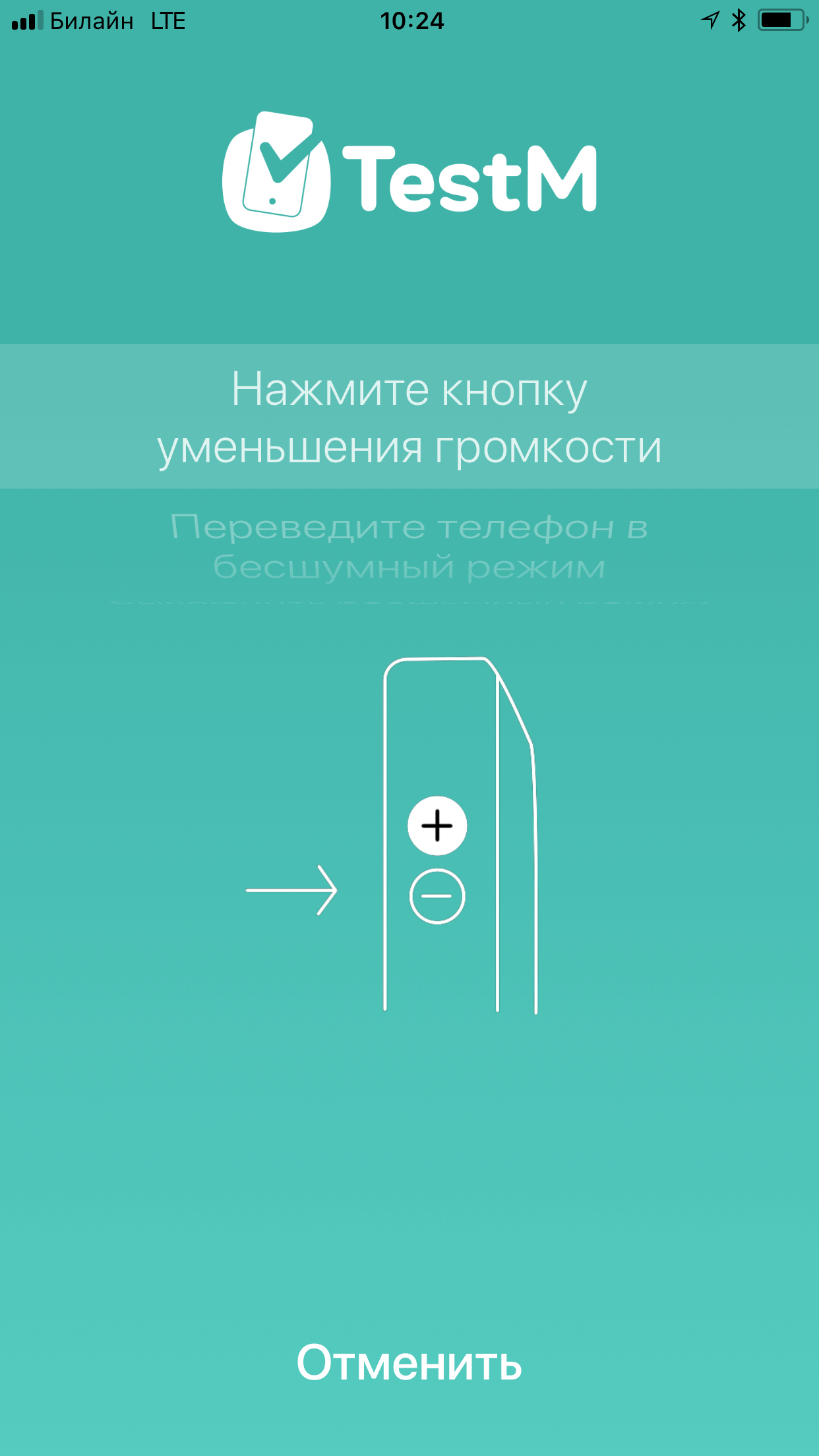
В отличие от большинства приложений-аналогов, которые выполняют диагностику в фоновом режиме, что само по себе странно, TestM делает это в интерактивной форме. Таким образом утилита позволяет вам самостоятельно убедиться в том, что iPhone работает именно так, как надо, избежав ошибочных выводов, которые впоследствии могут обернуться дорогостоящим ремонтом. Например, она предложит вам прослушать громкость динамика и воспроизвести произнесенные слова на клавиатуре, протестировать дисплей на отсутствие мертвых зон и убедиться в том, что сканер отпечатков действительно работает так, как нужно.
Что проверяет TestM
- Чувствительность экрана;
- Динамик;
- Микрофон;
- Акселерометр;
- Гироскоп;
- Компас;
- Bluetooth;
- Wi-Fi;
- GPS;
- Сотовый сигнал;
- Кнопки;
- Датчик расстояния;
- Вибрация;
- Сканер отпечатка;
- Датчик освещения;
- Фронтальная/основная камеры;
- Наушники;
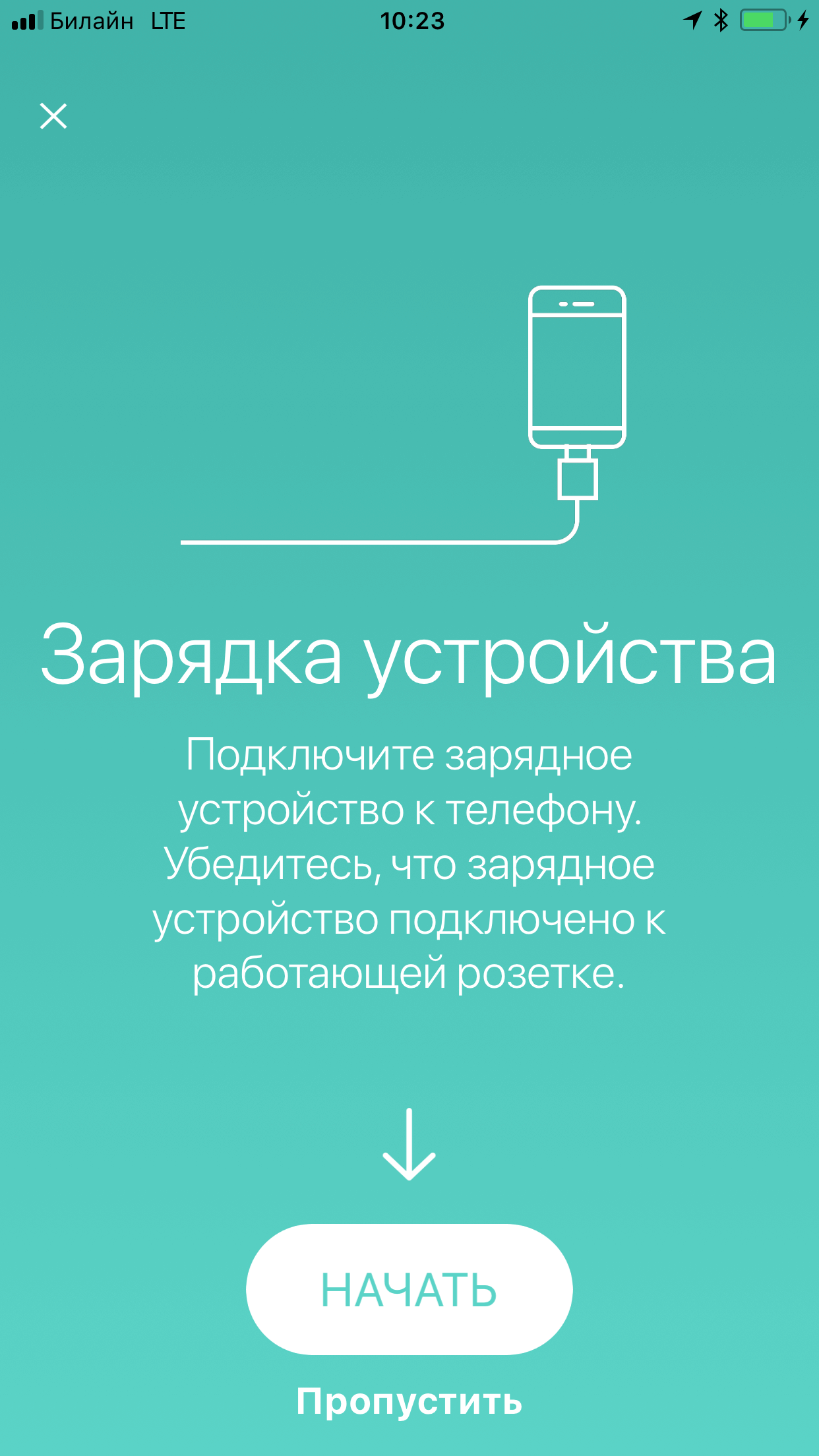
- Зарядное устройство.
Для большей наглядности TestM предлагает составить полный отчет об устройстве, в который включены результаты всех диагностических процедур с указанием идентификатора модели, а также даты их проведения. Последняя поможет определить, когда в действительности был выполнен тест, и понять, насколько актуальны выявленные с его помощью данные.
Единственное, что не проверяет TestM – это батарея. Тем не менее, проверить степень ее износа можно в «Настройках» смартфона. Там вы увидите актуальную сводку о текущем состоянии батареи и сможете принять окончательное решение о необходимости ее замены и, соответственно, о необходимости покупки аппарата.
Источник
3 способа проверить iPhone на ошибки

Когда в айфоне появляется сообщение «Ошибка», устройство указывает, что с ним что-то не так.
В результате айфон не сможет совершать и принимать телефонные звонки, экран непонятный и так далее.
Короче говоря, у вас есть проблема, которую вы можете диагностировать и соответственно исправить на своем устройстве.
Если вы обнаружили, такое сообщение попытайтесь проверить свой айфон на ошибки приложением, о котором я расскажу ниже.
Оно оценит производительность любого айфона за не более чем 5 минут без каких-либо затрат и посещения сервисов.
Вы получите исчерпывающий отчет — точное состояние всех компонентов устройства, как на только что купленном с рук поддержанном, так и на новом.
Приложение TestM проверить айфона на ошибки
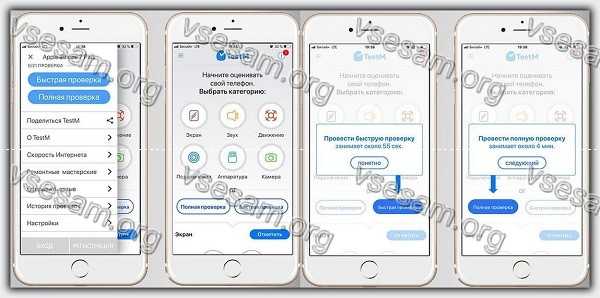
Приложение называется TestM. Установить его можете прямо с магазина App Store. Оно реально, качественно проверит компоненты телефона и выявит все неисправности.
С помощью приложения TestM можно в айфоне проверить и исправить ошибки экрана, связь (интернет, звонки), GPS, датчики, микрофон, камеру …
По сути, это даже лучше, чем сервис, где мастера в первую очередь хотят заработать или, другими словами, побольше опустошить ваш карман.
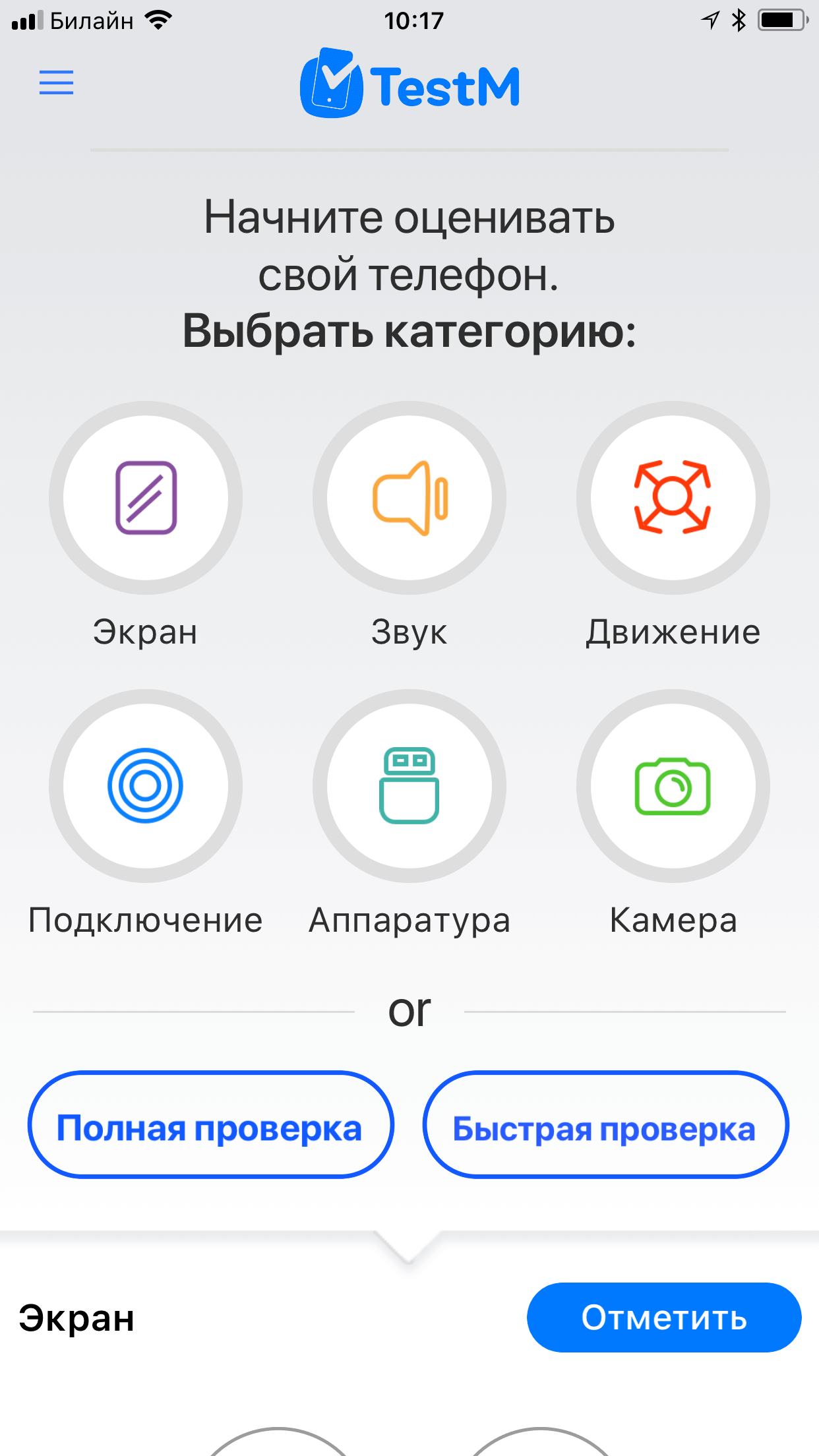
При первом запуске приложение проверит общую производительность и работоспособность, после чего предложит 2 вида проверки – полную и быструю.
Полная проверка естественно, более обширна и надежна, но кто спешит проверяйте можно сказать мгновенно.
В любом случае от вас требуется лишь выполнение инструкций, отображающихся на экране айфона. Попробуйте – это бесплатно.
Приложение Antutu проверить айфон на ошибки
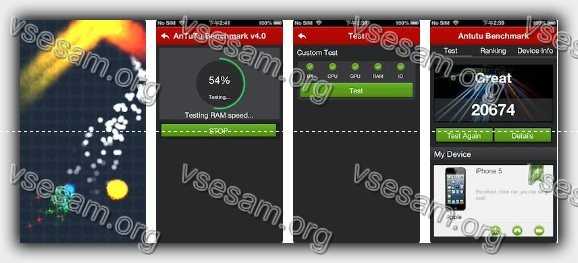
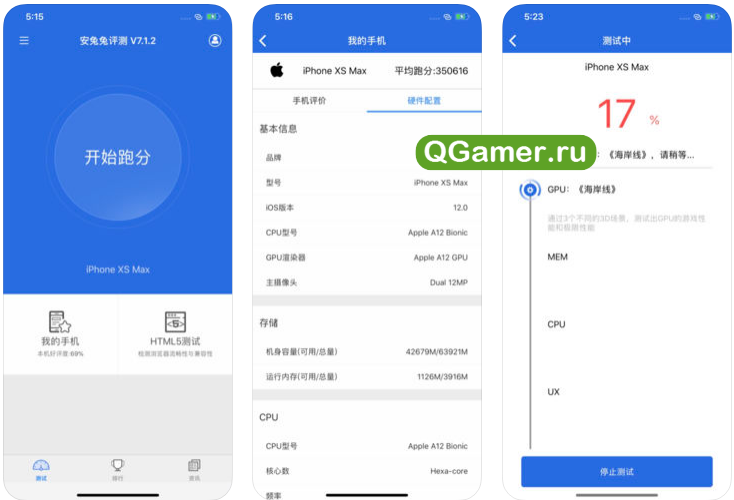
AnTuTu Benchmark — это известный и ценный тест, который позволит вам проверить возможности айфона.
Версия приложения для iOS ограничена по сравнению с версией для Android, но позволяет проверить многие важные аппаратные функции.
Основное применение программы — изучить возможности вашего устройства. Анализ включает в себя, среди прочего, RAM, CPU, GPU или элементы интерфейса.
Баллы за отдельные элементы суммируются, и конечный результат можно сравнить с другими устройствами iOS.
Используя AnTuTu Benchmark, мы также имеем доступ к базовой информации о нашем устройстве.
На уровне приложения мы проверяем информацию об экране, камере, сети или встроенных датчиках.
Интерфейс приложения прост и понятен, к сожалению, он на момент написания не был адаптирован к новой плоской iOS.
AnTuTu Benchmark можно скачать бесплатно, приложение можно использовать как быстрый источник информации о нашем устройстве.
Приложение Geekbench проверить айфон на ошибки
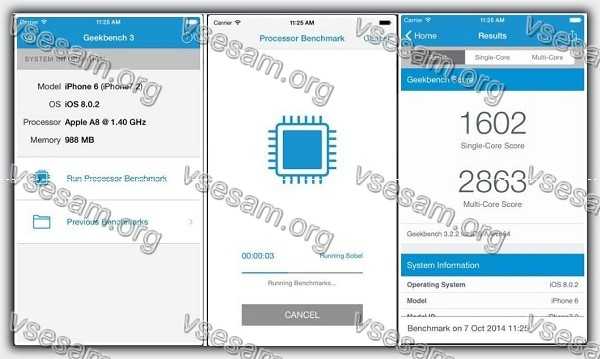
Geekbench — это тест, позволяющий проверить ваш iPhone или iPad. Студия разработки Primate Labs давно зарекомендовала себя, особенно благодаря инструменту тестирования Geekbench, который также доступен для загрузки с устройств iOS для тестирования производительности вашего устройства Apple.
После запуска приложения вы получите основную информацию об устройстве, а также возможность запустить тест.
Его результаты четко представлены вам, инструмент также предлагает возможность сравнить их на сайте производителя.
Через Dropbox вы можете загрузить результаты тестов в облако и получить к ним доступ с других устройств. Все тесты также хранятся в приложении и могут быть просмотрены позже. Успехов.
Источник
Ошибки обновления и восстановления iOS
В этой статье описывается, как устранять ошибки обновления и восстановления iOS.
Первоочередные действия
- Убедитесь, что на компьютере Mac с macOS Catalina 10.15 используется последняя версия программного обеспечения. Если используется компьютер Mac с macOS Mojave 10.14 или более ранней версии либо компьютер с Windows, убедитесь, что на нем установлена последняя версия программы iTunes.
- Если устройство не удается восстановить и появляется сообщение «Произошла неизвестная ошибка [номер ошибки]», выполните инструкции в этой статье.
Если сообщение об ошибке продолжает появляться, попробуйте выполнить следующие действия.
Выбор номера ошибки или сообщения об ошибке
Выберите возникающую ошибку, чтобы просмотреть инструкции по ее устранению.

Обновите программное обеспечение на своем Mac или ПК
При выводе ошибки 10 ваше устройство iOS может иметь более новую версию iOS, чем поддерживает ваш компьютер. Вам необходимо обновить программное обеспечение на своем Mac или iTunes с ОС Windows перед обновлением или восстановлением устройства iOS.
macOS 10.11 и более поздних версий:
- Отключите и повторно подключите свое устройство iOS к компьютеру. Возможно, придется разблокировать устройство iOS, прежде чем оно будет распознано компьютером Mac.
- Если выводится сообщение «Требуется обновление программного обеспечения для подключения к вашему устройству iOS», нажмите «Установить» для загрузки и установки программного обеспечения, чтобы компьютер Mac мог обновить или восстановить устройство iOS.
Если продолжает отображаться ошибка 10 или не открывается диалоговое окно с запросом обновления программного обеспечения на вашем компьютере Mac, обратитесь в службу поддержки Apple.
Убедитесь, что устройство подключается к серверам Apple.
Появление ошибки 1671 означает, что компьютер загружает необходимое программное обеспечение. Дождитесь окончания загрузки и повторите попытку.
Появление сообщения об одной из перечисленных ниже ошибок может означать, что компьютеру не удается подключиться к серверам Apple либо устройству iPhone, iPad или iPod touch.
- 17, 1638, 3014, 3194, 3000, 3002, 3004, 3013, 3014, 3015, 3194, 3200
- «При загрузке программного обеспечения произошла ошибка».
- «Устройство не поддерживается для запрашиваемой сборки».
Выполните следующие действия:
Появление ошибки 4037 означает, что обновить устройство с помощью компьютера невозможно, так как оно защищено паролем и не было разблокировано для проведения обновления или восстановления. Разблокируйте устройство и повторите попытку. Узнайте, что делать, если вы не помните пароль.
Если сообщение об ошибке продолжает появляться, обратитесь в службу поддержки Apple.
Сообщение о сбое сотового обновления или недоступности Apple Pay
Проверка ПО для обеспечения безопасности
- Если появляется сообщение об ошибке 9, выполните инструкции в этой статье.
- Если появляется сообщение об ошибке 2, 4, 6 или 1611, проверьте ПО сторонних разработчиков для обеспечения безопасности. Затем проверьте подключение через USB.
- Если сообщение об ошибке продолжает появляться, обратитесь в службу поддержки Apple.
Проверка подключений через USB
Если появляется сообщение об ошибке 4005, 4013 или 4014, выполните инструкции в этой статье.
Если появляется сообщение об одной из ошибок, перечисленных ниже, проверьте подключение через USB, USB-кабель, USB-порт или компьютер:
- 13, 14, 1600, 1601, 1602, 1603, 1604, 1611, 1643–1650
- 2000, 2001, 2002, 2005, 2006, 2009
- Сообщение об ошибке со словами «недопустимый ответ»
Выполните следующие действия. После каждого действия проверяйте, устранена ли проблема:
- Подсоедините USB-кабель из комплекта поставки устройства. Если он отсутствует, воспользуйтесь другим USB-кабелем производства Apple.
- Подключите устройство к другому USB-порту компьютера. Это не должен быть порт на клавиатуре.
- Подключите устройство к USB-порту на другом компьютере.
- Если сообщение об ошибке продолжает появляться, проверьте наличие других проблем с USB, ПО сторонних разработчиков для обеспечения безопасности, а затем аппаратное обеспечение.
Если сообщение об ошибке продолжает появляться, обратитесь в службу поддержки Apple.
Проверка аппаратного обеспечения
Если появляется сообщение об ошибке 53, выполните инструкции в этой статье.
Появление одной из перечисленных ниже ошибок может указывать на наличие проблемы с аппаратным обеспечением.
- 1, 3, 11, 12, 13, 14, 16
- 20, 21, 23, 26, 27, 28, 29, 34, 35, 36, 37, 40, 56
- 1002, 1004, 1011, 1012, 1014, 1667, 1669
Выполните следующие действия. После каждого действия проверяйте, устранена ли проблема:
Если сообщение об ошибке продолжает появляться, обратитесь в службу поддержки Apple.
Проверка на предмет устаревшего или измененного программного обеспечения
Появление ошибки 1015 или сообщения «Не удается найти требуемый ресурс» может указывать на наличие несанкционированных модификаций ПО (взлом прошивки). Это также может означать, что выполняется попытка установить более раннюю версию iOS (понижение версии).
Чтобы восстановить устройство с последней версией ПО, активируйте режим восстановления.
Если сообщение об ошибке продолжает появляться, обратитесь в службу поддержки Apple.
Источник
Недавно мы разбирались, как провести диагностику батареи iPhone. А если нужно проверить весь смартфон? А если не iPhone, а Android? Есть вариант!
Приложение TestM поможет проверить все компоненты смартфона и выявить большинство распространенных неисправностей. Причем, специальных знаний не потребуется. Справится даже ребенок.
Зачем проводить диагностику смартфона?
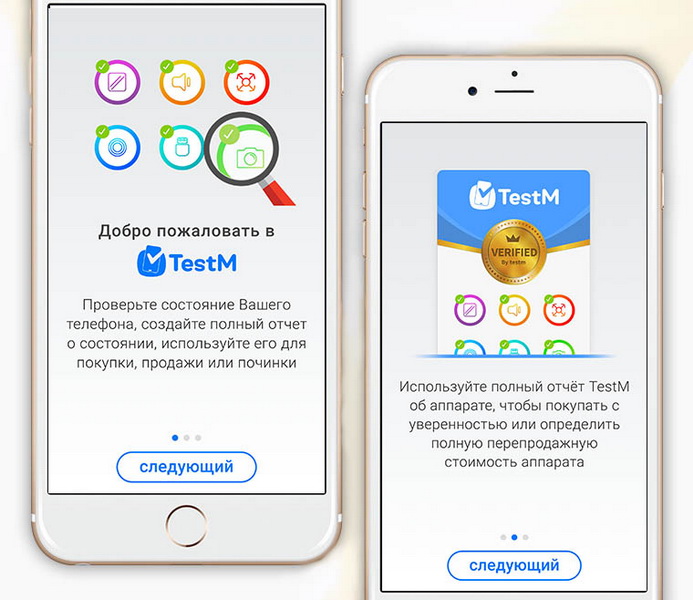
TestM — новое, и очень перспективное приложение для проверки смартфонов на iOS (App Store) или Android (Google Play).
Такое приложение должно было появиться уже давно. Мелкие неисправности и развивающийся вторичный рынок смартфонов требовал быстрого и доступного для широких масс средства диагностики. Именно им и стал TestM.
С помощью TestM ты можешь:
- проверить работоспособность компонентов своего смартфона и увидеть, что нужно исправить;
- при покупке iPhone с рук попросить продавца полный отчет TestM, чтобы увидеть состояние телефона перед покупкой;
- сделать полный отчет перед продажей своего iPhone, чтобы покупатель мог видеть состояние телефона.
Обычно для этой работы аппарат отправляется в сервисный центр. Сто раз так делал, когда вдруг начинал хуже слышать собеседника, связь становилась нестабильной, переставал работать GPS или какие-то датчики.
А сервис — вечная лотерея: редкий мастер упустит возможности заработать. Смартфон попадет в ремонт, даже если неисправность отсутствует. Хотя, поверьте — это не худшее, что может произойти. А TestM поможет сохранить время, деньги и нервы.
Как TestM заменяет сервисный центр
На первый взгляд может показаться, что приложений для проверок и тестирования смартфонов сотни. Чаще они обращаются к компонентам смартфона напрямую, используя информацию с них без обработки. Есть сигнал с микрофона? Отлично, работает. Датчики отправляют данные? Работоспособны, все хорошо.
В лучшем случае Antutu или Geekbench помогут выяснить, не перегревается ли смартфон, нет ли битых пикселей на экране. Еще покажут общую конфигурацию и производительность в попугаях. В лучшем случае (при наличии рут-прав) покажут прямой набор данных с датчиков, без обработки. В которых разберется только профессиональный сервисный работник.
TestM проводит полноценное тестирование компонентов смартфона. Причем, не требуя инструменты, дополнительное оборудование или рут. Не нужно даже разбираться в современной технике. Проверке с TestM поддается любой современный смартфон под управлением iOS или Android.
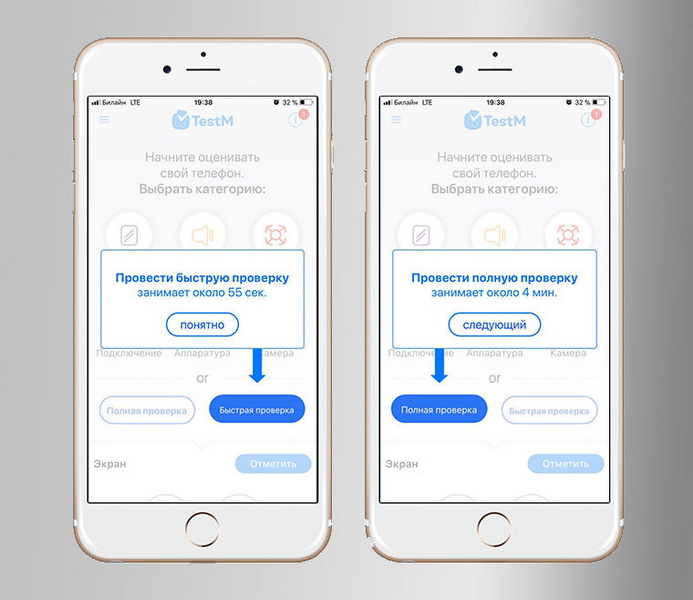
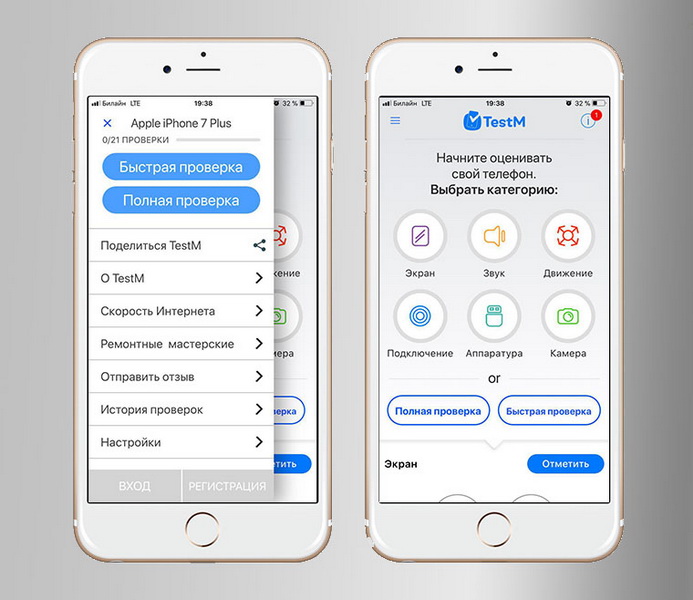
Общая работоспособность устройства и быстродействие системы оценивается уже при первом запуске. В дополнение к ним, TestM предлагает на выбор 2 набора тестов: быстрый и полный. Быстрая проверка определяет качество работы основных компонентов:
- экрана,
- разговорного динамика,
- датчика приближения и акселерометра,
- камеры,
- микрофона.
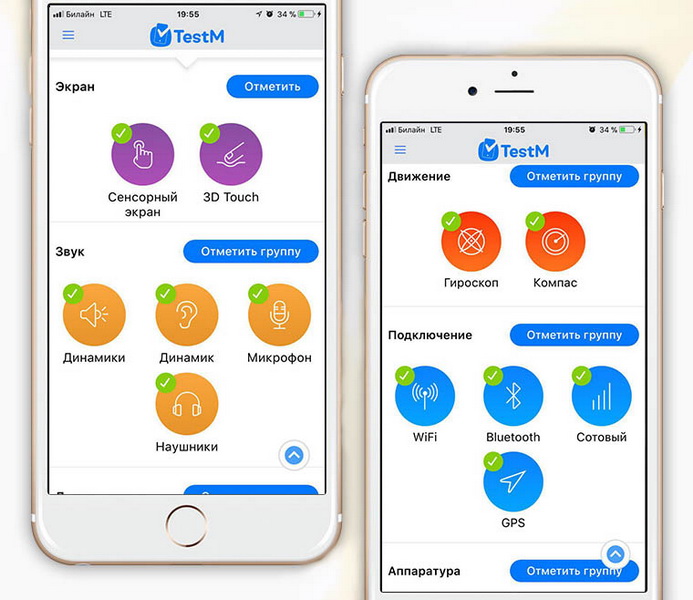
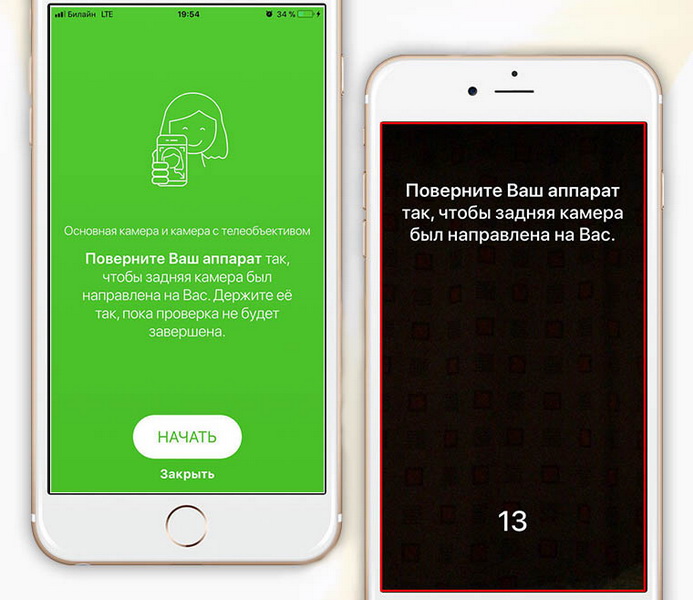
Полный набор тестовых упражнений для смартфона в TestM умеет намного больше. Можно проверить все типы датчиков, сетевые интерфейсы (включая GPS), работу аппаратных клавиш и вибромотора, компонентов камеры и работу зарядного устройства.

Я рекомендую делать именно полный — больше проверок, выше надежность.
Знания не нужны — TestM расскажет, что сделать
Другое дело, как TestM проверяет работоспособность смартфона и его компонентов. Если обычные тестовые утилиты проверяют программные ответы оборудования на тестовый запрос, набор проверок TestM проверяют реальную работу компонентов смартфона. Смотришь на экран и выполняешь инструкции.
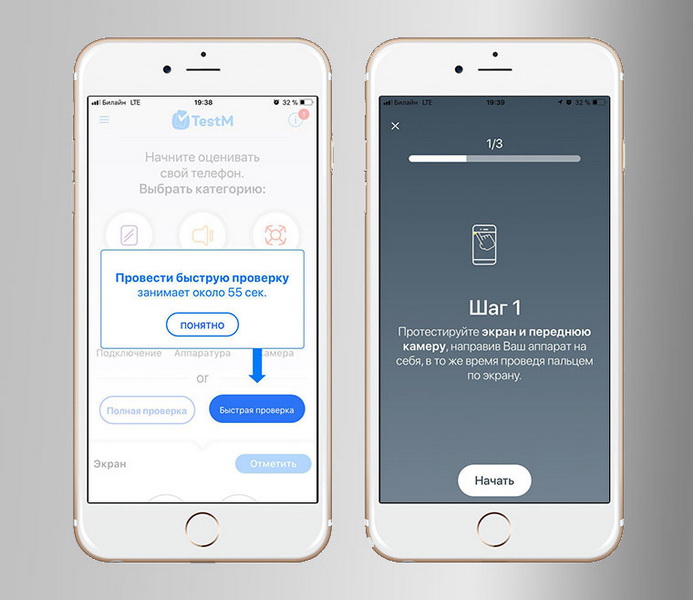
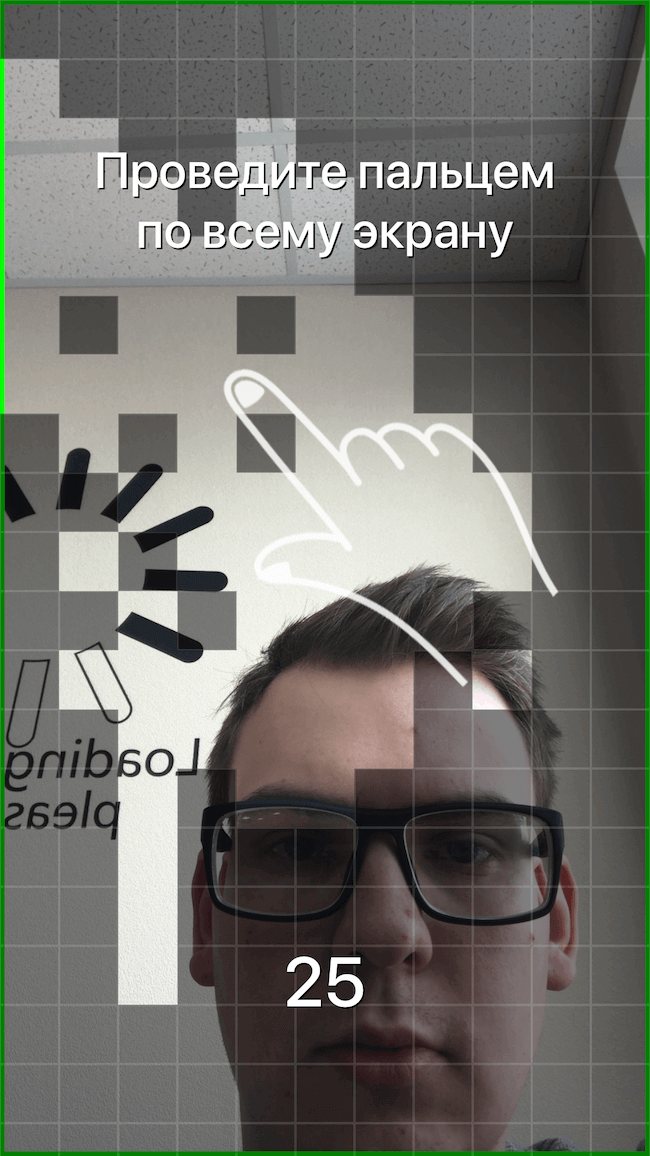
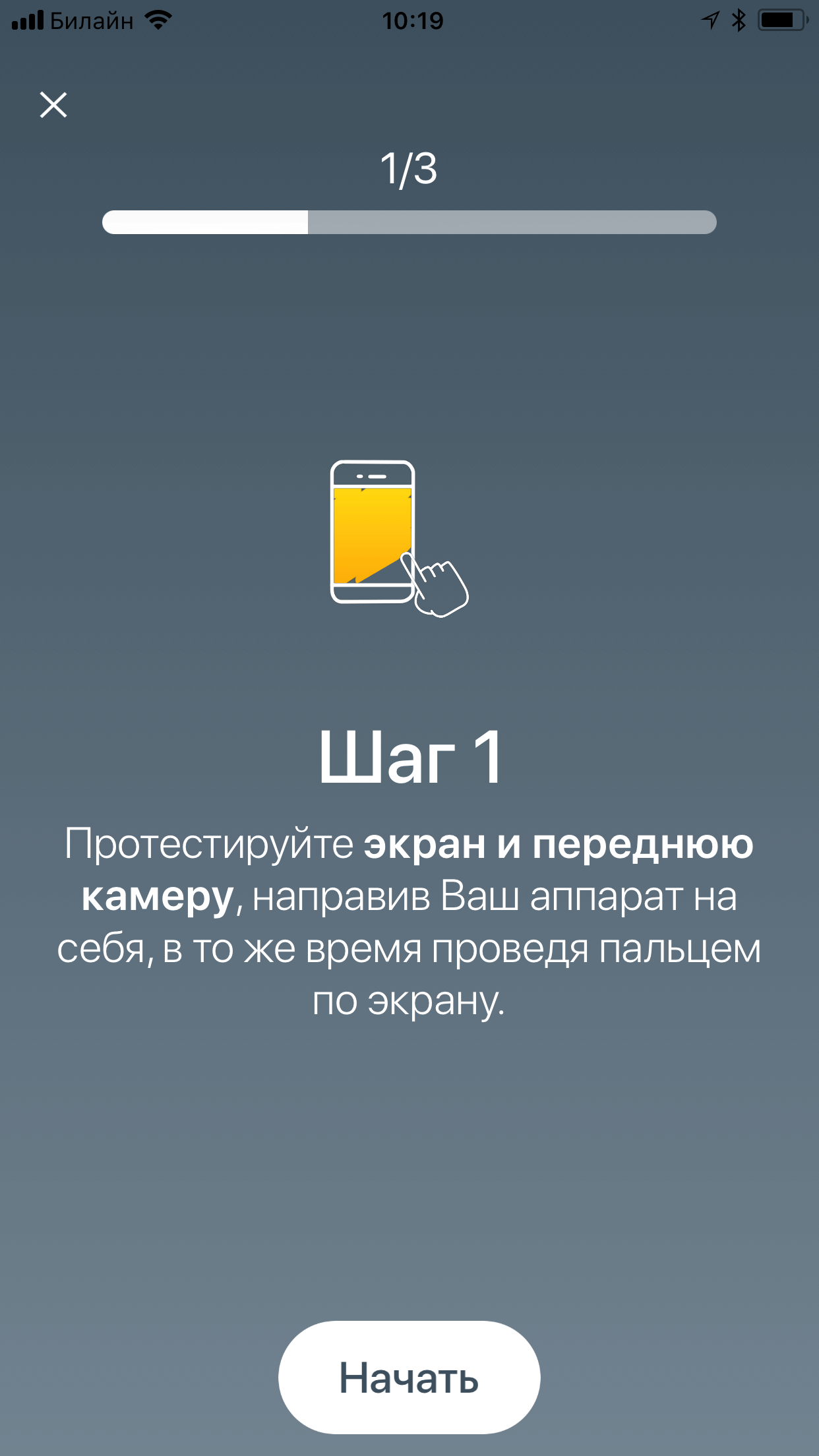
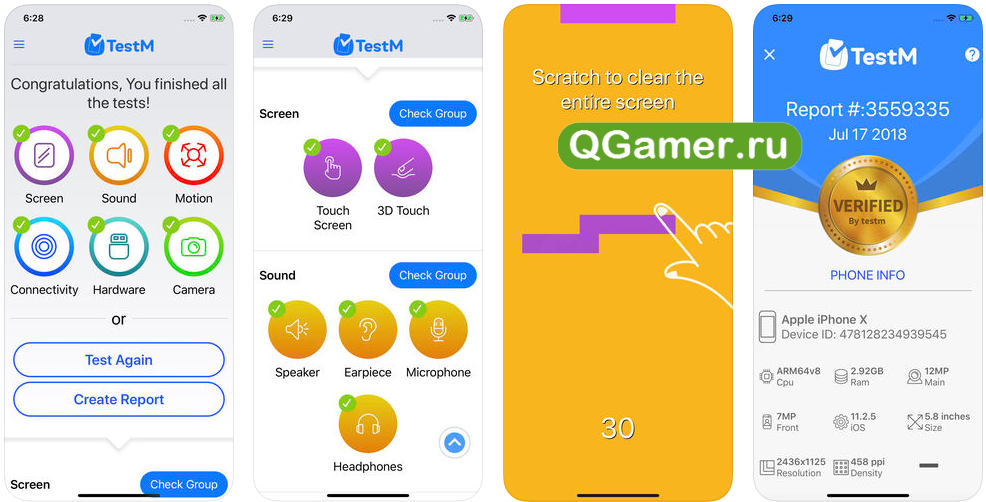
Проверка экрана требует провести пальцем по всей поверхности. При этом регистрируется касание тачскрина, фиксируется работа датчиков, а камеры формируют изображение на экране и проходят свою проверку.
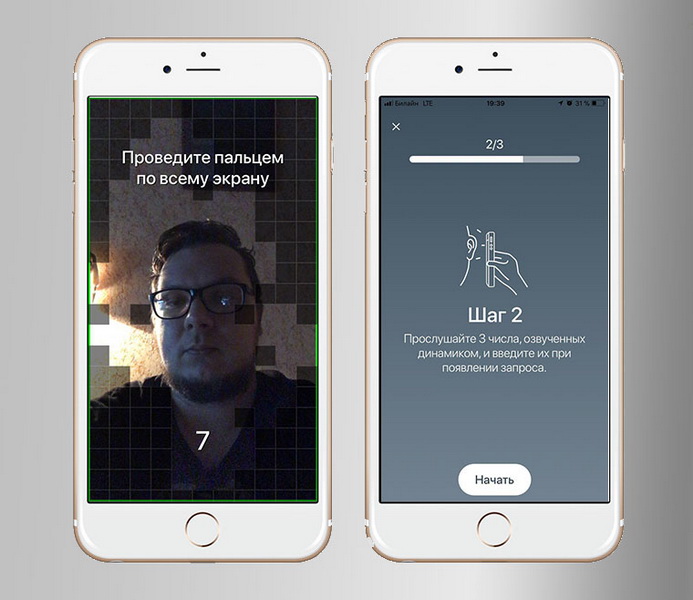
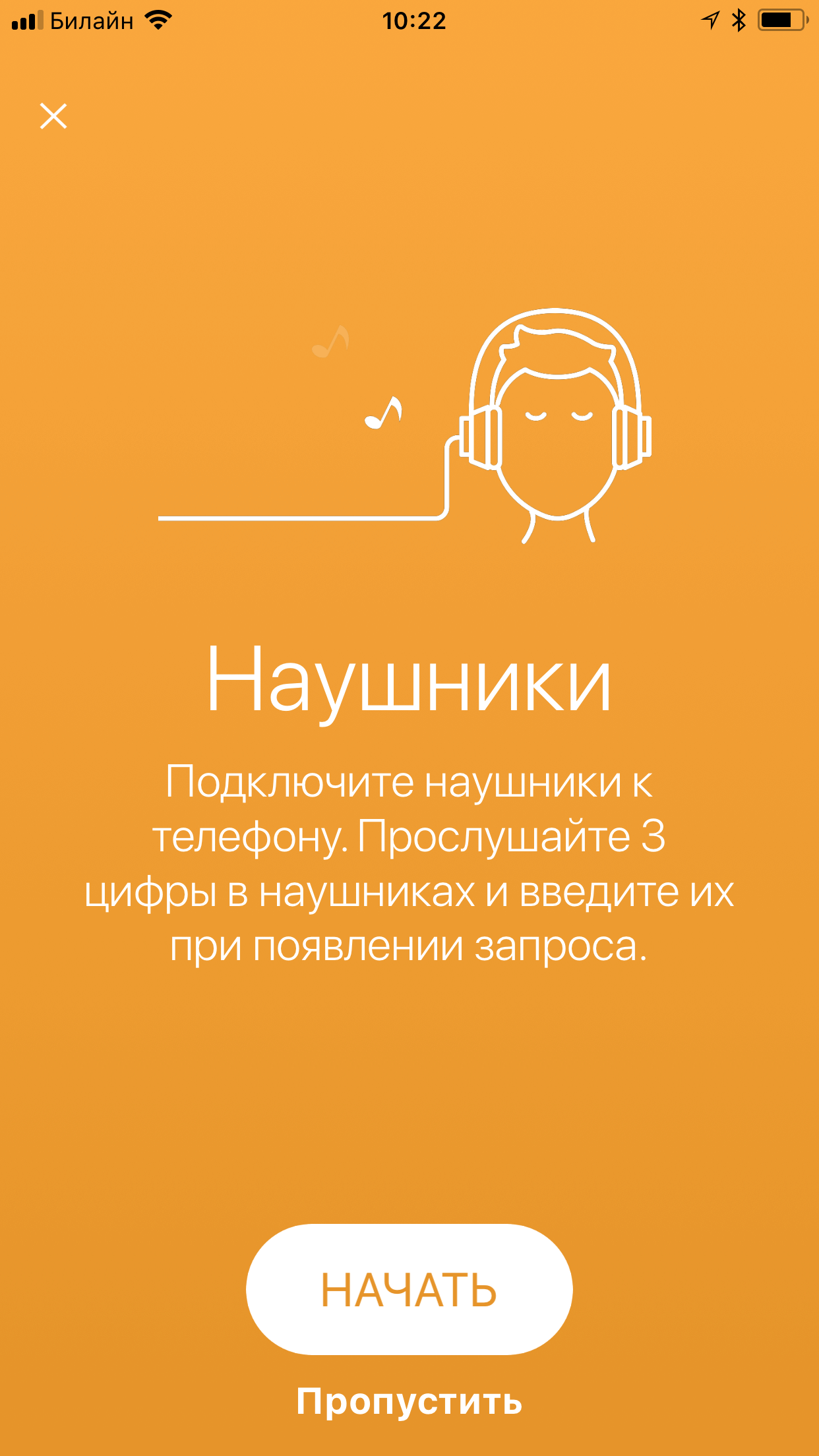
Следующий тест просит прослушать цифры, проигрываемые через основной динамик, и ввести из в специальную форму. Наконец, третья часть теста запускает воспроизведение монофонических частот, которое одновременно записывается микрофоном тестируемого устройства.
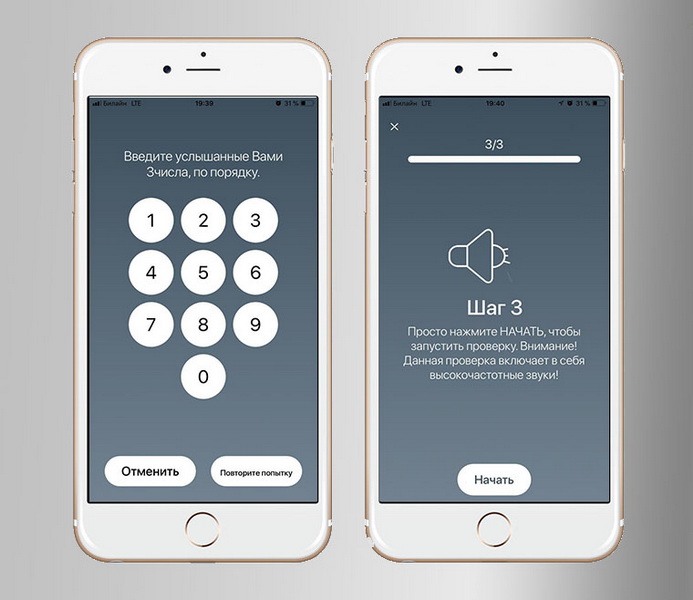
Затем TestM анализирует полученную информацию и сопоставляет ее с базой данных результатов собственного тестирования аналогичных аппаратов, проведенными разработчиками. В них содержатся точность сенсоров, громкость работы динамиков, чувствительность датчиков и микрофонов.
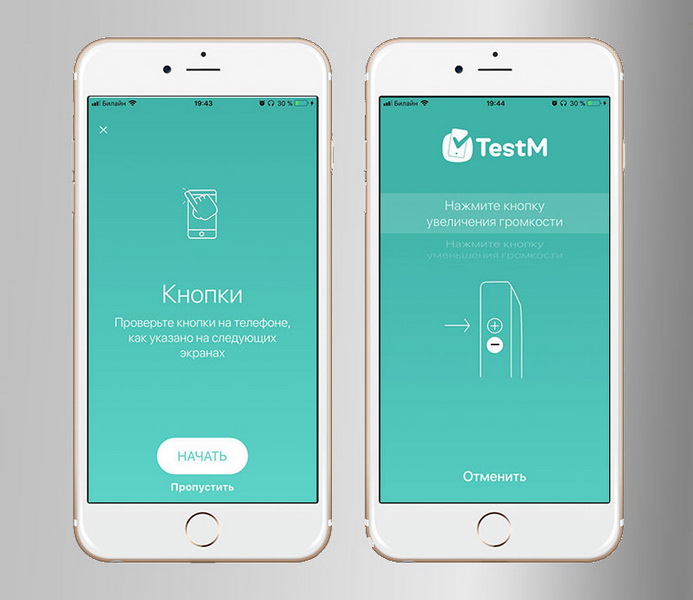
Даже фотографии — и те анализируются TestM с помощью специальных алгоритмов: нет ли излишних шумов, нет ли в изображении битых пикселей?
Отдельный, и очень большой плюс этого приложения — проверки тачскрина и работы 3D Touch. Без этой утилиты проверить их работу задача непростая, ох непростая.
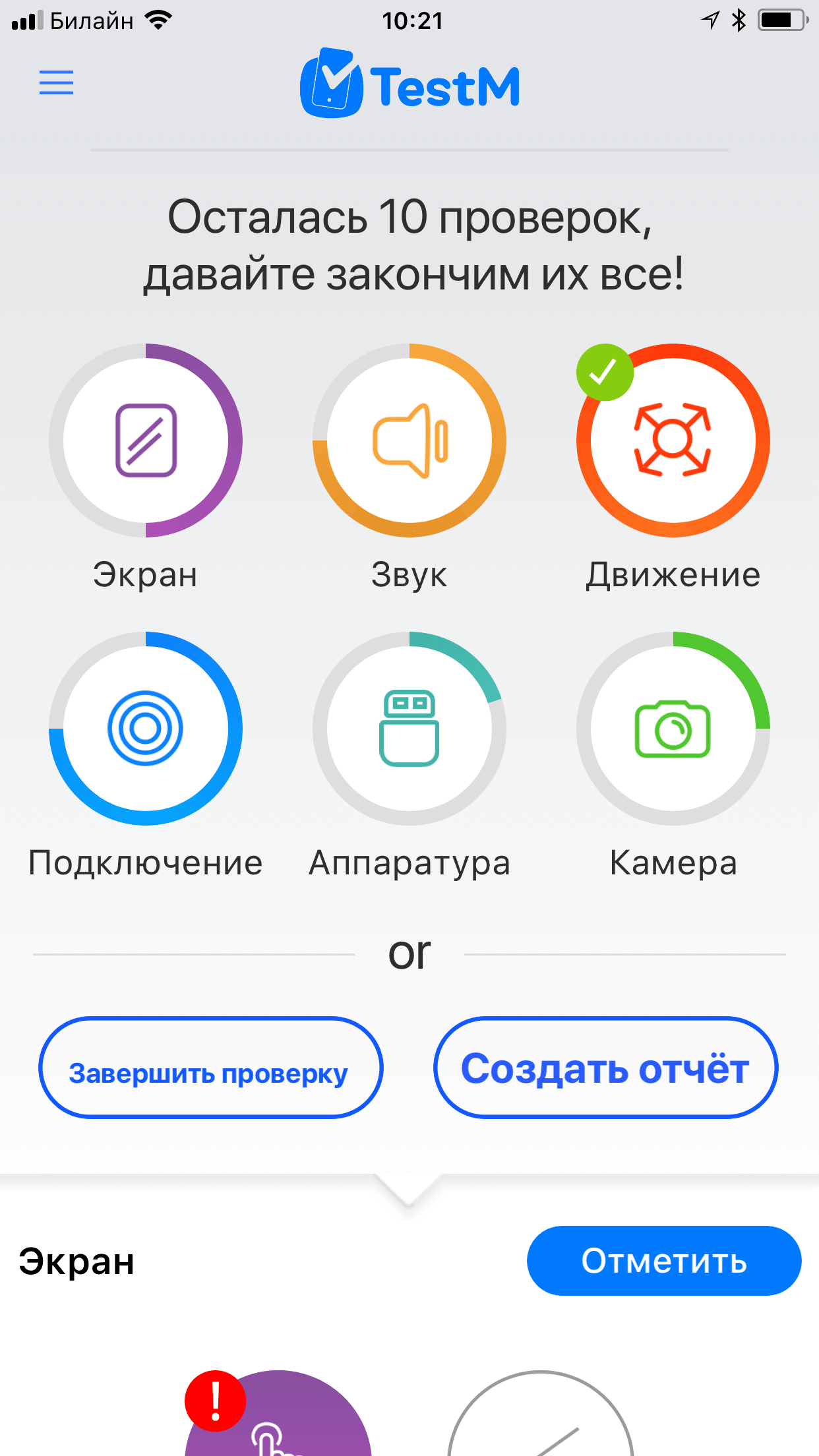
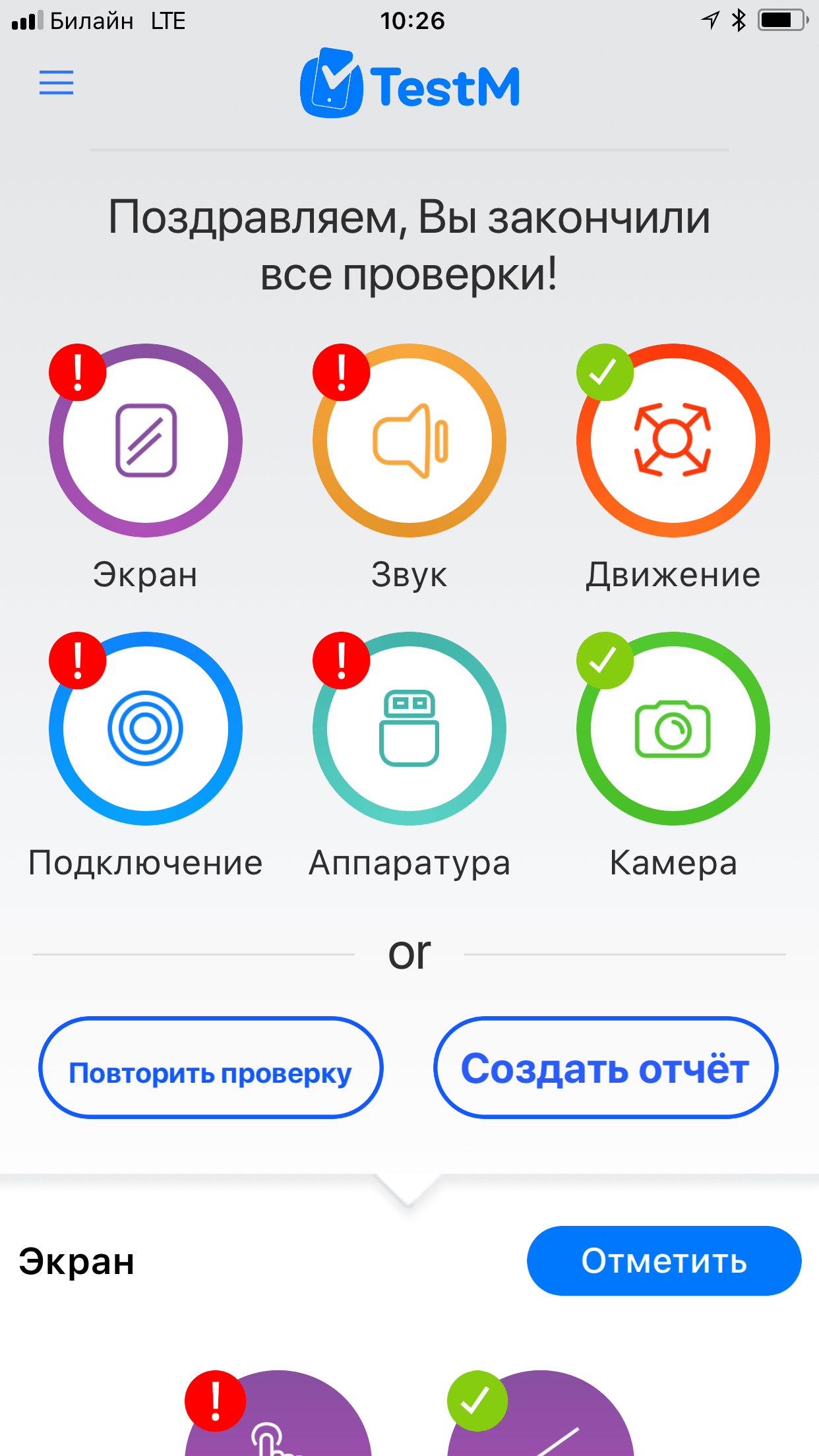
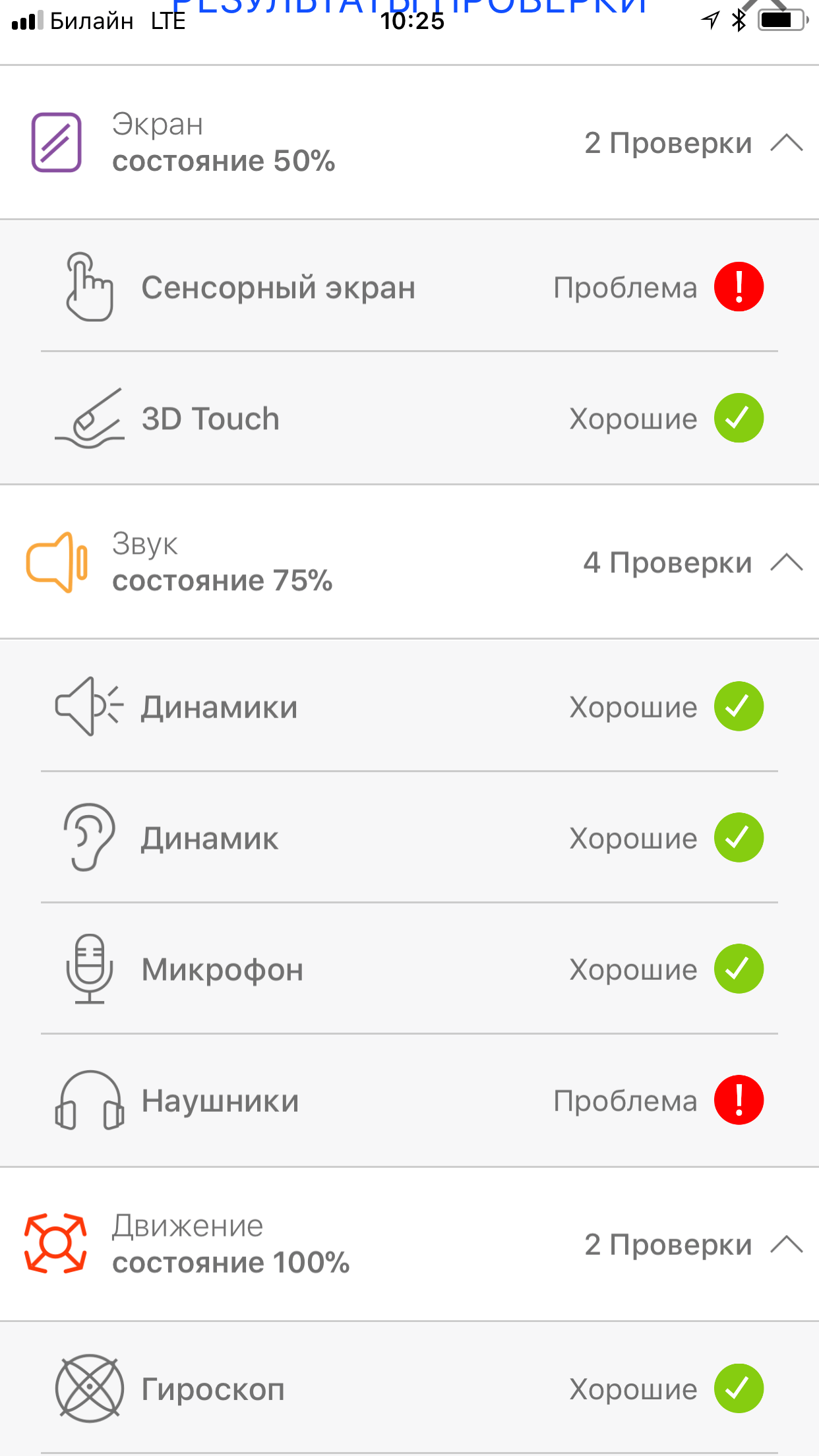
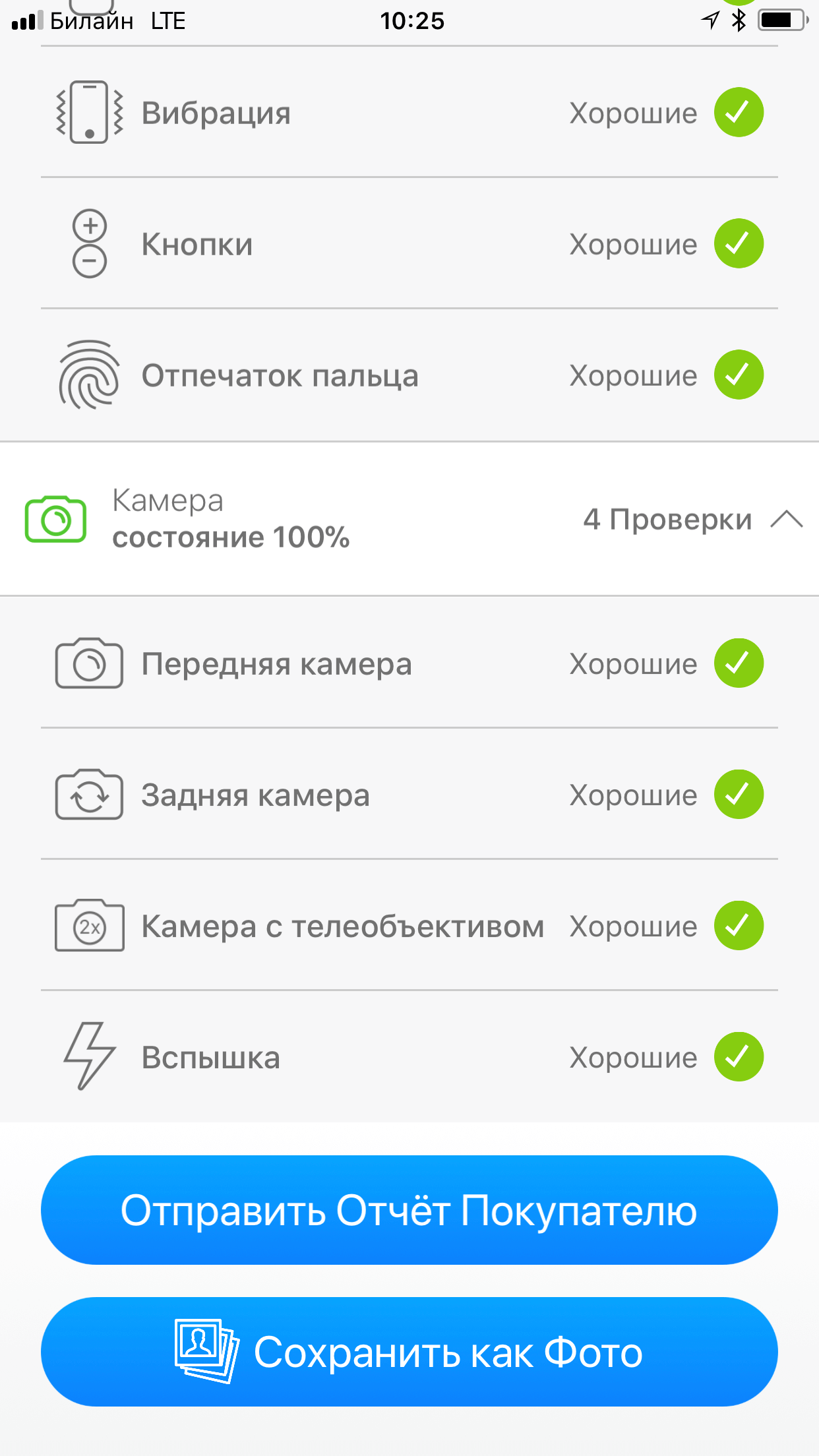
Итоговые результаты утилита отдает визуально понятным графическим отчетом на сайте, в приложении или в виде картинки, которую можно прикрепить к объявлению или отправить покупателю.
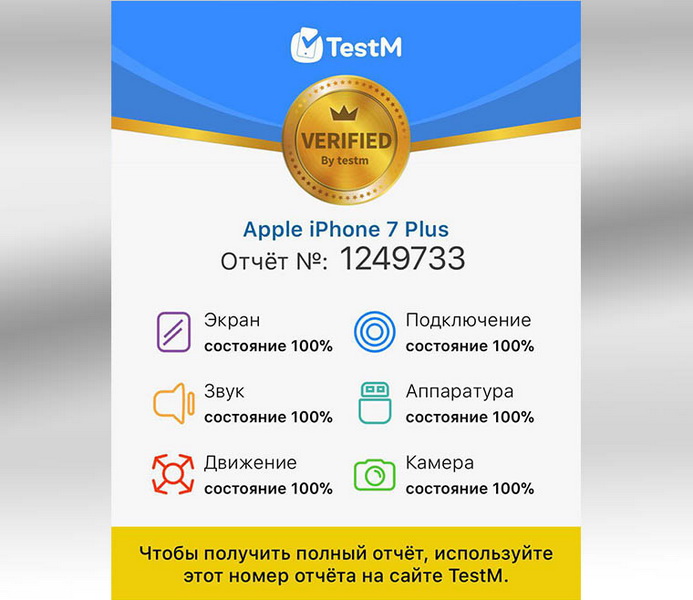
Отчет понятен и прост: вот с этими компонентами смартфона все в порядке, другие требуют внимательного изучения, а третьи показывают некачественную работу.
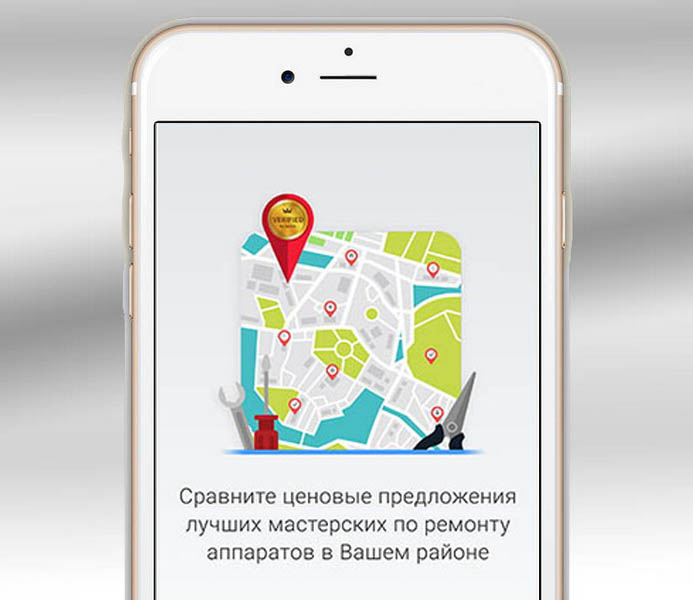
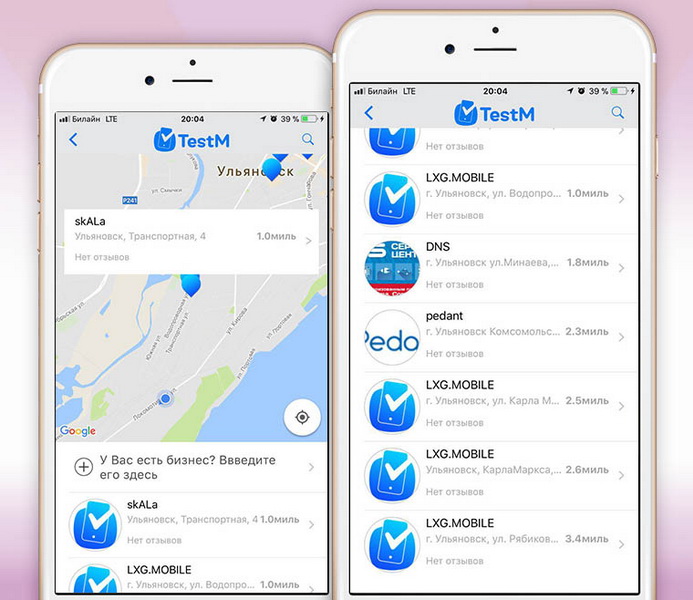
После прохождения тестирования, утилита подскажет адреса ближайших сервисных центров и покажет их расположение на карте.
Чего не хватает TestM
Я провел полное тестирование смартфона и проанализировал качество проверки смартфона с помощью TestM. Как и ожидалось, практически все тесты позволяют безошибочно утверждать об исправности компонентов устройства.
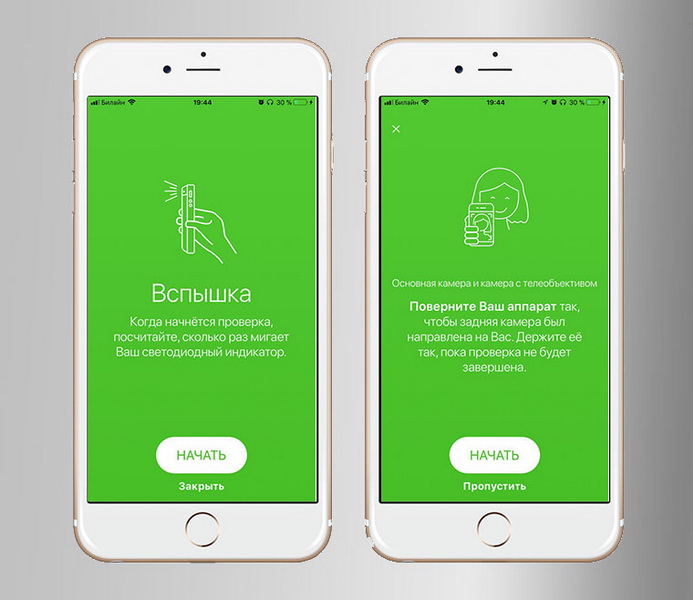
Небольшую смекалку все же применить придется. TestM не использует вспышку и датчик освещенности в проверке камеры, поэтому ее необходимо проверять при хорошем освещении. Вспышка и датчики — отдельные проверки, разделение необходимо для точности.
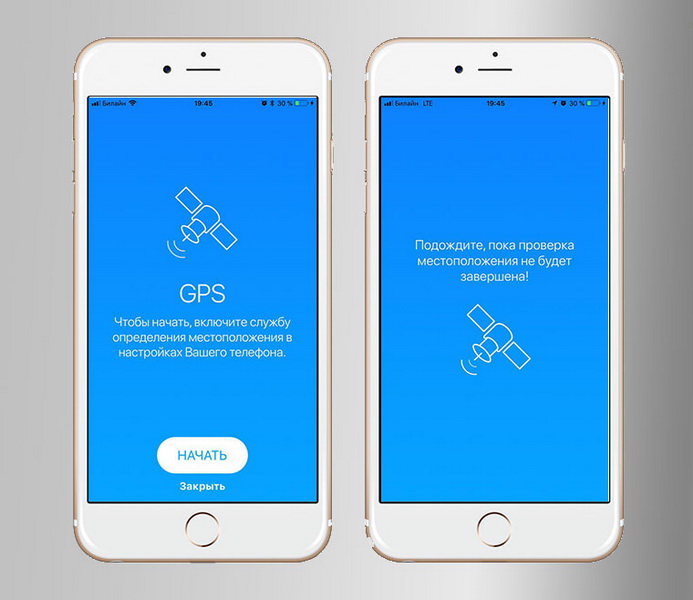
Аналогичная ситуация может возникнуть при тестировании интерфейсов: стоит проверить, включены ли они. И правильно слушать подсказки, иначе ничего не получится!
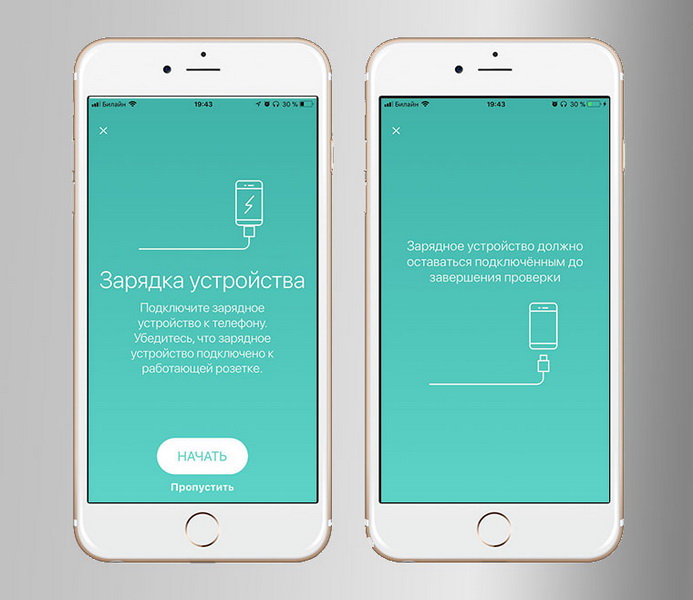
Еще одно замечание: «объем» аккумулятора в TestM оценивается приблизительно. Для точной проверки нужно специальное оборудование и несколько циклов зарядки-разрядки.
Вместо выводов. Приложение, которое нужно всем
Шон Телл (Shone Tell), соучредитель TestM, считает, что эта утилита поможет упростит продажу и обмен на вторичном рынке смартфонов:
«Платформы для продажи с рук, такие как eBay, часто позволяют продавцам умалчивать недостатки своих смартфонов и продавать их дороже рыночной цены. TestM отличное средство проверки и отчетности для покупателей и продавцов.».
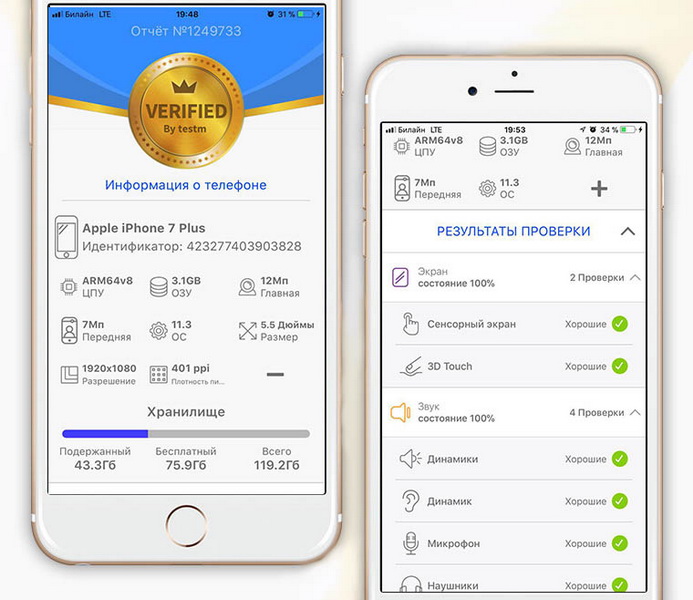
Не смотря на кажущуюся простоту, утилита очень точно определяет реальные неисправности. Особенно радует проверка датчиков и тачскрина. Без TestM легко пропустить экран с мертвыми зонами и отказавший акселерометр. Кажется, мелочи? Ремонт потребует денег и времени.
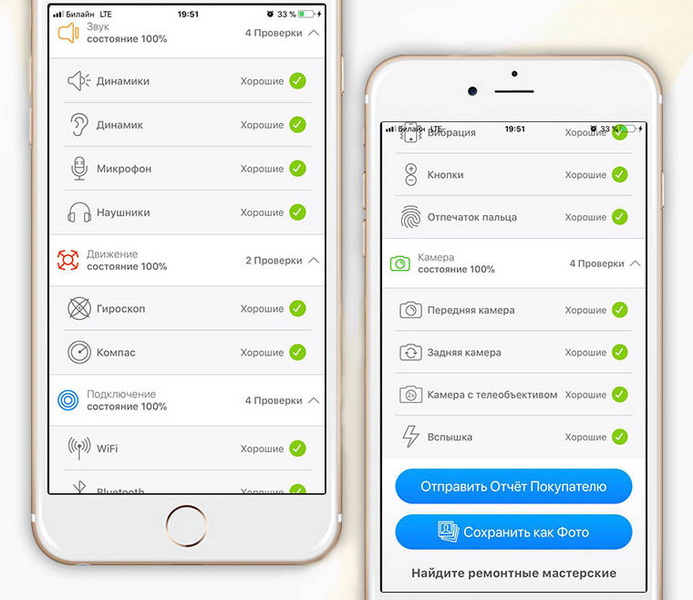
Собеседник плохо слышит во время разговора? Что это — микрофон или оператор? Ложные разблокировки экрана? Неисправный датчик или необходима его калибровка? Не работает кнопка в приложении? Ошибка разработчика или неисправный тач?
Попробуйте TestM. Кажется, это лучшее приложение для экспресс-проверки смартфона.
Рейтинг приложения
Польза: 5, Удобство: 5, Точность: 4+, Наглядность: 5, Вердикт: 5

 (45 голосов, общий рейтинг: 4.40 из 5)
🤓 Хочешь больше? Подпишись на наш Telegram.

iPhones.ru
Сервисная лаборатория в твоем смартфоне.
- Apple,
- Обзор,
- сервис и ремонт

Николай Маслов
@nicmaslov
Не инженер, радиофизик и музыкант. Рассказываю о технике простым языком.
На чтение 3 мин Просмотров 33.6к. Обновлено 15 декабря, 2020
Содержание
- TestM
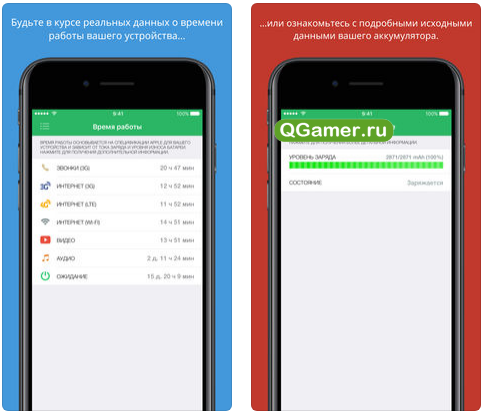
- Battery Life
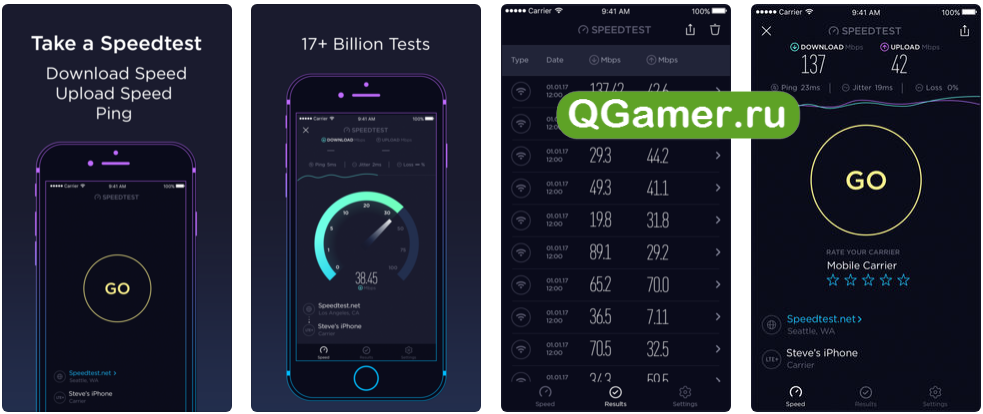
- Speedtest.net
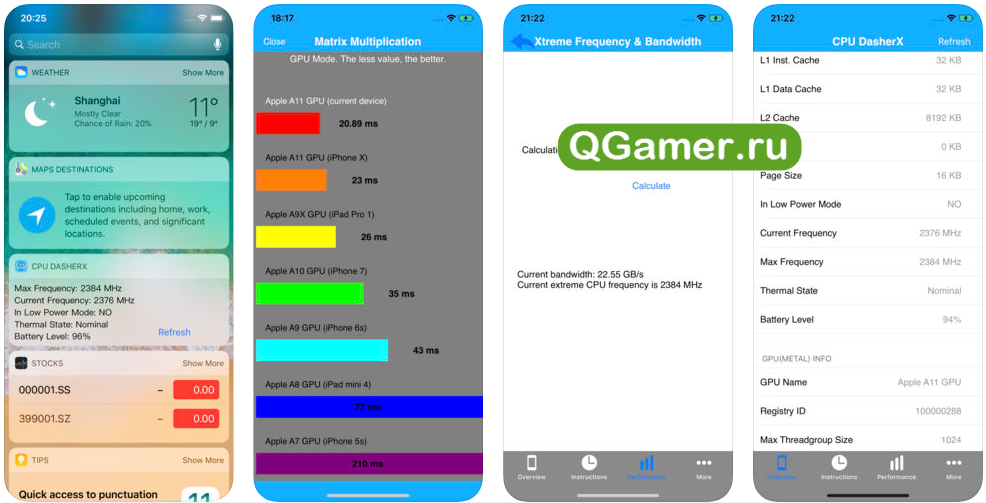
- CPU DasherX
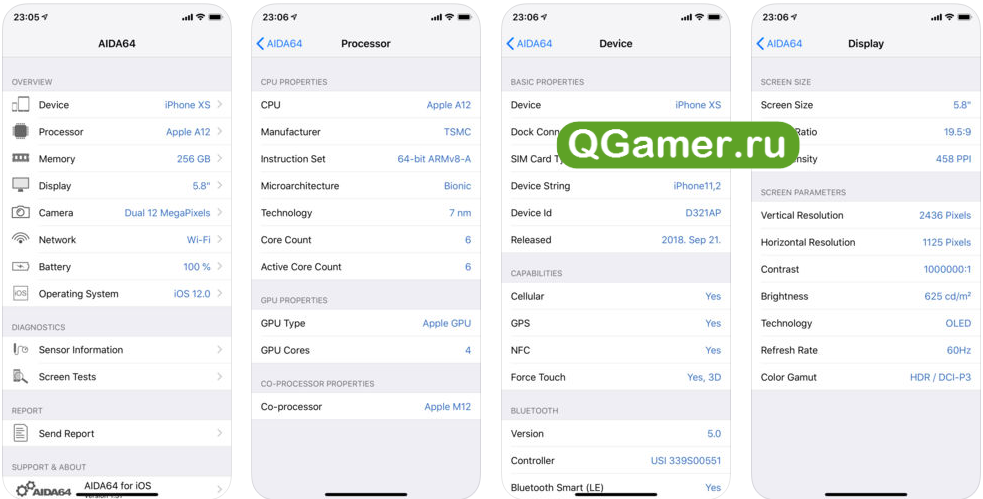
- AIDA64
- AnTuTu
Изучить техническое состояние iPhone, iPad или iPod Touch без специальных инструментов, загружаемых из App Store невозможно – операционная система iOS предполагает исключительно проверку места, оставшегося на внутренней памяти, версию программного обеспечения и срок технической поддержки с помощью серийного номера или IMEI.
А потому – пора искать те приложения, которые помогут проверить работоспособность техники и сразу же рассказать о проблемных местах и неполадках:
TestM
Николай Маслов
@nicmaslov
Не инженер, радиофизик и музыкант. Рассказываю о технике простым языком.