
Сбор и использование диагностических данных с помощью инструмента диагностики iTunes в iTunes для Windows
В состав iTunes для Windows входит инструмент диагностики iTunes. С помощью этой программы можно выявлять различные проблемы.
Инструмент диагностики iTunes собирает и отображает данные о состоянии компьютера, но не исправляет проблемы. Собранная таким образом информация позволяет выявить возникшие проблемы. После этого их можно устранить с помощью статей, перечисленных в инструменте диагностики iTunes или в разделе дополнительных сведений ниже, либо связавшись с консультантом Apple.

Диагностика iTunes
- Убедитесь, что у вас установлена последняя версия программы iTunes.
- Откройте программу iTunes.
- На панели меню в верхней части окна iTunes выберите «Справка» > «Запустить диагностику».
- Выберите один или все доступные тесты и нажмите кнопку «Далее».
- Выполните тесты. По завершении каждого из тестов могут отображаться ссылки на статьи службы поддержки по решению проблем.
Сохранение результатов
Когда все тесты будут пройдены, появятся сводные результаты.
- Чтобы скопировать сводные результаты в другую программу, нажмите кнопку «Скопировать в буфер обмена». После этого результаты можно будет вставить в другую программу или текстовый редактор.
- Чтобы сохранить сводные результаты на компьютере, нажмите кнопку «Сохранить». Они будут сохранены в виде файлов iTunes Diagnostics.rtf и iTunes Diagnostics.spx. Файл RTF можно открыть в текстовом редакторе. Оба файла можно отправить консультанту Apple.
Получение помощи
- Сведения о том, что делать, если не удаётся подключиться к iTunes Store, см. в этой статье.
- Узнайте, как устранить проблемы с запуском и внезапным завершением работы iTunes для Windows.
- Сведения о том, что делать, если iTunes для Windows не распознает iPhone, iPad или iPod touch, см. в этой статье.
- Узнайте, что делать в случае появления ошибки 0x80090318 при попытке открыть iTunes Store.
Информация о продуктах, произведенных не компанией Apple, или о независимых веб-сайтах, неподконтрольных и не тестируемых компанией Apple, не носит рекомендательного или одобрительного характера. Компания Apple не несет никакой ответственности за выбор, функциональность и использование веб-сайтов или продукции сторонних производителей. Компания Apple также не несет ответственности за точность или достоверность данных, размещенных на веб-сайтах сторонних производителей. Обратитесь к поставщику за дополнительной информацией.
Источник
Как провести диагностику iPhone в домашних условиях
Длительный срок программной поддержки, обычно исчисляемый пятью годами, и общая статусность iPhone делают его, пожалуй, самым высоколиквидным смартфоном на вторичном рынке. Сегодня, когда цены на новые смартфоны Apple поднялись выше гор, нет ничего плохого в том, чтобы купить iPhone, который уже побывал у кого-то на руках. Главное – подойти к этому вопросу с должной внимательностью, чтобы избежать возможных разочарований в будущем.
Из-за того, что практика кустарного «восстановления» iPhone с нарушением всех мыслимых норм получила широкое распространение, очень важно убедиться, что, по крайней мере, все основные функции смартфона находятся в рабочем состоянии. Проще всего это сделать, обратившись к специалистам сервисного центра, которые при помощи специализированного ПО проверят, все ли с аппаратом в порядке. Но такой способ требует дополнительных финансовых затрат. А ведь наша задача сэкономить, не так ли?
Приложение для диагностики iPhone
В этом случае нам поможет приложение-тестер под названием TestM ( скачать из App Store ). Оно позволяет протестировать почти все аппаратные компоненты iPhone (и iPad) на предмет стабильной работы и даже проверить внешние аксессуары, которые обычно поставляются в комплекте.
В отличие от большинства приложений-аналогов, которые выполняют диагностику в фоновом режиме, что само по себе странно, TestM делает это в интерактивной форме. Таким образом утилита позволяет вам самостоятельно убедиться в том, что iPhone работает именно так, как надо, избежав ошибочных выводов, которые впоследствии могут обернуться дорогостоящим ремонтом. Например, она предложит вам прослушать громкость динамика и воспроизвести произнесенные слова на клавиатуре, протестировать дисплей на отсутствие мертвых зон и убедиться в том, что сканер отпечатков действительно работает так, как нужно.
Что проверяет TestM
- Чувствительность экрана;
- Динамик;
- Микрофон;
- Акселерометр;
- Гироскоп;
- Компас;
- Bluetooth;
- Wi-Fi;
- GPS;
- Сотовый сигнал;
- Кнопки;
- Датчик расстояния;
- Вибрация;
- Сканер отпечатка;
- Датчик освещения;
- Фронтальная/основная камеры;
- Наушники;
- Зарядное устройство.
Для большей наглядности TestM предлагает составить полный отчет об устройстве, в который включены результаты всех диагностических процедур с указанием идентификатора модели, а также даты их проведения. Последняя поможет определить, когда в действительности был выполнен тест, и понять, насколько актуальны выявленные с его помощью данные.
Единственное, что не проверяет TestM – это батарея. Тем не менее, проверить степень ее износа можно в «Настройках» смартфона. Там вы увидите актуальную сводку о текущем состоянии батареи и сможете принять окончательное решение о необходимости ее замены и, соответственно, о необходимости покупки аппарата.
Источник
Сообщества › Apple Club › Блог › Режим диагностики)))

Как включить скрытый режим диагностики в iOS 10.3
Иногда в бета-версиях операционных систем находятся довольно любопытные функции, о которых компания-производитель официально не объявлял. Так, разработчик Стив Троутон-Смит обнаружил в iOS 10.3 есть скрытый режим диагностики, который будет использоваться сотрудниками сервисных центров и магазинов Apple для выявления проблем с iPhone и iPad.
Функция, которая получила название CheckerBoard, позволяет обнаружить проблемы с iOS-устройством при помощи специального программного обеспечения, недоступного при обычном использовании. Однако Троутон-Смит нашел способ получить доступ к режиму диагностики простой комбинацией клавиш.
Итак, как выключить режим диагностики на iPhone и iPad:
Шаг 1: Выключите устройство.
Шаг 2: Подключите девайс к адаптеру питания и сразу же нажмите и удерживайте кнопки Home и регулировки громкости вверх во время загрузки. Если у вас iPhone 7 или iPhone 7 Plus, вам нужно зажать одновременно обе клавиши громкости.
Шаг 3: После логотипа Apple откроется режим диагностики.
Это все, что нужно сделать для активации режима диагностики. Обычным пользователям его не рекомендуется тестировать, так как о последствиях пока ничего неизвестно. Возможно, в финальной версии Apple изменит способ доступа к утилите.
Источник
Использование приложения «Диагностика Apple» на компьютере Mac
Приложение «Диагностика Apple» проверяет компьютер Mac на наличие проблем с оборудованием и предлагает решения.
После локализации неполадки на компьютере Mac до вероятной проблемы с оборудованием можно воспользоваться приложением «Диагностика Apple», чтобы определить компонент оборудования, который может вызывать данную неполадку. Приложение «Диагностика Apple» также предлагает решения и помогает обратиться за помощью в службу поддержки Apple.
Если ваш компьютер Mac был выпущен до июня 2013 г., для его диагностики используется приложение Функциональный тест оборудования Apple.
Использование приложения «Диагностика Apple»
- Отключите все внешние устройства, кроме клавиатуры, мыши, монитора, соединения Ethernet (если применимо) и подключения к сети переменного тока.
- Убедитесь, что компьютер Mac находится на жесткой, ровной, устойчивой, хорошо вентилируемой рабочей поверхности.
- Выключите компьютер Mac.
- Включите компьютер Mac, затем сразу нажмите и удерживайте клавишу D на клавиатуре. Не отпускайте клавиши до появления экрана с приглашением выбрать язык. После выбора языка приложение «Диагностика Apple» отображает индикатор хода выполнения проверки компьютера Mac.

- Проверка занимает 2–3 минуты. В случае обнаружения проблем приложение «Диагностика Apple» предлагает решения и предоставляет справочные коды. Запишите справочные коды, прежде чем продолжить.
- Выберите один из следующих вариантов.
- Чтобы повторить тестирование, щелкните «Запустите проверку снова» или нажмите клавиши Command (⌘)-R.
- Для получения дополнительной информации, в том числе о доступных вариантах обслуживания и поддержки, нажмите «Приступить» или клавиши Command-G.
- Чтобы перезагрузить компьютер Mac, нажмите «Перезагрузить» или клавишу R.
- Чтобы выключить, нажмите «Выключить» или клавишу S.
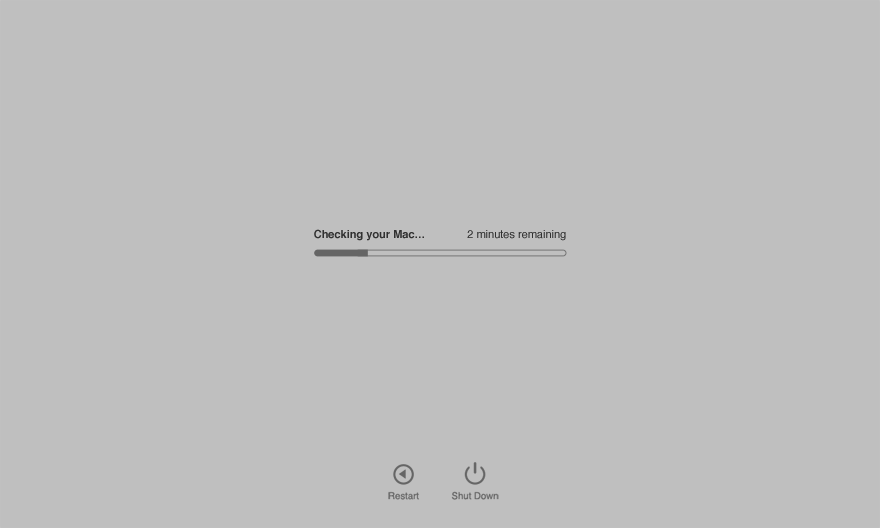
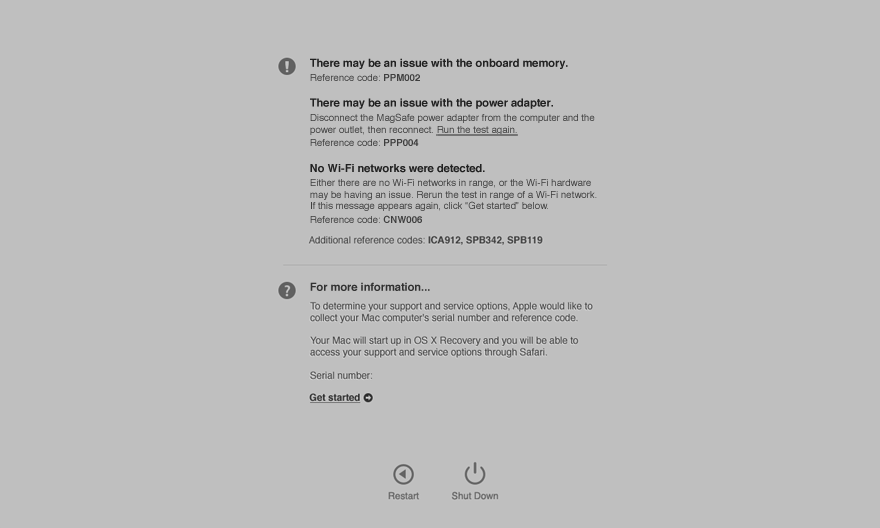
Если вы выберите получение дополнительной информации, компьютер Mac запускается из раздела восстановления macOS и отображает веб-страницу с запросом на выбор страны или региона. Нажмите «Соглашаюсь отправить», чтобы отправить серийный номер и справочные коды в Apple. Затем следуйте выводимым на экран инструкциям по получению обслуживания и поддержки. По завершении можно выбрать в меню Apple пункт «Перезагрузить» или «Выключить».
Для выполнения этого действия требуется подключение к Интернету. Если подключение к Интернету не установлено, выводится страница с инструкциями по подключению.
Дополнительная информация
Если при удерживании клавиши D нажатой во время запуска приложение «Диагностика Apple» не запускается:
- Если используется пароль прошивки, отключите его. После использования приложения «Диагностика Apple» его можно снова включить.
- При запуске удерживайте нажатыми клавиши Option-D, чтобы попытаться запустить приложение «Диагностика Apple» через Интернет.
Источник

- 27 Ноября, 2020
- Приложения
- Пашкина Валентина
В современном высокотехнологичном мире почти у каждого есть смартфон, и iPhone — один из самых популярных вариантов. Сейчас люди настолько привязаны к гаджетам, что многие считают: жить без своих телефонов невозможно. Но как мы узнаем, работает ли он правильно? Нужен способ проверить это. Эта информация поможет разобраться, что делает диагностика для iPhone и для чего это нужно, а также расскажет про программы для диагностики iPhone.
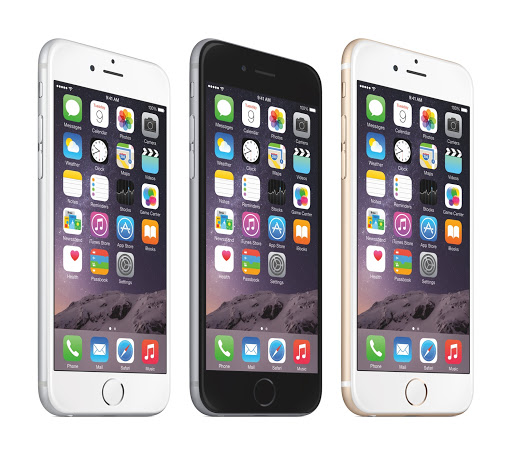
Для чего нужна диагностика iPhone?
Все хотят убедиться, что купленное устройство работает правильно, и приложение для диагностики iPhone может помочь. Есть разные методы тестирования телефонов, и они отличаются в зависимости от производителя и операционной системы. Стоит только выбрать перед использованием, какой путь проверки будет удобнее: программа для диагностики айфона на самом устройстве или через компьютер.
Они тестируют функции смартфона и проверяют наличие проблем. Есть несколько вещей, которые можно проверить. Например, тестирование Bluetooth гарантирует, что телефон может «отправлять и получать запросы на «сопряжение» с другим устройством». Если bluetooth не работает, вы не сможете подключиться к беспроводным устройствам, таким как динамик или селфи-джойстик.
Другой тест включает ваш акселерометр. Возможно, вы не знали, что в телефоне присутствует такая функция, но вы используете его все время, когда дисплей телефона переходил из вертикального в горизонтальное положение. Плохой акселерометр не позволит вам переворачивать экран или будет делать это самостоятельно, время от времени.
Хорошее диагностическое приложение также будет проверять близость. Датчики приближения могут определить, когда телефон находится рядом с лицом. Когда вы пользуетесь телефоном, экран гаснет, и кнопки перестают работать, чтобы вы могли говорить, не нажимая их. Если датчик выходит из строя, вы можете нажать кнопки или сбросить вызов. Диагностический инструмент может помочь вам предотвратить это.
Бесплатный метод диагностики iPhone
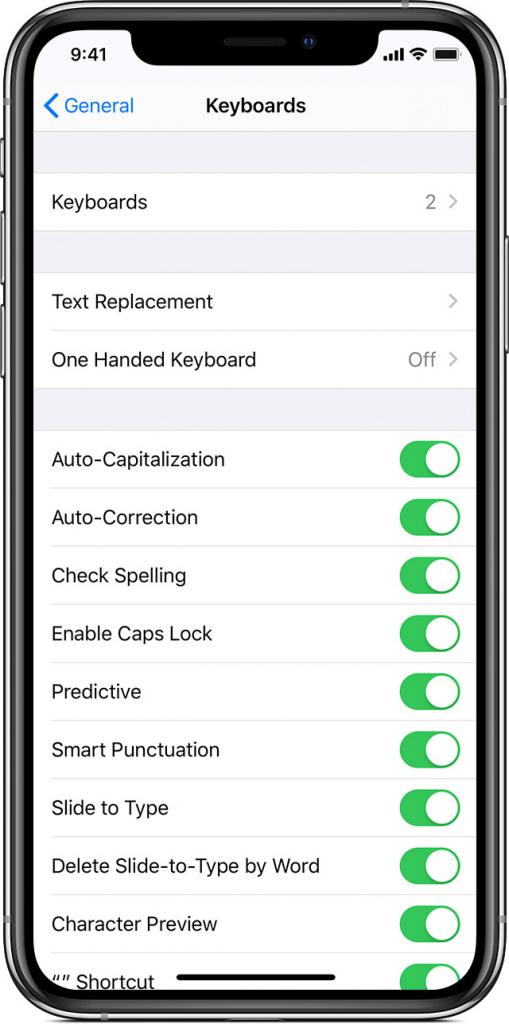
Инструмент диагностики iPhone предоставит подробную информацию об оборудовании и производительности iPhone. Предлагаемые инструменты диагностики не совпадают с программным обеспечением, которое используют сотрудники Apple. Тем не менее эти методы диагностики iPhone все еще очень информативны и предлагают полезную информацию о любом устройстве iOS. Любой желающий купить или продать iPhone или iPad может использовать каждый из этих диагностических инструментов. Эти приложения для iPhone — лучший способ протестировать используемые устройства iOS перед их покупкой.
Внутренний инструмент исправности батареи
Раздел «Состояние батареи Apple iPhone» в настройках позволит пользователям проверить работоспособность своей внутренней батареи iPhone. Чтобы это сделать:
перейдите в настройки > прокрутите вниз до батареи > нажмите там, где написано: «Состояние батареи» и запишите «максимальную емкость».
Apple утверждает, что аккумулятор в диапазоне от 80 % до 100 % считается хорошим и не нуждается в замене. Когда максимальная емкость становится ниже 80 %, пользователи начинают видеть быстрое истощение батареи. Раздел с пометкой «пиковая производительность» сообщает пользователям, поддерживает ли она нормальную пиковую производительность. Если батарея разряжена или перестает работать правильно, то здесь будет указано «обслуживание». Apple предлагает больше информации о состоянии аккумулятора и его использовании на их веб-сайте
Кроме того, раздел батареи содержит полезную информацию об ее использовании. Мы можем понять, какие приложения и настройки разряжают устройство. Это помогает пользователям iPhone экономить заряд аккумулятора и повышать производительность за счет изменения различных настроек.
Диагностика
Выключите питание смартфона. Затем, удерживая кнопки «увеличение громкости» и «домой», подключите провод к источнику питания. Это позволит вам использовать новую систему диагностики для Apple. Когда вы увидите экран диагностики, нажмите «Начать диагностику» и подключитесь к сети Wi-Fi. Если вы подключены к Apple Store, у вас будут дополнительные опции. Если нет, увидите сообщение о посещении сайта поддержки. После того как вы закончите, просто нажмите «Выход», и все готово. На экране появится вся необходимая информация о вашем телефоне.
Диагностика внутри 6 iOS
Apple просит клиентов помочь улучшить iOS, периодически предоставляя аналитику, диагностику и информацию об использовании. Чтобы провести диагностику на айфоне 6-го поколения, нужно выполнить данные действия:
Перейдите в «Настройки»> «Общие»> «О программе»> «Диагностика и Использование» и выберите: «Автоматически отправлять» или «Не отправлять».
Сервер Exchange (GSX)
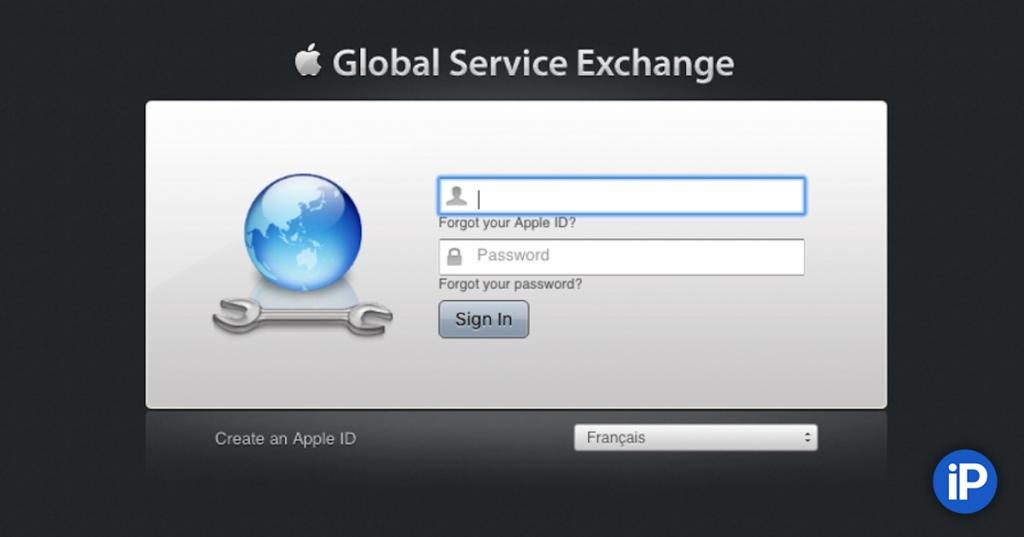
Еще одна программа для диагностики айфона — Apple Global Server Exchange, которая имеет собственный диагностический инструмент. С помощью него можно проверить батарею, температуру, использование и проблемы с программным обеспечением, приложениями и памятью. Вы также можете использовать настройки iPhone. Это позволит проверять логи и применять профили.
Диагностика TestM
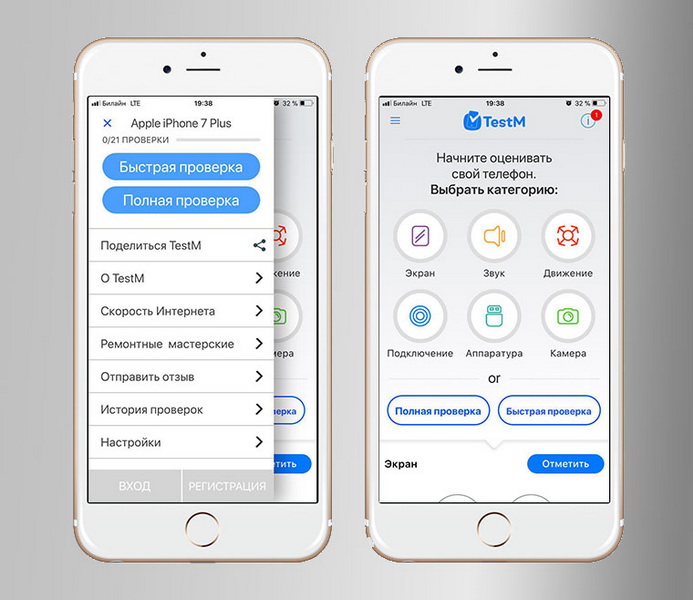
Конечно, если вы серьезно относитесь к запуску диагностики айфона или если вам нужно проверить несколько телефонов одновременно, то есть прекрасное приложение TestM. Оно поможет выявить практически любую неисправность и даже заменить сервисный центр. Например, приложение определит качество работы экрана, разговорного динамика, датчика приближения и акселерометра, камеры и микрофона. Эта программа для диагностики айфона поможет выявить огромное количество неполадок.
Чтобы выполнить проверку, не нужно разбираться в приложении: инструкции будут появляться на экране. Полный набор тестов для диагностики телефона может не только проверить все типы датчиков, сетевые интерфейсы, работу вибромотора, камеру и работу зарядного устройства, но и определить на фотографии излишние шумы и битые пиксели.
iTunes
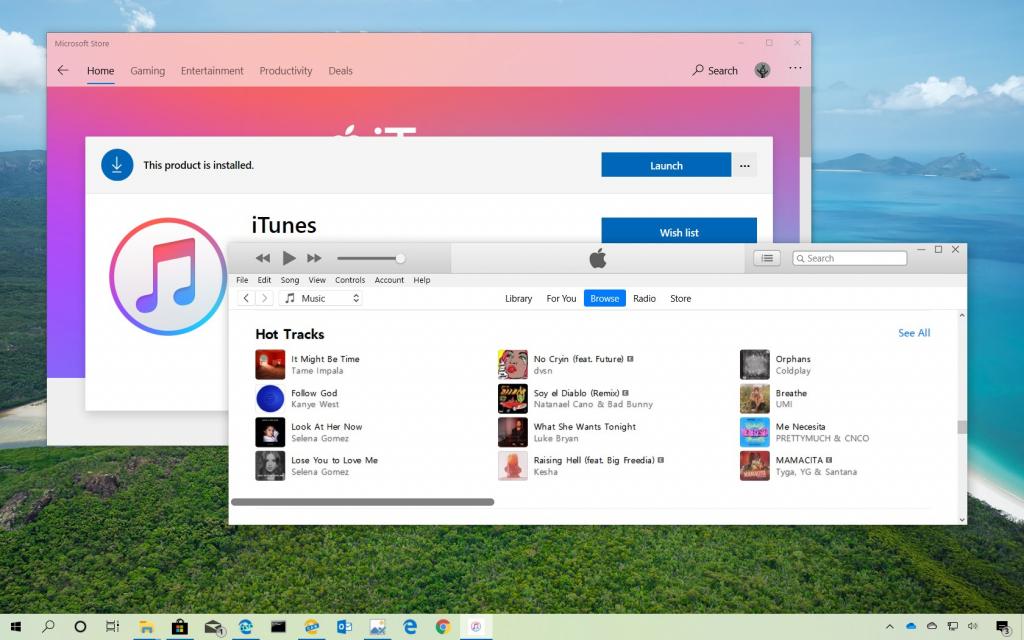
Известно, что Apple делает большинство своих продуктов эксклюзивными только для своих пользователей. Это позволяет им предоставлять оптимальное обслуживание и обеспечивать беспрецедентную производительность своих устройств.
Единственная программа для диагностики айфона через компьютер, которая нужна каждому пользователю «яблока», — это iTunes. Ее можно закачать самостоятельно.
Данная программа для диагностики айфона с компьютера позволит обновить прошивку, создать или восстановить резервную копию, управлять видео и аудио и т. д. А самое важное, что без этой программы подключить гаджет к компьютеру будет нереально.
Панель управления синхронизирует устройство с компьютером и может провести диагностику айфона 6 через компьютер самостоятельно. ICloud от Apple отлично работает на всех своих устройствах. Вам не нужно беспокоиться о потере ваших файлов, потому что он делает всю грязную работу в фоновом режиме.
Наличие iPhone — отличный инструмент, который стал незаменимым в современном мире. Однако, если он работает неправильно, у вас могут возникнуть проблемы. Программа для диагностики айфона позволит вам увидеть все возможные проблемы, с которыми сталкивается ваше устройство. Знание этой информации позволит вам выполнить любые необходимые ремонтные работы, чтобы ваше устройство работало, как новое.
Недавно мы разбирались, как провести диагностику батареи iPhone. А если нужно проверить весь смартфон? А если не iPhone, а Android? Есть вариант!
Приложение TestM поможет проверить все компоненты смартфона и выявить большинство распространенных неисправностей. Причем, специальных знаний не потребуется. Справится даже ребенок.
Зачем проводить диагностику смартфона?
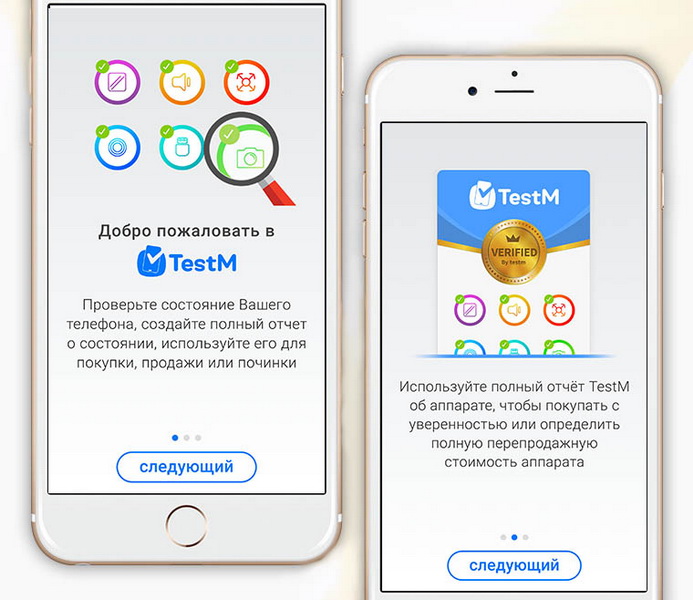
TestM — новое, и очень перспективное приложение для проверки смартфонов на iOS (App Store) или Android (Google Play).
Такое приложение должно было появиться уже давно. Мелкие неисправности и развивающийся вторичный рынок смартфонов требовал быстрого и доступного для широких масс средства диагностики. Именно им и стал TestM.
С помощью TestM ты можешь:
- проверить работоспособность компонентов своего смартфона и увидеть, что нужно исправить;
- при покупке iPhone с рук попросить продавца полный отчет TestM, чтобы увидеть состояние телефона перед покупкой;
- сделать полный отчет перед продажей своего iPhone, чтобы покупатель мог видеть состояние телефона.
Обычно для этой работы аппарат отправляется в сервисный центр. Сто раз так делал, когда вдруг начинал хуже слышать собеседника, связь становилась нестабильной, переставал работать GPS или какие-то датчики.
TestM — новое, и очень перспективное приложение для проверки смартфонов на iOS (App Store) или Android (Google Play).
Такое приложение должно было появиться уже давно. Мелкие неисправности и развивающийся вторичный рынок смартфонов требовал быстрого и доступного для широких масс средства диагностики. Именно им и стал TestM.
С помощью TestM ты можешь:
- проверить работоспособность компонентов своего смартфона и увидеть, что нужно исправить;
- при покупке iPhone с рук попросить продавца полный отчет TestM, чтобы увидеть состояние телефона перед покупкой;
- сделать полный отчет перед продажей своего iPhone, чтобы покупатель мог видеть состояние телефона.
Обычно для этой работы аппарат отправляется в сервисный центр. Сто раз так делал, когда вдруг начинал хуже слышать собеседника, связь становилась нестабильной, переставал работать GPS или какие-то датчики.
А сервис — вечная лотерея: редкий мастер упустит возможности заработать. Смартфон попадет в ремонт, даже если неисправность отсутствует. Хотя, поверьте — это не худшее, что может произойти. А TestM поможет сохранить время, деньги и нервы.
Как TestM заменяет сервисный центр
На первый взгляд может показаться, что приложений для проверок и тестирования смартфонов сотни. Чаще они обращаются к компонентам смартфона напрямую, используя информацию с них без обработки. Есть сигнал с микрофона? Отлично, работает. Датчики отправляют данные? Работоспособны, все хорошо.
В лучшем случае Antutu или Geekbench помогут выяснить, не перегревается ли смартфон, нет ли битых пикселей на экране. Еще покажут общую конфигурацию и производительность в попугаях. В лучшем случае (при наличии рут-прав) покажут прямой набор данных с датчиков, без обработки. В которых разберется только профессиональный сервисный работник.
TestM проводит полноценное тестирование компонентов смартфона. Причем, не требуя инструменты, дополнительное оборудование или рут. Не нужно даже разбираться в современной технике. Проверке с TestM поддается любой современный смартфон под управлением iOS или Android.
В лучшем случае Antutu или Geekbench помогут выяснить, не перегревается ли смартфон, нет ли битых пикселей на экране. Еще покажут общую конфигурацию и производительность в попугаях. В лучшем случае (при наличии рут-прав) покажут прямой набор данных с датчиков, без обработки. В которых разберется только профессиональный сервисный работник.
TestM проводит полноценное тестирование компонентов смартфона. Причем, не требуя инструменты, дополнительное оборудование или рут. Не нужно даже разбираться в современной технике. Проверке с TestM поддается любой современный смартфон под управлением iOS или Android.
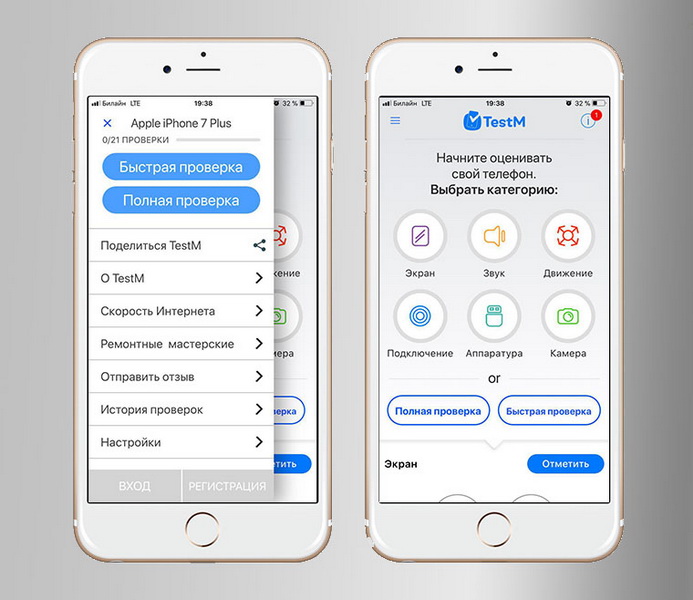
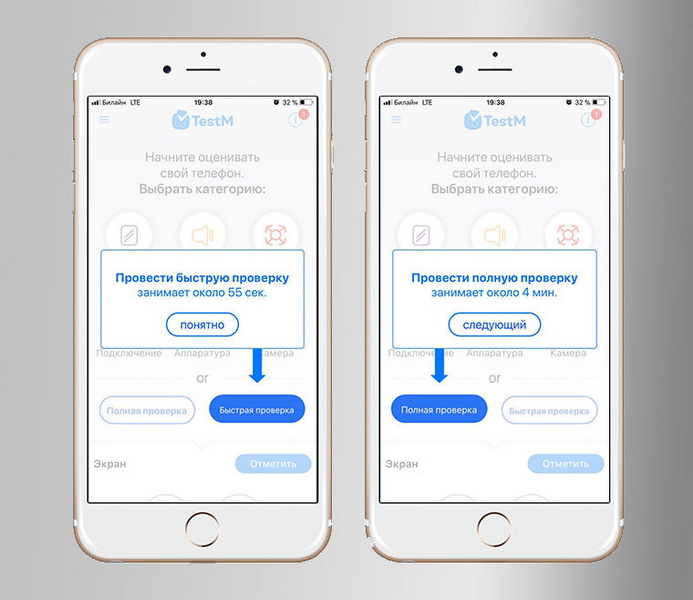
Общая работоспособность устройства и быстродействие системы оценивается уже при первом запуске. В дополнение к ним, TestM предлагает на выбор 2 набора тестов: быстрый и полный. Быстрая проверка определяет качество работы основных компонентов:
- экрана,
- разговорного динамика,
- датчика приближения и акселерометра,
- камеры,
- микрофона.
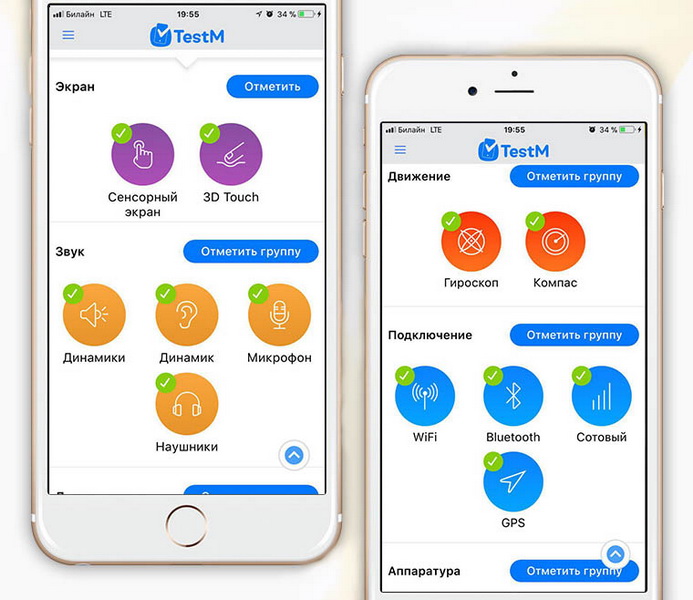
Полный набор тестовых упражнений для смартфона в TestM умеет намного больше. Можно проверить все типы датчиков, сетевые интерфейсы (включая GPS), работу аппаратных клавиш и вибромотора, компонентов камеры и работу зарядного устройства.

Полный набор тестовых упражнений для смартфона в TestM умеет намного больше. Можно проверить все типы датчиков, сетевые интерфейсы (включая GPS), работу аппаратных клавиш и вибромотора, компонентов камеры и работу зарядного устройства.
Я рекомендую делать именно полный — больше проверок, выше надежность.
Знания не нужны — TestM расскажет, что сделать
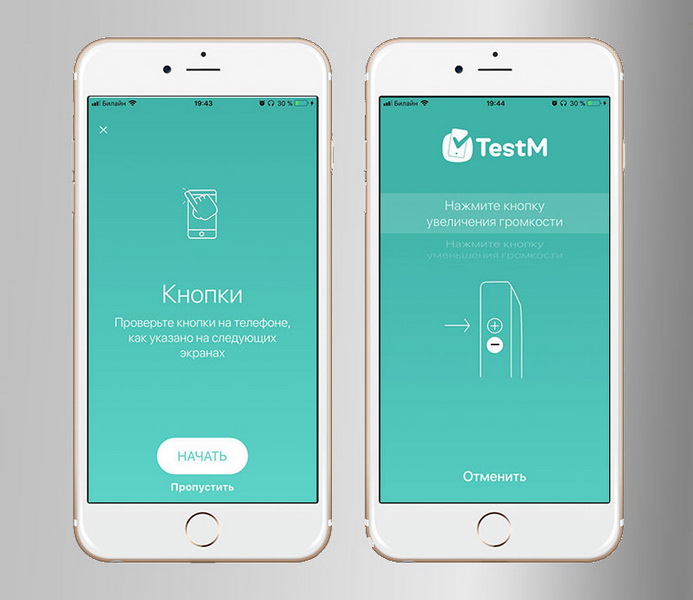
Другое дело, как TestM проверяет работоспособность смартфона и его компонентов. Если обычные тестовые утилиты проверяют программные ответы оборудования на тестовый запрос, набор проверок TestM проверяют реальную работу компонентов смартфона. Смотришь на экран и выполняешь инструкции.
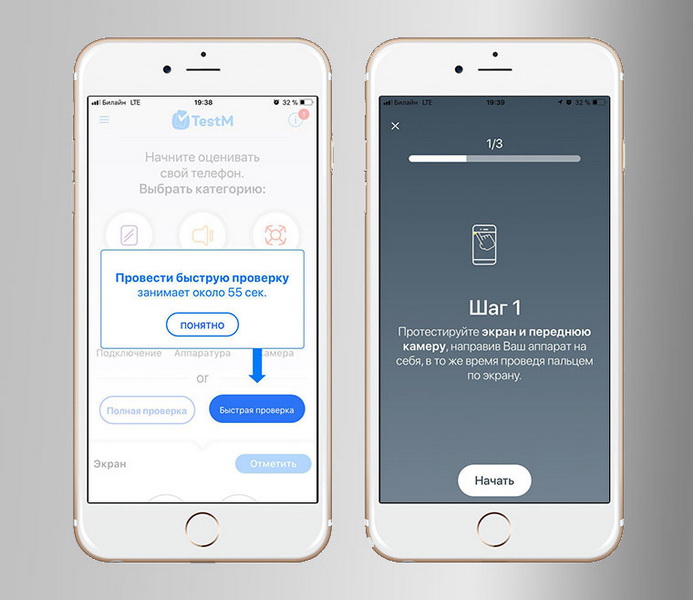
Проверка экрана требует провести пальцем по всей поверхности. При этом регистрируется касание тачскрина, фиксируется работа датчиков, а камеры формируют изображение на экране и проходят свою проверку.
Проверка экрана требует провести пальцем по всей поверхности. При этом регистрируется касание тачскрина, фиксируется работа датчиков, а камеры формируют изображение на экране и проходят свою проверку.
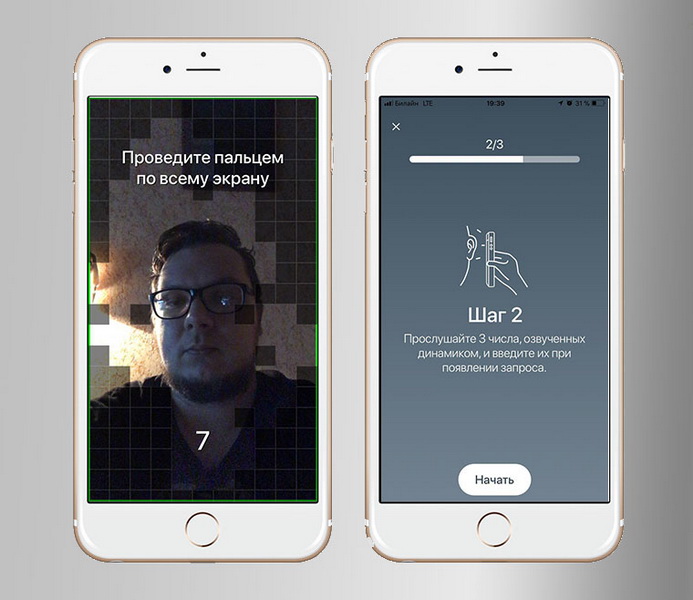
Следующий тест просит прослушать цифры, проигрываемые через основной динамик, и ввести из в специальную форму. Наконец, третья часть теста запускает воспроизведение монофонических частот, которое одновременно записывается микрофоном тестируемого устройства.
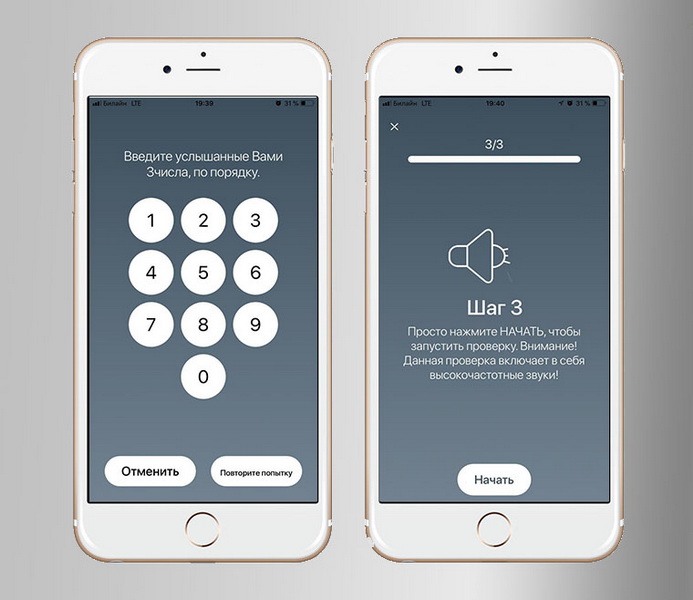
Затем TestM анализирует полученную информацию и сопоставляет ее с базой данных результатов собственного тестирования аналогичных аппаратов, проведенными разработчиками. В них содержатся точность сенсоров, громкость работы динамиков, чувствительность датчиков и микрофонов.
Затем TestM анализирует полученную информацию и сопоставляет ее с базой данных результатов собственного тестирования аналогичных аппаратов, проведенными разработчиками. В них содержатся точность сенсоров, громкость работы динамиков, чувствительность датчиков и микрофонов.
Даже фотографии — и те анализируются TestM с помощью специальных алгоритмов: нет ли излишних шумов, нет ли в изображении битых пикселей?
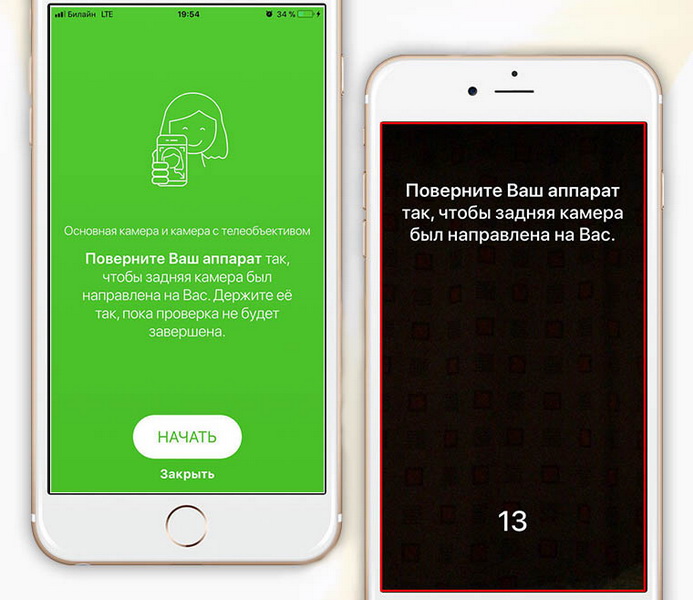
Отдельный, и очень большой плюс этого приложения — проверки тачскрина и работы 3D Touch. Без этой утилиты проверить их работу задача непростая, ох непростая.
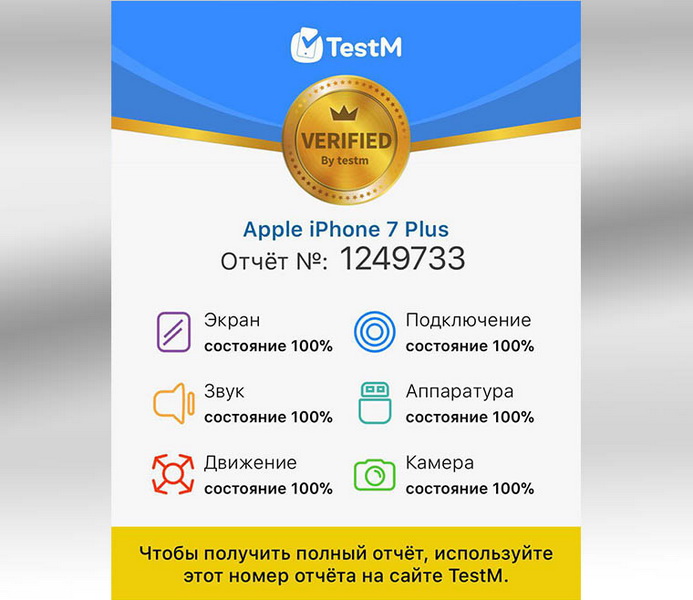
Итоговые результаты утилита отдает визуально понятным графическим отчетом на сайте, в приложении или в виде картинки, которую можно прикрепить к объявлению или отправить покупателю.
Отдельный, и очень большой плюс этого приложения — проверки тачскрина и работы 3D Touch. Без этой утилиты проверить их работу задача непростая, ох непростая.
Итоговые результаты утилита отдает визуально понятным графическим отчетом на сайте, в приложении или в виде картинки, которую можно прикрепить к объявлению или отправить покупателю.
Отчет понятен и прост: вот с этими компонентами смартфона все в порядке, другие требуют внимательного изучения, а третьи показывают некачественную работу.
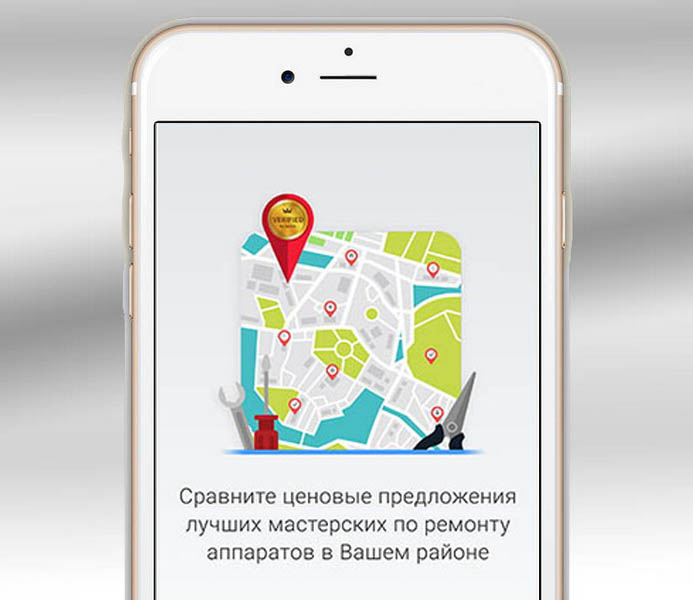
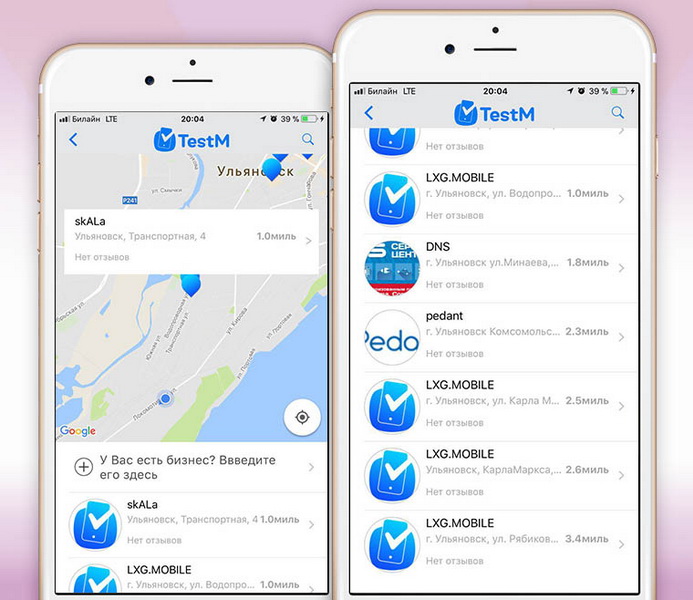
После прохождения тестирования, утилита подскажет адреса ближайших сервисных центров и покажет их расположение на карте.
Чего не хватает TestM
Я провел полное тестирование смартфона и проанализировал качество проверки смартфона с помощью TestM. Как и ожидалось, практически все тесты позволяют безошибочно утверждать об исправности компонентов устройства.
Чего не хватает TestM
Я провел полное тестирование смартфона и проанализировал качество проверки смартфона с помощью TestM. Как и ожидалось, практически все тесты позволяют безошибочно утверждать об исправности компонентов устройства.
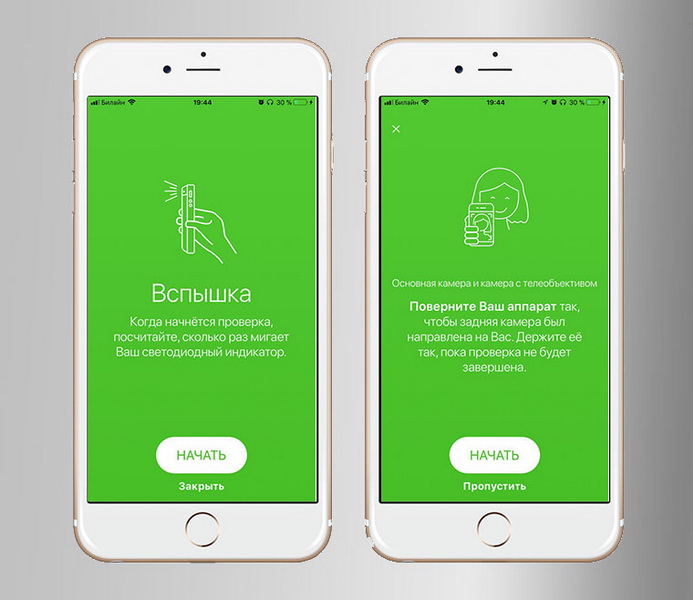
Небольшую смекалку все же применить придется. TestM не использует вспышку и датчик освещенности в проверке камеры, поэтому ее необходимо проверять при хорошем освещении. Вспышка и датчики — отдельные проверки, разделение необходимо для точности.
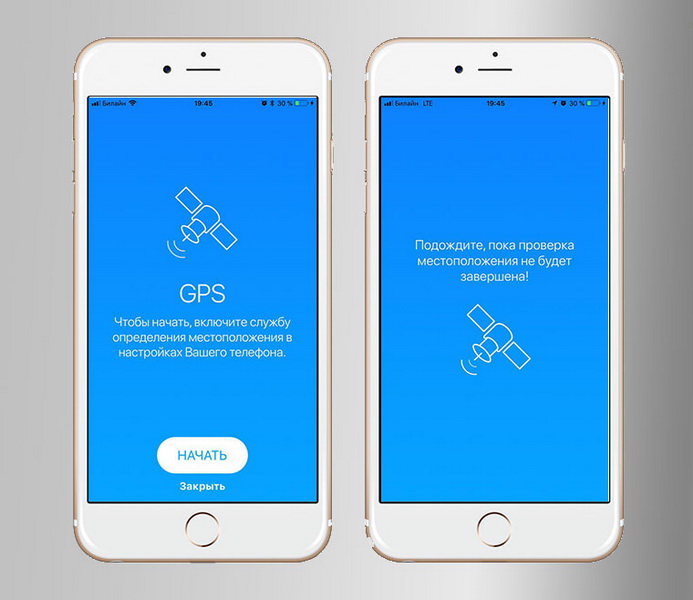
Аналогичная ситуация может возникнуть при тестировании интерфейсов: стоит проверить, включены ли они. И правильно слушать подсказки, иначе ничего не получится!
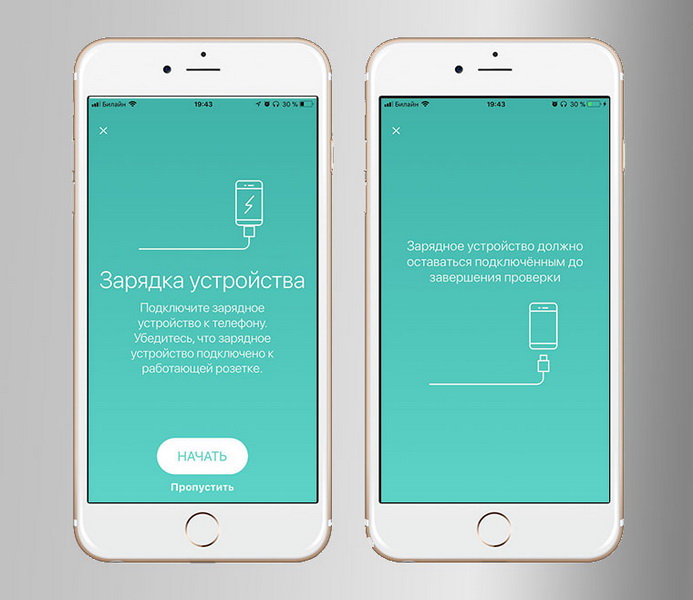
Еще одно замечание: «объем» аккумулятора в TestM оценивается приблизительно. Для точной проверки нужно специальное оборудование и несколько циклов зарядки-разрядки.
Аналогичная ситуация может возникнуть при тестировании интерфейсов: стоит проверить, включены ли они. И правильно слушать подсказки, иначе ничего не получится!
Еще одно замечание: «объем» аккумулятора в TestM оценивается приблизительно. Для точной проверки нужно специальное оборудование и несколько циклов зарядки-разрядки.
Вместо выводов. Приложение, которое нужно всем
Шон Телл (Shone Tell), соучредитель TestM, считает, что эта утилита поможет упростит продажу и обмен на вторичном рынке смартфонов:
«Платформы для продажи с рук, такие как eBay, часто позволяют продавцам умалчивать недостатки своих смартфонов и продавать их дороже рыночной цены. TestM отличное средство проверки и отчетности для покупателей и продавцов.».
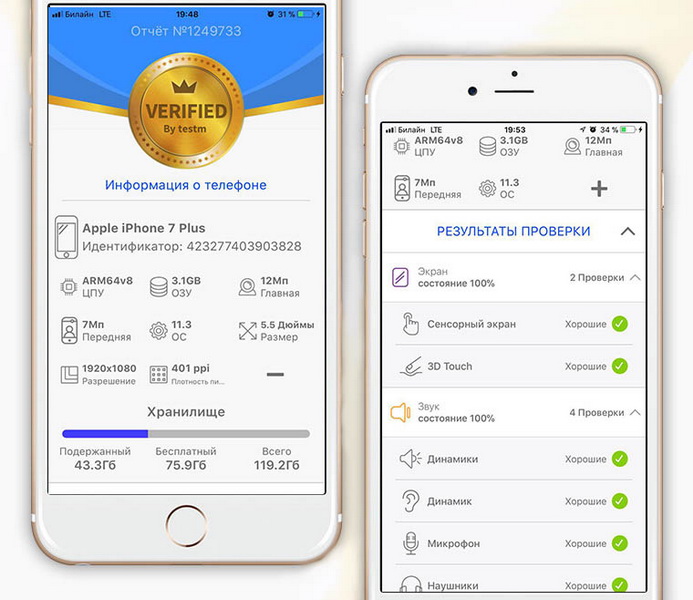
Не смотря на кажущуюся простоту, утилита очень точно определяет реальные неисправности. Особенно радует проверка датчиков и тачскрина. Без TestM легко пропустить экран с мертвыми зонами и отказавший акселерометр. Кажется, мелочи? Ремонт потребует денег и времени.
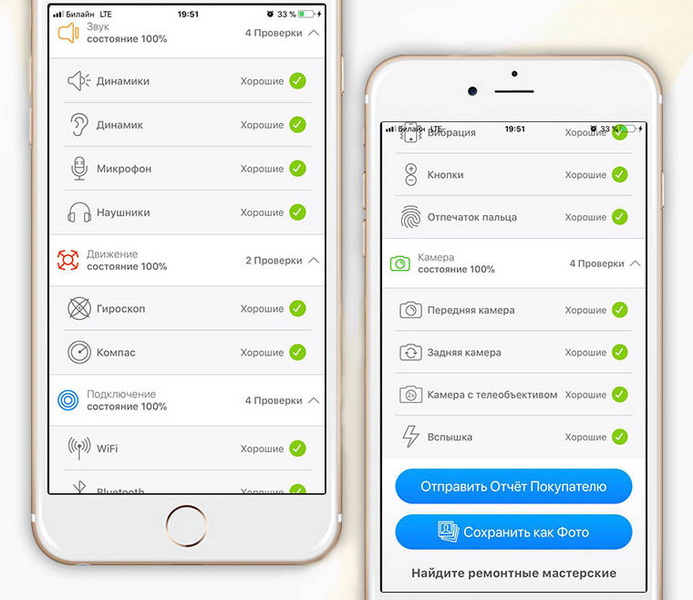
Не смотря на кажущуюся простоту, утилита очень точно определяет реальные неисправности. Особенно радует проверка датчиков и тачскрина. Без TestM легко пропустить экран с мертвыми зонами и отказавший акселерометр. Кажется, мелочи? Ремонт потребует денег и времени.
Собеседник плохо слышит во время разговора? Что это — микрофон или оператор? Ложные разблокировки экрана? Неисправный датчик или необходима его калибровка? Не работает кнопка в приложении? Ошибка разработчика или неисправный тач?
Попробуйте TestM. Кажется, это лучшее приложение для экспресс-проверки смартфона.
Рейтинг приложения
Польза: 5, Удобство: 5, Точность: 4+, Наглядность: 5, Вердикт: 5

 (33 голосов, общий рейтинг: 4.42 из 5)
🤓 Хочешь больше? Подпишись на наш Telegram.

iPhones.ru
Сервисная лаборатория в твоем смартфоне.

Николай Маслов
@nicmaslov
Не инженер, радиофизик и музыкант. Рассказываю о технике простым языком.
Ваш iPhone работает неисправно? Он перестал реагировать на запросы? Вы не слышите своего собеседника? Стал выключаться? И вы не знаете, что делать? Немедленно несите его в наш сервисный центр APPLE-SAPPHIRE для того, чтобы наши мастера выполнили его диагностику и определили, в чем причина поломки.
Диагностика iPhone (Айфон) – это процедура, помогающая специалисту точно выяснить неисправности в работе устройства. После ее проведения специалист сможет назвать точные сроки и стоимость ремонта. За этот процесс должен отвечать только профессионал. Пытаясь выявить неполадки в работе устройства посредством сторонних программ, вы подвергаете свой смартфон разным угрозам.
Диагностика iPhone – обязательная и важная процедура, которая в существенной степени определяет оперативность и успех ремонта. Безусловно, в большинстве случаев пользователь может описать, что не работает и какие могут вероятные причины неисправности. Но часто бывает и то, что он понятие не имеет в чем может быть проблема. При этом, без диагностики всех комплектующих устройства просто не обойтись.
Наш сервисный центр APPLE-SAPPHIRE предлагает не просто быструю и профессиональную диагностику, но и ремонт оригинальных комплектующих с выдачей продолжительной гарантии.
Любые ремонтные услуги, оригинальные запчасти, доступные цены – все вы сможете найти у нас. Благодаря выгодному и сбалансированному набору качеств, наша мастерская считается одной из самых лучших в Москве.
Как проходит диагностика iPhone (Айфон) и его последующий ремонт
Зная о нас, вы не будете долго искать, где отремонтировать Айфон. При этом, вам совсем не обязательно отправляться в сервис самостоятельно – можно воспользоваться нашей курьерской доставкой.
До того, как качественно починить устройство, наш мастер выполняет следующие операции:
- Диагностика устройства, проходящая в 2 этапа. Сперва производится диагностика кнопок разъема, управления и зарядки. В случае их неисправности, мы включаем гаджет. Если он не включается – отправляем смартфон на диагностику. Следующий этап – проверка исправности каждой отдельной комплектующей и системной платы. В системе идет проверка таких параметров, как работа антенн Wi-Fi и GSM, потребление питания, подсветки камеры и дисплея. Все эти операции мы производим бесплатно и на них уходит не больше 30 минут.
- Как только тип неисправности был определен, мы сообщаем клиенту, почему сломался смартфон и что нужно для починки, включая стоимость и срок ремонта. Время ремонта разной сложности, может отличаться, но в любом случае она у нас минимальная:
— провести замену дисплея от 30 минут. Точно такое же время уйдет на установку кнопок и тачскрина.
— снять старые и установить новые шлейфы, разъемы, динамики и т.д. – намного сложнее операция, на которую может уйти от 40 минут;
— поменять сим ридер или корпусную часть — от 50 минут;
— антенный модуль, контроллеры, микросхемы – от 2 часов;
— чистка и восстановление смартфона после механического повреждения или попадания влаги – самые сложные операции (ведь нашим мастерам придется проверять все комплектующие, многие из которых требуют замены), на которые может потребоваться от 3 часов работы.
- После ремонта мы выполняем тестирование и предоставляем гарантию и комплектующие.
- Наши тарифы – самые доступные в Москве. Просто загляните в наш прайс-лист или наберите оператору – и вы сами сможете в этом убедиться.

Николай Маслов
@nicmaslov
Не инженер, радиофизик и музыкант. Рассказываю о технике простым языком.
Ваш iPhone работает неисправно? Он перестал реагировать на запросы? Вы не слышите своего собеседника? Стал выключаться? И вы не знаете, что делать? Немедленно несите его в наш сервисный центр APPLE-SAPPHIRE для того, чтобы наши мастера выполнили его диагностику и определили, в чем причина поломки.
Диагностика iPhone (Айфон) – это процедура, помогающая специалисту точно выяснить неисправности в работе устройства. После ее проведения специалист сможет назвать точные сроки и стоимость ремонта. За этот процесс должен отвечать только профессионал. Пытаясь выявить неполадки в работе устройства посредством сторонних программ, вы подвергаете свой смартфон разным угрозам.
Диагностика iPhone – обязательная и важная процедура, которая в существенной степени определяет оперативность и успех ремонта. Безусловно, в большинстве случаев пользователь может описать, что не работает и какие могут вероятные причины неисправности. Но часто бывает и то, что он понятие не имеет в чем может быть проблема. При этом, без диагностики всех комплектующих устройства просто не обойтись.
Наш сервисный центр APPLE-SAPPHIRE предлагает не просто быструю и профессиональную диагностику, но и ремонт оригинальных комплектующих с выдачей продолжительной гарантии.
Любые ремонтные услуги, оригинальные запчасти, доступные цены – все вы сможете найти у нас. Благодаря выгодному и сбалансированному набору качеств, наша мастерская считается одной из самых лучших в Москве.
Как проходит диагностика iPhone (Айфон) и его последующий ремонт
Зная о нас, вы не будете долго искать, где отремонтировать Айфон. При этом, вам совсем не обязательно отправляться в сервис самостоятельно – можно воспользоваться нашей курьерской доставкой.
До того, как качественно починить устройство, наш мастер выполняет следующие операции:
- Диагностика устройства, проходящая в 2 этапа. Сперва производится диагностика кнопок разъема, управления и зарядки. В случае их неисправности, мы включаем гаджет. Если он не включается – отправляем смартфон на диагностику. Следующий этап – проверка исправности каждой отдельной комплектующей и системной платы. В системе идет проверка таких параметров, как работа антенн Wi-Fi и GSM, потребление питания, подсветки камеры и дисплея. Все эти операции мы производим бесплатно и на них уходит не больше 30 минут.
- Как только тип неисправности был определен, мы сообщаем клиенту, почему сломался смартфон и что нужно для починки, включая стоимость и срок ремонта. Время ремонта разной сложности, может отличаться, но в любом случае она у нас минимальная:
— провести замену дисплея от 30 минут. Точно такое же время уйдет на установку кнопок и тачскрина.
— снять старые и установить новые шлейфы, разъемы, динамики и т.д. – намного сложнее операция, на которую может уйти от 40 минут;
— поменять сим ридер или корпусную часть — от 50 минут;
— антенный модуль, контроллеры, микросхемы – от 2 часов;
— чистка и восстановление смартфона после механического повреждения или попадания влаги – самые сложные операции (ведь нашим мастерам придется проверять все комплектующие, многие из которых требуют замены), на которые может потребоваться от 3 часов работы.
- После ремонта мы выполняем тестирование и предоставляем гарантию и комплектующие.
- Наши тарифы – самые доступные в Москве. Просто загляните в наш прайс-лист или наберите оператору – и вы сами сможете в этом убедиться.
Почему диагностику iPhone (Айфон)
лучше заказать у нас?
- Курьерская доставка устройства
Каждый из наших клиентов может воспользоваться услугой курьерской доставки. Мастер сможет приехать к вам в офис или домой и доставить смартфон в нашу мастерскую.
- Бесплатная диагностика
Предремонтная диагностика, которая проводится перед началом работ, производится с помощью ПО, специальных инструментов и оборудования. Точность и оперативность результатов гарантированы.
- Гарантии
На все работы и комплектующие, как уже было указано выше, мы готовы предоставить гарантии. Все работы, которые попадают под гарантийный срок, мы производим на бесплатной основе.
«Яблочные» гаджеты американского производства имеют достаточно хорошую репутацию в плане качества. Но даже легендарный iPhone, как и любая другая вещь, не застрахован от возможных поломок. Первый признак, что смартфон вышел из строя – он перестал включаться. Но и сразу нести его в сервис или, приговорив к смерти, выбрасывать в мусорное ведро не стоит.
Причины, по которым iPhone может не включаться, условно делят на две категории:
- системные (все, что касается программной составляющей);
- механические (видимые повреждения корпуса и кнопок или повреждения частей внутри корпуса).
Диагностика системных неполадок iPhone в домашних условиях
Как правило, системные неисправности начинают еще проявляться на более ранней стадии, нежели прекращение включения. Сначала смартфон может начать «тормозить», глючить, приложения перестанут запускаться и прочее. Причины нестабильной работы с последующим отключением устройства могут скрываться в следующем:
- Неудачное самостоятельное «вскрытие» системы (Jailbreak).
- Перегрузка операционной системы. Если смартфон активно используется с подключением к беспроводным сетям, то перегруз не заставит себя ждать.
- iPhone заблокировался после введения ошибочного пароля.
Все вышеперечисленные неисправности системы можно исправить с помощью режима восстановления (DFU). Сделать это сможет даже новичок. Всего лишь необходимо:
- 1. Запустить iTunes;
- 2. Подсоединить usb-кабель к компьютеру и смартфону;
- 3. Одновременно зажать домашнюю кнопку («Home») и кнопку включения («Power») и удерживать 10 секунд;
- 4. Отпустить кнопку «Power», а «Home» удерживать еще 10 секунд;

После этих действий iTunes должен обнаружить iPhone в режиме DFU (восстановление) и активировать его. Как только процесс будет завершен, гаджет можно включить и проверить, что неполадки исчезли, и он работает как новенький. Если режим восстановления не помог, а внешне смартфон цел, то есть смысл повторить вышеописанные действия еще раз. В остальных случаях айфон стоит отдать в сервисный центр.
Диагностика механических неисправностей iPhone в домашних условиях
С механическими повреждениями все намного труднее. Причины поломки смартфона, как правило, одни и те же: iPhone упал, «искупался» в воде, ударился и так далее. В результате этих приключений гаджет перестает включаться, на корпусе и дисплее появляются трещины, сколы и царапины. Также из строя может выйти сам процессор устройства, что еще хуже, так как ремонт обойдется гораздо дороже (потребуется полная замена всей платы). Ну и самое безобидное, что может случиться с айфоном – срок жизни аккумулятора приблизится к концу. Проблема, соответственно, решается простой заменой батареи.
Как починить iPhone в домашних условиях
Если купить комплектующие части и инструмент, то можно попробовать починить устройство самостоятельно. Для этого необходимо специальной отверткой снять заднюю крышку. Как правило, именно она создает наибольшие трудности. И заменить поврежденные части (кнопки, стекло или сенсор). Возвращая к жизни iPhone, важно, чтобы рабочее место сохранялось в максимально чистых условиях, так как попадание пыли может свести на нет все старания. Если нет уверенности, что ваших навыков хватит отремонтировать гаджет, то его лучше доверить рукам профессионалов.
Иногда владельцам iPhone тяжело определить неисправность самостоятельно, особенно если проблема не определяется визуально. Так часто бывает, что не работает внешний микрофон. Владельцы телефонов не обращают внимание на его неисправность несколько месяцев, так как почти не используют его. При диагностике специалисты проверяют даже те функции iPhone, iPad, о которых не известно обычному пользователю.
Что нужно проверить при диагностике iPhone, iPad?
Для того чтобы провести качественную диагностику, необходимо держать перед собой следующий список и следовать ему от начала до конца, чтобы ничего не пропустить.
— Проверка физических кнопок и кнопки «вибро» в iPhone.
Сюда входит кнопка Home (из 10 нажатий она должна сработать 10 раз), Power, регулировка громкости и беззвучный режим. Все кнопки должны срабатывать с реакцией телефона и характерным щелчком. При включении беззвучного режима должен срабатывать вибро — сигнал.
— Проверка сети iPhone.
При вставленной СИМ достаточно совершить звонок. При этом звонке можно сразу проверить следующие два пункта.
— Проверка микрофонов и динамиков и гарнитуры iPhone.
Это легко сделать при звонке. Достаточно иметь при себе два телефона. Нужно позвонить с одного на другой, поднести их к левому и правому уху и посчитать до 10 делая паузы между словами. Все цифры должны звучать четко на обоих телефонах. Таким образом можно проверить внутренние микрофон и динамик. Для проверки внешнего микрофона и динамика нужно включить громкую связь и повторить проверку. Также в этом пункте можно проверить наушники, три кнопки и микрофон на гарнитуре.
-Проверка датчика приближения iPhone.
При звонке нужно закрыть рукой верхнюю часть экрана. Это команда телефону отключить дисплей и тачскрин для того, чтобы при разговоре не включалась щекой громкая связь.
— Wi-Fi
Если iPhone в 10 шагах от роутера показывает 1-2 деления, на индикаторе сети Wi-Fi — это значит, что Wi-Fi модуль и антенна работают нормально.
— Проверка камеры и вспышки.
Для проверки нужно сфотографировать темную плоскость со вспышкой. На фотографиях вспышка должна распространяться строго от центра фотографии и не засветлять какой-то один угол. При снимке вблизи (3-4 см) камера должна самостоятельно сфокусироваться. Не забываем про фронтальную камеру. На полученных фотографиях нужно посмотреть нет ли темных пятен или полос.
— Проверка дисплея (экрана) iPhone
Для того чтобы убедиться в том что экран качественный и хорошо установлен, достаточно при включенном экране (желательно с темным фоном на полной яркости) понажимать на стекло рядом с динамиком и рядом с кнопкой Home. Не нужно сильно давить, достаточно легкого нажатия. Если при нажатиях появляются пятна на экране — это значит, что экран либо не качественный, либо плохо установлен. Также на дисплее не должно быть битых пикселей (ярких цветных точек, которые хорошо заметны при включении — выключении iPhone)
— Проверка разъема зарядки/синхронизации iPhone
Судя по названию разъема, его задача заряжать и подключать iPhone к iTunes. Если при подключении к USB компьютер отреагировал характерным звуком, и телефон зарядился хотя бы на 1% — проверку можно считать успешной. В моделях iPhone до 4S включительно этот разъем передает ещё и аналоговый звуковой сигнал. Это значит что он должен передавать музыку при подключении к док-станции с динамиками. Также нужно визуально проверить разъем на наличие мусора и пыли внутри.
Как сделать полную диагностику iPhone, iPad и Mac?
Если вы покупаете телефон «с рук», лучше всего для Вас будет договориться о встрече с продавцом в нашем сервисном центре и попросить наших специалистов его проверить. При проверке, наши специалисты, кроме основной диагностики, проверят также датчики влаги и наличие следов пайки на материнской плате iPhone, iPad, Mac. Это очень важные факторы, которые влияют на состояние и стоимость устройства.
Также при диагностике наши специалисты производят чистку телефона, включая такие труднодоступные места, как динамик, разъемы, микрофоны и т.д.
Данная инструкция предназначена так же для iPhone Xs и Xr
А если нужно проверить весь смартфон? А если не iPhone, а Android? Есть вариант!
Приложение TestM поможет проверить все компоненты смартфона и выявить большинство распространенных неисправностей. Причем, специальных знаний не потребуется. Справится даже ребенок.
Зачем проводить диагностику смартфона?
TestM — новое, и очень перспективное приложение для проверки смартфонов на iOS (App Store) или Android (Google Play).
Такое приложение должно было появиться уже давно. Мелкие неисправности и развивающийся вторичный рынок смартфонов требовал быстрого и доступного для широких масс средства диагностики. Именно им и стал TestM.
С помощью TestM ты можешь:
- проверить работоспособность компонентов своего смартфона и увидеть, что нужно исправить;
- при покупке iPhone с рук попросить продавца полный отчет TestM, чтобы увидеть состояние телефона перед покупкой;
- сделать полный отчет перед продажей своего iPhone, чтобы покупатель мог видеть состояние телефона.
Обычно для этой работы аппарат отправляется в сервисный центр. Сто раз так делал, когда вдруг начинал хуже слышать собеседника, связь становилась нестабильной, переставал работать GPS или какие-то датчики.

А сервис — вечная лотерея: редкий мастер упустит возможности заработать. Смартфон попадет в ремонт, даже если неисправность отсутствует. Хотя, поверьте — это не худшее, что может произойти. А TestM поможет сохранить время, деньги и нервы.
Как TestM заменяет сервисный центр
На первый взгляд может показаться, что приложений для проверок и тестирования смартфонов сотни. Чаще они обращаются к компонентам смартфона напрямую, используя информацию с них без обработки. Есть сигнал с микрофона? Отлично, работает. Датчики отправляют данные? Работоспособны, все хорошо.

В лучшем случае Antutu или Geekbench помогут выяснить, не перегревается ли смартфон, нет ли битых пикселей на экране. Еще покажут общую конфигурацию и производительность в попугаях. В лучшем случае (при наличии рут-прав) покажут прямой набор данных с датчиков, без обработки. В которых разберется только профессиональный сервисный работник.
TestM проводит полноценное тестирование компонентов смартфона. Причем, не требуя инструменты, дополнительное оборудование или рут. Не нужно даже разбираться в современной технике. Проверке с TestM поддается любой современный смартфон под управлением iOS или Android.

Общая работоспособность устройства и быстродействие системы оценивается уже при первом запуске. В дополнение к ним, TestM предлагает на выбор 2 набора тестов: быстрый и полный. Быстрая проверка определяет качество работы основных компонентов:
- экрана,
- разговорного динамика,
- датчика приближения и акселерометра,
- камеры,
- микрофона.

Полный набор тестовых упражнений для смартфона в TestM умеет намного больше. Можно проверить все типы датчиков, сетевые интерфейсы (включая GPS), работу аппаратных клавиш и вибромотора, компонентов камеры и работу зарядного устройства.

Я рекомендую делать именно полный — больше проверок, выше надежность.
Знания не нужны — TestM расскажет, что сделать
Другое дело, как TestM проверяет работоспособность смартфона и его компонентов. Если обычные тестовые утилиты проверяют программные ответы оборудования на тестовый запрос, набор проверок TestM проверяют реальную работу компонентов смартфона. Смотришь на экран и выполняешь инструкции.

Проверка экрана требует провести пальцем по всей поверхности. При этом регистрируется касание тачскрина, фиксируется работа датчиков, а камеры формируют изображение на экране и проходят свою проверку.

Следующий тест просит прослушать цифры, проигрываемые через основной динамик, и ввести из в специальную форму. Наконец, третья часть теста запускает воспроизведение монофонических частот, которое одновременно записывается микрофоном тестируемого устройства.

Затем TestM анализирует полученную информацию и сопоставляет ее с базой данных результатов собственного тестирования аналогичных аппаратов, проведенными разработчиками. В них содержатся точность сенсоров, громкость работы динамиков, чувствительность датчиков и микрофонов.

Даже фотографии — и те анализируются TestM с помощью специальных алгоритмов: нет ли излишних шумов, нет ли в изображении битых пикселей?

Отдельный, и очень большой плюс этого приложения — проверки тачскрина и работы 3D Touch. Без этой утилиты проверить их работу задача непростая, ох непростая.

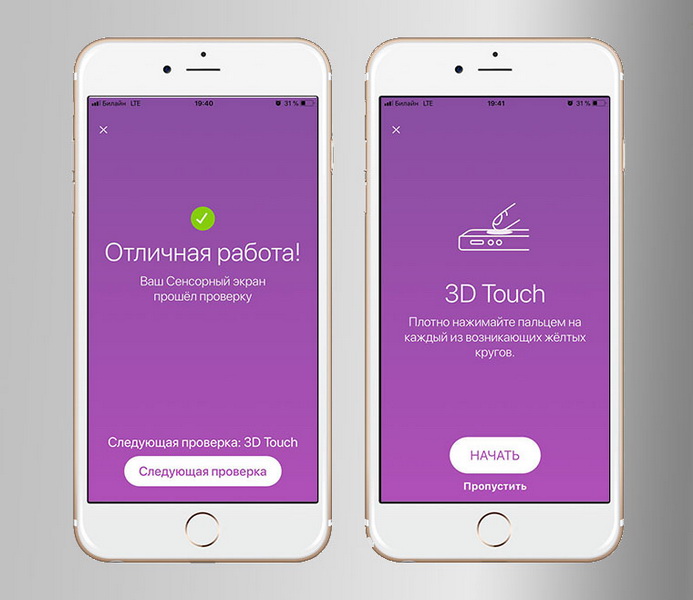

Итоговые результаты утилита отдает визуально понятным графическим отчетом на сайте, в приложении или в виде картинки, которую можно прикрепить к объявлению или отправить покупателю.

Отчет понятен и прост: вот с этими компонентами смартфона все в порядке, другие требуют внимательного изучения, а третьи показывают некачественную работу.
После прохождения тестирования, утилита подскажет адреса ближайших сервисных центров и покажет их расположение на карте.

Чего не хватает TestM
Я провел полное тестирование смартфона и проанализировал качество проверки смартфона с помощью TestM. Как и ожидалось, практически все тесты позволяют безошибочно утверждать об исправности компонентов устройства.

Небольшую смекалку все же применить придется. TestM не использует вспышку и датчик освещенности в проверке камеры, поэтому ее необходимо проверять при хорошем освещении. Вспышка и датчики — отдельные проверки, разделение необходимо для точности.

Аналогичная ситуация может возникнуть при тестировании интерфейсов: стоит проверить, включены ли они. И правильно слушать подсказки, иначе ничего не получится!
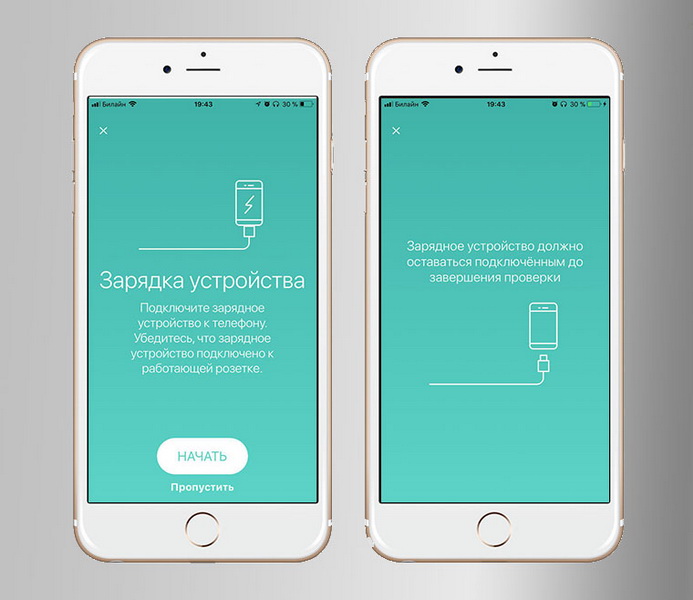
Еще одно замечание: «объем» аккумулятора в TestM оценивается приблизительно. Для точной проверки нужно и несколько циклов зарядки-разрядки.
Вместо выводов. Приложение, которое нужно всем
Шон Телл (Shone Tell), соучредитель TestM, считает, что эта утилита поможет упростит продажу и обмен на вторичном рынке смартфонов:
«Платформы для продажи с рук, такие как eBay, часто позволяют продавцам умалчивать недостатки своих смартфонов и продавать их дороже рыночной цены. TestM отличное средство проверки и отчетности для покупателей и продавцов.».
Диагностика iPhone — обязательная составляющая практически каждого ремонта телефона Apple. Если гаджет случайно выскользнул из рук на асфальт или упал в воду, владелец после может и не заметить всех нарушений в работе. Если диагностика Айфона проигнорирована, то они дадут о себе знать позже. В результате необнаруженные вовремя поломки приведут к необходимости дорогостоящего ремонта.
Не стоит забывать, что неисправность может иметь разные причины. И только профессиональное вмешательство
поможет выяснить истинные. Вовремя замеченная неисправность и оперативный ремонт спасут от крупных проблем в
работе и помогут надолго увеличить срок эксплуатации телефона. Рассмотрим, когда требуется диагностика
Айфона и как она проводится.
Зачем нужна диагностика iPhone?
Подавая заявку в сервисный центр, расскажите о том, что произошло с гаджетом: он мог пострадать от падения,
сильного удара, попадания на него жидкости, скачивания неизвестных приложений. Типичные жалобы пользователей
ледующие:
- Айфон не включается. Это может свидетельствовать как о нарушениях работы кнопки Power, так и о более
серьезных
неисправностях. Непрофессионалу определить истинную причину сложно, поэтому гаджет в целях экономии средств
и времени следует сразу доверить специалистам. - Телефон не заряжается. Причиной может быть и бракованное зарядное устройство, и сбой в работе
микроконтроллера, и поврежденная батарея. Опытный мастер позволит сэкономить, грамотно определив причину
неполадки. Зачастую обращение к непрофессионалам оборачивается тем, что владельца убеждают поменять батарею
питания, хотя на самом деле всего лишь окислился разъем. - Тачскрин не работает совсем или тормозит. Причиной этому может оказаться даже небольшая трещинка после
падения или попадание влаги, а также программные сбои и повреждения шлейфа. Диагностика iPhone 5
и других моделей позволяет понять, нужна ли замена сенсорной панели или можно ее отремонтировать. - Устройство не ловит сеть или не держит подключение. Это может говорить о повреждениях антенного модуля или
сбоях в программном обеспечении. После работы мастера станет ясна истинная причина.
Во всех случаях неисправность требует профессионального анализа. Самостоятельно разбирать Айфон 5s крайне не
рекомендуется — это приведет к более серьезным повреждениям. Очень часто специалистам приходится, помимо
основной неисправности, заменять оторванные шлейфы или сломанный корпус из-за самостоятельных попыток разбора.
Как осуществляется диагностика Айфона?
После подачи заявки мастер прибудет к вам в офис или на дом со всеми инструментами для проверки телефона и
ремонта. Диагностика iPhone 4 и более поздних моделей проходит в два этапа:
- Проверка работоспособности всех кнопок гаджета, а также разъема зарядного устройства. Проверяется также
работа тачскрина, регулировки громкости и иных функций. На этом этапе можно выявить основные неполадки и
определить, что именно потребует замены. - Подробный анализ, который проводится уже после разборки устройства. Специальными устройствами тестируется
каждый элемент системной платы, проверяется работоспособность всех микросхем и цепи питания. Это сложный
процесс, который может выполнить только специалист с большим опытом. Диагностика iPhone 5
S и ранних моделей позволит увидеть даже малейшие нарушения.
Помните, что своевременное определение мелких неисправностей часто спасает от крупного ремонта и больших
затрат. Диагностика iPhone 4S и иных моделей может проводиться и сама по
себе, если владелец просто желает узнать, все ли в порядке с его телефоном. По результатам он сможет решить,
нужен ли ремонт или пока можно без него обойтись.
Кому доверить ремонт и диагностику Айфон?
Диагностика iPhone в нашем сервисном центре — гарантия нахождения даже мельчайших
неисправностей. Это необходимая операция перед любым ремонтом. Более подробно ознакомиться с ценами на
устранение различных неполадок вы сможете, позвонив нашим консультантам. Мы будем рады ответить на любые
вопросы, касающиеся ремонта гаджетов Apple. Наши специалисты способны выполнить ремонт любой сложности прямо
у вас на дому или в офисе. Не затягивайте с ремонтом, а обращайтесь прямо сейчас!


