
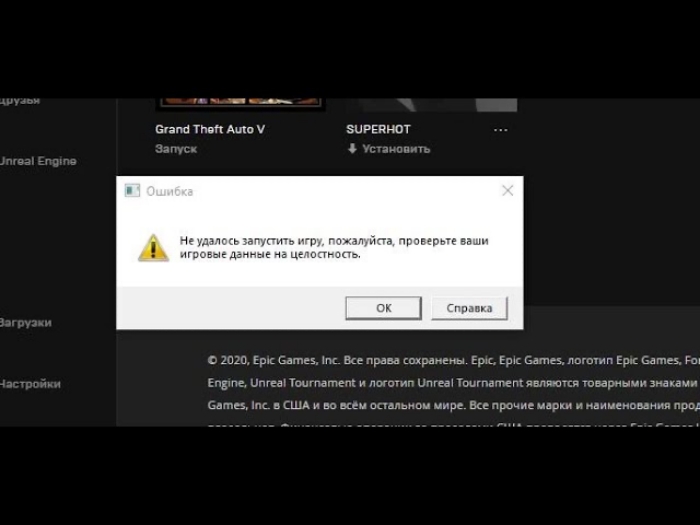
«Игру не удалось запустить, пожалуйста, проверьте ваши игровые данные на целостность в GTA 5» – наверняка с подобным сообщением сталкивались многие геймеры. Предлагаемые варианты решения не всегда оказываются действенными. Необходимо разобраться, что привело к ошибке запуска, на каком этапе появился данный транспарант и как можно все восстановить.
Содержание
- Причины ошибки
- Решение проблемы
- Перемещение пользовательских файлов
- Запуск через лаунчер
- Отключение антивируса
- Режим совместимости
- Переустановка
Причины ошибки
«ГТА 5» частенько вызывает нарекания за нестабильность, обилие ошибок. Кое-какие устраняются разработчиком с помощью «заплаток», патчей. Но отдельные продолжают раз за разом возникать. Проблема запуска появляется по разным причинам. Стандартный совет – выполнить проверку данных.
Однако в 90 % случаев игрок не находит никаких сбоев. Тем не менее, все-таки для данной проблемы существует конкретное решение. Вернее, даже не одно. Что касается причин, то они следующие:
- Добавление в геймплей саундтрека, других данных.
- Неудачное сохранение.
- Наличие подключение по USB во время игрового процесса.
Даже программа-антивирус, призванная предотвращать атаки на ПК, может влиять на запуск. А далее рассмотрим, как же справиться с проблемой. Чтобы спокойно играть в любимую «ГТА», ни о чем не думая.
Решение проблемы
У всякой ситуации имеется конкретной способ разрешения. Каким бы сложным он не казался. Итак, что нам предлагается:
- Запустить геймплей в «чистом виде».
- Использовать лаунчер.
- Отключить антивирусный агент.
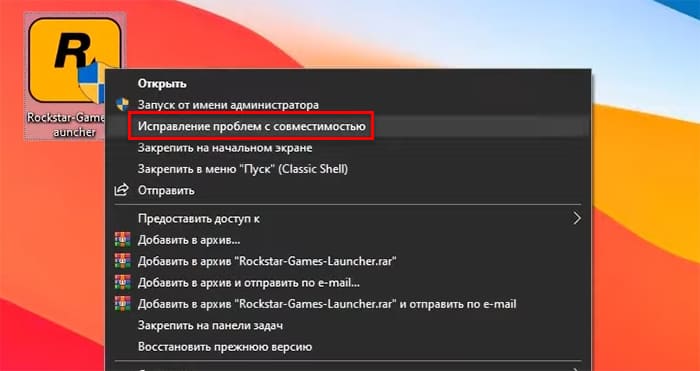
- Активировать режим совместимости программ.
И остается относительно непопулярный у пользователей случай.
Переустановка «ГТА». Как ни странно, это срабатывает. Хотя придется повозиться.
Перемещение пользовательских файлов
Начнем с азов. Необходимо удалить те самые данные, из-за которых все и началось. Предварительно игрок должен сохранить полный массив информации на флешке, другом диске. Изменить путь к пользовательским данным. Пошаговая инструкция:
- Открыть проводник. В появившемся меню выбрать «Компьютер».
- Найти каталог «Мои документы» (там по умолчанию сохраняются данные пользователя»). Для этого понадобится папка под названием «Rockstar Games».
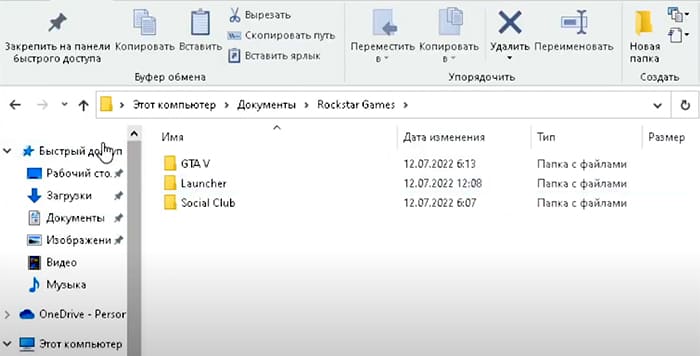
- Далее требуется выбрать файлы, выделить их и скопировать в другое место на жестком диске.
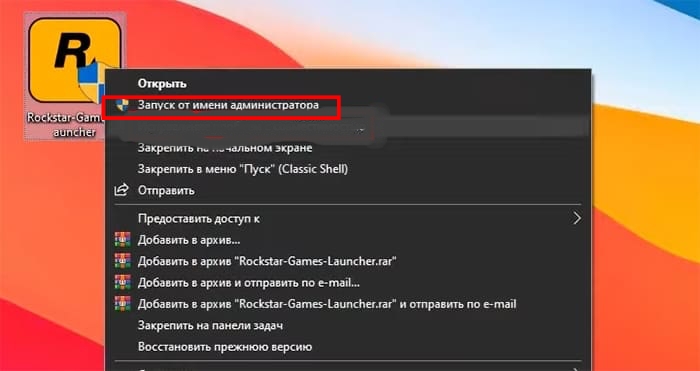
Когда копирование завершено, опять возвращаемся по пути: Компьютер/Документы/Рокстар Геймс. Теперь можно удалить данные. Запуск «ГТА» нужно производить от имени администратора. И непременно отключить устройства, подсоединенные к ПК. Это флешки, внешние жесткие диски, телефон. Должно получиться.
Запуск через лаунчер
Те, кто заходят в геймплей «ГТА» в Steam, часто сталкиваются с проблемой запуска. Корень проблемы – подключение игровой библиотеки к серверам Rockstar Games. Попробуем обойти ошибку, запуская геймплей посредством оригинального лаунчера. Что нужно делать:
- В поле поиска Виндовс набрать «Rockstar Games Launcher».
- Перейти по адресу.
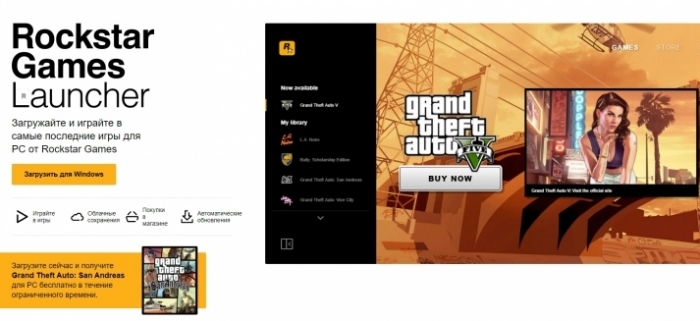
- Открыть каталог с лаунчером.
- Попробовать запустить игру.

Если попытка не увенчалась успехом, придется все-таки проверить игровые данные в сервисе Steam. Для этого следует перейти на страницу, где расположены ваши игры. В меню «ГТА» нужно найти логотип настроек («шестеренка»). Нажать, выбрать вкладку со свойствами.
В открывшемся меню будут нужны файлы пользователя. Локальные. Их надо проверить. Проверку можно выполнить тем же рокстаровским лаунчером.
Отключение антивируса
Антивирусные агенты, несмотря на непрерывное совершенствование, не всегда корректно определяют установленные приложения. Поэтому иногда антивирус вдруг начинает воспринимать игры как вредоносные программы. Что нужно сделать:
- Открыть меню антивирусника.
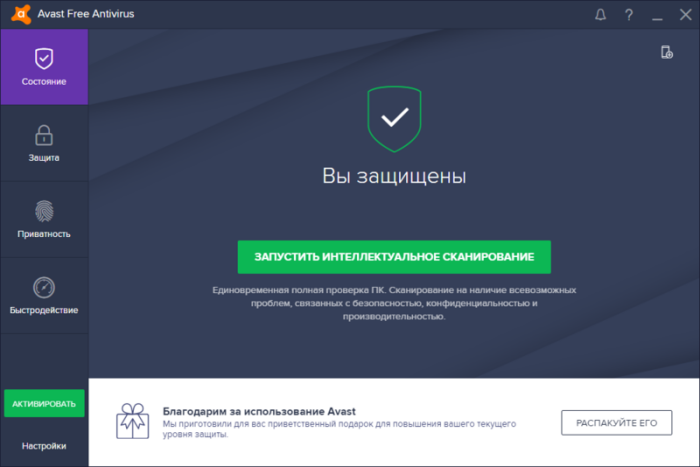
- Найти работающие приложения.
- Определить, запущен ли режим фоновой проверки.
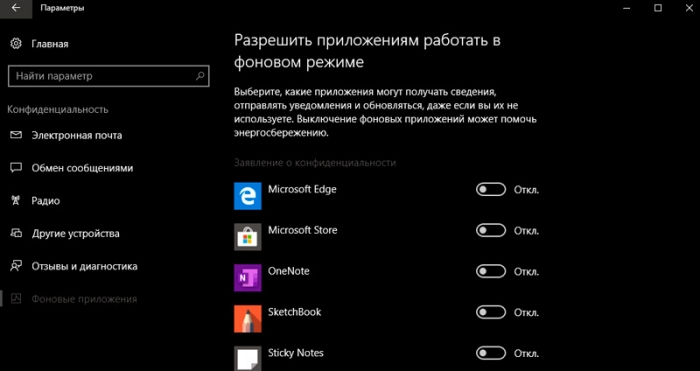
Если антивирус пытается найти ошибки в «ГТА», необходимо его остановить. И затем попробовать вновь зайти в геймплей.
Режим совместимости
Виндовс часто вдруг перестает корректно «определять» различные приложения. Для этого в каждой сборке ОС встроен режим совместимости. Алгоритм незамысловатый:
- Клик ПКМ по иконке «ГТА».
- В появившемся контекстном меню выбрать закладку «Исправление проблем».

После щелчка по строчке ОС автоматически попробует выявить возможные конфликты. И исправит ошибки. Также разработчики «ГТА» предусмотрели режим совместимости. Действуем так: клик ПКМ по логотипу геймплея, выбор вкладки «Совместимость». В данном меню пробуем какую-то из появившихся на экране сборок Виндовс. С одной из ранее созданных ОС «ГТА» наверняка сможет запуститься.
Переустановка
Случается, что проблемы скрываются в самом лаунчере. Если оболочка устарела, неактуальна. Перед удалением следует выполнить удаление «старого» пакета. Также иногда решение скрывается в полной деинсталляции геймплея. Но перед этим сохраняем все игровые данные «ГТА».
Лаунчер скачивается с официального ресурса. Затем пробуем запустить игру. Иногда потребуется почистить реестр, удалив все «хвостики», папки, оставшиеся после предыдущей установки. Важно использовать учетную запись администратора. Тогда ошибок запуска «ГТА» будет меньше.
Нашли опечатку? Выделите текст и нажмите Ctrl + Enter
Поделись с друзьями:
Твитнуть
Поделиться
Поделиться
Отправить
Класснуть
Вотсапнуть
Запинить
-

-
August 13 2015, 16:18
- Игры
- Cancel
Если у вас не Steam версия игры Grand Theft Auto V, вы все равно можете проверить целостность файлов, используя лаунчер Social Club:
- Для этого перейдите в директорию игры и создайте ярлык к файлу GTAVLauncher.exe
- Кликните по ярлыку правой кнопкой мыши и нажмите Свойства
- На вкладке Ярлык добавьте -verify в конец поля Объект
Например, если поле содержит
«C:Program FilesRockstar GamesGrand Theft Auto VGTAVLauncher.exe»
измените его следующим образом
«C:Program FilesRockstar GamesGrand Theft Auto VGTAVLauncher.exe» -verify - Нажмите ОК
- Запустите ярлык (возможно потребуются права администратора)
Это заставит лаунчер запустить проверку файлов, если какие-то файлы окажутся поврежденными, лаунчер загрузит новые копии. Инструкция полезна для обладателей розничной копии игры на дисках. Надеюсь это поможет вам, как помогло мне.
Решения проблем с запуском игры
На чтение 7 мин Просмотров 11.2к. Опубликовано 29.03.2023
Играя на постоянной основе, вы так или иначе можете столкнуться с проблемами запуска как RAGE мультиплеера и EAC, так и самой игры GTA V, и чтобы избежать траты времени, бегая по чатам и форумам, я собрал ответы на частые проблем в одной статье.
Статья дополняется по мере обнаружения решений по тем или иным проблемам.
Содержание
- Общие варианты решения проблем
- Как проверить игру на целостность файлов
- Epic Games Launcher
- Steam
- Rockstar
- При входе на сервер открывается сюжетный режим
- GTA V installation path has not been automatically detected
- Служба Easy Anti-Cheat не установлена
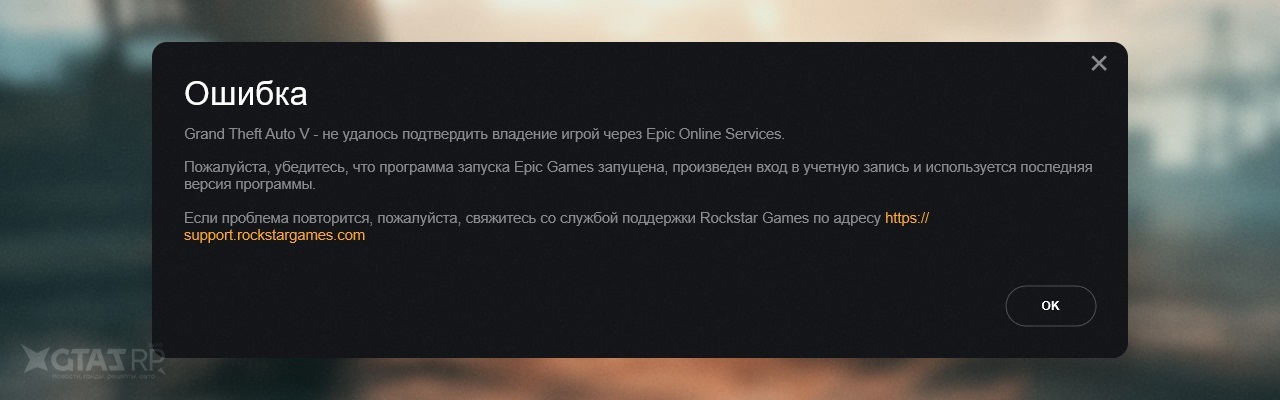
- Не удалость подтвердить владение игрой через Epic Online Services
- Игра вылетает без ошибки
- You are banned from this server
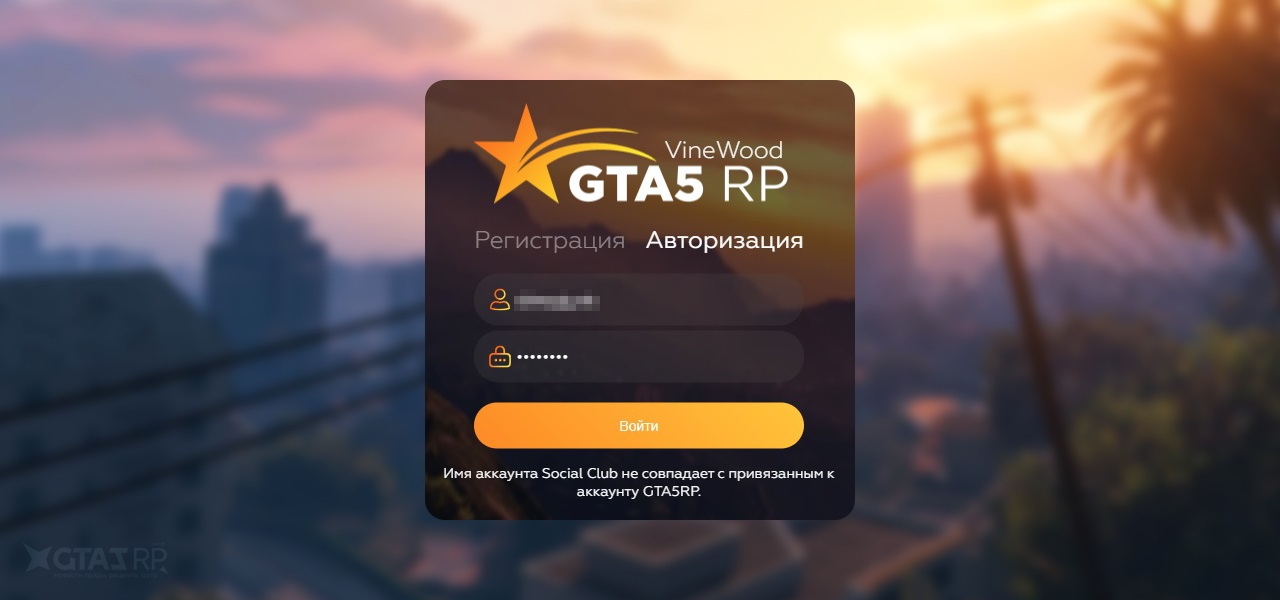
- Имя аккаунта Social Club не совпадает с привязанным к аккаунту GTA5RP
Общие варианты решения проблем
Если вы используете какие-либо модификации (редукс, ганпаки, замененки и т.п.), советую удалить их и сделать полный откат к базовой версии через проверку целостности (в крайнем случае придется полностью переустанавливать игру).
- Отключите облачное сохранение в настройках GTA V (по кнопке HOME), войдя в сюжетный режим.
- Удалите файл settings.xml, расположенного в папке «DocumentsRockstar GamesGTA V» и в будущем не соглашайтесь на включение сохранений в облаке.
- Убедитесь, что мультиплеер RAGEMP установлен по нормальному пути, а не в саму попку с игрой, в идеале это папка по умолчанию — C:RAGEMP.
- Задайте приоритет для файла GTA5.exe, который находится в папке RAGEMP (Пуск › Параметры › Система › Дисплей › Настройки графики › Обзор (открываем папку с установленным RAGEMP, по умолчанию «C:RAGEMP») › выбираем файл GTA5.exe › кликаем «Параметры» и выбираем «Высокая производительность»).
- Удалите драйвера видеокарты начисто через утилиту Display Driver Uninstaller (DDU) в безопасном режиме, после чего установите последнюю версию, скачав их с официального сайта AMD/Nvidia.
- Удалите стороннее антивирусное ПО (Kaspersky, Avast, 360 security и т.п.), сторонние файерволы, Adguard, Wallpaper engine, Lightshot, MSI Afterburner, MSI Mystic light и другие аналогичные программы для управления подсветкой и блокировки рекламы.
- Добавьте папки GTAV и RAGEMP в исключения защитника Windows (Пуск › Параметры › Обновление и безопасность › Безопасность Windows › Открыть службу «Безопасность Windows» › Защита от вирусов и угроз › Параметры защиты от вирусов и других угроз › Управление настройками › Исключения › Добавление или удаление исключений › Добавить исключение › Папка).
- Удалите ПО от Razer, Process Lasso, Park Control, Memreduct, Advanced system care, betterdiscord и подобные. Отключите Xbox Game Bar и его оверлей, повтор Xbox, оверлей Discord, Steam и прочие оверлеи.
- Обновите Windows до последней версии 22H2 и выше (Пуск › Параметры › Обновление и безопасность › Центр обновлений Windows).
- Если вы не можете зайти в PR, но при этом в сюжетный режим и в GTA Online заходит — попробуйте переустановить RAGEMP в другое место или на другой локальный диск.
- Создайте новую локальную Учетную запись Windows и попробуйте войти в игру из под нее (Пуск › Параметры › Учетные записи › Семья и другие пользователи › Добавить пользователя для этого компьютера › У меня нет данных для входа этого человека › Добавить пользователя без учетной записи Майкрософт).
- Полностью переустановите Windows, GTA V и RAGE мультиплеер (более радикальный метод на крайний случая, когда ничего не помогло).
Как проверить игру на целостность файлов
Проверка на целостность восстанавливает поврежденные и отсутствующие файлы игры (например, после удаления redux), позволяя откатиться на стандартную версию без сторонних модификаций.
Проверка целостности не устраняет последствия использования модификаций, нужно удалить все замененные и посторонние файлы из папки RAGE и GTA V, и только потом делать проверку.
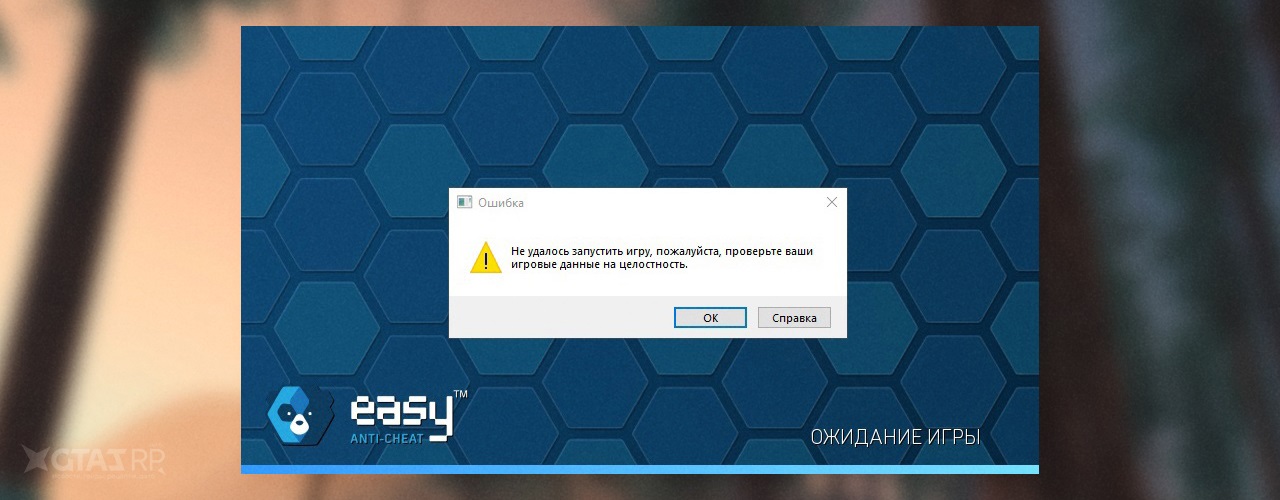
Epic Games Launcher
- Перейдите в Библиотеку EGL.
- Нажмите правой кнопкой мыши по GTA V.
- Выберите Управление.
- Нажмите на кнопку Проверить.
- Дождитесь окончания проверки.

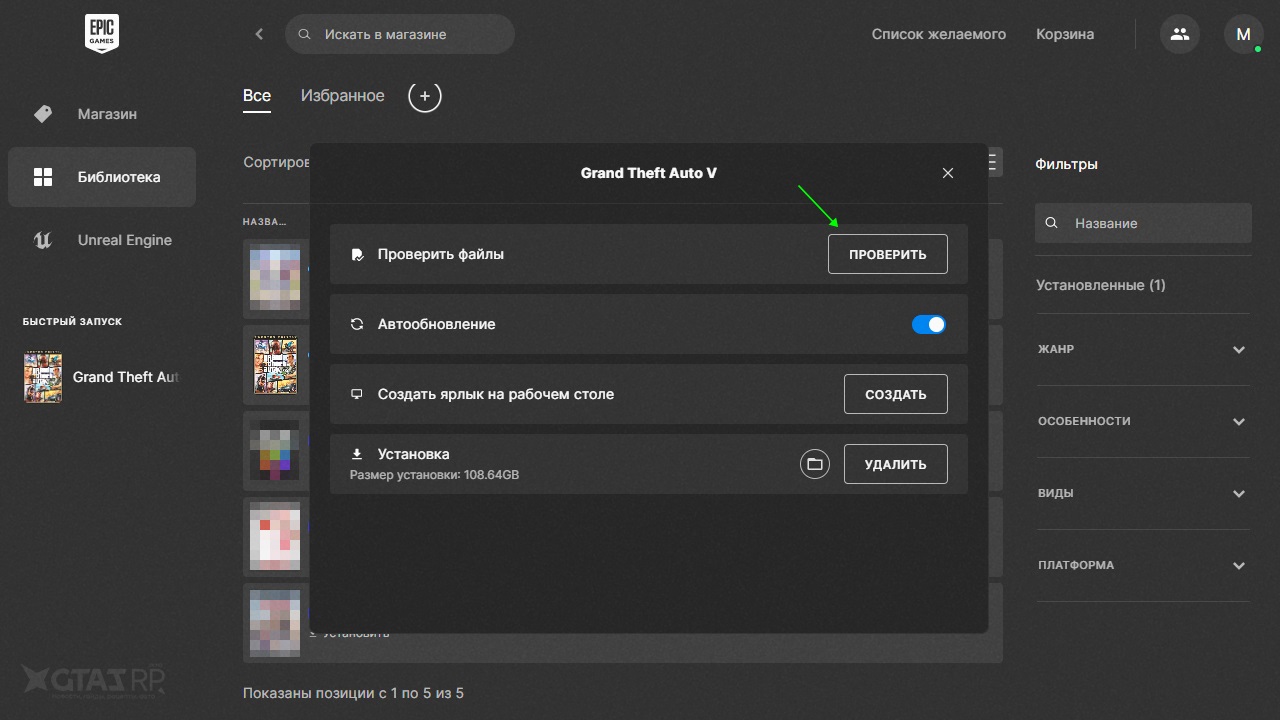
Steam
- Перейдите в Библиотеку Steam.
- Нажмите правой кнопкой мыши по GTA V.
- Выберите Свойства.
- Перейдите на вкладку Локальные файлы.
- Нажмите на кнопку Проверить целостность кэша.
- Дождитесь окончания проверки.
Rockstar
- Откройте папку с GTA V.
- Найдите исполняемый файл GTAVLauncher.exe.
- Нажмите правой кнопкой по файлу и создайте ярлык.
- Поместите созданный ярлык на рабочий стол.
- Нажмите правой кнопкой по ярлыку и откройте свойства.
- Откройте вкладку Ярлык и в строке Объект добавьте -verify после пути, указывающего на вашу игру.
- Нажмите OK, затем дважды на ярлык левой кнопкой.
- Дождитесь окончания проверки.
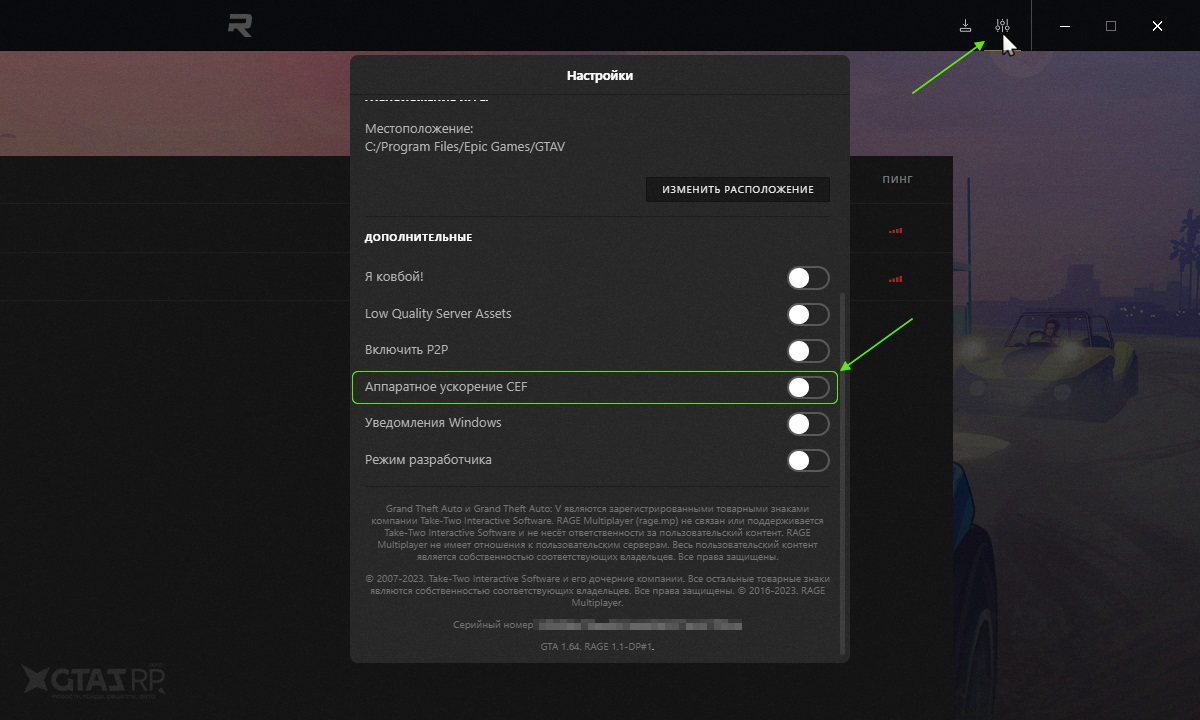
При входе на сервер открывается сюжетный режим
- Запустите RAGE мультиплеер.
- Перейдите в Настройки (иконка с ползунками в шапке).
- Отключите Аппаратное ускорение CEF.
GTA V installation path has not been automatically detected
Если при входе RAGE мультиплеер не смог автоматически обнаружить GTA V, то достаточно нажать OK и вручную указать путь к папке, где установлена игра.


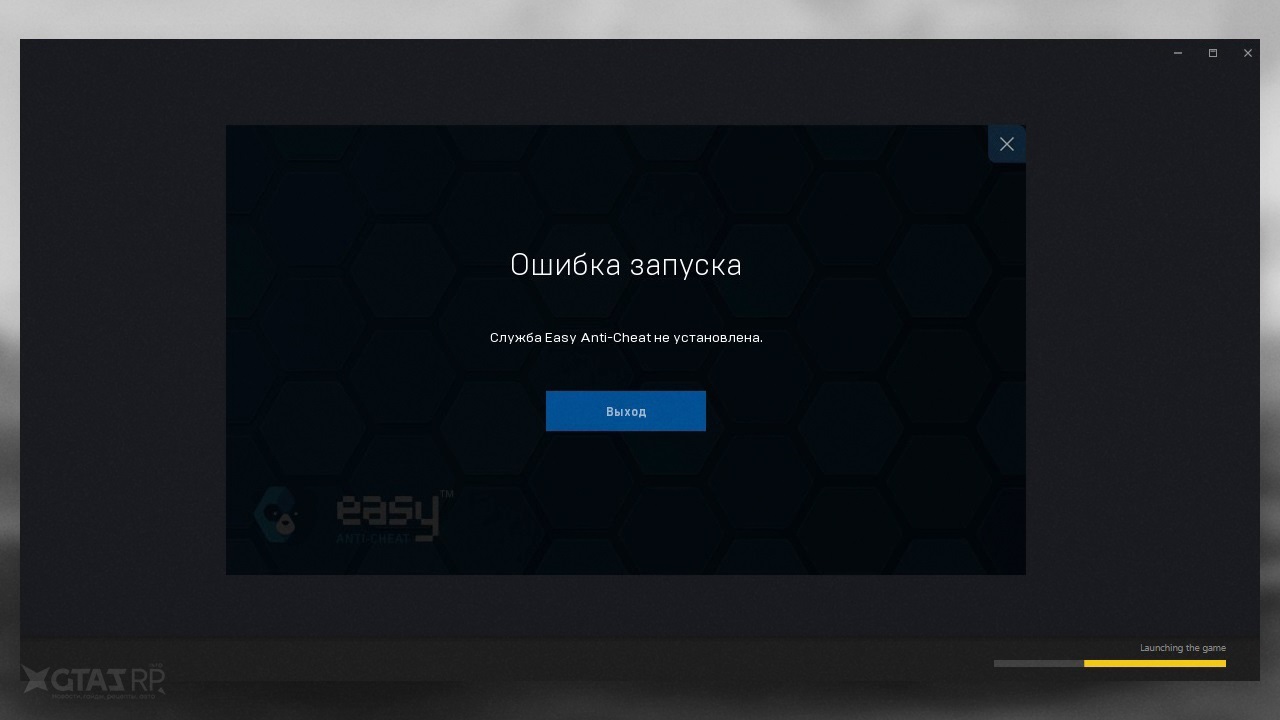
Служба Easy Anti-Cheat не установлена
- Убедитесь, что при запуске игры, вы запускаете только updater.exe от имени администратора, при этом все остальные лаунчеры должны быть закрыты и не иметь в свойствах ярлыков запуска от имени администратора (RAGEMP должен самостоятельно запустить все лаунчеры). Если используете GTA5RP Launcher, его также нужно запускать от имени администратора.
- Выполните пункты 1, 3, 6, 7, 8, 9 из общих вариантов решения проблем.
- Скачайте архив install_eos.rar, распакуйте файл «install_eos.bat» (пароль 123) в папку RAGEMPEasyAntiCheat и запустите его.
- В папке RAGEMP, удалите ragemp_v, config.xml, multiplayer.dll, multiplayerL.dll, запустите updater.exe от имени администратора, EACLauncher.exe от имени администратора, дождитесь полного запуска, затем кликайте на нужный сервер.
- Нажмите Win+R, введите services.msc, нажмите Enter, найдите в списке службу EasyAntiCheat, откройте Свойства и в выпадающем меню выберите типа запуска «Автоматически».
- Перезагрузите компьютер.
Можете попробовать вручную запустить файл EasyAntiCheat_EOS_Setup.exe от имени администратора, расположенный в папке с мультиплеером (по умолчанию — C:RAGEMPEasyAntiCheat).
Не удалость подтвердить владение игрой через Epic Online Services
- Выполните пункты 1, 3, 6, 7, 8, 9 из общих вариантов решения проблем.
- Удалите все модификации и сделайте проверку целостности файлов.
- Скачайте архив install_eos.rar, распакуйте файл «install_eos.bat» (пароль 123) в папку RAGEMPEasyAntiCheat и запустите его.
- В папке RAGEMP, удалите ragemp_v, config.xml, multiplayer.dll, multiplayerL.dll, запустите updater.exe от имени администратора, EACLauncher.exe от имени администратора, дождитесь полного запуска, затем кликайте на нужный сервер.
Если не помогло, то попробуйте переустановить Rockstar Games и/или лаунчер, через который покупали GTA V.
- Перейдите в удаление программ (Пуск › Параметры › Приложения › Приложения и возможности).
- Удалите «Rockstar Games Launcher» и «Rockstar Games Social Club» (не ставьте отметку в поле «Удалить игровые данные/Uninstall game data»).
- Удалите оставшиеся папки:
- C:Users(имя_пользователя)DocumentsRockstar GamesSocial Club
- C:Users(имя_пользователя)DocumentsRockstar GamesLauncher
- C:Program FilesRockstar GamesLauncher
- C:Program FilesRockstar GamesSocial Club
- C:Program Files (x86)Rockstar GamesSocial Club
- Перезагрузите компьютер.
- Запустите GTA V и дождитесь установки Rockstar Games Launcher’а.
Игра вылетает без ошибки
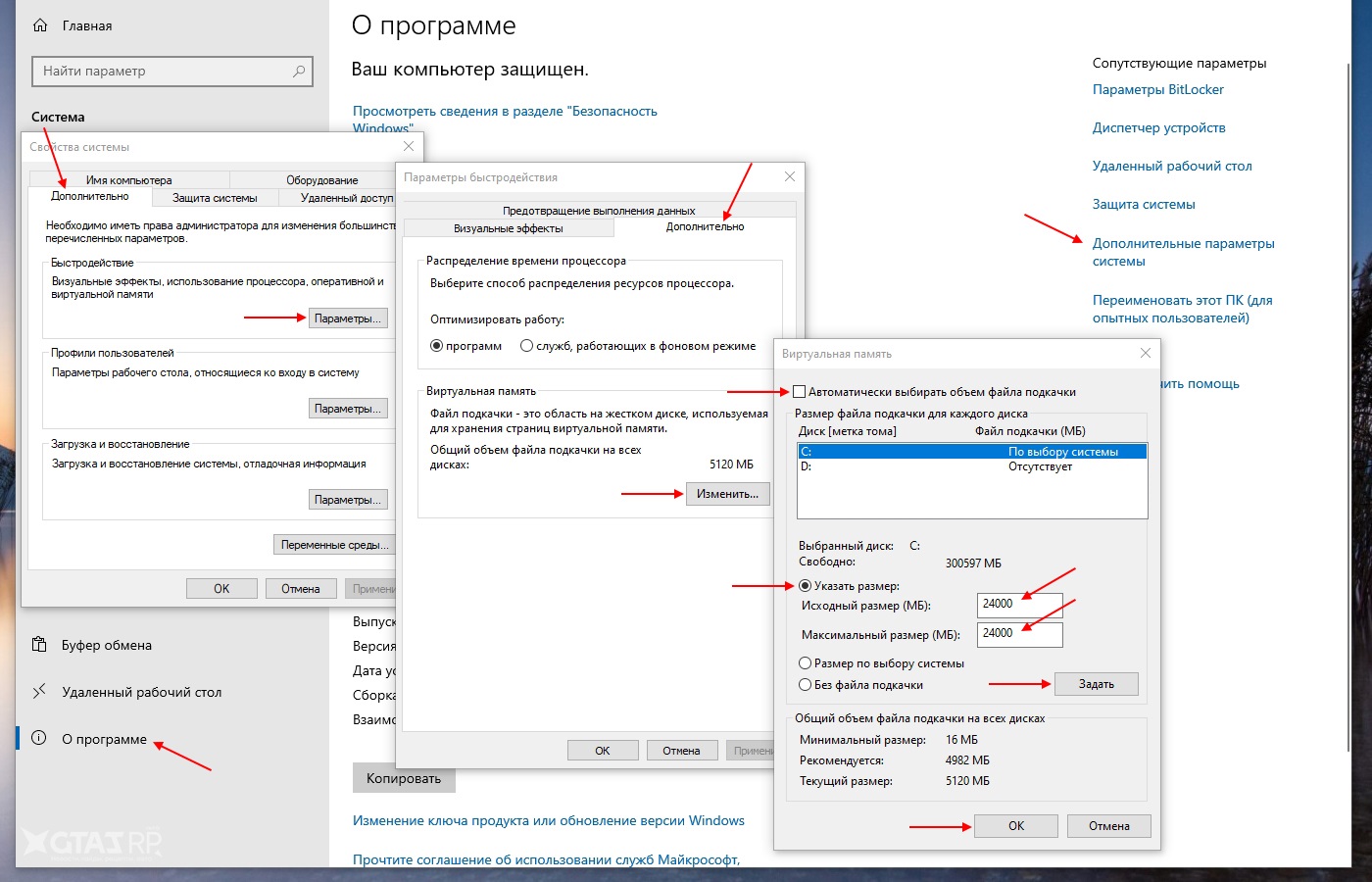
При нехватки оперативной памяти игра может самопроизвольно закрываться, и чтобы уменьшить количество крашей, увеличьте файл подкачки на 16-24Gb (Пуск › Параметры › Система › О программе › Дополнительные параметры системы › Дополнительно › Быстродействие › Дополнительно › Виртуальная память › Указать размер › Задать).
Потребуется свободное место на диске C, равное объему файла подкачки.
You are banned from this server
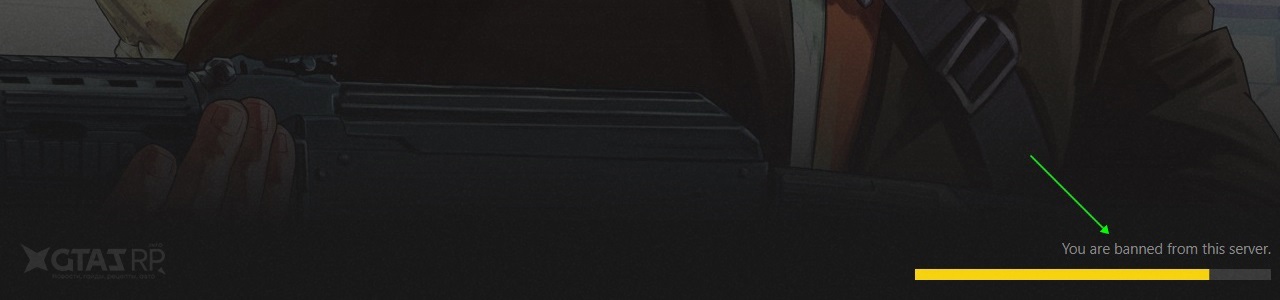
Вы были заблокированы службой Easy Anti-Cheat до рестарта сервера (иногда — на несколько часов).
Приведите ПК и GTA V в порядок, удалив все сомнительное и/или запрещенное ПО (включая ПО с макросами), сделайте полную проверку файлов GTA V, обновите систему и проверьте ее на вирусы.
Повторное использование сомнительного и/или запрещенного ПО может привести к перманентной блокировке игрового аккаунта.
Обратитесь в службу поддержки, написав электронное письмо с почты, которая привязана к вашему аккаунту на проекте (в письме укажите свою проблему и попросите перепривязать аккаунт Social Club).
Электронный адрес техподдержки — support@gta5rp.com
( 13 оценок, среднее 4.46 из 5 )
Ошибка во время запуска GTA 5 – проверьте ваши игровые данные на целостность. Как правило, проверка не даёт никаких результатов, при этом проблему можно устранить. Предлагаем несколько вариантов решения.
Запуск игры без пользовательских файлов
Сохранения и добавленные в игру данные, например, музыка, могут вызывать ошибку. Игрок сможет её избежать, если временно удалит их на своём компьютере. Из-за этого прогресс в ГТА 5 может быть сброшен, поэтому заранее файлы нужно скопировать и отправить в другое место на диске.
- Откройте проводник на своём ПК и выберите папку Компьютер.
- Выберите папку Документы и найдите в ней Rockstar Games.
- В последней находятся пользовательские файлы. Обведите курсором все папки, выберите одну из них ПКМ и скопируйте.

- Откройте любую другую папку, куда можно переместить ваши файлы и сделайте это.
- Вернитесь назад в папку Rockstar Games и удалите эти файлы.
- Запустите игру.
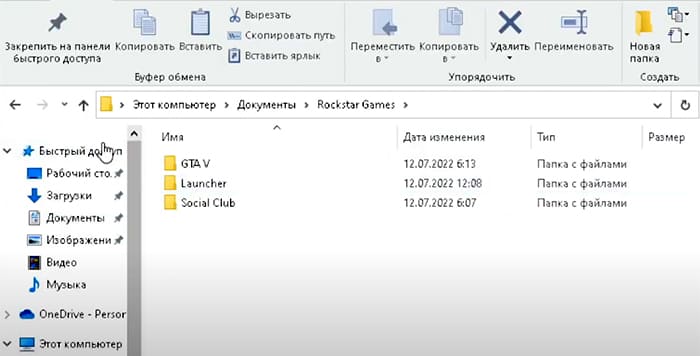
В то время, когда вы выбираете лаунчер игры, к компьютеру не должно быть подключено посторонних устройств: флешек, телефонов и прочих накопителей. Запускайте с правами администратора.
Запуск игры через лаунчер Rockstar Games
Проблема с открытием ГТА 5 из Steam появляется из-за того, что игровая библиотека не может получить доступ к серверам Рокстар. Попробуйте запустить её, используя оригинальный лаунчер. Он входит в игровой пакет и устанавливается вместе с GTA. Введите в поиске Windows – Rockstar Games Launcher и откройте.
Если этот вариант не поможет, выполните проверку ваших игровых данных на целостность в Steam.
- Откройте библиотеку и перейдите на страницу с вашими играми.

- Курсором мыши нажмите на шестерёнку справа в меню игры и выберите Свойства.

- В новом окне слева в меню перейдите на Локальные файлы.
- Запустите проверку файлов.
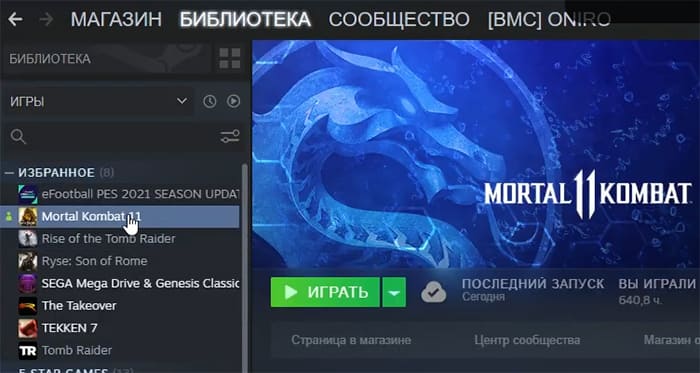
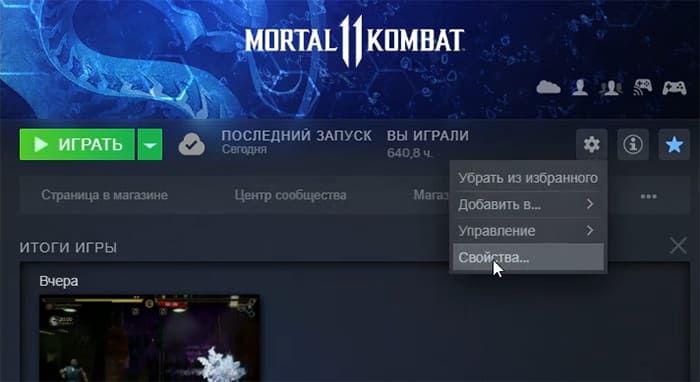
По завершению проверки откройте ГТА 5. Если игра установлена из Epic Games, проверьте файлы с помощью этого лаунчера.
Блокировка игры антивирусом
Портить жизнь геймерам могут антивирусы, бесконечно проверяя системные и пользовательские файлы. Во время сканирования может произойти недоразумение, и файлы игры будут заблокированы антивирусной программой. Выполните запуска GTA 5 без сопровождения проверки. На примере антивируса Norton:
- Раскройте список работающих программ в нижней панели Windows.
- Выберите правой кнопкой иконку Norton.

- Нажмите на пункт автоматического сканирования и отключите.
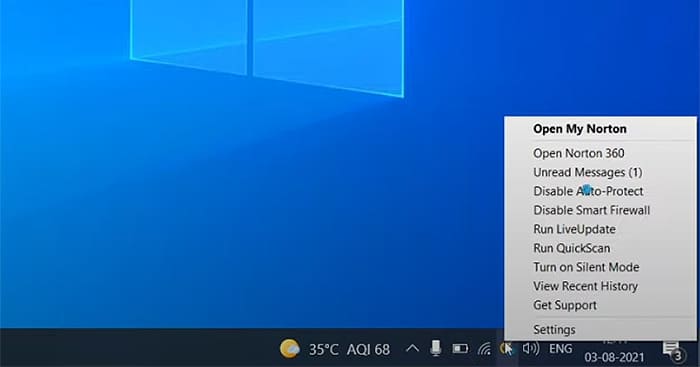
Функция фоновой проверки вирусов есть в каждом антивирусе, найдите её этим способом и остановите. Если игровые файлы были изменены, вы добавили моды в папку с игрой, потребуется удалить их и запустить игру. Они вызывают ошибку во время проверки защиты со стороны сервера. В результате клиент блокируется.
Проблемы с совместимостью ГТА 5
Если ошибка появляется в игре, которую вы установили впервые или Windows загрузил на ПК обновления – выполните проверку на совместимость. Для этого нажмите правую кнопку на иконку игры и выберите Исправить проблемы. Выберите использование рекомендованных параметров проверки.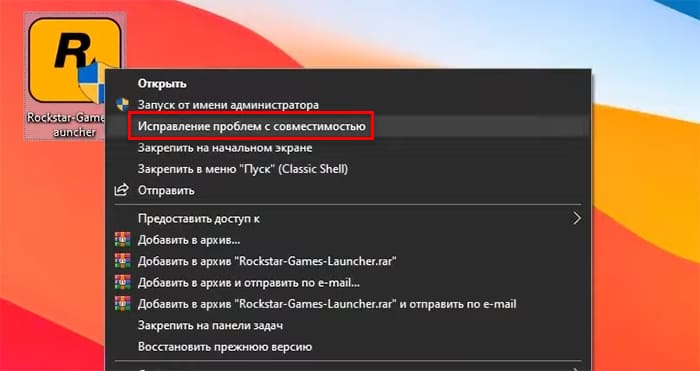
Система попытается обнаружить конфликтные файлы, определит зависимые платформы и исправит ошибки в GTA 5, если таковые найдёт. Программа также проверяет наличие новых версий лаунчера, игры и взаимосвязанных компонентов. Дождитесь, пока проверятся файлы и затем попробуйте поиграть.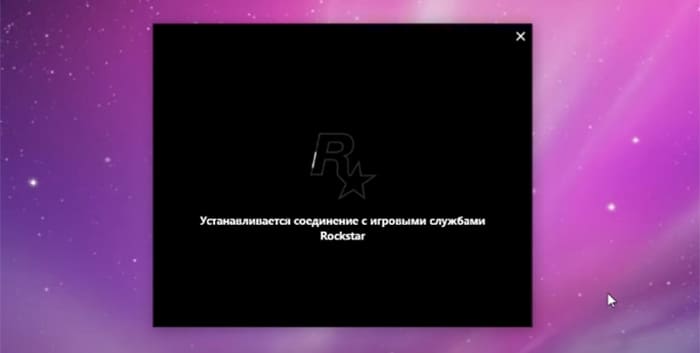
У игрока также есть возможность запустить ГТА 5 в режиме совместимости с другими версиями системы. Для этого перейдите в свойства ярлыка, выберите Совместимость и укажите разные версии Windows из списка.
Последний действующий вариант
Причина ошибки может крыться в лаунчере, который работает неправильно с вашей игрой. Он может быть переустановлен, но для этого нужно удалить старый вместе с игровой папкой. Понадобится удалить также старый пакет с игрой, после чего найти остатки файлов с названием Rockstar или GTA 5. Проблемы с запуском могут быть вызваны искусственно.
- Откройте проводник и найдите папку с игрой ГТА 5.
- Если ошибку «проверьте ваши игровые данные на целостность» из-за отсутствия лаунчера устранить не удалось, удалите все файлы игры с компьютера.
- Откройте официальный сайт лаунчера Rockstar Games и скачайте его.

- Зарегистрируйтесь, если у вас ещё нет аккаунта в системе.
- Установите игру из загруженного лаунчера.
Рекомендуется также очистить мусор из компьютера перед установкой новой игры. Все файлы в реестре Виндовс от GTA 5 должны быть удалены. Для автоматической очистки реестра воспользуйтесь утилитами, которые можно найти бесплатно в поиске.
Игрок должен использовать в Windows только аккаунт администратора. С учётными записями других статусов будут возникать проблемы при запуске.
Извиняюсь, если такая тема присутствует. Чтобы люди не терялись, прошу модеров закрепить к главной ветке, (как временную) до окончательного решения всех проблем с PC версией игры. В случае новых проблем, ветка будет обновляться. По большей части мой FAQ будет касаться одиночной игры.
1.Вступительные проблемы с запуском игры.
1.1 — ГТА просит активацию.
Спойлер
Бывает, случается и такое, что при запуске ГТА 5 говорит о том, что она не активирована, не может подключиться к серверу и требует пройти активацию, после чего закрывается.
Решение тут довольно простое — достаточно просто изменить системную дату на какое-нибудь число. Чаще всего, пишут, помогает 17-18 апреля. После выставления нужной даты, игра спокойно загружается. После 3-4 дня повторить процедуру.А для тех кто устал переводить время вручную или просто не удобно, пользователь Dark_AssassinUA выложил BAT файл который переводит дату автоматически (описание и файл в ссылке снизу)
http://www.playground.ru/files/gta_5_avtomaticheskiy_perevod_dati_reshenie_problemi_s_aktivatsiey-93021/
Спойлер
А на лиц. версиях два варианта решения или этот или за помощью в тех. поддержку Rockstar games.
1.2- При запуске игры на пиратских версиях игр выскакивает ошибка ERR_NO_LAUNCHER.
Спойлер
Добавить файл 3dmgame.dll в исключения антивируса.
1.3- RG Social club запрашивает вход.
Спойлер
Путь к сохранениям должен быль на латинице, ПК должен иметь латинское имя. (Такая ошибка устранена или будет устранена в последующих обновлениях игры. Лажа Rockstar, увы.)
1.3.1. Бесконечная загрузка сюжетного режима или ошибка инициализации social club 1015:
Спойлер
Зайти в C:Usersимя пользователяDocumentsRockstar GamesGTA V и удалить файл settings.xml
1.3.2. Бесконечная загрузка сюжетного режима.
Спойлер
Решение: Она не бесконечная, решается путём ожидания 10-15, а может и 20 минут не больше, так что наберитесь мужества или что у вас там(Тут уже обращение к девушкам =D, не только к парням), попейте чаёк, идите жарить шашлык в огороде, полайте на кого-нибудь =D, всё что угодно) Главное, ждите)
1.4- У кого не русский язык в игре:
Спойлер
Пуск — в поиске «regedit», запустится редактор реестра, далее:
1. Открыть HKEY_LOCAL_MACHINE
2. Открыть SOFTWARE
3. Открыть Wow6432Node
4. Открыть Rockstar Games
5. Выбрать Grand Theft Auto V
6. Двойной клик на правой стороне «Language» и укажите ru-RU
7. Играть
1.5- Ошибки и вылеты Rockstar Games Social Club
Спойлер
При запуске GTA 5, вам могут выбиваться такие вот ошибки:
— Social Club failed to load due to an incomplete installation. Please exit the game and re-install the latest version of the Social Club;
— Social Club failed to initialize;
— A newer version of Social Club is required. The updater may have failed. Please exit the game and install the latest version of the Social Club.
Всё это означает лишь то, что вам нужно установить программу Social Club в полной мере. Возможно, что у вас устаревшая версия или какая-то ошибка в программе. Удалите старую версию и поставьте новую.
Если это не помогает, то врубайте тяжелую артиллерию: запустите игру от имени администратора, поставьте свежие DirectX и Visual C, отключите антивирус.
2. Проблемы при прохождении.
— Вылет в миссии с мусоровозом / ювелиркой / Блиц-игра (Blitz Play)
Проблема №1
Спойлер
Когда надо сесть в мусоровоз и поехать, просто взорвите его 3 раза гранатой или чем хотите, или умрите сами. Появится вариант пропуска миссии! Или есть такой вариант описанный в видео
Ещё — можно обойти не только умирая и пропуская миссию. Достаточно в миссии не использовать взрывчатку, ни бомб-липучек, ни гранат, ничего взрывного. Дверь инкассаторки, просто выберем любую пушку направляем на дверь жмем правую кнопку прицелиться и нажимаем на клаве G дверь взорвется. Мусоровоз нужно будет расстрелять, после переход на Майкла произойдет без вылета.
Проблема №2
— Вылетает при переключении между персонажами на миссии Блиц-игра и Большой куш
Спойлер
Удалите в документах Rockstar Games/GTA V/Profiles/DFE3B7FD файлы cfg.dat и pc_settings.bin, запустите игру, настройте яркость. В настройки внутри игры пока НЕ ЗАХОДИТЕ — проходите миссии спокойно и вылетов не будет. Кому не помогло удаление — попробуйте не использовать для взрыва дверей бомбы-липучки и гранаты — взрывайте двери гранатометом или рпг. (по крайней мере в миссии Большой куш, решетки банка выносятся гранатометом) Ещё на миссии Большой куш: в момент, когда золото уже в клетках, но вертолет не улетел, и вы бежите убивать врагов, которые выходят из хранилища (в которое вы врывались) умираете три раза и пропускаете. Далее в моменте, где нужно сесть в машину для отхода — умираете и пропускаете. Вылетает в основном при переключении персонажей — умереть 3 раза и пропустить миссию.
Не видно никаких миссии или по приезду на миссию ничего не происходит
Спойлер
В пиратках такая проблема из-за отсутствия мультиплеерных файлов.
— Решение проблемы с прицеливанием в автомобиле
Спойлер
При использовании ЛЮБЫХ метательных предметов (гранат, мин липучек, канистр и т.д.) целимся пистолетом куда хотим кинуть и используем клавишу (G) на клавиатуре, то есть ни в коем случае не берем в руки гранаты не целимся и не кидаем мышкой!!! И по поводу вылетов из-за прицела скажу, что когда целишься из машины возрастает нагрузка и проседает фпс, понизьте настройки, видео не выдерживает просто-напросто, а вообще уберите из настроек управления автомобиля правую кнопку мыши. Ещё — выберите DX10 или DX10.1, смотря что у вас стоит и перезапустив игру пройдите миссию снова. Ещё — попробуйте поменять основную кнопку на F12, а дополнительную поставьте на правую клавишу мыши.
— Решение проблемы с различными вылетами
Спойлер
Играйте в оконном режиме или лучше в оконном без рамок и вылетов вам из миссий не видать!
— Краши на миссии Под откос / Сошедший с рельс (Derailed)
Спойлер
Эта миссия В ОКОННОМ РЕЖИМЕ ПРОХОДИТСЯ! Ещё — прошёл миссию Под откос таким способом: отключил опцию «Автоматически ставить игру на паузу в фоне» в меню «Графика» и в момент переключения с Тревора на Майкла, когда камера начала уже взлетать, свернул игру в трей (Alt+Tab), подождал секунд 5-ть и, вуаля, Майкл уже в лодке! Вылет миновал!
— Баг в миссии Свободное падение (Caida Libre)
Спойлер
Нужно не взрывать фургон а утопить! Ещё — проходишь миссию, а когда появится надпись, что миссия пройдена, то заходишь в меню. Шаришься в нем и возвращаешься в игру.
— Вылет в миссии Афера / Мартышкин труд (Monkey Business)
Спойлер
Вылетает в конце миссии, когда Тревор везет женщину домой. Точнее, перед этим моментом. Проходиться так: проходишь миссию, умираешь 3 раза когда летишь с грузом обратно и пропускаешь сцену.
— Вылет на миссии где надо спереть самолет с оружием
Спойлер
Во время прыжка с парашютом — не жмите во время полета Тревора правую кнопку мыши — это произойдет как его самолет подобьют истребители. Как только он начнет бежать по горящему самолету и до приземления не жмите правую кнопку мыши и всё будет в шоколаде.
— Вылет на миссии с ограблением банка в сельской местности
Спойлер
После того как летит танк, переключается на Франклина и вылет. Решение: играть от первого лица и пропускать главы.
— Вылет на миссии где нужно угнать поезд с золотыми слитками Мериуэзэрр
Спойлер
Выкидывает после переключения на Майкла. Решение: пройти миссию от первого лица и в окне.
— Вылет на миссии «Сафари на районе» после того когда садитесь на гидроцикл и заезжаете под мост.
Спойлер
В тот момент когда садитесь на гидроцикл включить вид от 1-го лица, если не помогло, то включить от 1-го лица и проходить в оконном режиме.
3.Теперь разговор пойдёт о наших железных наполеонов: (Обновляется)
— 3.1Высокая загруженность процессора
Процессор можно разгрузить разными способами. Но не всем оно поможет, увы прошу не отчаиваться.
— Вариант #1
Спойлер
Запускаем игру, сворачиваем ее (Alt+Tab), запускаем диспетчер задач (Alt+Ctrl+Del) и закрываем активный процесс Grand Theft Auto V Launcher.
Минусы данного метода в том, что игра, рано или поздно, внезапно вылетит. Чтобы этого не происходило, вам нужно создать BAT-файл со следующим содержимым:
start steam://rungameid/271590
timeout 60
taskkill /F /IM gtavlauncher.exe
wmic process where name=»GTAV.exe» CALL setpriority «high priority»
И запустить его. Таким образом, он запустит GTA 5, сам убьет процесс gtavlauncher.exe и даст процессу GTAV.exe высокий приоритет.
— Вариант #2
Спойлер
Как сказано было выше, в диспетчере задач вставляем для GTAV.exe самый высокий приоритет.
— Вариант #3
Спойлер
Открываем диспетчер задач, как было сказано выше, и:
1. Закрываем wmpnetwork.
2. Затем останавливаем службу NvStreamSvc. Для этого запустите консоль (Выполнить → cmd) и введите туда команду «sc stop «NvStreamSvc»» и «sc config «NvStreamSvc» start=disabled».
3. Запустите игру. В диспетчере задач ставим самый низкий приоритет для лаунчера и самый высокий для GTAV.exe.
— Вариант #4
Спойлер
Иногда игра продолжает вылетать, даже с батником, как показано выше. Поэтому здесь мы не «убиваем» процессы, а всего лишь правильно распределяем приоритеты. Для этого создаем bat-файл со следующим содержимым:
start steam://rungameid/271590
timeout 60
wmic process where name=»GTA5.exe» CALL setpriority «high priority»
wmic process where name=»gtavlauncher.exe» CALL setpriority «idle»
wmic process where name=»subprocess.exe» CALL setpriority «idle»
Запускаем его и наслаждаемся высоко производительностью GTA 5.
3.2 — Если у вас ноутбук с двумя видеокартами и лаунчер просто не запускается с ошибкой BEX64:
Спойлер
Откройте диспетчер устройств, отключите дискретную видеокарту и запустите лаунчер. Когда он запустится, сразу же задействуйте видеокарту обратно.
4. О более редком: (обновляется)
4.1 — Ошибка Прекращена работа GTA5.exe
Спойлер
В командной строке (Windows -> Run) введите msconfig
Вклдка Boot и раздел настроек
Галочку напротив «number of processors» и установите 12
Сохраняйте, перезагружайтесь
4.2 — Как исправить вылеты, связанные с недостатком памяти
Спойлер
Само собой, что для запуска GTA 5 на PC и нормальной игры вам необходимо иметь минимальный объем оперативки, указанный в требованиях к игре. Если у вас достаточно количество RAM, но игра продолжает выкидывать вас с ошибкой, тогда проверьте свой файл подкачки. Кроме этого, если у вас параллельно запущены сторонние программы, работающие в фоновом режиме, которые могут привести к какому-либо конфликту с игрой, то стоит их отключить.
4.3 — Проблемы с подключением в GTA Online на ПК
Спойлер
Если стандартные методы лечения ошибки c подключением в GTA Online на ПК, типа рестарта роутера, отключения антивируса и фаерволла не помогли и ошибки с подключением к GTA Online остаются, знайте – это будет продолжаться еще какое-то время. Проблемы с подключением к GTA Online присутствовали и на консолях в момент старта игры. Вероятно, это связано с большой нагрузкой на сервера Rockstar и со временем проблема исчезнет.
4.3.1 — Как избежать потери данных при переносе персонажа и игрового прогресса GTA Online с PS3/Xbox 360 на ПК
Спойлер
Grand Theft Auto V – как избежать потери данных при переносе персонажа и игрового прогресса с PS3/Xbox 360 на ПК; Как избежать потери своих транспортных средств при трансфере прогресса на ПК. Если вы не играли в GTA 5 на своем Xbox 360/PS3 с декабря 2013, то существует большая вероятность потери данных при трансфере персонажа и игрового прогресса на ПК. В основном проблема затрагивает потерю транспортных средств, которые особенно ценны для игроков. Исправление данной ошибки достаточно простое – запустите игру вначале на консоли и сохраните игровой прогресс, после чего спокойно переносите его на ПК. Все должны работать нормально. Если подробнее, следуйте инструкции ниже:
1 — Запустите игру на консоли;
2 — Если вы давно не заходили в нее, тогда вам придется подождать, пока установятся необходимые обновления;
3 — Поставьте игру на паузу;
4 — Выберите вкладку «Онлайн»;
5 — Выберите опцию «Покинуть GTA Online»
После этого ваш игровой прогресс и автомобили можно спокойно переносить на персональные компьютеры. Если вы уже перенесли своего персонажа на ПК с консолей и потеряли, к примеру, транспортные средства – создайте тикет на сайте технической поддержки Rockstar Games.
4.4- Решение по ошибке err_gfx_d3d_init – вылет из GTA 5 на рабочий стол, после чего войти в игру можно только после перезагрузки компьютера
— вариант #1
Спойлер
Данная ошибка связана с работой видеокарт NVidia, но в отличие от других ошибок, где необходимо осуществить ряд манипуляций с отключением и включением графического адаптера NVidia, эта лечится несколько по-другому. Выполните следующие шаги:
1 — Найдите и загрузите на свой компьютер утилиту NVidia Inspector (например, отсюда);
http://nvworld.ru/utilities/inspector/
Спойлер
2 — Откройте программу до того, как запустите GTA 5;
3 — Найдите внизу кнопку «Show Overclocking», нажмите на нее и подтвердите, что осознаете риски (нам сообщат, что при неправильных настройках работа всей системы может быть нестабильной);
4 — Отыщите линии с названиями Base Clock и Offset Memory Clock Offset, под ними кликните на «-20»;
Внизу согласитесь с изменениями, кликнув на Apply Clocks & Voltage, однако рекомендуем не закрывать утилиту, а просто свернуть ее. В случае, если система действительно будем странно себя вести, вы сможете быстро вернуть настройки по умолчанию;
5 — Теперь запускайте GTA 5 и приступайте к игре.
Данный метод действительно работает и проверен несколькими зарубежными игроками. Если вы хотите вернуть настройки по умолчанию, тогда раскройте приложение и нажмите Apply Defaults. Настройки вернутся на прежние, а вы сможете их менять на необходимые для комфортной игры только когда решите запустить GTA 5.
— вариант #2
более простой, но менее эффективен. Всё-равно обязательно стоит начать с него, игра как лотерея:
Спойлер
C:Usersимя пользователяDocumentsRockstar GamesGTA V открываем файл settings.xml с помощью блокнота и ищем строку DX_Version value=»2″ изменяем 2 на 0 в свойствах файла ставим галочку «только чтение»
4.5 — Решение ошибки «Прекращена работа GTA5.exe» (GTA5.exe has stopped working)
Спойлер
У нас есть решение этой проблемы. Ошибка может возникать из-за проблем с DLL файлами игры.
— вариант #1
— Следуйте в директорию Steamapps и найдите файл error.log
— Откройте его с помощью блокнота
— Там вы можете увидеть ошибку вида «The application caused access violation module in xxxx.dll»
— Запишите название DLL файла, указанного в строке
Теперь:
— Скачайте программу Dll-Files Fixer (это пробная версия программы, но вы сможете купить лицензию, если она вам пригодится)
http://download.dll-files.com/fixer/trial/dffsetup.exe
Спойлер
(Ссылку не проверял, если там вирус сообщите мне)
— Скачав ее, откройте программу и перейдите во вкладку «Install Dll Files»
— Теперь введите название DLL файла, указанного в логе ошибок error.log и нажмите кнопку install
— Программа установит необходимый DLL файл в правильное место, после чего вы можете повторить попытку запуска игры (лучше после перезагрузки)
— вариант #2 Теперь уже с DLL Visual С++
Спойлер
И вот, вроде бы вы все сделали правильно, все установили, но приложению так и не хватает определенного MSVCR120.dll или MSVCP110.dll и подобных.
На форумах вас уже называют глупым школьником, а других адекватных решений не предлагают, что делать?
Ваша проблема из простой превратилось в более сложную, когда Windows запутался что у него установлено, а что нет.
Один святой человек сделал раздачу, где включены библиотеки всех годов и версий с удобным установщиком.
Скачать все версии Visual C++ Redistributable: или более свежие на сайте Microsoft:
Microsoft Visual C++ 2013
https://www.microsoft.com/ru-ru/download/details.aspx?id=40784
Спойлер
Microsoft Visual C++ 2012
https://www.microsoft.com/ru-ru/download/details.aspx?id=30679
Спойлер
Microsoft Visual C++ 2010
https://www.microsoft.com/ru-ru/download/details.aspx?id=14632
Спойлер
Более детально распишу, где какой DLL находится:
MSVCR120.dll / MSVCP120.dll — Microsoft Visual C++ 2013
MSVCR110.dll / MSVCP110.dll — Microsoft Visual C++ 2012
MSVCR100.dll / MSVCP100.dll — Microsoft Visual C++ 2010
Старые версии можно найти на просторах интернета, на старых или новых дисками с игрой и на сайте Microsoft он тоже присутствует:
MSVCR90.dll / MSVCP90.dll — Microsoft Visual C++ 2008
MSVCR80.dll / MSVCP80.dll — Microsoft Visual C++ 2005
Вот и все! Теперь не будет никаких проблем со злосчастными MSVCR DLL.
5. Помощь пользователей.
5.1 — Don Corleone319 — может просто вылететь : завершение программы, бывает с ошибками в виде иероглифов вылазить (иероглифы в описании, а заголовок на английском, но там разные бывают)
Решение: Всё было из-за отражений, выключил их и игра перестала вылетать.
5.2 — andrew154
Причина вылета из игры может быть из-за дублирования кнопок, игра просто не понимает какую команду выполнить. В этой проблеме andrew154 расскажет вам следующее:
Спойлер
— мышьклавиатура
3 строчки управление камерой по умолчанию левая кнопка мыши (нужно отключить!!)
-настройки кнопок управления
тут нужно пройтись по всем вкладкам настройки управления,так как в большинстве настроек есть дублирующие кнопки,в частности опять же идет привязка на левую кнопку мыши(управление камерой удержать) левую кнопку мыши удалить ,в место нее назначить другую!
— прицеливаниестрельба, вылеты при стрельбе из машины и прочего транспорта),тут тоже были дублирующие кнопки
— укрытие(Q) то же была дублирующая кнопка
— бросок гранат(G) тоже была дублирующая кнопка
— телефонвключение рамки(QG) тоже приводило к вылету
— управление камеройстрельбой в самолетахвертолетах и подлодке, пробел и правая кнопка мыши это тоже провоцировало рандомный вылет
ну и так же нужно проверять остальные настроки кнопок управления,
я исправлял практически все управление,и как ни странно после этих исправлений вылетов НЕТ ВООБЩЕ!
Andrew154 выложил скриншоты для примера, вы найдёте их под спойлером:


6 — Не определяется Windows Media Player (Unable to detect Windows media player):
Спойлер
1. Отрываем панель управления
2. Выбираем меню «Программы»
3. Далее «Включение или выключение компонентов Windows»
4. В появившемся окне ищем пункт «Компоненты для работы с мультимедиа» — «Проигрыватель Windows Media Player». Выделяем пункт и устанавливаем.
7. Список кодов ошибок и их расшифровка
Спойлер
Ошибка 0хс000007:
Установить или обновить Visual C++ Redistributable Packages for Visual Studio 2013, Microsoft .NET Framework 4.5, DirectX перезагрузиться, запустить игру.
[ERR_SYS_MINREQ_VID_MEM]
Объем видеопамяти не удовлетворяет минимальным системным требованиям. Из-за этого могут возникнуть затруднения в работе игры.
[ERR_SYS_TIMER_RDTSC]
ЦП не поддерживает инструкцию rdtsc.
[ERR_SYS_SETTINGS]
Компьютер не соответствует минимальным системным требованиям.
[ERR_SYS_PAR_1]
Игровые данные повреждены. Перезагрузите систему или переустановите игру.
[ERR_SYS_NOSTREAMINGHANDLES]
Исчерпаны дескрипторы файлов. Перезагрузите систему и запустите игру заново.
[ERR_SYS_MINREQ_TITLE]
Проверка на соответствие минимальным системным требованиям не пройдена
[ERR_SYS_MINREQ_MEM]
Объем оперативной памяти не удовлетворяет минимальным системным требованиям. Из-за этого могут возникнуть затруднения в работе игры
[ERR_SYS_MINREQ_CPU_CORE]
Процессор не удовлетворяет минимальным системным требованиям. Из-за этого могут возникнуть затруднения в работе игры.
[ERR_SCR_TEXT_MEM_1]
Ошибка при обращении к памяти. Перезагрузите систему и запустите игру заново.
[ERR_SCR_PROG_1]
Игровые данные повреждены. Перезагрузите систему или переустановите игру.
[ERR_NET_WINSOCK_1]
Ошибка WinSock. Перезагрузите систему и запустите игру заново. Код ошибки:
[ERR_SYS_FILELOAD]
Игровые данные повреждены. Перезагрузите систему или переустановите игру.
[ERR_MEM_EMBEDDEDALLOC_INIT_1]
Нехватка игровой памяти. Перезагрузите систему и запустите игру заново.
[ERR_GFX_WIN]
Не удалось создать окно. Перезагрузите систему и убедитесь в том, что видеокарта работает нормально.
[ERR_GFX_RENDERTARGET]
Не удалось создать объект рендера. Перезагрузите систему и запустите игру заново.
[ERR_GFX_INIT]
Не удалось инициализировать видеокарту. Перезагрузите систему или установите новейшую версию DirectX.
[ERR_GFX_D3D_SWAPCHAIN_ALLOC_2]
Не удается обнаружить исполняемый файл DirectX 10 или 11 или совместимую с ними видеокарту. Установите новейшую версию DirectX либо установите видеокарту, совместимую с DirectX 10 или 11.
[ERR_GFX_D3D_VER_1]
Не удается обнаружить адаптер или исполняемый файл DirectX 10 или 11. Установите новейшую версию DirectX либо установите видеокарту, совместимую с DirectX 10 или 11.
[ERR_GFX_D3D_DEFERRED_MEM]
Ошибка DirectX. Недостаточно памяти. Убедитесь, что ваш компьютер соответствует минимальным системным требованиям, перезагрузите компьютер и закройте все сторонние приложения.
[ERR_AUD_HARDWARE_DS_INIT]
Ошибка при обращении к звуковому оборудованию. Может потребоваться переустановка драйверов звуковой карты или пакета DirectX. Также убедитесь, что устройство воспроизведения работает нормально.
8. О наболевшем (динофризы и багозавры).
8.1 — Фризит через каждые 5-10 минут:
Спойлер
Увеличить файл подкачки на том диске где установлена игра (желательно 10гб и более) работает не у всех.
8.2 — Пропадают текстуры в игре: (найдено новое решение:обновляется. На стадии тестирования и опроса людей)
Спойлер
8.2.1. Выставить в настройках вертикальную синхронизацию на 50%
Спойлер
8.2.2. При запуске игры, выставить на игру в диспетчере задач — «Высокий приоритет»