
Когда игра не работает, вы не хотите сразу удалять и переустанавливать ее. Это может занять много времени и израсходовать большую часть вашего интернета в течение месяца. Проверка целостности игровых файлов может помочь убедиться, что вы не запускаете файл с большим количеством отсутствующих или поврежденных файлов.
Это также может решить проблемы, которые в противном случае потребовали бы переустановки игры с гораздо меньшими затратами времени.

Содержание
- 1 Зачем мне проверять целостность игровых файлов?
- 2 Как проверить целостность игровых файлов
- 2.1 Как проверить целостность игровых файлов в Steam
- 2.2 Как проверить целостность игровых файлов на Epic
- 2.3 Как проверить целостность игровых файлов в Origin
- 2.4 Как проверить целостность игровых файлов в Uplay
- 2.5 Как проверить целостность игровых файлов на Battle.net
- 2.6 Другие соображения при проверке файлов
- 3 Видео-гайд
Зачем мне проверять целостность игровых файлов?
Проверка целостности игровых файлов позволяет легко убедиться, что все необходимые файлы загружены и обновлены. Программа запуска игры проверяет ваши файлы, чтобы увидеть две важные вещи: отсутствует ли файл и нужно ли его восстановить. Эти две проблемы могут нанести ущерб игре, в которую вы пытаетесь играть.
Если файл отсутствует или поврежден, это не означает, что ваша игра не запустится. Иногда это приводит к сбоям , снижению производительности или отсутствию контента. Если у вас возникли проблемы с подключением к игровому серверу из программы запуска, причиной этого может быть отсутствующий файл. Если у вас возникли какие -либо проблемы с игрой , их можно решить, выполнив проверку.
Однажды я проверил целостность своих игровых файлов и обнаружил, что мне не хватает тысяч необходимых файлов. Некоторые из них были из базовой игры, а другие были подписными модами из Steam Workshop. Через несколько мгновений Steam повторно загрузил все недостающие файлы. Я смог снова присоединиться к серверам, как только это было завершено.
Как проверить целостность игровых файлов
Проверка целостности файлов игры должна производиться через лаунчер игры. Это программный процесс, который программа запуска предоставляет пользователям как часть своих опций.
Если вы используете программу запуска или игру, которая не предлагает проверку, вы не можете сделать это самостоятельно. Если у вас есть две копии игры в разных программах запуска, шаги для этой программы запуска будут проверять игру в файлах, связанных с этой программой запуска.
Как проверить целостность игровых файлов в Steam
Проверка целостности файлов игры в Steam встроена в лаунчер. Таким образом, вы можете подтвердить любую игру, которой владеете, через Steam.
- Откройте программу запуска Steam.
- Выберите вкладку « Библиотека ».
- Щелкните правой кнопкой мыши игру, которую хотите проверить на наличие ошибок.
- Выберите Свойства .
- Перейдите на вкладку « Локальные файлы ».
- Нажмите «Проверить целостность файлов игры» . Steam немедленно начнет проверку выбранного вами файла.

- Нажмите « Закрыть », чтобы закрыть окно проверки, когда вы закончите.

Steam не предлагает способ массовой проверки файлов. Вы должны повторить этот процесс для любых других игр, которые хотите проверить. Лучше дать каждому закончиться, прежде чем начинать следующее.
Если есть файлы, которые необходимо получить и переустановить, Steam запустит этот процесс в области «Загрузки». Не пытайтесь снова играть в игру, пока файлы не будут заполнены.
Как проверить целостность игровых файлов на Epic
Проверять файлы в Epic намного проще, чем в Steam. Однако, как и в Steam, вы можете одновременно проверять только файлы одной игры.
- Откройте программу запуска эпиков.
- Щелкните вкладку « Библиотека ».
- Щелкните значок меню с тремя точками рядом с игрой, которую вы хотите проверить.
- Щелкните Подтвердить .

- Нажмите « Закрыть », чтобы закрыть окно проверки, когда вы закончите.

Steam не предлагает способ массовой проверки файлов. Вы должны повторить этот процесс для любых других игр, которые хотите проверить. Лучше дать каждому закончиться, прежде чем начинать следующее.
Если есть файлы, которые необходимо получить и переустановить, Steam запустит этот процесс в области «Загрузки». Не пытайтесь снова играть в игру, пока файлы не будут заполнены.
Как проверить целостность игровых файлов на Epic
Проверять файлы в Epic намного проще, чем в Steam. Однако, как и в Steam, вы можете одновременно проверять только файлы одной игры.
- Откройте программу запуска эпиков.
- Щелкните вкладку « Библиотека ».
- Щелкните значок меню с тремя точками рядом с игрой, которую вы хотите проверить.
- Щелкните Подтвердить .

- Вы увидите процент процесса на плитке игры, когда она проверяется.
В процессе вы увидите, что в области «Загрузки» активна операция «Чтение». Проверка файлов может занять некоторое время, в зависимости от размера выбранной вами игры.
Как проверить целостность игровых файлов в Origin
Как и другие программы запуска, Origin позволяет пользователям проверять по одной игре за раз, чтобы определить, все ли файлы доступны и не повреждены.
- Откройте лаунчер Ориджин.
- Нажмите «Моя библиотека игр » на боковой панели.
- Щелкните правой кнопкой мыши изображение игры, которую хотите проверить.
- Щелкните Восстановить .
- Процесс начнется автоматически, и вы сможете отслеживать его, наблюдая за появившимся индикатором выполнения.
Если ваши файлы в Origin не работают после того, как вы их проверили, возможно, они не смогли восстановить и заменить поврежденные файлы. Это означает, что вам, возможно, придется заново загрузить всю игру.
Как проверить целостность игровых файлов в Uplay
Проверка целостности файлов в UPlay очень похожа на проверку в других сервисах. Каждая игра должна быть проверена отдельно от других, и каждая проверка должна быть завершена до начала следующей.
- Откройте лаунчер UPlay.
- Нажмите « Игры » .
- Найдите игру, которую хотите проверить, и щелкните ее правой кнопкой мыши.
- Выберите «Проверить файлы» .
Как всегда, чем больше файл игры, тем больше времени потребуется для его проверки. Если вы планируете проверить большой игровой файл, вам следует подумать о том, чтобы начать его в конце дня или когда вам нечего делать на своем компьютере.
Как проверить целостность игровых файлов на Battle.net
Чтобы проверить файлы на Battle.net, вам нужно выбрать, с какой игрой вы хотите работать. Как и в случае с другими пусковыми установками, одновременно можно проверить только одну игру.
- Откройте Battle.net.
- Посмотрите на свои перечисленные игры и выберите ту, которую вы планируете подтвердить.
- Щелкните Параметры , чтобы открыть раскрывающееся меню.
- Выберите Сканировать и восстановить .
Как всегда, чем больше файл игры, тем больше времени потребуется для его проверки. Если вы планируете проверить большой игровой файл, вам следует подумать о том, чтобы начать его в конце дня или когда вам нечего делать на своем компьютере.
Как проверить целостность игровых файлов на Battle.net
Чтобы проверить файлы на Battle.net, вам нужно выбрать, с какой игрой вы хотите работать. Как и в случае с другими пусковыми установками, одновременно можно проверить только одну игру.
- Откройте Battle.net.
- Посмотрите на свои перечисленные игры и выберите ту, которую вы планируете подтвердить.
- Щелкните Параметры , чтобы открыть раскрывающееся меню.
- Выберите Сканировать и восстановить .
Важно не пытаться играть в игру или другую игру, пока программа запуска завершает процесс. Если вы обнаружите, что восстановление игры через Battle.net не устраняет ваши проблемы с ней, попробуйте полностью переустановить ее.
Другие соображения при проверке файлов
В некоторых играх в процессе проверки появятся дополнительные параметры. Например, отдельная игра на выживание, в которую я играю, спросит меня, хочу ли я удалить журналы и сохранения перед проверкой. Хотя это может помочь удалить поврежденные файлы, я обычно не выбираю его в качестве первого варианта.
Я пытаюсь проверить файлы, посмотреть, работает ли это, а затем повторить процесс, сначала удалив дополнительную информацию, если это необходимо.
Если вы используете службу или программу запуска, где нет возможности проверить файлы, лучше всего полностью удалить файл. Удаление любых имеющихся у вас настроек или сохранений — после их резервного копирования — также является хорошим шагом к устранению проблем в игре.
Если вы используете средство запуска, не указанное выше, проверьте файлы справки или обратитесь в службу поддержки, чтобы узнать, есть ли у них возможность помочь вам исправить отсутствующие или поврежденные файлы . Если они этого не сделают, вы всегда можете удалить игры и загрузить новую копию, когда это необходимо.
Видео-гайд
Вы можете проверить целостность файлов игры в Steam, Epic, GOG Galaxy, Ubisoft Connect, Origin и Rockstar Games Launcher на ПК с Windows, следуя процедуре, изложенной в этом посте.

Что такое игровые файлы?
Игровые файлы очень важны для любой компьютерной игры. Игровые файлы — это в основном файлы, связанные с вашими видеоиграми и другими играми, которые вы установили в своей компьютерной системе. В этих игровых файлах хранятся все необходимые данные, связанные с видео или другой игрой. Игровые данные могут включать установочные файлы игры, игровые ПЗУ, файлы карты, дизайн персонажей, диалоги, конфигурации, информацию о текстурах, сохраненный игровой процесс и т. д. Они также включают файлы проекта, которые разработчики использовали при создании видеоигры.
Чаще всего файлы игры сохраняются со следующими расширениями:
- GAM: это стандартный формат файла для хранения информации о сохранении игры, что в основном означает сохранение прогресса игрока в игре в определенный момент игрового процесса.
- DXT: этот формат файла игры является универсальным форматом для хранения информации о текстурах в сжатом формате, который занимает меньше места на диске. Он также известен как S3CT (сжатая текстура S3) и BC (сжатие блоков).
- КАРТА: этот формат файла игры используется большинством видеоигр для отладки карт и других связанных с этим целей.
- ROM: эти игровые файлы используются для сохранения консольных видеоигр на ПК. Он в основном используется в играх для Nintendo 64.
- VDF: VDF означает файл данных клапана. Он используется игровым движком Source от Valve для сохранения метаданных игры. Он также хранит данные, такие как ресурсы, скрипты, элементы визуализации и т. д.
Все эти и другие файлы отвечают за плавную игру на компьютере. Что произойдет, если ваши игровые файлы будут повреждены или повреждены? Ну, это в основном ухудшает производительность игры и вызывает ее сбой, зависание, отставание или заикание на вашем ПК. Ваша игра может даже не открыться, если некоторые важные игровые файлы повреждены. Из-за поврежденных файлов игры вы также можете столкнуться с различными ошибками запуска и другими ошибками в игре.
Почему файлы игры портятся?
Есть несколько факторов, влияющих на ваши игровые файлы, которые могут привести к их повреждению. Вот некоторые из возможных причин:
- Как правило, это происходит, если ваш компьютер внезапно выходит из строя во время игры.
- Если у вас отключится электричество и компьютер выключится во время игры, файлы игры могут быть повреждены.
- Если на вашем компьютере есть вредоносные программы или вирусы, они могут заразить ваши игровые файлы вместе с другими системными файлами и файлами данных.
- Проблема также может возникнуть из-за неисправного жесткого диска. Если ваш жесткий диск, на который вы установили игру, содержит поврежденные сектора, это повлияет на файлы игры и в конечном итоге приведет к их повреждению.
- Другая причина может заключаться в том, что вы загрузили зараженный контент из онлайн-источников в игре.
Могут быть и другие причины, которые могут повредить файлы игры.
Теперь, если вы хотите исправить поврежденные игровые файлы, вы можете сделать это, проверив целостность ваших игровых файлов и восстановив поврежденные. Большинство средств запуска игр для ПК с Windows предоставляют специальную функцию для проверки и восстановления игровых файлов.
Процесс проверки целостности игровых файлов в основном сравнивает файл игры, хранящийся в вашей компьютерной системе, с чистыми и обновленными игровыми файлами, хранящимися на серверах онлайн-игр, и проверяет, есть ли разница между соответствующими файлами. Если файлы игры изменены или изменены, программа запуска игры заменит их чистыми файлами игры. В случае отсутствия файла игры, он будет восстановлен с обновленным.
Здесь мы обсудим метод проверки и исправления поврежденных игровых файлов в разных программах запуска игр. Мы рассмотрим все популярные средства запуска игр для ПК, включая Steam, Epic Games Launcher, GOG Galaxy, Rockstar Games Launcher, Ubisoft Connect и Origin. Если вы используете какой-либо из этих средств запуска игр, вы можете легко проверить и исправить файлы игры в Windows. Все шаги по проверке и восстановлению файлов игры указаны для каждой из этих программ запуска игр. Итак, давайте проверим.
Как проверить целостность файлов игры на ПК
Вы можете использовать следующие средства запуска игр для проверки целостности файлов игры на вашем ПК:
- Готовить на пару
- Программа запуска эпических игр
- GOG Галактика
- Программа запуска игр Rockstar
- Юбисофт Коннект
- Источник
1]Пар
Steam — один из самых популярных лаунчеров игр для Windows. Он позволяет загружать и покупать тысячи игр в разных категориях. Вы можете легко управлять и организовывать свою игровую библиотеку в нем. Кроме того, если у вас возникли проблемы с игрой, вы можете исправить их, проверив целостность файлов игры с помощью специальной функции.
Вот как можно восстановить и исправить игровые файлы в Steam:
- Откройте Стим.
- Перейти в библиотеку.
- Щелкните правой кнопкой мыши свою игру.
- Выберите параметр «Свойства».
- Перейдите на вкладку ЛОКАЛЬНЫЕ ФАЙЛЫ.
- Нажмите кнопку ПРОВЕРИТЬ ЦЕЛОСТНОСТЬ ИГРОВЫХ ФАЙЛОВ.
Сначала откройте приложение Steam на своем компьютере и щелкните его меню БИБЛИОТЕКА. Это приведет вас к библиотеке вашей игры, где вы сможете получить доступ к своим установленным или купленным играм и управлять ими.
Теперь найдите игру, с которой у вас возникла проблема, и щелкните правой кнопкой мыши название игры. В появившемся контекстном меню нажмите кнопку Характеристики опция, которая откроет окно свойств игры.
Затем перейдите на вкладку ЛОКАЛЬНЫЕ ФАЙЛЫ и нажмите кнопку ПРОВЕРИТЬ ЦЕЛОСТНОСТЬ ФАЙЛОВ ИГРЫ. Steam инициирует процесс проверки игровых файлов и начнет проверку ваших игровых файлов. Если есть поврежденные или сломанные файлы игры, он заменит и исправит их. Процесс может занять пару минут. Итак, пусть работает без перерыва.
Когда процесс будет успешно завершен, вы можете попробовать перезапустить игру и посмотреть, устранена ли проблема.
Читайте: исправлена ошибка, из-за которой Game Controller не работал в Steam на ПК с Windows.
2]Программа запуска эпических игр
Как следует из названия, Epic Games Launcher используется для игр Epic Games, включая Fortnite. Однако вы также можете использовать его для воспроизведения творений Unreal Engine. В нем вы можете проверить свои игровые файлы и исправить их, используя функцию проверки. Вот как это использовать:
- Во-первых, запустите приложение Epic Games Launcher на рабочем столе.
- Теперь, чтобы получить доступ к установленным играм, перейдите на вкладку «Библиотека» на левой панели.
- Далее вы можете выбрать игру, игровые файлы которой вы хотите проверить.
- После этого нажмите на кнопку меню из трех точек, которая доступна рядом с ним.
- Наконец, нажмите на опцию «Подтвердить» в появившихся параметрах меню. Epic Games Launcher выполнит проверку ваших игровых файлов и, если есть поврежденные игровые файлы, они будут восстановлены.
Дайте процессу запуститься, и после его завершения вы можете перезапустить игру и посмотреть, устранены ли проблемы, с которыми вы сталкивались ранее.
Вам также может быть интересно прочитать: Не удается удалить программу запуска Epic Games в Windows.
3]Галактика GOG
GOG Galaxy — еще один популярный универсальный лаунчер игр для Windows. Он поддерживает кроссплатформенные игры и имеет несколько удивительных функций, таких как настраиваемые режимы просмотра, облачное хранилище, многопользовательская игра и подбор игроков и многое другое. Вот шаги, чтобы исправить проблемы с поврежденными данными с помощью GOG Galaxy:
- Во-первых, откройте GOG Galaxy и перейдите в свою библиотеку.
- Теперь выберите проблемную игру.
- Затем рядом с кнопкой «Играть» в названии игры появится значок настроек; просто коснитесь значка «Настройки».
- Он покажет вам несколько вариантов; вам нужно нажать «Управление установкой»> «Проверить / восстановить».
- GOG Galaxy начнет проверку и исправление файлов игры.
Вы можете попробовать перезапустить игру после завершения процесса. Надеюсь, теперь все пройдет гладко.
Читайте: Как исправить ошибку GOG Galaxy Launcher Недостаточно места на диске?
4]Программа запуска Rockstar Games
Вы можете использовать Rockstar Games Launcher для проверки целостности игровых файлов видеоигр от Rockstar Games, таких как Grand Theft Auto V, Red Dead Redemption 2, LA Noire и других. Вы можете использовать его для исправления поврежденных файлов игры. Вот как это сделать:
- Во-первых, откройте Rockstar Games Launcher.
- Теперь нажмите «Настройки» на главном экране.
- Затем из левой панели перейдите к Мои установленные игры раздел и выберите проблемную игру, чтобы проверить целостность файлов игры.
- После этого нажмите кнопку «Проверить целостность», которая находится рядом с параметром «Проверить целостность файла игры».
- Как только вы это сделаете, он начнет проверять и исправлять ваши игровые файлы.
Теперь вы можете попробовать сыграть в свою игру и посмотреть, сохраняется ли предыдущая проблема.
См.: Rockstar Games Launcher не работает на ПК с Windows.
5]Юбисофт Коннект
Ubisoft Connect — еще один известный лаунчер для игр, используемый специально для таких игр Ubisoft, как Far Cry 6, Tom Clancy’s Rainbow Six Siege, For Honor и многих других популярных игр. Вы можете использовать его для проверки файлов игры, выполнив следующие действия:
- Во-первых, откройте приложение Ubisoft Connect и перейдите на вкладку «Игры».
- Теперь нажмите на игру, с которой у вас возникла проблема, и нажмите «Свойства» на левой боковой панели.
- Затем нажмите на опцию «Проверить файлы», которая доступна в разделе «Локальные файлы».
- После завершения проверки вам будет предложено выбрать вариант восстановления; нажмите здесь.
- Ubisoft Connect исправит все ваши зараженные или поврежденные игровые файлы.
Теперь вы сможете играть в свою игру без каких-либо проблем.
См.: Невозможно запустить игру в Ubisoft Connect.
6]Происхождение
Origin используется в качестве средства запуска для многих популярных игр, таких как Battlefield 4, Battlefield 2042, The Sims 4 и т. д. Если у вас возникают проблемы с производительностью или ошибки при запуске игр с помощью Origin, вы можете проверить файлы игры. Вы можете выполнить следующие шаги, чтобы проверить целостность файлов игры в Origin:
- Во-первых, запустите клиент Origin на своем ПК.
- Теперь перейдите в раздел «Моя библиотека игр».
- После этого найдите проблемную игру и нажмите на нее правой кнопкой мыши.
- Затем в появившемся контекстном меню выберите параметр «Восстановить» и дайте ему проверить и исправить файлы игры.
- Когда закончите, проверьте, можете ли вы играть в свою игру без проблем или нет.
Читайте: исправьте ошибку Origin во время игры на ПК с Windows.
Я надеюсь, что этот пост поможет вам проверить целостность файлов игры на вашем ПК с помощью различных средств запуска игр.
Как проверить целостность файлов игры в Steam?
Чтобы проверить целостность игровых файлов и восстановить их в Steam, вы можете использовать специальную функцию ПРОВЕРИТЬ ЦЕЛОСТНОСТЬ ИГРОВЫХ ФАЙЛОВ. Он присутствует внутри свойств каждой игры. Вы можете щелкнуть правой кнопкой мыши игру, выбрать свойства, перейти в «Локальные файлы» и нажать кнопку «ПРОВЕРИТЬ ЦЕЛОСТНОСТЬ ФАЙЛОВ ИГРЫ». Мы упомянули точные шаги в этом посте, поэтому проверьте.
Что происходит, когда вы проверяете целостность файлов игры?
Когда программа запуска игры проверяет целостность файлов игры, она в основном сверяет файлы игры, хранящиеся в вашей компьютерной системе, с соответствующими файлами игры, хранящимися на игровых серверах. Если игровые файлы изменены и обнаруживаются отличия, они считаются испорченными или поврежденными. Затем игровые файлы исправляются путем замены их чистыми и обновленными игровыми файлами с игровых серверов.
Сколько времени занимает проверка файлов игры?
Процесс проверки игровых файлов полностью зависит от размера ваших игровых файлов. Если ваши игровые файлы большие, программе запуска игры потребуется несколько минут, чтобы проверить и восстановить ваши игровые файлы. Однако, если файлы игры небольшие, проверка и исправление файлов игры займет всего пару минут.
Теперь прочитайте . Исправьте зависание игры с падением FPS в Windows.
На чтение 8 мин Просмотров 1.3к. Опубликовано 07.11.2020
Содержание
- FixWin 10
- System Mechanic
- Victoria
- Advanced SystemCare
- MemTest86+
- Vit Registry Fix
- jv16 PowerTools
- Error Repair
- Rising PC Doctor
- Зачем проверять файлы на целостность?
- Установка программы для проверки файлов
- Проверка целостности файлов

Во время работы операционной системы, установки и удаления разного софта на компьютере образуются различные ошибки. Нет такой программы, которая решила бы все возникшие неполадки, однако если использовать их несколько, то можно нормализовать, оптимизировать и ускорить работу ПК. В этой статье мы рассмотрим список представителей, предназначенных для поиска и исправления ошибок на компьютере.
FixWin 10
Название программы FixWin 10 уже говорит о том, что подойдет она только обладателям операционной системы Виндовс 10. Главная задача этого софта — исправление различных ошибок, связанных с работой интернета, «Проводника», различных подключенных устройств и Microsoft Store. Пользователю необходимо лишь отыскать в списке его проблему и кликнуть на кнопку «Fix». После перезагрузки компьютера неполадка должна решиться.
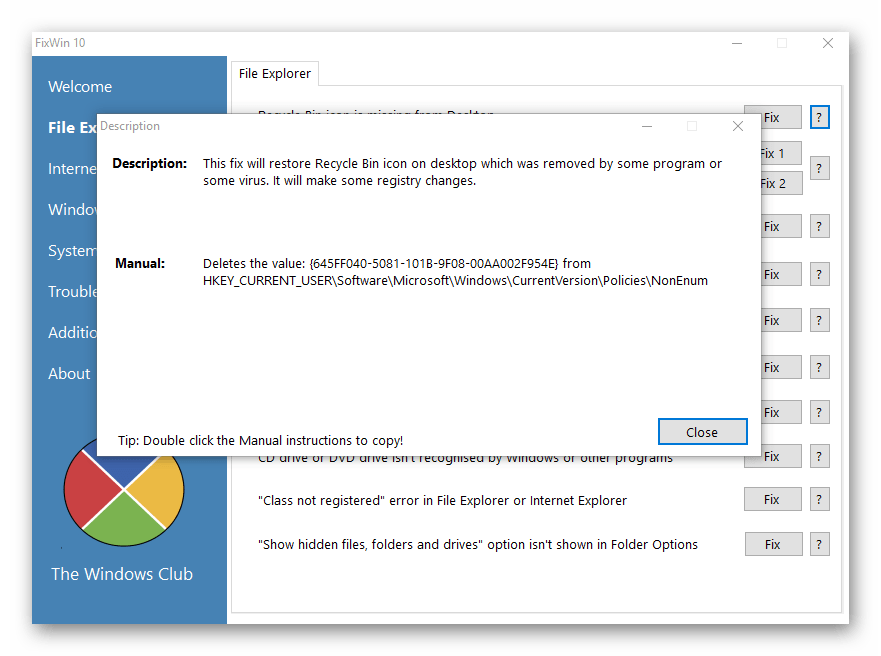
Разработчики предоставляют описания к каждому исправлению и рассказывают принцип их действия. Единственный минус — отсутствие русского языка интерфейса, поэтому некоторые пункты могут вызвать затруднения в понимании у неопытных юзеров. В нашем обзоре по ссылке ниже вы найдете перевод инструментов, если решите выбрать именно эту утилиту. FixWin 10 не требует предварительной установки, не нагружает систему и доступна для скачивания бесплатно.
System Mechanic
System Mechanic позволяет оптимизировать работу компьютера, удалив все лишние файлы и очистив операционную систему. В программе присутствует два типа полного сканирования, проверяющие всю ОС, а также отдельные инструменты по проверке браузера и реестра. Кроме этого, имеется функция полного удаления программ вместе с остаточными файлами.
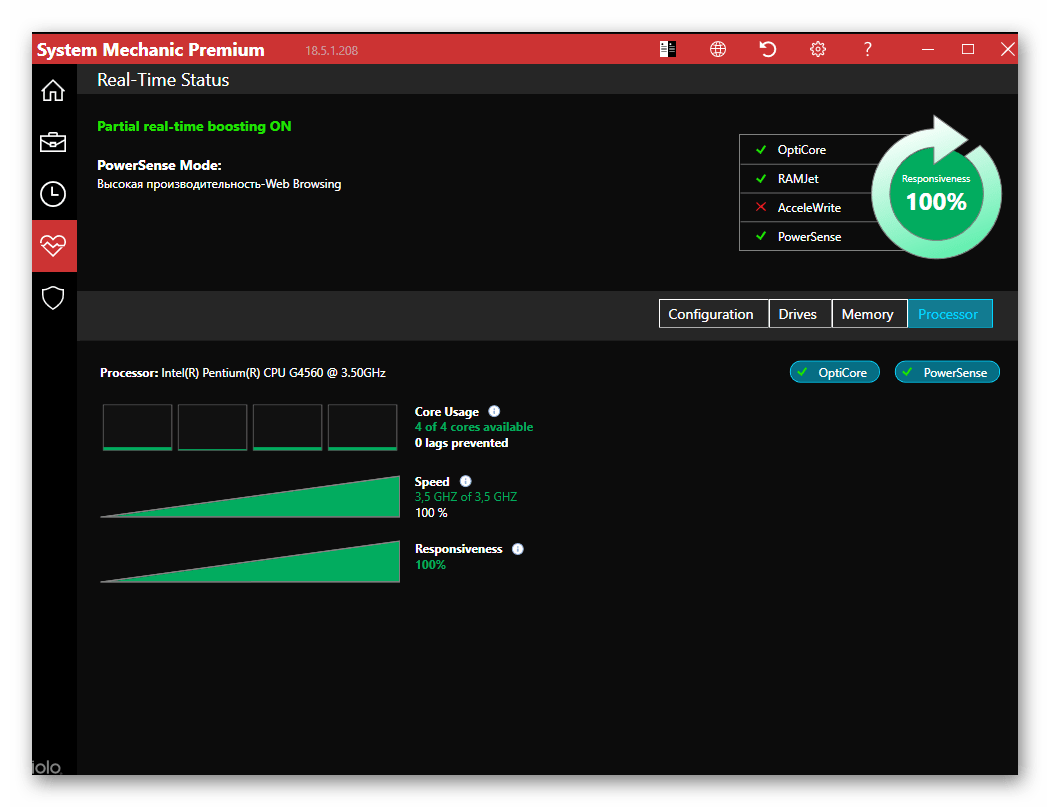
Версий System Mechanic существует несколько, каждая из них распространяется за разную цену, соответственно, инструментарий в них тоже отличается. Например, в бесплатной сборке отсутствует встроенный антивирус и разработчики настоятельно просят обновить версию или докупить его отдельно для полной безопасности компьютера.
Victoria
Если необходимо произвести полный анализ и исправление ошибок жесткого диска, то здесь не обойтись без дополнительного софта. ПО Victoria идеально подойдет для этой задачи. В ее функциональность входит: базовый анализ устройства, S.M.A.R.T данные накопителя, проверка на чтение и полное стирание информации.
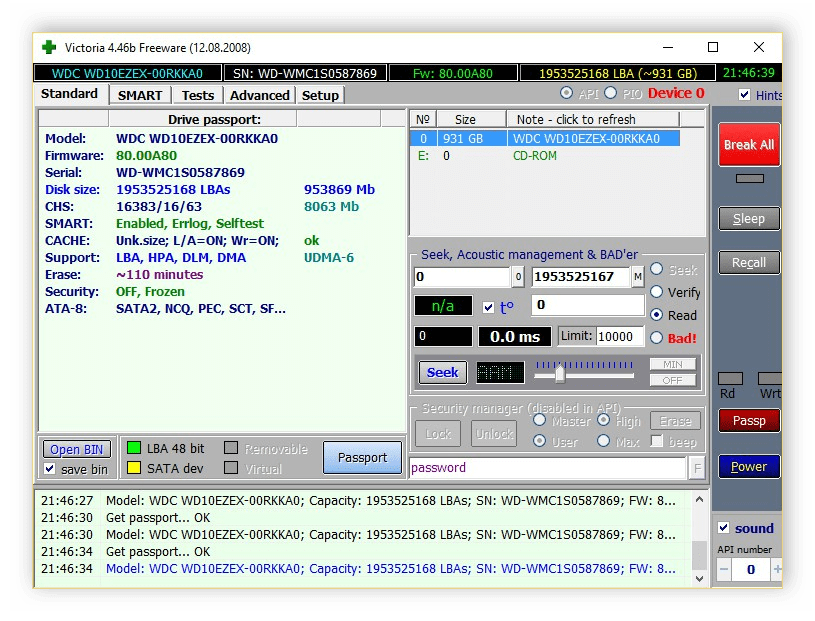
К сожалению, Victoria не обладает русским языком интерфейса и сама по себе сложная, что может вызвать ряд трудностей у неопытных пользователей. Программа распространяется бесплатно и доступна к скачиванию на официальном сайте, однако ее поддержка прекратилась в 2008 году, поэтому она не совместима с новыми 64-разрядными операционными системами.
Advanced SystemCare
Если через некоторое время система начала работать медленнее, значит в реестре появились лишние записи, накопились временные файлы или происходит запуск ненужных приложений. Исправить ситуацию поможет Advanced SystemCare. Она проведет сканирование, найдет все присутствующие проблемы и выполнит их устранение.
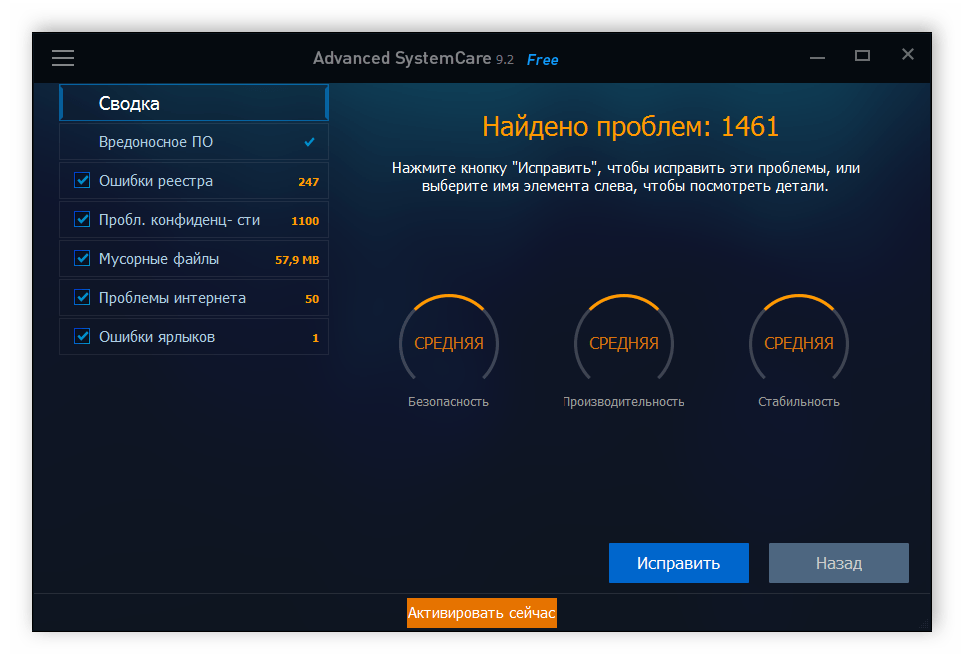
В функциональность программы входит: поиск ошибок реестра, мусорных файлов, исправление проблем интернета, конфиденциальности и анализ системы на вредоносное ПО. По завершении проверки пользователь будет уведомлен обо всех проблемах, они отобразятся в сводке. Далее последует их исправление.
MemTest86+
Во время работы оперативной памяти в ней могут возникать различные неполадки, иногда ошибки настолько критичны, что запуск операционной системы становится невозможным. Решить их поможет ПО MemTest86+. Оно представлено в виде загрузочного дистрибутива, записывающееся на любой носитель минимального объема.
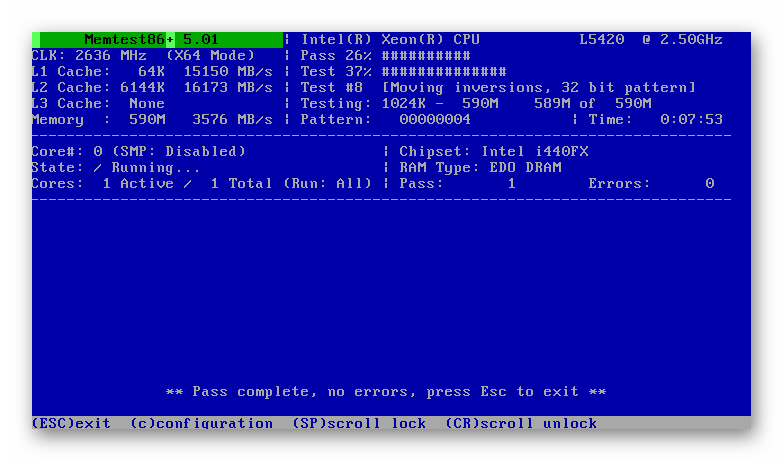
MemTest86+ запускается автоматически и сразу стартует процесс проверки оперативной памяти. Происходит анализ ОЗУ на возможность обработки блоков информации разных размеров. Чем больше объем встроенной памяти, тем дольше будет длиться тестирование. Кроме этого в стартовом окне отображается информация о процессоре, объеме, скорости кеша, модель чипсета и тип ОЗУ.
Vit Registry Fix
Как уже было сказано ранее, во время работы операционной системы ее реестр засоряется неправильными настройками и ссылками, что приводит к уменьшению скорости работы компьютера. Для анализа и очистки реестра мы рекомендуем Vit Registry Fix. Функциональность данной программы сосредоточена именно на этом, однако присутствуют и дополнительные инструменты.
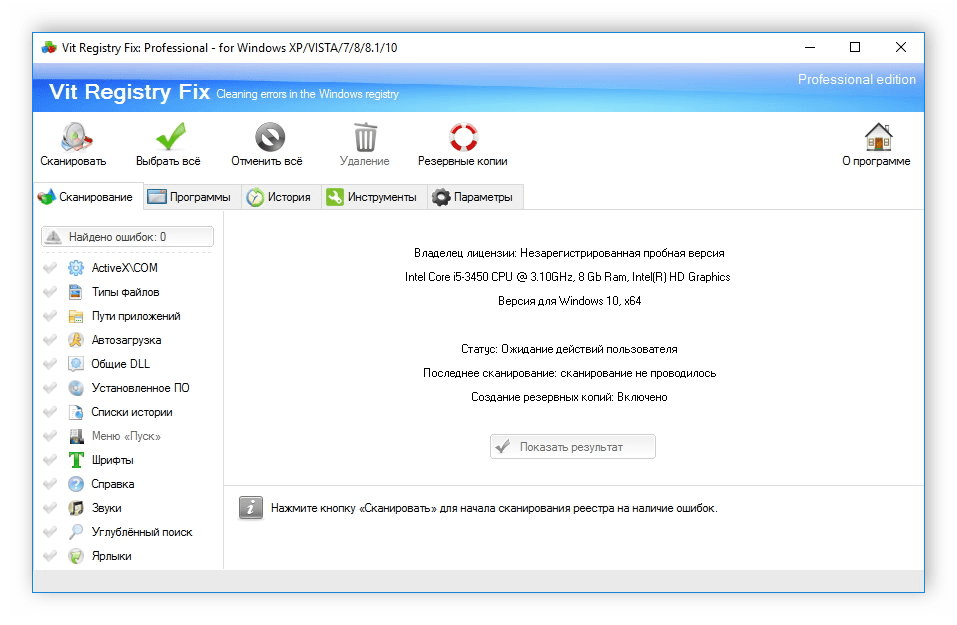
Основная функция Vit Registry Fix – удаление лишних и пустых ссылок реестра. Сначала проводится глубокое сканирование, а потом выполняется очистка. Кроме этого присутствует инструмент оптимизации, уменьшающий размер реестра, что сделает работу системы более стабильной. Хочется отметить и дополнительные возможности. Vit Registry Fix позволяет выполнить резервное копирование, восстановление, очистку диска и деинсталлировать приложения
jv16 PowerTools
jv16 PowerTools представляет собой комплекс различных утилит по оптимизации работы операционной системы. Она позволяет настроить параметры автозапуска и максимально ускорить запуск ОС, выполнить очистку и исправление найденных ошибок. Дополнительно присутствуют различные инструменты по работе с реестром и файлами.
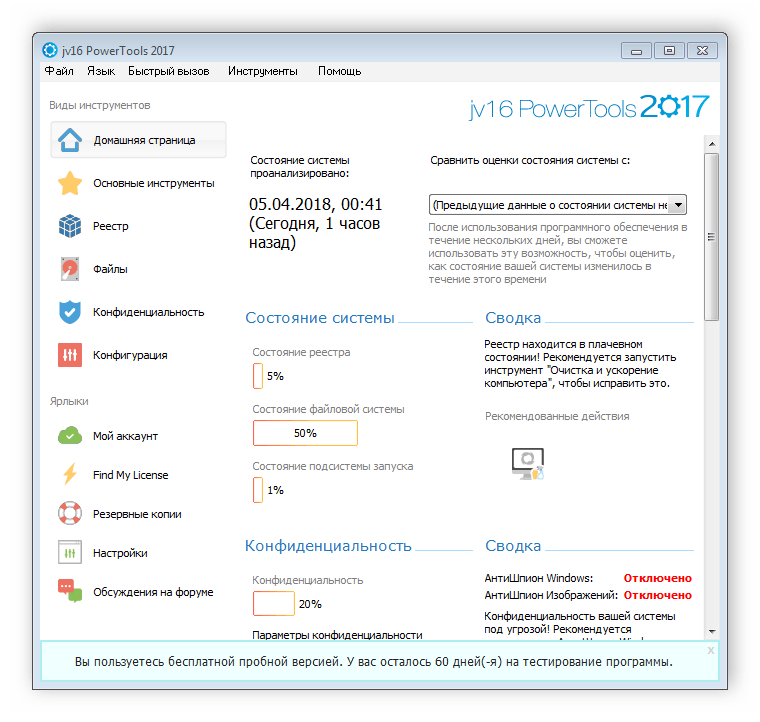
Если вы беспокоитесь о своей безопасности и конфиденциальности, то воспользуйтесь АнтиШпионом Windows и изображений. АнтиШпион изображений удалит всю приватную информацию с фотографий, в том числе местоположение во время съемки и данные о камере. В свою очередь, АнтиШпион Windows позволяет отключить отправку на сервера Microsoft некоторой информации.
Error Repair
Если вы ищете простое ПО для сканирования системы на ошибки и угрозы безопасности, то Error Repair идеально подойдет для этого. В ней нет дополнительных инструментов или функций, только самое необходимое. Программа выполняет сканирование, отображает найденные неполадки, а пользователь сам решает, что из этого лечить, игнорировать или удалять.

Error Repair проводит сканирование реестра, проверяет приложения, ищет угрозы безопасности и позволяет создать резервную копию системы. К сожалению, эта программа на данный момент не поддерживается разработчиком и в ней отсутствует русский язык, что может вызвать трудности у некоторых пользователей.
Rising PC Doctor
Последним в нашем списке представлен Rising PC Doctor. Этот представитель предназначен для полной защиты и оптимизации операционной системы. В нем есть инструменты, предотвращающие попадание на компьютер троянских коней и других вредоносных файлов.
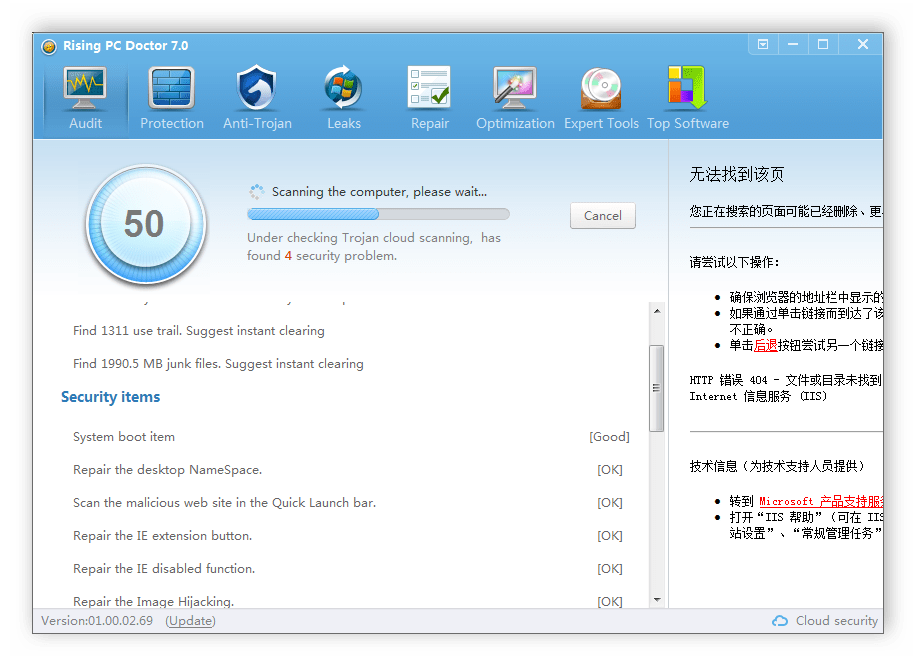
Кроме этого данная программа исправляет различные уязвимости и ошибки, позволяет управлять работающими процессами и плагинами. Если необходимо удалить приватную информацию из браузеров, то Rising PC Doctor выполнит это действие всего в один клик. Софт отлично справляется со своей задачей, однако есть один очень существенный минус – PC Doctor не распространяется ни в одной из стран, кроме Китая.
Сегодня мы рассмотрели перечень ПО, позволяющего выполнять исправление ошибок и оптимизацию системы различными способами. Каждый представитель является уникальным и его функциональность сосредоточена на определенном действии, поэтому пользователь должен определиться с конкретной проблемой и для ее решения подобрать определенный софт или скачать сразу несколько программ.
Отблагодарите автора, поделитесь статьей в социальных сетях.
Нажмите на название нужного пункта, чтобы узнать подробнее об установке программы и проверке файлов.
Зачем проверять файлы на целостность?
Проверить файлы обновления на целостность необходимо, если вы столкнулись с проблемами при установке или обновлении игры. Возможно, файлы были повреждены при скачивании. Проверить целостность скачанного обновления можно с помощью программы HashTab.
Установка программы для проверки файлов
Для работы HashTab требуются Windows 7, Windows 8, Windows 10 (32- и 64-битная версии). Для личного использования программа распространяется бесплатно.
- Скачайте программу здесь.
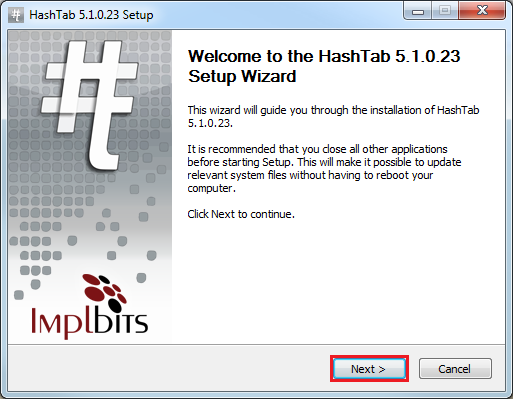
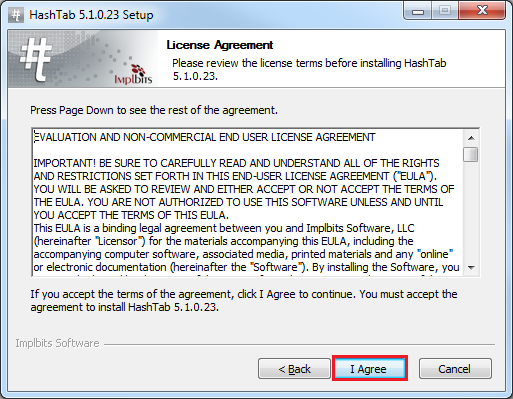
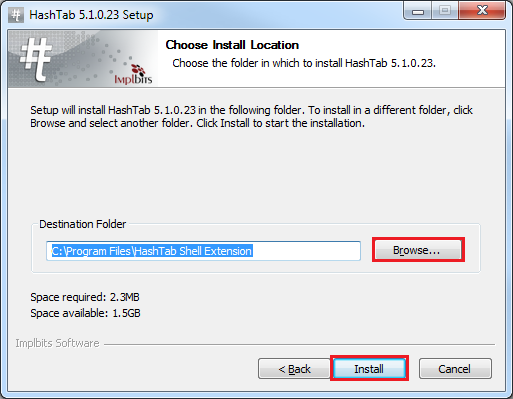
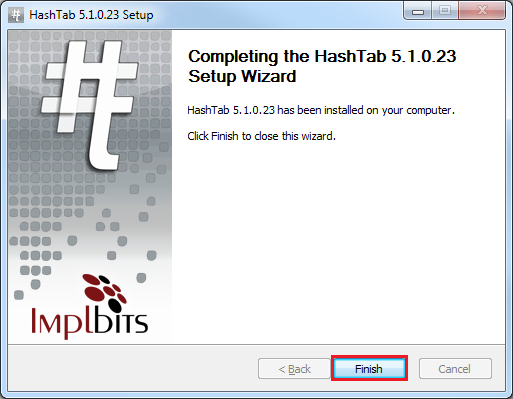
- Запустите файл HashTab v5.1.0.23 Setup.exe и следуйте инструкциям установщика.
- Нажмите Next.
Проверка целостности файлов
- Зайдите на страницу и в разделе «Обновление не загружается» скопируйте контрольную сумму MD5 (комбинация букв и цифр).
- Найдите файл, целостность которого вы хотите проверить (например, скачанный файл обновления или установщика игры).
- Нажмите правой кнопкой мыши на нужный файл и в появившемся меню выберите «Свойства».
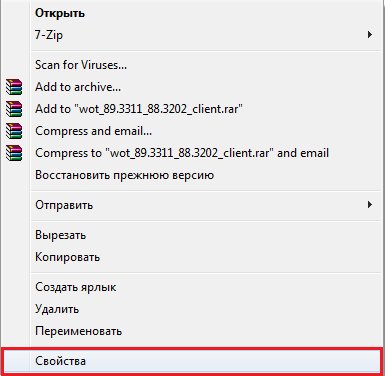
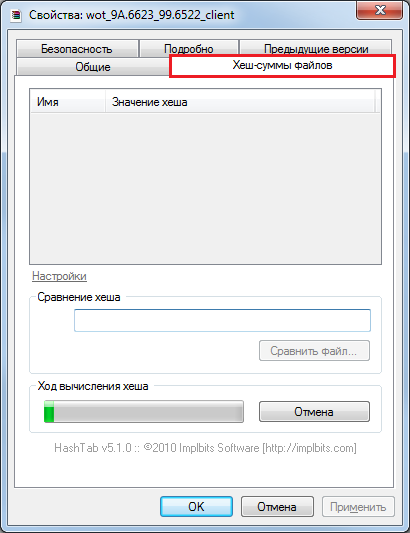
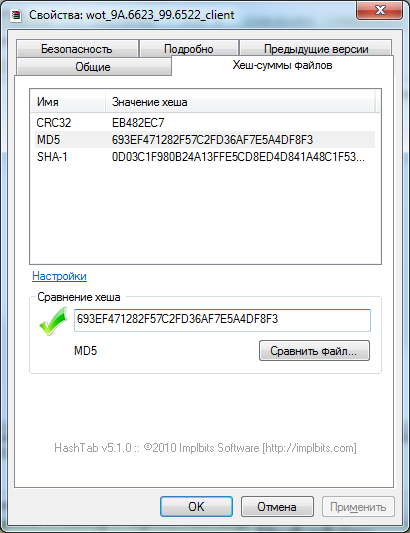
Если контрольная сумма совпадает, значит, с файлом обновления или установщика всё в порядке.
Если не совпадает, то нужно докачать файл или скачать его заново.


Сервис проверки орфографии и пунктуации онлайн — это уникальный бесплатный сервис поиска ошибок и опечаток.
Эффективный алгоритм Text.ru находит множество ошибок, среди которых:
- непарные скобки и апострофы;
- две запятые или точки подряд;
- выделение запятыми вводных слов;
- ошибки в согласовании;
- грамматические и логические ошибки;
- опечатки;
- лишние пробелы;
- повтор слов;
- строчная буква в начале предложения;
- правописание через дефис;
- и многое другое.
На нашем сервисе вы сможете не только узнать уникальность текста, но и проверить его орфографию и пунктуацию. При проверке текста можно так же легко избавиться и от опечаток, которые не всегда заметны при быстром наборе. При использовании данного сервиса вы будете уверены в качестве текста.
Исправление ошибок в тексте онлайн, проверка орфографии и пунктуации позволят проверить грамотность текста.
Проверка ошибок онлайн поможет найти ошибки и опечатки в тексте. Проверка текста на ошибки пригодится при анализе любого текста, если вы хотите проверить его качество и найти имеющиеся ошибки. Если же у вас возникают трудности в первую очередь с пунктуацией, а не с орфографией, оцените возможность проверки запятых. Сервис укажет на проблемные места, где были найдены лишние или отсутствующие знаки препинания, например, несколько запятых подряд или непарные скобки.
Одной из ключевых особенностей бесплатной проверки на ошибки на Text.ru является возможность исправить их прямо в тексте. Алгоритм проверки прост.
- Вставьте нужный текст в окно проверки орфографии и пунктуации.
- Нажмите на кнопку «Проверить на ошибки».
- Обратите внимание на подсвеченные контрастным цветом места и количество найденных ошибок под полем проверки.
- Нажмите на выделенное слово и выберите верный вариант написания из открывшегося списка.
Если вы цените свое время, рекомендуем проверить орфографию и пунктуацию онлайн на Text.ru и оценить преимущества самостоятельно.
Проверка правописания текста доступна через API. Подробнее в API-проверке.
|
Как проверить игру на ошибки?Саяны 5 лет назад
marssick 5 лет назад Проверить целостность файлов игры можно лаунчерами (приложения для скачивания/обновления приложений/игр) К примеру: Battle.net — на вкладке игры нажать шестеренку с надписью «настройки» — в контекстном меню нажать «проверка и восстановление» — подтвердить начало проверки Steam — пкм на игре в библиотеке — в контекстном меню выбрать «свойства» — вкладка «локальные файлы» — нажать на кнопку «Проверить целостность кэша» комментировать
в избранное
ссылка
отблагодарить Знаете ответ? |


Как проверить и исправить ошибки при запуске игр на разных платформах
При запуске игр на разных платформах, таких как ПК, консоли или мобильные устройства, могут возникать различные ошибки. Некоторые из них могут быть решены простыми способами, а для других потребуется более глубокая диагностика и исправление. В этой статье мы рассмотрим основные ошибки и способы их исправления.
Ошибка №1: Игра не запускается
Проблема: При попытке запустить игру, ничего не происходит.
Решение:
- Убедитесь, что игра совместима с вашей операционной системой или платформой. Если нет, попробуйте использовать совместимый эмулятор.
- Проверьте наличие обновлений для игры и вашей операционной системы/консоли.
- Проверьте, что у вас достаточно свободного места на жестком диске или карте памяти.
- Попробуйте запустить игру от имени администратора или повысить права доступа для исполняемого файла.
Ошибка №2: Игра вылетает с ошибкой
Проблема: Игра запускается, но через несколько секунд или минут вылетает с ошибкой.
Решение:
- Убедитесь, что у вас достаточно свободного места на жестком диске или карте памяти.
- Отключите антивирус и другие приложения, которые могут вмешиваться в работу игры.
- Проверьте, что у вас установлена последняя версия драйверов для вашей видеокарты и звуковой карты.
- Попробуйте уменьшить настройки графики и/или звука в игре, чтобы уменьшить нагрузку на систему.
Ошибка №3: Игра тормозит или зависает
Проблема: Игра запускается, но не работает плавно, тормозит или зависает.
Решение:
- Убедитесь, что у вас установлена последняя версия драйверов для вашей видеокарты и звуковой карты.
- Проверьте, что у вас достаточно памяти RAM для работы игры.
- Уменьшите настройки графики и/или звука в игре, чтобы уменьшить нагрузку на систему.
- Отключите антивирус и другие приложения, которые могут вмешиваться в работу игры.
- Закройте другие приложения, работающие на фоне, чтобы уменьшить нагрузку на систему.
Ошибка №4: Игра не сохраняет прогресс
Проблема: Игра запускается, но вы не можете сохранить свой прогресс в игре.
Решение:
- Убедитесь, что у вас есть права на запись в папку, где хранятся сохранения игры.
- Проверьте, что на вашем устройстве достаточно свободного места для сохранений игры.
- Проверьте, что вы используете корректные файлы сохранений для вашей версии игры.
- Попробуйте переустановить игру и/или удалить файлы сохранений и начать сначала.
Ошибка №5: Игра не подключается к онлайн-серверу
Проблема: Игра подключается к онлайн-серверу, но не может выполнить подключение.
Решение:
- Проверьте, что у вас есть соединение с интернетом и оно стабильно.
- Проверьте, что сервер игры не недоступен или не находится на обслуживании.
- Проверьте наличие обновлений для игры и вашей операционной системы/консоли.
- Если возможно, попробуйте подключиться к другому серверу игры или использовать VPN.
Как видите, многие проблемы при запуске игр на различных платформах имеют простые решения. Но если проблемы повторяются, возможно, потребуется обратиться к специалистам технической поддержки. Надеемся, что наша статья помогла вам разобраться с основными ошибками и их исправлением.