
-
ВСЕ
-
Рисование
-
Советы художника
-
История искусств
-
Живопись
-
Рисунок
-
Цветоведение
-
Поэтапное рисование
-
Вдохновение
-
О художниках
-
Ученики
-
Композиция
-
Абстракция
-
Книги
Как проверить рисунок на ошибки? Как найти ошибки в рисунке?
15.03.2018 15:48
Бывало, в наших творческих буднях случалась такая история. Захожу я в большую комнату, где папа работал обычно над картиной, а он сидит метра за два от своего творения на любимом пуфике в позе роденовского мыслителя, а в глазах вся мировая скорбь.
— Вот, — говорит он, — вижу, что в работе что-то не так, а что именно — понять не могу. Может ты подскажешь.
Также и я просила папу помочь советом если, как говорят художники “глаз замылился” и уже совсем не видишь ошибок или неточностей, но знаешь определённо, что что-то тут не так. “Пальцы на левой руке коротковаты”, “Так у тебя дерево режет весь формат ровно пополам”, “этот цвет, по-моему, лишний здесь, он добавляет пестроты и мешает воспринимать картину целиком” — столько всего очевидного всплывает, если начать анализировать работу свежим взглядом. С подобной задачей сталкиваются все художники: от самых начинающих до профессионалов. Поэтому, давайте по-порядку исследуем основные способы диагностики “заболеваний” во время самостоятельной работы (в который раз напомню, что уроки рисунка и живописи с педагогом никто при этом не отменял!).
1) Не смотреть на рисунок какое-то время.
Очень часто профессиональные художники пишут сразу несколько картин, одновременно. Не в смысле, правой рукой — одну, а левой ногой — другую, конечно, а, например, одну начали, сделали первую прописку и оставили её на пару дней. А в это время дописываем последние мазки на другой картине, которая уже отдохнула от пристального внимания художника и тщательной прописки, просохла. На неё художник смотрит уже как будто на чужое творение, отвлекшись на другие задачи. Так становятся понятными многие вещи, появляются “слабые места” и недочёты. Свежий взгляд помогает увидеть то, чему не придал особого значения автор в пылу активного творческого горения. В некоторых случаях даже убирают картины и рисунки с глаз долой: лицом к стене, в папку, накрывают специальным покрывалом. Это можно наблюдать в фильмах о великих мастерах живописи. Ничего, пусть ваши работы постоят вот так, в углу, наказанными, зато будет над чем поработать после.
2) Повернуть рисунок вверх ногами.
Или положить на бок, но вниз головой лучше. Такой способ поиска ошибок часто применяют при обучении рисованию в художественной школе и профессиональной художественной студии. В перевёрнутом виде хорошо видны ошибки в перспективе, пропорциях, логике поворота и сокращения частей лица и тела, в компоновке. Человеческий глаз привыкает воспринимать реальность в определённом ракурсе и расслабляется. При изменении ракурса, нашему глазу снова приходится совершать необходимую работу, а мозгу — эту работу анализировать. Смена стандартного угла видения на нестандартный, расположение объектов в рисунке иным способом (например, в перевёрнутом виде) дают такую встряску, активизирующую аналитическую работу глаза и мозга.
3) Показать рисунок зеркалу.
Принцип такой же, как и при повороте рисунка вверх ногами, только отображение его меняется не по вертикали, а по горизонтали. Не так радикально, но не менее действенно.
4) Проверка замером соразмерности пропорций.
Не всегда все ошибки в рисунке видны на глаз, поэтому художники и пользуются разнообразными способами замера пропорций: от механического (подошёл и померил) до камеры обскура. Самый простой вариант — ещё, и ещё раз проверить соотношения, например, ширины к высоте предмета в натуре и у себя в рисунке, отследить разницу между большим и маленьким предметом в реале и в своей работе. Многие мои ученики, самые начинающие, нервничают и обижаются по поводу “непохожести” в портрете, а ведь всего дел-то — проверить лишний раз пропорции методом визирования. Чем точнее замеры, чем тщательнее сравнения и соотнесения реальных предметов с нарисованными, тем точнее рисунок. Не верите? Проверьте сами.
5) Уточнение частей друг относительно друга = сравнение.
Важно не только соотношение основных частей друг с другом и точное воспроизведение их в рисунке, но и правильная пропорция деталей по соотношению с основными формами. К примеру, основные пропорции чайника переданы в рисунке хорошо, а вот носик слишком большой или ручка слишком тонкая. И истинное положение вещей уже рушится. И рисунок не реалистичен. Даже мелочи стоит уделить должное внимание, чтобы изображение было правдивым, реалистичным.
6) Фотографирование рисунка.
Кое-какие ошибки становятся видны на фотографии, так как камера слегка обобщает изображение, удаляет некоторые полутона, обостряет главное. Сама я не всегда доверяю этому способу проверки на ошибки, но иногда он работает. Лучше использовать его вместе с некоторыми другими способами анализа правильности рисунка и соответствия его натурной точности. Особенно сильно фото привирает в передаче цветовых отношений. Будьте осторожны.
7) Конструктивная критика профи.
Если у вас есть знакомый профессиональный художник, а слово “профессиональный” подразумевает профильное образование не менее пяти лет и постоянную творческую деятельность, желательно и выставочную, можно обратиться за советом-подсказкой к нему. Обычно, художники-мастера с удовольствием отзываются на просьбу помочь, ведь они тоже когда-то были на вашем месте. Свежий взгляд + большой творческий и ученический опыт = грамотный многоходовый анализ вашей работы.
И, да, вам нужен именно профессиональный художник для этой цели, а не мама, муж, соседка или друг, которые так же далеки от изобразительной грамоты как лето от зимы. Иначе можно получить массу советов типа: “ Веточка на дальнем плане плохо прорисована”, “У мамы черты лица более красивые” или моё любимое — “Почему небо жёлтое? Оно же голубое!”
Диагональные линии, соединяющие ключевые точки.
Иногда этот метод я использую для обобщения построения и завершающего уточнения. Сам по себе он не работает, но хорошо ищет недочёты, например, вместе со способом механического замера пропорций или с методом визирования. Соединяя опорными линиями две точки, находящиеся в разных ключевых узлах рисунка, и соотнесение направления полученной диагонали с видимым направлением её в натуре с вашей точки зрения, можно обнаружить смещения или неточности, мешающие изобразительному правдоподобию. Этот метод также хорошо работает при рисовании по фото. Но, одно условие, не полагайтесь на него целиком и полностью: проверяйте рисунки ещё раз разными способами.
Рисунок ученика: Дмитрий Клюев. Курс»Техники рисунка». Преподаватель: Екатерина Крюкова
9) Сверка контуров.
Сразу скажу, этот способ не имеет ничего общего с профессиональным рисованием. Лично я не одобряю подобный метод, хотя им очень часто пользуются художники-гиперреалисты и некоторые современные иллюстраторы. Это такое наложение реальных контуров объекта на рисунок и соотнесение их друг относительно друга. В некоторых случаях способ работает, например, при копировании или изображении один в один механически. Но, в большинстве своём, художники не копируют модель, как фотоаппарат, а усиливают главное, уменьшают второстепенное, отказываются от деталей, концентрируются на самом важном, создают художественный образ. Именно это отличает работу художника творца от ремесленника. Надеюсь, всё понятно.
Рисунок ученика: Кэри Майер. Курс»Техники рисунка». Преподаватель: Екатерина Крюкова
10) Есть ошибки в рисунках, которые сложно исправить. Как вариант, почти невозможно исправить в процессе рисования огрехи компоновки или первоначально неудачно взятые пропорции, особенно когда большая часть рисунка уже проработана. В таких случаях, лучше отложить незавершённую работу и начать новую, аналогичную, с учётом предыдущего опыта. Неудавшийся рисунок — тоже работа, тоже результат, хоть и промежуточный. Это ваш творческий и ученический опыт, а значит, следующий рисунок будет точнее, лучше, убедительнее, реалистичнее.
Рисунок ученика. II Курс «Рисование с нуля до портрета на заказ». Преподаватель: Екатерина Крюкова.
Применяйте эти способы, чтобы не чахнуть над рисунками, как Кощей над златом, в тщетной попытке отыскать “корень зла”. Ошибки в рисунках будут всегда — это нормально, а вот во время увидеть их и исправить — одна из основ деятельности художника. Точного вам глазомера и твёрдой руки, а всё остальное будет!
-
Назад -
Вперед
The service will help you convert online pictures of the format: jpg, jpeg, png, bmp, pbm to text.
This will make it easier to work with the text: it will allow you to copy it into a convenient file of any format, check spelling or conduct SEO analysis.
Image conversion is available in 30+ languages (list at the bottom of the page), spell check is available on most of them.
How does it work?
OCR is an optical image recognition technology that works online at tesseract.js. It identifies and converts scanned hardcopy characters into a digital format, which is more easily recognized by PCs and various applications. Simply put, the technology recognizes text by examining it and translating the characters into code for subsequent data processing, meaning a physical document becomes machine-readable.
OCR software converts your document into a black-and-white or two-color version. The bitmap image is then analyzed for dark areas (text) and light areas (background). The dark areas are then recognized as characters and the software analyzes them to discern numbers and letters.
What are the possible uses of this software?
The service is useful for those who need to transfer text from a scanner into digital form, or recognize text on a photo and get it in the form of a text document. This technology is often used by professionals whose work involves processing large amounts of printed material and physical documents – so large that it is not feasible to manually type them out.
The recognized text can be edited and formatted in a regular text editor. This simplifies the processing of large amounts of text that originally do not come in digital format.
What kind of texts are the easiest to recognize?
For a text to be recognized with no errors, it must meet the following requirements:
- it must be a scanned copy of a text or a clear photo made with a smartphone camera;
- all characters must be straight;
- there must be a clear contrast between the symbols and the background;
- the text must be easily legible;
- the background of the text must be monochromatic.
The service cannot recognize handwritten texts, captchas, and texts with an uneven or noisy background.
How do I optimize a photo, screenshot, or image for better conversion quality?
Refer to the previous paragraph and try to maximize the contrast between the symbols and the background, while keeping the background as monochromatic as possible.
How do I use the service?
For users like you, it is quite simple:
- Take a picture of a text with your phone/camera or scan the text you want to recognize. The supported formats are: jpg, jpeg, png, bmp, and pbm.
- Click on «Upload file.»
- Select the file on your computer.
- Wait for the document to be processed – it takes less than a minute.
- Copy the text and save the result in your preferred format:
- Plain text (.txt)
- Adobe Acrobat (.pdf)
- Microsoft Word (.docx)
- OpenOffice (.odf)
- etc.
Functionality for downloading files in a set/selected format will be implemented at a later date.
There is no limit on the number of files that can be recognized at no charge. No registration or payment required.
What can I do with the recognized text?
Now you have a wide range of choices of what to do with the converted text. You can:
- copy;
- check spelling;
- edit;
- perform a SEO analysis to calculate the number of words and symbols;
- save for further use on your device.
Service features
- In a few clicks, you get a text converted from a picture, ready for editing and processing.
- The processing it strictly confidential and is protected by the SSL+ certificate.
- Your files and recognized texts are not stored within the service and are not evaluated in any way.
- Recognition of a file of any size never takes no more than a minute.
- No registration required.
- No installation required: all the work is done in a browser (any browser).
Translation into other languages
If you are interested in the service being able to translate large amounts of converted text, make sure to send us an email(contactistio@gmail.com) – we will work to implement such functionality.
List of languages to convert
Afrikaans, Albanian, Ancient Greek, Arabic, Azerbaijani, Basque, Belarusian, Bengali, Bulgarian, Catalan, Cherokee, Chinese, Croatian, Czech, Danish, Dutch, English, English (Old), Esperanto, Esperanto alternativ, Estonian, Finnish, Frankish, French, French (Old), Galician, German, Greek, Hebrew, Hindi, Hungarian, Icelandic, Indonesian, Internet Meme, Italian, Italian (Old), Japanese, Kannada, Korean, Latvian, Lithuanian, Macedonian, Malay, Malayalam, Maltese, Math, Norwegian, Old Spanish, Polish, Portuguese, Romanian, Russian, Serbian (Latin), Slovakian, Slovenian, Spanish, Swahili, Swedish, Tagalog, Tamil, Telugu, Thai, Traditional Chinese, Turkish, Ukrainian, Vietnamese
Проверить уникальность
Проверить орфографию
Синонимайзер
Описание
Допустимые форматы: pdf (в т.ч. многостраничные), jpg, gif, jp2, jpeg, png, tiff (в т.ч. многостраничные), webp
Сервис позволяет бесплатно распознать текст онлайн с картинок и pdf файлов. После распознавания можно проверить текст на уникальность и орфографические ошибки. Результаты распознавания доступны по секретной ссылке, которой можно поделиться. Ссылка на результаты OCR хранится 7 дней.
Рекомендации
Для лучшего распознавания используйте картинки с разрешением не менее 300 dpi.
Старайтесь, чтобы строки текста располагались горизонтально, поправьте предварительно картинки в графическом редакторе, если строки слишком завалены.
Желательно обрезать ненужные края, особенно если там есть элементы, похожие на текст.
Оптимальным для распознавания являются картинки, сканированные планшетным сканером.
Распознавание текста онлайн с jpg, pdf и других картинок
Описание
Допустимые форматы: pdf (в т.ч. многостраничные), jpg, gif, jp2, jpeg, png, tiff (в т.ч. многостраничные), webp
Сервис позволяет бесплатно распознать текст онлайн с картинок и pdf файлов. После распознавания можно проверить текст на уникальность и орфографические ошибки. Результаты распознавания доступны по секретной ссылке, которой можно поделиться. Ссылка на результаты OCR хранится 7 дней.
Рекомендации
Для лучшего распознавания используйте картинки с разрешением не менее 300 dpi.
Старайтесь, чтобы строки текста располагались горизонтально, поправьте предварительно картинки в графическом редакторе, если строки слишком завалены.
Желательно обрезать ненужные края, особенно если там есть элементы, похожие на текст.
Оптимальным для распознавания являются картинки, сканированные планшетным сканером.
Проверка орфографии онлайн
Онлайн проверка орфографии Advego — это сервис по проверке текста на ошибки. Оценивайте грамотность и правописание статей бесплатно! Мультиязычная проверка ошибок в тексте орфо онлайн! Корректировка текста онлайн — ваш инструмент и ежедневный помощник!
Результаты проверки
Текст
Статистика текста
| Наименование показателя | Значение |
|---|---|
| Количество символов | |
| Количество символов без пробелов | |
| Количество слов | |
| Количество уникальных слов | |
| Количество значимых слов | |
| Количество стоп-слов | |
| Вода | % |
| Количество грамматических ошибок | |
| Классическая тошнота документа | |
| Академическая тошнота документа | % |
Проверьте грамотность текста онлайн, чтобы исправить все орфографические ошибки. Сервис проверки правописания Адвего работает на 20 языках совершенно бесплатно и без регистрации.
Какие ошибки исправляет проверка орфографии и корректор текста?
- Орфографические ошибки — несовпадение с мультиязычным словарем.
- Опечатки, пропущенные или лишние буквы.
- Пропущенные пробелы между словами.
- Грамматические и морфологические ошибки
Разместите текст в поле «Текст» и нажмите кнопку «Проверить» — система покажет найденные предположительные ошибки и выделит их в тексте подчеркиванием и цветом.
На каком языке проверяется правописание и ошибки?
По умолчанию грамотность текста анализируется на русском языке.
Для проверки орфографии на другом языке выберите его из выпадающего меню: английский, немецкий, испанский, французский, китайский, украинский, японский, португальский, польский, итальянский, турецкий, арабский, вьетнамский, корейский, урду, персидский, хинди, голландский, финский.
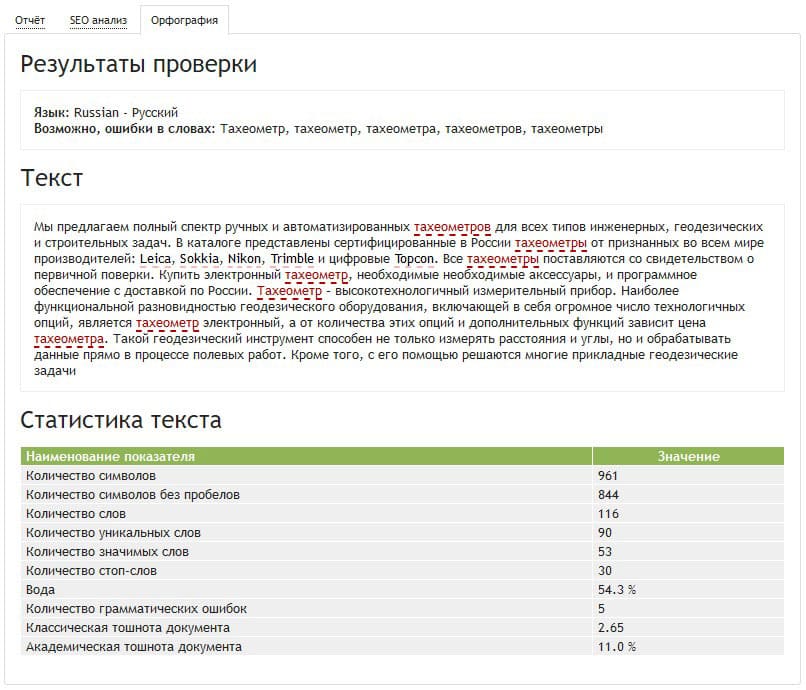
Пример отчета проверки орфографии и грамматики онлайн
Какой объем текста можно проверить на орфографию?
Максимальный объем текста для одной проверки — 100 000 символов с пробелами. Чтобы проверить статью или документ большего размера, разбейте его на фрагменты и проверьте их по очереди.
Вы можете проверить неограниченное количество текстов бесплатно и без регистрации во время коррекции.
Проверка пунктуации онлайн — исправление ошибок в тексте от Адвего
Сервис Адвего поможет не только найти плагиат онлайн бесплатно и определить уникальность текста, но и сможет провести проверку пунктуации с указанием опечаток в знаках препинания и указать наличие орфографических ошибок онлайн.
Адвего рекомендует проверить орфографию и пунктуацию онлайн на русском, украинском, английском и еще более чем 20 языках в своем качественном мультиязычном сервисе орфо онлайн!
Бесплатный сервис по распознаванию
текста из изображений
который поможет получить напечатанный текст из PDF документов и фотографий
Принцип работы ресурса

Отсканируйте или сфотографируйте текст для распознавания

Загрузите файл

Выберите язык содержимого текста в файле

После обработки файла, получите результат * длительность обработки файла может составлять до 60 секунд
- Форматы файлов
- Изображения: jpg, jpeg, png
- Мульти-страничные документы: pdf
- Сохранение результатов
- Чистый текст (txt)
- Adobe Acrobat (pdf)
- Microsoft Word (docx)
- OpenOffice (odf)
Наши преимущества
- Легкий и удобный интерфейс
- Мультиязычность
Сайт переведен на 9 языков - Быстрое распознавание текста
- Неограниченное количество запросов
- Отсутствие регистрации
- Защита данных. Данные между серверами передаются по SSL + автоматически будут удалены
- Поддержка 35+ языков распознавания текста
- Использование движка Tesseract OCR
- Распознавание области изображения (в разработке)
- Обработано более чем 22.1M+ запросов
Основные возможности

Распознавание отсканированных файлов и фотографий, которые содержат текст
Форматирование бумажных и PDF-документов в редактируемые форматы
Приветствуем студентов, офисных работников или большой библиотеки!
У Вас есть учебник или любой журнал, текст из которого необходимо получить, но нет времени чтобы напечатать текст?
Наш сервис поможет сделать перевод текста с фото. После получения результата, Вы сможете загрузить текст для перевода в Google Translate, конвертировать в PDF-файл или сохранить его в Word формате.
OCR или Оптическое Распознавание Текста никогда еще не было таким простым. Все, что Вам необходимо, это отсканировать или сфотографировать текст, далее выбрать файл и загрузить его на наш сервис по распознаванию текста. Если изображение с текстом было достаточно точным, то Вы получите распознанный и читабельный текст.
Сервис не поддерживает тексты написаны от руки.
Поддерживаемые языки:
Русский, Українська, English, Arabic, Azerbaijani, Azerbaijani — Cyrillic, Belarusian, Bengali, Tibetan, Bosnian, Bulgarian, Catalan; Valencian, Cebuano, Czech, Chinese — Simplified, Chinese — Traditional, Cherokee, Welsh, Danish, Deutsch, Greek, Esperanto, Estonian, Basque, Persian, Finnish, French, German Fraktur, Irish, Gujarati, Haitian; Haitian Creole, Hebrew, Croatian, Hungarian, Indonesian, Icelandic, Italiano, Javanese, Japanese, Georgian, Georgian — Old, Kazakh, Kirghiz; Kyrgyz, Korean, Latin, Latvian, Lithuanian, Dutch; Flemish, Norwegian, Polish Język polski, Portuguese, Romanian; Moldavian, Slovakian, Slovenian, Spanish; Castilian, Spanish; Castilian — Old, Serbian, Swedish, Syriac, Tajik, Thai, Turkish, Uzbek, Uzbek — Cyrillic, Vietnamese
© 2014-2021 img2txt Сервис распознавания изображений / v.0.6.6.0
источники:
http://advego.com/text/
http://img2txt.com/
Для проверки иллюстраций в сервисе Forensically мы использовали две фотографии. : одна с сайта pixabay.com (пользователя под ником friday2022), вторая — она же, но дополнительно обработанная и с добавленным элементом.
Откройте сервис Forensically. Нажмите «Open File» (открыть файл) в верхней строке, загрузите изображение для проверки.

Инструменты для экспертизы фотографий находятся в колонке справа.
Magnifier (Лупа)
Цифровое увеличительное стекло — наведите мышку на фотографию, чтобы поближе рассмотреть даже самые мелкие детали на изображении. Цифровая лупа увеличивает размер файла в пикселях в дополнение к контрасту в окне.
Чтобы изменить контраст файла для анализа, выберите в «Enhancement» (улучшение) одну функцию из трех:
- Histogram Equalization (выравнивание гистограммы) — более продвинутый вариант, он сохраняет исходное качество файла и предотвращает потенциальную потерю данных,
- Auto Contrast (автоконтраст) — сохраняет цвета нетронутыми,
- Auto Contrast by Channel (автоконтраст по каналам) — вы может изменить исходную контрастность изображения или файла.
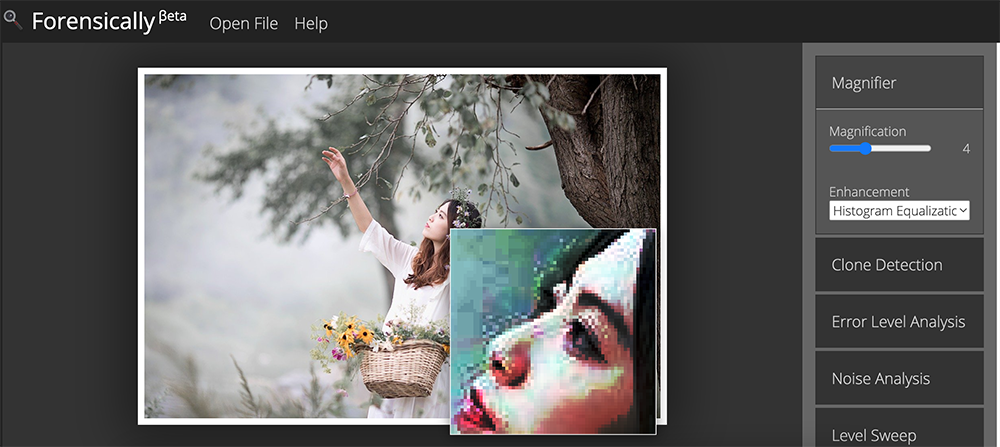
Clone Detection (клон)
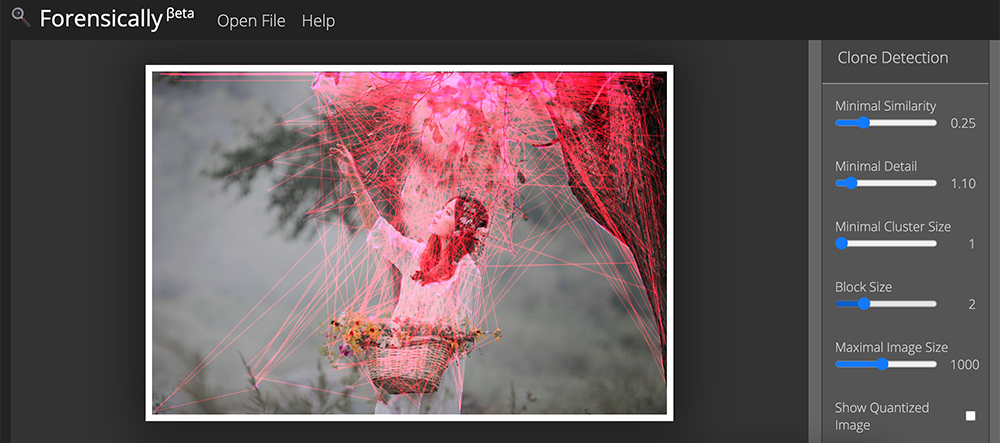
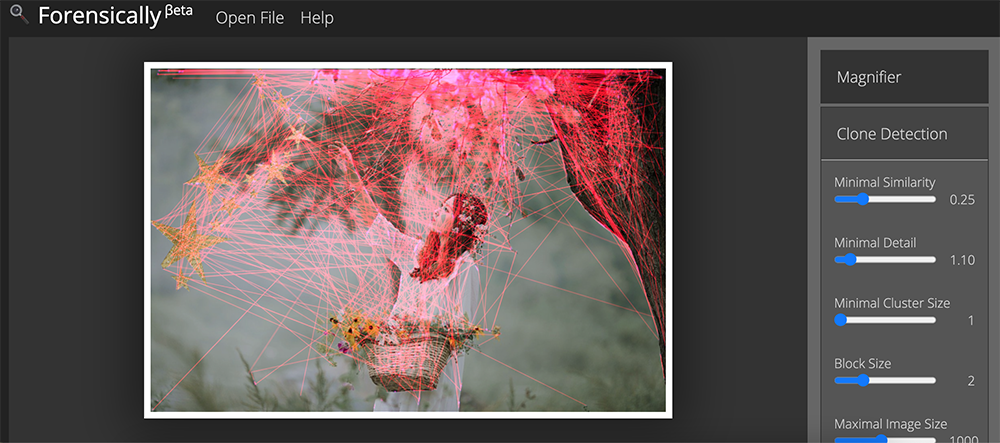
Детектор клонов выделяет похожие области на изображении и служит индикатором того, что изображение было изменено с помощью инструмента клонирования. Каждый скопированный элемент имеет синюю отметку и соединен с красной линией. Если функция обнаруживает несколько перекрывающихся областей, это означает, что фотография является клоном или была изменена. В последнем случае все эти области будут белыми.
Настройки функции:
- Minimal Similarity (минимальное сходство) — определяет, насколько клонированные пиксели должны быть похожи на оригинал,
- Minimal Detail (минимальные детали) — блоки с меньшей детализацией не учитываются при поиске клонов,
- Minimal Cluster Size (минимальный размер кластера) — определяет, сколько клонов необходимо найти, чтобы они отображались в результатах,
- Blocksize (размер блока) — определяет размер блоков, используемых для обнаружения клонов,
- Maximal Image Size (максимальный размер изображения) — максимальная ширина или высота изображения, используемого для поиска клона. Для анализа больших изображений требуется больше времени,
- Show Quantized Image (показать квантованное изображение) — показывает изображение после его сжатия. Полезно настроить минимальное сходство и минимальную детализацию. Блоки, которые были отклонены из-за недостаточной детализации, отображаются черным цветом.
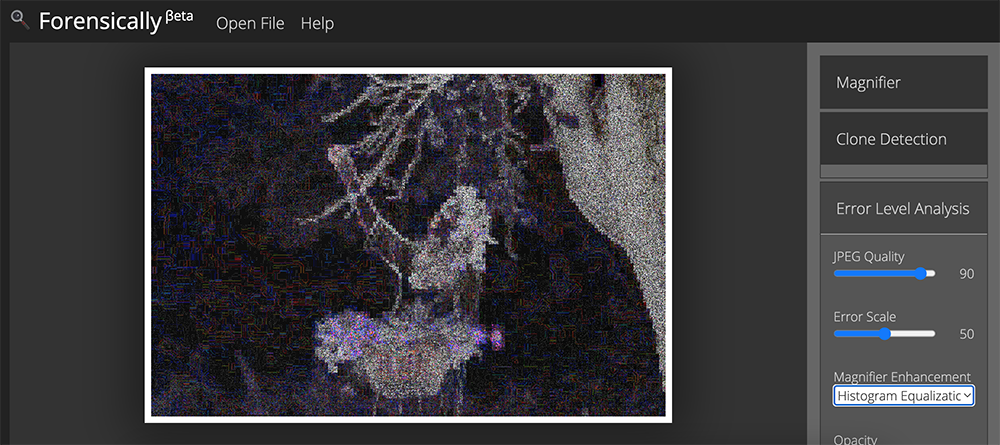
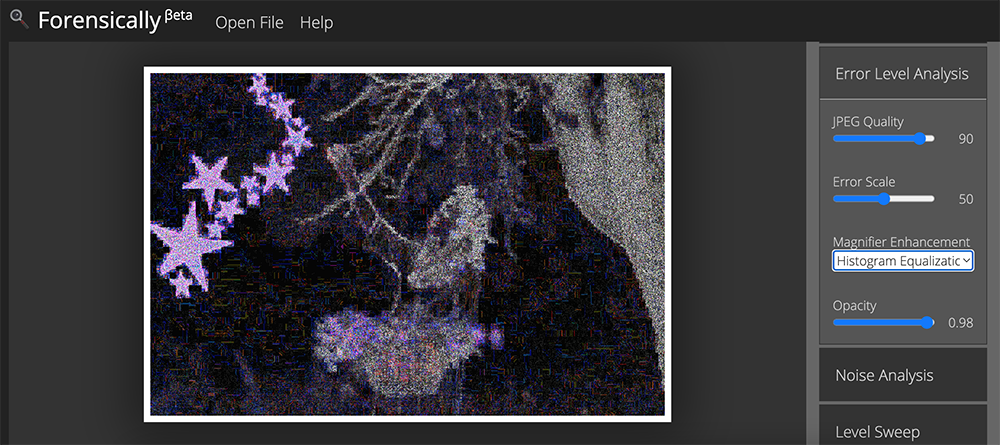
Error Level Analysis (анализ уровня ошибок)
Изображение делается для сравнения со сжатой версией. Этот процесс очень помогает в обнаружении манипуляций на фотографии. При анализе уровня ошибок любая область, которая светлее или темнее других, свидетельствует о том, что она была изменена.
Рекомендуется использовать этот инструмент с осторожностью, поскольку результаты могут поначалу несколько сбивать с толку.
На что обращать внимание:
- края — они должны иметь одинаковую яркость в результате анализа уровня ошибок. Все высококонтрастные края должны быть похожи друг на друга, все низкоконтрастные края должны выглядеть одинаково. На оригинальной фотографии низкоконтрастные края должны быть почти такими же яркими, как и высококонтрастные,
- текстуры — похожие текстуры должны иметь аналогичную окраску. Области с большей детализацией поверхности, такие как крупный план баскетбольного мяча, скорее всего, будут иметь более высокий результат анализа уровня ошибок, чем гладкая поверхность,
- поверхности — независимо от фактического цвета поверхности, все плоские поверхности должны иметь примерно одинаковую окраску.
Исходная фотография с камеры должна иметь много белых областей при отправке указанной фотографии на анализ ошибок. Эти белые области должны выглядеть как белый шум или белая краска, нанесенная аэрографом. Когда фотография загружается в различные программы просмотра или редактирования и сохраняется в формате JPEG, теряется высокий уровень детализации и частоты.
Noise Analysis (анализ шума)
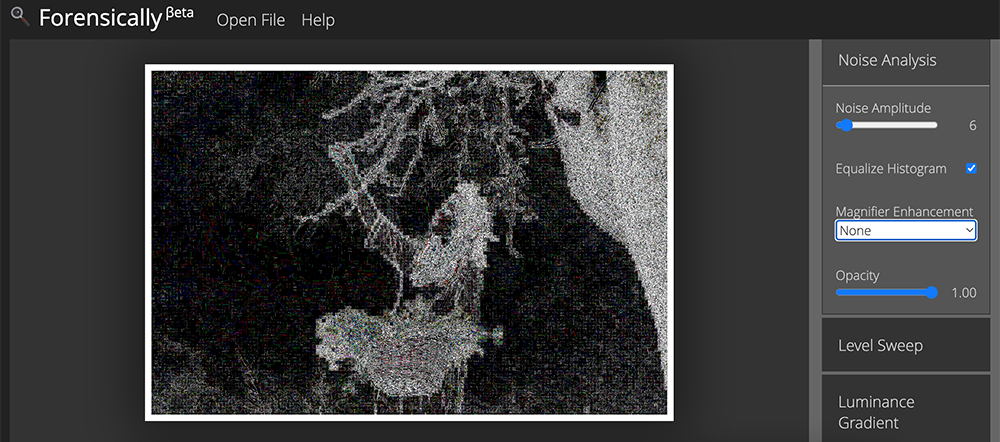
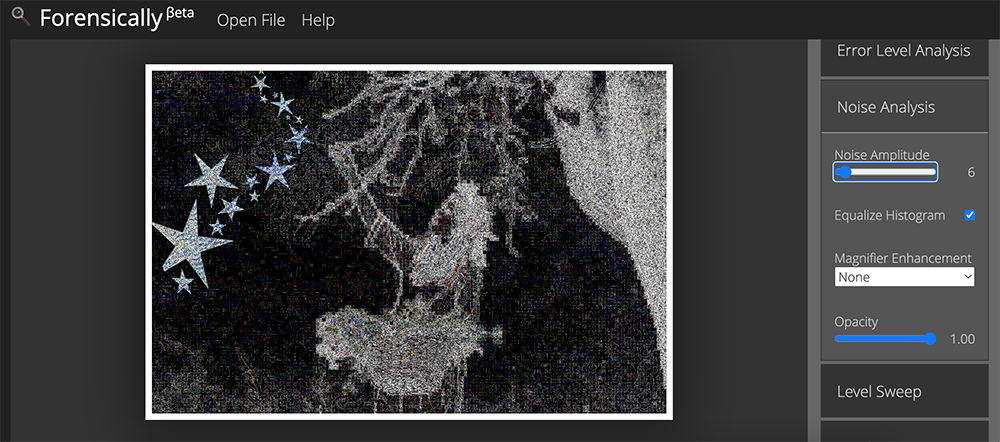
Основан на алгоритме обратного подавления шума. Вместо того, чтобы удалять шум из изображения, он удаляет остальную часть изображения. Это чрезвычайно полезно, если вы хотите обнаружить определенные манипуляции с изображением, таких как аэрография, деформации, деформация и клонирование с коррекцией перспективы. Для достижения наилучших результатов рекомендуется использовать изображения очень высокого качества.
Функции инструмента:
- Noise Amplitude (амплитуда шума) — делает шум ярче;
- Equalize Histogram (выравнивание гистограммы) — применяет выравнивание гистограммы к шуму. Это может раскрыть вещи, но также может их скрыть. Вы должны попробовать как выравнивание гистограммы, так и масштабирование для анализа на шум;
- Magnifier Enhancement (улучшение лупы) — доступно три различных улучшения: выравнивание гистограммы, автоконтраст и автоконтраст по каналам;
- Opacity (непрозрачность) — если вы уменьшите его, увидите больше исходного изображения.
Level Sweep (развертка уровня)
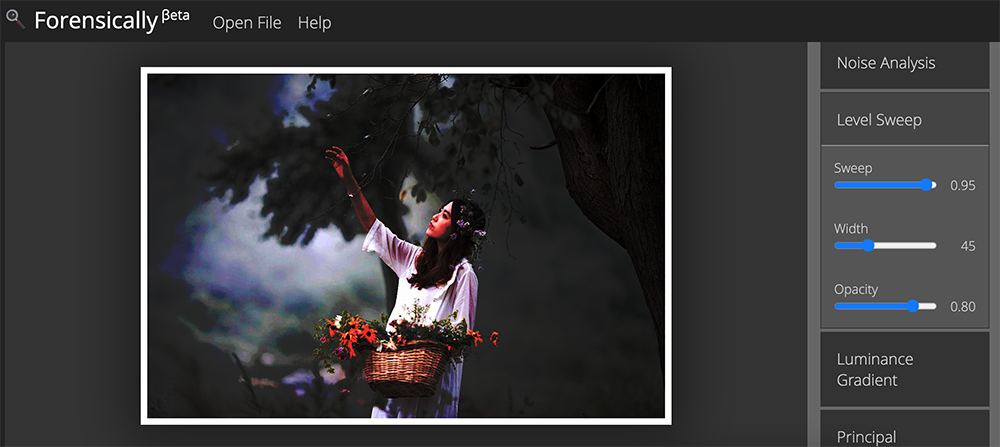
Инструмент позволяет быстро просмотреть гистограмму изображения. Он увеличивает контраст определенных уровней яркости. Использование этого инструмента заключается в том, чтобы сделать края, которые были введены при копировании и вставке содержимого, более заметными.
Чтобы использовать этот инструмент, просто наведите указатель мыши на изображение и прокрутите колесико мыши. Ищите интересные разрывы в изображении.
В настройки инструмента входит:
- Sweep — позиция на гистограмме для проверки, параметр меняется колесиком мыши при наведении курсора на изображение, это позволяет прокручивать гистограмму,
- Width — ширина среза гистограммы для проверки,
- Opacity — если вы уменьшите его, увидите больше исходного изображения.

Luminance Gradient (градиент яркости)
Инструмент анализирует изменения яркости по осям «x» и «y» изображения. Он показывает, как освещены разные части изображения, чем помогает найти аномалии. Части изображения, находящиеся под одинаковым углом (к источнику света) и при одинаковом освещении, должны иметь одинаковый цвет.
Другое использование — проверка краев. Подобные ребра должны иметь одинаковые градиенты. Если градиенты на одном краю значительно острее, чем на остальных, это признак того, что изображение могло быть скопировано. Инструмент также хорошо выявляет шумы и артефакты сжатия.
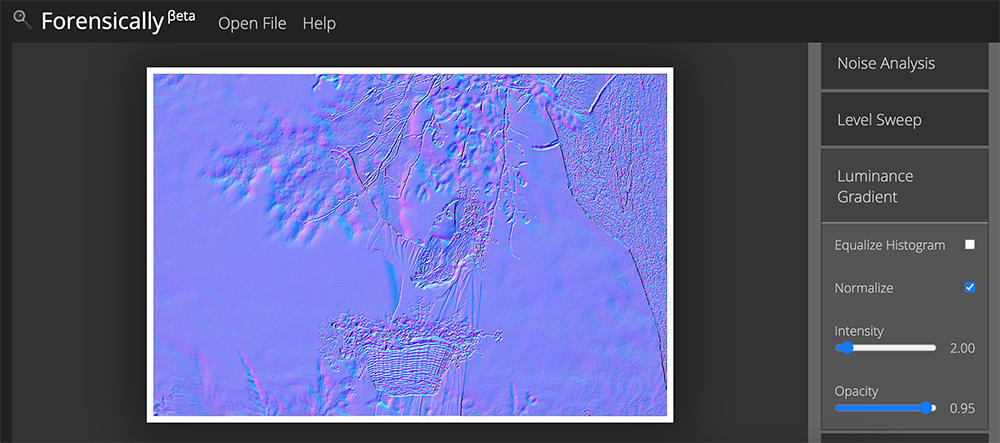
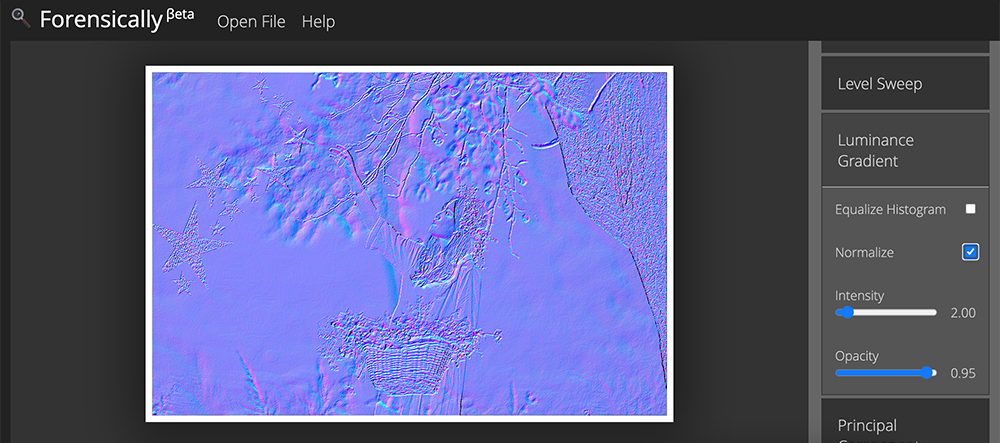
Исходя из анализа иллюстраций, проведенного в сервисе Forensically, первоначальное изображение было обработано, на нем был замене фон. Или на новый фон добавлены элементы: женщина и дерево.
Инструкция актуальна на май 2022 года.
The service will help you convert online pictures of the format: jpg, jpeg, png, bmp, pbm to text.
This will make it easier to work with the text: it will allow you to copy it into a convenient file of any format, check spelling or conduct SEO analysis.
Image conversion is available in 30+ languages (list at the bottom of the page), spell check is available on most of them.
How does it work?
OCR is an optical image recognition technology that works online at tesseract.js. It identifies and converts scanned hardcopy characters into a digital format, which is more easily recognized by PCs and various applications. Simply put, the technology recognizes text by examining it and translating the characters into code for subsequent data processing, meaning a physical document becomes machine-readable.
OCR software converts your document into a black-and-white or two-color version. The bitmap image is then analyzed for dark areas (text) and light areas (background). The dark areas are then recognized as characters and the software analyzes them to discern numbers and letters.
What are the possible uses of this software?
The service is useful for those who need to transfer text from a scanner into digital form, or recognize text on a photo and get it in the form of a text document. This technology is often used by professionals whose work involves processing large amounts of printed material and physical documents – so large that it is not feasible to manually type them out.
The recognized text can be edited and formatted in a regular text editor. This simplifies the processing of large amounts of text that originally do not come in digital format.
What kind of texts are the easiest to recognize?
For a text to be recognized with no errors, it must meet the following requirements:
- it must be a scanned copy of a text or a clear photo made with a smartphone camera;
- all characters must be straight;
- there must be a clear contrast between the symbols and the background;
- the text must be easily legible;
- the background of the text must be monochromatic.
The service cannot recognize handwritten texts, captchas, and texts with an uneven or noisy background.
How do I optimize a photo, screenshot, or image for better conversion quality?
Refer to the previous paragraph and try to maximize the contrast between the symbols and the background, while keeping the background as monochromatic as possible.
How do I use the service?
For users like you, it is quite simple:
- Take a picture of a text with your phone/camera or scan the text you want to recognize. The supported formats are: jpg, jpeg, png, bmp, and pbm.
- Click on «Upload file.»
- Select the file on your computer.
- Wait for the document to be processed – it takes less than a minute.
- Copy the text and save the result in your preferred format:
- Plain text (.txt)
- Adobe Acrobat (.pdf)
- Microsoft Word (.docx)
- OpenOffice (.odf)
- etc.
Functionality for downloading files in a set/selected format will be implemented at a later date.
There is no limit on the number of files that can be recognized at no charge. No registration or payment required.
What can I do with the recognized text?
Now you have a wide range of choices of what to do with the converted text. You can:
- copy;
- check spelling;
- edit;
- perform a SEO analysis to calculate the number of words and symbols;
- save for further use on your device.
Service features
- In a few clicks, you get a text converted from a picture, ready for editing and processing.
- The processing it strictly confidential and is protected by the SSL+ certificate.
- Your files and recognized texts are not stored within the service and are not evaluated in any way.
- Recognition of a file of any size never takes no more than a minute.
- No registration required.
- No installation required: all the work is done in a browser (any browser).
Translation into other languages
If you are interested in the service being able to translate large amounts of converted text, make sure to send us an email(contactistio@gmail.com) – we will work to implement such functionality.
List of languages to convert
Afrikaans, Albanian, Ancient Greek, Arabic, Azerbaijani, Basque, Belarusian, Bengali, Bulgarian, Catalan, Cherokee, Chinese, Croatian, Czech, Danish, Dutch, English, English (Old), Esperanto, Esperanto alternativ, Estonian, Finnish, Frankish, French, French (Old), Galician, German, Greek, Hebrew, Hindi, Hungarian, Icelandic, Indonesian, Internet Meme, Italian, Italian (Old), Japanese, Kannada, Korean, Latvian, Lithuanian, Macedonian, Malay, Malayalam, Maltese, Math, Norwegian, Old Spanish, Polish, Portuguese, Romanian, Russian, Serbian (Latin), Slovakian, Slovenian, Spanish, Swahili, Swedish, Tagalog, Tamil, Telugu, Thai, Traditional Chinese, Turkish, Ukrainian, Vietnamese
Проверить уникальность
Проверить орфографию
Синонимайзер
Описание
Допустимые форматы: pdf (в т.ч. многостраничные), jpg, gif, jp2, jpeg, png, tiff (в т.ч. многостраничные), webp
Сервис позволяет бесплатно распознать текст онлайн с картинок и pdf файлов. После распознавания можно проверить текст на уникальность и орфографические ошибки. Результаты распознавания доступны по секретной ссылке, которой можно поделиться. Ссылка на результаты OCR хранится 7 дней.
Рекомендации
Для лучшего распознавания используйте картинки с разрешением не менее 300 dpi.
Старайтесь, чтобы строки текста располагались горизонтально, поправьте предварительно картинки в графическом редакторе, если строки слишком завалены.
Желательно обрезать ненужные края, особенно если там есть элементы, похожие на текст.
Оптимальным для распознавания являются картинки, сканированные планшетным сканером.
Распознавание текста онлайн с jpg, pdf и других картинок
Описание
Допустимые форматы: pdf (в т.ч. многостраничные), jpg, gif, jp2, jpeg, png, tiff (в т.ч. многостраничные), webp
Сервис позволяет бесплатно распознать текст онлайн с картинок и pdf файлов. После распознавания можно проверить текст на уникальность и орфографические ошибки. Результаты распознавания доступны по секретной ссылке, которой можно поделиться. Ссылка на результаты OCR хранится 7 дней.
Рекомендации
Для лучшего распознавания используйте картинки с разрешением не менее 300 dpi.
Старайтесь, чтобы строки текста располагались горизонтально, поправьте предварительно картинки в графическом редакторе, если строки слишком завалены.
Желательно обрезать ненужные края, особенно если там есть элементы, похожие на текст.
Оптимальным для распознавания являются картинки, сканированные планшетным сканером.
Расшифровка почерка онлайн по фото
Перевод рукописи в печатный текст при помощи приложения на телефоне, называется OCR — оптическим распознаванием символов. Технология развивается с 1933 года и сейчас легко превращает письма, книги, газеты, другие рукописи или печатные издания в тексты, которые можно отредактировать на компьютере. Из этой статьи вы узнаете, как распознать почерк врача или другие рукописи онлайн по фотографии.
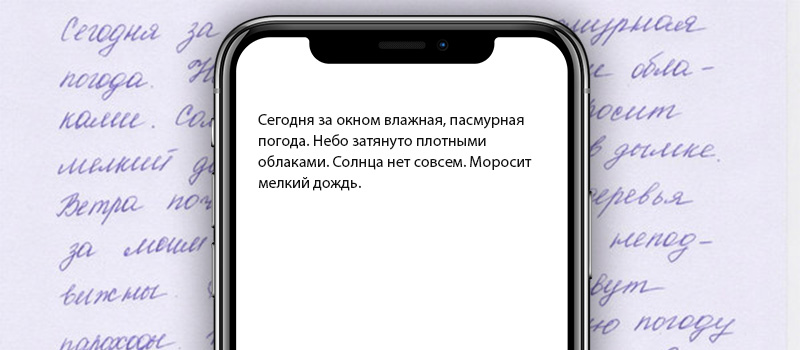
Как разобрать текст по фотографии
Чтобы распознавание текста с помощью камеры проходило быстро, желательно предоставлять чистые документы, написанные понятным почерком без исправлений, а также использовать качественный сканер. Также важно правильно выбрать приложение для преобразования рукописей, гарантирующее точность полученных символов.
Для чего вам может понадобится данная функция? Она достаточно часто упрощает жизнь студентов. Например, вам не хочется долго и муторно набирать текст, который нужно набрать вручную и в инете негде скопировать? Отлично! Самое время воспользоваться данным приложением. Также применяется в разных сферах деятельности, может пригодится уже и в дальнейшем на работе, например, юристу. Это здорово экономит время. Любая рукопись быстро оцифровывается, после чего в текст можно вносить любые изменения.
Для того, чтобы воспользоваться данной услугой, вам всего лишь нужно установить на свой смартфон приложение. Они доступны в магазинах Google Play и App Store. Можно воспользоваться и онлайн-сервисами, но учтите, что их функции несколько ограничены. Далее расскажем о нескольких популярных программах.
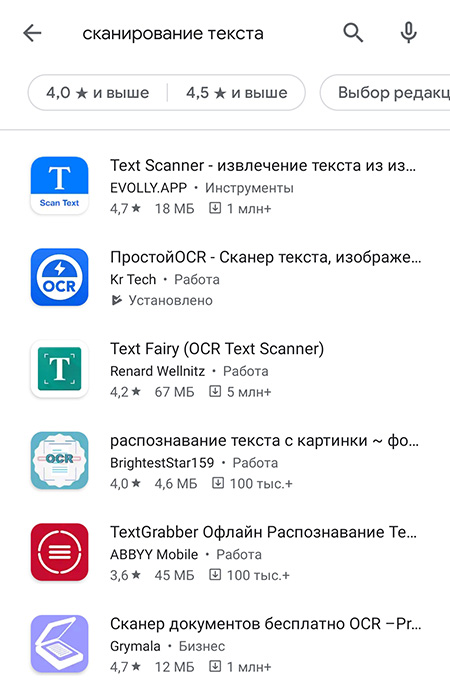
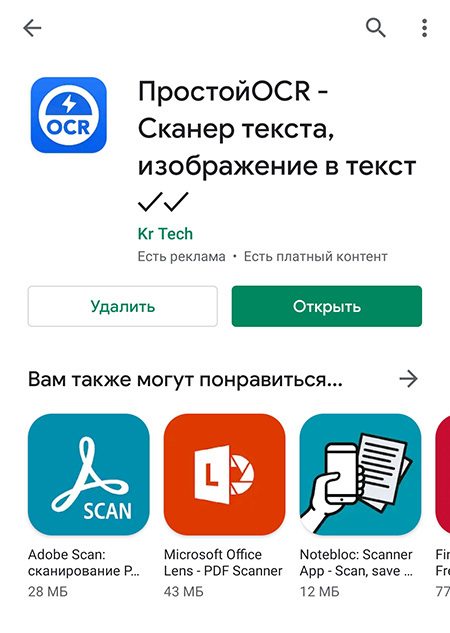
Простой OCR — распознает почерк
И одно из популярнейших приложений — Simple OCR для мобильных устройств Android. Преобразовывает текста на нескольких языках. Учтите, что если в вашем документе есть необычные шрифты, некачественные или цветные картинки, может выйти некачественный результат. Также отметим, что она не распознает символы с надстрочными и подстрочными составляющими (например, буква ё).
- Запустите приложение Простой OCR;

- Затем выберите снимок из галереи или сделайте фото;
- Выделите область, которую необходимо перевести в текстовый вариант, и нажмите на синюю кнопку;
- Дождитесь сканирования текста;
- Результат сканирования рукописного текста из фотографии.
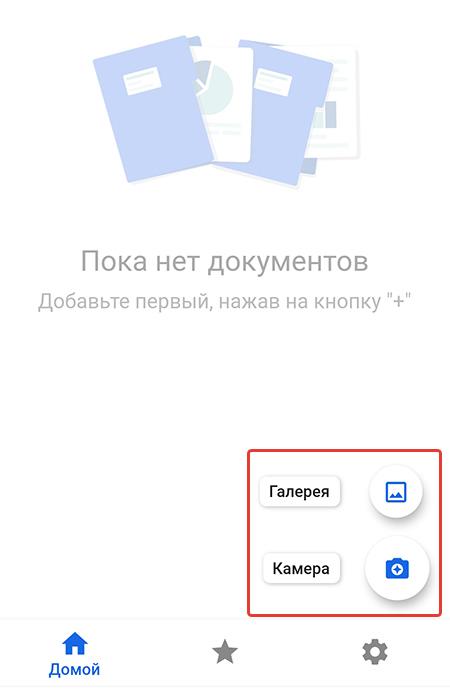
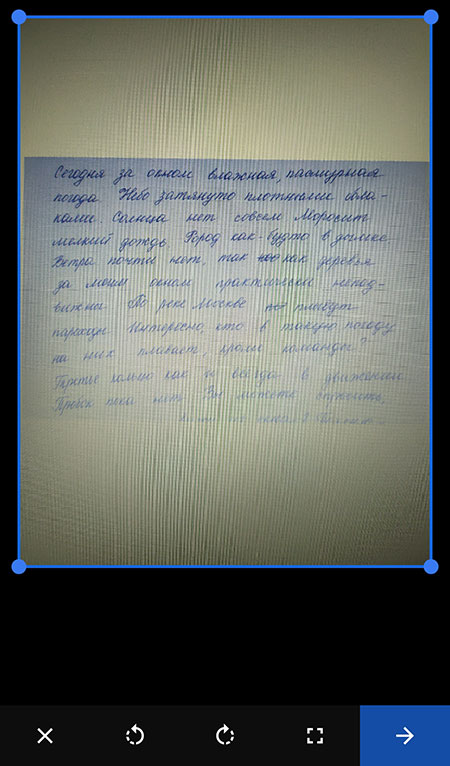
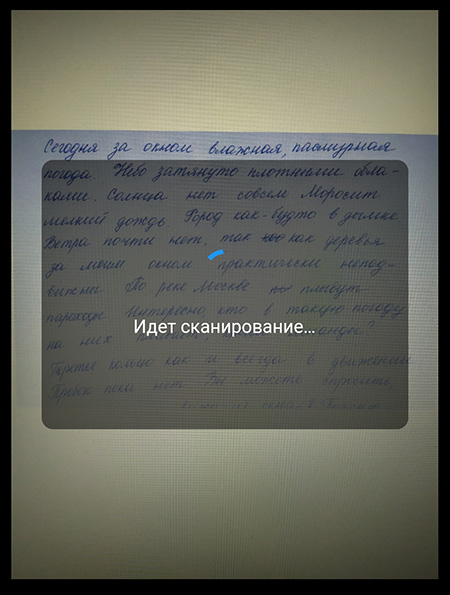
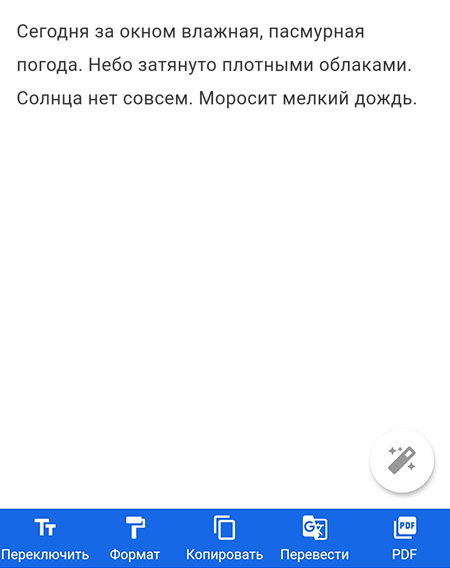
В приложении можно сохранять отсканированные тексты в разных форматах и пользоваться встроенным редактором.
Text Scanner распознаватель текста
Еще одно несложное приложение, с помощью которого ваш смартфон станет и сканером, и переводчиком. Приложение поддерживает более 100 мировых языков, качественно распознает символы и тексты, поэтому оно так популярно.
Что мы получим с OCR Text Scanner:
- извлечение текста с картинками;
- обрезку и корректировку изображений для лучшего распознавания написанного;
- редактирование текста;
- возможность делиться текстом с другими пользователями;
- сохранение истории сканирования;
- извлечение телефонных номеров, электронных адресов, URL-ссылок с картинок.
Исходя из этого, чтобы преобразовать рукописный текст, его так же как и в предыдущем случае нужно сфотографировать камерой мобильного телефона на Android или iOS.
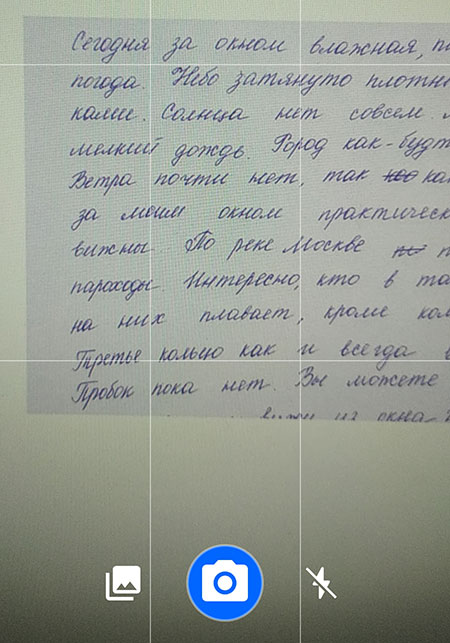
Итог выдается в том же расположении, что и оригинал, что уменьшает время на обработку текста.
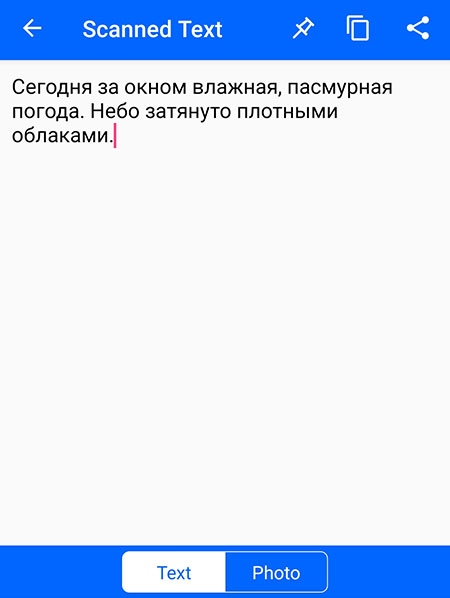
Приложение подходит и для книжного формата и для небольших надписей.
Google Lens распознает рукописный текст
Итак, вы сделали записи, а теперь хотите их оцифровать. Для этого компания Google представила обновленное приложение Google Lens, которое помогает перенести рукописный текст в редактор через гаджет.
Приложение доступно на нескольких языках, но русский в нем пока не поддерживается. Поэтому, чтобы работать с сервисом, укажите в настройках английский язык как системный. Для этого зайдите в «Настройки» смартфона, выберите раздел «Язык и клавиатура».
- В устройствах с IOS надо открыть «Настройки», «Общие», «Язык и регион», «Язык iPhone» и отметить английский.
- Теперь у вас есть работающее приложение Google Lens, включенное на гаджете и доступное в меню Google Фото.
- Осталось выбрать раздел текст.
- Наведите на них камеру мобильного телефона и выделите на экране часть текста. Выберите опцию «Копировать на компьютер».
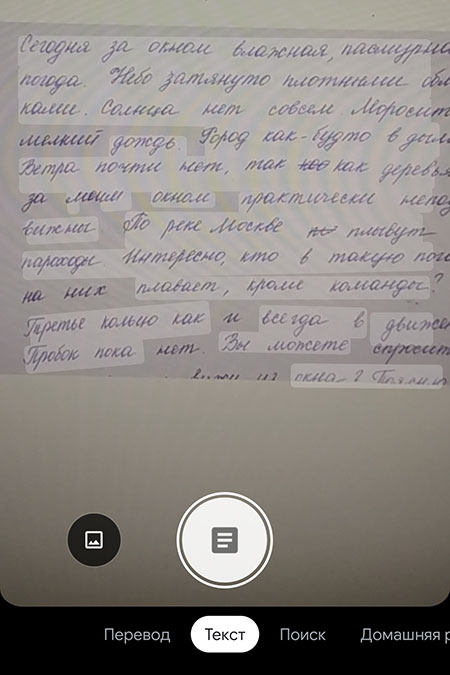
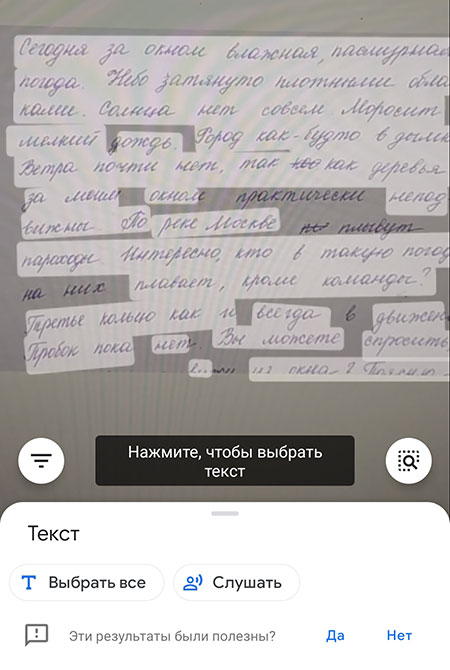
Перенос текста с одного мобильного устройства на другое возможен только с помощью последней версии браузера Chrome. На смартфоне и ПК должен быть открыт один и тот же аккаунт. В приложении есть и другие обновления, например, перевод и озвучивание иностранных текстов (только на устройствах с Android), поиск слов и словосочетаний.
Заключение
В Сети есть множество инструментов по OCR распознаванию рукописей, поэтому выбрать лучшую программу не так просто. Мы рассмотрели 3 самых удобных и доступных на наш взгляд приложения по преобразованию текстов.
Итак, чтобы превратить рукопись в печатный эквивалент — выполнимая задача, но в ней есть ряд сложностей. Результат зависит от качества изображения (размера, контрастности, освещенности). Как правило, полученный текст нуждается в небольшой корректировке, после которой его можно использовать.
Проверка орфографии онлайн
Онлайн проверка орфографии Advego — это сервис по проверке текста на ошибки. Оценивайте грамотность и правописание статей бесплатно! Мультиязычная проверка ошибок в тексте орфо онлайн! Корректировка текста онлайн — ваш инструмент и ежедневный помощник!
Результаты проверки
Текст
Статистика текста
| Наименование показателя | Значение |
|---|---|
| Количество символов | |
| Количество символов без пробелов | |
| Количество слов | |
| Количество уникальных слов | |
| Количество значимых слов | |
| Количество стоп-слов | |
| Вода | % |
| Количество грамматических ошибок | |
| Классическая тошнота документа | |
| Академическая тошнота документа | % |
Проверьте грамотность текста онлайн, чтобы исправить все орфографические ошибки. Сервис проверки правописания Адвего работает на 20 языках совершенно бесплатно и без регистрации.
Какие ошибки исправляет проверка орфографии и корректор текста?
- Орфографические ошибки — несовпадение с мультиязычным словарем.
- Опечатки, пропущенные или лишние буквы.
- Пропущенные пробелы между словами.
- Грамматические и морфологические ошибки
Разместите текст в поле «Текст» и нажмите кнопку «Проверить» — система покажет найденные предположительные ошибки и выделит их в тексте подчеркиванием и цветом.
На каком языке проверяется правописание и ошибки?
По умолчанию грамотность текста анализируется на русском языке.
Для проверки орфографии на другом языке выберите его из выпадающего меню: английский, немецкий, испанский, французский, китайский, украинский, японский, португальский, польский, итальянский, турецкий, арабский, вьетнамский, корейский, урду, персидский, хинди, голландский, финский.
Пример отчета проверки орфографии и грамматики онлайн
Какой объем текста можно проверить на орфографию?
Максимальный объем текста для одной проверки — 100 000 символов с пробелами. Чтобы проверить статью или документ большего размера, разбейте его на фрагменты и проверьте их по очереди.
Вы можете проверить неограниченное количество текстов бесплатно и без регистрации во время коррекции.
Проверка пунктуации онлайн — исправление ошибок в тексте от Адвего
Сервис Адвего поможет не только найти плагиат онлайн бесплатно и определить уникальность текста, но и сможет провести проверку пунктуации с указанием опечаток в знаках препинания и указать наличие орфографических ошибок онлайн.
Адвего рекомендует проверить орфографию и пунктуацию онлайн на русском, украинском, английском и еще более чем 20 языках в своем качественном мультиязычном сервисе орфо онлайн!
источники:
http://games-instel.ru/rasshifrovka-pocherka-onlajn-po-foto/
http://advego.com/text/
Разберёмся, как проверить картинку на авторские права, и как не нарушить чужие авторские права на фото и изображении при использовании в личных и коммерческих целях.
Как проверить изображение на авторские права
У любой картинки так или иначе есть автор, то есть правообладатель. Авторское право на изображение появляется в момент его создания и не требует дополнительной формализации. Даже если изображение не подписано автором, это не значит, что его можно свободно использовать. Важно запомнить: картинки без автора – это миф, их не существует!
Как быть если иллюстрация создана с помощью искусственного интеллекта? Закон пока не дает чёткого ответа о том, кому в таком случае будут принадлежать права, однако эксперты n’RIS считают, что этот вопрос должен решаться до момента создания картины: в самом начале взаимоотношений группы художников, предоставляющей материалы для анализа, и программистов, которым предстоит написать код. При создании произведения искусства с помощью искусственного интеллекта обе стороны должны заключить между собой как договор, по которому будет передаваться программное обеспечение, так и соглашение об авторском вознаграждении, в котором будут указаны единоразовый гонорар или роялти от продажи картин, созданных с помощью искусственного интеллекта при участии программистов.
Итак, первое, на что следует обратить внимание при выборе картинки: подпись автора. Не все авторы подписывают свои работы и это, безусловно, усложняет их поиск. Однако, если фотография подписана, значит, можно обратиться к её автору напрямую, запросив разрешение на публикацию. Многие авторы готовы безвозмездно предоставлять свои работы с условием подписи авторства в целях популяризации своего творчества, но тут речь идет скорее о начинающих фотографах. Профессионалы, зарабатывающие на фотографии, в большинстве случаев требуют гонорар. Он будет отличаться в зависимости от способов использования фото: для блога и редакционных целей – дешевле, для использования в рекламе – дороже. К этому нужно быть готовым.
Во-вторых, надо обратить внимание на наличие водяного знака (watermark) – это полупрозрачная надпись или рисунок на фото, без которого его невозможно скачать. Такие знаки фотографы ставят именно для того, чтобы их работы не скачивали нелегально. Если понравилось какое-то фото с водяным знаком, можно связаться с автором, договориться о цене и получить экземпляр уже без полупрозрачных слоев.
Без разрешения автора фотографии нельзя не только скачивать, но и изменять по своему усмотрению: кадрировать, масштабировать, менять цветовую гамму или применять фильтры. Все эти действия возможны только с согласия правообладателя.
Проверка встроенных метаданных об авторе
Простейший способ узнать, защищена ли картинка авторскими правами, это скачать её и ознакомиться с метаданными, вшитыми в файл. Все современные фотоаппараты предлагают эту функцию, надо просто заранее прописать авторство в настройках фотоаппарата, а при скачивании фото эту информацию можно увидеть в свойствах файла. Все данные можно увидеть, нажав на файл правой кнопкой мыши, далее “Свойства”, затем раздел “Источник” во вкладке “Подробно”.
Существует также ряд сервисов, позволяющих узнать авторские права на фото. Одним из самых популярных ресурсов для проверки фото на авторские права является сайт Metapicz. Для того, чтобы найти необходимые данные, нужно всего лишь перетащить фото в рабочее поле сайта или указать адрес картинки. Программа также по метаданным находит информацию о правообладателе, что гораздо проще, чем самому копаться в настройках файлов.
Поиск по картинкам в поисковых системах
Ещё один способ проверить картинку на авторские права – воспользоваться поисковиками.
При поиске иллюстрации в Google есть опция выбрать только те изображения, на которые действует лицензия с правом использования и изменения файла. Настроить ее можно в разделе “Инструменты”, в подразделе “Права использования”.
Также можно узнать автора при поиске по картинкам, это когда в поисковую строку вбивается не текстовый запрос, а добавляется изображение или ссылка на него. На выходе результаты со страницами, где эта фотография уже была использована, там можно найти оригинальный снимок, подписанный авторами. Часто такой поиск приводит на сайты фотобанков, где можно скачать необходимое изображение с тем видом лицензии, который больше всего подходит.
Да-да, в фотобанках есть несколько вариантов скачивания, то есть, несколько типов лицензий для использования изображений с авторскими правами.
- Rights-managed – один из самых распространенных видов лицензий на платных фотобанках. Он подразумевает возможность заключения различных типов контрактов с разными способами и условиями использования изображений;
- Rights-ready – такие картинки покупают под конкретный проект. В условиях лицензии прописывается, где и как будет использовано изображение, это ограничивает его использование;
- Royalty-Free – платишь однократно – используешь, сколько необходимо. Подобная лицензия действует без ограничений, вы можете использовать контент в любых нужных вам целях: для блога, для рекламы, для чего угодно.
- Editorial – эти изображения нужно использовать только для информационных целей. Для рекламы они точно не подойдут. Как правило, это репортажные фотографии с места событий, это жанр пользуется большой популярностью у новостных редакций.
Кроме фотобанков есть сайты, на которых можно скачать изображение совершенно бесплатно. Найти их просто: вбейте в поисковик словосочетание “pictures creative commons” и выбирайте понравившийся сайт.
Creative Commons – это вид открытой лицензии, по которой вы никому не обязаны платить. Однако, и этот вид имеет свои подвиды, в которых лучше разбираться.
- CC BY: позволяет свободно распространять изображение, указав авторство. Можно использовать в коммерческих целях, но только со ссылкой на источник;
- CC BY-SA: вы можете скачать и использовать фото (даже изменить его или добавить надписи), но обязательно укажите автора. Обязательным условием использования фото под подобной лицензией является лицензирование всех производных изображений;
- CC BY-ND: то же, что и предыдущая лицензия, но никакие изменения в файле не допускаются;
- CC-BY-NC: фотографии для некоммерческого использования, также требуют указания авторства;
- CC0: самая любимая лицензия блогеров, по ней владелец контента полностью отказывается от своих прав, что позволяет любому человеку пользоваться изображением без каких-либо ограничений.
Как защитить изображение авторским правом
Несколько советов, которые помогут обезопасить ваши фотоработы или иллюстрации в Интернете:
- Подписывайте свои работы! Это увеличит шансы на то, что на их публикацию будет запрошено разрешение;
- Не ленитесь проставлять метаданные в настройках вашего фотоаппарата, именно по ним ваше авторство можно будет установить;
- Пользуйтесь водяными знаками; Загружайте в Интернет фото более низкого разрешения;
- Сотрудничайте с проверенными фотобанками!
- Депонируйте свои изображения до публикации, таким образом вы зафиксируете временной приоритет авторского права и получите свидетельство о депонировании – оно может служить дополнительным доказательством вашего авторства при возникновении споров.