
Обновлено: 28.01.2023
Изображение в World of Tanks мерцает
Как правило, проблема связана с перегретой видеокартой. Первым делом следует проверить провода, вдруг они перекрыли вентиляторы системы охлаждения, но если там полный порядок, тогда самое время сбросить разгон видеокарты: нужно войти в приложение MSI Afterburner (или подобное) и нажать на «Reset» .
Не работает мышь, клавиатура или контроллер
Чаще всего, если такие проблемы и возникают, то строго на стороне игрока. В процессе подключения нового девайса ОС моментально пытается установить необходимый пакет драйверов, но проблема в том, что он стандартный, а значит, будет совместим далеко не с каждым устройством, поэтому проверьте наличие необходимых драйверов. Кроме того, на управление могут повлиять вирусы, так что обязательно проверьте систему.
Эмуляция джойстика Xbox 360
Каждый из нас хотел бы спокойно и с комфортом поиграть используя любой геймпад, не забивая кастомные раскладки.
Свежее видео на канале Coop-Land:
World of Tanks вылетает в случайный момент или при запуске

Ниже приведено несколько простых способов решения проблемы, но нужно понимать, что вылеты могут быть связаны как с ошибками игры, так и с ошибками, связанными с чем-то определённым на компьютере. Поэтому некоторые случаи вылетов индивидуальны, а значит, если ни одно решение проблемы не помогло, следует написать об этом в комментариях и, возможно, мы поможем разобраться с проблемой.
- Первым делом попробуйте наиболее простой вариант – перезапустите World of Tanks, но уже с правами администратора.
Как увеличить объём памяти видеокарты? Запускаем любые игры
Большинство компьютеров и ноутбуков имеют интегрированную (встроенную) графическую карту. Но для работы видеоадаптера используется лишь часть.
Ошибка DirectX в World of Tanks

- Первым делом необходимо установить «чистую» версию драйвера вашей видеокарты (то есть не стоит сразу спешить устанавливать тот же GeForce Experience, ничего лишнего от AMD и аудио).
>> СКАЧАТЬ УТИЛИТУ WGCHECK <<
Звук в World of Tanks отсутствует или пропадает в заставках
Чаще всего проблема связана с высоким звуковым разрешением в параметрах Windows, а именно – с частотой разрядности и дискретизации. Поэтому избавиться от проблемы можно лишь одним способом – понизить это разрешение.
- В трее нажмите ПКМ по значку динамика;
- В открывшемся меню необходимо выбрать пункт «Звуки» ;
- Следом необходимо выбрать устройство (это могут быть либо динамики, либо наушники) и нажать на «Свойства» ;
- Перейти на соседнюю вкладку «Дополнительно» ;
- Отыщите меню под названием «Формат по умолчанию» , чтобы задать значение, но оно должно быть ниже текущего;
- Нажмите «Применить» , откройте World of Tanks и проверьте результат проделанной работы.
Проблему, которая связана с отсутствием звука в заставках, решить первым способом не получится, поэтому сделайте следующее:
- Вновь в трее ПКМ по значку динамика;
- В меню отыщите функцию под названием «Пространственный звук» , чтобы отключить;
- Остаётся лишь перезапустить World of Tanks и проверить результат.

Отсутствует DLL-файл или ошибка DLL

Для начала следует объяснить, как вообще возникают ошибки, связанные с DLL-файлами: во время запуска World of Tanks обращается к определённым DLL-файлам, и если игре не удаётся их отыскать, тогда она моментально вылетает с ошибкой. Причём ошибки могут быть самыми разными, в зависимости от потерянного файла, но любая из них будет иметь приставку «DLL» .
Для решения проблемы необходимо отыскать и вернуть в папку пропавшую DLL-библиотеку. И проще всего это сделать, используя специально созданную для таких случаев программу DLL-fixer – она отсканирует вашу систему и поможет отыскать недостающую библиотеку. Конечно, так можно решить далеко не любую DLL-ошибку, поэтому ниже мы предлагаем ознакомиться с более конкретными случаями.
Ошибка d3dx9_43.dll, xinput1_2.dll, x3daudio1_7.dll, xrsound.dll и др.
Все ошибки, в названии которых можно увидеть «d3dx» , «xinput» , «dxgi» , «d3dcompiler» и «x3daudio» лечатся одним и тем же способом – воспользуйтесь веб-установщиком исполняемых библиотек DirectX .
Ошибка MSVCR120.dll, VCRUNTIME140.dll, runtime-x32.dll и др.
Ошибки с названием «MSVCR» или «RUNTIME» лечатся установкой библиотек Microsoft Visual C++ (узнать, какая именно библиотека нужна можно в системных требованиях).
Избавляемся от ошибки MSVCR140.dll / msvcr120.dll / MSVCR110.dll и других DLL раз и навсегда
Очень часто стал замечать, что люди плачут об ошибках «запуск программы невозможен, так как на компьютере отсутствует MSVCR120.dll». Это встречается.
ВОПРОС-ОТВЕТ
Что такое World of Tanks enCore RT?
World of Tanks enCore RT — демонстрационная программа возможностей обновленного графического движка Core. Благодаря ей вы узнаете, насколько производительной будет World of Tanks с обновленным движком Core на вашем ПК.
Кем разработана программа World of Tanks enCore RT?
Как и обновлённый движок Core, World of Tanks enCore RT полностью разработана командой Wargaming.
Что принесёт в World of Tanks текущее обновление движка Core?
Нужна ли мне специальная видеокарта с аппаратной поддержкой ускорения трассировки лучей, чтобы оценить новое качество теней?
Нет, не нужна. Технология трассировки запускается на всех видеокартах с поддержкой API DirectX 11 и более поздних версий.
Какие уровни графических настроек есть в World of Tanks enCore RT?
Программа предлагает на выбор 3 набора (пресета) настроек качества графики: «Минимум», «Средне», «Ультра». Также мы добавили новую настройку, отвечающую за уровень качества теней при включенной трассировке лучей. Её можно найти в меню настройки графики. Вы сможете включать/выключать технологию трассировки для всех уровней графики, выбирая степень проработки – «Выключено», «Высоко», «Максимум» и «Ультра».
Что входит в наборы графических настроек enCore RT?
Наборы (пресеты) качества графики — «Минимум», «Средне» и «Ультра» — различаются разрешением экрана и качеством текстур, освещения, теней, ландшафта, воды, частиц и пр. Во всех наборах можно изменить разрешение, а пресеты «Средне» и «Ультра» можно регулировать по таким параметрам, как сглаживание и качество теней с трассировкой лучей. Рядом со значениями параметров, которые были изменены, вы увидите специальную иконку в виде шестерёнки.
При возникновении этой или иной ошибки обратитесь, пожалуйста, в Центр поддержки пользователей.
Будет ли поддержка теней с трассировкой лучей включаться по умолчанию при запуске игры?
Нет, эта функция активируется игроком вручную в настройках графики в клиенте игры. Хотите узнать, как преобразятся ваши любимые танки благодаря технологии трассировки лучей? Просто включите ее в настройках и приготовьтесь удивляться!
Почему World of Tanks enCore RT ставит моему компьютеру баллы, а не показывает FPS?
Баллы адекватно отражают производительность компьютера и дают возможность сравнивать свой результат с чужими. Если ваш компьютер набирает 10 000 баллов и более — это превосходный результат, означающий, что на выбранном уровне качества не будет «тормозов» и резких падений FPS. Результат от 8001 и выше («золото») является отличным, в 3001–8000 баллов («серебро») — хорошим, до 3000 баллов («бронза») — приемлемым.
Какие операционные системы поддерживает World of Tanks enCore RT?
World of Tanks enCore RT поддерживает Windows 7/8/10.
Каковы минимальные системные требования World of Tanks enCore RT?
Такие же, как и у основного клиента World of Tanks. Вы можете посмотреть их на официальном сайте игры.
Как World of Tanks enCore RT взаимодействует с антивирусами?
Некоторые антивирусы могут блокировать работу World of Tanks enCore RT.
Как поделиться с друзьями своим результатом в World of Tanks enCore RT?
В меню «Результаты тестов» есть кнопка «Скриншоты тестов». Здесь хранятся все ваши результаты в виде информационных картинок, размер которых подходит для социальных сетей. Выбирайте нужные скриншоты и делитесь с друзьями!
У меня две видеокарты. Как World of Tanks enCore RT будет работать в этом случае?
World of Tanks enCore RT оптимизирована под использование только одной видеокарты. Если у вас устройство с двумя видеокартами, которые работают в режиме NVIDIA SLI или AMD CrossFire, или в другом аналогичном режиме, то лучше отключить его и использовать при запуске World of Tanks enCore RT одну видеокарту — в противном случае программа может работать некорректно. Если у вас ноутбук с интегрированной и дискретной видеокартой, то укажите в настройках драйвера, чтобы World of Tanks enCore RT запускалась с использованием дискретной.
Спасибо, что скачали
World of Tanks enCore RT
Если скачивание не началось автоматически, попробуйте снова.
НА ГЛАВНУЮ СТРАНИЦУ
МНОГОПОТОЧНОСТЬ
Многопоточная отрисовка обеспечивает полную загрузку всех доступных ядер процессора на вашем ПК. Это повышает производительность и качество графики в игре.
ОЦЕНИ WOT ENCORE RT
World of Tanks enCore RT — демо новой версии графического движка Core, разработанного Wargaming для World of Tanks.
ЗАДАЙ НАСТРОЙКИ
3 набора настроек графики на выбор: «Минимум», «Средне», «Ультра».
ПОЛУЧИ РЕЗУЛЬТАТ
World of Tanks enCore RT оценит в баллах производительность игры с новой графикой на твоём устройстве.
FAQ по ошибкам World of Tanks: не запускается, черный экран, тормоза, вылеты, error, DLL

Иногда при запуске World of Tanks появляются ошибки. Неприятно, но установленная вами игра может не запускаться, вылетая, зависая, показывая чёрный экран и выдавая ошибки в окнах. Поэтому возникают вполне логичные вопросы: «Что делать?», «Из-за чего это происходит?» и «Как решить проблему?». Мы постарались собрать всю необходимую информацию с универсальными инструкциями, советами, различными программами и библиотеками, которые призваны помочь решить наиболее распространённые ошибки, связанные с World of Tanks и другими играми на ПК.
Необходимое ПО для World of Tanks
Мы настоятельно рекомендуем ознакомиться со ссылками на различные полезные программы. Зачем? Огромное количество ошибок и проблем в World of Tanks связаны с не установленными/не обновлёнными драйверами и с отсутствием необходимых библиотек.
Последняя версия драйвера Nvidia GeForce .
Последняя версия драйвера AMD Radeon .
Пакет DirectX .

Библиотека Microsoft Visual C++ 2015
Библиотека Microsoft Visual C++ 2013
- Библиотека Microsoft Visual C++ 2012 Update 4
- Библиотека Microsoft Visual C++ 2010 (64-бит)
- Библиотека Microsoft Visual C++ 2010 (32-бит)
- Библиотека Microsoft Visual C++ 2008 (64-бит)
- Библиотека Microsoft Visual C++ 2008 (32-бит)
- Библиотека Microsoft Visual C++ 2005 Service Pack 1
Как пользоваться
Создание отчета
- Скачайте утилиту WGCheck.
- Распакуйте архив, поместите находящийся в нём файл WGCheck.exe в любую удобную для вас папку (например, на Рабочий стол) и запустите его.
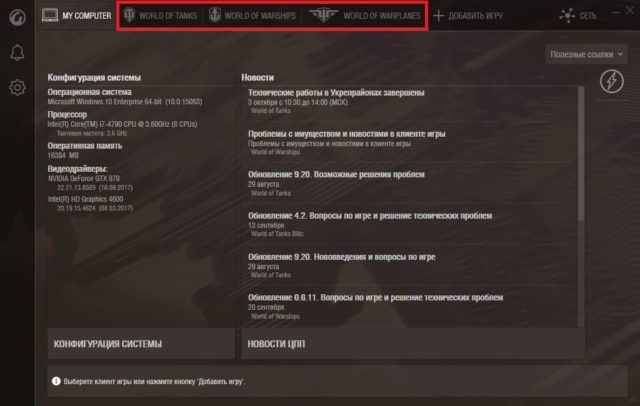
- При первом запуске программа проведёт поиск игровых клиентов. Все найденные клиенты игры отобразятся в виде вкладок:

Если нужного клиента не оказалось в списке,вам придётся добавить его вручную. Для этого нажмите на вкладку «Добавить игру» и в открывшемся окне укажите путь к исполняемому файлу WorldOfTanks.exe:
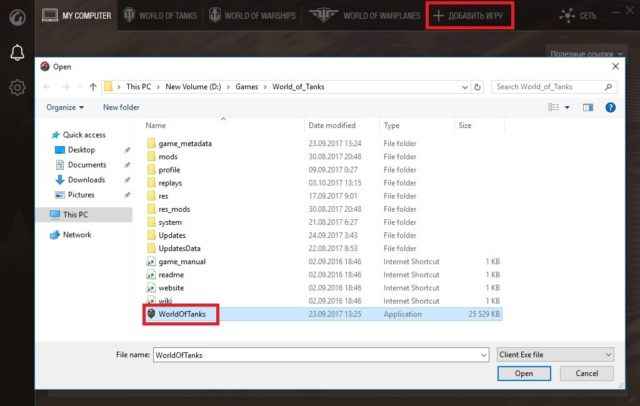
Если вы используете несколько клиентов игры, то укажите путь к их исполняемым файлам WorldOfTanks.exe таким же способом.
- Выберите клиент игры, целостность которого необходимо проверить:
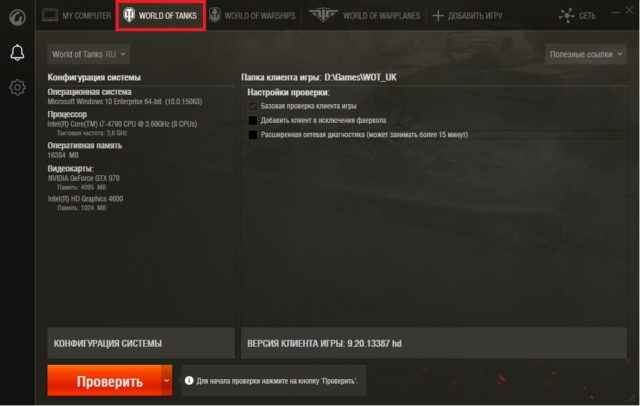
Если вы используете несколько клиентов игры, выбирайте именно тот, который нужно проверить. Для этого нажмите на выпадающее меню и выберите необходимый клиент, ориентируясь по адресу размещения:
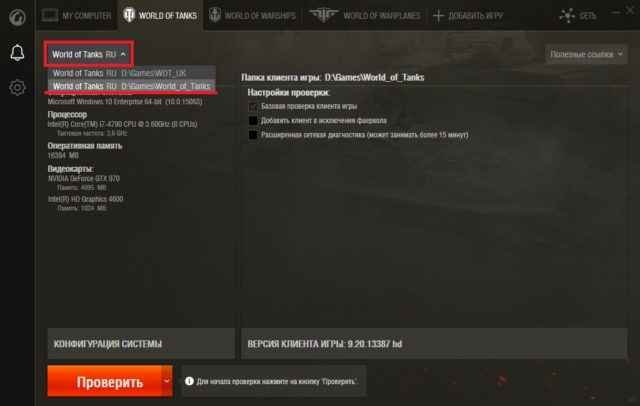
- При необходимости выставьте галочки в пунктах «Добавить клиент в исключения фаервола» и «Расширенная сетевая диагностика», а затем нажмите на кнопку Проверить:
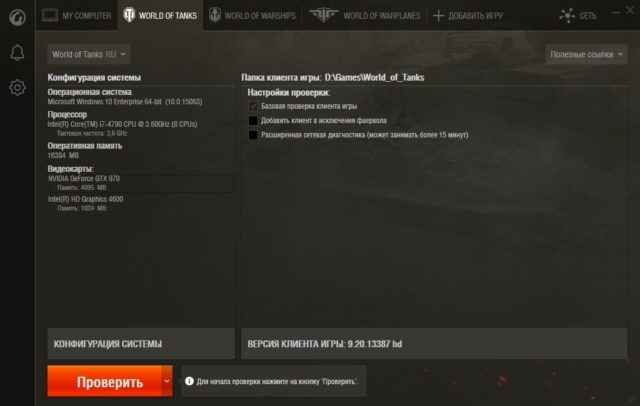
- Начнётся проверка клиента игры, о чём будут сообщать соответствующая надпись и индикатор выполнения проверки:
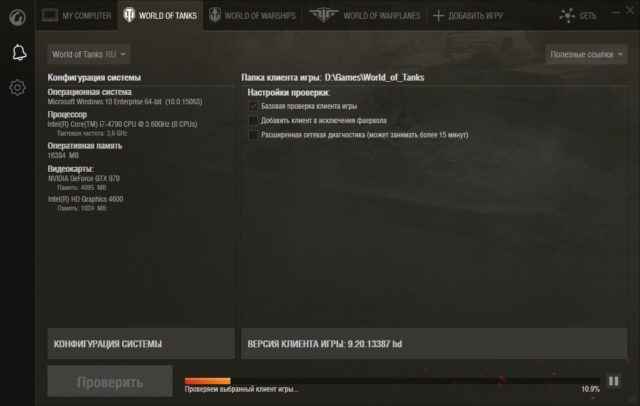
- Если утилита обнаружит повреждённые файлы, она предложит их восстановить. Если вы хотите это сделать, нажмите на кнопку Восстановить:
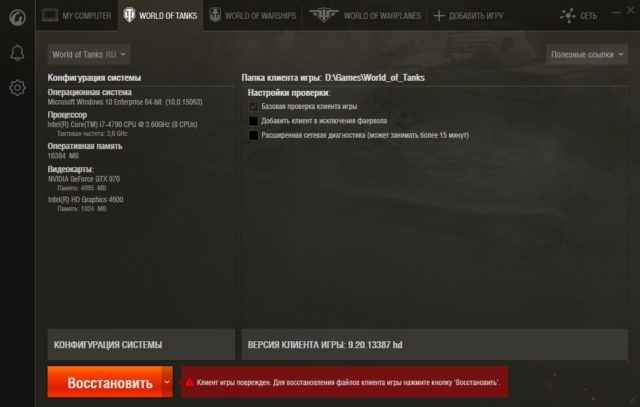
После этого начнётся процесс загрузки и восстановления поврежденных файлов.
- Как только проверка будет завершена, появится следующее окно:

- Нажмите на кнопку Отчёт. Появится окно с результатами проверки игрового клиента:
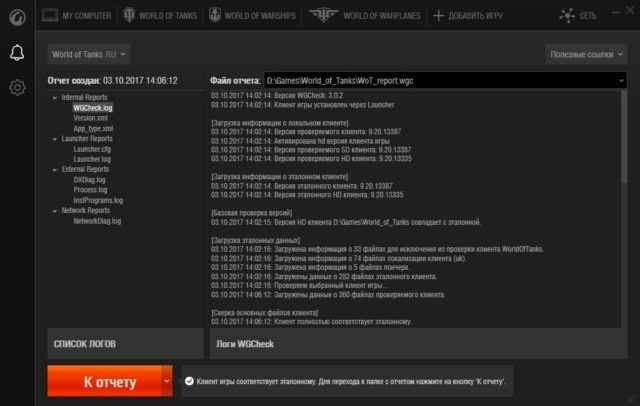
- Нажмите на кнопку К отчёту. Появится окно, где выделенным будет сформировавшийся файл отчета:

-
Центра поддержки пользователей и приложите отчёт с помощью кнопки Выберите на компьютере.
Сетевая диагностика

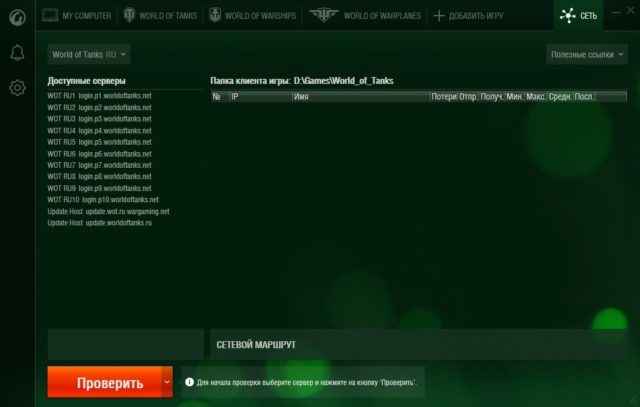
- Слева в выпадающем меню выберите нужный игровой клиент:
- В левой части окна находится список игровых серверов и их адреса. Выберите нужный вам сервер, а затем нажмите кнопку Проверить.

- Начнётся процесс диагностики, о чём будут сообщать соответствующая надпись и индикатор выполнения проверки:
Проводить диагностику необходимо непосредственно в момент проявления неполадок. Сыграйте несколько боёв, пока идёт диагностика. Чем дольше проводится диагностика, тем выше вероятность, что в файле отчёта удастся зафиксировать источник возникновения проблемы.
Низкий FPS, World of Tanks тормозит, фризит или лагает
Современные игры крайне ресурсозатратные, поэтому, даже если вы обладаете современным компьютером, всё-таки лучше отключить лишние/ненужные фоновые процессы (чтобы повысить мощность процессора) и воспользоваться нижеописанным методами, которые помогут избавиться от лагов и тормозов.
- Запустите диспетчер задач и в процессах найдите строку с названием игры (World of Tanks). Кликайте ПКМ по ней и в меню выбирайте «Приоритеты» , после чего установите значение «Высокое» . Теперь остаётся лишь перезапустить игру.
Лучшие видеокарты для комфортной игры в 1080p
Пусть 4K доминирует в заголовках и привлекает многих техноблоггеров, сейчас большинство игроков предпочитает Full HD и будет это делать еще несколько.
>> СКАЧАТЬ УТИЛИТУ WGCHECK <<
ТРАССИРОВКА ЛУЧЕЙ
С трассировкой лучей тени от техники игроков станут «мягче» и реалистичнее. Твои любимые танки предстанут в новом, более высоком качестве!

Появляется цветной экран
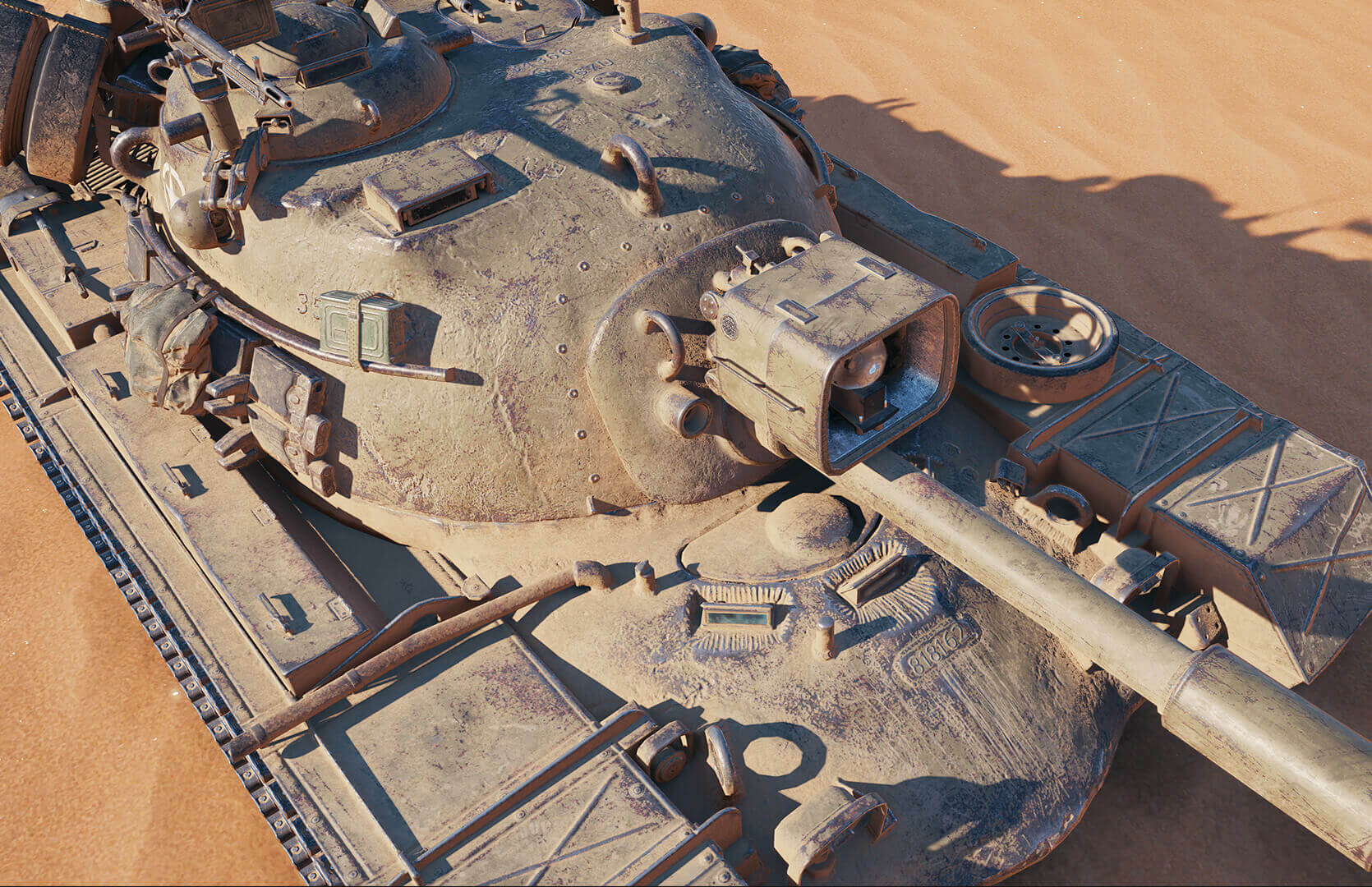
Появление цветастого экрана часто связано с тем, что используются сразу две видеокарты. Если в материнской плате присутствует встроенный графический процессор, но играете на дискретном, игра в любом случае запустится на встроенном. Поэтому и возникают «цветные» проблемы, поскольку монитор подключён по умолчанию к дискретной видеокарте.
Не менее часто цветной экран появляется в том случае, если появились проблемы с выводом изображения. Подобное вызывает самые разные причины, но существуют две наиболее распространённые: 1 – стоят устаревшие драйвера; 2 – ваша видеокарта не поддерживается. Поэтому рекомендуем обновить в первую очередь драйвера.
Появляется чёрный экран в World of Tanks
Появление чёрного экрана часто связано с конфликтом видеодрайверов и ПО. И реже всего с определёнными файлами World of Tanks. Впрочем, существует довольно много других причин, связанных с появлением «чёрного экрана смерти».
Первым делом при появлении проблемы следует обновить видеодрайвер. Многие пренебрегают этим совсем, но мы настоятельно рекомендуем сделать это, потому что для многих современных игр следом выходят и важные обновления, которые помогают запустить ту или иную игру.

Ошибка «Недостаточно памяти»
Возникает ошибка, связанная с недостатком памяти, практически по десятку причин. Конечно, наиболее распространённые – это либо нехватка оперативной памяти «железа», либо маленький размер файла подкачки. В последнем случае, даже если вы ничего настраивали, всё запросто мог испортить сторонний софт или банальное отключение файла подкачки.
- Необходимо попробовать увеличить файл подкачки ( «Пуск» «Параметры системы» в строке наверху вводите «Производительность» выбирайте «Настройку представления и производительности системы» «Дополнительно» «Изменить» убираете галочку с функции «Автоматически выбирать…» выбираете размер ).

Ошибка 0xc000007b в World of Tanks

В худшем случае ошибка 0xc000007b или «This application was unable to start correctly» связана с повреждёнными системными файлами ОС, а в лучшем – с драйверами видеокарт от Nvidia.
-
Самый очевидный и наиболее простой способ разобраться с ошибкой – переустановить драйверы для видеокарты, а после запустить игру от имени администратора.
-
После установки Dependency Walker 64bit , запускайте утилиту и переходите по следующему адресу: «View» «Full Patch» «.exe-файл проблемной игры» (в некоторых случаях после это появляется окно с ошибками, но на него не стоит обращать внимания, просто закройте окно). Переключитесь на раздел «Module» , крутите до конца ошибки, смотрите на значения в столбиках.

Как пользоваться
Создание отчета
- Скачайте утилиту WGCheck.
- Распакуйте архив, поместите находящийся в нём файл WGCheck.exe в любую удобную для вас папку (например, на Рабочий стол) и запустите его.
- При первом запуске программа проведёт поиск игровых клиентов. Все найденные клиенты игры отобразятся в виде вкладок:
Если нужного клиента не оказалось в списке,вам придётся добавить его вручную. Для этого нажмите на вкладку «Добавить игру» и в открывшемся окне укажите путь к исполняемому файлу WorldOfTanks.exe:
Если вы используете несколько клиентов игры, то укажите путь к их исполняемым файлам WorldOfTanks.exe таким же способом.
- Выберите клиент игры, целостность которого необходимо проверить:
Если вы используете несколько клиентов игры, выбирайте именно тот, который нужно проверить. Для этого нажмите на выпадающее меню и выберите необходимый клиент, ориентируясь по адресу размещения:
- При необходимости выставьте галочки в пунктах «Добавить клиент в исключения фаервола» и «Расширенная сетевая диагностика», а затем нажмите на кнопку Проверить:
- Начнётся проверка клиента игры, о чём будут сообщать соответствующая надпись и индикатор выполнения проверки:
- Если утилита обнаружит повреждённые файлы, она предложит их восстановить. Если вы хотите это сделать, нажмите на кнопку Восстановить:
После этого начнётся процесс загрузки и восстановления поврежденных файлов.
- Как только проверка будет завершена, появится следующее окно:
- Нажмите на кнопку Отчёт. Появится окно с результатами проверки игрового клиента:
- Нажмите на кнопку К отчёту. Появится окно, где выделенным будет сформировавшийся файл отчета:
-
Центра поддержки пользователей и приложите отчёт с помощью кнопки Выберите на компьютере.
Сетевая диагностика
- Слева в выпадающем меню выберите нужный игровой клиент:
- В левой части окна находится список игровых серверов и их адреса. Выберите нужный вам сервер, а затем нажмите кнопку Проверить.
- Начнётся процесс диагностики, о чём будут сообщать соответствующая надпись и индикатор выполнения проверки:
Проводить диагностику необходимо непосредственно в момент проявления неполадок. Сыграйте несколько боёв, пока идёт диагностика. Чем дольше проводится диагностика, тем выше вероятность, что в файле отчёта удастся зафиксировать источник возникновения проблемы.
Распространённые сетевые ошибки

Не вижу друзей / друзья в World of Tanks не отображаются
Неприятное недоразумение, а в некоторых случаях даже баг или ошибка (в таких случаях ни один способ ниже не поможет, поскольку проблема связана с серверами). Любопытно, что с подобным сталкиваются многие игроки, причём неважно, в каком лаунчере приходится играть. Мы не просто так отметили, что это «недоразумение», поскольку, как правило, проблема решается простыми нижеописанными способами:
- Убедитесь в том, что вы вместе с друзьями собираетесь играть в одном игровом регионе, в лаунчере установлен одинаковый регион загрузки.
Создателю сервера нужно открыть порты в брандмауэре
Многие проблемы в сетевых играх связаны как раз с тем, что порты закрыты. Нет ни одной живой души, друг не видит игру (или наоборот) и возникают проблемы с соединением? Самое время открыть порты в брандмауэре, но перед этим следует понимать как «это» работает. Дело в том, что программы и компьютерные игры, использующие интернет, для работы требуют не только беспроблемный доступ к сети, но и вдобавок открытые порты. Это особенно важно, если вы хотите поиграть в какую-нибудь сетевую игру.
Часто порты на компьютере закрыты, поэтому их следует открыть. Кроме того, перед настройкой нужно узнать номера портов, а для этого для начала потребуется узнать IP-адрес роутера.
Закрытые порты, или что делать, если игр не видно/не подключается?
Если вы заметили, что в Tunngle/Hamachi никого нет, да и в игре тоже различные косяки с соединением, то есть большая вероятность что у вас просто.
- Открываете окошко с командной строкой (открывается командой «cmd» в Пуске).
- Прописываете команду «ipconfig» (без кавычек).
- IP-адрес отобразится в строчке «Основной шлюз» .

- Открываете командную строку с помощью команды «cmd» в Пуске.
- Вновь прописываете команду «ipconfig » без кавычек.
- Запускаете команду «netstat -а» , после чего отобразится полный список с номерами портов.

- Обязательно следует убедиться в том, что вы обладаете правами администратора Windows.
Ошибка 0xc0000142 / 0xe06d7363 / 0xc0000906
Эти ошибки относятся не только к одним из наиболее часто встречаемых проблем, но и к наиболее сложным в процессе исправления. Потому что никогда сразу непонятно, почему они появляются. С другой стороны, известно, что подобное происходит только в двух случаях: 1 – в процессе запуска какой-нибудь программы или игры, 2 – буквально сразу после того, как удалось войти в систему.
Причём в первом случае чаще всего это касается недавно установленного приложения, поскольку ни одна из этих ошибок никогда сама по себе не появляется. В любом случае существует несколько способов, которые помогают избавиться от них. Рекомендуем внимательно ознакомиться с каждым.
Отключите антивирусную программу
Ни для кого не секрет, что часто всему виной является антивирус. Только вот в случае с перечисленными ошибками лучше программу не просто отключить, а временно удалить. После чего попробовать запустить приложение. Однако если это не поможет, тогда сделайте следующее:
- Полностью удаляете приложение, чтобы не осталось никаких папок и остаточных файлов.
Отключите «Защитник Windows»
Помимо антивирусной программы, также следует попробовать отключить «Защитник Windows». Поскольку он тоже запросто может быть причиной появления этих ошибок. Для этого нужно сделать следующее:
- Открыть «Центр безопасности Защитника Windows» выбрать настройки нажать на раздел «Защита от вирусов и угроз».

Проверьте путь на наличие кириллицы
Обязательно проверьте, что путь к приложению не содержал наличие кириллицы. Причём стоит отметить, что наличие в адресе «Пользователи» никак не влияет на это. Так что если после «Пользователи» идёт кириллица, тогда придётся создавать нового локального пользователя, у которого имя будет иметь латинские буквы. В таком случае также, возможно, придётся переустановить и само приложение на новом пользователе.
Воспользуйтесь чистой загрузкой
Решить проблему в таком случае можно чистой загрузкой. Как правило, это помогает в тех случаях, когда ошибка появляется при запуске Windows 10. Поскольку причина практически всегда связана с какой-то определённой программой или службой, что находятся в автозагрузках.
- Открываете в Windows 10 окно «Параметры», используя меню
или сочетание клавиш
Проверьте целостность файлов
Вполне возможно, ошибка возникает из-за того что была повреждена целостность системных файлов. И для их проверки у Windows 10 существа два инструмента – DISM.exe с командой Repair-WindowsImage для PowerShell и SFC.exe. Мы рекомендуем воспользоваться последним, поскольку он наиболее привычный и простой. А осуществить проверку можно следующим образом:
- Откройте «Командную строку» от имени администратора (для этого в поиске просто введите «Командная строка).
все найденные ошибки будут автоматически исправлены.

Измените значение в реестре
Реестр в операционной системе Windows 10 – это большая база данных. И именно эти данные определяют свойства и поведение системы. Поэтому редактирование в нём иногда помогает избавиться от ошибок. Только вот без должного опыта или надёжной инструкции лезть туда самостоятельно крайне не рекомендуется.
Поэтому предлагаем воспользоваться нижеописанной инструкцией. Только перед тем, как начнёте что-то менять, убедитесь в наличие нужного раздела. Сделать это можно следующим образом:
в окне «Выполнить» введите команду regedit нажмите
после чего в окне «Редактор реестра» отыщите раздел, представленный ниже.

Запустите восстановление системы
Это касается тех случаев, когда игра работала адекватно, но в определённый момент начала неожиданно появляться ошибка. Хотя игра не подвергалась никаким посторонним действиям. К примеру, не устанавливались моды, патчи и многое другое. В общем, тогда можно запустить процесс восстановления системы.
Другие способы
- В обязательном порядке попробуйте вручную установить драйверы для графического процессора. Причём это касается не только интегрированной видеокарты, но и дискретной.
Читайте также:
- Broforce что это
- Fallout 2 с кем можно переспать
- Что едят свиньи и курицы в майнкрафте
- Как заплатить штраф в скайриме
- Как сделать сальто в гта сан андреас
Is your game crashing or glitching constantly? Maybe some of the game files are missing. When you validate game files, your gaming platform checks if all the files needed for a game are present. If they are not present, then you don’t have to go through the hassle of deleting and re-installing your games. Simply follow along with our article and solve the problem.
A corrupted game file can be one of the reasons why your game tends to crash. To tackle this issue, most game launchers have an inbuilt feature that allows you to validate the integrity of your files.
Key Takeaways
- Most of the errors and crashes happen when your files mysteriously either get deleted or get corrupted.
- Instead of having to reinstall the entire game, it’s best to simply validate your game files.
- This process happens through your game clients like Steam, which scans your local game directory and checks for missing or damaged files. Once the scan is complete, it effectively replaces those files with new ones.
- This process helps you eliminate any errors or random crashes you’re facing.
- The process of validating game files can take a while, depending on the size of your game and your storage drive speed.
How to Validate Game Files On Different Clients
Steam
Steam is the most popular gaming platform on the internet. It has a plethora of the most famous games like Grand Theft Auto V, League of Legends, Minecraft, and a lot more.
But if for some reason, you can not play the game smoothly, you can use Steam’s Verify Integrity of Game Files feature to solve the issue. It is recommended that you try this method with your antivirus software disabled. This is because sometimes antivirus software can mistake new files for malicious ones and prevents them from being installed.
Follow the steps below to validate game files:
- Launch Steam and open your game Library tab on the top.
- Right-click on the game that is misbehaving and choose the Property option.
- In the Properties menu, select the Local Files option.
- Click on Verify Integrity of game files.
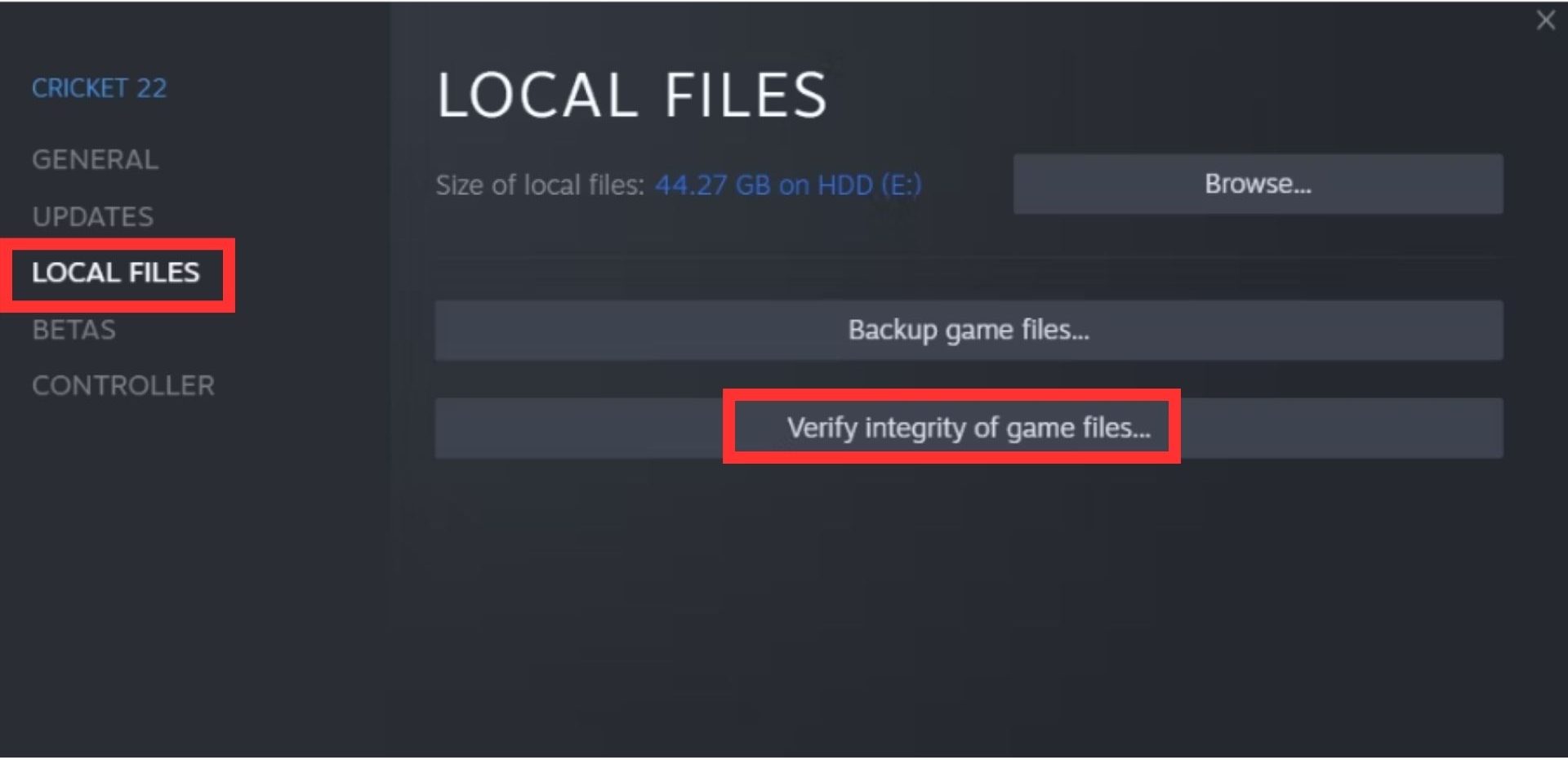
Now Steam will validate your game files by comparing them to ones on its server, and replace any that are corrupted or missing. All this happens automatically and may take a few minutes.
EA Play
EA Play’s game file validation system works almost exactly like Steam’s Verify Integrity of Game Files feature. It will automatically repair and replace your damaged or missing files.
Here is how you will run this feature on EA:
- First, open the EA Desktop app.
- Then press the ‘My Collection‘ option.
- Finally, click on the three dots of the problematic game and then choose the ‘Repair‘ option.
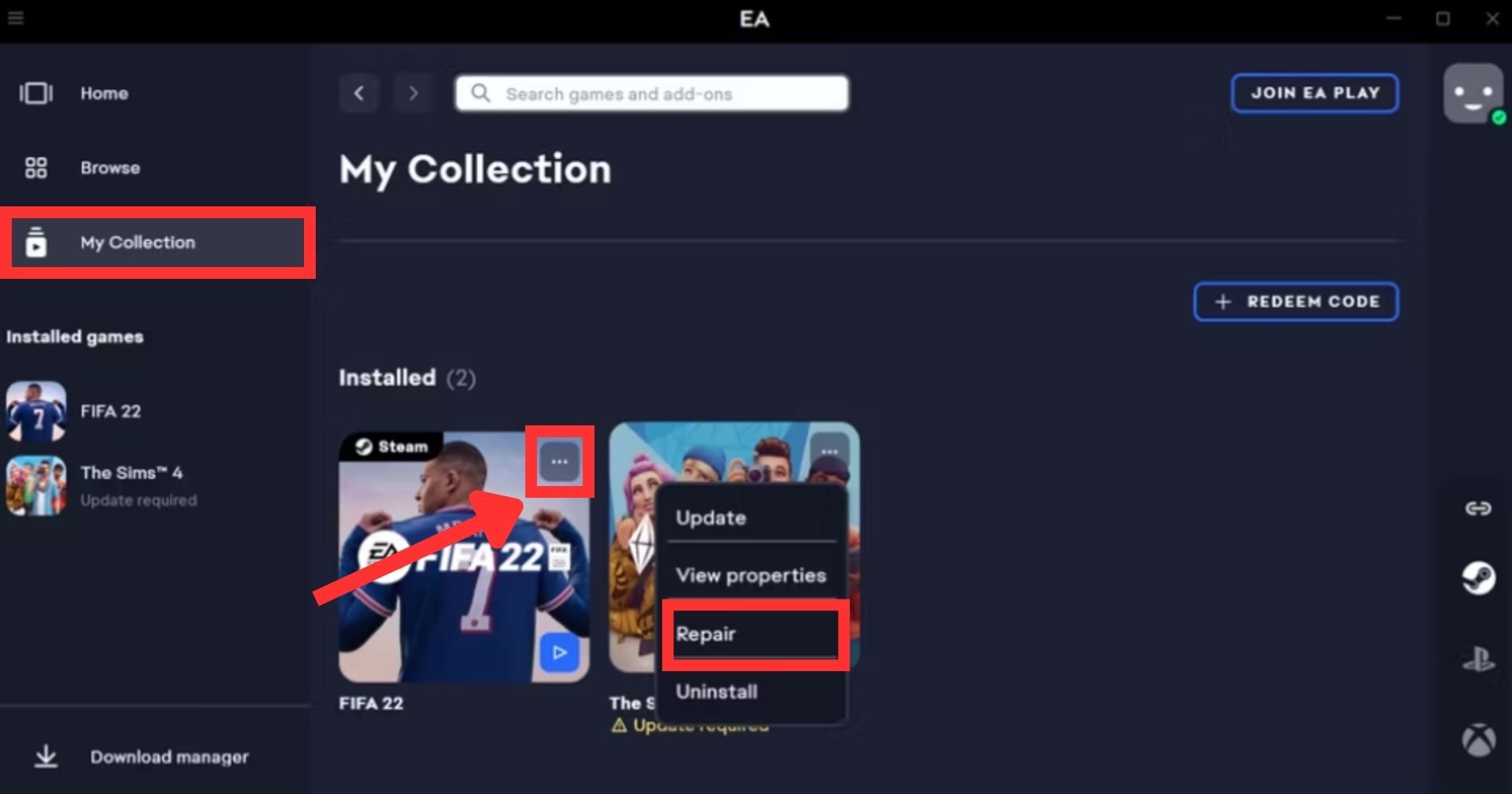
And that’s it for EA, after the process is completed, close EA Desktop and restart the app.
Xbox Windows App
Like the previous two, the Xbox app for Windows will do all the work for you. All you have to do is follow the steps below:
- Start by opening your Xbox Desktop app.
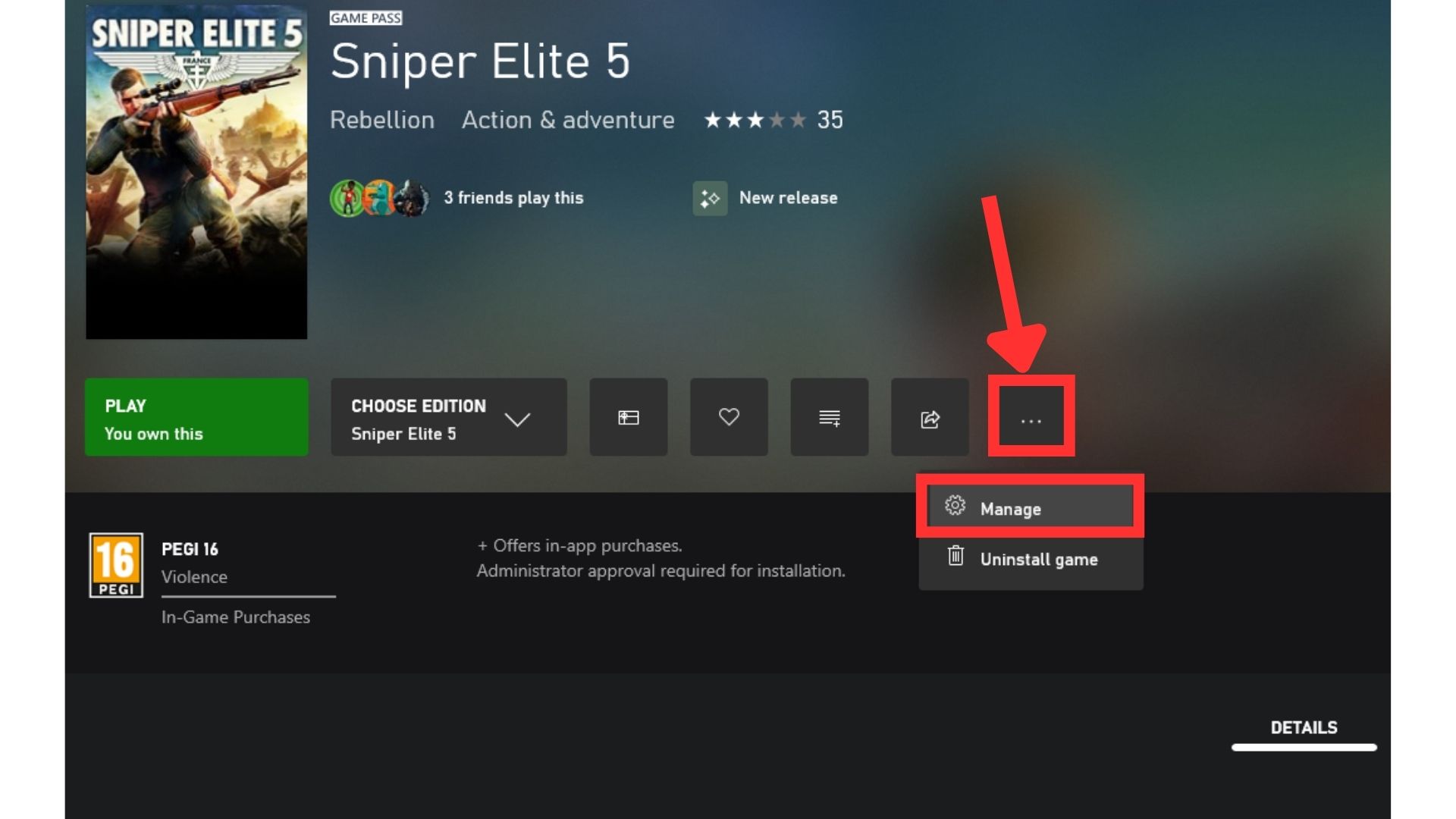
- Next, select the game you’d like to repair.
- Then, press the three dots for more options and click ‘Manage‘.

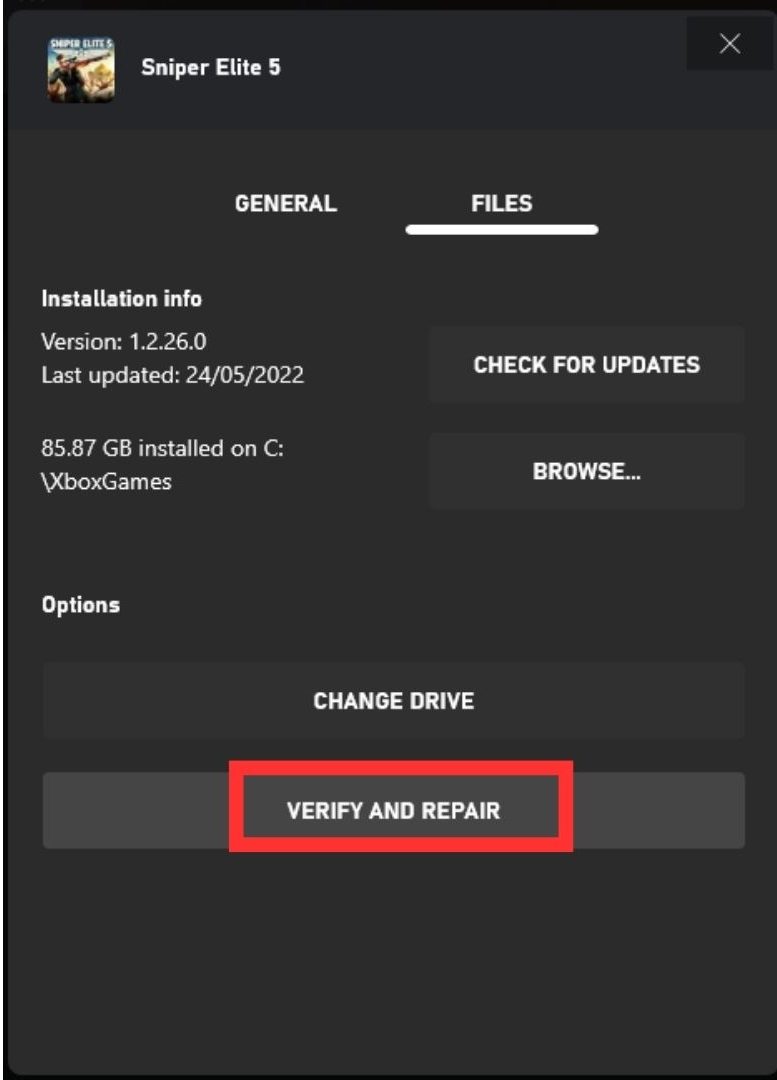
Manage files - Now a new window will be opened. Here, you must move to the Files tab.
Verify/ Repair Files - Finally, press the Verify And Repair option.

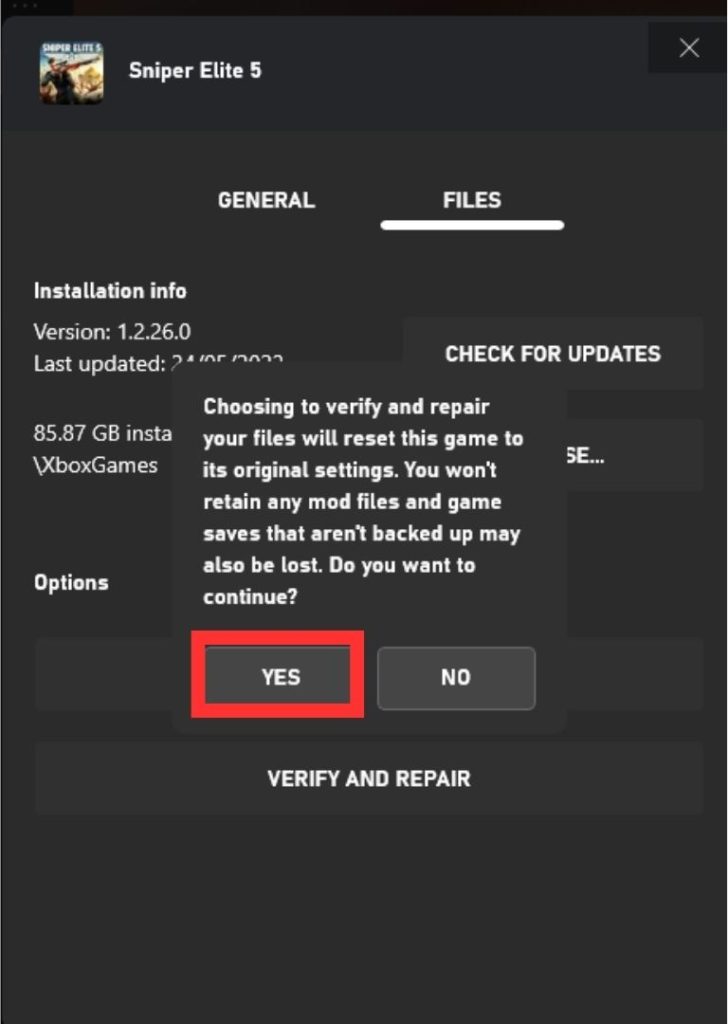
Verify and Repair files - This will open a warning box that warns you that your game files are being relocated to a different destination for installation. Simply press ‘YES‘ to start your game file validation.

Confirmation
GOG
GOG Galaxy is a renowned platform where you can add all your favorite games and friends onto a single library.
The following steps will take you through how to fix problems with games on GOG Galaxy :
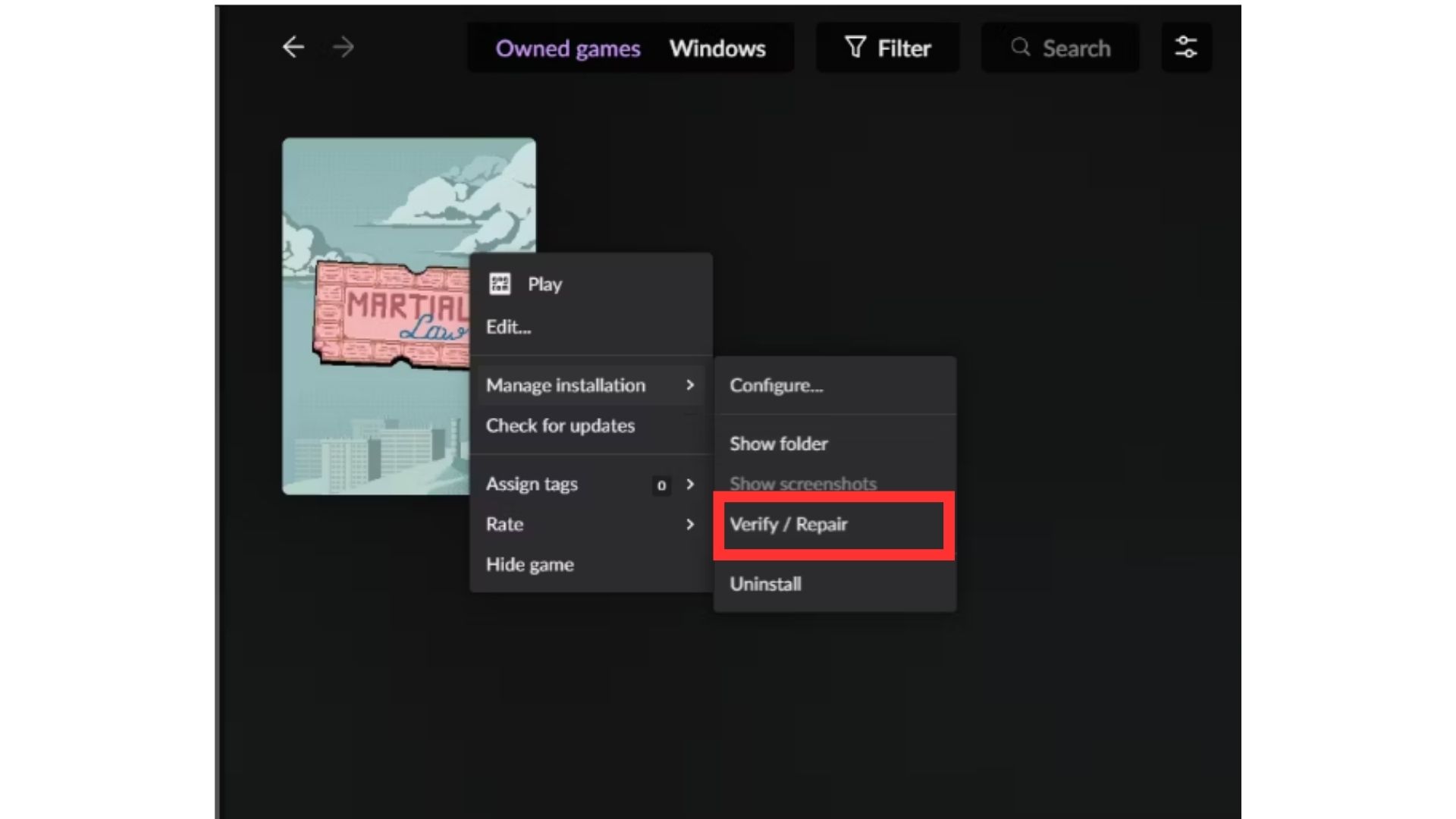
- Start the GOG Galaxy app on your PC and click on Owned Games tab.
- Next, you should right-click on the game you’re having problems with and then move your mouse to the Manage Installation option.
- This will open more options, so select Verify/ Repair option.
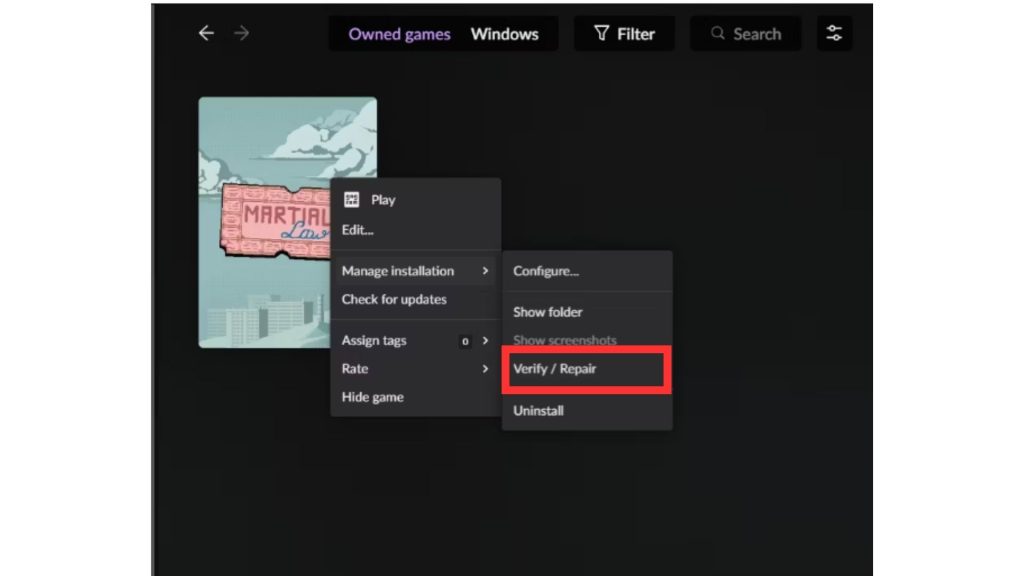
When you have completed the above process, GOG Galaxy will repair your game files and hopefully fix them. Lastly, you will exit and restart the GOG app.
Battle.Net
Validating game files on Battle.net from Blizzard Entertainment is extremely simple but don’t miss any steps along the way:
- Start Battle.net and press the All Games option on the top of the screen.
- Then, locate and click on the My Games option on the left.
- Press on the game that is giving you trouble.
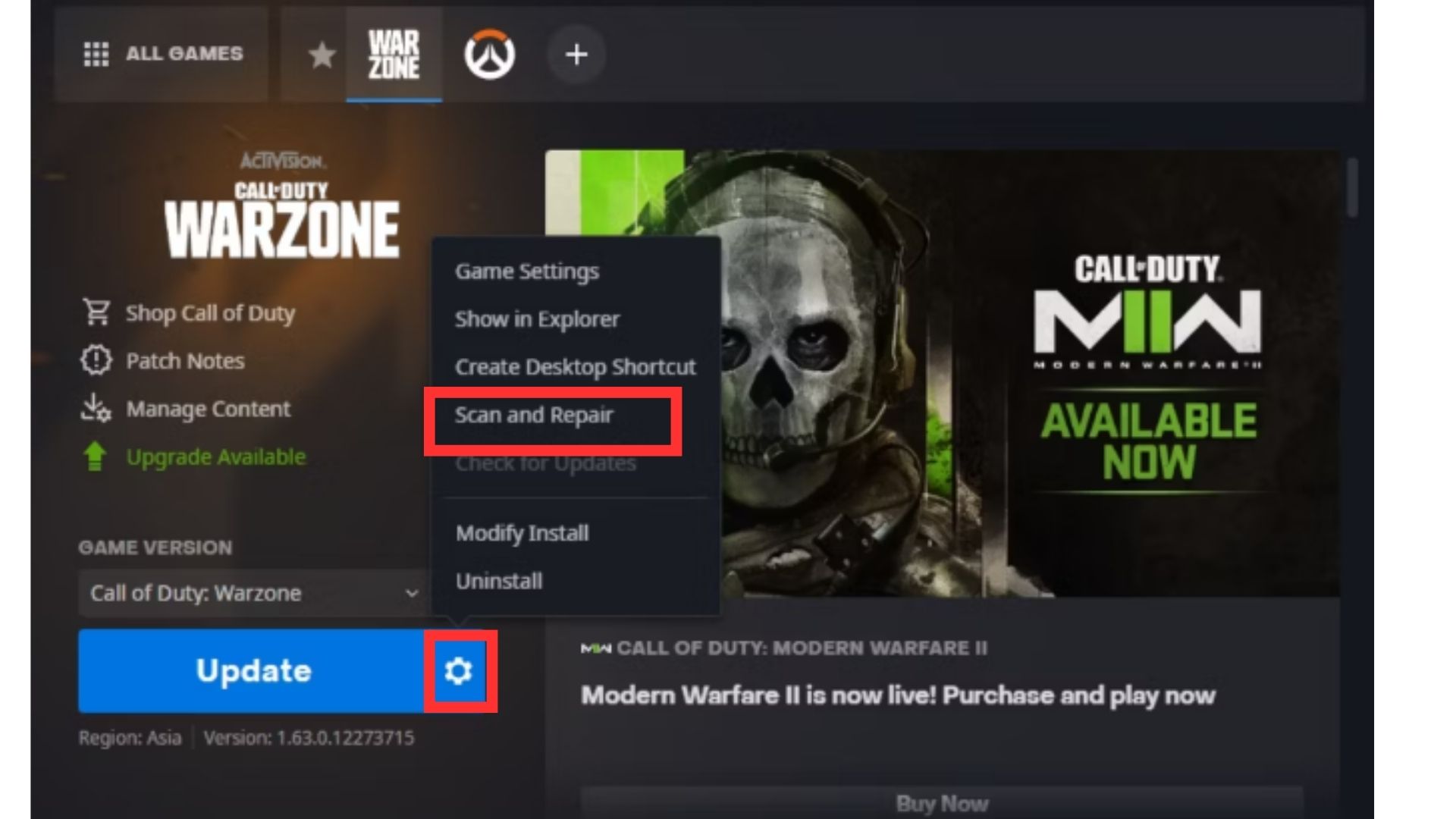
- Following this, click on the gear icon on the right of the Play or Update box. This will show you a few options from which you will select the Scan and Repair option.
5. Finally, a popup will appear, prompting you to Begin Scanning or cancel the operation. From the two choices, select Begin Scan.
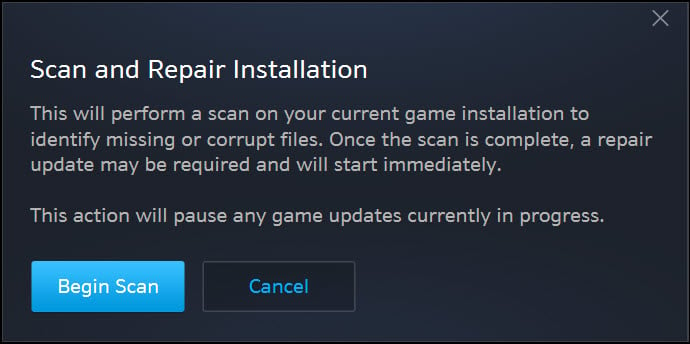
This will repair any missing or corrupted game files and allow you to enjoy the game without facing any issues.
Origin
Origin is an online gaming platform where you can create a library for all your favorite games; not only does it provide you with the option to collect games, but also verify and repair them in case crashes, errors, and glitches become common.
Follow these steps to verify and repair your game:
- Firstly, open the Origin launcher on your PC and click on the My Game Library tab.
- This will show you a list of all your games from which you will press on the game you want to fix.
- Finally, press on the gear icon under the Play button and click the Repair option to validate your game files.
Ubisoft Connect
Ubisoft Connect is one of the most popular gaming platforms where you can connect with friends, create a library for your games, and earn rewards. If you are a part of the Ubisoft Connect community, then you must learn how to validate game files to ensure smooth gaming.
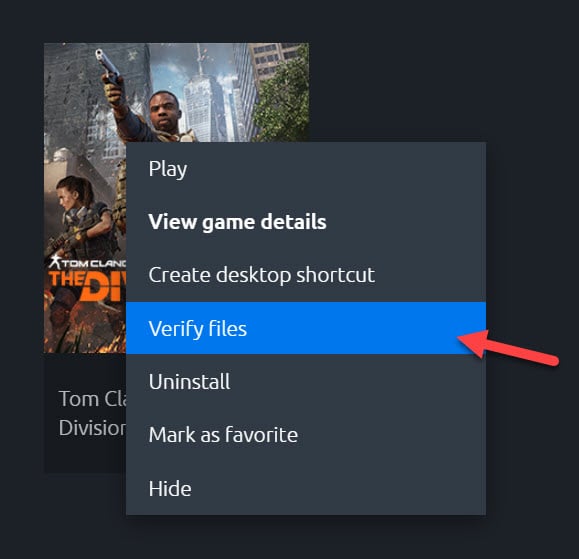
In the following steps, we will take you through the process of verifying your files.
- Firstly, start by opening your Ubisoft Connect app on your system.
- Then, click on the Games tab in the top bar.
- Lastly, right-click on the game that is having issues and choose the Verify files option.
Once the repair process is complete, you can enjoy your game without any bugs.
Epic Games
Epic Games may as well be one of the most popular gaming platforms out there; as such, you must learn how to verify game files on Epic Games.
Follow these steps to repair your game on Epic Games:
- Open the Epic Games launcher.
- Go to your Library, located on the left of the screen.
- Then, from the list of all your games, locate the one giving you problems.
- Now, press on the three dots option next to that game and press the Manage option.
- Finally, click on Verify on the right of Verify Files option.
- After a while, your game files will be repaired, and you can test them out by playing them.
Summarizing It
Corrupted game files can be a frustrating thing to deal with when you are trying to relax and game. But it has a very simple solution: verify game files; this will find missing/ damaged files and then install fresh files to replace them. From EA to Ubisoft Connect, we have covered all of the top gaming apps so you can play your games without worry.
FAQs
Why do I need to validate game files?
To put it simply, validating game files will remove all previously corrupted or missing files that may be causing your game to bug out.
Is there any other way to fix my games?
Although there are many ways to fix your game, validating game files should be your priority for any glitch or bug in your game since it is a simple and effective way to check if your game files are at fault.
What if validating game files does not fix my problem?
In case this happens, you can always try other methods, such as checking your internet connection, disabling your antivirus software, or running your game as an administrator.
Will validating my game files delete all previously saved progress?
Validating game files does not delete your progress because it creates backups and copies of your files in case any issues occur. But to be on the safe side, it is always a good idea to back up your game before repairing it.
Check out other Error Guides that we’ve covered on eXputer
Was this article helpful?
Thanks! Do share your feedback with us. ⚡
How could we improve this post? Please Help us. ✍
Сегодня существует не так много хороших и стабильных лаунчеров для популярной игры Minecraft. Один из них — разработанный в 2013 году продукт TLauncher. Программа выполняет рад функций, без которых невозможно не только запустить игру в сессии онлайн, но и просто войти в свой аккаунт. TLauncher отвечает за идентификацию пользователя на сервере, следит за актуальностью версий, обновляет их. Скрипт автоматически подгружает все необходимые Java-библиотеки для стабильной работы клиента, позволяет бесплатно скачивать любые версии Minecraft с серверов разработчиков напрямую, а также запускать “пиратские” версии игры. Существуют платные и бесплатные версии TLauncher. Несмотря на все свои достоинства, у некоторых пользователей возникают ошибки tlauncher при запуске. Именно о том, как действовать в таких ситуациях, поговорим в данной статье.
Обновление библиотеки Java
TLauncher напрямую взаимодействует с программной платформой Java, по умолчанию предустановленной в Windows. В случае возникновения проблем с лаунчером, прежде всего следует актуализировать версию Джава. Предварительно удалите текущую версию, произведите очистку реестра. Затем скачайте актуальную утилиту с официального сайта java.com, инсталлируйте ее. Конфликт и ошибки чаще всего возникают у юзеров с ОС Виндовс 10, особенно при использовании устаревшей версии Java, после установки очередного мода от ненадежного разработчика.
Подробнее об этом читайте в статье: Как обновить Java в Windows 10.
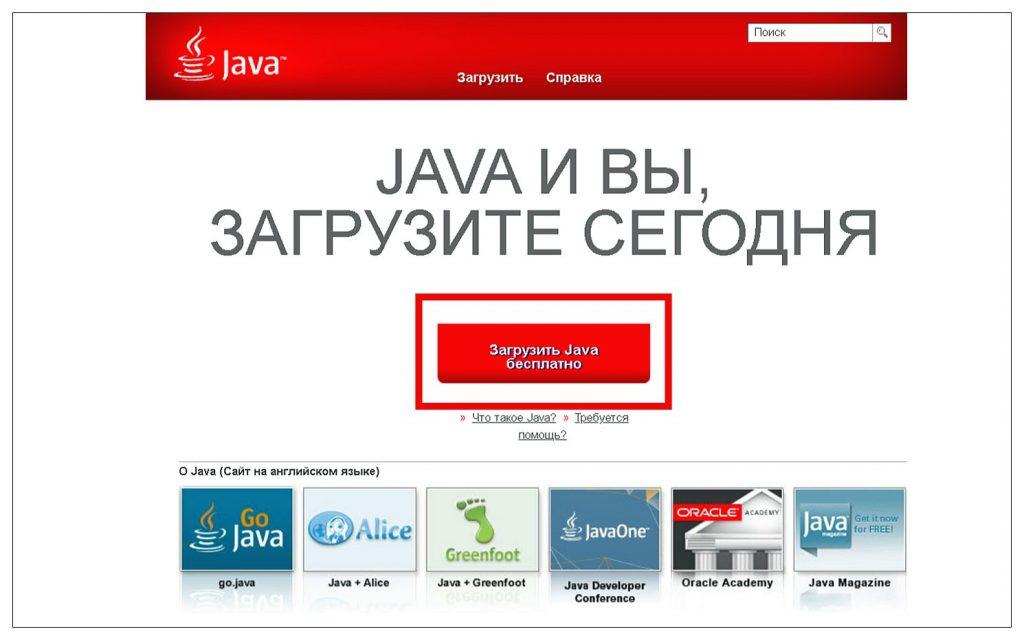
Для полной уверенности после переустановки Java рекомендуется заново скачать TLauncher и клиент игры, установить их на компьютер.
Обновление операционной системы
Часто пользователи принудительно отключают автоматические обновления Windows, дабы избежать их работы в фоновом режиме. Это приводит к появлению различных ошибок в системе, особенно при регулярной установке на компьютер сторонних приложений и программ. Одной из проблем может стать ошибка запуска TLauncher. Чтобы проверить актуальность релиза Виндовс, выполните следующие действия.
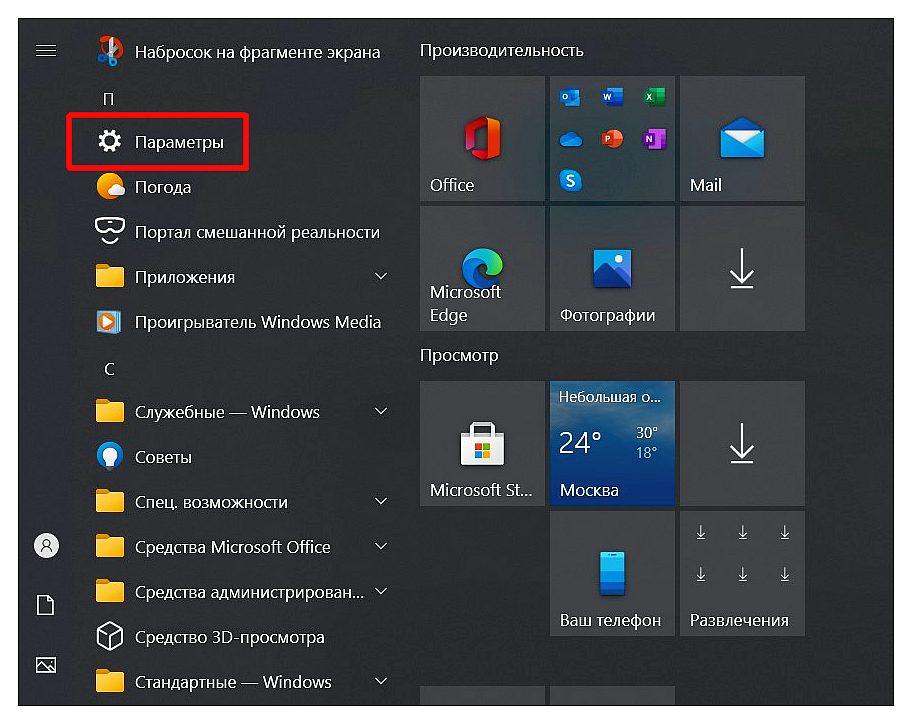
- В меню “Пуск” запустите приложение “Параметры”.
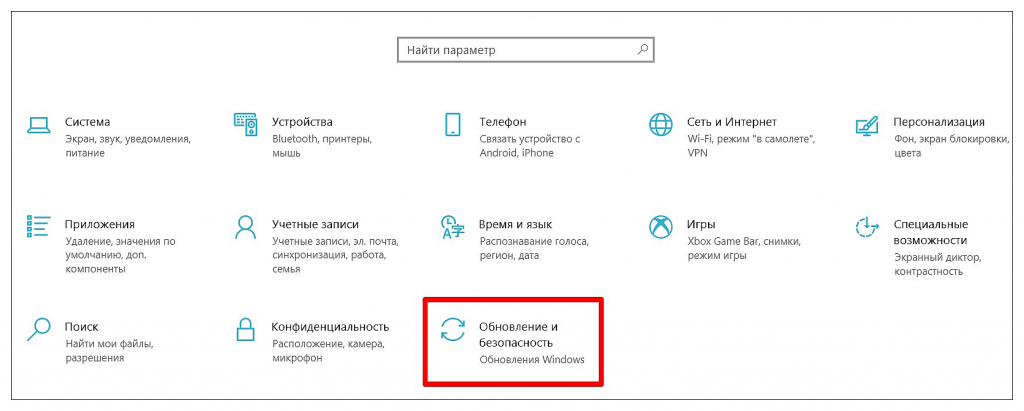
2. Перейдите во вкладку “Обновление и безопасность”.
3. Нажмите кнопку “Проверить наличие обновлений”.
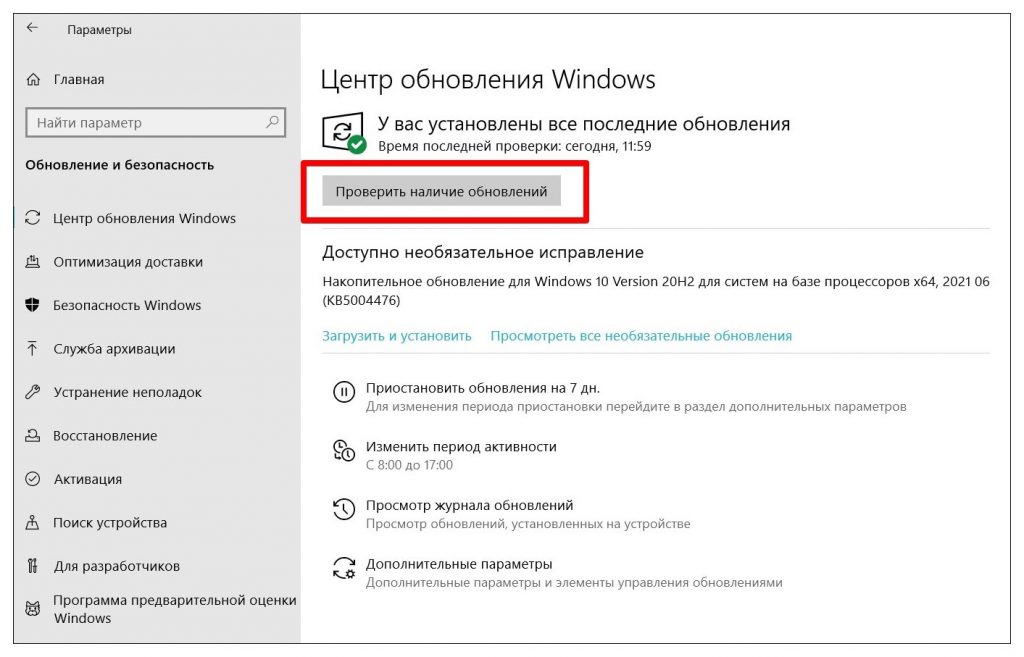
В следующем окне увидите рекомендации по обновлениям, также здесь можно поменять настройки политики обновления Виндовс. Выполните актуализацию операционной системы и перезагрузите компьютер.
Удаление обновления KB4515384
Парадоксальность взаимодействия TLauncher и Windows заключена в том, что установка всех обновлений ОС может привести к конфликту лаунчера с некоторыми из них. В частности, разработчики лаунчера рекомендуют удалить конкретный апдейт Виндовс с кодом KB4515384 в случае возникновения ошибок.
- Для этого также войдите в “Центр обновлений Windows”, как указано в предыдущем разделе, перейдите в “Просмотр журнала обновлений”.

- Активируйте вкладку “Удалить обновления”. Если в открывшемся списке присутствует строка с кодом KB4515384, дважды щелкните по ней и подтвердите удаление.
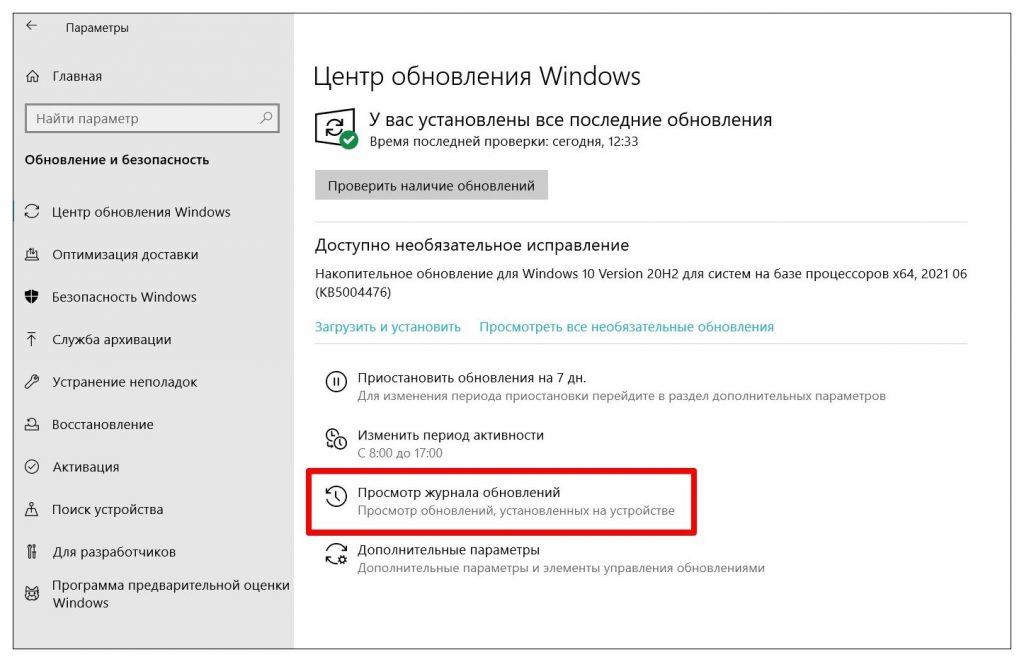
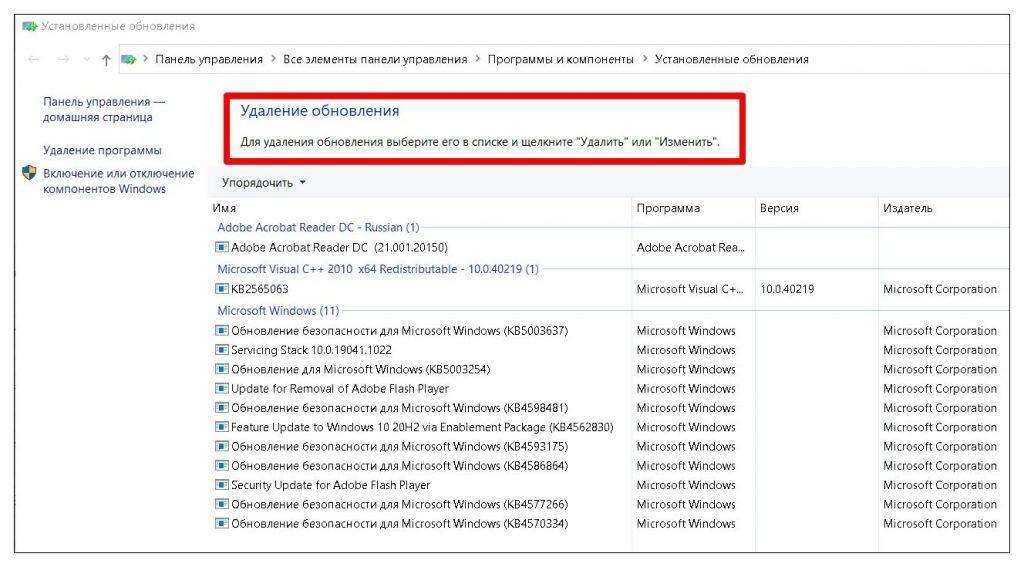
При регулярном появлении ошибок конфликта TLauncher с обновлениями Windows, настройте ручную установку, либо полную блокировку апдейта. В качестве проверки наличия данного конфликта можно приостановить обновления на 7 дней в “Центре обновления Windows”. Для полной блокировки обновлений воспользуйтесь сторонней утилитой Win Updates Disabler.
Примечание. Использование сторонних приложений, особенно для блокировки процессов ОС Виндовс, может привести к серьезным сбоям в работе системы. Будьте внимательны при их использовании.
Отсутствие поддержки UTF-8
Одним из вариантов возникновения ошибки TLauncher при взаимодействии с компонентами Windows может быть конфликт использования алгоритмов кодов. В частности, отсутствие поддержки символов Юникода UTF-8. Для устранения проблемы поменяйте соответствующие настройки операционной системы.
- Откройте “Поиск” и наберите “Региональные параметры”

- В новом окне выберите “Дополнительные параметры даты, времени, региона” в “Сопутствующих параметрах”

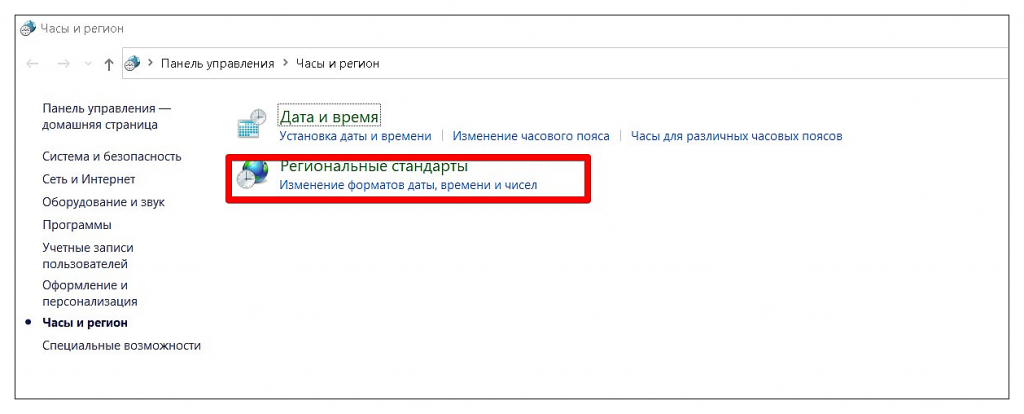
- В “Региональных стандартах” нажмите на строку “Изменение форматов даты, времени и чисел”.

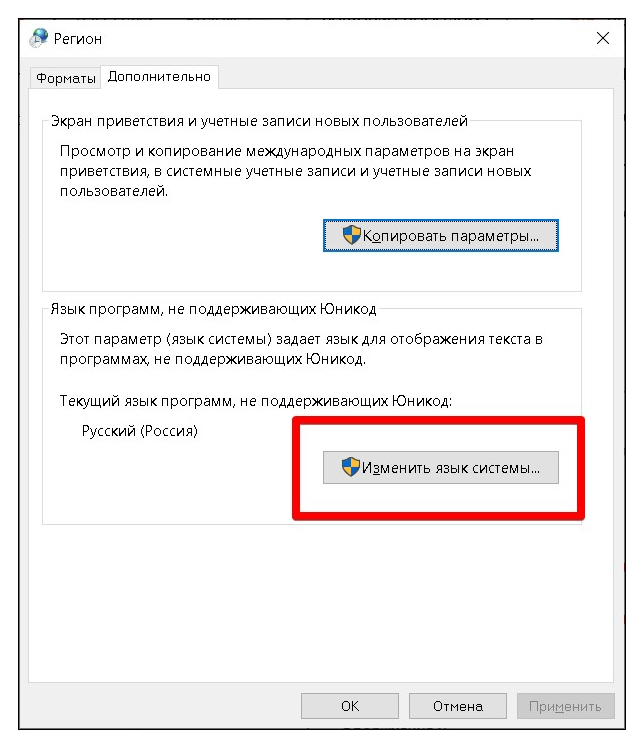
- Во вкладке “Дополнительно” нажмите на кнопку “Изменить язык системы”.

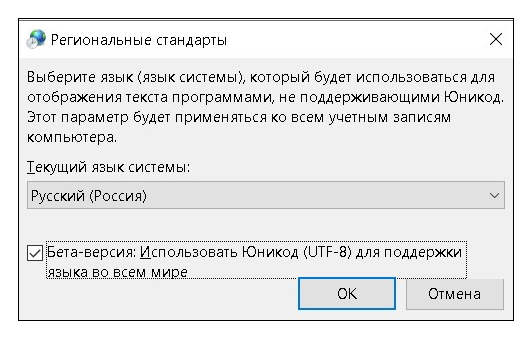
- Теперь установите галочку напротив надписи “Бета-версия: Использовать Юникод (UTF-8) для поддержки языка во всем мире”, нажмите “ОК”.
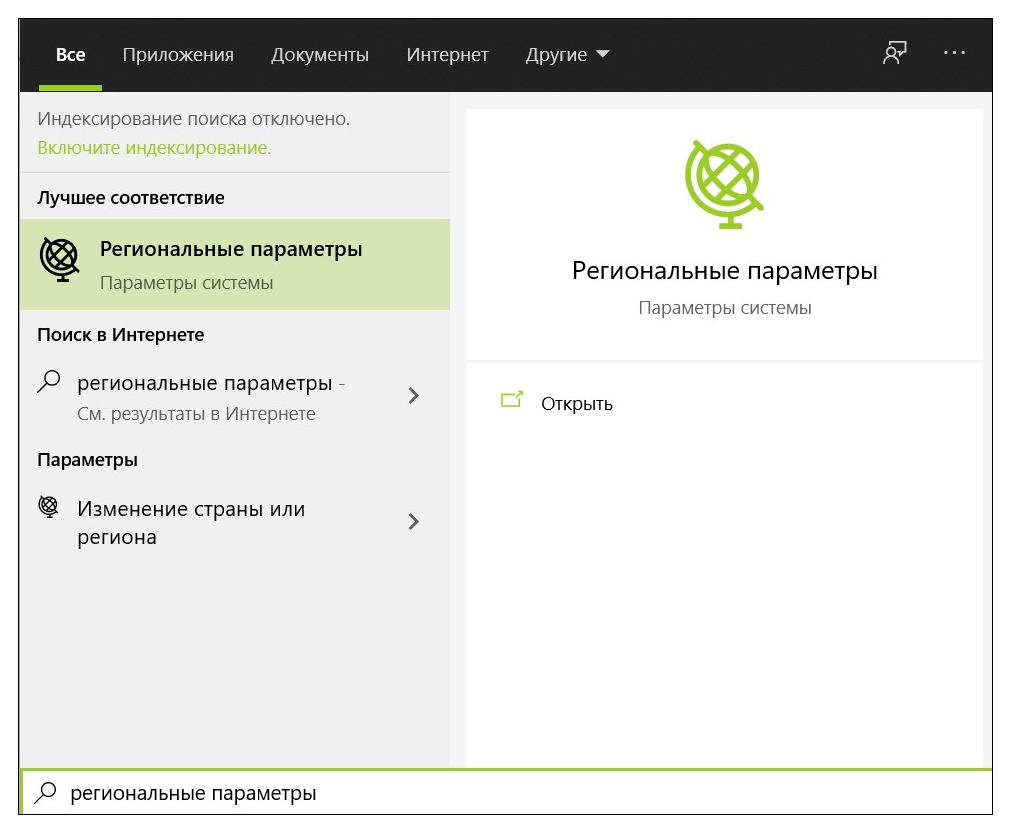
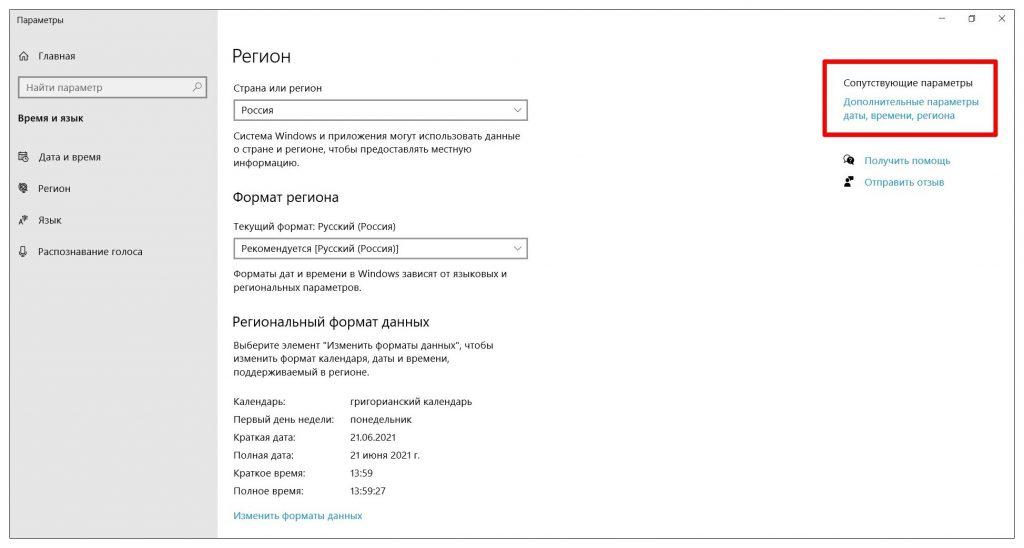
Чтобы изменения вступили в силу перезагрузите компьютер. Проверьте, как работает TLauncher.
Активация ClearType
Проблема взаимодействия с кодировкой символов, способ ее решения описаны в предыдущем разделе. Иногда у TLauncher продолжает возникать конфликт со шрифтами даже после включения поддержки Юникода UTF-8. В этом случае решением может стать настройка функции ClearType.
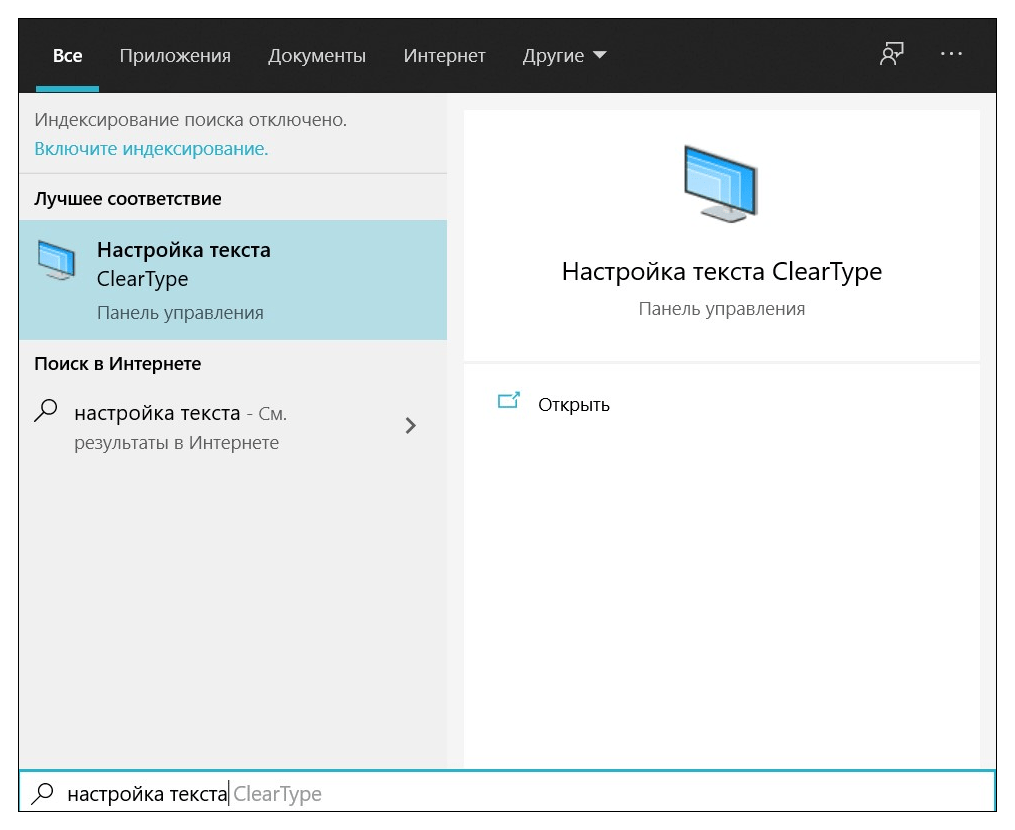
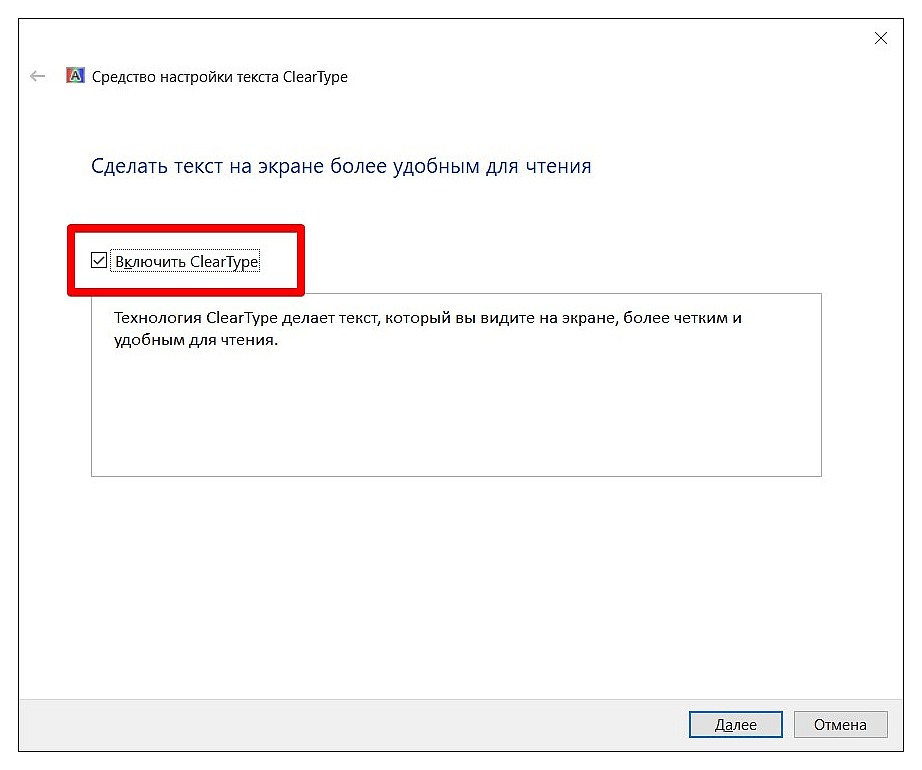
- Через “Поиск” активируйте функцию “Настройка текста ClearType”.

- Поставьте галочку напротив “Включить ClearType” и нажмите “Далее”. Запустите процесс и выполните пошагово все инструкции. Перезагрузите компьютер, чтобы применить изменения.
Устаревший драйвер видеоконтроллера может привести к различным проблемам, связанным с корректной работой Minecraft. В частности, на это указывает частое зависание игры, “черный экран”, мигание текстуры на экране. Попробуйте актуализировать драйвер видеокарты стандартными инструментами Windows.
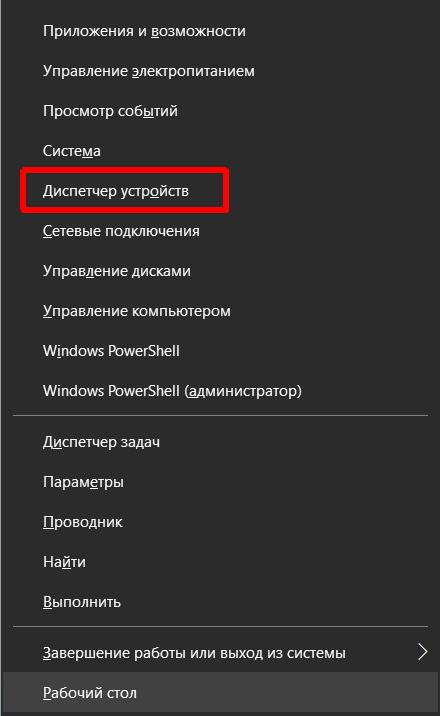
- Кликните правой кнопкой мыши в левом нижнем углу экрана “Пуск” и откройте “Диспетчер устройств”.

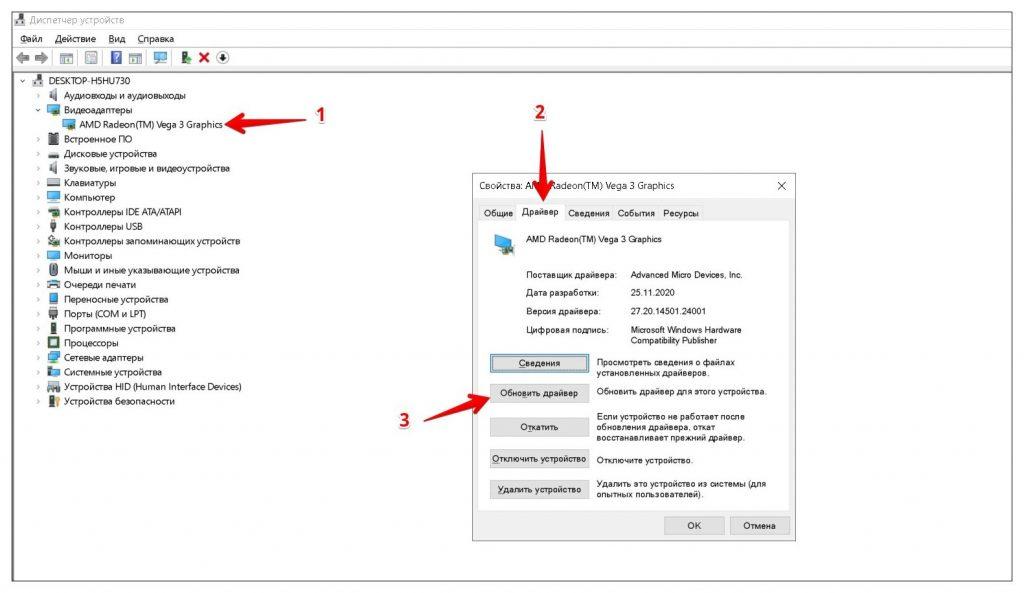
- Выберите и откройте “Видеоадаптеры”, дважды кликнете по видеоконтроллеру. Далее во вкладке “Драйвер” нажмите “Обновить драйвер”.

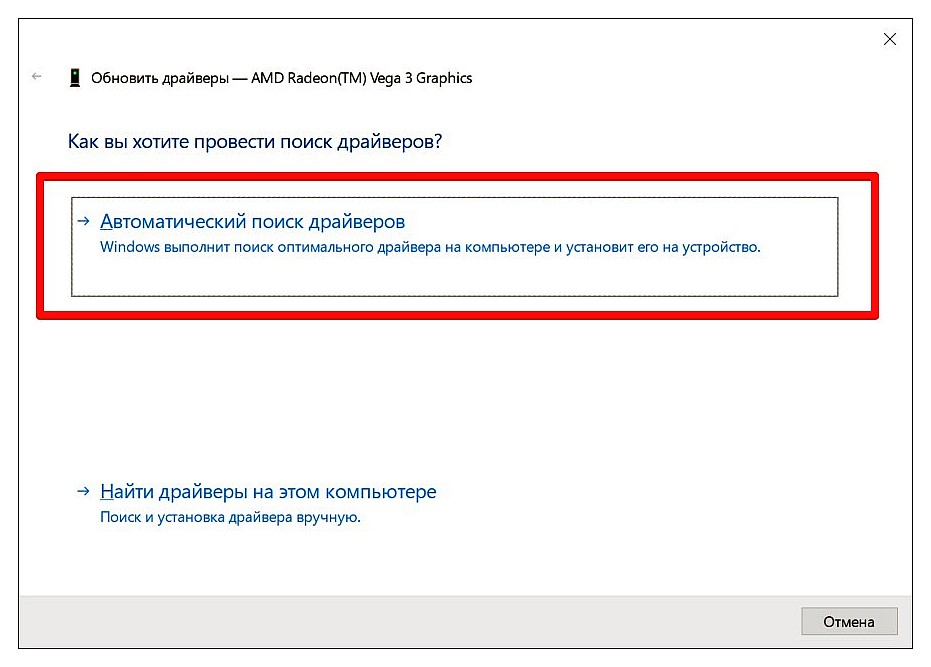
- Запустите “Автоматический поиск драйверов” и дождитесь, когда система обновит программу. Далее перезагрузите компьютер.
Для более кардинального решения проблемы с актуализацией необходимо удалить текущий драйвер и произвести установку нового с официального сайта производителя вашего видеочипа. Для этого придется выяснить его параметры конфигурации.
Примечание. Старые модели видеокарт могут не поддерживать последние релизы Minecraft в силу маломощности и приводить к ошибкам TLauncher. В этом случае выходом будет только физическая замена видеоплаты на современную.
Проблемы с антивирусом и Брандмауэром
Иногда пользователи жалуются, что TLauncher вылетает в процессе игры, соединение с сервером прерывается по непонятной причине. Аварийное завершение работы клиента без объяснимых причин может быть следствием блокировки доступа со стороны антивирусной программы и других приложений-посредников. Для решения проблемы попробуйте предпринять следующие действия:
- полностью отключите антивирус на время игры, чтобы убедиться в том, что блокировка происходит по его причине;
- добавьте исполнительный файл Minecraft в «Доверенную зону» вашего антивируса;
- отключите полностью Брандмауэр Виндовс, либо запретите защитнику блокировку Майнкрафт.
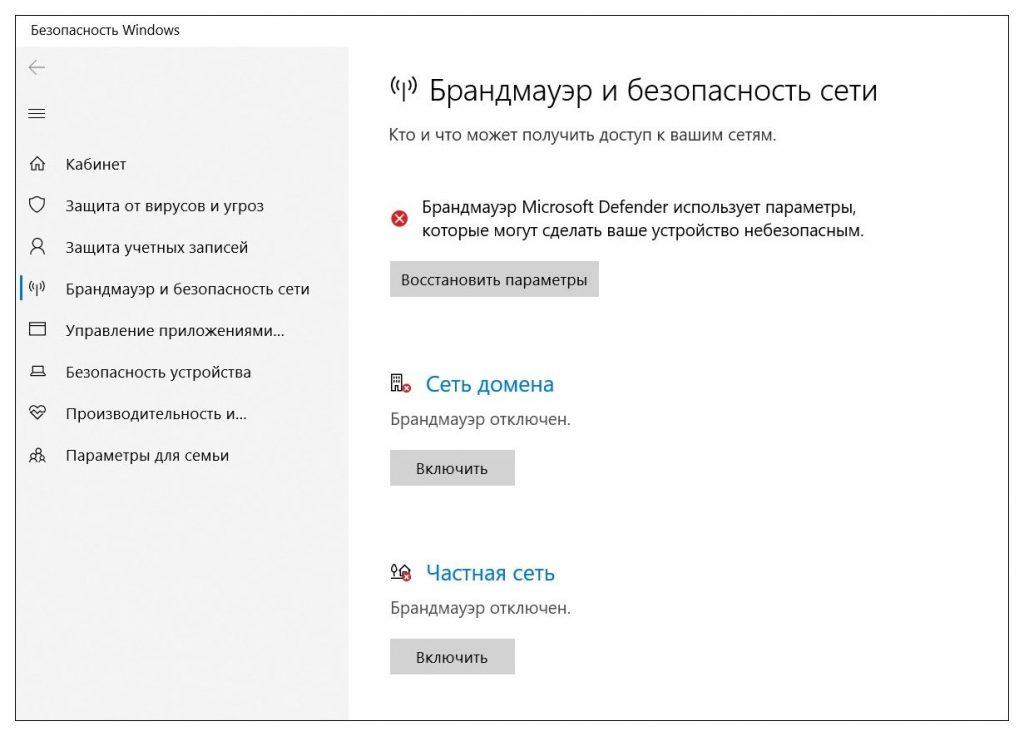
Учитывайте, что полное отключение защиты компьютера от угроз может привести к заражению вредоносным ПО и серьезным проблемам. Обязательно проводите полную проверку после такой блокировки антивируса и Защитника Виндовс.
Нехватка оперативной памяти
Одна из ошибок, которая не дает запуститься игре, в консоли TLauncher выдает запись:
Error occurred during initialization of VM
Could not reserve enough space for 1048576KB object heap
Java HotSpot (TM) Client VM warning: using incremental CMS…
Для устранения проблемы следует в “Настройках” — “Дополнительно” увеличить объем доступной оперативной памяти во вкладке “Выделение памяти”. Процесс лучше выполнять пошагово, каждый раз производя пробный запуск игры. См. также: Как очистить оперативную память на Windows 10.
Переустановка TLauncher
Довольно “простой” способ решения многих проблем с запуском лаунчера заключается в его обновлении через переустановку. Для этого необходимо вначале удалить программу стандартными методами Windows.
Войдите в “Параметры” — “Приложения и возможности”, найдите запись программы TLauncher и корректно удалите ее. Так же как в случае с деактивацией Java-приложения, рекомендуется произвести очистку реестра от следов присутствия лаунчера.
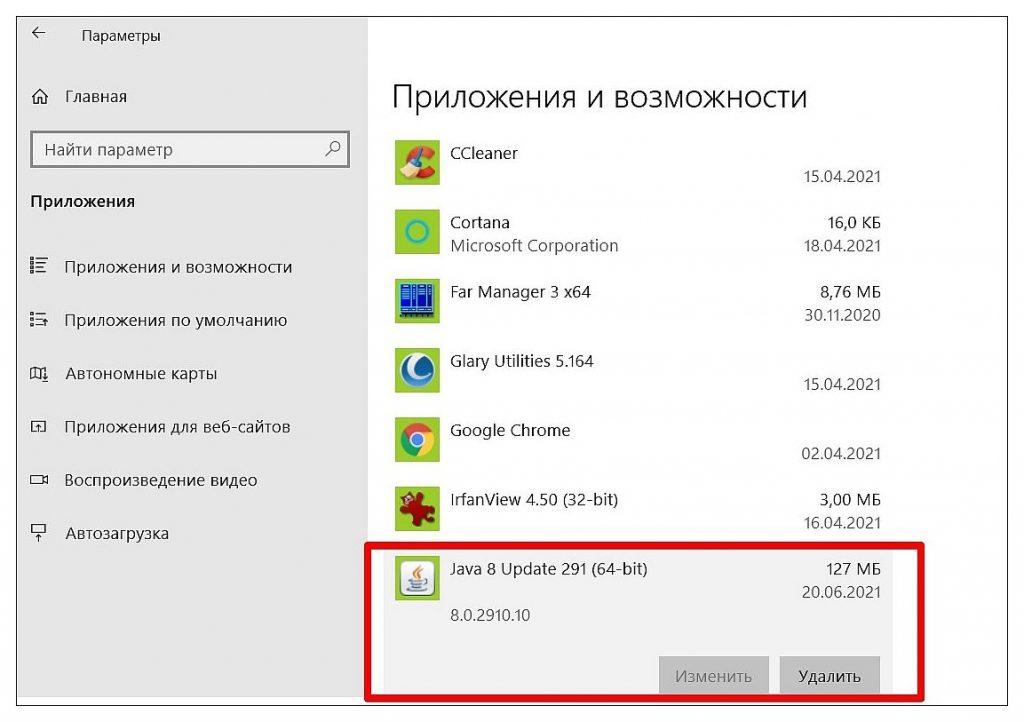
Перезагрузите компьютер. Установите свежую версию TLauncher с официального сайта .
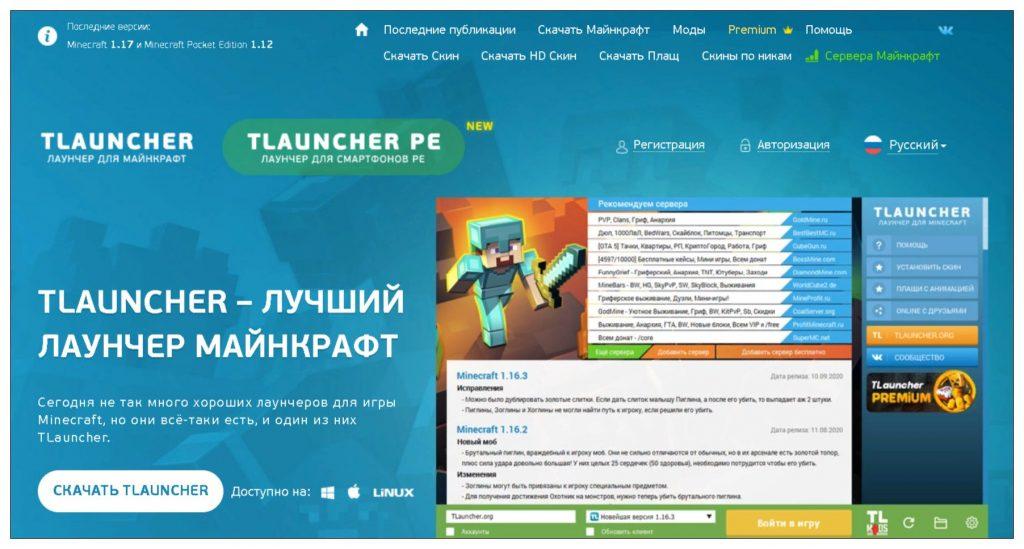
Все предыдущие настройки придется делать заново. Но иногда это единственный способ решения проблем с ошибками TLauncher.
В заключение
В статье перечислены не все ошибки TLauncher, с которыми сталкиваются геймеры. Если у вас есть примеры других сложных ситуаций при использовании данного лаунчера для игры в Minecraft, поделитесь способами их решения в комментариях. Уверен, ваши соратники будут благодарны за полезные советы.
Post Views: 3 106
Когда игра не работает, вы не хотите сразу удалять и переустанавливать ее. Это может занять много времени и израсходовать большую часть вашего интернета в течение месяца. Проверка целостности игровых файлов может помочь убедиться, что вы не запускаете файл с большим количеством отсутствующих или поврежденных файлов.
Это также может решить проблемы, которые в противном случае потребовали бы переустановки игры с гораздо меньшими затратами времени.

Содержание
- 1 Зачем мне проверять целостность игровых файлов?
- 2 Как проверить целостность игровых файлов
- 2.1 Как проверить целостность игровых файлов в Steam
- 2.2 Как проверить целостность игровых файлов на Epic
- 2.3 Как проверить целостность игровых файлов в Origin
- 2.4 Как проверить целостность игровых файлов в Uplay
- 2.5 Как проверить целостность игровых файлов на Battle.net
- 2.6 Другие соображения при проверке файлов
- 3 Видео-гайд
Зачем мне проверять целостность игровых файлов?
Проверка целостности игровых файлов позволяет легко убедиться, что все необходимые файлы загружены и обновлены. Программа запуска игры проверяет ваши файлы, чтобы увидеть две важные вещи: отсутствует ли файл и нужно ли его восстановить. Эти две проблемы могут нанести ущерб игре, в которую вы пытаетесь играть.
Если файл отсутствует или поврежден, это не означает, что ваша игра не запустится. Иногда это приводит к сбоям , снижению производительности или отсутствию контента. Если у вас возникли проблемы с подключением к игровому серверу из программы запуска, причиной этого может быть отсутствующий файл. Если у вас возникли какие -либо проблемы с игрой , их можно решить, выполнив проверку.
Однажды я проверил целостность своих игровых файлов и обнаружил, что мне не хватает тысяч необходимых файлов. Некоторые из них были из базовой игры, а другие были подписными модами из Steam Workshop. Через несколько мгновений Steam повторно загрузил все недостающие файлы. Я смог снова присоединиться к серверам, как только это было завершено.
Как проверить целостность игровых файлов
Проверка целостности файлов игры должна производиться через лаунчер игры. Это программный процесс, который программа запуска предоставляет пользователям как часть своих опций.
Если вы используете программу запуска или игру, которая не предлагает проверку, вы не можете сделать это самостоятельно. Если у вас есть две копии игры в разных программах запуска, шаги для этой программы запуска будут проверять игру в файлах, связанных с этой программой запуска.
Как проверить целостность игровых файлов в Steam
Проверка целостности файлов игры в Steam встроена в лаунчер. Таким образом, вы можете подтвердить любую игру, которой владеете, через Steam.
- Откройте программу запуска Steam.
- Выберите вкладку « Библиотека ».
- Щелкните правой кнопкой мыши игру, которую хотите проверить на наличие ошибок.
- Выберите Свойства .
- Перейдите на вкладку « Локальные файлы ».
- Нажмите «Проверить целостность файлов игры» . Steam немедленно начнет проверку выбранного вами файла.

- Нажмите « Закрыть », чтобы закрыть окно проверки, когда вы закончите.

Steam не предлагает способ массовой проверки файлов. Вы должны повторить этот процесс для любых других игр, которые хотите проверить. Лучше дать каждому закончиться, прежде чем начинать следующее.
Если есть файлы, которые необходимо получить и переустановить, Steam запустит этот процесс в области «Загрузки». Не пытайтесь снова играть в игру, пока файлы не будут заполнены.
Как проверить целостность игровых файлов на Epic
Проверять файлы в Epic намного проще, чем в Steam. Однако, как и в Steam, вы можете одновременно проверять только файлы одной игры.
- Откройте программу запуска эпиков.
- Щелкните вкладку « Библиотека ».
- Щелкните значок меню с тремя точками рядом с игрой, которую вы хотите проверить.
- Щелкните Подтвердить .

- Нажмите « Закрыть », чтобы закрыть окно проверки, когда вы закончите.

Steam не предлагает способ массовой проверки файлов. Вы должны повторить этот процесс для любых других игр, которые хотите проверить. Лучше дать каждому закончиться, прежде чем начинать следующее.
Если есть файлы, которые необходимо получить и переустановить, Steam запустит этот процесс в области «Загрузки». Не пытайтесь снова играть в игру, пока файлы не будут заполнены.
Как проверить целостность игровых файлов на Epic
Проверять файлы в Epic намного проще, чем в Steam. Однако, как и в Steam, вы можете одновременно проверять только файлы одной игры.
- Откройте программу запуска эпиков.
- Щелкните вкладку « Библиотека ».
- Щелкните значок меню с тремя точками рядом с игрой, которую вы хотите проверить.
- Щелкните Подтвердить .

- Вы увидите процент процесса на плитке игры, когда она проверяется.
В процессе вы увидите, что в области «Загрузки» активна операция «Чтение». Проверка файлов может занять некоторое время, в зависимости от размера выбранной вами игры.
Как проверить целостность игровых файлов в Origin
Как и другие программы запуска, Origin позволяет пользователям проверять по одной игре за раз, чтобы определить, все ли файлы доступны и не повреждены.
- Откройте лаунчер Ориджин.
- Нажмите «Моя библиотека игр » на боковой панели.
- Щелкните правой кнопкой мыши изображение игры, которую хотите проверить.
- Щелкните Восстановить .
- Процесс начнется автоматически, и вы сможете отслеживать его, наблюдая за появившимся индикатором выполнения.
Если ваши файлы в Origin не работают после того, как вы их проверили, возможно, они не смогли восстановить и заменить поврежденные файлы. Это означает, что вам, возможно, придется заново загрузить всю игру.
Как проверить целостность игровых файлов в Uplay
Проверка целостности файлов в UPlay очень похожа на проверку в других сервисах. Каждая игра должна быть проверена отдельно от других, и каждая проверка должна быть завершена до начала следующей.
- Откройте лаунчер UPlay.
- Нажмите « Игры » .
- Найдите игру, которую хотите проверить, и щелкните ее правой кнопкой мыши.
- Выберите «Проверить файлы» .
Как всегда, чем больше файл игры, тем больше времени потребуется для его проверки. Если вы планируете проверить большой игровой файл, вам следует подумать о том, чтобы начать его в конце дня или когда вам нечего делать на своем компьютере.
Как проверить целостность игровых файлов на Battle.net
Чтобы проверить файлы на Battle.net, вам нужно выбрать, с какой игрой вы хотите работать. Как и в случае с другими пусковыми установками, одновременно можно проверить только одну игру.
- Откройте Battle.net.
- Посмотрите на свои перечисленные игры и выберите ту, которую вы планируете подтвердить.
- Щелкните Параметры , чтобы открыть раскрывающееся меню.
- Выберите Сканировать и восстановить .
Как всегда, чем больше файл игры, тем больше времени потребуется для его проверки. Если вы планируете проверить большой игровой файл, вам следует подумать о том, чтобы начать его в конце дня или когда вам нечего делать на своем компьютере.
Как проверить целостность игровых файлов на Battle.net
Чтобы проверить файлы на Battle.net, вам нужно выбрать, с какой игрой вы хотите работать. Как и в случае с другими пусковыми установками, одновременно можно проверить только одну игру.
- Откройте Battle.net.
- Посмотрите на свои перечисленные игры и выберите ту, которую вы планируете подтвердить.
- Щелкните Параметры , чтобы открыть раскрывающееся меню.
- Выберите Сканировать и восстановить .
Важно не пытаться играть в игру или другую игру, пока программа запуска завершает процесс. Если вы обнаружите, что восстановление игры через Battle.net не устраняет ваши проблемы с ней, попробуйте полностью переустановить ее.
Другие соображения при проверке файлов
В некоторых играх в процессе проверки появятся дополнительные параметры. Например, отдельная игра на выживание, в которую я играю, спросит меня, хочу ли я удалить журналы и сохранения перед проверкой. Хотя это может помочь удалить поврежденные файлы, я обычно не выбираю его в качестве первого варианта.
Я пытаюсь проверить файлы, посмотреть, работает ли это, а затем повторить процесс, сначала удалив дополнительную информацию, если это необходимо.
Если вы используете службу или программу запуска, где нет возможности проверить файлы, лучше всего полностью удалить файл. Удаление любых имеющихся у вас настроек или сохранений — после их резервного копирования — также является хорошим шагом к устранению проблем в игре.
Если вы используете средство запуска, не указанное выше, проверьте файлы справки или обратитесь в службу поддержки, чтобы узнать, есть ли у них возможность помочь вам исправить отсутствующие или поврежденные файлы . Если они этого не сделают, вы всегда можете удалить игры и загрузить новую копию, когда это необходимо.
Видео-гайд
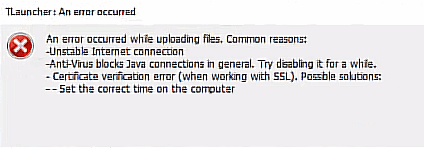
Не редко Minecraft-пользователи при попытке обновления игры получают сообщение «TLauncher произошла ошибка при загрузке файлов». Разбираемся с чем это связано и как решить возникшую проблему.
Содержание
- Неполадки сети
- Блокировка антивирусом
- Проблема с SSL-сертификатом
- Ошибка возникает в самой игре
Неполадки сети
На самом деле, такое уведомление может появляться по различным поводам. Самые очевидные: отсутствие соединения с интернетом или крайне медленная передача данных по локальной сети от роутера к машине с игрой. Поэтому исправлять неприятную ситуацию стоит, начиная с проверки состояния каналов связи.
В первом случае убедитесь, что клиентская машина подключена к интернету. Для этого достаточно посмотреть на значок сетевого соединения. Если доступ к глобальной паутине отсутствует, кабель на символическом изображении будет перечеркнут.
- Проверьте не отошел ли патчкорд от контактов в гнездах системного блока и маршрутизатора.
- Попробуйте заменить соединяющий оборудование кабель на заведомо исправный.
- Если используется беспроводное соединение, переподключитесь к точке доступа.
Не сумев добиться восстановления доступа к интернету позвоните в техническую поддержку провайдера и сообщите о неполадке.
Во втором случае, крестик на иконке сетевого подключения не появляется и налицо крайне медленная загрузка веб-страниц в браузере. Такое происходит в домашней сети, когда на одном из подключенных устройств торрент грузит файлы большого размера или идет просмотр видео онлайн. Решение очевидно – прервать процесс на время обновления.
Это может вас заинтересовать: Удаленный хост принудительно разорвал существующее подключение в Minecraft.
Блокировка антивирусом
Некоторые решения, обеспечивающие безопасность компьютера и операционной системы могут среагировать на отдельные фрагменты кода, содержащегося в обновлении Minecraft. В этом случае антивирус сообщает о блокировке в специальном уведомлении. Большинство таких сообщений кликабельны и ведут на страницу развернутого описания угрозы с вариантами ответных действий. Выберите «Пропустить» или другую похожую по смыслу разрешающую команду.
Чтобы радикально убрать даже саму вероятность негативного влияния со стороны цифровой системы безопасности, стоит добавить файл запуска лаунчера Tlauncher в исключения. Как это сделать для конкретного антивируса нетрудно выяснить в руководстве продукта, которое доступно как из интерфейса, так и в соответствующем разделе на официальном сайте разработчика. Вот как это сделать в настройках системы безопасности Windows.
Проблема с SSL-сертификатом
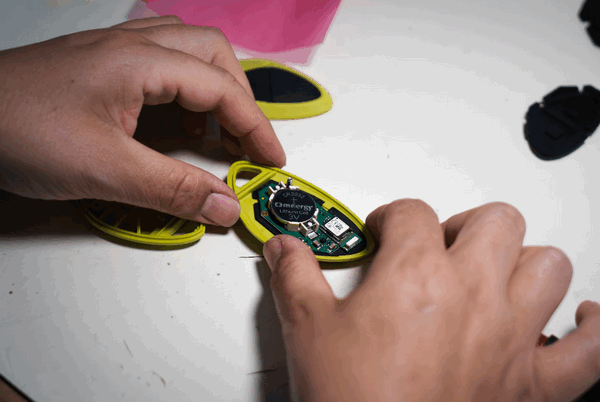
Эта причина вызывает сообщение вида «TLauncher произошла ошибка при загрузке файлов», если на компьютере неверно выставлена дата и/или время. Такое часто случается, когда батарейка, поддерживающая работу BIOS или UEFI системной платы разряжается. В этом случае для быстрого решения проблемы достаточно просто установить правильные значения в календаре и на часах.
Предотвратить появление ошибки в дальнейшем, поможет синхронизация времени с серверами интернета. А еще лучше заменить элемент питания CR2032. Раздобыть новую батарейку можно в любом отделе компьютеров. Еще один способ – изъять из какого-нибудь ненужного гаджета.
Возможно, это вас заинтересует: Failed to synchronize registry data from server Minecraft – как исправить?
Ошибка возникает в самой игре
Любое программное обеспечение и игры не застраховано от возникновения внутренних ошибок. Одной из распространенных причин некорректного поведения приложения выступает повреждение данных, хранимых в кэше. Это область памяти программы, в которой находится вся актуальная для профиля геймера информация. Сбой можно исправить, очистив это временное хранилище. Причем такое обнуление данных не затрагивает игровой прогресс и персональные настройки игрока: удаляется, только легко и безболезненно восстанавливаемая при последующем запуске, информация.
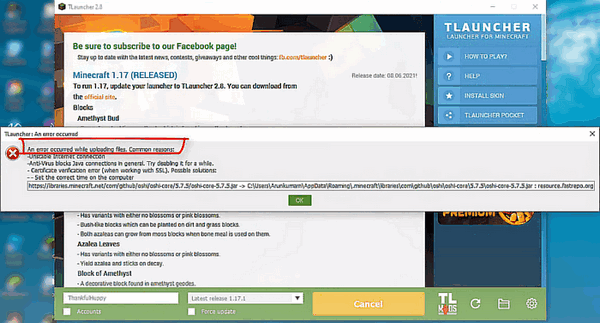
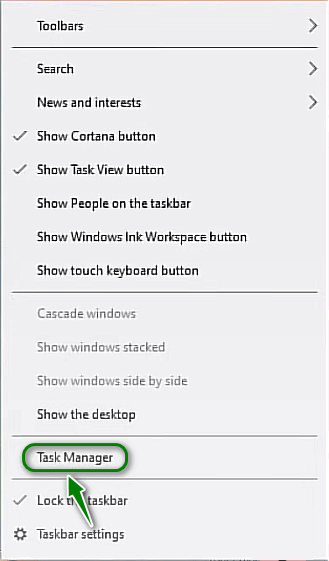
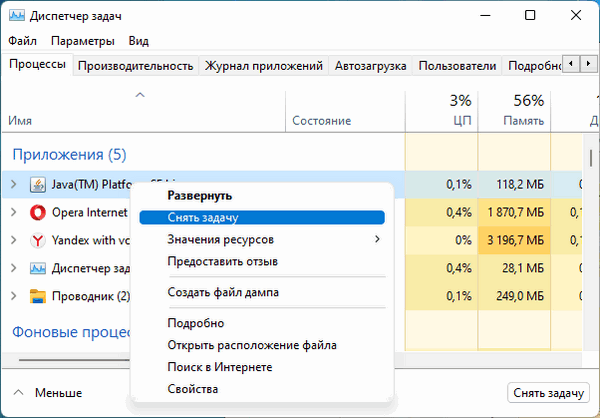
- Откройте меню TLauncher, расположенное в трее и вызовите Диспетчер задач.

- Во вкладке «Процессы» выделите и остановите модуль Java Platform TM.

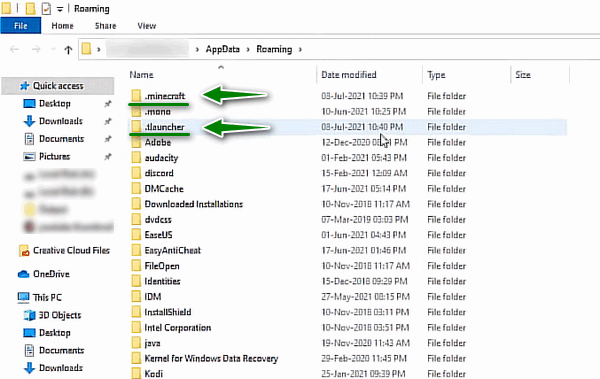
- Запустите утилиту «Выполнить», нажав одновременно клавиши Win + R.
- Скопируйте и вставьте в строку окна команду %AppData%.
- Нажмите клавишу Enter.

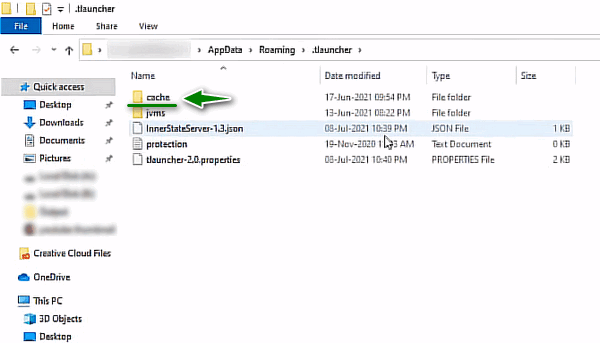
- Найдите в каталоге .tlauncher и выделите папку «Cache», затем нажмите клавишу Del или вызовите контекстное меню, нажав правую клавишу мыши и выберите пункт «Удалить».

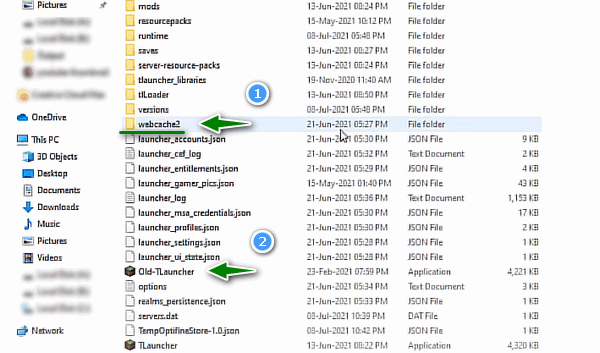
- Поднимитесь на уровень выше в родительский фолдер и, открыв каталог .minecraft, аналогичным образом распрощайтесь с папкой Webcache2 (стрелочка 1).

- Не покидая каталог .minecraft, запустите предыдущую версию лаунчера Old Tlauncher (стрелочка 2).
- Дождитесь загрузки клиента и, когда окно откроется, выберите в ниспадающем меню самый свежий релиз и нажмите кнопку «Установить».

- Файлы загрузятся, произойдет инсталляция и запустится меню Minecraft. Обновление произошло успешно и можно играть.

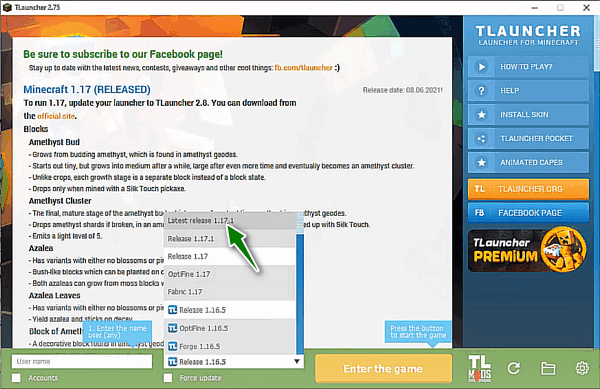
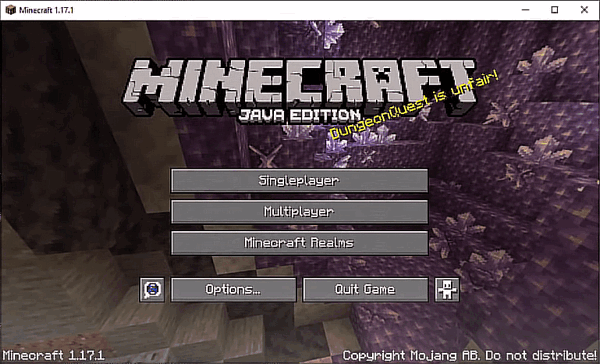
Если проблема остается, попробуйте выгрузить Java с официального сайта разработчика https://www.java.com/ru и обновить платформу на своем компьютере. Инсталлировать новую версию Java, стоит после удаления старой.
Посмотрите видео о том, как устранить проблему «TLauncher произошла ошибка при загрузке файлов» (не забудьте включить перевод субтитров в настройках Youtube):