
- Remove From My Forums
-
Вопрос
-
Всем привет! Ранее не сталкивался c утилитой диагностики Microsoft Office — которая
включается галкой «Периодически загружать файл, который поможет выявить неполадки системы.»
- Это что-то, что отправляет логи моих ошибок в Майкрософт?
- Можно ли указанную утилиту установить без подключения пользователя к интернету? Office 2010 Professional plus под Windows 7 Корпоративная планируем ставить из папки развертывания в домене.
- Она эффективна только при анализе Application Crash ?
- Я увижу какие-то логи/дампы/рекомендации при работе утилиты после факта ошибки программы Microsoft Office?
- Может кто-нибудь здесь сказать : «У меня что-то не работало в 2007/2010, но после того,как я произвел диагностику этой замечательной утилитой, я все исправил/само исправилось»?
Утилиту хотелось бы применить для анализа таких ситуаций,как например,
http://social.technet.microsoft.com/Forums/ru-RU/msoclientru/thread/e7792083-a078-4b19-95f3-be70f9877739/
Ответы
-
Добавлю.
Файл диагностики, в Оффисе 2007, при установке Оффисе, сразу находится в средствах Оффисе, и его не нужно загружать. А в Оффисе 2010, этот файл нужно загрузить, либо сразу установив галочку на загрузку этого файла, либо потом, по мере необходимости.
http://office.microsoft.com/ru-ru/infopath-help/HA010369712.aspx?CTT=1
После установки пакета Microsoft Office 2010 пользователю предлагается выбрать уровень участия в программах, которые проводит корпорация Майкрософт, таких как получение важных обновлений продуктов и использование
центра диагностики Office. Параметры участия в программах можно изменить в любой момент.Важно. Никакие сведения, собираемые корпорацией Майкрософт или предоставляемые ей, не используются для идентификации пользователей или связи с ними. Дополнительные сведения см. в
основных выдержках из заявления о конфиденциальности пакета Microsoft Office 2010.
http://office.microsoft.com/ru-ru/word-help/HA010354294.aspx?CTT=5&origin=HA010357402
При настройке Microsoft Office 2010 или Microsoft Excel Starter 2010 можно разрешить Microsoft Office загружать файл, позволяющий корпорации Майкрософт выявлять неполадки с системой. Этот параметр можно в любой момент включить или отключить в центре управления
безопасностью любого приложения Microsoft Office. При этом изменения будут применены ко всем приложениям Microsoft Office.Включение и выключение центра диагностики Microsoft Office
- Откройте вкладку Файл.
- В группе Справка нажмите кнопку Параметры.
- Откройте страницу Центр управления безопасностью и нажмите кнопку
Параметры центра управления безопасностью, а затем —
Параметры конфиденциальности. - Установите (или снимите) флажок Периодически загружать файл, который поможет выявить неполадки системы.
- Файл загрузится в течение недели после включения этого параметра.
Не ищи Бога, не в камне, не в храме — ищи Бога внутри себя. Ищущий, да обрящет.
-
Помечено в качестве ответа
14 апреля 2011 г. 4:57
-
Всем привет! Ранее не сталкивался c утилитой диагностики Microsoft Office — которая
включается галкой «Периодически загружать файл, который поможет выявить неполадки системы.»
- Это что-то, что отправляет логи моих ошибок в Майкрософт?
- Можно ли указанную утилиту установить без подключения пользователя к интернету? Office 2010 Professional plus под Windows 7 Корпоративная планируем ставить из папки развертывания в домене.
- Она эффективна только при анализе Application Crash ?
- Я увижу какие-то логи/дампы/рекомендации при работе утилиты после факта ошибки программы Microsoft Office?
- Может кто-нибудь здесь сказать : «У меня что-то не работало в 2007/2010, но после того,как я произвел диагностику этой замечательной утилитой, я все исправил/само исправилось»?
Утилиту хотелось бы применить для анализа таких ситуаций,как например,
http://social.technet.microsoft.com/Forums/ru-RU/msoclientru/thread/e7792083-a078-4b19-95f3-be70f9877739/
http://office.microsoft.com/en-us/help/diagnose-and-repair-crashing-office-programs-by-using-office-diagnostics-HA001234076.aspx
Diagnose and repair crashing Office programs by using Office Diagnostics
Important Diagnostic information gathered from your computer is compiled and kept on your computer. When Office Diagnostics determines that the data might help diagnose and fix a problem, the
system asks whether you want to send the information to Microsoft. After the tests are completed, you are prompted to visit a Web page to get advice based the results of the tests. Any information that you share with Microsoft is completely anonymous, and
no information is personally identifiable as being yours. To learn more about information confidentiality, see thePrivacy Statement.
Важно: Диагностическая информация, собранная от вашего компьютера собрана и сохранена ваш компьютер. Когда Диагностика Office решает, что данные могли бы помочь диагностировать и устанавливать проблему, система спрашивает,
хотите ли Вы послать информацию Microsoft. После того, как тесты закончены, Вы побуждены посетить Веб-страницу, чтобы добраться, совет базировал результаты тестов. Любая информация, которую Вы разделяете с Microsoft, полностью анонимна, и никакая информация
не является лично опознаваемой как являющийся вашим. Чтобы учиться больше об информационной конфиденциальности, см.Утверждение Секретности
http://support.microsoft.com/kb/924611/ru
Установка и восстановление приложений и компонентов выпуска 2007 системы Microsoft Office
Способ 1. Запуск функции диагностики Microsoft Office
Не ищи Бога, не в камне, не в храме — ищи Бога внутри себя. Ищущий, да обрящет.
-
Помечено в качестве ответа
Vinokurov YuriyModerator
14 апреля 2011 г. 4:56
Excel для Microsoft 365 Word для Microsoft 365 PowerPoint для Microsoft 365 Access для Microsoft 365 Publisher для Microsoft 365 Excel 2021 Word 2021 PowerPoint 2021 Access 2021 Project профессиональный 2021 Project стандартный 2021 Publisher 2021 Visio профессиональный 2021 Visio стандартный 2021 Excel 2019 Word 2019 PowerPoint 2019 Access 2019 Project профессиональный 2019 Project стандартный 2019 Publisher 2019 Visio профессиональный 2019 Visio стандартный 2019 Excel для iPad Word для iPad PowerPoint для iPad OneNote для iOS OneNote для телефонов с Android Excel для iPhone Word для iPhone PowerPoint для iPhone Word для планшетов c Android Excel для планшетов с Android PowerPoint для планшетов с Android Excel для телефонов с Android OneDrive (для дома или персональный) OneDrive (для работы или учебы) OneNote для Android PowerPoint для телефонов с Android Visio Viewer для iPad Word для телефонов с Android Еще…Меньше
В 2018 г. корпорация Майкрософт выпустила средство просмотра диагностических данных (DDV), позволяющее просматривать необработанные диагностические данные, отправляемые системой Windows в корпорацию Майкрософт. Теперь вы также можете просматривать диагностические данные Office с помощью этого средства просмотра. Для DDV требуется Windows 10 версии 1803 или более поздней. Для просмотра диагностических данных из Office требуется Microsoft 365 либо Office 2019 для Windows версии 1904 или более поздней или Microsoft 365 либо Office 2019 для Mac версии 16.28 или более поздней.
Не знаете, какая у вас версия Windows или Office?
-
Как узнать свою версию операционной системы Windows?
-
Какая у меня версия Office?
Принцип действия
Средство просмотра диагностических данных (DDV) могло демонстрировать диагностические данные Windows, и теперь оно также поддерживает для Windows и Mac демонстрацию диагностических данных Office. Мы рассмотрим подробности ниже, но по сути нужно запустить DDV в Windows, перейти в любое совместимое классическое приложение Office, например Word, Excel или PowerPoint, и включить просмотр диагностических данных. Снова открыв DDV, вы увидите диагностические данные Office вдобавок к диагностическим данным Windows.
Начало работы
Сначала нужно скачать и установить средство просмотра диагностических данных, если вы еще не сделали этого. Дополнительные сведения об этом процессе см. в статье Обзор средства просмотра диагностических данных.
После завершения установки запустите Просмотр диагностических данных на устройстве с Windows.
-
Запустите средство просмотра диагностических данных из меню «Пуск».
-
В средстве просмотра диагностических данных выберите Параметры и убедитесь, что параметр Просмотр диагностических данных Office включен.
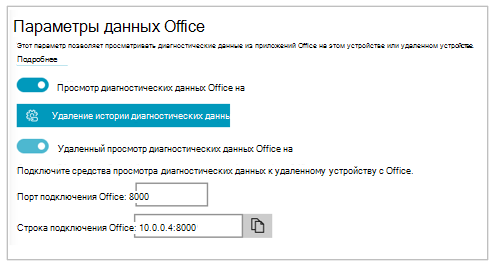
Примечание: Если параметр для включения просмотра диагностических данных Office не отображается, возможно, вы используете более раннюю версию DDV. Для просмотра диагностических данных Office требуется DDV версии 3 или более поздней. Средство DDV должно обновляться автоматически, но если по какой-либо причине этого не происходит, вы можете щелкнуть здесь, чтобы перейти в Магазин Microsoft Store и вручную проверить наличие обновлений.
Просмотр данных Office
Если на устройстве с Windows запущен Просмотр диагностических данных:
-
Откройте приложение Office, например Word или Excel.
-
Выберите Файл > Параметры > Центр управления безопасностью > Параметры центра управления безопасностью > Параметры конфиденциальности.
-
Нажмите кнопку Средство просмотра диагностических данных.
-
Выберите параметр Включить просмотр данных на этом компьютере и нажмите кнопку ОК.
Примечания: В Microsoft Teams сделайте следующее:
-
Перейдите в раздел Настройки > Конфиденциальность > Просмотр диагностических данных > Управление.
-
Выберите Включить просмотр данных, а затем введите строку подключения для другого устройства с Windows (в той же сети), на котором запущен Просмотр диагностических данных. Строку подключения можно найти в параметрах Просмотра диагностических данных на другом устройстве с Windows.
-
Откройте приложение Office, например Word или Excel.
-
Откройте параметры приложения, например Word > Параметры и выберите пункт Конфиденциальность.
-
В панели Конфиденциальность выберите Просмотреть диагностические данные в Windows.
-
Выберите Разрешить просмотр данных на другом компьютере и введите строку подключения с устройства с Windows в поле Строка подключения Просмотра диагностических данных.
Примечания:
-
Строку подключения можно найти в параметрах Просмотра диагностических данных на устройстве с Windows.
-
В Microsoft Teams перейдите в раздел Параметры > Конфиденциальность > Просмотр диагностических данных, чтобы ввести строку подключения устройства с Windows.
-
-
Нажмите кнопку ОК.
Теперь вы можете перейти на устройство с Windows и просмотреть диагностические данные для этого устройства в приложении «Просмотр диагностических данных».
-
Убедитесь, что ваши устройства Windows и iOS подключены к одной сети.
-
Откройте приложение Office, например Word или Excel.
-
Выберите Параметры > Параметры конфиденциальности.
-
Выберите Просмотреть диагностические данные в Windows. Откроется страница Параметры средства просмотра диагностических данных.
-
Введите строку подключения устройства с Windows в поле Строка подключения.
Примечания:
-
Строку подключения можно найти в параметрах Просмотра диагностических данных на устройстве с Windows.
-
В Microsoft Teams перейдите в раздел Параметры > Конфиденциальность > Просмотр диагностических данных, чтобы ввести строку подключения устройства с Windows.
-
-
Выберите Подключить к Windows DDV.
Теперь вы можете перейти на устройство с Windows и просмотреть диагностические данные для этого устройства в приложении «Просмотр диагностических данных».
-
Убедитесь, что ваши устройства Windows и Android подключены к одной сети.
-
Откройте приложение Office, например Word или Excel.
-
Перейдите в Настройки> Конфиденциальность и разрешения.
-
Выберите Просмотр диагностических данных.
-
Введите строку подключения устройства с Windows в поле Строка подключения.
Примечания:
-
Строку подключения можно найти в параметрах Просмотра диагностических данных на устройстве с Windows.
-
В Microsoft Teams перейдите в раздел Параметры > Конфиденциальность > Просмотр диагностических данных, чтобы ввести строку подключения устройства с Windows.
-
-
Выберите Подключить к Windows DDV.
Теперь вы можете перейти на устройство с Windows и просмотреть диагностические данные для этого устройства в приложении «Просмотр диагностических данных».
Через несколько минут в средстве просмотра диагностических данных отобразятся диагностические данные из Office. Вам нужно включить (или отключить) просмотр диагностических данных лишь в одном приложении. При этом одновременно включается (или отключается) просмотр диагностических данных для всех поддерживаемых приложений Office на этом устройстве.
Вы можете экспортировать данные в текстовый файл с разделителями-запятыми (CSV). Имена событий диагностики отображаются в столбце B файла CSV.
Подключение DDV действует в течение 24 часов. Если вы хотите продолжить просмотр диагностических данных после 24 часов, просто повторно включите просмотр данных в Office с помощью указанных выше действий.
Устранение неполадок
-
Если при попытке просмотреть диагностические данные на устройстве появляется сообщение об ошибке «DDV не запущен», хотя это не так, перезагрузите устройство и повторите попытку.
-
Вы не сможете просматривать диагностические данные на локальном компьютере, если запустили Office из меню «Пуск» или командной строки, используя команду «Запуск от имени администратора».
-
Если вы хотите просмотреть диагностические данные, собранные на другом устройстве (например, просмотреть диагностические данные для компьютера Mac на устройстве с Windows), оба устройства должны находиться в одной сети. Кроме того, поддерживаются только диапазоны IP-адресов частной сети, указанные в RFC 5753. Например, 10.0.0.x., 172.16.0.x или 192.168.0.x.
-
Если в самом конце сеанса будут созданы какие-либо диагностические данные, Office кэширует их и отправит эти данные в начале следующего сеанса. Это означает, что иногда в начале нового сеанса могут отображаться данные, собранные в конце предыдущего сеанса. Это также означает, что для просмотра самых последних битов данных из сеанса может потребоваться перезапустить приложение, чтобы начать новый сеанс.
См. также
Данные диагностики в Office
Правила обеспечения конфиденциальности корпорации Майкрософт
Нужна дополнительная помощь?
Нужны дополнительные параметры?
Изучите преимущества подписки, просмотрите учебные курсы, узнайте, как защитить свое устройство и т. д.
В сообществах можно задавать вопросы и отвечать на них, отправлять отзывы и консультироваться с экспертами разных профилей.
Вы работаете над важной таблицей, и Microsoft Excel рушится. Приложения MS Office не работают, и все, что мы можем сделать, — это взяться за руку или позвонить в службу поддержки. Но что, если бы мы могли немного покончить с собой и сами найти причину?
Иногда сбой может быть не в пакете Office, а во внутренностях самого компьютера. Это может быть вызвано неисправной оперативной памятью или проблемой жесткого диска. Или, может быть, вы были слишком ленивы, чтобы установить один из выпущенных пакетов обновлений.
Microsoft теперь предлагает собственного врача. MS Diagnostics — это инструмент, включенный в систему Microsoft Office2007, который выполняет ряд тестов, которые могут дать вам знать о проблемах и помочь найти способы их решения. Вы, должно быть, столкнулись с функциями обнаружения и восстановления Microsoft Office2003; Диагностика MS Office похожа на МРТ-сканирование на рентгеновском снимке. Это дает более тщательную проверку вашей системы с лучшими вариантами ремонта.
MS Diagnostics расширяет возможности вашей системы, выполняя эти сканирования,
- Диагностика настроек
Файлы и реестр сканируются на наличие сбоев, обычно вызываемых вирусами и неправильными установками. Этот тест может занять до 15 минут и более, поскольку он входит в самый нервный центр компьютера.
- Диагностика диска
Этот диагностический тест сканирует жесткий диск на наличие потенциальных проблем. Он просматривает журнал системных событий Windows и функцию SMART (технология самоконтроля, анализа и отчетности) вашего жесткого диска, если она доступна. Этот тест обязательно даст вам знать, если жесткий диск готовится к сбою.
- Диагностика памяти
Это проверяет стабильность ОЗУ.
- Обновить диагностику
Это проверка обновлений — все ли обновления установлены на вашем компьютере и в пакете Office? Это важно, так как официальные обновления сглаживают ошибки и делают систему более стабильной. Этот тест доступен только в том случае, если для пакета Office включена проверка обновлений.
- Диагностика совместимости
Иногда у вас могут быть разные версии одного и того же приложения Office, или конфликтующие файлы DLL могут быть причиной ошибок. Тест на совместимость проверяет это и определяет проблему.
- Проверьте известные решения
В этом тесте используется обширная база данных случаев сбоев Microsoft и их возможных решений, чтобы предложить вам аналогичное после просмотра отчетов о сбоях в вашей системе.
Теперь давай диагностируем »
Хотя это звучит как очень серьезная работа, на практике это не так. Это ура для дружелюбия пользователя Microsoft. Перед запуском тестов закройте все открытые программы и избегайте использования компьютера на время проверки.
- Диагностику MS Office можно найти в меню группы инструментов MS Office.

- Откроется окно MS Office Diagnostic, информирующее пользователя о том, что тест может занять до 15 минут, а также подключиться к серверам Microsoft. Нажмите на продолжить.

- В этом окне отображаются тесты, которые будут проведены. Начните сканирование, нажав Запустить диагностику.
- Диагностика будет запущена одна за другой и уведомит вас о любых обнаруженных глюках. В идеале это должно завершиться менее чем за 10-15 минут, если ошибок нет.
- В конце диагностического прогона отображается сводка результатов. Здесь, пожалуй, единственный существенный улов в инструменте — он не дает конкретной ошибки. Диагностический инструмент может сделать некоторые ремонтные работы для установки. Нажав «Продолжить», вы подключитесь к огромному информационному ресурсу Microsoft, посвященному проблемам и решениям. Вы можете следовать его рекомендациям, чтобы устранить ошибку, если ремонт не удастся.


Вышеуказанные шаги позволяют диагностировать весь пакет Office. Чтобы сэкономить время, вы можете ускорить процесс и проверить инструмент в одном приложении Office. Например,
- Доступ к диагностике в MS Word можно получить из: Кнопка Microsoft Office — Параметры Word — Ресурсы
Аналогично для MS Excel / MS Access / MS PowerPoint , доступ к инструменту можно получить из: Кнопка Microsoft Office — Параметры [Office Suite] — Ресурсы
- Для других, таких как MS Outlook / MS Visio / MS SharePoint Designer / MS Project / MS Publisher , путь: Справка — Диагностика Office
Примечание. Если все вышеперечисленные параметры не позволяют открыть MS Diagnostics, вы можете получить доступ к приложению непосредственно из его расположения — C: Program Files Common Files Microsoft Shared OFFICE12 offdiag.exe.
После запуска средства диагностики MS проблема может или не может быть решена. Но Microsoft Diagnostics включает в себя механизм быстрого обнаружения и исправления, который дает нам «ускоренный» курс по ремонту Office.
Помогло ли средство диагностики Microsoft сократить ваши экстренные звонки в службу поддержки? Сообщите нам о вашем опыте с сбоями Microsoft Office и о том, как вы встали на ноги?
Как включить функцию исправления грамматических ошибок
Проверка правописания используется в пакетах Microsoft Office для решения проблемы многочисленных опечаток, а также орфографических и пунктуационных ошибок, которые часто встречаются при вводе человеком различной информации с клавиатуры. При этом проверка правописания помогает наглядно указать на недостатки в тексте, чтобы пользователь имел возможность их исправить.

Для включения проверки правописания в Microsoft Office откройте программный продукт Word, воспользовавшись ярлыком на рабочем столе или пунктом меню «Пуск» — «Все программы» — Microsoft Office – Microsoft Word. Кликните на вкладке «Файл» (Microsoft Office 2013) или нажмите на кнопку Office (Microsoft Office версии 2010 и 2007). Перейдите в раздел «Параметры» и нажмите на пункте «Правописание». Выберите меню «Исключения» и щелкните поле «Имя текущего файла». После этого снимите флажок со строчки «Скрыть ошибки правописания» и «Скрыть грамматические ошибки».
Если вы хотите включить автоматическую проверку правописания для всех документов, которые вы открываете Microsoft Office, в секции «Исключения» поставьте опцию «Все новые документы». Снимите соответствующие флажки «Скрыть» и сохраните произведенные изменения, нажав на кнопку «Ок».
В программе PowerPoint включение автоматической проверки правописания можно выполнить из аналогичного меню «Параметры» — «Правописание». Снимите флажок с пункта «Скрывать орфографические ошибки» и сохраните произведенные изменения.
При возникновении ошибки в тексте Word подчеркнет ее красной, синей или зеленой линией. Красная линия используется для фиксирования орфографических ошибок. Недочеты в пунктуации указываются при помощи синей линии, а грамматические ошибки выделяются зеленой волнистой линией. Чтобы просмотреть возможные варианты написания и исправления ошибки, кликните правой клавишей мыши на подчеркнутом слове или фразе.
Если вы принимаете предложенный Word вариант, выберите его, нажав на соответствующем пункте меню. Word автоматически исправит ошибку и уберет подчеркивание. Если вы считаете, что ошибки в данном месте текста нет и слово написано правильно, вы можете проигнорировать подчеркивание или нажать на контекстное меню «Пропустить все», доступное также по нажатию правой клавиши мыши.
Также вы можете активировать функцию автозамены, которая доступна в программах пакета Office. Данный параметр позволяет автоматически исправлять некорректно написанные слова в соответствии со списком, вручную создаваемым пользователем. Туда можно добавить слова, которые вызывают у вас проблемы в написании.
Для включения автоподстановки перейдите в секцию «Параметры» — «Правописание» — «Параметры автозамены». Поставьте галочку «Заменять при вводе». В поле «Заменить» укажите слова или фразы, которые вызывают у вас трудности при написании. В левой колонке впишите слово с ошибкой, а справа укажите правильный вариант написания. После добавления достаточного количества слов и фраз, нажмите «Ок» и сохраните произведенные изменения.

Многим пользователям приходится часто набирать текст для составления документов, написания контента для сайтов, оформления писем и т.д. Очень важно писать правильно, чтобы не показать себя глупым и невежественным человеком. Я рекомендую программу Word из офисного пакета Microsoft Office. В данной статье хочу рассказать, как проверить текст на ошибки онлайн и в Word 2010 или других версиях этого текстового редактора.

Немного истории
Еще в 2010 году я создал развлекательный ресурс о кино, где публиковал рецензии на фильмы, обзоры премьер, биографии актеров. Спустя четыре года на сайте было размещено более трех тысяч статей. Однажды я решил посмотреть свои первые записи, и был ошеломлен. Обнаружил массу ошибок грамматических и пунктуационных, предложения состояли из множества оборотов, читать их было непросто. На то время я не проверял их на правописание, а зря. Первые дни я не мог успокоиться и редактировал старые тексты, чтобы довести их до ума.
Вывод напрашивался сам: следовало предварительно набирать обзоры в Ворде, чтобы автоматически исправлять ошибки.
В этой программе встроен очень полезный функционал, который выделяет (подчеркивает) некорректный ввод красной или зеленой волнистой линией. Но не всегда проверка срабатывает автоматически. Возможно, её предварительно нужно включить в настройках приложения. Как это сделать – Вы сейчас узнаете!
Как проверить текст на ошибки онлайн
Сервисов существует немало, но самыми распространенными являются Спеллер от Яндекса и Text.ru. Достаточно перейти по указанным ссылкам и вставить в поле ввода нужный текстовый фрагмент.

Автор рекомендует:
- Переносим папку TEMP на другие диски
- Как почистить папку Temp в Windows
- Все способы входа в панель управления Windows
- Как в Windows 10 посмотреть пароль Wi Fi
- Какой антивирус выбрать для компьютера, телефона в 2023 году
Автоматическая проверка текста на ошибки
Срабатывает по ходу набора текста, чтобы можно было сразу внести изменения. К примеру, Вы пропустили букву в слове, или не поставили пробел после знака препинания. Word сразу же предупредит о необходимости исправления.
Но если Вы вводите заведомо некорректные слова, а система никак на это не реагирует, значит, автоматическая проверка не включена. Как её активировать?
- Заходим в главное меню приложения, кликнув по кнопке в левом верхнем углу.
- Теперь следует нажать на «Параметры Word» (этот элемент может находиться в разных местах, в зависимости от версии программы). У меня это выглядит так:

- Для Ворд 2013 с обновленным интерфейсом меню имеет следующий вид:

- Дальнейшие опции одинаковы для разных выпусков офисного редактора. Слева выбираем пункт «Правописание». А справа находим строчку «Автоматически проверять…» и ставим возле неё галочку.

В самом низу можно задать набор правил для проверки. По умолчанию выбрано значение «для деловой переписки», но можно указать более строгий алгоритм, если хотите устранить максимум ошибок и убрать разговорные фразы.
Проверка по умолчанию
Если во время набора текста начинают подчеркиваться правильные слова, скорее всего они отсутствуют в словаре программы. Нужно их туда добавить. Как это сделать правильно?
- Выделяем необходимое слово / фразу / фрагмент документа;
- Переходим в раздел «Рецензирование», затем – «Правописание» (для Ворд 2007 и выше). Для более ранних версий следует зайти в меню «Сервис». Или проще нажать на клавиатуре «F7». Откроется следующее окно:

Здесь можно либо пропустить ошибку, либо исправить её (могут быть предложены варианты замены), либо добавить её в словарь (если считаете, что слово является правильным и не содержит ошибок).
С этим разобрались.
Но что делать, если Вы пытаетесь выполнить вышеуказанные действия, но перед Вами появляется сообщение «Средства проверки не установлены»? Или же просто отображается окошко, что «Проверка окончена», но красное / зеленое подчеркивание не убирается? В таком случае, необходимо перейти к следующим шагам.
Установка пакета
Речь идет о пакете проверки правописания, который по каким-то причинам не вошел в состав приложения. Возможно, Вы забили указать его во время инсталляции. Решение следующее:
- Переходим в «Панель управления» и открываем раздел «Программы и компоненты»:

- В появившемся окне отобразятся все установленные программы. Следует найти Word, выделить его и кликнуть по кнопке «Изменить»:

- После короткой паузы должно отобразиться окно с предложением добавить новые компоненты / удалить существующие. Жмем «Продолжить» (Далее).
- Теперь следует раскрыть ветку «Общие средства». В ней должны быть «Средства проверки правописания». Кликаем по элементу и выбираем опцию «Запускать всё с моего ПК»:

Вот и всё! Осталось дождаться установки выбранного компонента. После этого рекомендую перезапустить компьютер.
Настройки языка
Бывает, что для одного языка проверка производится корректно, а для другого – вообще не работает. Например, если нужно проверить текст на английском на ошибки. В таком случае, следует перейти во вкладку «Рецензирование» (она есть и в Ворде 2016 года), нажать на изображение глобуса. Это меню выбора языка, где следует снять отметку напротив опции «Не проверять правописание»:

Видео
Если не хотите читать много букв, то можете откинуться на спинку кресла (или стула) и посмотреть обучающее видео, как включить проверку орфографии в Word:
Как видите, всё очень просто. Буквально несколько кликов – и проблема устранена. Теперь знаете, как проверить английский текст на ошибки онлайн (или на любом другом языке). Даже если Ваша ситуация сугубо индивидуальна и не может быть решена с помощью моей инструкции, рекомендую задавать вопросы в комментариях. Я обязательно на них отвечу.
