
Если компьютерная мышь раздражает пользователя постоянными сбоями или вовсе не подключается к ПК – стоит проверить исправность устройства. Это можно сделать тремя способами.
- Проверка работоспособности мыши без сторонних сервисов
- Проверка мыши в режиме онлайн
- Onlinemictest
- Klik-test
- Tecagile
- Сторонние программы для ПК
- Keyboard Mouse Test
- Mouse Info
- Есть ли разница между проверкой проводных и беспроводных мышек?
- Как настроить параметры мыши в Windows?
- Подводим итоги
Проверка работоспособности мыши без сторонних сервисов
Когда нет очевидных проблем вроде повреждённого кабеля или неисправности оптического датчика, большинство сбоев решаются перезагрузкой компьютера или переподключением мыши в другой USB-порт. Но если это не помогает, нужно понять, в чём проблема: в ПК или в самой мышке.
Соедините устройство с другим компьютером. Если мышь всё равно не работает – значит, проблема в ней, а если сбоев нет – виноват ПК. Если при подключении к нему перестанет работать другая, точно исправная мышка – это окончательно подтвердит проблемы со стороны компьютера.
Проверьте функциональность мыши вне установленной операционной системы. Это можно сделать при запуске ОС с диска либо в безопасном режиме, а также в интерфейсе UEFI. Если мышка корректно работает в этих ситуациях, значит, проблема касается программной части: скорее всего, произошёл сбой драйверов самого устройства или USB-порта.
Самый простой способ проверить мышь в Windows:
- Зайти в «Устройства и принтеры» через «Параметры» > «Bluetooth и другие устройства».
- Вызвать контекстное меню, наведя курсор на изображение мыши.
- Выбрать «Устранение неполадок». Модуль укажет на возникшие проблемы.
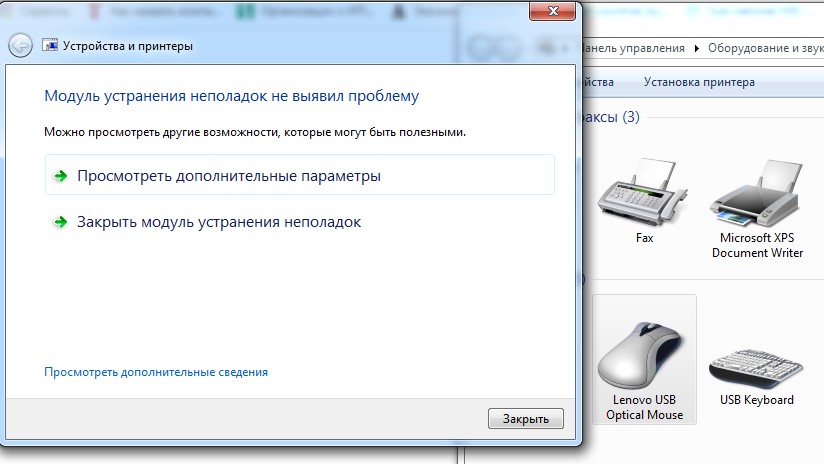
Компьютером можно управлять только с помощью клавиатуры – это полезно, когда нет запасной мыши. «Пуск» открывается клавишей Win, перемещение по строчкам производится стрелками клавиатуры, в навигации помогает Tab. Папка или файл открываются нажатием Enter, а контекстное меню вызывается сочетанием Shift + F10.
Проверка мыши в режиме онлайн
Специальные онлайн-сервисы протестируют мышь с большей информативностью и наглядностью – но для доступа к ним нужен интернет. Среди самых удобных и функциональных ресурсов выделяются три.
Onlinemictest
Ссылка: https://www.onlinemictest.com/mouse-test/.
Этот сервис определяет работоспособность не только двух основных клавиш и колёсика, но и боковых кнопок. Проверка очень проста:
- нажимайте по очереди клавиши и крутите колёсико – соответствующие действия отобразятся на картинке;
- если выбранная кнопка не подсвечивается или, к примеру, вместо нажатой левой клавиши загорается правая – значит, есть проблема.
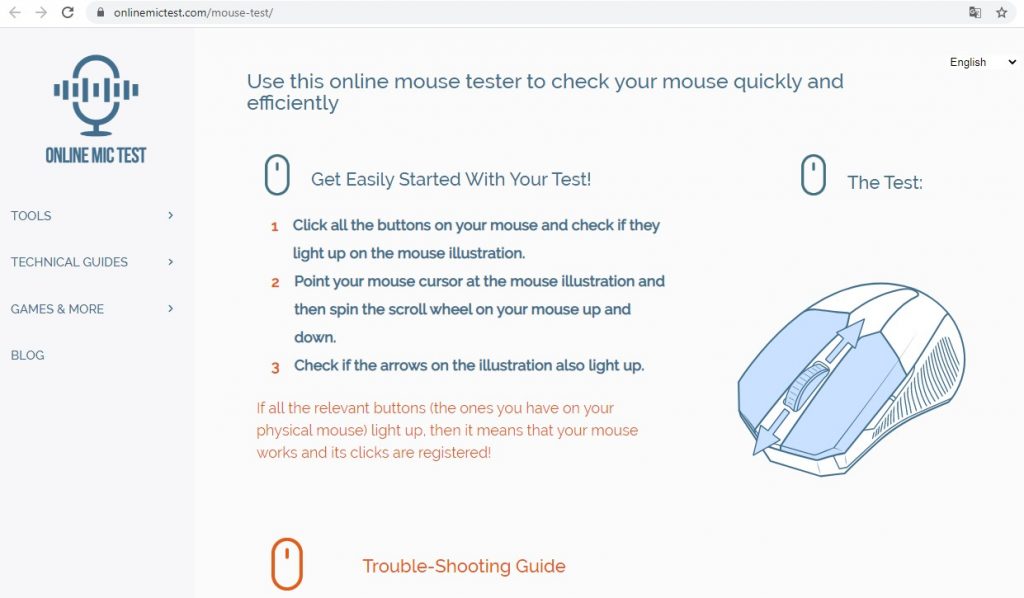
Для работы с сервисом рекомендуется Chrome или Firefox последних версий: устаревшие варианты или другие браузеры не дают полной функциональности, а также не всегда идентифицируют нажатые кнопки.
Klik-test
Ссылка: https://klik-test.ru/.
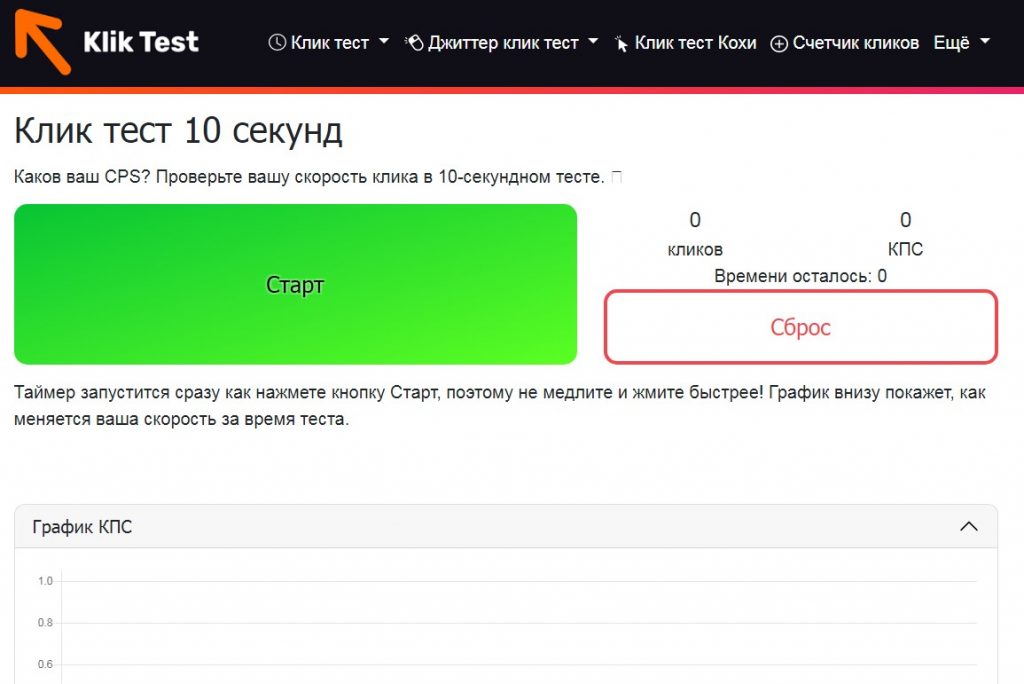
Русскоязычный сервис, тестирующий мышь по нескольким параметрам. На главной странице сайта предлагается проверка скорости клика, определяющая интервал между нажатиями и работоспособность кнопок. Быстро кликайте любой клавишей или колёсиком по зелёному полю. По истечении времени будет показан лучший результат и количество сделанных кликов с графиком. Таймер теста настраивается во вкладке «Клик тест», расположенной в верхней части страницы.
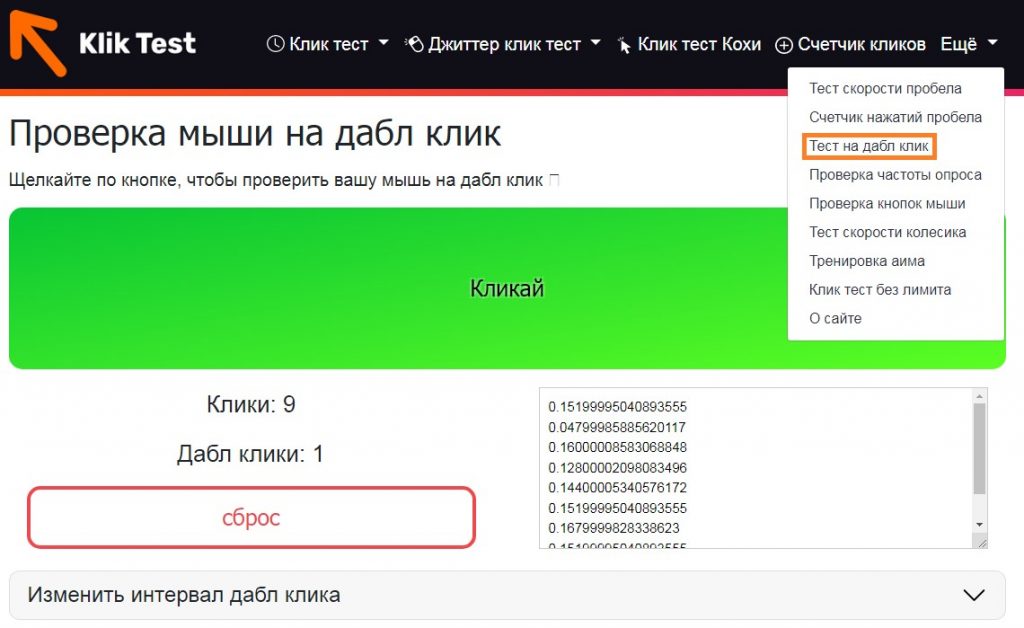
Вкладка «Ещё» открывает дополнительные тесты, самый полезный среди которых – «Тест на дабл клик». Он поможет понять, страдает ли мышка от двойного нажатия клавиши, обычно возникающего из-за износа кнопки или загрязнения. Тест очень прост: при двойном клике зелёный фон загорается красным, а счётчик дабл-кликов увеличивается. Ниже кнопки «Сброс» находится строка, где задаётся интервал детектора дабл-кликов.
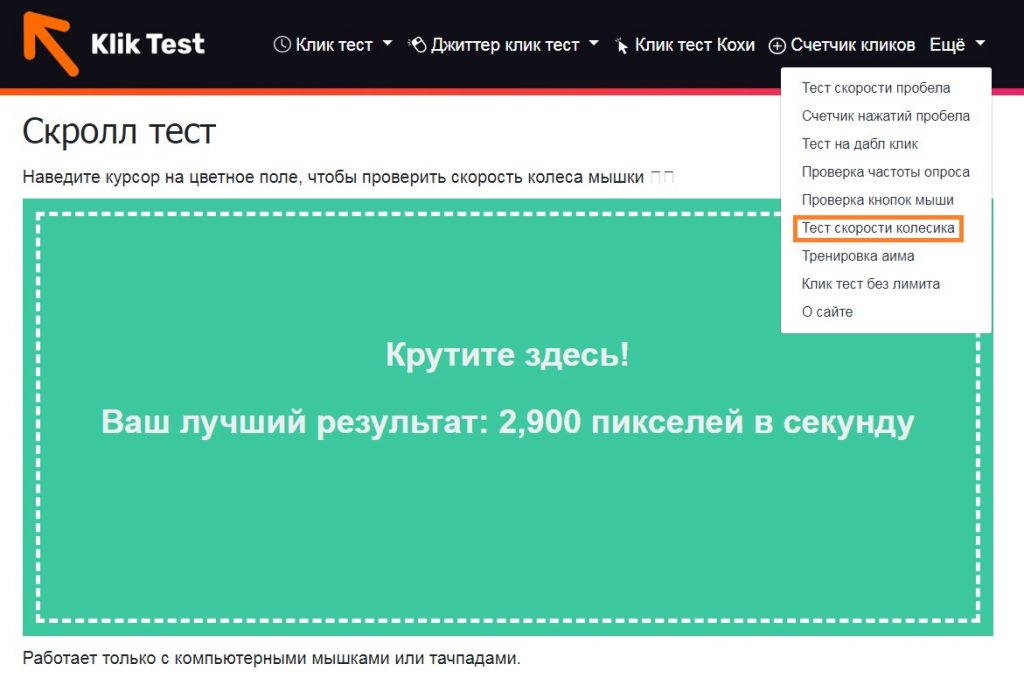
«Тест скорости колесика» пригодится тем, кто поменял скорость прокрутки и хочет оценить разницу. Наведите курсор на зелёное поле и начинайте крутить колёсико. Проверка заканчивается, когда скорость падает до нуля. После этого показывается лучший результат. Если отмечаются резкие изменения скорости – вероятно, есть проблема с колёсиком.
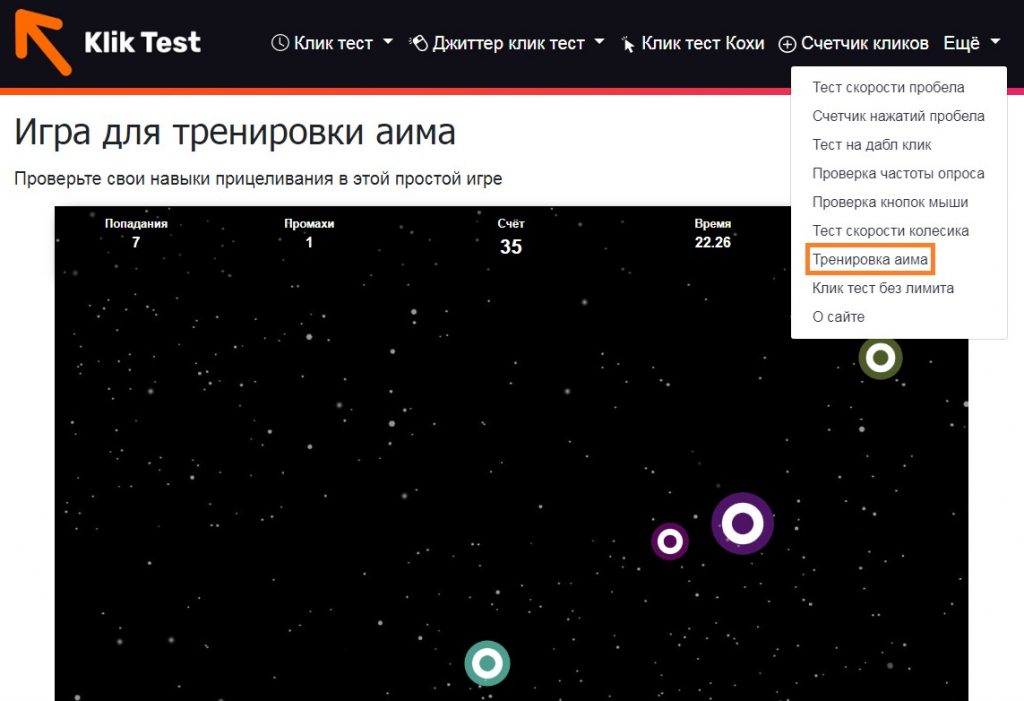
Если стрелку мышки «ведёт» мимо нужной точки, запустите ещё одну проверку – «Тренировку аима». После выбора стартовых настроек начинается игра. Кликайте по появляющимся мишеням до того, как они исчезнут. Тест проверяет точность позиционирования и определяет проблемы с курсором.
Tecagile
Ссылка: https://tecagile.com/mouse-polling-rate-checker/.
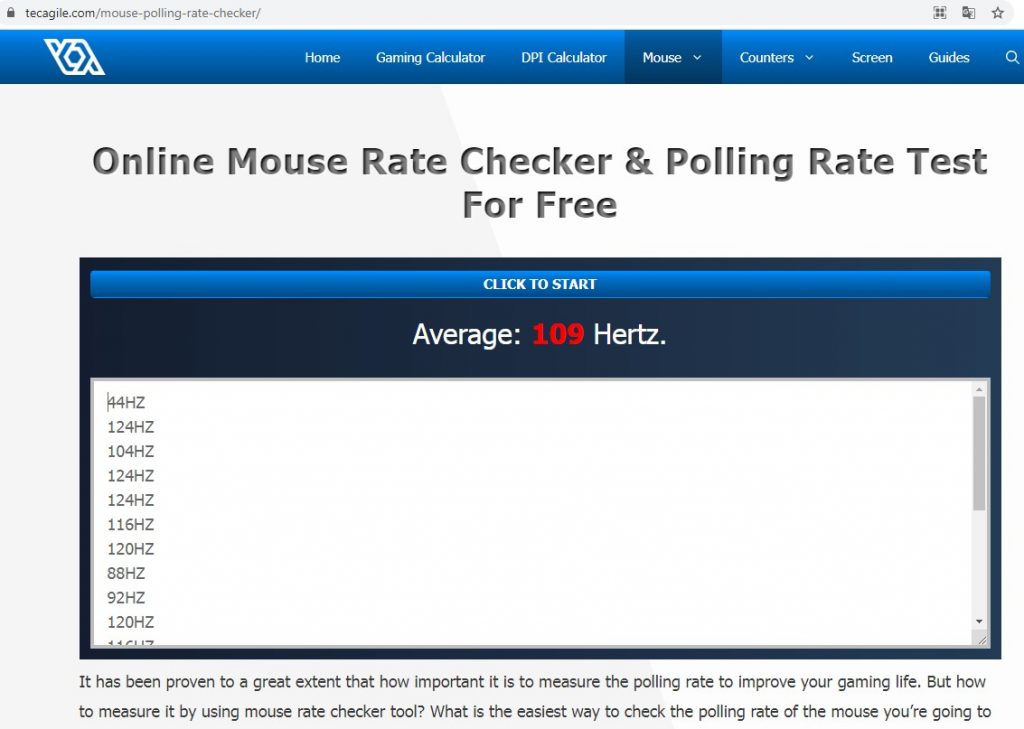
Сервис отслеживает частоту опроса – параметр, указывающий на то, как часто информация о движении мыши передаётся компьютеру. Характеристика измеряется в герцах (Гц): чем больше герц, тем более плавно движется курсор. Частота опроса важна для владельцев геймерских мышек.
Проверка позволит соотнести получившиеся показатели с заявленными производителем мыши. Нажав «Click to start», поводите мышкой в разные стороны. В это время будет отображаться средняя частота опроса. При неподвижном курсоре всегда указывается 0 Гц. «Click to stop» заканчивает тест. Ниже результата расположена история показателей частоты.
Сторонние программы для ПК
Главное преимущество таких приложений – удобство. Программу можно установить на компьютер, не имеющий доступа к интернету.
Keyboard Mouse Test
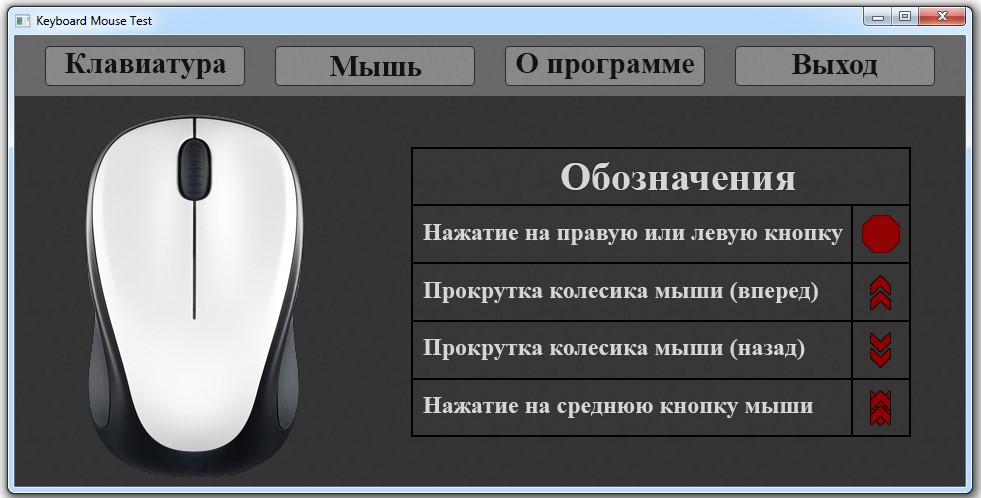
Утилита предназначена для проверки работоспособности клавиатуры и кнопок мыши. Занимает меньше 100 МБ и не требует установки. Интерфейс очень прост:
- откройте вкладку «Мышь», понажимайте клавиши и колёсико мышки;
- при правильной работе на картинке появятся значки, соответствующие обозначениям в таблице справа.
Mouse Info
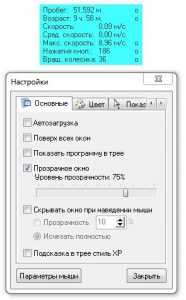
Это программа требует установки, но занимает всего 2 МБ. После запуска на экране появится маленькое окошко, где фиксируется несколько параметров:
- «пробег» мыши – то есть, какое расстояние преодолел курсор;
- «возраст», соответствующий времени работы компьютера;
- скорость движения указателя;
- количество нажатий кнопок и вращений колёсика.
Значок «о» сбрасывает параметр, возле которого расположен. Кликнув правой кнопкой на окошко программы, можно перейти к настройкам утилиты либо выйти из неё. Сочетание Ctrl + P, когда курсор наведён на приложение, открывает настройки мыши в Windows.
Есть ли разница между проверкой проводных и беспроводных мышек?
Работоспособность устройств двух типов проверяется одинаково. Единственное, что нужно учесть: проблемы с беспроводной мышью могут вызываться дополнительными причинами вроде разрядившейся батарейки. Проще всего проверить исправность беспроводной модели так:
- вставить передатчик в порт компьютера;
- поискать мышь в списке подключённых устройств: «Пуск» > «Параметры» > «Bluetooth и другие устройства» > «Устройства и принтеры»;
- если адаптер работает правильно, мышь появится в списке – при неполадках она может отображаться, как «неизвестное устройство».
Как настроить параметры мыши в Windows?
Когда мышка работает некорректно – рывками или заторможенно – пригодятся системные настройки. Они помогут отрегулировать чувствительность и другие показатели.
- Чтобы попасть в нужный раздел, нажмите иконку «Пуск» и выберите значок, напоминающий шестерёнку – «Параметры» в Windows 10.
- Далее переходим в пункт «Устройства» > «Мышь».
Здесь настраиваются основные параметры:
- выбор основной кнопки полезен для левшей, которые хотят кликать удобной для себя правой клавишей;
- регулировка колёсика;
- прокрутка неактивных окон.
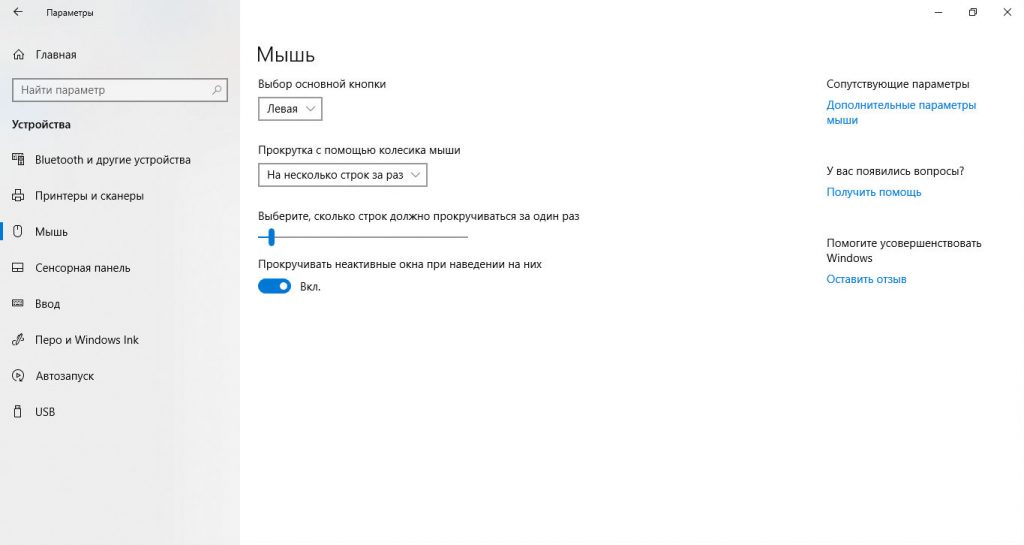
Для перехода к расширенным настройкам нажмите «Дополнительные параметры мыши» в правом верхнем углу. Другой путь, работающий и в Windows 7/8:
- Нажмите «Пуск».
- Напишите в строке поиска «Мышь».
- Верхний результат и будет нужным разделом.
Совет! Владельцам игровых устройств с расширенным набором кнопок следует воспользоваться утилитой от производителя, которая лучше настроит функциональность мышки.
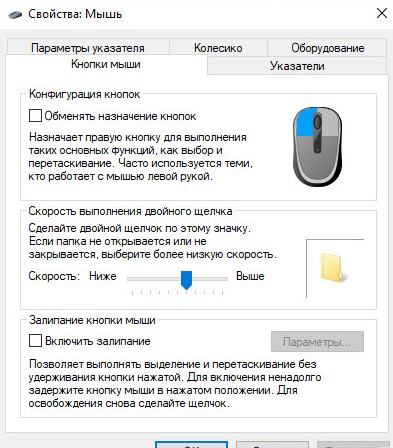
Первая вкладка – «Кнопки мыши». Здесь можно поменять назначение клавиш, подобрать комфортную скорость двойного щелчка и включить залипание, позволяющее перетаскивать файлы, не зажимая основную кнопку мышки.
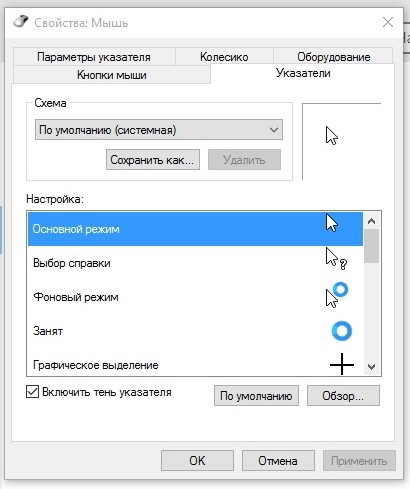
Дальше идёт вкладка «Указатели», где настраивается внешний вид и размер курсора. Указатель выбирается в разделе «Схема», а вид курсора для конкретной ситуации устанавливается в окне «Настройка».
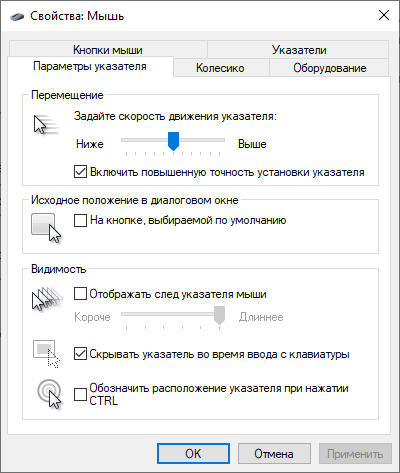
Во вкладке «Параметры указателя» регулируется чувствительность курсора и менее важные настройки:
- повышенная точность – полезна при работе за дисплеем с высоким разрешением;
- положение курсора в диалоговом окне – когда появляется экран с ошибкой или сообщением, указатель автоматически оказывается на кнопке по умолчанию, например «ОК»;
- след указателя – иногда ошибочно воспринимается, как подтормаживание мыши;
- скрытие курсора – полезно при наборе текста.
Последняя опция помогает найти потерявшийся указатель, если нажата клавиша Ctrl.
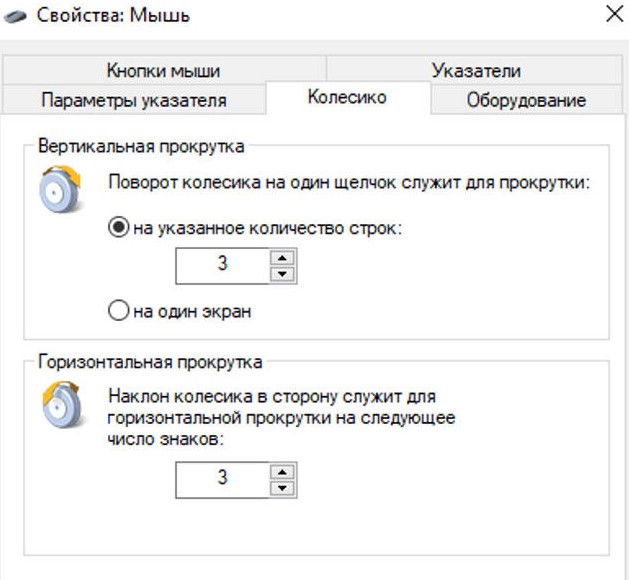
Вкладка «Колёсико» отвечает за повороты колёсиком мышки. Чем больше установленное количество строк – тем быстрее прокручивается экран. Предусмотрена настройка горизонтальной прокрутки, но она пригодится только совместимым с такой функцией устройствам.
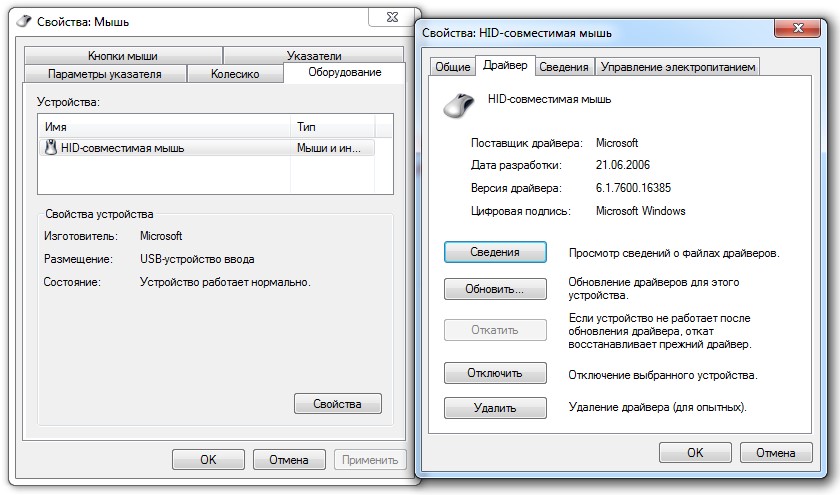
Последняя вкладка – «Оборудование» – показывает подключённую мышь. Нажмите «Свойства» > «Изменить параметры» > «Драйвер». Откроется окно, где можно обновить или удалить драйверы, а также отключить мышку от компьютера.
Сделав нужные настройки, нажмите «Применить», чтобы сохранить изменения перед выходом.
Подводим итоги
Большинство проблем с мышкой определяются и решаются стандартными средствами Windows, но иногда стоит проверить устройство сторонними утилитами или онлайн-сервисами. Первые не всегда настолько информативны, как вторые, зато работают без доступа к интернету.
Тест мыши
O тесте мыши
Mouse Test это удобный и эффективный инструмент, который проверяет производительность мыши пользователя. Этот онлайн-инструмент для тестирования мыши точно проверяет колесо прокрутки мыши, левую, среднюю, правую и боковые кнопки. Пользователи могут использовать этот простой инструмент без загрузки каких-либо сторонних приложений!
Какова цель инструмента тестирования мыши?
Мышь является жизненно важным инструментом для каждого компьютера. Даже для небольшого использования компьютера мы должны использовать мышь для выполнения задачи. Тест мыши — полезный инструмент, поскольку он помогает обнаружить все основные проблемы с мышью, чтобы помочь вам устранить эти проблемы.
Пользователи могут использовать этот тест, чтобы проверить, правильно ли работает их ноутбук или мышь MacBook.
Это помогает геймерам узнать, есть ли у них проблемы с текущими мышами. Он также предоставляет им ценную информацию о том, как улучшить свои игровые навыки.
Какие кнопки мыши можно протестировать с помощью этого инструмента?
1. Тест левой и правой кнопки мыши:
С помощью этой программы вы можете протестировать левую и правую кнопки мыши, чтобы проверить, правильно ли они работают. Для этого переместите курсор внутри модели мыши и нажмите на каждую левую и правую кнопку мыши.
2. Тест средней кнопки мыши:
Пользователи могут получить доступ к этому фантастическому инструменту, чтобы проверить функциональность средней кнопки мыши. Все, что вам нужно сделать, это подвести курсор мыши к модели мыши и нажать центральную кнопку.
3. Тест колеса прокрутки мыши:
Проверьте, работает ли колесо прокрутки вашей мыши эффективно или нет, с помощью этой фантастической программы без каких-либо хлопот. Просто поместите курсор внутрь модели мыши и прокрутите вверх и вниз.
4. Тест боковой кнопки мыши:
Используйте этот простой тест, чтобы проверить функциональность боковых кнопок игровой мыши. Переместите курсор внутрь модели мыши и нажмите на эти дополнительные кнопки.
Как я могу проверить, работает ли моя мышь в тесте мыши?
Вот шаги, которые необходимо выполнить, чтобы убедиться, что ваша мышь работает правильно:
Шаг 1: Откройте браузер и запустите веб-страницу Mouse Test.
Шаг 2: Переместите курсор внутри модели мыши на веб-странице. По очереди нажимайте и удерживайте разные кнопки мыши. Например, начать с правой кнопкой мыши
Шаг 3: Если какая-либо правая/левая/средняя/боковая кнопка или колесо прокрутки на экране подсвечиваются, когда вы выполняете движение мыши, ваша мышь работает правильно.
Шаг 4: Если кнопки мыши не загораются, это указывает на проблему внутри мыши.
Часто задаваемые вопросы
Зачем мне тестировать мышь?
Почему мышь не проходит этот тест?
Другой инструмент
Всем привет! Иногда приходится тестить не только параметры манипулятора, чтобы получить конкретные цифры, но и попросту проверить устройство на работоспособность. Сегодня поговорим о проверке мышки – какие онлайн-сервисы и программы могут в этом помочь и что конкретно они определяют.
Онлайн-тесты
Для прохождения проверки онлайн, в браузере должен быть активирован плагин Adobe Flash, а сам сайт должен получить разрешение пользователя на его запуск. Первый в списке – тест на интервал между нажатиями.
Найти его можно, перейдя по этой ссылке. Здесь нужно просто быстро кликать основной кнопкой мышки по полю свода.
Индикатор, расположенный под ним, отображает скорости нажатия, сколько времени прошло от одного клика до другого и показывает лучший результат.
Второй полезный ресурс – мини-игра, которая поможет проверить сенсор на точность позиционирования, а основную кнопку на срабатывание. Расположена она по адресу (этот сервис сейчас не работает, сори).
Пользователю следует кликать по появляющимся и исчезающим на экране красным кругам. Тест показывает количество целей, по которым удалось попасть, и имеет встроенный счетчик кликов. Не самый точный параметр изменения, так как на точность влияет человеческий фактор, но тоже может пригодиться.
Проверка кнопок на срабатывание расположена по адресу. Ничего не определяет, кроме клика основной кнопкой мыши. На дабл клик манипулятор можно проверить с помощью теста на двойной клик. Перейдите по этому адресу. Отображает обычные и двойные клики. Пригодится провести точные замеры в случае, если вместо одинарного щелчка, проскакивает двойной. Также позволяет проанализировать работоспособность соответствующей кнопки.
Тест для проверки работоспособности кнопок мыши доступен по ссылке: https://cps-check.com/ru/mouse-buttons-test. Нет никаких счетчиков, но можно определить, глючит приложение или случилась аппаратная поломка манипулятора.
Состоит из пяти шагов, в которой игроку следует выполнять различные задачи. Правила указаны в аннотации под окошком с игрой.
По адресу вы найдете встроенный кликер со встроенным счетчиком. Можно определить количество нажатий за отведенный интервал и среднее количество кликов в секунду.
Это – все более-менее вменяемые тесты, которые мне удалось найти в сети. Остальные онлайн-тесты или работают криво, или оказались совершенно бесполезными. Все прочие параметры придется тестить с помощью соответствующего софта.
Программы для тестирования мышки
Одна из немногих программ, которые реально измеряют интересующие параметры – Enotus Mouse Test. Замеряет почти все – выполняет проверку герцовки, чувствительности сенсора, скорости отклика, заряд встроенного аккумулятора и т.д. Еще одна утилита, которая может пригодиться, называется Keyboard Mouse Test. К сожалению, не делает никаких замеров, но может проверить работоспособность кнопок манипулятора, а также клавиатуры. Занимает немного места и не требует инсталляции.
Как проверить на неисправность USB донгл
У беспроводных мышек может быть все хорошо, в плане работоспособности, но устройство, почему-то, все равно не работает. К сожалению, никаких специфических тестов в этом случае не предусмотрено.
Единственный известный мне способ проверить передатчик беспроводной мыши – вставить его в компьютер и найти в списке подключенных устройств в Диспетчере (Пуск – Панель управления – Диспетчер устройств).
Если донгл работает, то в списке он будет определяться. В случае возникновения неполадок, может отображаться как неизвестное устройство. Так как драйвера вшиты в сам донгл, вероятность их «слетания» чуть больше нуля.
А если вы знаете другие способы проверить работоспособность USB передатчика, буду признателен, если вы поделитесь ими в комментариях. Также для вас могут оказаться полезными публикации о полной настройке компьютерной мыши вообще и о настройках ее чувствительности в частности. А на сегодня все. До завтра!
С уважением, автор блога Андрей Андреев.
Fixing Problems With Your Mouse
If a part of the illustration didn’t turn blue, or the illustration doesn’t react to your mouse clicks at all, then the issue lies within the mouse and you have failed the mouse click test. Below, you can find solutions to the most
common problems that our visitors have had and solutions to these problems.
Mouse button doesn’t work
One or more mouse buttons not working is the most common problem that we receive from our users. Fortunately, usually, the problem is easily fixable and only takes a couple of minutes.
Here’s a list of solutions to fixing your mouse’s buttons:
Update your mouse’s drivers
By far, the most common issue that causes mice not to work is outdated mouse drivers. You can update your mouse drivers by either navigating to your mouse’s manufacturer’s website or using an automatic driver finding software, such
as DriverBooster.
Connect the mouse to another USB port
Sometimes dust can end up inside a USB port, or sometimes the USB port stops working altogether. Unplugging your mouse and connecting it to another USB port can fix the problem for you.
Check the batteries of your mouse
If you are using a wireless mouse, the solution could be as simple as replacing your mouse’s batteries. If changing the mouse’s batteries doesn’t help, try connecting a wired mouse to your computer. Connecting a wired mouse can
narrow down the root of the problem. If a wired mouse works, the issue is with your wireless mouse – either the mouse is broken, or you forgot to connect the receiver.
My mouse’s side buttons are reversed
Some mice have side buttons reversed. Usually, you can configure it from your mouse’s control panel. For this test, the order of your side buttons doesn’t matter, and it is only important the illustration reacts to your mouse
button’s click.
My mouse is double-clicking
Mouse double-clicking is usually caused by dust building up inside the mouse. You can try using compressed air to get the dust out of your mouse by blowing under and around your mouse’s buttons.
Another common mouse double-clicking cause is a defective mouse. Your mouse’s circuit board could be malfunctioning and interpreting a single click as a double click. In that case, you should get your mouse fixed or buy a new one.
My mouse is moving by itself
Fortunately, you are not alone, mouse moving by itself is another common problem reported by our visitors. Below we have listed a potential solution to fixing a mouse that is moving by itself.
Out-of-date mouse drivers
Out-of-date drivers could be incompatible with your operating system and thus causing problems for your mouse. You can find up-to-date mouse drivers by navigating to your mouse’s manufacturers website or using an automated driver
finding tool, such as DriverBooster.
Dirty mouse sensor
Another common cause for a mouse moving by itself is having a dirty mouse sensor. It could be that over time a bit of dust has been built upon the sensor, or a single hair is blocking and confusing the sensor. Turn your mouse upside
down and take a look under the hood. You can try blowing on the sensor or using compressed air to clean your mouse’s sensor.
My mouse is not moving at all
Check that your mouse is connected to your computer (if using a wire), or try a different USB port. If you are using a wireless mouse, then make sure that your mouse’s batteries are full.
How to test mouse sensor without additional software? You can check it online or offline by finding out the mouse DPI.
For specific operations like image or video editing or proper targeting in games, you may need the specific pointer speed of the mouse. But your mouse pointer may or may not have the same speed.
Also, sometimes, to check if your mouse is working correctly or not, you need to test the mouse sensor. In this article, we will disclose the process of testing a mouse sensor. The process is simple and easy.
How to Test Mouse Sensor | Best Methods
To test mouse sensor, there are 2 different methods you can follow-
- Offline Testing
- Online testing
Now, let us start with the mouse testing procedure.
Offline Testing
You can test the sensor of your mouse offline. For example, if you have a gaming mouse, you can test the mouse sensor while playing the game.
Usually, you might need a specific sensitivity of the mouse to memorize it for the game. Higher sensitivity needs minimal movements of the mouse. But lower sensitivity needs massive mouse movements.
Usually, 24 to 80 cm/360° are lower sensitivity range. And 10/360° is the highest.
Now let us see the steps to test the sensitivity:
Step 1: Take a ruler in cm or inches.
Step 2: Open any one of your games of choice.
Step 3: take a specific point on a wall, then turn a 360-degree horizontal turn.
Step 4: Then return to the same point as neatly as possible.
Step 5: Do not click on the keyboard while performing this.
Step 6: calculate how far you moved the mouse across the mousepad
Step 7: The result is your sensitivity in cm/360° units.
Thus you can test and measure the mouse sensor offline.
Online Testing
In the case of testing the mouse sensor, people usually check the DPI of the mouse. DPI stands for Dots Per Inch. For this, you need help online. And the ways we are disclosing you are some of the latest and the best methods of all time.
The methods to follow are below:
Try Using Mouse-sensitivity.com
From this website, you can check the DPI of your mouse sensor. Test from this website is one of the most accessible tests online. This will work best when you do not possess any gaming mouse. And the steps are:
Step 1: To test your mouse sensor online, the first thing you have to do is go to your computer browser.
Step 2: Go to the mouse sensitivity site.
Step 3: After opening the site, you will see a menu on the left side of the site.
Step 4: Now, scroll down and click on the “DPI ANALYZER” on the menu.
Step 5: Now, take a piece of paper and make the centimeter markings on it. Then place the mouse on it.
Step 6: Determine the distance within which you will move the mouse. You can take a few centimeters of movement to measure the dpi of your mouse.
Step 7: Now, type that amount in the “Target Distance” option. Set the Units to cm.
Step 8: Take the cursor to the left end of the ruler at the bottom of the site.
Step 9: Take the piece of paper that has the cm markings below your mouse.
Step 10: Click on the 1st mark on the left of the ruler with the red pointer.
Step 11: Now, drag the mouse pointer from left to right. You also have to ensure that you are moving the mouse correctly over the marks on the paper. No need to move the pointer all the way to the right. You just have to move the mouse to the distance you have already decided.
Step 12: From here, you can get an average DPI calculation of your mouse. And you don’t need other particular software as well.
Test Using Mouseaccuracy.com:
This website takes a test for your mouse sensor that gives the most accurate result. It is eligible for both gaming and non-gaming mouse. And the steps for this method are really easy to follow.
The steps are below:
Step 1: Just like before, go to your computer browser for an online test.
Step 2: Go to the mouse accuracy site from Google or other search engines.
Step 3: When you open the page, a menu will appear. On the menu, you will see some options like setting difficulty, target color and size, test duration, etc. You can change the options for test the way you want.
Step 4: After setting up the options, click on the start button on the bottom to start the test.
Step 5: In the test, you will have to click on the color circles that are the targets as quickly as possible. And this test will happen in specific time duration.
Step 6: After the test completes, the statistics of your test will appear. It will show the score, target efficiency, and click accuracy of your mouse pointer.
By taking this test, you can determine the condition of your mouse sensor.
FAQs
How do I know if my mouse sensor is bad?
If the mouse sensor is bad, the sensor light will be flickering and you will feel lag in mouse functioning.
Can I change mouse sensor?
No, the mouse sensor of a mouse comes as pre-built with it. And so, you can’t change it. And trying to change can ruin it.
Final Thoughts
When we buy a new gaming mouse, we need to check its sensor so that we can use it the way we want. And for many other editing works, we need to have an exact speed for the mouse pointer.
So it becomes necessary to test the sensor of the mouse. But not everyone knows how to check the mouse sensor. But testing the mouse sensor is not that difficult.
Here in this post, we have provided you with important information on testing mouse sensors. The method of testing the mouse sensor we showed is easy. So, we hope that this article will give you the proper knowledge to know how to test mouse sensors.
You Can Also Read:
- Can You Charge Magic Mouse with iPhone Charger?
- Expert Recommended Guide on How to Clean RGB Mousepad Easily
- How To Setup Logitech G PRO Wireless Mouse With 10 Simple Steps
- How To Clean ZOWIE Mouse? – Get The Best 3 Ways