
Exceltip
Блог о программе Microsoft Excel: приемы, хитрости, секреты, трюки

Внесение даже небольшого изменения на рабочем листе Excel может привести к образованию ошибок в других ячейках. К примеру, вы можете случайно ввести значение в ячейку, которая раньше содержала формулу. Эта простая ошибка может оказать значительное влияние на другие формулы, и вы не сможете обнаружить ее, пока не сделаете какие-нибудь изменения на листе.
Ошибки в формулах делятся на несколько категорий:
Синтаксические ошибки: Возникают при неправильном синтаксисе формулы. Например, формула имеет несоответствующие скобки, или функция имеет не корректное количество аргументов.
Логические ошибки: В этом случает формула не возвращает ошибку, но имеет логический изъян, что является причиной неправильного результата расчета.
Ошибки неправильных ссылок: Логика формул верна, но формула использует некорректную ссылку на ячейку. Простой пример, диапазон данных для суммирования в формуле СУММ может содержать не все элементы, которые вы хотите суммировать.
Семантические ошибки: Например, название функции написано неправильно, в этом случае Excel вернет ошибку #ИМЯ?
Циклические ошибки: Циклические ссылки возникают, когда формула ссылается на саму себя, прямо или косвенно. Циклические ссылки иногда могут быть полезны, но зачастую они указываю на наличие проблемы.
Ошибки в формулах массивов: Когда вы вводите формулу массива, по окончании ввода необходимо нажать Ctrl + Sift + Enter. Если вы не сделали этого, Excel не поймет, что это формула массива, и вернет ошибку или некорректный результат.
Ошибки неполных расчётов: В этом случае формулы рассчитываются не полностью. Чтобы удостовериться, что се формулы пересчитаны, наберите Ctrl + Alt + Shift + F9.
Проще всего найти и скорректировать синтаксические ошибки. Чаще всего, вы знаете, когда формула содержит синтаксическую ошибку. К примеру, Excel не даст ввести формулу с несогласованными скобками. Иные ситуации синтаксических ошибок приводят к выводу следующих ошибок в ячейке листа.
Ошибка #ДЕЛ/0!
Если вы создали формулу, в которой производится деление на ноль, Excel вернет ошибку #ДЕЛ/0!
Так как Excel воспринимает пустую ячейку как ноль, то при делении на пустую ячейку тоже будет возвращена ошибка. Эта проблема часто встречается при создании формулы для данных, которые еще не были введены. Формула ячейки D4 была протянута на весь диапазон (=C4/B4).
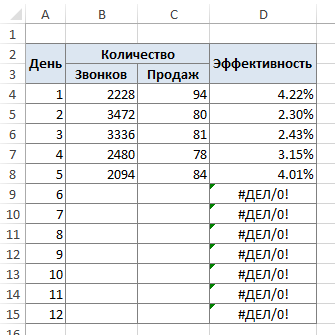
Эта формула возвращает отношение значений колонок C к B. Так как не все данные по дням были занесены, формула вернула ошибку #ДЕЛ/0!
Чтобы избежать ошибки, вы можете воспользоваться формулой ЕСЛИ, для проверки, являются ли ячейки колонки B пустыми или нет:
Эта формула вернет пустое значение, если ячейка B4 будет пустой или содержать 0, в противном случае вы увидите посчитанное значение.
Другим подходом является использование функции ЕСЛИОШИБКА, которая проверяет на наличие ошибки. Следующая формула вернет пустую строку, если выражение C4/B4 будет возвращать ошибку:
Ошибка #Н/Д
Ошибка #Н/Д возникает в случаях, когда ячейка, на которую ссылается формула, содержит #Н/Д.
Обычно, ошибка #Н/Д возвращается в результате работы формул подстановки (ВПР, ГПР, ПОИСКПОЗ и ИНДЕКС). В случае, когда совпадение не было найдено.
Чтобы перехватить ошибку и отобразить пустую ячейку, воспользуйтесь функцией =ЕСНД().
Обратите внимание, что функция ЕСНД является новой функцией в Excel 2013. Для совместимости с предыдущими версиями воспользуйтесь аналогом этой функции:
Ошибка #ИМЯ?
Excel может вернуть ошибку #ИМЯ? в следующих случаях:
- Формула содержит неопределенный именованный диапазон
- Формула содержит текст, который Excel интерпретирует как неопределенный именованный диапазон. Например, неправильно написанное имя функции вернет ошибку #ИМЯ?
- Формула содержит текст не заключенный в кавычки
- Формула содержит ссылку на диапазон, у которого отсутствует двоеточие между адресами ячеек
- Формула использует функцию рабочего листа, которая была определена надстройкой, но надстройка не была установлена
Ошибка #ПУСТО!
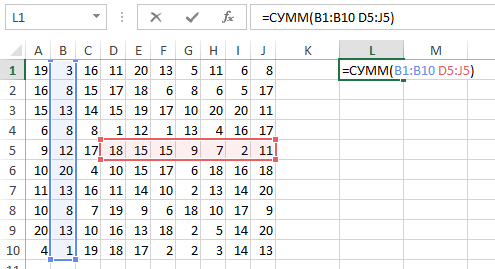
Ошибка #ПУСТО! возникает в случае, когда формула пытается использовать пересечение двух диапазонов, которые фактически не пресекаются. Оператором пересечения в Excel является пробел. Следующая формула вернет #ПУСТО!, так как диапазоны не пересекаются.
Ошибка #ЧИСЛО!
Ошибка #ЧИСЛО! будет возвращена в следующих случаях:
- В числовом аргументе формулы введено нечисловое значение (например, $1,000 вместо 1000)
- В формуле введен недопустимый аргумент (например, =КОРЕНЬ(-12))
- Функция, использующая итерацию, не может рассчитать результат. Примеры функций, использующих итерацию: ВСД(), СТАВКА()
- Формула возвращает значение, которое слишком большое или слишком маленькое. Excel поддерживает значения между -1E-307 и 1E-307.
Ошибка #ССЫЛКА!
Ошибка #ССЫЛКА! возникает в случаях, когда формула использует недействительную ссылку на ячейку. Ошибка возникает в следующих ситуациях:
- Вы удалили колонку или строку, на которую ссылалась ячейка формулы. Например, следующая формула вернёт ошибку, если первая строка или столбцы A или B были удалены:
- Вы удалили рабочий лист, на которую ссылалась ячейка формулы. Например, следующая формула вернёт ошибку, если Лист1 был удален:
- Вы скопировали формулу в расположение, где относительная ссылка становится недействительной. Например, при копировании формулы из ячейки A2 в ячейку A1, формула вернет ошибку #ССЫЛКА!, так как она пытается обратиться к несуществующей ячейке.
- Вы вырезаете ячейку и затем вставляете ее в ячейку, на которую ссылается формула. В этом случае будет возвращена ошибка #ССЫЛКА!
Ошибка #ЗНАЧ!
Ошибка #ЗНАЧ! является самой распространенной ошибкой и возникает в следующих ситуациях:
- Аргумент функции имеет неверный тип данных или формула пытается выполнить операцию, используя неверные данные. Например, при попытке сложения числового значения с текстовым, формула вернет ошибку
- Аргумент функции является диапазоном, когда он должен быть одним значением
- Пользовательские функции листа не рассчитываются. Для принудительного пересчета нажмите Ctrl + Alt + F9
- Пользовательская функция листа пытается выполнить операцию, которая не является допустимой. Например, пользовательская функция не может изменить среду Excel или сделать изменения в других ячейках
- Вы забыли нажать Ctrl + Shift + Enter при вводе формулы массива
Вам также могут быть интересны следующие статьи
5 комментариев
Ренат, прошу у вас помощи,как у спеца… Создала книгу с кучей страниц и ссылок на разные страницы. Потом необходимо построить диаграммы, а у меня мастер диаграмм почему-то стал неактивен, и никак не могу сделать ни через «Вставку», никак. Может я что-то в настройках сбила? помогите, пожалуйста, что можно проверить.
Людмила, ни разу не сталкивался с проблемой неактивности мастера диаграмм по причине большого количества связей. В любом случае необходимо взглянуть на книгу. Мой ящик — admin@exceltip.ru
Людмила, есть вариант, что мастер диаграмм перестает быть доступен, если книга находится в общем доступе. Если это ваш случай, сделайте монопольный доступ в книге, вставляйте диаграммы и снова делайте книгу общей.
Перехват ошибок в формулах функцией ЕСЛИОШИБКА (IFERROR)
Ошибки случаются. Вдвойне обидно, когда они случаются не по твоей вине. Так в Microsoft Excel, некоторые функции и формулы могут выдавать ошибки не потому, что вы накосячили при вводе, а из-за временного отсутствия данных или копирования формул «с запасом» на избыточные ячейки. Классический пример — ошибка деления на ноль при вычислении среднего:
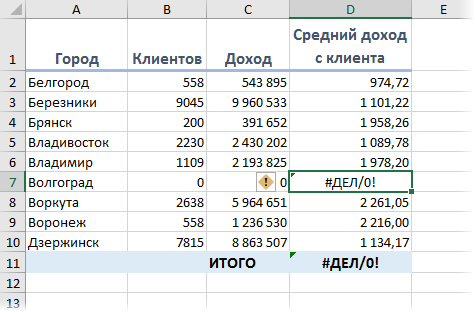
Причем заметьте, что итоги в нашей таблице тоже уже не считаются — одна ошибка начинает порождать другие, передаваясь по цепочке от одной зависимой формулы к другой. Так что из-за одной ошибочной ячейки, в конце концов, может перестать работать весь расчет.
Для лечения подобных ситуаций в Microsoft Excel есть мегаполезная функция ЕСЛИОШИБКА (IFERROR), которая умеет проверять заданную формулу или ячейку и, в случае возникновения любой ошибки, выдавать вместо нее заданное значение: ноль, пустую текстовую строку «» или что-то еще.
Синтаксис функции следующий:
=ЕСЛИОШИБКА( Что_проверяем ; Что_выводить_вместо_ошибки )
Так, в нашем примере можно было бы все исправить так:
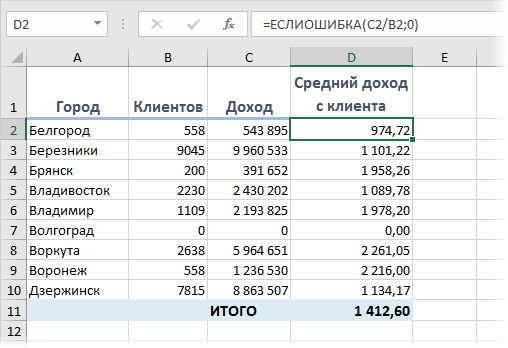
Все красиво и ошибок больше нет.
Обратите внимание, что эта функция появилась только с 2007 версии Microsoft Excel. В более ранних версиях приходилось использовать функции ЕОШ (ISERROR) и ЕНД (ISNA) . Эти функции похожи на ЕСЛИОШИБКА, но они только проверяют наличие ошибок и не умеют заменять их на что-то еще. Поэтому приходилось использовать их обязательно в связке с функцией проверки ЕСЛИ (IF) , создавая вложенные конструкции типа:
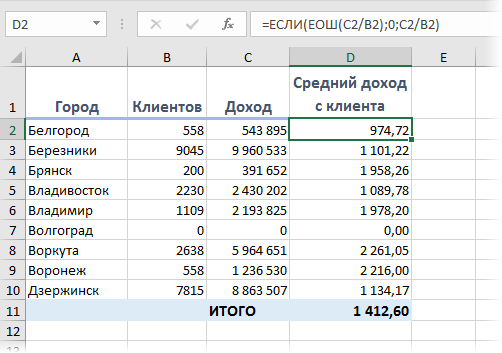
Такой вариант ощутимо медленне работает и сложнее для понимания, так что лучше использовать новую функцию ЕСЛИОШИБКА, если это возможно.
Какие существуют обозначения ошибок и способы их исправления?
Если формула содержит ошибку, то «Excel 2007» отобразит специальное сообщение об ошибке. При этом каждый тип ошибки обозначается своим сообщением, вызывается разными причинами и соответственно требует различных способов разрешения.
##### — Что обозначает и как исправить?
Эти символы сообщают, что столбец, содержащий числа, недостаточно широк для них, или же дата и время, введенные в ячейки данного столбца, содержат отрицательные числа.
В первом случае достаточно просто увеличить ширину столбца или изменить числовой формат данных (например, уменьшить число знаков после запятой).
Во втором же случае надо:
- проверить формулу, если вычисляется число дней между двумя датами;
- если формула не содержит ошибок, то необходимо изменить формат ячейки и перейти, например, с формата «Дата и время» на «Общий» или «Числовой» формат.
#ЗНАЧ! — Что обозначает и как исправить?
Эти сообщение об использовании текста вместо числа или логического значения (ИСТИНА или ЛОЖЬ). То есть Excel такой плейбой и не может преобразовать данный текст в ячейке в правильный тип данных.
Необходимо убедиться, что формула или функция ссылается на те ячейки, которые содержат действительные значения.
Например, если в ячейке A2 содержится число, а в ячейке A3 содержится текст, то в ячейке А1 с формулой =A2+A3 будет отображаться #ЗНАЧ! .
#ДЕЛ/0! — Что обозначает и как исправить?
Эти сообщение, что в ячейке происходит деление числа на 0 (ноль) или же используются ссылки на пустую ячейку.
- В окне открытого листа выделите ячейку с данной ошибкой и нажмите клавишу F2.
- Когда в ячейке отобразится сама формула или функция, а также станут выделенными все ячейки, связанные ссылками с данной формулой или ячейкой, внимательно проверьте значения в выделенных ячейках и при необходимости внесите коррективы в формулу или измените ссылки на пустые ячейки.
- Нажмите Enter или кнопку «Ввод» на строке формул.

#ИМЯ? — Что обозначает и как исправить?
Эти символы сообщают, что в формуле используется несуществующее имя или неправильный оператор.
1 вариант
Если используется имя, которое не было определено, то необходимо сделать следующее:
- В окне открытого листа перейдите к вкладке «Формулы» и в группе «Определенные имена» щелкните по кнопке «Диспетчер имен».
- В окне «Диспетчер имен» просмотрите, присутствует ли данное имя в списке.
Если данное имя отсутствует, то необходимо добавить его согласно инструкции «Как присвоить имя ячейке или диапазону ячеек?».
2 вариант
Если существует ошибка в написании имени, то необходимо проверить его орфографию.
- В окне открытого листа нажмите клавишу F3.
- В окошке «Вставка имени» выберите в списке имя нужное имя и нажмите кнопку «ОК».
- Внесите исправления (при необходимости) в формуле, которая отобразится в соответствующей ячейке.
- Для закрепления нажмите клавишу Enter.
3 вариант
Если в формуле используется функция с ошибкой в написании.
Например, СУМ(A1:А10) вместо СУММ(A1:А10) .
- В окне открытого листа выделите ячейку с ошибкой в написании функции.
- Раскройте меню кнопки «Источник ошибки» рядом с данной ячейкой.
- В списке команд выберите пункт «Изменить в строке формул».
- На строке формул в окошке имени отобразится правильно написание нужной формул, согласно которому и измените ошибочное написание.
- Закрепите результат щелчком по клавише Enter.
4 вариант
Если в формулу введен текст, который не заключен в двойные кавычки, то необходимо проверить все текстовые записи в формуле и заключить их в двойные кавычки. Иначе Excel будет пытаться распознать данный текст как имя диапазона ячеек, хотя это и не предполагалось.
Например, СУММ(A1 А10) вместо СУММ(A1:А10) .
5 вариант
Если в ссылке на диапазон ячеек пропущено двоеточие, то для исправления необходимо в формуле во всех подобных ссылках проверить знак двоеточия и исправить по мере необходимости.
Например, СУММ(A1 А10) вместо СУММ(A1:А10) .
6 вариант
Если в формулу включена ссылка на значения ячеек других листов или книг, при этом имя не заключено в ординарные кавычки, то необходимо это имя заключить в апострофы ( “ ).
#Н/Д — Что обозначает и как исправить?
Эти символы сообщают, что нужное значение не доступно для функции или формулы.
1 вариант
Если в формулу были введены недостающие данные, а также #Н/Д или НД() , то #Н/Д необходимо заменить новыми данными.
2 вариант
Если в функциях ГПР , ПРОСМОТР , ПОИСКПОЗ или ВПР указывается неверное значение аргумента «искомое_значение» (например, ссылка на диапазон ячеек, что недопустимо), то необходимо соответственно указать ссылку только на нужную ячейку.
3 вариант
Если не заданы необходимые аргументы стандартной функции листа, то нужно ввести все необходимые соответствующие аргументы функции.
4 вариант
Если в формуле используется недоступная в данный момент функция, то необходимо проверить, что книга, использующая функцию листа, открыта, а также то, что функция правильно работает.
5 вариант
Если для просмотра значений в несортированной таблице используются функции ВПР , ГПР или ПОИСКПОЗ , для которых по умолчанию сведения для просмотра таблиц должны располагаться в возрастающем порядке.
В функциях ВПР и ГПР содержится аргумент «интервальный _просмотр», позволяющий искать определенное значение и в несортированной таблице. Но при этом, чтобы отыскать определенное значение, аргумент «интервальный_просмотр» должен иметь значение ЛОЖЬ .
В функции ПОИСКПОЗ содержится аргумент «тип_сопоставления», позволяющий сортировать данные для поиска. Если же соответствующее значение отыскать невозможно, то рекомендуется задать аргумент «тип_сопоставления» равный 0.
6 вариант
Если в формуле массива используется аргумент, не соответствующий диапазону, указанному в формуле массива, то необходимо проверить диапазон ссылок формулы на соответствие числу строк и столбцов или ввести формулу массива в меньшее число ячеек.
7 вариант
Если не заданы один или несколько необходимых аргументов стандартной или созданной функции листа, необходимо проверить и задать все необходимые аргументы функций.
#ССЫЛКА! — Что обозначает и как исправить?
Эти символы сообщают о неверной ссылке на ячейку.
1 вариант
Если ячейка, на которую ссылается формула, была удалена или же в данную ячейку помещено значение скопированных ячеек, то необходимо изменить формулу с учетом новых ссылок.
2 вариант
Если используется функция OLE, связанная с незапущенной программой, то необходимо запустить требуемую программу.

3 вариант
Если используется ссылка на недоступный объект DDE (Dynamic Data Exchange – динамический обмен данными), например «system», то необходимо проверить, что используется правильный раздел DDE.
4 вариант
Если используется макрос, вызывающий макрофункцию, которая при определенных вариантах выдает значение #ССЫЛКА! . Необходимо проверить аргумент функции и удостовериться, что он ссылается на допустимые ячейки или диапазоны ячеек.
#ЧИСЛО! — Что обозначает и как исправить?
Это сообщение об использовании неправильных числовых значений в формуле или функции.
1 вариант
Если в функцию, использующую числовой аргумент, было вставлено неприемлемое значение, то необходимо проверить все аргументы функции и при необходимости исправить написание всех чисел и формат соответствующих ячеек.
2 вариант
Если в функции с итерацией (подбором параметров), например «ВСД» или «СТАВКА», невозможно найти результат, то необходимо попробовать иное начальное приближение или изменить число итераций.
3 вариант
Если в результате вычисления формулы получается число, которое слишком велико или, наоборот, слишком мало, чтобы оно могло быть отображено в Excel, то необходимо изменить формулу и добиться, чтобы результат находился в диапазоне от 1*10307 до 1*10307.
#ПУСТО! — Что обозначает и как исправить?
Эти сообщение об отсутствии общих ячеек, когда задано пере
сечение двух областей.
1 вариант
Если используется ошибочный оператор диапазона, то необходимо внести исправления, а именно:
- для обозначения ссылки на непрерывный диапазон ячеек используется двоеточие (:) в качестве разделителя между начальной и конечной ячейкой диапазона. Например, СУММ(С1:С20) .
- для обозначения ссылки на два непересекающихся диапазона используется оператор объединения – точкой с запятой (;). Например, СУММ(С1:С20;D1:D20) .
2 вариант
Если указанные диапазоны не имеют общих ячеек, то необходимо изменить ссылки, добиваясь нужного пересечения.
Как проверить xml файл на ошибки
Мы разработали бесплатный Online-сервис проверки XML-файлов для налоговой и ЭДО. Переходите по ссылке ниже и проверяйте любые ваши XML-файлы для налоговой и для ЭДО без регистрации.
Подготовленный XML-файл электронного документа перед отправкой в налоговую или для ЭДО рекомендуется проверить, особенно если формат документа изменился или выгрузка в XML-формат для данного документа пока не является в компании отлаженной автоматизированной процедурой. Для проверки XML-файлов можно установить, например, специальную программу от ФНС — «Тестер» (http://forum.npul.ru/), однако это не всегда применимо по разным причинам. Кроме того, проверка XML-файла «Тестер»’ом может занимать длительное время. Также «Тестер» проверяет не все возможные XML-форматы, с которыми работает бизнес, а только форматы, принимаемые непосредственно налоговой (в частности, в нём нет проверки XML-файлов электронного документооборота между контрагентами). Для таких ситуаций идеально подходит наш Online-сервис проверки XML-файлов для налоговой и ЭДО.
- Online-сервис выполняет форматно-логическую проверку XML-файлов по XSD-схемам соответствующих форматов;
- Online-сервис проверяет все форматы XML-файлов, отправляемые в электронном виде в ФНС через операторов ТКС/ЭДО (Контур, Такском, СБИС и т.п.), например, отдельные разделы Декларации по НДС, все Налоговые декларации и приложения к ним, Налоговые расчеты, РСВ, Бухгалтерские балансы, Отчеты о прибылях и убытках, Отчеты об изменении капитала, Отчеты о движении денежных средств, другие отчеты для налоговой (Уведомления, Извещения, Заявления, Справки, Сообщения, Реестры документов и т.п.), Отчетность для международной группы компаний (Уведомление о контролируемых сделках, Уведомление об участии в МГК, Страновой отчет) и прочее;
- Online-сервис проверяет все форматы XML-файлов для ЭДО, например, счета-фактуры, корректировочные счета-фактуры, УПД и прочее;
- Автоопределение формата реализовано по ID файла, а также по версии формата в файле;
- Online-сервис является бесплатным и не имеет ограничений по использованию.
Если у вас есть пожелания по улучшению нашего Online-сервиса проверки XML-файлов
- у вас есть пожелания по улучшению нашего Online-сервиса проверки XML-файлов,
- ваш формат по какой-то причине не распознаётся сервисом
- или вы заметили ошибки при проверке форматов,
то, пожалуйста, сообщите нам об этом (для отправки сообщения не требуется указывать информацию о себе). На основании ваших сообщений мы постараемся сделать этот сервис еще более удобным.
Если вам нужна помощь с выгрузкой данных в форматы XML
Мы всегда готовы решить вашу задачу, если вам нужна помощь с выгрузкой данных в форматы XML.
Для настройки выгрузки данных в форматы XML мы используем собственную разработку на базе MS Excel — универсальный Excel-плагин для работы с XML, многократно протестированный на практике для различных форматов документов.
У нас разработаны готовые Excel-шаблоны для различных форматов с выгрузкой в актуальные форматы XML, которые мы оперативно обновляем при изменениях законодательства. Также мы можем индивидуально решить вашу задачу по автоматизированной конвертации данных в форматы XML.
А как проверить XML на соответсвие схеме сразу весь?
Есть XML на 23 метра информации
Есть схема 617 кб
XML формируется достаточно долго, и ошибок там может быть сотни
а проверка ругается на первую найденную и все
как проверить сразу все?
сейчас проверяю так:
//Проверка
СхемаПроверки = Новый COMОбъект(«msxml2.DOMDocument.6.0»);
schema = Новый COMОбъект(«msxml2.XMLSchemaCache.6.0»);
testing = Новый COMОбъект(«msxml2.DOMDocument.6.0»);
testing.schemas = schema;
error = testing.validate();
Если error.errorCode <> 0 Тогда
Результат = » Причина: » + error.reason;
Результат = Результат + Символы.ПС + » XPath: » + error.errorXPath;
КонецЕсли;
>как проверить сразу все?
как валидатор написан так он и проверяет
Проверяет данный объект на соответствие модели XDTO.
(9) в msxml2.XMLSchemaCache.6.0 ясен купорос
может ты msdn полистаешь? масса тупых вопросов отпадет
Dim xd As New MSXML2.DOMDocument60
Dim xs As New MSXML2.XMLSchemaCache60
Dim er As IXMLDOMParseError
Dim nlist As IXMLDOMNodeList
Dim node As IXMLDOMNode
Else
MsgBox «dom is valid: » & vbCrLf & xd.xml
«2. Это понятно, но проблема не в этом. Проблема в том, что функция ValidationCallBack всегда вызывается один раз, независимо от количества ошибок в файле XML. Всегда обрабатывается первая найденная ошибка, текст ошибки выводится на экран, а все остальные ошибки игнорируются. Если исправить первую ошибку и вызвать валидацию повторно, то будет найдена следующая первая попавшаяся ошибка и т. д. пока все ошибки не будут исправлены. Но мне то не хочется вылавливать ошибки по одной, хочется сразу их все увидеть.»
(19) очень извиняюсь
а в контексте 1С это как писать? какие объекты создавать?
Shared Sub Main()
Dim booksSettings As XmlReaderSettings = New XmlReaderSettings()
booksSettings.Schemas.Add(«http://www.contoso.com/books», «books.xsd»)
booksSettings.ValidationType = ValidationType.Schema
AddHandler booksSettings.ValidationEventHandler, New ValidationEventHandler(AddressOf booksSettingsValidationEventHandler)
Dim books As XmlReader = XmlReader.Create(«books.xml», booksSettings)
(20) Здесь проблема с booksSettingsValidationEventHandler
Shared Sub Main()
Dim booksSettings As XmlReaderSettings = New XmlReaderSettings()
booksSettings.Schemas.Add(«http://www.contoso.com/books», «books.xsd»)
booksSettings.ValidationType = ValidationType.Schema
AddHandler booksSettings.ValidationEventHandler, New ValidationEventHandler(AddressOf booksSettingsValidationEventHandler)
Dim books As XmlReader = XmlReader.Create(«books.xml», booksSettings)
Shared Sub booksSettingsValidationEventHandler(ByVal sender As Object, ByVal e As ValidationEventArgs)
V. Проверка XML-файла по XSD-схеме
В данном разделе описаны способы проверки XML-файла по XSD-схеме. Сделать это можно разными способами, существует много программ для этих целей. По XSD-схеме, например, проверяет программа Tester, но она только показывает ошибки и не дает их исправить. Для большего удобства лучше использовать специализированные редакторы такие, как XMLPad или MS Visual Studio.
Проверять файл по XSD-схеме целесообрано в исключительных случаях, например, если скрипт xml-healer.py не справился с исправлением файла. Подробнее в главе IV. Скрипт для замены служебных символов в XML .
MS Visual Studio является спецаилизированным инструментом для программистов, обладающим огромным функционалом. Работа с XML и автоматическая проверка по XSD – лишь одна из множества функций среды разработки. MS Visual Studio 15 можно скачать бесплатно с официального сайта: https://www.visualstudio.com/ru-ru/products/visual-studio-community-vs.
XMLPad — многофункциональный специализированный XML редактор. XMLPad обладает богатым функционалом, поддерживает XPath, возможность удалять целые блоки тегов, смену кодировок, проверку валидности и т.д. XMLPad доступен для бесплатного использования на сайте: http://xmlpad-mobile.com.
XMLPad уступает по удобству и возможностям MS Visual Studio, но если вы не являетесь программистом и у вас не установлена MS Visual Studio, лучше воспользоваться XMLPad.
Перед проверкой файлов необходимо предварительно скачать файлы XSD-схем. Скачать XSD-схемы можно с официальных сайтов контролирующих органов. В качестве примера взята декларация по НДС, скачать XSD-схему для нее можно с сайта Справочник налоговой и бухгалтерской отчетности.
Проверка по XSD-схеме в XMLPad
- Откройте XML-файл, который требуется проверить в XMLPad File > Open.

- Чтобы проверить файл по заданной XSD-схеме, его надо с ней ассоциировать. Перейдите в меню XML > Assign Schema/DTD.

- Выберите W3C Schema и нажмите Browse, затем выберите XSD-схему для проверки.


- После того, как XSD-схема ассоциирована, нажмите F7 или XML > Validate, чтобы проверить файл. В нижней части окна будут выведены ошибки, нажав на которые можно подсветить строку, в которой они находятся.

Для удобства отображения можно включить переносы строк Edit > Word Wrap.
Проверка по XSD-схеме в MS Visual Studio
- Откройте XML-файл, который требуется проверить в MS Visual Studio Файл > Открыть > Файл.

- Чтобы проверить файл по заданной XSD-схеме, его надо с ней ассоциировать. Перейдите в меню XML-код > Схемы. .

- Нажмите Добавить и выберите файл XSD-схемы.

Проверка на соответсвие XSD-схеме будет осуществляться автоматически на лету. Внизу в окне Списка ошибок будет отображаться список ошибок. При нажатии на ошибку, она будет подсвечена в редакторе.
Добавить окно Списка ошибок можно через Вид > Списка ошибок.
© Copyright 2015, Dmitry Mazhartsev. Revision 7cf069f8 .
Как открыть xml файл в читаемом виде
Основная трудность, с которой сталкиваются многие пользователи исходного сетевого языка — правильное открытие его документов.
Существует целый ряд программ, поддерживающих работу с ним. Но даже они не исключают вероятность ошибок.
В этой статье мы расскажем как таковых избежать и сохранить его структуру.
Формат xml — что это такое
Расширяемый язык разметки, он же eXtensible Markup Language, один из самых часто используемых в интернете. Его назначение — описание документов и частичное описание поведения утилит, которые его читают.
Он имеет широкую область применения:
позволяет свободно расширять разметку под потребности и задачи для её использования;
является основой для создания новых видов — YML, OpenXML, FB2;
распространён в документообороте.
Чем открыть файл хмл
Основные операции для любых программируемых данных — их изменение и просмотр. Поэтому вопрос, чем открыть их в читаемом виде, как никогда актуален.
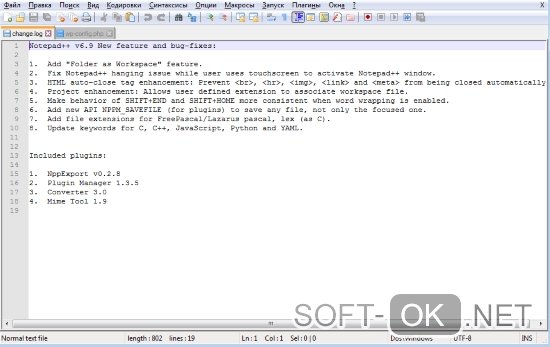
Отобразить содержимое поможет простой блокнот — AkelPad, notepad или notepad++, установленный на ПК, или один из веб-браузеров при наличии специального плагина. Но правильным будет открывать формат в контексте того сервиса или той программы, для которых он был создан (Рисунок 2).
Открыть файл xml онлайн
Остановимся на самом простом способе. Как уже было отмечено, для комфортного просмотра в браузере нужен отдельный плагин. Это XML Viewer (Рисунок 3).
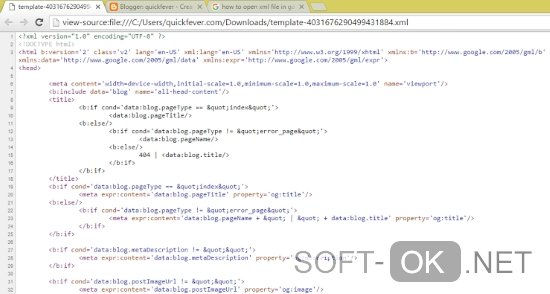
Чтобы открыть файл онлайн, запустите обозреватель и нажмите комбинацию клавиш Ctrl+O (в английской раскладке). Для MacOS — введите Command+O. Затем выберите необходимый объект и нажмите Enter.
Чем открыть файл xml на компьютере (Виндовс)
Для этих целей подходят все современные текстовые редакторы.
Примечание: Если у вас установлен windows 10, документ будет автоматически открываться в окне браузера назначенного по умолчанию, в Microsoft Edge.
Эту опцию легко перенастроить в контекстном меню, используя пункт «открыть с помощью», или в постоянных настройках — «свойства»«общие»«изменить»«ок».
Чем ещё можно открыть xml на компьютере?
- Текстовый редактор Word. Новые версии легко преобразуют список данных в читаемую структуру.
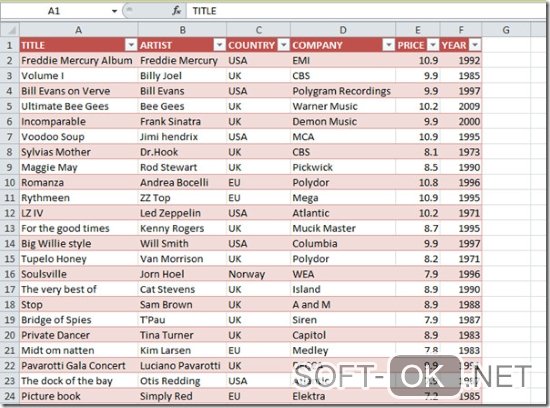
- Microsoft Office Excel. Информация будет организована в виде таблицы. Минус — очень медленная загрузка (Рисунок 4).
- Блокнот Notepad. Быстро читает даже тяжёлые документы. Его функционал можно увеличить за счёт дополнений.
Как открыть xml файл в excel
Это самое распространённое приложение. Разберём на примере пошаговой инструкции, как открыть xml файл с его помощью.
Используйте стандартную команду. Если у вас версия 2007 года, то нажмите кнопку Microsoft Office, а затем — «открыть».
Укажите путь к нужному элементу во всплывающем окне, выберите его и откройте для просмотра.
Как открыть файл хмл на Linux
На Linux встречается два типа расширения — привычный нам вид и OpenXML. Они доступны для чтения и редактирования в одном из пакетов офисных программ — LibreOffice и OpenOffice.
Примечание: Просмотреть исходные элементы в данной среде можно тем же образом, что и на любой другой операционной системе.
Открытие файла xml MacOS
Один из вариантов чтения объекта был упомянут выше. Это просмотр в окне интернет-обозревателя.
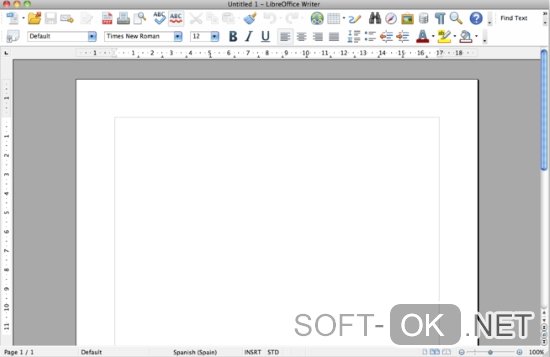
Для открытия непосредственно на MacOS есть MS Excell и текстовые редакторы из пакетов OpenOffice и LibreOffice (Рисунок 5).
Чем открыть файл xml на андроид
Формат поддерживается практически всеми современными устройствами.
Первое из короткого списка приложений, чем открыть файл xml на андроид — это Axel (XML EditorViewer). Его используют для создания, редактирования и чтения данных этого типа.
На втором месте бывший Андроид Офис, он же OfficePro.
Он поддерживает:
MS Word — doc, docx, rtf, xml;
MS Excel — xls, xlsx;
MS PowerPoint — ppt, pptx;
текстовики и CSV.
Какой программой открыть файл xml
Кроме уже перечисленного ПО, для чтения и внесения изменений, используют онлайн-редакторы, платные и бесплатные программные комплексы.
Oxygen XML Editor;
EditiX Lite Version.
Список программ
MS Office, XML Notepad 2007 – OS Windows;
LibreOffice, OpenOffice – универсальны для любых дистрибутивов;
MS Excell — MacOS.
Как проверить xml файл на ошибки
Сложная структура расширяемого языка разметки подразумевает наличие определённых несоответствий при его открытии в виде электронной таблицы. Поэтому часто задаваемый вопрос, как проверить xml файл на ошибки, требует отдельного внимания.
Они возникают при невозможности выполнения проверки информации на соответствие карте данных документа. Для получения их описания, нажмите кнопку «сведения» в открывшемся диалоговом окне.
Ниже приведены объяснения частых несоответствий.
Ошибка проверки схемы. При выборе в свойствах карты опции «проверка данных на соответствие схеме при импорте и экспорте». Они были только импортированы, но не прошли саму проверку.
Импорт некоторых данных в виде текста. Чтобы снова воспользоваться ими для вычислений, их надо преобразовать в цифры и даты. Используйте соответствующие типы для каждого из значений. К примеру, для выполнения функции «год» необходим тип «дата».
Ошибка разбора формата. Средство синтаксического анализа не может прочесть выбранный объект. Проверьте документ на правильность и логичность его построения.
Невозможно найти карту соответствующую указанным данным. Проблема возникает из-за одновременного импорта сразу нескольких объектов. Вначале импортируйте схему для того который отмечен в строке заголовка вашего окна, а потом выполняйте его импорт.
Не изменяется размер таблицы. Она дополняется новой информацией только снизу. Под ней может находится элемент, который мешает менять её размер. К примеру, рисунок или ещё одна таблица, препятствующая расширению. Измените их расположение на листе.
Программа для открытия xml файлов: скачать бесплатно
Скачать бесплатно программу редактор OpenOffice (for Windows) или OpenOffice (For Mac OS) для открытия этих файлов вы можете на нашем сайте, или с официального ресурса.
Валидатор XML Sitemap
Валидатор XML Sitemap — встроенный в программу инструмент, который помогает решить следующие задачи:
- Находить ошибки в карте сайта.
- Парсить ссылки с XML Sitemap с возможностью передачи их в основную таблицу для дальнейшего сканирования и работы с ними.
- Отправить ping в поисковые системы, чтобы обратить их внимание на изменения в файлах XML Sitemap.
Проверка карты сайта может осуществляться вне сканирования самого сайта.
1. Как открыть инструмент и приступить к работе с ним
Открывается инструмент тремя способами:
- Через панель управления в меню «Инструменты/Запустить» → «Валидатор XML Sitemap»;
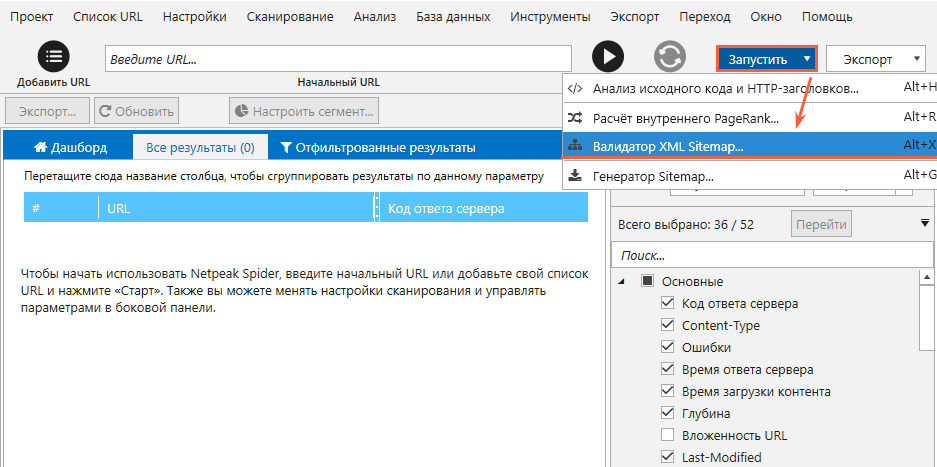
- Воспользоваться горячими клавишами Alt+X;
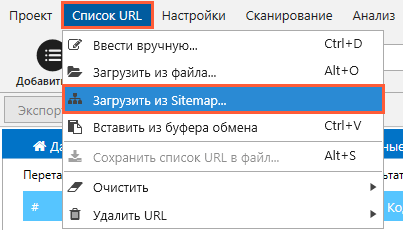
- В главном меню выбрать «Список URL» → «Загрузить из Sitemap».
Чтобы приступить к поиску ошибок:
1. Введите URL карты сайта в поле с соответствующим названием и нажмите кнопку «Старт». По завершению сканирования в основной таблице отобразится список страниц, которые содержатся в карте сайта. В инструменте встроено два режима просмотра:
- URL (Содержимое Sitemap) → отображает все страницы, которые содержатся в карте сайта;
- Карты сайта → отображает файлы с расширением .xml.
2. В колонках таблицы просмотрите данные о наличии и отсутствии атрибутов отдельно для каждого URL. Атрибуты и их значения:
- Loc → URL-адрес страницы;
- Lastmod → дата последнего изменения файла;
- Changefreq → вероятная частота изменения этой страницы;
- Priority → приоритетность URL относительно других URL на сайте.
3. Ознакомиться с найденными ошибками в карте сайта вы можете на соответствующей вкладке правой части окна инструмента. Ошибки, представленные в этом отчёте, определяются на основе официальной документации Standart Sitemap Protocol, которая поддерживается поисковыми системами Google, Яндекс и Bing.
4. Кликните по названию ошибки, чтобы отфильтровать результаты и ознакомиться со списком страниц, на которых она была найдена. Также при клике в нижнем блоке «Информация» отображается объяснение каждой ошибки и её целевой параметр.
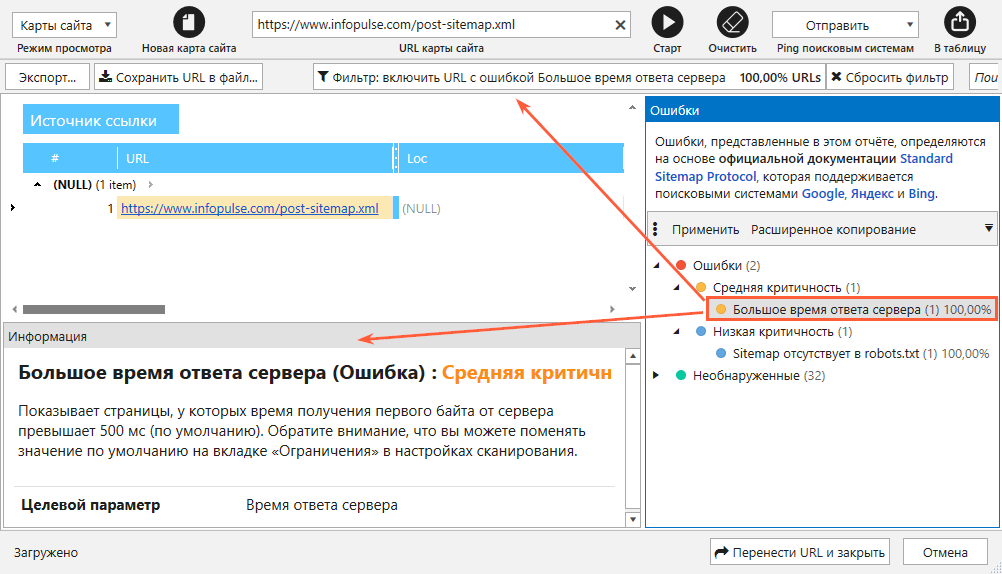
5. Чтобы задать индивидуальные (кастомные) настройки фильтров, сбросьте применённый фильтр и кликните на кнопку «Настроить фильтр». Перед вами откроется окно, где вы можете задать условия фильтрации.
2. Функции инструмента
По аналогии с работой в боковой вкладке программы, в инструменте «Валидатор XML Sitemap» доступны функции:
- Применить → применяет текущий фильтр и обновляет данные в таблице.
- Расширенное копирование → копирует данные из любой выбранной категории в буфер обмена, после чего их можно вставить во внешнюю таблицу.
При необходимости вы можете отправить карту сайта в ping поисковых систем Google и Bing, т.е. оповестить их о добавлении нового материала на сайте.
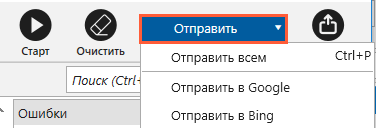
Выгрузка результатов осуществляется с помощью:
- Функции «Экспорт» → выгружает текущую таблицу со всеми результатами;
- Кнопки «Сохранить URL в файл» → сохраняет список просканированных URL карты сайта в текстовый документ;
С помощью кнопок «В таблицу» и «Перенести URL и закрыть» вы можете добавить результаты, полученные в ходе анализа Sitemap, в основную таблицу.
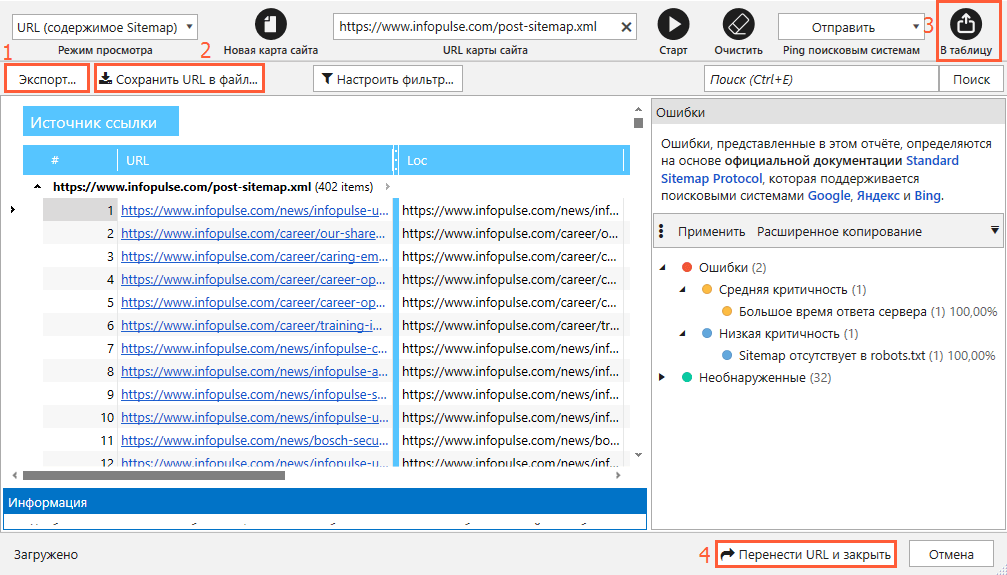
После окончания работы удалите результаты удобным для вас способом:
- Нажатием кнопку «Новая карта сайта».
- Функцией «Очистить» в главном меню окна инструмента.

Если исправление ошибок займёт слишком много времени, вы можете создать новую карту сайта. Мануал по созданию карты сайта вы найдёте в статье «Генерация карты сайта».
Проверка файлов XML на отсутствие ошибок — это обязательный процесс, который не нужно исключать при работе с документами такого формата.
Напомним, что XML — это один из самых популярных языков разметки, который используется для хранения структурированной информации. Информация в XML заключается в теги. От этого некоторые пользователи путают XML с HTML. При том что эти два языка разметки объединяет только наличие тегов. В остальном они совершенно разного назначения:
В HTML теги определяют структуру документа. То есть теги показывают как отображать и располагать заголовки, абзацы, формы, кнопки и др. HTML-теги невозможно применять вместо XML-тегов, при этом XML-информацию можно заключить в HTML-теги и отразить ее на веб-странице. В HTML количество тегов ограничено. Таким образом вы можете использовать в документе такого формата только те теги, которые регламентированы форматом. Перечень HTML-тегов одинаков для всех пользователей.
В XML теги ориентированы не столько на структуру, сколько на передачу смысла информации. То есть теги в XML показывают чем именно является информация. Перечень XML-тегов не регламентируется слишком строго, поэтому можно создавать собственные теги, которые точно будут описывать сохраняемую информацию.
Проверка XML
Свобода в создании собственных тегов в XML вовсе не означает, что их создание никак не регламентируется. Если XML-документ не будет правильно сформирован, тогда он просто не будет работать. Поэтому проверка XML — это важный этап перед дальнейшим использованием этого документа.
XML — это достаточно строгий формат хранения информации. Если по каким-то причинам вы его не можете открыть или он работает некорректно, тогда скорее всего он просто неправильно сформирован. Правила формирования строгие, но их немного, поэтому запомнить их несложно. При этом любой профессиональный редактор XML-документов поможет правильно его сформировать. Кстати, при помощи тех же редакторов можно проверить XML на наличие ошибок.
По большому счету, XML-формат не зависит от операционной системы. XML-докумнет, созданный на Linux, без проблем должен читаться на Windows или XML, созданный в профессиональном редакторе беспрепятственно будет читаться в «офисных» программах. В Web-е очень много программ, которые читают и используют XML-формат, но не все они могут проверить XML на валидность.
По сути, проверка XML может быть сделана двумя способами:
можно использовать профессиональный редактор XML-документов, который покажет проблемные места;
можно использовать онлайн-валидаторы XML-документов, которые также покажут проблемные места.
Проверка XML: профессиональные редакторы XML-документов
Редактор XML — это специализированный инструмент, который позволяет проверять и редактировать XML-документы. Список таких редакторов достаточно обширен. Мы приведем наиболее популярные, например:
«Oxygen». Кроссплатформенный инструмент, который можно использовать на Linux, Windows или Mac OS. Он хорош тем, что поддерживает проверку XML по основным популярным схемам, например: DTD, NRL, W3C XML Schema и др. Это один из лучших инструментов для создания и редактирования XML.
«Emacs для XML». Функциональный редактор XML-документов. Изначально он работал только на UNIX системах, но теперь можно его использовать и в других операционных системах. Поддерживает множество режимов редактирования и схем проверки валидации XML.
«XML Notepad». Простой редактор XML-документов, который проверяет правильное форматирование «на лету». Другими словами, чтобы проверить валидацию XML, вам нужно всего лишь загрузить документ в редактор и больше никаких лишних действий.
«Liquid XML Studio IDE». Мощный инструмент для редактирования и проверки XML. Работает как самостоятельный редактор, но также может быть добавлен в качестве расширения в Microsoft Visual Studio. Работает на операционной системе Windows.
«Komodo». Это профессиональная среда разработки, которая поддерживает работу на многих языках программирования: Ruby, Python, Java, Perl, HTML и др. Поддерживает работу с XML-форматом в качестве дополнительной опции. Легко справляется с задачами редактирования и проверки XML.
«Notepad++». Это всем известный текстовый редактор для операционной системы Windows. Этот редактор оснащен кучей разного инструмента для работы с текстом, но, к сожалению, по умолчанию полноценно не работает с XML-форматом. Чтобы превратить Notepad++ в полноценный XML-редактор, нужно установить плагин «XML Tools».
«Adobe FrameMarker». XML-редактор от компании Adobe. Как и любые другие инструменты от этой компании, Adobe FrameMarket отлично справляется с поставленными задачами. Загрузив в него готовый XML-документ, можно проверить его на наличие ошибок и тут же их исправить.
«XMLSpy». Это редактор для двух популярных форматов: XML и JSON. Он хорош тем, что может интегрироваться с профессиональными средами разработки, например Visual Studio, Eclipse и др. Отладчик и валидатор XML-документов в нем встроен по умолчанию.
Похожих редакторов XML, в которых встроен или можно добавить валидатор документа, достаточно много. Одни бесплатные, но менее функциональные, другие многофункциональные, но платные. Выбирать вам.
Проверка XML: онлайн-инструменты
Бывает такое, что нужно проверить один-единственный XML-документ. В этом случае не всегда хочется инсталлировать еще одну программу на компьютер ради 5 минут работы. В этом случае можно воспользоваться онлайн-проверкой XML.
Вот несколько полезных сервисов:
wtools.io;
Яндекс.Вебмастер во вкладке «Инструменты»;
codebeautify.org;
involta.ru;
jsonformatter.org;
onlinexmltools.com;
и др.
Заключение
В вебе и в программировании все должно работать идеально, чтобы радовать пользователей. Поэтому любую программу или документ обязательно нужно проверять перед тем как обнародовать. Создание XML-документа свободно от строгих правил, однако из-за этого документ может быть некорректно сформирован. Некорректный документ влечет за собой дополнительные проблемы, поэтому проверка XML на наличие ошибок перед его использованием обязательна.
-
Категория:
Технические советы -
– Автор:
Игорь (Администратор)
Каждый из нас время от времени копирует файлы. Перемещение или копирование документов на внешние устройства, такие как флешки. Резервное копирование нескольких каталогов с одного диска на другой. Использование программ для синхронизации файлов из нескольких источников. В большинстве случаев, такое копирование файлов будет обычным делом и не приведет к каким-либо проблемам. Однако, хоть раз, да каждый сталкивался с проблемой поврежденных файлов, когда только что скопированный файл становится непригодным для использования или теряет часть данных. Самое неприятное в такой ошибке — это то, что о ней можно узнать спустя много времени и именно в тот момент, когда файл вам будет нужен.
Многие программы резервного копирования и синхронизации каталогов включают в себя дополнительные функции проверки целостности созданных копий. Тем не менее, время от времени повреждение файлов может возникать из-за сбоев или ошибок в самих программах. Например, когда вы просто копируете файлы с помощью проводника Windows, то операционная система проверяет целостность файлов на основе CRC (специальное число, так же именуемое контрольной суммой, рассчитываемой на основе данных файла) и эта проверка, в большинстве случаев, помогает избежать ошибок. Однако, сбои в системных компонентах или же дефекты жесткого диска могут привести к тому, что в конечном итоге копия файла будет повреждена. Кроме того, в случае передачи по сети, существует вероятность, что часть битов была некорректно передана, из-за чего полученная копия, несмотря на проверки, окажется поврежденной.
Чтобы избежать подобных проблем, были разработаны специальные программы для проверки целостности файлов, которые проводят дополнительные тщательные тесты файлов с целью подтверждения целостности данных. Большинство из этих инструментов использует различные методы вычисления контрольных сумм и хэш функций для проверки каждого файла на предмет расхождений с оригиналом. Так что если копия файла была изменена хотя бы малейшим образом, то разница в итоговых контрольных суммах (значений хэш функций) быстро обнаружится.
Данная техника широко используется в интернете, чтобы дать возможность пользователям быстро убедиться в том, что скаченные файлы являются полной копией оригинальных. Если вы когда-нибудь замечали, то, иногда, файлы на страницах сопровождаются небольшими строками для проверки файла. Чаще всего, речь идет о строках с контрольным числом, вычисленным на основе хэш функции MD5 или SHA1. Эта же техника используется и для проверки оригиналов и копий файлов на предмет целостности.
ExactFile это одна из бесплатных утилит, которая позволяет легко производить проверки хэш функций для больших наборов файлов. Скачать программу можно по странице разработчика по этой ссылке. Использовать ExactFile очень просто. Для проверки каталогов, необходимо перейти на вкладку «Create TestFile Applet», после чего выбрать нужную директорию и алгоритм для вычисления значения контрольной суммы (по умолчанию это MD5). После чего нажать кнопку «Go». Начнется процесс вычисления контрольных сумм. По окончанию процесса, в проверяемом каталоге будет создано два файла — «TestFiles.exe» (файл для запуска проверки сумм текущего каталога) и «checksums.exf» (файл, внутри которого будут перечислены все контрольные суммы файлов в данном каталоге). Теперь, для проверки целостности, вам достаточно запустить TestFile.exe. В рамках проверки, будут отображаться не только измененные файлы, но и отсутствующие. Так что для если вам нужно будет проверить копию каталога, то достаточно скопировать эти файлы в каталог с копией и запустить «TestFile.exe».
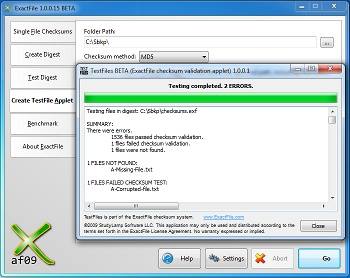
Одним из возможных сценариев использования этой программы — это совместное использование с приложениями для резервного копирования. Алгоритм в данном случае будет достаточно простым. Сначала вы запускаете ExactFile, которая создает апплет TestFile для проверки файлов и их данных внутри каталога. Затем выполняете резервное копирование файлов. И в конце запускаете TestFile.exe в резервной копии. Существует версия ExactFile для консольной строки, которую можно использовать в командных файлах совместно с другими программами, как например, с тем же резервным копированием.
Одним из ограничений использования ExactFile с приложениями для резервного копирования является используемый метод резервирования. Так например, если резервная копия сжимается в архивный файл, то вы не сможете запустить тестирование копии, так как для этого вам необходимо распаковать архив. Поэтому ExactFile можно применять только в случае создания зеркальных резервных копий.
Примечание: В случае с полной резервной копией, вы можете использовать хитрость с созданием виртуального диска на основе архива, при помощи программы WinMount. И уже на виртуальном диске запустить проверку файлов.
ExactFile особенно полезна для проверки целостности резервных копий файлов, при создании CD и DVD дисков. Так же ExactFile будет весьма полезна, при использовании программ синхронизации или же проверки целостности скопированных файлов через сеть.
В целом, ExactFile это отличная небольшая утилита с большим потенциалом.
☕ Понравился обзор? Поделитесь с друзьями!
-

Три малоизвестных инструмента Windows: оснастка печати, математические формулы, создание собственных символов
Технические советы -
Файл Thumbs db что это и как его удалить (отключить)?
Технические советы -
Sysinternals Sysmon программа для мониторинга и логирования системных событий
Технические советы -
Как создать PDF файл с возможностью редактирования в OpenOffice?
Технические советы -
Пять малоизвестных системных утилит от Microsoft Sysinternals
Технические советы -
Networx программа для учета трафика интернета
Технические советы


Добавить комментарий / отзыв
FSCK – очень важная утилита для Linux / Unix, она используется для проверки и исправления ошибок в файловой системе.
Она похоже на утилиту «chkdsk» в операционных системах Windows.
Она также доступна для операционных систем Linux, MacOS, FreeBSD.
FSCK означает «File System Consistency Check», и в большинстве случаев он запускается во время загрузки, но может также запускаться суперпользователем вручную, если возникнет такая необходимость.
Может использоваться с 3 режимами работы,
1- Проверка наличия ошибок и позволить пользователю решить, что делать с каждой ошибкой,
2- Проверка на наличие ошибок и возможность сделать фикс автоматически, или,
3- Проверка наличия ошибок и возможность отобразить ошибку, но не выполнять фикс.
Содержание
- Синтаксис использования команды FSCK
- Команда Fsck с примерами
- Выполним проверку на ошибки в одном разделе
- Проверьте файловую систему на ошибки и исправьте их автоматически
- Проверьте файловую систему на наличие ошибок, но не исправляйте их
- Выполним проверку на ошибки на всех разделах
- Проверим раздел с указанной файловой системой
- Выполнять проверку только на несмонтированных дисках
Синтаксис использования команды FSCK
$ fsck options drives
Опции, которые можно использовать с командой fsck:
- -p Автоматический фикс (без вопросов)
- -n не вносить изменений в файловую систему
- -у принять «yes» на все вопросы
- -c Проверить наличие плохих блоков и добавить их в список.
- -f Принудительная проверка, даже если файловая система помечена как чистая
- -v подробный режим
- -b использование альтернативного суперблока
- -B blocksize Принудительный размер блоков при поиске суперблока
- -j external_journal Установить местоположение внешнего журнала
- -l bad_blocks_file Добавить в список плохих блоков
- -L bad_blocks_file Установить список плохих блоков
Мы можем использовать любую из этих опций, в зависимости от операции, которую нам нужно выполнить.
Давайте обсудим некоторые варианты команды fsck с примерами.
Команда Fsck с примерами
Примечание: – Прежде чем обсуждать какие-либо примеры, прочтите это. Мы не должны использовать FSCK на смонтированных дисках, так как высока вероятность того, что fsck на смонтированном диске повредит диск навсегда.
Поэтому перед выполнением fsck мы должны отмонтировать диск с помощью следующей команды:
$ umount drivename
Например:
$ umount /dev/sdb1
Вы можете проверить номер раздела с помощью следующей команды:
$ fdisk -l
Также при запуске fsck мы можем получить некоторые коды ошибок.
Ниже приведен список кодов ошибок, которые мы могли бы получить при выполнении команды вместе с их значениями:
- 0 – нет ошибок
- 1 – исправлены ошибки файловой системы
- 2 – система должна быть перезагружена
- 4 – Ошибки файловой системы оставлены без исправлений
- 8 – Операционная ошибка
- 16 – ошибка использования или синтаксиса
- 32 – Fsck отменен по запросу пользователя
- 128 – Ошибка общей библиотеки
Теперь давайте обсудим использование команды fsck с примерами в системах Linux.
Выполним проверку на ошибки в одном разделе
Чтобы выполнить проверку на одном разделе, выполните следующую команду из терминала:
$ umount /dev/sdb1

$ fsck /dev/sdb1
Проверьте файловую систему на ошибки и исправьте их автоматически
Запустите команду fsck с параметром «a» для проверки целостности и автоматического восстановления, выполните следующую команду.
Мы также можем использовать опцию «у» вместо опции «а».
$ fsck -a /dev/sdb1
Проверьте файловую систему на наличие ошибок, но не исправляйте их
В случае, если нам нужно только увидеть ошибки, которые происходят в нашей файловой системе, и не нужно их исправлять, тогда мы должны запустить fsck с опцией “n”,
$ fsck -n /dev/sdb1
Выполним проверку на ошибки на всех разделах
Чтобы выполнить проверку файловой системы для всех разделов за один раз, используйте fsck с опцией «A»
$ fsck -A
Чтобы отключить проверку корневой файловой системы, мы будем использовать опцию «R»
$ fsck -AR
Проверим раздел с указанной файловой системой
Чтобы запустить fsck на всех разделах с указанным типом файловой системы, например, «ext4», используйте fsck с опцией «t», а затем тип файловой системы,
$ fsck -t ext4 /dev/sdb1
или
$ fsck -t -A ext4
Выполнять проверку только на несмонтированных дисках
Чтобы убедиться, что fsck выполняется только на несмонтированных дисках, мы будем использовать опцию «M» при запуске fsck,
$ fsck -AM
Вот наше короткое руководство по команде fsck с примерами.
Пожалуйста, не стесняйтесь присылать нам свои вопросы, используя поле для комментариев ниже.