
Проверка грамматики и орфографии
Вы можете выполнить проверку правописания и грамматики в Google Документах, а затем принять или отклонить предложенные исправления.
Функция орфографических и грамматических исправлений поддерживает английский, испанский, итальянский, немецкий, португальский и французский языки.
Как проверить правописание
Включите проверку правописания, а затем примите или отклоните предложенные исправления.
- Откройте файл в Google Документах.
- В левом верхнем углу экрана нажмите на значок «Проверка правописания»
 . В правом верхнем углу экрана откроется окно.

Как добавить слово в словарь
Чтобы определенное слово не распознавалось как неправильно написанное, добавьте его в словарь.
- Откройте файл в Google Документах.
- В левом верхнем углу страницы нажмите на значок . В правом верхнем углу страницы откроется окно «Грамматика и орфография».
- Чтобы добавить подчеркнутое слово в словарь, нажмите кнопку Добавить в словарь.
Статьи по теме
- Как изменить язык для сервисов Google в веб-интерфейсе
- Управление подсказками при вводе в Google Документах

Ваши электронные таблицы полны досадных орфографических ошибок? Узнайте, как проверить орфографию в Google Таблицах, из этого полезного руководства.
Точное написание важно при создании любого документа, и это так же верно для электронных таблиц. Орфографические ошибки в ваших электронных таблицах — это не очень хорошо, но они еще более неприятны, если это рабочая таблица, которой вы поделились с коллегами.
Хорошей новостью является то, что любые орфографические ошибки в Google Таблицах легко найти и исправить с помощью встроенного инструмента проверки орфографии.
Если вы хотите проверить орфографию в Google Таблицах, выполните следующие действия.
Проверить правописание в Google Sheets довольно просто. Все, что вам нужно сделать, это выбрать ячейки, которые вы хотите проверить, а затем запустить Проверка орфографии инструмент.
Чтобы использовать проверку орфографии в Google Таблицах:
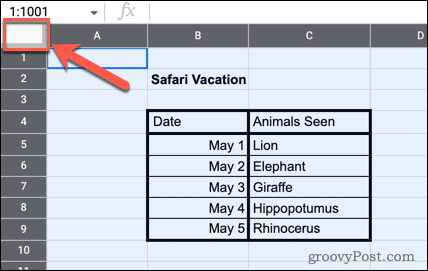
- Выделите ячейки, которые вы хотите проверить. Если вы хотите проверить весь лист, щелкните область в верхнем левом углу листа.

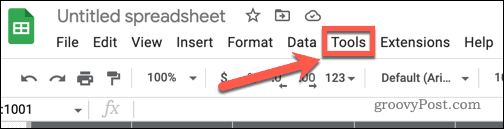
- Нажмите на Инструменты в строке меню.

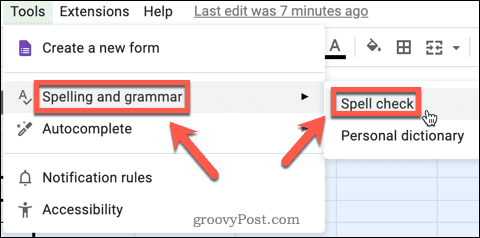
- Парить Орфография и грамматика а затем нажмите на Проверка орфографии.

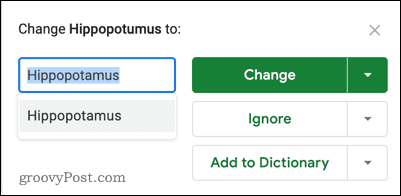
- Запустится инструмент проверки орфографии.

Теперь инструмент проверки правописания запущен и работает, пришло время научиться им пользоваться.
Как использовать проверку орфографии в Google Sheets
В инструменте проверки орфографии есть три основных параметра. Давайте посмотрим на каждый из них.
Изменить написание
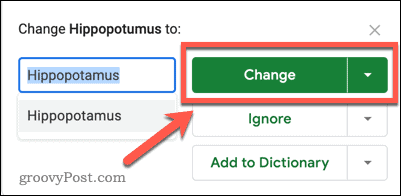
Эта опция позволяет изменить слово, написанное неправильно, на предложенное написание.
Чтобы изменить написание в Google Таблицах:
- Запустите инструмент проверки орфографии, как описано выше.
- Если вас устраивает предложенное исправление орфографии, нажмите на Изменять.
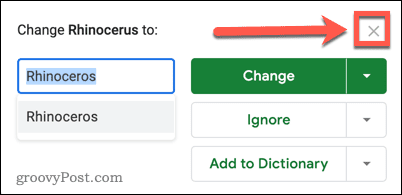
- Появится следующее предложение по написанию. Вы можете прекратить проверку, нажав кнопку Икс в правом верхнем углу или продолжайте исправлять каждую ошибку по очереди.

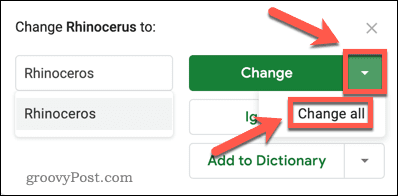
- Если вы хотите, чтобы инструмент исправлял все экземпляры одной и той же ошибки за один раз, щелкните стрелку вниз, а затем щелкните Изменить все.

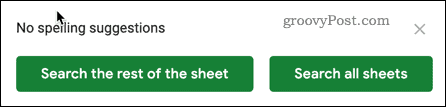
- Если вы дойдете до конца предложений, у вас есть возможность проверить остальную часть листа или другие листы в документе.

Игнорировать изменение правописания
Этот параметр позволяет пропустить любые предлагаемые исправления орфографии, если вы предпочитаете сохранить исходное написание.
Чтобы игнорировать предложения по написанию в Google Таблицах:
- Откройте средство проверки орфографии, следуя приведенным выше инструкциям.
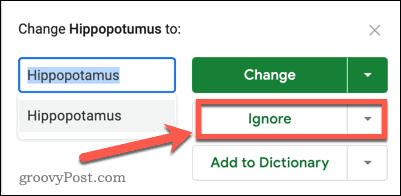
- Нажмите на Игнорировать перейти к следующему правописанию.
- Вы можете работать со всеми вариантами написания таким образом, выбирая «Изменить» или «Игнорировать» каждое из них. Если вы хотите остановить проверку, нажмите кнопку Икс в правом верхнем углу.
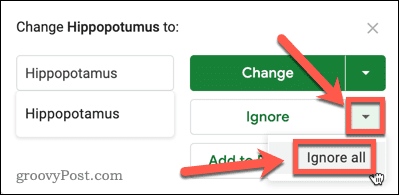
- Если вы хотите проигнорировать все экземпляры варианта написания, нажмите стрелку вниз, а затем нажмите Игнорировать все.

Добавить в словарь
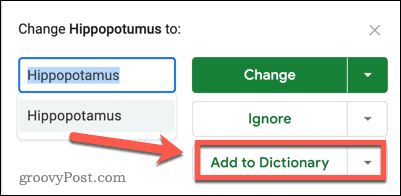
Если инструмент проверки орфографии помечает правильно написанное слово, которое вы часто используете, вы можете добавить его в свой личный словарь. Это гарантирует, что слово не будет помечено как орфографическая ошибка при следующем запуске проверки орфографии.
Вот как это работает:
- Запустите средство проверки орфографии, как описано в разделе выше.
- Нажмите на Изменять или Игнорировать чтобы проработать все варианты правописания, пока не дойдете до того, который хотите добавить в свой словарь.
- Нажмите на Добавить в словарь чтобы добавить слово в свой словарь. Убедитесь, что оно написано правильно, иначе средство проверки орфографии теперь будет пропускать эту ошибку.
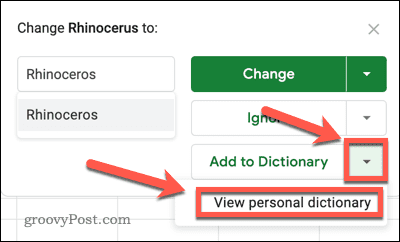
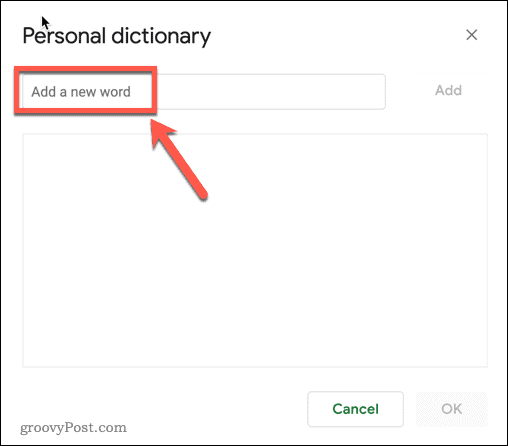
- Если вы хотите увидеть, какие слова в настоящее время включены в ваш словарь, щелкните стрелку вниз, а затем щелкните Просмотр личного словаря.

- В этом окне вы можете добавить любые дополнительные слова в свой словарь.

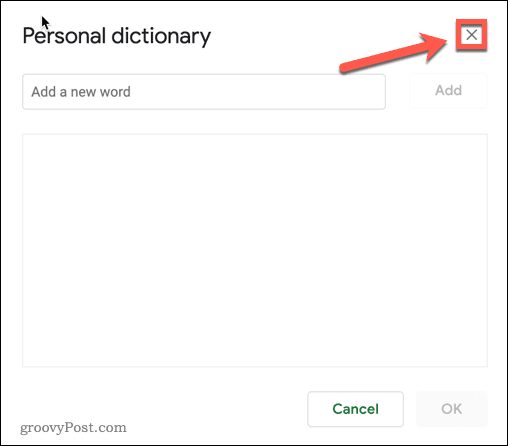
- Нажать на Икс в правом верхнем углу, чтобы закрыть словарь.
Как проверить орфографию в Google Таблицах с помощью сочетания клавиш
Если вы регулярно используете инструмент проверки орфографии в Google Таблицах, сочетание клавиш может ускорить процесс. По умолчанию для инструмента «Проверка орфографии» нет сочетания клавиш, но это легко исправить.
Чтобы использовать сочетание клавиш для проверки орфографии в Google Таблицах:
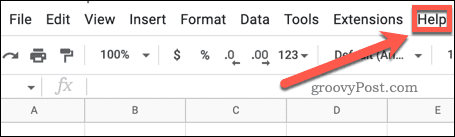
- Нажать на Помощь меню.

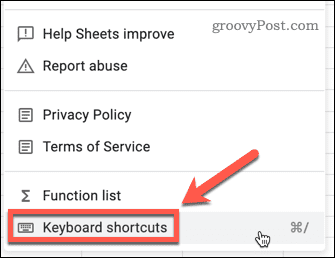
- Теперь нажмите на Горячие клавиши.

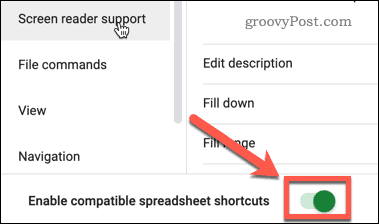
- Переключить Включить совместимые сочетания клавиш переключиться во включенное положение.

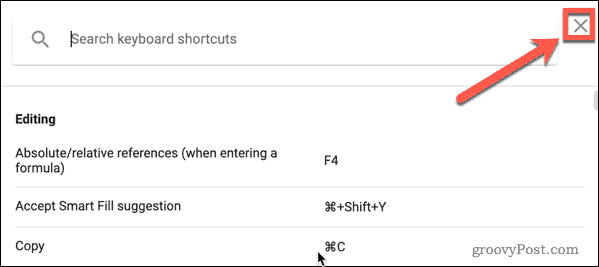
- Нажмите на Икс в правом верхнем углу, чтобы закрыть окно.

- Теперь вы можете запустить инструмент проверки орфографии, нажав F7 в Windows или Фн + F7 на Mac.
Получите больше от Google Таблиц
Теперь вы знаете, как проверять орфографию в Google Таблицах, и ваши электронные таблицы (почти) всегда будут безошибочны.
Если вы хотите, чтобы ваши электронные таблицы выглядели по-настоящему профессионально, вы можете узнать еще много нового. Скрытие линий сетки в Google Sheets — это простой способ сделать готовую электронную таблицу чистой и не загроможденной. Добавление раскрывающихся списков и проверки в ячейках — еще один отличный способ вывести ваши электронные таблицы на новый уровень.
Если вы хотите действительно произвести впечатление на своего босса, вы даже можете научиться создавать диаграмму Ганта в Google Sheets.
Проверка орфографии больше используется в текстовых редакторах, таких как Google Документы или MS Word, или в инструментах презентации, таких как Google Slides или же PowerPoint. Но как насчет проверки орфографии в Google Таблицах?
Хотя Google Таблицы больше предназначены для ввода данных, ведения записей и анализа данных, вам все равно может потребоваться время от времени запускать в них заклинание. Многие люди также используют Гугл Таблицы с большим количеством текстовых данных. И в таких случаях проверка орфографии просто необходима.
К сожалению, в отличие от Google Документов, в которых слова с ошибками выделяются красным подчеркиванием, в Google Таблицах нет визуальной индикации наличия слов с ошибками.
Но вы можете легко запустить проверку орфографии в Google Таблицах, и в этом уроке я покажу вам, как это сделать.
Итак, приступим!
Чтобы проверка орфографии работала в Гугл Таблицах, вам нужно выбрать все ячейки, в которых вы хотите проверить слова с ошибками. Это может быть определенный диапазон ячеек или весь лист.
Предположим, у вас есть список элементов, как показано ниже, и вы хотите использовать проверку орфографии для этих данных:
 Ниже приведены шаги по запуску проверки орфографии для этих данных:
Вышеупомянутые шаги запустят проверку орфографии, и вы увидите, что она открывается в виде отдельного диалогового окна в верхней правой части Google Таблиц.

Сочетание клавиш для проверки орфографии
Хотя нет возможности добавить опцию проверки орфографии на панель инструментов в Google Таблицах, к счастью, есть сочетание клавиш, которое вы можете использовать для запуска проверки орфографии.
Но прежде чем вы сможете использовать сочетание клавиш, вам нужно включить одну небольшую настройку — включить опцию совместимых сочетаний клавиш (одноразовая вещь):
Ниже приведены шаги по включению совместимых ярлыков:
Как только вы это сделаете, вы можете использовать приведенное ниже сочетание клавиш для запуска проверки орфографии в Google Таблицах:
F7
Общие сведения о параметрах проверки орфографии
Когда вы запускаете проверку орфографии в Google Таблицах, теперь у вас есть несколько вариантов:
- Изменить : вы можете изменить слово с ошибкой в предложении. Если предложение неверно, вы также можете ввести правильное написание. Вы также можете сделать это для каждой ячейки по отдельности или применить это изменение ко всем сразу.
- Игнорировать : если проверка орфографии выделила что-то, что не является словом с ошибкой, вы можете проигнорировать это. Вы также можете выбрать опцию «Игнорировать все», чтобы игнорировать все вхождения этого слова.
- Добавить в словарь : если проверка орфографии выделяет правильное слово, и вы планируете использовать его и позже, лучше всего добавить его в личный словарь. Это может быть полезно в случае, если вы используете имена людей или названия компаний, которые помечены Google Таблицами как слова с ошибками.
Это все, что вам нужно об использовании проверки орфографии в Google Таблицах.
Надеюсь, вы нашли этот урок полезным.
6 хитростей электронных таблиц Google, которые легко выучить и запомнить
Google Sheets — это популярная альтернатива Microsoft Excel. Как и другие инструменты Google, листы являются основной частью Google Drive. В этой статье мы взяли на себя смелость глубоко погрузиться и найти кучу очень полезных трюков с Google Sheets, которые вы, возможно, никогда раньше не слышали.
Эти приемы Google Spreadsheet достаточно просты для изучения и запоминания.
1. Использование международных валют в вашей таблице
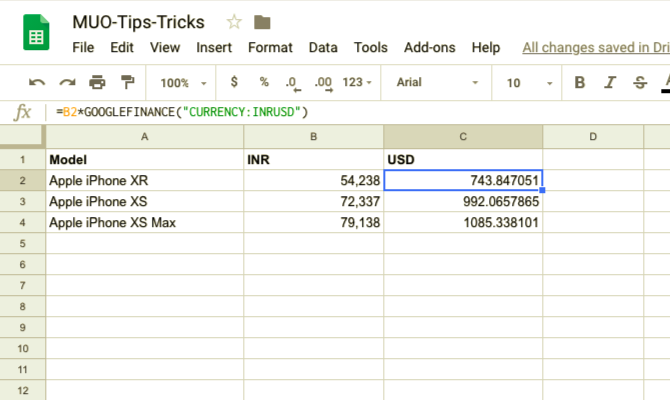
Мы все сталкивались с ситуациями, когда нам нужны сторонние калькуляторы для конвертации валют. Хотя в этом нет никакого вреда, это утомительный способ сделать что-то. Google Sheets предлагает встроенные функции конвертации валют, которые помогут вам быстро и просто конвертировать валюту. Давайте посмотрим, как использовать эту функцию.
Используйте следующий синтаксис:
Давайте разберемся с этим. «из символа валюты”- это базовая валюта, которую вы хотите конвертировать. «на символ валюты”- это валюта, в которую вы хотите конвертировать начальное значение.
В качестве примера, давайте переведем индийскую цену (в индийских рупиях) на последние iPhone в доллары США. Таким образом, синтаксис формируется следующим образом:
Убедитесь, что вы не используете реальный символ валюты и вместо этого придерживаетесь трехбуквенных соглашений.
2. Используйте проверки орфографии в Google Sheets
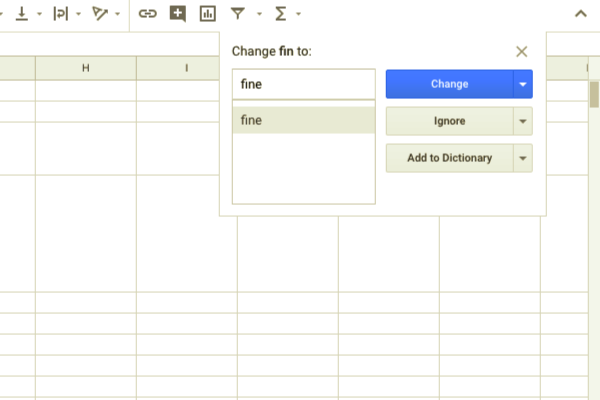
Проверка орфографии — это ежедневная функция, которая помогает вам защитить электронную таблицу от ошибок и опечаток. Утомительно проверять орфографию вручную. В таких случаях всегда лучше полагаться на встроенную функцию проверки правописания Google и вручную исправлять любые расхождения.
Вот как вы можете включить проверку орфографии в Google Sheet,
- Выберите диапазон ячеек / столбцы, которые вы хотите проверить
- Выберите Вкладка «Инструменты» и нажмите на орфография
- Google-х Проверка орфографии автоматически идентифицирует неправильное написание и опечатки
- Вы можете выбрать, следует ли + Изменить, игнорировать или же добавлять слово в словарь
Предостережение: не стоит полностью зависеть от функции проверки орфографии. Итак, убедитесь, что вы даете ему второй взгляд до изменения.
3. Переведите ячейки в Google Spreadsheet.
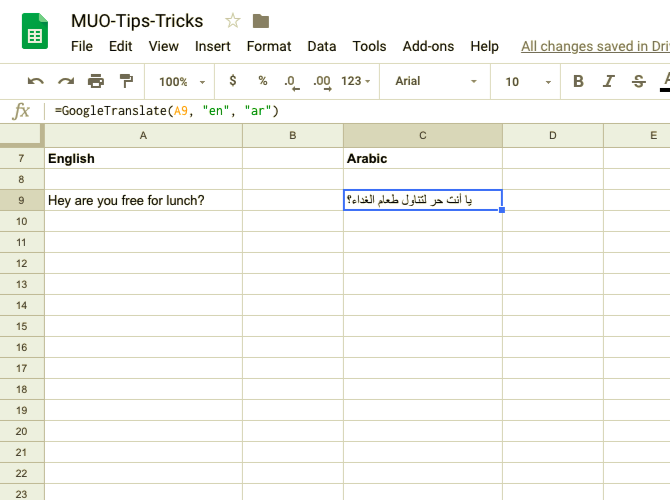
Благодаря Интернету международные границы сократились. Представьте себе, вы только что получили цитату на иностранном языке. Перевод каждой ячейки потребует много работы с ослом. В Google Sheets вы получили Переведите функция.
Функция Google Translate позволяет переводить содержимое сотен ячеек на несколько языков. Кроме того, эта функция также поможет вам определить, какой язык в настоящее время используется в Google Sheets. Таким образом вы можете перевести отдельные ячейки электронной таблицы с одного языка на другой.
Используйте следующий синтаксис:
В приведенном выше примере мы перевели текст («Эй, ты свободен на обед») с английского на арабский. Если вы не упомянули «target_language», Google автоматически преобразует ячейку в язык по умолчанию.
4. Автоопределение языка и перевод
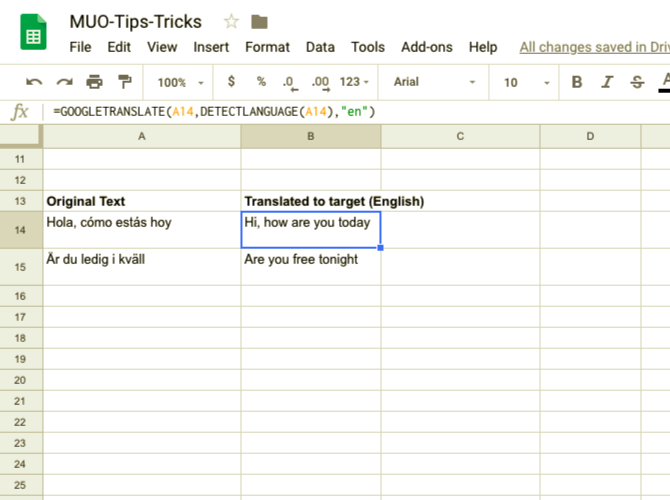
Google предлагает отличный трюк, если вы не знаете исходный язык. В приведенном выше синтаксисе замените «source_language» на «ОПРЕДЕЛИТЬ ЯЗЫК”И Sheets автоматически определит исходный язык и переведет ячейку на язык по вашему выбору.
Используйте следующий синтаксис:
Как часть этого синтаксиса, язык в ячейке «A14» автоматически определяется и переводится на «целевой язык» (в данном случае английский). ПЕРЕВОДЧИК GOOGLE Функция в Google Sheets не является функцией массива, вы можете просто перетащить результат и перевести другие ячейки.
5. Конвертируйте данные Google Sheet в тепловую карту
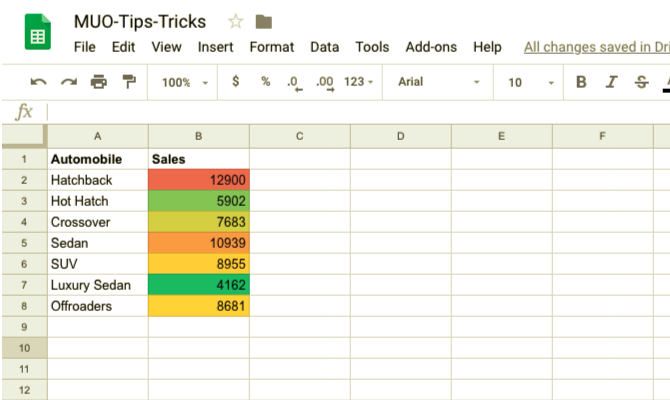
Тепловая карта включает в себя представление данных в виде карты, где значения данных представлены в виде цветов. Тепловые карты особенно популярны в научных исследованиях, когда собирается большое количество данных, и ученые создают тепловую карту для выявления тенденций и закономерностей.
Благодаря возможности условного форматирования вы можете легко создавать тепловую карту в Google Sheets. Следуйте инструкциям ниже, чтобы создать тепловую карту из ваших данных
- Выберите данные в таблице Google
- Направляйтесь к Формат> Условное форматирование
- Выберите цвета для Minpoint, средняя точка, а также MaxPoint в панели правил условного формата
- Составьте карту вашего средняя точка в процентиль
Замечания: Панель условного форматирования Google Sheets также позволит вам установить минимальные или максимальные значения. Как только это будет сделано, тепловая карта расширится до значений, которые превышают минимум, а те, которые ниже минимума, будут иметь одинаковый оттенок цвета.
6. Импорт HTML с веб-страниц в Google Sheets
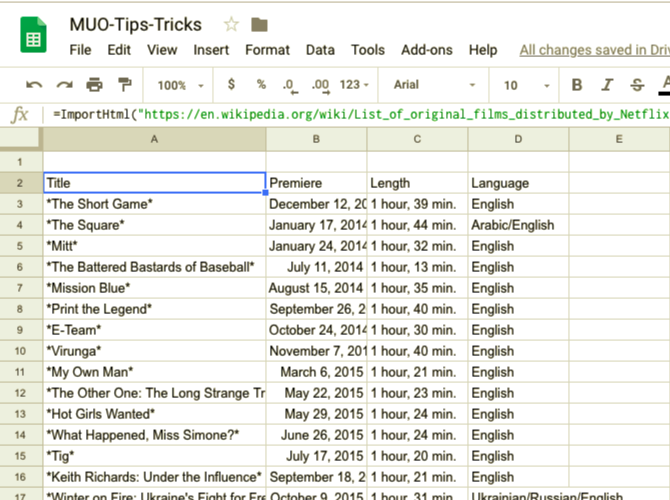
Копировать вставку веб-данных в свои Google Листы не совсем интуитивно и легко. Существует высокая вероятность того, что это может оказаться грязным делом, особенно если набор данных большой. К счастью, Google Sheets позволяет очищать сайты
и, таким образом, импортировать данные автоматически. Самое приятное то, что вам не нужно быть программистом, чтобы сделать это.
Давайте посмотрим, как работает веб-скребок Google Sheets с живым примером.
Для демонстрации давайте рассмотрим страницу Википедии. Эта конкретная страница называется «Список оригинальных фильмов, распространяемых Netflix» и содержит несколько таблиц в разных категориях. Я заинтересован в разделе документальных фильмов. Используйте синтаксис ImportHTML для удаления веб-страницы.
Используйте следующий синтаксис:
URL в этом синтаксисе соответствует этому адресу веб-страницы:
«Https://en.wikipedia.org/wiki/List_of_original_films_distributed_by_Netflix» в нашем случае.
Запрос — это та часть, где вы упоминаете элемент, который вы намереваетесь импортировать, в нашем случае это элемент импорта в таблице. Как вы, возможно, уже заметили, страница Википедии содержит несколько таблиц. Аргумент называется индекс это способ указать, какую таблицу вы хотите импортировать.
В данном случае это Таблица 4. Наконец, синтаксис выглядит следующим образом:
И вот! Google Sheets автоматически получит таблицу со страницы Википедии, и форматирование также не будет загружено.
Работайте с Google Sheets каждый день
Google Sheets — это отдельная вселенная. Онлайн веб-инструменты предлагают множество функций, которые могут быть использованы для облегчения вашей жизни. Речь идет не только о производительности, так как качество ваших данных также улучшится.
И чтобы все это произошло, вам не нужно быть компьютерным фанатом. Я лично готовлю Google Sheets с помощью различных шаблонов. Попробуйте Google Sheets для автоматической отправки счета каждый месяц
или просто автоматизировать повторяющиеся задачи
Cоветы и руководства по Google Таблицам
Мастер Google Таблиц с полезными советами и руководствами
Как использовать проверку орфографии в Google Таблицах (Краткое руководство)
Проверка орфографии больше используется в текстовых редакторах, таких как Google Документы или MS Word, или в инструментах презентации, таких как Google Slides или же PowerPoint. Но как насчет проверки орфографии в Google Таблицах?
Хотя Google Таблицы больше предназначены для ввода данных, ведения записей и анализа данных, вам все равно может потребоваться время от времени запускать в них заклинание. Многие люди также используют Гугл Таблицы с большим количеством текстовых данных. И в таких случаях проверка орфографии просто необходима.
К сожалению, в отличие от Google Документов, в которых слова с ошибками выделяются красным подчеркиванием, в Google Таблицах нет визуальной индикации наличия слов с ошибками.
Но вы можете легко запустить проверку орфографии в Google Таблицах, и в этом уроке я покажу вам, как это сделать.
Использование проверки орфографии в Google Таблицах
Чтобы проверка орфографии работала в Гугл Таблицах, вам нужно выбрать все ячейки, в которых вы хотите проверить слова с ошибками. Это может быть определенный диапазон ячеек или весь лист.
Предположим, у вас есть список элементов, как показано ниже, и вы хотите использовать проверку орфографии для этих данных:
 Ниже приведены шаги по запуску проверки орфографии для этих данных:
Вышеупомянутые шаги запустят проверку орфографии, и вы увидите, что она открывается в виде отдельного диалогового окна в верхней правой части Google Таблиц.

Сочетание клавиш для проверки орфографии
Хотя нет возможности добавить опцию проверки орфографии на панель инструментов в Google Таблицах, к счастью, есть сочетание клавиш, которое вы можете использовать для запуска проверки орфографии.
Но прежде чем вы сможете использовать сочетание клавиш, вам нужно включить одну небольшую настройку — включить опцию совместимых сочетаний клавиш (одноразовая вещь):
Ниже приведены шаги по включению совместимых ярлыков:
Как только вы это сделаете, вы можете использовать приведенное ниже сочетание клавиш для запуска проверки орфографии в Google Таблицах:
Общие сведения о параметрах проверки орфографии
Когда вы запускаете проверку орфографии в Google Таблицах, теперь у вас есть несколько вариантов:
- Изменить : вы можете изменить слово с ошибкой в предложении. Если предложение неверно, вы также можете ввести правильное написание. Вы также можете сделать это для каждой ячейки по отдельности или применить это изменение ко всем сразу.
- Игнорировать : если проверка орфографии выделила что-то, что не является словом с ошибкой, вы можете проигнорировать это. Вы также можете выбрать опцию «Игнорировать все», чтобы игнорировать все вхождения этого слова.
- Добавить в словарь : если проверка орфографии выделяет правильное слово, и вы планируете использовать его и позже, лучше всего добавить его в личный словарь. Это может быть полезно в случае, если вы используете имена людей или названия компаний, которые помечены Google Таблицами как слова с ошибками.
Это все, что вам нужно об использовании проверки орфографии в Google Таблицах.
Узнайте, как проверить правописание в Google Документах
Столкнулись с вопросом, как проверить правописание в текстовом документе, созданном онлайн при помощи Google Документов и где искать работающее решение? Не унывайте, вы перешли по нужной ссылке. Сегодня поможем разобраться в этом вопросе более подробно.
Документы Google — это веб-ориентированное ПО, как и большинство программ для редактирования и обработки текстов, поставляется с инструментом для проверки орфографии и грамматики. По умолчанию этот инструмент уже должен быть активирован при первом открытии документа.
В любое время, когда вы напишете слово с ошибкой, средство проверки правописания подчеркнет её красной волнистой линией, предлагая внести изменения. Такое вы могли наблюдать в настольном приложении Word из офисного пакета Microsoft Office.
Чтобы убедиться, что инструмент включен, вы можете использовать два подхода. Первый — напишите любое слово с ошибкой, второй — перейдите в меню «Инструменты» на основной панели.
После чего, наведите курсор мыши на подменю «Проверка правописания» и убедитесь, что отмечен пункт «Подчеркивать ошибки». Это то, что нам сейчас нужно. Если это не так, поставьте соответствующую отметку.

КАК ПРОВЕРИТЬ ПРАВОПИСАНИЕ
Далее вы можете щелкнуть правой кнопкой мыши по любой отдельной ошибке в тексте, чтобы исправить её на лету. В небольшом окне станут доступны такие варианты:
- заменить на предлагаемое слово;
- всегда исправлять его, когда будет встречаться далее;
- добавить в словарь;
- пропустить.
Чтобы проверить весь текст на наличие орфографических ошибок, откройте инструмент «Проверка правописания» там же на панели. В соответствующей форме будут предложены такие действия:
- заменить;
- пропустить;
- добавить в словарь.

Наряду с орфографической и грамматической проверкой, Google Документы имеют встроенный словарь, который вы можете использовать для поиска слов, и он даже предлагает синонимы к ним. Выделите слово, щелкните его правой кнопкой мыши и выберите «Определить». Откроется окно со словарным определением вместе со списком связанных синонимов.

Хотя орфографическая и грамматическая проверка является мощными функциями текстового редактора, они пока не бывают полностью надежными. Временами не могут точно исправить все контекстные ошибки или определить некоторые фрагменты предложения. Спасибо за внимание!
Главная / Офис / Узнайте, как проверить правописание в Google Документах
источники:
http://topgoogle.ru/kak-ispolzovat-proverku-orfografii-v-google-tablicax-kratkoe-rukovodstvo/
http://liwihelp.com/ofis/kak-proverit-pravopisanie.html
Google Sheets has a built-in spell checker that you can use to fix the spelling errors in your spreadsheets. Here’s how to use it.
Spell check tools are more commonly associated with word processing software like Microsoft Word or Google Docs. However, spreadsheets usually contain a lot of text, and finding spelling mistakes can become very tedious when looking through walls of text.
Spell check is not an automatic feature as you’ll often have to enter the text that is not dictionary friendly into spreadsheets, like abbreviations. But, you may need to spell-check your spreadsheet once in a while to iron out some spelling errors. Read on to learn some methods to run a spell check in Google Sheets.
1. The Native Spell Checker in Google Sheets
Google Sheets has a built-in spell checker you can use to tackle the spelling errors in your spreadsheet. It’s actually quite useful, and many argue it’s even better than Excel’s version, adding to the many reasons to make the switch to Google Sheets. Using it is simple and only requires you to perform a few steps.
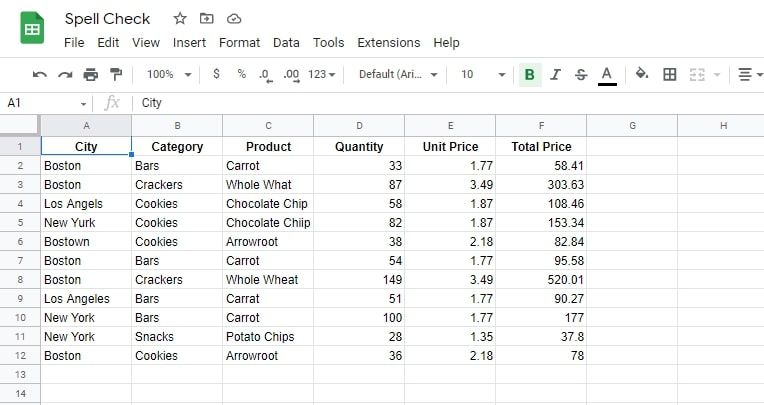
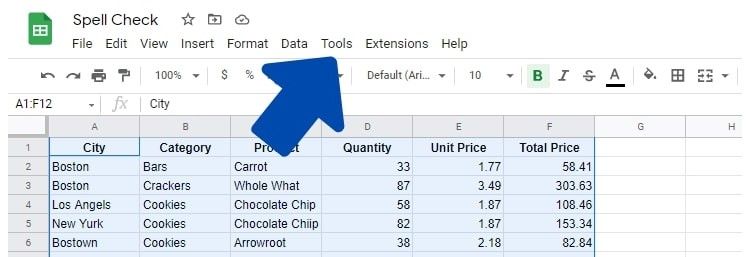
We created the below sample spreadsheet with some spelling errors to demonstrate the native spell-check tool in Google Sheets.
When you finish spell-checking a shared spreadsheet, you could also consider protecting the Sheets to prevent others from adding new errors.
Here are the steps you need to follow to use the native spell checker in Sheets:
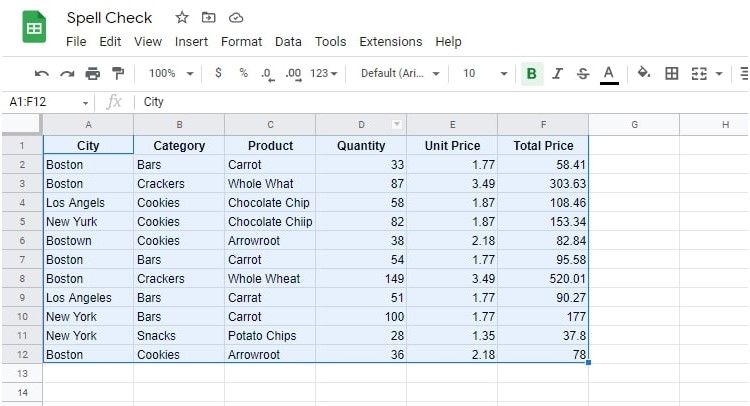
- Select the data you wish to perform a spell check on. There are a few ways you can go about doing this:

- To select a single cell, you simply have to click the cell.
- To select multiple cells, hold Ctrl on your keyboard and click on the cells.
- To select multiple cells in a row, click and drag your cursor to select the cells.
- For all cells in the spreadsheet, use the Ctrl + A keyboard shortcut.
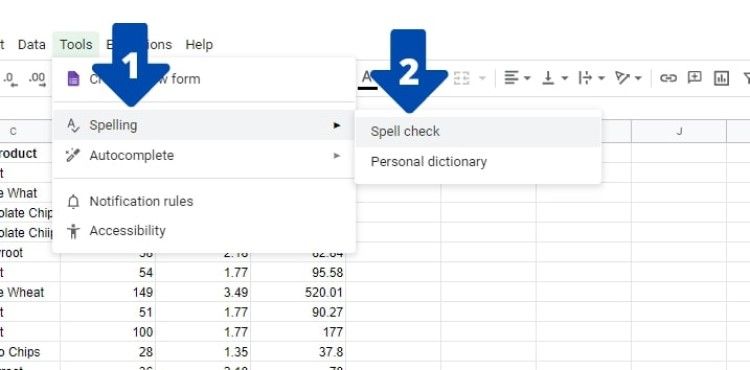
- Click on Tools in the top bar to open the drop-down menu.

- Now click on Spelling and then Spell check, which will open a small dialog box in the top right corner of the screen with multiple options.

- You can select the options in the dialog box depending on the function you wish to perform. Here is what each does:
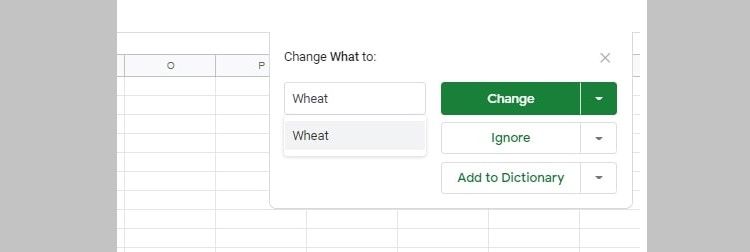
- Change: Clicking this option changes the highlighted incorrect word to the selected word in the suggestion box. Clicking on Change changes the word to “Whole Wheat.” You can click on the small arrow beside the option and click on Change all to apply the changes to all instances of the wrong words.
- Ignore: Clicking on Ignore simply ignores the suggestion, moving on to the next one. You can also click on the small arrow and then click on Ignore all to ignore all the suggested changes.
- Add to Dictionary: The spell check is not perfect, and often it can highlight a word that is correct but not in the dictionary. If the spell check highlights a word that you wish to use later on, you can click on Add to Dictionary, so it won’t be flagged by the spell checker in the future. You can also view your dictionary by clicking on the small arrow and View personal dictionary. Here, you can add new words by typing them in the text box and clicking on Add.
2. Using Keyboard Shortcuts to Spell Check
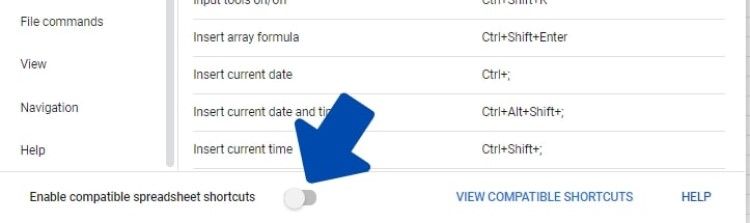
Although accessing the native spell checker isn’t a long process, doing it multiple times can become tedious after a while. Thankfully, Google has a shortcut that you can use to access the spell-check function. However, before you use the shortcut, you will need to activate it in the settings. Here are the steps you need to follow to do so:
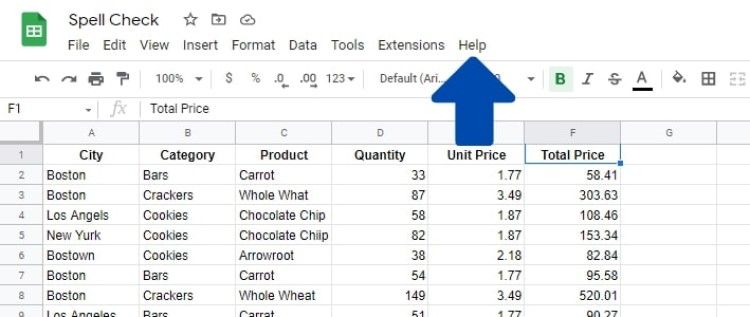
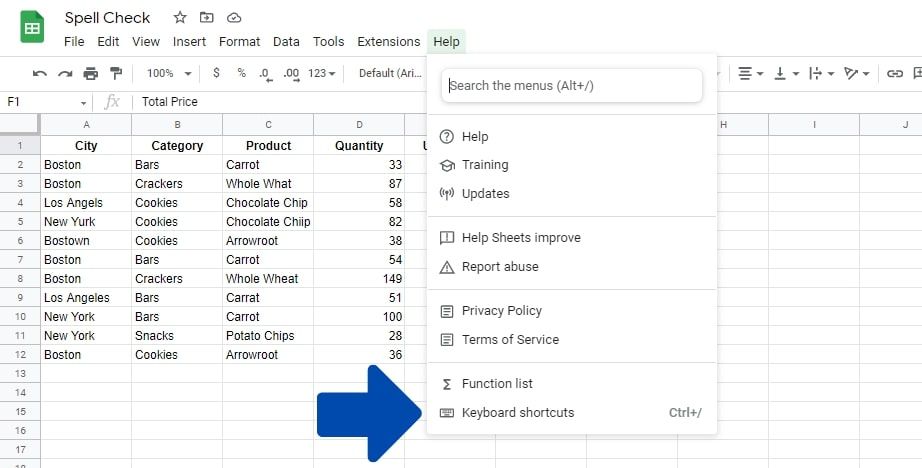
- Click on Help in the top bar. This opens a drop-down menu that allows you to troubleshoot problems or learn more about Google Sheets.

- Click on Keyboard shortcuts at the bottom of the drop-down list. This will open a window in the middle of the screen with a list of shortcuts.

- At the bottom of the shortcut dialog window, click on the button beside Enable compatible spreadsheet shortcuts. Then, close the dialog box by clicking on the close button in the top right corner of the box.

- To open the native spell checker, all you have to do is press F7 on your keyboard, and the spell checker dialog box will pop up.
3. Using an Add-on to Spell Check in Google Sheets
Although Google’s native spell checker can do the job for most, some may still need a more customizable and accurate option. For this, you can install an add-on in Google Sheets. To do this, follow these steps:
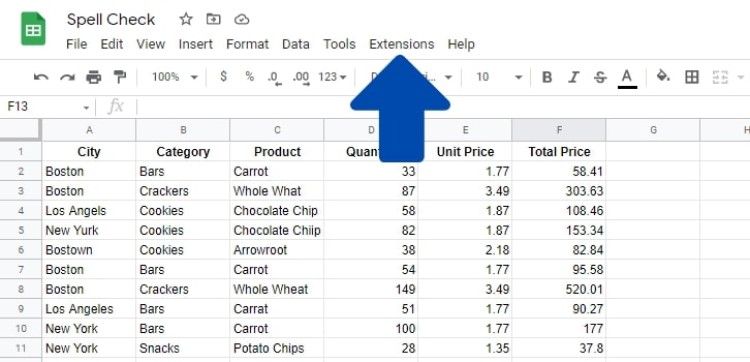
- Click on Extensions in the top bar on your main Google Sheets page.

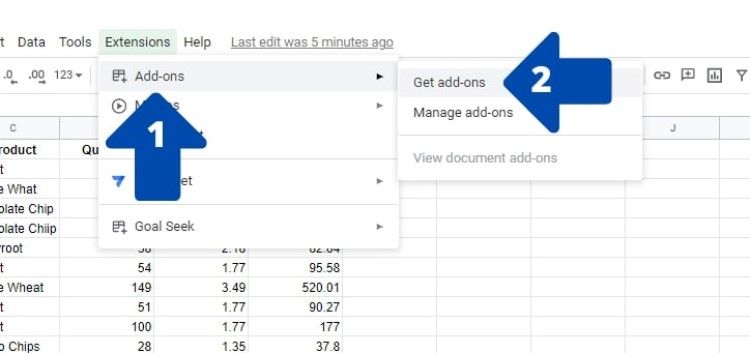
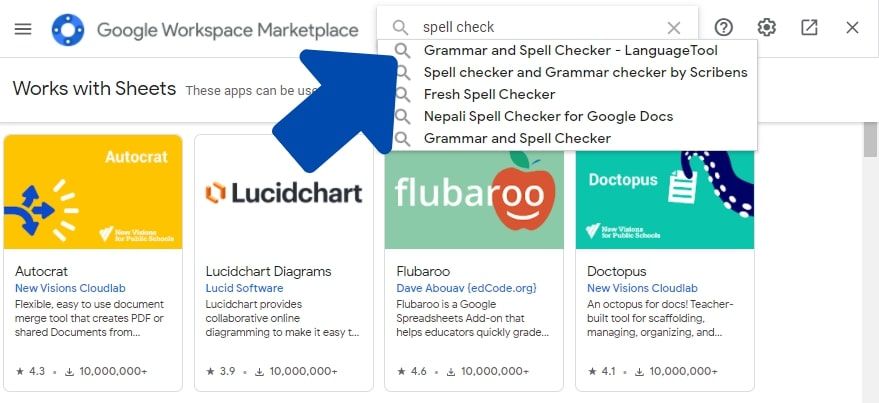
- Click on Add-ons in the drop-down menu and click on Get add-ons. This will open a window in the middle of the screen that shows the Google Workspace Marketplace. Here you can look for the extension you wish to install.

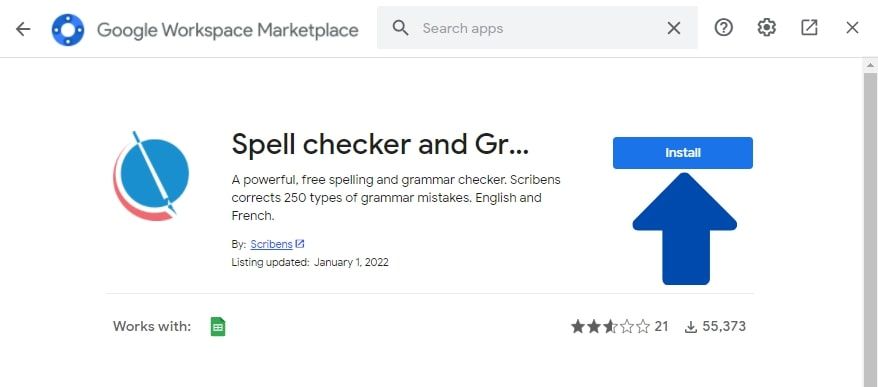
- In the search bar, type “Spell check.” The suggestion box should show several add-ons you can install. In this case, we are using the “Spell checker and Grammar checker by Scribens” add-on.

- Click on the add-on’s name in the suggestion box, and it will take you to the add-on’s store page. There, simply click on Install and then on Continue in the confirmation box.

Using the Scribens Add-on
Google Sheets should install the add-on within a few seconds. To use it, follow these steps:
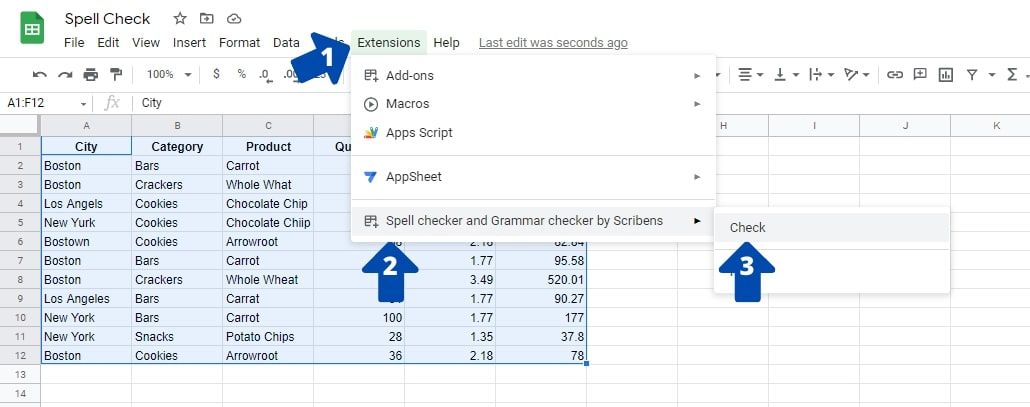
- Select the cells you wish to perform the spell check on.
- Click on Extensions. There, click on Spell checker and Grammar checker by Scribens of the extension and click on Check. For first-time users, you may have to do a short setup.

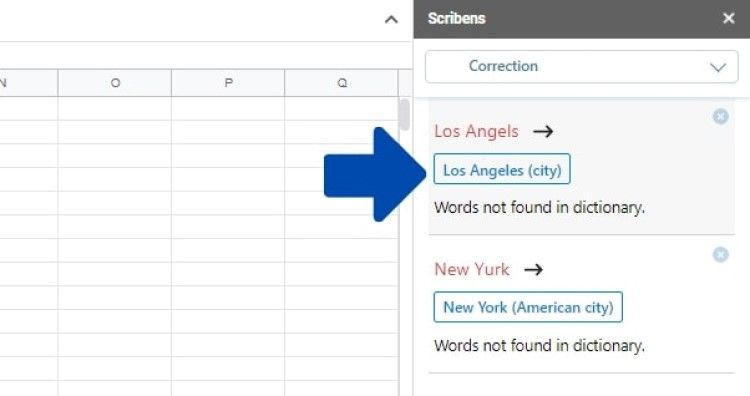
- Click on your desired suggestion in the blue box to apply it. You can also discard the proposal by clicking on the cross icon in the top right corner of the box.

Choose How You Spell Check in Google Sheets
As you’ve seen in the above examples, there are several ways to run a spell check in Sheets. You can use the built-in spell-check tool or download a third-party add-on, which can be much easier and more accurate.
Either option is relatively straightforward to use and will save you plenty of time compared to carefully checking your spreadsheets manually.