Как проверить процессор на ошибки windows 10

Как проверить процессор на исправность и работоспособность

После сборки компьютера, особенно с поддержанных комплектующих, рекомендуется проверить процессор на исправность и стабильность. Это делается непосредственно в операционной системе Windows 10. Достаточно нагрузить процессор, например, стресс тестом. В нагрузке нужно смотреть температуры и не сбрасывает ли процессор рабочие частоты.

Эта статья расскажет, как проверить процессор на исправность и работоспособность. Для тестирования процессора будем использовать программу AIDA64 Extreme. В принципе можно провести стресс тестирование и другим программным обеспечением. Необязательно устанавливать предложенные нами программы. Используйте уже установленный софт.

Сравнение и проверка характеристик процессора

Все характеристики определённого процессора можно посмотреть на официальном сайте производителя. После установки процессора в свой компьютер смотрите, соответствуют ли характеристики заявленным.

Откройте классический Диспетчер задач (актуально для последних версий ОС Windows 10). Перейдите в раздел Производительность > ЦП (Центральный Процессор).
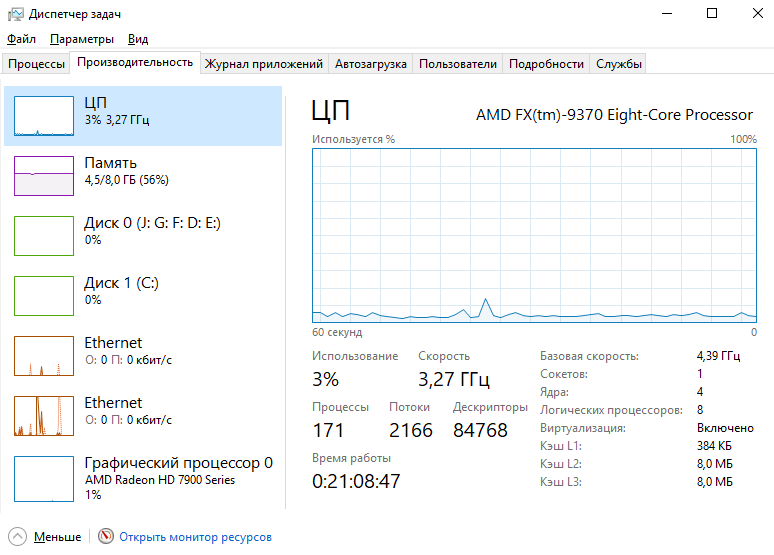
Диспетчер задач Winodws 10

Сравните характеристики процессора. Например, посмотрите базовую частоту и текущую скорость работы. Проверьте количество физ. ядер и лог. потоков. Дополнительно можно посмотреть характеристики процессора в BIOS или UEFI.

Сейчас очень актуально, покупаешь ноутбук и видишь топовый процессор от Intel. Какое же Ваше удивление когда после переустановки операционной системы поменялся процессор. Непосредственно на его крышке ЦП можно увидеть точную модель.

Правильное стресс тестирование процессора

Для проверки исправности и работоспособности процессора нужно хорошенько его нагрузить. В простых играх сложно это будет сделать особенно, если у Вас больше четырёх ядер. Нужно использовать программы, создающие стресс нагрузку.

В процессе тестирования опытный пользователь определяет состояние процессора. В большинстве случаев с процессором должно быть всё хорошо даже, если он сам скидывает частоты. Троттлинг начинается из-за перегрева комплектующих.

Возможно, перегреваются компоненты питания материнской платы или непосредственно сам процессор. Резкое снижение частоты используется в целях защиты системы от перегрева. После снижения температуры частота восстанавливается.

Тест процессора в AIDA64 Extreme

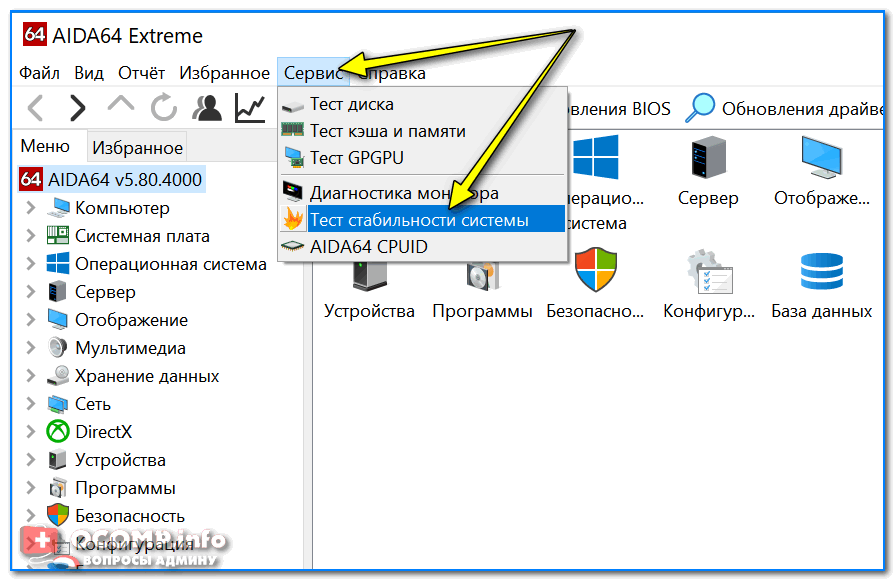
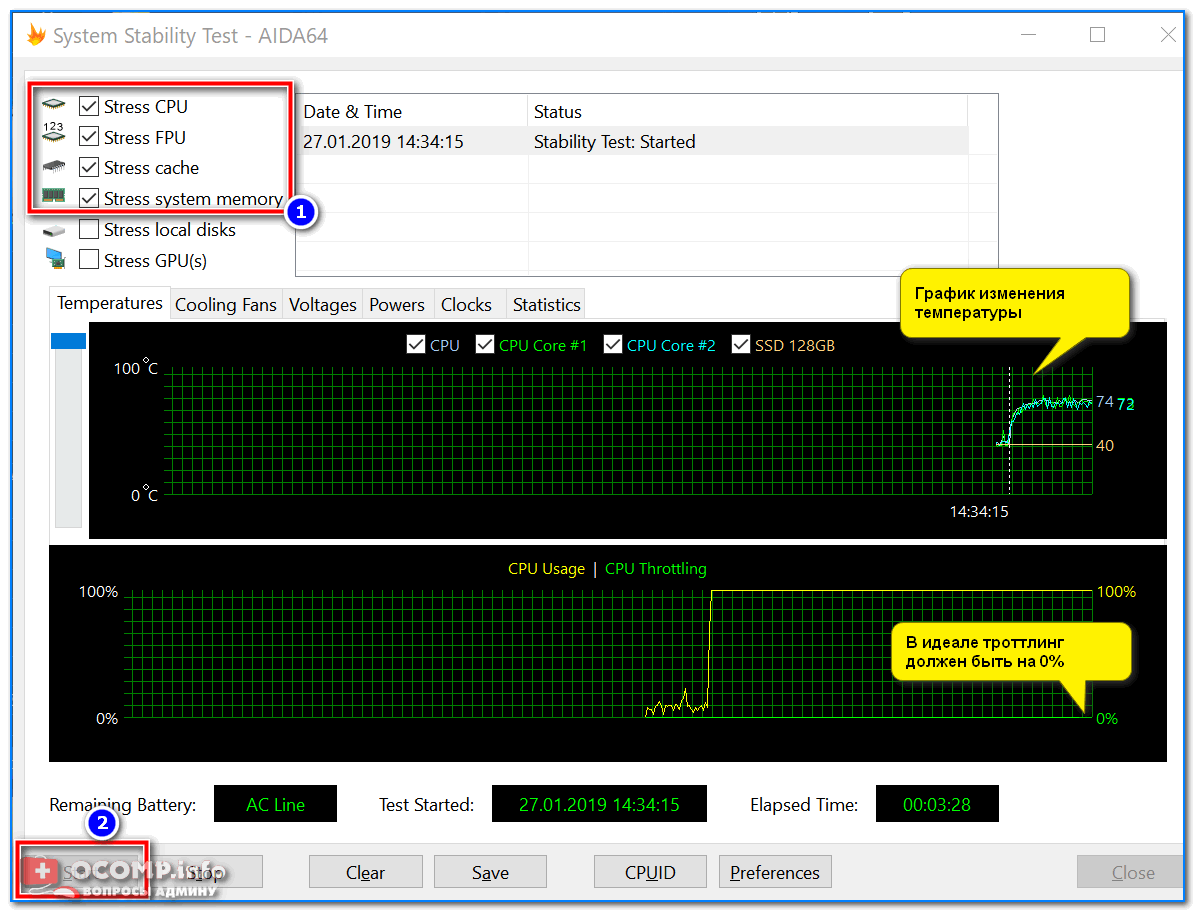
Запустите программу AIDA64 Extreme от имени администратора Windows 10. Теперь перейдите в раздел Сервис и выберите Тест стабильности системы. Для тестирования процессора отмечаем Stress CPU и Stress FPU и нажимаем кнопку Start.
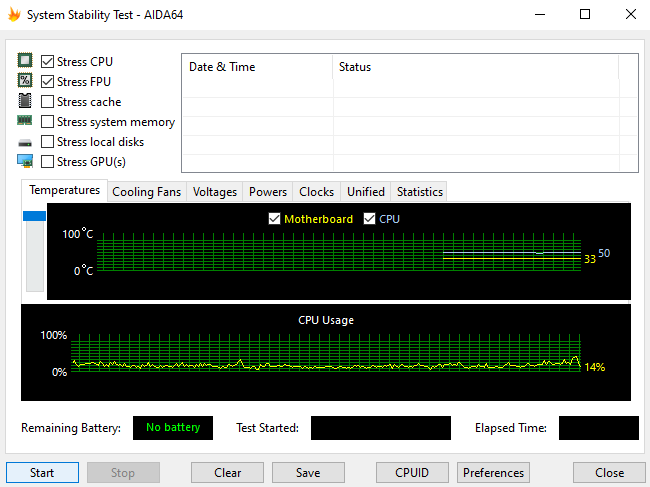
тест стабильности системы aida64

Стресс тест в OCCT Perestroika

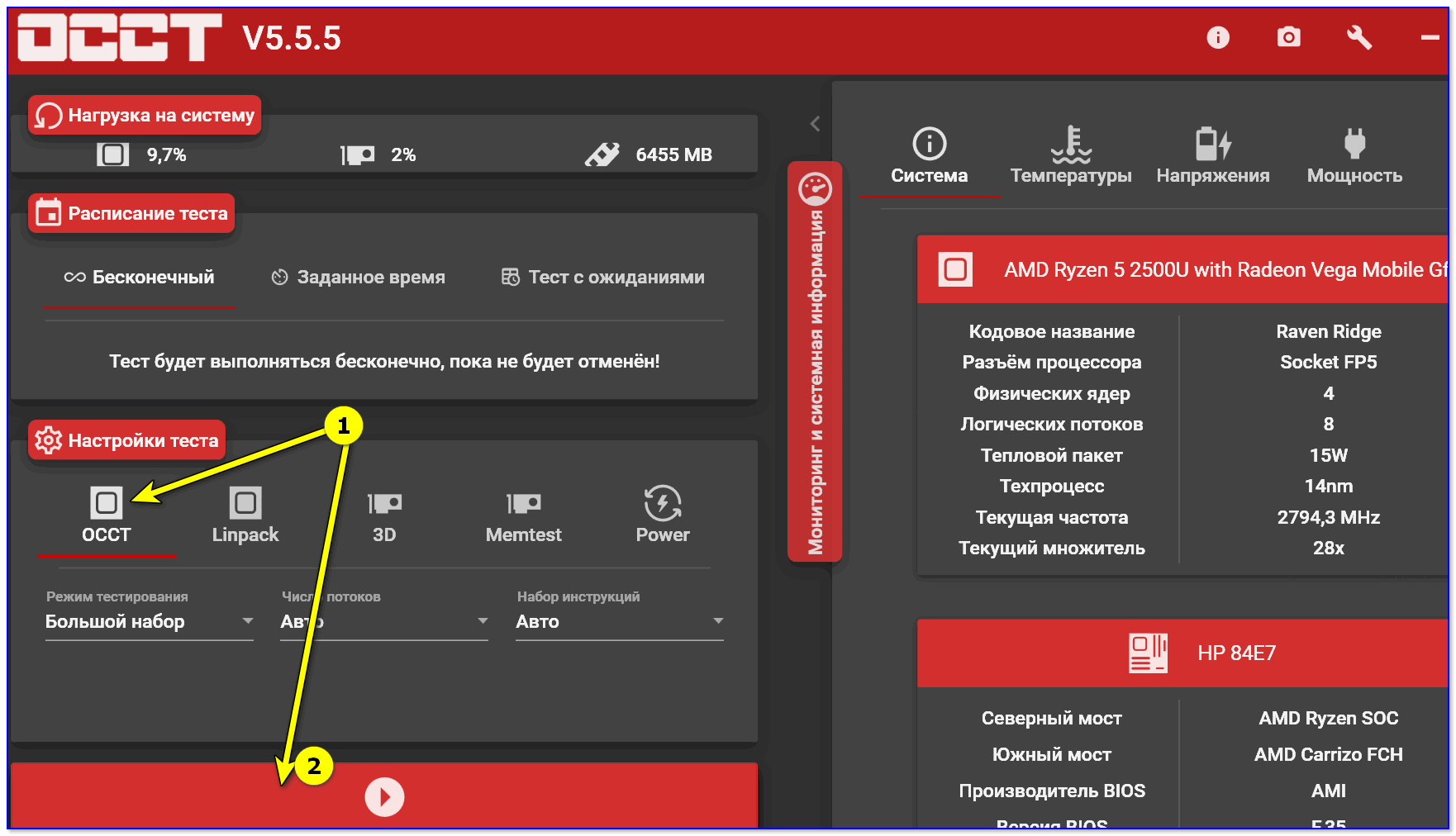
В программе OCCT Perestroika выберите Настройка теста > OCCT. Все доступные параметры теста: Режим тестированияЧисло потоков и Набор инструкций оставляем по умолчанию. Теперь нажмите кнопку Запустить тест.
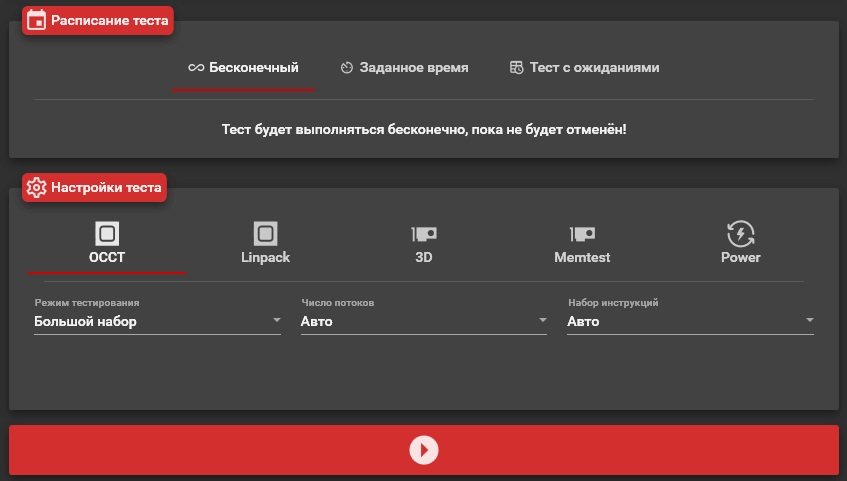
Стресс тест процессора OCCT

Важно! В процессе тестирования обязательно контролируйте рабочую температуру как процессора, так и материнской платы. При превышении нормального температурного режима стоит мгновенно отключить стресс тест.

Идеально когда после сборки компьютера он с лёгкостью проходит все стресс тестирования. Температуры комплектующих даже при нагрузке в норме. Смотрите, какая максимальная температура Вашего процессора AMD & Intel.

Рекомендуем использовать программы для мониторинга температуры процессора в Windows 10. В принципе любое приложение для стресс тестирования показывает все важные данные с датчиков. Непосредственно по ним и нужно ориентироваться.

Актуальные вопросы и ответы

  • Как понять работает процессор нормально. Спустя 5-10 минут успешного стресс тестирования процессора можно предположить, что он действительно работает в нормальном режиме. Температуры должны не превышать критические значения. Рабочая частота должна быть на уровне заявленной производителем.
  • Компьютер выключается при нагрузке. Всё очень сложно и не совсем однозначно. Например, мощности блока питания недостаточно для Вашей системы. Охлаждение не справляется с процессором — плохая циркуляция воздуха. Слабенькая система питания процессора на материнской плате. И даже брак комплектующих.
  • Сколько по времени проводить стресс тест. До выравнивания графика температуры процессора. В общем, это может занять даже две минуты Вашего времени. Ранее указывали 5-10 минут тестирования, чтобы взять с запасом. Если же система охлаждения справляется со своей задачей, тогда и десять минут не будет проблемой.
  • Как проверить процессор без компьютера. Часто задаваемый вопрос. Без установки процессора в компьютер можно только на глаз, осмотрев его на наличие физических повреждений. Проверяйте ножки процессора, часто бывает они просто загнутые. В таком случае компьютер может выключаться, не запускаться и много другого.

Заключение

Проверять процессор на работоспособность нужно непосредственно в компьютере. Исправность процессора сложно определить на глаз. Возможно, на словах и кто-то может. Только стресс тестирование показывает, как действительно себя чувствует процессор.

Сложнее уже проанализировать полученные результаты. В любом случае стресс тестирование требует от пользователя знаний. Смотрите также как проверить работоспособность видеокарты на Windows 10.

Ужасно =/Так себе =(Пойдёт =|Хорошо =)Отлично =D (Пока оценок нет)

Photo of Дмитрий

Администратор и основатель проекта Windd.pro. Интересуюсь всеми новыми технологиями. Знаю толк в правильной сборке ПК. Участник программы предварительной оценки Windows Insider Preview. Могу с лёгкостью подобрать комплектующие с учётом соотношения цены — качества. Мой Компьютер: AMD Ryzen 5 3600 | MSI B450 Gaming Plus MAX | ASUS STRIX RX580 8GB GAMING | V-COLOR 16GB Skywalker PRISM RGB (2х8GB).

Доброго времени суток, дорогие друзья, знакомые, читатели, почитатели и прочие личности. Сегодня будем тестировать компьютер через OCCT

.

Частенько бывает необходимо узнать причину возникновения синих экранов смерти, да и просто любых проблем, начиная от перезагрузок/зависаний и заканчивая перегревами и самовыключениями компьютера.

Как протестировать компьютер на стабильность - OCCT - иконка статьи

В «полевых» (т.е в обычных рабочих) условиях это сделать не всегда возможно, ибо некоторые проблемы имеют довольно своеобразный, так сказать, плавающий характер и диагностировать их не так просто. Да и обычно мало просто узнать, что виновато именно железо, а не программная часть, но необходимо еще понять что именно строит козни, а точнее какая конкретно железка глючит. В таких ситуациях нам на помощь приходит специализированный софт для проверки стабильности.

В своё время я уже писал о подобном тесте на основе программы AIDA64. В общем-то, он неплохо справлялся со своими задачами, но, признаться, не был достаточно мощен и удобен в ряде аспектов, которые требуются для столь серьезного дела. Здраво поразмышляв, я решил поделиться с Вами еще одной более мощной программой-тестером стабильности, которая позволит выявить все проблемные места Вашего компьютера.

Интересно? Тогда поехали.

Общий обзор возможностей OCCT

Речь пойдет о утилите OCCT, которая полностью называется этаким советским именем OCCT Perestroпka.

Само собой, что как и многое о чем мы тут пишем, она полностью бесплатна и поддерживает русский язык, что не может не радовать.

OCCT представляет собой мощнейший инструмент для диагностики и тестирования стабильности различных компонентов Вашего компьютера. Она позволяет комплексно или отдельно тестировать процессор (CPU), подсистемы памяти, графическое ядро (GPU) и видеопамять, системы питания, а так же, вдовесок ко всему, снабжена функциями мониторинга температур, вольтажей и всего прочего на основе нескольких типов датчиков.

Почему именно она

Даваемые нагрузки на компоненты системы, а так же мощнейшая система регистрации ошибок, позволяют получать самые полные и точные результаты. Что приятно, — результат каждого теста выводится в виде наглядных графиков, иллюстрирующих необходимые данные.

Кроме того, некоторые тесты имеют специальный 64-х битный режим для лучшей работы на соответственных операционных системах и ПК. В общем, то, что нужно каждому.

Визуально (на момент обновления статьи) выглядит примерно так:

тест стабильности компьютера - программа OCCT - скриншот 1

Скриншот кликабелен. Давайте теперь загрузим её, установим и попробуем использовать.

Загрузка, установка и использование

Взять можно с сайта разработчика. Установка как таковая не требуется (если скачивать ZIP-версию, т.е архив, который можно просто распаковать чем-то вроде 7-zip), либо предельно проста (если Вы скачивали установщик, он же Installer), поэтому на этом я останавливаться не буду.

тест стабильности компьютера - программа OCCT - скриншот 2

После запуска перед собой мы увидим красненькое СССР-образное окно программы (см.скриншот выше) в котором, по идее, сразу должен быть выставлен русский язык. Перед этим может появиться окно с кнопкой пожертвования, пока его можно закрыть (ну или сразу поддержать разработчика, дело Ваше).

тест стабильности компьютера - программа OCCT - скриншот 3

Если это не так, то нажмите в значок шестерёнки справа, после чего задайте нужный параметр. Либо используйте как есть.

Как вообще тестировать компьютер

Программа имеет набор вкладок:

  • CPU:OCCT и CPU:LINKPACK, — тестирование стабильности процессора в стрессовых условиях (по нагрузке, питанию, температуре и тп);
  • GPU:3D, — тестирование стабильности видеокарты;
  • POWER SUPPLY, — тестирование стабильности элементов питания (мат.платы, блока питания, цепей и пр, в общем нагрузочные тесты).

Давайте попробуем каждый из них, т.к каждый имеет свои параметры.

ВНИМАНИЕ! С осторожностью применяйте OCCT на ноутбуках по причине высокой создаваемой нагрузки и прогрева. На ноутбуках со слабой/поврежденной системой охлаждения (и других элементов) это может привести к непредсказуемым последствиям. Вероятно разумно использовать на них AIDA64.

Перед тестом зайдите в вышеупомянутые настройки (где задавали язык) и выставьте ограничитель температуры процессора (чаще всего 85 слишком большое значение) и других (при необходимости) компонентов.

тест стабильности компьютера - программа OCCT - скриншот 4

Не забывайте ставить галочки в соответствующих столбцах, чтобы ограничитель работал. Старайтесь не трогать значения питания (V). Если Вы не понимаете, зачем всё это может быть нужно, то либо не делайте этого (ограничения температур), либо прочитайте следующую статью.

Теперь к тестированию.

Тест стабильности процессора и памяти

Самая первая вкладка, а именно CPU: OCCT позволяет запустить тест на проверку либо только центрального процессора, либо центрального процессора и памяти, либо центрального процессора + памяти + чипсета.

To maintain a good computer performance, it is important to make a PC hardware check on a regular basis. What is your PC hardware? How to check your PC hardware? Today, MiniTool will show you several hardware diagnostic tools Windows 10.

What Could Be Wrong with Your PC Hardware

What is your PC hardware? In fact, a large number of users are still unclear about this question. Your PC hardware is mainly composed of 6 parts including hard disks, CPU, GPU, motherboard, RAM, and battery. Each part is very important to make a PC work normally.

Due to various hardware issues, you may be troubled by lots of errors like system crash, blue screen of death, second monitor not detected, unexpected store exception error, etc. So, it’s high time to make a PC hardware check if your computer is often vexed by these problems.

First of all, you can use a Windows built-in tool – Performance Monitor to conduct an overall check of your hardware. Then you can further utilize some specific tools to check PC hardware. Here’s how to use Performance Monitor:

Step 1. Press Win + R keys to open the Run dialog box, and then type perfmon /report and hit Enter. Then you will see a window that’s collecting data for the next 60 seconds.

Step 2. Click on the Diagnostic Results section, and then you will find the following subsections that show detailed results.
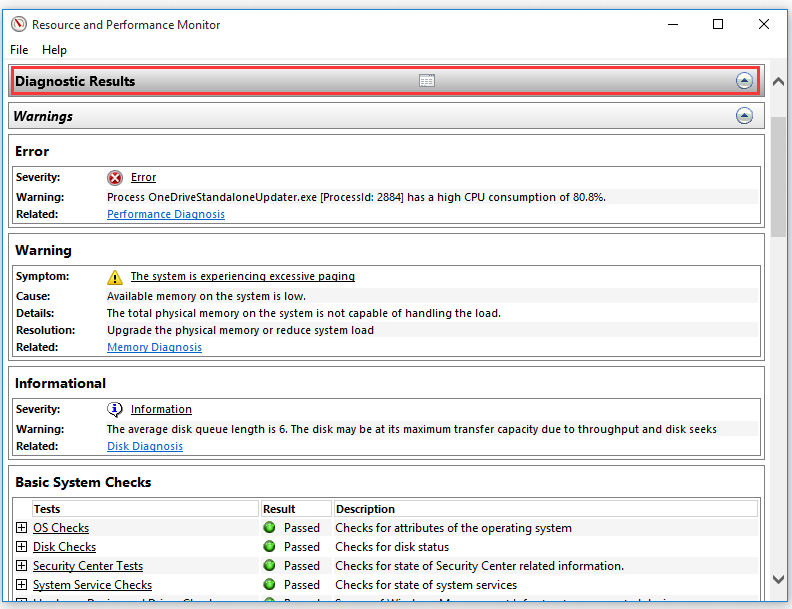
click on Diagnostic Results in Performance Monitor

Администратор и основатель проекта Windd.pro. Интересуюсь всеми новыми технологиями. Знаю толк в правильной сборке ПК. Участник программы предварительной оценки Windows Insider Preview. Могу с лёгкостью подобрать комплектующие с учётом соотношения цены — качества. Мой Компьютер: AMD Ryzen 5 3600 | MSI B450 Gaming Plus MAX | ASUS STRIX RX580 8GB GAMING | V-COLOR 16GB Skywalker PRISM RGB (2х8GB).
Доброго времени суток, дорогие друзья, знакомые, читатели, почитатели и прочие личности. Сегодня будем тестировать компьютер через OCCT

.

Частенько бывает необходимо узнать причину возникновения синих экранов смерти, да и просто любых проблем, начиная от перезагрузок/зависаний и заканчивая перегревами и самовыключениями компьютера.

Как протестировать компьютер на стабильность - OCCT - иконка статьи

В «полевых» (т.е в обычных рабочих) условиях это сделать не всегда возможно, ибо некоторые проблемы имеют довольно своеобразный, так сказать, плавающий характер и диагностировать их не так просто. Да и обычно мало просто узнать, что виновато именно железо, а не программная часть, но необходимо еще понять что именно строит козни, а точнее какая конкретно железка глючит. В таких ситуациях нам на помощь приходит специализированный софт для проверки стабильности.

В своё время я уже писал о подобном тесте на основе программы AIDA64. В общем-то, он неплохо справлялся со своими задачами, но, признаться, не был достаточно мощен и удобен в ряде аспектов, которые требуются для столь серьезного дела. Здраво поразмышляв, я решил поделиться с Вами еще одной более мощной программой-тестером стабильности, которая позволит выявить все проблемные места Вашего компьютера.

Интересно? Тогда поехали.

Общий обзор возможностей OCCT

Речь пойдет о утилите OCCT, которая полностью называется этаким советским именем OCCT Perestroпka.

Само собой, что как и многое о чем мы тут пишем, она полностью бесплатна и поддерживает русский язык, что не может не радовать.

OCCT представляет собой мощнейший инструмент для диагностики и тестирования стабильности различных компонентов Вашего компьютера. Она позволяет комплексно или отдельно тестировать процессор (CPU), подсистемы памяти, графическое ядро (GPU) и видеопамять, системы питания, а так же, вдовесок ко всему, снабжена функциями мониторинга температур, вольтажей и всего прочего на основе нескольких типов датчиков.

Почему именно она

Даваемые нагрузки на компоненты системы, а так же мощнейшая система регистрации ошибок, позволяют получать самые полные и точные результаты. Что приятно, — результат каждого теста выводится в виде наглядных графиков, иллюстрирующих необходимые данные.

Кроме того, некоторые тесты имеют специальный 64-х битный режим для лучшей работы на соответственных операционных системах и ПК. В общем, то, что нужно каждому.

Визуально (на момент обновления статьи) выглядит примерно так:

тест стабильности компьютера - программа OCCT - скриншот 1

Скриншот кликабелен. Давайте теперь загрузим её, установим и попробуем использовать.

Загрузка, установка и использование

Взять можно с сайта разработчика. Установка как таковая не требуется (если скачивать ZIP-версию, т.е архив, который можно просто распаковать чем-то вроде 7-zip), либо предельно проста (если Вы скачивали установщик, он же Installer), поэтому на этом я останавливаться не буду.

тест стабильности компьютера - программа OCCT - скриншот 2

После запуска перед собой мы увидим красненькое СССР-образное окно программы (см.скриншот выше) в котором, по идее, сразу должен быть выставлен русский язык. Перед этим может появиться окно с кнопкой пожертвования, пока его можно закрыть (ну или сразу поддержать разработчика, дело Ваше).
тест стабильности компьютера - программа OCCT - скриншот 3

Если это не так, то нажмите в значок шестерёнки справа, после чего задайте нужный параметр. Либо используйте как есть.
Как вообще тестировать компьютер

Программа имеет набор вкладок:

  • CPU:OCCT и CPU:LINKPACK, — тестирование стабильности процессора в стрессовых условиях (по нагрузке, питанию, температуре и тп);
  • GPU:3D, — тестирование стабильности видеокарты;
  • POWER SUPPLY, — тестирование стабильности элементов питания (мат.платы, блока питания, цепей и пр, в общем нагрузочные тесты).

Давайте попробуем каждый из них, т.к каждый имеет свои параметры.

ВНИМАНИЕ! С осторожностью применяйте OCCT на ноутбуках по причине высокой создаваемой нагрузки и прогрева. На ноутбуках со слабой/поврежденной системой охлаждения (и других элементов) это может привести к непредсказуемым последствиям. Вероятно разумно использовать на них AIDA64.

Перед тестом зайдите в вышеупомянутые настройки (где задавали язык) и выставьте ограничитель температуры процессора (чаще всего 85 слишком большое значение) и других (при необходимости) компонентов.

тест стабильности компьютера - программа OCCT - скриншот 4

Не забывайте ставить галочки в соответствующих столбцах, чтобы ограничитель работал. Старайтесь не трогать значения питания (V). Если Вы не понимаете, зачем всё это может быть нужно, то либо не делайте этого (ограничения температур), либо прочитайте следующую статью.

Теперь к тестированию.

Тест стабильности процессора и памяти

Самая первая вкладка, а именно CPU: OCCT позволяет запустить тест на проверку либо только центрального процессора, либо центрального процессора и памяти, либо центрального процессора + памяти + чипсета.

To maintain a good computer performance, it is important to make a PC hardware check on a regular basis. What is your PC hardware? How to check your PC hardware? Today, MiniTool will show you several hardware diagnostic tools Windows 10.

What Could Be Wrong with Your PC Hardware

What is your PC hardware? In fact, a large number of users are still unclear about this question. Your PC hardware is mainly composed of 6 parts including hard disks, CPU, GPU, motherboard, RAM, and battery. Each part is very important to make a PC work normally.

Due to various hardware issues, you may be troubled by lots of errors like system crash, blue screen of death, second monitor not detected, unexpected store exception error, etc. So, it’s high time to make a PC hardware check if your computer is often vexed by these problems.

First of all, you can use a Windows built-in tool – Performance Monitor to conduct an overall check of your hardware. Then you can further utilize some specific tools to check PC hardware. Here’s how to use Performance Monitor:

Step 1. Press Win + R keys to open the Run dialog box, and then type perfmon /report and hit Enter. Then you will see a window that’s collecting data for the next 60 seconds.

Step 2. Click on the Diagnostic Results section, and then you will find the following subsections that show detailed results.

click on Diagnostic Results in Performance Monitor

  • Errors: This part shows any errors related to performance diagnostics. For instance, you can check what is consuming high CPU.
  • Warning: This subsection will show you the issues related to memory diagnostics and provide some solutions to fix the issue. As the picture showed, the available memory is low and you’re recommended upgrading memory or reducing system load.
  • Informational: This subsection will show you the results related to Disk Diagnostics. From here, you can get overall information about your HDD/SSD.
  • Basic system checks: It contains the basic system checks of OS, Disks, Security Center, System Service, Hardware Device, and Drivers.

According to the above method, you may have a preliminary PC hardware check, but it is not comprehensive. So, we will further introduce several professional PC hardware diagnostic tools to you.

PC Hardware Check

In this section, we mainly focus on how to check PC hardware using specific tools. Usually, the PC hardware contains the top 6 parts of your PC – HDD/SSD, memory, motherboard, CPU, GPU, and battery. Besides, you will get some useful tips to deal with these hardware issues.

Part 1. Check Your HDD/SSD

There is no doubt that your storage device (HDD or SSD) has great significance in computer running and performance. If your computer often gets crashed or frozen, it is necessary to check your hard drive for errors.

Usually, you may use the Windows built-in tool like CHKDSK to test the hard drive. However, if your computer won’t be able to boot into Windows, you will need a professional tool to check and fix your hard drive. Under this situation, you can use MiniTool Partition Wizard that helps you boot the computer via bootable media and then check hard drive errors.

It is a reliable partition manager that can help you convert FAT to NTFS, recover lost data, rebuild MBR, check disk performance, and etc. Now, let’s see how to check your drive with this powerful program.

Tip: The free edition doesn’t support you to check hard drive when your PC is unbootable. So, you need to download a professional or more advance edition

PW-Ultimate 

Step 1. Download the MiniTool Partition Wizard Pro-Ultimate Edition and create a bootable USB media.

Step 2. Use this bootable USB to start your computer and follow the on-screen prompts to enter its main interface.

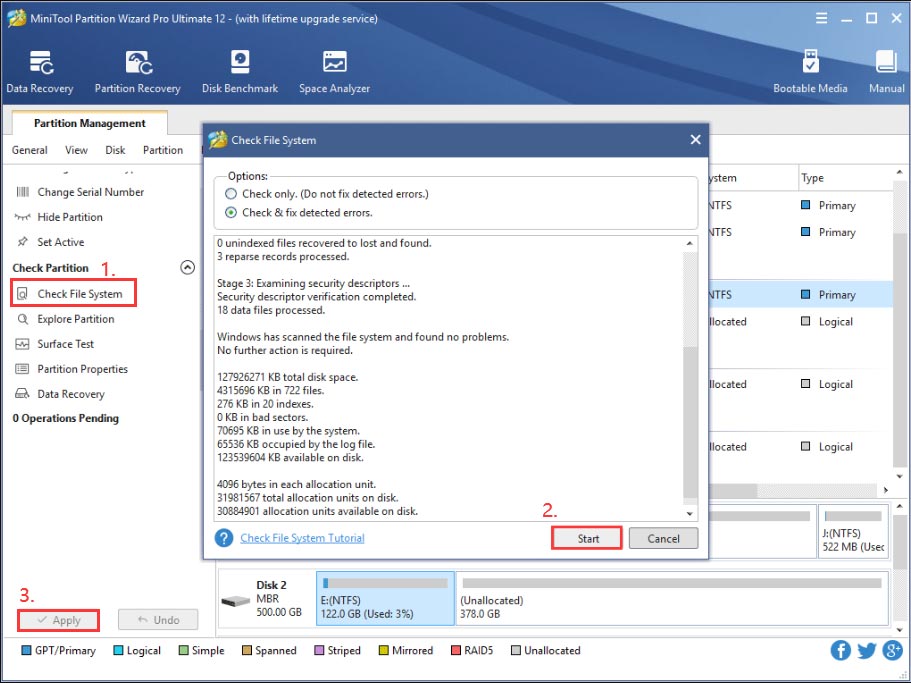
Step 3. Select the drive that you want to check and click the Check File System.

Step 4. Select the Check & fix detected errors option and click on the Start button. This tool will check and fix file system errors immediately.

check file system using MiniTool Partition Wizard

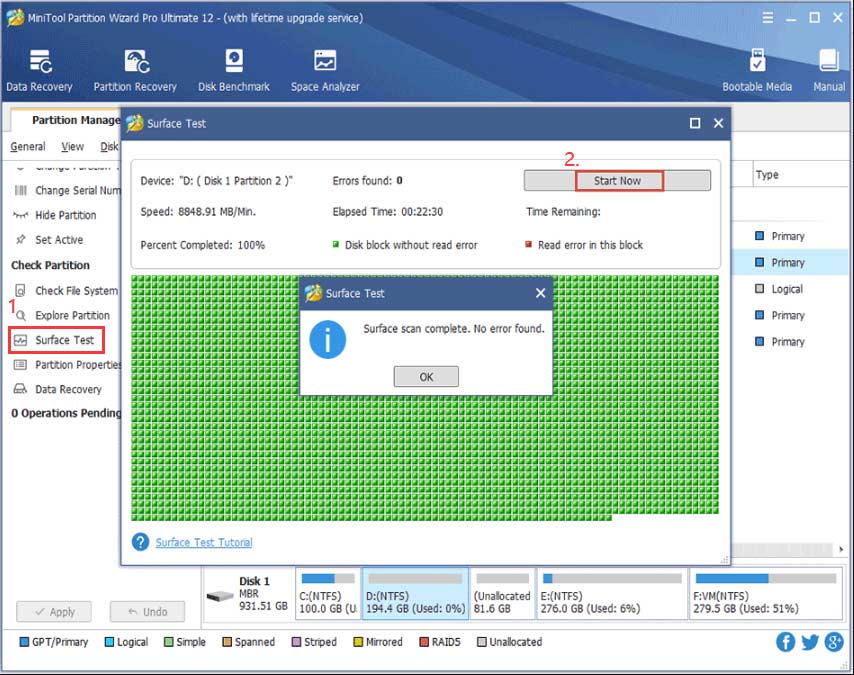
Step 5. Then you need to further check if there are any bad sectors on the drive. In the main interface, select the disk again and click on the Surface Test from the left pane.

Step 6 Click on the Start now button. Now, this tool will scan the hard disk immediately. The bad sectors will be marked with red color. For this, you can run chkdsk /f/r to shield the bad sectors or replace the bad drive with a new one.

click on Start now to start a disk surface test

Part 2. Check Your Memory

RAM is one of the most important components of your computer that allows data to be read and written. An excellent memory will provide fast read and write access to your storage devices. Once the memory gets faulty you may encounter some common errors like unexpected kernel mode trap error, memory management error 0x0000001a, etc.

Thus, we recommend checking memory timely so that you can take some effective measures to resolve the issue. Windows Memory Diagnostic is one of the most effective hardware diagnostic tools Windows 10. It can help you check RAM easily. Follow the steps below to use it:

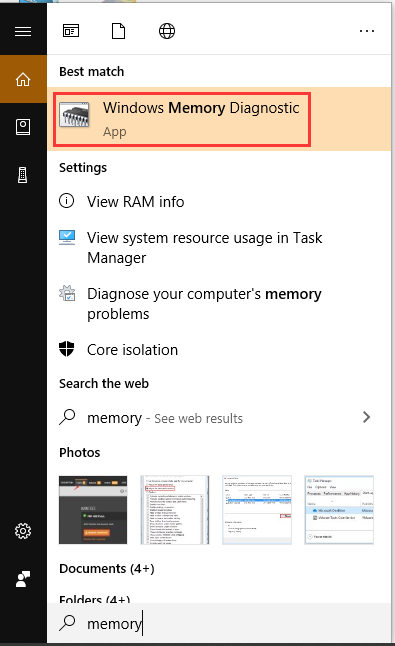
Step 1. Type memory in the search box and select the Windows Memory Diagnostic program from the Best match.

open Windows Memory Diagnostic

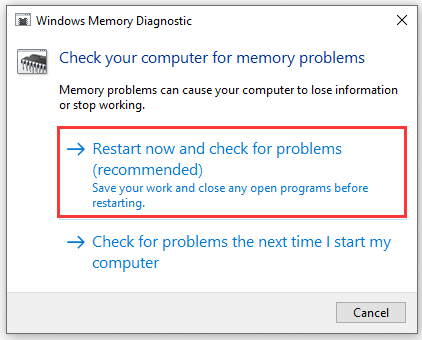
Step 2. Here are 2 options for you to check your computer for memory problems. Here we recommend you select the Restart now and check for problems option.

click Restart now and check for problems

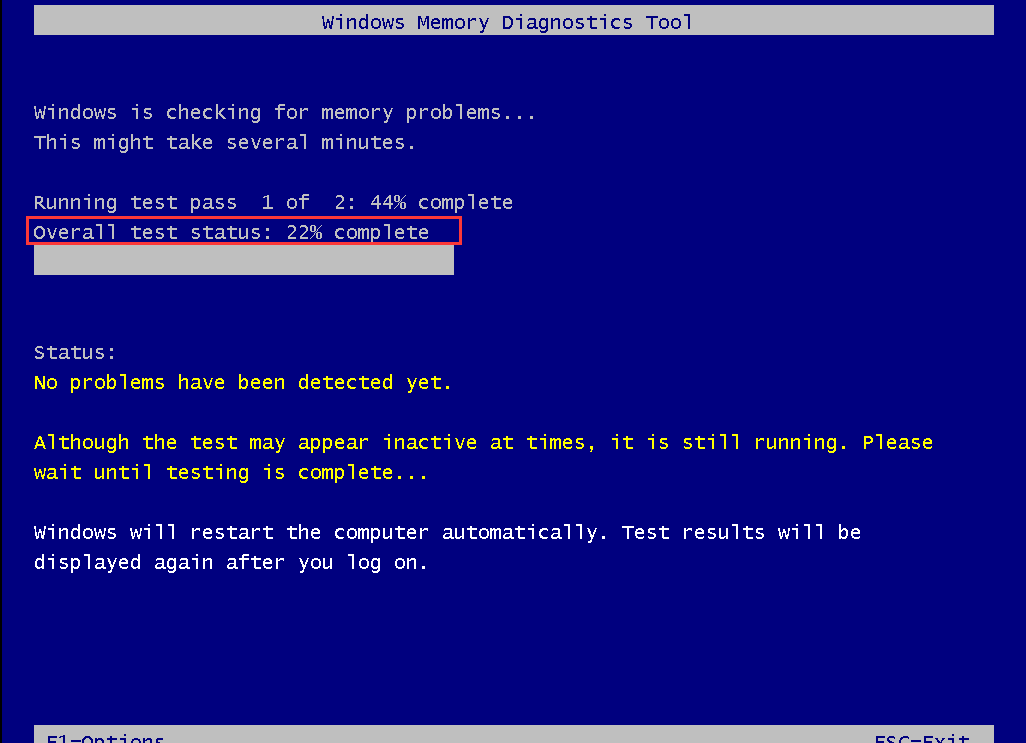
Step 3. Then your computer will restart and this PC hardware diagnostic tool will automatically test RAM. Wait patiently for this process to complete. During the process, you will receive the overall test status bar and the detected problems.

Windows Memory Diagnostics Tool is testing the RAM

Step 4. Once the hardware test completes, your PC will reboot automatically. In order to view the test results, you can right-click the Start menu and open the Event Viewer app.

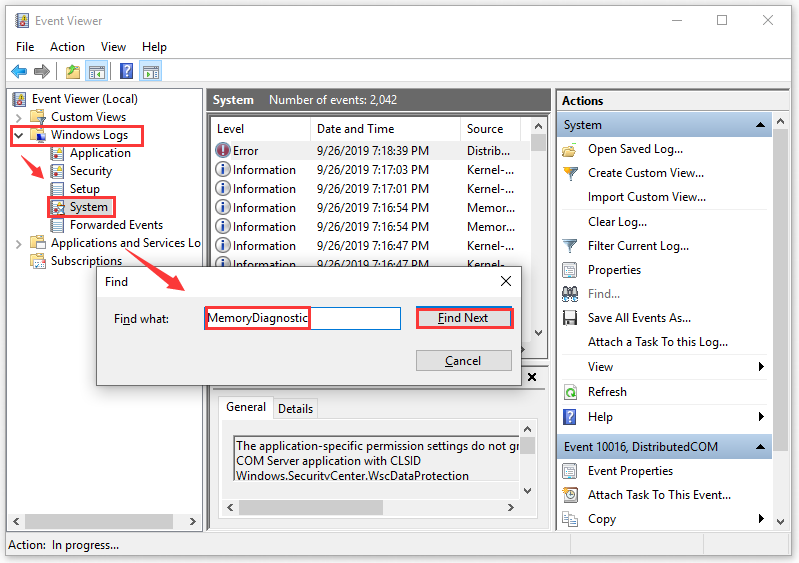
Step 5. Go to Windows Logs and System tab, you will see a list of events. To find the RAM test results, you can click Find on the right pane and type MemoryDiagnostic in the box. Then you can click Find Next to see the results at the bottom of the window.

See the RAM test results

In addition to the Windows Memory Diagnostic Tool, you can use other third-party RAM test programs like MemTest86 as well. Here you can refer to this post to know more free RAM test programs.

Part 3. Check Your Motherboard &CPU

A failed motherboard can trigger various problems on your PC. How to tell if your motherboard is faulty? If your computer often can’t boot or randomly reboot, it’s time to check your motherboard and CPU. Besides, the following symptoms also indicate that your motherboard or CPU get failed.

  • Unusual burning smell. One of the most obvious symptoms is the strong burning odor, which indicates that your motherboard or CPU is overheating caused by an incompatible component.
  • BIOS menu appears by itself at startup. As you know, the BIOS menu manages the hardware agreements on your PC. When it appears by itself during the startup process, it means that there is a hardware issue like motherboard or a mass of software issues.
  • Blue screen of death. It is a Windows stop error that always indicates a hardware issue on your PC like motherboard, CPU, or hard disk.

So, how to check motherboard and CPU? The first thing you should perform a visual check. Here’s a quick guide for you:

Step 1. Check if the motherboard has blown or bulged the capacitors.

Step 2. Check the top of each capacitor. If it is leaking or bulging, then you need to replace the capacitor with the help of professionals.

Step 3. Check if there are any strange burning smell and see if all the components are connected properly.

Step 4. See if all the CPU fans are spinning when your system turns on.

Step 5. PSU (Power Supply Unit) is also important to the motherboard. You can check it by plugging it into a normal system. If the PSU fails to work, it indicates PSU goes wrong, instead of your motherboard.

As for CPU, you can check it through specific software. For instance, if you want to check the functionality of an Intel processor, you can use Intel Processor Diagnostic Tool

Part 4. Check Your GPU

A great many people are confused about the difference between CPU and GPU. GPU is another important hardware that manages the performance of the video and graphics. A suitable GPU will greatly enhance gaming performance, especially for game PC.

Sometimes, however, there is something wrong with your GPU. If you often encounter these issues like GPU fan not spinning issue, high GPU usage, GPU shuttering, screen glitches, loud fan noise, it is time to check your GPU.

First of all, you can check the GPU performance and usage in Task Manager. Here’s how:

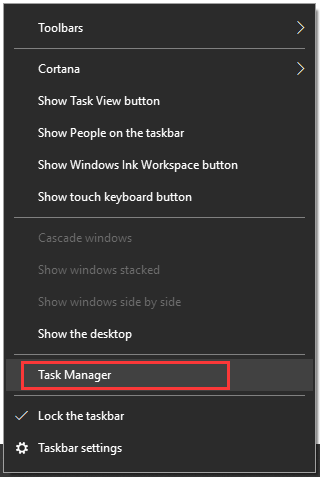
Step 1. Right-click the Taskbar at the bottom of the screen and select Task Manager.

click on Task Manager

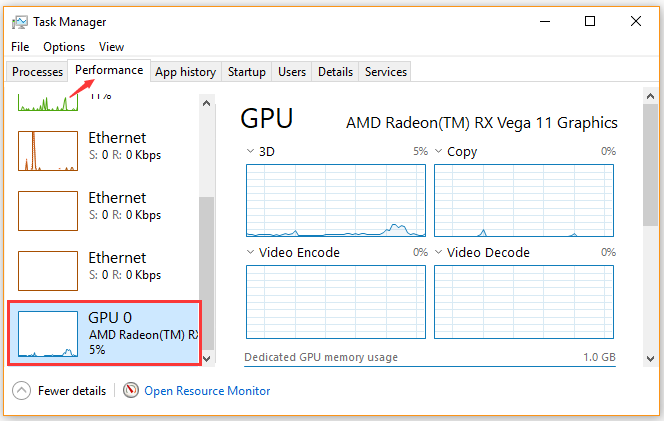
Step 2. Go to the Performance tab, and then click on the GPU section and you will see the GPU usage and its overall performance.

check GPU usage and performance

The above steps are mainly used to check your GPU usage and performance. If you want to know more detailed information on the GPU test, you can refer to this post “How to Tell If Your Graphics Card Is Dying?>”

Part 5. Check Your Battery

Needless to say, the battery is essential to make sure that the computer is running normally. Once the battery is damaged, various types of issues will happen to you such as plugged in not charging, laptop displays a wrong battery percentage, no battery is detected, etc.

If you are often troubled by these vexing issues, it’s high time to check your battery health and replace the damaged battery timely. Here’s how to check battery health:

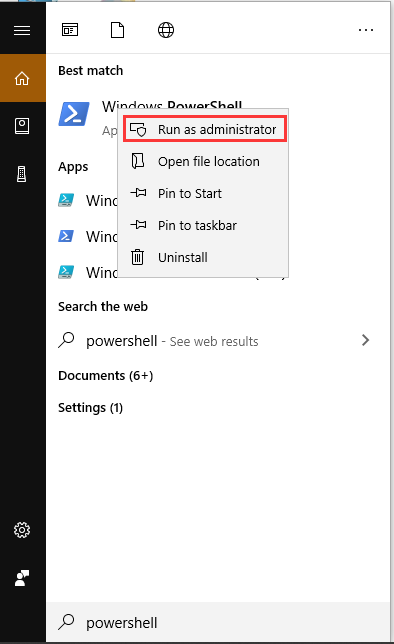
Step 1. Type PowerShell in the search box, and then right-click Windows PowerShell and select Run as administrator.

run Windows PowerShell as administrator

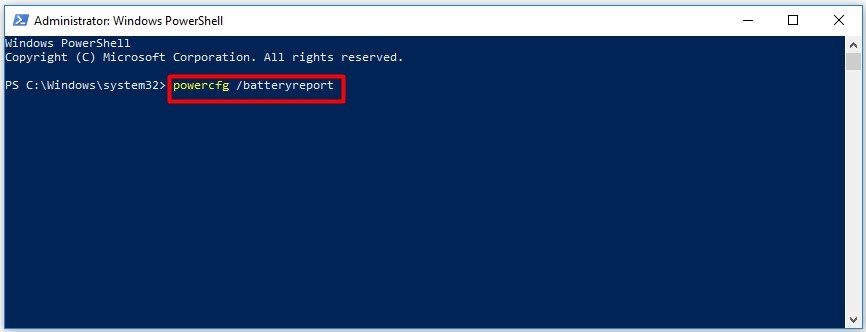
Step 2. Type powercfg /batteryreport and hit Enter in the prompted window. Now, this command will run automatically.

check battery health

Step 3. When the process completes, close the window and view the battery health report on your PC.

Recently, my computer always suddenly shuts down and reboot. Sometimes, the system even receives a BSOD stop code error. Are there any hardware problems? How to perform a PC hardware check? In this post, I got many useful tips and practical tools to test hardware. Click to Tweet

What’s Your Opinion

Here comes the end of the post. Today, we introduce several PC hardware diagnostic tools. You can utilize them to check your hard drive, RAM, motherboard, CPU, GPU, and battery respectively. If you have any questions or suggestions about MiniTool Partition Wizard, you can contact us via [email protected]. Also, we appreciate any ideas in the comment area.

PC Hardware Check FAQ

How to check my computer specs for hardware?

You can check computer PC specs for hardware by using this simple guide:

  1. Press Win + I keys to open the Settings window and select System.
  2. In the Settings window, scroll down the left sidebar and select About.
  3. Then you can find hardware specs include RAM, processor, and system type under Device specifications.

What graphics card do I have on my PC?

You can check the GPU information through the steps below:

  1. Press Win + R key to open the Run box, and then type dxdiag in it and hit Enter.
  2. When the DirectX Diagnostic Tool opens, go to the Display
  3. You can see the information about your graphics card shown in the Device

What type of RAM do I have?

You can use Command Prompt to check your RAM type. Here’s how:

  1. Type cmd in the search box, and then right-click the Command Prompt and select Run as Administrator.
  2. Type the wmic MemoryChip get MemoryTypein the elevated command prompt and hit Enter.

How to run a benchmark test on Windows 10?

  1. Press Win + R key to open the Run box, and then type perfmon in it and hit Enter.
  2. In the Performance Monitor window, navigate to Data Collector Sets > System > System Performance.
  3. Right-click System performance and select Start from the context menu.
  4. Once the process completes, click on Reports > System > System Performance from the left pane.
  5. Double click the System Performance Report section and you will see an overall system performance summary.

stress-testДоброго времени!

Чтобы узнать реальные возможности ЦП, его температуру под нагрузкой, частоты, оценить систему охлаждения (да и в целом надежность ПК/ноутбука) — требуется провести так называемый стресс-тест.

Заключается он в том, что ЦП будет загружен до 100% различными вычислениями — а спец. утилиты мониторинга будут отслеживать различные показатели системы и выводить их на экран. В общем-то, подобную процедуру желательно проводить для всех новых и проблемно-работающих устройств с целью диагностики…

Собственно, в этой небольшой заметке порекомендую несколько крайне полезных утилит, которыми часто пользуюсь сам (это ПО очень простое, и с ним смогут справиться подавляющее большинство пользователей…). 👌

Итак, теперь к теме…

*

Содержание статьи

    ускорение ПК

  • 1 Стресс-тест ЦП: выбираем программу
    • 1.1 AIDA 64
    • 1.2 OCCT
    • 1.3 IntelBurnTest
    • 1.4 PRIME 95
  •  → Задать вопрос | дополнить 

Стресс-тест ЦП: выбираем программу

AIDA 64

Официальный сайт: https://www.aida64.com/downloads

👉 Инструкция (как в AIDA выполнить тест): ссылка —>

Это одна из лучших утилит для просмотра характеристик компьютера: здесь приведены почти все параметры «железок» и установленного ПО. Но помимо этого (о чем, кстати, не все пользователи знают) — современная версия AIDA 64 позволяет провести и тест ЦП, видеокарты, диска, памяти и пр. (для этого загляните во вкладку «Сервис» 👇).

Тест стабильности системы / AIDA 64

Тест стабильности системы / AIDA 64

Хочу отдельно отметить, что в AIDA 64 всё достаточно наглядно: при тесте отображаются наглядные графики температуры, частот, уровня нагрузки ЦП, вольтаж и пр.

Графики температуры и частот при тесте (AIDA 64)

Графики температуры и частот при тесте (AIDA 64)

Преимущества:

  • несколько тестов на выбор;
  • удобные графики для отслеживания всех показателей;
  • совместимость со всеми современными ЦП;
  • поддержка Windows XP, 7, 8, 10 (32/64 bits).

Недостатки:

  • полная версия утилиты — платная.

*

OCCT

Официальный сайт: https://www.ocbase.com/

Эта программа универсальна: она подходит для стресс-тестирования как процессоров, так и видеокарт. Диагностика в OCCT достаточно «жесткая» (если можно так выразиться), и если ваша система ее проходит — за нее можно быть спокойным 👌…

Для базового тестирования: после запуска утилиты выберите режим теста «OCCT» и нажмите кнопку старта (см. пример ниже 👇).

Начать тест ЦП (OCCT)

Начать тест ЦП (OCCT)

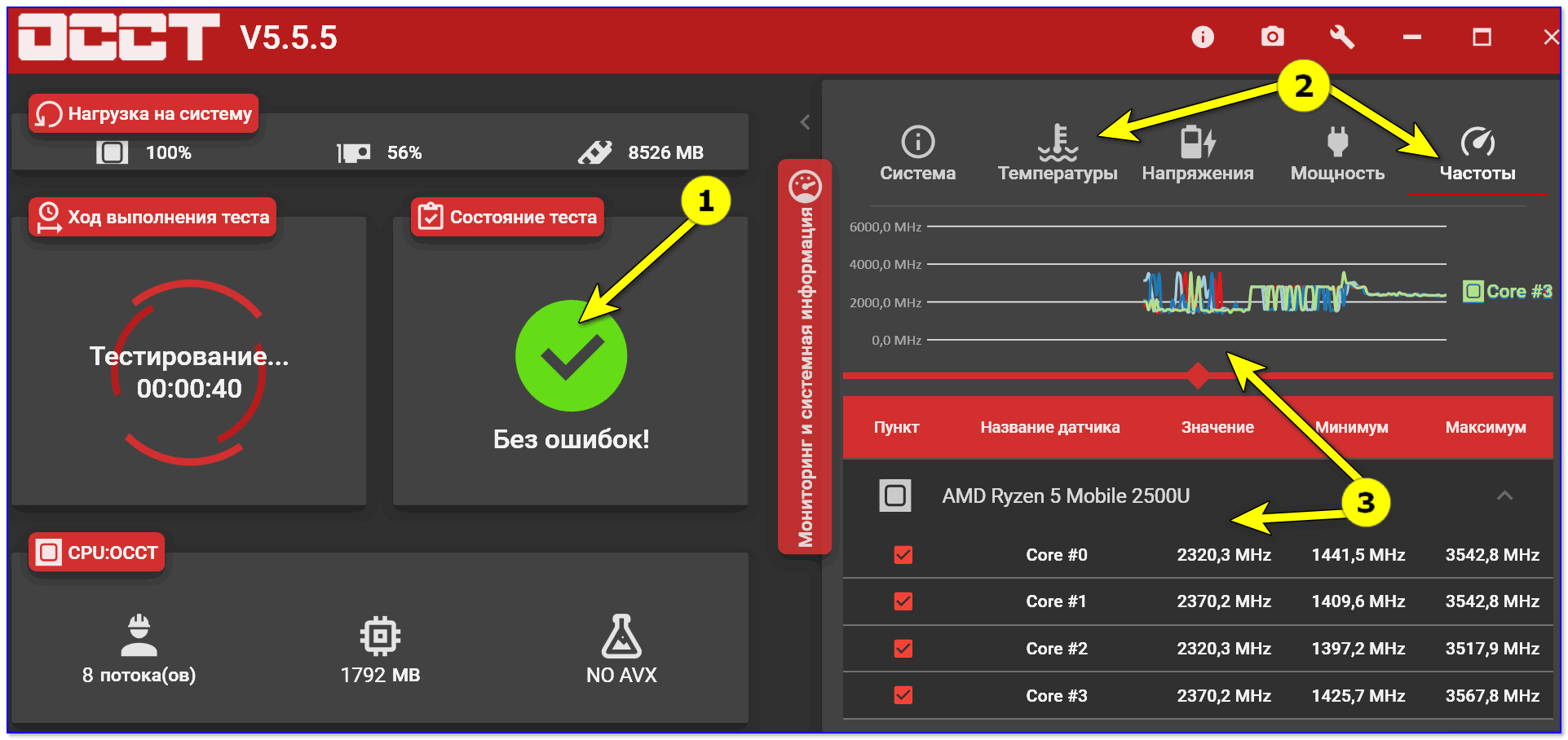
Далее ваш процессор будет загружен до 100%, а утилита начнет следить за основными показателями (они отображаются в разных вкладках):

  • количеством ошибок;
  • температурой и частотой работы;
  • напряжением;
  • мощностью и пр. 👇

Результаты в режиме онлайн! (OCCT)

Результаты в режиме онлайн! (OCCT)

Утилита одна из самых удобных и наглядных (наравне с AIDA 64).

Преимущества:

  • несколько вариантов тестирования;
  • простой интуитивно-понятный дизайн;
  • автоматический контроль за ошибками;
  • сохранение результатов графиков и тестов в отдельную папочку (чтобы потом можно было еще раз внимательно с ними ознакомиться).

Недостатки:

  • некоторые новые модели ЦП (например, последнее поколение AMD Ryzen) могут вести себя некорректно.

*

IntelBurnTest

Важно: несмотря на название — утилита поддерживает и процессоры от AMD. 

Разработчик: AgentGOD

Ссылка на SoftPedia: https://www.softpedia.com/

По заверениям разработчика этой утилиты — она производит тест ЦП по тем же алгоритмам и методикам, как это делают специалисты из Intel (не знаю правда это или нет — но программа точно не плоха!).

Использовать ее крайне просто: после запуска — выберите длительность тестирования (например, 10 раз как у меня на скрине ниже) и уровень нагрузки (рекомендую «Very High») — далее нажмите «Start». 👇

IntelBurnTest — окно программы

IntelBurnTest — окно программы

После, IntelBurnTest серьезно нагрузит ЦП и начнет «следить» за его работой — если будут выявлены ошибки, тест будет прекращен, а вы увидите отчет.

Всё просто, быстро и понятно. А что еще нужно?! 👌

Преимущества:

  • очень простая утилита (это буквально — в ней нет ничего лишнего);
  • хорошие алгоритмы тестирования (высокая надежность и точность результатов);
  • авто-прекращение теста, если будут выявлены ошибки или ЦП поведет себя как-то «странно».

Недостатки:

  • нет наглядных графиков и индикаторов (поэтому, рекомендуется использовать ее параллельно с 👉 HWMONITOR или RealTemp).

*

PRIME 95

Сайт разработчика: https://www.mersenne.org/download/#stresstest

Классическая утилита для тестирования работы ЦП, которая появилась аж в 1995 году. И с того времени постоянно обновляется, и до сих пор даст фору многим аналогам!

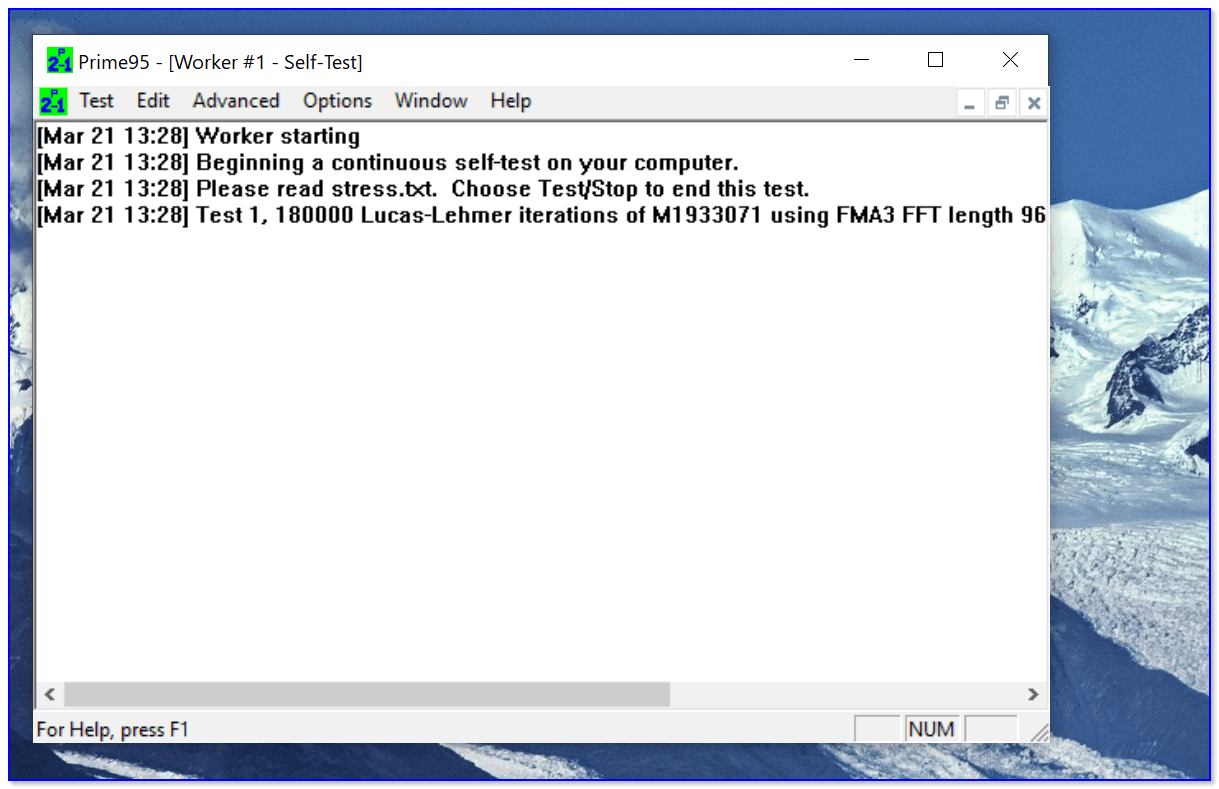
Алгоритм теста следующий: PRIME 95 «заставляет» процессор производить сложные арифметические операции (искать «простые» числа Мерсена), благодаря чему удается оценить не только его надежность и стабильность, но и точность вычислений (результаты, которые выдаст ваш ЦП будут сравнены с эталоном).

Скриншот работающей PRIME 95

Скриншот работающей PRIME 95

Вообще, эту утилиту (как и предыдущую IntelBurnTest) рекомендуется запускать параллельно с какой-нибудь 👉 HWMONITOR, которая и покажет все необходимые показатели (температуру, частоты и т.д.).

В остальном же, к PRIME 95 нет никаких нареканий. Подобные ПО я давно уже храню на отдельной аварийной флешке (чего и вам советую, а то мало ли…).

Преимущества:

  • высокая совместимость: Windows, Linux, Mac и FreeBSD (практически любые процессоры Intel, AMD);
  • полностью бесплатная (без рекламы);
  • часть результатов теста сохраняется в файл-отчет (в папке с утилитой).

Недостатки:

  • устаревший интерфейс;
  • нет графиков и подсказок.

*

На сим пока все. Дополнения — были бы кстати!

Удачи!

👋

donate

dzen-ya

Полезный софт:

  • видеомонтаж
  • Видео-Монтаж
  • Отличное ПО для создания своих первых видеороликов (все действия идут по шагам!).
    Видео сделает даже новичок!

  • утилита для оптимизации
  • Ускоритель компьютера
  • Программа для очистки Windows от «мусора» (удаляет временные файлы, ускоряет систему, оптимизирует реестр).

Далеко не все ошибки выражаются в появляющихся на рабочем столе окнах и невозможности совершить какое-либо действие. Намного чаще они незаметно скапливаются на вашем компьютере и постепенно затормаживают его работу. Периодически стоит проверять устройство на наличие возможных ошибок, и не только систему, но и жёсткий диск, и реестр. Все описанные ниже способы включают в себя и автоматическое исправление найденных неисправностей.

Как проверить систему на целостность и ошибки

В результате некорректного выключения компьютера, воздействия вирусов и прочих проблемных ситуаций возможно повреждение или изменение системных файлов. Последствия этого, как правило, выражаются в проблемах при запуске отдельных программ или включении компьютера, но иногда они могут быть и незаметны для пользователя. Сканирование системы на целостность — первое, что рекомендуется сделать при возникновении проблем с Windows 10.

Через команду sfc

Это основной способ проверки операционной системы на целостность. Он предназначен для случаев с проблемами при работоспособности компьютера. Через команду sfc проводится только поверхностный анализ, при помощи которого не получится найти и исправить все возможные ошибки. Однако этот способ довольно быстрый и идеально подойдёт для профилактического сканирования компьютера. Более глубокий анализ возможен через утилиту DISM, которая описана ниже.

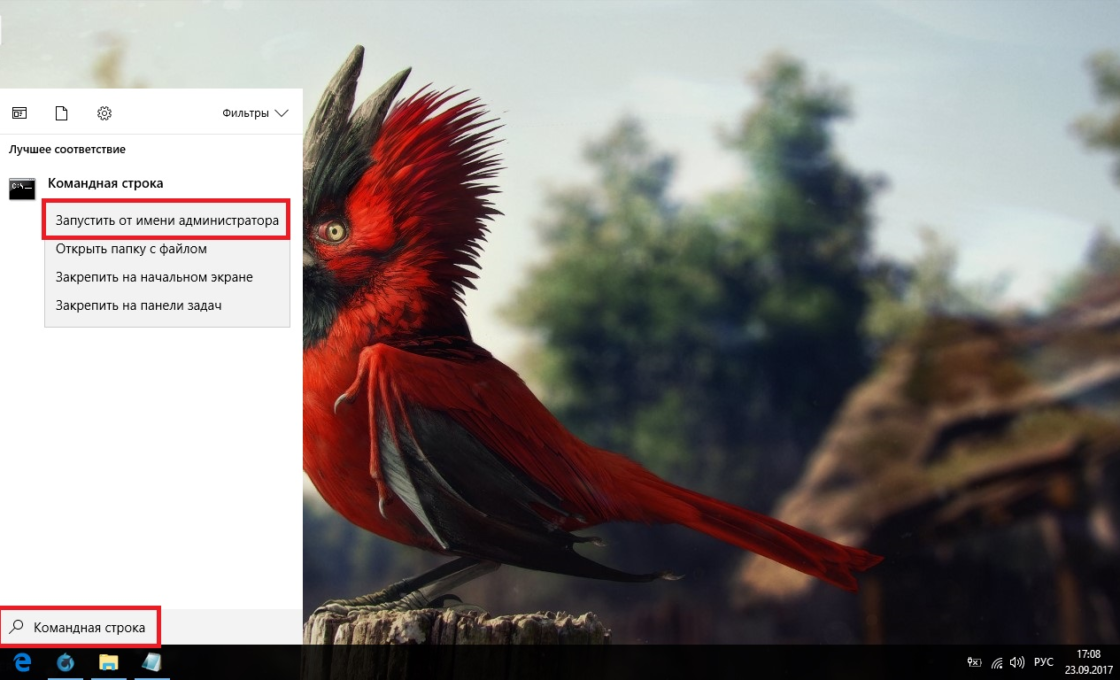
  1. Откройте командную строку от имени администратора. Её можно найти через поиск в меню «Пуск». Для запуска от имени администратора кликните по ней правой кнопкой мыши и выберите соответствующий пункт.Запуск командной строки от имени администратора
    Откройте командную строку от имени администратора
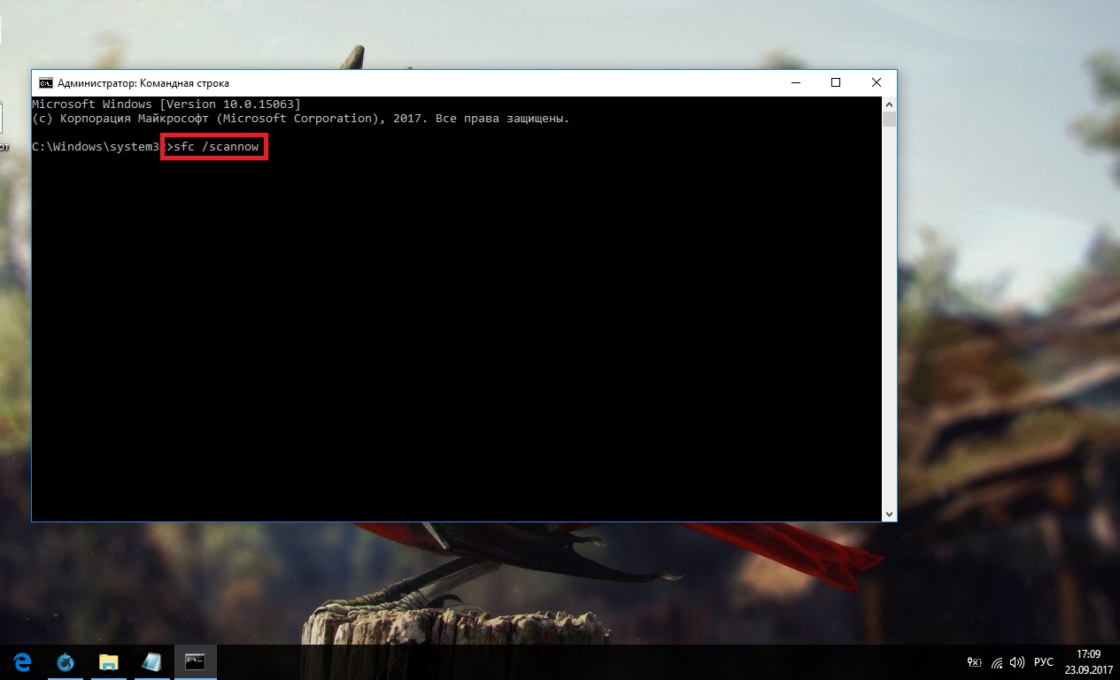
  2. Введите команду sfc /scannow и нажмите Enter. Запустится анализ. Все выявленные ошибки будут автоматически исправлены на месте.
    Команда sfc /scannow
    Введите команду sfc /scannow для автоматического исправления ошибок

Команда sfc не может исправить ошибки файлов, которые используются системой в текущий момент. Если появится уведомление о подобных сбоях, обязательно запустите утилиту DISM.

Через утилиту DISM

Утилита DISM проводит полное сканирование системы на наличие ошибок и нарушения целостности. Запускаемый ей анализ длится довольно долго, но позволяет выявить и исправить все нарушения в работе системы. Для осуществления проверки обязательно потребуется интернет.

Перед запуском утилиты отключите антивирус и все запущенные программы, а также постарайтесь не пользоваться компьютером во время анализа.

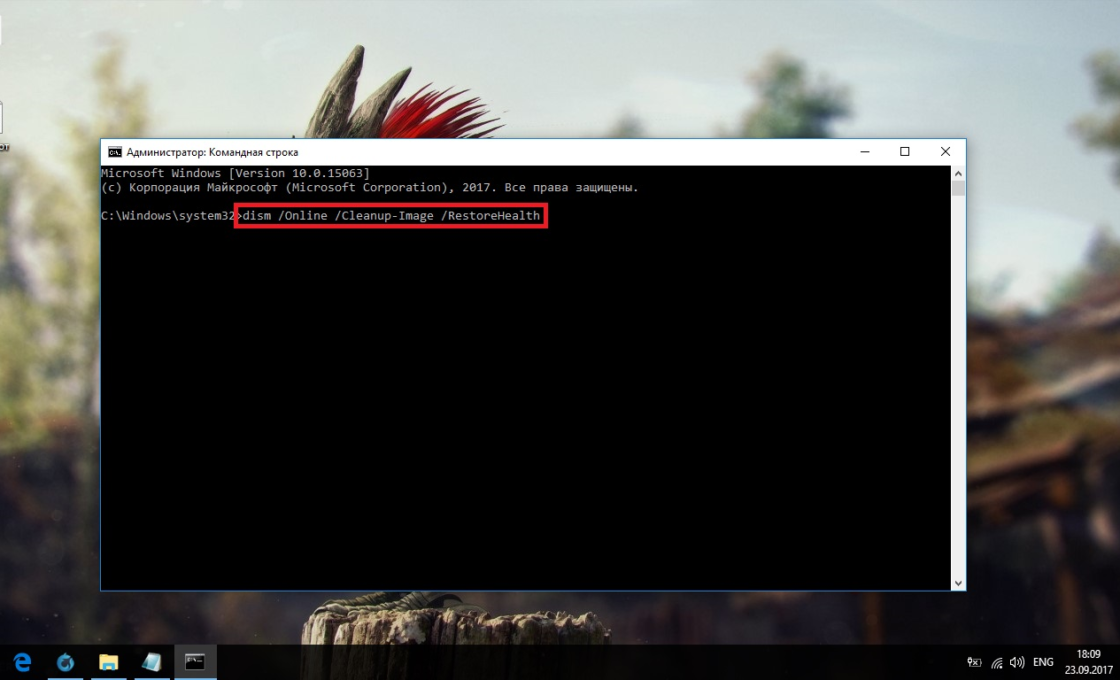
Откройте командную строку от имени администратора и введите dism /Online /Cleanup-Image /RestoreHealth.

Команда dism /Online /Cleanup-Image /RestoreHealth

Для полноценного анализа целостности системы введите команду dism /Online /Cleanup-Image /RestoreHealth в командной строке

Есть ещё несколько команд этой утилиты, которые могут быть вам полезны:

  • dism /Online /Cleanup-Image /CheckHealth для получения информации о состоянии и наличии повреждений компонентов Windows;
  • dism /Online /Cleanup-Image /ScanHealth для проверки целостности и наличия повреждений хранилища компонентов.

Как проверить жёсткий диск на ошибки

Все данные, записываемые на компьютер, разбиваются на небольшие фрагменты, которые размещаются на секторах жёсткого диска. В процессе работы компьютера эти секторы могут повреждаться. Повреждённые секторы и есть «ошибки» жёсткого диска. Когда жёсткий диск пытается прочесть информацию с повреждённого сектора, процесс чтения «стопорится». Результатом этого является неоправданно долгие включения компьютера и запуск некоторых программ.

Исправить повреждённые секторы нельзя, но можно запретить жёсткому диску с ними работать. Процесс поиска и исключения этих секторов называется дефрагментацией. Даже если ошибки не найдутся, в результате дефрагментации пространство на жёстком диске станет более упорядоченным, что также ускорит процесс чтения информации.

Владельцам SSD делать дефрагментацию не рекомендуется: в подобном случае она окажется не только бесполезной, но и сократит срок службы вашего накопителя.

Через «Проводник»

Это основной способ проверки жёсткого диска. Windows 10 должен осуществлять её автоматически, без ведома пользователя, чтобы поддерживать порядок на жёстком диске. Дефрагментация займёт у вас около часа, так что лучше ставить её на ночь.

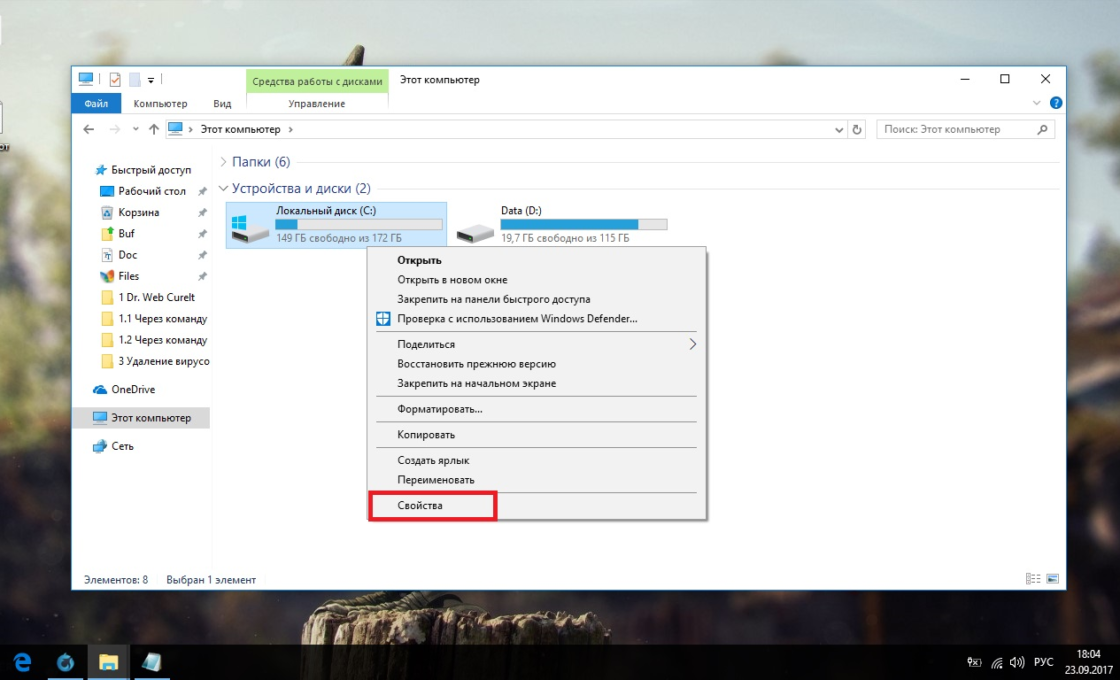
  1. В «Проводнике» нажмите правой кнопкой мыши на одном из дисков и откройте его свойства.Переход в свойства диска
    Откройте свойства одного из дисков
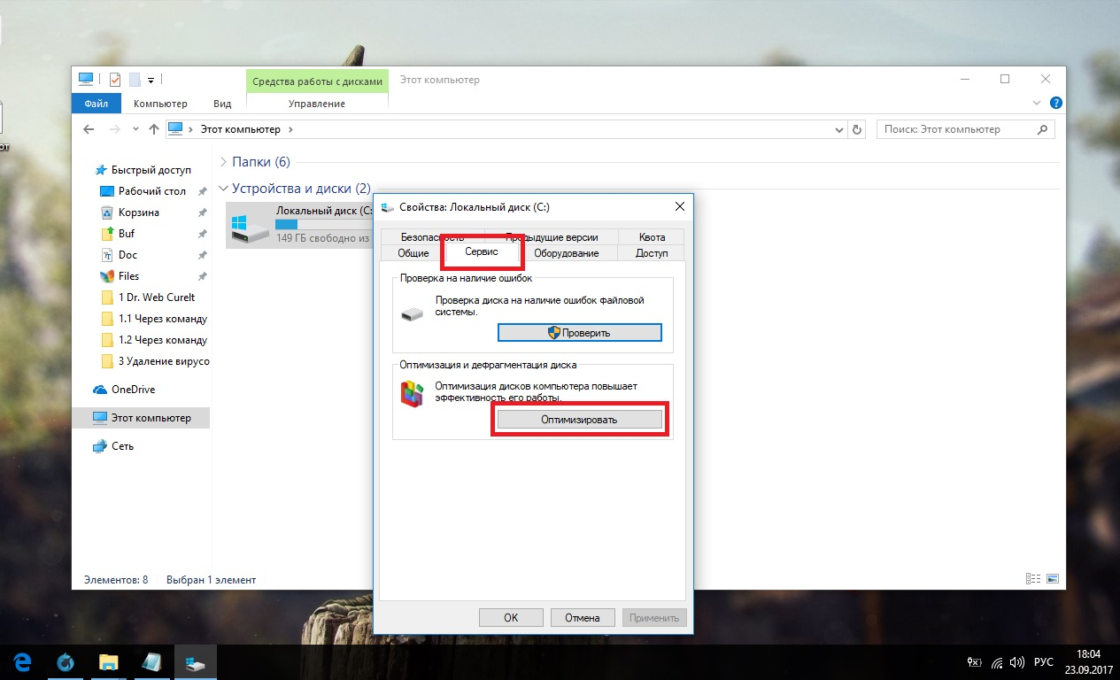
  2. Перейдите во вкладку «Сервис» и нажмите «Оптимизировать».Переход к оптимизации диска
    Перейдите во вкладку «Сервис» и нажмите «Оптимизировать»
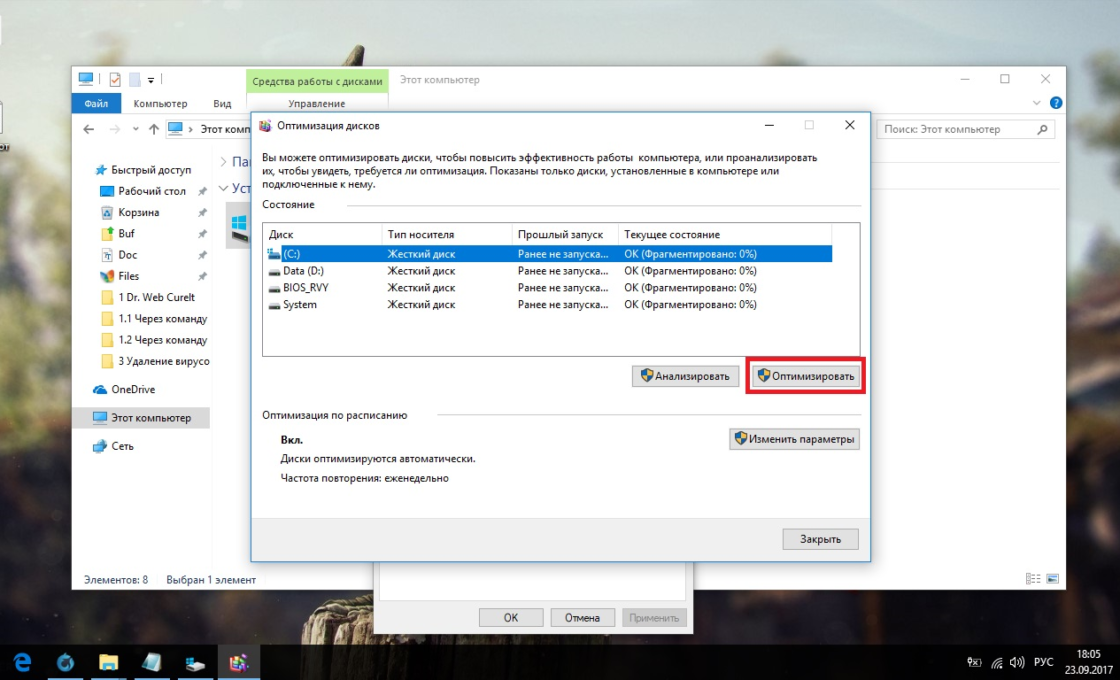
  3. Выберите один из дисков и кликните на «Оптимизировать». По окончании дефрагментации повторите сделанное с остальными дисками в списке.Запуск оптимизации диска
    Выберите один из дисков и кликните на «Оптимизировать»

Через «Панель управления» (диагностика хранилища)

Многие ошибочно полагают, что через утилиту диагностики хранилища можно провести анализ жёсткого диска. На самом деле это не так. Утилита диагностики хранилища действительно присутствует на жёстком диске, но она запускается автоматически, и сделать через неё анализ у вас не получится. Этим способом можно узнать только результаты последней проверки состояния жёсткого диска.

Если вы просто хотите провести анализ, воспользуйтесь предыдущим способом, но вместо «Оптимизировать» нажмите «Анализировать».

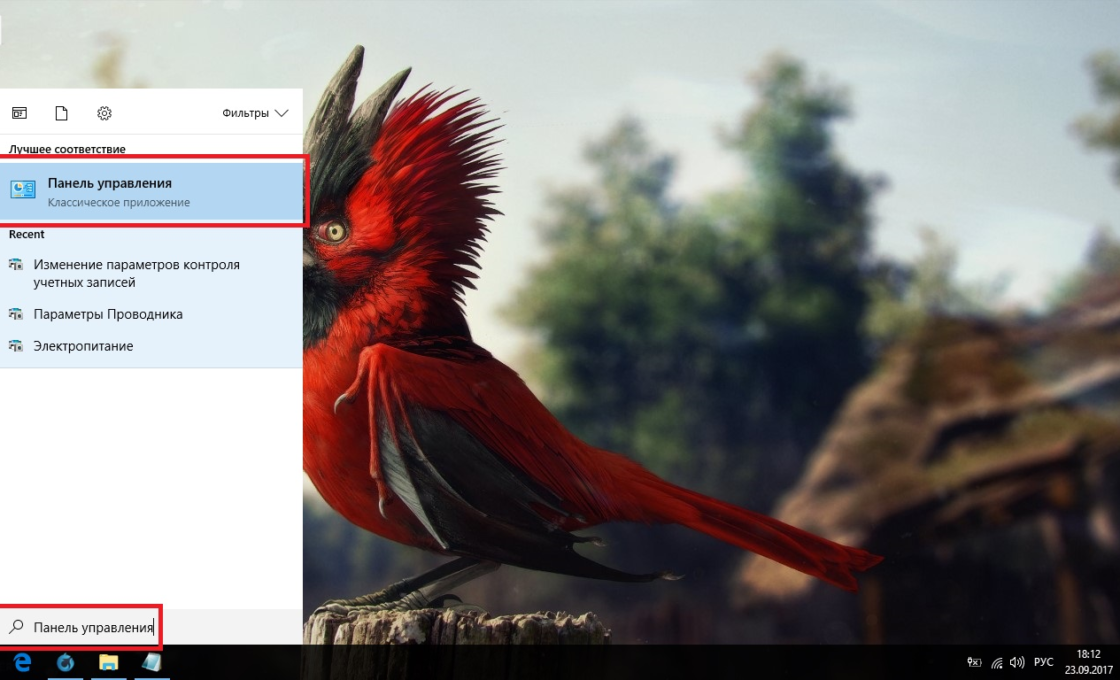
  1. Откройте «Панель управления». Найти вы её можете через поиск в меню «Пуск».Переход в «Панель управления»
    Откройте «Панель управления» через меню «Пуск»
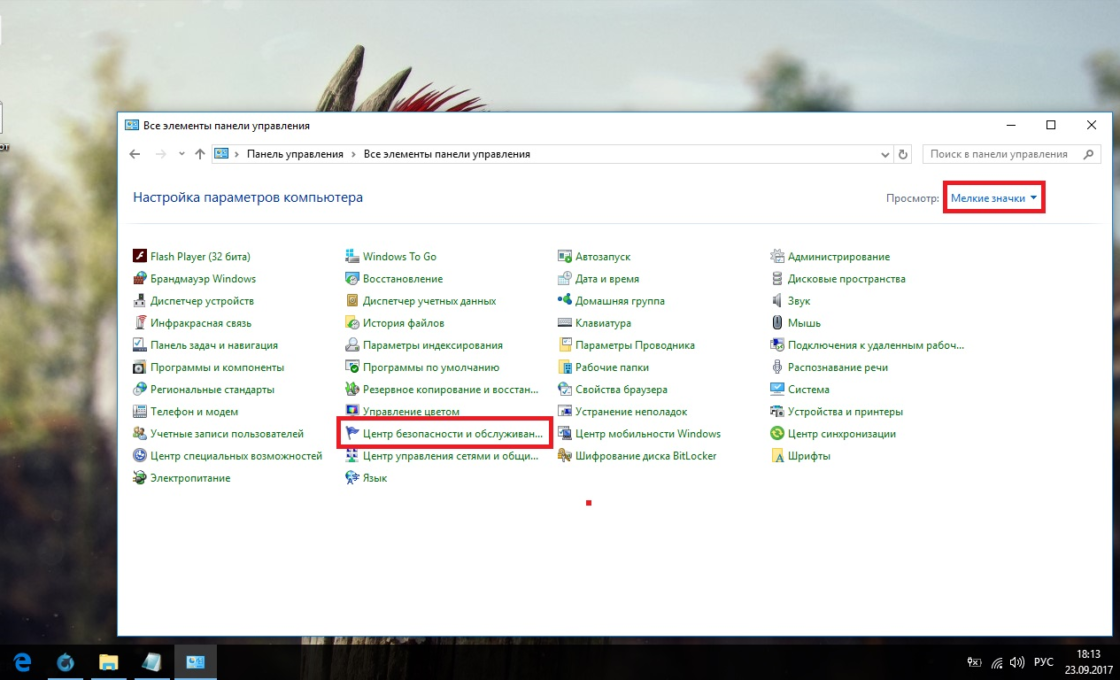
  2. Выберите вариант просмотра «Мелкие значки» и нажмите на «Центр безопасности и обслуживания».Переход в «Центр безопасности и обслуживания»
    Нажмите на «Центр безопасности и обслуживания»
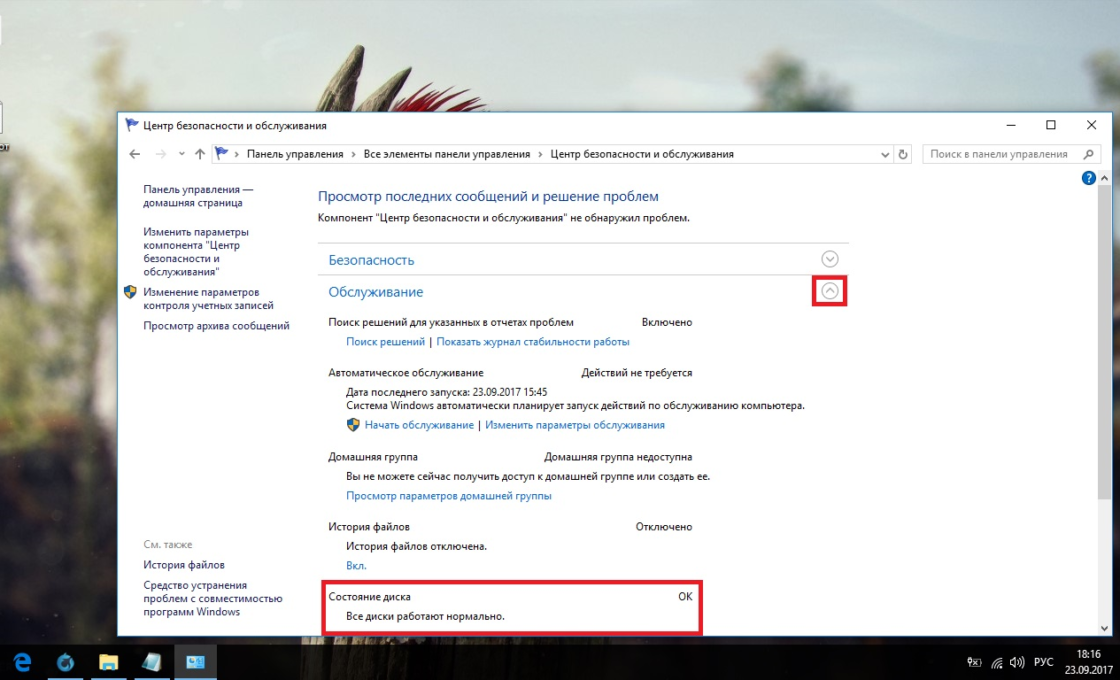
  3. Разверните информационную панель «Обслуживание». Тут будут отображены результаты последней проверки жёсткого диска.Результаты последней проверки жёсткого диска
    Ознакомьтесь с результатами последней проверки жёсткого диска в панели «Обслуживание»

Через командную строку

Этот способ исключает восстановление порядка на жёстком диске, которое производится при обычной дефрагментации. За счёт этого процесс протекает гораздо быстрее. Исправлять ошибки этим способом рекомендуется, если вам необходимо быстро восстановить информацию из повреждённых секторов.

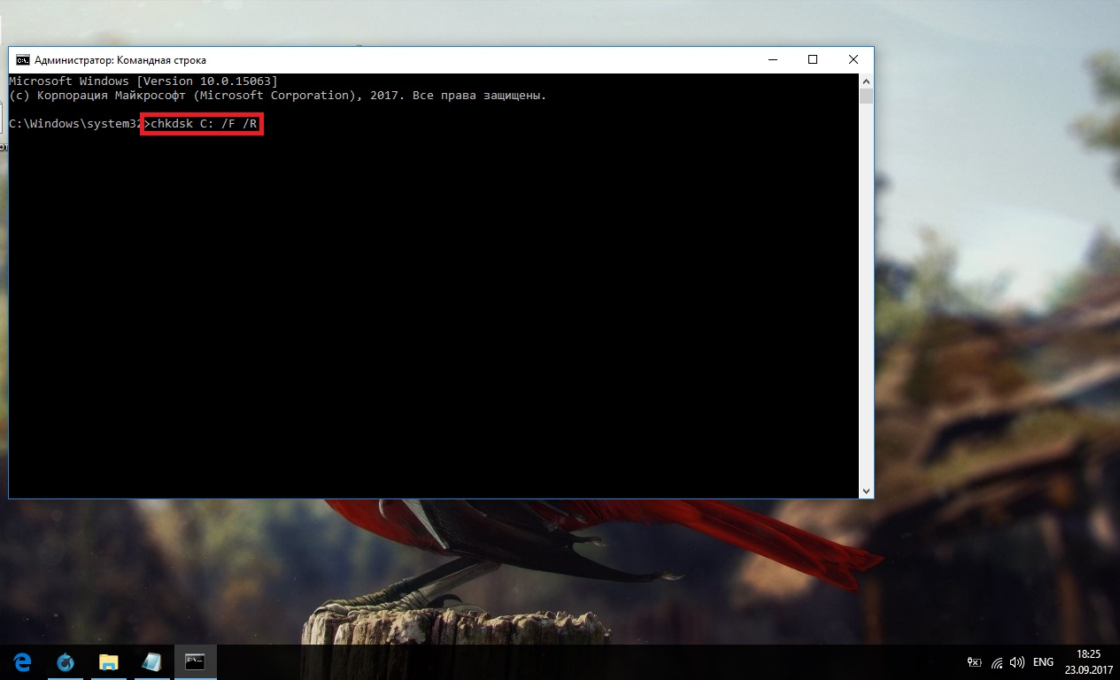
  1. Откройте командную строку от имени администратора и введите chkdsk C: /F /R. Буква F указывает на необходимость автоматического исправления найденных ошибок, а R отвечает за попытку восстановления информации из повреждённых секторов.Команда chkdsk C: /F /R
    Введите команду chkdsk C: /F /R
  2. В процессе анализа может появиться сообщение о невозможности проверки определённого сектора в связи с его использованием в настоящий момент. В подобном случае у вас будет выбор:
    • введите команду Y, чтобы подтвердить перезагрузку компьютера: это необходимо для проверки используемого сектора (после перезагрузки анализ продолжится);
    • введите команду N, чтобы продолжить анализ без проверки используемого сектора.
  3. По окончании процесса проверьте остальные диски, заменив в команде букву C.

Для проверки без использования интернета используйте команду chkdsk C: /F /R /offlinescanandfix.

Через PowerShell

Windows PowerShell — это новая мощная оболочка для командной строки. Делает она то же самое, что и её предшественница, но имеет гораздо больше полномочий. PowerShell позволяет быстро и просто произвести те действия, которые для обычной командной строки являются затруднительными или невозможными. В нашем случае это поможет избежать необходимости перезагружать компьютер для проверки используемых секторов.

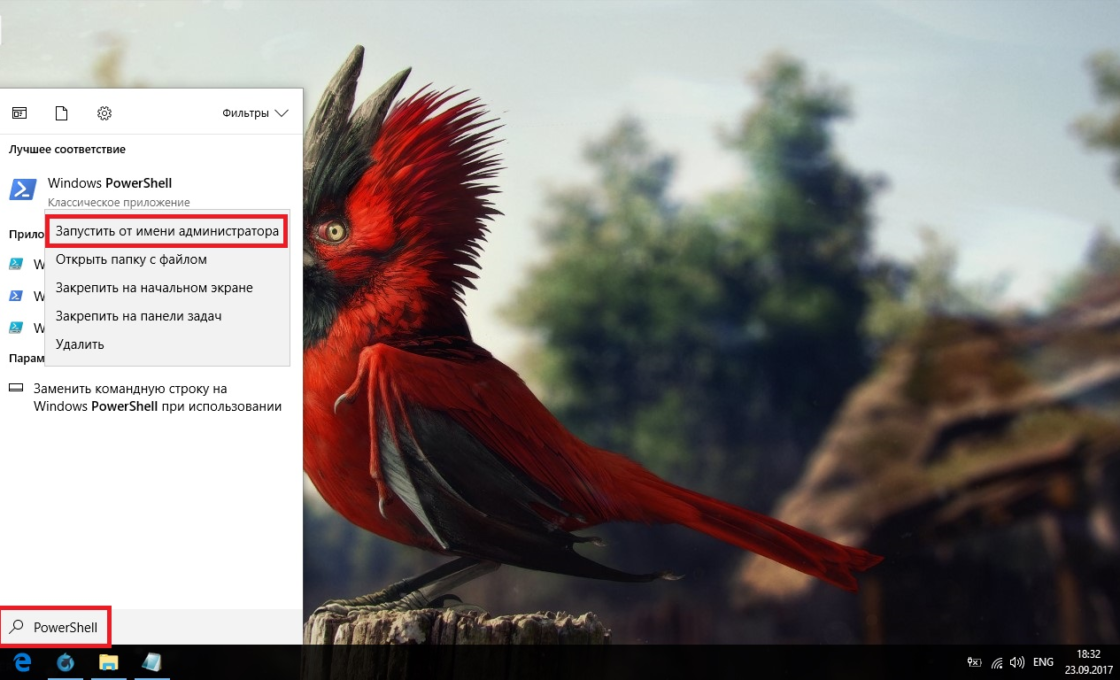
  1. Откройте PowerShell от имени администратора (так же, как и командную строку).Запуск PowerShell от имени администратора
    Откройте PowerShell от имени администратора
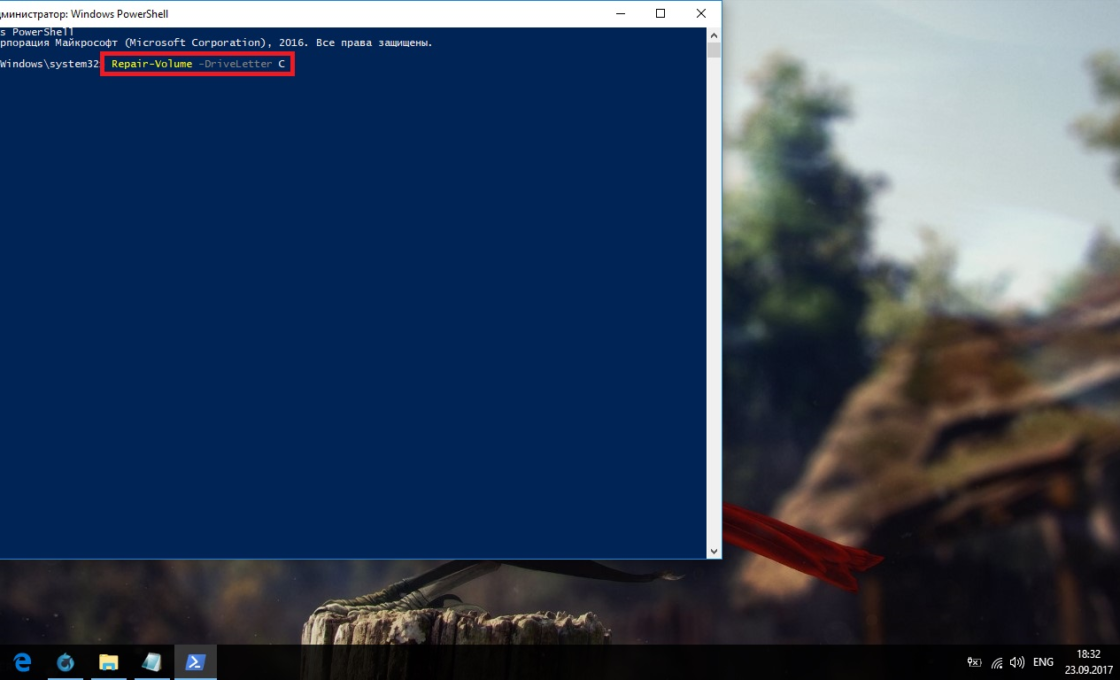
  2. Введите команду Repair-Volume -DriveLetter C и нажмите Enter. По окончании процесса замените в команде букву C, чтобы проверить другие диски.Команда Repair-Volume -DriveLetter C
    Введите команду Repair-Volume -DriveLetter C для проверки диска

Для проверки без использования интернета используйте команду Repair-Volume -DriveLetter C -OfflineScanAndFix.

Видео: как проверить жёсткий диск на ошибки

Как проверить реестр на ошибки

Реестр Windows — эта сложная база данных операционной системы, в которой хранятся все настройки, изменения, информация о компьютере и установленных программах. В случае возникновения реестровой ошибки последствия могут быть самыми разными: от синего экрана при включении и полной неработоспособности системы до неудаляемого ярлыка и прочих мелочей.

Наиболее неприятной особенностью реестровых ошибок является их наслоение. Одна незначительная ошибка в реестре может повлечь за собой несколько других, что в конечном счёте приведёт к печальным последствиям. Именно поэтому регулярное сканирование реестра на наличие ошибок и их преждевременное устранение чрезвычайно важны для поддержания высокой работоспособности вашего компьютера.

Через встроенные средства

В Windows 10 есть встроенная утилита для проверки реестра на целостность, но она довольно слабая и не находит большинства ошибок. Лучше всего будет использовать одну из сторонних программ, которые описаны ниже.

Этим способом можно исправить только критические ошибки: многие реестровые неисправности останутся нетронутыми.

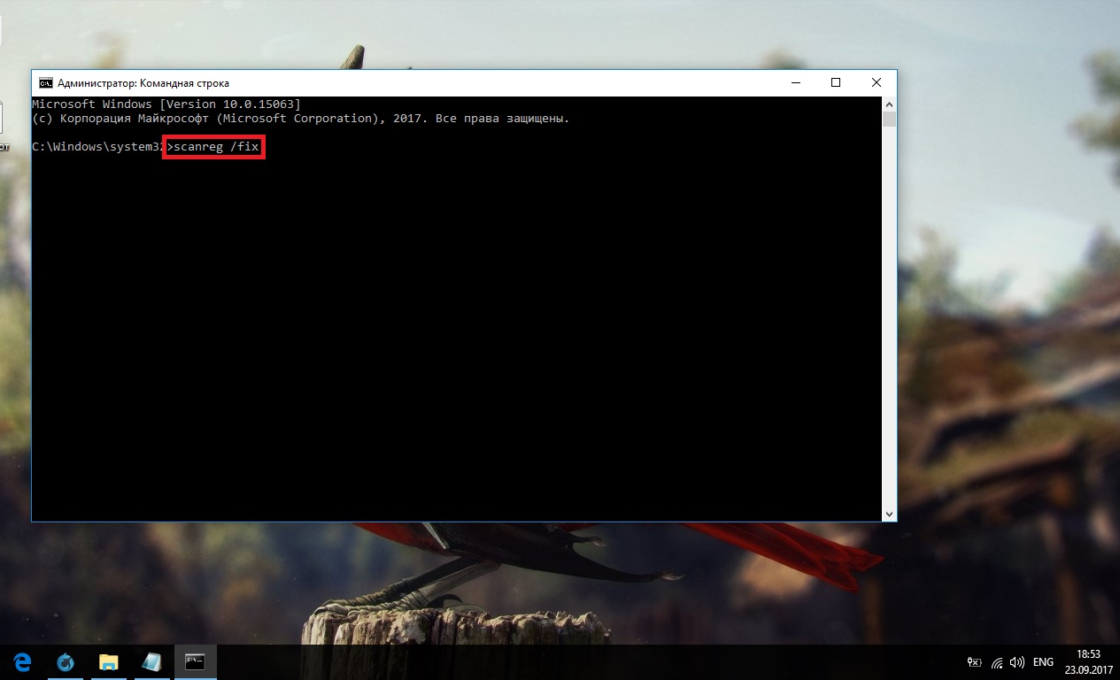
Откройте командную строку от имени администратора, введите команду scanreg /fix и нажмите Enter.

Команда scanreg /fix

Введите команду scanreg /fix для проверки реестра через встроенную утилиту Windows 10

Через CCleaner

CCleaner — самая популярная и надёжная программа по очистке компьютера. Она предназначена для вычищения мусора из труднодоступных мест, до которых сама система добраться не может. Однако свою популярность CCleaner заслужила именно за её функцию очистки реестра, которая позволяет быстро находить и затирать реестровые ошибки, не задевая при этом ничего важного.

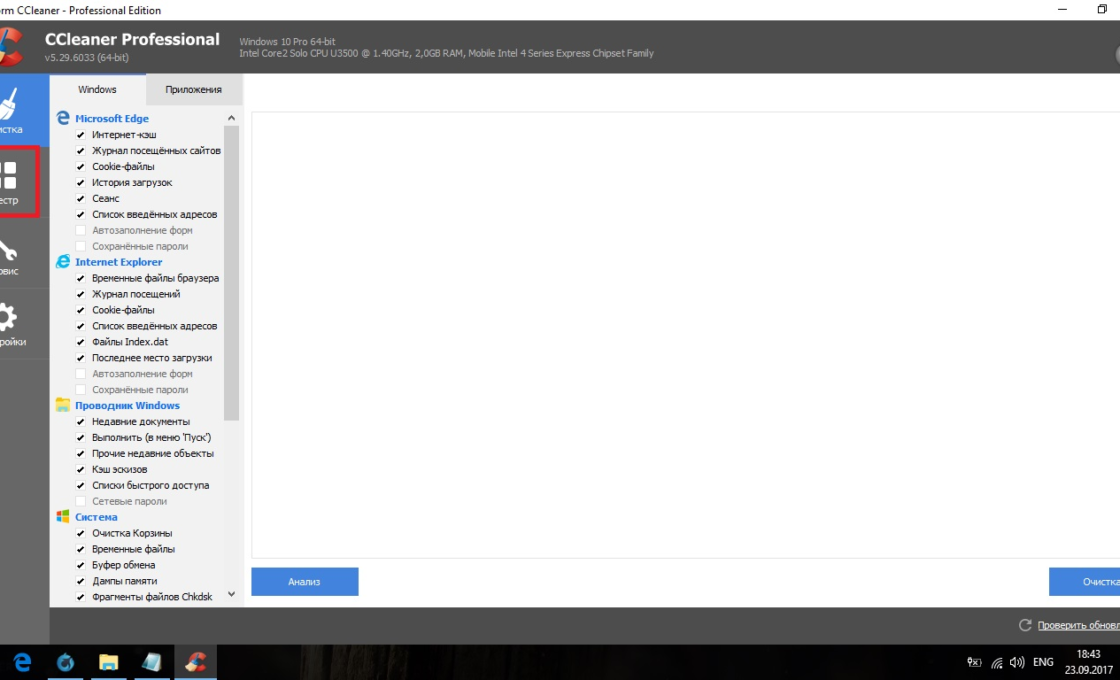
  1. Скачайте с официального сайта и установите программу CCleaner. Запустите её и перейдите в раздел «Реестр».Переход к разделу реестра в CCleaner
    Перейдите в раздел «Реестр»
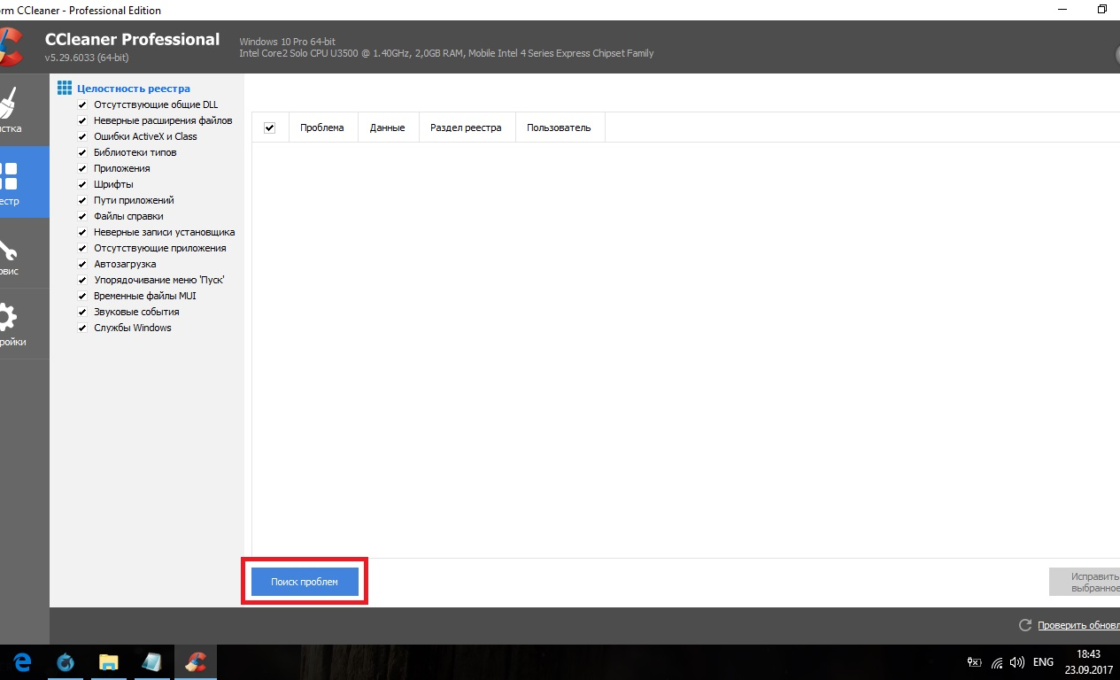
  2. Нажмите «Поиск проблем».Анализ реестра в CCleaner
    Нажмите «Поиск проблем»
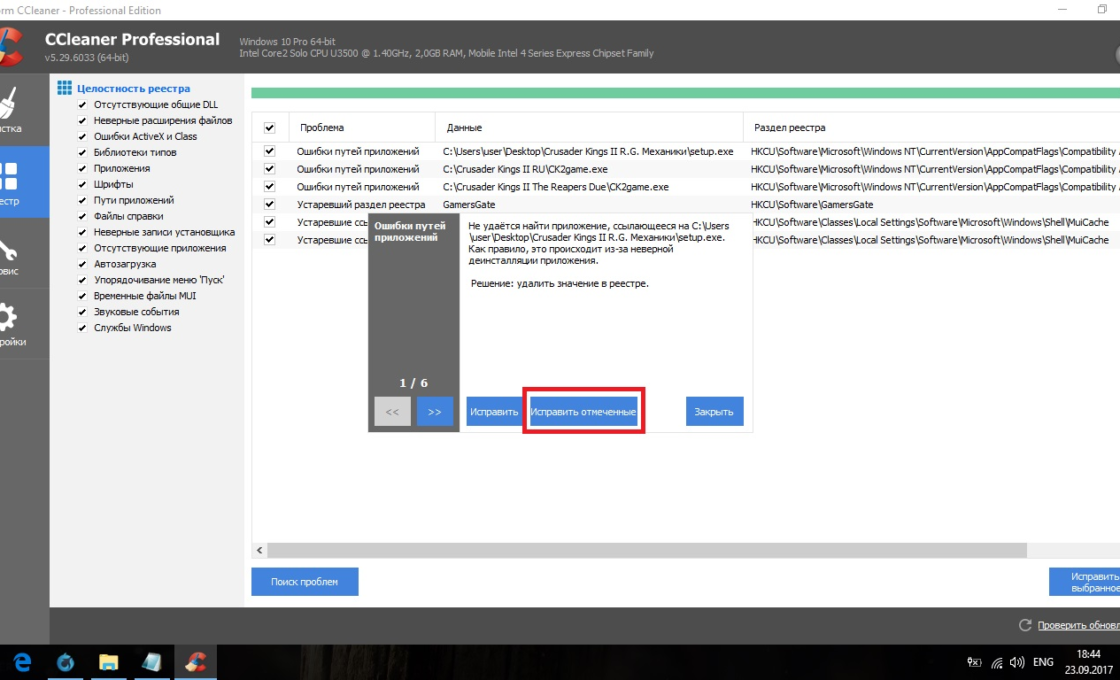
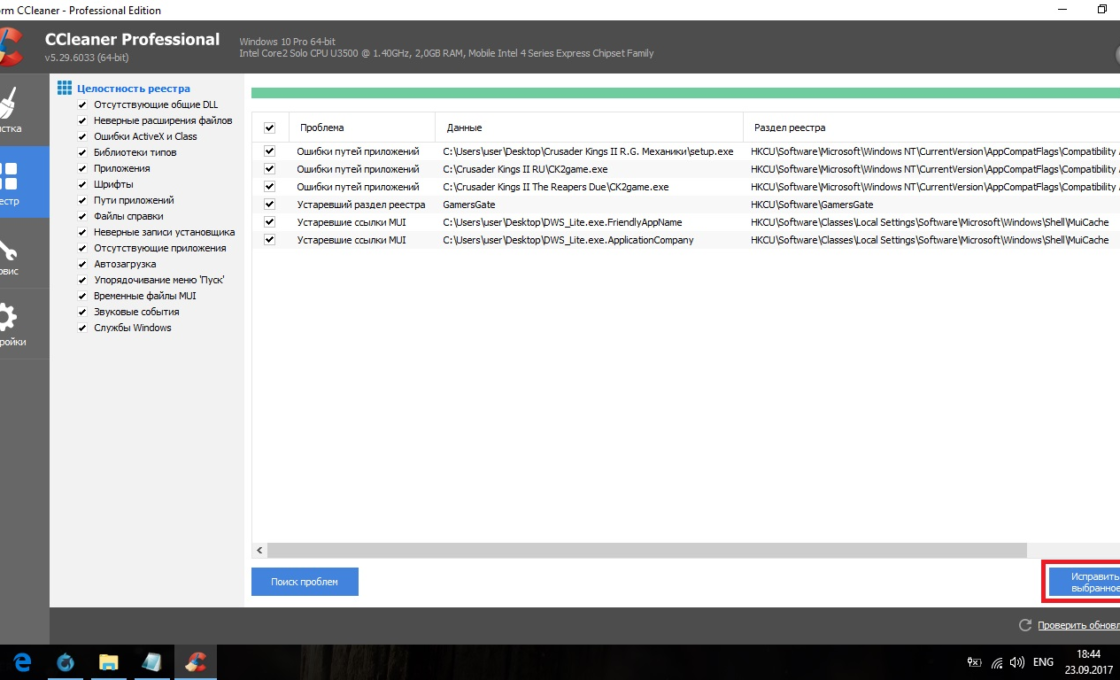
  3. По завершении анализа кликните на «Исправить выбранное…».Переход к исправлению реестра в CCleaner
    Кликните на «Исправить выбранное…»
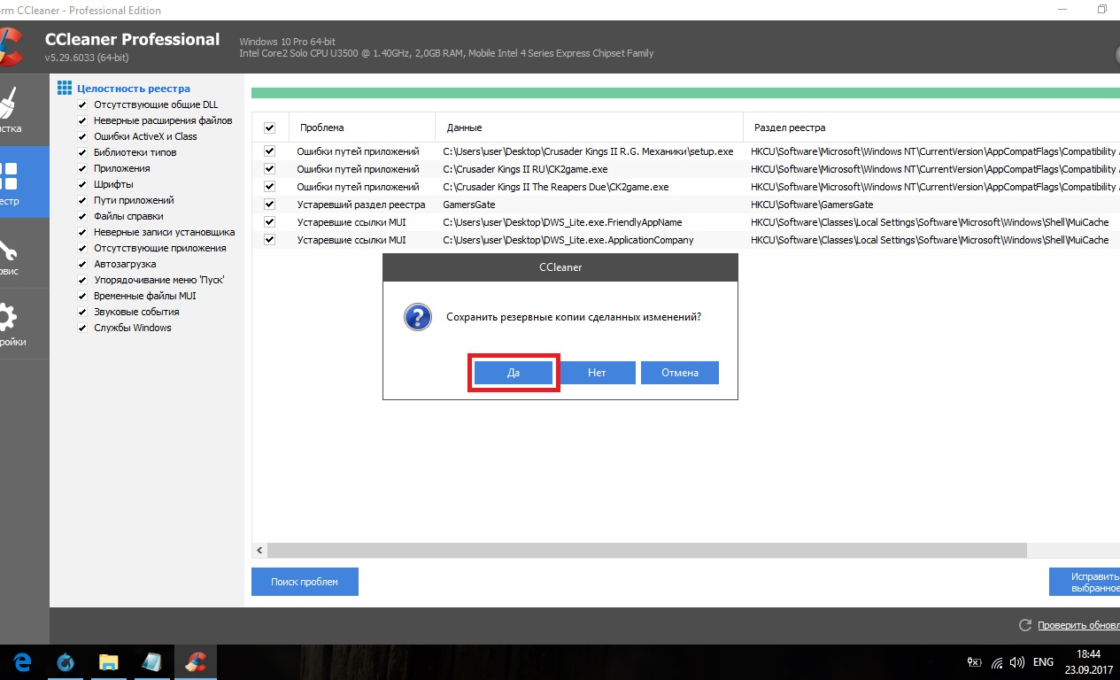
  4. Сохраните резервные копии исправляемых файлов. После ближайшей перезагрузки их можно удалить. Если возникнут проблемы с компьютером, просто откройте сохранённый файл.Сохранение резервных копий реестра в CCleaner
    Сохраните резервные копии исправляемых файлов
  5. Нажмите «Исправить отмеченные».Лечение реестра в CCleaner
    Нажмите «Исправить отмеченные» для лечения реестра

Через Glary Utilities

Glary Utilities — очень функциональная программа, которая будет работать в трее и держать ваш компьютер в чистоте и порядке. Очистка реестра — всего лишь одна из доступных функций по улучшению работы компьютера. Glary Utilities для многих может показаться навязчивой, но для не очень опытных пользователей она станет весьма полезным помощником.

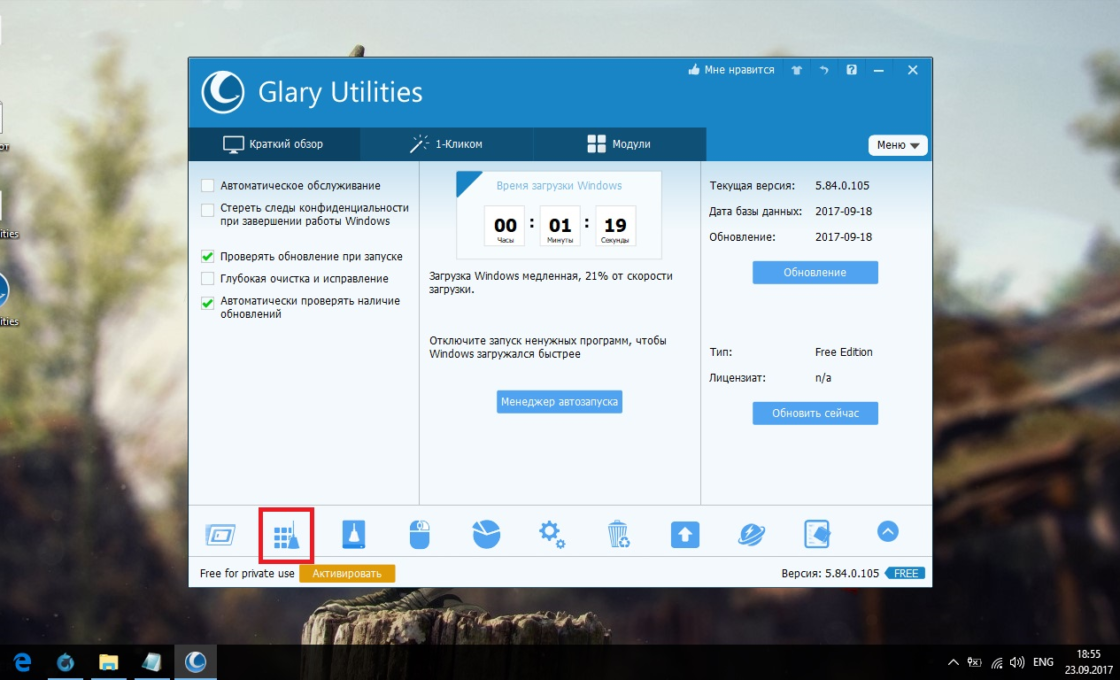
  1. Скачайте и установите Glary Utilities. Запустите её и перейдите в раздел очистки реестра.Переход к очистке реестра в Glary Utilities
    Перейдите в раздел очистки реестра
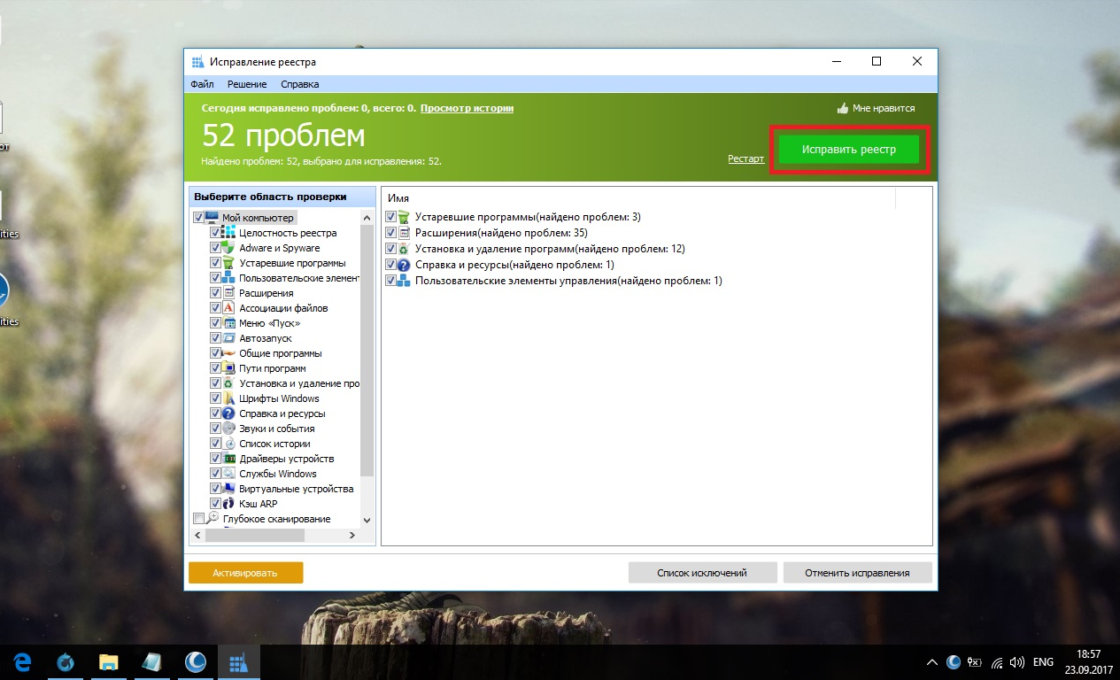
  2. Сразу начнётся сканирование. По его завершении нажмите «Исправить реестр».Очистка реестра в Glary Utilities
    После сканирования нажмите «Исправить реестр»

Через Wise Registry Cleaner

Wise Registry Cleaner — программа, предназначенная не столько для лечения реестра, сколько для его полной очистки от залежавшихся и невостребованных параметров. Очистка реестра через Wise Registry Cleaner является довольно серьёзной и может задеть важные файлы, которые программе покажутся лишними. При первом запуске Wise Registry Cleaner вам будет предложено сделать резервную копию реестра, на что лучше согласиться. Если окажутся задеты важные файлы, вы всегда сможете сделать откат.

Wise Registry Cleaner доступен только на англоязычной версии официального сайта: при смене языка страницы на русский вам предложат другую программу Wise Care 365.

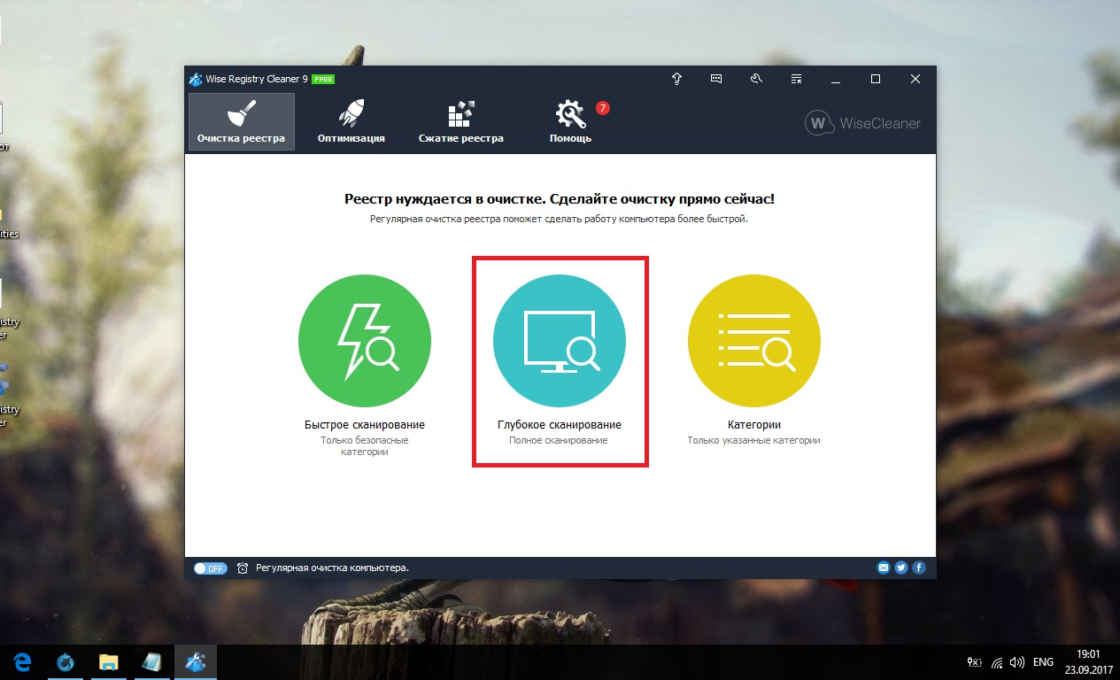
  1. Скачайте и установите Wise Registry Cleaner. Запустите её и нажмите «Глубокое сканирование».Переход к очистке реестра в Wise Registry Cleaner
    Выберите режим «Глубокое сканирование» в программе Wise Registry Cleaner
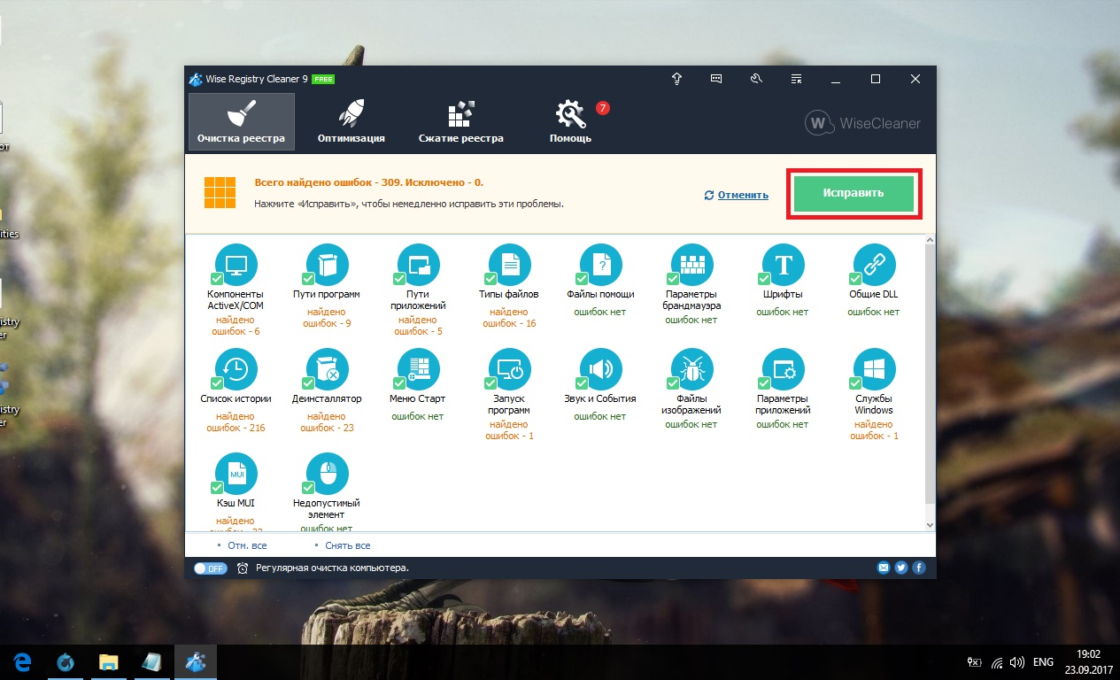
  2. По завершении сканирования выберите «Исправить».Очистка реестра в Wise Registry Cleaner
    Нажмите «Исправить» для ликвидации ошибок реестра

Даже если вы не видите никаких ошибок на компьютере, лучше периодически его сканировать. Это обеспечит стабильную работу системы и поможет решить большинство проблем до того, как они станут заметны.

  • Распечатать

Меня зовут Никита и мне 32. Высших 2: Физика и Радиотехника.

Оцените статью:

  1. 5
  2. 4
  3. 3
  4. 2
  5. 1

(38 голосов, среднее: 4.7 из 5)

Поделитесь с друзьями!

Возможно, вам также будет интересно:

  • Как проверить процессор на ошибки occt
  • Как проверить ошибку на туссан
  • Как проверить процессор на наличие ошибок
  • Как проверить ошибку на субару
  • Как проверить процессор интел на ошибки

  • Понравилась статья? Поделить с друзьями:
    0 0 голоса
    Рейтинг статьи
    Подписаться
    Уведомить о
    guest

    0 комментариев
    Старые
    Новые Популярные
    Межтекстовые Отзывы
    Посмотреть все комментарии