Как проверить рабочий стол на ошибки

Далеко не все ошибки выражаются в появляющихся на рабочем столе окнах и невозможности совершить какое-либо действие. Намного чаще они незаметно скапливаются на вашем компьютере и постепенно затормаживают его работу. Периодически стоит проверять устройство на наличие возможных ошибок, и не только систему, но и жёсткий диск, и реестр. Все описанные ниже способы включают в себя и автоматическое исправление найденных неисправностей.

Как проверить систему на целостность и ошибки

В результате некорректного выключения компьютера, воздействия вирусов и прочих проблемных ситуаций возможно повреждение или изменение системных файлов. Последствия этого, как правило, выражаются в проблемах при запуске отдельных программ или включении компьютера, но иногда они могут быть и незаметны для пользователя. Сканирование системы на целостность — первое, что рекомендуется сделать при возникновении проблем с Windows 10.

Через команду sfc

Это основной способ проверки операционной системы на целостность. Он предназначен для случаев с проблемами при работоспособности компьютера. Через команду sfc проводится только поверхностный анализ, при помощи которого не получится найти и исправить все возможные ошибки. Однако этот способ довольно быстрый и идеально подойдёт для профилактического сканирования компьютера. Более глубокий анализ возможен через утилиту DISM, которая описана ниже.

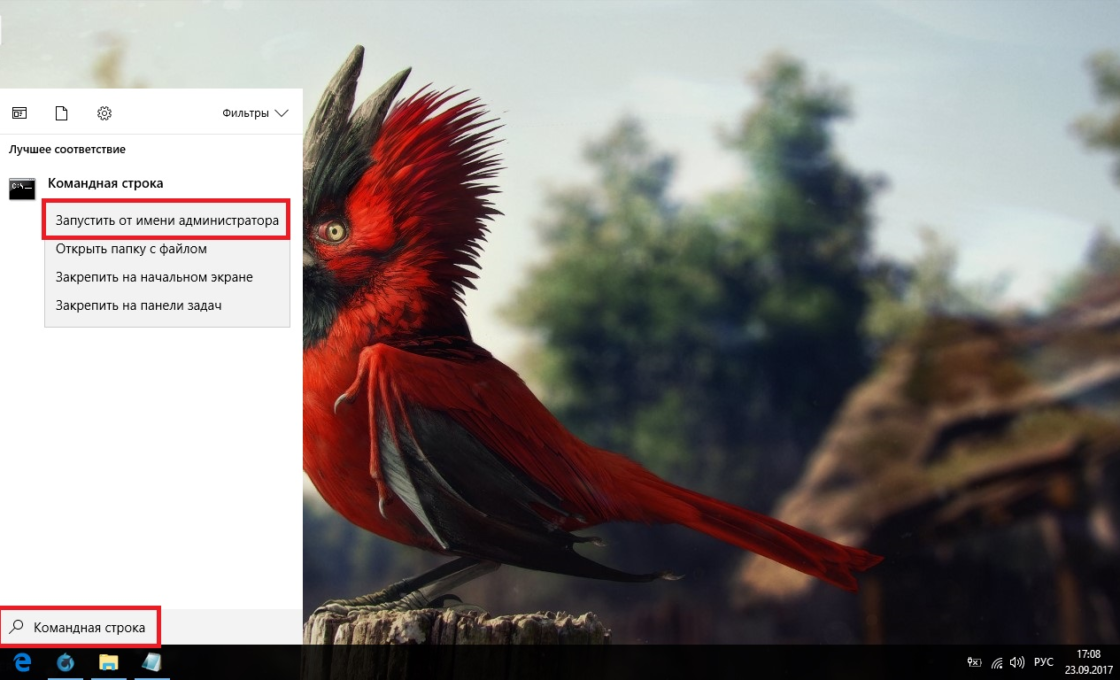
  1. Откройте командную строку от имени администратора. Её можно найти через поиск в меню «Пуск». Для запуска от имени администратора кликните по ней правой кнопкой мыши и выберите соответствующий пункт.Запуск командной строки от имени администратора
    Откройте командную строку от имени администратора
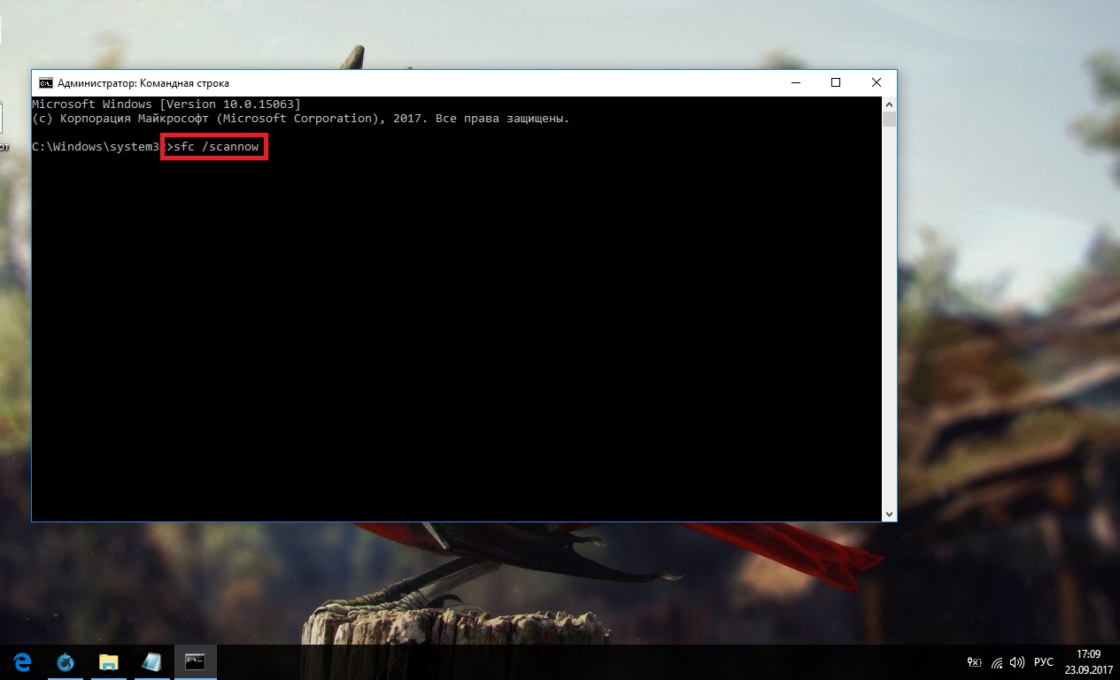
  2. Введите команду sfc /scannow и нажмите Enter. Запустится анализ. Все выявленные ошибки будут автоматически исправлены на месте.
    Команда sfc /scannow
    Введите команду sfc /scannow для автоматического исправления ошибок
Команда sfc не может исправить ошибки файлов, которые используются системой в текущий момент. Если появится уведомление о подобных сбоях, обязательно запустите утилиту DISM.

Через утилиту DISM

Утилита DISM проводит полное сканирование системы на наличие ошибок и нарушения целостности. Запускаемый ей анализ длится довольно долго, но позволяет выявить и исправить все нарушения в работе системы. Для осуществления проверки обязательно потребуется интернет.

Перед запуском утилиты отключите антивирус и все запущенные программы, а также постарайтесь не пользоваться компьютером во время анализа.

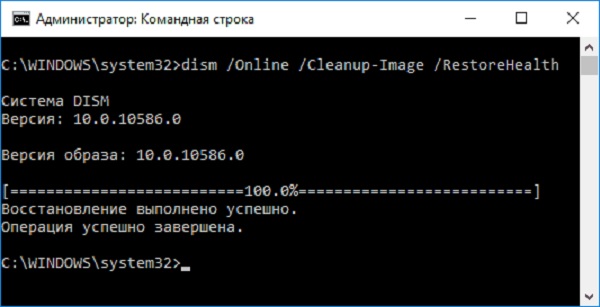
Откройте командную строку от имени администратора и введите dism /Online /Cleanup-Image /RestoreHealth.
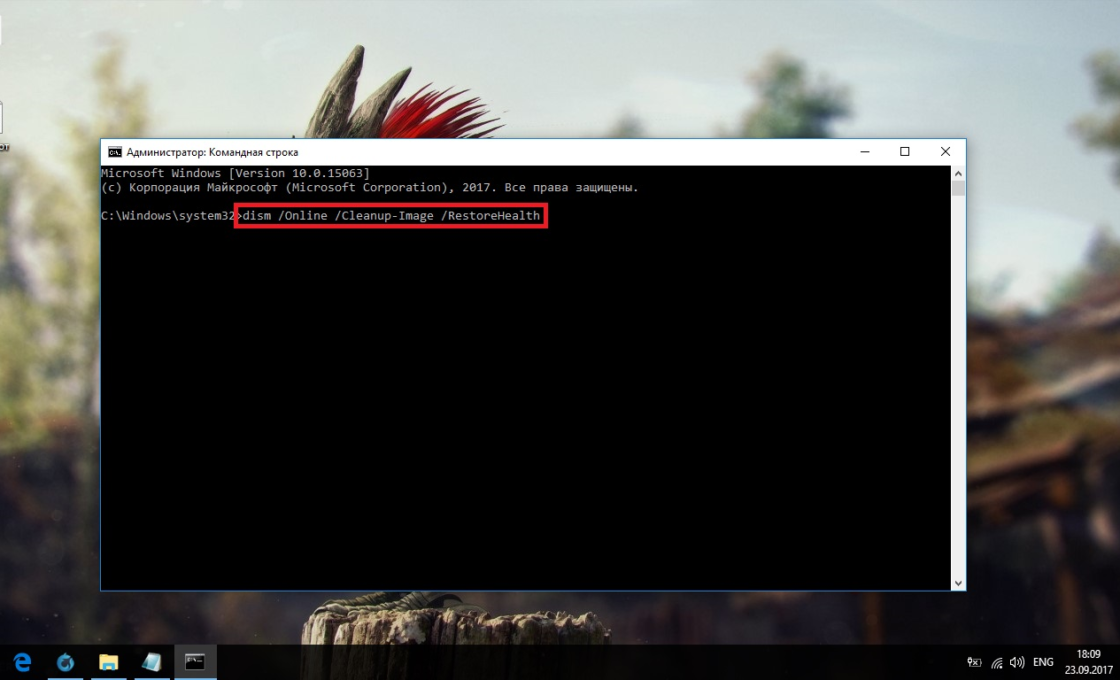
Команда dism /Online /Cleanup-Image /RestoreHealth

Для полноценного анализа целостности системы введите команду dism /Online /Cleanup-Image /RestoreHealth в командной строке

Есть ещё несколько команд этой утилиты, которые могут быть вам полезны:

  • dism /Online /Cleanup-Image /CheckHealth для получения информации о состоянии и наличии повреждений компонентов Windows;
  • dism /Online /Cleanup-Image /ScanHealth для проверки целостности и наличия повреждений хранилища компонентов.

Как проверить жёсткий диск на ошибки

Все данные, записываемые на компьютер, разбиваются на небольшие фрагменты, которые размещаются на секторах жёсткого диска. В процессе работы компьютера эти секторы могут повреждаться. Повреждённые секторы и есть «ошибки» жёсткого диска. Когда жёсткий диск пытается прочесть информацию с повреждённого сектора, процесс чтения «стопорится». Результатом этого является неоправданно долгие включения компьютера и запуск некоторых программ.

Исправить повреждённые секторы нельзя, но можно запретить жёсткому диску с ними работать. Процесс поиска и исключения этих секторов называется дефрагментацией. Даже если ошибки не найдутся, в результате дефрагментации пространство на жёстком диске станет более упорядоченным, что также ускорит процесс чтения информации.

Владельцам SSD делать дефрагментацию не рекомендуется: в подобном случае она окажется не только бесполезной, но и сократит срок службы вашего накопителя.

Через «Проводник»

Это основной способ проверки жёсткого диска. Windows 10 должен осуществлять её автоматически, без ведома пользователя, чтобы поддерживать порядок на жёстком диске. Дефрагментация займёт у вас около часа, так что лучше ставить её на ночь.

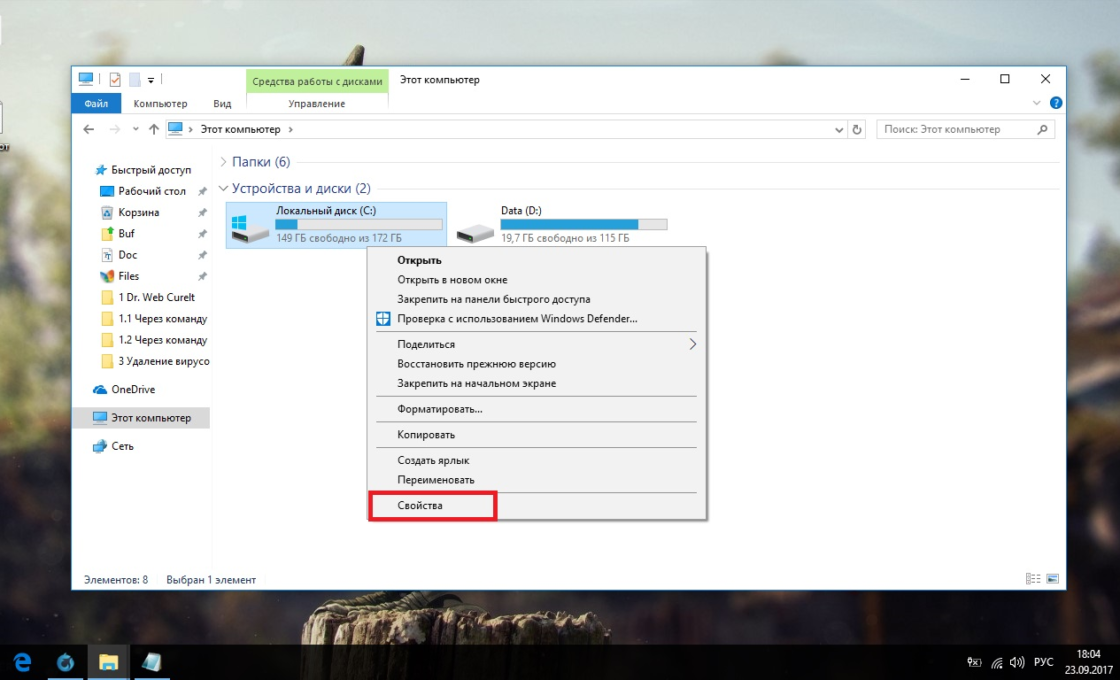
  1. В «Проводнике» нажмите правой кнопкой мыши на одном из дисков и откройте его свойства.Переход в свойства диска
    Откройте свойства одного из дисков
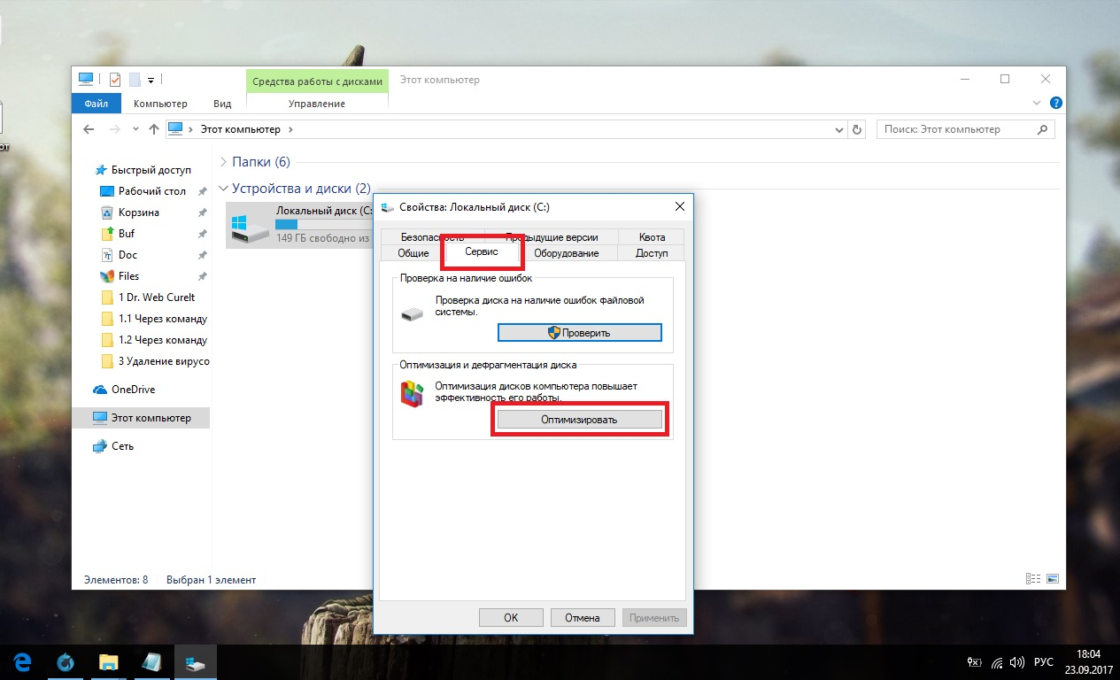
  2. Перейдите во вкладку «Сервис» и нажмите «Оптимизировать».Переход к оптимизации диска
    Перейдите во вкладку «Сервис» и нажмите «Оптимизировать»
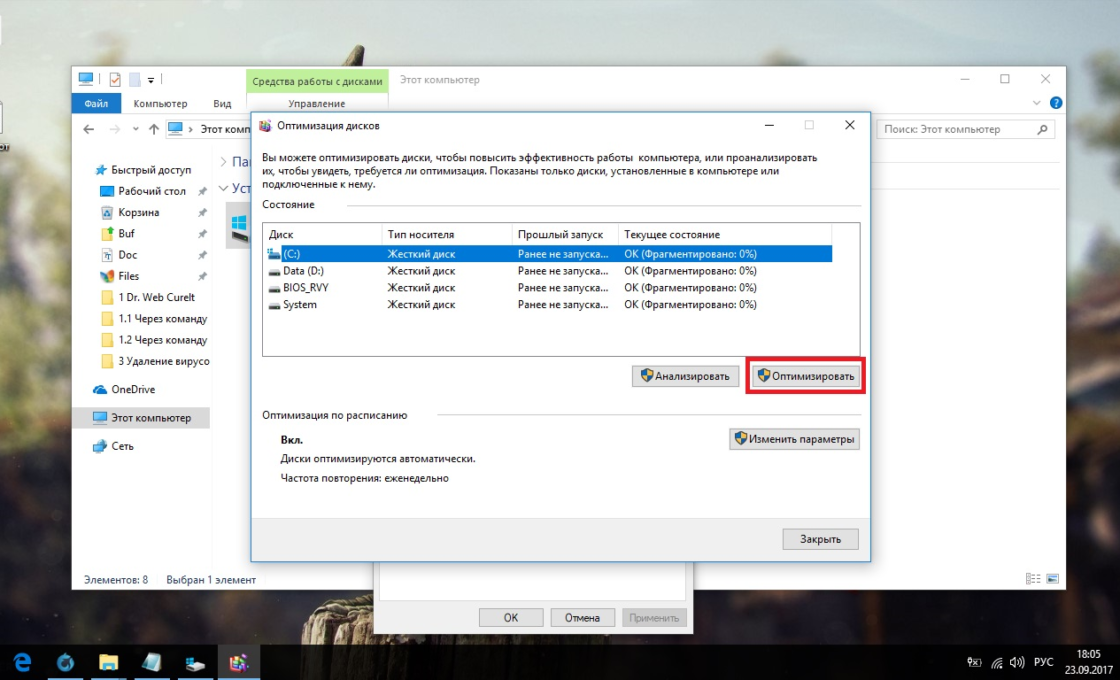
  3. Выберите один из дисков и кликните на «Оптимизировать». По окончании дефрагментации повторите сделанное с остальными дисками в списке.Запуск оптимизации диска
    Выберите один из дисков и кликните на «Оптимизировать»
Через «Панель управления» (диагностика хранилища)

Многие ошибочно полагают, что через утилиту диагностики хранилища можно провести анализ жёсткого диска. На самом деле это не так. Утилита диагностики хранилища действительно присутствует на жёстком диске, но она запускается автоматически, и сделать через неё анализ у вас не получится. Этим способом можно узнать только результаты последней проверки состояния жёсткого диска.

Если вы просто хотите провести анализ, воспользуйтесь предыдущим способом, но вместо «Оптимизировать» нажмите «Анализировать».

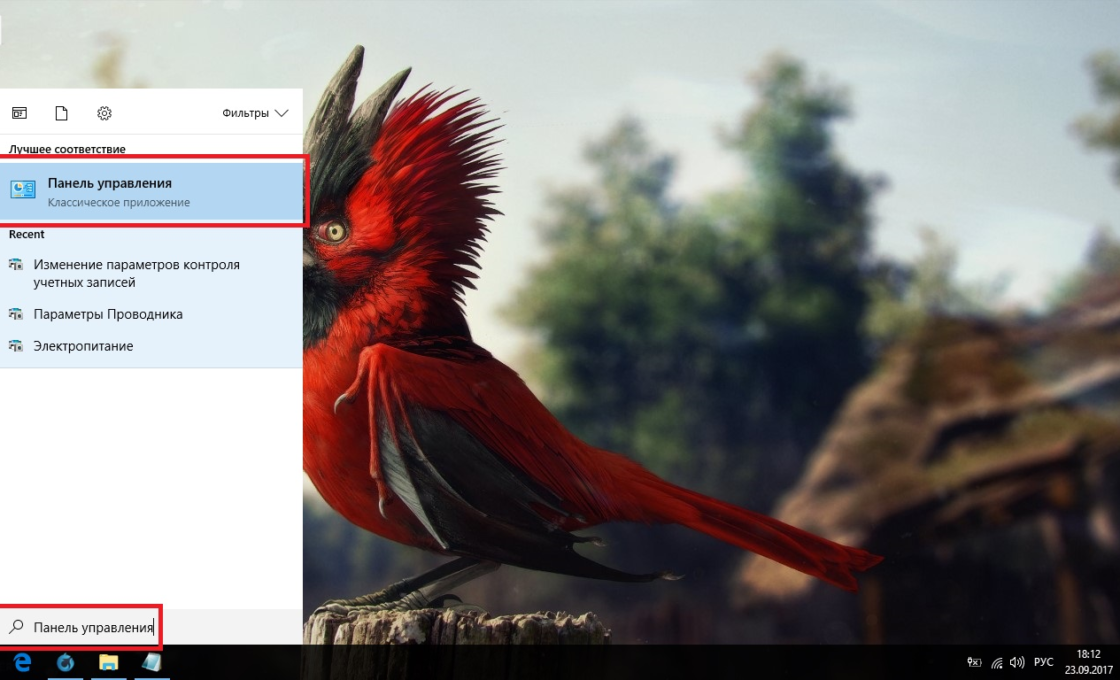
  1. Откройте «Панель управления». Найти вы её можете через поиск в меню «Пуск».Переход в «Панель управления»
    Откройте «Панель управления» через меню «Пуск»
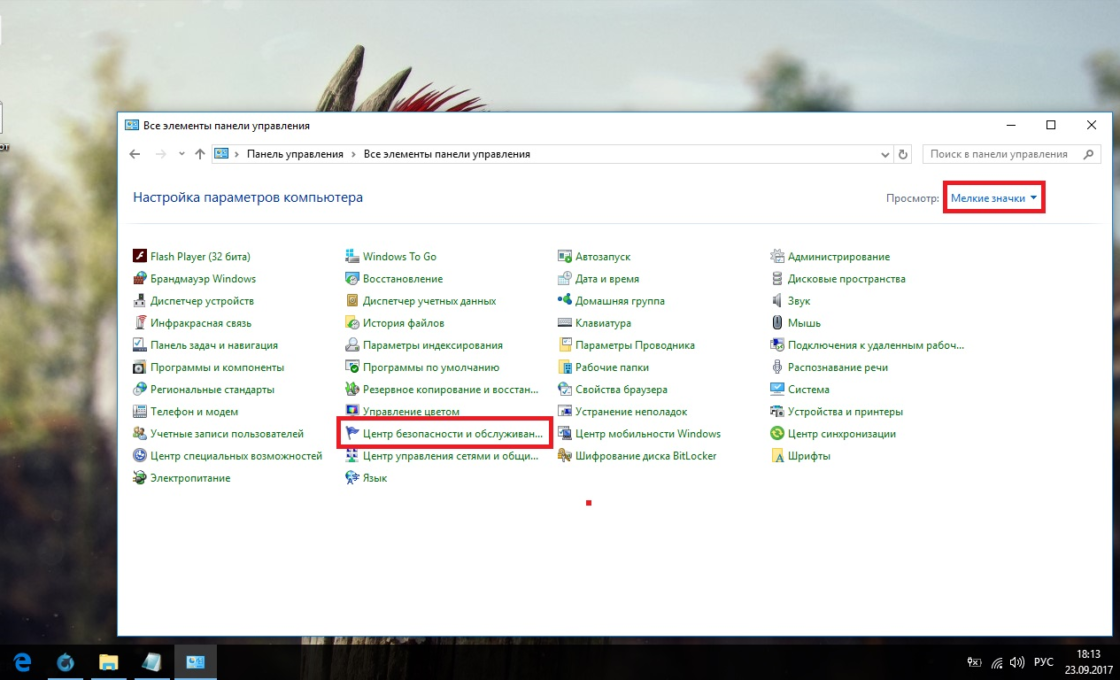
  2. Выберите вариант просмотра «Мелкие значки» и нажмите на «Центр безопасности и обслуживания».Переход в «Центр безопасности и обслуживания»
    Нажмите на «Центр безопасности и обслуживания»
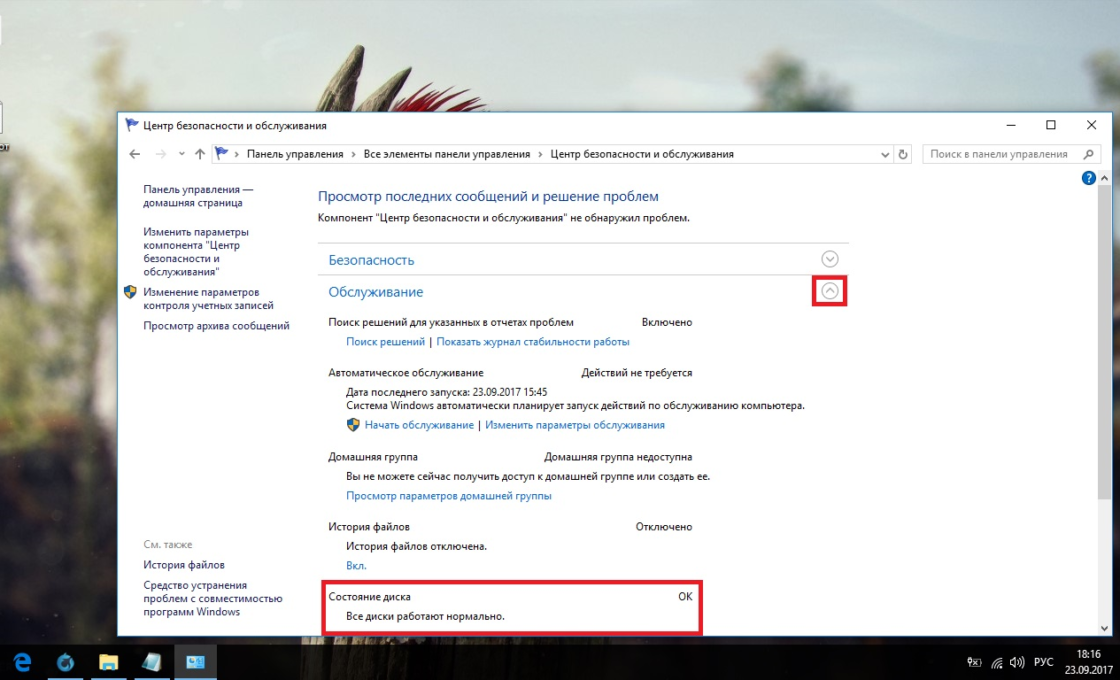
  3. Разверните информационную панель «Обслуживание». Тут будут отображены результаты последней проверки жёсткого диска.Результаты последней проверки жёсткого диска
    Ознакомьтесь с результатами последней проверки жёсткого диска в панели «Обслуживание»
Через командную строку

Этот способ исключает восстановление порядка на жёстком диске, которое производится при обычной дефрагментации. За счёт этого процесс протекает гораздо быстрее. Исправлять ошибки этим способом рекомендуется, если вам необходимо быстро восстановить информацию из повреждённых секторов.

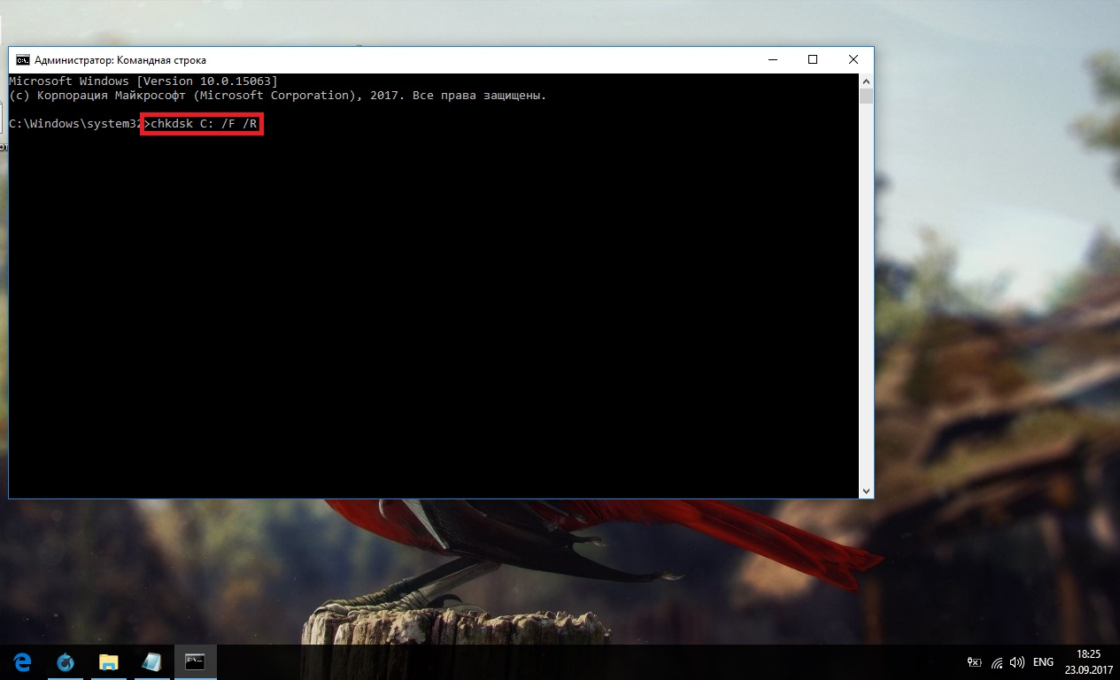
  1. Откройте командную строку от имени администратора и введите chkdsk C: /F /R. Буква F указывает на необходимость автоматического исправления найденных ошибок, а R отвечает за попытку восстановления информации из повреждённых секторов.Команда chkdsk C: /F /R
    Введите команду chkdsk C: /F /R
  2. В процессе анализа может появиться сообщение о невозможности проверки определённого сектора в связи с его использованием в настоящий момент. В подобном случае у вас будет выбор:
    • введите команду Y, чтобы подтвердить перезагрузку компьютера: это необходимо для проверки используемого сектора (после перезагрузки анализ продолжится);
    • введите команду N, чтобы продолжить анализ без проверки используемого сектора.
  3. По окончании процесса проверьте остальные диски, заменив в команде букву C.
Для проверки без использования интернета используйте команду chkdsk C: /F /R /offlinescanandfix.

Через PowerShell

Windows PowerShell — это новая мощная оболочка для командной строки. Делает она то же самое, что и её предшественница, но имеет гораздо больше полномочий. PowerShell позволяет быстро и просто произвести те действия, которые для обычной командной строки являются затруднительными или невозможными. В нашем случае это поможет избежать необходимости перезагружать компьютер для проверки используемых секторов.

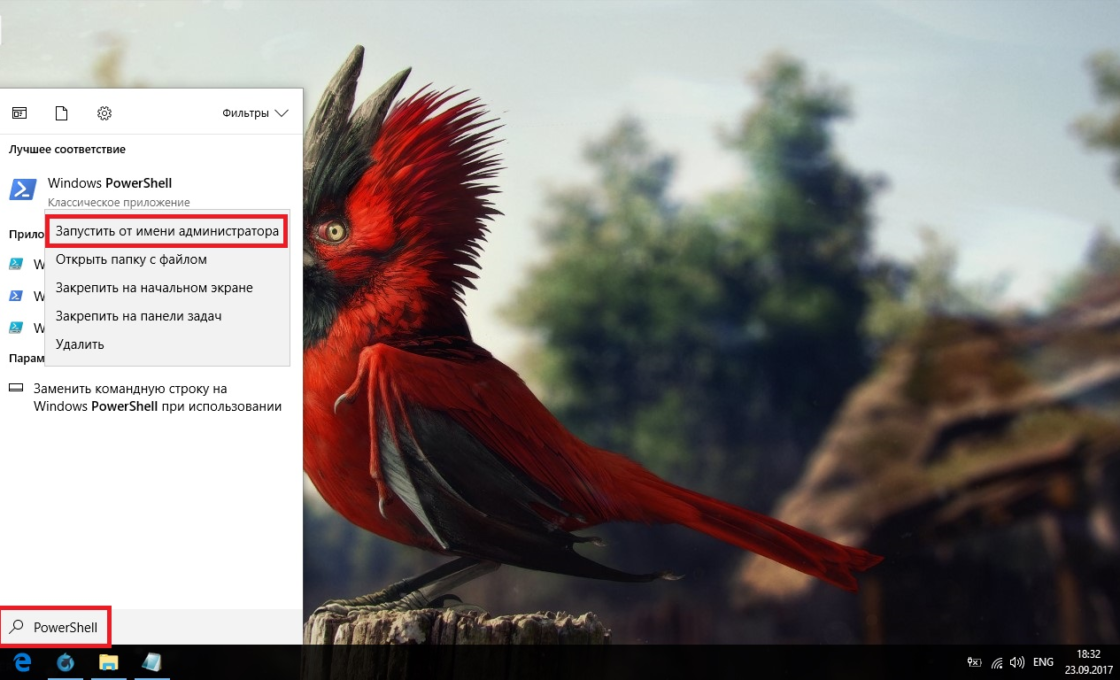
  1. Откройте PowerShell от имени администратора (так же, как и командную строку).Запуск PowerShell от имени администратора
    Откройте PowerShell от имени администратора
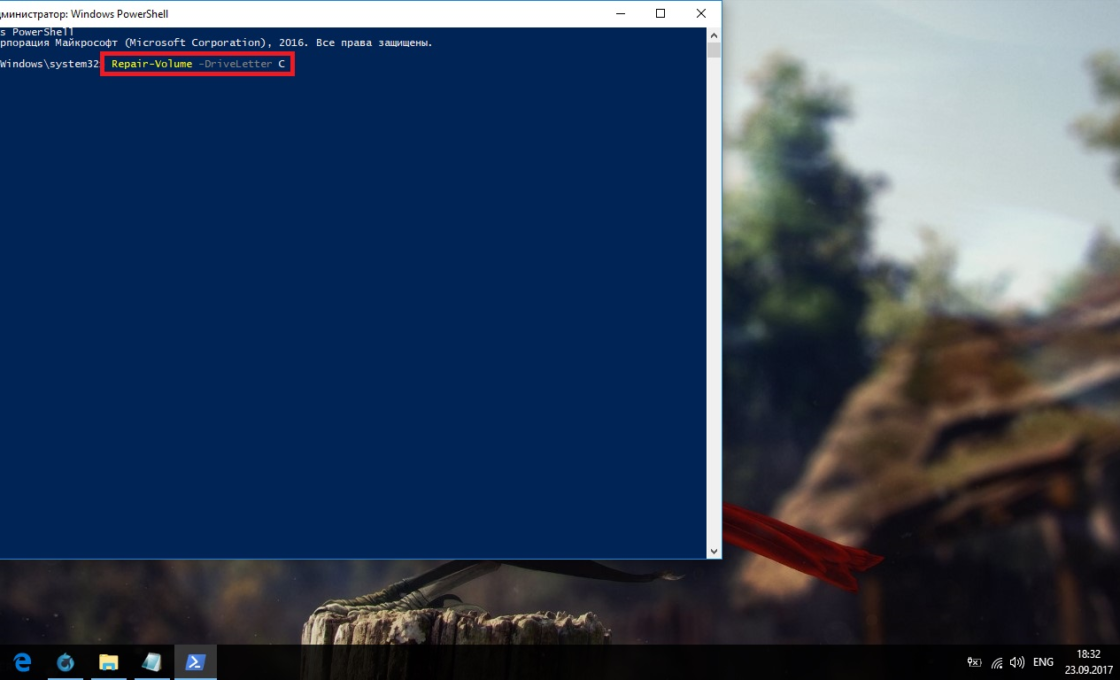
  2. Введите команду Repair-Volume -DriveLetter C и нажмите Enter. По окончании процесса замените в команде букву C, чтобы проверить другие диски.Команда Repair-Volume -DriveLetter C
    Введите команду Repair-Volume -DriveLetter C для проверки диска
Для проверки без использования интернета используйте команду Repair-Volume -DriveLetter C -OfflineScanAndFix.

Видео: как проверить жёсткий диск на ошибки

Как проверить реестр на ошибки

Реестр Windows — эта сложная база данных операционной системы, в которой хранятся все настройки, изменения, информация о компьютере и установленных программах. В случае возникновения реестровой ошибки последствия могут быть самыми разными: от синего экрана при включении и полной неработоспособности системы до неудаляемого ярлыка и прочих мелочей.

Наиболее неприятной особенностью реестровых ошибок является их наслоение. Одна незначительная ошибка в реестре может повлечь за собой несколько других, что в конечном счёте приведёт к печальным последствиям. Именно поэтому регулярное сканирование реестра на наличие ошибок и их преждевременное устранение чрезвычайно важны для поддержания высокой работоспособности вашего компьютера.

Через встроенные средства

В Windows 10 есть встроенная утилита для проверки реестра на целостность, но она довольно слабая и не находит большинства ошибок. Лучше всего будет использовать одну из сторонних программ, которые описаны ниже.

Этим способом можно исправить только критические ошибки: многие реестровые неисправности останутся нетронутыми.

Откройте командную строку от имени администратора, введите команду scanreg /fix и нажмите Enter.
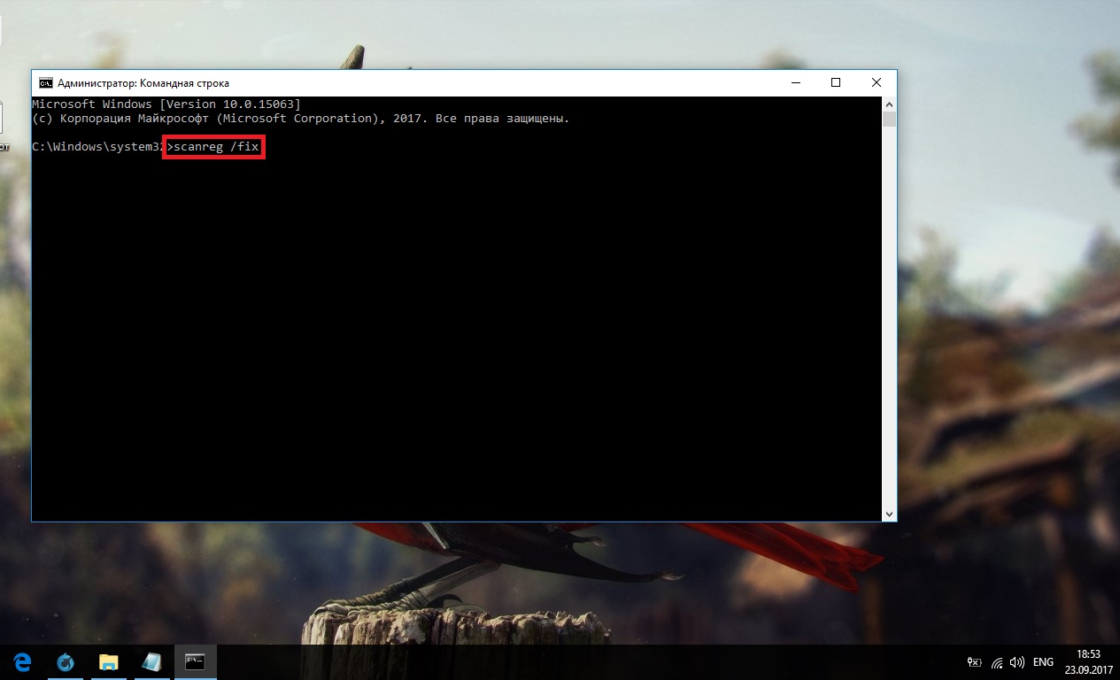
Команда scanreg /fix

Введите команду scanreg /fix для проверки реестра через встроенную утилиту Windows 10

Через CCleaner

CCleaner — самая популярная и надёжная программа по очистке компьютера. Она предназначена для вычищения мусора из труднодоступных мест, до которых сама система добраться не может. Однако свою популярность CCleaner заслужила именно за её функцию очистки реестра, которая позволяет быстро находить и затирать реестровые ошибки, не задевая при этом ничего важного.

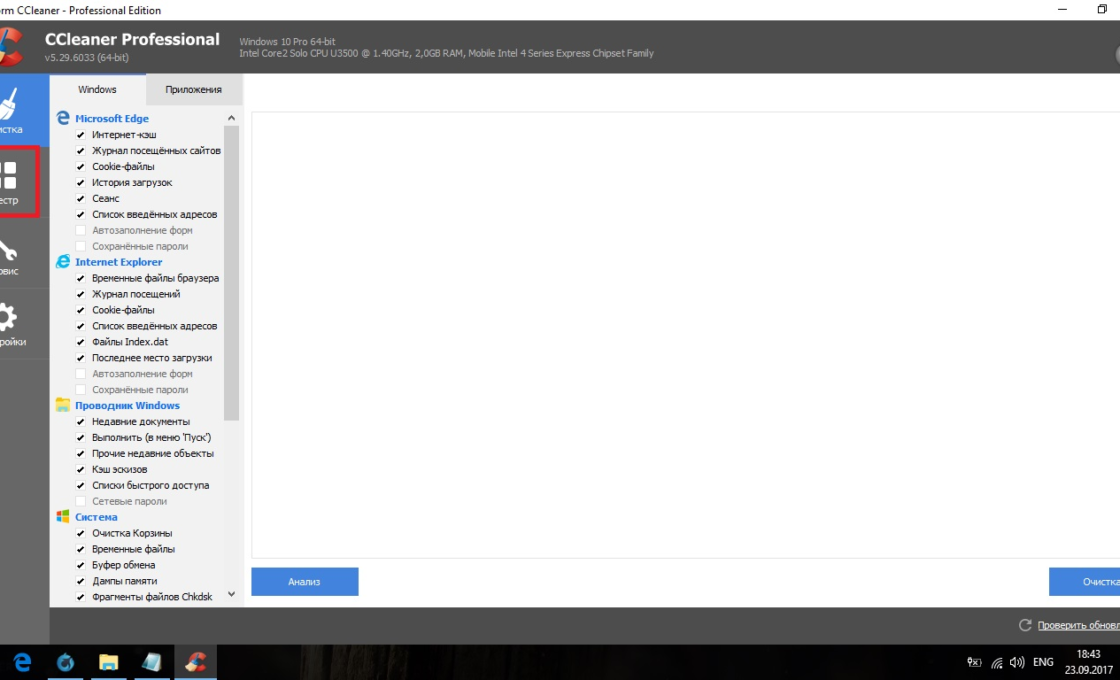
  1. Скачайте с официального сайта и установите программу CCleaner. Запустите её и перейдите в раздел «Реестр».Переход к разделу реестра в CCleaner
    Перейдите в раздел «Реестр»
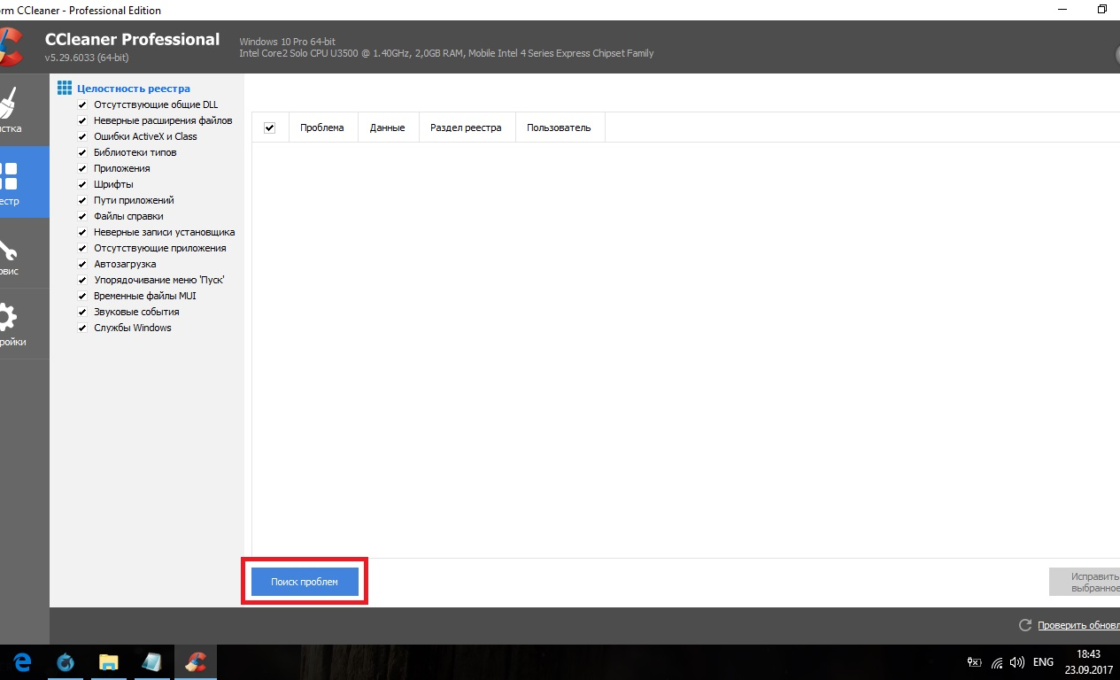
  2. Нажмите «Поиск проблем».Анализ реестра в CCleaner
    Нажмите «Поиск проблем»
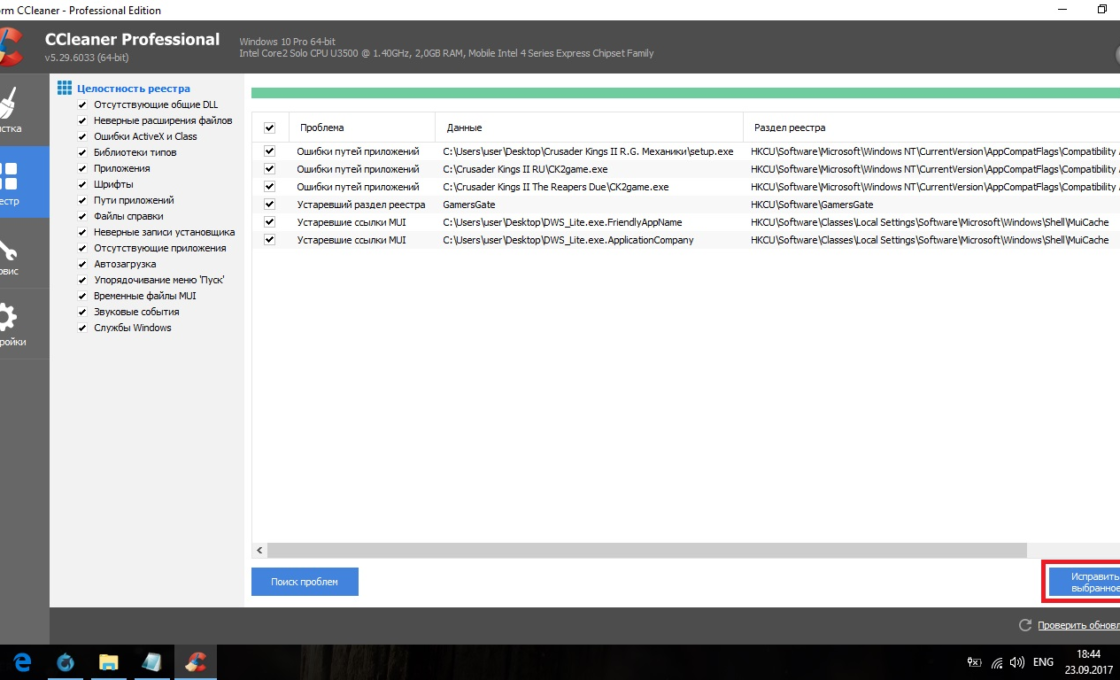
  3. По завершении анализа кликните на «Исправить выбранное…».Переход к исправлению реестра в CCleaner
    Кликните на «Исправить выбранное…»
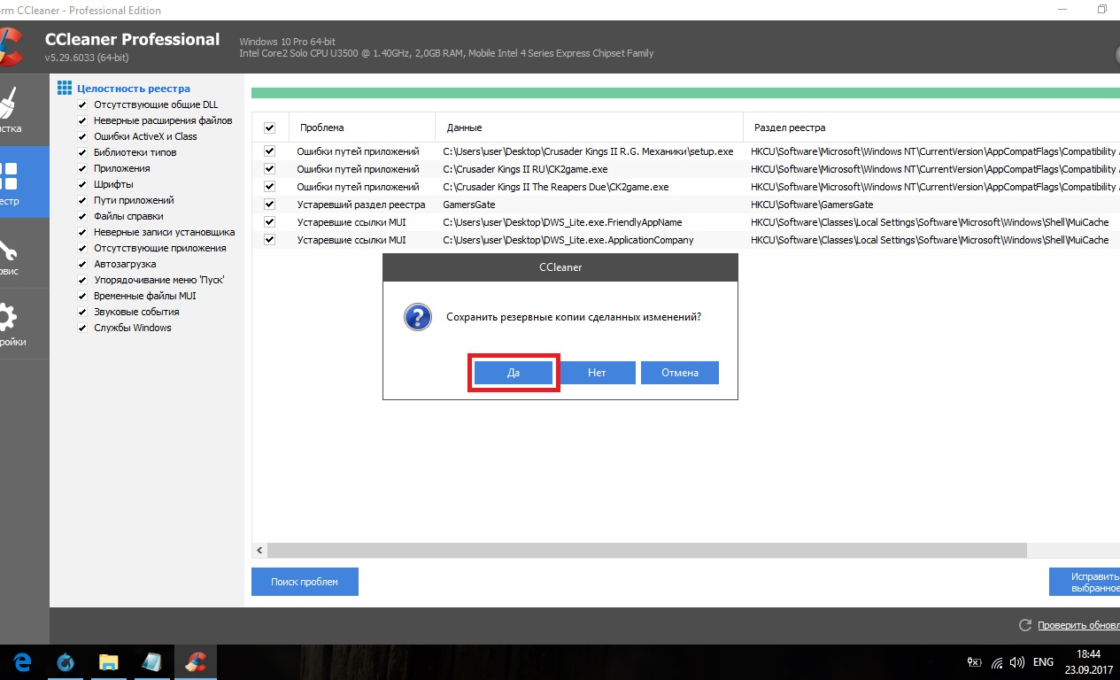
  4. Сохраните резервные копии исправляемых файлов. После ближайшей перезагрузки их можно удалить. Если возникнут проблемы с компьютером, просто откройте сохранённый файл.Сохранение резервных копий реестра в CCleaner
    Сохраните резервные копии исправляемых файлов
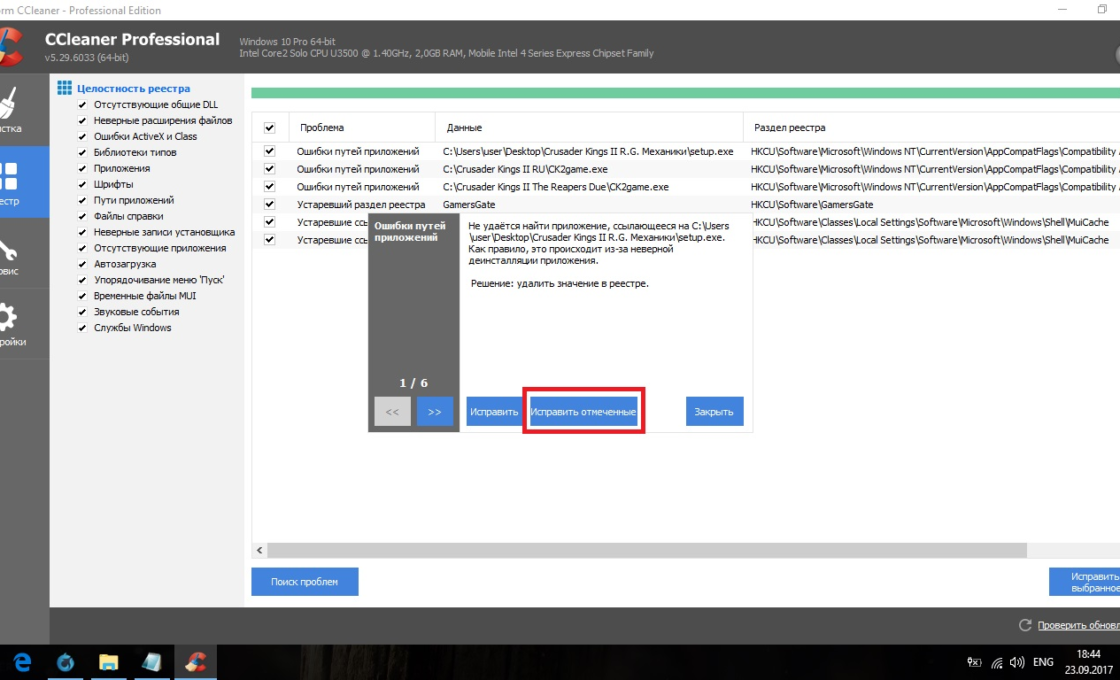
  5. Нажмите «Исправить отмеченные».Лечение реестра в CCleaner
    Нажмите «Исправить отмеченные» для лечения реестра
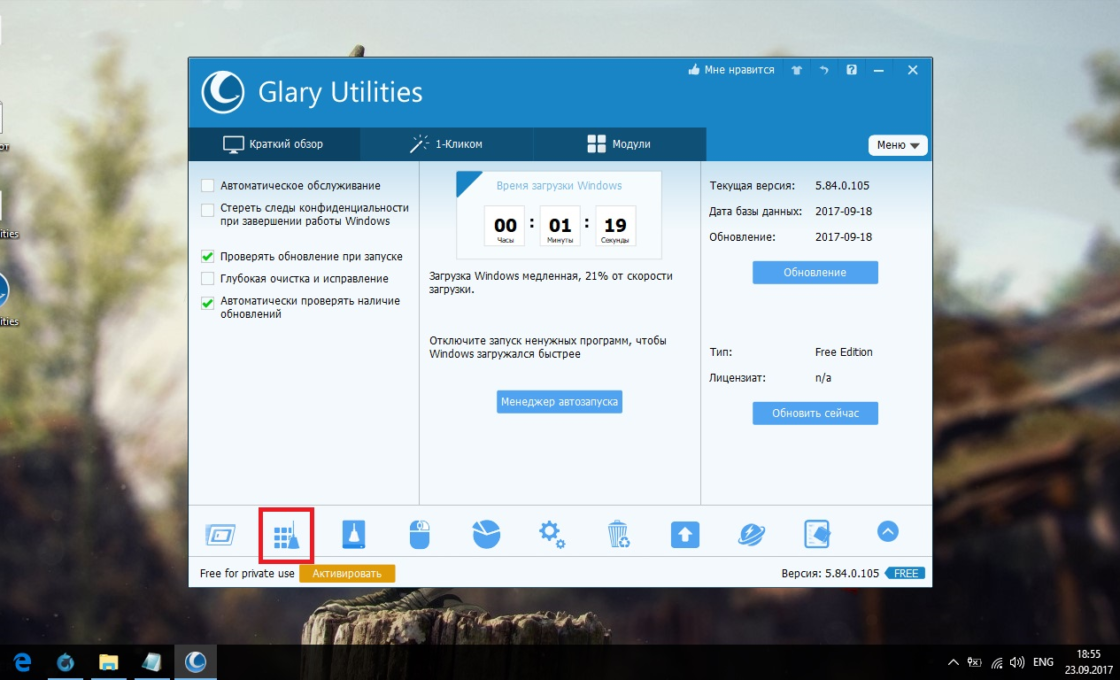
Через Glary Utilities

Glary Utilities — очень функциональная программа, которая будет работать в трее и держать ваш компьютер в чистоте и порядке. Очистка реестра — всего лишь одна из доступных функций по улучшению работы компьютера. Glary Utilities для многих может показаться навязчивой, но для не очень опытных пользователей она станет весьма полезным помощником.

  1. Скачайте и установите Glary Utilities. Запустите её и перейдите в раздел очистки реестра.Переход к очистке реестра в Glary Utilities
    Перейдите в раздел очистки реестра
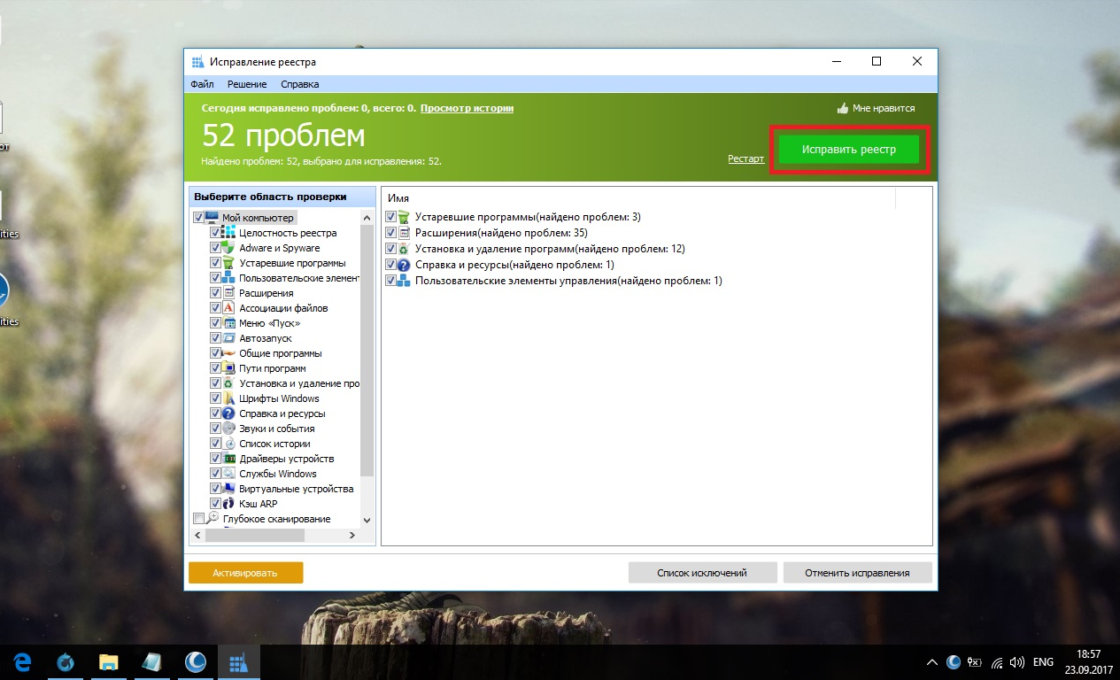
  2. Сразу начнётся сканирование. По его завершении нажмите «Исправить реестр».Очистка реестра в Glary Utilities
    После сканирования нажмите «Исправить реестр»
Через Wise Registry Cleaner

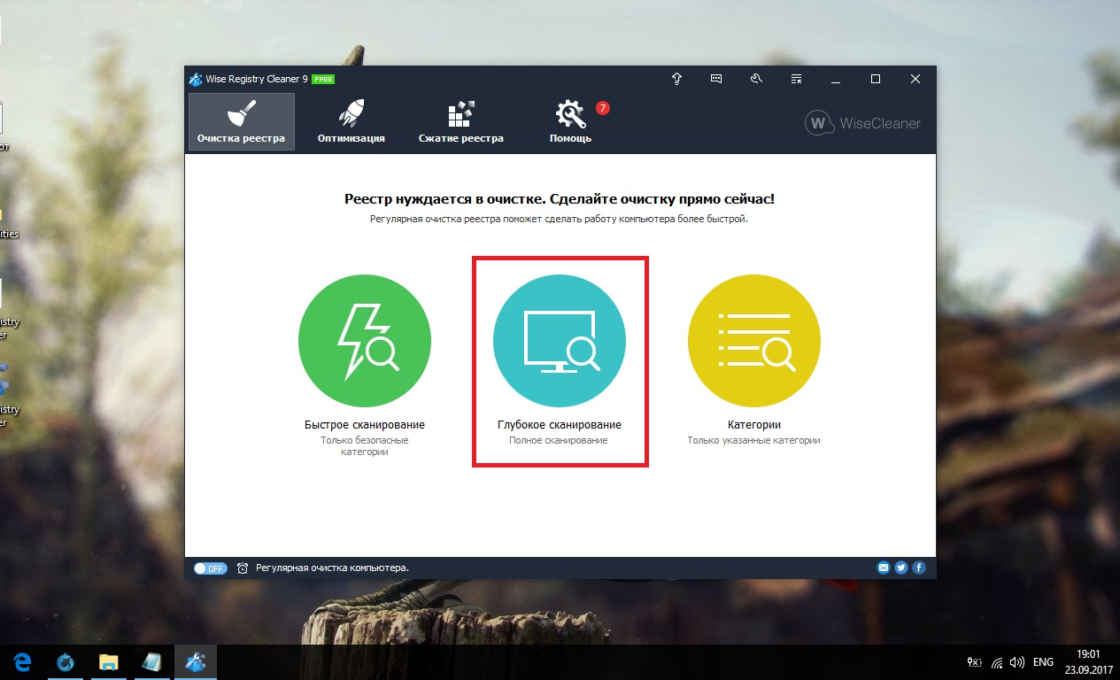
Wise Registry Cleaner — программа, предназначенная не столько для лечения реестра, сколько для его полной очистки от залежавшихся и невостребованных параметров. Очистка реестра через Wise Registry Cleaner является довольно серьёзной и может задеть важные файлы, которые программе покажутся лишними. При первом запуске Wise Registry Cleaner вам будет предложено сделать резервную копию реестра, на что лучше согласиться. Если окажутся задеты важные файлы, вы всегда сможете сделать откат.

Wise Registry Cleaner доступен только на англоязычной версии официального сайта: при смене языка страницы на русский вам предложат другую программу Wise Care 365.

  1. Скачайте и установите Wise Registry Cleaner. Запустите её и нажмите «Глубокое сканирование».Переход к очистке реестра в Wise Registry Cleaner
    Выберите режим «Глубокое сканирование» в программе Wise Registry Cleaner
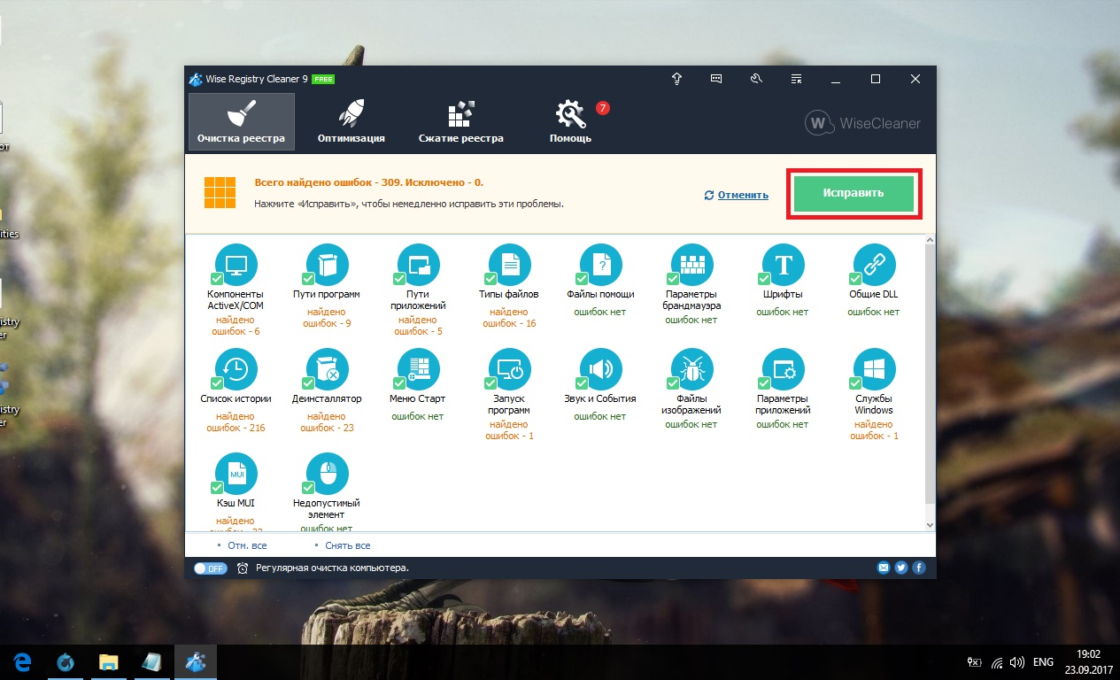
  2. По завершении сканирования выберите «Исправить».Очистка реестра в Wise Registry Cleaner
    Нажмите «Исправить» для ликвидации ошибок реестра
Даже если вы не видите никаких ошибок на компьютере, лучше периодически его сканировать. Это обеспечит стабильную работу системы и поможет решить большинство проблем до того, как они станут заметны.

  • Распечатать

Меня зовут Никита и мне 32. Высших 2: Физика и Радиотехника.

Оцените статью:

  1. 5
  2. 4
  3. 3
  4. 2
  5. 1

(38 голосов, среднее: 4.7 из 5)

Поделитесь с друзьями!

Проверка Windows 10 на наличие ошибок
Как и любая другая ОС, Windows 10 со временем начинает тормозить и пользователь все чаще начинает замечать ошибки в работе. В таком случае необходимо проверить систему на целостность и наличие ошибок, которые могут серьезно повлиять на работу.

Проверяем Виндовс 10 на ошибки

Конечно же, существует множество программ, с помощью которых можно всего за несколько кликов проверить работу системы и оптимизировать ее. Это достаточно удобно, но не стоит пренебрегать встроенными инструментами самой операционной системы, поскольку только они гарантируют, что Виндовс 10 не будет нанесен еще больший урон в процессе исправления ошибок и оптимизации системы.

Способ 1: Glarу Utilities

Glarу Utilities — это целый программный комплекс, имеющий в своем составе модули для качественной оптимизации и восстановления поврежденных системных файлов. Удобный русскоязычный интерфейс делает эту программу незаменимым помощником пользователя. Стоит заметить, что Glarу Utilities — платное решение, но все желающие могут попробовать триальную версию продукта.

  1. Скачайте средство из официального сайта и запустите его.
  2. Перейдите на вкладку «Модули» и выберите более лаконичный режим просмотра (как указано на рисунке).
  3. Нажмите элемент «Восстановление системных файлов».
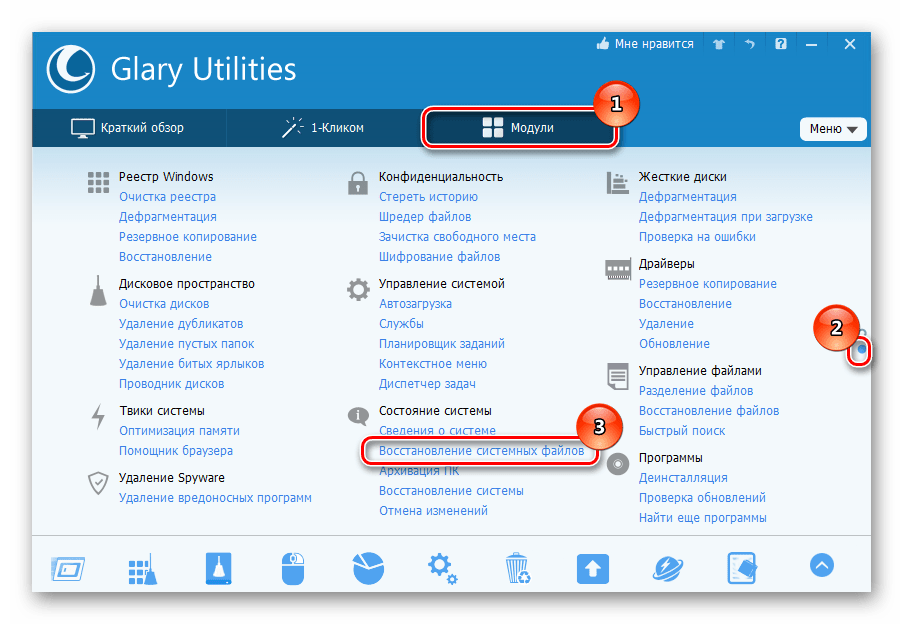
Также на вкладке «Модули» можно дополнительно провести очистку и восстановление реестра, что также очень важно для корректной работы системы.

Но стоит заметить, что инструментарий описанной программы, как и другие подобные продукты, использует стандартный функционал ОС Виндовс 10, описанный ниже. Исходя из этого можно сделать вывод — зачем платить за покупку софта, если есть уже готовые бесплатные инструменты.

Способ 2: Средство проверки системных файлов (SFC)

«SFC» или System File Checker — служебная программа, разработанная корпорацией Майкрософт для обнаружения поврежденных файлов системы и дальнейшего их восстановления. Это надежный и проверенный способ наладить работу ОС. Рассмотрим, как работает этот инструмент.

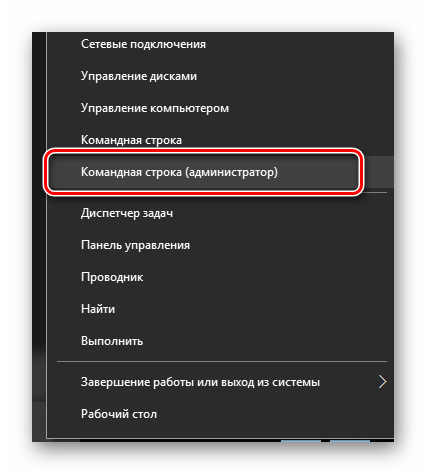
    Сделайте правый клик по меню «Пуск» и запустите с правами админа cmd.
  • Дождитесь окончания процесса диагностики. Во время своей работы программа сообщает об обнаруженных ошибках и способах решения проблемы через «Центр уведомлений». Также подробный отчет о выявленных проблемах можно будет найти в файле CBS.log.
  • Способ 3: Утилита проверки системных файлов (DISM)

    В отличие от предыдущего средства, утилита «DISM» или Deployment Image & Servicing Management позволяет обнаружить и исправить самые сложные проблемы, которые не под силу устранить SFC. Эта утилита удаляет, устанавливает, перечисляет и настраивает пакеты и компоненты ОС, возобновляя ее работоспособность. Иными словами, это более сложный программный комплекс, использование которого имеет место в случаях, если средство SFC не обнаружило проблем с целостностью файлов, а пользователь уверен в обратном. Процедура работы с «DISM» выглядит следующим образом.

    1. Также, как и предыдущем случае необходимо запустить cmd.
    2. Введите в строку:
      DISM /Online /Cleanup-Image /RestoreHealth
      где под параметром «Online» подразумевается назначение операционной системе цели проверки, «Cleanup-Image /RestoreHealth» — проверить систему и восстановить повреждения.

    Если для логов ошибок пользователь не создает свой файл, по умолчанию ошибки пишутся в dism.log.

    Стоит заметить, что процесс занимает некоторое время, поэтому, не стоит закрывать окно, если Вы видите, что в «Командной строке» долго все стоит на одном месте.

    Проверка Виндовс 10 на ошибки и дальнейшее восстановление файлов, как бы сложно это не казалось на первый взгляд — тривиальная задача, решить которую под силу каждому пользователю. Поэтому регулярно проверяйте свою систему, и она прослужит Вам долгое время.

    Источник

    Исправляем ошибки Windows 10. sfc /Scannow

    Знаете, где нужно, я конечно советую использовать сторонний софт, потому что операционная система Windows 10 не идеальна. Но вот в ситуации с файлами операционной системы, нужно проходить по всем инструментам, доступным средствам самой операционной системы. Как в случаях, когда возникают ошибки в системных файлах Windows 10. Давайте разберемся с тем что такое sfc, как инструмент исправления ошибок Windows 10

    Ребята, ваша система должны быть лицензионной. Очень много бед происходит от использования софта непонятного происхождения. Возьмем ошибку dll файлов, очень много случаев появления ошибок подобного рода, и очень много случаев решения проблем с ними, средствами Windows 10, а именно через команду sfc /Scannow

    Sfc / scannow проверит все важные файлы Windows на вашем компьютере, включая dll файлы Windows. Если sfc (System File Checker) обнаружит проблему с любым из системных файлов, она заменит ее.

    Восстановить важные файлы Windows 10

    Следуем по шагам, чтобы запустить проверку системы Windows 10 на ошибки из командной строки:

    1. Запускаем командную строку Windows 10. Находясь на рабочем столе — нажимаем сочетание клавиш Win + X — выпадет меню — выбираем Windows PowerShell (Администратор);

    2. Откроется PowerShell — набираем команду — sfc /Scannow — нажимаем Enter;

    3. После запуска команды sfc /Scannow необходимо ждать до конца. Команда проверяет полностью все системные файлы, поэтому не удивляйтесь тому, что проверка занимает очень много времени;

    4. Если sfc нашел “сломанный” файл и заменил его, необходимо перезагрузить систему;

    5. После перезагрузки, проверьте работоспособность функций системы, которые до проверки вызывали ошибку.

    sfc /Scannow не работает

    Довольно частой ошибкой при наборе команды sfc /Scannow выступает отсутствие пробела между sfc и /Scannow. Проверяйте правильность написания команды, должно все работать корректно.

    Друзья! Понравилась статья? Мне нужна ваша поддержка в Яндекс Дзен

    Источник

    Проверка Windows 10 на ошибки

    Нередко пользователь компьютера сталкивается с тем, что его ПК начинает медленно работать. Он начинает «тормозить» запуск и работу некоторых программ, хотя окно с сообщением и кодом ошибки на мониторе не всплывало. Тут требуется проверка Windows 10 на ошибки. Не стоит сразу же «сносить» и переустанавливать операционную систему. Ведь причина может крыться в изменении или повреждении системных файлов.

    Зачастую это может происходить вследствие влияния вирусов и другого вредоносного ПО, некорректного выключения компьютера после работы и других проблем. Стоит учитывать, что не все ошибки могут высвечиваться на экране, они незаметно скапливаются, мешая работе ПК. Для того, чтобы их выявить и устранить, требуется периодически проводить полноценную проверку Windows 10 на ошибки. Также нужно анализировать целостность системы, реестра, видеокарты, жесткого диска и прочих жизненно важных элементов компьютера.

    Проверка жесткого диска на ошибки Windows 10

    Жесткий диск и его поврежденные сектора в Windows 10 можно главным образом проверить в интерфейсе проводника и через командную строку. Притом, установка каких-либо программ при этом процессе не требуется.

    1. Через «Проводник». Данная проверка является основной и выполняется Windows 10 в автоматическом режиме. Так как она занимает по времени около 60 минут, то лучше дефрагментацию диска запускать на ночь, так как с помощью нее проверяются все диски. В «Проводнике» (правая кнопка мыши) открываем на одном из дисков его «Свойства», далее – переход в «Сервис» с нажатием «Оптимизировать».
    2. Использование командной строки. Посредством этого способа нельзя восстановить порядок на жестком диске, как при дефрагментации, но зато можно быстро восстановить данные из поврежденных секторов. Для этого действия открывается Командная строка (Администратор) и вводится в нее команда chkdsk C: /F /R (F – автоматическое исправление найденных неполадок, R – попытка восстановления данных).

    После проверки диска C, необходимо проверить все остальные диски на наличие ошибок, заменив лишь букву-обозначение.

    Проверка оперативной памяти на ошибки Windows 10

    Провести диагностику памяти на ошибки можно через встроенную утилиту Windows. Для ее запуска требуется сделать следующие шаги:

    1. Win+R – ввод команды mdsched – Enter.
    2. Далее перезагрузка ПК, чтобы осуществить проверку памяти на неполадки. После нее начнется сканирование с выявлением ошибок.
    3. Во время диагностики можно нажать F1 для изменения настроек сканирования, в частности его типа, применения кэша и числа прохождения тестирования.

    После окончания проверки произойдет перезагрузка ПК и на мониторе после входа в систему отобразится информация по проверке памяти на ошибки Windows 10. Чтобы ознакомиться с результатами (MemoryDiagnostics-Results) нужно войти в «Журналы Windows» — «Система».

    Проверка реестра Windows 10 на ошибки

    Если вовремя не устранить ошибку в реестре, то последствия ее «жизни» в нем могут обернутся для компьютера синим экраном смерти, а то и полным отказом системы запускаться. Проверить реестр Windows 10 на наличие ошибок можно через:

    1. Через встроенную утилиту в Windows 10, но она более подходит для выявления критических ошибок в реестре. Запускаем Командная строка (Администратор) – ввод команды scanreg /fix – Enter .
    2. Через программу по очистке компьютера CCleaner. После запуска утилиты нужно в ней сделать переход в раздел «Реестр», далее — «Поиск проблем» и после проверки нажать на «Исправить выбранное…». Для устранения неполадок с реестра воспользуйтесь «Исправить отмеченные».

    Проверка ssd диска на ошибки Windows 10

    SSD диск на ошибки можно проверить использовав функционал некоторых соответствующих программ, которые проведут полный тест. Среди них стоит внимание обратить на:

    1. Ее нужно скачать, установить и запустить. Она проведет сканирование жесткого диска и выдаст результат тестирования. В основном меню нужно воспользоваться вкладкой «Сервис».
    2. Эта бесплатная утилита выявит все неполадки, ведь она специально создана для анализа работоспособности SSD диска.

    Кроме этих программ можно также воспользоваться SSD Life, DiskCheckup и HDDScan.

    Проверка системы и системных файлов Windows 10 на ошибки

    Системные файлы Windows 10 проверяются на ошибки при помощи SFC.exe и DISM.exe . Рассмотрим оба варианта.

    1. SFC.exe . Чтобы запустить команду, нужно войти в Командную строку от имени Администратора и ввести sfc /scannow – Enter. Далее произойдет соответствующая проверка, при которой автоматически исправятся ошибки в системных файлах. Если вы хотите проанализировать определенный системный файл, воспользуйтесь командой sfc /scanfile=”путь к_файлу.
    2. DISM.exe . Через Командную строку (Администратор) нужно запустить по очереди такие команды dism /Online /Cleanup-Image /CheckHealth, dism /Online /Cleanup-Image /ScanHealth, dism /Online /Cleanup-Image /RestoreHealth , каждая из которых занимает определенный промежуток времени при проверке и устранении неполадок в системных файлах.

    Проверка видеокарты на ошибки Windows 10

    Чтобы проверить видеокарту на ошибки Windows 10, рекомендуется провести такие действия.

    1. Нажмите Win+R – ввод команды dxdiag – Enter.
    2. На мониторе выплывет “Средство диагностики DirectX” (поступит предложение проверить драйвера), кликнете по «Да» и далее нажмите на «Экран».
    3. Если вы увидите в окне «Примечание» список выявленных ошибок, то их нужно устранить и тогда видеокарта будет иметь высокую работоспособность. Стоит учитывать, что в этом поле список ошибок не должен присутствовать, ведь иначе эти неполадки «тормозят» функционал видеокарты.

    Также нужно знать, что данное тестирование видеокарты было произведено без нагрузки. Потому нужно сделать дополнительную проверку компьютерного элемента, но уже с нагрузкой.

    Для этого можно воспользоваться бенчмарком для графической платы FurMark. Он совершенно бесплатный и его очень просто скачать с официального сайта разработчика. Все процедуры по проверке видеокарты проводятся после ее визуального осмотра на наличие внешних повреждений.

    Работоспособность операционной системы Windows 10 зависит от многих факторов и причин. Чтобы избежать многих неполадок в ней, которые приводят к плачевным результатам, всегда нужно вовремя проводить полноценную диагностику.

    При помощи многих как встроенных, так и закачанных утилит (к тому же -совершенно бесплатных) можно выявить, а также устранить серьезные ошибки в системах на ранних стадиях. Это можно вполне сделать самостоятельно, не прибегая к услугам дорогостоящего специалиста из компьютерного сервисного сервиса.

    Если вы устали от постоянных вылетов из системы, ошибок и прочих «неприятностей» с компьютером в процессе работы, то необходимо почаще проводить диагностику его элементов для выявления очень серьезных неполадок.

    Ведь некоторые из них в работе могут быть совсем незаметны, но наслаиваясь одна на другую эти ошибки могут причинить большой вред вашему компьютеру или ноутбуку.

    Во время активации системы, которая была установлена или обновлялась до Windows 10, могут возникать типичные ошибки. Причины сбоя активатора носят разный характер, но способ решения по их устранению достаточно прост. Главное – нужно знать, что.

    Признаками возникновения ошибки под кодом 0*80072f76 в Windows 10 зачастую являются медленная работа компьютера и слабое.

    Любые критические ошибки в Windows 10 — прямой «нож в сердце» пользователя операционной системы. Кстати, для создателей ОС — это прибыльное дело. Таким образом, они выманивают денежные средства, причем официально. Вместе с этим любой из вас может.

    7 комментариев на «Проверка Windows 10 на ошибки»

    У меня на ноутбуке сканирование и восстановление жесткого диска зависло на 10 % на протяжении двух часов.Что делать или надо ждать?

    если висит 2 часа что то ждать уже не имеет смысла нужно искать другое решение проблемы

    Программа защиты ресурсов Windows обнаружила поврежденные файлы, но не
    может восстановить некоторые из них.
    Подробные сведения см. в файле CBS.Log, который находится по следующему пути:
    windirLogsCBSCBS.log. Например, C:WindowsLogsCBSCBS.log. Подробные сведения
    включены в файл журнала, предоставляемый флагом /OFFLOGFILE.
    Подскажите что делать!

    Уменя тоже windows 10 толка бес ифай а как исправлять.

    Источник

    У операционной системы Windows есть свой набор инструментов для выявления различного рода ошибок в ручном и автоматическом режиме.

    Проверка жесткого диска

    Шаг 1: откройте через проводник раздел «Мой компьютер». Укажите диск для проверки, кликом правой клавиши вызовите контекстно меню и выберите «Свойства».

    Шаг 2: перейдите в раздел «Сервис», кликните на кнопку «Проверить» — вы должны обладать правами администратора.

    Если диск не нуждается в проверке, система выдаст соответствующее сообщение, но вы все равно можете проверить этот диск.

    Проверка системных файлов через командную строку

    После проверки через меню «Сервис», можно перейти к следующему шагу выявления неисправностей файловой системы.

    Шаг 1: зажмите клавиши «Win +X», выберите в меню Windows PowerShell (administrator ), если используете Windows 10 или «Командная строка» в 7 версии операционной системы.

    Шаг 2: введите команду «sfc /scannow » — можете просто скопировать и вставить без скобок.

    После завершения проверки наберите «Yes », если хотите сразу перегрузить операционную систему, учтите, что все данные в открытых приложениях не сохранятся. Напишите «No» если самостоятельно хотите позже перезагрузить компьютер.

    Автоматическая проверка через CMD

    Шаг 1: зажмите клавиши «Win +X», выберите в меню пункт «Выполнить».

    Шаг 2: введите «sfc /» + один из следующих ключей: «scannow », «scanonce », «scanboot », «cancel », «purgecache », «cachesize », «revert », «cachesize =x», «scanfile », «verifyfile ».

    Расшифровка ключей:

    /cachesize =x – установка размера файлового кэша , где X – это размер в байтах.

    /purgecache – проверка файлов с очисткой кэша .

    /scanfile – указать файл для сканирования.

    /verifyfile – проверка целостности файла.

    /scannow – сканирование системных и защищенных файлов.

    /scanonce – однократное сканирование после перезагрузки операционной системы.

    /scanboot – сканирование перед каждой загрузкой ОС.

    /enable – активация файлового защитника Windows .

    /revert – восстановление параметров.

    Устранение неполадок

    Шаг 1: кликните на «Уведомления» и выберите «Все параметры».

    Шаг 2: в поисковое поле введите «Устранение неполадок».

    Шаг 3: укажите наиболее подходящие параметры поиска и устранения ошибок.

    Итог

    Каждый из описываемых способов позволяют автоматически устранить большинство неисправностей, возникающих в операционной системе Windows.

    Также стоит обратить внимание что есть сторонние программы для проверки и исправления ошибок на компьютере. Которые изначально предназначены для чистки и исправления ошибок в системе. К примеру в Advanced System Care можно в один клик сделать целый комплекс действий направленный на оптимизацию и ускорение работы системы. Стоит отметить что этими программами следует пользоваться осторожно. Например, CCleaner лучше сразу настроить по инструкции, чтобы не навредить своему Windows.

    Не забудьте поделиться этим материалом с друзьями, чтобы ваш компьютер всегда работал максимально быстро.

    Средство проверки системных файлов — это служебная программа в Windows, которая проверяет наличие проблем с файлами на компьютере. Чтобы запустить ее, выполните следующие действия.

    1. Убедитесь, что установлены последние обновления для Windows, а затем перезапустите компьютер. Дополнительные сведения см. в статье Обновление Windows.

    2. В поле поиска на панели задач введите командную строку и щелкните правой кнопкой мыши или нажмите и удерживайте командную строку (классическое приложение) в списке результатов. Выберите Запуск от имени администратора, а затем —Да.

    3. Введите DISM.exe /Online /Cleanup-image /Restorehealth (обратите внимание на пробел перед каждой косой чертой «/»), а затем нажмите ВВОД. (Примечание. Запуск и завершение этого шага может занять несколько минут.)

    4. После того как появится сообщение «Операция успешно завершена», введите sfc /scannow (обратите внимание на пробел между «sfc» и «/») и нажмите клавишу ВВОД.

    5. Когда появится сообщение «Проверка 100 % завершена», введите exit и нажмите клавишу ВВОД.

    Дополнительные сведения о системной проверке файлов

    Нужна дополнительная помощь?

    Нужны дополнительные параметры?

    Изучите преимущества подписки, просмотрите учебные курсы, узнайте, как защитить свое устройство и т. д.

    В сообществах можно задавать вопросы и отвечать на них, отправлять отзывы и консультироваться с экспертами разных профилей.

    Вспомните, как летала Windows 10 после чистой установки – одно удовольствие: быстрый запуск, нормальная работа в режиме многозадачности. Со временем скорость выполнения запросов пользователя падает. Это долгий и незаметный процесс, но в один момент вы понимаете, что «десятка» очень сильно тормозит. Есть два пути решения проблемы – снести систему и установить заново или найти и исправить ошибки.
    Переустанавливать систему при возникновении любых неполадок неразумно, поэтому давайте все-таки разберемся, как проверить Windows 10 на ошибки. А снести и установить заново «десятку» вы всегда успеете – был бы под рукой дистрибутив.

    Жесткий диск и его поврежденные сектора в Windows 10 можно главным образом проверить в интерфейсе проводника и через командную строку. Притом, установка каких-либо программ при этом процессе не требуется.

    1. Через «Проводник». Данная проверка является основной и выполняется Windows 10 в автоматическом режиме. Так как она занимает по времени около 60 минут, то лучше дефрагментацию диска запускать на ночь, так как с помощью нее проверяются все диски. В «Проводнике» (правая кнопка мыши) открываем на одном из дисков его «Свойства», далее – переход в «Сервис» с нажатием «Оптимизировать».
    2. Использование командной строки. Посредством этого способа нельзя восстановить порядок на жестком диске, как при дефрагментации, но зато можно быстро восстановить данные из поврежденных секторов. Для этого действия открывается Командная строка (Администратор) и вводится в нее команда chkdsk C: /F /R (F – автоматическое исправление найденных неполадок, R – попытка восстановления данных).

    Проверка через командную строку

    Меня зовут Никита и мне 32. Высших 2: Физика и Радиотехника.

    Оцените статью:

    1. 5
    2. 4
    3. 3
    4. 2
    5. 1

    (38 голосов, среднее: 4.7 из 5)

    Поделитесь с друзьями!

    Проверка Windows 10 на наличие ошибок

    Как и любая другая ОС, Windows 10 со временем начинает тормозить и пользователь все чаще начинает замечать ошибки в работе. В таком случае необходимо проверить систему на целостность и наличие ошибок, которые могут серьезно повлиять на работу.

    Проверяем Виндовс 10 на ошибки

    Конечно же, существует множество программ, с помощью которых можно всего за несколько кликов проверить работу системы и оптимизировать ее. Это достаточно удобно, но не стоит пренебрегать встроенными инструментами самой операционной системы, поскольку только они гарантируют, что Виндовс 10 не будет нанесен еще больший урон в процессе исправления ошибок и оптимизации системы.

    Способ 1: Glarу Utilities

    Glarу Utilities — это целый программный комплекс, имеющий в своем составе модули для качественной оптимизации и восстановления поврежденных системных файлов. Удобный русскоязычный интерфейс делает эту программу незаменимым помощником пользователя. Стоит заметить, что Glarу Utilities — платное решение, но все желающие могут попробовать триальную версию продукта.

    1. Скачайте средство из официального сайта и запустите его.
    2. Перейдите на вкладку «Модули» и выберите более лаконичный режим просмотра (как указано на рисунке).
    3. Нажмите элемент «Восстановление системных файлов».

    Также на вкладке «Модули» можно дополнительно провести очистку и восстановление реестра, что также очень важно для корректной работы системы.

    Но стоит заметить, что инструментарий описанной программы, как и другие подобные продукты, использует стандартный функционал ОС Виндовс 10, описанный ниже. Исходя из этого можно сделать вывод — зачем платить за покупку софта, если есть уже готовые бесплатные инструменты.

    Способ 2: Средство проверки системных файлов (SFC)

    «SFC» или System File Checker — служебная программа, разработанная корпорацией Майкрософт для обнаружения поврежденных файлов системы и дальнейшего их восстановления. Это надежный и проверенный способ наладить работу ОС. Рассмотрим, как работает этот инструмент.

      Сделайте правый клик по меню «Пуск» и запустите с правами админа cmd.
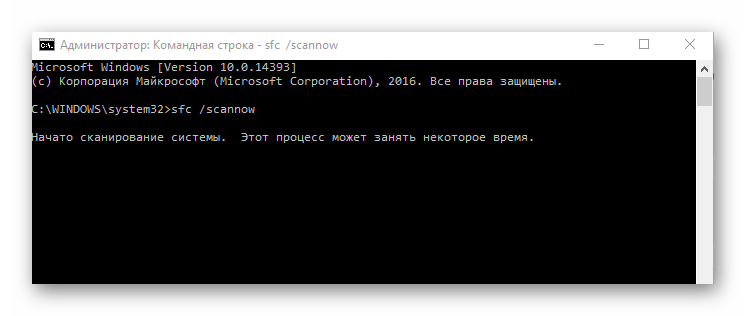
  • Дождитесь окончания процесса диагностики. Во время своей работы программа сообщает об обнаруженных ошибках и способах решения проблемы через «Центр уведомлений». Также подробный отчет о выявленных проблемах можно будет найти в файле CBS.log.
  • Способ 3: Утилита проверки системных файлов (DISM)

    В отличие от предыдущего средства, утилита «DISM» или Deployment Image & Servicing Management позволяет обнаружить и исправить самые сложные проблемы, которые не под силу устранить SFC. Эта утилита удаляет, устанавливает, перечисляет и настраивает пакеты и компоненты ОС, возобновляя ее работоспособность. Иными словами, это более сложный программный комплекс, использование которого имеет место в случаях, если средство SFC не обнаружило проблем с целостностью файлов, а пользователь уверен в обратном. Процедура работы с «DISM» выглядит следующим образом.

    1. Также, как и предыдущем случае необходимо запустить cmd.
    2. Введите в строку:
      DISM /Online /Cleanup-Image /RestoreHealth
      где под параметром «Online» подразумевается назначение операционной системе цели проверки, «Cleanup-Image /RestoreHealth» — проверить систему и восстановить повреждения.
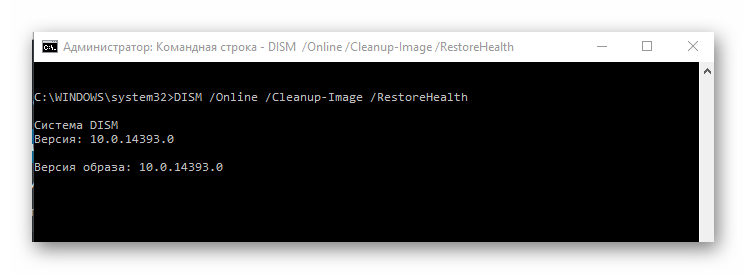
    Если для логов ошибок пользователь не создает свой файл, по умолчанию ошибки пишутся в dism.log.

    Стоит заметить, что процесс занимает некоторое время, поэтому, не стоит закрывать окно, если Вы видите, что в «Командной строке» долго все стоит на одном месте.

    Проверка Виндовс 10 на ошибки и дальнейшее восстановление файлов, как бы сложно это не казалось на первый взгляд — тривиальная задача, решить которую под силу каждому пользователю. Поэтому регулярно проверяйте свою систему, и она прослужит Вам долгое время.

    Источник

    Исправляем ошибки Windows 10. sfc /Scannow

    Знаете, где нужно, я конечно советую использовать сторонний софт, потому что операционная система Windows 10 не идеальна. Но вот в ситуации с файлами операционной системы, нужно проходить по всем инструментам, доступным средствам самой операционной системы. Как в случаях, когда возникают ошибки в системных файлах Windows 10. Давайте разберемся с тем что такое sfc, как инструмент исправления ошибок Windows 10

    Ребята, ваша система должны быть лицензионной. Очень много бед происходит от использования софта непонятного происхождения. Возьмем ошибку dll файлов, очень много случаев появления ошибок подобного рода, и очень много случаев решения проблем с ними, средствами Windows 10, а именно через команду sfc /Scannow

    Sfc / scannow проверит все важные файлы Windows на вашем компьютере, включая dll файлы Windows. Если sfc (System File Checker) обнаружит проблему с любым из системных файлов, она заменит ее.

    Восстановить важные файлы Windows 10

    Следуем по шагам, чтобы запустить проверку системы Windows 10 на ошибки из командной строки:

    1. Запускаем командную строку Windows 10. Находясь на рабочем столе — нажимаем сочетание клавиш Win + X — выпадет меню — выбираем Windows PowerShell (Администратор);

    2. Откроется PowerShell — набираем команду — sfc /Scannow — нажимаем Enter;

    3. После запуска команды sfc /Scannow необходимо ждать до конца. Команда проверяет полностью все системные файлы, поэтому не удивляйтесь тому, что проверка занимает очень много времени;

    4. Если sfc нашел “сломанный” файл и заменил его, необходимо перезагрузить систему;

    5. После перезагрузки, проверьте работоспособность функций системы, которые до проверки вызывали ошибку.

    sfc /Scannow не работает

    Довольно частой ошибкой при наборе команды sfc /Scannow выступает отсутствие пробела между sfc и /Scannow. Проверяйте правильность написания команды, должно все работать корректно.

    Друзья! Понравилась статья? Мне нужна ваша поддержка в Яндекс Дзен

    Источник

    Проверка Windows 10 на ошибки

    Нередко пользователь компьютера сталкивается с тем, что его ПК начинает медленно работать. Он начинает «тормозить» запуск и работу некоторых программ, хотя окно с сообщением и кодом ошибки на мониторе не всплывало. Тут требуется проверка Windows 10 на ошибки. Не стоит сразу же «сносить» и переустанавливать операционную систему. Ведь причина может крыться в изменении или повреждении системных файлов.
    Зачастую это может происходить вследствие влияния вирусов и другого вредоносного ПО, некорректного выключения компьютера после работы и других проблем. Стоит учитывать, что не все ошибки могут высвечиваться на экране, они незаметно скапливаются, мешая работе ПК. Для того, чтобы их выявить и устранить, требуется периодически проводить полноценную проверку Windows 10 на ошибки. Также нужно анализировать целостность системы, реестра, видеокарты, жесткого диска и прочих жизненно важных элементов компьютера.

    Проверка жесткого диска на ошибки Windows 10

    Жесткий диск и его поврежденные сектора в Windows 10 можно главным образом проверить в интерфейсе проводника и через командную строку. Притом, установка каких-либо программ при этом процессе не требуется.

    1. Через «Проводник». Данная проверка является основной и выполняется Windows 10 в автоматическом режиме. Так как она занимает по времени около 60 минут, то лучше дефрагментацию диска запускать на ночь, так как с помощью нее проверяются все диски. В «Проводнике» (правая кнопка мыши) открываем на одном из дисков его «Свойства», далее – переход в «Сервис» с нажатием «Оптимизировать».
    2. Использование командной строки. Посредством этого способа нельзя восстановить порядок на жестком диске, как при дефрагментации, но зато можно быстро восстановить данные из поврежденных секторов. Для этого действия открывается Командная строка (Администратор) и вводится в нее команда chkdsk C: /F /R (F – автоматическое исправление найденных неполадок, R – попытка восстановления данных).
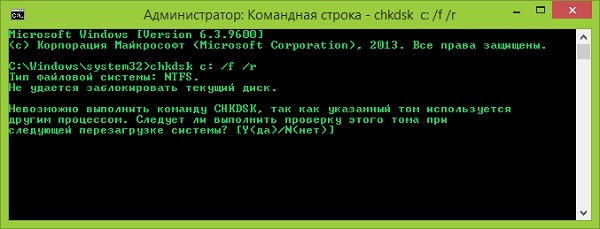
    После проверки диска C, необходимо проверить все остальные диски на наличие ошибок, заменив лишь букву-обозначение.

    Проверка оперативной памяти на ошибки Windows 10

    Провести диагностику памяти на ошибки можно через встроенную утилиту Windows. Для ее запуска требуется сделать следующие шаги:

    1. Win+R – ввод команды mdsched – Enter.
    2. Далее перезагрузка ПК, чтобы осуществить проверку памяти на неполадки. После нее начнется сканирование с выявлением ошибок.
    3. Во время диагностики можно нажать F1 для изменения настроек сканирования, в частности его типа, применения кэша и числа прохождения тестирования.
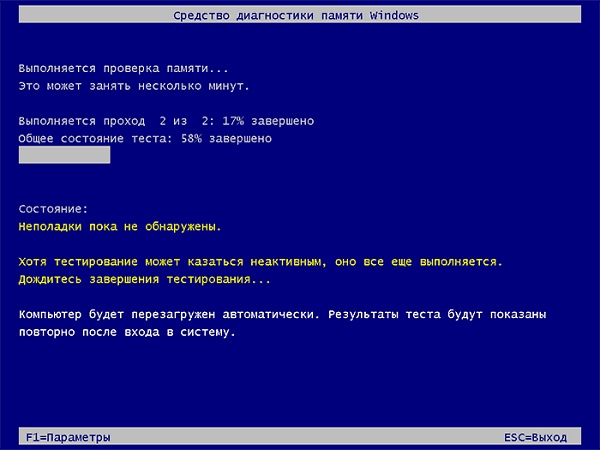
    После окончания проверки произойдет перезагрузка ПК и на мониторе после входа в систему отобразится информация по проверке памяти на ошибки Windows 10. Чтобы ознакомиться с результатами (MemoryDiagnostics-Results) нужно войти в «Журналы Windows» — «Система».

    Проверка реестра Windows 10 на ошибки

    Если вовремя не устранить ошибку в реестре, то последствия ее «жизни» в нем могут обернутся для компьютера синим экраном смерти, а то и полным отказом системы запускаться. Проверить реестр Windows 10 на наличие ошибок можно через:

    1. Через встроенную утилиту в Windows 10, но она более подходит для выявления критических ошибок в реестре. Запускаем Командная строка (Администратор) – ввод команды scanreg /fix – Enter .
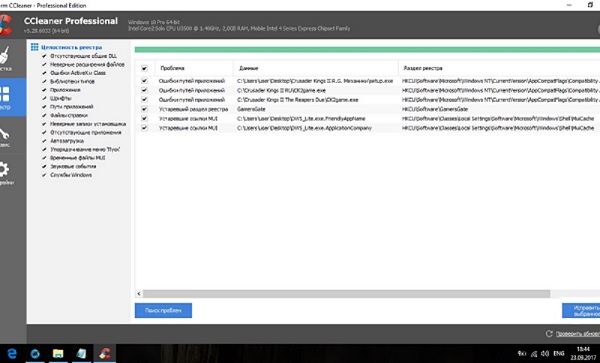
    2. Через программу по очистке компьютера CCleaner. После запуска утилиты нужно в ней сделать переход в раздел «Реестр», далее — «Поиск проблем» и после проверки нажать на «Исправить выбранное…». Для устранения неполадок с реестра воспользуйтесь «Исправить отмеченные».
    Проверка ssd диска на ошибки Windows 10

    SSD диск на ошибки можно проверить использовав функционал некоторых соответствующих программ, которые проведут полный тест. Среди них стоит внимание обратить на:

    1. Ее нужно скачать, установить и запустить. Она проведет сканирование жесткого диска и выдаст результат тестирования. В основном меню нужно воспользоваться вкладкой «Сервис».
    2. Эта бесплатная утилита выявит все неполадки, ведь она специально создана для анализа работоспособности SSD диска.
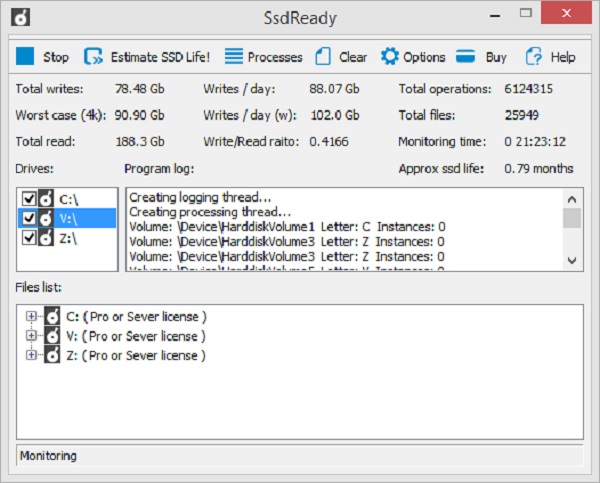
    Кроме этих программ можно также воспользоваться SSD Life, DiskCheckup и HDDScan.

    Проверка системы и системных файлов Windows 10 на ошибки

    Системные файлы Windows 10 проверяются на ошибки при помощи SFC.exe и DISM.exe . Рассмотрим оба варианта.

    1. SFC.exe . Чтобы запустить команду, нужно войти в Командную строку от имени Администратора и ввести sfc /scannow – Enter. Далее произойдет соответствующая проверка, при которой автоматически исправятся ошибки в системных файлах. Если вы хотите проанализировать определенный системный файл, воспользуйтесь командой sfc /scanfile=”путь к_файлу.
    2. DISM.exe . Через Командную строку (Администратор) нужно запустить по очереди такие команды dism /Online /Cleanup-Image /CheckHealth, dism /Online /Cleanup-Image /ScanHealth, dism /Online /Cleanup-Image /RestoreHealth , каждая из которых занимает определенный промежуток времени при проверке и устранении неполадок в системных файлах.
    Проверка видеокарты на ошибки Windows 10

    Чтобы проверить видеокарту на ошибки Windows 10, рекомендуется провести такие действия.

    1. Нажмите Win+R – ввод команды dxdiag – Enter.
    2. На мониторе выплывет “Средство диагностики DirectX” (поступит предложение проверить драйвера), кликнете по «Да» и далее нажмите на «Экран».
    3. Если вы увидите в окне «Примечание» список выявленных ошибок, то их нужно устранить и тогда видеокарта будет иметь высокую работоспособность. Стоит учитывать, что в этом поле список ошибок не должен присутствовать, ведь иначе эти неполадки «тормозят» функционал видеокарты.

    Также нужно знать, что данное тестирование видеокарты было произведено без нагрузки. Потому нужно сделать дополнительную проверку компьютерного элемента, но уже с нагрузкой.

    Для этого можно воспользоваться бенчмарком для графической платы FurMark. Он совершенно бесплатный и его очень просто скачать с официального сайта разработчика. Все процедуры по проверке видеокарты проводятся после ее визуального осмотра на наличие внешних повреждений.

    Работоспособность операционной системы Windows 10 зависит от многих факторов и причин. Чтобы избежать многих неполадок в ней, которые приводят к плачевным результатам, всегда нужно вовремя проводить полноценную диагностику.

    При помощи многих как встроенных, так и закачанных утилит (к тому же -совершенно бесплатных) можно выявить, а также устранить серьезные ошибки в системах на ранних стадиях. Это можно вполне сделать самостоятельно, не прибегая к услугам дорогостоящего специалиста из компьютерного сервисного сервиса.

    Если вы устали от постоянных вылетов из системы, ошибок и прочих «неприятностей» с компьютером в процессе работы, то необходимо почаще проводить диагностику его элементов для выявления очень серьезных неполадок.

    Ведь некоторые из них в работе могут быть совсем незаметны, но наслаиваясь одна на другую эти ошибки могут причинить большой вред вашему компьютеру или ноутбуку.
    Во время активации системы, которая была установлена или обновлялась до Windows 10, могут возникать типичные ошибки. Причины сбоя активатора носят разный характер, но способ решения по их устранению достаточно прост. Главное – нужно знать, что.
    Признаками возникновения ошибки под кодом 0*80072f76 в Windows 10 зачастую являются медленная работа компьютера и слабое.

    Любые критические ошибки в Windows 10 — прямой «нож в сердце» пользователя операционной системы. Кстати, для создателей ОС — это прибыльное дело. Таким образом, они выманивают денежные средства, причем официально. Вместе с этим любой из вас может.

    7 комментариев на «Проверка Windows 10 на ошибки»

    У меня на ноутбуке сканирование и восстановление жесткого диска зависло на 10 % на протяжении двух часов.Что делать или надо ждать?

    если висит 2 часа что то ждать уже не имеет смысла нужно искать другое решение проблемы

    Программа защиты ресурсов Windows обнаружила поврежденные файлы, но не
    может восстановить некоторые из них.
    Подробные сведения см. в файле CBS.Log, который находится по следующему пути:
    windirLogsCBSCBS.log. Например, C:WindowsLogsCBSCBS.log. Подробные сведения
    включены в файл журнала, предоставляемый флагом /OFFLOGFILE.
    Подскажите что делать!

    Уменя тоже windows 10 толка бес ифай а как исправлять.

    Источник

    У операционной системы Windows есть свой набор инструментов для выявления различного рода ошибок в ручном и автоматическом режиме.

    Проверка жесткого диска

    Шаг 1: откройте через проводник раздел «Мой компьютер». Укажите диск для проверки, кликом правой клавиши вызовите контекстно меню и выберите «Свойства».

    Шаг 2: перейдите в раздел «Сервис», кликните на кнопку «Проверить» — вы должны обладать правами администратора.

    Если диск не нуждается в проверке, система выдаст соответствующее сообщение, но вы все равно можете проверить этот диск.

    Проверка системных файлов через командную строку

    После проверки через меню «Сервис», можно перейти к следующему шагу выявления неисправностей файловой системы.

    Шаг 1: зажмите клавиши «Win +X», выберите в меню Windows PowerShell (administrator ), если используете Windows 10 или «Командная строка» в 7 версии операционной системы.

    Шаг 2: введите команду «sfc /scannow » — можете просто скопировать и вставить без скобок.

    После завершения проверки наберите «Yes », если хотите сразу перегрузить операционную систему, учтите, что все данные в открытых приложениях не сохранятся. Напишите «No» если самостоятельно хотите позже перезагрузить компьютер.

    Автоматическая проверка через CMD

    Шаг 1: зажмите клавиши «Win +X», выберите в меню пункт «Выполнить».

    Шаг 2: введите «sfc /» + один из следующих ключей: «scannow », «scanonce », «scanboot », «cancel », «purgecache », «cachesize », «revert », «cachesize =x», «scanfile », «verifyfile ».

    Расшифровка ключей:

    /cachesize =x – установка размера файлового кэша , где X – это размер в байтах.

    /purgecache – проверка файлов с очисткой кэша .

    /scanfile – указать файл для сканирования.

    /verifyfile – проверка целостности файла.

    /scannow – сканирование системных и защищенных файлов.

    /scanonce – однократное сканирование после перезагрузки операционной системы.

    /scanboot – сканирование перед каждой загрузкой ОС.

    /enable – активация файлового защитника Windows .

    /revert – восстановление параметров.

    Устранение неполадок

    Шаг 1: кликните на «Уведомления» и выберите «Все параметры».

    Шаг 2: в поисковое поле введите «Устранение неполадок».

    Шаг 3: укажите наиболее подходящие параметры поиска и устранения ошибок.

    Итог

    Каждый из описываемых способов позволяют автоматически устранить большинство неисправностей, возникающих в операционной системе Windows.

    Также стоит обратить внимание что есть сторонние программы для проверки и исправления ошибок на компьютере. Которые изначально предназначены для чистки и исправления ошибок в системе. К примеру в Advanced System Care можно в один клик сделать целый комплекс действий направленный на оптимизацию и ускорение работы системы. Стоит отметить что этими программами следует пользоваться осторожно. Например, CCleaner лучше сразу настроить по инструкции, чтобы не навредить своему Windows.

    Не забудьте поделиться этим материалом с друзьями, чтобы ваш компьютер всегда работал максимально быстро.

    Средство проверки системных файлов — это служебная программа в Windows, которая проверяет наличие проблем с файлами на компьютере. Чтобы запустить ее, выполните следующие действия.

    1. Убедитесь, что установлены последние обновления для Windows, а затем перезапустите компьютер. Дополнительные сведения см. в статье Обновление Windows.

    2. В поле поиска на панели задач введите командную строку и щелкните правой кнопкой мыши или нажмите и удерживайте командную строку (классическое приложение) в списке результатов. Выберите Запуск от имени администратора, а затем —Да.

    3. Введите DISM.exe /Online /Cleanup-image /Restorehealth (обратите внимание на пробел перед каждой косой чертой «/»), а затем нажмите ВВОД. (Примечание. Запуск и завершение этого шага может занять несколько минут.)

    4. После того как появится сообщение «Операция успешно завершена», введите sfc /scannow (обратите внимание на пробел между «sfc» и «/») и нажмите клавишу ВВОД.

    5. Когда появится сообщение «Проверка 100 % завершена», введите exit и нажмите клавишу ВВОД.

    Дополнительные сведения о системной проверке файлов

    Нужна дополнительная помощь?

    Нужны дополнительные параметры?

    Изучите преимущества подписки, просмотрите учебные курсы, узнайте, как защитить свое устройство и т. д.

    В сообществах можно задавать вопросы и отвечать на них, отправлять отзывы и консультироваться с экспертами разных профилей.

    Вспомните, как летала Windows 10 после чистой установки – одно удовольствие: быстрый запуск, нормальная работа в режиме многозадачности. Со временем скорость выполнения запросов пользователя падает. Это долгий и незаметный процесс, но в один момент вы понимаете, что «десятка» очень сильно тормозит. Есть два пути решения проблемы – снести систему и установить заново или найти и исправить ошибки.
    Переустанавливать систему при возникновении любых неполадок неразумно, поэтому давайте все-таки разберемся, как проверить Windows 10 на ошибки. А снести и установить заново «десятку» вы всегда успеете – был бы под рукой дистрибутив.

    Жесткий диск и его поврежденные сектора в Windows 10 можно главным образом проверить в интерфейсе проводника и через командную строку. Притом, установка каких-либо программ при этом процессе не требуется.

    1. Через «Проводник». Данная проверка является основной и выполняется Windows 10 в автоматическом режиме. Так как она занимает по времени около 60 минут, то лучше дефрагментацию диска запускать на ночь, так как с помощью нее проверяются все диски. В «Проводнике» (правая кнопка мыши) открываем на одном из дисков его «Свойства», далее – переход в «Сервис» с нажатием «Оптимизировать».
    2. Использование командной строки. Посредством этого способа нельзя восстановить порядок на жестком диске, как при дефрагментации, но зато можно быстро восстановить данные из поврежденных секторов. Для этого действия открывается Командная строка (Администратор) и вводится в нее команда chkdsk C: /F /R (F – автоматическое исправление найденных неполадок, R – попытка восстановления данных).

    Проверка через командную строку

    После проверки диска C, необходимо проверить все остальные диски на наличие ошибок, заменив лишь букву-обозначение.

    Internet

    На этой вкладке Fixwin расположен перечень неисправностей, связанных с подключением к интернету. Я не буду рассматривать сейчас все пункты, поскольку половина из них относится к браузеру IE. Вряд ли Вы его используете.

    Вкладка Internet в Фикс вин

    Если же интересует подробный обзор, то смотрите видео в конце этой статьи.

    1. Невозможно подключиться к сети интернет. Устранение проблемы TCP/IP;
    2. Очистка DNS кеша;
    3. Очистка истории обновления Виндовс;
    4. Сброс параметров фаервола, в случае возникновения сложностей с настройками;
    5. «Ремонт» Winsock, когда трудности подключения к интернету.

    Проверка оперативной памяти на ошибки Windows 10

    Провести диагностику памяти на ошибки можно через встроенную утилиту Windows. Для ее запуска требуется сделать следующие шаги:

    1. Win+R – ввод команды mdsched – Enter.
    2. Далее перезагрузка ПК, чтобы осуществить проверку памяти на неполадки. После нее начнется сканирование с выявлением ошибок.

      Сканирование памяти

    3. Во время диагностики можно нажать F1 для изменения настроек сканирования, в частности его типа, применения кэша и числа прохождения тестирования.

    После окончания проверки произойдет перезагрузка ПК и на мониторе после входа в систему отобразится информация по проверке памяти на ошибки Windows 10. Чтобы ознакомиться с результатами (MemoryDiagnostics-Results) нужно войти в «Журналы Windows» — «Система».

    System tools

    Если нет доступа к важным системным инструментам, то Вам следует заглянуть на эту вкладку. Сейчас расскажу о Fixwin как пользоваться данными мини-утилитами.

    Вкладка System tools в Винфикс

    Ну что, поехали?

    1. Диспетчер задач заблокирован / отключен администратором;
    2. Консоль CMD (командная строка) деактивирована;
    3. Редактор реестра заблокирован;
    4. Снять ограничение с групповых политик, которое может быть установлена вирусами;
    5. Сброс поиска Виндовс, если он не работает;
    6. Восстановление системы было заблокировано…;
    7. Диспетчер устройств не отображает перечень оборудования;
    8. «Ремонт» защитника Windows путем сброса его настроек;
    9. Центр безопасности не распознает установленный сторонний антивирус;
    10. Сброс настроек безопасности.

    Проверка реестра Windows 10 на ошибки

    Если вовремя не устранить ошибку в реестре, то последствия ее «жизни» в нем могут обернутся для компьютера синим экраном смерти, а то и полным отказом системы запускаться. Проверить реестр Windows 10 на наличие ошибок можно через:

    1. Через встроенную утилиту в Windows 10, но она более подходит для выявления критических ошибок в реестре. Запускаем Командная строка (Администратор) – ввод команды scanreg /fix – Enter.
    2. Через программу по очистке компьютера CCleaner. После запуска утилиты нужно в ней сделать переход в раздел «Реестр», далее — «Поиск проблем» и после проверки нажать на «Исправить выбранное…». Для устранения неполадок с реестра воспользуйтесь «Исправить отмеченные».

    Программа CCleaner

    Запуск SFC в Командной строке среды восстановления

    Запустить среду восстановления можно по-разному:

    Метод 1

    1. Заходим в Параметры системы, нажав Win+I или выбрав соответствующий пункт в контекстном меню Пуска (как его открыть, мы рассказали выше).

      Запуск Параметров системы в Windows 10

    2. В параметрах переходим в раздел “Обновление и безопасность”.

      Переход в раздел Обновление и безопасность в Параметрах Windows 10

    3. Далее переходим в подраздел “Восстановление” и в правой части окна в блоке “Особые варианты загрузки” щелкаем по кнопке “Перезагрузить сейчас”.

      Перезагрузка системы из Параметров для запуска среды восстановления в Windows 10

    Метод 2

    1. Заходим в меню Пуск.
    2. Нажимаем кнопку выключения.
    3. Зажав клавишу Shift на клавиатуре нажимаем на пункт “Перезагрузка”.

    Аналогичным образом можно перезагрузить компьютер из окна блокировки.

    Метод 3

    Попасть в среду восстановления можно с установочного диска (дистрибутива) с операционной системой. Для этого выбираем пункт “Восстановление системы” в левом нижнем углу.

    Переход в среду восстановления с установочного диска Windows 10

    В среде восстановления, выполняем следующие действия:

    1. Выбираем пункт “Поиск и устранение неисправностей”.

      Выбор пункта Поиск и устранение неисправностей в среде восстановления Windows 10

    2. Кликаем по варианту – “Дополнительные параметры”.

      Выбор пункта Дополнительные параметры в среде восстановления Windows 10

    3. И, наконец, щелкаем в предлагаемом перечне по пункту “Командная строка”.

      Запуск Командной строки из среды восстановления Windows 10

    4. После перезагрузки выбираем учетную запись администратора (если их несколько), затем водим пароль от нее и жмем кнопку “Продолжить”.
    5. В открывшейся Командной строке по очереди запускаем выполнение команд ниже:
        diskpart – выполняет запуск утилиты, которая позволяет работать с жесткими дисками;
    6. list volume – выводит сведения обо всех дисках компьютера. Определить системный том можно по его размеру и метке, у нас – это диск C.
    7. exit – завершает работу утилиты.

      Работа с дисковой утилитой в Командной строке из среды восстановления в Windows 10

    8. Теперь запускаем выполнение следующей команды: sfc /scannow /offbootdir=C: /offwindir=C:Windows. Здесь C — это имя системного диска, а C:Windows — путь к папке с операционной системой Windows 10. У вас имена дисков могут отличаться от наших.

      Сканирование и исправление поврежденных системных компонентов в Командной строке среды восстановления в Windows 10

    9. В результате запустится сканирование системы на наличие поврежденных компонентов, которые при обнаружении будут исправлены автоматически (если не повреждено хранилище ресурсов Windows). Стоит отметить, что подобная проверка занимает немало времени, поэтому нужно запастись терпением. Понять, что компьютер, действительно выполняет проверку, а не “завис”, можно по мигающему индикатору ввода команд.
    10. После завершения сканирования закрываем Командную строку, после чего система вернет нас в среду восстановления, где мы выбираем пункт “Продолжить”.

      Выход из среды восстановления в Windows 10

    11. Система загрузится в обычном режиме.

    Проверка ssd диска на ошибки Windows 10

    SSD диск на ошибки можно проверить использовав функционал некоторых соответствующих программ, которые проведут полный тест. Среди них стоит внимание обратить на:

    1. Ее нужно скачать, установить и запустить. Она проведет сканирование жесткого диска и выдаст результат тестирования. В основном меню нужно воспользоваться вкладкой «Сервис».
    2. Эта бесплатная утилита выявит все неполадки, ведь она специально создана для анализа работоспособности SSD диска.

    Программа SSDReady

    Кроме этих программ можно также воспользоваться SSD Life, DiskCheckup и HDDScan.

    Особенности программы Fixwin

    Эта программа для диагностики компьютера и исправления ошибок характеризуется высокой эффективностью в применении, так как может сама находить ошибки и устранять их. К ее особенностям можно отнести следующие:

    1. Программа находится в свободном доступе, покупать лицензию не нужно. Рекомендуется проводить скачивание с официальных источников, так как некоторые программисты умудряются внедрять в ПО вирусы.
    2. Поставляется утилита в мультиязычной версии, искать русификатор не придется. Выбрать соответствующий язык можно при установке приложения или в разделе настроек.
    3. Fixwin способна решить разные проблемы, и все они разделены на несколько категорий. Последняя версия обладает расширенным функционалом, который позволяет даже восстанавливать поврежденные системные файлы.
    4. Утилита имеет четыре виртуальных кнопки: создание точки восстановления, проверка системных файлов, повторная регистрация всех приложений в официальном магазине, восстановление основных компонентов. Стоит учитывать, что при работе программы могут возникнуть непоправимые изменения. Поэтому перед ее использованием следует сделать точку восстановления.

    Проверка системы и системных файлов Windows 10 на ошибки

    Системные файлы Windows 10 проверяются на ошибки при помощи SFC.exe и DISM.exe. Рассмотрим оба варианта.

    1. SFC.exe. Чтобы запустить команду, нужно войти в Командную строку от имени Администратора и ввести sfc /scannow – Enter. Далее произойдет соответствующая проверка, при которой автоматически исправятся ошибки в системных файлах. Если вы хотите проанализировать определенный системный файл, воспользуйтесь командой sfc /scanfile=”путь к_файлу.
    2. DISM.exe. Через Командную строку (Администратор) нужно запустить по очереди такие команды dism /Online /Cleanup-Image /CheckHealth, dism /Online /Cleanup-Image /ScanHealth, dism /Online /Cleanup-Image /RestoreHealth, каждая из которых занимает определенный промежуток времени при проверке и устранении неполадок в системных файлах.

    Команда DISM.exe

    Полезная информация

    В некоторых случаях sfc /scannow находит поврежденные компоненты сразу после обновления с новой сборкой системы. В данном случае, скорее всего, поможет только новая “чистая” установка. Также, могут быть найдены дефекты, связанные с ПО некоторых видеоадаптеров (ошибка файла “opencl.dll”). Если все исправно работает, никаких действий предпринимать не нужно.

    В случаях, когда в результате выполнения команды sfc /scannow выдается сообщение о том, что выполнить восстановление системных компонентов не удалось, и, при этом, восстановление хранилища также не устранило проблему, можно обратиться к журналу dism.log, о котором мы упоминали выше. Чтобы просмотреть содержимое файла, его нужно экспортировать в текстовый файл (например, с именем “sfc” на рабочем столе). Для этого нужно выполнить команду: findstr /c:»[SR]» %windir%LogsCBSCBS.log >»%userprofile%Desktopsfc.txt»

    Примечание: Если описанные выше методы не помогли, можно попробовать выполнить откат системы с помощью точки восстановления или вернуть компьютер в исходное состояние.

    ( 2 оценки, среднее 4.5 из 5 )

    Возможно, вам также будет интересно:

  • Как проверить работу ноутбука и исправить ошибки
  • Как проверить работу компьютера на ошибки
  • Как проверить работу компа на ошибки
  • Как проверить работу виндовс 10 на ошибки
  • Как проверить работу в ворде на ошибки

  • Понравилась статья? Поделить с друзьями:
    0 0 голоса
    Рейтинг статьи
    Подписаться
    Уведомить о
    guest

    0 комментариев
    Старые
    Новые Популярные
    Межтекстовые Отзывы
    Посмотреть все комментарии