
РСВ — сложный документ, и при его заполнении высока вероятность допущения ошибок. Для их обнаружения разработаны специальные программы.
Проверить РСВ на ошибки (в контрольных соотношениях между различными показателями) можно платно и бесплатно.
Инструментарий для проверки зачастую включен в состав платной бухгалтерской программы (такой как 1С).
Есть различные онлайн-сервисы, которые за вознаграждение знакомят пользователя с результатами проверки, которая может и не показать ошибок.
При этом бывает так, что сервис выдает сообщение вида «ошибки есть» или «ошибок нет», не информируя пользователя о деталях. Практической пользы от этого налогоплательщику минимум: для него важно исправить конкретные ошибки при их наличии.
Нужно задействовать программы, разработанные ФНС и доступные для загрузки всеми желающими — «Налогоплательщик ЮЛ» и Tester.
Их преимущество — как раз в детализации ошибок, если они обнаруживаются.
Рассмотрим, как использовать эти бесплатные программы на практике.
«Налогоплательщик ЮЛ» разработана ФНС для формирования отчетности ИП и юрлицами. Эта программа создает отчетность в виде файлов XML, чем и позволяет редактировать файлы в данном формате, подготовленные с помощью других программ. При работе с файлами отчетности проверка контрольных соотношений идет за счет встроенных в программу инструментов.
Использовать эти инструменты можно разными способами. Например — через окно заполнения отчета.
Важный нюанс: на компьютере должна стоять самая свежая версия «Налогоплательщика ЮЛ». В ней будут учтены актуальные контрольные соотношения по отчетности — в том числе по РСВ.
Условимся, что мы создаем отчет непосредственно через «Налогоплательщик». Можно по такому алгоритму. 1. Запускаем форму заполнения отчета.
Открываем программу, выбираем пункт меню «Документы», далее — «Ввод с помощью мастера».
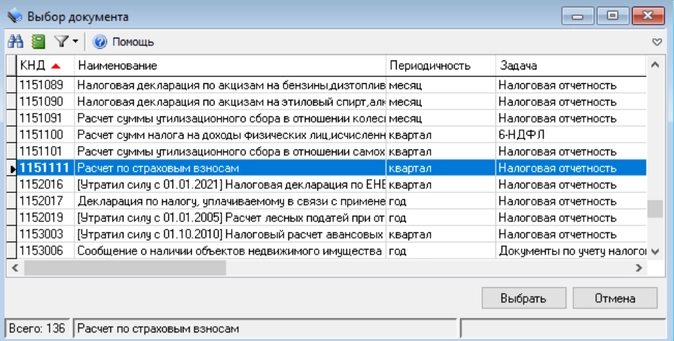
Затем нажимаем кнопку «Документ», и дожидаемся загрузки нижеследующего окна, где выбираем РСВ (форма КНД 1151111):
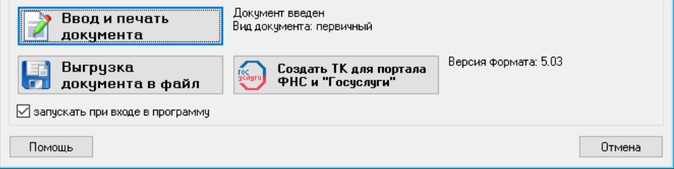
Далее выбираем отчетный период, затем нажимаем на «Ввод и печать». Откроется окно заполнения формы: 2. Заполняем и проверяем документ.
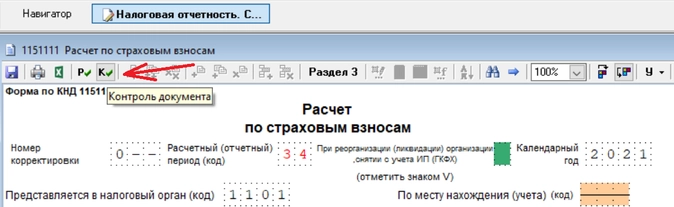
Для начала — заполняем. А затем проверяем с помощью специальной кнопки «Контроль»:
Дожидаемся его окончания. Если ошибки будут найдены, то программа отобразит их в нижней части окна («Список замечаний»):
Критические ошибки по «Контролю» отмечаются красным кружком с крестиком внутри. Без их исправления РСВ не примут.
Есть также не критические (как правило) ошибки, которые, вместе с тем, могут помешать ФНС принять отчетность. Их «Контроль» отмечает желтым треугольником с восклицательным знаком. «Желтые» ошибки сопровождаются пояснением «необходимо уточнить».
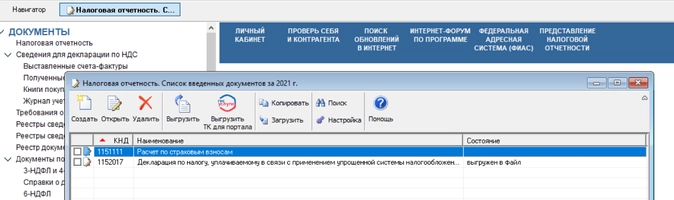
Обеспечить проверку расчета через «Налогоплательщика» можно и другими способами — не только кнопкой «Контроль». Если сохранить заполненный РСВ (безотносительно нажатия кнопки «Контроль»), то он появится в списке документов раздела «Налоговая отчетность» программы. Автоматический контроль проводится непосредственно при сохранении отчета в программе (но при желании можно пропустить его).
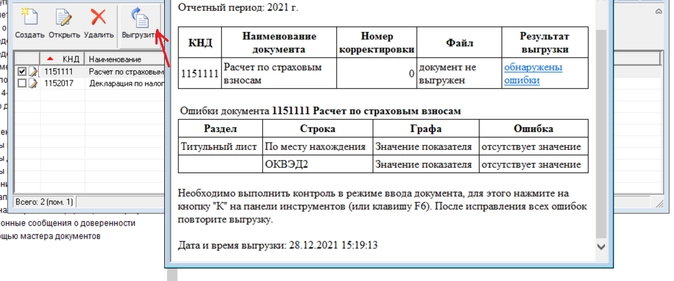
Если попытаться выгрузить сохраненный РСВ во внешний файл в формате XML, то программа не даст это сделать, если в нем будут ошибки. Появится окно, где пользователю будет предложено задействовать знакомую кнопку «Контроль».
Альтернатива применению инструмента «Контроль» в «Налогоплательщике» — программа Tester, также разработанная ФНС.
Эта программа предназначена для проверки отчетов в виде тех же файлов XML — в том числе созданных с помощью «Налогоплательщика».
Несмотря на то, что «Налогоплательщик» не дает выгрузить отчетность с ошибками во внешний файл, Tester может найти ошибки даже в корректном — прошедшем «Контроль», файле. Дело в том, что на момент выгрузки такого файла из «Налогоплательщика» могут действовать одни контрольные соотношения, установленные нормативными актами, а после — совсем другие. Актуальная версия программы Tester учтет последние и проверит файл на предмет соответствия им.
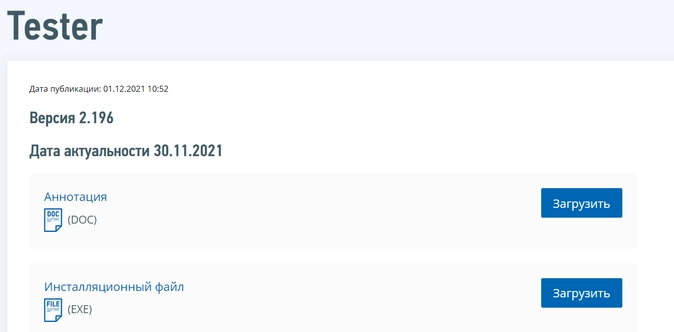
Таким образом, первая задача пользователя, намеревающегося подготовить правильный РСВ — загрузить самую свежую версию программы. Размещена она на сайте ФНС России. Работаем так. 1. Зайти на страницу программы Tester.
Нажать на «Загрузить» напротив инсталляционного файла.
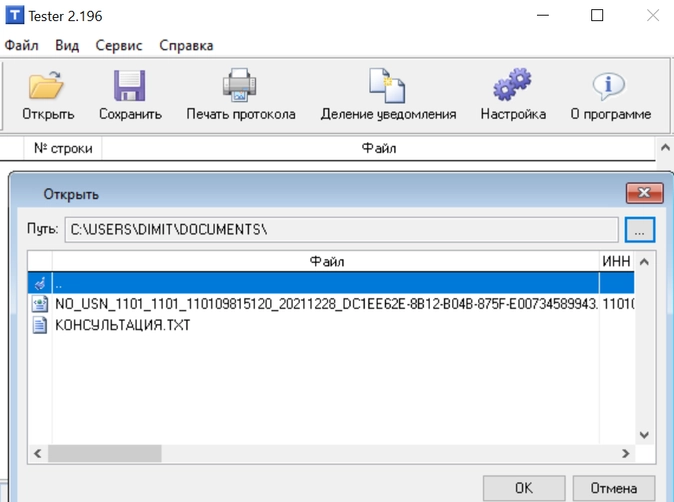
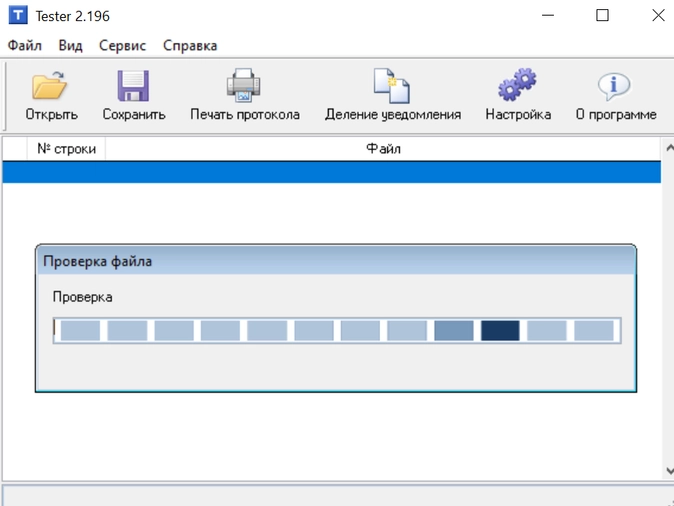
Далее — установить, запустить программу. Затем — осуществить проверку отчетности по следующему алгоритму: 2. Нажать на «Открыть» в меню программы, выбрать папку, где размещен файл отчетности в формате. 3. Выбрать файл, дождаться завершения проверки.
Если ошибок нет — в окне появится соответствующее сообщение.
Отметим, что программа Tester проверяет только контрольные соотношения в чистом виде, обнаруживая ошибки, идентичные тем, что соответствуют «красным» неточностям по «Контролю».
То есть, в программе Tester при проверке файла, в котором «Контроль» нашел и «красные» и «желтые» ошибки, будут отображаться только «красные».
Tester можно рекомендовать к применению, если только на компьютере по каким-либо причинам нельзя поставить «Налогоплательщика». По возможности следует задействовать все же функционал «Контроля», который приспособлен к отображению «желтых» ошибок.
Платные и бесплатные. Первые не всегда достаточно детализируют результаты проверки (если это онлайн-сервисы). В числе вторых — «Налогоплательщик ЮЛ» и Tester, разработанные ФНС. Они наглядно отображают ошибки.
Следует задействовать актуальные версии программ (учитывающие изменения в контрольных соотношениях). В Testere показываются только «красные» ошибки, «желтые» не отображаются — в отличие от «Налогоплательщика» (функция «Контроль»).
Проверка РСВ на ошибки: способы
Платные способы
Бесплатные способы
Как проверить РСВ через «Налогоплательщик ЮЛ»


Как проверить РСВ через Tester


Быстрые ответы на ваши вопросы
Дата публикации: 17.09.2018 09:30
ФНС России рекомендует при заполнении расчета по страховым взносам обратить внимание на корректное заполнение данных о застрахованных лицах. При его заполнении плательщики должны привести актуальные персонифицированные сведения о застрахованных по состоянию на момент формирования данного расчета.
Правильность заполнения расчета по страховым взносам можно проверить с помощью программ «TESTER» и «Налогоплательщик», которые обновлены в соответствии с требованиями, вступившими в силу с 1 января 2018 года . В программы интегрированы контроли, при несоблюдении которых расчет будет считаться непредставленным.
ФНС России выгружает в ПФР сведения из расчетов о начисленных страховых взносах на обязательное пенсионное страхование, содержащихся в разделе 3 Расчета «Персонифицированные сведения о застрахованных лицах». Если ПФР выявит в представленных данных ошибки или противоречия, они не будут отражены на индивидуальных лицевых счетах застрахованных лиц, что может послужить причиной нарушения их прав в системе обязательного пенсионного страхования.
В разделе «Зарплата и кадры», выберите пункт «Отчеты по зарплате». Здесь вы найдете следующие отчеты:
- Налоги и взносы (кратко)
- Проверка расчетов взносов
- Анализ взносов в фонды.

Для проверки отчета «Расчет по страховым взносам» вам пригодятся следующие отчеты:
- Карточка учета страховых взносов
- Карточка учета страховых взносов (по филиалам).
Рассмотрим каждый отчет подробно.

Отчет «Налоги и взносы кратко»
Это общий отчет, который показывает ситуацию в целом по фонду оплаты труда. Здесь вы увидите сумму начисленной зарплаты за указанный период, сумму НДФЛ, взносы в фонды. Данный отчет удобен для быстрой проверки общих начисленных сумм зарплаты, НДФЛ и взносов по каждому сотруднику.

Отчет «Проверка расчетов взносов»
В этом отчете вы увидите начисленные страховые взносы за нужный период по каждому сотруднику и фонду: ПФР, ФОМС, ФСС и ФСС НС. Данный отчет удобен в тех случаях, когда вы не знаете, где именно может быть ошибка. С помощью этого отчета вы можете сравнить несколько месяцев или сотрудников между собой, чтобы было понятно, где возникла ошибка. В настройках отчета вы можете установить отбор по сотруднику, месяцу или фонду.

Отчет «Анализ взносов в фонды»
Данный отчет похож на предыдущий, но он показывает данные по видам начислений. Если необходимо, в настройках вы можете сделать отбор по сотрудникам. Данный отчет покажет вид начисления, сумму взносов и необлагаемую взносами сумму. Этот отчет удобно использовать, если в организации за указанный период было совершено большое количество разных начислений, например: оплата по окладу, оклад по дням или по часам, больничные и т. д. В этом отчете вы сможете увидеть сумму взносов по конкретному виду начисления, а также общие суммы, которые указаны в итоговой строке.

Отчет «Карточка учета страховых взносов»
В данном отчете по каждому сотруднику формируется полноценная карточка, где справа вы увидите информацию об остатках взносов, а в табличной части документа – базу для начисления, начисленные страховые взносы отдельно по каждому фонду в разрезе месяцев и начисления нарастающим итогом с начала года. Этот отчет удобен для полной проверки всех начисленных взносов отдельно по сотруднику. Обратите внимание, что любой отчет, при необходимости, вы можете настроить под себя, например: отобрать данные по сотруднику, фонду или за нужный период. Данные инструменты помогут быстрее найти ошибку в отчете «Расчет по страховым взносам» .

Проверка отчета «Расчет по страховым взносам»
Перейдите в подраздел 1.1 и 1.2 в отчете «Расчет по страховым взносам». Чтобы проверить общую сумму начисленной зарплаты по строке 030, используйте отчет «Налоги и взносы (кратко)». Вы можете формировать его за каждый месяц, либо используйте отчет «Анализ зарплаты по сотрудникам (помесячно)».

В отчете «Анализ зарплаты по сотрудникам (помесячно)» указано, какая информация идет в расчет по страховым взносам. Для удобства, вы можете использовать группировку (нажмите на «минусы» слева от отчета). По столбцу «Всего начислено» сравните данные с отчетом «Расчет по страховым взносам».

Чтобы в отчете «Расчет по страховым взносам» проверить строку 050 «База для исчисления», используйте отчет «Анализ взносов в фонды». Вам нужны данные по итоговой строке по каждому фонду соответственно. По этому же отчету вы можете сравнить исчисленные страховые взносы по строке 061.
Эти суммы также есть в отчете «Налоги и взносы кратко». Однако в отчете «Анализ взносов в фонды» присутствует необлагаемая база, а в отчете «Налоги и взносы (кратко)» – нет, что может быть не совсем удобно, поэтому учтите это при проверке отчета «Расчет по страховым взносам».

Раздел 3 отчета «Расчет по страховым взносам» можете проверить по отчету «Проверка расчетов и взносов», а также по отчету «Карточка учета страховых взносов».

Если в компании работает много сотрудников, то проверять третий раздел по каждому сотруднику довольно трудно, поэтому используйте проверку контрольных соотношений, которая при малейшем несоответствии выдает ошибку.
Отчеты, идущие нарастающим итогом, программа всегда сравнивает между собой. Например, если вы заполняете отчет «Расчет по страховым взносам» за полугодие, то программа обязательно его сопоставит с данными в отчете за первый квартал. Если будут обнаружены какие-то несостыковки, то программа выдаст ошибки в контрольных соотношениях в отчете. Также если у вас не будет создан отчет за первый квартал, то программа также выдаст ошибку в контрольных соотношениях, поскольку не сможет сопоставить данные.

Посмотреть видеоинструкцию «Как проверить РСВ и причины ошибок» вы можете на нашем канале 42Clouds — 1С Онлайн.
Приятного просмотра!
РСВ — сложный документ, и при его заполнении высока вероятность допущения ошибок. Для их обнаружения разработаны специальные программы.
Проверка РСВ на ошибки: способы
Проверить РСВ на ошибки (в контрольных соотношениях между различными показателями) можно:
- Платными способами.
Инструментарий для проверки зачастую включен в состав платной бухгалтерской программы (такой как 1С). Есть различные онлайн-сервисы, которые за вознаграждение знакомят пользователя с результатами проверки, которая может и не показать ошибок . При этом, бывает так, что сервис выдает сообщение вида «ошибки есть» или «ошибок нет», не информируя пользователя о деталях. Практической пользы от этого налогоплательщику минимум: для него важно исправить конкретные ошибки при их наличии.
- Бесплатными способами.
А именно, задействовать программы, разработанные ФНС и доступные для загрузки всеми желающими – «Налогоплательщик ЮЛ» и Tester. Их преимущество — как раз в детализации ошибок, если они обнаруживаются.
Рассмотрим, как использовать указанные бесплатные программы на практике.
Как проверить РСВ через «Налогоплательщик ЮЛ»
«Налогоплательщик ЮЛ» разработана ФНС для формирования отчетности ИП и юрлицами. Эта программа создает отчетность в виде файлов XML, чем и позволяет редактировать файлы в данном формате, подготовленные с помощью других программ. При работе с файлами отчетности проверка контрольных соотношений идет за счет встроенных в программу инструментов.
Использовать эти инструменты можно разными способами. Например — через окно заполнения отчета.
Важный нюанс: на компьютере должна стоять самая свежая версия «Налогоплательщика ЮЛ». В ней будут учтены актуальные контрольные соотношения по отчетности — в том числе по РСВ.
Условимся, что мы создаем отчет непосредственно через «Налогоплательщик». Можно по такому алгоритму:
- Запускаем форму заполнения отчета.
Открываем программу, выбираем пункт меню «Документы», далее – «Ввод с помощью мастера».
Затем нажимаем кнопку «Документ», и дожидаемся загрузки нижеследующего окна, где выбираем РСВ (форма КНД 1151111).
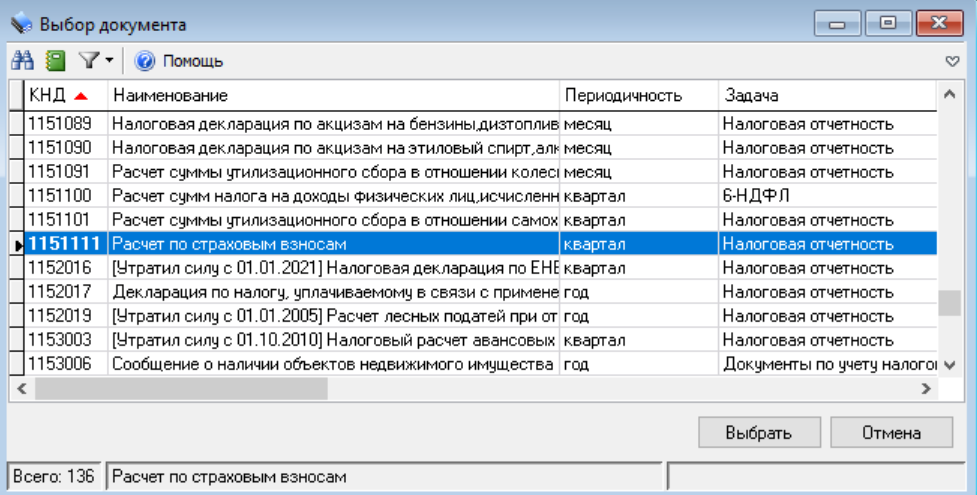
Далее выбираем отчетный период, затем нажимаем на «Ввод и печать». Откроется окно заполнения формы.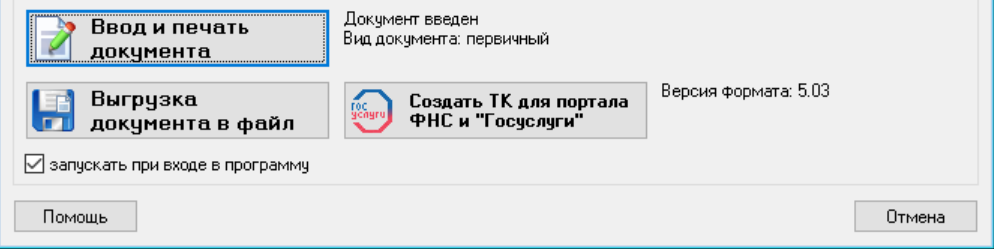
- Заполняем и проверяем документ.
Для начала — заполняем. А затем проверяем с помощью специальной кнопки «Контроль».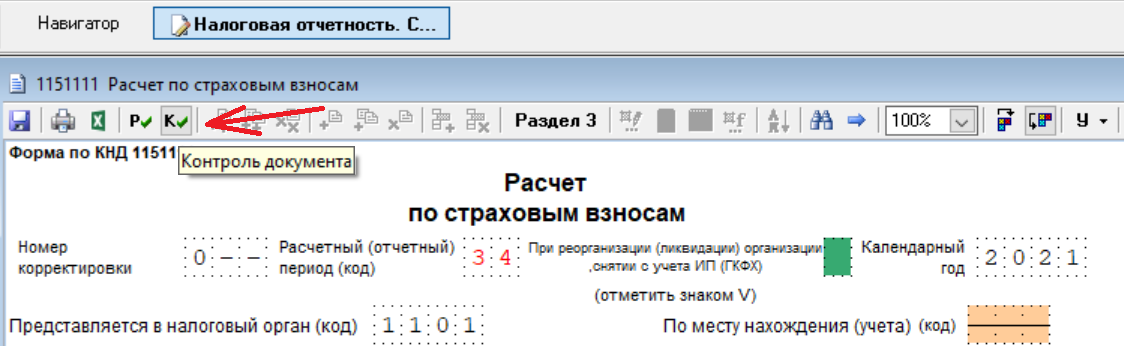
Дожидаемся его окончания. Если ошибки будут найдены, то программа отобразит их в нижней части окна («Список замечаний»).

Критические ошибки по «Контролю» отмечаются красным кружком с крестиком внутри. Без их исправления РСВ не примут.
Есть также не критические (как правило) ошибки, которые, вместе с тем, могут помешать ФНС принять отчетность. Их «Контроль» отмечает желтым треугольником с восклицательным знаком. «Желтые» ошибки сопровождаются пояснением «необходимо уточнить».

Обеспечить проверку расчета через «Налогоплательщика» можно и другими способами — не только кнопкой «Контроль». Если сохранить заполненный РСВ (безотносительно нажатия кнопки «Контроль»), то он появится в списке документов раздела «Налоговая отчетность» программы. Автоматический контроль проводится непосредственно при сохранении отчета в программе (но при желании можно пропустить его).
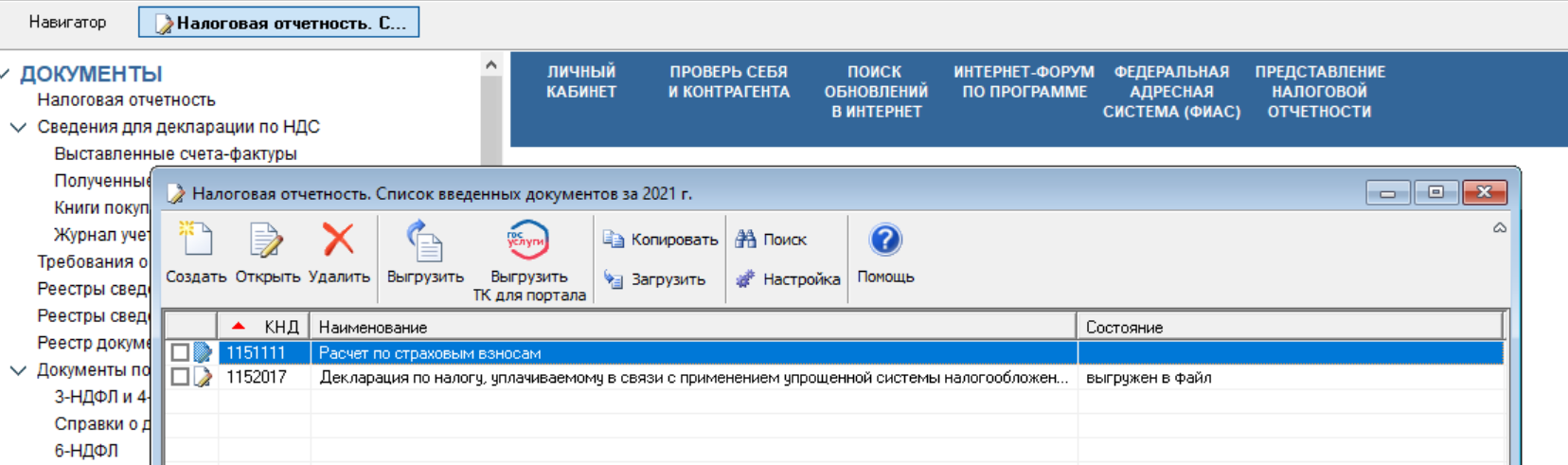
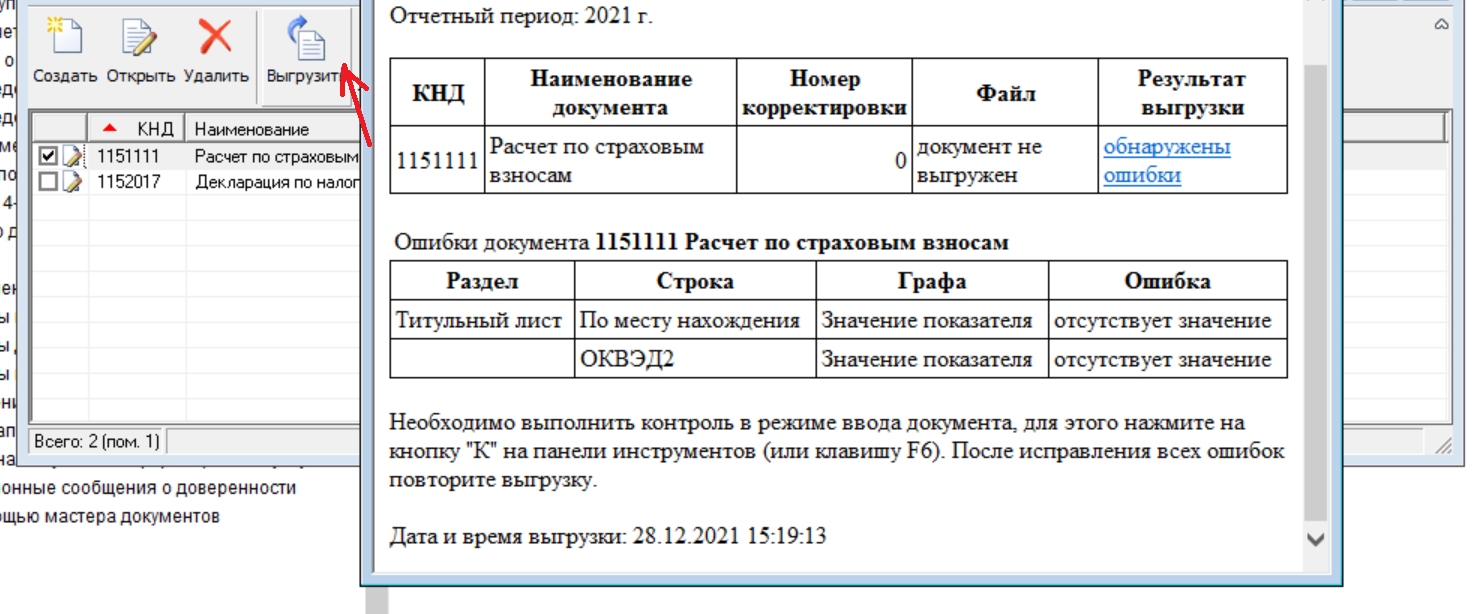
Если попытаться выгрузить сохраненный РСВ во внешний файл в формате XML, то программа не даст это сделать, если в нем будут ошибки. Появится окно, где пользователю будет предложено задействовать знакомую кнопку «Контроль».
Альтернатива применению инструмента «Контроль» в «Налогоплательщике» – программа Tester, также разработанная ФНС.
Как проверить РСВ через Tester
Данная программа предназначена для проверки отчетов в виде тех же файлов XML — в том числе созданных с помощью «Налогоплательщика».
Несмотря на то, что «Налогоплательщик» не дает выгрузить отчетность с ошибками во внешний файл, Tester может найти ошибки даже в корректном — прошедшем «Контроль», файле. Дело в том, что на момент выгрузки такого файла из «Налогоплательщика» могут действовать одни контрольные соотношения, установленные нормативными актами, а после — совсем другие. Актуальная версия программы Tester учтет последние и проверит файл на предмет соответствия им.
Таким образом, первая задача пользователя, намеревающегося подготовить правильный РСВ — загрузить самую свежую версию программы. Размещена она на сайте ФНС России. Необходимо:
- Зайти на страницу программы Tester.
- Нажать на «Загрузить» напротив инсталляционного файла.
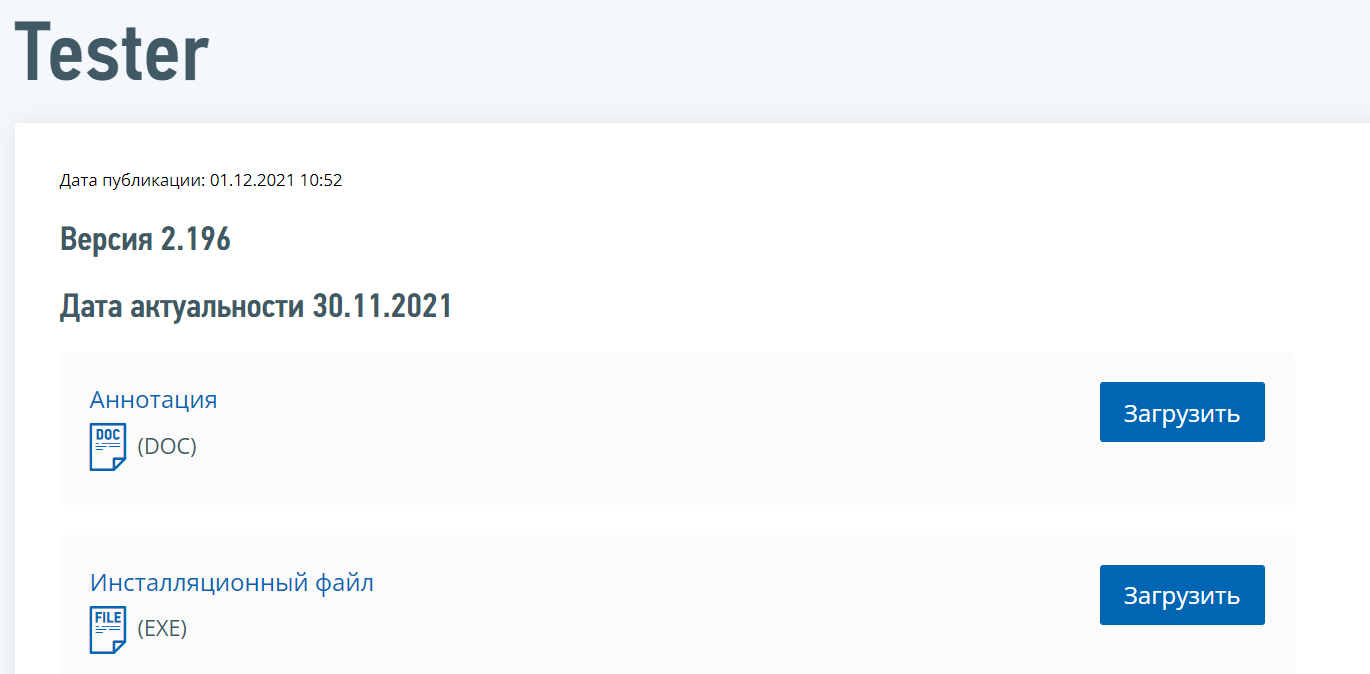
Далее — установить, запустить программу. Затем — осуществить проверку отчетности по следующему алгоритму:
- Нажать на «Открыть» в меню программы, выбрать папку, где размещен файл отчетности в формате

- Выбрать файл, дождаться завершения проверки.

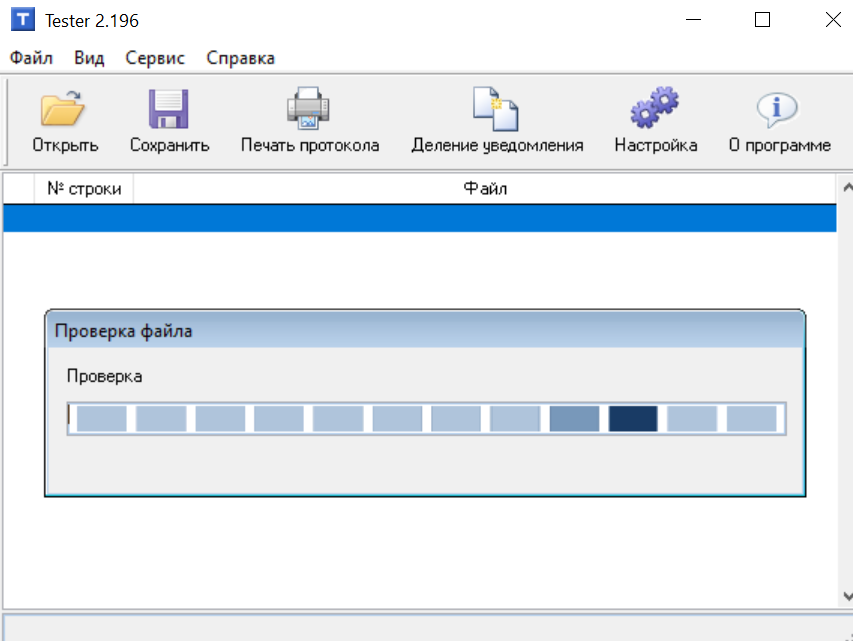
Если ошибок нет — в окне появится соответствующее сообщение.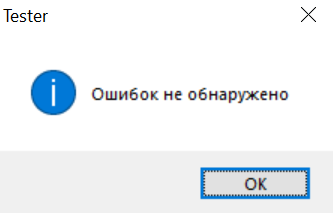
Отметим, что программа Tester проверяет только контрольные соотношения в чистом виде, обнаруживая ошибки, идентичные тем, что соответствуют «красным» неточностям по «Контролю».
То есть, в программе Tester при проверке файла, в котором «Контроль» нашел и «красные» и «желтые» ошибки, будут отображаться только «красные».

Tester можно рекомендовать к применению, если только на компьютере по каким-либо причинам нельзя поставить «Налогоплательщика». По возможности следует задействовать все же функционал «Контроля», который приспособлен к отображению «желтых» ошибок.
Если у вас остались нерешенные вопросы, ответы на них вы можете найти в КонсультантПлюс.
Быстрые ответы на ваши вопросы
Какие бывают программы для проверки РСВ на ошибки?
Платные и бесплатные. Первые не всегда достаточно детализируют результаты проверки (если это онлайн-сервисы). В числе вторых — «Налогоплательщик ЮЛ» и Tester, разработанные ФНС. Они наглядно отображают ошибки.
Что учесть при использовании бесплатного ПО?
Следует задействовать актуальные версии программ (учитывающие изменения в контрольных соотношениях). В Testere показываются только «красные» ошибки, «желтые» не отображаются — в отличие от «Налогоплательщика» (функция «Контроль»).

РСВ — сложный документ, и при его заполнении высока вероятность допущения ошибок. Для их обнаружения разработаны специальные программы.
Проверка РСВ на ошибки: способы
Проверить РСВ на ошибки (в контрольных соотношениях между различными показателями) можно:
- Платными способами.
Инструментарий для проверки зачастую включен в состав платной бухгалтерской программы (такой как 1С). Есть различные онлайн-сервисы, которые за вознаграждение знакомят пользователя с результатами проверки, которая может и не показать ошибок . При этом, бывает так, что сервис выдает сообщение вида «ошибки есть» или «ошибок нет», не информируя пользователя о деталях. Практической пользы от этого налогоплательщику минимум: для него важно исправить конкретные ошибки при их наличии.
- Бесплатными способами.
А именно, задействовать программы, разработанные ФНС и доступные для загрузки всеми желающими — «Налогоплательщик ЮЛ» и Tester. Их преимущество — как раз в детализации ошибок, если они обнаруживаются.
Рассмотрим, как использовать указанные бесплатные программы на практике.
Как проверить РСВ через «Налогоплательщик ЮЛ»?
«Налогоплательщик ЮЛ» разработана ФНС для формирования отчетности ИП и юрлицами. Эта программа создает отчетность в виде файлов XML, чем и позволяет редактировать файлы в данном формате, подготовленные с помощью других программ. При работе с файлами отчетности проверка контрольных соотношений идет за счет встроенных в программу инструментов.
Использовать эти инструменты можно разными способами. Например — через окно заполнения отчета.
[stextbox id=’warning’]Важный нюанс: на компьютере должна стоять самая свежая версия «Налогоплательщика ЮЛ». В ней будут учтены актуальные контрольные соотношения по отчетности — в том числе по РСВ.[/stextbox]
Условимся, что мы создаем отчет непосредственно через «Налогоплательщик». Можно по такому алгоритму:
- Запускаем форму заполнения отчета.
Открываем программу, выбираем пункт меню «Документы», далее — «Ввод с помощью мастера».
Затем нажимаем кнопку «Документ», и дожидаемся загрузки нижеследующего окна, где выбираем РСВ (форма КНД 1151111).
Далее выбираем отчетный период, затем нажимаем на «Ввод и печать». Откроется окно заполнения формы.
- Заполняем и проверяем документ.
Для начала — заполняем. А затем проверяем с помощью специальной кнопки «Контроль».
Дожидаемся его окончания. Если ошибки будут найдены, то программа отобразит их в нижней части окна («Список замечаний»).
[stextbox id=’warning’]Критические ошибки по «Контролю» отмечаются красным кружком с крестиком внутри. Без их исправления РСВ не примут.[/stextbox]
Есть также не критические (как правило) ошибки, которые, вместе с тем, могут помешать ФНС принять отчетность. Их «Контроль» отмечает желтым треугольником с восклицательным знаком. «Желтые» ошибки сопровождаются пояснением «необходимо уточнить».
Обеспечить проверку расчета через «Налогоплательщика» можно и другими способами — не только кнопкой «Контроль». Если сохранить заполненный РСВ (безотносительно нажатия кнопки «Контроль»), то он появится в списке документов раздела «Налоговая отчетность» программы. Автоматический контроль проводится непосредственно при сохранении отчета в программе (но при желании можно пропустить его).
Если попытаться выгрузить сохраненный РСВ во внешний файл в формате XML, то программа не даст это сделать, если в нем будут ошибки. Появится окно, где пользователю будет предложено задействовать знакомую кнопку «Контроль».
Альтернатива применению инструмента «Контроль» в «Налогоплательщике» — программа Tester, также разработанная ФНС.
Как проверить РСВ через Tester?
Данная программа предназначена для проверки отчетов в виде тех же файлов XML — в том числе созданных с помощью «Налогоплательщика».
Несмотря на то, что «Налогоплательщик» не дает выгрузить отчетность с ошибками во внешний файл, Tester может найти ошибки даже в корректном — прошедшем «Контроль», файле. Дело в том, что на момент выгрузки такого файла из «Налогоплательщика» могут действовать одни контрольные соотношения, установленные нормативными актами, а после — совсем другие. Актуальная версия программы Tester учтет последние и проверит файл на предмет соответствия им.
Таким образом, первая задача пользователя, намеревающегося подготовить правильный РСВ — загрузить самую свежую версию программы. Размещена она на сайте ФНС России. Необходимо:
- Зайти на страницу программы Tester.
- Нажать на «Загрузить» напротив инсталляционного файла.
Далее — установить, запустить программу. Затем — осуществить проверку отчетности по следующему алгоритму:
- Нажать на «Открыть» в меню программы, выбрать папку, где размещен файл отчетности в формате
- Выбрать файл, дождаться завершения проверки.
Если ошибок нет — в окне появится соответствующее сообщение.
Отметим, что программа Tester проверяет только контрольные соотношения в чистом виде, обнаруживая ошибки, идентичные тем, что соответствуют «красным» неточностям по «Контролю».
То есть, в программе Tester при проверке файла, в котором «Контроль» нашел и «красные» и «желтые» ошибки, будут отображаться только «красные».
[stextbox id=’warning’]Tester можно рекомендовать к применению, если только на компьютере по каким-либо причинам нельзя поставить «Налогоплательщика». По возможности следует задействовать все же функционал «Контроля», который приспособлен к отображению «желтых» ошибок.[/stextbox]
[cppost-banner type=»3″ descr=»Если у вас остались нерешенные вопросы, ответы на них вы можете найти в КонсультантПлюс.» linktext=»Полный и бесплатный доступ к системе на 2 дня.» linkurl=»https://login.consultant.ru/demo-access/?utm_campaign=demo-acces&utm_source=kadrovik&utm_medium=banner&utm_content=registration&utm_term=article»/]
Выводы
[expert_review_faq params=»JTdCJTIycWElMjIlM0ElNUIlN0IlMjJxJTIyJTNBJTIyJUQwJTlBJUQwJUIwJUQwJUJBJUQwJUI4JUQwJUI1JTIwJUQwJUIxJUQxJThCJUQwJUIyJUQwJUIwJUQxJThFJUQxJTgyJTIwJUQwJUJGJUQxJTgwJUQwJUJFJUQwJUIzJUQxJTgwJUQwJUIwJUQwJUJDJUQwJUJDJUQxJThCJTIwJUQwJUI0JUQwJUJCJUQxJThGJTIwJUQwJUJGJUQxJTgwJUQwJUJFJUQwJUIyJUQwJUI1JUQxJTgwJUQwJUJBJUQwJUI4JTIwJUQwJUEwJUQwJUExJUQwJTkyJTIwJUQwJUJEJUQwJUIwJTIwJUQwJUJFJUQxJTg4JUQwJUI4JUQwJUIxJUQwJUJBJUQwJUI4JTNGJTIyJTJDJTIyYSUyMiUzQSUyMiVEMCU5RiVEMCVCQiVEMCVCMCVEMSU4MiVEMCVCRCVEMSU4QiVEMCVCNSUyMCVEMCVCOCUyMCVEMCVCMSVEMCVCNSVEMSU4MSVEMCVCRiVEMCVCQiVEMCVCMCVEMSU4MiVEMCVCRCVEMSU4QiVEMCVCNS4lMjAlRDAlOUYlRDAlQjUlRDElODAlRDAlQjIlRDElOEIlRDAlQjUlMjAlRDAlQkQlRDAlQjUlMjAlRDAlQjIlRDElODElRDAlQjUlRDAlQjMlRDAlQjQlRDAlQjAlMjAlRDAlQjQlRDAlQkUlRDElODElRDElODIlRDAlQjAlRDElODIlRDAlQkUlRDElODclRDAlQkQlRDAlQkUlMjAlRDAlQjQlRDAlQjUlRDElODIlRDAlQjAlRDAlQkIlRDAlQjglRDAlQjclRDAlQjglRDElODAlRDElODMlRDElOEUlRDElODIlMjAlRDElODAlRDAlQjUlRDAlQjclRDElODMlRDAlQkIlRDElOEMlRDElODIlRDAlQjAlRDElODIlRDElOEIlMjAlRDAlQkYlRDElODAlRDAlQkUlRDAlQjIlRDAlQjUlRDElODAlRDAlQkElRDAlQjglMjAoJUQwJUI1JUQxJTgxJUQwJUJCJUQwJUI4JTIwJUQxJThEJUQxJTgyJUQwJUJFJTIwJUQwJUJFJUQwJUJEJUQwJUJCJUQwJUIwJUQwJUI5JUQwJUJELSVEMSU4MSVEMCVCNSVEMSU4MCVEMCVCMiVEMCVCOCVEMSU4MSVEMSU4QikuJTIwJUQwJTkyJTIwJUQxJTg3JUQwJUI4JUQxJTgxJUQwJUJCJUQwJUI1JTIwJUQwJUIyJUQxJTgyJUQwJUJFJUQxJTgwJUQxJThCJUQxJTg1JTIwLSUyMCVDMiVBQiVEMCU5RCVEMCVCMCVEMCVCQiVEMCVCRSVEMCVCMyVEMCVCRSVEMCVCRiVEMCVCQiVEMCVCMCVEMSU4MiVEMCVCNSVEMCVCQiVEMSU4QyVEMSU4OSVEMCVCOCVEMCVCQSUyMCVEMCVBRSVEMCU5QiVDMiVCQiUyMCVEMCVCOCUyMFRlc3RlciUyQyUyMCVEMSU4MCVEMCVCMCVEMCVCNyVEMSU4MCVEMCVCMCVEMCVCMSVEMCVCRSVEMSU4MiVEMCVCMCVEMCVCRCVEMCVCRCVEMSU4QiVEMCVCNSUyMCVEMCVBNCVEMCU5RCVEMCVBMS4lMjAlRDAlOUUlRDAlQkQlRDAlQjglMjAlRDAlQkQlRDAlQjAlRDAlQjMlRDAlQkIlRDElOEYlRDAlQjQlRDAlQkQlRDAlQkUlMjAlRDAlQkUlRDElODIlRDAlQkUlRDAlQjElRDElODAlRDAlQjAlRDAlQjYlRDAlQjAlRDElOEUlRDElODIlMjAlRDAlQkUlRDElODglRDAlQjglRDAlQjElRDAlQkElRDAlQjguJTIyJTdEJTJDJTdCJTIycSUyMiUzQSUyMiVEMCVBNyVEMSU4MiVEMCVCRSUyMCVEMSU4MyVEMSU4NyVEMCVCNSVEMSU4MSVEMSU4MiVEMSU4QyUyMCVEMCVCRiVEMSU4MCVEMCVCOCUyMCVEMCVCOCVEMSU4MSVEMCVCRiVEMCVCRSVEMCVCQiVEMSU4QyVEMCVCNyVEMCVCRSVEMCVCMiVEMCVCMCVEMCVCRCVEMCVCOCVEMCVCOCUyMCVEMCVCMSVEMCVCNSVEMSU4MSVEMCVCRiVEMCVCQiVEMCVCMCVEMSU4MiVEMCVCRCVEMCVCRSVEMCVCMyVEMCVCRSUyMCVEMCU5RiVEMCU5RSUzRiUyMiUyQyUyMmElMjIlM0ElMjIlRDAlQTElRDAlQkIlRDAlQjUlRDAlQjQlRDElODMlRDAlQjUlRDElODIlMjAlRDAlQjclRDAlQjAlRDAlQjQlRDAlQjUlRDAlQjklRDElODElRDElODIlRDAlQjIlRDAlQkUlRDAlQjIlRDAlQjAlRDElODIlRDElOEMlMjAlRDAlQjAlRDAlQkElRDElODIlRDElODMlRDAlQjAlRDAlQkIlRDElOEMlRDAlQkQlRDElOEIlRDAlQjUlMjAlRDAlQjIlRDAlQjUlRDElODAlRDElODElRDAlQjglRDAlQjglMjAlRDAlQkYlRDElODAlRDAlQkUlRDAlQjMlRDElODAlRDAlQjAlRDAlQkMlRDAlQkMlMjAoJUQxJTgzJUQxJTg3JUQwJUI4JUQxJTgyJUQxJThCJUQwJUIyJUQwJUIwJUQxJThFJUQxJTg5JUQwJUI4JUQwJUI1JTIwJUQwJUI4JUQwJUI3JUQwJUJDJUQwJUI1JUQwJUJEJUQwJUI1JUQwJUJEJUQwJUI4JUQxJThGJTIwJUQwJUIyJTIwJUQwJUJBJUQwJUJFJUQwJUJEJUQxJTgyJUQxJTgwJUQwJUJFJUQwJUJCJUQxJThDJUQwJUJEJUQxJThCJUQxJTg1JTIwJUQxJTgxJUQwJUJFJUQwJUJFJUQxJTgyJUQwJUJEJUQwJUJFJUQxJTg4JUQwJUI1JUQwJUJEJUQwJUI4JUQxJThGJUQxJTg1KS4lMjAlRDAlOTIlMjBUZXN0ZXJlJTIwJUQwJUJGJUQwJUJFJUQwJUJBJUQwJUIwJUQwJUI3JUQxJThCJUQwJUIyJUQwJUIwJUQxJThFJUQxJTgyJUQxJTgxJUQxJThGJTIwJUQxJTgyJUQwJUJFJUQwJUJCJUQxJThDJUQwJUJBJUQwJUJFJTIwJUMyJUFCJUQwJUJBJUQxJTgwJUQwJUIwJUQxJTgxJUQwJUJEJUQxJThCJUQwJUI1JUMyJUJCJTIwJUQwJUJFJUQxJTg4JUQwJUI4JUQwJUIxJUQwJUJBJUQwJUI4JTJDJTIwJUMyJUFCJUQwJUI2JUQwJUI1JUQwJUJCJUQxJTgyJUQxJThCJUQwJUI1JUMyJUJCJTIwJUQwJUJEJUQwJUI1JTIwJUQwJUJFJUQxJTgyJUQwJUJFJUQwJUIxJUQxJTgwJUQwJUIwJUQwJUI2JUQwJUIwJUQxJThFJUQxJTgyJUQxJTgxJUQxJThGJTIwJUUyJTgwJTk0JTIwJUQwJUIyJTIwJUQwJUJFJUQxJTgyJUQwJUJCJUQwJUI4JUQxJTg3JUQwJUI4JUQwJUI1JTIwJUQwJUJFJUQxJTgyJTIwJUMyJUFCJUQwJTlEJUQwJUIwJUQwJUJCJUQwJUJFJUQwJUIzJUQwJUJFJUQwJUJGJUQwJUJCJUQwJUIwJUQxJTgyJUQwJUI1JUQwJUJCJUQxJThDJUQxJTg5JUQwJUI4JUQwJUJBJUQwJUIwJUMyJUJCJTIwKCVEMSU4NCVEMSU4MyVEMCVCRCVEMCVCQSVEMSU4NiVEMCVCOCVEMSU4RiUyMCVDMiVBQiVEMCU5QSVEMCVCRSVEMCVCRCVEMSU4MiVEMSU4MCVEMCVCRSVEMCVCQiVEMSU4QyVDMiVCQikuJTIyJTdEJTVEJTJDJTIyc2hvd190aXRsZSUyMiUzQTAlMkMlMjJleHBhbmRlZCUyMiUzQTElMkMlMjJ0aXRsZSUyMiUzQSUyMiVEMCVBNyVEMCVCMCVEMSU4MSVEMSU4MiVEMCVCRSUyMCVEMCVCNyVEMCVCMCVEMCVCNCVEMCVCMCVEMCVCMiVEMCVCMCVEMCVCNSVEMCVCQyVEMSU4QiVEMCVCNSUyMCVEMCVCMiVEMCVCRSVEMCVCRiVEMSU4MCVEMCVCRSVEMSU4MSVEMSU4QiUyMiUyQyUyMnN0eWxlJTIyJTNBJTIyc2ltcGxlLTElMjIlMkMlMjJjb2xvciUyMiUzQSUyMm9yYW5nZS0xJTIyJTdE»]