
URL недоступны
Google не удалось просканировать адреса из файла Sitemap. Проверьте, доступны ли URL в нем нашему роботу, с помощью этого инструмента.
Переход по URL не выполнен
Google не удалось просканировать все URL, указанные в файле Sitemap. Возможные причины:
- При переходе по URL слишком много раз выполняется переадресация, и поисковые роботы Google останавливаются, не достигая цели. Рекомендуем заменить все URL переадресации на адреса непосредственно тех страниц, которые нужно просканировать.
- Если вы все время применяете переадресацию с одной страницы на другую, используйте постоянную переадресацию.
- Рекомендуем отказаться от переадресации с помощью JavaScript или метатега refresh.
- Роботам Google не удается просканировать относительные URL в вашем файле Sitemap. По возможности используйте абсолютные ссылки вместо относительных. Например, для перехода на другую страницу своего сайта указывайте URL
https://www.example.com/mypage.html, а не простоmypage.html.
Нельзя использовать URL
Некоторые из перечисленных вами URL находятся в другом домене или на более высоком уровне по сравнению с файлом Sitemap.
Более высокий уровень. Если файл расположен по адресу http://www.example.com/mysite/sitemap.xml, то недействительны следующие URL:
http://www.example.com/– находится на более высоком уровне, чем файл Sitemap;http://www.example.com/yoursite/– находится в соседнем каталоге (необходимо перейти на более высокий уровень, а затем на более низкий).
Другой домен. Убедитесь, что все URL начинаются с того же домена, в котором хранится ваш файл Sitemap. Например, если файл расположен по адресу http://www.example.com/sitemap.xml, то недействительны следующие URL:
http://example.com/– отсутствует www в начале.www.example.com/– нет префикса протокола (http).https://www.example.com/– указан префикс протокола https вместо http.
Ошибка сжатия
Произошла ошибка при попытке восстановить сжатый файл Sitemap. Выполните повторное сжатие файла (например, с помощью gzip), после чего загрузите его на сайт и повторно отправьте в Google.
Пустой Sitemap
В файле Sitemap отсутствуют URL. Исправьте это.
Превышен максимальный размер файла Sitemap
Размер файла Sitemap в несжатом виде превышает 50 МБ. Разбейте его на несколько файлов и укажите их в индексе Sitemap, а затем отправьте нам этот индекс.
Неверное значение атрибута
У атрибута в теге XML недопустимое значение. Проверьте файлы Sitemap и убедитесь, что в них есть все необходимые атрибуты с действительными значениями (согласно техническим требованиям к таким файлам), а также что отсутствуют опечатки.
Неправильно введена дата
Как минимум одна дата в файле Sitemap имеет неверный формат или значение. Даты должны быть в формате кодировки даты и времени W3C. Время можно не указывать. Введите все даты в одном из допустимых форматов W3C:
2005-02-21
2005-02-21T18:00:15+00:00
Время задавать не требуется (по умолчанию устанавливается значение 00:00:00Z), однако если вы все же делаете это, не забудьте указать часовой пояс.
Недопустимое значение тега
В файле Sitemap содержится один или несколько тегов с недопустимым значением. Проверьте спецификации для соответствующего типа файла Sitemap (индекс, стандартный, видео и т. п.).
Недопустимый URL
В файле Sitemap указан недействительный URL. Возможно, он содержит недопустимые символы (пробелы, кавычки и т. д.) или ошибки, например имеет префикс htp:// вместо http://.
Убедитесь, что URL в файле Sitemap указаны в правильной кодировке и должным образом экранированы. Проверьте, нет ли недопустимых символов, таких как пробелы и кавычки. Кроме того, можно вставить URL в браузер и посмотреть, будет ли загружена страница.
Неполные URL в файле индекса Sitemap
Для некоторых файлов Sitemap, перечисленных в файле индекса Sitemap, не указаны полные URL. Google выполняет поиск файлов Sitemap в том же каталоге, в котором находится индекс. Например, если индекс расположен по адресу http://www.example.com/folder1/sitemap_index.xml и указывает на файл sitemap.xml (без символа / впереди), то Google ищет этот файл Sitemap по адресу http://www.example.com/folder1/sitemap.xml. Если найти его не удается, показывается сообщение об ошибке.
Добавьте в индекс Sitemap полные URL всех нужных файлов Sitemap и отправьте его ещё раз.
Недопустимый XML: слишком много тегов
В файле Sitemap имеются повторяющиеся теги. Например, следующая запись станет причиной ошибки, поскольку тег <loc> повторяется в ней дважды:
<url>
  <loc>http://www.example.com/</loc>
  <loc>http://www.example.com/page1.html</loc>
  <lastmod>2005-01-01</lastmod>
  <changefreq>monthly</changefreq>
  <priority>0.8</priority>
</url>
В сообщении об ошибке указываются тег и номер строки, в которой он находится. Удалите повторяющийся тег и отправьте файл Sitemap ещё раз.
Отсутствует атрибут XML
В одном из тегов в файле Sitemap отсутствует обязательный атрибут. Просмотрите файлы Sitemap и убедитесь, что все обязательные атрибуты на месте. Исправьте найденные ошибки в значениях атрибутов и ещё раз отправьте файл Sitemap.
Отсутствует тег XML
В одной или нескольких записях в файле Sitemap отсутствует обязательный тег. В сообщении об ошибке указывается номер строки, с которой связана проблема. Сведения об обязательных тегах можно найти в этой статье.
Отсутствует URL значка видео
В некоторых записях о видео нет ссылки на значок. Убедитесь, что в тегах <video:thumbnail_loc> указаны URL всех значков видео.
Отсутствует название видео
В некоторых записях о видео отсутствует название. Убедитесь, что в тегах <video:title> указаны названия всех видео.
Вложенные файлы индекса Sitemap
В одной или нескольких записях файла индекса Sitemap указан его собственный URL или URL другого файла индекса Sitemap. Файл индекса Sitemap может содержать ссылки только на обычные файлы Sitemap, а не на индексы.
Удалите записи, указывающие на индексы Sitemap, и повторно отправьте файл.
Ошибка синтаксического анализа
Google не удалось выполнить синтаксический анализ XML-контента вашего файла Sitemap.
Зачастую это происходит из-за неэкранированных символов в URL. Во всех файлах XML в любых значениях данных (включая URL) необходимо экранировать символы &, ‘, «, <, > и некоторые другие. Проверьте, правильно ли выполнено экранирование в URL.
Временная ошибка
Файл Sitemap не удалось обработать из-за временной ошибки системы. Как правило, при этой ошибке отправлять файл заново нет необходимости. Робот Google попробует получить его позже. Если это сообщение об ошибке будет отображаться даже через несколько часов, отправьте файл Sitemap ещё раз.
Слишком много файлов Sitemap
В файле индекса упомянуто более 50 000 файлов Sitemap. Разделите его на несколько, в каждом из которых должно быть указано не более 50 000 файлов Sitemap.
Слишком много URL
В файле Sitemap упомянуто более 50 000 URL. Разделите его на несколько, в каждом из которых должно быть указано до 50 000 адресов. Для удобства можно создать файл индекса Sitemap.
Неподдерживаемый формат файла
Вы создали некорректный файл.
Чтобы избежать самых частых ошибок XML, проверьте следующее:
- В файлах Sitemap должны быть правильные заголовки. Например, если файл содержит информацию о видео, заголовок должен быть следующим:
<?xml version="1.0" encoding="UTF-8"?> <urlset xmlns="http://www.sitemaps.org/schemas/sitemap/0.9" xmlns:video="http://www.google.com/schemas/sitemap-video/1.1"> - Пространство имен в заголовке должно иметь вид http://www.sitemaps.org/schemas/sitemap/0.9 (не .9).
- Все атрибуты XML нужно заключать в одинарные (‘) или двойные («) кавычки, которые должны быть только прямыми. Обратите внимание, что текстовые редакторы, например Microsoft Word, могут автоматически менять кавычки на фигурные.
Несоответствующий путь: отсутствует префикс www
Путь к файлу Sitemap не содержит префикс www (пример: http://example.com/sitemap.xml), однако этот префикс есть в URL, которые перечислены в файле (пример: http://www.example.com/myfile.html).
Удалите префикс www из всех URL внутри файла.
Несоответствующий путь: имеется префикс www
Путь к файлу Sitemap содержит префикс www (пример: http://www.example.com/sitemap.xml), однако этого префикса нет в URL, которые перечислены в файле (пример: http://example.com/myfile.xml).
Добавьте префикс www во все URL внутри файла.
Неправильно указано пространство имен
В корневом элементе файла Sitemap неверно задано или отсутствует пространство имен, содержится орфографическая ошибка или неправильный URL.
Убедитесь, что пространство имен задано правильно с учетом типа файла. Ниже приведены примеры.
- Файл Sitemap:
xmlns="http://www.sitemaps.org/schemas/sitemap/0.9" - Файл Sitemap для видео:
xmlns:video="http://www.google.com/schemas/sitemap-video/1.1" - Файл индекса Sitemap:
<sitemapindex xmlns="http://www.sitemaps.org/schemas/sitemap/0.9"> - Другие типы файлов Sitemap
Файл Sitemap начинается с пробела
Ваш файл Sitemap начинается с пробела, а не с объявления пространства имен. Файлы XML должны начинаться с декларации XML, в которой указана используемая версия XML.
Указанная проблема не помешает Google обработать ваш файл Sitemap, однако лучше удалить пробел, чтобы файл соответствовал стандарту XML и сообщение об этой ошибке больше не появлялось.
Ошибка HTTP [код ошибки]
При попытке скачать файл Sitemap произошла ошибка HTTP уровня 400. В сообщении о ней будет указан код статуса (например, 404). Убедитесь, что URL файла Sitemap записан верно и файл находится в указанном месте. Затем повторно отправьте его в Google.
Общая ошибка HTTP
Произошла ошибка HTTP, которую невозможно отнести ни к одной из приведенных в этом списке. Вы можете воспользоваться инструментом проверки URL, чтобы воспроизвести ошибку, однако она может быть временной. Подождите немного и посмотрите, будет ли она повторяться при дополнительных попытках сканирования.
Слишком большой значок видео
Значок видео, указанный в файле Sitemap, слишком велик. Измените его размер до 160 x 120 пикселей. При необходимости обновите файл Sitemap и повторно отправьте его в Google. Подробнее о том, как добавить в файл Sitemap информацию о видео…
Слишком маленький значок видео
Значок видео, указанный в файле Sitemap, слишком мал. Измените его размер до 160 x 120 пикселей. При необходимости обновите файл Sitemap. Подробнее о том, как добавить в файл Sitemap информацию о видео…
Адреса видео и страницы воспроизведения совпадают
URL видео и страницы проигрывателя, указанные в файле Sitemap для видео, не должны совпадать. Если используются одновременно тег <video:player_loc> и тег <video:content_loc>, то URL в них должны различаться. Подробнее о том, как добавить в файл Sitemap информацию о видео…
URL видео указывает на страницу воспроизведения
URL в теге <video:content_loc> в файле Sitemap для видео указывает на страницу, где размещен проигрыватель. Подробнее о том, как добавить в файл Sitemap информацию о видео…
Файл Sitemap содержит URL, доступ к которым заблокирован в файле robots.txt
Роботу Google не удалось обработать файл Sitemap, поскольку доступ к нему или его содержанию запрещен в файле robots.txt. Воспользуйтесь инструментом проверки URL, чтобы выяснить, на какой именно файл влияет блокировка доступа, и внесите в директивы robots.txt необходимые изменения.
Проверьте онлайн Sitemap XML и выясните, есть ли ошибки. Попробуйте сейчас бесплатно!
Click to browse
or drag file here
×
Проверьте онлайн Sitemap XML прямо сейчас!
Бесплатный онлайн-валидатор карты сайта проверяет, правильно ли отформатирована ваша карта сайта XML и соответствует ли она всем требованиям поисковых систем. Наш инструмент проверки немедленно сообщит вам о проблемах с файлами sitemap веб-сайта и предоставит список ошибок. Проблемы, представленные в списке ошибок, основаны на официальной документации Sitemap Protocol, которая поддерживается Google, Yandex, Bing и т. д.
Карта сайта — это XML-файл, в котором веб-мастер предоставляет поисковым системам информацию об URL-адресах веб-сайта, доступных для сканирования. Карта сайта XML сообщает сканеру о страницах и других файлах на веб-сайте и их взаимосвязях. Поисковые системы, такие как Google, Yandex, Baidu и т. Д., Читают этот файл, чтобы более эффективно сканировать ваш сайт и, возможно, повысить рейтинг в поиске. Ошибки в картах сайта могут привести к проблемам с поисковой оптимизацией, поэтому рекомендуется проверить структуру XML-карты сайта перед ее отправкой.
Валидатор карты сайта быстро и четко проверяет XML-карты сайта. Наше браузерное приложение работает на всех платформах. Вам не требуется регистрация, установка плагинов или программного обеспечения. Используйте средство проверки карты сайта и сверьте карту сайта со схемой XSD Google Sitemap прямо сейчас бесплатно!
- Быстрый и простой способ верификации карты сайта
- Высокая производительность и высокое качество
- Работает с вашего любимого устройства
- Безопасность ваших файлов — наш приоритет
- Нет ограничений, нет регистрации и установки дополнительного программного обеспечения
Как проверить карту сайта
-
Введите URL-адрес карты сайта XML в текстовое поле или загрузите файл XML.
-
Нажмите кнопку «Проверить», чтобы начать проверку. Подождите, пожалуйста, несколько секунд.
-
Результат проверки будет доступен сразу после ее завершения.
ЧАСТО ЗАДАВАЕМЫЕ ВОПРОСЫ
Как использовать инструмент проверки карты сайта?
Введите URL-адрес карты сайта или загрузите XML-файл и нажмите кнопку «Проверить». Приложение проверит правильность работы всех ссылок в вашей карте сайта и сразу сообщит вам, есть ли какие-либо проблемы.
Сколько времени требуется для проверки карты сайта?
Этот бесплатный онлайн-валидатор карты сайта работает быстро. Вы можете проверить карту сайта и получить список ошибок всего за несколько секунд.
Могу ли я использовать это приложение в Windows, Linux, Mac OS, Android или iOS?
Вы можете использовать бесплатный Sitemap Validator в любой операционной системе с веб-браузером. Легко проверяйте карты сайта независимо от того, используете ли вы Windows, Mac OS, Linux, Android или iPhone.
Нужна ли карта сайта для SEO?
Карта сайта — это специальный файл данных, в котором перечислены все страницы веб-сайта. Это важно для хорошей практики SEO, упрощения навигации в поисковых системах и улучшения ранжирования страниц сайта. Однако, если в вашей карте сайта есть ошибки, это затрудняет правильное сканирование и индексацию вашего сайта, и он теряет органический трафик.
Просмотры:
406
Вариант аудита карты сайта
В нашей статье « 5 крупнейших ошибок XML Sitemap, которых следует избегать » мы говорили о главных ошибках, которые мы видим, когда дело касается файлов карты сайта XML, таких как перечисление несовместимых страниц и пропуск важных страниц. Важно избегать подобных ошибок, потому что наличие точной и актуальной карты сайта может гарантировать, что Google не пропустит какой-либо контент, который вы хотите проиндексировать, и не тратит ваш краулинговый бюджет на URL-адреса, которые вам не нужны.
Итак, как вы проверяете URL-адреса в карте сайта? Вы можете вручную просмотреть файлы карты сайта, но это будет непрактично, особенно на сайте с миллионами URL-адресов. Более простой вариант — провести программное сканирование с помощью инструмента, для сканирования ваших URL-адресов на наличие ошибок.
Как правило, поисковые роботы начинают сканирование вашего сайта с одного URL-адреса — вашей домашней страницы. С домашней страницы поисковый робот будет переходить по ссылкам на этой странице на другие страницы вашего сайта, а затем переходить по ссылкам на этих страницах и т. Д.
Однако это не единственный способ сканировать ваш сайт. Вы также можете использовать Botify, чтобы настроить сканирование, чтобы начать с:
- XML-карта сайта или файл индекса карты сайта
- Текстовый файл
- Пользовательский начальный URL
Сканирование вашего сайта с помощью карт сайта или пользовательских текстовых файлов отлично подходит для множества случаев использования. Давайте рассмотрим, как работает каждый вариант, и для чего вы можете использовать его.
Начать сканирование с карты сайта
Вы можете начать сканирование с внешнего файла, такого как карта сайта или индекс карты сайта, чтобы вы могли легко найти любые ошибки в своих XML-файлах. Следует отметить одну важную вещь: в Botify вы можете не только сканировать все URL-адреса в файле карты сайта, но и выполнять сканирование из файла карты сайта.
Чем эти вещи отличаются?
Запуск сканирования из карты сайта означает, что вы не только просканируете URL-адреса в карте сайта, но и просканируете страницы, на которые они ссылаются.
Какая польза? Скажем, например, что URL-адрес в вашей карте сайта не проиндексирован. Это здорово, потому что в идеале у вас должны быть только совместимые страницы в вашем файле Sitemap. Однако что, если эта несовместимая страница связана со страницей 404? Вы не сможете найти этот URL-адрес 404d, если он также не будет связан в вашей карте сайта.
Какая польза?
Запуск сканирования сайта из карты сайта — отличный способ убедиться, что не только URL-адреса в карте сайта не содержат ошибок, но и страницы, на которые они ссылаются или перенаправляются, не содержат ошибок.
Легко принять как должное, что URL-адреса в вашей карте сайта — это только те URL, которые мы хотим сканировать / проиндексировать, но сканирование из ваших файлов карты сайта является ценным средством защиты от траты времени Google на URL-адреса, которые мы даже не хотим сканировать.
Как я могу просканировать файл индекса карты сайта?
Что делать, если у вас есть файл индекса карты сайта, а не один файл карты сайта XML?
Многие сайты используют индексный файл карты сайта. Если вы не знакомы, файл индекса карты сайта — это файл, содержащий несколько карт сайта. Думайте об этом как о контейнере, в котором вы можете хранить все файлы карты сайта XML на своем веб-сайте.
Не каждому сайту требуется несколько карт сайта, но это может быть необходимо для многих крупных веб-сайтов, поскольку файлы карты сайта XML не могут превышать 50 000 URL-адресов или 50 МБ (без сжатия).
Иногда файлы индекса карты сайта могут создавать проблемы для поисковых роботов. К счастью, начать сканирование индекса карты сайта в Botify так же просто, как вставить ссылку на него при настройке сканирования. Мы будем следить за индексом вашей карты сайта и загружать любую дополнительную карту сайта, на которую он ссылается.
Сравнение сканирования файлов Sitemap со сканированием с домашней страницы
Файлы Sitemap — отличный способ отправить в Google информацию о том, что вы хотите просканировать, но они не гарантируют, что Google найдет и просканирует все эти страницы. Когда дело доходит до вашего веб-сайта, хороший способ узнать, насколько вы полагаетесь на Google, чтобы «выяснить это» самостоятельно, — это сравнить сканирование с вашей домашней страницы со сканированием по карте сайта.
Другими словами, есть ли несоответствие между тем, что вы кормите Google в своей карте сайта, и тем, что Google может легко получить из архитектуры вашего сайта?
Вы не только захотите убедиться, что ваши важные страницы правильно находятся в вашей карте сайта, но также убедитесь, что эти страницы доступны по ссылкам на других ваших страницах. Обеспечение доступности страниц в архитектуре вашего сайта не только важно для помощи Google в поиске важного содержания; это также важно для помощи посетителям в навигации по вашему сайту!

Иногда вам не нужно сканировать всю карту сайта. Есть много случаев, когда вам может понадобиться сканировать только определенный набор URL-адресов. Для этого вы можете использовать онлайн сервисы «сканирование из текстового файла». Просто добавьте все URL-адреса, которые вы хотите сканировать, в текстовый файл, и просканируйте только эти URL.
Приятно иметь возможность проверять вашу карту сайта в целом, но есть множество действительно конкретных случаев использования, в которых ценно иметь возможность сканировать настраиваемый список URL-адресов.
Например, если бы у вас была возможность сканировать только с вашей домашней страницы или из вашего официального файла карты сайта XML, вы не смогли бы сканировать страницы «за пределами вашего сайта» (например, скрытые целевые страницы). Использование текстового файла для сканирования определенных URL-адресов означает, что каждый день вы можете выполнять другое сканирование, что позволяет при необходимости увеличивать и детализировать определенные разделы вашего сайта.
Сканирование с определенных URL Sitemap
Многие сканирование сайтов начинается с домашней страницы, но вы также можете начать сканирование с определенных URL-адресов на своем сайте.
Например, вместо того, чтобы запускать сканирование с website.com , вы можете запустить его с website.com/blog или website.com/products .
Этот параметр позволяет вам начать сканирование с определенной страницы или подпапки, но он продолжит сканирование всего сайта по ссылкам, обнаруженным на этих страницах. Это может показать, насколько разные разделы вашего сайта связаны с остальной частью вашего сайта.
Вывод
Выбранный вами вариант сканирования всегда будет зависеть от того, чего вы хотите достичь — не существует «лучшего способа» сканировать ваш сайт. Возможно, вы проводите комплексный аудит карты сайта, и в этом случае «сканирование по карте сайта» будет отличным вариантом. Или вы можете захотеть проанализировать только определенную группу URL-адресов из вашей карты сайта, и в этом случае будет полезно использовать параметр «текстовый файл».
XML Sitemap помогает роботам поисковых систем ориентироваться в структуре и страницах сайта. Некорректно составленная карта может привести к проблемам с индексированием. Наш инструмент анализирует Sitemap: проверяет валидность, находит ошибки.
Для чего используют валидатор Sitemap
Карта сайта содержит важную для поисковиков информацию:
список всех URL;
общая структура, иерархия, приоритетность;
информация о проиндексированных картинках и видеодокументах.
Сервис «Анализ XML-карты сайта» анализирует корректность составления Sitemap, находит ошибки, проверяет количество ссылок, проиндексированных страниц и изображений, размер файла. Отдельная опция — проверка кода ответа каждого документа.
Вариативность онлайн-проверки
Для удобства можно менять настройки, для этого нужно отметить нужные опции:
Инструмент позволяет указать URL для анализа или загрузить файл.
При необходимости валидатор анализирует коды ответа указанных URL.
Можно скачать результаты в виде CSV-файла.
Как пользоваться инструментом
Если карта уже загружена на сайт, укажите ссылку. Если нет, передвиньте переключатель и загрузите файл в сервис.
Отметьте нужные опции: анализ кодов ответа сервера, скачивание результатов.
Нажмите на кнопку «Анализировать».
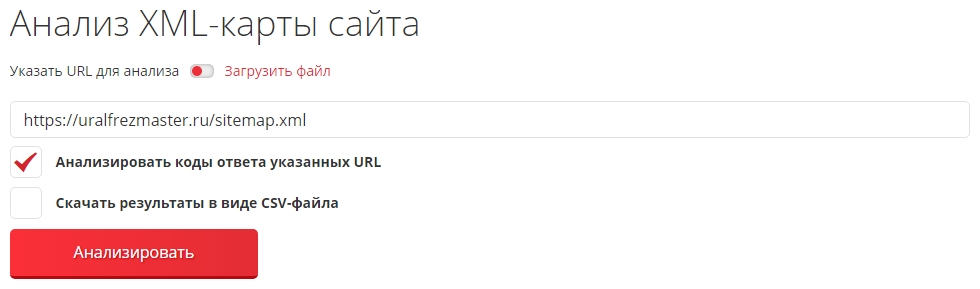
Анализ выполняется в фоне, проверка может продолжаться несколько минут.
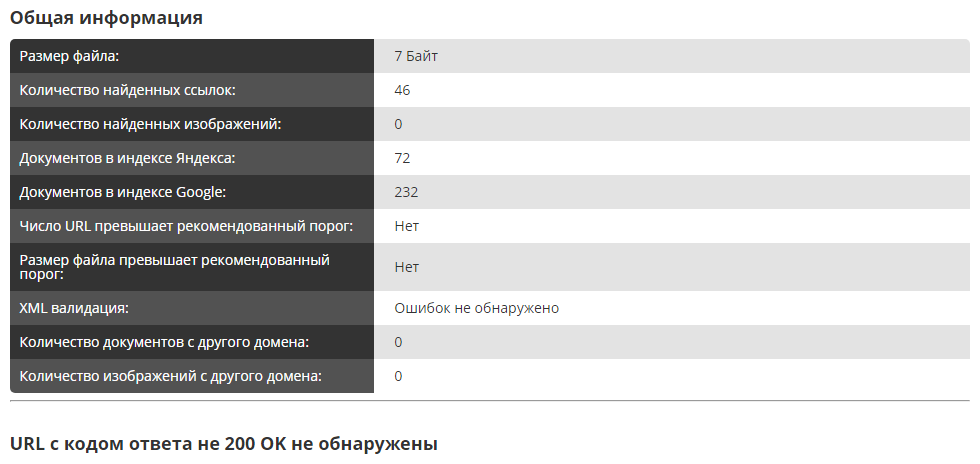
Если карта сайта содержит ошибки, сервис указывает на них. А также показывает, какие URL отдают некорректный ответ. Эта информация помогает настроить Sitemap так, чтобы она ускоряла индексацию, способствовала SEO-продвижению сайта, росту поискового трафика.
Результаты проверок сохраняются в сервисе.
Инструмент работает на PRO-тарифах. Можно запускать до 5 параллельных проверок. За проверку списываются лимиты: 25 лимитов за каждую анализируемую XML карту. Опция «Анализировать коды ответа указанных URL» — 1 лимит за каждый URL из XML Sitemap.
Преимущества сервиса
Быстро и точно проверяет корректность Sitemap.
Проводит более подробный анализ, чем Яндекс.Вебмастер: проверяет наличие ошибок, размер файла, количество ссылок, считает документы в Яндексе и Google.
Анализирует коды ответа сервера, находит коды, отличные от 200.
Сохраняет предыдущие результаты проверки карты.
Инструмент полезен вебмастерам и SEO-специалистам при настройке нового или действующего сайта. Проверить карту необходимо при проблемах с индексацией сайта. Это обязательная часть технического аудита.
Вы создали карту сайта, загрузили ее в Google Search Console, но файл не получил статус «Успешно» или «Ок»? А, может, отчет о файлах Sitemap выглядит хорошо, но поисковикиигнорирует ваш файл Sitemap и не собирается индексировать многие страницы из карты сайта. Возникает вопрос, можно ли что-нибудь сделать для улучшения статистики индексирования. Отвечаем — можно, и даже расскажем, как это сделать.
Если у вас еще нет карты сайта и вы хотите узнать, зачем она нужна, ознакомьтесь с нашим вводным интенсивом по созданию файла Sitemap. Здесь мы расскажем о преимуществах использования карты сайта и действенных рекомендациях по работе с ней. Если вы пока не знаете, для чего используют теги <loc> и <lastmod>, что такое карта сайта для видео или файл индекса Sitemap, вводное руководство вам точно пригодится.
В первой части этой статьи перечислены все ошибки, с которыми вы можете столкнуться в отчетах о файлах Sitemap в Google Search Console. Если же вы ищете способ устранить конкретные проблемы, воспользуйтесь содержанием, чтобы перейти к интересующим вас ошибкам.
Во второй части — рекомендации, которые помогут вам извлечь максимальную выгоду из карты сайта. Вы узнаете, как найти мусорные страницы в файле Sitemap, где искать страницы, которые вы могли пропустить и не добавить в карту сайта, и как заставить поисковик проиндексировать как можно больше страниц из файла Sitemap. Поэтому очень советую всем внимательно ознакомиться со второй главой этой статьи.
Исправление ошибок в отчете Sitemap
После загрузки карты сайта в Google в столбце «Статус» можно увидеть, удалось ли поисковику обработать файл. Если ваш файл соответствует всем правилам, появится статус «Успешно». В этой главе мы рассмотрим другие статусы, а именно «Не получено» и «Обнаружены проблемы».
Проблемы со сканированием вашего файла Sitemap
Начнем с самого худшего сценария, когда поисковик не может обработать файл Sitemap. Сначала разберемся с Google — что делать, если статус вашей карты сайта «Не получено».
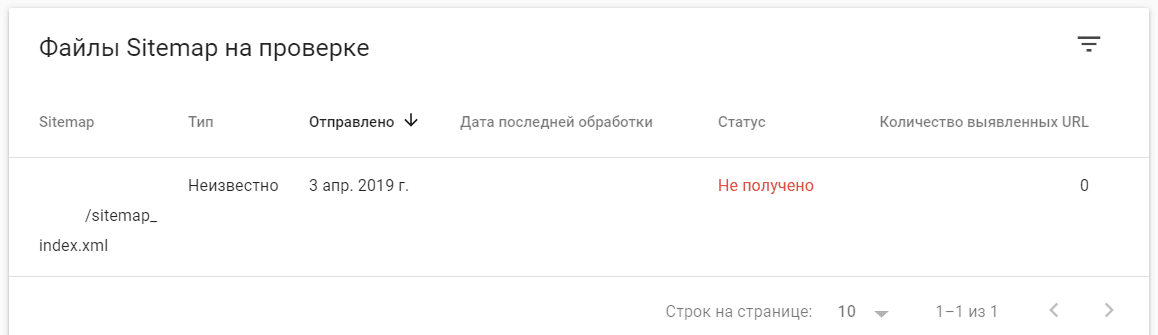
В этом случае вам придется использовать «Инструмент проверки URL», чтобы выяснить, что может быть причиной проблемы. В инструменте нажмите кнопку «Проверить страницу на сайте» и посмотрите статус получения страницы. Если написано «Успешно», значит ошибка на стороне Google.
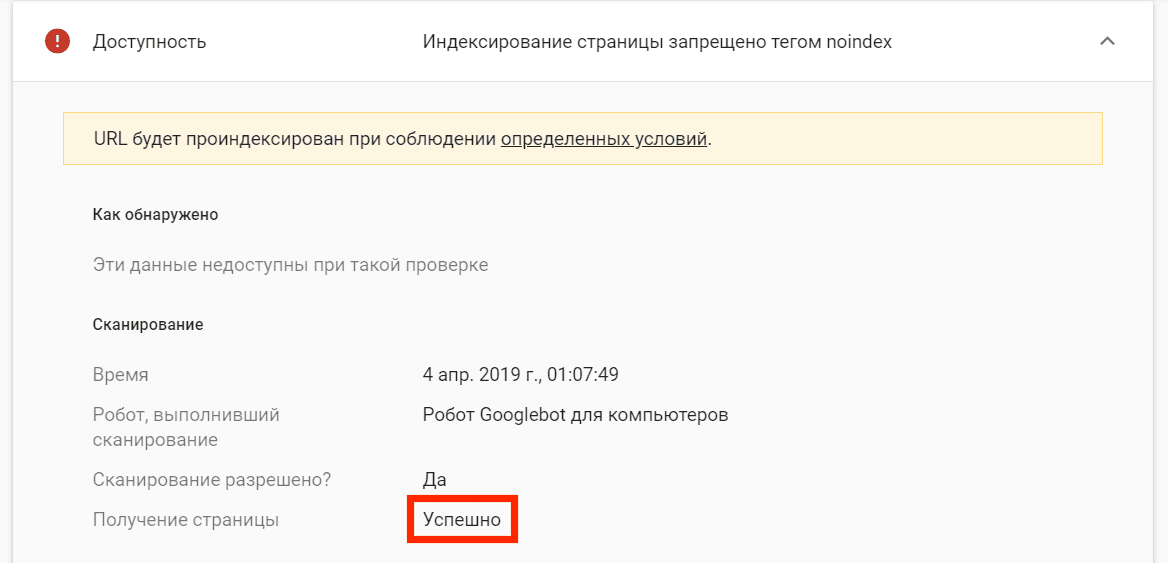
Если Google не удалось получить вашу карту сайта, убедитесь, что ничто не блокирует доступ к файлу Sitemap — будь то директивы robots.txt или плагины CMS (да, иногда виноваты они!). Также проверьте, правильно ли введен URL-адрес карты сайта — обратите внимание на протокол и префикс www.
Ошибка «Не получено» может возникнуть как при загрузке отдельной карты сайта, так и в случае загрузки в Google Search Console файла индекса Sitemap. Проблему нужно решить так же, как и с одной картой сайта.
Ошибки в файле индекса Sitemap
Теперь перейдем к случаям, когда поисковики просканировали добавленный вами файл и обнаружили ошибки. И начнем мы с ошибок файла индекса Sitemap.
Файл индекса Sitemap содержит ссылки на несколько карт сайта — поисковой системе необходимо обработать их все, чтобы наконец получить доступ к URL-адресам вашего сайта. В Google Search Console вы получите ошибку «Неполные URL в файле индекса Sitemap», если поисковик не сможет обработать URL-адреса, перечисленные в файле индекса Sitemap. Обычно это означает, что Google не удалось найти одну или несколько ваших карт сайта, потому что вы использовали относительные URL-адреса. Все URL-ы, которые указывают на отдельные карты сайта в файле индекса Sitemap, должны быть абсолютными, иначе Google не сможет их найти.
Кроме того, в вашем файле индекса Sitemap не должны быть указаны другие файлы индекса Sitemap, а только карты сайта. Если вы сделаете так, то получите сообщение «Вложенные файлы индекса Sitemap» в Google Search Console.
И последняя ошибка. В Google она звучит так «Слишком много файлов Sitemap в файле индекса». Это происходит с огромными сайтами, которые содержат более 50 000 карт сайта в одном файле.
Недопустимый размер файла Sitemap и ошибки сжатия
Ограничения по размеру применяются как к файлам индекса Sitemap, так и к отдельным картам сайта. Размер файла Sitemap в несжатом виде не должен превышать 50 МБ, а в карте сайта не должно быть более 50 000 URL-адресов. Если вы не соблюдаете эти правила, то получите ошибку «Превышен максимальный размер файла Sitemap» в Google. Узнать больше о том, как разделить карту сайта на несколько файлов, можно из нашего полного руководства по созданию файла Sitemap.
Карта сайта должна не только не превышать допустимые размеры, но и не быть пустой. Если вы загрузите пустой Sitemap, то получите соответствующую ошибку в консоли.
Я говорила, что допустимый размер карты сайта в несжатом виде должен быть меньше 50 МБ, но часто файлы Sitemap сжимают для экономии пропускной способности канала. Обычно для этой цели используют инструмент gzip, который добавляет расширение gz к файлу. Сообщение об ошибке сжатия или разархивирования в отчете означает, что что-то пошло не так во время процесса сжатия, и вам нужно сделать это еще раз.
Проблемы со сканированием URL-адресов в карте сайта
По ряду причин поисковики могут не просканировать некоторые URL-адреса, которые указаны в карте сайта. Давайте разберемся со всеми подобными ошибками.
«Файл Sitemap содержит URL, доступ к которым заблокирован в файле robots.txt» — ошибка довольно простая, поскольку поисковики укажут вам на заблокированные URL-адреса. Все зависит от того, хотите ли вы, чтобы эти URL-ы были проиндексированы. Если да, то вам придется снять блокировку, в другом случае необходимо удалить адреса из карты сайта.
Еще одна довольно очевидная проблема, которая не позволяет Google сканировать страницу, — это код ответа, отличный от 200 ОК. В отчете поисковиков это называется ошибкой HTTP, и точный код указывается для каждой отдельной страницы. Кроме консолей вебмастеров, проверить коды ответа URL-адресов из вашей карты сайта можно с помощью инструмента «Аудит сайта» от SE Ranking.
Всю необходимую информацию ищите в разделе «Код ответа сервера».
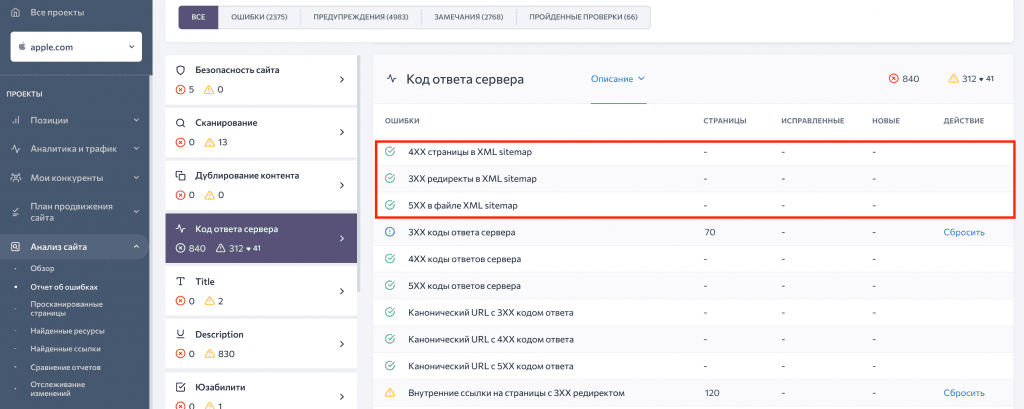
Google также выделяет другие не такие очевидные и простые ошибки. Кратко пройдемся по каждой из них.
Ошибка «URL недоступны» означает, что поисковик обнаружил вашу карту сайта в указанном месте, но не смог получить все URL-адреса из списка. В этом случае вам снова нужно использовать «Инструмент проверки URL» и проверять доступность для сканирования каждого проблемного URL-а.
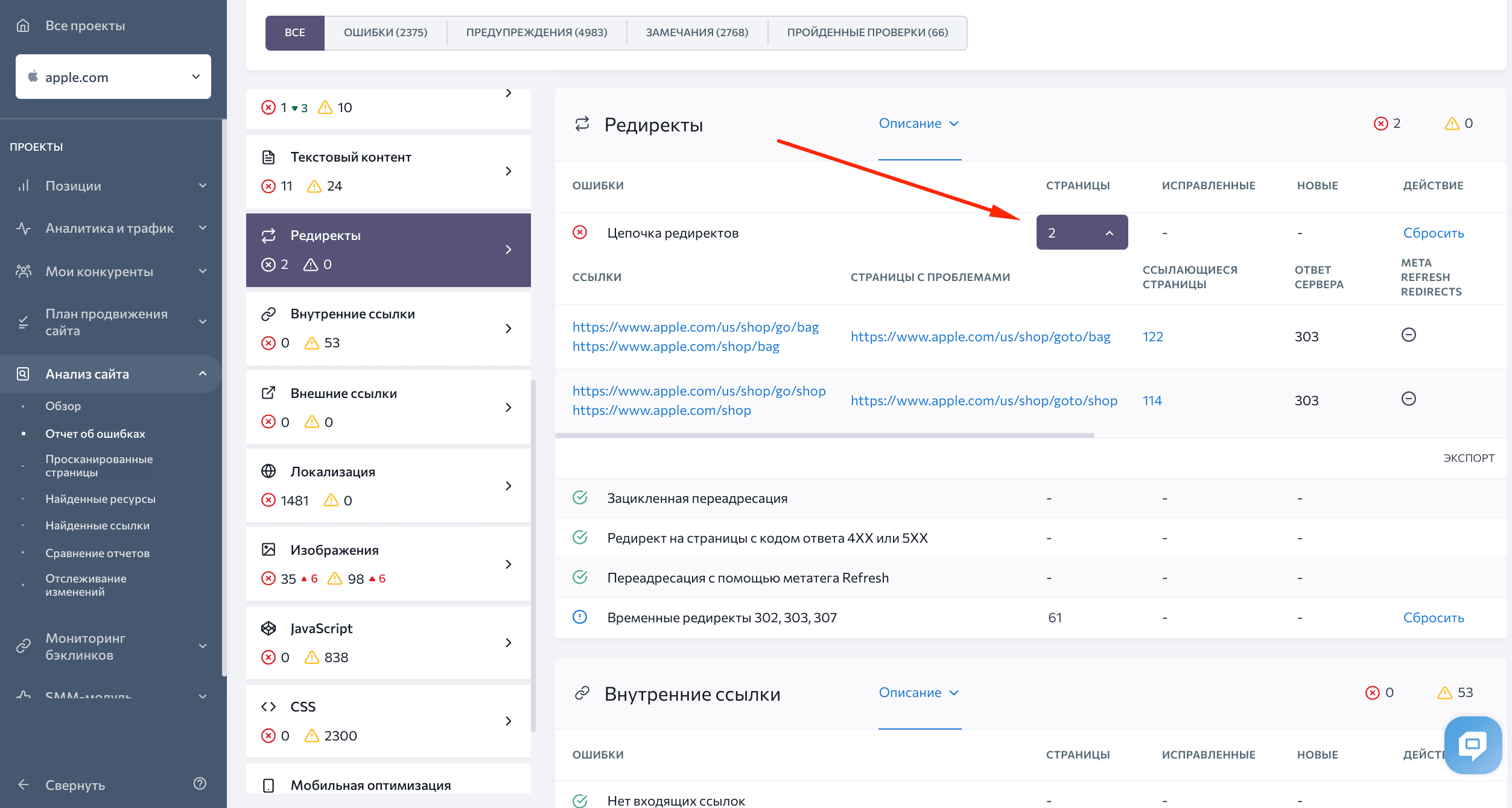
Ошибка «Переход по URL не выполнен» возникает либо из-за того, что вы использовали относительные URL-адреса в карте сайта вместо абсолютных, либо из-за проблем с редиректами. Цепочки и циклы редиректов, временные редиректы, которые используют вместо постоянного перенаправления, а также HTML- и JS-редиректы могут привести к этим ошибкам.
Google Search Console не указывает, что именно может быть причиной проблемы. Поэтому вам нужно использовать другие инструменты, чтобы понять, какие ошибки необходимо исправить. Например, в инструменте «Аудит сайта» SE Ranking есть специальный раздел «Редиректы», где можно проверить, есть ли на вашем сайте какие-либо проблемы с перенаправлениями.
Если инструмент обнаружит какие-либо ошибки, вы получите всю необходимую информацию по каждой из них — щелкнув на количество страниц, можно узнать, на какой странице есть проблема и как она связана с другими страницами сайта.
Ошибка «Нельзя использовать URL» означает, что ваша карта сайта содержит URL-адреса, которые находятся на более высоком уровне или в другом домене по сравнению с файлом Sitemap. Например, если ваша карта сайта находится по адресу: vashsajt.com/category1/sitemap.xml и вы добавили в нее страницу, адрес которой: vashsajt.com/stranitsa1, поисковики не смогут получить к ней доступ.
Что касается разных доменов, помните, что для Google версии сайта на HTTP и HTTPS, а также с www и без www считаются разными. Поэтому, если ваша карта сайта находится по адресу http://www.vashsajt.com/sitemap.xml, URL вида https://vashsajt.com/stranitsa1 будет считаться некорректным.
Если вы недавно перешли на HTTPS, обязательно создайте новую карту сайта с HTTPS URL-адресами. Инструмент «Аудит сайта» SE Ranking напомнит вам об этом.
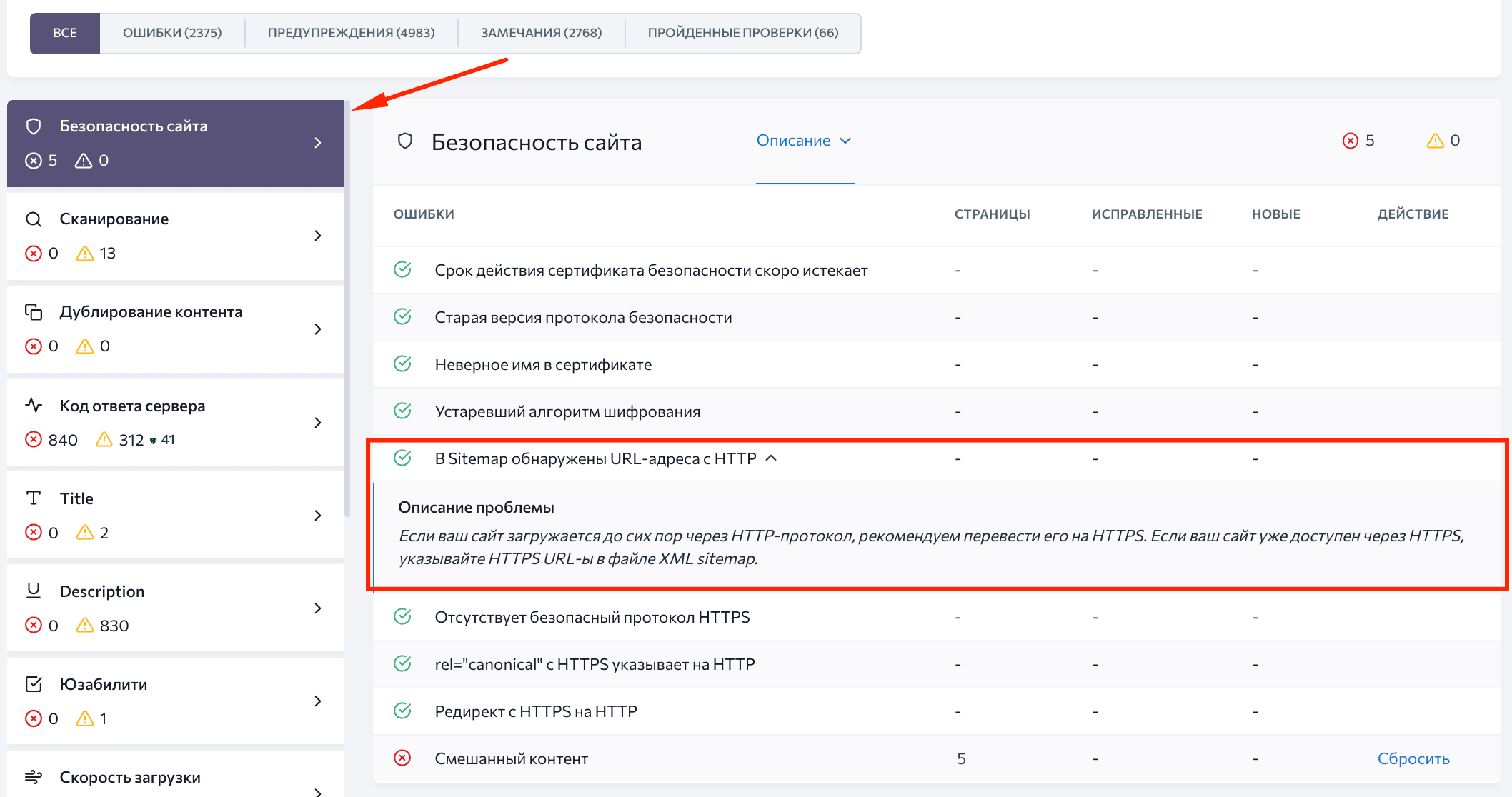
Google считает, что вы указали неправильные URL
Также стоит обратить внимание на еще одну ошибку, которую выделяет Google. Если вы добавите URL без префикса www в свою карту сайта, адрес которой содержит www, вы получите ошибку «Несоответствующий путь». То же самое касается файла Sitemap с www и URL-адресом без соответствующего префикса. Даже если ваш сайт доступен как с префиксом www, так и без него, не нужно путать эти вещи в карте сайта. Если ваш файл Sitemap находится по адресу: https://example.com/sitemap.xml, ни один из URL-ов, которые она содержит, не должен включать www. Если ваша карта сайта находится по адресу: https://www.example.com/sitemap.xml, все перечисленные в ней URL-ы должны включать www.
Синтаксические ошибки в карте сайта
В большинстве случаев вам не нужно беспокоиться о синтаксических ошибках в карте сайта — создав файл Sitemap с помощью одного из специальных сервисов, вы можете быть уверены, что с тегами и атрибутами не будет проблем. Однако, если вы самостоятельно сделали карту сайта, то можете столкнуться с одной из ниже описанных ошибок.
- «Недопустимое значение тега». Значение тега — это то, что вы указываете между начальным и конечным тегами — URL-адрес между тегами <loc>, или дата, которую вы определяете с помощью тега <lastmod>. Ошибка возникает, когда вы указываете недопустимое значение в карте сайта, например, устанавливаете приоритет вне диапазона от 0,0 до 1,0.
- «Неверное значение атрибута». Значение атрибута указывается после знака равенства (=) в кавычках. В следующей строке кода перечислены различные языковые версии страницы в файле Sitemap.
<url><loc>https://example.com</loc><xhtml:link rel=”alternate” hreflang=”gb” href=”https://example.com”/><xhtml:link rel=”alternate” hreflang=”fr” href=”https://example.com/fr”/></url>
Здесь “alternate”, “gb” и “fr” являются значениями атрибутов, но “gb” используется неправильно. Вы не можете указать в hreflangs только код страны — он должен сочетаться с кодом языка, например, “en-gb”.
- «Неправильно введена дата». Все довольно просто — вы использовали неправильный формат даты для тега <lastmod>. Единственный допустимый формат:
2005-02-21
2005-02-21T18:00:15+00:00
- «Недопустимый URL». Как вы могли догадаться, эта ошибка означает, что нужно искать опечатки в добавленных URL-адресах. Напомню, что все URL-ы в вашей карте сайта должны быть абсолютными.
- Ошибки «Отсутствует атрибут XML» и «Отсутствует тег XML» тоже довольно очевидны. Отсутствие обязательных тегов и атрибутов (urlset, url, loc, xmlns) недопустимо — их нужно добавить, чтобы ваша карта сайта работала должным образом.
- «Недопустимый XML: слишком много тегов». Эта ошибка может возникнуть, если вы используете один из тегов несколько раз. Например, вы указали два разных адреса или две даты изменения для одного URL. В этом случае вам необходимо удалить повторяющийся тег.
<url>
<loc>http://www.example.com/</loc>
<lastmod>2021-01-01</lastmod>
<lastmod>2021-02-01</lastmod>
<changefreq>monthly</changefreq>
<priority>0.8</priority>
</url>
- «Неправильно указано пространство имен». Пространство имен, указанное в вашем теге <urlset>, должно быть одним из принятых протоколов. В настоящее время используется следующий протокол:
Обычные файлы Sitemap — xmlns=”http://www.sitemaps.org/schemas/sitemap/0.9”
Файлы Sitemap для новостей — xmlns:news=”http://www.google.com/schemas/sitemap-news/0.9″
Файлы Sitemap для видео — xmlns:video=”http://www.google.com/schemas/sitemap-video/1.1″
Файлы Sitemap для изображений — xmlns:image:=”http://www.google.com/schemas/sitemap-image/1.1″
Напомню, что специальные карты сайта для новостей, картинок и видео поддерживает только Google.
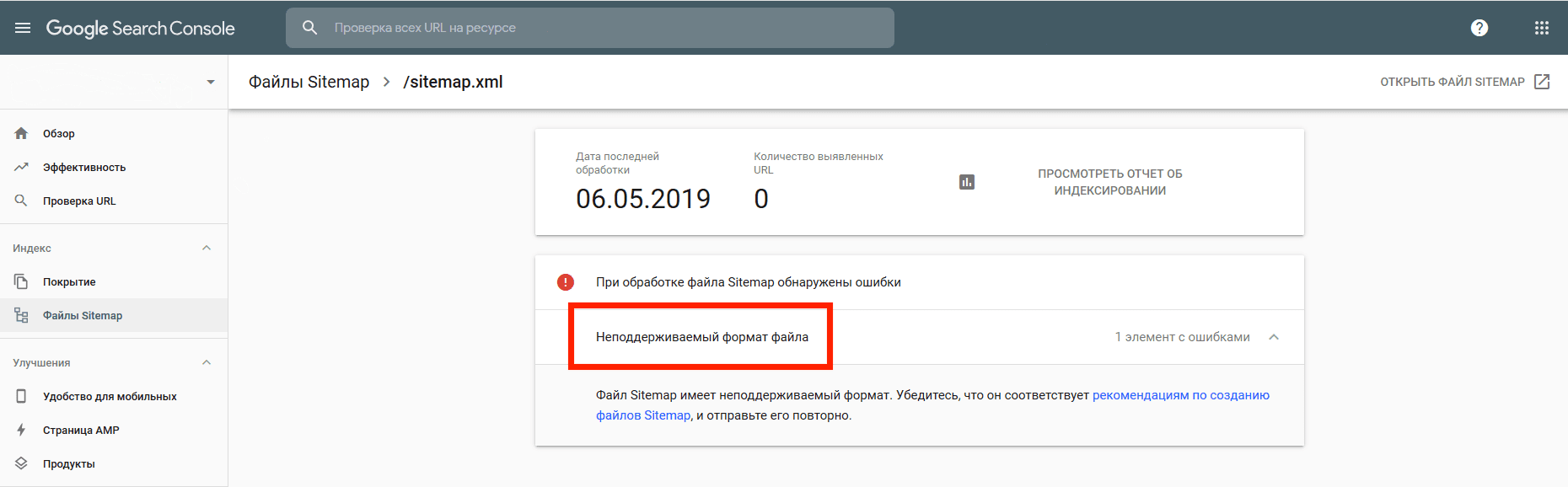
Если вы использовали неправильный протокол для своей карты сайта, вы получите ошибку «Неподдерживаемый формат файла» в Google Search Console. Она также может появиться из-за других всевозможных синтаксических ошибок, таких как использование неправильных кавычек (принимаются только прямые одинарные или двойные), отсутствие тега кодировки или некорректный префикс UTF-8.
Также Google выделяет несколько ошибок, связанных с файлом Sitemap для видео: «Слишком большой/маленький значок видео», «Адреса видео и страницы воспроизведения совпадают», «URL видео указывает на страницу воспроизведения». Вы можете найти более подробную информацию об этих ошибках здесь.
Чтобы избежать синтаксических ошибок, перед отправкой файла Sitemap используйте один из сервисов проверки карты сайта, подобных этому. Инструменты будут выделять проблемы, которые необходимо исправить.
После устранения всех ошибок в файле Sitemap нужно повторно загрузить обновленную карту сайта в Google Search Console.
Такие действия заставят Google повторно просканировать ваш сайт и, наконец, проиндексировать страницы, которые они не смогли просканировать из-за ошибок.
Загруженные vs проиндексированные URL-адреса
Ваша карта сайта и файл индекса Sitemap могут получить статус «Успешно» или «Ок», но на этом ваша работа не заканчивается.
Давайте сначала разберем, что делать дальше в Google Search Console. Щелкните на значок диаграммы рядом с количеством выявленных URL-адресов, чтобы перейти к отчету об индексировании. Как только вы начнете анализировать его, вы скорее всего заметите, что не все отправленные страницы были проиндексированы.
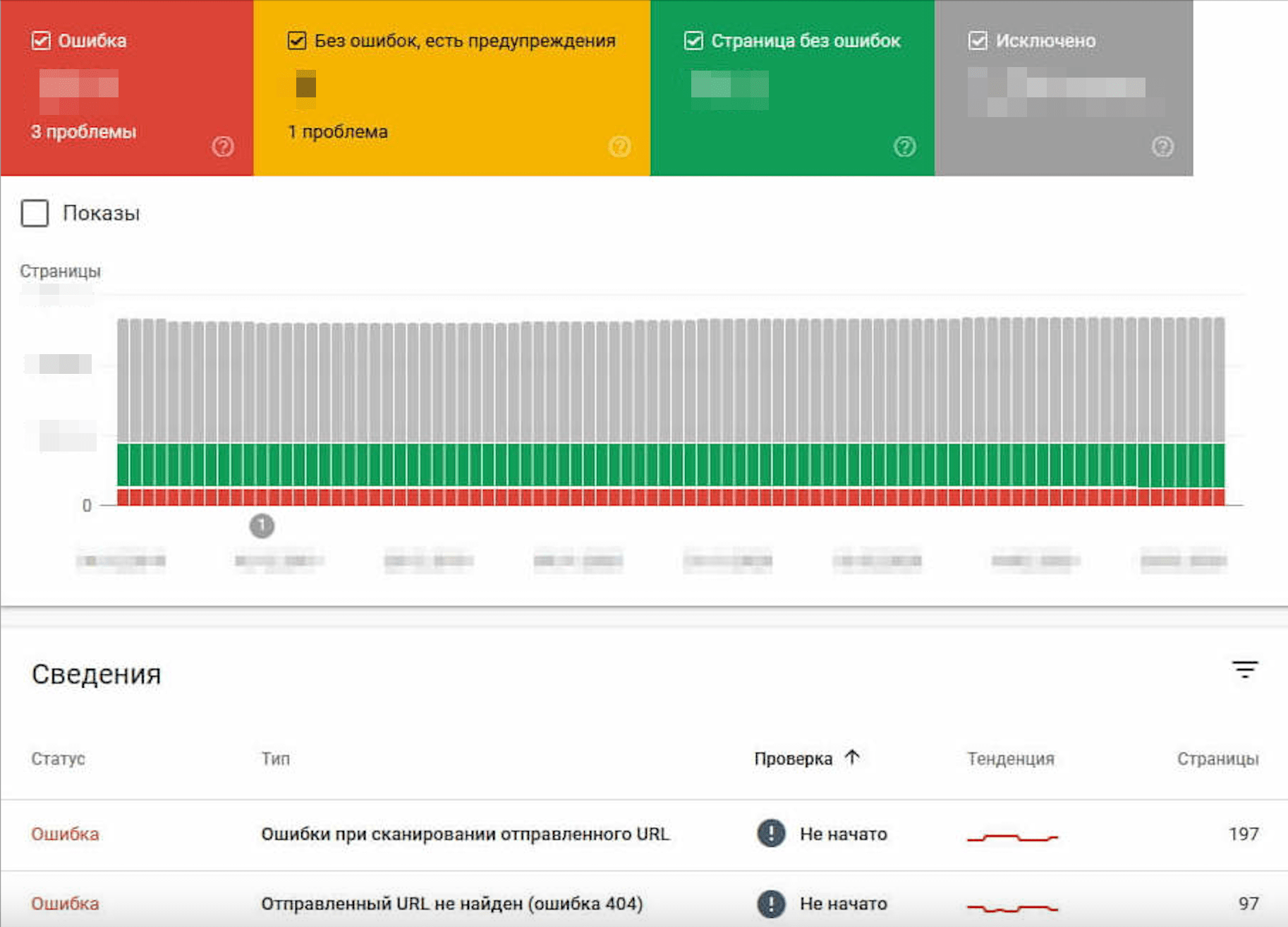
Это нормально, когда страницы исключаются из индексации — Google не может оценить и проиндексировать все страницы вашего сайта, о которых он знает. Более того, почти на каждом сайте есть страницы, которые вебмастера не хотят индексировать: страницы защищенные паролем, служебные страницы и дубли. Что не нормально, так это наличие ошибок и предупреждений в вашем отчете об индексировании. Также недопустимо, чтобы количество исключенных страниц во много раз превышало количество страниц без ошибок.
Так почему же поисковики не могут проиндексировать страницы, которые были добавлены в карту сайта? В большинстве случаев это происходит, когда вы добавляете туда страницы, которых в карте сайта быть не должно. Возможно, поисковики просто не могут проиндексировать страницу из-за директивы noindex. Кроме того, поисковики могут запутаться, действительно ли вы хотите, чтобы страница была проиндексирована — например, когда вы добавляете неканонические страницы в карту сайта.
Все подобные ошибки можно найти в разных вкладках «Отчета об индексировании» в Google Search Console. Но их удобнее проверять с помощью инструмента «Аудит сайта» SE Ranking — если на вашем сайте есть подобные проблемы, вы легко найдете их все в разделе «Сканирование» в «Отчете об ошибках».
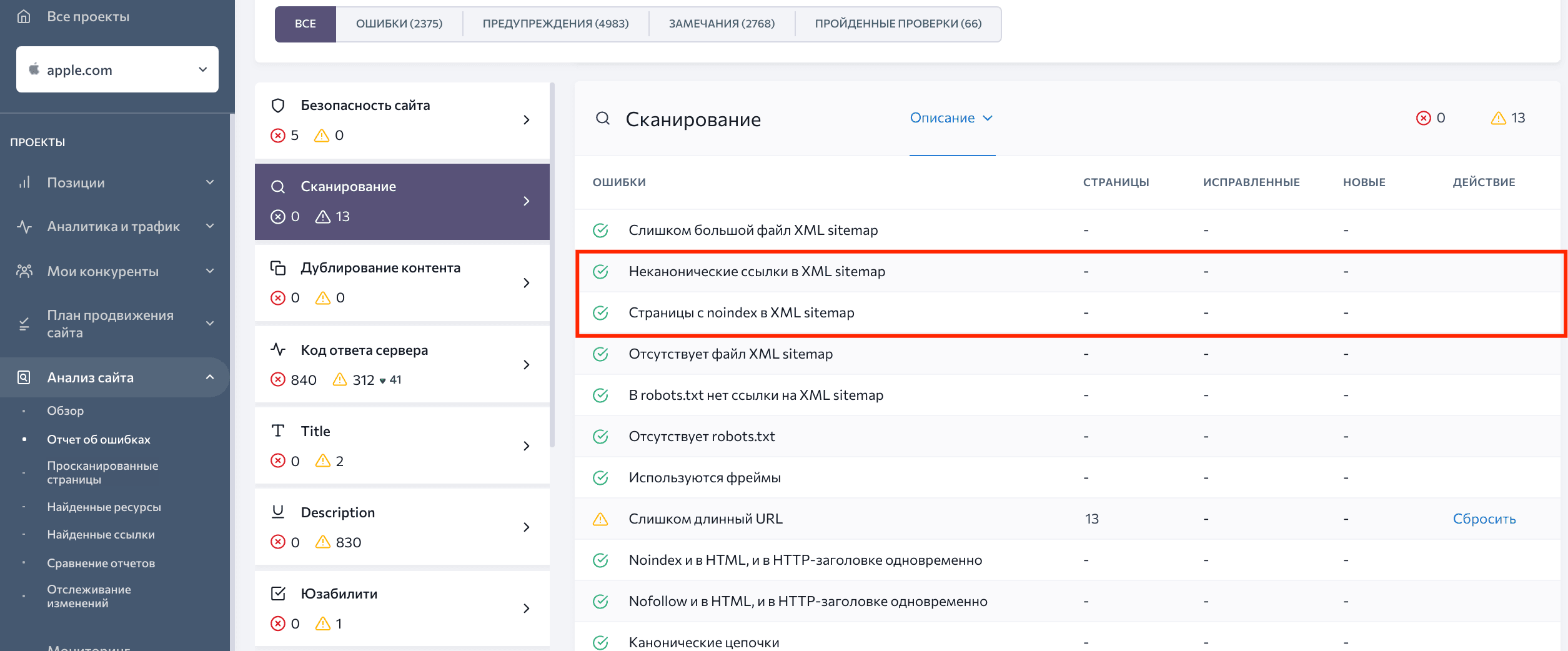
Удалите из карты сайта неиндексируемые и неканонические страницы. А если страницы были по ошибке помечены как неиндексируемые и неканонические, решите эту проблему.
Оптимизируйте карту сайта с подсказками от Google
Убедившись, что с вашей картой сайта все в порядке, изучите «Отчет об индексировании», чтобы найти случаи, когда ваше мнение о странице расходится с Google.
- На вкладке «Без ошибок, есть предупреждения» обратите внимание на страницы, которые были проиндексированы, несмотря на директиву noindex. Скорее всего, Google был прав, и вам нужно удалить тег noindex из этих страниц или из вашего X-Robots-Tag.
- На вкладке «Страница без ошибок» посмотрите внимательно на проиндексированные, но не отправленные в файл Sitemap страницы — вы можете добавить их в карту сайта, так как Google считает их качественными. В то же время, если Google проиндексировал ваше «Пользовательское соглашение», которое вы не включили в карту сайта, можно ничего не делать. Также следите за дублями страниц, которые были проиндексированы, но отсутствовали в вашей карте сайта — такие случаи часто возникают из-за проблем с пагинацией и обработкой параметров URL-адресов.
- Наконец, перейдите на вкладку «Исключено». Большинство страниц здесь исключены из индексации в соответствии с вашими собственными директивами, например старые страницы 404, страницы, заблокированные robots.txt, неиндексируемые и неканонические страницы. Обратите внимание на канонические страницы, которые Google решил не индексировать, — поисковая система считает, что на вашем сайте есть альтернативы получше. Тщательно изучите каждый случай и решите, действительно ли страница более ценна, чем ее дубли — исправьте свои теги canonical, если Google был прав. Если вы по-прежнему считаете, что страницу нужно проиндексировать, вам придется поработать над ее содержанием, профилем бэклинков и внутренней линковкой, чтобы убедить Google в обратном.
На вкладке «Исключено» можно увидеть еще две интересные категории страниц: «Просканированы, но пока не проиндексированы», и «Обнаружены, не проиндексированы». Оба типа обычно определяют некачественные страницы с малым содержанием, которые Google не хочет показывать пользователям. В первом случае страница была по крайней мере просканирована, а затем признана некачественной. А во втором случае поисковик даже не потратил краулинговый бюджет на страницу. Тщательно проанализируйте все такие страницы и посмотрите, что вы можете сделать, чтобы повысить их ценность: поработайте над контентом, взаимодействием с пользователем, внутренней линковкой и т. д.
Заключение
Благодаря разнообразию инструментов для создания карты сайта сделать файл Sitemap очень легко. Однако, если вы просто воспользуетесь одним из случайных инструментов и проигнорируете рекомендации по созданию карты сайта, то наверняка получите отчет о файле Sitemap с большим количеством ошибок, или отправите через карту сайта множество некачественных страниц на рассмотрение поисковикам.
Я надеюсь, что это руководство помогло вам исправить каждую ошибку в отчете о файле Sitemap. А воспользовавшись советами из второй части этого руководства, вы сможете оставить в карте сайта только качественные страницы и убрать все те, которые поисковики все равно не захотят индексировать. Если у вас остались вопросы, не стесняйтесь оставлять их в комментариях ниже.
Даша — контент-маркетолог и редактор в SE Ranking. Пишет статьи о SEO и диджитал-маркетинге. Любит разбираться в сложных вещах и описывать их просто и доступно. В свободное от блога время Даша путешествует, изучает искусство фотографии и посещает картинные галереи.