
Нажмите на название нужного пункта, чтобы узнать подробнее о способах проверки и восстановления файлов.
Зачем проверять файлы на целостность?
Проверить файлы обновления на целостность необходимо, если вы столкнулись с проблемами при установке или обновлении игры. Возможно, файлы были повреждены при скачивании. Проверить целостность скачанного обновления и исправить повреждённые файлы можно с помощью Game Center.
Проверка целостности клиента с помощью Game Center
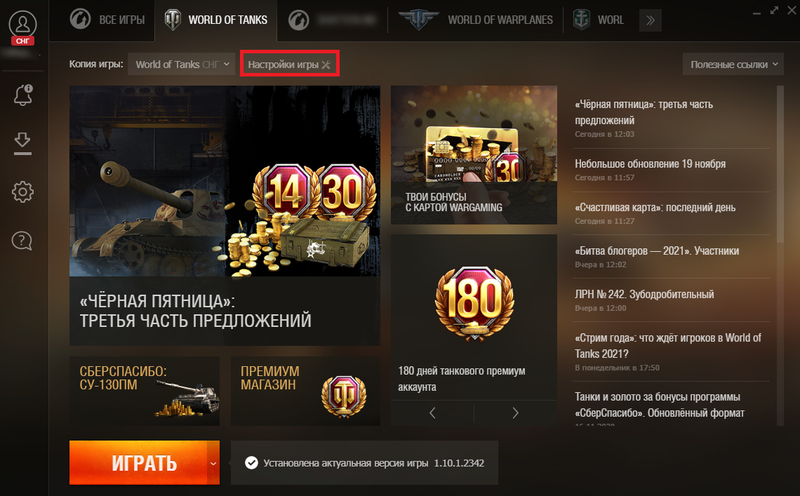
- Откройте Game Center.
- Нажмите кнопку «Настройки игры».

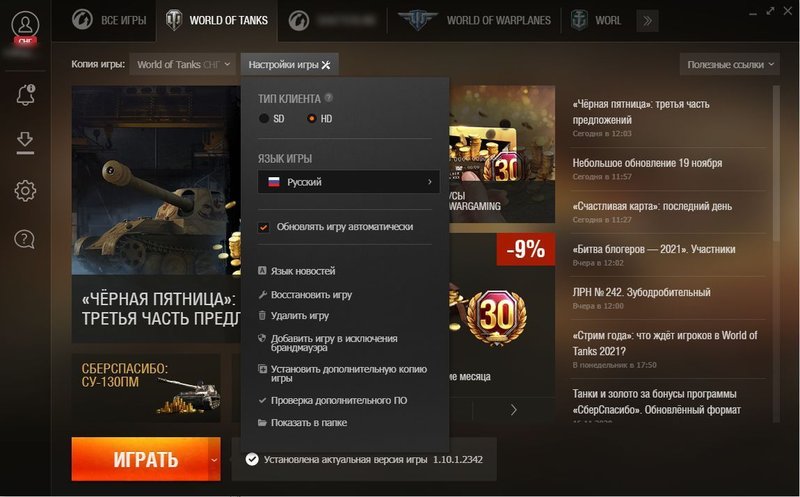
- В открывшемся меню выберите пункт «Восстановить игру». Затем нажмите «Продолжить».
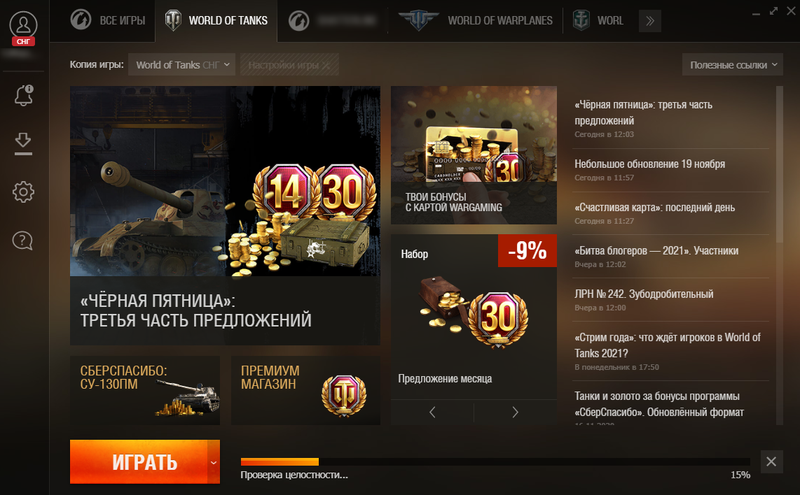
- Game Center проверит установленный клиент и восстановит его, если найдёт повреждённые файлы. Обратите внимание: цикл проверки может повторяться несколько раз подряд.
World of Tanks является популярной онлайн-игрой, которую играют миллионы людей по всему миру. Ее успешность зависит от того, насколько хорошо игра запрограммирована и работает ли она без каких-либо ошибок.
Однако, как и любая другая игра, World of Tanks может иметь проблемы, связанные с целостностью файлов. Эта проблема может возникнуть, если файлы игры были повреждены или удалены. Если игра не работает должным образом, возможно, вам нужно проверить ее целостность.
Проверка целостности игры может помочь вам обнаружить и исправить ошибки, которые могут повлиять на вашу игровую сессию. Если вы хотите узнать, как проверить целостность World of Tanks, следуйте инструкциям в этом подробном руководстве.
Содержание
- Проверка целостности игры World of Tanks
- Как проверить файлы игры на целостность?
- Как проверить целостность игры через Steam?
- Какую целостность следует проверить?
- 1. Целостность игровых файлов.
- 2. Целостность установленных модификаций.
- 3. Целостность файлов игры на сервере.
- 4. Целостность файлов операционной системы.
- 5. Целостность библиотек DirectX.
- Как провести проверку?
- Шаг 1: Проверить файлы игры
- Шаг 2: Проверить целостность клиента
- Шаг 3: Проверить наличие мошеннических модификаций
- Вопрос-ответ
- Как узнать, что моя игра World of Tanks оригинальная?
- Я хочу проверить список дополнительных модов и приложений в моей игре World of Tanks, как это сделать?
- При проверке целостности игры World of Tanks выявлены ошибки, что делать?
- Может ли проверка целостности игры World of Tanks повлиять на работу моего компьютера?
Проверка целостности игры World of Tanks
Как проверить файлы игры на целостность?
Для того чтобы проверить, не вредят ли вирусы, трояны или вредоносные программы игре World of Tanks, необходимо проверить целостность файлов игры.
Шаг 1: Откройте лаунчер игры и нажмите на иконку «Настройки» в правом верхнем углу.
Шаг 2: В открывшемся меню выберите «Приложение» и нажмите на галку «Проверить и восстановить целостность игровых файлов».
Шаг 3: Дождитесь окончания проверки целостности файлов игры. Это может занять некоторое время, в зависимости от скорости вашего интернет-соединения и размера игры.
Как проверить целостность игры через Steam?
Если вы используете Steam для запуска игры World of Tanks, то проверка целостности игры происходит автоматически.
Шаг 1: Зайдите в библиотеку игр Steam и найдите игру World of Tanks.
Шаг 2: Щелкните правой кнопкой мыши на игре и выберите «Свойства».
Шаг 3: В открывшемся меню перейдите на вкладку «Локальные файлы» и нажмите на кнопку «Проверить целостность игровых файлов».
После завершения проверки Steam автоматически загрузит недостающие или поврежденные файлы игры.
Какую целостность следует проверить?
1. Целостность игровых файлов.
Проверьте целостность игровых файлов World Of Tanks. Любое повреждение файла может привести к ошибкам в работе игры или даже к ее неработоспособности. Вы можете проверить файлы на целостность, используя программу проверки целостности Steam или запустив лаунчер игры и выбрав опцию «Проверка и восстановление».
2. Целостность установленных модификаций.
Модификации могут привести к ошибкам в работе игры, если они были неправильно установлены или имеют ошибки в коде. Проверьте целостность модификаций, которые вы установили в игру, обновите модификации до последней версии и удостоверьтесь, что они корректно работают с последней версией игры World Of Tanks.
3. Целостность файлов игры на сервере.
Убедитесь, что файлы игры на сервере не повреждены. Если на сервере имеются поврежденные файлы, то это может привести к ошибкам в работе игры даже при правильной работе локальных файлов. Проверить целостность файлов на сервере можно, обратившись в поддержку игры.
4. Целостность файлов операционной системы.
Некоторые игроки могут столкнуться с проблемами в работе игры World Of Tanks из-за поврежденных файлов операционной системы. Чтобы избежать этой проблемы, обновите операционную систему до последней версии и проверьте файлы на целостность.
5. Целостность библиотек DirectX.
World Of Tanks использует библиотеку DirectX для выполнения графических задач. Если библиотека повреждена, то это может привести к проблемам в работе игры. Вы можете проверить установленную версию библиотеки DirectX и ее целостность, запустив инструмент dxdiag на вашем компьютере.
Как провести проверку?
Шаг 1: Проверить файлы игры
Первым шагом необходимо проверить целостность файлов игры. Для этого нужно зайти в клиент игры и в лаунчере нажать на кнопку «Настройки». Затем выбрать «Проверка и восстановление» и нажать на кнопку «Проверить».
Система начнет проверять все файлы игры, которые могли повредиться в результате ошибки или вируса. Если какой-то файл будет поврежден, лаунчер автоматически исправит его.
Шаг 2: Проверить целостность клиента
Для того чтобы проверить целостность клиента, можно воспользоваться утилитой Integrity Check. Она находится в папке с игрой (World_of_TanksWoTLauncher.exe). Запустите ее и нажмите на кнопку «Check».
Утилита определит все файлы, которые были изменены или повреждены. Если какой-то файл был поврежден, система его восстановит.
Шаг 3: Проверить наличие мошеннических модификаций
Некоторые игроки могут использовать мошеннические модификации, которые влияют на процесс игры. Проверить наличие таких модификаций можно с помощью программы WG Check (ссылка).
Установите программу и запустите ее. Нажмите на кнопку «Проверить». Система начнет сканировать все файлы игры и определит наличие подозрительных модификаций.
Кроме того, вы можете проверить наличие запрещенных модификаций на официальном сайте игры. Для этого зайдите в раздел «Требования к модификациям» и ознакомьтесь с перечнем запрещенных модификаций.
Вопрос-ответ
Как узнать, что моя игра World of Tanks оригинальная?
Для проверки оригинальности игры World of Tanks вам нужно зарегистрироваться на официальном сайте игры и загрузить все необходимые файлы и модули только с него. Обновлять игру нужно только через лаунчер Wargaming. Если вам дали установочный файл игры и ключ активации, которые вы купили в другом месте, то проверьте, это официальный дилер Wargaming или нет.
Я хочу проверить список дополнительных модов и приложений в моей игре World of Tanks, как это сделать?
Чтобы проверить список дополнительных модов и программ в вашей игре World of Tanks, вам нужно открыть папку игры и найти папку res_mods. Внутри этой папки вы найдете все дополнительные файлы и моды, которые были установлены в вашей игре. Если вы обнаружили какие-либо незнакомые файлы или папки, то они, скорее всего, являются дополнительными программами или модами, которые нельзя использовать вместе с оригинальной игрой и могут нарушить ее работу.
При проверке целостности игры World of Tanks выявлены ошибки, что делать?
Если при проверке целостности игры World of Tanks вы обнаружили какие-либо ошибки, то в первую очередь попробуйте переустановить игру заново. Если это не помогло, то вам нужно связаться с технической поддержкой Wargaming и описать свою проблему. Техническая поддержка Wargaming всегда готова помочь своим пользователям.
Может ли проверка целостности игры World of Tanks повлиять на работу моего компьютера?
Проверка целостности игры World of Tanks не оказывает влияния на работу компьютера и не является опасной операцией. Эта проверка помогает выявить ошибки и неполадки в игре, которые могут привести к ее нестабильной работе. Если вы проводите проверку через стандартный лаунчер Wargaming и следуете инструкциям, то ваша система не пострадает.
Обновлено: 28.01.2023
Изображение в World of Tanks мерцает
Как правило, проблема связана с перегретой видеокартой. Первым делом следует проверить провода, вдруг они перекрыли вентиляторы системы охлаждения, но если там полный порядок, тогда самое время сбросить разгон видеокарты: нужно войти в приложение MSI Afterburner (или подобное) и нажать на «Reset» .
Не работает мышь, клавиатура или контроллер
Чаще всего, если такие проблемы и возникают, то строго на стороне игрока. В процессе подключения нового девайса ОС моментально пытается установить необходимый пакет драйверов, но проблема в том, что он стандартный, а значит, будет совместим далеко не с каждым устройством, поэтому проверьте наличие необходимых драйверов. Кроме того, на управление могут повлиять вирусы, так что обязательно проверьте систему.
Эмуляция джойстика Xbox 360
Каждый из нас хотел бы спокойно и с комфортом поиграть используя любой геймпад, не забивая кастомные раскладки.
Свежее видео на канале Coop-Land:
World of Tanks вылетает в случайный момент или при запуске

Ниже приведено несколько простых способов решения проблемы, но нужно понимать, что вылеты могут быть связаны как с ошибками игры, так и с ошибками, связанными с чем-то определённым на компьютере. Поэтому некоторые случаи вылетов индивидуальны, а значит, если ни одно решение проблемы не помогло, следует написать об этом в комментариях и, возможно, мы поможем разобраться с проблемой.
- Первым делом попробуйте наиболее простой вариант – перезапустите World of Tanks, но уже с правами администратора.
Как увеличить объём памяти видеокарты? Запускаем любые игры
Большинство компьютеров и ноутбуков имеют интегрированную (встроенную) графическую карту. Но для работы видеоадаптера используется лишь часть.
Ошибка DirectX в World of Tanks

- Первым делом необходимо установить «чистую» версию драйвера вашей видеокарты (то есть не стоит сразу спешить устанавливать тот же GeForce Experience, ничего лишнего от AMD и аудио).
>> СКАЧАТЬ УТИЛИТУ WGCHECK <<
Звук в World of Tanks отсутствует или пропадает в заставках
Чаще всего проблема связана с высоким звуковым разрешением в параметрах Windows, а именно – с частотой разрядности и дискретизации. Поэтому избавиться от проблемы можно лишь одним способом – понизить это разрешение.
- В трее нажмите ПКМ по значку динамика;
- В открывшемся меню необходимо выбрать пункт «Звуки» ;
- Следом необходимо выбрать устройство (это могут быть либо динамики, либо наушники) и нажать на «Свойства» ;
- Перейти на соседнюю вкладку «Дополнительно» ;
- Отыщите меню под названием «Формат по умолчанию» , чтобы задать значение, но оно должно быть ниже текущего;
- Нажмите «Применить» , откройте World of Tanks и проверьте результат проделанной работы.
Проблему, которая связана с отсутствием звука в заставках, решить первым способом не получится, поэтому сделайте следующее:
- Вновь в трее ПКМ по значку динамика;
- В меню отыщите функцию под названием «Пространственный звук» , чтобы отключить;
- Остаётся лишь перезапустить World of Tanks и проверить результат.

Отсутствует DLL-файл или ошибка DLL

Для начала следует объяснить, как вообще возникают ошибки, связанные с DLL-файлами: во время запуска World of Tanks обращается к определённым DLL-файлам, и если игре не удаётся их отыскать, тогда она моментально вылетает с ошибкой. Причём ошибки могут быть самыми разными, в зависимости от потерянного файла, но любая из них будет иметь приставку «DLL» .
Для решения проблемы необходимо отыскать и вернуть в папку пропавшую DLL-библиотеку. И проще всего это сделать, используя специально созданную для таких случаев программу DLL-fixer – она отсканирует вашу систему и поможет отыскать недостающую библиотеку. Конечно, так можно решить далеко не любую DLL-ошибку, поэтому ниже мы предлагаем ознакомиться с более конкретными случаями.
Ошибка d3dx9_43.dll, xinput1_2.dll, x3daudio1_7.dll, xrsound.dll и др.
Все ошибки, в названии которых можно увидеть «d3dx» , «xinput» , «dxgi» , «d3dcompiler» и «x3daudio» лечатся одним и тем же способом – воспользуйтесь веб-установщиком исполняемых библиотек DirectX .
Ошибка MSVCR120.dll, VCRUNTIME140.dll, runtime-x32.dll и др.
Ошибки с названием «MSVCR» или «RUNTIME» лечатся установкой библиотек Microsoft Visual C++ (узнать, какая именно библиотека нужна можно в системных требованиях).
Избавляемся от ошибки MSVCR140.dll / msvcr120.dll / MSVCR110.dll и других DLL раз и навсегда
Очень часто стал замечать, что люди плачут об ошибках «запуск программы невозможен, так как на компьютере отсутствует MSVCR120.dll». Это встречается.
ВОПРОС-ОТВЕТ
Что такое World of Tanks enCore RT?
World of Tanks enCore RT — демонстрационная программа возможностей обновленного графического движка Core. Благодаря ей вы узнаете, насколько производительной будет World of Tanks с обновленным движком Core на вашем ПК.
Кем разработана программа World of Tanks enCore RT?
Как и обновлённый движок Core, World of Tanks enCore RT полностью разработана командой Wargaming.
Что принесёт в World of Tanks текущее обновление движка Core?
Нужна ли мне специальная видеокарта с аппаратной поддержкой ускорения трассировки лучей, чтобы оценить новое качество теней?
Нет, не нужна. Технология трассировки запускается на всех видеокартах с поддержкой API DirectX 11 и более поздних версий.
Какие уровни графических настроек есть в World of Tanks enCore RT?
Программа предлагает на выбор 3 набора (пресета) настроек качества графики: «Минимум», «Средне», «Ультра». Также мы добавили новую настройку, отвечающую за уровень качества теней при включенной трассировке лучей. Её можно найти в меню настройки графики. Вы сможете включать/выключать технологию трассировки для всех уровней графики, выбирая степень проработки – «Выключено», «Высоко», «Максимум» и «Ультра».
Что входит в наборы графических настроек enCore RT?
Наборы (пресеты) качества графики — «Минимум», «Средне» и «Ультра» — различаются разрешением экрана и качеством текстур, освещения, теней, ландшафта, воды, частиц и пр. Во всех наборах можно изменить разрешение, а пресеты «Средне» и «Ультра» можно регулировать по таким параметрам, как сглаживание и качество теней с трассировкой лучей. Рядом со значениями параметров, которые были изменены, вы увидите специальную иконку в виде шестерёнки.
При возникновении этой или иной ошибки обратитесь, пожалуйста, в Центр поддержки пользователей.
Будет ли поддержка теней с трассировкой лучей включаться по умолчанию при запуске игры?
Нет, эта функция активируется игроком вручную в настройках графики в клиенте игры. Хотите узнать, как преобразятся ваши любимые танки благодаря технологии трассировки лучей? Просто включите ее в настройках и приготовьтесь удивляться!
Почему World of Tanks enCore RT ставит моему компьютеру баллы, а не показывает FPS?
Баллы адекватно отражают производительность компьютера и дают возможность сравнивать свой результат с чужими. Если ваш компьютер набирает 10 000 баллов и более — это превосходный результат, означающий, что на выбранном уровне качества не будет «тормозов» и резких падений FPS. Результат от 8001 и выше («золото») является отличным, в 3001–8000 баллов («серебро») — хорошим, до 3000 баллов («бронза») — приемлемым.
Какие операционные системы поддерживает World of Tanks enCore RT?
World of Tanks enCore RT поддерживает Windows 7/8/10.
Каковы минимальные системные требования World of Tanks enCore RT?
Такие же, как и у основного клиента World of Tanks. Вы можете посмотреть их на официальном сайте игры.
Как World of Tanks enCore RT взаимодействует с антивирусами?
Некоторые антивирусы могут блокировать работу World of Tanks enCore RT.
Как поделиться с друзьями своим результатом в World of Tanks enCore RT?
В меню «Результаты тестов» есть кнопка «Скриншоты тестов». Здесь хранятся все ваши результаты в виде информационных картинок, размер которых подходит для социальных сетей. Выбирайте нужные скриншоты и делитесь с друзьями!
У меня две видеокарты. Как World of Tanks enCore RT будет работать в этом случае?
World of Tanks enCore RT оптимизирована под использование только одной видеокарты. Если у вас устройство с двумя видеокартами, которые работают в режиме NVIDIA SLI или AMD CrossFire, или в другом аналогичном режиме, то лучше отключить его и использовать при запуске World of Tanks enCore RT одну видеокарту — в противном случае программа может работать некорректно. Если у вас ноутбук с интегрированной и дискретной видеокартой, то укажите в настройках драйвера, чтобы World of Tanks enCore RT запускалась с использованием дискретной.
Спасибо, что скачали
World of Tanks enCore RT
Если скачивание не началось автоматически, попробуйте снова.
НА ГЛАВНУЮ СТРАНИЦУ
МНОГОПОТОЧНОСТЬ
Многопоточная отрисовка обеспечивает полную загрузку всех доступных ядер процессора на вашем ПК. Это повышает производительность и качество графики в игре.
ОЦЕНИ WOT ENCORE RT
World of Tanks enCore RT — демо новой версии графического движка Core, разработанного Wargaming для World of Tanks.
ЗАДАЙ НАСТРОЙКИ
3 набора настроек графики на выбор: «Минимум», «Средне», «Ультра».
ПОЛУЧИ РЕЗУЛЬТАТ
World of Tanks enCore RT оценит в баллах производительность игры с новой графикой на твоём устройстве.
FAQ по ошибкам World of Tanks: не запускается, черный экран, тормоза, вылеты, error, DLL

Иногда при запуске World of Tanks появляются ошибки. Неприятно, но установленная вами игра может не запускаться, вылетая, зависая, показывая чёрный экран и выдавая ошибки в окнах. Поэтому возникают вполне логичные вопросы: «Что делать?», «Из-за чего это происходит?» и «Как решить проблему?». Мы постарались собрать всю необходимую информацию с универсальными инструкциями, советами, различными программами и библиотеками, которые призваны помочь решить наиболее распространённые ошибки, связанные с World of Tanks и другими играми на ПК.
Необходимое ПО для World of Tanks
Мы настоятельно рекомендуем ознакомиться со ссылками на различные полезные программы. Зачем? Огромное количество ошибок и проблем в World of Tanks связаны с не установленными/не обновлёнными драйверами и с отсутствием необходимых библиотек.
Последняя версия драйвера Nvidia GeForce .
Последняя версия драйвера AMD Radeon .
Пакет DirectX .

Библиотека Microsoft Visual C++ 2015
Библиотека Microsoft Visual C++ 2013
- Библиотека Microsoft Visual C++ 2012 Update 4
- Библиотека Microsoft Visual C++ 2010 (64-бит)
- Библиотека Microsoft Visual C++ 2010 (32-бит)
- Библиотека Microsoft Visual C++ 2008 (64-бит)
- Библиотека Microsoft Visual C++ 2008 (32-бит)
- Библиотека Microsoft Visual C++ 2005 Service Pack 1
Как пользоваться
Создание отчета
- Скачайте утилиту WGCheck.
- Распакуйте архив, поместите находящийся в нём файл WGCheck.exe в любую удобную для вас папку (например, на Рабочий стол) и запустите его.
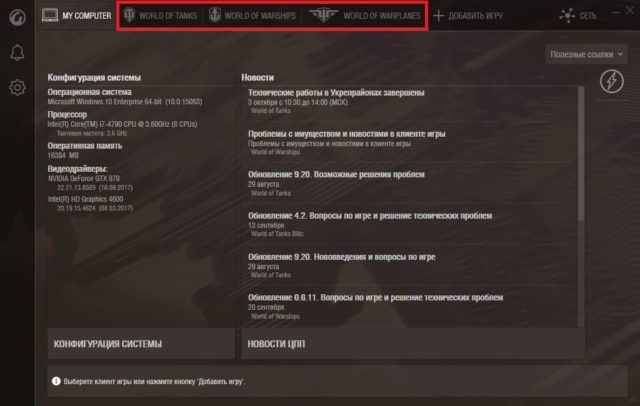
- При первом запуске программа проведёт поиск игровых клиентов. Все найденные клиенты игры отобразятся в виде вкладок:

Если нужного клиента не оказалось в списке,вам придётся добавить его вручную. Для этого нажмите на вкладку «Добавить игру» и в открывшемся окне укажите путь к исполняемому файлу WorldOfTanks.exe:
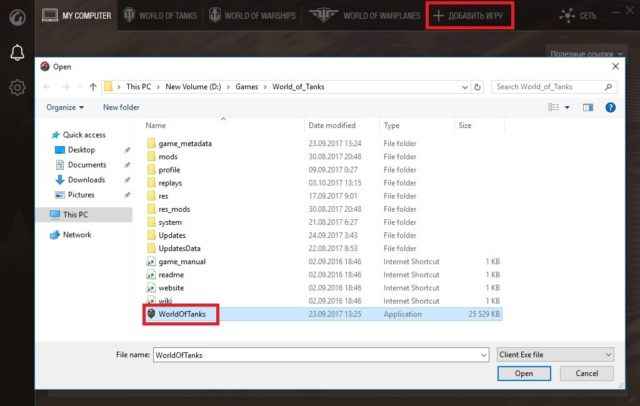
Если вы используете несколько клиентов игры, то укажите путь к их исполняемым файлам WorldOfTanks.exe таким же способом.
- Выберите клиент игры, целостность которого необходимо проверить:
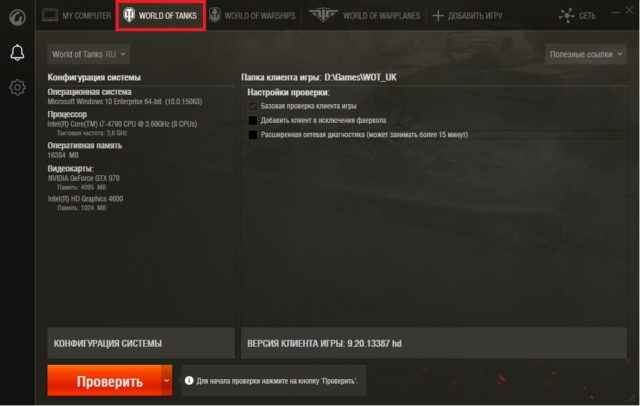
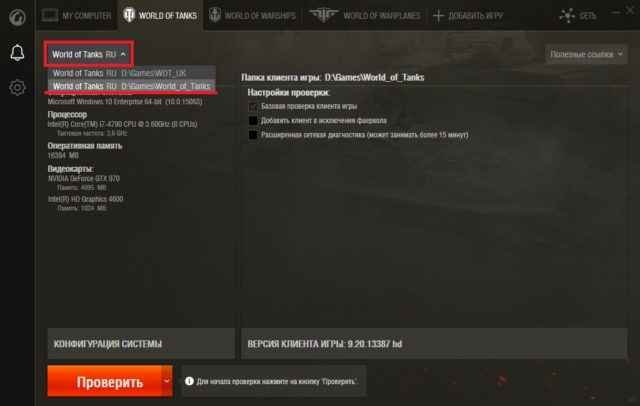
Если вы используете несколько клиентов игры, выбирайте именно тот, который нужно проверить. Для этого нажмите на выпадающее меню и выберите необходимый клиент, ориентируясь по адресу размещения:
- При необходимости выставьте галочки в пунктах «Добавить клиент в исключения фаервола» и «Расширенная сетевая диагностика», а затем нажмите на кнопку Проверить:
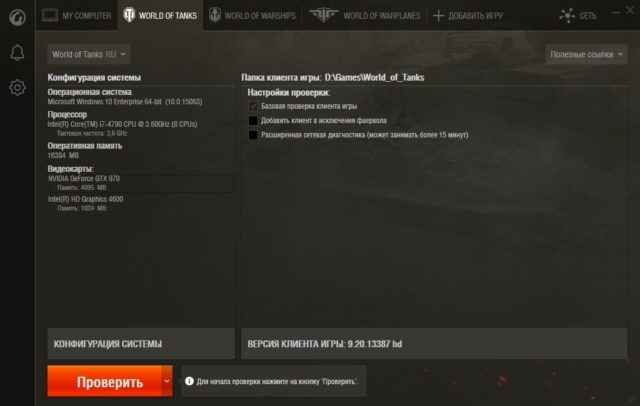
- Начнётся проверка клиента игры, о чём будут сообщать соответствующая надпись и индикатор выполнения проверки:
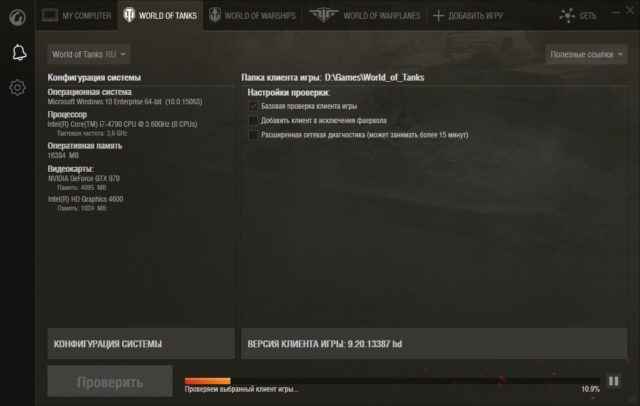
- Если утилита обнаружит повреждённые файлы, она предложит их восстановить. Если вы хотите это сделать, нажмите на кнопку Восстановить:
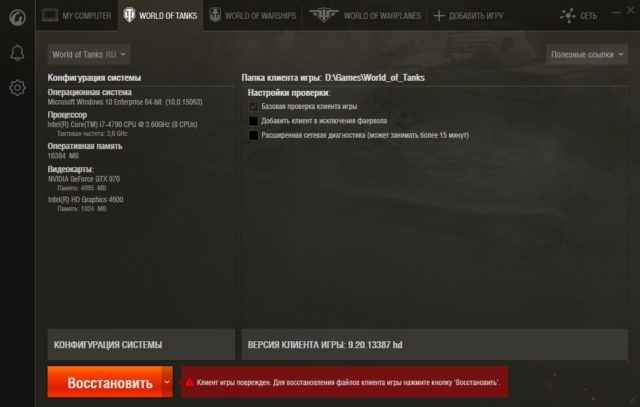
После этого начнётся процесс загрузки и восстановления поврежденных файлов.
- Как только проверка будет завершена, появится следующее окно:

- Нажмите на кнопку Отчёт. Появится окно с результатами проверки игрового клиента:
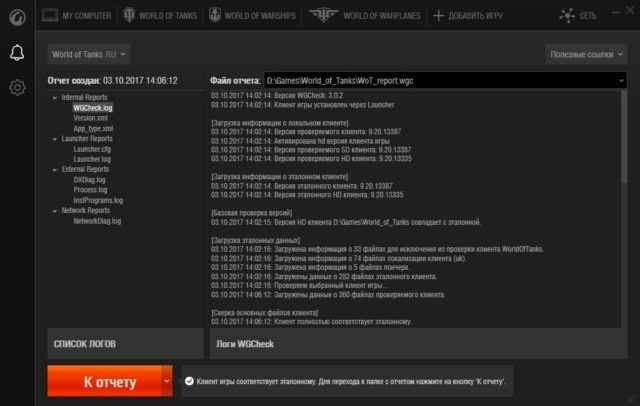
- Нажмите на кнопку К отчёту. Появится окно, где выделенным будет сформировавшийся файл отчета:

- Центра поддержки пользователей и приложите отчёт с помощью кнопки Выберите на компьютере.
Сетевая диагностика

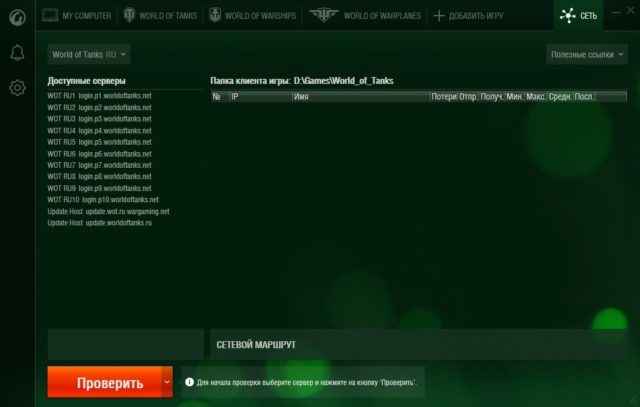
- Слева в выпадающем меню выберите нужный игровой клиент:
- В левой части окна находится список игровых серверов и их адреса. Выберите нужный вам сервер, а затем нажмите кнопку Проверить.

- Начнётся процесс диагностики, о чём будут сообщать соответствующая надпись и индикатор выполнения проверки:
Проводить диагностику необходимо непосредственно в момент проявления неполадок. Сыграйте несколько боёв, пока идёт диагностика. Чем дольше проводится диагностика, тем выше вероятность, что в файле отчёта удастся зафиксировать источник возникновения проблемы.
Низкий FPS, World of Tanks тормозит, фризит или лагает
Современные игры крайне ресурсозатратные, поэтому, даже если вы обладаете современным компьютером, всё-таки лучше отключить лишние/ненужные фоновые процессы (чтобы повысить мощность процессора) и воспользоваться нижеописанным методами, которые помогут избавиться от лагов и тормозов.
- Запустите диспетчер задач и в процессах найдите строку с названием игры (World of Tanks). Кликайте ПКМ по ней и в меню выбирайте «Приоритеты» , после чего установите значение «Высокое» . Теперь остаётся лишь перезапустить игру.
Лучшие видеокарты для комфортной игры в 1080p
Пусть 4K доминирует в заголовках и привлекает многих техноблоггеров, сейчас большинство игроков предпочитает Full HD и будет это делать еще несколько.
>> СКАЧАТЬ УТИЛИТУ WGCHECK <<
ТРАССИРОВКА ЛУЧЕЙ
С трассировкой лучей тени от техники игроков станут «мягче» и реалистичнее. Твои любимые танки предстанут в новом, более высоком качестве!

Появляется цветной экран
Появление цветастого экрана часто связано с тем, что используются сразу две видеокарты. Если в материнской плате присутствует встроенный графический процессор, но играете на дискретном, игра в любом случае запустится на встроенном. Поэтому и возникают «цветные» проблемы, поскольку монитор подключён по умолчанию к дискретной видеокарте.
Не менее часто цветной экран появляется в том случае, если появились проблемы с выводом изображения. Подобное вызывает самые разные причины, но существуют две наиболее распространённые: 1 – стоят устаревшие драйвера; 2 – ваша видеокарта не поддерживается. Поэтому рекомендуем обновить в первую очередь драйвера.
Появляется чёрный экран в World of Tanks
Появление чёрного экрана часто связано с конфликтом видеодрайверов и ПО. И реже всего с определёнными файлами World of Tanks. Впрочем, существует довольно много других причин, связанных с появлением «чёрного экрана смерти».
Первым делом при появлении проблемы следует обновить видеодрайвер. Многие пренебрегают этим совсем, но мы настоятельно рекомендуем сделать это, потому что для многих современных игр следом выходят и важные обновления, которые помогают запустить ту или иную игру.

Ошибка «Недостаточно памяти»
Возникает ошибка, связанная с недостатком памяти, практически по десятку причин. Конечно, наиболее распространённые – это либо нехватка оперативной памяти «железа», либо маленький размер файла подкачки. В последнем случае, даже если вы ничего настраивали, всё запросто мог испортить сторонний софт или банальное отключение файла подкачки.
- Необходимо попробовать увеличить файл подкачки ( «Пуск» «Параметры системы» в строке наверху вводите «Производительность» выбирайте «Настройку представления и производительности системы» «Дополнительно» «Изменить» убираете галочку с функции «Автоматически выбирать…» выбираете размер ).

Ошибка 0xc000007b в World of Tanks

В худшем случае ошибка 0xc000007b или «This application was unable to start correctly» связана с повреждёнными системными файлами ОС, а в лучшем – с драйверами видеокарт от Nvidia.
- Самый очевидный и наиболее простой способ разобраться с ошибкой – переустановить драйверы для видеокарты, а после запустить игру от имени администратора.
- После установки Dependency Walker 64bit , запускайте утилиту и переходите по следующему адресу: «View» «Full Patch» «.exe-файл проблемной игры» (в некоторых случаях после это появляется окно с ошибками, но на него не стоит обращать внимания, просто закройте окно). Переключитесь на раздел «Module» , крутите до конца ошибки, смотрите на значения в столбиках.

Как пользоваться
Создание отчета
- Скачайте утилиту WGCheck.
- Распакуйте архив, поместите находящийся в нём файл WGCheck.exe в любую удобную для вас папку (например, на Рабочий стол) и запустите его.
- При первом запуске программа проведёт поиск игровых клиентов. Все найденные клиенты игры отобразятся в виде вкладок:
Если нужного клиента не оказалось в списке,вам придётся добавить его вручную. Для этого нажмите на вкладку «Добавить игру» и в открывшемся окне укажите путь к исполняемому файлу WorldOfTanks.exe:
Если вы используете несколько клиентов игры, то укажите путь к их исполняемым файлам WorldOfTanks.exe таким же способом.
- Выберите клиент игры, целостность которого необходимо проверить:
Если вы используете несколько клиентов игры, выбирайте именно тот, который нужно проверить. Для этого нажмите на выпадающее меню и выберите необходимый клиент, ориентируясь по адресу размещения:
- При необходимости выставьте галочки в пунктах «Добавить клиент в исключения фаервола» и «Расширенная сетевая диагностика», а затем нажмите на кнопку Проверить:
- Начнётся проверка клиента игры, о чём будут сообщать соответствующая надпись и индикатор выполнения проверки:
- Если утилита обнаружит повреждённые файлы, она предложит их восстановить. Если вы хотите это сделать, нажмите на кнопку Восстановить:
После этого начнётся процесс загрузки и восстановления поврежденных файлов.
- Как только проверка будет завершена, появится следующее окно:
- Нажмите на кнопку Отчёт. Появится окно с результатами проверки игрового клиента:
- Нажмите на кнопку К отчёту. Появится окно, где выделенным будет сформировавшийся файл отчета:
- Центра поддержки пользователей и приложите отчёт с помощью кнопки Выберите на компьютере.
Сетевая диагностика
- Слева в выпадающем меню выберите нужный игровой клиент:
- В левой части окна находится список игровых серверов и их адреса. Выберите нужный вам сервер, а затем нажмите кнопку Проверить.
- Начнётся процесс диагностики, о чём будут сообщать соответствующая надпись и индикатор выполнения проверки:
Проводить диагностику необходимо непосредственно в момент проявления неполадок. Сыграйте несколько боёв, пока идёт диагностика. Чем дольше проводится диагностика, тем выше вероятность, что в файле отчёта удастся зафиксировать источник возникновения проблемы.
Распространённые сетевые ошибки

Не вижу друзей / друзья в World of Tanks не отображаются
Неприятное недоразумение, а в некоторых случаях даже баг или ошибка (в таких случаях ни один способ ниже не поможет, поскольку проблема связана с серверами). Любопытно, что с подобным сталкиваются многие игроки, причём неважно, в каком лаунчере приходится играть. Мы не просто так отметили, что это «недоразумение», поскольку, как правило, проблема решается простыми нижеописанными способами:
- Убедитесь в том, что вы вместе с друзьями собираетесь играть в одном игровом регионе, в лаунчере установлен одинаковый регион загрузки.
Создателю сервера нужно открыть порты в брандмауэре
Многие проблемы в сетевых играх связаны как раз с тем, что порты закрыты. Нет ни одной живой души, друг не видит игру (или наоборот) и возникают проблемы с соединением? Самое время открыть порты в брандмауэре, но перед этим следует понимать как «это» работает. Дело в том, что программы и компьютерные игры, использующие интернет, для работы требуют не только беспроблемный доступ к сети, но и вдобавок открытые порты. Это особенно важно, если вы хотите поиграть в какую-нибудь сетевую игру.
Часто порты на компьютере закрыты, поэтому их следует открыть. Кроме того, перед настройкой нужно узнать номера портов, а для этого для начала потребуется узнать IP-адрес роутера.
Закрытые порты, или что делать, если игр не видно/не подключается?
Если вы заметили, что в Tunngle/Hamachi никого нет, да и в игре тоже различные косяки с соединением, то есть большая вероятность что у вас просто.
- Открываете окошко с командной строкой (открывается командой «cmd» в Пуске).
- Прописываете команду «ipconfig» (без кавычек).
- IP-адрес отобразится в строчке «Основной шлюз» .

- Открываете командную строку с помощью команды «cmd» в Пуске.
- Вновь прописываете команду «ipconfig » без кавычек.
- Запускаете команду «netstat -а» , после чего отобразится полный список с номерами портов.

- Обязательно следует убедиться в том, что вы обладаете правами администратора Windows.
Ошибка 0xc0000142 / 0xe06d7363 / 0xc0000906
Эти ошибки относятся не только к одним из наиболее часто встречаемых проблем, но и к наиболее сложным в процессе исправления. Потому что никогда сразу непонятно, почему они появляются. С другой стороны, известно, что подобное происходит только в двух случаях: 1 – в процессе запуска какой-нибудь программы или игры, 2 – буквально сразу после того, как удалось войти в систему.
Причём в первом случае чаще всего это касается недавно установленного приложения, поскольку ни одна из этих ошибок никогда сама по себе не появляется. В любом случае существует несколько способов, которые помогают избавиться от них. Рекомендуем внимательно ознакомиться с каждым.
Отключите антивирусную программу
Ни для кого не секрет, что часто всему виной является антивирус. Только вот в случае с перечисленными ошибками лучше программу не просто отключить, а временно удалить. После чего попробовать запустить приложение. Однако если это не поможет, тогда сделайте следующее:
- Полностью удаляете приложение, чтобы не осталось никаких папок и остаточных файлов.
Отключите «Защитник Windows»
Помимо антивирусной программы, также следует попробовать отключить «Защитник Windows». Поскольку он тоже запросто может быть причиной появления этих ошибок. Для этого нужно сделать следующее:
- Открыть «Центр безопасности Защитника Windows» выбрать настройки нажать на раздел «Защита от вирусов и угроз».

Проверьте путь на наличие кириллицы
Обязательно проверьте, что путь к приложению не содержал наличие кириллицы. Причём стоит отметить, что наличие в адресе «Пользователи» никак не влияет на это. Так что если после «Пользователи» идёт кириллица, тогда придётся создавать нового локального пользователя, у которого имя будет иметь латинские буквы. В таком случае также, возможно, придётся переустановить и само приложение на новом пользователе.
Воспользуйтесь чистой загрузкой
Решить проблему в таком случае можно чистой загрузкой. Как правило, это помогает в тех случаях, когда ошибка появляется при запуске Windows 10. Поскольку причина практически всегда связана с какой-то определённой программой или службой, что находятся в автозагрузках.
- Открываете в Windows 10 окно «Параметры», используя меню
или сочетание клавиш
Проверьте целостность файлов
Вполне возможно, ошибка возникает из-за того что была повреждена целостность системных файлов. И для их проверки у Windows 10 существа два инструмента – DISM.exe с командой Repair-WindowsImage для PowerShell и SFC.exe. Мы рекомендуем воспользоваться последним, поскольку он наиболее привычный и простой. А осуществить проверку можно следующим образом:
- Откройте «Командную строку» от имени администратора (для этого в поиске просто введите «Командная строка).
все найденные ошибки будут автоматически исправлены.

Измените значение в реестре
Реестр в операционной системе Windows 10 – это большая база данных. И именно эти данные определяют свойства и поведение системы. Поэтому редактирование в нём иногда помогает избавиться от ошибок. Только вот без должного опыта или надёжной инструкции лезть туда самостоятельно крайне не рекомендуется.
Поэтому предлагаем воспользоваться нижеописанной инструкцией. Только перед тем, как начнёте что-то менять, убедитесь в наличие нужного раздела. Сделать это можно следующим образом:
в окне «Выполнить» введите команду regedit нажмите
после чего в окне «Редактор реестра» отыщите раздел, представленный ниже.

Запустите восстановление системы
Это касается тех случаев, когда игра работала адекватно, но в определённый момент начала неожиданно появляться ошибка. Хотя игра не подвергалась никаким посторонним действиям. К примеру, не устанавливались моды, патчи и многое другое. В общем, тогда можно запустить процесс восстановления системы.
Другие способы
- В обязательном порядке попробуйте вручную установить драйверы для графического процессора. Причём это касается не только интегрированной видеокарты, но и дискретной.
Читайте также:
- Broforce что это
- Fallout 2 с кем можно переспать
- Что едят свиньи и курицы в майнкрафте
- Как заплатить штраф в скайриме
- Как сделать сальто в гта сан андреас
Перейти к содержанию
На чтение 3 мин Просмотров 2.6к. Опубликовано 19 ноября, 2018
WGCheck — программа для проверки целостности клиента игры и сбора информации о работе клиента и лаунчера игры. А так же для сбора технической информации о компьютере, списке активных процессов и установленных на ПК приложений.
Содержание
- >> СКАЧАТЬ УТИЛИТУ WGCHECK <<
- Как пользоваться
- Создание отчета
- Сетевая диагностика
>> СКАЧАТЬ УТИЛИТУ WGCHECK <<
Как пользоваться
Создание отчета
- Скачайте утилиту WGCheck.
- Распакуйте архив, поместите находящийся в нём файл WGCheck.exe в любую удобную для вас папку (например, на Рабочий стол) и запустите его.
- При первом запуске программа проведёт поиск игровых клиентов. Все найденные клиенты игры отобразятся в виде вкладок:

Если нужного клиента не оказалось в списке,вам придётся добавить его вручную. Для этого нажмите на вкладку «Добавить игру» и в открывшемся окне укажите путь к исполняемому файлу WorldOfTanks.exe:
Если вы используете несколько клиентов игры, то укажите путь к их исполняемым файлам WorldOfTanks.exe таким же способом.
- Выберите клиент игры, целостность которого необходимо проверить:
Если вы используете несколько клиентов игры, выбирайте именно тот, который нужно проверить. Для этого нажмите на выпадающее меню и выберите необходимый клиент, ориентируясь по адресу размещения:
- При необходимости выставьте галочки в пунктах «Добавить клиент в исключения фаервола» и «Расширенная сетевая диагностика», а затем нажмите на кнопку Проверить:
- Начнётся проверка клиента игры, о чём будут сообщать соответствующая надпись и индикатор выполнения проверки:
- Если утилита обнаружит повреждённые файлы, она предложит их восстановить. Если вы хотите это сделать, нажмите на кнопку Восстановить:
После этого начнётся процесс загрузки и восстановления поврежденных файлов.
- Как только проверка будет завершена, появится следующее окно:
- Нажмите на кнопку Отчёт. Появится окно с результатами проверки игрового клиента:
- Нажмите на кнопку К отчёту. Появится окно, где выделенным будет сформировавшийся файл отчета:
- Создайте заявку на сайте Центра поддержки пользователей и приложите отчёт с помощью кнопки Выберите на компьютере.
Сетевая диагностика
- Перейдите на вкладку «Сеть»:
- Откроется следующее окно:
- Слева в выпадающем меню выберите нужный игровой клиент:

- В левой части окна находится список игровых серверов и их адреса. Выберите нужный вам сервер, а затем нажмите кнопку Проверить.
- Начнётся процесс диагностики, о чём будут сообщать соответствующая надпись и индикатор выполнения проверки:

Проводить диагностику необходимо непосредственно в момент проявления неполадок. Сыграйте несколько боёв, пока идёт диагностика. Чем дольше проводится диагностика, тем выше вероятность, что в файле отчёта удастся зафиксировать источник возникновения проблемы.
- После завершения процесса диагностики отчёт с именем вида «login.p1.worldoftanks.net(04.10.17)» будет сохранён в папку netreports, которая находится в папке с клиентом игры. Эта информация отобразится в сообщении рядом с кнопкой Отчёт.

- Нажмите на кнопку Отчёт, а затем на кнопку К отчёту. Откроется окно со сформированным отчётом.

- Создайте заявку на сайте Центра поддержки пользователей и приложите отчёт с помощью кнопки Выберите на компьютере.
Описание
Онлайн игры от Wargaming популярны во всем мире. Миллионы пользователей играют в «Танки», «Самолеты» и «Корабли». Однако с таким массовым использованием неизбежно появляются ошибки. Они могут быть связаны с серверами, провалами сети или производительностью ПК. Для выявления ошибок разработчики создали программу WGCheck. Она выполняет диагностику игр в автоматическом режиме и создает отчет в специальном формате WGC. Составленный отчет можно предоставить службе поддержки или обсудить на форумах.
WGCheck — это официальное программное решение от компании Wargaming. С его помощью вы сможете проверить целостность клиента World of Tanks, World of Warships, World of Warplanes и лаунчер Wargaming Game Center.
Программа не только показывает информацию о состоянии игры, но и отображает системные сведения о ПК. В WGCheck предусмотрено 2 режима диагностики: быстрый и расширенный. Она не требует установки и работает в портативном режиме. Запустите файл «WGCheck.exe», и укажите путь к исполняемому файлу игры. После этого программа автоматически выполнит диагностику.
Инструкция на русском языке по созданию отчета — https://ru.wargaming.net/support/ru/products/wot/article/15170/.
Функции и особенности утилиты WGCheck 3.4.6.0:
- Проверяет целостность клиентов и лаунчера от Wargaming
- Переведена на русский язык
- Работает в портативном режиме
- Распространяется бесплатно
- Поддерживается всеми операционными системами Windows, начиная от XP
Вы можете скачать последнюю версию утилиты WGCheck с нашего сайта по ссылке ниже, все файлы взяты с официальных ресурсов и проверяются на наличие вирусов.
Официальный сайт: ru.wargaming.net
Скриншоты


Скачать WGCheck
Для полного комплекта мы рекомендуем вам также скачать PlayStation Now (программа, позволяющая играть на компьютере в игры PS3).