
Все приложения Microsoft Office поддерживают проверку орфографии, и большинство из них поддерживает проверку грамматики.
Используете Microsoft 365? Возможно, вас заинтересует новая функция Word — «Корректор»! Подробные сведения см. в статье Корректор.
Запуск средства проверки орфографии и грамматики
Чтобы начать проверку орфографии и грамматики в документе, просто нажмите F7.
Щелкните заголовок ниже, чтобы получить дополнительные сведения.
В большинстве приложений Office по мере ввода текста выполняется автоматическая проверка правописания, поэтому вы сразу можете увидеть ошибки во время работы.
Примечания:
-
Автоматическая проверка орфографии и грамматики отсутствует в Access, Excel и Project. Можно вручную запустить проверку орфографии, нажав клавишу F7.
-
Автоматическая проверка грамматики доступна только в Outlook, Word и PowerPoint 2013 (или более новой версии).
Офис отмечает потенциальные орфографические ошибки красной волнистой линией, а потенциальные грамматические ошибки отмечены синей волнистой линией.
Если орфографические или грамматические ошибки не помечаются, автоматическая проверка может быть отключена. Можно включить автоматическую проверку правописания.
Если вы видите орфографическую или грамматическую ошибку и вам нужна помощь, чтобы ее исправить, щелкните подчеркнутое слово или фразу правой кнопкой мыши и выберите один из предложенных вариантов.
Если в приложении Office слово отмечено, как содержащее ошибку, но вы написали его правильно, выберите пункт Добавить в словарь, чтобы в будущем это слово не отмечалось как неправильное. Дополнительные сведения см. в статье Добавление слов в словарь проверки орфографии и их изменение.
Если вы не хотите, чтобы в процессе работы приложение Office помечало возможные ошибки волнистыми линиями, вы можете отключить автоматическую проверку правописания.
-
Откройте параметры проверки правописания:
-
В OneNote, PowerPoint, Publisher, Visio и Word: в меню Файл выберите пункт Параметры и щелкните Правописание.
-
В InfoPath: на вкладке Главная щелкните стрелку рядом с надписью Орфография и выберите команду Параметры проверки орфографии.
-
В Outlook: в меню Файл щелкните Параметры, выберите Почта и нажмите кнопку Орфография и автозамена.
-
-
Установите или снимите флажок Проверять орфографию в процессе набора текста. Кроме того, в приложениях с автоматической проверкой грамматики можно установить или снять флажок Отмечать грамматические ошибки в процессе набора текста.

Примечание: В Word можно включать и отключать средство проверки орфографии только для документа, с которым вы работаете в настоящее время, или для всех новых документов. Выберите значение в списке Исключения, а затем установите или снимите флажки Скрыть орфографические ошибки только в этом документе и Скрыть грамматические ошибки только в этом документе.

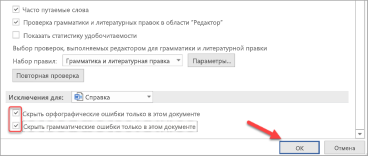
Если вы не хотите, чтобы в приложении Office проверялась грамматика (ни при запуске проверки правописания, ни автоматически по мере ввода), эту функцию можно отключить.
-
Откройте параметры проверки правописания:
-
В OneNote, PowerPoint, Publisher, Visio и Word: в меню Файл выберите пункт Параметры и щелкните Правописание.
-
В InfoPath: на вкладке Главная щелкните стрелку рядом с надписью Орфография и выберите команду Параметры проверки орфографии.
-
В Outlook: в меню Файл щелкните Параметры, выберите Почта и нажмите кнопку Орфография и автозамена.
-
-
Снимите флажки Автоматически проверять грамматику и Также проверять грамматику.
Примечание: не во всех приложениях Office присутствуют оба эти параметра.

В Word, Outlook, PowerPoint 2013 (или более новой версии) можно принудительно выполнить повторную проверку ранее пропущенных слов и выражений.
-
Откройте документ или элемент, который вы хотите проверить.
-
Откройте вкладку Файл и выберите команды Параметры > Правописание > Повторная проверка. В Outlook нужно выбрать пункты Файл > Параметры > Почта и нажать кнопку Орфография и автозамена.
-
Нажмите кнопку Да, когда появится предупреждение о сбросе параметров проверки орфографии и грамматики.
-
Нажмите кнопку ОК в диалоговом окне, чтобы вернуться к документу, а затем еще раз запустите проверку орфографии и грамматики.
См. также
проверить орфографию и грамматику на другом языке.
Проверка удобочитаемости документа
Средство проверки орфографии и грамматики помечает текст, который не должен быть помечен
Выбор параметров грамматики и стиля письма в Office 2013 и более ранних версий
Добавление слов в словарь проверки орфографии
Средство проверки правописания неправильно работает с другим языком
Настройка автозамены: написание прописными буквами, правописание и символы
Проверка орфографии перед отправкой сообщения в Outlook
Узнайте, как максимально эффективно использовать Редактор в Microsoft 365
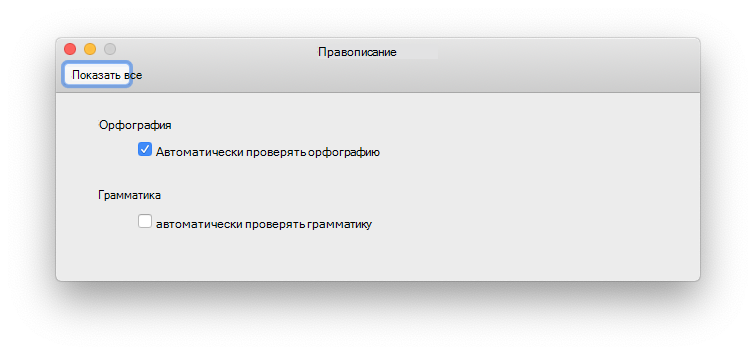
Приложения Office для Mac автоматически проверяют наличие возможных орфографических и грамматических ошибок при вводе текста. Если вы предпочитаете проверять орфографию и грамматику уже в готовом документе, отключите автоматическую проверку или можно одновременно выполнить проверку орфографии и грамматики.
Word
Автоматическая проверка орфографии и грамматики при вводе
Слово помечает потенциальные орфографические ошибки красной волнистой линией, а потенциальные грамматические ошибки отмечены зеленой волнистой линией.
Совет: Если орфографические и грамматические ошибки не помечаются, вероятно, вам нужно включить автоматическую проверку правописания, о которой пойдет речь в следующей процедуре.
Если вы видите орфографическую и грамматическую ошибку, удерживая нажатой клавишу CONTROL, щелкните слово или фразу и выберите один из вариантов.
Если приложение Word неправильно пометило слово как опечатку и вы хотите добавить это слово в словарь, чтобы приложение Word правильно распознавало его в дальнейшем, см. раздел Добавление слов в словарь проверки орфографии и их изменение
-
В меню Word выберите Параметры > Правописание.
-
В диалоговом окне Правописание в разделе Орфография установите или снимите флажок Автоматически проверять орфографию.
-
В разделе Грамматика установите или снимите флажок Автоматически проверять грамматику.
-
Закройте диалоговое окно, чтобы сохранить изменения.
-
На вкладке Рецензирование нажмите кнопку Правописание.
-
Если Word находит возможную ошибку, открывается диалоговое окно Правописание, в котором орфографические ошибки выделяются красным цветом, а грамматические — зеленым.
-
Чтобы устранить ошибку, выполните одно из указанных ниже действий.
-
Введите исправление в соответствующем поле и нажмите кнопку Изменить.
-
В разделе Варианты выберите нужное слово и нажмите кнопку Изменить.
Чтобы пропустить ошибку, выполните одно из указанных ниже действий.
-
Чтобы пропустить только этот экземпляр ошибки, нажмите кнопку Пропустить.
-
Чтобы пропустить все экземпляры ошибки, нажмите кнопку Пропустить все.
-
Для грамматической ошибки щелкните Следующее предложение, чтобы пропустить экземпляр этой ошибки и перейти к следующей.
Если нужно пропускать слово с ошибкой во всех документах, нажмите кнопку Добавить, чтобы добавить слово в словарь. Это применимо только для слов с орфографическими ошибками. Свою грамматику вы не можете добавить в словарь.
-
-
После исправления или пропуска ошибки Word переходит к следующей. По окончании проверки документа в Word появляется сообщение о том, что проверка правописания завершена.
-
Нажмите кнопку ОК, чтобы вернуться к документу.
Список пропускаемых слов и грамматических ошибок можно очистить, после чего приложение Word снова проверит ошибки в орфографии и грамматике, которые вы до этого решили пропустить.
Примечание: Список пропускаемых слов и грамматики сбрасывается только для документа, который открыт в данный момент. Это действие на затрагивает орфографические и грамматические ошибки, которые вы решили пропустить в других документах Word.
-
Откройте документ, который необходимо проверить.
-
В меню Сервис наведите указатель на пункт Правописание и выберите Сбросить пропускаемые слова и грамматику.
Word предупредит вас о том, что эта операция приведет к сбросу средств проверки орфографии и грамматики.
-
Нажмите кнопку Да, чтобы продолжить.
-
Откройте вкладку Рецензирование и щелкните Правописание, чтобы проверить орфографию и грамматику.


Outlook
Автоматическая проверка орфографии и грамматики при вводе
По умолчанию приложение Outlook проверяет орфографию в процессе ввода текста. В Outlook используется красная пунктирная линия подчеркивания для обозначения возможных орфографических ошибок, а также зеленая пунктирная линия для обозначения возможных грамматических ошибок.
-
Если вы видите слово с пунктирной линией подчеркивания, то удерживая нажатой клавишу Control, щелкните слово или фразу и выберите один из вариантов.
-
В контекстном меню выполните одно из указанных ниже действий.
-
Выберите один из предлагаемых вариантов в верхней части контекстного меню.
-
Нажмите кнопку Пропустить правописание, чтобы пропустить одно вхождение слова.
-
Чтобы добавить слово в орфографический словарь, щелкните Добавить в словарь.
-
Открыв сообщение электронной почты, выполните указанные ниже действия.
-
Чтобы Outlook автоматически выполнял исправление орфографических ошибок, в меню Outlook выберите пункт Параметры. В разделе Личные параметры щелкните Правописание. Щелкните в поле рядом сПроверкаорфографии при вводе текста.
-
Чтобы включить или отключить автоматическую проверку грамматики, в меню Outlook выберите пункт Параметры. В разделе Личные параметры щелкните Правописание. Щелкните в поле рядом с пунктом Проверка грамматики при вводе.
Вы можете исправить орфографические и грамматические ошибки во всем тексте после создания сообщения или другого элементы.
-
В меню Правка наведите указатель на пункт Правописание и выберите Правописание.
-
Выполните любое из описанных ниже действий.
-
В списке вариантов выберите нужное слово или введите новый вариант правописания в поле в верхней части, и нажмите Изменить.
-
Нажмите Пропустить, чтобы пропустить это слово и перейти к следующему слову с ошибкой.
-
Чтобы добавить слово в орфографический словарь, щелкните Добавить.
-
Совет: Для пропуска слова и перехода к следующей ошибке правописания используется сочетание клавиш  +;.
+;.
PowerPoint
В PowerPoint можно проверять орфографию, но не грамматику.
Автоматическая проверка орфографии при вводе
PowerPoint автоматически проверяет и отмечает потенциальные орфографические ошибки с волнистым красным подчеркиванием.
Совет: Если орфографические ошибки не помечаются, вероятно, вам нужно включить автоматическую проверку орфографии, о которой пойдет речь в следующей процедуре.
Если вы увидите орфографическую ошибку, щелкните слово или фразу правой кнопкой мыши (или левой, удерживая клавишу CTRL) и выберите один из предложенных вариантов.
-
В меню PowerPoint выберите разделы Параметры > Проверка орфографии.
-
В диалоговом окне Проверка орфографии установите или снимите флажок Автоматически проверять орфографию.
-
На вкладке Рецензирование нажмите кнопку Проверка орфографии.
-
При обнаружении ошибки откроется область Проверка орфографии с возможными вариантами исправления.
-
Чтобы устранить ошибку, выполните одно из указанных ниже действий.
-
Исправьте ошибку на слайде.
-
Выберите одно из слов, предложенных в области Проверка орфографии, а затем нажмите кнопку Изменить.
Чтобы пропустить ошибку, выполните одно из указанных ниже действий.
-
Чтобы пропустить только этот экземпляр ошибки, нажмите кнопку Пропустить.
-
Чтобы пропустить все экземпляры ошибки, нажмите кнопку Пропустить все.
-
Чтобы пропускать ошибку во всех документах и добавить слово в словарь, нажмите кнопку Добавить.
-
-
После исправления, игнорирования или пропуска PowerPoint перейдет к следующей ошибке. После завершения проверки презентации в PowerPoint появится сообщение о том, что проверка орфографии закончена.
-
Нажмите кнопку ОК, чтобы вернуться к презентации.
Excel
В Excel можно проверять орфографию, но не грамматику.
Проверка орфографии во всей презентации
-
На вкладке Рецензирование нажмите кнопку Проверка орфографии.
Примечание: Диалоговое окно Орфография не откроется, если ошибки правописания не обнаружены или вы пытаетесь добавить слово, которое уже есть в словаре.
-
Выполните любое из описанных ниже действий.
Задача
Необходимые действия
Замена слова
В разделе Варианты выберите нужное слово и нажмите кнопку Изменить.
Изменение каждого экземпляра этого слова в данном документе
В разделе Варианты выберите нужное слово и нажмите кнопку Изменить все.
Пропуск слова и переход к следующему слову с ошибкой
Нажмите кнопку Пропустить.
Пропуск каждого экземпляра этого слова в данном документе и переход к следующему слову с ошибкой
Нажмите Пропустить все.
Дополнительные материалы
Проверка орфографии и грамматики на другом языке
 Ведете ли вы блог, составляете документ или пишите письмо, правильность его написания и пунктуация, показывает, насколько вы грамотный человек. Подумайте, будете ли вы читать материал на сайте, если контент написан с ошибками? Для проверки правильности расстановки запятых и написания слов не нужно обращаться к словарю. На помощь придет текстовый редактор, установленный на каждом ПК — Word. Как проверить запятые в ворде? Рассмотрим этот вопрос подробнее.
Содержание
- Зачем это нужно
- Автоматическая проверка
- Как исправить
- Ручная проверка
- Вывод
Зачем это нужно
В Ворде ошибки, связанные с неправильным построением предложений, и расстановкой знаков препинания, подчеркиваются синей волнистой линией, а неправильное написание слова — красной.  Возникают ситуации, что запятая не проставлена, а программа не подсвечивает ошибку. Чтобы этого не возникало, включите проверку орфографии. Данная функция поможет, если возникают сомнения в правильности написания слова, или расстановке знаков препинания. Выполняется вручную и автоматически. Рассмотрим этот вопрос подробнее.
Автоматическая проверка
Для этого выполните такие действия:
-
- Открываем документ, который необходимо проверить;
- Открываем «Рецензирование»-«Правописание». Если проверяется часть документа, предварительно выделите его мышкой;

- Если в контенте есть неправильно расставленные знаки препинания, они появятся справа в окне «Орфография». Программа предложит варианты исправления.


Можно открыть проверку при помощи нажатия клавиши F7.
В зависимости от версии Ворда, ошибки подчеркиваются синей или зеленой линией.
Как исправить
Вверху окна находится три кнопки:
- Пропустить. Кликнувши по ней, вы сообщаете редактору что слово написано правильно. Если оно будет повторно повторяться в тексте, его Ворд снова выделит;
- Пропустить все. Нажав ее, вы сообщаете, что использование этого слова есть правильным, и оно не будет подчеркиваться;
- Добавить. Слово поместится во внутренний словарь программы, и не будет выделяться.
Как видите, работает поиск ошибок просто. Смотрим предложенные варианты исправления, выбираем подходящее.
После завершения работы появится уведомление.
Кликаем по кнопке «ОК» для завершения.
Ручная проверка
Посмотрите документ. Найдите подчеркнутые слова и фразы. Кликните по нем правой кнопкой мыши. Откроется список с вариантами исправлений. Выберите нужный вариант. Нажимаем по нему левой кнопкой мыши.
Ворд показывает большинство ошибок, связанных с расстановкой запятых, но исправлять их автоматически программа не сможет. Это делается вручную.
Читайте также:
- Как построить график в Ворд;
- Как в Word удалить колонтитулы.
Вывод
Люди не создали редактор, проверяющий правильность расстановки запятых лучше человека. В одном предложении бывают разные варианты расстановки запятых. Многое зависит от смысловой нагрузки предложений. А это определит только человек, поэтому после проверки правильности расстановки знаков препинания еще раз внимательно прочитайте текст вслух. Если запнулись в каком-то месте предложения, измените его: разбейте на несколько, поставьте запятую, или двоеточие.
Оглавление
- Настройка автоматической проверки текста
- Как включить автоматическую проверку ошибок
- Ручная проверка ошибок
- Как настроить функцию «Автоисправление»
- Как изменить фразу в списке автозамены
При написании статьи текстовый редактор Ворд подчеркивает слова, тем самым указывая грамматические или пунктуационные ошибки. Если слово написано с ошибкой и уже существует в словаре программы, то будет произведена замена слова (в случае, если включена автозамена). Встречаются случаи, когда нужно проверить орфографию в Ворде, а автозамена не включена и программа вовсе не подчеркивает слова с допущенными ошибками. В таком случае, рассмотрим, как проверить документ на ошибки в словах и в пунктуации.
Настройка автоматической проверки текста
Чтобы места с орфографическими и грамматическими ошибками подчеркивались автоматически, нужно:
- Перейти во вкладку «Файл» и нажать на «Параметры»;
- В левой панели нового окна выбрать «Правописание»;
- В области «При исправлении правописания Word» проставить галочки в окнах «Проверять орфографию в процессе набора текста», «Использовать … проверку орфографии», или «Отмечать ошибки грамматики…»;
- Можно поставить галочки во всех окошках данного подраздела, так как все перечисленные вариации помогут в работе с текстом.

Внимание! Если Ворд перестал подчеркивать ошибки красной линией, то обязательно нужно убрать галочки в подразделе «Исключения для файла». Перейти «Файл» — «Параметры» — «Правописание» и наконец-то «Исключение для файла». Убрать галочки со строк «Скрыть орфографические и грамматические… в этом документе».

После данной настройки, в документе будут подчеркиваться не только орфографические оплошности, но и пунктуационные.
Как включить автоматическую проверку ошибок
Благодаря данной функции можно легко исправить все ошибки сразу. Включить «Проверку орфографии и грамматики в тексте» можно кнопкой F7 либо зайти во вкладку «Рецензирование» — в отделе «Правописание» — нажать на «Правописание».

Откроется новое окно и всплывет первая допущенная ошибка. Можно ее исправить прямо в области «Нет в словаре» либо указать нужную форму в разделе «Варианты» и нажать заменить.
Внимание! Программа MS Word не умеет автоматически исправлять пунктуационные помарки. Поэтому если будет встречаться зеленая или синяя волнистая линия в течение всего текста, нужно будет вносить изменения самостоятельно, т. е. вручную. Тем более программа делает подсказки, после какого слова не хватает запятой.


Далее всплывёт новое окно с новой ошибкой и так будет до тех пор, пока все ошибки не будут исправлены. После всех изменений всплывёт окно с уведомлением, что проверка правописания завершена, нажмите на «Ок».

Следом Ворд предоставит статистику об удобочитаемости. Скрываем это уведомление, нажав на «Ок».

Ручная проверка ошибок
Подчеркивание красной линией означает, что в слове, вероятно, допущена орфографическая ошибка или фраза незнакома программе Word и не занесена в словарь. С лёгкостью можно исправить ошибки вручную, следующим образом:
1) Нажать на выделенное слово правой кнопкой мыши и в открывшемся окне выбрать корректный вариант.

2) Добавить в словарь программы новое для Ворда слово. Нажать по неправильному слову правой кнопкой мыши и выбрать «Добавить в словарь» и подчеркивание исчезнет. При дальнейшем использовании данного слова, подчеркивание не появится.

3) Найти внизу программы Ворд, книгу с крестиком (если есть ошибки) и нажать.

Появятся правильные варианты написания, нужно указать правильно написанное слово.

Как настроить функцию «Автоисправление»
Функция «автозамена слова» очень полезная, так как во время быстрого набора текста бывают опечатки в словах. Данная функция поможет исправить некорректно написанную фразу автоматически, для этого необходимо сделать следующие настройки:
1) Нажав на раздел «Файл» выбрать «Параметры»;
2) Во вплывающем окне в левой части найти «Правописание», в разделе «Параметры автозамены» кликнуть по кнопке «Параметры автозамены…»;

3) В разделе «Автозамена» проставить галочку напротив «Заменять при вводе»;

4) Добавить фразу, которая часто печатается неправильно. Например: «помошник» введите под полем «заменить» как неверный вариант, а под полем «на» укажите верную словоформу и кликните на «Добавить». Как показано на картинке ниже.

Добавить можно любую фразу и указать её верное написание. Также это может быть сокращение повседневных фраз, аббревиатура или название горячих клавиш на английском. Вот примеры:


Как изменить фразу в списке автозамены
Надо промотать весь список и найти нужную фразу, выделить её, чтобы она появилась в поле «заменить» и в поле «на».
Теперь остается только установить курсор мыши в нужное поле и ввести свой вариант написания символа или фразы, заменить и сохранить. Рассмотрим пример. Чтобы быстро написать символ (а) в виде «@» сначала нужно добавить и указать на какой символ будет производиться замена.
Действия стандартные, что и ранее при добавлении новой фразы. «Файл» — «Параметры» — «Правописание» — «Параметры автозамены». В разделе, где «Автозамена» под полем «заменить» — вводим «(а)», а в поле «на» — пишем «@». Добавляем и кликаем «ОК».

Теперь время проверить. Печатаем нужный фрагмент статьи и пишем «(а)» (на картинке ниже), замена на «@» происходит после нажатия «)» завершающего символа.

Работа с Word станет намного легче, если сделать все настройки для автозамены разных фраз. Только представьте, что можно печатать (Московский Государственный Университет) за одну секунду всего лишь написав три буквы «мгу». Благодаря определенным опциям пользователь сможет совершить автоматическую проверку на правильную расстановку пунктуации, очень быстро, если учесть, что просматривать документ из 10 листов А4 в ручную будет долго. В данном случае идёт речь об использовании опции «Правописание» в разделе «Рецензирование».

Загрузить PDF
Загрузить PDF
Для проверки пунктуации в Word используйте инструмент для проверки правописания. Для этого нажмите F7 (в Windows), щелкните по значку книги в нижней части экрана либо нажмите «Правописание» на вкладке «Рецензирование». Вы также можете просматривать документ и щелкать правой кнопкой мыши по словам, подчеркнутым красной или зеленой волнистой линией.
-
1
Поищите в документе красные и зеленые линии. Если слово подчеркнуто красной линией, то оно написано с ошибками. Если фраза или предложение подчеркнуто зеленой линией, то фраза или предложение составлено не правильно. Вам не нужно запускать проверку правописания, чтобы отобразить такие линии подчеркивания — они появляются автоматически при обнаружении ошибки. В большинстве версий Word правописание слов будет исправляться автоматически, но ошибки в пунктуации нужно исправлять вручную.
- В нижнем левом углу окна Word есть значок в виде книги. Если на значке отображается галочка, то в документе ошибок нет. Если на значке отображается красный крестик, щелкните по значку. Программа отобразит ошибки и варианты их исправления.
-
2
После того как вы щелкнете правой кнопкой мыши по слову, подчеркнутому красной линией, или по фразе (предложению), подчеркнутой зеленой линией, откроется меню с вариантами исправлений или действий. Вы увидите список предлагаемых правильных (с точки зрения системы) слов (для замены подчеркнутого слова или фразы). Но вы всегда можете нажать «Игнорировать» или «Игнорировать все».
- Например, если вы написали слово «ключ» как «клач», щелкнув по нему, вы увидите предлагаемые варианты замены: «клич», «ключ», «калач», «клав».
-
3
Выберите правильное исправление. Щелкните по одному из предложенных слов, и программа автоматически заменит им слово, написанное с ошибкой. Если вы не уверены, какой из предложенных вариантов является правильным, поищите правописание слова в интернете.
-
4
Обратите внимание, в каких словах вы постоянно допускаете ошибки. Постарайтесь запомнить правильное написание таких слов, чтобы делать меньше ошибок. Старайтесь писать правильно; если у вас это не очень получается, заведите карточки (или установите аналогичное приложение) и учитесь правильному написанию слов.[1]
Реклама


-
1
Откройте документ Word. Убедитесь, что вы проверяете последнюю версию документа. Если вы хотите проверить пунктуацию во всем документе, перейдите на вкладку «Рецензирование» и нажмите «Правописание». Если вы хотите проверить пунктуацию в определенной части документа, просто выделите нужный текст, а затем нажмите «Правописание».
-
2
Перейдите на вкладку «Рецензирование» (она расположена между вкладками «Рассылки» и «Вид»). Нажмите «Правописание»; эта кнопка расположена в левом верхнем углу экрана. Нажав на кнопку, вы запустите процесс проверки правописания. При нахождении любой ошибки откроется окно с вариантами ее исправления.
- В Windows просто нажмите F7, чтобы начать проверку правописания.
- Любое слово, написанное с ошибками, будет подчеркнуто красной линией. Имена собственные, которые не известны программе, будут подчеркнуты синей линией, а грамматические ошибки — зеленой.
-
3
При нахождении любой ошибки откроется окно с вариантами ее исправления. В этом окне вы увидите кнопки «Пропустить», «Пропустить все», «Добавить в словарь».
- Нажав «Пропустить», вы укажете программе, что в данном слове ошибок нет, но в этом случае при повторном нахождении этого слова программа опять выделит его как написанное с ошибками.
- Нажав «Пропустить все», вы укажете программе, что все такие слова в этом документе написаны правильно. В этом случае любые подчеркивания этого слова исчезнут, что облегчит вам просмотр документа.
- Нажав «Добавить в словарь», вы добавите слово в словарь программы Word. В этом случае данное слово больше никогда не будет подчеркиваться.
-
4
Выберите правильное исправление для каждой ошибки. Для каждого подчеркнутого слова вам будет предложено несколько вариантов его исправления, поэтому убедитесь, что вы выбрали правильный вариант. Щелкните по предложенному слову и нажмите «Изменить». Если вы неправильно написали данное слово сразу в нескольких местах текста, нажмите «Изменить все».
- Если вы не уверены, какой из предложенных вариантов является правильным, поищите правописание слова в интернете. Хорошие поисковые системы моментально отобразят правильное правописание введенного слова.
-
5
Когда в документе больше не останется ошибок, вам будет предложено подтвердить, что проверка правописания завершена. Для этого нажмите «OK». Теперь вы можете продолжить вводить текст документа или сохранить документ. Вы всегда можете запустить процесс проверки правописания, если появятся новые ошибки.
Реклама


Советы
- Просто нажмите F7, чтобы запустить проверку правописания.
Реклама
Об этой статье
Эту страницу просматривали 106 617 раз.
Была ли эта статья полезной?
Как проверить пунктуацию в Microsoft Word
wikiHow работает по принципу вики, а это значит, что многие наши статьи написаны несколькими авторами. При создании этой статьи над ее редактированием и улучшением работали, в том числе анонимно, 14 человек(а).
Количество просмотров этой статьи: 100 212.
Для проверки пунктуации в Word используйте инструмент для проверки правописания. Для этого нажмите F7 (в Windows), щелкните по значку книги в нижней части экрана либо нажмите «Правописание» на вкладке «Рецензирование». Вы также можете просматривать документ и щелкать правой кнопкой мыши по словам, подчеркнутым красной или зеленой волнистой линией.
Как в ворде проверить знаки препинания?
Проверка пунктуации в MS Word осуществляется посредством инструмента проверки правописания. Для того, чтобы запустить процесс проверки, достаточно нажать “F7” (работает только на ОС Windows) или же кликнуть по значку книги, расположенному в нижней части окна программы.
Как в ворде сделать проверку пунктуации?
- Проверка пунктуации в MS Word осуществляется посредством инструмента проверки правописания. …
- Откройте вкладку “Рецензирование” и нажмите там кнопку “Правописание”.
- Будет запущен процесс проверки правописания. …
- Нажмите кнопку “Изменить”, чтобы внести исправления только в этом месте.
Как в ворде правильно расставить запятые?
Для проверки пунктуации в Word используйте инструмент для проверки правописания. Для этого нажмите F7 (в Windows), щелкните по значку книги в нижней части экрана либо нажмите «Правописание» на вкладке «Рецензирование».
Как правильно расставить запятые в тексте?
Запятые ставятся в простом предложении:
- Запятые ставятся с обособлениями. Например: Уставшая, мама быстро уснула. В предложениях, где причастие или прилагательное выступают в роли сказуемого, запятая не ставится. …
- С вводными конструкциями. Мы выделяем в устной речи вводные слова интонацией, а в письменной запятыми.
Где ставить запятую?
Да, запятая ставится перед союзом, присоединяющим придаточное предложение. Например: Сочинил же какой-то бездельник, что бывает любовь на земле. Или: Жди, когда наводят грусть желтые дожди.
Как проверить текст на ошибки пунктуации?
Вставьте нужный текст в окно проверки орфографии и пунктуации. Нажмите на кнопку «Проверить на ошибки». Обратите внимание на подсвеченные контрастным цветом места и количество найденных ошибок под полем проверки. Нажмите на выделенное слово и выберите верный вариант написания из открывшегося списка.
Как проверить пунктуацию в ворде на телефоне?
, а затем нажмите Домой > Обзор > Правописание. , а затем включите Правописание. , нажмите Домой > Обзор > Инструменты проверки, а затем включите Правописание. На вкладке Обзор коснитесь значка «Проверка орфографии».
Как в ворде сделать исправление ошибок?
Как сделать чтобы word автоматически исправлял ошибки?
- Откройте меню “Файл” (в ранних версиях программы необходимо нажать кнопку «MS Office”).
- Найдите и откройте там пункт “Параметры” (ранее “Параметры Word”).
- В появившемся перед вами окне выберите раздел “Правописание”.
Как включить ошибки в Word 2007?
В верхнем меню выбераем Сервис > затем выбираем пункт меню Параметры > там открываеме вкладку Правописание > ставим галочки напротив пунктов Орфография и Грамматика. 2. В MS Word 2007-2010 открываем вкладку Рецензирование > нажимаем либо на Правописание, либо на Проверка грамматики.
Почему не работает проверка орфографии в ворде?
Ниже описано, как это сделать. На вкладке Файл выберите пункт Параметры, откройте раздел Правописание, снимите флажок Автоматически проверять орфографию и нажмите кнопку ОК. Чтобы снова включить проверку орфографии, повторите описанный выше процесс и установите флажок Автоматически проверять орфографию.
Как правильно написать фразу онлайн?
Слово онлайн пишется по-русски, со строчной буквы, без дефиса. При использовании в первой части сложных слов пишется через дефис.
Нужно ли перед чтобы ставить запятую?
Перед «чтобы» ставится запятая или нет?
- да
- ставится
- Обычно перед союзом «чтобы» всегда ставится запятая. Однако если придаточная часть с союзом «для того чтобы» предшествует главной, то союз обычно запятой не разделяется, т. е. запятая перед ЧТОБЫ не нужна.
Чем правила орфографии отличаются от правил пунктуации приведите примеры?
Правила орфографии — это правила грамотного написания слов. Пример: После ж, ч, ш, щ не пишутся ю, я, ы, а пишутся у, а, и, например: чудо, щука, час, роща, жир, шить. Правила пунктуации — это правила расстановки знаков препинания в предложении.
В каком случае надо ставить запятую?
Запятая ставится между всеми однородными членами предложения и в том случае, когда только часть их имеет впереди себя повторяющиеся союзы, например: Татьяна верила преданьям простонародной старины, и снам, и карточным гаданьям, и предсказаниям луны (Пушкин).
Когда ставится запятая все правила?
Запятая необходима при союзах – таких как а, да, но, зато, однако. Также запятая нужна между однородными членами, которые соединены повторяющимися союзами (и … и, или … или, не то … не то, либо … либо). Не нужно ставить запятую между однородными членами, которые соединены одиночными союзами да, и, либо, или.
Когда ставится запятая 4 класс?
Запятая ставится между однородными членами предложения, если они не соединены союзами или соединены союзами А, НО. Например: Города, деревни, поселки быстро пролетали за окном поезда. Однородные подлежащие города, деревни, поселки связаны между собой интонацией перечисления (без союза) и на письме разделяются запятыми.
Проверка пунктуации в Microsoft Word
Проверка пунктуации в MS Word осуществляется посредством инструмента проверки правописания. Для того, чтобы запустить процесс проверки, достаточно нажать “F7” (работает только на ОС Windows) или же кликнуть по значку книги, расположенному в нижней части окна программы. Также, для запуска проверки можно перейти во вкладку “Рецензирование” и нажать там кнопку “Правописание”.
Выполнять проверку можно и вручную, для этого достаточно просто просматривать документ и кликать правой кнопкой мышки по словам, которые подчеркнуты красной или синей (зеленой) волнистой линией. В этой статье мы подробно рассмотрим то, как запустить в Word автоматическую проверку пунктуации, а также то, как ее выполнить вручную.
Автоматическая проверка пунктуации
1. Откройте документ Ворд, в котором необходимо выполнить проверку пунктуации.

- Совет: Убедитесь в том, что вы проверяете правописание (пунктуацию) в последней сохраненной версии документа.
2. Откройте вкладку “Рецензирование” и нажмите там кнопку “Правописание”.

- Совет: Для проверки пунктуации в части текста, сначала выделите этот фрагмент с помощью мышки, а затем нажмите кнопку “Правописание”.
3. Будет запущен процесс проверки правописания. Если в документе будет найдена ошибка, в правой части экрана появится окно “Орфография” с вариантами ее исправления.

- Совет: Для запуска проверки правописания в ОС Windows можно просто нажать клавишу “F7” на клавиатуре.
Примечание: Слова, в которых допущены ошибки, будут подчеркнуты красной волнистой линией. Собственные имена, а также слова, неизвестные программе, тоже будут подчеркнуты красной линией (синей в предыдущих версиях Ворда), грамматические ошибки будут подчеркнуты синей или зеленой линией, в зависимости от версии программы.

Работа с окном “Орфография”
В верхней части окна “Орфография”, которое открывается при нахождении ошибок, имеются три кнопки. Давайте детально рассмотрим значение каждой из них:
- Пропустить — нажав на нее, вы “скажите” программе, что в выделенном слове нет ошибок (хотя на деле они там могут быть), но, если это же слово будет повторно найдено в документе, оно снова будет выделено, как написанное с ошибкой;

- Пропустить все — нажатие на эту кнопку даст программе понять, что каждое использование данного слова в документе является верным. Все подчеркивания этого слова непосредственно в этом документе исчезнут. Если это же слово будет использовано в другом документе, оно снова будет подчеркнутым, так как Ворд в нем увидит ошибку;

- Добавить (в словарь) — добавляет слово в внутренний словарь программы, после чего данное слово больше никогда не будет подчеркнуто. По крайней мере, до тех пор, пока вы не удалите, а затем снова не установите MS Word на своем компьютере.

Примечание: В нашем примере некоторые слова специально написаны с ошибками, чтобы было проще понять, как функционирует система проверки правописания.

Выбор правильных исправлений
Если документ содержит ошибки, их, конечно же, нужно исправлять. Поэтому внимательно просмотрите все предложенные варианты исправления и выберите тот, который вам подходит.
1. Кликните по правильному варианту исправления.

2. Нажмите кнопку “Изменить”, чтобы внести исправления только в этом месте. Нажмите “Изменить все”, чтобы исправить это слово во всем тексте.

- Совет: В случае, если вы не уверены, какой из предложенных программой вариантов правильный, поищите ответ в интернете. Обратите внимание на специальные сервисы для проверки орфографии и пунктуации, такие как “Орфограммка” и “Грамота”.

Завершение проверки
Если вы исправите (пропустите, добавите в словарь) все ошибки в тексте, перед вами появится следующее уведомление:

Нажмите кнопку “ОК”, чтобы продолжить работу с документом или сохранить его. При необходимости, вы всегда можете запустить повторный процесс проверки.
Ручная проверка пунктуации и правописания
Внимательно просмотрите документ и найдите в нем красные и синие (зеленые, в зависимости от версии Ворда). Как было сказано в первой половине статьи, слова, подчеркнутые красной волнистой линией, написаны с ошибками. Фразы и предложения, подчеркнутые синей (зеленой) волнистой линией, неправильно составлены.

Примечание: Не обязательно запускать автоматическую проверку орфографии, чтобы увидеть все ошибки в документе — эта опция в Word включена по умолчанию, то есть, подчеркивания в местах ошибок появляются автоматически. Кроме того, некоторые слова Ворд исправляет автоматически (при активированных и правильно настроенных параметрах автозамены).
ВАЖНО: Word может показать большинство пунктуационных ошибок, но исправлять их автоматически программа не умеет. Все пунктуационные ошибки, допущенные в тексте, придется править вручную.

Состояние ошибок
Обратите внимание на значок книги, расположенный в нижней левой части окна программы. Если на этом значке отображается галочка, значит, ошибки в тексте отсутствуют. Если же там отображен крестик (в старых версиях программы он подсвечивается красным цветом), кликните по нему, чтобы увидеть ошибки и предложенные варианты их исправлений.

Поиск исправлений
Для того, чтобы найти подходящие варианты исправлений, кликните правой кнопкой мышки по слову или фразе, подчеркнутой красной или синей (зеленой) линией.
Перед вами появится список с вариантами исправлений или рекомендованными действиями.

Примечание: Помните, что предложенные варианты исправлений являются правильными исключительно с точки зрения программы. Microsoft Word, как уже было сказано, считает ошибками все неизвестные, незнакомые ему слова.
- Совет: Если вы убеждены в том, что подчеркнутое слово написано правильно, выберите в контекстном меню команду “Пропустить” или “Пропустить все”. Если же вы хотите, чтобы Ворд больше не подчеркивал это слово, добавьте его в словарь, выбрав соответствующую команду.

- Пример: Если вы вместо слова “Правописание” написали “Правопесание”, программа предложит следующие варианты исправлений: “Правописание”, “Правописании”, “Правописания” и другие его формы.

Выбор правильных исправлений
Кликнув правой кнопкой мышки по подчеркнутому слову или фразе, выберите правильный вариант исправления. После того, как вы кликните по нему левой кнопкой мышки, слово, написанное с ошибкой, автоматически будет заменено на правильное, выбранное вами из предложенных вариантов.

Небольшая рекомендация от Lumpics
Проверяя написанный вами документ на ошибки, обратите особое внимание на те слова, в написании которых вы чаще всего ошибаетесь. Постарайтесь их запомнить или записать, чтобы в дальнейшем не допускать тех же ошибок. Кроме того, для большего удобства вы можете настроить автоматическую замену слова, которое вы постоянно пишите с ошибкой, на правильное. Для этого воспользуйтесь нашей инструкцией:

На этом все, теперь вы знаете, как в Ворде проверить пунктуацию и орфографию, а значит, конечные версии создаваемых вами документов не будут содержать ошибок. Желаем вам удачи в работе и учебе.
Мы рады, что смогли помочь Вам в решении проблемы.
Помимо этой статьи, на сайте еще 11904 инструкций.
Добавьте сайт Lumpics.ru в закладки (CTRL+D) и мы точно еще пригодимся вам.
Отблагодарите автора, поделитесь статьей в социальных сетях.
Опишите, что у вас не получилось. Наши специалисты постараются ответить максимально быстро.
Помогла ли вам эта статья?
Поделиться статьей в социальных сетях:
Еще статьи по данной теме:
Я стесняюсь задать вам вопрос : вы знаете, что такое «пунктуация»?
Статья называется «Проверка пунктуации в …», а о ней-то, родимой, ни слова.
С орфографией мы разобрались, давайте разберёмся с пунктуацией.
Ворд все равно не проверяет пунктуацию((((
Здравствуйте. Если вы используете пиратскую версию Word, вполне возможно, что в ней просто отсутствуют словари, необходимые для проверки правописания и пунктуации, и в таком случае оптимальным решением будет установка более «полного», а точнее не урезанного пакета Microsoft Office. Возможно и другое — проверка (полностью или частично) отключена в настройках программы. Проверить это можно следующим образом:
1. Откройте меню «Файл» и перейдите в «Параметры».
2. В окне «Параметры Word», которое будет открыто, перейдите во вкладку «Правописание».
3. Убедитесь, что все пункты отмечены галочками так же, как на скриншоте ниже.
Спасибо за оперативный ответ. У меня не пиратская версия.
Моя версия несколько отличается от Вашей. У меня стоит офис 2016 года.
Все галочки стоят как в у Вас на картинке.
Сейчас попросила сына, чтобы он у себя на версии 2019 года проверил, у него все работает.
Но на версии Офис 2016 грамматика не работает и у сына тоже((((
Фразу «Красивые синяя цветка который сорван завтра уже завянут» воспринимает как правильно написанную.
В статье на скриншотах Word 2016 того вида, который у него был в 2016, на скриншоте в комментарии — актуальный Word из пакета Microsoft Office 365. Какой из них используете Вы?
Проверил у себя фразу «Красивые синяя цветка который сорван завтра уже завянут» из Вашего примера — предлагает поставить запятую после «цветка», и больше никаких исправлений, даже если эту запятую поставить на свое место. Но это отчасти логично — Ворд далеко не так «умен», как хотелось бы, и никакой возможности именно обучить его нет, можно только наоборот, заставить пропускать ошибки или то, что программе таковыми кажется.
Возможно, в Вашем случае проблема в том, что программа проверяет текст для другого языка? Для того чтобы проверить это, выделите текст (или просто установите курсор в любом его месте), и взгляните на нижнюю панель, там указан «правильный», соответствующий язык (то есть «русский», если документ на нем)? Нажмите по этой надписи, выделите нужный язык в верхнем блоке, установите галочку напротив «Определять язык автоматически» и нажмите «ОК» (ниже скриншот). Попробуйте проверить текст еще раз.
Помимо вышесказанного, уточните, у Вас во вкладке «Рецензирование» кнопка проверки текста называется «Правописание», как это показано в статье, или «Проверка документа»? Последнее актуально для «свежих» версий Word, где появился инструмент «Корректор» — он работает немного лучше того, о чем рассказывается в статье, проверяет орфографию и грамматику, но все равно далек от идеала.
И еще вопрос, Ворд в принципе не находит ошибки в тексте (в одном или в разных документах), или только те, что связаны с пунктуацией, или, может, только некоторые из них?
Вопрос в том, что ворд разучился проверять нормально пунктуацию, у меня 2019 версия в ней тоже самое, уже с 2010 он не может правильно выставлять пунктуацию, к примеру в предложении (Здравствуй речка здравствуй лес здравствуй этот мир чудес.), в 2003 и по моему 2007 версии он не только нормально ставил запятые, но мог даже объяснить к какому из правил запятая относится и почему должна ставится именно здесь.
Добрый день Виталий !
1. Как запретить Ворду отключать проверку орфографии из-за многочисленных ошибок ?
2. Версии 2016-2019, тоже имеют лимит на количество ошибок ?
Виктор
Здравствуйте. С описываемой вами проблемой в Word 2016-2019 не сталкивался, а вот в предыдущих (особенно действительно старых 2003 и 2007) она время от времени возникает. Скорее всего, текст в документе написан как минимум на двух языках и проверка ведется только для одного из них, не основного, либо отключается вовсе. Не знаю, какая версия программы у вас установлена, а потом просто опишу решение одного и того же в разных версиях — «старой» (1) и «новой» (2).
1. Правой кнопкой мышки нажмите по любому месту с текстом (написанным на русском) и выберите в контекстном меню пункт «Язык»). Далее кликните по строке «Выбрать язык», снимите галочку с пункта «Не проверять правописание» и нажмите на кнопку «По умолчанию…» Далее появится окно с вопросом «Изменить язык на Русский (Россия)?», нажмите в нем «Да», а затем «ОК».
2. В строке состояния (нижняя панель программы) нажмите по надписи с названием языка. В открывшемся окне под пунктом «Пометить выделенный текст как» выберите «русский» , снимите галочку с пункта «Не проверять правописание» и нажмите «ОК» для закрытия окна.
Есть альтернативное решение, которое выглядит странно, но проблему решает. Вызовите окно «Найти и заменить» (клавиши «CTRL+H»). В его первую и вторую строку введите одинаковые символы (например, точку и точку, или запятую и запятую), далее нажмите по кнопке «Заменить все» и согласитесь на замену. Это временное решение, и если Word снова перестанет подчеркивать ошибки, замену нужно будет повторить.
Добрый день! У меня такой вопрос весь инет просмотрела, но ничего не нашла. мне очень интересно,а где написано что (тел.:) именно надо писать .: — если он сокращён, если слово не сокращенно, пишем телефон: -это что грубая ошибка. Где можно узнать как ставятся заки припенания при сокращенных и полных словах? Или это надо учиться оформление документов именно в ворде? Отличаются ли знаки припенания в ворде от обычного письма? Извините может не по теме.
Здравствуйте. Нет никакого «оформления документов в ворде», если только вам не выдвинули конкретные требования перед его написанием. Есть общепринятые и/или устоявшиеся правила русского языка, применимые в большинстве случаев, что при обычном письме, что при наборе текста в любой программе, сто при создании документов конкретного типа. Непосредственно слово «телефон» сокращается либо «т.» либо «тел.», и второй вариант более предпочтителен. Двоеточие после точки ставится в том случае, если далее указывается более одного телефонного номера. В целом же сокращение «т.» используется при минималистичном оформлении, и если таковое не требуется и не было строго оговорено изначально, лучше так не писать (но ошибкой это точно не будет). Полное написание слова «телефон» тоже не является ошибкой, просто в делопроизводстве более предпочтительными являются сокращения.
Добрый вечер!
Я купил лицензированный Office 2019 для дома и студента. Но перед этим у меня при покупке компьютера былы уже установлены Office объёмом 42.1 МБ, OneNote for Windows объёмом 10-16Kb.Microsoft Новости:срочные новости и важные статьи.-29Мб.
Я вижу эти программы Office только через вкладку приложения ,а не через вкладку установка и удаление программ.
Перед установкой лицензированный Office 2019 для дома и студента я должен использовать утилиту деинсталятор от Microsoft или ручным способом удалить Office объёмом 42.1 МБ, OneNote for Windows объёмом 10-16Kb через вкладку Приложения?
Большое Спасибо за Помощь!
Борис, здравствуйте. Указанные вами приложения Office и OneNote — это не компоненты или другие версии Microsoft Office, а отдельные приложения, которые Microsoft попросту предустанавливает в ОС Windows. Первое предоставляет возможность быстрого перехода к веб-версии приложений из пакета и документам, создаваемых с их помощью и хранящихся в OneDrive. Второе — независимая версия фирменного органайзера. Удалять их для установки полноценного пакета Microsoft Office не обязательно, никакого конфликта и возможных проблем они не создадут. В разделе «Установка и удаление программ» они не отображаются, потому что имеют другой тип — это не привычные EXE или MSI-установщики, коим также является и приобретенный вами Offie 2019, а UWP-приложения из Microosft Store, и такое характерно для всех подобных продуктов.
Никаких специальных утилит для удаления этих версий Office, OneNote и Новостей использовать не нужно, и если вы все же захотите от них избавиться, достаточно обратиться к «Параметрам» операционной системы (вызывается через «Пуск» или клавишами «Win+I»), их разделу «Приложения» — просто нажмите левой кнопкой мышки по наименованию более ненужного продукта, отыскав его в списке, выберите пункт «Удалить» и подтвердите свои намерения. Другой возможный вариант — использование меню «Пуск», в котором нужно найти ярлык приложения, нажать по нему правой кнопкой мышки и выбрать пункт «Удалить».
Большое Спасибо за Ответ!
БОЛЬШОЕ СПАСИБО ЗА ПОМОЩЬ .
Office 2019 для дома и учёбы имеет англоязычный вариант.Есть, ли дополнительная возможность иметь
1) русскоязычный интерфейс для Office 2019 для дома и учёбы при англоязычном варианте Office 2019 для дома и учёбы и как это выполнить ?
2) возможность осуществлять проверку грамматики и орфографии на русском языке Office 2019 для дома и учёбы и как это сделать ?
3,Могу,ли я удалить Office, OneNote и Новостей cразу после установки Office 2019 для дома и учёбы ?
4,Я имею одну учётную запись Microsoft на двух разных компьютерах с Windows 10.( настольный компьютер и ноутбук)
Могу, ли я установить один лицензированный Office 2019 для дома и учёбы на два разных компьютера, но с одной учётной записью Microsoft ?
5,Если появится новый Office 2021 , я смогу перенести текущий лицензированный Office 2019 для дома и учёбы c настольного компьютера на ноутбук, а на этот настольный компьютер установить новую лицензированную версию Office 2021 ?
БОЛЬШОЕ СПАСИБО ЗА ПОМОЩЬ .
1. Office 2019 поддерживает все языки, поддерживаемые Windows. Скорее всего, установить в качестве основного русский язык можно в его настройках. Если такая возможность там не будет доступна, потребуется вручную установить языковой пакет. О том, как это делается, мы ранее рассказывали в отдельной статье — в примере показан Ворд, но это может быть выполнено в настройках любого приложения из пакета.
2. Если выбрать в качестве языка интерфейса для приложений русский, проверка грамматики и орфографии тоже будет осуществляться на русском языке. Возможно, потребуется выполнить дополнительные настройки (обычное переключение между опциями). Об этом мы тоже писали ранее в отдельном материале, опять же, на примере Ворд.
3. Удалить Office, OneNote и Новости можно как перед установкой пакета Microsoft Office 2019, так и после нее, роли это не играет. Хоть данные приложения и являются предустановленными, их удаление на работоспособность операционной системы и ее компонентов ни коим образом не повлияет.
Подробнее: Как удалять программы на компьютере с Windows 10 (повторюсь, сделать это можно через «Параметры» и меню «Пуск», Способы 3 и 4 части «Удаление программ» статьи по ссылке)
4. Office 2019 для дома и учебы рассчитан на использование на одном компьютере или ноутбуке, то есть использовать его сразу на двух устройствах не получится. Эта информация указана на официальном сайте Microsoft в описании товара.
5. С уверенностью в 99% могу сказать, что Office 2021 не появится, он бы стал доступен к покупке еще в 2020. 2022 тоже вряд ли стоит ждать. Сейчас этот пакет приложений распространяется по подписке Microsoft Office 365 с возможностью ежемесячной или годовой оплаты, которая существует несколько лет и регулярно обновляется по типу того, как это происходит с Windows 10 — основная версия не изменяется, но новая функциональность и дополнительные возможности появляются регулярно.
Office 2019 — это не подписка, а единовременная покупка, рассчитанная на 1 ПК или Mac. Этот пакет содержит в себе меньше приложений, чем 365, предоставляет несколько меньше, но все же более чем достаточно для рядового пользователя возможностей, и тоже регулярно обновляется. И, так как данный пакет предназначен для одного пользователя, вы сможете использовать его хоть на компьютере, хоть на ноутбуке, но не одновременно, а когда выйдет новая версия Office (если это вообще произойдет) или вы захотите приобрести Office 365, его можно будет установить на свободное устройство и использовать там. К тому же Office 365, если говорить о его персональной версии для дома, можно одновременно использовать не только на одном ПК или ноутбуке (Windows или Mac), но и на мобильных устройствах с Android, iOS, iPadOS.
Отдельно отмечу, что переносить лицензию Office 2019 с одного устройства на другое не потребуется, достаточно установить этот пакет и авторизоваться в учетной записи. Дополнительно может потребоваться выйти из нее на другом устройстве. Персональная лицензия привязывается не к устройству, а к аккаунту Microsoft, поэтому Office 365 в этом плане будет работать так же. Так, если вы приобретете и пакет Office 365, у вас будет две разных, доступных к использованию лицензии на одном аккаунте.
БОЛЬШОЕ СПАСИБО ЗА ПОДРОБНЫЙ ОТВЕТ!
1,Одинаковы, ли функциональные возможности программ Word, Excel, PowerPoint в версии Office 365 , в версии Office 2019 для дома и студента и в версии Office 2019 для дома и бизнесса?
2,Программа OneNote должен входит в комплект Office 2019 для дома и студента?
3,Office 2019 для дома и студента постоянно тоже обновляется?( есть возможность получения обновлений?)
БОЛЬШОЕ СПАСИБО ЗА ПОДДЕРЖКУ.
1. Если верить описанию на сайте Microsoft, версии Office 2019 для студента и бизнеса отличаются наличием почтового клиента Outlook в последнем. В качестве его аналога, по необходимости, можно использовать предустановленное в Windows 10 приложение Почта, они во многом похожи.
Приложения Word, Excel, PowerPoint в версиях Office 365 и Office 2019 функционально, если говорить о возможностях, ориентированных на рядового пользователя и самостоятельную работу над документами (имеется в виду НЕ совместная, НЕ командная), ничем не отличаются, в них доступны те же возможности и инструменты, которые были доступны на момент выхода первого пакета (2019), критически важных новшеств с того времени не произошло. В пакет 365, помимо прочего, входит 1 Тб свободного место в облачном хранилище OneDrive, в 2019 этого нет. Ознакомиться со всеми различиями между пакетами можно на официальном сайте Microsoft по ссылке ниже:
2. OneNote не входит в пакет Office 2019, поэтому если данное приложение вам необходимо, просто не удаляйте с компьютера/ноутбука его предустановленную версию.
3. Office 2019 поддерживается и будет поддерживаться разработчиком, но обновления с новыми функциями и возможностями для него не выходят. Узнать более детально об этом можно на странице сравнения продуктов, ссылка на которую дана выше, там же можно ознакомиться со всеми остальными особенностями этого пакета.
БОЛЬШОЕ СПАСИБО ЗА ПОДРОБНЫЙ ОТВЕТ!
1,Могу, ли я устанавливать ( переустанавливать) лицензированный Office 2019 для дома и студента на одном компьютере несколько раз при необходимости?
2,Какие возможности даёт OneNote?
БОЛЬШОЕ СПАСИБО ЗА ПОДДЕРЖКУ.
1. Лицензионный Office 2019 можно переустанавливать сколько угодно раз. Повторюсь, лицензия привязана не к железу, не к программе, а только к вашей учетной записи Microsoft
2. OneNote — программа для создания быстрых заметок и организации личной информации, блокнот с иерархической организацией записей, может служить аналогом обычного канцелярского блокнота.
Это описание из Википедии, первая ссылка в Google, которым можно и нужно пользоваться для поиска ответов на столь простые вопросы. Это работает быстрее, чем их озвучивание в комментариях и ожидание ответа.
3. В пакет Office входит другая версия OneNote, она отличается номером (если такое вообще применимо к компоненту пакета приложений, по сути его неотъемлемой части), но в плане функциональности и интерфейса это две практически идентичных программы. Разница в том, что в составе Office — это EXE-приложение, а в Windows — UWP. Это программы разного типа, которые отличаются архитектурой, но на повседневном использовании и, опять же, функциональности это никак не сказывается. Для получения более детальных сведений можете воспользоваться поиском Google.
От себя добавлю, что если вы изначально не знаете, зачем и для чего нужен OneNote, задаваться вопросами о номере версии и занимаемом ею местом на диске, с чего вы начали, нет никакого смысла. У вас есть предустановленная в операционной системе программа для создания заметок, в составе пакета Office 2019 для дома и студента ее нет. Следовательно, нет никакого выбора в том, чем пользоваться — либо тем что есть, либо, если в этом нет необходимости, ничем.
Извините, Я хотел уточнить, что у меня предустановлена версия OneNote for Windows
Версия 16001,13530
Эта версия входит в комплект в пакет Office 2019 или это входит в пакет Windows 10?
БОЛЬШОЕ СПАСИБО!
Добрый вечер !
Большое Спасибо за Помощь!
Прошу Прощения если что-то не так!
В прошлом я пользовался Microsoft Office Picture Manager 2010.Очень доволен этой программой.
1,Не удалось найти Официальную более свежую версию Microsoft Office Picture Manager 2010 ? Есть, ли она?
2,Можете Вы посоветовать альтернативную программу- программе Microsoft Office Picture Manager 2010 ,чтобы можно было сжимать файлы формата Jpeg и настраивать яркость и котрастность файлов?
3,У меня на новом компьютере был уже установлен McAfee, который я вижу в Приложении. Но у меня установлен антивирус Windows 10.Нужно , ли мне удалять McAfee специальной утилитой McAfee SaaS Endpoint Protection или удалить McAfee обычным способом?
Большое Спасибо!
1. Поддержка Microsoft Office Picture Manager была давно прекращена, эта программа не входит ни в актуальные версии Windows, ни в пакеты Microsoft Office. Обходными путями ее все же можно установить, делать это или нет — решайте сами. Если все же решитесь, воспользуйтесь следующей инструкцией.
2. В актуальных версиях ОС, в Windows 10 вместо Microsoft Office Picture Manager предлагается системное приложение «Фотографии» — это и средство просмотра, и простой редактор изображений, который в плане удобства и функциональности точно не уступает, а во многом и превосходит своего устаревшего предшественника. Озвученные вами задачи вполне могут быть решены с помощью этой программы.
3. Если вы не планируете использовать McAfee для защиты операционной системы, его лучше удалить. Предустановленного в Windows 10 Защитника более чем достаточно для обеспечения безопасности. О том, как правильно и полностью удалить McAfee мы ранее рассказывали в отдельной статье.
P.S.: Все задаваемые вами вопросы в комментариях, не считая разве что первого, оставленного под этой статьей под именем Борис, не имеют никакого отношения к теме статьи — они не о проверке орфографии в Word, мы же отвечаем в первую очередь на тематические комментарии.
Но ответы на абсолютное большинство этих вопросов, особенно если они касаются решения той или иной задачи, а не теории вроде «а почему у этой программы такой номер версии, а у этой такой, а эта весит столько-то килобайт, при том что эта — вот столько», можно найти на нашем сайте — для этого на нем есть отлично работающая система поиска, и среди практически 11 500 статей наверняка найдется и необходимая вам информация с подробными пояснениями — поверьте, ввести поисковый запрос и моментально получить ответ — это куда быстрее, чем писать комментарий с предварительно добавленной благодарностью (спасибо) и ждать на него реакции.
Ответы же на остальные вопросы, которыми в принципе большинство пользователей даже не думают задаваться, можно найти в глобальном поиске по интернету — Google или Яндекс, что удобнее, и обычно они указаны в первых же результатах поисковой выдачи.