
При ведении учета и подготовке бухгалтерской и налоговой отчетности с помощью учетной программы пользователям важно быть уверенными в том, что ими не были допущены ошибки и неточности. Основные трудности с 1С возникают, когда заканчивается очередной отчетный период, однако грамотное ведение текущего учета — это важная задача бухгалтера. Направления, которые следует рассматривать при исправлении ошибок:
Часть ошибок при закрытии месяца кроется в неправильных настройках программы, баз данных и, в первую очередь, в некорректных, зачастую впопыхах установленных настройках «Учетной политики». Необходимо знать причинно-следственные связи между «флажками» настроек и ошибками, возникающими в учете.
Другая часть ошибок возникает в результате неправильного оформления документов, технических ошибок бухгалтера, ошибок, возникающих по невнимательности или по незнанию.
Однако не стоит забывать и о таком варианте. Месяц закрыт, по отчету ошибок не обнаружено, однако в учете могут иметь место некорректные данные.
Чтобы не допустить подобных ошибок, следует после выполнения всех регламентных операций по закрытию периода проверить корректность полученных учетных данных.
Для этих целей в «1С:Бухгалтерии 8» включены специальные отчеты : Рис. 1. Отчеты по анализу учета
Перечисленные отчеты – это инструмент внутреннего контроля по проверке информационной базы. Совет!Проведите проверку и вы сможете своевременно обнаружить и исправить ошибки.
Обратим ваше внимание на отчет «Экспресс-проверка ведения учета».
Экспресс-проверка представляет собой набор проверок, сгруппированных по разделам учета. Каждая такая проверка контролирует отсутствие ошибок в данных. Контроль может заключаться в соответствии учетных данных тем или иным положениям законодательства или в соответствии данных внутренним алгоритмам, заложенным в программу разработчиком.
В отчете представлено несколько направлений, по которым будет проводиться проверка. Можно не проводить проверку сразу по всем направлениям, а выбрать то, что является важным в настоящий момент, например, проверка «Операции по кассе».
Отчет «Экспресс-проверка ведения учета» находится в меню Отчеты — Анализ учета — Экспресс-проверка ведения учета. (рис. 2). Рис. 2. Работа с отчетом «Экспресс-проверка ведения учета»
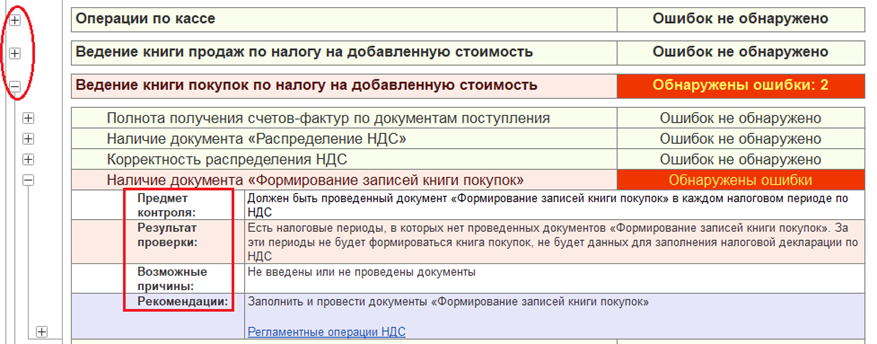
Выполнив экспресс-проверку, пользователь получает отчет о ее результатах, в котором показывается общее число проведенных проверок и число проверок, в ходе выполнения которых были обнаружены ошибки в данных информационной базы. Результаты экспресс-проверки можно выводить с детализацией до раздела учета или до каждой проверки кликая по «+» слева от раздела или комментария). В отчете могут быть показаны комментарии к каждой выполненной проверке.
Комментарий содержит:
По проверкам, в ходе выполнения которых были обнаружены ошибки, в отчет выводится детальная информация об ошибке. В зависимости от конкретной проверки это может быть период, в котором обнаружена ошибка, остатки и обороты по бухгалтерским счетам и другим учетным регистрам, отдельные документы, в которых в результате проверки были найдены ошибки.
5. Книги продаж» и «Формирование записей книги покупок».
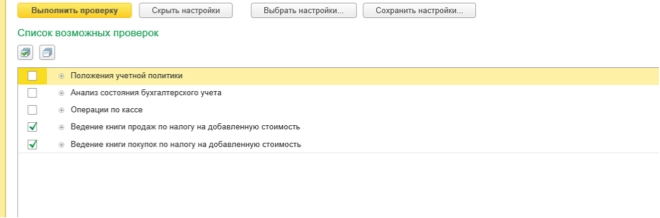
Для целей НДС в экспресс-проверке предусмотрены два блока проверок (рис. 3). Рис. 3. Проверка ведения книги покупок и книги продаж
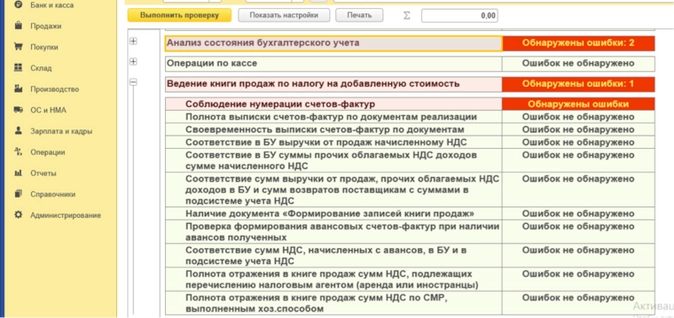
На рис. 4 показаны проверки раздела «Ведение книги продаж по налогу на добавленную стоимость». Рис. 4. Результаты проверки книги продаж
Рассмотрим характеристику отдельных задач проверки.
Соблюдение нумерации счетов-фактур. Проверка контролирует данный порядок нумерации счетов-фактур и сообщает о фактах нарушения в хронологии или пропусках в нумерации счетов-фактур.
Полнота выписки счетов-фактур по документам реализации. Данная проверка контролирует отклонение от методики. Методика учета расчетов по НДС, реализованная в программе, предусматривает, что каждый проведенный документ реализации должен сопровождаться проведенным документом «Счет-фактура выданный».
Своевременность выписки счетов-фактур по документам реализации. Проверка контролирует выполнение требования, которое предусматривает, что счета-фактуры по операциям реализации товаров (работ, услуг) выставляются не позднее 5 календарных дней, считая со дня отгрузки товара (выполнения работ, оказания услуг).
Соответствие в БУ выручки от продаж начисленному НДС. Проверка обеспечивает контроль за правильностью отражения суммы НДС на бухгалтерском счете 90.03 «Налог на добавленную стоимость» по операциям реализации товаров, работ и услуг. То есть осуществляется сопоставление суммы НДС, рассчитанной с выручки, отраженной на счете 90.01.1 «Выручка по деятельности с основной системой налогообложения» сумме НДС, отраженной на счете 90.03 «Налог на добавленную стоимость». Ошибкой является несоответствие суммы НДС, отраженная на счете 90.03 «Налог на добавленную стоимость» сумме НДС, исчисленной с выручки. Такое несоответствие типично для операций, в которых осуществлялись ручные корректировки бухгалтерских проводок и сумм в них.
Для получения подробной информации об ошибке необходимо кликнуть «плюсик» слева от названия проверки.
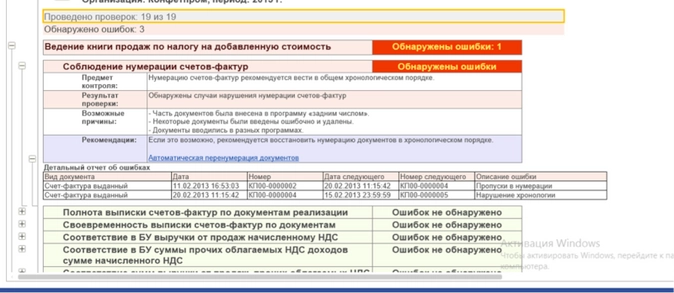
По каждой проверке указывается предмет контроля, результат проверки, возможные причины ошибки, рекомендации по исправлению ошибки и приводится детальный отчет об ошибках (рис. 5). Рис. 5. Анализ сообщений в экспресс-проверке. Ведение книги продаж
Бухгалтеру нужно проанализировать каждое сообщение. Если действительно имеет место ошибка, то ее нужно исправить. После исправления всех ошибок нужно заново сформировать отчет.
Например, на рис. 5 видно, что обнаружена ошибка в нумерации счетов-фактур, а именно: «пропуски в нумерации», «нарушении хронологии».
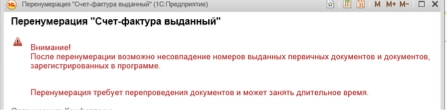
В программе нам сразу предлагается решить эту задачу восстановлением нумерации, которую можно выполнить, перейдя к этой функции по гиперссылке «Автоматическая перенумерация документов». Обратите внимание! Сообщение нас предупреждает о несовпадении выданных первичных документов. Подойдите внимательно к решению подобных вопросов.
Выполнив автоматическую перенумерацию документов мы получили безошибочный отчет по книге продаж.
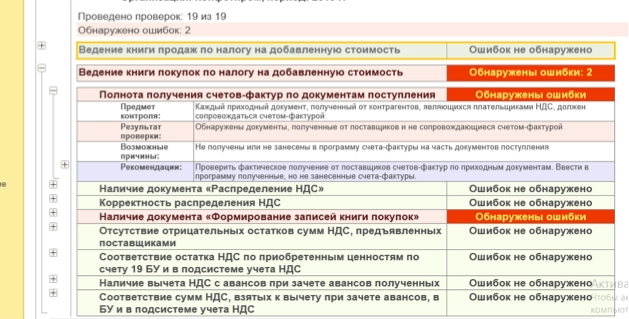
Аналогичным образом необходимо исправить ошибки в книге покупок, если они имеются.
Рассмотрим детальный отчет об ошибках Дата Документ Ошибка
20.01.2015 13:46:44
Поступление товаров и услуг КПФ00000523 от 20.01.2015 13:46:44
Нет счета-фактуры
29.01.2015 12:00:01
Реализация товаров и услуг КПФ000000531 от 29.01.2015 12:00:01
Нет счета-фактуры
01.02.2015 12:00:00
Реализация товаров и услуг КПФ00000558 от 01.02.2015 12:00:00
Нет счета-фактуры
После проверки внесем исправления.
Используйте порядок проверки и исправления ошибок по всем разделам отчета «Экспресс-проверка ведения учета».
Средство контроля «Экспресс-проверка ведения учета» предназначено, прежде всего, для главного бухгалтера или бухгалтера, ответственного за соответствующий раздел учета на предприятии. Бухгалтер может использовать его для проверки правильности учетных данных в конце отчетного периода, после ввода всех первичных документов по разделу учета. Многие разделы экспресс-проверки могут использоваться и для текущего контроля правильности введенной информации.
Список возможных проверок
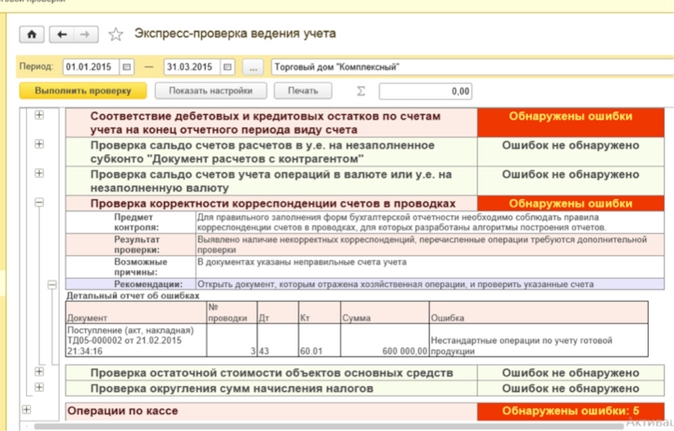
Каждая проверка раздела решает свои задачи
Итак, ошибки обнаружены. Как их исправлять?
Результат – учет без ошибок
В статье к.э.н. ст. преподаватель кафедры учета, анализа и аудита Экономического факультета МГУ им. М.В. Ломоносова, консультант-эксперт по бухгалтерскому учету В.Ю. Савин и профессор С.А. Харитонов рассматривают возможности программы «1С:Бухгалтерия 8» по проверке корректности ведения бухгалтерского учета, налогового учета по налогу на прибыль и по налогу на добавленную стоимость.
Содержание
- Проверка корректности ведения бухгалтерского и налогового учета в «1С:Бухгалтерии 8»
После выполнения всех регламентных операций по закрытию периода требуется проверить корректность полученных учетных данных, по которым предстоит сформировать и представить в налоговые органы регламентированную отчетность по бухгалтерскому учету, налоговому учету по налогу на прибыль и налоговому учету по налогу на добавленную стоимость.
Помочь пользователю могут следующие специальные отчеты системы:
- отчет Экспресс-проверка ведения учета;
- отчет Анализ состояния бухгалтерского учета;
- отчет Анализ состояния налогового учета по налогу на прибыль;
- отчет Анализ состояния налогового учета по НДС.
Отчет «Экспресс-проверка ведения учета»
Отчет Экспресс-проверка ведения учета находится в меню Отчеты -> Экспресс-проверка ведения учета.
Перейдя к меню настроек (кнопка Перейти к настройке), можно выбрать предусмотренные отчетом четыре группы проверок:
- проверки соблюдения положений учетной политики;
- проверки ведения кассовых операций;
- проверки операций, связанных с ведением книги продаж;
- проверки операций, связанных с ведением книги покупок.
Проверки запускаются нажатием на кнопку Выполнить проверку.
Рассмотрим проверки, входящие в каждую из четырех групп.
Положения учетной политики
Группа проверок Положения учетной политики объединяет в себе одиннадцать проверок.
Полный список проверок данной группы и комментарии к ним представлены в таблице № 1.
Если бухгалтер не уверен, нужно или не нужно выполнять конкретную проверку, то признак проверки для нее можно оставить.
Программа самостоятельно проанализирует условия, необходимые для выполнения отдельных проверок. Если проверка не требуется, тогда будет выдано сообщение об отсутствии ошибок.
Таблица 1.
Проверки положений учетной политики
|
№ |
Наименование |
Предмет |
Условия, при которых выполняется проверка |
|
1 |
Наличие учетной политики организации по бухгалтерскому и налоговому учету |
Наличие записей в регистре сведений |
|
|
2 |
Наличие учетной политики по персоналу |
Наличие записи в регистре сведений |
Если в настройках параметров учета указано, что расчеты персоналом ведутся в «1С:Бухгалтерии 8» |
|
3 |
Неизменность учетной политики по бухгалтерскому учету в течение года |
Отсутствие записей в регистре |
|
|
4 |
Неизменность учетной политики по налоговому учету в течение года |
Отсутствие записей в регистре |
|
|
5 |
Соответствие способа оценки товаров в рознице использованию счетов учета товаров |
Для способа оценки товаров в розницу «По стоимости приобретения» проверяется отсутствие остатков и оборотов по счетам 41.11 «Товары в розничной торговле (в АТТ по продажной стоимости)», 41.12 «Товары в розничной торговле (в НТТ по продажной стоимости)», 42 «Торговая наценка» |
Если в настройках учетной политики указано, что организация ведет деятельность, связанную с розничной торговлей и учитывает товары в рознице По стоимости приобретения |
|
6 |
Соответствие применения метода «директ-костинг» фактическому закрытию счета 26 |
Если метод «директ-костинг» используется, проверяется, что счет 26 закрывается на счет 90. Если метод «директ-костинг» не используется, проверяется, что счет 26 закрывается на счета 20, 23, 29. |
Если в настройках учетной политики указано, что организация ведет деятельность, связанную с производством продукции и (или) выполнением работ, оказанием услуг |
|
7 |
Соответствие применения |
Контролируется отсутствие остатков и оборотов на счетах 09 «Отложенные налоговые активы», 77 «Отложенные налоговые обязательства», 68.04.2 «Расчет налога на прибыль» и субсчетах счетах 99.02 «Налог на прибыль» |
Если в параметрах учетной политики, снят флажок Применяется Либо если в учетной политике организации установлено, что организация применяет УСН. |
|
8 |
Неприменение |
Проверяется, чтобы не был установлен флажок Применяется |
Если в учетной политике организации установлено, что организация применяет УСН |
|
9 |
Отсутствие движений регистров налогового учета по налогу на прибыль в случае применения УСН |
Контролируется отсутствие движений в регистрах, предназначенных для налогового учета по налогу на прибыль |
Если в учетной политике организации установлено, что организация применяет УСН |
|
10 |
Отсутствие остатков и оборотов по счетам ЕНВД в случае неприменения ЕНВД |
Контролируется отсутствие движений на счетах бухучета, прямо или косвенно связанных с ЕНВД |
Если в учетной политике, не взведен флажок Применяется особый порядок налогообложения по отдельным видам деятельности |
|
11 |
Соответствие наличия операций, не облагаемых НДС или облагаемых по ставке 0 %, учетной политике |
Контролируется отсутствие на счете 90 «Продажи» оборотов по субконто Ставки НДС со значениями Без НДС и 0 % |
Если в учетной политике не взведен флажок Организация осуществляет реализацию без НДС или с НДС 0 % |
Операции по кассе
Группа проверок Операции по кассе объединяет в себе восемь проверок.
Полный список проверок данной группы с комментариями представлен в таблице № 2.
Таблица 2.
Проверки операций по кассе
|
№ п/п |
Наименование проверки |
Предмет |
Комментарий |
|
1 |
Отсутствие непроведенных кассовых документов |
Проверяется отсутствие непроведенных приходных и расходных кассовых ордеров, за исключением помеченных на удаление |
Кассовые операции с помощью документов Приходный кассовый ордер и Расходный кассовый ордер в оформляются в два этапа: — в информационной базе программы «1С:Бухгалтерия 8» создается непроведенный документ, из которого распечатывается заполненный первичный документ; — после того, как кассовая операция будет фактически совершена, электронный документ проводится, движение наличных денежных средств отражается на счетах бухгалтерского учета. |
|
2 |
Отсутствие отрицательных остатков по кассе |
Проверяется остаток на счете 50 «Касса» на конец каждого дня. Сальдо счета не должно быть отрицательным. |
Проверка на отсутствие отрицательных остатков по счету 50 «Касса». Подобные ошибки могут быть вызваны несвоевременным оформлением кассовых операций. |
|
3 |
Соблюдение лимита остатка денег в кассе |
Проверяется превышение остатка по счету 50 «Касса» на конец каждого дня, в котором имело место движение по счету, установленного лимита остатка кассы |
При сообщении о превышении лимита следует учитывать, что сверх установленных лимитов предприятия имеют право хранить в своих кассах наличные деньги только для оплаты труда, выплаты пособий по социальному страхованию и стипендий. Лимит наличных денежных средств в кассе вводится в регистр сведений Лимит остатка кассы, меню Касса — Лимит остатка кассы. |
|
4 |
Соблюдение лимита расчетов наличными с контрагентами |
Суммы кассовых операций, в которых в качестве корреспондирующего указан счет учета расчетов, проверяются на превышение предельного размера расчетов наличными по одному договору |
С 21.07.2007 предельный размер расчетов наличными по одному договору составляет 100 000 руб. |
|
5 |
Соблюдение нумерации ПКО и РКО |
Нумерация ПКО и РКО должна вестись строго в хронологическом порядке |
Не считается нарушением невыполнение требования хронологического порядка нумерации для документов, имеющих одну и ту же дату, но разное время создания |
|
6 |
Выдача денег под отчет только после отчета по ранее выданным суммам |
По каждой кассовой операции, в которой в качестве корреспондирующего указан счет 71 «Расчеты с подотчетными лицами», проверяется отсутствие задолженности на дату совершения операции |
Выдача наличных денег под отчет производится только при условии полного отчета конкретного подотчетного лица по ранее выданному ему авансу |
|
7 |
Отсутствие передач подотчетных сумм от одного лица другому |
Поверятся отсутствие на счете 71 «Расчеты с подотчетными лицами» внутренних оборотов с разными корреспондирующими субконто (объектами аналитического учета) |
Запрещена передача выданных под отчет наличных денег одним лицом другому |
|
8 |
Выдача денег под отчет только работникам организации |
Проверяется, является лицо, которому из кассы выдаются денежные средства под отчет, работником организации, от имени которой составлен кассовый ордер |
В одной информационной базе может вести учет по нескольким организациям. При этом для аналитического учета расчетов с подотчетными лицами используется единый справочник Сотрудники организаций, что может стать причиной подобной ошибки |
Ведение книги продаж по налогу на добавленную стоимость
Выполнять проверку ведения Книги продаж следует по окончании каждого налогового периода (налоговый период по НДС — квартал).
Группа проверок Ведение книги продаж по налогу на добавленную стоимость объединяет в себе семь проверок.
Список проверок данной группы, а также комментарии к ним представлены в таблице № 3.
Таблица 3.
Проверки ведения книги продаж
|
№ п/п |
Наименование проверки |
Предмет |
Комментарий |
|
1 |
Контроль даты актуальности учета |
Для правильной работы подсистемы НДС дата актуальности по разделам: НДС, Расчеты с контрагентами, Оценка МПЗ при выбытии, должна быть либо не установлена, либо находиться не раньше даты конца периода проверки |
В том случае, если организация решает использовать механизм системы Дата актуальности учета, то установку и редактирование параметров следует производить через меню Сервис — Управление датой актуальности учета |
|
2 |
Полнота выписки счетов-фактур по документам реализации |
Для организаций, являющихся плательщиками НДС, каждый проведенный документ реализации должен сопровождаться проведенным счетом-фактурой |
|
|
3 |
Своевременность выписки счетов-фактур по документам реализации |
Счет-фактура по операциям реализации должен быть выписан не позднее пяти дней с момента реализации |
|
|
4 |
Наличие документа Формирование записей книги продаж |
Должны быть проведены документы Формирование записей книги продаж в каждом налоговом периоде, в котором имеются авансы на восстановление. |
|
|
5 |
Проверка формирования авансовых счетов-фактур при наличии авансов полученных |
В случае получения авансов от покупателей должны быть той же датой выписаны и проведены счета-фактуры на суммы полученных авансов |
При проверке выясняется: 1. На все ли авансовые поступления выписаны счета-фактуры. 2. Соответствуют ли начисления по счету 76.АВ суммам в регистре НДС с авансов. 3. Совпадают ли суммы НДС с полученных авансов по данным бухгалтерского учета и в книге продаж. |
|
6 |
Полнота отражения в книге продаж сумм НДС, подлежащих перечислению налоговым агентом (аренда государственного имущества или иностранцы, не состоящие на налоговом учете в РФ) |
Должны совпадать суммы НДС, подлежащие перечислению налоговым агентом (по аренде государственного имущества или для иностранцев, не состоящих на налоговом учете в РФ), по бухгалтерскому учету и по книге продаж |
Необходимость исполнения обязанностей налогового агента по конкретному договору фиксируется в свойствах договора (справочник Договоры контрагентов). При регистрации в программе задолженности по такому договору автоматически формируется бухгалтерская запись на сумму налога, подлежащего удержанию и уплате в бюджет. При этом на исчисленную сумму налога выписывается счет-фактура (с помощью документа Счет-фактура выданный), который регистрируется в Книге продаж. Предметом проверки является контроль соответствия данных бухгалтерского учета и налогового учета по НДС. |
|
7 |
Полнота отражения в книге продаж НДС по строительно-монтажным работам (СМР), выполненным хозяйственным способом |
Должны совпадать суммы НДС, начисленные по СМР, выполненным хозяйственным способом, по бухгалтерскому учету и по книге продаж |
Ведение книги покупок по налогу на добавленную стоимость
Выполнять проверку ведения Книги покупок следует по окончании каждого налогового периода (налоговый период по НДС — квартал).
Группа проверок Ведение книги покупок по налогу на добавленную стоимость объединяет в себе семь проверок. Полный список проверок данной группы с комментариями представлен в таблице № 4.
Таблица 4.
Проверки ведения книги покупок
|
№ п/п |
Наименование проверки |
Предмет |
Комментарий |
|
1 |
Контроль даты актуальности учета |
Для правильной работы подсистемы НДС дата актуальности по разделам: НДС, Расчеты с контрагентами, Оценка МПЗ при выбытии, должна быть либо не установлена, либо находиться не раньше даты конца периода проверки |
В том случае, если организация решает использовать механизм системы Дата актуальности учета, то установка и редактирование параметров следует производить через меню Сервис — Управление датой актуальности учета |
|
2 |
Полнота получения счетов-фактур по документам поступления |
Каждый приходный документ, полученный от контрагентов, являющихся плательщиками НДС, должен сопровождаться счетом-фактурой |
Контролируется, чтобы по каждому документу поступления либо в самом документе, либо с помощью документа Счет-фактура полученный в информационной базе был зарегистрирован предъявленный поставщиком счет-фактура |
|
3 |
Наличие документа Распределение НДС косвенных расходов |
Если в учетной политике включена возможность реализации без НДС или с НДС 0 %, должен быть проведенный документ Распределение НДС косвенных расходов в каждом налоговом периоде |
Если в настройках учетной политики устанавливаются параметры для поддержки раздельного учета НДС. Тогда в конце каждого налогового периода документом Распределение НДС косвенных расходов должно производиться распределение сумм НДС предъявленного между различными видами деятельности и реализаций. |
|
4 |
Корректность распределения НДС по косвенным расходам |
Сумма косвенных расходов, поступивших за налоговый период (приход по регистру НДС по косвенным расходам), должна быть равна сумме распределенных между видами деятельности с различными обложением НДС (расходы по регистру НДС по косвенным расходам) |
|
|
5 |
Наличие документа Формирование записей книги покупок |
Должен быть проведенный документ Формирование записей книги покупок в каждом налоговом периоде по НДС |
|
|
6 |
Отсутствие отрицательных остатков сумм НДС, предъявленных поставщиками |
Не должно быть отрицательных остатков по регистру НДС предъявленный |
Суммы налога, предъявленные к оплате поставщиками и оплаченные поставщикам, в программе автоматически фиксируются в регистре НДС предъявленный. Наличие отрицательных сумм в регистре НДС предъявленный может быть вызвано, например, тем, что товар по которому НДС был принят к вычету в периоде поступления, в следующем налоговом периоде был реализован по ставке НДС 0 %. Пользователь не выполнил регламентную операцию по восстановлению НДС. |
|
7 |
Наличие вычета НДС с авансов при зачете авансов полученных |
В случае наличия проводок по зачету авансов от покупателей должны быть проводки по вычету НДС, начисленного с этих авансов |
В соответствии с |
Отчет «Анализ состояния бухгалтерского учета»
Отчет Анализ состояния бухгалтерского учета находится в меню Отчеты -> Анализ состояния бухгалтерского учета.
Перейдя к меню настроек (кнопка Настройка), бухгалтер может выбрать на закладке Настройки предусмотренные отчетом четыре вида проверок:
- Анализировать рабочий план счетов;
- Анализ счетов подлежащих закрытию;
- Анализ бухгалтерских итогов;
- Анализ бухгалтерских проводок.
По умолчанию выполняются все четыре вида проверок, но, так как полный анализ занимает продолжительное время, можно отключить те из них, которые не требуются.
Пользователь может внести корректировки в типовые настройки признания проводок «недопустимыми» — закладка Недопустимые проводки (рис. 1).
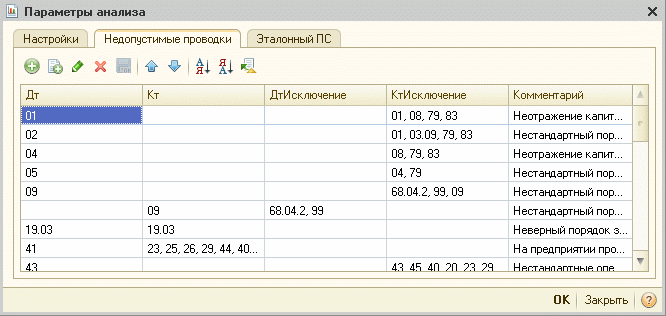
Рис. 1
В колонке Дт указывается счет дебета недопустимой проводки, в колонке Кт — счет кредита. В колонке ДтИсключение и КтИсключение можно указать счета, которые исключаются при проверке.
Например, если в колонке Дт указан счет «01», а в колонке КтИсключение указано «01, 08, 79, 83» — это означает, что некорректными являются все проводки по дебету счета 01, если корреспондирующим не является счет из списка «01, 08, 79, 83».
Колонка Комментарий хранит пояснение комментария к проводке. Если программа обнаружит недопустимую проводку, то в отчет будет выведен текст из колонки Комментарий.
На закладке Эталонный ПС отображается эталонный хозрасчетный план счетов, который используется при анализе правильности ведения плана счетов пользователя. Информацию на этой закладке пользователю изменять не следует.
Выполненные пользователем настройки сохраняются по кнопке Ок.
Для выполнения выбранных проверок следует нажать кнопку Сформировать.
В случае наличия ошибок в каком-либо разделе отчета, дважды щелкнув мышкой по строке с ошибкой, можно вызвать карточку счета или форму операции с ошибочной проводкой.
Рассмотрим более подробно каждую из четырех видов проверок, предусмотренных отчетом.
Анализировать рабочий план счетов
Программа сравнивает рабочий план счетов с эталонным планом счетов, рекомендованным фирмой «1С». Информация об эталонном плане счетов представлена на закладке Эталонный ПС меню настроек отчета.
В случае, если требуемый счет не найден в плане счетов, у счета изменен признак активности, будут выдаваться предупреждения. Также проверяется структура аналитического учета на счетах, задействованных в алгоритмах составления форм регламентированной отчетности.
Анализ счетов подлежащих закрытию
Проверяются бухгалтерские итоги на конец отчетного периода. Если счета, подлежащие закрытию на конец отчетного периода, имеют сальдовые остатки, выдается информация о таких счетах.
Например, не должны иметь сальдо по счету в целом на конец периода счета 25 «Общепроизводственные расходы», 26 «Общехозяйственные расходы», 90 «Продажи», 91 «Прочие доходы и расходы».
Проверяется сальдо на таких счетах, и в случае его обнаружения в отчете выводится сообщение о номере счета, остатке на счете с пояснениями сути возникшей ошибки.
Анализ бухгалтерских итогов
В процессе выполнения анализа бухгалтерских итогов выявляются:
- ошибочные остатки на бухгалтерских счетах (выделяются в программе красным);
- ошибки ведения количественного учета (отсутствие сальдо по количеству или по сумме у соответствующих счетов);
- ошибки переоценки валютных средств на конец отчетного периода (для корректной работы данного раздела, необходимо установить курс валют на конец отчетного периода).
Напомним, что одной из характеристик счета (субсчета) плана счетов является признак счета по отношению к балансу. В бухгалтерском учете по этой характеристике все счета подразделяются на активные, пассивные и активно-пассивные. Например, счет 01 «Основные средства» является активным, счет 63 «Резервы по сомнительным долгам» — пассивным, а счет 68 «Расчеты по налогам и сборам» — активно-пассивным.
Для активных и пассивных счетов отслеживается соответствие сальдо конечного признаку счета (на активном счете остаток должен быть по дебету, а на пассивном — по кредиту).
В программе «1С:Бухгалтерия 8» одной из операций анализа бухгалтерских итогов является проверка выполнения этого правила. Если это имеет место, то в отчете показывается, на каких счетах остатки не соответствуют признаку счета.
Учет материально-производственных запасов в программе ведется не только в денежном, но и в натуральном выражении. Например, такой учет предусмотрен на счете 41 «Товары». Счета, на которых поддерживается количественный учет, в плане счетов отмечены флажком в колонке Кол.
Выполняется проверка на корректность остатков на таких счетах. Считается ошибкой, если по объекту аналитического учета на таком счете имеется «суммовой» остаток, но отсутствует количественный, и наоборот: имеется остаток в натуральном выражении, но он имеет нулевую стоимость.
Для организаций, имеющих активы и обязательства, стоимость которых выражена в иностранной валюте, полезной является проверка на корректность их оценки на конец отчетного периода.
Для составления бухгалтерской отчетности стоимость указанных активов и обязательств подлежит пересчету в рубли по курсу, действующему на отчетную дату. Счета с признаком поддержки валютного учета в плане счетов отмечены флажком в колонке Вал.
Регламентной операцией Переоценка валютных средств выполняется пересчет остатков на этих счетах с отнесением возникающих курсовых разниц в состав прочих доходов или расходов. Программа проверяет наличие на момент выполнения регламентной операции по переоценке активов и обязательств, выраженных в валюте, загруженного в базу актуального курса валют.
Анализ бухгалтерских проводок
Результат выполнения данной проверки — список «подозрительных» с точки зрения программы проводок. Критерием подозрительности, служит список недопустимых проводок, представленный в настройках отчета, на закладке Недопустимые проводки. Если недопустимая проводка будет обнаружена — программа выдаст строку с ошибкой, где будет указано, какая корреспонденция вызвала подозрение и будет дан краткий комментарий.
Если учетной политикой организации для отдельных счетов предусмотрены дополнительные корреспондирующие счета, «расширяющие перечень исключений», их необходимо добавить в список перед выполнением анализа.
Отчет «Анализ состояния налогового учета по налогу на прибыль»
Отчет Анализ состояния налогового учета по налогу на прибыль находится в меню Отчеты -> Анализ состояния налогового учета по налогу на прибыль.
Отчет позволяет оценить, правильно ли организация ведет налоговый учет и учет постоянных и временных разниц в оценке расходов и доходов, активов и обязательств, а также найти источник расхождений данных бухгалтерского и налогового учета.
При открытии отчета выводится структура налоговой базы по налогу на прибыль (рис. 2). С ее помощью можно перейти к интересующему разделу учета. В дальнейшем для возврата к структуре налоговой базы на командной панели любой схемы и таблицы следует нажать кнопку Структура налоговой базы.
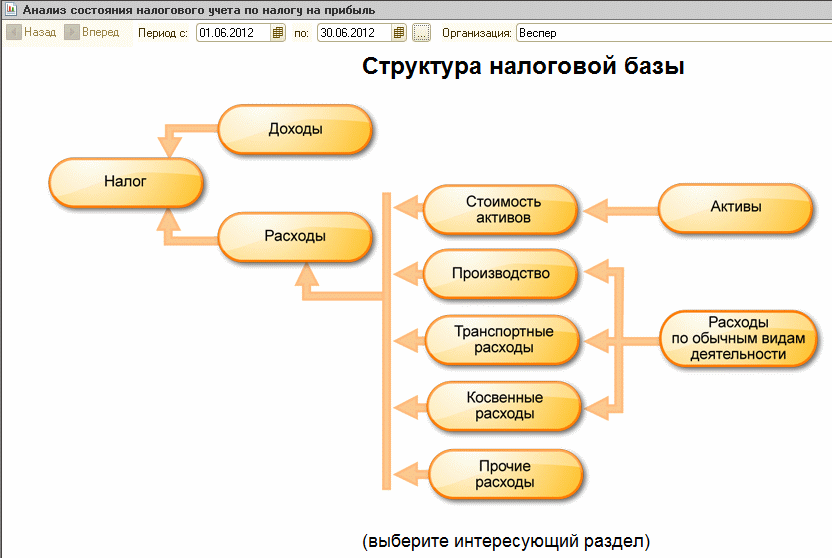
Рис. 2
Анализ соответствия корректности данных по налоговому учету целесообразно начать с блока «Налог» (рис. 3). В нем представлен анализ состояния налогового учета, при котором происходит сопоставление величины налога на прибыль по данным налогового учета (декларация по прибыли) и по данным бухгалтерского учета с учетом признания и списания постоянных и отложенных налоговых активов и обязательств (отчет о прибылях и убытках). Если величина налога на прибыль по данным бухгалтерского учета совпадает с величиной налога на прибыль по данным налогового учета, то ведение налогового учета расценивается как правильное — результат маркируется зеленым квадратом.
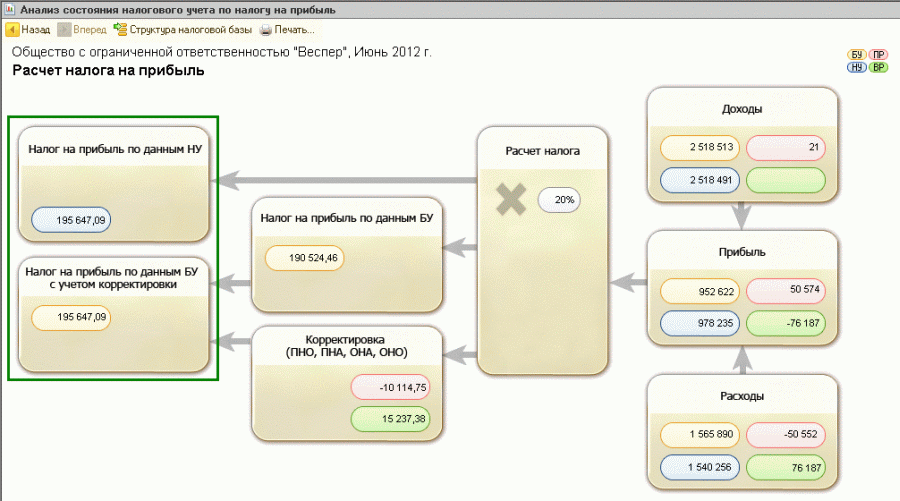
Рис. 3
Если суммы не совпадают — программа маркирует результат красным квадратом, который сигнализирует об ошибке.
При этом красным квадратом в отчете будут промаркированы все блоки схемы, в которых программа обнаружила ошибки в целях соблюдения
ПБУ 18/02. Критерием корректности данных выступает правило: БУ = НУ + ПР + ВР. Помочь устранить ошибки поможет предусмотренный отчетом механизм навигации между данными и расшифровки данных.
Блоки в схеме связаны между собой стрелками, которые обозначают причинно-следственные связи между операциями. Стрелки исходят из «блока причины» и входят в «блок следствия». Например: получение выручки по обычным видам деятельности (причина) приводит к формированию доходов, учитываемых при определении налогооблагаемой базы (следствие) — рисунок 4.
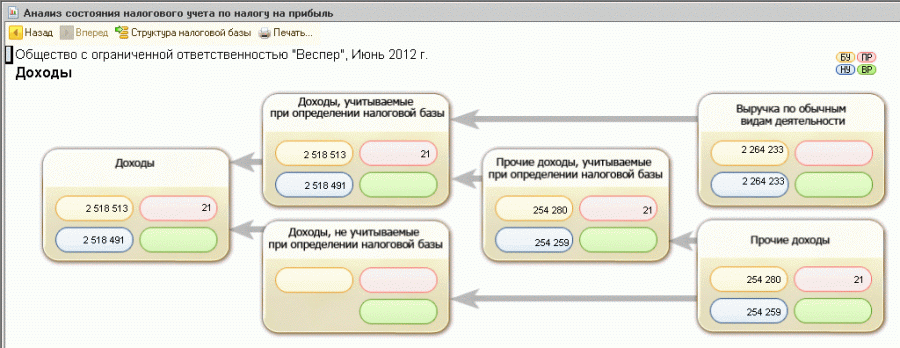
Рис. 4
Конечные «блоки-причины» расшифровываются отчетом, в котором отражаются те проводки, по которым были сформированы показатели «БУ», «НУ», «ПР» и «ВР». При этом по флажку Развернуть по документам записи на счетах могут быть детализированы до уровня документов, которыми они сформированы.
Чаще всего источником ошибок являются «ручные» операции, при вводе которых бухгалтер либо забывает отразить хозяйственную операцию в налоговом учете, либо отражает ее некорректно. Для исправления подобных ошибок необходимо в отчете для конечного «блока причины» найти строку с реквизитами документа Операция (бухгалтерский и налоговый учет), щелчком мыши перейти в этот документ и правильно заполнить закладку Налоговый учет, после чего вновь сформировать отчет и убедиться в том, что ошибка исправлена.
Отчет «Анализ состояния налогового учета по НДС»
Для проверки корректности данных, которые будут использоваться программой для заполнения Журнала полученных и выставленных счетов фактур, Книги покупок, Книги продаж и Декларации по НДС предназначен отчет Анализ состояния налогового учета по налогу на добавленную стоимость (рис. 5).
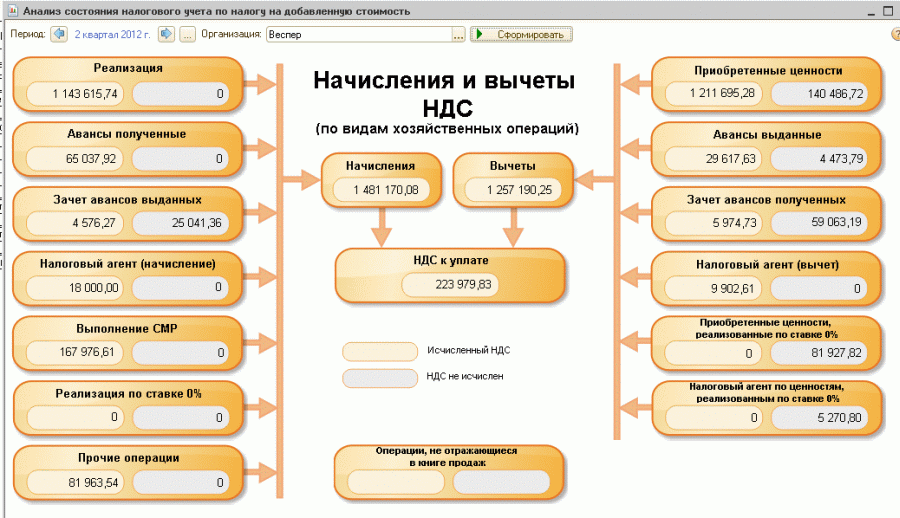
Рис. 5
Отчет находится в меню Отчеты -> Анализ состояния налогового учета по НДС.
Отчет состоит из общей схемы налоговой базы и расшифровок отдельных блоков этой схемы. В отчете показана сумма начислений и вычетов НДС по видам хозяйственных операций.
Слева находится группа блоков, отражающих начисленный НДС, подлежащий включению в Книгу продаж, справа — НДС, принятый к вычету и подлежащий включению в Книгу покупок.
В каждом блоке, отражающем начисление либо вычет НДС, содержится два показателя:
- сумма исчисленного НДС (желтый фон) — сумма НДС, которая фактически была включена в Книгу покупок (продаж);
- сумма не исчисленного НДС (серый фон) — НДС, который по данным системы потенциально мог попасть в Книгу покупок (продаж), но включен в них не был.
В случае если блок содержит записи с ошибками, то рядом с ним выводится восклицательный знак красного цвета.
При работе с отчетом следует в первую очередь провести анализ расшифровки тех блоков, рядом с которыми установлен восклицательный знак, сигнализирующий об ошибке.
Кроме того следует получить расшифровку тех блоков отчета, по которым присутствует сумма «не исчисленного НДС» — проверить обоснованность того, что суммы налога на добавленную стоимость не были включены в Книгу покупок или Книгу продаж в текущем налоговом периоде.
Порядок проведения анализа расшифровок разберем на примере блоков «Приобретенные ценности» и «Зачет авансов выданных».
Расшифровка блока «Приобретенные ценности» представлена на рисунке 6.
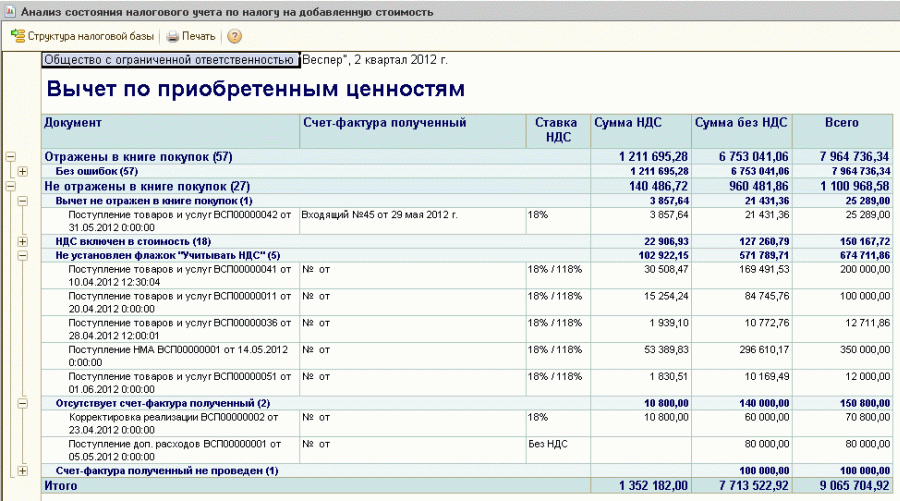
Рис. 6
Проверить следует группу строк «Не отражены в книге покупок», представляющую собой расшифровку суммы «НДС не исчисленного», которая представлена в главном меню отчета по данному блоку.
При этом программа выделят группы причин, почему НДС предъявленный не попал в Книгу покупок:
1. НДС включен в стоимость.
Включение НДС в стоимость в документах поступления может быть связано, например, с тем, что организация осуществляет деятельность, не облагаемую НДС, и по тем ценностям, которые используются в данной деятельности, включает НДС в стоимость непосредственно в момент поступления.
2. Не установлен флажок Учитывать НДС.
При поступлении товаров, работ и услуг без НДС флаг Учитывать НДС может быть снят пользователем — это действие вполне корректно, например, в случае отражения в системе госпошлины за регистрацию права собственности.
3. Отсутствует счет-фактура полученный.
Предостережение об ошибке «Отсутствует счет-фактура полученный» в большинстве случае связано с тем, что поставщик (подрядчик) не предоставил счет-фактуру или ее забыли внести в систему.
Если найти и внести в систему информацию о счете-фактуре не предоставляется возможным, тогда требуется списать НДС на счет 91. Для этого можно использовать документ Списание НДС.
Рассмотрим блок Восстановление с авансов выданных (рис. 7).
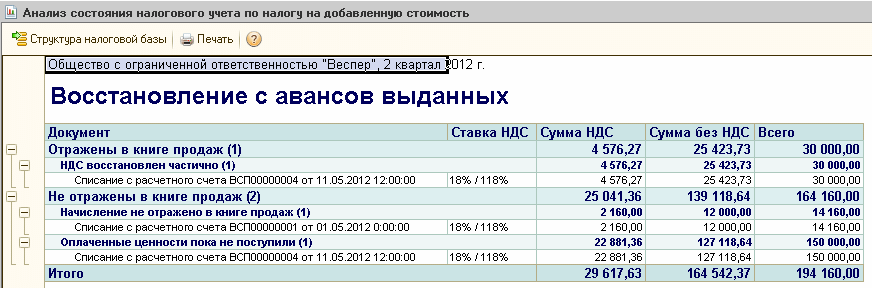
Рис. 7
Проверить следует группу строк «Не отражены в книге продаж», представляющую собой расшифровку суммы «НДС не исчисленного», которая представлена в главном меню отчета для данного блока.
Программа выделят группы причин, почему НДС не попал в Книгу продаж:
1. Начисление не отражено в Книге продаж.
Ошибка, связанная в большинстве случаев с ошибками, допущенными пользователем. НДС с авансов, который после поступления ценностей подлежит отражению в Книге продаж, не был включен в документ Формирование записей книги продаж.
2. Оплаченные ценности не поступили.
Информация о суммах НДС с авансов выданных, которые смогут быть включены в Книгу продаж после поступления ценностей, под поставку которых были выданы данные авансы.
* * *
Все рассмотренные отчеты существенно облегчают проверку корректности данных по бухгалтерскому учету, налоговому учету по налогу на прибыль и налоговому учету по НДС, в преддверии формирования регламентированной отчетности. Отчеты позволяют выявить ситуации, которые имели место в учете и которые похожи на ошибки. При этом следует помнить, что возможны специфические ситуации, возникающие редко и поэтому не учтенные разработчиками данных отчетов. Таким образом, следует проводить тщательный анализ ошибок, выведенных рассмотренными отчетами.
Проверка корректности ведения бухгалтерского и налогового учета в «1С:Бухгалтерии 8»
27.02.2023
231
Для оперативной проверки ведения учета в программе воспользуйтесь Отчетом «Экспресс-проверка ведения учета», который позволяет провести быструю проверку правильности отражения операций в программе, в том числе проанализировать состояние бухгалтерского учета.
Для ее формирования перейдите в Раздел «Отчеты» — Блок «Анализ учета» — «Экспресс-проверка».

В открывшейся форме, в шапке, выберете необходимый период и предприятие, по которому следует выполнить проверку ведения учета.

После этого нажмите на кнопку «Показать настройки» для определения блоков, которые необходимо проверить – проставьте Флаги по нужным разделам.
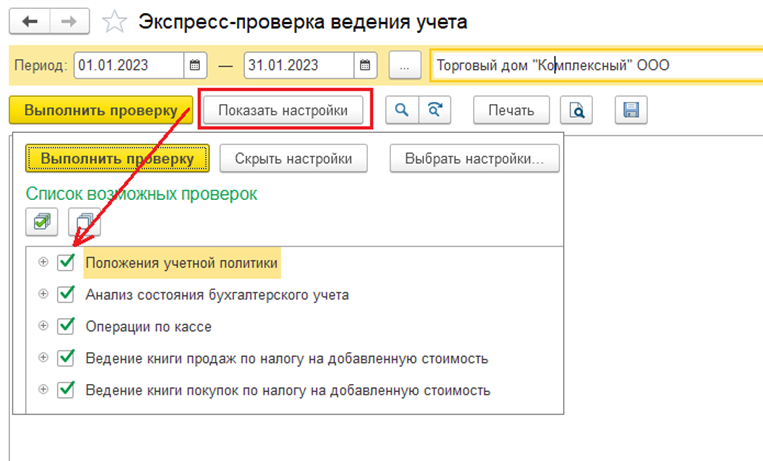
После выбора настройки воспользуйтесь командой «Выполнить проверку» — программ представит результаты анализа по отмеченным блокам.
Детализируйте отчет, раскрыв соответствующие подразделы по знаку «+». В отчет выводится подробная информация о результатах проверки, возможных причинах возникновения ошибок, рекомендациях по их устранению. По некоторым подразделам отчета возможна детализация вплоть до первичного документа, который может быть открыт для редактирования или просмотра по двойному щелчку мыши на соответствующей строке отчета.
Следуя рекомендациям отчета, устраните выявленные ошибки и повторите экспресс-проверку. Рекомендации отчета можно проигнорировать, если есть уверенность, что проблемная ситуация не является ошибкой и (или) не повлияет на правильность ведения учета и формирования отчетности.
Тег:
Автор: Волохова Дарья
- Опубликовано 12.08.2022 16:01
- Автор: Administrator
- Просмотров: 6237
Нам часто задают такой вопрос: «А как можно проверить нет ли ошибок в 1С: ЗУП? В 1С: Бухгалтерии предприятия есть куча «помощников» бухгалтера: экспресс-проверка, ОСВ, анализы и карточки счетов, ошибки при закрытии месяца… А в 1С: ЗУП практически нет ничего!» Нет, друзья, вы ошибаетесь! В этой публикации мы расскажем, на что обращать внимание при работе с 1С: ЗУП ред. 3.1, чтобы минимизировать ошибки. Делитесь статьей с коллегами, сохраняйте в закладки!
Контроль ведения учета
Еще даже не приступив к непосредственной работе в 1С: ЗУП, можно увидеть первые «сигналы проблем» от программы в виде треугольников с восклицательными знаками на начальной странице.
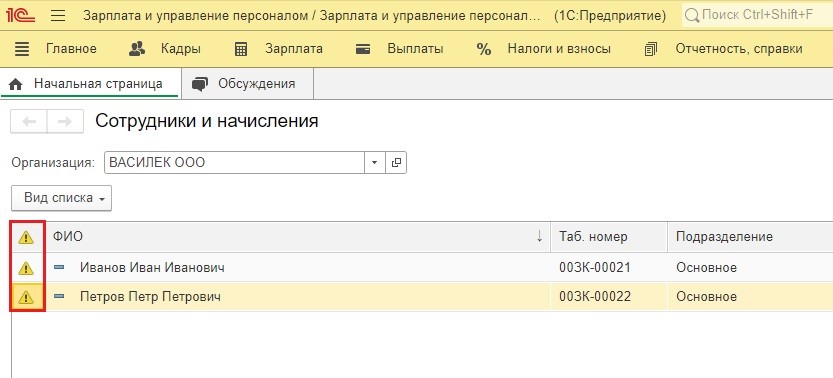
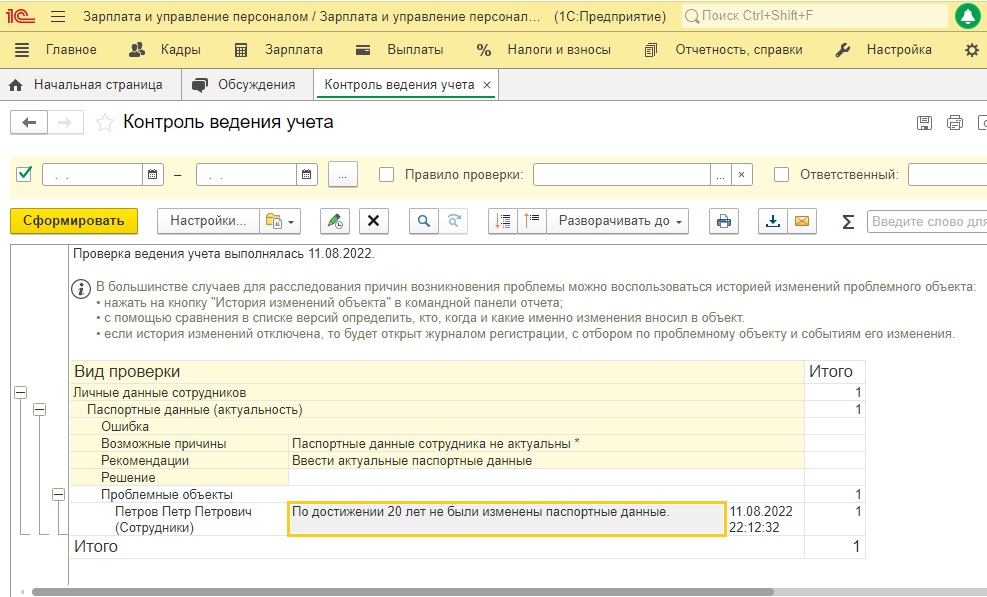
Если щелкнуть по ним дважды, то откроется отчет «Контроль ведения учета», который расскажет об ошибках и даст рекомендации по их исправлению.
Делегирование ввода отсутствий сотрудников своим коллегам
Зачастую, больше всего ошибок бывает у бухгалтеров, которые ведут учет в обеих программах в единственном лице. И причина этому – огромная нагрузка!
А ведь идея распределять дела по определенной методике появилась более 70 лет назад у 34-го президента США Дуайта Эйзенхауэра. Так появился метод тайм-менеджмента, помогающий вычленить из всего потока дел самые важные и срочные, и распределить остальные задачи по параметрам скорости их реализации и ценности, что способствует регулирования рабочей нагрузки:
• Делаю самостоятельно (Важное и срочное);
• Планирую (Важное и не срочное);
• Поручаю/Делегирую другому (Срочное и не важное)
• Игнорирую (Не срочное и не важное).
Даже российское законодательство не осталось в стороне от этой идеи. IX раздел Приказа ФНС России от 25.05.2021 N ЕД-7-23/518@ «Об утверждении Требований к организации системы внутреннего контроля…» гласит: Система внутреннего контроля должна обеспечивать выполнение контрольных процедур, направленных на предупреждение или минимизацию рисков, влияющих на достижение целей организации.
В качестве контрольных процедур должно использоваться документальное оформление и подтверждение фактов хозяйственной жизни организации. На практике, это наличие первичных документов, на основе которых отражаются операции в программе, рассчитываются налоги и формируется регламентированная отчетность.
В 1С: Бухгалтерии предприятия ред. 3.0 за наличие оригиналов документов отвечает специальная галочка.
В случае зарплатного учета самым уязвимым местом остаются больничные листы. Ведь бухгалтер далеко не всегда в курсе, болеют ли сотрудники или работают.
Большинство кадровиков или расчетчиков регистрируют отсутствия самостоятельно. Однако, начиная с релиза 3.1.10, появилась возможность делегировать ввод отсутствий с помощью обработки «Регистрация отсутствий сотрудников» (разделы «Кадры» / «Зарплата» – «Сервис»).
Этот функционал относится к управленческому учету, и использовать его не обязательно. Он просто повышает удобство работы в крупных компаниях с большой численностью больничных и других отсутствий.
Обработка «Регистрация отсутствий сотрудников» доступна пользователям с профилем прав доступа «Руководитель подразделения» в разделе «Главное», а также с профилем «Кадровика-расчетчика» в разделах «Кадры» и «Зарплата».
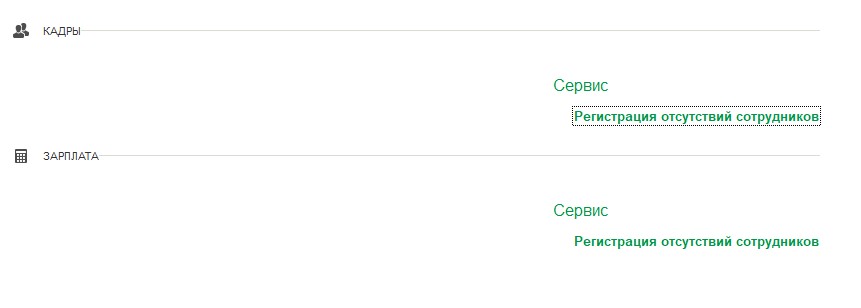
Непосредственный руководитель в указанной обработке вводит период отсутствия сотрудника на дату, интервал дат или часть дня (по факту создается документ «Периоды отсутствия сотрудников»).
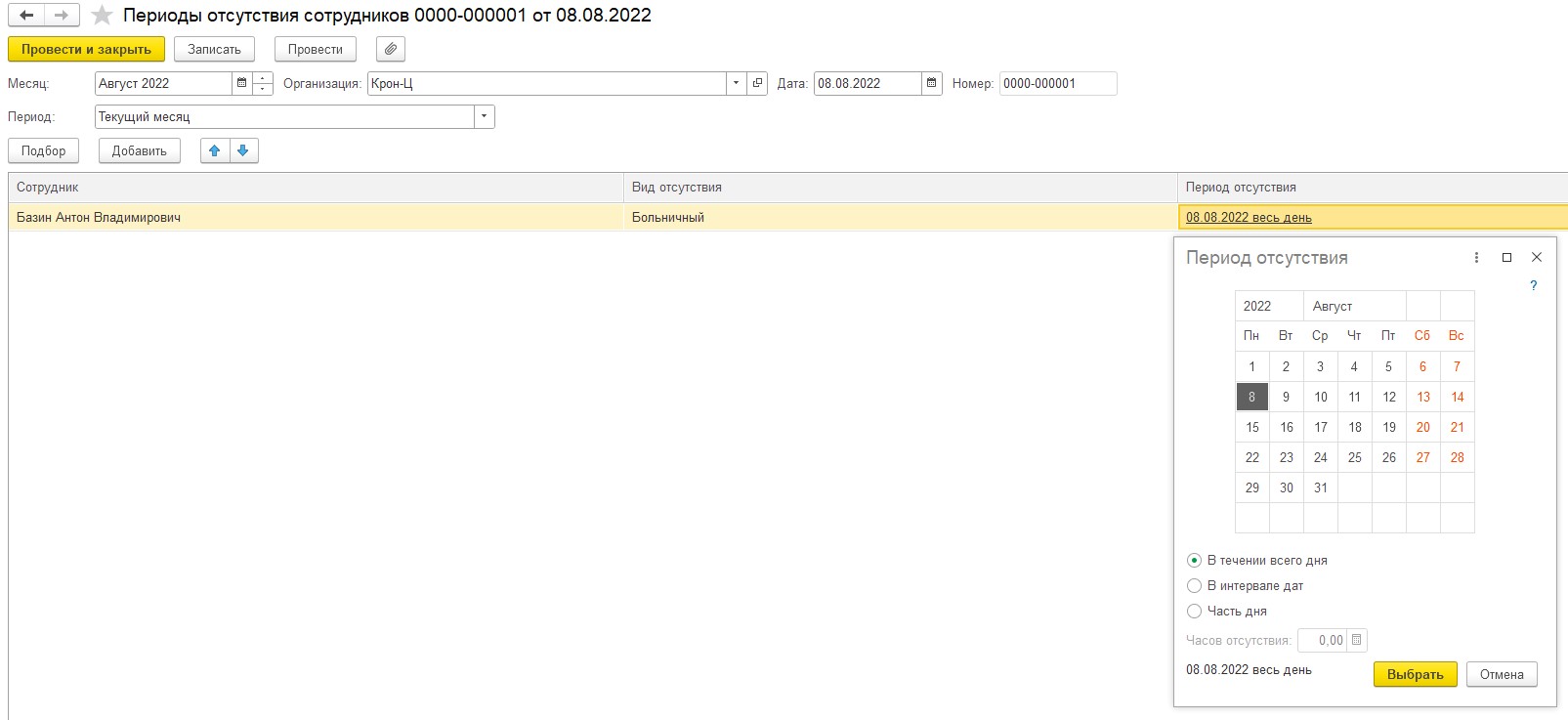
Оформление «регламентированных» документов отсутствия выполняется следующим образом:
— если вы хотите сами создавать отдельный документ под каждое отсутствие работника, то можно это сделать в колонке «Документы начисления»,
— если же кликнуть по кнопке «Оформить начисления» над таблицей, тогда откроется отдельная форма, из которой можно одним кликом создать сразу все недостающие документы начисления.

Если в таблице выбрано несколько строк, то форма открывается только для них.
Когда оформлены документы-начисления для отсутствий, указанных в таблице, т.е. период которых совпадает или пересекается с ними, то в колонке «Документы начисления» отображаются ссылки на них.

При проведении начисления зарплаты (или увольнения с начислением зарплаты) выполняется проверка, все ли зарегистрированные за этот месяц «черновые» отсутствия покрыты документами-отклонениями. Если оказывается, что нет, то документ не проводится и выдается сообщение со ссылкой на конкретный документ.
Получается, что данная контрольная процедура проверки наличная расчетов по зафиксированным отсутствиям встроена в процедуру проведения документов расчетов.
Когда обработка «Регистрация отсутствий сотрудников» не используется, то кадровик или расчетчик все отсутствия регистрирует самостоятельно:
• в случае, если больничный еще не закрыт, то документом «Отсутствие (болезнь, прогул, неявка)» в разделе «Кадры»;
• в случае, если больничный закрыт, то одноименным документом «Больничный лист» в разделе «Зарплата».
Правила проверки учета
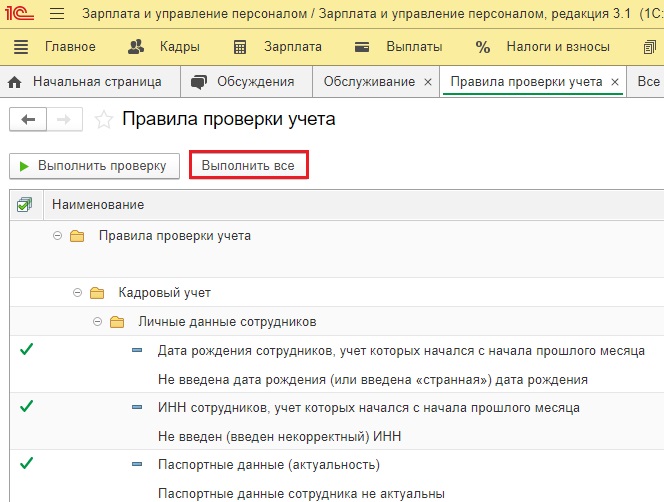
Другие контрольные процедуры, предусмотренные программой, можно найти через функционал проверки учета в разделе «Администрирование» — «Обслуживание» — «Корректировка данных» — «Правила проверки учета».
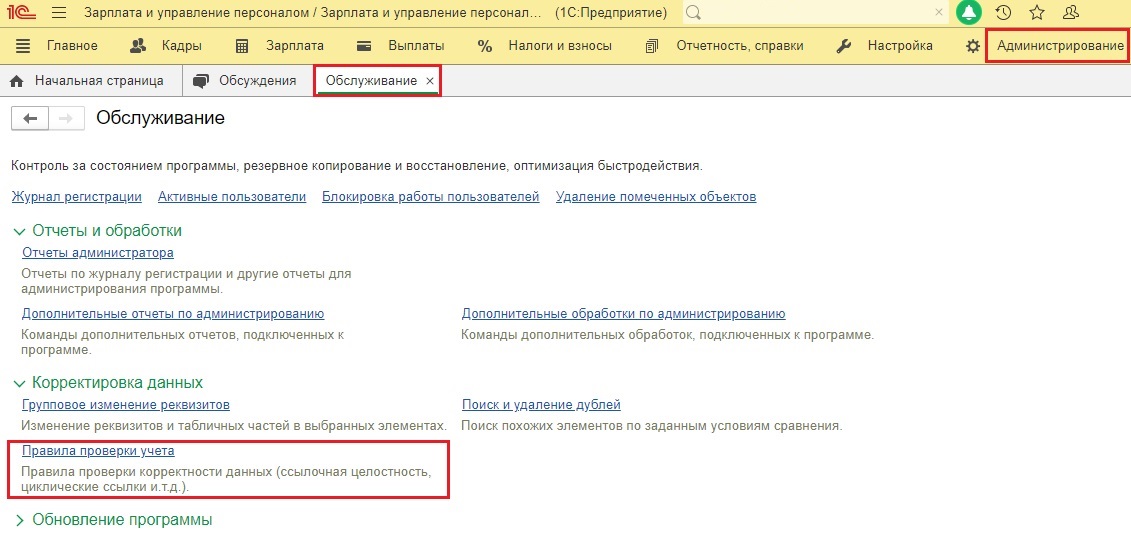
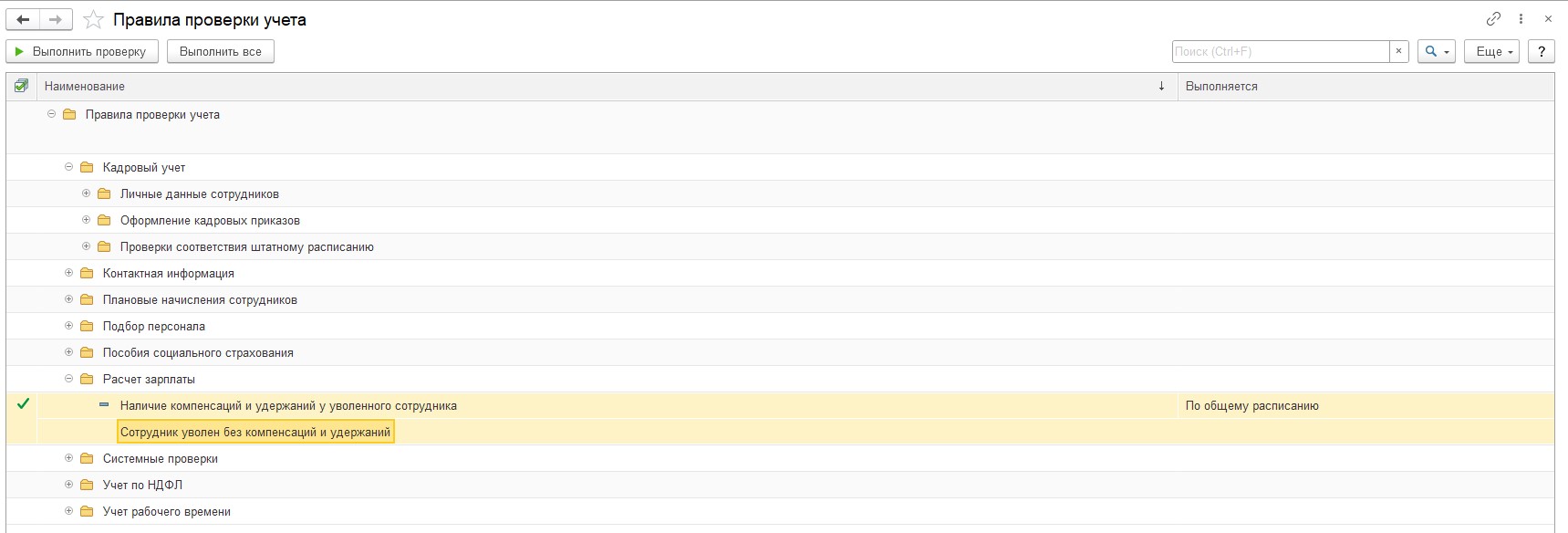
Здесь приводится огромный список правил, по которым выполняется проверка.
Зелеными галочками отмечены те направления проверки, которые заданы на данный момент времени.
Чтобы расширить список проверки, провалитесь в каждую позицию без зеленой галочки и поставьте флажок в строке «Использование».
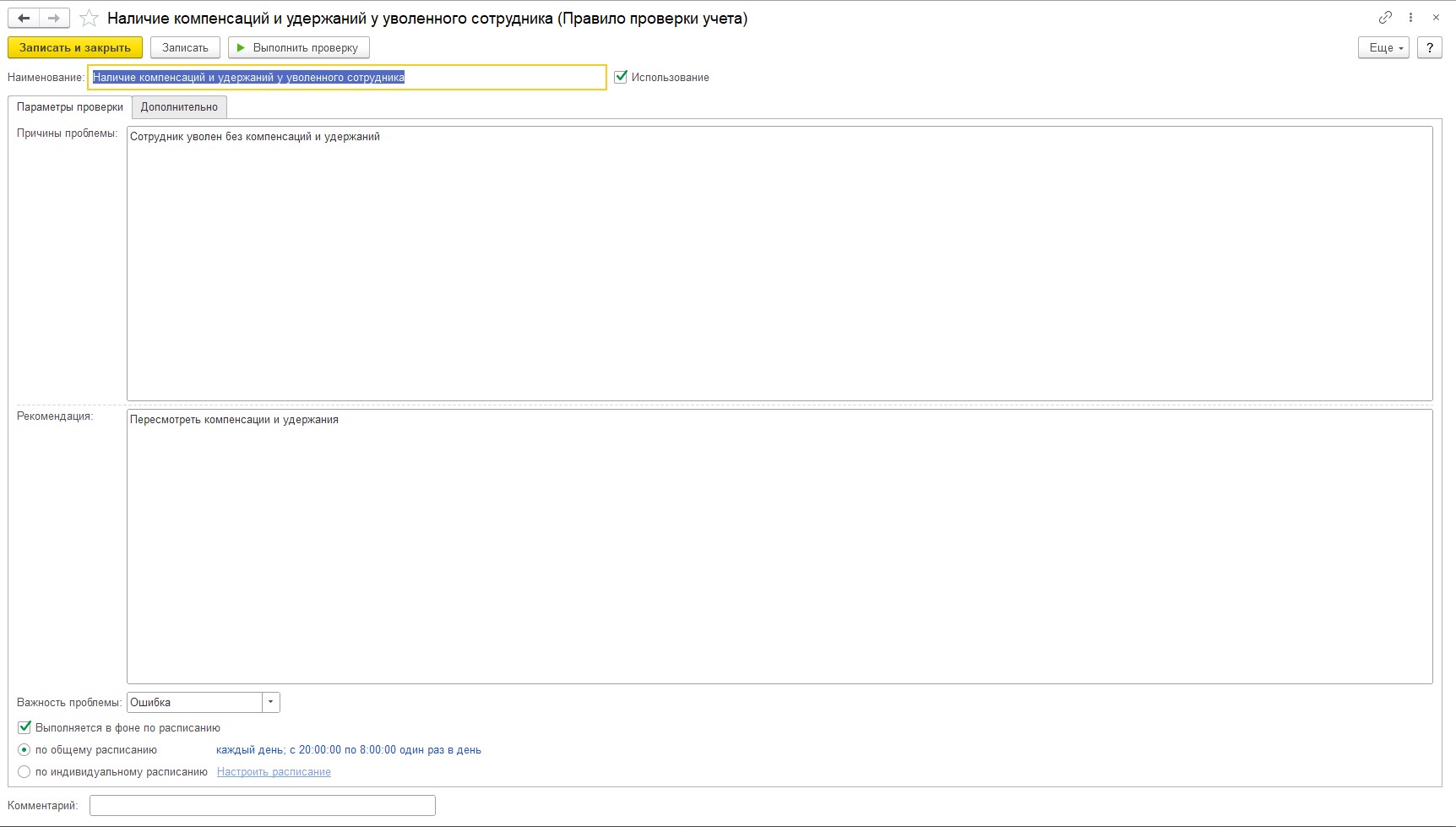
После этого нажмите кнопку «Выполнить все», и программа запустит процедуру проверки учета.
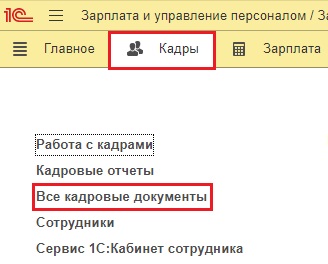
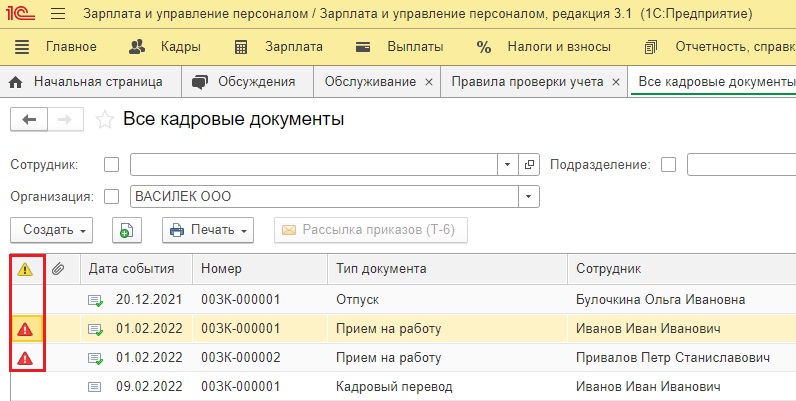
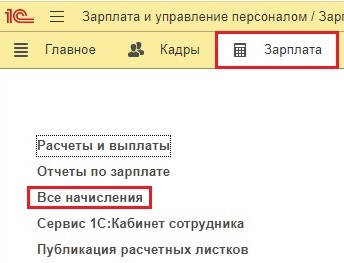
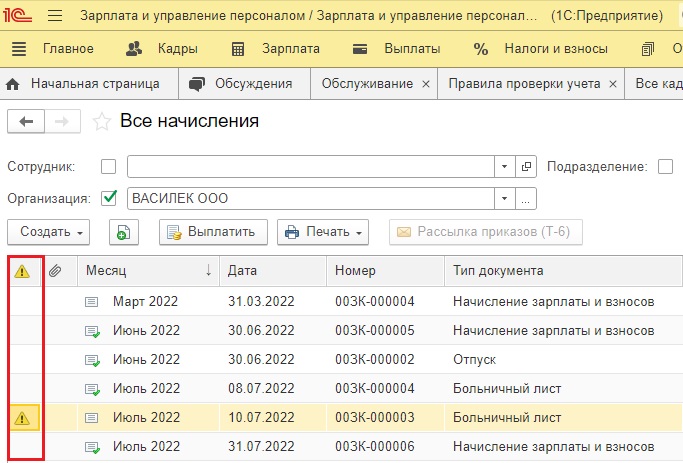
Результаты проверки можно увидеть по уже знакомым нам пиктограммам с восклицательными знаками в столбце «Индикатор ошибки» в разделе «Кадры» — «Все кадровые документы» и в разделе «Зарплата» — «Все начисления».
Доначисления (перерасчеты)
Очень часто при начислении зарплаты можно увидеть вот такое сообщение о необходимости доначисления.
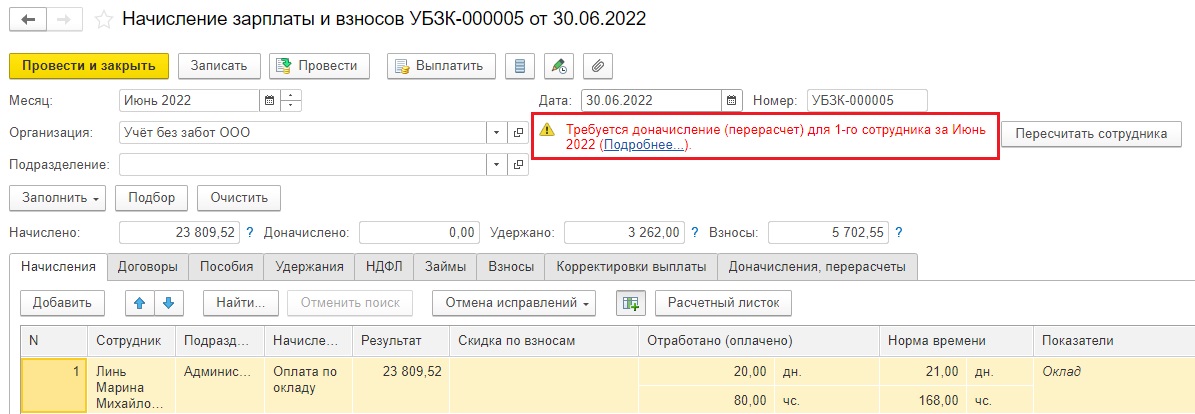
По синей гиперссылке «Подробнее» можно посмотреть на какой документ ссылается программа, требуя перерасчет.
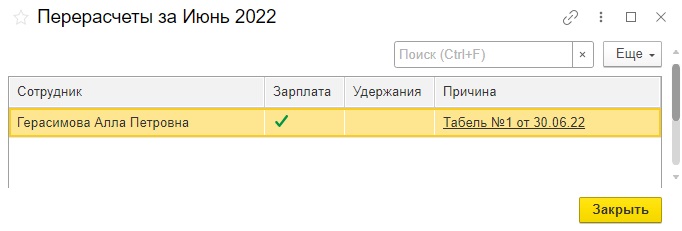
Игнорировать это сообщение не стоит. Лучше всё же разобраться почему вообще произошел перерасчет? Откройте расчетный лист за этот месяц, табель, посмотрите не вводили ли чего задним числом, при этом не пересчитав потом зарплату?
Даже формирование табеля задним числом уже провоцирует программу предложить вам перерасчет.
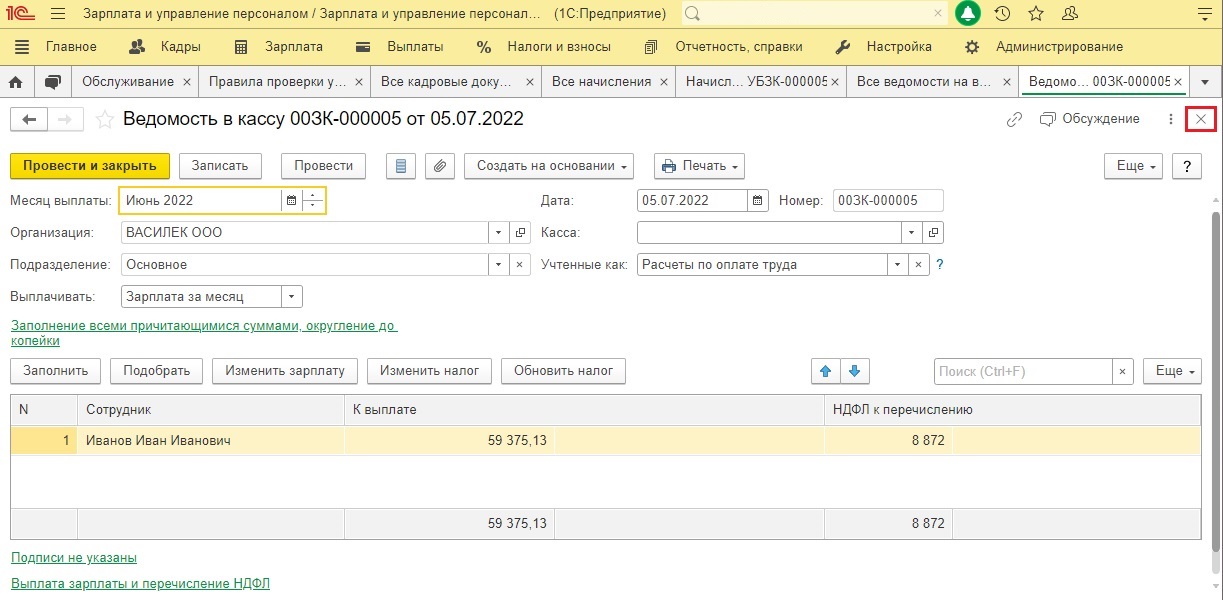
Логика у программных продуктов 1С такая: начислили зарплату, выдали и больше в прошлый месяц не лезем. Если нужно просмотреть документы прошлого месяца, то закрывайте их крестиком справа или кнопкой ESC на клавиатуре в верхнем левом углу.
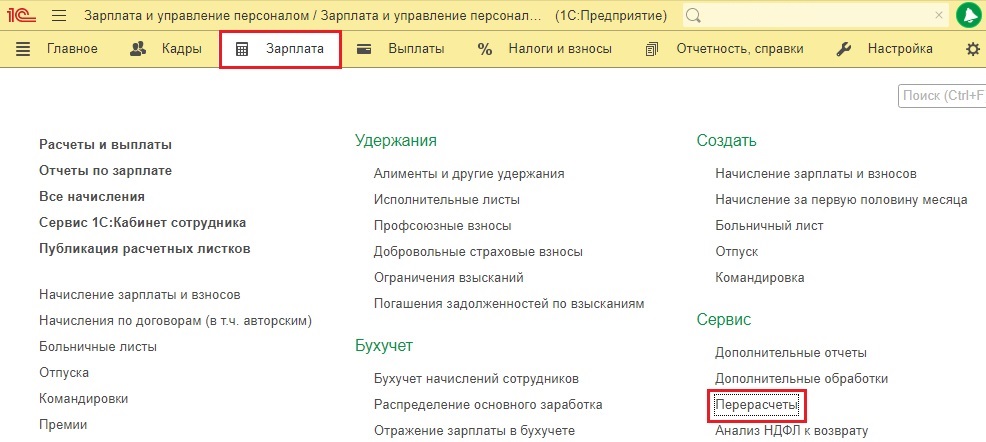
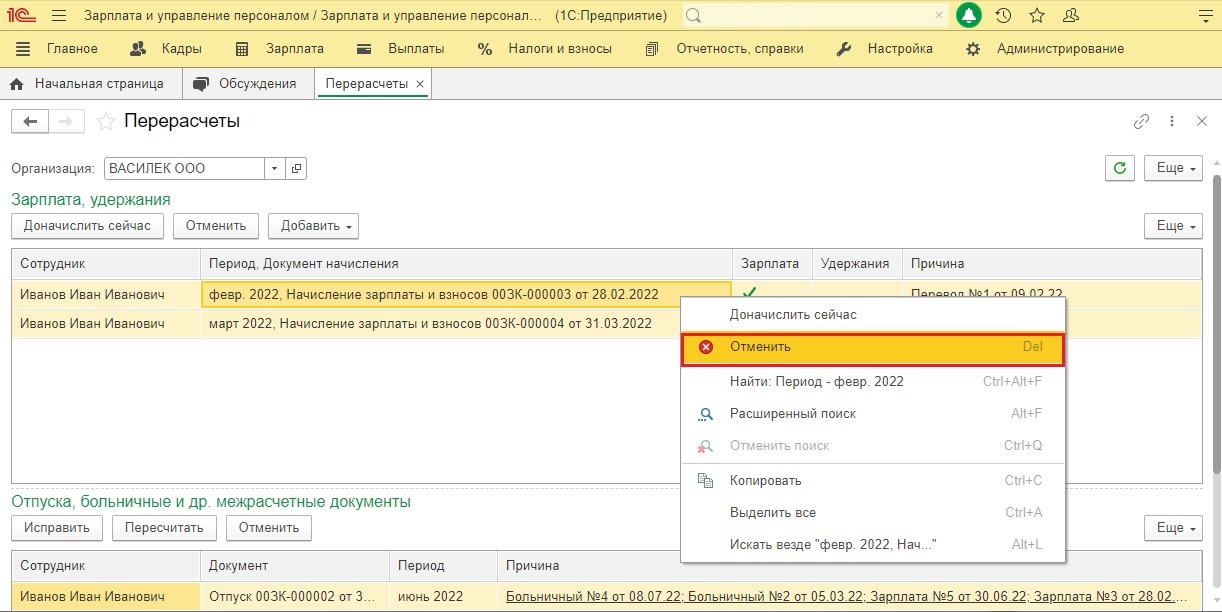
Если все данные по сотруднику верны, то можно на вкладке «Зарплата» — «Перерасчеты» выделить ссылки на документы перерасчета и отменить их, чтобы 1С не предлагала перерасчет.
Проверка расчета взносов
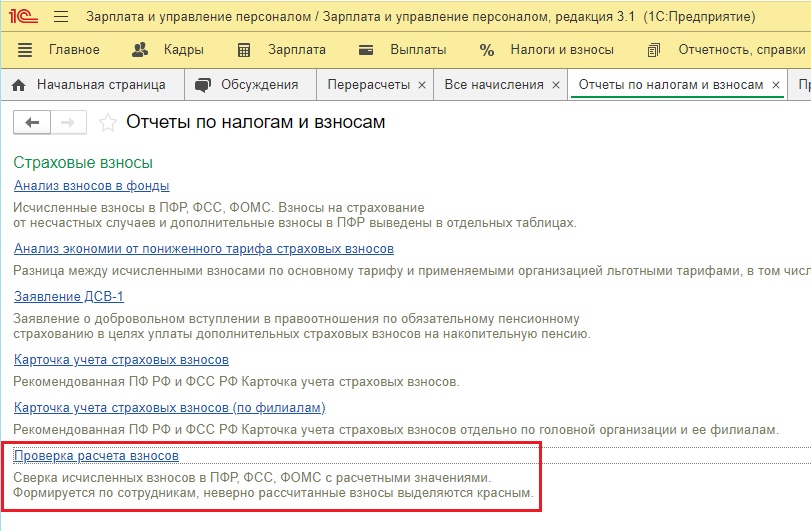
В разделе «Налоги и взносы» — «Отчеты по налогам и взносам» есть специальный отчет для проверки корректности исчисления страховых взносов. Называется он «Проверка расчета взносов».
Если взносы рассчитаны неверно, то они выделяются красным. Это сложно не заметить.
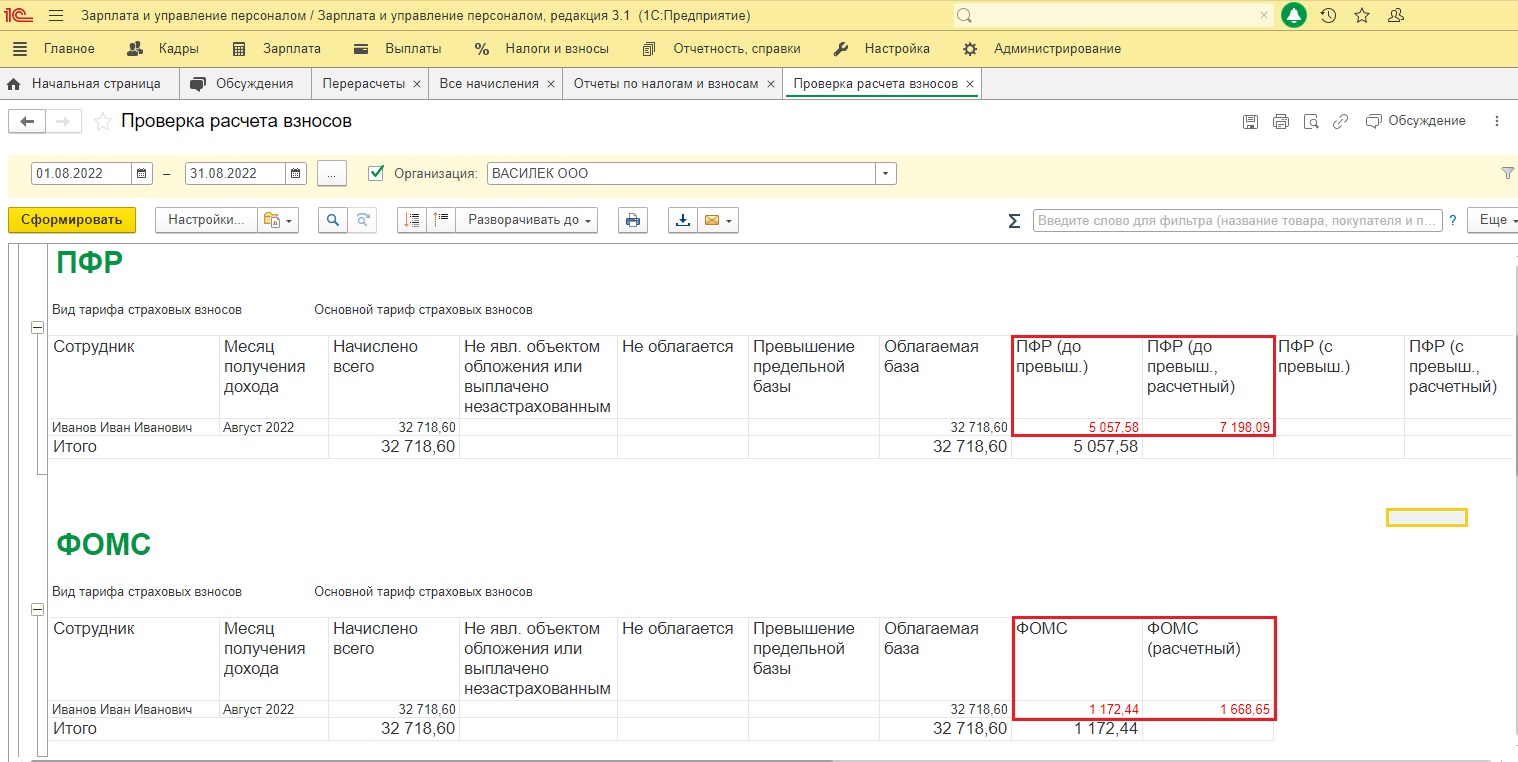
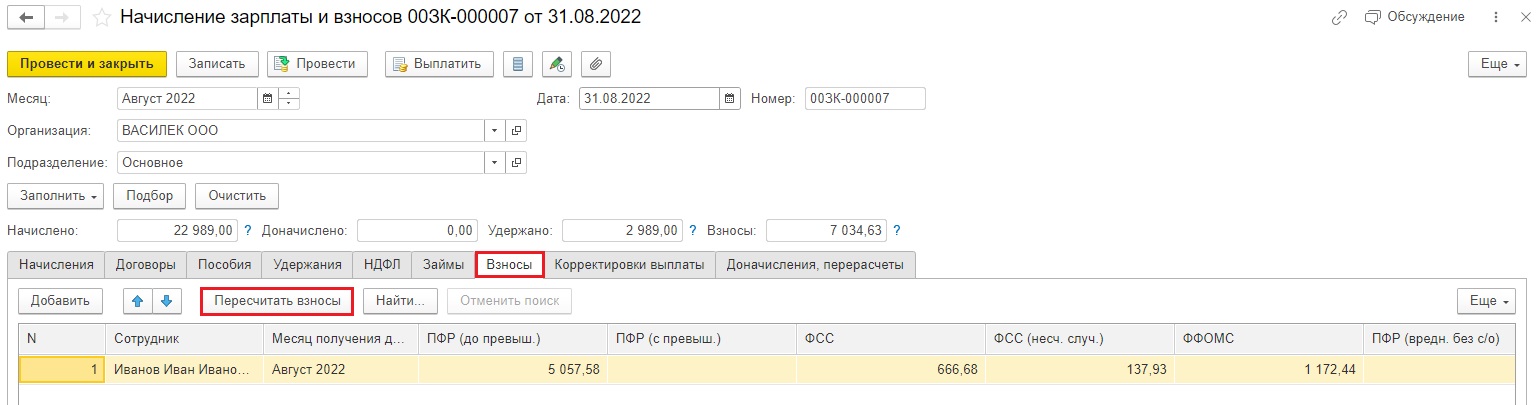
Такая ситуация бывает, когда сначала ввели документ начисления зарплаты, в котором рассчитались взносы за месяц, а потом вспомнили что что-то недоначислили, например, премию, отпускные и т.д.
После всех доначислений необходимо снова вернуться в документ начисления зарплаты и взносов и на вкладке «Взносы» их пересчитать.
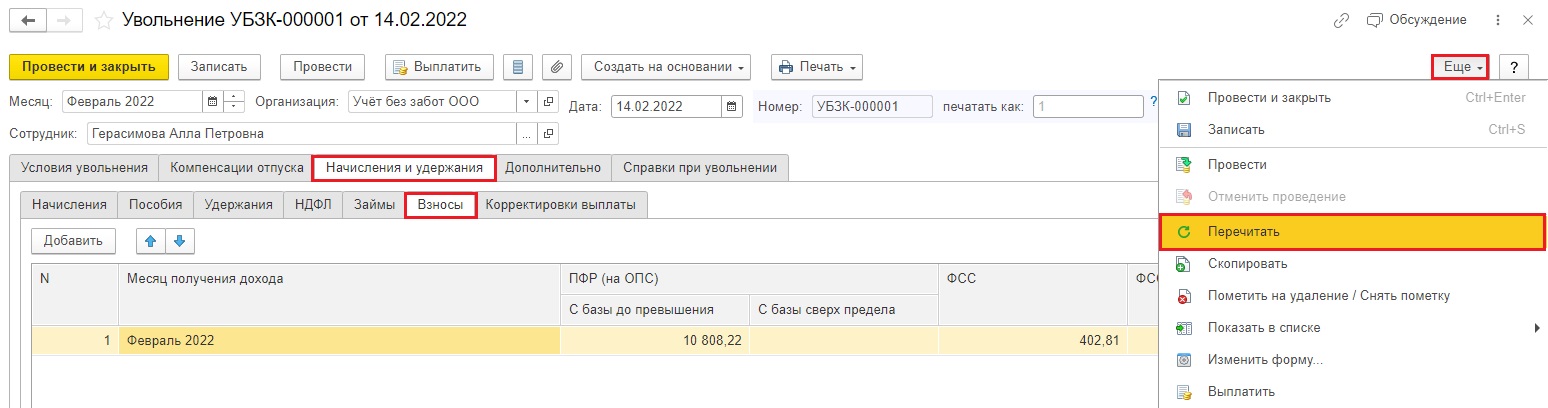
Также не забывайте, что в 1С: ЗУП ред. 3.1. взносы рассчитываются в документе увольнения сотрудника в разделе «Кадры». Возможно пересчет взносов нужен будет именно там.
Встроенная проверка отчетности
При формировании отчетности обязательно пользуйтесь всеми способами проверки деклараций, не пренебрегайте этим функционалом.
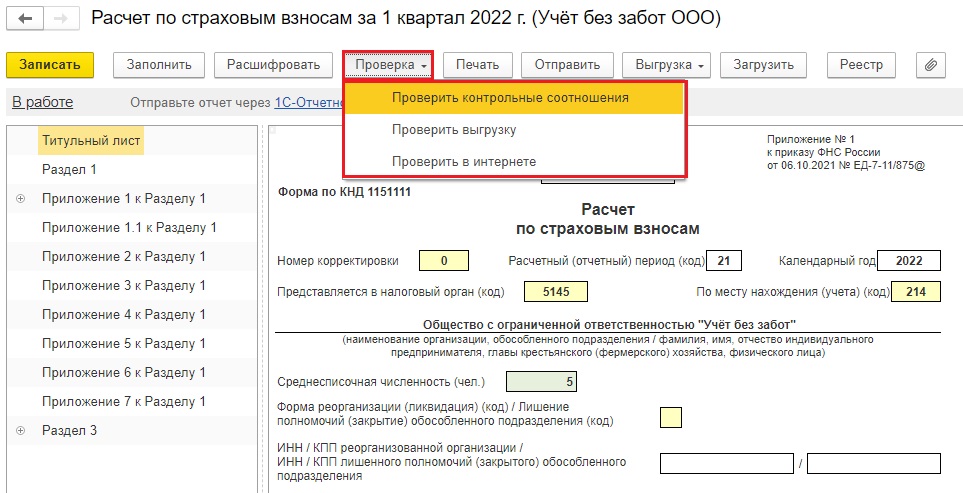
Если хоть один из вариантов проверки показывает серьезные ошибки, то не стоит испытывать судьбу «на авось» и отправлять отчетность в контролирующие органы. В 99% случаев вам придет отказ.
Разберем каждый вид проверки отчетов:
1. Проверка контрольных соотношений (КС)
Эта проверка позволяет выявить самые популярные ошибки среди пользователей. Особенно это актуально для тех, кто правит отчеты «вручную».
Для каждой налоговой декларации установлено несколько десятков КС. Чтобы проверить выполнение всех соотношений, налогоплательщику вручную пришлось бы потратить несколько десятков часов. Но с помощью встроенного модуля проверки это занимает буквально несколько секунд!
Да, бывают случаи, когда проверка показывает нарушение в КС, но на самом деле это не ошибка. Но это скорее исключение из правил.
2. Проверить выгрузку
Этот тип проверки позволяет выявить уже не общие ошибки, характерные для всех пользователей, а ваши индивидуальные.
Например, у вас изменился руководитель или подписант отчетности, в налоговую вы сведения об этом подали, а у себя в программе исправить забыли. Или же долго не обновляли программу, поэтому формируются отчеты в старом формате, а в контролирующих органах форматы уже другие.
3. Проверка в интернете
Эта проверка доступна только пользователям сервиса 1С-Отчетность.
В ходе нее файлы отчетности в зашифрованном виде передаются на специальный сервер в Интернете, где выполняется их форматно-логический контроль и, в некоторых случаях, проверка контрольных соотношений.
Если вы используете другого провайдера при сдаче отчетности (Контур, СБИС и т.д.), то обязательно используйте там встроенные варианты проверки отчетов.
Коллеги, а как вы проверяете ошибки в 1С: ЗУП? Делитесь своими секретами в комментариях!
Автор статьи: Сергей Барбатько

Понравилась статья? Подпишитесь на рассылку новых материалов

Добавить комментарий
Тестирование и исправление также рекомендуется выполнять перед обновлением конфигурации. Если после возникновения ошибок у Вас есть возможность запустить конфигуратор 1С — выполните проверку с помощью инструментов в конфигураторе. Если же конфигуратор уже не открывается — проверьте Вашу базу 1С с помощью утилиты chdbfl.exe.
Перед выполнением тестирования и исправления обязательно сделайте резервную копию информационной базы.

Тестирование и исправление в конфигураторе 1С
Для начала тестирования Вам необходимо открыть конфигуратор 1С. Далее в главном меню программы находим Администрирование => «Тестирование и исправление…»:
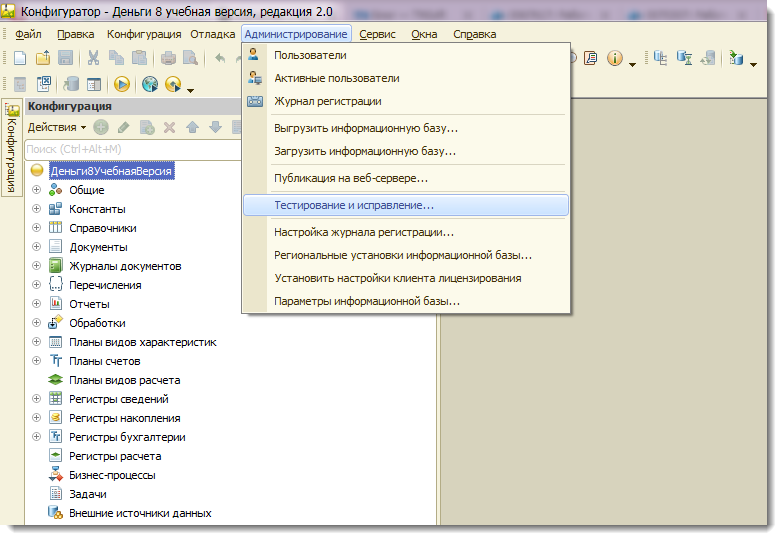
После этого для Вас откроется предупреждение:
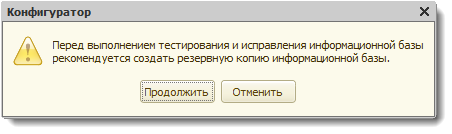
Если Вы уже создали резервную копию — жмем «Продолжить». Для Вас откроется окно настройки параметров тестирования и исправления информационной базы:

Рассмотрим проверки и режимы, которые предлагаются в ходе выполнения тестирования:
- Реиндексация таблиц информационной базы. В этом режиме система заново сформирует все индексы в информационной базе. Индексы используются для ускоренного поиска данных в Вашей базе 1С.
- Проверка логической целостности информационной базы. В ходе проверки будут исправлены логические ошибки в таблицах базы данных.
- Проверка ссылочной целостности информационной базы. В этом режиме будут проверены все таблицы информационной базы на предмет наличия «битых» ссылок. Эти ссылки, в зависимости от настройки тестирования, будут либо удалены, либо по ним созданы новые объекты.
- Пересчет итогов. В процессе тестирования будет выполнен полный пересчет итогов, используемых, к примеру, в бухгалтерских отчетах.
- Сжатие таблиц информационной базы. Этот режим позволяет оптимизировать Вашу базу 1С и повысить скорость работы.
- Реструктуризация таблиц информационной базы. В процессе тестирования и исправления выполняется перенос таблиц данных в новые, аналогичные предыдущим. Этот режим позволяет исключить ошибки при работе со старыми таблицами в базе данных.
Рассмотрим остальные настройки:
- При наличии ссылок на несуществующие объекты — установите «Очищать ссылки».
- При частичной потере данных объектов: установите «Не изменять».
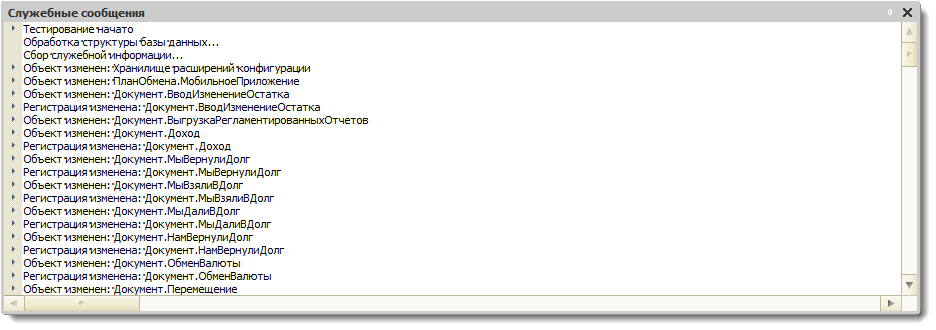
После установки всех настроек нажмите «Выполнить» и ожидайте завершения проверки (время выполнения проверки зависит от размера Вашей базы).
Когда выполнение проверки будет завершено — Вам будет показан отчет в Виде текстовых сообщений:
Тестирование и исправление с помощью утилиты chdbfl.exe.
Данный режим проверки подходит только для файлового варианта информационной базы. Для выполнения проверки Вам необходимо найти файл «chdbfl.exe» на Вашем компьютере. Этот файл находится в каталоге «bin» в папке, в которую была установлена программа 1С:

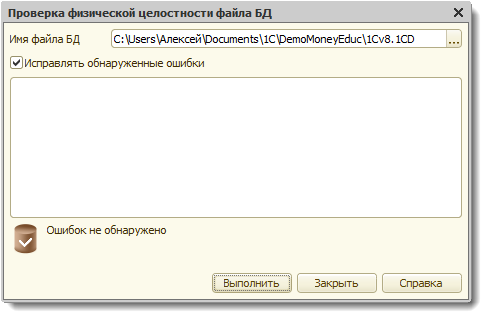
После того, как Вы нашли файл «chdbfl.exe» — запускаем его. Для Вас откроется форма проверки физической целостности файла БД:
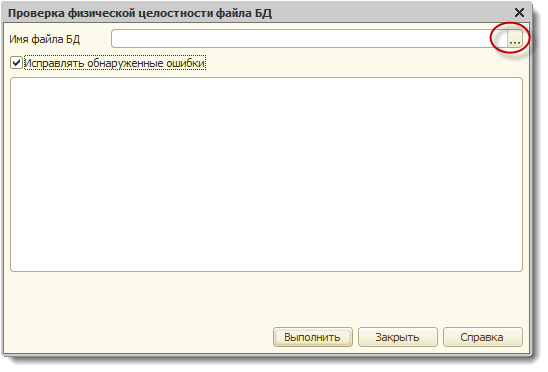
После открытия формы Вам необходимо указать имя файла базы данных. Нажимаем на кнопку «…» и выбираем файл базы данных, с которым работает Ваша конфигурация. Файл должен быть с расширением «1CD».
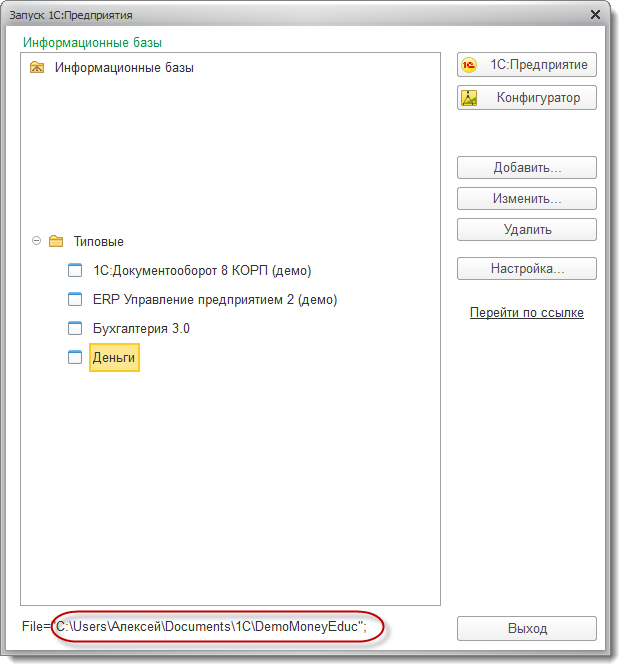
Как узнать, где находится необходимый Вам файл базы данных? Запустите окно запуска 1С:Предприятие и установите строку на нужной Вам конфигурации. Снизу отобразится путь расположения базы:
По этому пути и будет располагаться файл «1CD»:

После выбора файла БД установите галочку «Исправлять обнаруженные ошибки» и нажмите кнопку «Выполнить». Дождитесь завершения выполнения проверки. Если ошибок не обнаружено, вы увидите такое сообщение:
Таким образом мы рассмотрели два способа проверки целостности Вашей информационной базы. Надеюсь, эта статья будет для Вас полезна и Вы исправите все ошибки в базе 1С.