
 Один из представляющих угрозу элементов ОС Windows 10, 8 и Windows 7 — ярлыки программ на рабочем столе, в панели задач и других расположениях. Особенно актуальным это стало по мере распространения различных вредоносных программ (в частности, AdWare), вызывающих появление рекламы в браузере.
Вредоносные программы могут модифицировать ярлыки таким образом, чтобы при их открытии, помимо запуска назначенной программы, выполнялись дополнительные нежелательные действия, поэтому одним из шагов во многих руководствах по удалению вредоносных программ указано «проверить ярлыки браузеров» (или какие-либо другие). О том, как это сделать вручную или с помощью сторонних программ — в этой статье. Также может пригодиться: Средства удаления вредоносных программ.
Примечание: поскольку рассматриваемый вопрос чаще всего касается проверки ярлыков браузеров, речь будет вестись именно о них, хотя все способы применимы и к другим ярлыкам программ в Windows.
Проверка ярлыков браузеров вручную
Простой и эффективный способ проверки ярлыков браузеров — сделать это вручную средствами системы. Шаги будут одинаковыми в Windows 10, 8 и Windows 7.
Примечание: если требуется проверка ярлыков на панели задач, сначала зайдите в папку с этими ярлыками, для этого в адресной строке проводника введите следующий путь и нажмите Enter
%AppData%MicrosoftInternet ExplorerQuick LaunchUser PinnedTaskBar
- Нажмите по ярлыку правой кнопкой мыши и выберите пункт «Свойства».

- В свойствах проверьте содержимое поля «Объект» на вкладке «Ярлык». Далее перечислены те моменты, которые могут говорить о том, что с ярлыком браузера что-то не так.

- Если после пути к исполняемому файлу браузера указан какой-то адрес сайта — вероятно он был добавлен вредоносным ПО.
- Если расширение файла в поле «объект» .bat, а не .exe и речь идет о браузере — то, судя по всему, с ярлыком тоже не всё в порядке (т.е. он был подменен).
- Если путь к файлу для запуска браузера отличается от того расположения, где фактически установлен браузер (обычно они устанавливаются в Program Files).


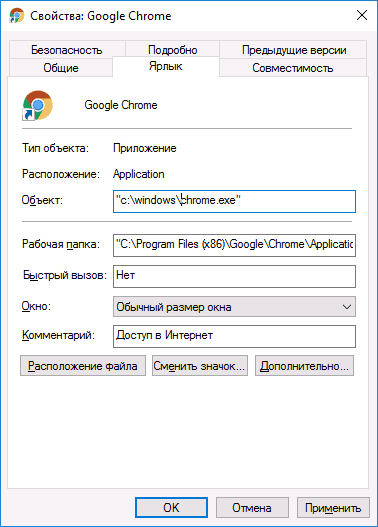
Как поступать, если вы увидели, что ярлык «заражен»? Самый простой способ — вручную указать размещение файла браузера в поле «Объект» или же просто удалить ярлык и создать его заново в нужном расположении (а предварительно вычистить компьютер от вредоносных программ, чтобы ситуация не повторилась). Для того, чтобы создать ярлык — нажмите правой кнопкой в пустом месте рабочего стола или папки, выберите «Создать» — «Ярлык» и укажите путь к исполняемому файлу браузера.
Стандартные расположения исполняемого (использующегося для запуска) файла популярных браузеров (могут быть как в Program Files x86, так и просто в Program Files, в зависимости от разрядности системы и браузера):
- Google Chrome — C: Program Files (x86) Google Chrome Application chrome.exe
- Internet Explorer — C: Program Files Internet Explorer iexplore.exe
- Mozilla Firefox — C: Program Files (x86) Mozilla Firefox firefox.exe
- Opera — C: Program Files Opera launcher.exe
- Яндекс Браузер — C: Users имя пользователя AppData Local Yandex YandexBrowser Application browser.exe
Программы для проверки ярлыков
С учетом актуальности проблемы, появились бесплатные утилиты для проверки безопасности ярлыков в Windows (кстати, попробовал отличное во всех отношениях ПО для борьбы с вредоносными программами, AdwCleaner и пару других — там это не реализовано).
Среди таких программ на данный момент можно отметить RogueKiller Anti-Malware (комплексное средство, которое, в том числе, проверяет ярлыки браузеров), Phrozen Software Shortcut Scanner и Check Browsers LNK. На всякий случай: после загрузки проверяйте подобные малоизвестные утилиты с помощью VirusTotal (на момент написания этой статьи они полностью чистые, но не могу гарантировать что так будет всегда).
Shortcut Scanner
Первая из программ доступна в виде portable версии отдельно для x86 и x64 систем на официальном сайте https://www.phrozensoft.com/2017/01/shortcut-scanner-20. Использование программы выглядит следующим образом:
- Нажмите по иконке в правой части меню и выберите, какое сканирование использовать. Первый пункт — Full Scan сканирует ярлыки на всех дисках.

- По завершении сканирования вы увидите список ярлыков и их расположений, распределенных по следующим категориям: Dangerous Shortcuts (опасные ярлыки), Shortcuts that require attention (требующие внимания, подозрительные).

- Выделив каждый из ярлыков, в нижней строке программы вы можете увидеть, какую команду запускает этот ярлык (это может дать информацию о том, что именно с ним не так).


В меню программы предусмотрены пункты для очистки (удаления) выделенных ярлыков, но в моем тесте они не сработали (и, судя по комментариям на официальном сайте — не работают и у других пользователей в Windows 10). Тем не менее, используя полученную информацию можно удалить или изменить подозрительные ярлыки вручную.
Check Browsers LNK
Небольшая утилита Check Browsers LNK предназначена именно для проверки ярлыков браузеров и работает следующим образом:
- Запускаете утилиту и ждете некоторое время (автор рекомендует также отключить антивирус).
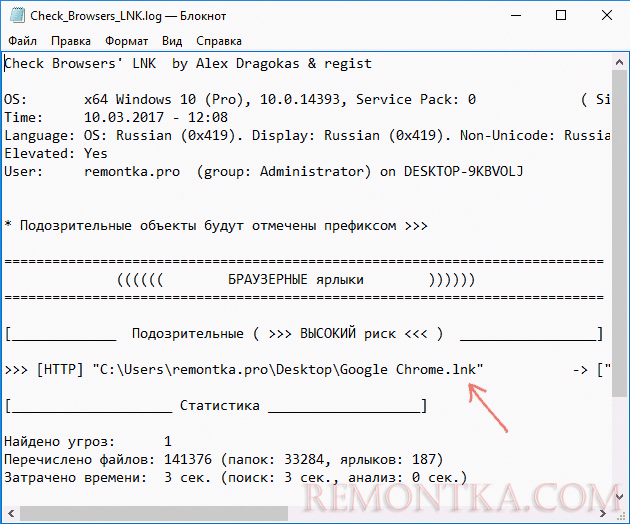
- В месте расположения программы Check Browsers LNK создается папка LOG с текстовым файлом внутри, содержащим информацию об опасных ярлыках и командах, которые они выполняют.


Полученную информацию можно использовать для самостоятельного исправления ярлыков или же для автоматического «лечения» с помощью программы того же автора ClearLNK (требуется перенести файл журнала на исполняемый файл ClearLNK для исправления). Скачать Check Browsers LNK можно с официальной страницы https://toolslib.net/downloads/viewdownload/80-check-browsers-lnk/
Надеюсь, информация оказалось полезной, а вы смогли избавиться от вредоносных программ на компьютере. Если же что-то не получается — пишите подробно в комментариях, постараюсь помочь.
Ярлык — это ссылка, позволяющая быстро открыть файл, папку или программу на компьютере. Он упрощает и ускоряет доступ к нужным объектам на рабочем столе или папке устройства. Однако, при работе с ярлыками возникают ошибки, которые могут оказаться досадными или даже критичными.
Часто пользователи сталкиваются с проблемой, когда один из ярлыков перестает использоваться или пропадает, что может привести к потере важных данных. Эта проблема может возникнуть по разным причинам: от повреждения ярлыка до ошибок в настройках устройства.
В данной статье мы рассмотрим основные причины, которые могут привести к ошибке при работе с ярлыком, а также способы их исправления, чтобы пользователи могли легко и быстро восстановить работу ярлыка и избежать потери важной информации.
Содержание
- Причина ошибки: испорченный ярлык
- Причина ошибки: отсутствие целевого файла
- Способы исправления ошибки с испорченным ярлыком
- Способы исправления ошибки с отсутствием целевого файла
- Вопрос-ответ
- Как исправить ошибку, когда ярлык не открывает файл или программу?
- Почему некоторые ярлыки не работают на экране блокировки Windows?
Причина ошибки: испорченный ярлык
Когда вы пытаетесь открыть ярлык и получаете сообщение об ошибке, может быть множество причин, одной из которых является испорченный ярлык. Это может произойти по нескольким причинам.
Переименование или перемещение файла-исходника
Если вы переименовали или переместили файл-исходник, на который указывает ярлык, то произойдет ошибка при попытке открыть его с помощью данного ярлыка. Это может произойти при переименовании или перемещении файла в другую папку, а также при переносе на другой диск.
Файл-исходник был удален
Если файл-исходник был удален, то ссылка в ярлыке становится недействительной, и при его открытии происходит ошибка.
Нарушение целостности ярлыка
Иногда файл ярлыка может быть испорчен из-за нарушения целостности. Это может произойти при сбое в работе операционной системы, проблеме с жестким диском, а также при нестабильном электропитании.
В любом случае, если вы столкнулись с этой проблемой, необходимо провести диагностику и исправить ошибку. Это можно сделать с помощью специализированных программ для восстановления ярлыков или создания новых.
Причина ошибки: отсутствие целевого файла
Одной из основных причин ошибки при работе с ярлыком является отсутствие целевого файла. Это значит, что ярлык ссылается на файл, который был удален или перемещен в другое место.
Такая ошибка может произойти из-за неправильного удаления файла, ошибки при переносе или копировании файлов, вирусных атак и т.д.
При отсутствии целевого файла вам могут помочь следующие действия:
- Переместить файл на место, на которое ссылается ярлык;
- Создать новый ярлык, указав путь к новому местоположению файла;
- Найти файл в системе и вручную создать ярлык.
В любом случае, важно проверить наличие самого файла и его местоположение перед действиями с ярлыком.
Способы исправления ошибки с испорченным ярлыком
1. Проверьте целостность файла ярлыка.
Если не удаётся запустить файл через ярлык, проверьте его целостность. Для этого щёлкните правой кнопкой мыши по ярлыку и выберите свойства. Если файл повреждён, попробуйте удалить ярлык и создать заново.
2. Очистите кеш и перезапустите компьютер.
Часто, после обновления программы или системы, ярлык может стать нерабочим. В этом случае, очистите кеш и перезагрузите компьютер. Это может помочь решить проблему с ярлыком.
3. Измените целевой объект ярлыка.
Если у вас установлена программа и она работает нормально, но не открывается через ярлык, попробуйте изменить целевой объект ярлыка. Для этого, щёлкните правой кнопкой мыши по ярлыку, выберите свойства и измените путь к программе.
4. Переустановите программу.
Если вы попытались решить проблему с ярлыком, но она не исчезла, переустановите программу. Это может помочь восстановить ярлык и сделать его рабочим.
5. Обратитесь к специалистам.
Если все вышеперечисленные методы не помогли, обратитесь к специалистам за помощью. Они смогут решить проблему с ярлыком быстро и эффективно.
Способы исправления ошибки с отсутствием целевого файла
Одной из распространенных ошибок при работе с ярлыками является отсутствие целевого файла. Это может произойти, если файл был удален или перемещен в другое место. Но не стоит отчаиваться — есть несколько способов решить эту проблему.
- Пересоздание ярлыка
- Восстановление файла из корзины
- Использование поиска
Самый простой способ — создать новый ярлык. Для этого необходимо щелкнуть правой кнопкой мыши на рабочем столе и выбрать пункт «Создать ярлык». Откроется окно, где нужно указать путь к целевому файлу. После сохранения нового ярлыка проблема должна решиться.
Если файл был случайно удален и еще не был очищен из корзины, его можно восстановить. Для этого нужно открыть корзину, найти нужный файл, щелкнуть на нем правой кнопкой мыши и выбрать пункт «Восстановить». После этого можно попробовать открыть ярлык еще раз.
Если файл был перемещен, его можно найти с помощью поиска. Для этого нужно нажать на кнопку «Пуск», ввести название файла в строку поиска и нажать Enter. Если файл будет найден, можно создать новый ярлык с указанием нового пути.
В любом случае, если ничто не помогает, нужно обратиться к опытным пользователям или к специалистам, которые помогут разобраться со сложной ситуацией.
Вопрос-ответ
Как исправить ошибку, когда ярлык не открывает файл или программу?
Одной из возможных причин является изменение расположения файла или программы, на которую указывает ярлык. Чтобы исправить это, необходимо правой кнопкой мыши кликнуть на ярлык и выбрать «Свойства». В окне «Ярлык» в поле «Объект» проверить, что путь к файлу или программе указан верно. Если путь изменен, необходимо его исправить.
Почему некоторые ярлыки не работают на экране блокировки Windows?
Это происходит из-за того, что ярлыки перемещены на рабочий стол. Ярлыки на рабочем столе не могут работать в режиме экрана блокировки Windows, так как экран блокировки не предоставляет доступа к рабочему столу. Чтобы исправить это, необходимо переместить ярлыки на панель задач или папку «Задачи».
Одним из угрожающих элементов Windows 10, 8 и Windows 7 являются ярлыки программ на рабочем столе, панели задач и в других местах. Это стало особенно актуально в связи с распространением различных вредоносных программ (в частности AdWare), вызывающих появление рекламы в вашем браузере.
Вредоносное ПО может изменять ярлыки таким образом, что при их открытии, помимо запуска назначенной программы, выполняются дополнительные нежелательные действия, поэтому одним из шагов во многих руководствах по удалению вредоносного ПО является «проверка ярлыков браузера» (или любого другого). Как это сделать вручную или с помощью сторонних программ — в этой статье. Также может быть полезно Инструменты для удаления вредоносных программ.
Примечание: поскольку рассматриваемый вопрос чаще всего относится к проверке ярлыков браузеров, мы будем говорить именно о них, хотя все методы применимы и к другим ярлыкам программ в Windows.
Содержание
- Проверка ярлыков браузеров вручную
- Программы для проверки ярлыков браузера
- Сканер ярлыков
- Check Browsers LNK
Проверка ярлыков браузеров вручную
Простой и эффективный способ проверить ярлыки браузеров — сделать это вручную с помощью системных инструментов. Шаги будут одинаковыми в Windows 10, 8 и Windows 7.
Примечание: если вы хотите проверить ярлыки на панели задач, сначала перейдите в папку с этими ярлыками, набрав в адресной строке Проводника следующий путь и нажав Enter
%AppData%MicrosoftInternet ExplorerQuick LaunchUser PinnedTaskBar
- Щелкните правой кнопкой мыши на ярлыке и выберите «Свойства.

- Проверьте содержимое поля «Объект» на вкладке «Ярлык» в свойствах. О том, что с ярлыком браузера что-то не так, могут свидетельствовать следующие признаки.
- Если после пути к исполняемому файлу браузера есть адрес веб-сайта — вероятно, он был добавлен вредоносным ПО.
- Если расширение файла находится в поле «объект» .bat вместо .exe и речь идет о браузере — тогда, похоже, с ярлыком тоже что-то не так (t.е. оно было подделано).
- Если путь к файлу для запуска браузера отличается от места, где браузер фактически установлен (обычно они устанавливаются в Program Files).


Что делать, если вы видите, что ярлык «заражен? Самый простой способ — указать вручную расположение файла браузера в поле «Объект» или просто удалить ярлык и заново создать его в новом месте (предварительно очистив компьютер от вредоносного ПО, чтобы ситуация не повторилась). Чтобы создать ярлык — щелкните правой кнопкой мыши на пустом месте рабочего стола или папки, выберите «Создать» — «Ярлык» и укажите путь к исполняемому файлу браузера.
Стандартное расположение исполняемого (используемого для запуска) файла для популярных браузеров (может находиться как в Program Files x86, так и просто в Program Files, в зависимости от размера системы и браузера):
- Google Chrome — C: Program Files (x86) Google Chrome Application chrome.exe
- Internet Explorer C: Program Files Internet Explorer iexplore.exe
- Mozilla Firefox C: Program Files (x86) Mozilla Firefox firefox.exe
- Opera C: Program Files Opera launcher.exe
- YandexBrowser C: Users имя пользователя AppData Local Yandex YandexBrowser приложение браузер.exe
Программы для проверки ярлыков браузера
Учитывая актуальность проблемы, существуют бесплатные утилиты для проверки безопасности ярлыков в Windows (кстати, пробовал отличную во всех отношениях антивирусную программу AdwCleaner и пару других — там это не реализовано).
В настоящее время к таким программам относятся RogueKiller Anti-Malware (комплексный инструмент, который, помимо прочего, проверяет ярлыки браузеров), Phrozen Software Shortcut Scanner и Check Browsers LNK. На всякий случай: после загрузки таких малоизвестных утилит проверьте их на VirusTotal (на момент написания этой статьи они полностью чисты, но я не могу гарантировать, что так будет всегда).
Сканер ярлыков
Первая из программ доступна в виде портативной версии отдельно для систем x86 и x64 на официальном сайте https://www.phrozensoft.com/2017/01/shortcut-scanner-20. Использование программы выглядит следующим образом:
- Нажмите на значок в правой части меню и выберите, какое сканирование использовать. Первый пункт — Полное сканирование сканирует ярлыки на всех дисках.
- После завершения сканирования вы увидите список ярлыков и их местоположения, разделенных на следующие категории: Опасные ярлыки, Ярлыки, требующие внимания, подозрительные.
- Выделив каждый из ярлыков, вы можете увидеть в нижней строке программы, какую команду запускает этот ярлык (это может дать вам информацию о том, что с ним не так).


В меню программы есть пункты для очистки (удаления) выбранных ярлыков, но в моем тесте они не сработали (и судя по комментариям на официальном сайте — не работают у других пользователей в Windows 10). Тем не менее, вы можете удалить или изменить подозрительные ярлыки вручную.
Check Browsers LNK
Небольшая утилита Check Browsers LNK создана специально для проверки ярлыков браузеров и работает следующим образом:
- Запустите утилиту и подождите некоторое время (автор рекомендует также отключить антивирус).
- В месте расположения программы Check Browsers LNK создайте папку LOG с текстовым файлом внутри, содержащим информацию об опасных ярлыках и выполняемых ими командах.

Вы можете использовать полученную информацию для самостоятельного исправления ярлыков или использовать программу ClearLNK того же автора для их автоматического «лечения» (для исправления необходимо переместить файл журнала в исполняемый файл ClearLNK). Скачайте Check Browsers LNK с официальной страницы https://toolslib.net/downloads/viewdownload/80-check-browsers-lnk/
Надеюсь, что информация была вам полезна, и вы смогли избавиться от вредоносного ПО на своем компьютере. Если что-то не получается, пишите в комментариях, постараюсь помочь.
 Один из представляющих угрозу элементов ОС Windows 10, 8 и Windows 7 — ярлыки программ на рабочем столе, в панели задач и других расположениях. Особенно актуальным это стало по мере распространения различных вредоносных программ (в частности, AdWare), вызывающих появление рекламы в браузере.
Вредоносные программы могут модифицировать ярлыки таким образом, чтобы при их открытии, помимо запуска назначенной программы, выполнялись дополнительные нежелательные действия, поэтому одним из шагов во многих руководствах по удалению вредоносных программ указано «проверить ярлыки браузеров» (или какие-либо другие). О том, как это сделать вручную или с помощью сторонних программ — в этой статье. Также может пригодиться: Средства удаления вредоносных программ .
Примечание: поскольку рассматриваемый вопрос чаще всего касается проверки ярлыков браузеров, речь будет вестись именно о них, хотя все способы применимы и к другим ярлыкам программ в Windows.
Проверка ярлыков браузеров вручную
Простой и эффективный способ проверки ярлыков браузеров — сделать это вручную средствами системы. Шаги будут одинаковыми в Windows 10, 8 и Windows 7.
Примечание: если требуется проверка ярлыков на панели задач, сначала зайдите в папку с этими ярлыками, для этого в адресной строке проводника введите следующий путь и нажмите Enter
%AppData%MicrosoftInternet ExplorerQuick LaunchUser PinnedTaskBar
- Нажмите по ярлыку правой кнопкой мыши и выберите пункт «Свойства». Один из представляющих угрозу элементов ОС Windows 10, 8 и Windows 7 — ярлыки программ на рабочем столе, в панели задач и других расположениях. Особенно актуальным это стало по мере распространения различных вредоносных программ (в частности, AdWare), вызывающих появление рекламы в браузере.
Вредоносные программы могут модифицировать ярлыки таким образом, чтобы при их открытии, помимо запуска назначенной программы, выполнялись дополнительные нежелательные действия, поэтому одним из шагов во многих руководствах по удалению вредоносных программ указано «проверить ярлыки браузеров» (или какие-либо другие). О том, как это сделать вручную или с помощью сторонних программ — в этой статье. Также может пригодиться: Средства удаления вредоносных программ .
Примечание: поскольку рассматриваемый вопрос чаще всего касается проверки ярлыков браузеров, речь будет вестись именно о них, хотя все способы применимы и к другим ярлыкам программ в Windows.
Проверка ярлыков браузеров вручную
Простой и эффективный способ проверки ярлыков браузеров — сделать это вручную средствами системы. Шаги будут одинаковыми в Windows 10, 8 и Windows 7.
Примечание: если требуется проверка ярлыков на панели задач, сначала зайдите в папку с этими ярлыками, для этого в адресной строке проводника введите следующий путь и нажмите Enter
%AppData%MicrosoftInternet ExplorerQuick LaunchUser PinnedTaskBar
- Нажмите по ярлыку правой кнопкой мыши и выберите пункт «Свойства».
- В свойствах проверьте содержимое поля «Объект» на вкладке «Ярлык». Далее перечислены те моменты, которые могут говорить о том, что с ярлыком браузера что-то не так.
- Если после пути к исполняемому файлу браузера указан какой-то адрес сайта — вероятно он был добавлен вредоносным ПО.
- Если после пути к исполняемому файлу браузера указан какой-то адрес сайта — вероятно он был добавлен вредоносным ПО.
- Если расширение файла в поле «объект» .bat, а не .exe и речь идет о браузере — то, судя по всему, с ярлыком тоже не всё в порядке (т.е. он был подменен).
- Если путь к файлу для запуска браузера отличается от того расположения, где фактически установлен браузер (обычно они устанавливаются в Program Files).
- Если путь к файлу для запуска браузера отличается от того расположения, где фактически установлен браузер (обычно они устанавливаются в Program Files).
Как поступать, если вы увидели, что ярлык «заражен»? Самый простой способ — вручную указать размещение файла браузера в поле «Объект» или же просто удалить ярлык и создать его заново в нужном расположении (а предварительно вычистить компьютер от вредоносных программ, чтобы ситуация не повторилась). Для того, чтобы создать ярлык — нажмите правой кнопкой в пустом месте рабочего стола или папки, выберите «Создать» — «Ярлык» и укажите путь к исполняемому файлу браузера.
Стандартные расположения исполняемого (использующегося для запуска) файла популярных браузеров (могут быть как в Program Files x86, так и просто в Program Files, в зависимости от разрядности системы и браузера):
- Google Chrome — C: Program Files (x86) Google Chrome Application chrome.exe
- Internet Explorer — C: Program Files Internet Explorer iexplore.exe
- Mozilla Firefox — C: Program Files (x86) Mozilla Firefox firefox.exe
- Opera — C: Program Files Opera launcher.exe
- Яндекс Браузер — C: Users имя пользователя AppData Local Yandex YandexBrowser Application browser.exe
Программы для проверки ярлыков
С учетом актуальности проблемы, появились бесплатные утилиты для проверки безопасности ярлыков в Windows (кстати, попробовал отличное во всех отношениях ПО для борьбы с вредоносными программами, AdwCleaner и пару других — там это не реализовано).
Среди таких программ на данный момент можно отметить RogueKiller Anti-Malware (комплексное средство, которое, в том числе, проверяет ярлыки браузеров), Phrozen Software Shortcut Scanner и Check Browsers LNK. На всякий случай: после загрузки проверяйте подобные малоизвестные утилиты с помощью VirusTotal (на момент написания этой статьи они полностью чистые, но не могу гарантировать что так будет всегда).
Shortcut Scanner
Первая из программ доступна в виде portable версии отдельно для x86 и x64 систем на официальном сайте https://www.phrozensoft.com/2017/01/shortcut-scanner-20 . Использование программы выглядит следующим образом:
- Нажмите по иконке в правой части меню и выберите, какое сканирование использовать. Первый пункт — Full Scan сканирует ярлыки на всех дисках.
- По завершении сканирования вы увидите список ярлыков и их расположений, распределенных по следующим категориям: Dangerous Shortcuts (опасные ярлыки), Shortcuts that require attention (требующие внимания, подозрительные).
- По завершении сканирования вы увидите список ярлыков и их расположений, распределенных по следующим категориям: Dangerous Shortcuts (опасные ярлыки), Shortcuts that require attention (требующие внимания, подозрительные).
- Выделив каждый из ярлыков, в нижней строке программы вы можете увидеть, какую команду запускает этот ярлык (это может дать информацию о том, что именно с ним не так).
В меню программы предусмотрены пункты для очистки (удаления) выделенных ярлыков, но в моем тесте они не сработали (и, судя по комментариям на официальном сайте — не работают и у других пользователей в Windows 10). Тем не менее, используя полученную информацию можно удалить или изменить подозрительные ярлыки вручную.
Check Browsers LNK
Небольшая утилита Check Browsers LNK предназначена именно для проверки ярлыков браузеров и работает следующим образом:
- Запускаете утилиту и ждете некоторое время (автор рекомендует также отключить антивирус).
- В месте расположения программы Check Browsers LNK создается папка LOG с текстовым файлом внутри, содержащим информацию об опасных ярлыках и командах, которые они выполняют.
Полученную информацию можно использовать для самостоятельного исправления ярлыков или же для автоматического «лечения» с помощью программы того же автора ClearLNK (требуется перенести файл журнала на исполняемый файл ClearLNK для исправления). Скачать Check Browsers LNK можно с официальной страницы https://toolslib.net/downloads/viewdownload/80-check-browsers-lnk/
Надеюсь, информация оказалось полезной, а вы смогли избавиться от вредоносных программ на компьютере. Если же что-то не получается — пишите подробно в комментариях, постараюсь помочь.
- Нажмите по ярлыку правой кнопкой мыши и выберите пункт «Свойства».
 Один из представляющих угрозу элементов ОС Windows 10, 8 и Windows 7 — ярлыки программ на рабочем столе, в панели задач и других расположениях. Особенно актуальным это стало по мере распространения различных вредоносных программ (в частности, AdWare), вызывающих появление рекламы в браузере.




Понятие «ярлык» известно современному человеку в основном благодаря компьютерной технике. Оно означает указатель на некоторый объект. Таким объектом может быть файл или папка, а нередко к ярлыкам подключают различные свойства. Например, дают команду программе запуститься развёрнутой на весь экран, или с конкретным разрешением. В Windows этот тип фалов так хорошо прижился из-за наличия Рабочего стола. Хотя бы раз у каждого опытного пользователя возникали ошибки при работе с ярлыками, как исправить их? Будет не лишним разобраться.
Полученную информацию можно использовать для самостоятельного исправления ярлыков или же для автоматического «лечения» с помощью программы того же автора ClearLNK (требуется перенести файл журнала на исполняемый файл ClearLNK для исправления). Скачать Check Browsers LNK можно с официальной страницы https://toolslib.net/downloads/viewdownload/80-check-browsers-lnk/
Надеюсь, информация оказалось полезной, а вы смогли избавиться от вредоносных программ на компьютере. Если же что-то не получается — пишите подробно в комментариях, постараюсь помочь.
Понятие «ярлык» известно современному человеку в основном благодаря компьютерной технике. Оно означает указатель на некоторый объект. Таким объектом может быть файл или папка, а нередко к ярлыкам подключают различные свойства. Например, дают команду программе запуститься развёрнутой на весь экран, или с конкретным разрешением. В Windows этот тип фалов так хорошо прижился из-за наличия Рабочего стола. Хотя бы раз у каждого опытного пользователя возникали ошибки при работе с ярлыками, как исправить их? Будет не лишним разобраться.
Для правильного устранения проблем с ярлыками стоит выявить причину возникновения.
Как устроен ярлык?
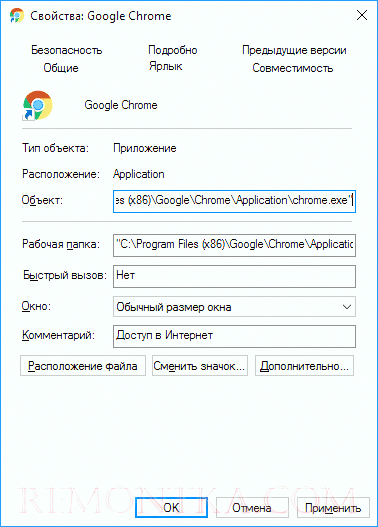
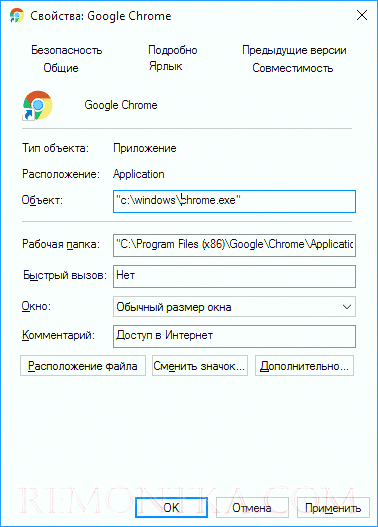
Устройство этого типа файлов не назовёшь сложным. По сути, это небольшой документ, в который записана ссылка с параметрами. Опознать такой вид файлов несложно — он представляет собой иконку со стрелкой внизу (хотя в некоторых «сборках» ОС Windows стрелки может и не быть). Большинством современных ОС они поддерживаются на очень глубоком уровне. Ознакомиться с содержимым ярлыка можно, вызвав его контекстное меню и нажав «Свойства».
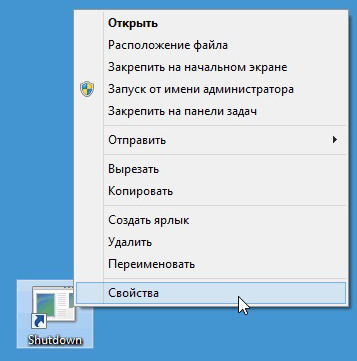
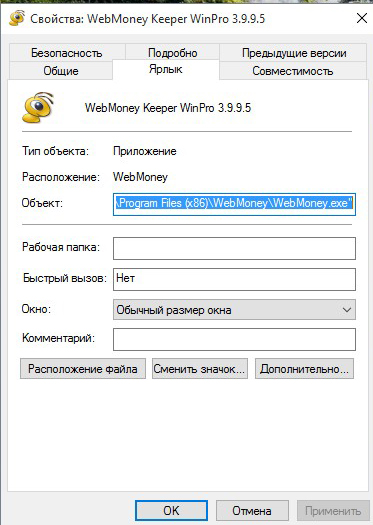
Здесь можно увидеть несколько вкладок:
- Вкладка «Общие». Она характеризует сам файл. Здесь есть размеры файла, даты его создания и изменения, а также расположение.
- Вкладки «Ярлык». На какой объект он ссылается? Куда он ведёт? Какие параметры и комментарии указаны для вызова объекта?

- «Совместимость». Здесь можно задать параметры совместимости с конкретной версией Виндовс. Это бывает полезно, если программа работает неправильно.
- В «Подробно» можно увидеть все свойства ярлыка.
- Другие вкладки повторяют таковые у самых разных объектов. Это «Безопасность» и «Предыдущие версии».
Возможные проблемы и их решения
Чаще всего при работе с такими ссылками встречается одна банальная проблема. Объект, на который ссылался файл, был перемещён, удалён или утерян системой. Или же его запуск невозможен. Нередко пользователь пытается вызвать что-либо, чего уже нет по конечному адресу. Это наиболее характерная ошибка при работе с ярлыком.
У такой проблемы есть несколько решений:
- Просто удалить ярлык. Нужно помнить, что в системе он не играет никакой критической роли. В нём не записана важная информация, кроме как о положении файла или папки. То есть, сделав это, вы не удалите важный документ, который привыкли находить по двойному щелчку на нём.
- Переписать ссылку на объект. В соответствующей вкладке просто замените адрес конечного объекта на новый. Для этого найдите новый объект и в его «Свойствах» посмотрите его местоположение. Потом скопируйте эти данные в свойства ярлыка.
- Если объект был перемещён, проще всего создать новую ссылку на него. Для этого достаточно вызвать контекстное меню нужного файла или папки, после чего нажать «Отправить» — «Рабочий стол». Это позволит быстро получить доступ к нужному документу прямо с Рабочего стола.
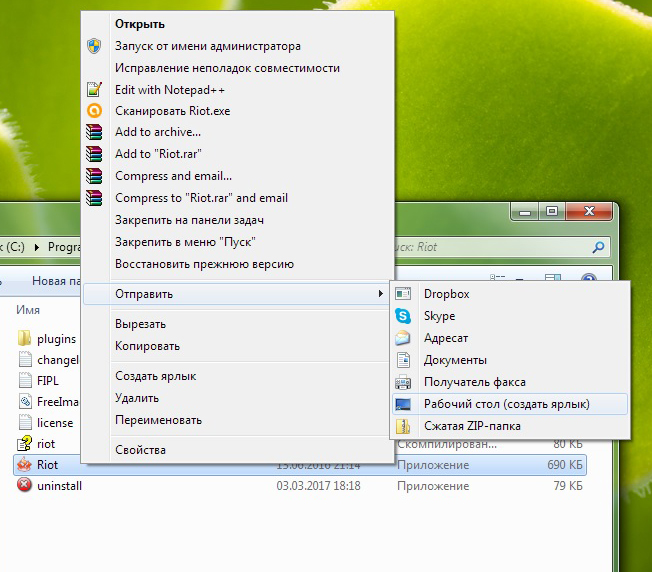
Ошибки такого рода — небольшая проблема. Конечно, если она не вызвана другой, более масштабной неполадкой. Если вы не можете найти необходимое по названию рядом со значком, попробуйте воспользоваться «Поиском» Windows.
Другие неполадки
Нельзя исключать, что в проблемах со ссылками на файлы виноват вирус. Такое возможно, если на ПК не установлен хороший антивирусный пакет. Проведите комплексную проверку с помощью «Microsoft Security Essentials» или «Касперского». После этого попробуйте применить способы, указанные выше.
В итоге
Проблемы с ярлыками сами по себе не так сложны. Если у вас есть базовые навыки работы в среде Windows — вы наверняка сможете без труда с ними справиться. А если корень проблемы всё-таки не удалось устранить — обращайтесь в комментарии, пользователи нашего сайта подскажут вам верное решение!