

Рассмотрим, как настроить шаблон ошибки 404 в WordPress, чтобы создать полезную страницу, которая поможет пользователям сориентироваться на вашем сайте и улучшить поведенческие факторы.
Что такое ошибка 404 и почему важно правильно настроить страницу?
Ошибка 404 возникает, когда посетитель пытается получить доступ к странице, которая не существует. Многие склонны игнорировать эту страницу при использовании шаблонов WordPress и не задумываются о ее существовании. Тем не менее, если вы потратите время на создание удобной страницы 404, это поможет задержать пользователя на вашем сайте.
Интернет-адрес, ведущий на страницу с ошибкой 404, может оказаться просто неправильно набранным URL либо возникнуть со временем, если вы удалили проиндексированную страницу и забыли об этом. При выдаче кода 404 WordPress настроен на автоматический поиск файла 404.php. Базовый шаблон с этой ошибкой включен в некоторые темы WordPress. Если же этого файла нет, то будет показано системное сообщение, которое не несет полезной для пользователя информации.
Как создать страницу 404 ошибки, если ее нет в шаблоне — настройка
Не все темы WordPress имеют собственный файл шаблона ошибки 404. Если разработчик темы предусмотрел это, такой файл будет называться 404.php. WordPress автоматически использует эту страницу, когда возникает ошибка 404. Если в вашей теме нет этого файла, его можно создать самостоятельно.
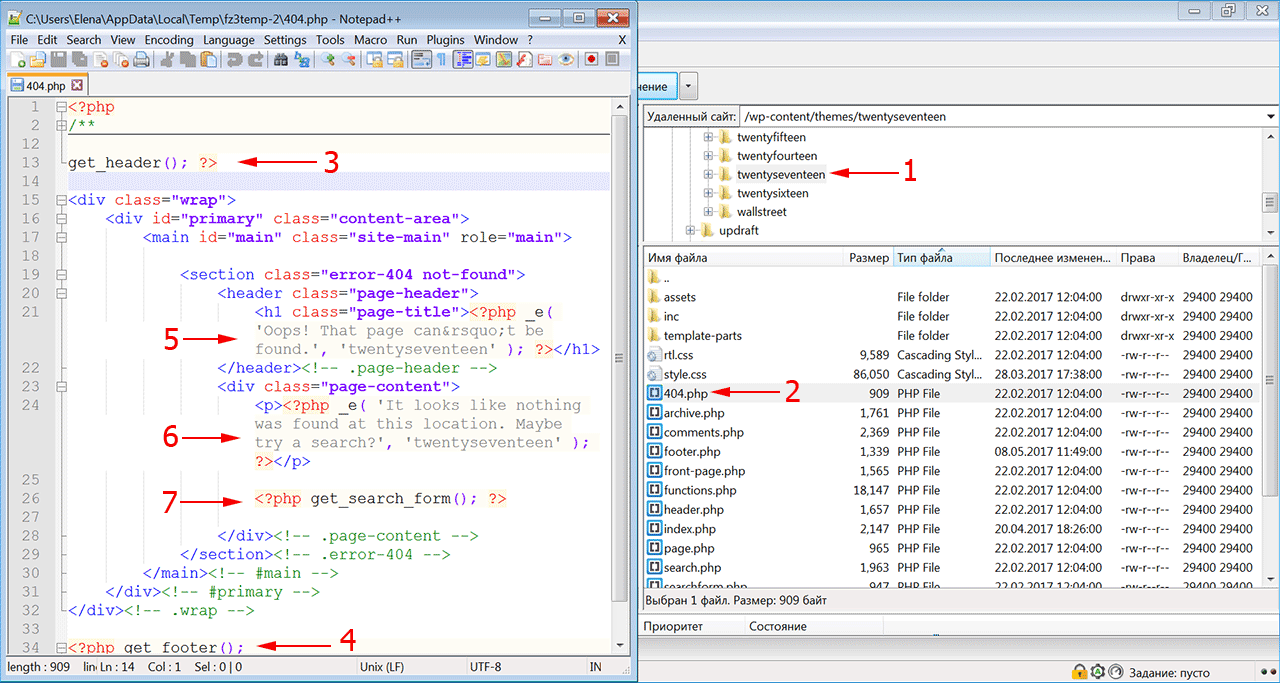
- Первое, что нужно сделать, это сформировать настраиваемый шаблон, например, редактируя файл 404.php, скопированный из другой темы. Если вы редактируете свою тему напрямую, настоятельно рекомендуется сделать резервную копию темы WordPress.
- Файл ошибки 404 расположен по адресу: /wp-content/themes/имя-темы/404.php
- Страница ошибки примет стиль активной темы, поскольку она вызывает шапку
- И подвал текущей темы.
- Понадобится только отредактировать заголовок и сообщение на странице в соответствии с вашими конкретными потребностями.
- Для этого откройте файл шаблона ошибки 404 в редакторе кода и измените текст сообщения на свое усмотрение.
- Добавьте в шаблон строку поиска, если ее там нет. Затем сохраните файл и загрузите его в каталог темы установки WordPress.
Поскольку все темы различаются, нет никакой гарантии, что простое копирование файла шаблона 404.php будет работать. Чтобы сервер нашел страницу 404, добавьте следующую строку в файл .htaccess:
ErrorDocument 404/index.php?error=404
Файл index.php расположен в корневой папке вашего сайта. Если WordPress находится в подкаталоге с именем «wordpress», код, добавляемый в файл .htaccess, должен быть:
ErrorDocument 404/wordpress/index.php?error=404
Что разместить на wordpress странице 404
Когда пользователь обнаруживает вместо искомой страницы сообщение об ошибке 404, разочарование может заставить его покинуть ваш сайт преждевременно. Задача веб-мастера помочь найти посетителю информацию, которую он искал, и тем самым снизить процент отказа и улучшить поведенческие факторы на сайте.
Рекомендуется указать пользователю правильное направление действий, которое заставит его задержаться на сайте. Это можно сделать несколькими способами:
- предоставить информацию о других разделах вашего интернет-ресурса, которые можно посмотреть;
- дать посетителю возможность связаться с вами по указанным контактным данным;
- добавить ссылки на популярные сообщения, последние комментарии, архивы;
- разместить строку поиска, чтобы посетитель сам нашел нужную информацию на сайте.
Чтобы сделать страницу уникальной, вы можете снабдить ее фоновым изображением в стиле оформления сайта. Допустимо также использовать html-теги и css-стили, чтобы придать шаблону индивидуальность.
Как создать в вордпресс 404 страницу при помощи плагина
Создать собственную страницу 404, как и любую другую страницу в WordPress можно при помощи плагина 404page (https://wordpress.org/plugins/404page/). Важной особенностью этого плагина является то, что он не создает перенаправление, а формирует правильный ответ сервера с кодом 404. Он сообщает поисковым системам, что страница не существует и должна быть удалена из индексирования, тогда как перенаправление приведет к HTTP-коду 301 или 302 и URL-адрес останется в индексе поиска.
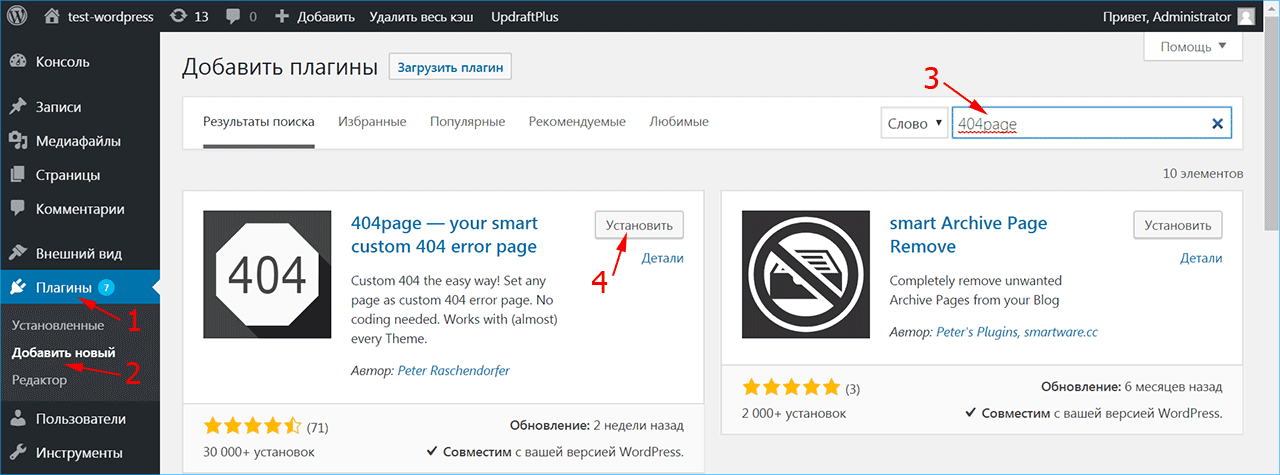
Установите плагин 404page из меню админки «Плагин -> Добавить новый» и активируйте его.
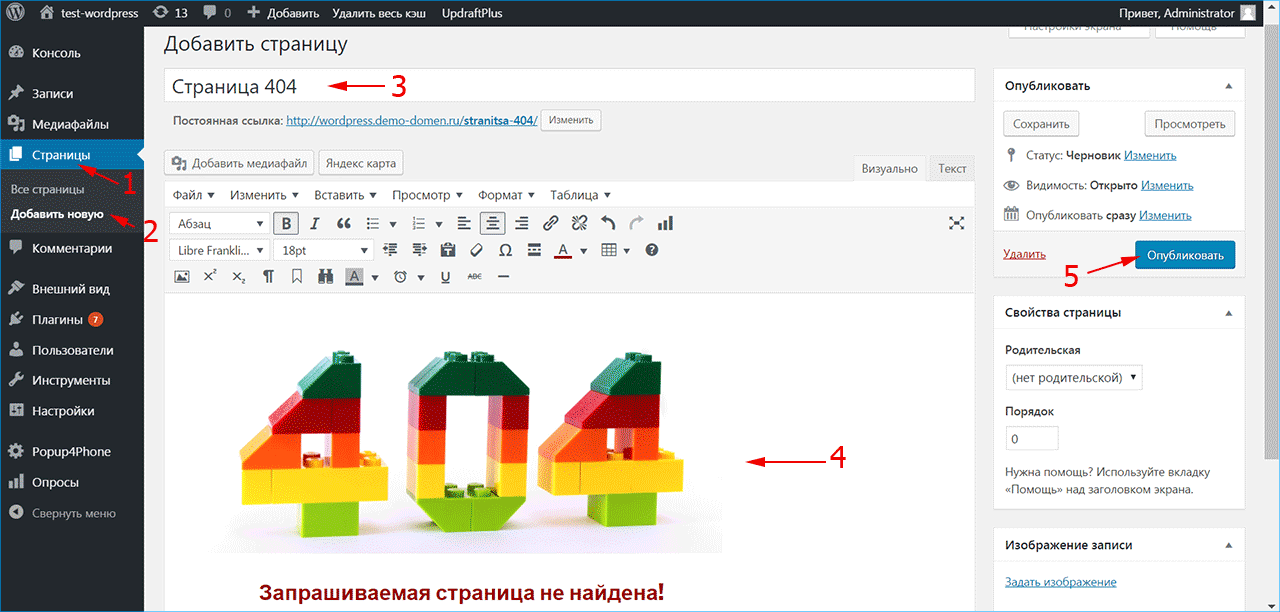
Создайте страницу 404 как обычную страницу WordPress из меню «Страницы -> Добавить новую». Внесите в нее всю необходимую информацию, которую вы хотите показать посетителю, и нажмите кнопку «Опубликовать». Плагин 404page также добавляет CSS-класс error404 в тег <body>, который можно использовать для задания дополнительных стилей на странице.
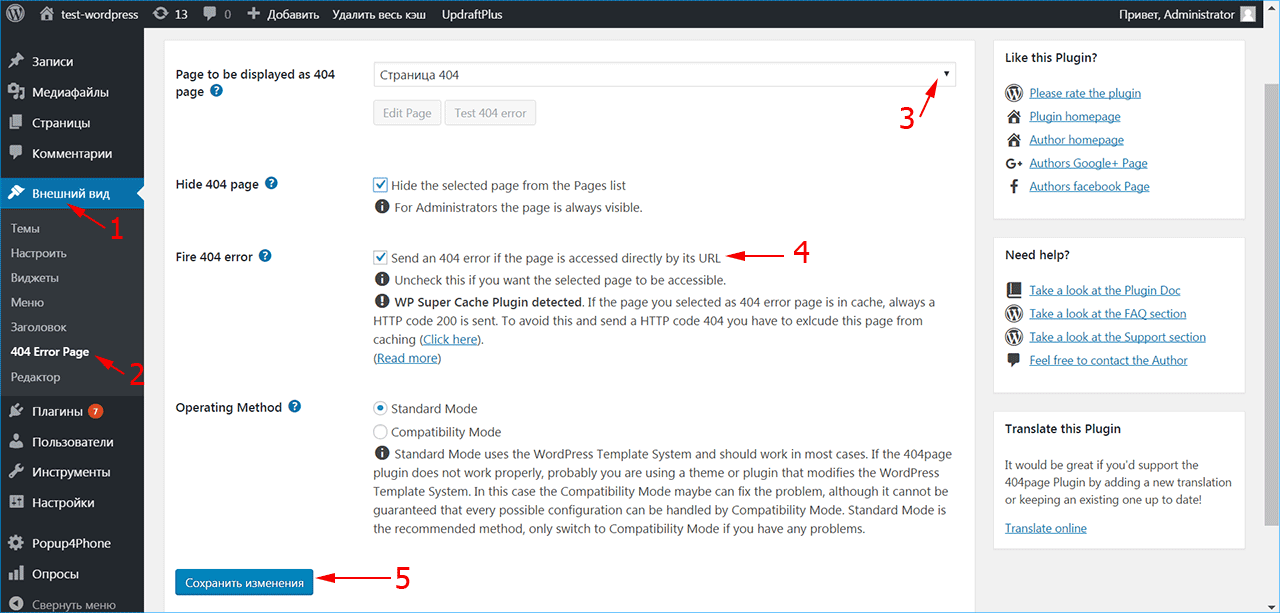
После активирования плагина в меню «Внешний вид» (1) появился раздел «404 Error Page» (2), в котором можно настроить отображение страницы ошибки.
Выберите созданную страницу 404 из списка страниц сайта (3). Убедитесь, что отмечен флажок (4), чтобы сервер отдавал код 404 при доступе к этой странице. Если вы используете кэширование, плагин выдаст предупреждение – страница из кэша будет отдавать код 200, поэтому ее нужно исключить из кэширования.
При возникновении проблем или конфликта с другими плагинами 404page может быть запущен в режиме совместимости. Нажмите кнопку «Сохранить изменения» (5).
Чтобы включить обработку ошибок 404 в WordPress, нужно установить структуру ссылок в меню «Настройки -> Постоянные ссылки» на любой пункт, кроме «По умолчанию». В противном случае ошибка 404 обрабатывается сервером, а не движком WordPress.
iPipe – надёжный хостинг-провайдер с опытом работы более 15 лет.
Мы предлагаем:
- Виртуальные серверы с NVMe SSD дисками от 299 руб/мес
- Безлимитный хостинг на SSD дисках от 142 руб/мес
- Выделенные серверы в наличии и под заказ
- Регистрацию доменов в более 350 зонах
The 404 page error is the broken link of the website means that the page you are looking for is not available on the website, 404 is nothing but it is the code language from the server side that means that the page doesn’t exist.
Why Edit the 404 page?
When the user tries to reach some of the URL which is not available on the website the user will get redirected to the 404-page error. If the 404-page is fully customized and edited in a user-friendly way then the chances of user bounce rate will get reduces and the rate of conversion will get increase.
The customized 404-page will increase the user spending more time on the website and easily navigate to different sections of the website.
Uses of a Customized 404-page: Having a Well edited 404-page means increasing your conversion by 30%, sometimes the users suddenly get the broken link for any reason and found the default 404 error page. And leaves the website.
- Encourages the navigation of the website when the page will not be found.
- Makes the users spend more time on the website.
- Increases conversions as the user remains on the website to navigate to the different webpage of the website.
- Improves the user experience and also boosts the SEO ranking of the website, hence a higher ranking in the search result.
Customize the 404-page without Coding: In this method, we are going to edit the 404-page with the help of the plugin which is a very beginner-friendly way of editing the 404-page.
It redirects the user when they counter with the broken link and makes them land on the 404-page, it is also the same for the search engine bots which are also redirected to the 404-page and don’t affect the SEO of your website.
404page is a plugin that is best for the 404-page error and it’s very easy to use.
With the help of this plugin 404page, you can simply edit the page like the other page you edit in WordPress. For more customization of the 404-page, you should have some knowledge of coding so that you can customize the page as you want. But for the basic and necessary thinking, you can simply rely on this plugin.
Now let’s see How we can edit the 404-page error by using this plugin, in very simple and easy steps.
Installing the 404page plugin to WordPress Website: Follow the below steps one by one:
Step 1: Log in to your WordPress dashboard and then hover over the plugin section and click on “Add New”.

Step 2: Search for “404page” in the search box and then click on the “Install Now” button to install the plugin to the website.

Step 3: After the installation clicks on the “Activate” button to activate the plugin.

This is how you can install the 404page plugin to your WordPress website.
Now the 404 Page Error plugin will start appearing on the WordPress website in the Appearance >> 404 Page Error.

Setting Up the Custom 404-page: For setting the 404-page error with the 404page plugin first, you should have to create the 404 page like the other page you have created on the WordPress website.
Now let’s see how to create the new 404-page on the WordPress website it’s very simple and easy to implement.
Step 1: Hover over the pages and then click on “Add New” to make the 404 page.

Step 2: Now design the 404 error page as you want to show to users when they landed after the redirection of the broken links.
Here you can use any of the page builder plugins of your choice, for the demo purpose I’m using the Elementor page builder.

Step 3: Now it’s time to customize the 404 error page before customization keep this point in mind that the 404 page is fully user-friendly.
Don’t forget to add the search box, link to the home page, Main menu, and archives so that the user can read the popular blog post of your website without leaving the website.

This is how you can customize your 404 error page according to your creativity and need.
Step 4: Now finally you have to integrate the 404-page in the 404page plugin, to do this hover over the “Appearance” and click on the “404 Error Page”.
Step 5: Now in the 404page plugin select the 404 Error page that you have created using the page builder Elementor, here my 404 error page name is “404 error!”

After making all the changes click on the save button to save the changes to your website.

Now your 404 custom page error is getting set up and you can check it by typing your website URL and slashing something else to see your custom edit of the 404-page error. E.g. www.yourwebsite.com/anything
This is how you can edit your 404-page for your WordPress website and makes your website more user-friendly. finally, this will also help you in SEO and boost your ranking in the search engine result.
Hope this article is very helpful in making your 404-page error template and makes you understand how you can also edit your 404-page.
Last Updated :
10 Nov, 2022
Like Article
Save Article
Время на прочтение
3 мин
Количество просмотров 81K
Если пользователь попадает на стандартную страницу ошибки 404, велика вероятность того, что он покинет веб-сайт и вряд ли вернется. Кастомная страница 404, полезная и привлекательная, способствует дальнейшему пребываниваю на вашем веб-сайте.
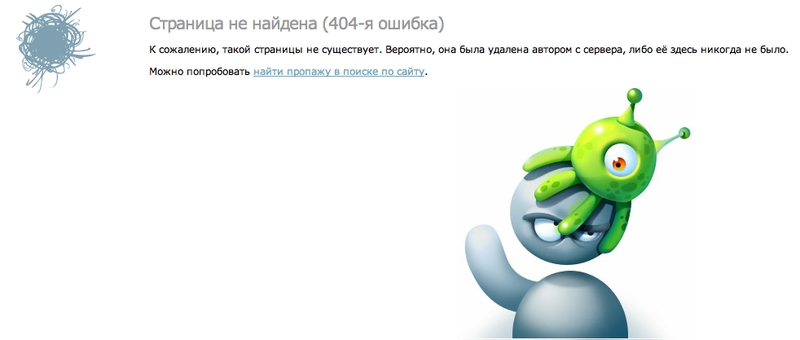
Наша цель: улучшить страницу 404!
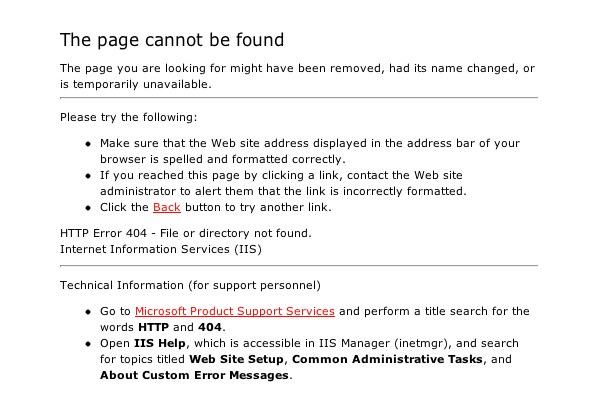
Что не так с страницей 404-ой ошибки по умолчанию?
Ответ прост: все. Страница 404, на которой лишь написано «Страница не найдена», не будет полезной для посетителя; даже ссылка «Вернуться на главную» не поможет.
Отсутствие достойной 404-ой страницы ухудшает впечатление пользователя. Посетители, которые ищут определенную страницу на вашем сайте, но попали на битую ссылку, будут вынуждены вернуться на главную страницу и начать поиск заново. Если они не найдут, что ищут, то тут же покинут веб-сайт. В идеале пользователь никогда не столкнется с подобными ошибками, но 404-ая страница позволяет извиниться перед пользователем и помочь ему найти то, что он ищет. Довольный посетитель вероятнее всего вернется на ваш веб-сайт.
Еще хуже, когда 404-ая страница отсутствует вовсе. У посетителя не будет представления о том, что происходит. Отсутствие такой страницы делает сайт непрофессиональным и заставляет пользователей покинуть его.
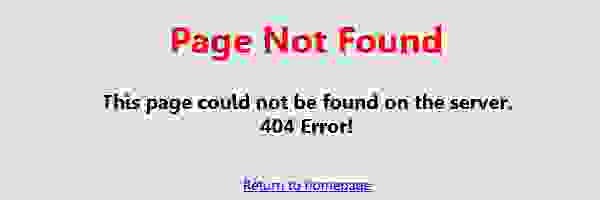
Пространство для улучшения
Самое важное сделать страницу 404-ой ошибки простой и понятной пользователю. Напишите, что страница, которую ищет посетитель, не существует. Объясните, почему именно она не существует.
Извини, друг. Страница, которую вы запросили, не находится в нашей базе данных. Скорее всего вы попали на битую ссылку или опечатались при вводе URL. – A List Apart 404-ая страница
Совет 1: Придерживайтесь дизайна
Очень важно, чтобы дизайн 404-ой страницы не отличался от остального веб-сайта. Это включает логотип, навигацию, цветовую схему и т.д.
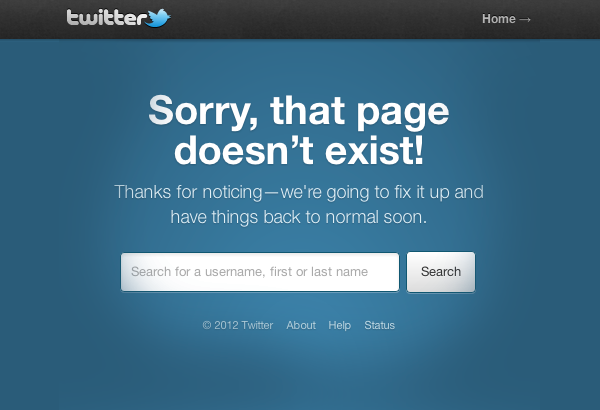
Совет 2: Максимальная польза
Страница 404-ой ошибки должна быть предельно полезной для пользователя. Чтобы достичь желаемого эффекта, можно применить следующие элементы:
- Поисковая форма
- Ссылка на главную страницу
- Список самых популярных страниц
- Ссылка на карту сайта
- Кнопка сообщения о битой ссылке
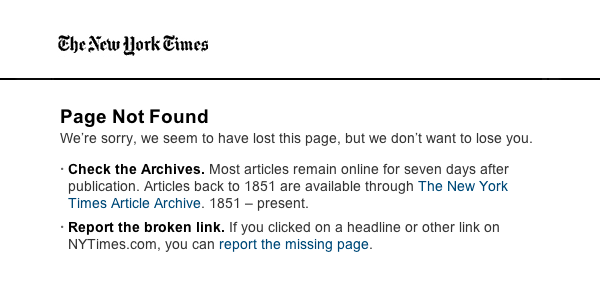
Совет 3: Будьте дружелюбными и понятными
Не думайте, что все знают, что такое 404-ая ошибка. Вас нужно объяснить, в чем проблема, в дружелюбной манере. Лучше сказать так: «Упс! Мы не можем найти страницу, которую вы ищете.», чем так: «404-ая ошибка. Страница не найдена».
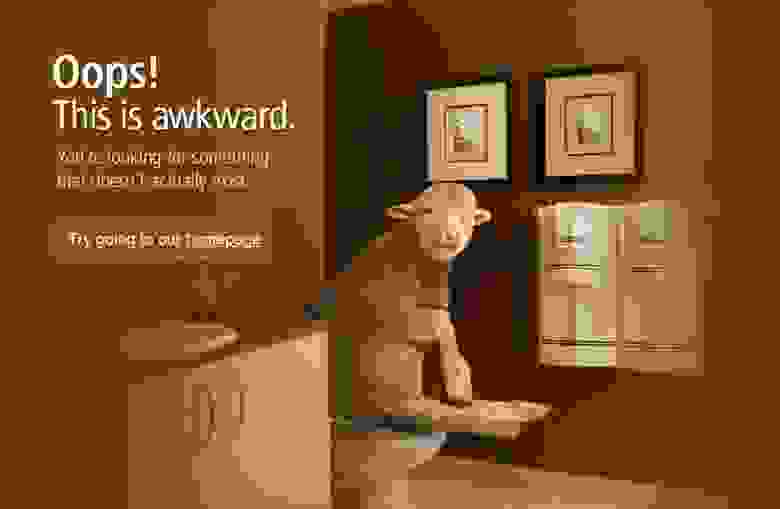
Совет 4: Минималистичный дизайн тоже сработает
Если вы владете крупным веб-сайтом, например, как Google, с множеством страниц разного содержания, то страница 404 с картой сайта, популярными страницами или поисковой формой не поможет пользователю.
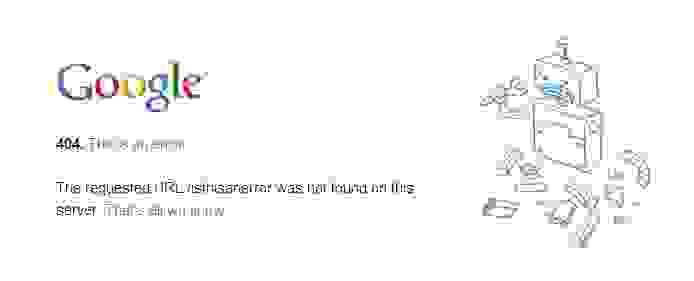
Совет 5: Будьте проще
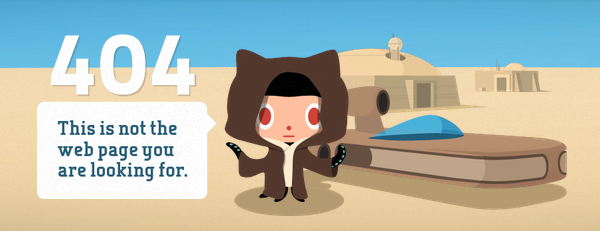
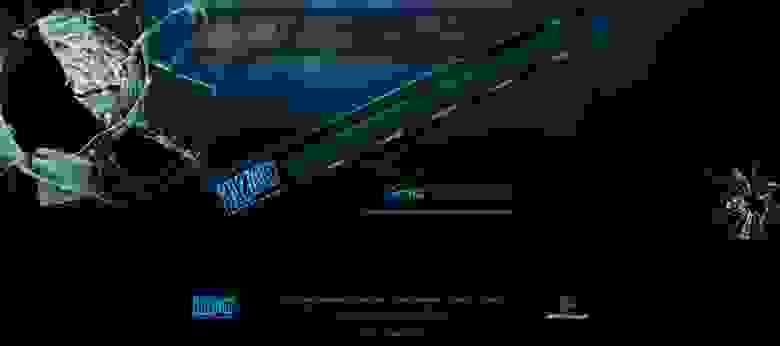
404-ая страница может быть простой и даже смешной. Если ваша страница является таковой, то она бесспорно задержит посетителей на вашем сайте. Возможно даже, что они будут скидывать эту страницу своим друзьям. Именно это и произошло с 404-ой страницей GitHub:
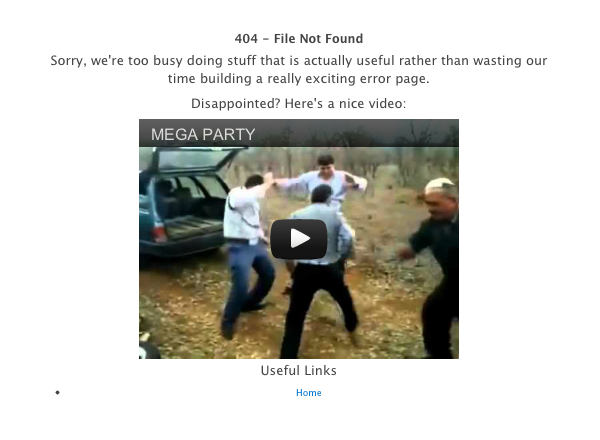
На сайте nosh.com вообще размещено видео:
Результаты поиска
Ваша страница 404-ой ошибки может быть эффективной и отлично смотреться, но очевидно, что она не должна появляться в результатах поиска. Это можно осуществить двумя способами:
- Убедитесь, что веб сервер возвращает правильный статус 404 HTTP, тогда поисковики будут игнорировать эту страницу.
- Добавьте страницу 404 в файл robots.txt.
Просто добавьте URL любого файла в robots.txt и загрузите на сервер:
Disallow: /404.html
Используем страницу 404-ой ошибки
Чтобы использовать собственную страницу 404-ой ошибки, нужно создать файл .htaccess и добавить в него следующую строчку:
ErrorDocument 404 /error/404-error.html
Заключение
Теперь мы знаем, что вместо скучных и бесполезных страниц 404-ой ошибки, нужно потратить время на создание собственной информативной страницы, увидев которую, посетителям не захочется покидать веб-сайт.
PS Все замечания по поводу перевода, орфографии и т.п. с удовольствием приму в личку. Спасибо!
Посетители сайта видят 404 ошибку, если страница, на которую они пытаются перейти, не существует или по какой-то причине сервер не может её найти. В статье рассмотрим, что это за ошибка и какое влияние она оказывает на поведенческие факторы пользователей и SEO. А также разберем, как настроить редирект 404 ошибки через .htaccess.
Что такое ошибка 404
Ошибка 404 (File not found) возникает, когда сервер не может найти запрашиваемую пользователем страницу. От ее появления не застрахован ни один сайт. Достаточно ввести в адресной строке после домена рандомный набор символов. Например:
http://site.ru/asdfjkl;
Сервер не сможет найти страницу, и отобразится ошибка:
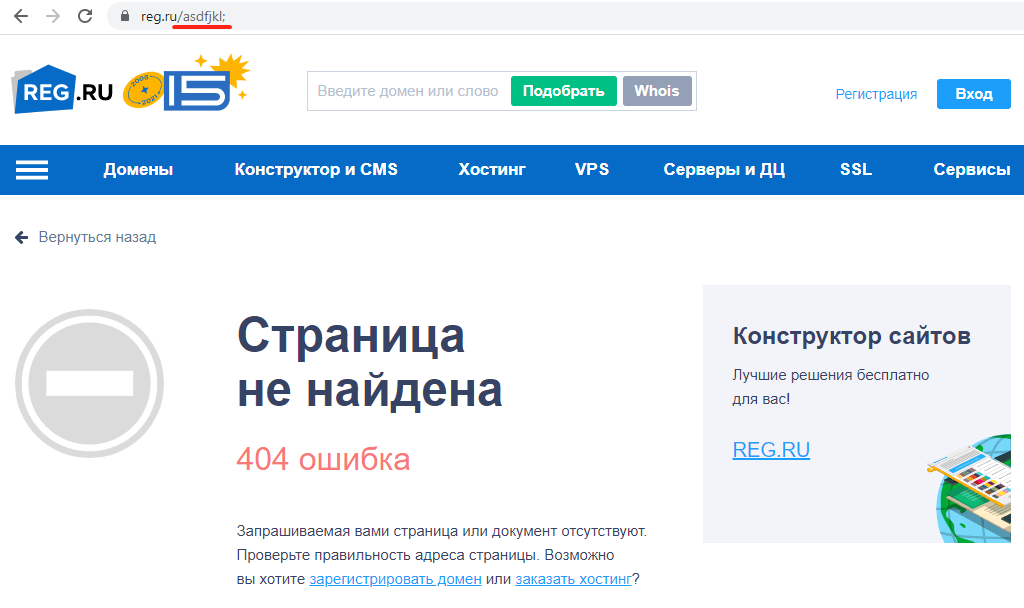
Ошибка 404 на сайте reg.ru
Также с ошибкой 404 можно столкнуться в следующих случаях:
- Администратор сайта удалил или переместил страницу, но не сделал редирект на актуальный материал.
- Изменилась структура сайта, а у страниц остались старые URL.
- Посетитель опечатался в адресе, когда вводил его вручную.
- Посетитель перешел по «битой» ссылке, которая ведет на несуществующую (удаленную или перемещенную) страницу.
Технически ошибка 404 связана с тем, что при открытии страницы браузер пользователя отправляет серверу запрос на контент, а сервер не находит запрашиваемой страницы и возвращает соответствующий ответ: не найдено.
Код 404 не стоит путать с другими похожими ошибками. Например, 403-й, которая означает, что доступ к ресурсу ограничен или запрещен. Подробнее о том, как ее исправить в статье.
Иногда при загрузке несуществующей страницы браузер получает ответ 200 вместо 404. Такой случай называют Ложной ошибкой (Soft 404). Он означает, что со страницей всё в порядке, хотя пользователь видит ошибку. Также проблема заключается в том, что Яндекс и Google показывают эту страницу в результатах поиска. Чтобы проверить код ошибки, воспользуйтесь проверкой URL от Google.
Наличие ложных ошибок негативно сказывается на SEO-продвижении и затрудняет видимость основного контента сайта. Чтобы это исправить, нужно вручную настроить редирект на страницу с ошибкой 404 для всех несуществующих страниц.
Возможные последствия для сайта
В самом наличии ошибок 404 на сайте нет ничего страшного. Как уже говорилось выше, посетитель может просто опечататься в адресе. Однако разработчику сайта стоит уделить внимание созданию и отладке страницы ошибки 404. О том, как это сделать, мы расскажем ниже.
Также важно следить за тем, чтобы на сайте было как можно меньше несуществующих страниц, битых ссылок и т. п. Чтобы отыскать их, можно воспользоваться веб-инструментами Яндекс и Google или другими сервисами. Найдите все, что нужно поправить, настройте 301-й редирект на актуальные материалы и замените некорректные ссылки.
Если на сайте регулярно встречается ошибка 404, это может повлиять на поведение посетителей. Пользователи, которые многократно видят сообщение о том, что страница не существует/не найдена, с большой вероятностью покинут сайт и уйдут к конкурентам.
Рекомендации по созданию страницы 404
Если сайт создавался в CMS WordPress, Joomla, Drupal и т. п., в нем, скорее всего, предусмотрена страница ошибки 404. Но она может быть неинформативной или отличаться от дизайна остальных страниц вашего веб-ресурса.
Лучше всего — создать свою страницу для ошибки 404. Если вы владеете навыками верстки и дизайна, можно сделать эту страницу красивой, шуточной и необычной. Это хорошо воспринимается пользователями и снижает негативный эффект.
Важно, чтобы страница была информативной и полезной:
- Объясните, что случилось и почему пользователю попалась ошибка;
- Посоветуйте, что пользователю стоит сделать, чтобы найти интересующий его контент;
- Оставьте каналы для связи и возможность связаться с поддержкой сайта.
Яндекс рекомендует оформлять страницу ошибки 404 так, чтобы она отличалась от остальных страниц сайта и содержала ссылку на главную страницу, поисковую строку и инструкцию с дальнейшими действиями.
Примеры страниц с ошибкой 404

СберМаркет предлагает познать мудрость котов и цены на сайте

404 ошибка в разделе «Помощь» на сайте REG.RU
Как создать страницу ошибки 404 и настроить редирект на нее в .htaccess
-
1.
Создайте страницу одним из следующих способов:
-
Если вы знаете HTML и CSS, напишите код страницы самостоятельно и загрузите файл с названием 404.html в корневую папку сайта.
-
Если навыков верстки нет, в интернете можно найти бесплатные шаблоны со страницами ошибки. Скачайте файл и добавьте его в корневую папку.
-
Если вы используете WordPress, воспользуйтесь плагином 404page — your smart custom 404 error page по инструкции ниже. Обратите внимание! Если вы воспользовались плагином, вам не нужно прописывать путь к файлу в .htaccess.
Как настроить страницу в плагине WordPress1) Откройте админку вашего сайта в WordPress.
2) Перейдите в раздел «Плагины» и нажмите Добавить новый.
3) В строке поиска введите название 404page — your smart custom 404 error page.
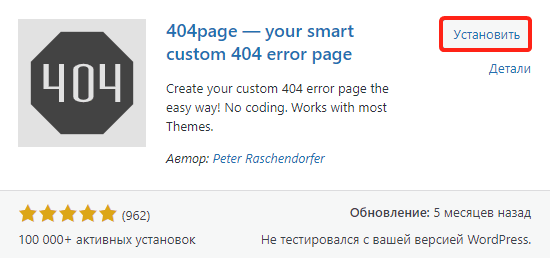
4) Нажмите Установить → Активировать:

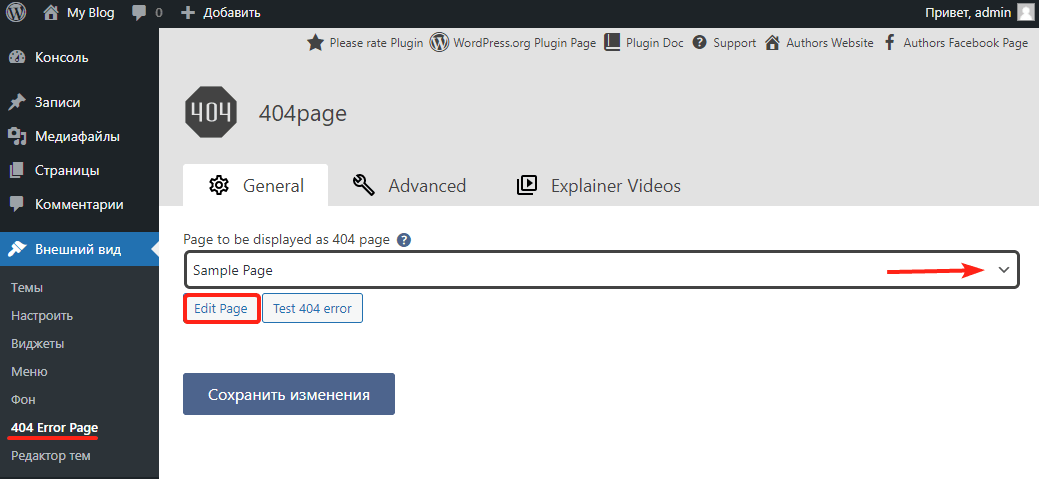
5) Перейдите в раздел Внешний вид → 404 Error Page.
6) Выберите в списке Sample Page, чтобы сменить стандартную страницу ошибки, и нажмите Edit Page:
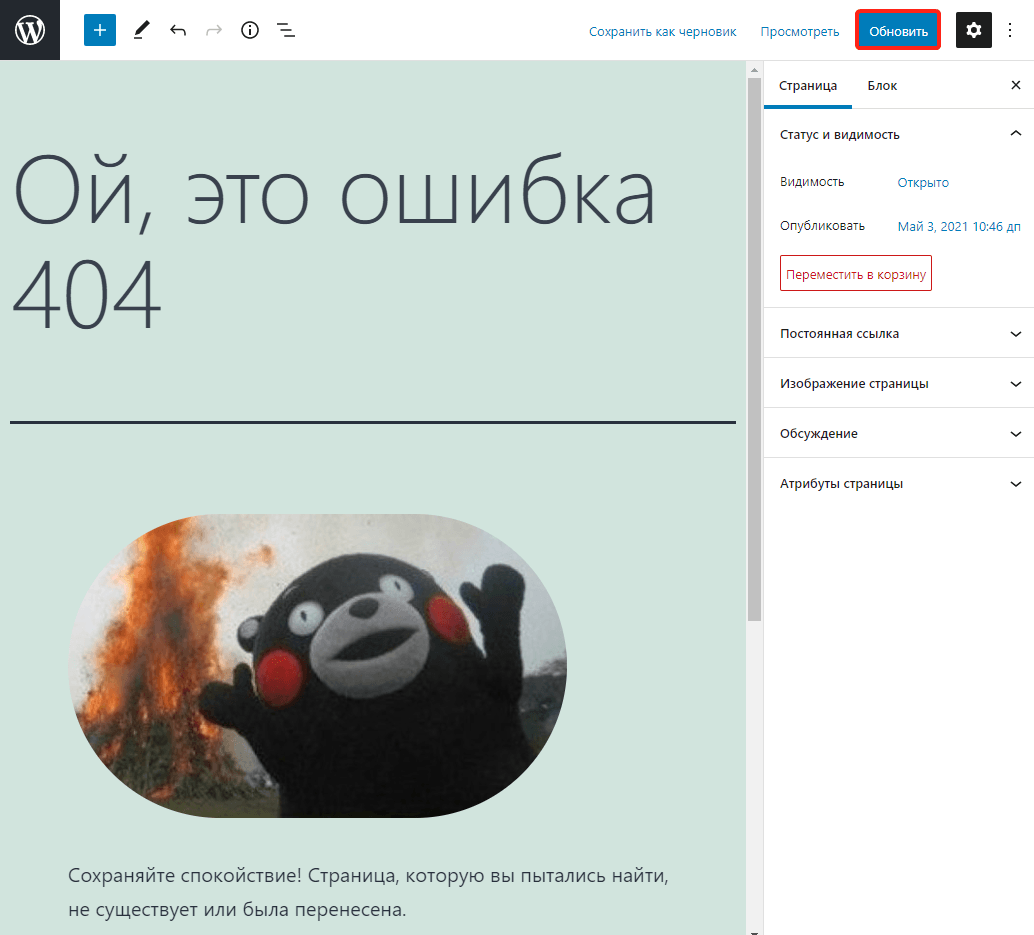
7) Создайте страницу в открывшемся визуальном редакторе и нажмите Обновить:
Готово! После обновления страница будет использоваться автоматически.
-
-
2.
Откройте конфигурационный файл .htaccess в корневой папке вашего сайта и добавьте в него строку:
ErrorDocument 404 https://site.ru/404.htmlГде вместо site.ru — домен вашего сайта.
-
3.
Сохраните изменения.
Готово! Теперь при возникновении 404 ошибки, в браузере пользователей будет открываться созданная вами кастомная страница.
Также рекомендуется закрыть служебную страницу 404 от индексации, чтобы она не возникала в поисковой выдаче вместе с остальными страницами сайта. Для этого откройте файл robots.txt в корневой папке сайта, добавьте соответствующую команду и сохраните изменения:
Редирект с 404 на главную (не рекомендуется)
Чтобы не создавать отдельную страницу ошибки 404, некоторые веб-разработчики прописывают в .htaccess редирект на главную страницу сайта. Это нежелательно делать с точки зрения SEO-оптимизации.
Также редирект на главную страницу может ввести пользователей в заблуждение. Представьте, что вместо искомой страницы у посетителя открывается главный экран сайта. Будет непонятно, почему это произошло, ведь пользователь искал какой-то конкретный контент и не узнает, что не сможет найти его.
Рекомендуется использовать специальные страницы для ошибки 404.
Проверка редиректа 404
Проверить, корректно ли все настроено можно в Яндекс.Вебмастер и Google Search Console.
Яндекс.Вебмастер
Если вы используете его впервые, укажите домен вашего сайта и пройдите проверку валидации, добавив файл в корневую папку сайта. Это займет несколько минут.
- 1.
-
2.
Перейдите в раздел Инструменты → Проверка ответа сервера.
-
3.
Введите название страницы ошибки и нажмите Проверить.
-
4.
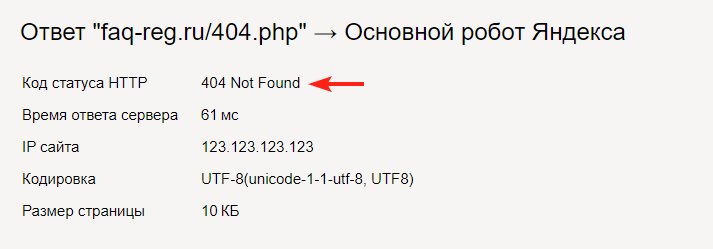
В коде статуса HTTP должно отображаться 404 Not Found:
Google Search Console
Если вы используете этот инструмент впервые, укажите свой домен и пройдите валидацию, добавив TXT-запись/загрузив файл в корневую папку сайта или с помощью других способов.
- 1.
-
2.
Перейдите в раздел «Покрытие» в меню справа. Здесь будет отображаться информация о страницах ошибок.
На сайте небольшого объема можно самостоятельно следить за наличием ошибок и постараться не допускать того, чтобы на нём было много страниц, утративших актуальность. Своевременно настраивайте 301 редиректы, когда статья в справке, страница или товар теряют актуальность.
Если сайт многораздельный и многостраничный, вручную мониторить его будет сложно. Рекомендуется использовать для поиска страниц ошибки 404 онлайн-сервисы (Serpstat, BadLincs.ru и другие). Также можно воспользоваться плагинами в CMS. Замените ссылки и настройте редиректы. А также создайте понятную красочную страницу ошибки с объяснением причины, ссылками на основные разделы и строкой поиска.
Обычно при создании сайта администратор практически не уделяет внимания изменению системной страницы «Ошибки 404», но если ее правильно оформить, вы можете сохранить ваших посетителей у вас на сайте.
Сегодня мы предоставим вам решение, как изменить страницу ошибки 404 на свою и предоставим подборку готовых примеров данной страницы.
Как изменить страницу ошибки 404 на свою ?
1. Откройте файловый менеджер вашего сайта, обычно доступен по адресу: ваш-сайт/panel/?a=fm.

2. Извлеките папку с файлами 404.htm и 404.jpg / 404.png.

3. Далее в корень сайта без перехода в другие папки загрузить файл с названием 404.htm, если к странице имеются дополнительные файл js или файл изображения, загрузить так же в корень.
Примеры готовых страниц 404
Чтобы вы долго не искали и не создавали сами страницу ошибки, мы подготовили для вас подборку с 10 готовых примеров. Вы сможете их загрузить на компьютер, распаковать и загрузить готовые файлы себе в файловый менеджер.

Скачать

Скачать

Скачать

Скачать

Скачать

Скачать

Скачать

Скачать

Скачать

Скачать
Мы верим, что вам эта подборка пригодится и вы будете использовать готовые примеры страниц ошибки 404.
Примечание! Важно не переименовывать другой файл в файловом менеджере на 404.htm если у вас такой файл уже был на фтп, при переименовании будет сообщать, что такой файл уже есть и переименовать нельзя. Нужно именно загрузить выбрав файл на компьютере, тогда системный файл удалится и загрузится ваш.