
Некоторые пользователи Sims 4 сталкиваются с кодом ошибки 109 всякий раз, когда пытаются запустить игру. Сообщается, что эта проблема возникает в Windows 7, Windows 8.1 и Windows 10 как в базовой версии игры Sims 4, так и в версии Deluxe, содержащей каждое обновление.
После тщательного изучения этой конкретной проблемы выясняется, что существует несколько разных причин, которые могут вызвать этот конкретный код ошибки. Вот краткий список потенциальных виновников:
- Текущая проблема с сервером. По мнению некоторых затронутых пользователей, это вполне может быть вызвано проблемой сервера, которая не позволяет игровому серверу взаимодействовать с локальной установкой вашей игры. В этом случае единственное, что вы можете сделать, это определить проблему с сервером и дождаться, пока EA исправит проблему с сервером.
- Устаревшая версия игры. Как оказалось, эта проблема также может возникнуть, если вы запускаете версию игры сразу после того, как они выпустили плохое обновление, которое сломало некоторые экземпляры игры. В этом случае вы можете решить проблему, установив исправление проблемы (обычно отправляемое через те же каналы).
- Поврежденный файл localthumbcache.package. На сегодняшний день самым серьезным повреждением, которое может привести к поломке игры, является файл localthumbache.package. Если это произойдет, вы можете решить проблему, удалив файл и заставив игру восстановить себя с помощью средства запуска Origin.
Метод 1: проверка проблем с сервером
Прежде чем пытаться исправить проблему с помощью любого из других исправлений, приведенных ниже, вы должны начать с того, чтобы убедиться, что проблема на самом деле не вызвана проблемой сервера, которая в конечном итоге влияет на способность вашей игры проверять соединение.
Имейте в виду, что в отличие от многих других игр, Sims 4 требует постоянного подключения к Интернету для работы некоторых функций, поэтому начать это руководство по устранению неполадок с проверки сервера — лучший вариант.
Прежде всего, начните с проверки, сообщают ли другие пользователи в вашем районе о такой же проблеме, посетив Страница Sims 4 на DownDetector.
Проверка проблем с сервером в Sims 4
Если сторонняя служба отключения не обнаружила каких-либо проблем с сервером, вам также следует найти время, чтобы проверить страницу состояния Сеть Playstation а также Xbox Live если вы играете на своей консоли.
Статус сервера Xbox Live
Примечание: если вы столкнулись с проблемой на ПК при использовании Steam, вам следует проверить страница статуса Steam чтобы узнать, есть ли какие-либо проблемы, которые могут помешать запуску Sims 4.
Если расследование, которое вы только что провели, ясно показало, что проблем с сервером нет, перейдите к следующему потенциальному исправлению ниже, где мы попытаемся исправить наиболее распространенный тип проблемы, которая приведет к локальному возникновению проблемы.
Метод 2: Обновите игру до последней версии
Если вы ранее подтвердили, что не имеете дело с проблемой сервера, наиболее вероятной причиной в этом случае является плохое обновление, которое вызывает сбой игры. Это происходило как минимум 3 раза в прошлом с Sims 4, и каждый раз проблема устранялась с помощью дополнительного обновления, которое решало проблему.
Поэтому независимо от того, играете ли вы в игру на Playstation 4, Xbox One или ПК, просто принудительно обновите игру до последней версии и посмотрите, решит ли это проблему.
Обновление Sims 4 через приложение Origin
Если вы принудительно обновили программу запуска / консоль игры и была обнаружена новая версия, следуйте инструкциям на экране для обновления, затем перезагрузите компьютер и посмотрите, может ли игра теперь запускаться, не видя того же кода ошибки 109.
Если вы уже пробовали это и уже используете последнюю версию, перейдите к следующему потенциальному исправлению ниже.
Метод 3: удаление файла localthumbcache.package (только для ПК)
По словам некоторых затронутых пользователей, эта проблема часто возникает в тех случаях, когда поврежденный или устаревший мод приводит к сбою игры с кодом ошибки 109.Эта проблема в основном вызвана несоответствием версии Origin Sims 4.
К счастью, если проблема вызвана модом, вы сможете решить проблему, удалив файл localthumbcache.package перед тем, как заставить Origin заменить недавно удаленный файл, заставив Origin переименовать игру.
Примечание. Перед удалением файла localthumbcache.package мы настоятельно рекомендуем переместить папку модов в безопасное место, например, за пределами файлов игры, чтобы функция восстановления не переопределяла папку.
Если вы хотите решить проблему с кодом ошибки 109, удалив файл localthumbcache.package, следуйте инструкциям ниже:
- Откройте проводник (Мой компьютер) и перейдите в папку, в которую вы установили Sims 4. По умолчанию вы можете найти это место в: Program Files (x86) Electronic Arts The Sims 4
- Как только вы окажетесь в правильном месте, щелкните правой кнопкой мыши папку Mods и выберите Copy, затем вставьте его в место за пределами вашей основной папки Sims 4 (желательно на рабочем столе).
Перемещение папки модов
- Как только вам удастся надежно закрыть папку Mods, щелкните правой кнопкой мыши файл localthumbcache.package и выберите «Удалить» из появившегося контекстного меню.
- После того, как вы успешно избавились от файла localthumbcache.package, откройте Origin, щелкните правой кнопкой мыши игру Sims 4 (в разделе «Библиотека») и выберите «Восстановить игру» в контекстном меню.
Восстановить игровые файлы
- После того, как процедура восстановления будет запущена, терпеливо дождитесь завершения процесса, затем перезагрузите компьютер и посмотрите, будет ли проблема устранена после завершения следующего запуска.
Примечание: если вы ранее убрали свои моды, вы можете переместить папку Mods обратно в папку установки игры, чтобы вернуть их — но обязательно сделайте это, пока игра не запущена.
Возникли проблемы с запуском Sims 4? Проверьте это руководство!
Какой бы бесконечной ни была игра Sims 4, она не идеальна. Как и в любой другой игре, в ней есть свои недостатки и ошибки, которые могут спровоцировать игроков или просто их раздражать. Одним из примеров этого является код ошибки 109, который не позволяет игрокам запускать саму игру. Эта проблема возникает только на ПК и, как сообщается, возникает в Windows 7, Windows 8.1 и Windows 10 как в базовой версии Sims 4, так и в ее выпуске Deluxe.
В этом руководстве мы подробно рассмотрим причины ошибки и инструкции по ее устранению и, надеюсь, предотвращению.
Содержание
- Как исправить код ошибки 109 [решение] – Sims 2
- Постоянные проблемы с сервером
- Устаревшая версия игры
- Повреждён файл localthumbcache.package
Как исправить код ошибки 109 [решение] – Sims 2
Существует три различных способа, которые, по нашему мнению, являются источником конкретного кода ошибки. Вот они с кратким описанием и решениями для каждого.
Определите, в чем может быть причина вашей проблемы, и выполните необходимые действия для ее устранения.
Постоянные проблемы с сервером
Иногда проблема может быть связана с самими игровыми серверами. Хотя в Sims 4 можно играть полностью онлайн, он по-прежнему подвержен различным ошибкам каждый раз, когда возникает проблема с сервером. Эта ошибка — отличный тому пример.
Еще перед тем, как начать играть, проверьте, стабильны ли серверы игры. Обычно разработчики включают уведомление в сам лаунчер. Если нет, попробуйте заметить что-то необычное в лаунчере игры.
Единственное, что вы можете сделать здесь, это подождать, пока разработчики исправят текущую проблему с сервером, если она есть. Подождите несколько часов и попробуйте еще раз. Если причина вашей ошибки в этом, то она должна исправиться без вашего вмешательства.
Устаревшая версия игры
![Sims 4: как исправить код ошибки 109 [решение]](https://votguide.ru/wp-content/uploads/2022/11/36ee9672614469ca5153c133eaa777a7.jpg)
Проблемы также могут возникнуть, если вы не обновляете игру каждый раз, когда EA выпускает новый патч или исправление. Такого рода проблемы обычно возникают, когда вы запускаете версию игры сразу после того, как они выпустили плохое обновление, которое, к сожалению, ухудшает игру.
Простое обновление вашей игры до последней версии устраняет эту проблему вдобавок к другие проблемы или ошибки, которые могут скрываться в нем.
Для этого перезапустите программу запуска, и она должна автоматически проверить, есть ли у игры ожидающее обновление или нет. Имейте в виду, что вам также необходимо перезапустить игру после обновления, чтобы убедиться, что все обновления установлены правильно.
Повреждён файл localthumbcache.package
![Sims 4: Как исправить код ошибки 109 [Решение]](https://votguide.ru/wp-content/uploads/2022/11/7eee92765316e1397257215bb604bc34.jpg)
Это, безусловно, самая серьезная проблема, связанная с возникшей ошибкой. Как только файл localthumbcache.package будет поврежден, все, что вы можете сделать, это удалить файл из его каталога и заставить игру восстановиться через программу запуска.
Мы настоятельно рекомендуем вам сначала сделать резервную копию всех моды, которые вы, возможно, установили в своей игре, прежде чем удалять что-либо в ее каталоге файлов.
После того, как вы удалили файл localthumbcache.package в каталоге файлов Sims 4, щелкните правой кнопкой мыши Sims 4 в программе запуска игры. и нажмите восстановить. Следуйте инструкциям на экране для подтверждения.
После всего этого обязательно перезагрузите систему, чтобы изменения заработали. Теперь это должно устранить ошибку.
Некоторые пользователи Sims 4 сталкиваются с кодом ошибки 109 всякий раз, когда пытаются запустить игру. Сообщается, что эта проблема возникает в Windows 7, Windows 8.1 и Windows 10 как в базовой версии игры Sims 4, так и в версии Deluxe, содержащей каждое обновление.
После тщательного изучения этой конкретной проблемы выясняется, что существует несколько разных причин, которые могут вызвать этот конкретный код ошибки. Вот краткий список потенциальных виновников:
- Текущая проблема с сервером. По мнению некоторых затронутых пользователей, это вполне может быть вызвано проблемой сервера, которая не позволяет игровому серверу взаимодействовать с локальной установкой вашей игры. В этом случае единственное, что вы можете сделать, это определить проблему с сервером и дождаться, пока EA исправит проблему с сервером.
- Устаревшая версия игры. Как оказалось, эта проблема также может возникнуть, если вы запускаете версию игры сразу после того, как они выпустили плохое обновление, которое сломало некоторые экземпляры игры. В этом случае вы можете решить проблему, установив исправление проблемы (обычно отправляемое через те же каналы).
- Поврежденный файл localthumbcache.package. На сегодняшний день самым серьезным повреждением, которое может привести к поломке игры, является файл localthumbache.package. Если это произойдет, вы можете решить проблему, удалив файл и заставив игру восстановить себя с помощью средства запуска Origin.
Метод 1: проверка проблем с сервером
Прежде чем пытаться исправить проблему с помощью любого из других исправлений, приведенных ниже, вы должны начать с того, чтобы убедиться, что проблема на самом деле не вызвана проблемой сервера, которая в конечном итоге влияет на способность вашей игры проверять соединение.
Имейте в виду, что в отличие от многих других игр, Sims 4 требует постоянного подключения к Интернету для работы некоторых функций, поэтому начать это руководство по устранению неполадок с проверки сервера — лучший вариант.
Прежде всего, начните с проверки, сообщают ли другие пользователи в вашем районе о такой же проблеме, посетив Страница Sims 4 на DownDetector.
Проверка проблем с сервером в Sims 4
Если сторонняя служба отключения не обнаружила каких-либо проблем с сервером, вам также следует найти время, чтобы проверить страницу состояния Сеть Playstation а также Xbox Live если вы играете на своей консоли.
Статус сервера Xbox Live
Примечание: если вы столкнулись с проблемой на ПК при использовании Steam, вам следует проверить страница статуса Steam чтобы узнать, есть ли какие-либо проблемы, которые могут помешать запуску Sims 4.
Если расследование, которое вы только что провели, ясно показало, что проблем с сервером нет, перейдите к следующему потенциальному исправлению ниже, где мы попытаемся исправить наиболее распространенный тип проблемы, которая приведет к локальному возникновению проблемы.
Метод 2: Обновите игру до последней версии
Если вы ранее подтвердили, что не имеете дело с проблемой сервера, наиболее вероятной причиной в этом случае является плохое обновление, которое вызывает сбой игры. Это происходило как минимум 3 раза в прошлом с Sims 4, и каждый раз проблема устранялась с помощью дополнительного обновления, которое решало проблему.
Поэтому независимо от того, играете ли вы в игру на Playstation 4, Xbox One или ПК, просто принудительно обновите игру до последней версии и посмотрите, решит ли это проблему.
Обновление Sims 4 через приложение Origin
Если вы принудительно обновили программу запуска / консоль игры и была обнаружена новая версия, следуйте инструкциям на экране для обновления, затем перезагрузите компьютер и посмотрите, может ли игра теперь запускаться, не видя того же кода ошибки 109.
Если вы уже пробовали это и уже используете последнюю версию, перейдите к следующему потенциальному исправлению ниже.
Метод 3: удаление файла localthumbcache.package (только для ПК)
По словам некоторых затронутых пользователей, эта проблема часто возникает в тех случаях, когда поврежденный или устаревший мод приводит к сбою игры с кодом ошибки 109.Эта проблема в основном вызвана несоответствием версии Origin Sims 4.
К счастью, если проблема вызвана модом, вы сможете решить проблему, удалив файл localthumbcache.package перед тем, как заставить Origin заменить недавно удаленный файл, заставив Origin переименовать игру.
Примечание. Перед удалением файла localthumbcache.package мы настоятельно рекомендуем переместить папку модов в безопасное место, например, за пределами файлов игры, чтобы функция восстановления не переопределяла папку.
Если вы хотите решить проблему с кодом ошибки 109, удалив файл localthumbcache.package, следуйте инструкциям ниже:
- Откройте проводник (Мой компьютер) и перейдите в папку, в которую вы установили Sims 4. По умолчанию вы можете найти это место в: Program Files (x86) Electronic Arts The Sims 4
- Как только вы окажетесь в правильном месте, щелкните правой кнопкой мыши папку Mods и выберите Copy, затем вставьте его в место за пределами вашей основной папки Sims 4 (желательно на рабочем столе).Перемещение папки модов
- Как только вам удастся надежно закрыть папку Mods, щелкните правой кнопкой мыши файл localthumbcache.package и выберите «Удалить» из появившегося контекстного меню.
- После того, как вы успешно избавились от файла localthumbcache.package, откройте Origin, щелкните правой кнопкой мыши игру Sims 4 (в разделе «Библиотека») и выберите «Восстановить игру» в контекстном меню.Восстановить игровые файлы
- После того, как процедура восстановления будет запущена, терпеливо дождитесь завершения процесса, затем перезагрузите компьютер и посмотрите, будет ли проблема устранена после завершения следующего запуска.
Примечание: если вы ранее убрали свои моды, вы можете переместить папку Mods обратно в папку установки игры, чтобы вернуть их — но обязательно сделайте это, пока игра не запущена.
На чтение 5 мин. Просмотров 457 Опубликовано 18.04.2021
Некоторые пользователи Sims 4 сталкиваются с кодом ошибки 109 при каждой попытке запустить игру. Сообщается, что эта проблема возникает в Windows 7, Windows 8.1 и Windows 10 как в базовой версии игры Sims 4, так и в версии Deluxe, содержащей каждое обновление.

После тщательного изучения этой конкретной проблемы выяснилось, что существует несколько различных причин, которые могут вызвать этот конкретный код ошибки. Вот краткий список потенциальных виновников:
- Выполняется Проблема с сервером . По мнению некоторых затронутых пользователей, это вполне может быть вызвано проблемой сервера, которая не позволяет игровому серверу взаимодействовать с локальной установкой вашей игры. В этом случае единственное, что вы можете сделать, – это определить проблему с сервером и подождать, пока EA исправит проблему с сервером.
- Устаревшая версия игры – поскольку она Оказывается, эта проблема также может возникнуть, если вы запускаете версию игры сразу после того, как они отправили плохое обновление, которое сломало некоторые экземпляры игры. В этом случае вы можете решить проблему, установив исправление проблемы (обычно отправляемое через те же каналы).
- Поврежден файл localthumbcache.package – Автор На сегодняшний день самым серьезным повреждением, которое может привести к поломке игры, является файл localthumbache.package. Если это произойдет, вы можете решить проблему, удалив файл и заставив игру восстановить себя через средство запуска Origin.
Содержание
- Метод 1: Проверка на наличие проблем с сервером
- Метод 2: Обновите игру до последней версии Версия
- Метод 3: Удаление файла localthumbcache.package (только для ПК)
Метод 1: Проверка на наличие проблем с сервером
Прежде чем вы попытаетесь исправить проблему с помощью любого из других исправлений, приведенных ниже, вы должны начать с того, что убедитесь, что проблема на самом деле не вызвана проблемой сервера, которая в конечном итоге влияет на способность вашей игры проверять соединение. .
Имейте в виду, что в отличие от многих других игр, Sims 4 требует постоянного подключения к Интернету для работы некоторых функций, поэтому начать это руководство по устранению неполадок с проверки сервера – лучший способ. .
Прежде всего, начните с проверки, сообщают ли другие пользователи в вашем районе о подобной проблеме, посетив страницу Sims 4 на DownDetector .

Если сторонняя служба отключения не выявила каких-либо проблем с основным сервером, вам также следует выделить время, чтобы проверьте страницу статуса Playstation Network и Xbox Live , если вы играете на своей консоли.

Примечание : если вы столкнулись с проблемой на ПК при использовании Steam, вам следует проверить страницу статуса Steam . чтобы узнать, есть ли какие-либо проблемы, которые могут помешать запуску Sims 4.
Если расследование, которое вы только что провели, ясно показало, что проблем с сервером нет, перейдите к следующему потенциальному исправлению ниже, где мы попытаемся исправить наиболее распространенный тип проблемы, которая вызовет проблема возникает локально.
Метод 2: Обновите игру до последней версии Версия
Если вы ранее подтвердили, что не имеете дело с проблемой сервера, наиболее вероятной причиной в этом случае является плохое обновление, которое вызывает сбой игры. В прошлом такое случалось как минимум 3 раза с Sims 4, и каждый раз проблема устранялась с помощью дополнительного обновления, которое решало проблему.
Итак, играете ли вы в игру на Playstation. 4, Xbox One или ПК, просто принудительно обновите игру до последней версии и посмотрите, решит ли это проблему.

Если вы принудительно обновили средство запуска/консоль игры и была обнаружена новая версия, следуйте инструкциям на экране для обновления, затем перезагрузите компьютер и посмотрите, может ли игра теперь запускаться, не видя тот же код ошибки 109.
Если вы уже пробовали это и уже используете последнюю версию, перейдите к следующему потенциальному исправлению ниже.
Метод 3: Удаление файла localthumbcache.package (только для ПК)
По словам некоторых затронутых пользователей, эта проблема часто возникает в тех случаях, когда поврежденный или устаревший мод вызывает сбой игры с 109 код ошибки – Эта проблема в основном вызвано несовместимостью с версией Sims 4 в Origin.
К счастью, если проблема вызвана модом, вы сможете решить проблему, удалив localthumbcache .package перед тем, как заставить Origin заменить недавно удаленный файл, заставив Origin переименовать игру.
Примечание : перед удалением localthumbcache.package , мы настоятельно рекомендуем переместить папку с модами в безопасное место, например, за пределами файлов игры, чтобы предотвратить перезапись папки функцией восстановления.
Если вы хотите устранить код ошибки 109, удалив файл localthumbcache.package , следуйте инструкциям ниже:
- Откройте Проводник (Мой компьютер) и перейдите в папку, в которую вы установили Sims 4. По умолчанию вы можете найти это место в:
Program Files (x86) Electronic Arts The Sims 4
- Как только вы окажетесь внутри компании правильное местоположение, щелкните правой кнопкой мыши папку Mods и выберите Копировать , затем вставьте его в место за пределами ваших основных Sims 4 папку (желательно на рабочем столе).

- Как только вам удастся утолщить свой Mods в безопасном месте, щелкните правой кнопкой мыши localthumbcache. package выберите Удалить в появившемся контекстном меню.
- После успешного избавления от localthumbcache.package , откройте Origin, щелкните правой кнопкой мыши игру Sims 4 (в разделе Библиотека) и выберите Восстановить игру из контекстного меню.
- После запуска процедуры восстановления терпеливо дождитесь завершения процесса. , затем перезагрузите компьютер и посмотрите, будет ли проблема устранена после завершения следующего запуска.
Примечание. Если вы ранее убрали свои моды, вы можете переместить Mods обратно в папку установки игры, чтобы получить их обратно – но обязательно сделайте это, пока игра не запущена.


Некоторые пользователи Sims 4 сталкиваются с кодом ошибки 109 всякий раз, когда пытаются запустить игру. Сообщается, что эта проблема возникает в Windows 7, Windows 8.1 и Windows 10 как в базовой версии игры Sims 4, так и в версии Deluxe, содержащей каждое обновление.
После тщательного изучения этой конкретной проблемы выясняется, что существует несколько разных причин, которые могут вызвать этот конкретный код ошибки. Вот краткий список потенциальных виновников:
- Текущая проблема с сервером. По мнению некоторых затронутых пользователей, это вполне может быть вызвано проблемой сервера, которая не позволяет игровому серверу взаимодействовать с локальной установкой вашей игры. В этом случае единственное, что вы можете сделать, это определить проблему с сервером и дождаться, пока EA исправит проблему с сервером.
- Устаревшая версия игры. Как оказалось, эта проблема также может возникнуть, если вы запускаете версию игры сразу после того, как они выпустили плохое обновление, которое сломало некоторые экземпляры игры. В этом случае вы можете решить проблему, установив исправление проблемы (обычно отправляемое через те же каналы).
- Поврежденный файл localthumbcache.package. На сегодняшний день самым серьезным повреждением, которое может привести к поломке игры, является файл localthumbache.package. Если это произойдет, вы можете решить проблему, удалив файл и заставив игру восстановить себя с помощью средства запуска Origin.
Метод 1: проверка проблем с сервером
Прежде чем пытаться исправить проблему с помощью любого из других исправлений, приведенных ниже, вы должны начать с того, чтобы убедиться, что проблема на самом деле не вызвана проблемой сервера, которая в конечном итоге влияет на способность вашей игры проверять соединение.
Имейте в виду, что в отличие от многих других игр, Sims 4 требует постоянного подключения к Интернету для работы некоторых функций, поэтому начать это руководство по устранению неполадок с проверки сервера — лучший вариант.
Прежде всего, начните с проверки, сообщают ли другие пользователи в вашем районе о такой же проблеме, посетив Страница Sims 4 на DownDetector.
Проверка проблем с сервером в Sims 4
Если сторонняя служба отключения не обнаружила каких-либо проблем с сервером, вам также следует найти время, чтобы проверить страницу состояния Сеть Playstation а также Xbox Live если вы играете на своей консоли.
Статус сервера Xbox Live
Примечание: если вы столкнулись с проблемой на ПК при использовании Steam, вам следует проверить страница статуса Steam чтобы узнать, есть ли какие-либо проблемы, которые могут помешать запуску Sims 4.
Если расследование, которое вы только что провели, ясно показало, что проблем с сервером нет, перейдите к следующему потенциальному исправлению ниже, где мы попытаемся исправить наиболее распространенный тип проблемы, которая приведет к локальному возникновению проблемы.
Метод 2: Обновите игру до последней версии
Если вы ранее подтвердили, что не имеете дело с проблемой сервера, наиболее вероятной причиной в этом случае является плохое обновление, которое вызывает сбой игры. Это происходило как минимум 3 раза в прошлом с Sims 4, и каждый раз проблема устранялась с помощью дополнительного обновления, которое решало проблему.
Поэтому независимо от того, играете ли вы в игру на Playstation 4, Xbox One или ПК, просто принудительно обновите игру до последней версии и посмотрите, решит ли это проблему.
Обновление Sims 4 через приложение Origin
Если вы принудительно обновили программу запуска / консоль игры и была обнаружена новая версия, следуйте инструкциям на экране для обновления, затем перезагрузите компьютер и посмотрите, может ли игра теперь запускаться, не видя того же кода ошибки 109.
Если вы уже пробовали это и уже используете последнюю версию, перейдите к следующему потенциальному исправлению ниже.
Метод 3: удаление файла localthumbcache.package (только для ПК)
По словам некоторых затронутых пользователей, эта проблема часто возникает в тех случаях, когда поврежденный или устаревший мод приводит к сбою игры с кодом ошибки 109.Эта проблема в основном вызвана несоответствием версии Origin Sims 4.
К счастью, если проблема вызвана модом, вы сможете решить проблему, удалив файл localthumbcache.package перед тем, как заставить Origin заменить недавно удаленный файл, заставив Origin переименовать игру.
Примечание. Перед удалением файла localthumbcache.package мы настоятельно рекомендуем переместить папку модов в безопасное место, например, за пределами файлов игры, чтобы функция восстановления не переопределяла папку.
Если вы хотите решить проблему с кодом ошибки 109, удалив файл localthumbcache.package, следуйте инструкциям ниже:
- Откройте проводник (Мой компьютер) и перейдите в папку, в которую вы установили Sims 4. По умолчанию вы можете найти это место в: Program Files (x86) Electronic Arts The Sims 4
- Как только вы окажетесь в правильном месте, щелкните правой кнопкой мыши папку Mods и выберите Copy, затем вставьте его в место за пределами вашей основной папки Sims 4 (желательно на рабочем столе).Перемещение папки модов
- Как только вам удастся надежно закрыть папку Mods, щелкните правой кнопкой мыши файл localthumbcache.package и выберите «Удалить» из появившегося контекстного меню.
- После того, как вы успешно избавились от файла localthumbcache.package, откройте Origin, щелкните правой кнопкой мыши игру Sims 4 (в разделе «Библиотека») и выберите «Восстановить игру» в контекстном меню.Восстановить игровые файлы
- После того, как процедура восстановления будет запущена, терпеливо дождитесь завершения процесса, затем перезагрузите компьютер и посмотрите, будет ли проблема устранена после завершения следующего запуска.
Примечание: если вы ранее убрали свои моды, вы можете переместить папку Mods обратно в папку установки игры, чтобы вернуть их — но обязательно сделайте это, пока игра не запущена.
Возникли проблемы с запуском Sims 4? Проверьте это руководство!
Какой бы бесконечной ни была игра Sims 4, она не идеальна. Как и в любой другой игре, в ней есть свои недостатки и ошибки, которые могут спровоцировать игроков или просто их раздражать. Одним из примеров этого является код ошибки 109, который не позволяет игрокам запускать саму игру. Эта проблема возникает только на ПК и, как сообщается, возникает в Windows 7, Windows 8.1 и Windows 10 как в базовой версии Sims 4, так и в ее выпуске Deluxe.
В этом руководстве мы подробно рассмотрим причины ошибки и инструкции по ее устранению и, надеюсь, предотвращению.
Содержание
- Как исправить код ошибки 109 [решение] – Sims 2
- Постоянные проблемы с сервером
- Устаревшая версия игры
- Повреждён файл localthumbcache.package
Как исправить код ошибки 109 [решение] – Sims 2
Существует три различных способа, которые, по нашему мнению, являются источником конкретного кода ошибки. Вот они с кратким описанием и решениями для каждого.
Определите, в чем может быть причина вашей проблемы, и выполните необходимые действия для ее устранения.
Постоянные проблемы с сервером
Иногда проблема может быть связана с самими игровыми серверами. Хотя в Sims 4 можно играть полностью онлайн, он по-прежнему подвержен различным ошибкам каждый раз, когда возникает проблема с сервером. Эта ошибка — отличный тому пример.
Еще перед тем, как начать играть, проверьте, стабильны ли серверы игры. Обычно разработчики включают уведомление в сам лаунчер. Если нет, попробуйте заметить что-то необычное в лаунчере игры.
Единственное, что вы можете сделать здесь, это подождать, пока разработчики исправят текущую проблему с сервером, если она есть. Подождите несколько часов и попробуйте еще раз. Если причина вашей ошибки в этом, то она должна исправиться без вашего вмешательства.
Устаревшая версия игры
Проблемы также могут возникнуть, если вы не обновляете игру каждый раз, когда EA выпускает новый патч или исправление. Такого рода проблемы обычно возникают, когда вы запускаете версию игры сразу после того, как они выпустили плохое обновление, которое, к сожалению, ухудшает игру.
Простое обновление вашей игры до последней версии устраняет эту проблему вдобавок к другие проблемы или ошибки, которые могут скрываться в нем.
Для этого перезапустите программу запуска, и она должна автоматически проверить, есть ли у игры ожидающее обновление или нет. Имейте в виду, что вам также необходимо перезапустить игру после обновления, чтобы убедиться, что все обновления установлены правильно.
Повреждён файл localthumbcache.package
Это, безусловно, самая серьезная проблема, связанная с возникшей ошибкой. Как только файл localthumbcache.package будет поврежден, все, что вы можете сделать, это удалить файл из его каталога и заставить игру восстановиться через программу запуска.
Мы настоятельно рекомендуем вам сначала сделать резервную копию всех моды, которые вы, возможно, установили в своей игре, прежде чем удалять что-либо в ее каталоге файлов.
После того, как вы удалили файл localthumbcache.package в каталоге файлов Sims 4, щелкните правой кнопкой мыши Sims 4 в программе запуска игры. и нажмите восстановить. Следуйте инструкциям на экране для подтверждения.
После всего этого обязательно перезагрузите систему, чтобы изменения заработали. Теперь это должно устранить ошибку.
На чтение 5 мин. Просмотров 457 Опубликовано 18.04.2021
Некоторые пользователи Sims 4 сталкиваются с кодом ошибки 109 при каждой попытке запустить игру. Сообщается, что эта проблема возникает в Windows 7, Windows 8.1 и Windows 10 как в базовой версии игры Sims 4, так и в версии Deluxe, содержащей каждое обновление.
После тщательного изучения этой конкретной проблемы выяснилось, что существует несколько различных причин, которые могут вызвать этот конкретный код ошибки. Вот краткий список потенциальных виновников:
- Выполняется Проблема с сервером . По мнению некоторых затронутых пользователей, это вполне может быть вызвано проблемой сервера, которая не позволяет игровому серверу взаимодействовать с локальной установкой вашей игры. В этом случае единственное, что вы можете сделать, – это определить проблему с сервером и подождать, пока EA исправит проблему с сервером.
- Устаревшая версия игры – поскольку она Оказывается, эта проблема также может возникнуть, если вы запускаете версию игры сразу после того, как они отправили плохое обновление, которое сломало некоторые экземпляры игры. В этом случае вы можете решить проблему, установив исправление проблемы (обычно отправляемое через те же каналы).
- Поврежден файл localthumbcache.package – Автор На сегодняшний день самым серьезным повреждением, которое может привести к поломке игры, является файл localthumbache.package. Если это произойдет, вы можете решить проблему, удалив файл и заставив игру восстановить себя через средство запуска Origin.
Содержание
- Метод 1: Проверка на наличие проблем с сервером
- Метод 2: Обновите игру до последней версии Версия
- Метод 3: Удаление файла localthumbcache.package (только для ПК)
Метод 1: Проверка на наличие проблем с сервером
Прежде чем вы попытаетесь исправить проблему с помощью любого из других исправлений, приведенных ниже, вы должны начать с того, что убедитесь, что проблема на самом деле не вызвана проблемой сервера, которая в конечном итоге влияет на способность вашей игры проверять соединение. .
Имейте в виду, что в отличие от многих других игр, Sims 4 требует постоянного подключения к Интернету для работы некоторых функций, поэтому начать это руководство по устранению неполадок с проверки сервера – лучший способ. .
Прежде всего, начните с проверки, сообщают ли другие пользователи в вашем районе о подобной проблеме, посетив страницу Sims 4 на DownDetector .
Если сторонняя служба отключения не выявила каких-либо проблем с основным сервером, вам также следует выделить время, чтобы проверьте страницу статуса Playstation Network и Xbox Live , если вы играете на своей консоли.
Примечание : если вы столкнулись с проблемой на ПК при использовании Steam, вам следует проверить страницу статуса Steam . чтобы узнать, есть ли какие-либо проблемы, которые могут помешать запуску Sims 4.
Если расследование, которое вы только что провели, ясно показало, что проблем с сервером нет, перейдите к следующему потенциальному исправлению ниже, где мы попытаемся исправить наиболее распространенный тип проблемы, которая вызовет проблема возникает локально.
Метод 2: Обновите игру до последней версии Версия
Если вы ранее подтвердили, что не имеете дело с проблемой сервера, наиболее вероятной причиной в этом случае является плохое обновление, которое вызывает сбой игры. В прошлом такое случалось как минимум 3 раза с Sims 4, и каждый раз проблема устранялась с помощью дополнительного обновления, которое решало проблему.
Итак, играете ли вы в игру на Playstation. 4, Xbox One или ПК, просто принудительно обновите игру до последней версии и посмотрите, решит ли это проблему.
Если вы принудительно обновили средство запуска/консоль игры и была обнаружена новая версия, следуйте инструкциям на экране для обновления, затем перезагрузите компьютер и посмотрите, может ли игра теперь запускаться, не видя тот же код ошибки 109.
Если вы уже пробовали это и уже используете последнюю версию, перейдите к следующему потенциальному исправлению ниже.
Метод 3: Удаление файла localthumbcache.package (только для ПК)
По словам некоторых затронутых пользователей, эта проблема часто возникает в тех случаях, когда поврежденный или устаревший мод вызывает сбой игры с 109 код ошибки – Эта проблема в основном вызвано несовместимостью с версией Sims 4 в Origin.
К счастью, если проблема вызвана модом, вы сможете решить проблему, удалив localthumbcache .package перед тем, как заставить Origin заменить недавно удаленный файл, заставив Origin переименовать игру.
Примечание : перед удалением localthumbcache.package , мы настоятельно рекомендуем переместить папку с модами в безопасное место, например, за пределами файлов игры, чтобы предотвратить перезапись папки функцией восстановления.
Если вы хотите устранить код ошибки 109, удалив файл localthumbcache.package , следуйте инструкциям ниже:
- Откройте Проводник (Мой компьютер) и перейдите в папку, в которую вы установили Sims 4. По умолчанию вы можете найти это место в:
Program Files (x86) Electronic Arts The Sims 4
- Как только вы окажетесь внутри компании правильное местоположение, щелкните правой кнопкой мыши папку Mods и выберите Копировать , затем вставьте его в место за пределами ваших основных Sims 4 папку (желательно на рабочем столе).
- Как только вам удастся утолщить свой Mods в безопасном месте, щелкните правой кнопкой мыши localthumbcache. package выберите Удалить в появившемся контекстном меню.
- После успешного избавления от localthumbcache.package , откройте Origin, щелкните правой кнопкой мыши игру Sims 4 (в разделе Библиотека) и выберите Восстановить игру из контекстного меню.
- После запуска процедуры восстановления терпеливо дождитесь завершения процесса. , затем перезагрузите компьютер и посмотрите, будет ли проблема устранена после завершения следующего запуска.
Примечание. Если вы ранее убрали свои моды, вы можете переместить Mods обратно в папку установки игры, чтобы получить их обратно – но обязательно сделайте это, пока игра не запущена.
Sims 4 — это однопользовательская видеоигра-симулятор жизни, разработанная студией Maxis Redwood Shores и опубликованная Electronic Arts. Он был запущен еще в 2014 году и доступен для Microsoft Windows, PlayStation 4, Xbox One, Macintosh OS. Между тем, некоторые игроки PS4 начали сообщать, что Sims 4 Код ошибки 109 появляется при попытке запустить игру. Вы один из них? Давайте кратко рассмотрим некоторые из возможных исправлений ниже.
Согласно Redditor в сабреддите Sims 4, после покупки игры и посещения университета или перемещения по нему, из-за чего игра не загружалась должным образом. Пользователи получают сообщение об ошибке, например «Игра не загрузилась. Код ошибки: 109: e56fc6bb: 59efc8af. Рекомендуется перезапустить игру ». Хотя некоторые из пользователей PS4 также попробовали несколько исправлений, таких как перезагрузка консоли, проверка обновлений, перезапуск игры и т. Д. Но ничего не работает должным образом.

Шаги по исправлению кода ошибки 109 Sims 4 в PS4
Принимая во внимание, что некоторые из игроков говорят, что недавнее обновление игры вызывает проблему для большинства игроков, и разработчики Sims пообещали вскоре найти решение. Перезапуск игры после получения кода ошибки также приводит к зависанию экрана. Судя по всему, эту ошибку можно легко исправить с помощью нового патча. Итак, нам нужно ждать новых обновлений.
Также стоит отметить, что большинство покупателей из университетов сталкиваются с этой конкретной проблемой только в Windows. Поэтому, если вы столкнулись с аналогичным кодом ошибки на своем ПК с Windows, выполните следующие действия.
- Первым делом переместите папку Mods на рабочий стол.
- удалять localthumbcache.package файл из папки с игрой.
- Попробуйте восстановить игру из клиента Origin. Для этого перейдите в библиотеку игр Origin> щелкните правой кнопкой мыши The Sims 4> выберите «Восстановить игру».
- Запустите игру, чтобы создать новую или пустую папку модов.
- В противном случае вы можете еще раз сбросить папку с игрой из каталога. Попробуйте очистить файлы кеша.
- Затем скопируйте моды и файлы CC с рабочего стола и вставьте их в новую папку модов, которую вы создали.
А пока следите за обновлениями, чтобы узнать больше. Надеемся, вы нашли это руководство полезным. Вы можете прокомментировать ниже свои запросы.
Субодх любит писать контент, будь то технический или иной. Проработав год в техническом блоге, он увлекается этим. Он любит играть в игры и слушать музыку. Помимо ведения блога, он увлекается сборками игровых ПК и утечками информации о смартфонах.
Sims 4 — это однопользовательская видеоигра-симулятор жизни, разработанная студией Maxis Redwood Shores и опубликованная Electronic Arts. Он был запущен еще в 2014 году и доступен для Microsoft Windows, PlayStation 4, Xbox One, Macintosh OS. Между тем, некоторые игроки PS4 начали сообщать, что Sims 4 Код ошибки 109 появляется при попытке запустить игру. Вы один из них? Давайте кратко рассмотрим некоторые из возможных исправлений ниже.
Согласно Redditor в сабреддите Sims 4, после покупки игры и посещения университета или перемещения по нему, из-за чего игра не загружалась должным образом. Пользователи получают сообщение об ошибке, например «Игра не загрузилась. Код ошибки: 109: e56fc6bb: 59efc8af. Рекомендуется перезапустить игру ». Хотя некоторые из пользователей PS4 также попробовали несколько исправлений, таких как перезагрузка консоли, проверка обновлений, перезапуск игры и т. Д. Но ничего не работает должным образом.
Шаги по исправлению кода ошибки 109 Sims 4 в PS4
Принимая во внимание, что некоторые из игроков говорят, что недавнее обновление игры вызывает проблему для большинства игроков, и разработчики Sims пообещали вскоре найти решение. Перезапуск игры после получения кода ошибки также приводит к зависанию экрана. Судя по всему, эту ошибку можно легко исправить с помощью нового патча. Итак, нам нужно ждать новых обновлений.
Также стоит отметить, что большинство покупателей из университетов сталкиваются с этой конкретной проблемой только в Windows. Поэтому, если вы столкнулись с аналогичным кодом ошибки на своем ПК с Windows, выполните следующие действия.
- Первым делом переместите папку Mods на рабочий стол.
- удалять localthumbcache.package файл из папки с игрой.
- Попробуйте восстановить игру из клиента Origin. Для этого перейдите в библиотеку игр Origin> щелкните правой кнопкой мыши The Sims 4> выберите «Восстановить игру».
- Запустите игру, чтобы создать новую или пустую папку модов.
- В противном случае вы можете еще раз сбросить папку с игрой из каталога. Попробуйте очистить файлы кеша.
- Затем скопируйте моды и файлы CC с рабочего стола и вставьте их в новую папку модов, которую вы создали.
А пока следите за обновлениями, чтобы узнать больше. Надеемся, вы нашли это руководство полезным. Вы можете прокомментировать ниже свои запросы.
Субодх любит писать контент, будь то технический или иной. Проработав год в техническом блоге, он увлекается этим. Он любит играть в игры и слушать музыку. Помимо ведения блога, он увлекается сборками игровых ПК и утечками информации о смартфонах.
-
#1

В данной теме задаются вопросы только по глюкам и багам в игре
!!!Перед тем, как задать вопрос, проверьте и обновите МОДЫ И СС, установленные в папке Mods или проверьте наличие проблемы в чистой игре без модов!!!
Вопросы по геймплею и дополнительному контенту здесь не решаются:
Вопросы по управлению и геймплею
Проблемы с установкой дополнительного контента
Прежде чем написать вопрос, следует обязательно ознакомиться с темой — Первая помощь. Возможно, указанные действия вам помогут, и дальнейшее обращение в тех.поддержку не понадобится!
При написании вопроса необходимо придерживаться следующей формы:
1. Вы обязательно должны указать характеристики вашего ПК, а именно: объем ОЗУ, процессор, видеокарта.
2. Вы обязательно должны предоставить подробное описание вашей проблемы, а также рассказать, какие действия предпринимали для устранения бага.
3. Вы обязательно должны указать наличие/отсутствие дополнительных материалов, модов, хаков и т.д.
4. Вы должны приложить скриншот самой ошибки, выдаваемой игрой, если она имеется, либо просто процитировать ее, чтобы мы могли понять о чем идет речь.
Если у вас возникают глюки и баги с пользовательским контентом, убедитесь, что вы пофиксили весь доп. контент! Как исправить СС
-
#1.941
Столкнулся с такой ошибкой при отправлении на работу детектива «Не удалось загрузить игру. Код ошибки 109:5de2f634:4319и0е2. Рекомендуется перезагрузить игру» Да и вообще на открытых карьерах столкнулся с огромным количеством ошибок, которые не позволяют выполнить все обязанности. Пробовал загрузить игру без модов проблема не решается. Может кто сталкивался с подобным и знает как решить эту проблему ?
посмотри ответы на страничке 111. там есть все)
-
#1.942
1) Объём ОЗУ: 4 Гб (свободно 3,71 Гб)
Процессор: Intel (R) Core (TM) i5-2400 CPU @ 3.10GHz
Видеокарта: NVIDIA GeForce GT 640
2) ПРОБЛЕМЫ:
а) Некоторые доп.вещи не устанавливаются в игру (столы, кухонные тумбы и т.д.), выдаёт «Ошибка сценария».
«Хакала» через «Симс4Студию» (обновлена) — не помогает.
Появилось после последнего обновления игры.
Раньше «хаканье» помогало всегда.
б) Стал накладываться звук: играет 2 мелодии сразу что в режиме жизни, что в режиме строительства.
3) У меня много доп.материалов (~на 4 Гб) и 1 мод — мытьё без одежды.
4) Все игры, дополнения и каталоги — лицензия.
Версия игры — 1.37.35.1010
Помогите, пожалуйста.
P.S. Программой «ModConflictDetector» удалила все конфликтные допы и убрала копии.
Последнее редактирование: 20 Дек 2017
-
#1.943
1) Объём ОЗУ: 4 Гб (свободно 3,71 Гб)
Процессор: Intel (R) Core (TM) i5-2400 CPU @ 3.10GHz
Видеокарта: NVIDIA GeForce GT 640
2) ПРОБЛЕМА:
Некоторые доп.вещи не устанавливаются в игру (столы, кухонные тумбы и т.д.), выдаёт «Ошибка сценария».
«Хакала» через «Симс4Студию» (обновлена) — не помогает.
Появилось после последнего обновления игры.
Раньше «хаканье» помогало всегда.
3) У меня много доп.материалов (~на 4 Гб) и 1 мод — мытьё без одежды.
4) Все игры, допы и каталоги — лицензия.
Версия игры — 1.37.35.1010Помогите, пожалуйста.
P.S. Программой «ModConflictDetector» удалила все конфликтные допы и убрала копии.
Глюки и баги в игре | Страница 112 | The Sims Club in Russia
-
#1.944
— Спасибо большое!
Помогло, даже наложенный звук пропал, ура. 
-
#1.945
1) Создала в «Симс 4 Студия» свои расцветки ковров (стандартный какой-то взяла), а из них только 1 отображается и размещается в правильной расцветке, а остальные — цветная картинка со знаком вопроса в центре и так же в квартире выглядят.
Почему так?
Как мне это исправить?

2) Не могу загрузить последнюю игру — просто зависает ромб и листаются подсказки.
После малейших изменений в игре — не могу ничего сохранить, идёт вечная загрузка (см. скрин)
И ещё, сначала семья показывалась в окошках, а теперь — даже не загружается, и допы в CAS не отображаются, но надеть и поменять всё можно.
Иконки до чистки кэша игры ещё загружались, как почистила — вот так стало(((
Почему так и что мне теперь делать?
3) Хотела запустить более старое сохранение, но очень «удачно» стёрла их при 1-ом запуске игры сегодня.
Пыталась восстановить, но у меня только эти 2 файла висят:

Как мне восстановить игры, что я удалила утром? (там 3 игры было записанных и я их все стёрла((
Удаляла полностью папку Mods из корневой — не помогает, все те же проблемы сохраняются.
P.S. У меня всё Лицензия.
Допов много, на 4 Гб с чем-то.
Конфликтных файлов и модов нет — всё почистила программой «ModConflictDetector».
P.P.S. Я починила игру сама!
Надо было в Origin «Восстановить» игру!
Если есть допы — то предварительно папку Mods вынуть из корневой, сохранив в безопасном месте.
После восстановления — закинуть обратно.
Всё загружается, иконки появились, игра сохраняется!
Ура) 
Остаётся вопрос № 1, помогите, кто знает!
Последнее редактирование: 25 Дек 2017
-
#1.946
Столкнулся с сильными лагами в игре.
Прежде чем выполнить какое-либо действие сим стоит около 3 сим-часа и только потом приступает к выполнению при игре в боулинг или на работе детектива выполнить функцию снять отпечатки пальцев или сфотографировать именно поэтому никогда не удается сделать все во время. Из модов стоят: иконки для клубов, замена имен и 4 столбика в КАС. Как это можно исправить? Потому что с этим игра становится просто не выносимой. По системным требованиям игра проходит с хорошим запасом и оперативной памяти вполне достаточно.
Последнее редактирование: 28 Дек 2017
-
#1.948
по какой-то причине симки не могут стать друзьями. других симов не проверяла, но с этими двумя выходит так: зелёная полоска заполнена, есть действия по типу «рассказать секрет», «выдать глубокую тайну», но они всё равно отображаются друг у друга как знакомые, отсутствует действие «стать лучшими друзьями». это как-то можно исправить?
моды в игре установлены, но они стоят у меня уже давно и никаких проблем раньше с ними не наблюдалось.
-
#1.949
по какой-то причине симки не могут стать друзьями. других симов не проверяла, но с этими двумя выходит так: зелёная полоска заполнена, есть действия по типу «рассказать секрет», «выдать глубокую тайну», но они всё равно отображаются друг у друга как знакомые, отсутствует действие «стать лучшими друзьями». это как-то можно исправить?
моды в игре установлены, но они стоят у меня уже давно и никаких проблем раньше с ними не наблюдалось.
Все моды, после обновления «Кошки и собаки», нужно обновить.
-
#1.950
terence, а новую игру начинали? проверяли в новой игре с новыми симами? может проблема в сохранении?
-
#1.951
terence, а, понятно )
А новую игру начинали? проверяли в новой игре с новыми симами? может проблема в сохранении?
и правда, проблема в старом сохранении( в новом сохранении всё нормально, симы становятся друзьями и ни с кем никаких проблем нет, даже с теми симами, которые в прошлом сохранении самые первые залагали. похоже придётся старое сохранение сносить и начинать всё по-новому(
я даже как-то и не догадалась что можно в новом сохранении попробовать, спасибо за помощь)
-
#1.952
У симок женщин, начиная с подросткового возраста, пропадают лица. Только зубки, и все. Мб у кого-то тоже такое было?
И еще. как дать бой странно одетым горожанам?
(Скрин прилагается, и там комбо)


-
#1.953
Не работает вкладка «Сообщество» в галерее. Сразу при входе долго грузится, а потом вылезает сообщение «Нет результатов». Интернет работает, все остальные вкладки тоже работают. Пробовала искать по хэштэгам, уточнять тип участка, цену и т. д. — без изменений.
-
#1.954
Fain, это временно, внешняя проблема, у меня подобное было дважды за последний месяц. Снова начинало работать в тот же день или на следующий.
-
#1.955
у меня возникла проблема, мой сим не может заниматься садоводством, не может ничего посадить, кодом повышала уровень — результата не дало, всё равно невозможно сделать свой сад хотя бы из помидоров, а если из режима отладки взять дерево к примеру (что-то вроде его земли), при нажатии полить..ничего не происходит
с чем может быть связано?
модов, свзяанных с садоводством нет, установлены командный центр и мод на эффекты от andrew
-
#1.956
Не работают кухонные тумбы, шкафы, столы.
Фикс с помощью Sims 4 Studio 3.1.0.7 не помог.
Какие еще есть варианты это исправить?
Последнее редактирование модератором: 12 Янв 2018
-
#1.957
Кто нибудь уже писал про баг с детьми, которые не могут выполнить задание «поиграть с 3 игрушками»? Это уже давно, до питомцев было, сейчас все еще не исправили, я так поняла. Есть способ его обойти НЕ кодом?
-
#1.958
Кто нибудь уже писал про баг с детьми, которые не могут выполнить задание «поиграть с 3 игрушками»? Это уже давно, до питомцев было, сейчас все еще не исправили, я так поняла. Есть способ его обойти НЕ кодом?
Это был не баг, насколько я помню, а неверная локализация. Там нужно играть со всеми видами игрушек, включая качели, горки, турники и прочее, не только игрушки. Также пробовать играть до предела, пока сим сам не соскочет с игры.
-
#1.959
Здравствуйте. После переустановки игры пропали действия на массажном столе, на смейной доске обьявлений и вообще исчезли действия с воспитанием детей.Так же пропало действие готовить ланч пакеты. Кто сталкивался? Заранее спасибо!
-
#1.960
Здравствуйте. После переустановки игры пропали действия на массажном столе, на смейной доске обьявлений и вообще исчезли действия с воспитанием детей.Так же пропало действие готовить ланч пакеты. Кто сталкивался? Заранее спасибо!
У Вас моды есть?
Код ошибки 109 стим
Что такое 109.exe?
Согласно официальной информации, предоставляемой компанией Microsoft (к сожалению — только на английском языке), ошибка 0x00000109 может выдаваться в следующих случаях:
Causes of BlueScreen BCCode 109
If you have received this error on your PC, it means that there was a malfunction in your system operation. Common reasons include incorrect or failed installation or uninstallation of software that may have left invalid entries in your Windows registry, consequences of a virus or malware attack, improper system shutdown due to a power failure or another factor, someone with little technical knowledge accidentally deleting a necessary system file or registry entry, as well as a number of other causes. The immediate cause of the “BlueScreen BCCode: 109” error is a failure to correctly run one of its normal operations by a system or application component.
Вирусная активность
Не стоит пропускать и вариант с вирусами и вредоносным ПО, они также могут быть причиной появления stop ошибки 0x00000109 с указанием на конкретный файл xntkrnl. exe.

В идеале у вас должен быть установлен антивирус, который будет обеспечивать защиту компьютера, пусть даже если это будет бесплатная его версия, это лучше, чем ничего.
Конфликты приложений
Способствовать появлению синего экрана xntkrnl. exe могут различные установленные программы. Если вы заметили, что ошибка 0x00000109 появляется только при работе в какой-то определенной программе, например, Adobe Photoshop, то закройте ее или удалите, после чего посмотрите на результат.
Также бывают утилиты, у которых работают в фоном режиме некоторые службы, например, у утилиты PerfectDisk есть два фоновых процесса (PDAgent и PDEngine). Они могут не исчезать самостоятельно даже после закрытия программы, тогда приходится завершать их вручную.
Если синий экран (BSOD) с ошибкой 0x00000109 был связан с конкретной утилитой, то данный способ однозначно должен вам помочь.
Непосредственно удаление приложений лучше всего проводить с помощью того же Reg Organizer или Revo Uninstaller. Их главное отличие от обычного способа удаления доступного из панели управления, является то, что они полностью удаляют программу со всеми остатками из реестра и временных папок.
Не удалось устранить проблему? Обратитесь за помощью к специалисту!
Также помогает очистка элементов автозагрузки.
Meaning of Frequent BSOD with BCCode 109
Наличие знака, который говорит нам о проблемах, которые нам необходимо решить в жизни, чтобы мы продвигались вперед, – отличная идея. Хотя он не всегда работает в жизни, он работает в компьютерах. Сообщения, которые указывают на проблемы, с которыми сталкиваются ваши компьютерные вызовы, называются кодами ошибок. Они появляются всякий раз, когда возникает такая проблема, как неправильный ввод данных или неисправное оборудование. Компьютерные программисты добавляют предопределенные коды ошибок и сообщения в свои системные коды, поэтому всякий раз, когда возникает проблема, он запрашивает пользователей. Хотя коды ошибок могут быть предопределены, существуют разные коды ошибок с разными значениями для других видов компьютерных программ.
Синий экран смерти BSOD это экран ошибки остановки, который отображается на компьютере под управлением Windows каждый раз, когда происходит фатальная системная ошибка или происходит серьезная авария системы. Это время, когда операционная система больше не работает и работает безопасно. Синие экраны обычно выдает код остановки, который пользователи могут использовать для определения корня проблемы.
Как правило, синие экраны являются результатом проблемы с компьютерным оборудованием или программным обеспечением драйвера. Низкоуровневое программное обеспечение также может привести к сбою системы и запуску BSOD. Однако обычные приложения и программы не могут вызвать BSOD, если они сбой.
Windows автоматически создает «Минидампа» файл, когда возникает синий экран. Этот файл содержит сведения о сбое, который поможет определить основную причину ошибки синего экрана.
Во время перехода на главную страничку магазина Steam (а также при переходе на веб-страницы Сообщества) вы можете столкнуться с кодом ошибки 7. Полное сообщение об ошибке содержит в себе следующую информацию:
К сожалению, никакой полезной информации для пользователя в этом сообщении нет. Тем не менее на данный момент известно несколько методов, которые способны решить ошибку 7 в Steam. В сегодняшней статье мы на них и посмотрим.
Решение ошибки 7 в Steam

Стоит отметить, что ошибка 7 очень близка к ошибке 130 в Steam, а поэтому вы можете использовать нижеуказанные методы для решения последней — они отлично работают.
Метод №1 Перезапуск клиента Steam и ПК
Очень многие проблемы со Steam решаются элементарным перезапуском клиента. На самом деле, многие проблемы так и решаются. Если вы еще не пробовали этого сделать, то мы настоятельно рекомендуем вам заняться этим прямо сейчас. Кроме того, мы советуем не только перезапустить клиент Steam, но и сам компьютер. Как только все будет сделано, открываем Steam и смотрим, пропала ли ошибка 7.
Метод №2 Отключение антивируса
А вы знали, что некоторые антивирусы в Windows могут препятствовать нормальной работе клиента Steam? Верно, заглянув на тематические форумы, можно найти множество сообщений о подобных проблемах с антивирусами. В частности это происходит при установке различных игр и переходе на веб-странички магазина. Есть какие-то сторонние антивирусы в системе?
Отключите их и проверьте наличие ошибки 7 в Steam. Тоже самое надо бы сделать и с системным Защитником Windows, хотя он не должен вызывать появления таких проблем, но на всякий случай нужно проверить и его.
Метод №3 Переустановка Steam
Возможно, файлы Steam, установленного на вашем ПК, были каким-то образом повреждены, вследствие чего вы и не можете нормально пользоваться клиентом. Попробуйте переустановить Steam у себя на компьютер и посмотрите, что из этого выйдет.
Метод №4 Удаление кэша DNS
В некоторых случаях код ошибки 7 в Steam возникает из-за кэша DNS, скопившегося на компьютере пользователя. Достаточно избавиться от этого кэша, после чего все должно прийти в норму. Нажмите Win+R, чтобы вызвать перед собой окошко «Выполнить». Затем пропишите в этом окошке значение cmd и нажмите комбинацию Ctrl+Shift+Enter.
Как только перед вами откроется Командная строка, впишите в нее значение ipconfig /flushdns и нажмите Enter. Подождите окончания работы команды, после чего закройте Командную строку и перезагрузите свой компьютер. Далее открываем Steam и проверяем наличие ошибки 7.
Метод №5 Ожидаем решения проблемы (либо связываемся с провайдером!)
Бывают и такие случаи, когда эта ошибка возникает по вине каких-то неполадок с Интернет-подключением, не решаемых на стороне пользователя. Если ничего из вышеуказанного не смогло вам помочь, то мы советуем вам немножко подождать и периодически проверять клиент магазина. Если же ошибка 7 в Steam не исчезает день-другой, то звоним своему провайдеру и узнаем, не случилось ли чего на его стороне.
Источники:
https://subcoder. ru/osibka-109/
https://gamesqa. ru/internet/error-code-7-steam-16771/

Автор:
Обновлено: 16.07.2018
Проблема, которая может иметь индекс 0x00000109 характерна как для OS Windows, так и для ReactOS/Symbian OS. Эта ошибка принадлежит к группе ошибок так называемого «экрана смерти», или BSoD, Black Screen of Death в оригинале. Её выдача связана с процессами управления памятью компьютера, обобщенно называемых «Memory Management».
В более-менее привычном нам виде BSoD можно было наблюдать еще в версии Windows 3.11, хотя его дизайн со временем и претерпевал некоторые изменения.
Кроме того, начиная с версии NT появилась возможность вызывать BSoD вручную. Рядовые пользователи, незнакомые с понятием «дампов памяти» и техническими особенностями их использования могут использовать его для экстренной остановки работы компьютера, аналогично использованию кнопки «перезагрузка» на системном блоке ПК.

Автор:
Обновлено: 16.07.2018
Проблема, которая может иметь индекс 0x00000109 характерна как для OS Windows, так и для ReactOS/Symbian OS. Эта ошибка принадлежит к группе ошибок так называемого «экрана смерти», или BSoD, Black Screen of Death в оригинале. Её выдача связана с процессами управления памятью компьютера, обобщенно называемых «Memory Management».
В более-менее привычном нам виде BSoD можно было наблюдать еще в версии Windows 3.11, хотя его дизайн со временем и претерпевал некоторые изменения.
Кроме того, начиная с версии NT появилась возможность вызывать BSoD вручную. Рядовые пользователи, незнакомые с понятием «дампов памяти» и техническими особенностями их использования могут использовать его для экстренной остановки работы компьютера, аналогично использованию кнопки «перезагрузка» на системном блоке ПК.
stop 0x00000109 Windows 7 после обновления
Содержание
- Что означает ошибка?
- На данный момент можно выделить пять причин ошибок memory_management типа «синий экран»
- Исправление 1. Антивирусная проверка компьютера
- Исправление 2. Запуск средства диагностики памяти Windows
- Видео — Как Проверить Оперативную Память. Подробный ГАЙД. Программа Memtest86+
- Исправление 3. Обновления
- Исправление 4. Утилита «chkdsk»
- Видео — Синий экран смерти, что делать?
Что означает ошибка?
Согласно официальной информации, предоставляемой компанией Microsoft (к сожалению — только на английском языке), ошибка 0x00000109 может выдаваться в следующих случаях:
- один из драйверов на компьютере случайно, или намеренно изменил критические компоненты ядра системы, или необходимые для её корректной работы данные (Кстати, согласно данным Microsoft, эта причина является основной в семидесяти процентах случаев);
- произошло физическое повреждение памяти;
- при разработке программного обеспечения была допущена ошибка.

Распределение системных функций на жестком диске

На данный момент можно выделить пять причин ошибок memory_management типа «синий экран»
- Вирусное заражение – наиболее часто встречающаяся причина из всех.
- Повреждение целостности программной части системы, обычно – драйверов. Оно может являться как следствием неверной их установки, так и неверных действий пользователя.
- Использования самостоятельно написанных драйверов, а также драйверов, несовместимых с компонентами ПК. Также сюда можно отнести устаревшие драйверы.
- Повреждение целостности файловой системы. Подобное может быть следствием ошибок чтения/записи в память ПК, а также отключением электричества без завершения работы операционной системы.
- Некорректное, или прерванное обновление программного обеспечения, например – OS Windows.
Примечание! Существует более, чем один вариант исправления сложившейся ситуации, но они все зависимы от причин её возникновения.
Исправление 1. Антивирусная проверка компьютера

Проверка компьютера на вирусы антивирусной программой
Этот вариант решения существующей проблемы BSoD применяется в том случае, если имеется возможность получить доступ к компьютеру, запустив Windows с другого жесткого диска или при помощи загрузочных флэшек, компакт-дисков и т.д. В случае, если установленного вируса на компьютере нет, можно скачать одну из бесплатных утилит, предлагаемых производителями антивирусного ПО, например — Dr.Web CureIt, Kaspersky free и другими.
Исправление 2. Запуск средства диагностики памяти Windows
Этот инструмент, иначе называемый «Средство проверки памяти», или «Windows Memory Diagnostic» проверяет память Вашего компьютера в поисках поврежденных данных.
Для его запуска произведите следующие действия:
- Запустите Windows.

Запускаем Windows
- Нажмите кнопку «Пуск», или «Start» для английской версии.

Нажимаем кнопку «Пуск»
- Напечатайте «Средство проверки», или «mdsched» и кликните его в появившемся списке приложений.

В поиске печатаем «Средство проверки» и нажимаем на значок
- Следуя инструкциям, начните проверку.

Выбираем «Выполнить перезагрузку и проверку»


По завершении проверки Вы увидите: повреждена ли память, или нет.
В случае, если Windows 7 выдает BSoD при каждой загрузке, проверка памяти может быть запущена перед ее запуском. Чтобы сделать это, когда Вы нажмете кнопку питания на компьютере, нажмите на клавиатуре клавишу TAB.

При запуске компьютера нажимаем Tab, чтобы попасть в «Дополнительные варианты загрузки»
Когда откроется «Диспетчер загрузки Windows» выберите «Диагностика памяти», после чего нажмите Enter.

Выбираем «Диагностика памяти» и нажимаем Enter
Если вы хотите более подробно узнать, как протестировать оперативную память, а также рассмотреть подробную инструкцию, вы можете прочитать статью об этом на нашем портале.
Если Вам непонятен какой-то момент, касающийся проверки памяти, Вы можете посмотреть это видео, в котором можете увидеть весь процесс «в живую».
Видео — Как Проверить Оперативную Память. Подробный ГАЙД. Программа Memtest86+
Исправление 3. Обновления
Этот способ относится не только к способам решения проблемы, но помогает уменьшить риск возникновения рассматриваемой ошибки BSoD в дальнейшем.
Очень важно, чтобы Ваша Windows получала самые последние обновления из Сети. Пропущенное обновление, установленное в дальнейшем, также может помочь справиться с «Синим Экраном».
Для того, чтобы получать обновления системы автоматически, пожалуйста, произведите следующие действия:
- Откройте раздел «Обновления windows» в «Панели управления», или наберите этот текст в поисковой строке, предлагаемой в меню «Пуск».

Открываем раздел «Панель управления»
- В разделе «Система и безопасность» выберите «Включение/отключение автообновления».

Переходим в «Система и безопасность»

Выбираем «Включение или отключение автообновления»
- В панели слева кликните мышью на строчку «Настройка параметров».

В панели слева кликаем мышью на строчку «Настройка параметров»
- В выпадающем списке выберите вариант получения обновлений.

В выпадающем списке выберите вариант получения обновлений
- Установите флажок, чтобы получать рекомендованные обновления, также, как и просто важные обновления системы и нажмите «ОК».


Исправление 4. Утилита «chkdsk»
Эта утилита, изначально присутствующая в Вашей операционной системе, предназначена для поиска и устранения (в случаях, когда это возможно) ошибок в памяти Вашего компьютера.
Проще всего запускать её из самой системы. Чтобы это сделать, необходимо:
- Открыть «Мой компьютер», где кликнуть правой кнопкой мыши на интересующий Вас диск и выбрать «Свойства».

Открываем «Мой компьютер», где кликаем ПКМ на диск С и выбираем «Свойства»
- На вкладке «Сервис» выберите «Выполнить проверку».

На вкладке «Сервис» выбираем «Выполнить проверку»
- Когда Вы это сделаете, появится само окно утилиты. Нужно установить ВСЕ флажки в «Параметрах проверки диска». Это нужно для того, чтобы можно было не просто проверить диск на ошибки, но и исправить их.

Устанавливаем флажки в «Параметрах проверки диска»
- В некоторых случаях (например – при проверке диска с установленной операционной системой) может потребоваться перезагрузка компьютера. Вы можете продолжать работу – проверка начнется при следующем запуске Windows.


Нажимаем «Да», чтобы запустить проверку
Если синий экран полностью блокирует запуск системы, можно запустить утилиту и другим способом. Вам потребуется загрузочный диск (вот почему его так важно создать/найти заранее). Для этого нужно выполнить следующие шаги:
- Когда Вы вставите диск в привод, Вы получите следующее сообщение: Установка Windows. Откроется окно (на примере указана windows XP, но в семерке нет принципиальной разницы).

Окно установки
- Откроется панель восстановления системы.
Чтобы восстановить Windows, нажимаем на клавиатуре R
- В появившемся списке нужно выбрать операционную систему. Скорее всего, она у Вас одна – и нужно будет выбрать №1.
Выбираем операционную систему №1
- Теперь в строку можно вводить команды. Пожалуйста, наберите «CHKDSK/R» (без кавычек).
Вводим команду
- Вот и всё — после ввода последней команды запустится проверка диска, которая займет некоторое время.
После ввода последней команды запустится проверка диска


В случае же, если не сработал ни один из вариантов, Вы можете попробовать обратиться в техподдержку компании Microsoft, или к производителю Вашего компьютера.
Видео — Синий экран смерти, что делать?
Рекомендуем похожие статьи

Вот воистину Ростелеком — чудесная компания! Не успел я рассказать про расшифровку новой системы ошибок платформы интерактивного телевидения, только-только сотрудники стали что-то в этом понимать, как разработчики взяли и сменили коды ошибок Wink. И код ошибки 2-9-1 с примечанием «Multicast unavailable» стал новой головной болью универсальных специалистов 3ЛТП. Специально для них и для абонентов, у которых на телевизоре отображается эта ошибка я сегодня и посвящу этот пост.
Телеканал недоступен для воспроизведения — что это значит?!
Телеканалы платформы Wink от Ростелеком представляют собой мультикаст-потоки, которые постоянно транслируются в сеть. Вы берёте в руки пульт, переключаете канал и приставка отправляет запрос на подключение к мультикаст-потоку нужного телеканала. И вот вдруг, вместо этого на экране телевизора написано «Телеканал недоступен для воспроизведения» код ошибки 2-9-1 «Multicast unaviable». Перевожу — не получилось подключиться к нужному мультикаст-потоку ТВ-канала, потому что он недоступен. Почему? А вот тут очень интересный вопрос. Причины могут быть и на стороне Ростелекома, и на стороне абонентского оборудования. Рассмотрим их подробнее.
Прежде чем переходить к активным действиям — попробуйте перезагрузить сначала роутер, а потом и ТВ-приставку. По статистике, почти половина проблем решается на этом шаге!
Если Вы решили самостоятельно настроить цифровое ТВ на роутере и вроде бы всё получилось, интерфейс Винк загрузился, но при попытке включить какой-либо телеканал приставка пишет код ошибки 2-9-1 — значит что настройки вы сделали неверные, либо что-то не доделали. Как правило, в Ростелекоме используются две схожие сервисные модели предоставления этой услуги.
Первая модель — это работа через MVR. На роутере создаётся соединение типа «Прозрачный мост (Bridge)» и привязывается к одному или нескольким LAN-портам маршрутизатора. Вот пример для TP-Link Archer C64: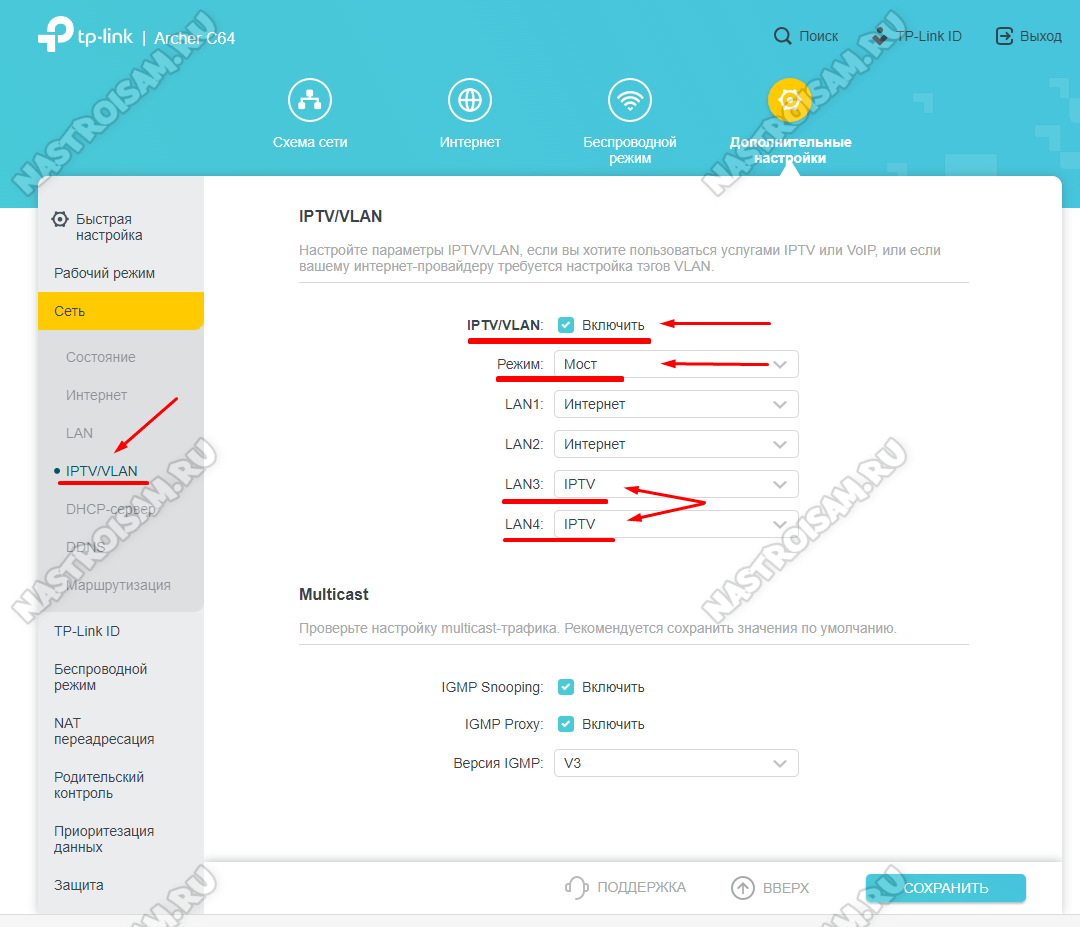
Вторая модель — фактически всё то же самое, но с использованием отдельной виртуальной сети VLAN через которую транслируется multicast.
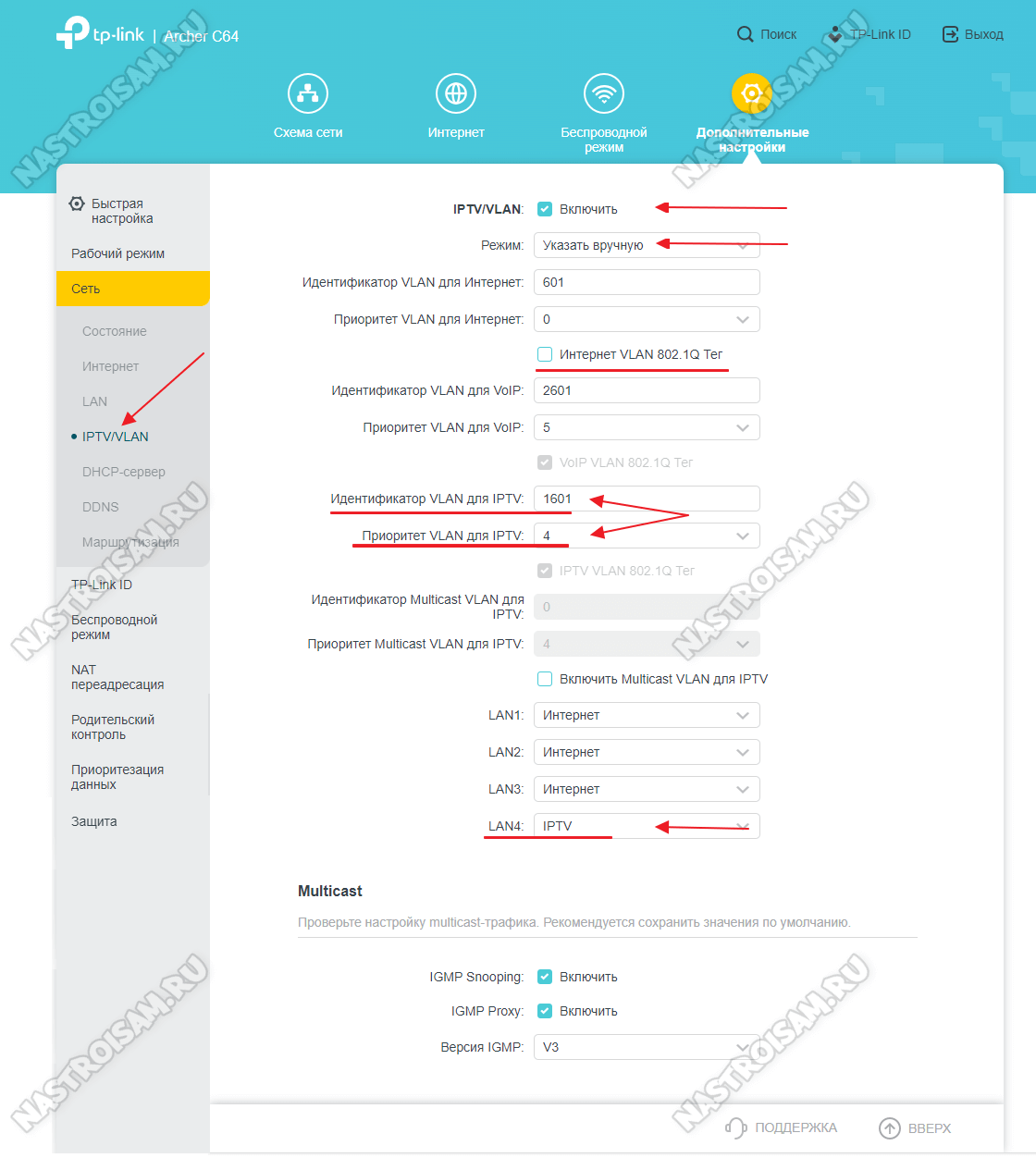
Идентификатор Vlan ID в этом случае надо узнавать в технической поддержке провайдера. Пытаться прописать там какое-попало число нет смысла — вероятность попадания 1 к 4096.
Примечание: На разных моделях Wi-Fi-роутеров и PON-терминалов порядок действий может отличаться. Где-то надо дополнительно настроить группировку портов. На каких-то моделях надо дополнительно включить Multicast или IGMP-snooping.
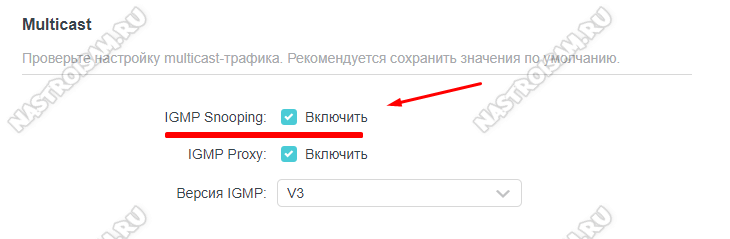
Иногда может случиться так, что всё работало нормально, но после обновления роутера появился код ошибки 2-9-1. Тут причина скорее всего в том, что на новой прошивке надо где-то дополнительно включить IGMP. Ну или откатываться на предыдущую версию, где всё работало без проблем.
Сбой работы ТВ-приставки WINK
Несколько раз сталкивался с тем, что причиной появления надписи «Телеканал недоступен для воспроизведения» была STB-приставка. Решается всё обычно так: Открываем меню Wink «Моё» ⇒ «Настройки» ⇒ «Системные настройки»:
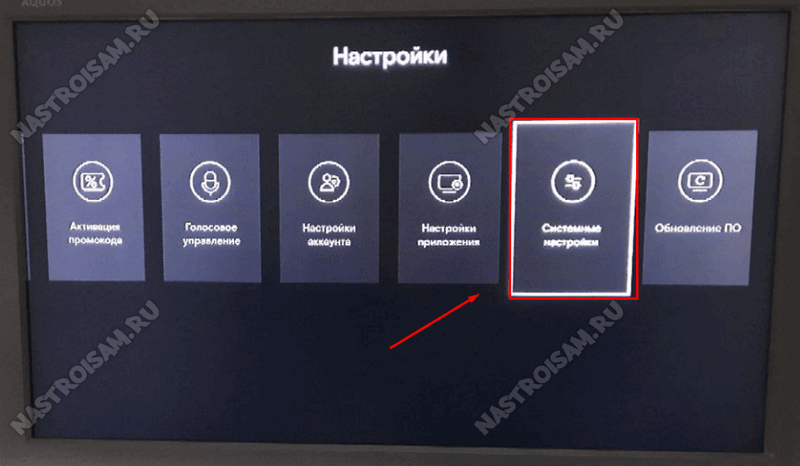
Там крайняя справа будет кнопка «Возврат к заводским настройкам». Нажимаем её, подтверждаем действие и ждём пока приставка перезагрузится.
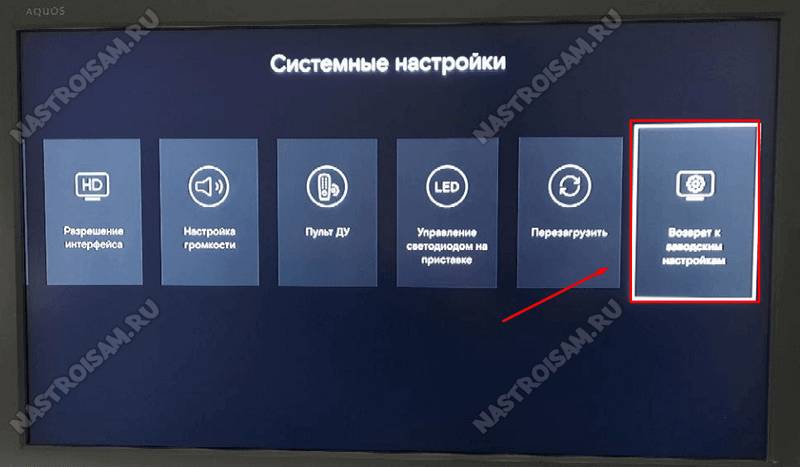
Внимание! После сброса приставка потребует ввод логина и пароля для услуги «Цифровое интерактивное ТВ Wink». Их Вам выдали вместе с договором.
Код ошибки 2-9-1 — виноват Ростелеком
Практически во всех остальных случаях причина появления ошибки 2-9-1 в Wink (кстати. как и код 2-9-2) — это сетевые проблемы на стороне Ростелеком. Этот раздел будет больше интересен универсальным специалистам 3ЛТП. Что делать и куда копать?
- Переключите на другой канал и проверьте есть ли там трансляция. Если есть, то проблема с одним конкретным каналом. Чаще всего это либо работы на сети, либо канал удалили на коммутаторе или OLT. Бывает и такое.
- Если код ошибки 2-9-1 на всех телеканалах, то попробуйте запустить что-нибудь в записи. Это unicast. Если он работает, значит проблема с IGMP на коммутаторе.
- Попробуйте переключить абонента на соседний порт для проверки. Это актуально для FTTB. Если там всё заработало, значит кто-то удалил настройки мультикаста на абонентском порту.
- Во всех остальных случаях надо будет проверять сеть от коммутатора и выше. Причиной ошибки «Multicast unavailable» могут быть петли на абонентском оборудовании, проблемы в каскаде коммутаторов или на уровне агрегации и т.п.