
Обновлено: 28.01.2023
Это наиболее распространенное условие «The Sims 3 Error 404», известное как ошибка времени выполнения (ошибка). Когда дело доходит до The Sims, инженеры программного обеспечения используют арсенал инструментов, чтобы попытаться сорвать эти ошибки как можно лучше. Поскольку разработчики программного обеспечения пытаются предотвратить это, некоторые незначительные ошибки, такие как ошибка 404, возможно, не были найдены на этом этапе.
Что генерирует ошибку времени выполнения 404?
Ошибки выполнения при запуске The Sims — это когда вы, скорее всего, столкнетесь с «The Sims 3 Error 404». Три распространенные причины, по которым ошибки во время выполнения, такие как всплывающее окно ошибки 404:
Ошибка 404 Crash — программа обнаружила ошибку 404 из-за указанной задачи и завершила работу программы. Это возникает, когда The Sims не реагирует на ввод должным образом или не знает, какой вывод требуется взамен.
Утечка памяти «The Sims 3 Error 404» — этот тип утечки памяти приводит к тому, что The Sims продолжает использовать растущие объемы памяти, снижая общую производительность системы. Потенциальным фактором ошибки является код Electronic Arts, так как ошибка предотвращает завершение программы.
Ошибка 404 Logic Error — логическая ошибка возникает, когда компьютер производит неправильный вывод, даже если вход правильный. Это происходит, когда исходный код Electronic Arts вызывает недостаток в обработке информации.
Большинство ошибок The Sims 3 Error 404 являются результатом отсутствия или повреждения версии файла, установленного The Sims. Как правило, любую проблему, связанную с файлом Electronic Arts, можно решить посредством замены файла на новую копию. Кроме того, регулярная очистка и оптимизация реестра Windows предотвратит создание неправильных ссылок на пути к файлам Electronic Arts, поэтому мы настоятельно рекомендуем регулярно выполнять сканирование реестра.
Типичные ошибки The Sims 3 Error 404
Типичные ошибки The Sims 3 Error 404, возникающие в The Sims для Windows:
- «Ошибка программы The Sims 3 Error 404. «
- «Недопустимая программа Win32: The Sims 3 Error 404»
- «The Sims 3 Error 404 столкнулся с проблемой и закроется. «
- «The Sims 3 Error 404 не может быть найден. «
- «Отсутствует файл The Sims 3 Error 404.»
- «Проблема при запуске приложения: The Sims 3 Error 404. «
- «Не удается запустить The Sims 3 Error 404. «
- «Отказ The Sims 3 Error 404.»
- «Неверный путь к программе: The Sims 3 Error 404. «
Проблемы The Sims The Sims 3 Error 404 возникают при установке, во время работы программного обеспечения, связанного с The Sims 3 Error 404, во время завершения работы или запуска или менее вероятно во время обновления операционной системы. Запись ошибок The Sims 3 Error 404 внутри The Sims имеет решающее значение для обнаружения неисправностей электронной Windows и ретрансляции обратно в Electronic Arts для параметров ремонта.
Корень проблем The Sims 3 Error 404
Проблемы The Sims и The Sims 3 Error 404 возникают из отсутствующих или поврежденных файлов, недействительных записей реестра Windows и вредоносных инфекций.

Рекомендации по повышению производительности игры
1) Чем ниже качество текстур и детализация персонажей, тем лучше;
2) Отражения в воде и зеркалах забирают драгоценную производительность. Можно даже отключить отражения, так лучше будет;
3) Минимум модов (тех самых, что с расширением .package);
4) Разнести участки в городе так, чтобы не было частых скоплений симов в одном месте, подальше поставить лоты;
5) Как можно реже использовать третью скорость. Она даже на крутых компьютерах тормозит;
6) Чем меньше семья персонажа, тем легче играть. С одним человеком вообще сказка;
7) Как можно меньше ставить барных стоек, киосков и прочей мутотени, на которых работают городские (НПС);
Если городок перегружен украшениями, которые можно удалить в режиме Изменение городка-удалите всё, что можете;
9) Игра намного бодрее идёт на городках, которые созданы на картах маленького (Tiny, Small по-английски) и среднего (medium) размеров;
10) Обилие небоскрёбов (не вручную созданных многоэтажек, а именно высоток, какие появились в Бриджпорте с аддоном Late Night) снижает производительность игры.
Информация по ошибкам
-«исчезновение» городов / семей / персонажей / навыков / отношений и др.
Всё это лечится восстановивлением предыдущего сохранения.
Вам необходимо зайди в папку с сохранениями игры: «Мои ДокументыElectronic ArtsThe Sims 3SavesMySave.sims3» и найти найти файл с именем «MySave.sims3.legacy.» Этот файл – ваше неиспорченное сохранение. Переместите файлы и папки «MySave.sims3», «MySave.sims3.bad» и «Mysave.sims3.backup» из папки с сохранениями и переименуйте файл «MySave.sims3.legacy», убрав расширение «.legacy». Перезапустите The Sims 3 или аддон. Ваша сохраненная игра теперь восстановлена.
“Обнаружены средства эмуляции дисководов.”
или
“Убедитесь, что установочный диск игры находится в дисководе.”
или
“Не удалось запустить требуемый модуль безопасности.”
В этом случае деактивируйте эмуляциювиртуальные дисководы и отключите саму эмуляционную программу, далее деактивируйте все программы которые инсталируются вместе с программами для записи дисков (например Alcohol 120%, CloneCD, CloneDVD, Nero Burning Rom итп.) :
1. Откройте меню Пуск, потом Выполнить (если эта кнопка не будет отображаться, в нижней части экрана на уровне меню пуск нажмите на панель задач правой кнопкой мыши и выберите Свойства, в открывшемся окне Свойства панели задач и меню Пуск нажмите на закладку Меню пуск, выберите классическое меню пуск, нажмите на применить и ОК.)
2. Появится окно Запуск программ — впишите команду msconfig и нажмите ок, откроется окно Настройка системы, нажмите на закладку Автозагрузка, среди Элементов автозагрузки
найдите ненужные программы и уберите с них галочки (обычно у них такое же название как и у программ для записи дисков ElbyCheck.exe, NeroCheck.exe), в нижней части окна нажмите на Применить и Закрыть, выберите Перезагрузить.
Если проблема по прежнему осталась, откройте Мой компьютер, проверьте как обозначены все физические диски и дисководы, откройте меню Пуск/Выполнить (если эта кнопка не будет отображаться, в нижней части экрана на уровне меню пуск нажмите на панель задач правой кнопкой мыши и выберите Свойства, в открывшемся окне Свойства панели задач и меню Пуск нажмите на закладку Меню пуск, выберите классическое меню пуск, нажмите на применить и ОК.), впишите команду regedit и подтвердите OK. Откроется редактор реестра, в левой части окна откройте папку HKEY_LOCAL_MACHINESYSTEMMountedDevices, справа появится список записей, в нижней части все записи типа DosDevices обозначены буквами, удалите все записи DosDevices которые не соответствуют обозначениям всех физических дисков и дисководов.
.
У меня появилась проблема с установкой последнего патча The Sims 3, что мне делать?
Существует несколько причин возникновения этой проблемы:
У Вас нет прав Администратора на компьютере, или права были установлены неверно.
Вы установили неофициальное дополнение или моды
Вы установили The Sims 3 в директорию, отличную от стандартного пути установки.
Для решения этой проблемы Вам понадобится:
Запустить игру с правами Администратора.
Нажмите правой кнопкой мыши на иконке запуска The Sims 3 и выберите пункт «Запуск от имени. » — в Windows XP, или «Запуск от имени администратора» — в Windows Vista.
Удалите все неофициальные дополнения и моды.
Затем полностью удалите и переустановите игру The Sims 3. (Полное удаление игры The Sims 3 с компьютера)
К сожалению, на данный момент, эта проблема не может быть решена, если Вы установили игру The Sims 3 в директорию, отличную от стандартного пути установки.
Мы рекомендуем полностью удалить игру с компьютера, а затем установить ее в стандартную директорию.
.
При запуски игры выходит ошибка»Sims3Launcher-обнаружена ошибка»
Порядок действий при переустановке игры следующий:
Резервное копирование реестра:
1. Удерживая клавишу Windows нажмите клавишу R (либо нажмите Пуск > Выполнить).
2. Введите «regedit» (без кавычек) и нажмите ОК.
3. Нажмите Файл, а затем Экспорт .
4. Выберите местоположение и имя файла — это будет Вашей резервной копией файлов реестра.
5. Нажмите на кнопку Сохранить.
Удаление ключей реестра:
1. Разверните папку HKEY_LOCAL_MACHINE.
2. Разверните папку SOFTWARE.
3. Разверните папку Electronic Arts.
4. Разверните папку Sims.
5. Щелкните правой кнопкой мыши по папке Sims 3 и выберите Удалить.
6. Сверните папку Electronic Arts.
7. Разверните папку Sims.
8. Щелкните правой кнопкой мыши по папке Sims 3 и выберите Удалить.
9. Сверните папку Sims.
10. Разверните папку Microsoft.
11. Разверните папку Windows.
12. Разверните папку CurrentVersion.
13. Разверните папку Uninstall.
14. Удалите следующую папку, если она имеется:
•
15. Сверните папку Microsoft.
16. Разверните папку Classes.
17. Удалите следующие папки, если они имеются:
• .Sims3
• .Sims3Pack
• Sims3
• Sims3Pack
Удаление скрытых файлов:
1. Нажмите на кнопку Пуск и выберите Мой компьютер.
2. Выберите Локальный диск (C.
3. Откройте папку Program Files.
4. В панели инструментов выберите Сервис, затем Свойства папки, а затем Вид. Выберите пункт «Показывать скрытые файлы и папки». Нажмите ОК.
5. Откройте папку InstallShield Installation Information.
6. Удалите следующую папку, если она имеется:
•
Теперь игра The Sims 3 полностью удалена из Вашей системы.
.
Прежде чем приступить к игре,убедитесь, что на Вашем компьютере нет файлов, замедляющих игру.
Для того, чтобы удалить эти нежелательные файлы, выполните следующие действия до установки обновления:
Если у Вас установлении объект «Girl Doll Dressed» в «Скаченных материалах» в меню запуска, пожалуйста, удалите его.
Чтобы удалить объект 0x038a68fe04da61a6aa65f939d77fbc37.package – зайдите в папку DCBackup (С:Documents and Settingsваше имяМои документыElectronic ArtsThe Sims 3DCBackup) и удалите его.
Если этот объект есть в папке С:Documents and Settingsваше имяМои документыElectronic ArtsThe Sims 3DCBackup он может сам прикрепиться к файлам, которые Вы загружаете в игру. Если у Вас обнаружен этот файл и Вы недавно загружали контент в меню запуска, то этот контент необходимо удалить из меню запуска и папки с загружаемым контентом.
В основном пользователи переходят назад, либо просто закрывают вкладку, но самые любопытные сразу же начинают выискивать в Интернете решение данной проблемы и причины, почему она возникла. Особенно это касается вебмастеров, которые столкнулись с данной проблемой. Именно об этой проблеме мы и поговорим в сегодняшней статье.
Что значит ошибка 404?

Что значит ошибка 404
Интересный факт — каждая цифра в числе 404, имеет свое значение:
- 4 — клиент неправильно указал адрес ресурса;
- 0 — опечатка в написании адреса;
- 4 — ресурс не закреплен ни за одним из серверов.
Что делать, если вы попали на страницу 404?
- Внимательно проверьте правильность написания адреса ресурса. Посмотрите, нет ли каких-либо лишних знаков, например, точек в конце url. Если есть, то исправьте вручную и попробуйте посетить ресурс еще раз.
- Если вам скинул адрес ресурса другой пользователь, скажите ему, что ссылка нерабочая и попросите, чтобы он проверил правильность написания.
- С подобной просьбой можно обратиться и к администратору нужного вам ресурса. В большинстве случаев вы получите новую, рабочую ссылку на страницу.
- Если вы пытаетесь открыть страницу со своих сохраненных закладок в браузере, но выбивает ошибку 404, попробуйте зайти на нужный сайт и уже через его главное меню попытайтесь зайти на нужную страницу. Это всегда сработает, если ссылка, сохраненная в ваших закладках, устарела, либо изменилась.
- В случае, если вы не смогли найти причину возникновения ошибки 404 и ее решение, можно написать в службу поддержки, указав нужную информацию.
Что, если Вы владелец сайта на котором ошибка 404?

Подготовьте страницу 404 для своих пользователей на случай ошибки
ВАЖНО: Если не один из способов и рекомендаций не помог, напишите о Вашей проблеме. Наш специалист ответит Вам в течении суток.
Надеемся, что вся информация, указанная выше, была вам полезна и доступна для восприятия. И конечно же, желаем поменьше этих злых ошибок 404.



• Причины ошибок при распаковке и способы их решения описаны здесь;
• Используйте только архиватор WinRAR
(не путать с WindowsRAR ) ;
• Заблокированные файлы восстанавливаются по мере блокировки.

5. Не устанавливается игра: во время установки появляется ошибка или установка зависает
Ответ
Если вы уверены, что распаковали установочные файлы игры (или образ) без ошибок, а во время установки появляется какая-либо ошибка или она зависает, попробуйте описанные ниже варианты.
1. Проблема может возникнуть из-за нехватки оперативной памяти, ресурсов центрального процессора и сильной нагрузки на жёсткий диск (характерно для репаков с «сильным» сжатием). Закройте ресурсоёмкие программы, браузеры и прочие приложения, если у вас 4 ГБ (или меньше) оперативной памяти, то обязательно увеличьте файл подкачки . Если у вас несколько дисков, то обратите внимание, на каком из них вы увеличили файл подкачки, на него и начинайте установку. Всегда имейте в запасе достаточно свободного места на винчестере (жёстком диске) для временных файлов.
2. Связанные с unarc.dll ошибки могут быть вызваны следующими причинами:
– Нехватка оперативной памяти или её повреждение. Решение по увеличению файла подкачки дано чуть выше. Установочные файлы повреждёнными быть не могут, так как все представленные на сайте игры проверены на установку и запуск — игры полноценно устанавливаются и запускаются;
– Права доступа в Windows. Если вы устанавливали игру не на локальный диск
(где установлена ОС), то попробуйте установить на него (как правило, локальный диск
имеет букву C ). Также может помочь вариант, когда установочные файлы расположены
на том же диске (или разделе диска), на который вы будете устанавливать игру: если
папка с установочными файлами на C , то и устанавливайте на C (если на D , то и устанавливайте на D ) ;
– Нехватка места под временные файлы. Некоторые инсталляторы требуют дополнительное место для установки игры (про это написано в системных требованиях). Ситуация может быть аналогична вышеописанной: вы устанавливаете игру на диск D , но временные файлы задействуют диск C (в зависимости от настройки переменных сред), а если на нём недостаточно места, появляется ошибка . Желательно иметь на локальном диске столько места, сколько требуется для установки игры, хоть вы и устанавливаете игру на другой диск или раздел диска ;
– Вы устанавливаете игру на съёмный носитесь. Рекомендуется устанавливать игру на внутренний HDD или SSD ;
– Символы кириллицы в пути расположения установочных файлов и/или установки.
Замените в пути кириллицу на латиницу, пример пути установочных файлов и установки: C:UsersGamerDesktopcrysis ; D:GamesCrysis . Это же можно порекомендовать при наличии в пути букв другого алфавита;
– Антивирус удалил / заблокировал файл(ы) таблетки, когда они проходили через оперативную память, в результате инсталлятор при сверхе хеша выявил несоответствие и появилась ошибка. Отключите антивирус на время установки и игры (так как после
удачной установки он опять удалит / заблокирует файл(ы) таблетки). О причинах
удаления / блокировки написано в пункте номер 6 ;
– Компонент Prefetcher сжимает распаковываемые при установке файлы при высоком потреблении оперативной памяти, в результате чего инсталлятор считает, что файл повреждён. Попробуйте данный метод решения (ссылка с тайм-кодом, начало
именно с 3:45 ).
3. Если установка зависает в самом начале, установите / обновите пакеты Visual C++ , Direct X , Microsoft Net Framework и Microsoft XNA Framework :
Если у вас по каким-то причинам не устанавливаются пакет(ы) Visual C++ по ссылкам выше, установите гибридный пакет:
Также может помочь запуск установки из корня локального диска (перенесите туда папку с установочными файлами).
4. Если в начале установки вы видите ошибку «Загрузка не удалась: Файл не найден (404)» , отмените установку, в инсталляторе снимите галочки напротив скачивания и установки дополнительного ПО, а потом снова начните её (при необходимости вы всегда можете скачать его по ссылкам выше).
Ошибка характерна для старых репаков от FitGirl (возникает из-за того, что поменялись пути скачивания дополнительного ПО).
5. Если в начале установки вы видите ошибку « Не найдено ни одного файла, указанного для ISArcExtract » или любую похожую, то либо вы по ошибке распаковали только установочный экзешник (пример: setup.exe ), либо у вас повреждённая Windows . В первом случае достаточно распаковать всю папку целиком (из архива), а не один файл, во втором необходимо создать на своём локальном диске новую папку и назначить ей любое имя на латинице или в виде цифры / цифер, после чего произвести распаковку именно туда и запустить оттуда установку (пример: C:1far-cry-3-digital-deluxe-edition ).
6. Если во время установки ваш антивирус удалил какой-либо файл (или несколько файлов), то отключите его (если отключение не помогает, удалите) на время установки и игры, удалите игру и установите заново. Некоторые антивирусы «ругаются» на некоторые взломанные exe-файлы и другой(ие) файл(ы) таблетки , так как они подвергались дизассемблированию, отладке, hex-редактированию и так далее, но вреда системе они не несут. Если вы удаляли антивирус, то после прохождения игры снова установите его. Если вы заметили название файла(ов), на который(ые) реагировал антивирус, то после успешной установки игры можете попытаться добавить его / их в исключения антивируса. Если установка прошла успешно, но через некоторое время антивирус удалил файл(ы), зайдите в Карантин антивируса, вынесите оттуда файл(ы) и добавьте его(их) в исключения антивируса.
Также антивирус может блокировать запуск экзешника инсталлятора ( setup.exe или другого ) , в этом случае может быть ошибка, связанная с Runtime Error . Для решения проблемы отключите антивирус на время установки.
В редких случаях антивирус реагирует на открытие рекламных ссылок, которые может оставить репакер.
7. Если вы разгоняли процессор или оперативную память, то причина может быть в этом.
В этом случае на время установки верните заводские значения.
8. Для старых репаков можно попробовать установку в режиме совместимости с одной из старых ОС . Если у вас Windows 10, то для автоматического определения режима запуска нужно сделать следующее: нажмите правой кнопкой мыши по экзешнику (пример: setup.exe ) , выберите Исправление проблем с совместимостью , затем Использовать рекомендованные параметры и нажмите на Проверить программу. , после чего в трее нажмите на иконку щита и установите игру. Если вы будете устанавливать в ту же директорию, предварительно убедитесь, что инсталлятор произвёл удаление установленных файлов. Если установленные файлы остались, удалите папку вручную. Если удалить не получается, сначала удалите файлы из папки, а затем папку, если и так не получается, перезагрузите ПК, после этого вы сможете удалить папку, либо установите в другую директорию. После установки в окне совместимости нажмите Далее , затем Да, сохранить эти параметры для программы и Закрыть .
Также можно попробовать подобрать режим вручную: нажмите правой кнопкой мыши по экзешнику (пример: setup.exe ) , далее откройте вкладку Совместимость , чуть ниже поставьте галочку напротив Запустить программу в режиме совместимости с: , из списка ниже выберите ОС и в самом низу нажмите ОК .
11. Помните, что файлы (или образ) сначала нужно распаковать, а уже потом начинать установку (или монтирование образа). Начинать установку / монтировать образ прямо из архива не нужно, так как в этом случае файлы распакуются во временную папку
(по умолчанию в X:UsersИмя пользователяAppDataLocalTemp ) и корректная установка
не гарантируется.
Если вы столкнулись с какой-либо ошибкой при распаковке RAR- архива (не путать с ошибкой при установке игры), ознакомьтесь с данным разделом .
Дополнительная информация:
– Если у вас не получается установить / обновить ПО, попробуйте отключить антивирус и/или файрвол, возможно, он(и) блокирует(ют) определённое соединение, также причиной может быть уже установленная более новая или эквивалентная версия;
– После установки / обновления ПО рекомендуется перезагрузить ПК (или ноутбук).
Разработка QuarkXPress 9.5.1 компанией Quark Software Inc. послужила толчком для создания последней версии файла 404.html. Он также известен как файл Hypertext Markup Language (расширение HTML), который классифицируется как файл HTML (Hypertext Markup Language).
Первая версия 404.html для XAMPP 5.6.40 увидела свет 03/08/2019 в Windows 10. 03/13/2013 вышла версия 9.5.1 для QuarkXPress 9.5.1.
Ниже приведены подробные сведения, порядок устранения неполадок, возникших с файлом HTML, и бесплатные загрузки различных версий файла 404.html.



Совместимость с Windows 10, 8, 7, Vista, XP и 2000
Средняя оценка пользователей
| Сведения о разработчике и ПО | |
|---|---|
| Программа: | QuarkXPress 9.5.1 |
| Разработчик: | Quark Software Inc. |
| Программное обеспечение: | QuarkXPress |
| Версия ПО: | 9.5.1 |
| Сведения о файле | |
|---|---|
| Размер файла (байты): | 148 |
| Дата первоначального файла: | 12/15/2019 |
| Дата последнего файла: | 01/10/2020 |
| Информация о файле | Описание |
|---|---|
| Размер файла: | 148 bytes |
| Дата и время изменения файла: | 2020:01:10 13:35:44+00:00 |
| Тип файла: | HTML |
| Тип MIME: | text/html |
| Название: | 404 |
✻ Фрагменты данных файлов предоставлены участником Exiftool (Phil Harvey) и распространяются под лицензией Perl Artistic.
Общие ошибки выполнения 404.html
Ошибки файла 404.html часто возникают на этапе запуска QuarkXPress, но также могут возникать во время работы программы. Эти типы ошибок HTML также известны как «ошибки выполнения», поскольку они возникают во время выполнения QuarkXPress. К числу наиболее распространенных ошибок выполнения 404.html относятся:
- Не удается найти 404.html.
- 404.html — ошибка.
- Не удалось загрузить 404.html.
- Ошибка при загрузке 404.html.
- Не удалось зарегистрировать 404.html / Не удается зарегистрировать 404.html.
- Ошибка выполнения — 404.html.
- Файл 404.html отсутствует или поврежден.
Среда выполнения получила запрос от этого приложения, чтобы прекратить его необычным способом.
Для получения дополнительной информации обратитесь в службу поддержки приложения.
В большинстве случаев причинами ошибок в HTML являются отсутствующие или поврежденные файлы. Файл 404.html может отсутствовать из-за случайного удаления, быть удаленным другой программой как общий файл (общий с QuarkXPress) или быть удаленным в результате заражения вредоносным программным обеспечением. Кроме того, повреждение файла 404.html может быть вызвано отключением питания при загрузке QuarkXPress, сбоем системы при загрузке или сохранении 404.html, наличием плохих секторов на запоминающем устройстве (обычно это основной жесткий диск) или заражением вредоносным программным обеспечением. Таким образом, крайне важно, чтобы антивирус постоянно поддерживался в актуальном состоянии и регулярно проводил сканирование системы.
Шаг 1. Восстановите компьютер до последней точки восстановления, «моментального снимка» или образа резервной копии, которые предшествуют появлению ошибки.
Чтобы начать восстановление системы (Windows XP, Vista, 7, 8 и 10):
Если на этапе 1 не удается устранить ошибку 404.html, перейдите к шагу 2 ниже.

Шаг 2. Если вы недавно установили приложение QuarkXPress (или схожее программное обеспечение), удалите его, затем попробуйте переустановить QuarkXPress.
Чтобы удалить программное обеспечение QuarkXPress, выполните следующие инструкции (Windows XP, Vista, 7, 8 и 10):
После полного удаления приложения следует перезагрузить ПК и заново установить QuarkXPress.
Если на этапе 2 также не удается устранить ошибку 404.html, перейдите к шагу 3 ниже.

Quark Software Inc.
Шаг 3. Выполните обновление Windows.

Если ни один из предыдущих трех шагов по устранению неполадок не разрешил проблему, можно попробовать более агрессивный подход (примечание: не рекомендуется пользователям ПК начального уровня), загрузив и заменив соответствующую версию файла 404.html. Мы храним полную базу данных файлов 404.html со 100%-ной гарантией отсутствия вредоносного программного обеспечения для любой применимой версии QuarkXPress . Чтобы загрузить и правильно заменить файл, выполните следующие действия:
Если этот последний шаг оказался безрезультативным и ошибка по-прежнему не устранена, единственно возможным вариантом остается выполнение чистой установки Windows 10.
СОВЕТ ОТ СПЕЦИАЛИСТА: Мы должны подчеркнуть, что переустановка Windows является достаточно длительной и сложной задачей для решения проблем, связанных с 404.html. Во избежание потери данных следует убедиться, что перед началом процесса вы создали резервные копии всех важных документов, изображений, установщиков программного обеспечения и других персональных данных. Если вы в настоящее время не создаете резервных копий своих данных, вам необходимо сделать это немедленно.
Читайте также:
- Какие устройства применяются в компьютерной диагностике автомобилей
- Как сохранить миди файл в лоджике
- Как носить офицерский планшет
- Как оприходовать компьютеры бывшие в употреблении
- Logitech x 540 как подключить к компьютеру
На чтение 4 мин Просмотров 4.1к.
Все мы с вами не раз сталкивались с проблемами при загрузке сайта. При этом на экране появлялась надпись, что страница не найдена/её не существует/она была удалена и так далее. Наверное, каждый из нас задавался вопросом о том, как поступить в этой ситуации.

Содержание
- Что означает ответ страницы «404»
- Возможные причины появления ошибки
- Как выявить ошибку?
- Какими могут быть последствия для сайта
- Как не потерять пользователя сайта
Что означает ответ страницы «404»
Что означает ошибка 404? Что это значит и как исправить, вы узнаете далее.
Если вы сталкиваетесь с фразой «error 404 not found», «page not found» «404 ошибка» или «http 404» на вашем компьютере, ПК, смартфоне или любом другом устройстве, это значит, что кодовый статус документа, который вы запрашиваете, обрабатывается неправильно или, проще говоря, что такой страницы на этом сайте не существует.
Возможные причины появления ошибки
Как же определить причину возникновения неполадки? Допустимы пять вариантов возникновения этой ошибки:
- изменился адрес искомой вами страницы;
- администратор интернет-сайта удалил эту страницу;

- адрес искомой вами страницы введён неправильно или искажён;
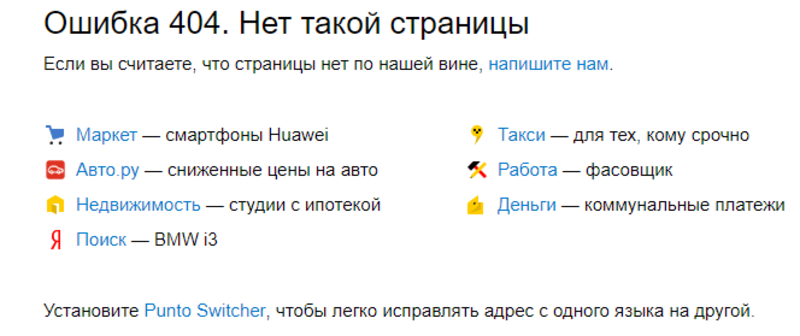
- в функционировании сервера, на котором расположен сайт, есть проблемы;

- низкий уровень подключения к интернету.
Вследствие этих причин вы можете наблюдать надпись «код ошибки 404». Сейчас разберём, какие несложные действия со стороны пользователя вы можете предпринять.
Как выявить ошибку?
Для начала стоит просто перезагрузить страницу. Если это не сработало, можно вернуться на предыдущую и открыть снова.
Дальше необходимо проверить качество подключения вашего девайса к сети интернет, чтобы сразу исключить или исправить возможную причину ошибки. Если с подключением проблем нет, нужно проверить правильность написания ссылки на веб-страницу, и при обнаружении опечатки внести исправления.
Давайте разберёмся с путями исправления ошибки «404 not found». Для начала стоит просто перезагрузить страницу.

Если это не сработало, можно возвратиться на предыдущую и открыть ее снова. Ещё можно попробовать открыть ссылку с другого устройства или в другом браузере.

Если же сайт откликнется, то, велика вероятность, что ваш IP-адрес по каким-то причинам был блокирован на сервере, и если проблема заключается в этом, то вам стоит сменить IP-адрес и почистить кэш интернет-браузера.
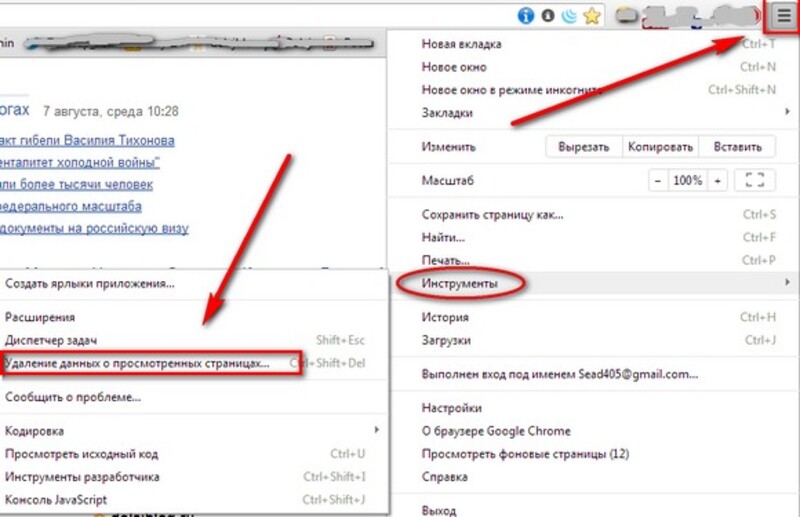
Если с подключением к интернету проблем нет, нужно проверить правильность написания ссылки на веб-страницу, и в случае обнаружения опечатки, исправить её.

Если эти действия вам не помогли, можете написать администраторам с просьбой устранить проблему, которую в течение определённого времени они постараются решить.
Если вы — администратор сайта, то ниже представлен список программ для обнаружения нерабочих ссылок, к которому приложен пошаговый план работы с утилитами:
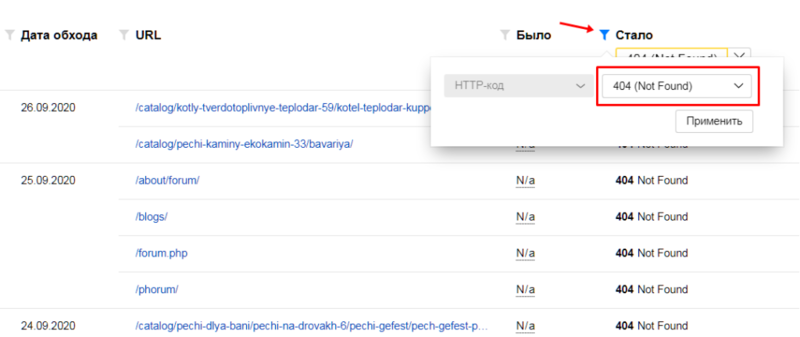
- Яндекс.Вебмастер. Для начала авторизуйтесь, затем откройте «Индексирование», «Страницы в поиске».
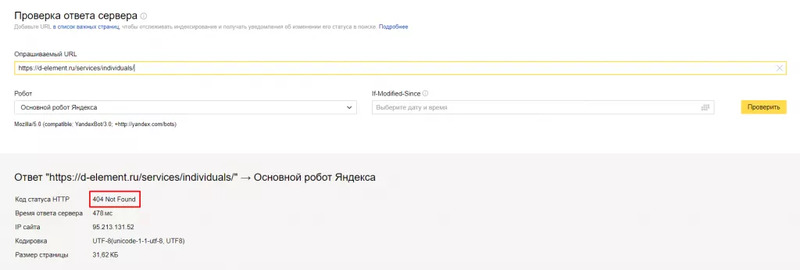
Далее понадобится выбрать «Исключённые страницы», добавить фильтр, который позволит отобразить результаты с ошибкой «404 page not found».
- Google Search Console. Первый шаг – авторизация. Затем следует развернуть блок «Индекс» и выбрать «Покрытие».
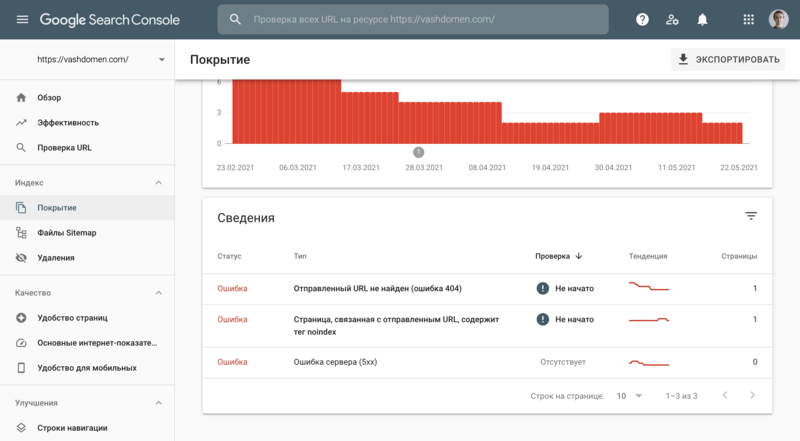
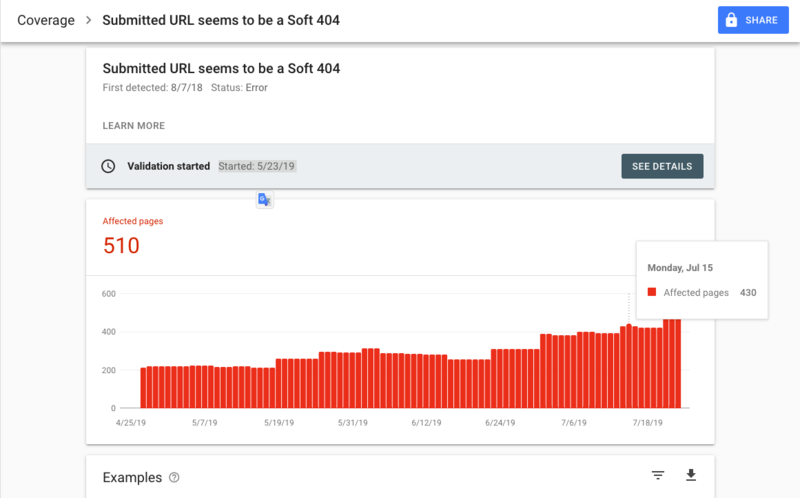
Следующий этап – открыть раздел «Сведения» и кликнуть «Отправленный URL не найден».
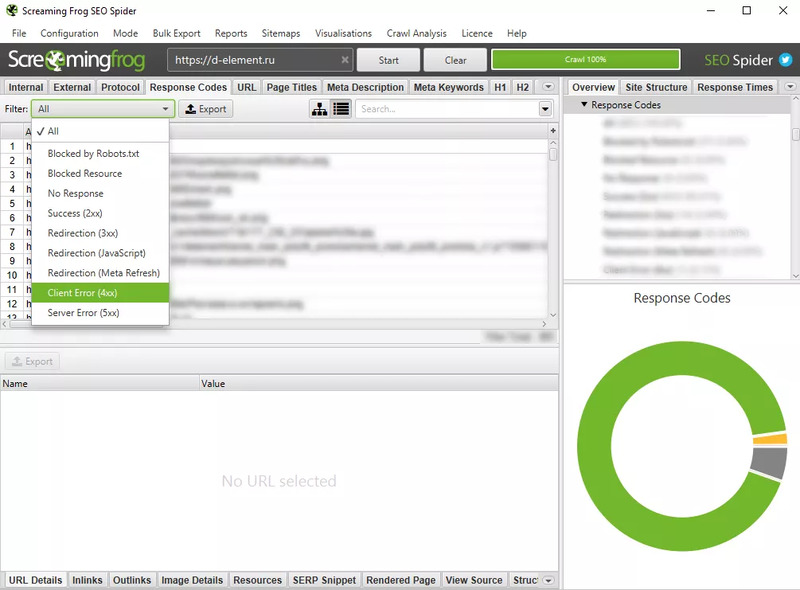
- Screaming Frog. Скачайте утилиту с официальной страницы, после – выполните установку на ПК. Далее понадобится её открыть, ввести ссылку на ресурс и нажать «Start». Затем необходимо сделать переход во вкладку «Response Code», и из списка выбрать фильтр «Client Error (4xx)».
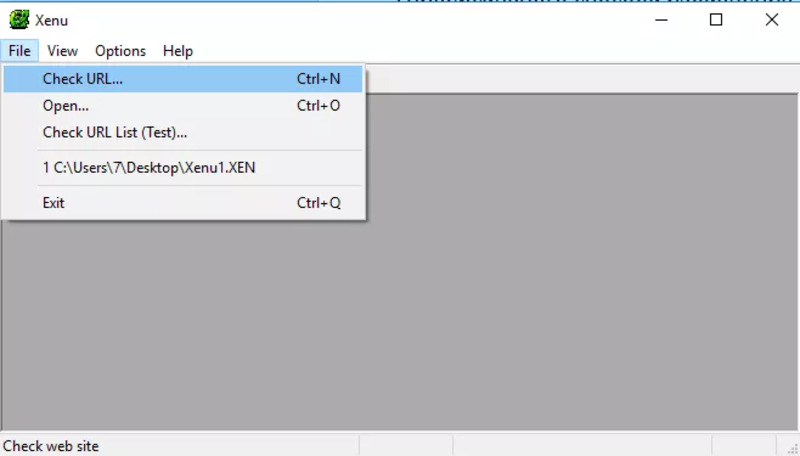
- Xenu’s Link Sleuth. Данная программа помимо недействительных ссылок ищет страницы, на которых сохранилась эта недостоверная информация.
Какими могут быть последствия для сайта
Есть масса различных разветвлений, которые могут произойти. Вот, например, одно из них: если на сайте такие казусы случаются разово, то ничего страшного со своевременным устранением проблем происходить не будет, однако, если частота возникновения неполадок превышает допустимые значения, это может привести к уменьшению числа пользователей, которые будут пользоваться этим сайтом.

Также, постоянные посетители могут оставлять плохие комментарии о нём, не давать рекомендации к использованию этого ресурса другими людьми и выставлять низкую оценку на массовых платформах.
Но поисковые системы более гибко относятся к подобным отклонениям от работы и сообщают, что данная ошибка не влияет на рейтинг.

Как не потерять пользователя сайта
Правильное оформление сайта играет большую роль в завоевании авторитета среди людей.
Это значит, что все данные должны быть читабельными, удобно расположенными, чтобы не возникало сложности найти интересующую информацию.
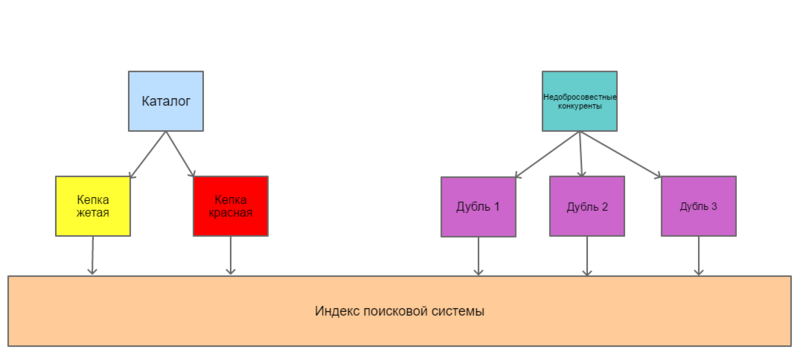
Размер текста не должен быть мелким, шрифт без засечек проще читается с дальнего расстояния, необычных цветов, которые бы отвлекали от содержания, также стоит избегать.
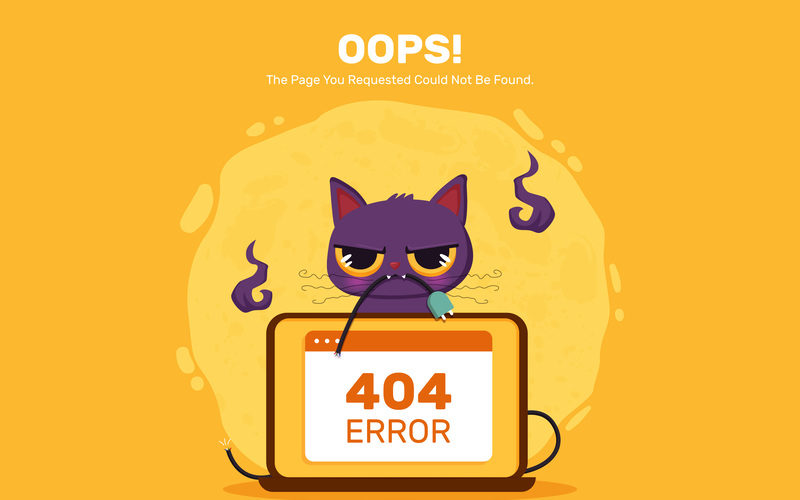
Весь сайт следует оформить в одном стиле, приятной для глаз цветовой гамме и т.д. Это действительно упрощает использование и доставляет удовольствие при работе с ним.
Но главное — вежливость и своевременность ответов сотрудников сайта, которые взаимодействуют с пользователями.

Никакие картинки, красивое оформление и следование единому стилю оформления не выручат, если они неприветливы и не стремятся помочь посетителям.

Ошибка 404 — одна из наиболее распространенных HTTP ошибок. Эта ошибка обычно возникает, когда веб-сервер не может найти запрошенную страницу. Если вы сталкиваетесь с ошибкой 404 при установке программного обеспечения, то это может означать, что в системе произошла ошибка, которая мешает установке программы.
Существует множество причин, которые могут привести к ошибке 404 при установке программного обеспечения. Одной из наиболее распространенных причин является отсутствие необходимых файлов на сервере, на котором вы пытаетесь установить программу. Кроме того, проблемы могут возникнуть из-за неправильно настроенных серверов, отказа оборудования или программных ошибок.
В этой статье мы рассмотрим несколько способов решения проблемы с ошибкой 404 при установке программного обеспечения. Описанные ниже методы помогут вам установить требуемое ПО и продолжить работу с компьютером.
Содержание
- Причины ошибки 404 при установке
- Ошибки в URL-адресе и их решение
- Отсутствие файла или директории
- Проблемы с сервером и хостингом
- Как исправить ошибку 404 при установке?
- Дополнительные рекомендации по предотвращению ошибки 404
- Вопрос-ответ
- Что такое ошибка 404?
- Какие причины возникновения ошибки 404?
- Как исправить ошибку 404?
Причины ошибки 404 при установке
Ошибка 404 является одной из самых распространённых при установке программного обеспечения. Эта ошибка означает, что запрашиваемый файл не найден на сервере.
Ниже перечислены некоторые из наиболее распространенных причин ошибки 404:
- Неправильный URL: Если URL, который вы вводите, не соответствует реальной странице, вы получите ошибку 404.
- Устаревшая ссылка: Если ссылка, на которую вы пытаетесь перейти, устарела и больше не существует на сервере, вы получите ошибку 404.
- Нарушение прав доступа: Если вы пытаетесь получить доступ к странице, к которой у вас нет доступа, вы получите ошибку 404. Например, это может произойти, если вы пытаетесь получить доступ к странице администратора, но у вас нет соответствующих прав.
Чтобы избежать ошибки 404 при установке программного обеспечения, важно следовать инструкциям установки внимательно и проверять все URL-адреса, которые вы вводите.
Ошибки в URL-адресе и их решение
Введение неправильного URL-адреса может привести к ошибке 404. Эта ошибка возникает, когда сервер не может найти запрашиваемую страницу. В большинстве случаев это связано с ошибками в URL-адресе.
Чтобы исправить эту ошибку, необходимо проверить URL-адрес на наличие ошибок. Ниже перечислены наиболее распространенные ошибки и способы их исправления:
- Ошибки при написании URL-адреса. Перепроверьте, правильно ли вы ввели URL-адрес. Обратите внимание на правописание и использование знаков препинания.
- Отсутствие страницы на сервере. Если страница не существует на сервере, вы получите ошибку 404. Проверьте, существует ли запрашиваемая страница.
- Номер версии страницы. Если вы используете номер версии в URL-адресе, проверьте, правильно ли вы указали этот номер.
Если вы все еще не можете исправить ошибку, попробуйте обновить страницу или очистить кэш браузера. Если проблема не исчезает, свяжитесь с администратором сайта.
Отсутствие файла или директории
Частой причиной ошибки 404 при установке является отсутствие нужного файла или директории на сервере. Это может произойти, если файл был удален или перемещен, либо если директория была переименована или удалена.
Если вы получили ошибку 404 во время установки, проверьте, есть ли файл или директория на сервере. Если файла или директории нет, попробуйте восстановить ее из бэкапа или связаться с администратором сервера, чтобы получить ее копию.
Иногда файл может быть на сервере, но его путь указан неправильно. В этом случае нужно проверить путь к файлу и убедиться, что он указан корректно.
Необходимо также обращать внимание на разницу в регистре символов при указании пути к файлу или директории. В некоторых случаях сервер может игнорировать эту разницу, но в других случаях это может привести к ошибке 404.
Если после проверки всего выше перечисленного проблема не решается, можно попробовать восстановить всю установку программы, переустановив ее заново или обновив существующую копию.
Проблемы с сервером и хостингом
Ошибка 404 при установке может быть связана с проблемами на стороне сервера или хостинга. Ошибка возникает, когда клиентский запрос не может быть обработан сервером, потому что соответствующая страница или файл не существует.
В случае проблем на сервере, ваш сайт может быть недоступен или работать с ошибками, что может привести к ошибке 404 при установке. Это может быть связано с проблемами с нагрузкой на сервер, сбоями в программном обеспечении сервера или с нехваткой ресурсов.
Нарушения безопасности могут также приводить к ошибкам 404. Например, если файл был удален из-за вируса, то в результате запроса файла вместо запрошенного файла может быть получена ошибка 404.
Если проблема связана с хостингом, то это может быть связано с лимитами доступного места на диске или ограничениями доступа к определенным файлам, которые могут привести к ошибке 404. В таком случае, стоит обратиться к провайдеру хостинга и уточнить причину проблемы.
Как исправить ошибку 404 при установке?
1. Проверьте правильность адреса
Ошибка 404 возникает, когда запрашиваемая страница не найдена на сервере. Проверьте, правильно ли вы указали адрес установочной страницы программы. Возможно, вы случайно ввели неправильный путь к файлу или странице.
2. Проверьте доступность сервера
Убедитесь, что сервер, на котором размещена установочная страница программы, доступен. Попробуйте зайти на сайт, где размещена программа, и проверьте, работает ли сайт в данный момент, или же у вас возникают временные проблемы с интернет-соединением.
3. Очистите кэш и cookies
Попробуйте очистить кэш и cookies в вашем браузере. Это может помочь избежать ошибок, связанных с кэшированием информации на вашем компьютере.
4. Свяжитесь с технической поддержкой
Если ничто из вышеуказанного не помогло, свяжитесь с технической поддержкой программы или разработчиком сайта. Возможно, проблема связана с сервером или программой, которую вы пытаетесь установить.
Следуя этим рекомендациям, вы сможете исправить ошибку 404 и успешно установить программу на свой компьютер.
Дополнительные рекомендации по предотвращению ошибки 404
При установке программного обеспечения на сервер, рекомендуется следовать определенным правилам, чтобы избежать ошибки 404.
- Перед установкой программного обеспечения, убедитесь, что системные требования соответствуют вашему веб-хостингу;
- Проверяйте целостность файлов на предмет наличия ошибок и повреждений. Для этой цели можно использовать инструменты проверки целостности, такие как MD5 или SHA1;
- Активируйте кеширование страниц. Кеширование позволяет сохранять копии веб-страниц на сервере и доставлять их пользователям быстрее. Это снижает количество запросов к серверу и уменьшает вероятность возникновения ошибок 404;
- Используйте хорошо структурированный код и контролируйте его качество. Закрывайте все HTML теги и избегайте битой ссылок;
- Обновляйте контент на сайте регулярно, чтобы избежать устаревания страниц и ссылок на них.
Следуя этим простым рекомендациям, вы сможете снизить вероятность возникновения ошибки 404 и обеспечить более безопасное и стабильное функционирование вашего веб-сервера.
Вопрос-ответ
Что такое ошибка 404?
Ошибка 404 — это код состояния протокола HTTP, который указывает на то, что запрашиваемый ресурс не может быть найден на сервере. В настоящее время это наиболее распространенная ошибка, которая появляется при попытке получить доступ к странице, которая уже удалена или перемещена в другое место на сервере.
Какие причины возникновения ошибки 404?
Проблемы с URL-адресом — если URL-адрес был введен неправильно или содержит ошибки, сервер может не найти нужную страницу
Как исправить ошибку 404?
Проверьте URL-адрес — убедитесь, что вы ввели URL-адрес правильно и нет ошибок
Если вы столкнулись с проблемой при установке программы «404 — Файл не найден», вам не стоит паниковать. Эта ошибка возникает, когда файл, который вы пытаетесь загрузить, недоступен на сервере.
Почему возникает ошибка 404?
Ошибка 404 возникает, когда:
- файл, который вы пытаетесь загрузить, был удален с сервера;
- файл никогда не существовал на сервере;
- файл был перемещен на другой адрес.
В любом случае, это означает, что оригинальный файл, который вы пытаетесь загрузить, недоступен.
Как решить проблему с файлами 404?
- Проверьте правильность адреса
Убедитесь, что вы правильно ввели адрес файла. Иногда даже небольшая ошибка в адресе может привести к ошибке 404.
- Попробуйте загрузить файл позже
Иногда недоступность файла на сервере может быть временной. Попробуйте загрузить файл позже, возможно, проблема будет решена.
- Используйте альтернативный источник
Если оригинальный файл недоступен, попробуйте найти альтернативный источник для загрузки.
- Свяжитесь с разработчиками программы
Если вы не можете найти альтернативный источник или проблема продолжает возникать, свяжитесь с разработчиками программы. Возможно, у них есть дополнительная информация о проблеме.
Заключение
Ошибка 404 может быть очень разочаровывающей, когда вы хотите загрузить программу. Однако, если вы следуете вышеупомянутым советам, вы сможете решить эту проблему и загрузить необходимую программу.

Ошибка 404 — страница не найдена (error 404 page not found)
Ошибка 404 (Error 404) – это кодовый заголовок ответа HTTP браузеру о статусе HTML-документа, который сообщает, что сервер не обнаружил запрошенную программой-клиентом веб-страницу. Цифровой код «404», как правило, сопровождается сообщением «Страница не найдена» («Not Found»), реже – подробным объяснением причины возникновения ошибки.
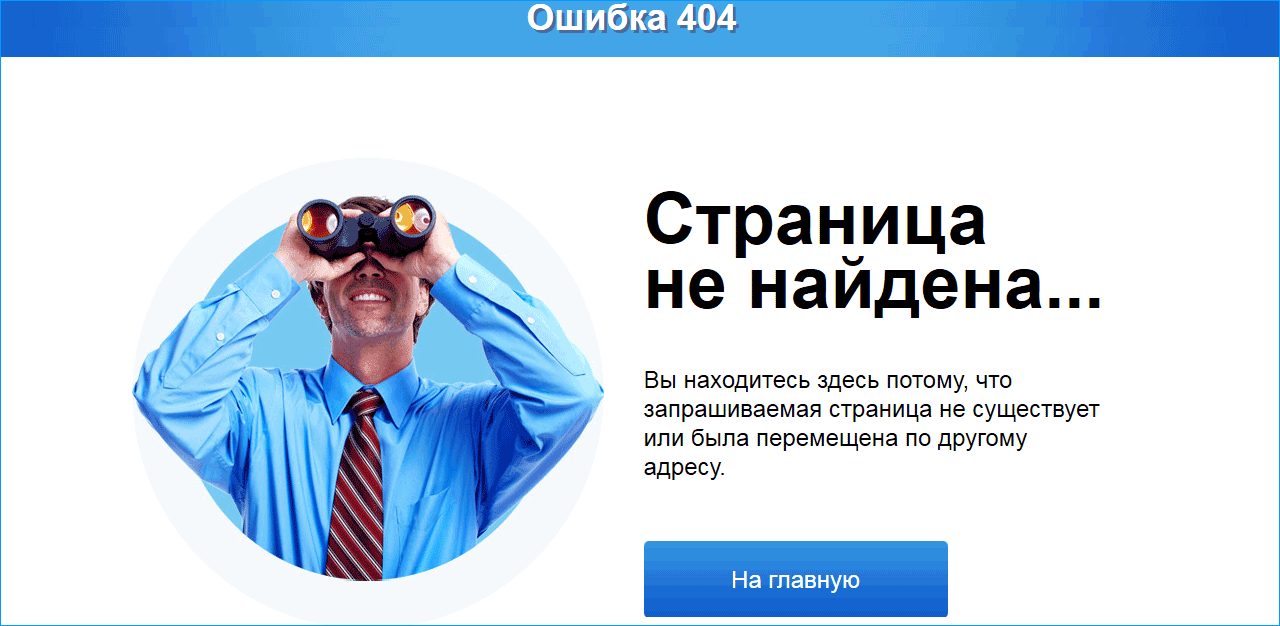
Код статуса обозначается тремя цифрами в определенной последовательности:
- первая указывает на класс состояния. В данном случае «4хх» говорит об ошибке браузера (Client Error) – неправильно вбитом урле сайта в поле адресной строки либо отсутствии страницы на сервере;
- вторая – «0» – подразумевает ошибку синтаксиса протокола, принадлежность к группе ошибок «40х»;
- третья цифра в статус-коде «404» конкретизирует ошибку клиента – документ по указанному адресу не найден.
Иными словами, ошибка 404 сообщает пользователю, что сервер обнаружен, но разыскать запрашиваемую страницу не удалось, нет информации об указанной в браузере странице.
Национальные домены России со скидкой — домен RU, домен РФ.
Почему возникает ошибка 404, что означает
Подоплеки появления ошибки 404 выделяют разные. Она возникает в тех случаях, когда:
- посетитель неверно ввел адрес веб-ресурса;
- URL страницы переписали, но битая ссылка осталась на сторонних ресурсах либо в закладках браузера;
- имя файла на сервере и в коде не совпадают;
- страницу переместили или вовсе удалили с сайта.
В редких случаях в качестве исключения сообщение «Ошибка 404» появляется, когда сервер работает некорректно, ресурс атакован вирусом.
Как исправить 404 ошибку на чужом сайте
Для пользователей, которые столкнулись с этим явлением на чужом сайте, руководство к действию следующее:
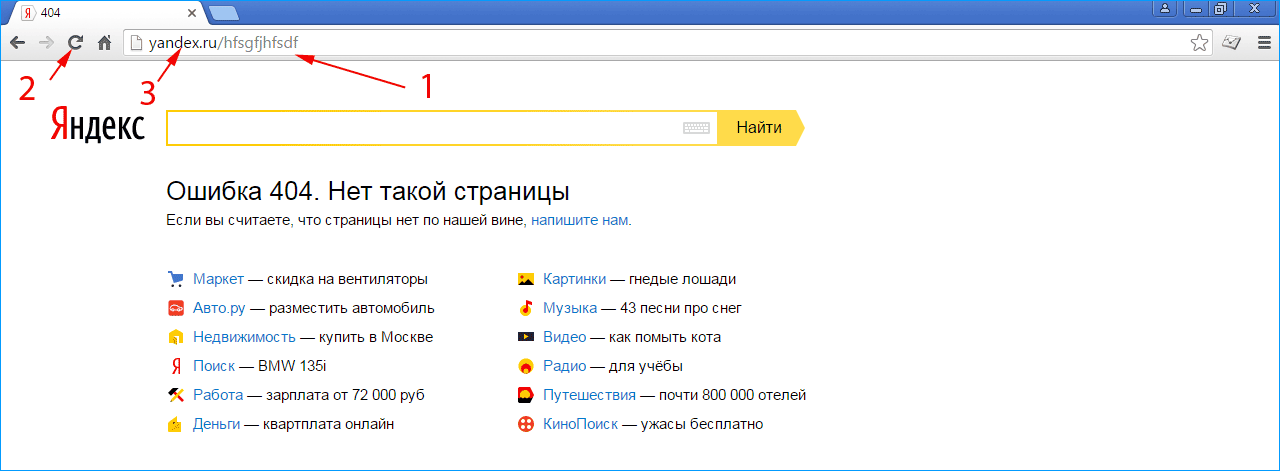
- Проверить url в адресной строке на наличие опечаток, попробовать ввести адрес заново.
- Перезагрузить не обнаруженную страницу.
- Вернуться на предыдущую страницу и снова совершить попытку зайти на нужную.
Сервисы, помогающие найти и устранить 404 ошибки
На своем сайте вебмастер использует несколько методов, чтобы определить несуществующие страницы, битые ссылки.
Google Webmasters (консоль для вебмастеров гугл)
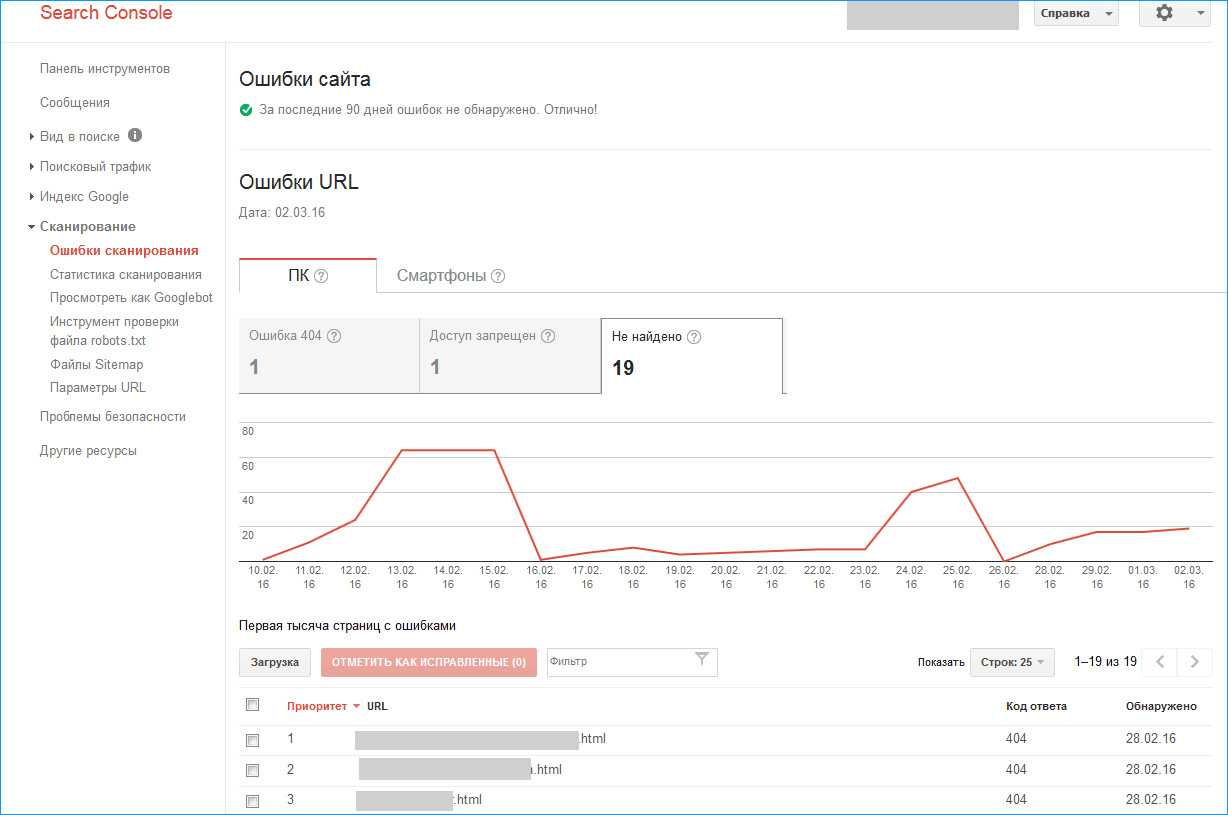
В диагностике применяют инструменты для вебмастеров от гугл. Для этого:
- Переходят в панель инструментов.
- Выбирают адрес сайта.
- В левом поле находят строку «Сканирование» и раскрывают список.
- В списке выбирают опцию «Ошибки сканирования».
- В правом поле под заголовком «Ошибки URL» выбирают закладку «ПК».
- Уровнем ниже в закладке «Не найдено» будет указано количество страниц с ошибкой 404.
- Далее следует развернутый список тех страниц, на которых обнаружили ошибку.
- Отредактировав ошибки, страницы отмечают чекером.
- Жмут на кнопку «Отметить как исправленные».
Яндекс.Вебмастер
Подобным образом пользуются сервисом Яндекс.Вебмастер. Для анализа выполняют такие действия:
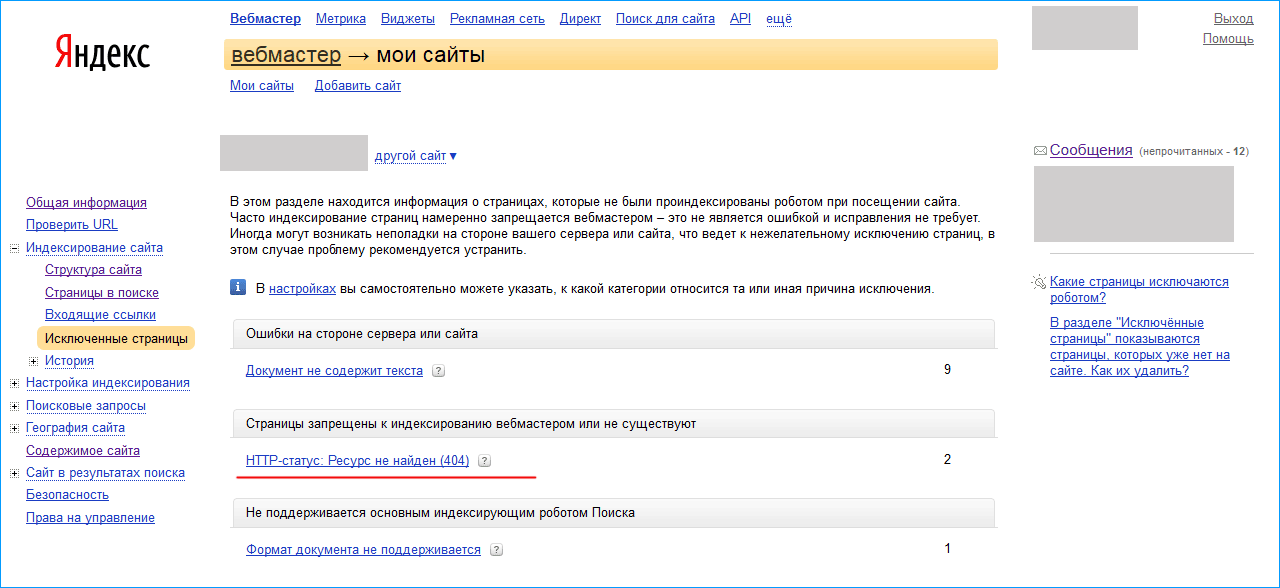
- На главной странице выбирают опцию «Добавить сайт».
- В появившейся строке вводят URL ресурса.
- После добавления в левом поле выбирают в меню строку «Индексирование сайта»(Индексация сайта Яндексом может длиться несколько недель, метод подходит, если сайт уже добавлен и нужно найти ошибки 404).
- Из выпавшего списка выбирают опцию «Исключенные страницы».
- Результаты анализа размещаются ниже в виде списка несуществующих страниц.
Xenu’s Link Sleuth
Кроме популярных онлайн-сервисов проверить сайт на наличие битых ссылок возможно с использованием программ. С этой целью применяют бесплатную программу Xenu’s Link Sleuth. Вместе с битыми ссылками Xenu находит страницы, на которых подобные линки сохранились. Порядок действий следующий:
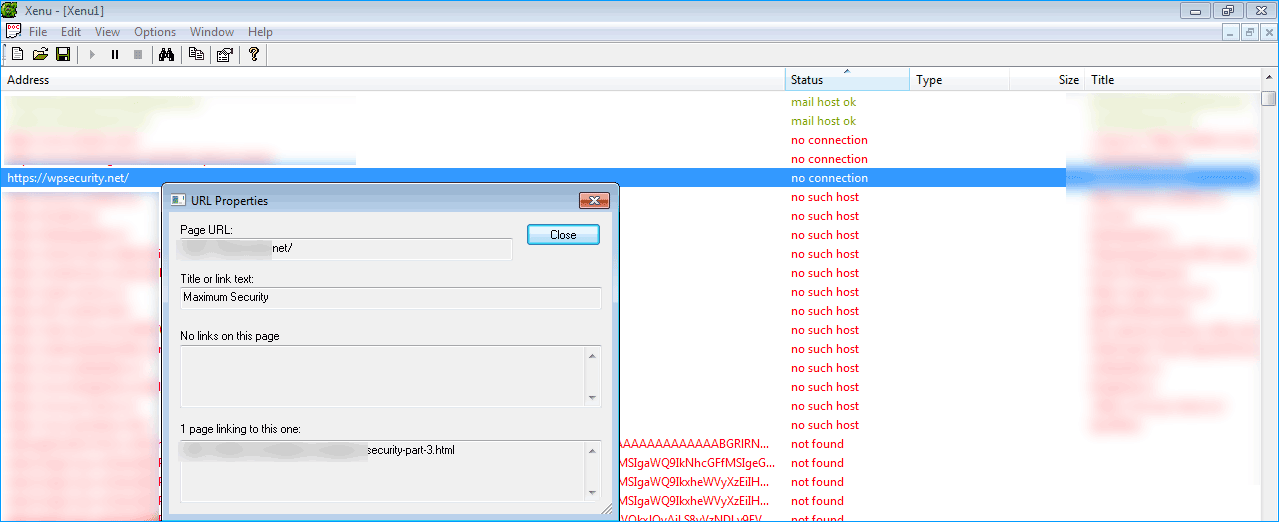
- На панели меню выбирают кнопку «File».
- В открывшемся списке нажимают «Check URL».
- В верхней строке появившегося окна вводят домен.
- Когда сайт просканировался, в результатах красным цветом выделяются адреса страниц с ошибкой и статусом «not found».
- Чтобы выяснить, где размещаются ссылки на ненайденные страницы, красные линки выделяют, щелкают по ним правой клавишей мыши и выбирают операцию «URL properties».
После того, как Вы нашли 404 ошибки — их нужно устранить. Для этого следует или поправить битые ссылки (в случае опечатки), или настроить перенаправления (в случае, если страница была перемещена по другому адресу).
На нашем хостинге страницы Вашего ресурса не потеряются! Стоимость виртуального хостинга сайтов.
Влияние ошибки 404 на SEO
Важно понимать, что битые ссылки, которые направляют на страницу с ошибкой 404, плохо сказываются на ранжировании сайта в яндексе и гугле. В процессе реорганизации структуры веб-ресурса либо удаления потерявших актуальность документов важно учитывать тот момент, что содержавшие их страницы ранее были проиндексированы поисковыми роботами. Велика вероятность, что в дальнейшем машина выдаст несуществующую страницу в результате поискового запроса.
Необходимо, чтобы подобные ошибки имели верный код заголовка «404» ответа HTTP о статусе страницы. Поисковые машины, переходя по ссылкам, в первую очередь анализируют код. Неверный заголовок ответа плохо отражается на продвижении сайта.
Сглаживание негатива от ошибки 404 на посетителя — оформление страницы картинками, ссылками
Наряду с этим нельзя забывать о реакции пользователя, который вместо страницы с нужной информацией получает пустой документ с сообщением об ошибке 404. Здесь необходимо побудить посетителя остаться на сайте и направить действия в нужном направлении. Для этого уделяют внимание:
- дизайну странице в стиле сайта;
- присутствию элементов навигации, которые помогут сориентироваться и перенаправить посетителя;
- наличию списка популярных страниц ресурса.
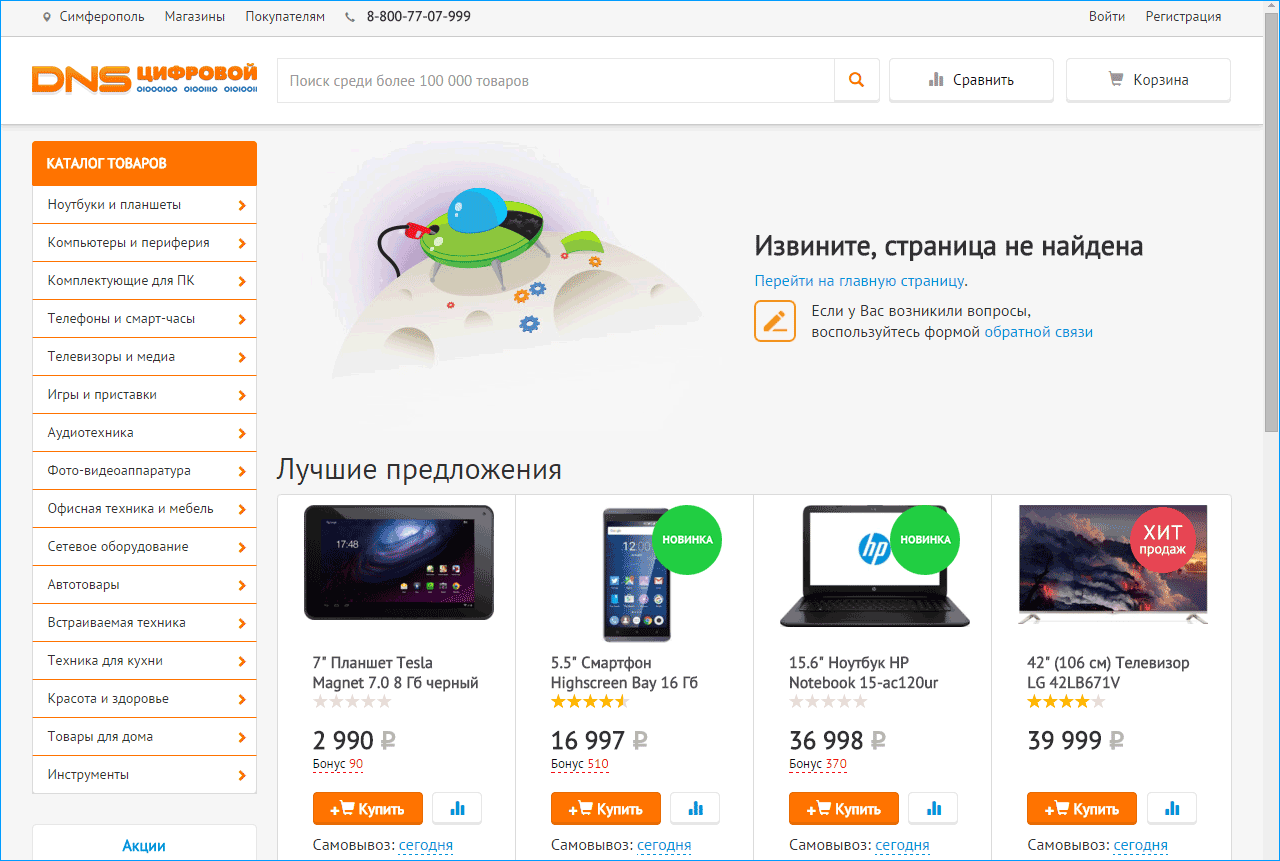
Такой подход – продуманно оформленная страница с подсказками – поможет задержать посетителя на сайте, а не уйти раз и навсегда в поисках нужной информации на другие ресурсы.
К оформлению этой страницы нужен ответственный подход, как и к дизайну главной, контактам и прочей полезной информации. Она не должна выглядеть примитивно и выбиваться из стиля сайта:
- если дизайн ресурса строгий, страница с сообщением об ошибке 404 также должна отражать основную концепцию сайта;
- для сайтов развлекательного направления применяют оригинальные привлекающие внимание картинки, мультимедийные элементы, Flash-анимацию – здесь уместно использовать юмор.
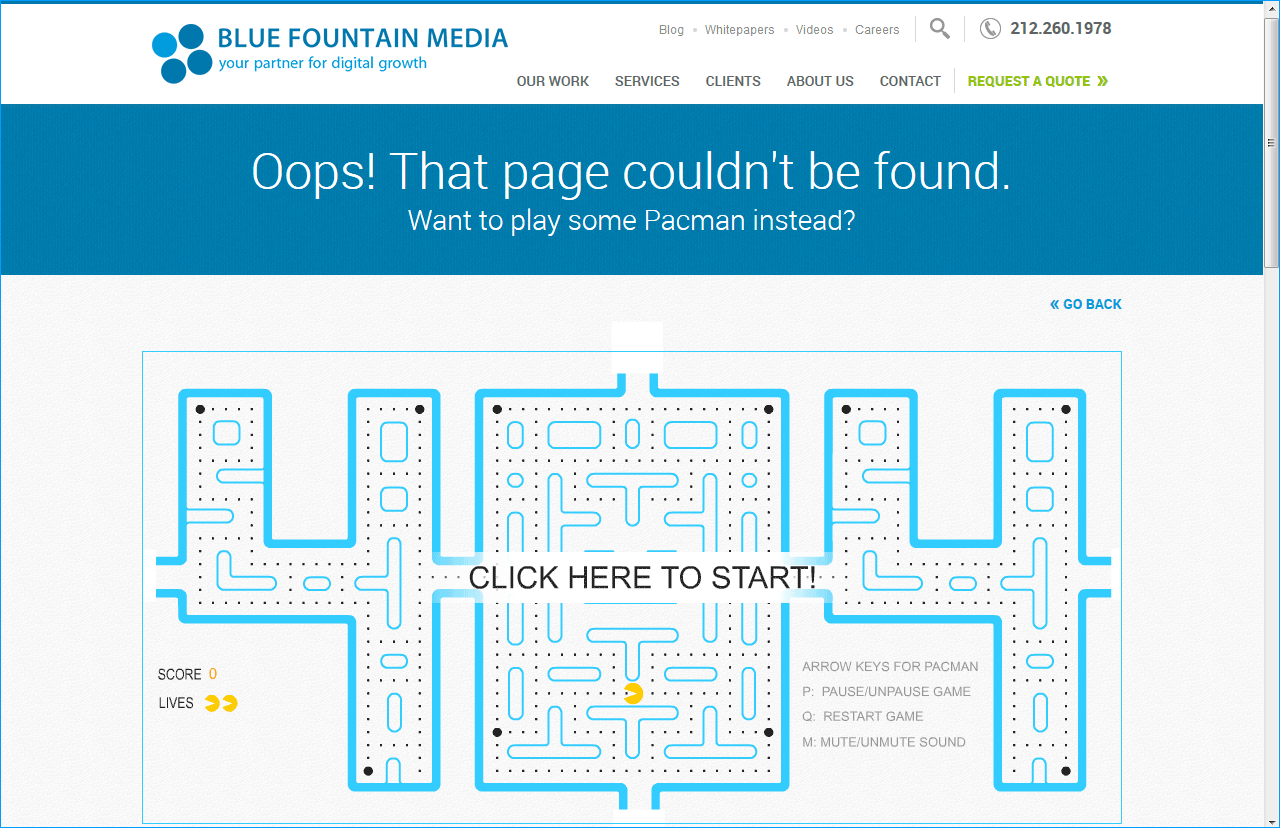
Чтобы посетитель не закрыл страницу сразу, посетителя отвлекают визуальными эффектами, добавляют интерактивные компоненты, чтобы пользователь заинтересовался. Творческие идеи по оформлению страницы помогут с нивелировать резко отрицательное впечатление пользователя, обратив разочарование ошибкой в приятный сюрприз. Однако рекомендуется избегать перегруженных тяжеловесных страниц – они должны загружаться с приемлемой скоростью.
Важно оставить хорошее впечатление после столкновения с ошибкой и завязать диалог с потенциальным клиентом, пользователем услуг сайта, покупателем. Как правило, посетитель покидает ресурс, если ошибка 404 заставляет растеряться, и он не знает, как действовать дальше.
Обернуть этот казус в пользу можно в том случае, если страницу сделают практичной, полезной. Чтобы направить посетителя в верном направлении, используют следующие приемы:
- Кроме стандартного сообщения, что страница не найдена, составляют доброжелательно обращение к пользователям, что введенный адрес набрали с ошибкой, и посоветовать перепроверить URL. Кроме того, пользователь найдет необходимую информацию, воспользовавшись поиском или вернувшись на главную страницу сайта.
- На странице с сообщением об ошибке оставляют нужные элементы навигации: главное меню, сайдбар, футер, поле для поиска.
- Оставляют ссылки на популярные страницы или последние записи сайта с предложением ознакомиться с ними.
- Полезно дать посетителю шанс сообщить об обнаруженной ошибке, битой ссылке нажатием одной кнопки. Это поможет веб-мастеру улучшить сайт, а пользователю даст почувствовать, что его мнение ценят, а действие – полезно для ресурса.
- Помимо прочего, здесь размещают координаты для обратной связи.
CMS WordPress и Ошибка 404
Ошибка 404 – распространенная проблема, которая возникает у неопытных пользователей CMS WordPress. Чаще при этом не ограничивается доступ к админ-панели, загружается главная страница, но при переходе по ссылкам на вложенные страницы появляется сообщение об ошибке 404. Такое случается, когда удаляют Htaccess файл либо некорректна работа правил перезаписи. Чтобы исправить положение, обновляют параметры постоянных ссылок.
Причинами появления сообщения об ошибке 404 служат также:
- изменение структуры ссылок;
- переименование страниц;
- битые ссылки.
Они возникают, когда существовавшая прежде страница удаляется, но ссылка на нее остается на посторонних сайтах. Проверить наличие мертвых ссылок ресурса на движке WordPress можно при помощи плагина Broken Link Checker. Для этого плагин устанавливают на сайт. Программу требуется активировать. После этого в консоли под кнопкой «Инструменты» в списке появляется опция «Неправильные ссылки». Статус страницы указывается в столбце «Состояние».
CMS Joomla и Ошибка 404
В CMS Joomla создана отдельная страница для сообщения об ошибке 404, дизайн которой одинаков во всех шаблонах. Поэтому потребуется уделить время, чтобы вписать оформление в общий вид сайта, добавить элементы навигации главного меню. Для этого:
- Заходят в административную панель.
- Создают новый материал с подходящим названием. Логичным выбором станет: «Ошибка 404. Страница не найдена».
- В материале пишут сообщение для пользователя с разъяснением причин ошибки и рекомендациями что делать.
- При желании оставляют ссылки на иные разделы или поисковую строку.
Версии Joomla отличаются тонкостями в настройках страницы:
- в Joomla 2.5, 3.0 в настройках материала из списка под кнопкой «Категория» выбирают опцию «Uncategorised»;
- в версии Joomla 1.5 в списке «Раздел» и «Категория» из раскрывшегося перечня выбирают «Не указанно».
iPipe – надёжный хостинг-провайдер с опытом работы более 15 лет.
Мы предлагаем:
- Виртуальные серверы с NVMe SSD дисками от 299 руб/мес
- Безлимитный хостинг на SSD дисках от 142 руб/мес
- Выделенные серверы в наличии и под заказ
- Регистрацию доменов в более 350 зонах