
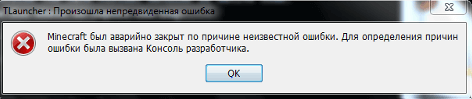
К некоторым ошибкам при запуске игры, лаунчер НЕ может подобрать решение, поэтому вызывается «Консоль разработчика», для ручного поиска проблемы. В данной статье будут даны рекомендации по работе с данной консолью.
Minecraft closed with exit code:
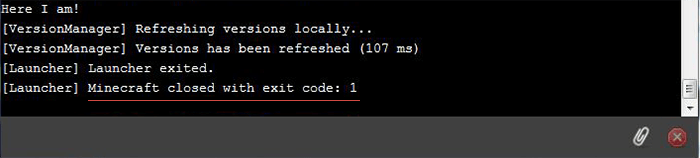
После того, как игра не запустится и покажется консоль, в конце данной консоли можно найти указанный выше текст. Обычно, после двоеточия, указывается специальный код ошибки, по нему можно поискать решение.
Список кодов с ссылками на их решения:
Minecraft closed with exit code: -1073740791
Бывает множество ТАКИХ КОДОВ, если в нашем списке нет такого кода, то используйте поисковую систему (Яндекс или Google) с примерно таким запросом «Minecraft closed with exit code: НОМЕР КОДА ИЗ КОНСОЛИ», возможно на форумах или на каких-либо сайтах есть решение.
Minecraft closed with exit code: -1 или 1
Самая частая проблема с таким кодом, из-за модов. Обычно в логах можно опознать какой мод вызвал ошибку, но если это вызывает у вас затруднение, пробуйте следующее решения:
1) Полностью удалите все моды и устанавливайте по 1-3 моду, если работает, добавляйте еще по немного модов. Так, вы найдете тот, который вызывает краш.
2) Для модов, мы рекомендуем использовать нашу систему мод-паков, подробнее о ней можно узнать на отдельной странице.
3) Если вылетает такой код даже без модов, то попробуйте «Полный сброс» в настройках TLauncher (иконка «Шестерёнки» -> «Настройки» -> Вкладка «Настройки TLauncher» -> кнопка «Полный сброс».).
Java Error: Problematic frame
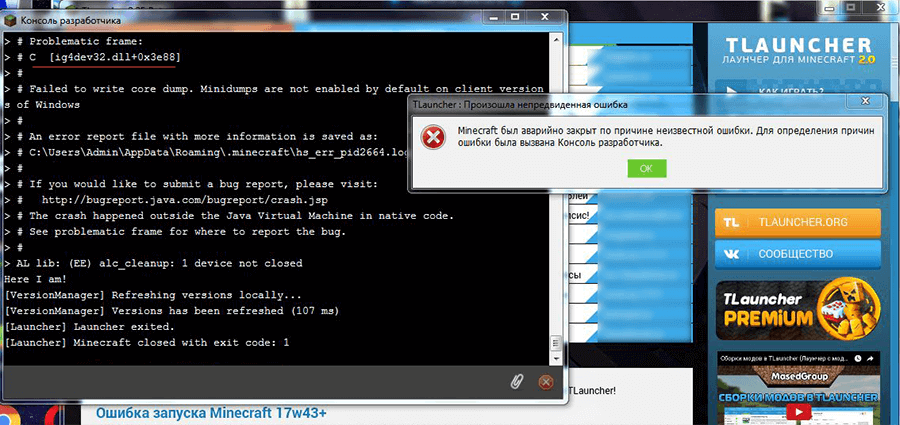
Если вы наблюдаете в конце консоли подобный текст (возможно такого и не будет, тогда переходим дальше), где есть надписи «A fatal error has been detected by the Java Runtime Environment:», то необходимо найти «Problematic frame».
На следующей строке находим ***.dll , в котором и происходит ошибка (например, ig4dev32.dll), используйте наши гайды для решения проблемы:
Problematic frame: ig4dev32.dll / ig4dev64.dll
Problematic frame: ig9icd32.dll / ig9icd64.dll
Если гайда у нас по ошибке нет, можно искать в поисковой системе, примерно с таким текстом: «***.dll error minecraft», где *** название после problematic frame (например, ig4dev32.dll).
Изучите нашу справку, для получение дополнительной информации по ошибкам игры и лаунчера.
Полный текст ошибки:
Minecraft был аварийно закрыт по причине неизвестной ошибки. Для определения причин ошибки была вызвана Консоль разработчика.
Читайте также:
— Как установить HD скин в TLauncher
— Как установить плащ в TLauncher
Пишите в комментариях какой способ помог, а так же если нечего не помогло, свяжитесь с нами: [email protected]

Minecraft не привыкать к сбоям, и ошибка «Код выхода: 1» является распространенной проблемой. Обычно это указывает на проблему с конфигурацией Java. Тем не менее, этот сбой относительно легко исправить.
Сбой игры с кодом выхода 1 также может быть вызван такими причинами, как устаревшие видеодрайверы, конфликты модов или даже неправильный путь запуска. Итак, вот все способы решения этих проблем в Minecraft Java Edition.
Исправление 1: переустановите Java
Поскольку код ошибки 1 в первую очередь относится к проблеме с конфигурацией Java, это первое, что нужно исправить. Многие руководства советуют изменить путь к исполняемому файлу Java, хотя мы рекомендуем просто полностью переустановить Java.
Это устраняет любые странные проблемы с конфигурацией, кроме обновления версии Java. И чтобы было ясно, когда мы говорим о переустановке Java, мы имеем в виду среду выполнения Java (JRE).
- Чтобы обновить Java, загрузите последнюю версию установщика с официальной страницы загрузки. Вы также можете получить то же самое на веб-сайте Oracle.

- Существуют версии Java для Microsoft Windows, Linux и Mac OS. Выберите правильный установщик для своего компьютера, получив 64-разрядную версию, если применимо.

- Запустите загруженную программу установки, чтобы установить Java на свой компьютер.

- Закройте программу установки после завершения установки.

Исправление 2: изменить путь запуска Minecraft
Файлы игры Minecraft — не единственный компонент, обеспечивающий бесперебойную работу игры. Средство запуска Minecraft не менее важно и может вызвать сбои, если ему не удастся правильно подключиться к exe-файлу.
Очень распространенный сбой заключается в том, что специальные символы в вашем идентификаторе пользователя искажают путь к Launcher, не позволяя ему найти каталог игры. К счастью, это легко исправить, потребовав лишь небольшого дополнения к цели ярлыка.
- Чтобы изменить путь к программе запуска Minecraft, щелкните правой кнопкой мыши ее ярлык на рабочем столе и выберите «Свойства».

- Перейдите на вкладку «Ярлык» в окне «Свойства».

- Выберите запись в поле «Цель» и добавьте –workDir %ProgramData%.minecraft в конце. Не уничтожьте существующий текст. Если вы это сделаете, нажмите Ctrl + Z, чтобы восстановить его.

- Нажмите «ОК», чтобы закрыть «Свойства» и применить изменения.
Исправление 3: отключить моды
Minecraft — одна из самых модифицируемых игр. В то время как правильные моды могут значительно улучшить ваш игровой процесс, слишком много модов также могут привести к сбою в игре.
Ошибки модов, как правило, трудно диагностировать, поскольку кумулятивные изменения из нескольких файлов модов вызывают редкие проблемы. Вот почему всегда рекомендуется, чтобы ваш список модов был коротким.

Рекомендуется попробовать запустить Minecraft без каких-либо модов всякий раз, когда вы сталкиваетесь с какими-либо проблемами в игре. Если все получится, вы можете попробовать добавить их обратно по одному, пока не найдете мод, вызывающий ошибку.
Исправление 4: обновить драйверы графического процессора
Проблемы с драйверами — частая причина игровых ошибок, и Minecraft — не исключение. Обновление графических драйверов до последней версии может исправить многие потенциальные ошибки в игре.
Существует два основных способа обновления драйверов графического процессора — удаление и переустановка видеокарты в Диспетчере устройств или поиск пакета вручную. Мы рекомендуем второй метод, так как он оптимизирует ваши драйверы для вашего конкретного оборудования.
- Чтобы вручную установить последние версии драйверов VGA, перейдите на веб-сайт производителя. Такие бренды ноутбуков, как Acer, Lenovo, HP и т. д., предлагают загрузку драйверов для всех своих моделей, в то время как пользователи настольных компьютеров могут обратиться к Nvidia или AMD за драйвером своей видеокарты.

- Вам понадобится номер модели вашего ноутбука (или видеокарты), чтобы найти правильные драйверы. Вы можете найти его под ноутбуком или на упаковке вашего графического процессора.

- Поиск модели вашего ноутбука на веб-сайте производителя должен открыть список всех совместимых драйверов. Прокрутите, чтобы найти драйверы VGA, часто включая название графической карты.

- Независимо от того, откуда вы его загрузили, установка драйвера будет произведена производителем графического процессора.

- Нет риска получить не тот пакет — программа установки автоматически определяет, совместимо ли ваше оборудование с драйвером, и дает возможность продолжить только в том случае, если все совпадает.

- После завершения установки перезагрузите компьютер.

Исправление 5: переустановите Minecraft
Независимо от того, что это за ошибка, переустановка игры, как правило, решает многие проблемы. И это верно для всех видеоигр, а не только для Minecraft.
Но в Minecraft нет удобного деинсталлятора для чистого удаления игры. Вы должны вручную найти папку с игрой и удалить ее самостоятельно.
- Папка с игрой Minecraft находится в папке «C:UsersИмя_пользователяAppDataRoaming.minecraft», где имя пользователя следует заменить на имя вашей учетной записи Windows. Обратите внимание, что папка AppData обычно скрыта, поэтому вам нужно показать скрытые файлы, чтобы иметь возможность перейти к ней вручную.

- Вы также можете использовать «Выполнить», чтобы сразу открыть папку с игрой. Откройте утилиту «Выполнить», выполнив поиск в меню «Пуск» и введите %appdata%.minecraft.

- Хотя наша цель — удалить папку Minecraft, сначала скопируйте папку с сохранениями в другое место на диске. Эта резервная копия будет полезна для восстановления вашего прогресса после переустановки Minecraft.

- Теперь удалите папку и снова установите Minecraft с официального сайта Mojang.

Как лучше всего исправить код выхода Minecraft: 1?
Не существует серебряной пули, которая могла бы исправить все возможные причины кода ошибки Minecraft 1. Что вам нужно, так это попробовать несколько решений, пока игра снова не заработает гладко.
Первый шаг — обновить вещи. Обновите Java, обновите драйверы графического процессора и обновите Minecraft. Это решает большинство проблем с игрой.
Если Minecraft по-прежнему вылетает с кодом выхода 1, попробуйте переустановить игру, чтобы заменить все потенциально поврежденные файлы. Убедитесь, что программа запуска может найти каталог с игрой, и у вас не должно возникнуть проблем.
Minecraft is one of the most popular games in the world and has many players facing one of many errors when they try to play the game. The list below provides the solutions and workarounds to some of the most common error codes players run into.
This is a comprehensive list, so we’ll try to keep the solutions and workarounds concise. No one wants to run into more problems when they’re trying to fix one already!
Multiplayer Errors
You will only face these issues when you’re online or trying to connect to a server.
Connection refused: connect
- Possible Causes
- The IP: Port you entered is invalid.
- The server itself is inaccessible.
- Possible Solutions
- Confirm you’ve entered the correct server address and try again.
Related: Where to find all ore types in Minecraft — Best ore mining levels
Bat
- Possible Causes
- An account provider could not be found.
- Possible Solutions
- Ensure the Xbox App is installed, which you can find by searching for “Xbox” in your platform’s store app or the Microsoft store.
Cauldron
- Possible Causes
- Minecraft could not reach the authentication servers, or the connection timed out. This may be caused by a temporary service outage or issues with your game or internet connection.
- Possible Solutions
- Check if the developers have reported an outage @MojangStatus on Twitter. If so, wait until the outage has been resolved and try again later.
Cobblestone
- Possible Causes
- You may have a ban on the account.
- Possible Solutions
- Check out this article to see how the reporting system works in Minecraft.
Creeper
- Possible Causes
- A network issue is interfering with the login process.
- Possible Solutions
- Run general troubleshooting on your internet connection.
Crossbow
- Possible Causes
- Something interfered with the client during login.
- Possible Solutions
- Completely close down the game and force-close it if possible. Restart it and let it sit for a few minutes to ensure it loads correctly.
Drowned
- Possible Causes
- This means there is an unknown error occurred.
- Possible Solutions
- There is no direct solution for this. Minecraft recommends closing the client and launcher and restarting it.
Glowstone
- Possible Causes
- Sign-in could not authenticate with all services.
- Possible Solutions
- Try to restart the game. If restarting doesn’t work, wait for services to resolve their issues and try again.
Haybale
- Possible Causes
- This indicates an issue with Xbox authorization.
- Possible Solutions
- Ensure the Xbox app is updated and try signing out, then signing back in.
End of stream
- Possible Causes
- The server is not sending information to the client.
- Possible Solutions
- Restart Minecraft or the server.
- Confirm both the server and the client have a good internet connection.
Failed to login: Bad Login
- Possible Causes
- You’ve attempted to log in too quickly after your previous attempt.
- Possible Solutions
- Confirm that you are running the same version of Minecraft as the server.
- Check your network connection.
- Wait a few minutes before trying to log in again.
Failed to login: invalid IP
- Possible Causes
- The Mojang servers cannot validate your IP address.
- Possible Solutions
- Try again later when validation services have returned to normal.
- Check your internet connection to make sure there are no dropped packets.
Failed to login: the authentication servers are currently down for maintenance
- Possible Causes
- The Minecraft server could not contact the authentication server for the user logging in.
- Possible Solutions
- Try again later when the authentication servers return to normal.
- Check your firewall to make sure the servers are not blocked.
- Set the server.properties to online-mode=false. This disables authentication for the server.
Ghast
- Possible Causes
- Credentials between your Xbox Live account and Microsoft/Mojang account are incorrect or don’t match.
- Possible Solutions
- On Windows devices, sign out of Xbox Live and sign back in.
- On Switch, select Settings, then Profile, and select Clear Account Credentials.
Internal Exception: io.netty.handler.timeout.ReadTimeoutException
- Possible Causes
- The game our your computer can’t process the data from the server fast enough, forcing you to fall out of sync with the server.
- Possible Solutions
- Check your internet connection to make sure there are no dropped packets.
- Make sure your computer is fast enough to run the game. It takes more processing power to play it on a server than in a single-player.
java.io.IOException: Server returned HTTP response code: 503
- Possible Causes
- The server cannot authenticate your account because minecraft.net is down.
- Possible Solutions
- Try again later when the Minecraft authentication servers have returned to normal.
java.net.SocketException: Connection reset
- Possible Causes
- The server has shut down or uses an excessive amount of processing power.
- The user’s internet connection forced them to disconnect from the server.
- Possible Solutions
- Wait a few minutes and try to reconnect to the server.
- Confirm the server connection is normal.
Marketplace Errors (L-, D-, S- or P-)
- Possible Causes
- These are issues related directly to the Marketplace itself.
- Possible Solutions
- You can do nothing directly except wait for the server to resolve the issue and try again later.
- Possible Causes
- Your Minecraft client is using an older version than the client the server is using.
- Possible Solutions
- Update your Minecraft client to the version the server is using.
Outdated client!
- Possible Causes
- Your Minecraft client is using an older version than the client the server is using.
- Possible Solutions
- Update your Minecraft client to the version the server is using.
Outdated server!
- Possible Causes
- Your Minecraft client is using a newer version than the client the server is using.
- Possible Solutions
- In the Minecraft Launcher, change your Minecraft version to the one used by the server.
Piglin
- Possible Causes
- There are too many users trying to log in from your device.
- Possible Solutions
- Force the game to close and restart it.
Pufferfish
- Possible Causes
- There is an unknown issue with the client during login.
- Possible Solutions
- Force the game to close, restart your device, and attempt to log back into Minecraft.
Sugar cane
- Possible Causes
- The wrong Microsoft/Xbox account is used to sign into the current PlayStation Network account.
- Possible Solutions
- The PlayStation and Microsoft account link is permanent and cannot be associated with other accounts.
Terracotta
- Possible Causes
- An unspecified error has occurred. This could mean any of the events above could have occurred.
- Possible Solutions
- Try out the general troubleshooting steps we mention above.
This server responded with an invalid server key.
- Possible Causes
- An attempt to validate a modified server has returned an incorrect value.
- Possible Solutions
- Attempt to log in again.
Took too long to log in.
- Possible Causes
- The server cannot authenticate who you are because minecraft.net wasn’t responding
- Possible Solutions
- Confirm your internet connection works properly and there is no connection loss.
- Wait a few minutes and try again.
User Not Premium
- Possible Causes
- Your Minecraft client does not pass the minecraft.net authentication.
- Possible Solutions
- Confirm your client is a paid version of the game rather than a hacked or modified client.
You are not whitelisted on this server
- Possible Causes
- You are not on the list of people who may connect to the server.
- Possible Solutions
- Contact the server owner/administrator and request to be added to the list of people who may connect to the server.
Related: How to Install Pixelmon — Pro Game Guides
Crashes
These issues can happen either in Single Player or Multiplayer and usually result in the game shutting down.
Failed to check session lock, aborting
- Possible Causes
- An active lock on the part of the world that a third-party editor has left locked.
- Possible Solutions
- Delete session.lock in the world save folder.
java.lang.NullPointerException
- Possible Causes
- This is a catch-all crash response. Many error logs could cause this. The game client crashed on startup.
- Possible Solutions
- Find the Java crash log (look for a file on your desktop that looks similar to: hs_err_pid). Check for the exact error code there.
- If you cannot determine the problem and it persists, rename the .minecraft directory to something else. Start Minecraft again and start a new game. This will create a new .minecraft directory. Move the saved worlds to the new .minecraft/saves folder if necessary.
Runtime Errors
These are errors with the game understanding the code while the game is running. These may be caused by code changes or issues with how your game/world is saved.
com.google.gson.JsonSyntaxException
- Possible Causes
- Your world may be corrupted.
- Your save files have invalid JSON/NBT formatting; tag names are defined as a «variable» instead of a string.
- Possible Solutions
- Restore your save to a previous backup and remove any mods you didn’t have before this issue.
java.lang.OutOfMemoryError
- Possible Causes
- Your game has run out of memory.
- Possible Solutions
- Increase the amount of memory that is allocated to java.
- Free up memory by closing down any other unused programs.
- Reduce the number of mods that use excessive amounts of computer memory.
RuntimeException: No OpenGL context found in the current thread.
- Possible Causes
- Your graphics card or driver cannot run Minecraft.
- Possible Solutions
- Make sure your graphics driver is up-to-date.
- On Linux systems, install a package that contains the xrandr utility.
- Upgrade your graphics card to something more powerful.
These are the most common error codes that players face. If you have one that isn’t listed above, be sure to let us know in the comments below!
Want to improve the look of your Minecraft game? Use our guides on How to Install OptiFine and How to Install BSL Shaders!
Не редко Minecraft-пользователи при попытке обновления игры получают сообщение «TLauncher произошла ошибка при загрузке файлов». Разбираемся с чем это связано и как решить возникшую проблему.
Содержание
- Неполадки сети
- Блокировка антивирусом
- Проблема с SSL-сертификатом
- Ошибка возникает в самой игре
Неполадки сети
На самом деле, такое уведомление может появляться по различным поводам. Самые очевидные: отсутствие соединения с интернетом или крайне медленная передача данных по локальной сети от роутера к машине с игрой. Поэтому исправлять неприятную ситуацию стоит, начиная с проверки состояния каналов связи.
В первом случае убедитесь, что клиентская машина подключена к интернету. Для этого достаточно посмотреть на значок сетевого соединения. Если доступ к глобальной паутине отсутствует, кабель на символическом изображении будет перечеркнут.
- Проверьте не отошел ли патчкорд от контактов в гнездах системного блока и маршрутизатора.
- Попробуйте заменить соединяющий оборудование кабель на заведомо исправный.
- Если используется беспроводное соединение, переподключитесь к точке доступа.
Не сумев добиться восстановления доступа к интернету позвоните в техническую поддержку провайдера и сообщите о неполадке.
Во втором случае, крестик на иконке сетевого подключения не появляется и налицо крайне медленная загрузка веб-страниц в браузере. Такое происходит в домашней сети, когда на одном из подключенных устройств торрент грузит файлы большого размера или идет просмотр видео онлайн. Решение очевидно – прервать процесс на время обновления.
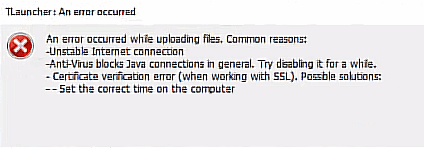
Это может вас заинтересовать: Удаленный хост принудительно разорвал существующее подключение в Minecraft.
Блокировка антивирусом
Некоторые решения, обеспечивающие безопасность компьютера и операционной системы могут среагировать на отдельные фрагменты кода, содержащегося в обновлении Minecraft. В этом случае антивирус сообщает о блокировке в специальном уведомлении. Большинство таких сообщений кликабельны и ведут на страницу развернутого описания угрозы с вариантами ответных действий. Выберите «Пропустить» или другую похожую по смыслу разрешающую команду.
Чтобы радикально убрать даже саму вероятность негативного влияния со стороны цифровой системы безопасности, стоит добавить файл запуска лаунчера Tlauncher в исключения. Как это сделать для конкретного антивируса нетрудно выяснить в руководстве продукта, которое доступно как из интерфейса, так и в соответствующем разделе на официальном сайте разработчика. Вот как это сделать в настройках системы безопасности Windows.
Проблема с SSL-сертификатом
Эта причина вызывает сообщение вида «TLauncher произошла ошибка при загрузке файлов», если на компьютере неверно выставлена дата и/или время. Такое часто случается, когда батарейка, поддерживающая работу BIOS или UEFI системной платы разряжается. В этом случае для быстрого решения проблемы достаточно просто установить правильные значения в календаре и на часах.
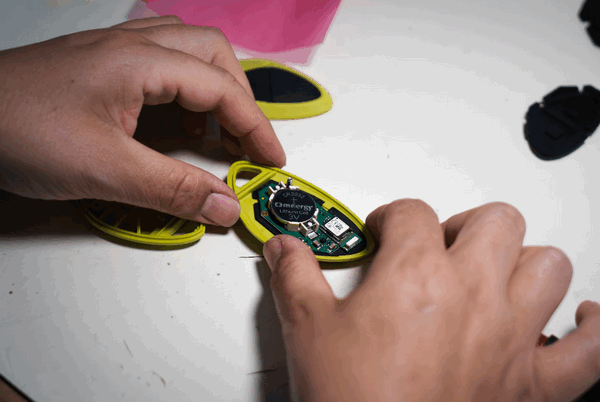
Предотвратить появление ошибки в дальнейшем, поможет синхронизация времени с серверами интернета. А еще лучше заменить элемент питания CR2032. Раздобыть новую батарейку можно в любом отделе компьютеров. Еще один способ – изъять из какого-нибудь ненужного гаджета.
Возможно, это вас заинтересует: Failed to synchronize registry data from server Minecraft – как исправить?
Ошибка возникает в самой игре
Любое программное обеспечение и игры не застраховано от возникновения внутренних ошибок. Одной из распространенных причин некорректного поведения приложения выступает повреждение данных, хранимых в кэше. Это область памяти программы, в которой находится вся актуальная для профиля геймера информация. Сбой можно исправить, очистив это временное хранилище. Причем такое обнуление данных не затрагивает игровой прогресс и персональные настройки игрока: удаляется, только легко и безболезненно восстанавливаемая при последующем запуске, информация.
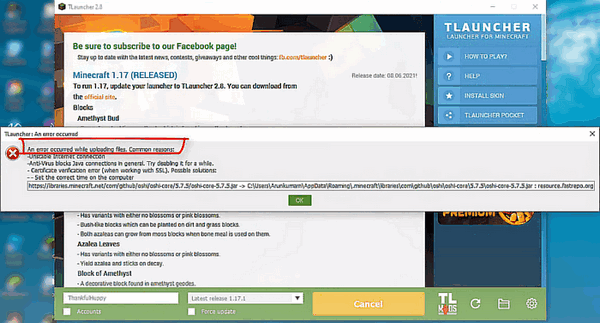
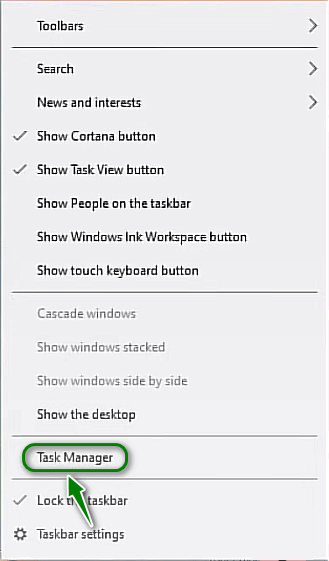
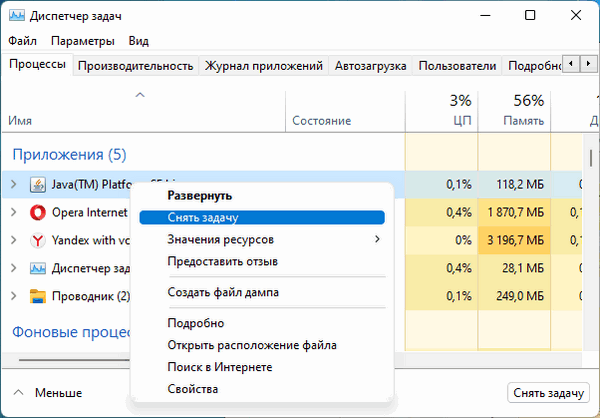
- Откройте меню TLauncher, расположенное в трее и вызовите Диспетчер задач.

- Во вкладке «Процессы» выделите и остановите модуль Java Platform TM.

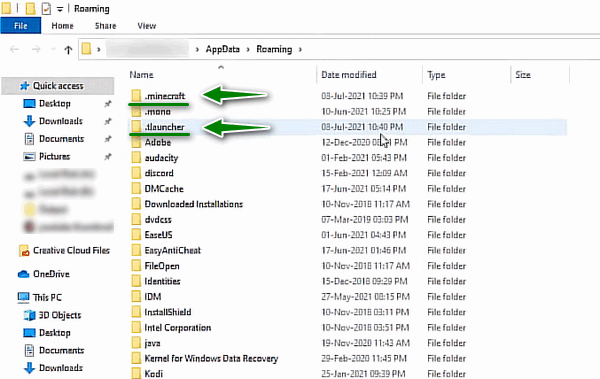
- Запустите утилиту «Выполнить», нажав одновременно клавиши Win + R.
- Скопируйте и вставьте в строку окна команду %AppData%.
- Нажмите клавишу Enter.

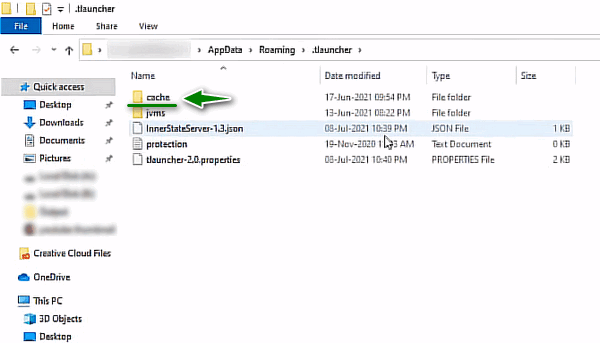
- Найдите в каталоге .tlauncher и выделите папку «Cache», затем нажмите клавишу Del или вызовите контекстное меню, нажав правую клавишу мыши и выберите пункт «Удалить».

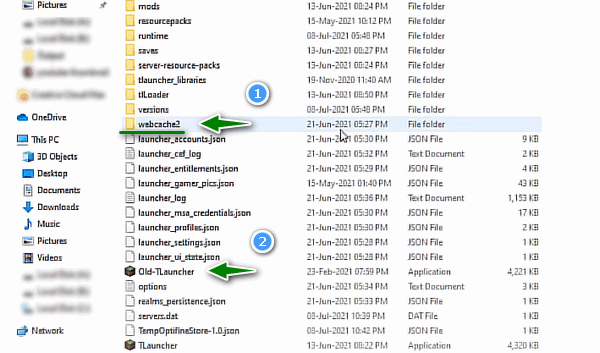
- Поднимитесь на уровень выше в родительский фолдер и, открыв каталог .minecraft, аналогичным образом распрощайтесь с папкой Webcache2 (стрелочка 1).

- Не покидая каталог .minecraft, запустите предыдущую версию лаунчера Old Tlauncher (стрелочка 2).
- Дождитесь загрузки клиента и, когда окно откроется, выберите в ниспадающем меню самый свежий релиз и нажмите кнопку «Установить».

- Файлы загрузятся, произойдет инсталляция и запустится меню Minecraft. Обновление произошло успешно и можно играть.

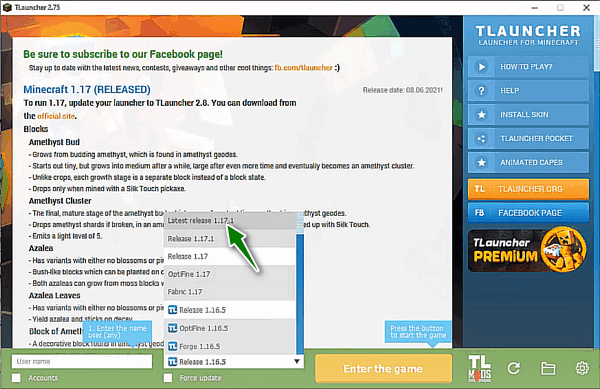
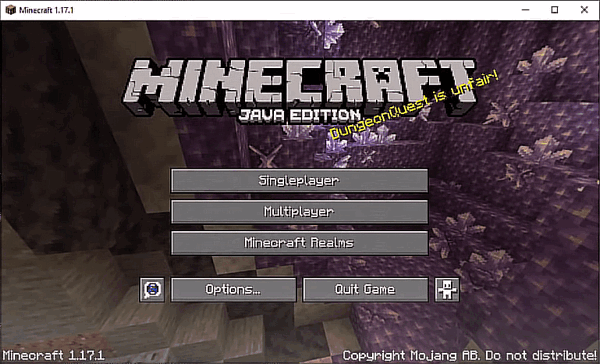
Если проблема остается, попробуйте выгрузить Java с официального сайта разработчика https://www.java.com/ru и обновить платформу на своем компьютере. Инсталлировать новую версию Java, стоит после удаления старой.
Посмотрите видео о том, как устранить проблему «TLauncher произошла ошибка при загрузке файлов» (не забудьте включить перевод субтитров в настройках Youtube):
Многие пользователи сталкиваются с ошибкой при попытке запустить Minecraft на своих компьютерах. Эта ошибка может отображаться сообщением с кодом ошибки 1. Это распространенная ошибка в Minecraft, которая может быть вызвана неправильной конфигурацией Java и другими системными проблемами. Код выхода Minecraft 1 является распространенной проблемой, и ее можно решить, выполнив несколько простых методов. В этом руководстве мы попытаемся объяснить, что означает код ошибки 1 в Minecraft и как исправить ошибку Minecraft 1.
Причин этой ошибки в Minecraft может быть несколько. Некоторые из наиболее распространенных причин перечислены ниже.
- Ошибка, вызванная устаревшим или поврежденным графическим драйвером.
- Проблемы, вызванные проблемами с приложением Xbox.
- Проблемы, вызванные модами.
- Ошибки, вызванные неправильным путем запуска Minecraft.
- Ошибки, вызванные неправильным путем к исполняемому файлу Java.
- Ошибки, вызванные поврежденной программой Java.
- Проблемы из-за проблем с приложением Minecraft.
- Другие системные проблемы, такие как поврежденные программные файлы, также могут вызывать эту ошибку.
В следующем руководстве объясняется, что означает код ошибки 1 в Minecraft, и способы устранения этой ошибки.
Способ 1: обновить графические драйверы
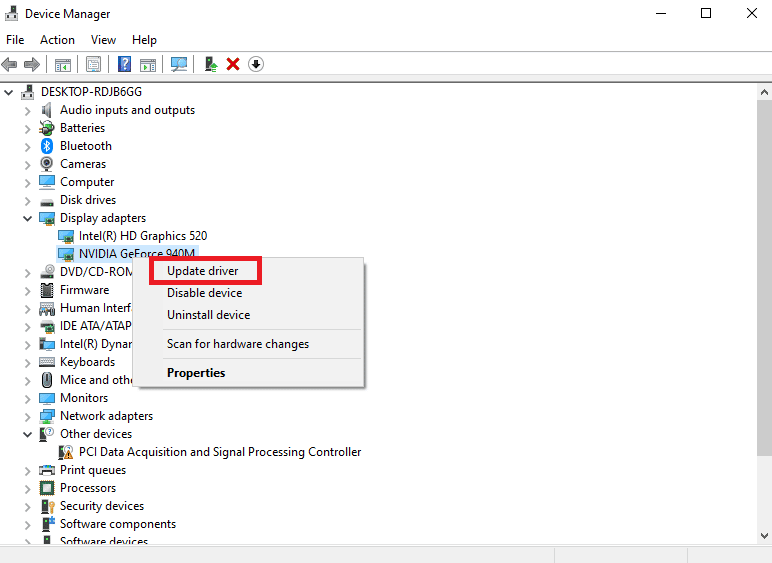
Одной из наиболее распространенных причин этой ошибки является устаревший или поврежденный графический драйвер на вашем компьютере. Устаревший графический драйвер может вызвать сбой при запуске многих программ на ваших компьютерах, таких как игры и другие программы. Чтобы решить эту проблему, вы можете попробовать обновить графические драйверы вашей системы из диспетчера устройств. Может быть несколько способов обновить графическую карту в зависимости от типа, который вы используете на своем компьютере. Вы можете ознакомиться с руководством «4 способа обновления графических драйверов в Windows 10», чтобы безопасно выполнить шаги по обновлению графического драйвера, установленного на вашем компьютере, и исправить проблему с кодом выхода Minecraft 1.
Способ 2: восстановить приложение Xbox
Очень распространенная причина ошибки Minecraft может быть вызвана приложением Xbox, которое может объяснить, что означает код ошибки 1 в Minecraft. Поэтому, прежде чем переходить к более продвинутым методам, чтобы выяснить, как исправить ошибку Minecraft 1, вы можете попробовать обновить приложение Xbox и исправить проблемы с приложением.
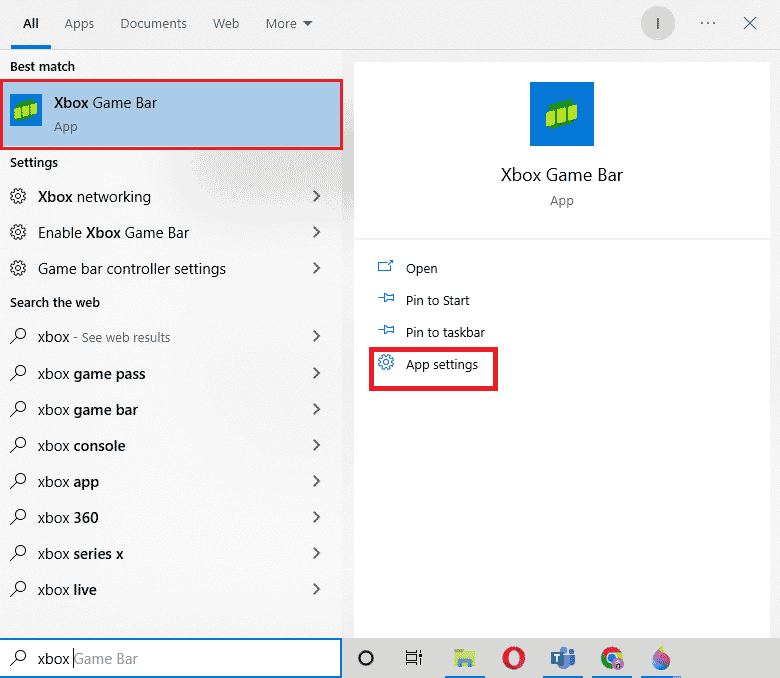
1. Откройте игровую панель Xbox из меню «Пуск».
2. Найдите и нажмите Настройки приложения.
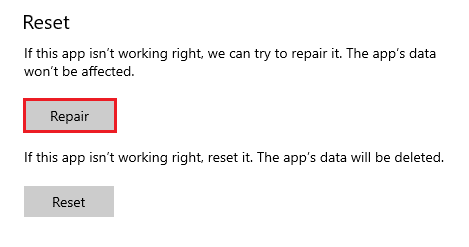
3. В настройках Xbox Windows прокрутите вниз и нажмите кнопку «Восстановить».
Примечание. Если восстановление не помогло решить проблему, вы также можете попробовать сбросить настройки приложения Xbox, нажав кнопку «Сброс» чуть ниже кнопки «Восстановить». Однако сброс приложения приведет к перемещению всех данных приложения. Поэтому сделайте обязательный бэкап нужного носителя.
Способ 3: удалить моды Minecraft
Новый мод может вызвать ряд ошибок в Minecraft и вызвать несколько ошибок, включая ошибку кода 1. Чтобы решить эту проблему, вы можете попробовать отключить моды или удалить их полностью.
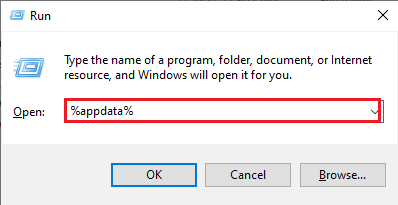
1. Нажмите одновременно клавиши Windows + R, чтобы открыть диалоговое окно «Выполнить».
2. Введите %appdata% и нажмите клавишу Enter.
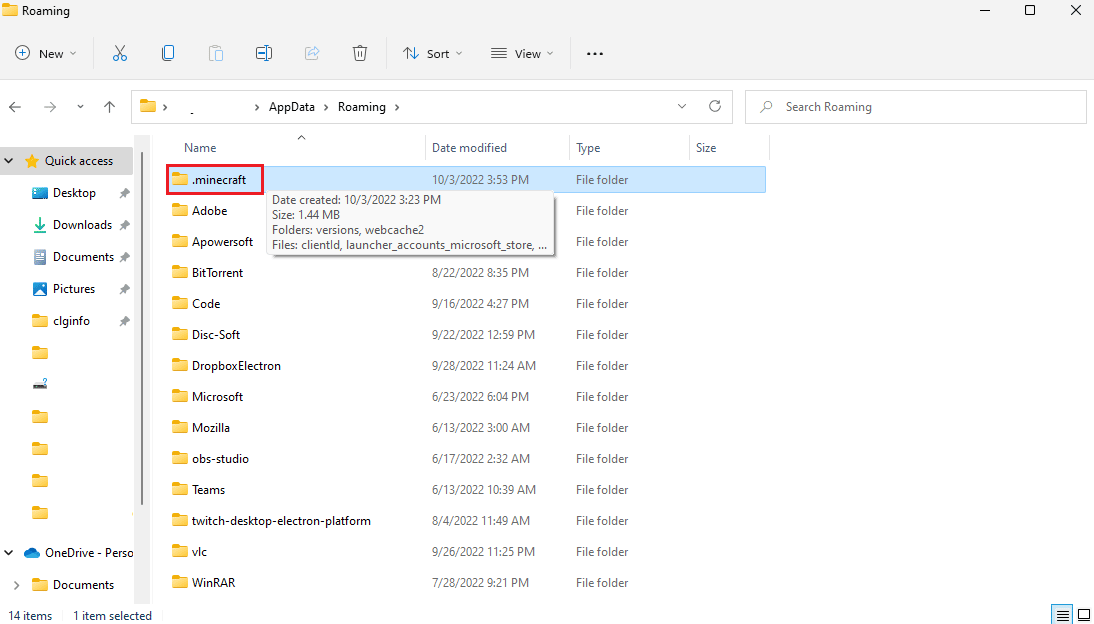
3. Здесь перейдите и дважды щелкните папку .minecraft.
4. Теперь щелкните папку журналов.
5. Найдите и откройте последний файл.txt.
6. Внимательно проверьте содержимое файла, чтобы увидеть, нет ли проблем с какими-либо модами. Если есть какие-либо проблемные моды, удалите их из Minecraft.
Это эффективный способ исправить проблему с кодом выхода Minecraft 1. Если этот метод не работает, попробуйте следующий.
Метод 4: изменить путь запуска Minecraft
Если вы используете учетную запись Windows со специальными символами, это может вызвать проблемы при запуске игры Minecraft на вашем устройстве. Вы можете выяснить, как исправить ошибку Minecraft 1, изменив путь запуска Minecraft. Обычно игра перестает реагировать на путь запуска или учетную запись пользователя. Вы можете решить эту проблему, изменив путь запуска игры Minecraft на путь без специальных символов.
1. Щелкните правой кнопкой мыши ярлык игры Minecraft на рабочем столе.
2. Здесь выберите Свойства.
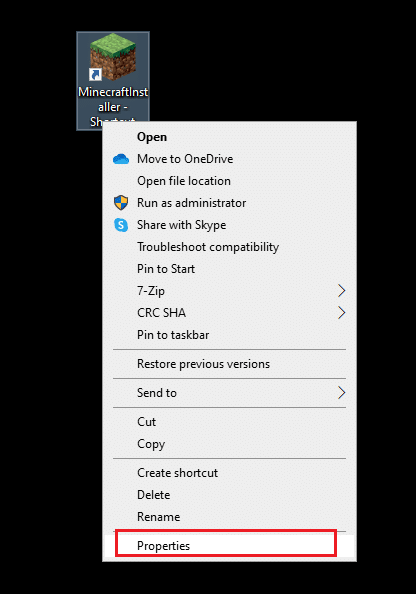
3. Перейдите на вкладку «Ярлык».
4. В разделе Target добавьте следующий текст в путь.
workDir %ProgramData%.minecraft
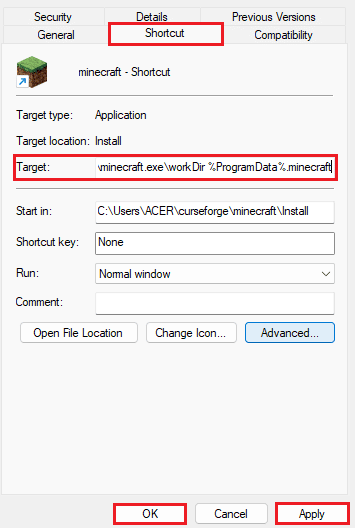
5. Нажмите «Применить» и «ОК», чтобы сохранить изменения.
Если этот метод не помогает и вы до сих пор не знаете, что означает код ошибки 1 в Minecraft и как его исправить, попробуйте следующий метод.
Способ 5: изменить путь к исполняемому файлу Java
Одной из распространенных причин ошибки Minecraft с кодом 1 являются проблемы с каталогом Java. Чтобы решить проблемы, связанные с каталогом Java, вы можете изменить путь к исполняемому файлу Java в вашей системе.
1. Откройте программу запуска Minecraft на своем компьютере и нажмите «Параметры запуска».
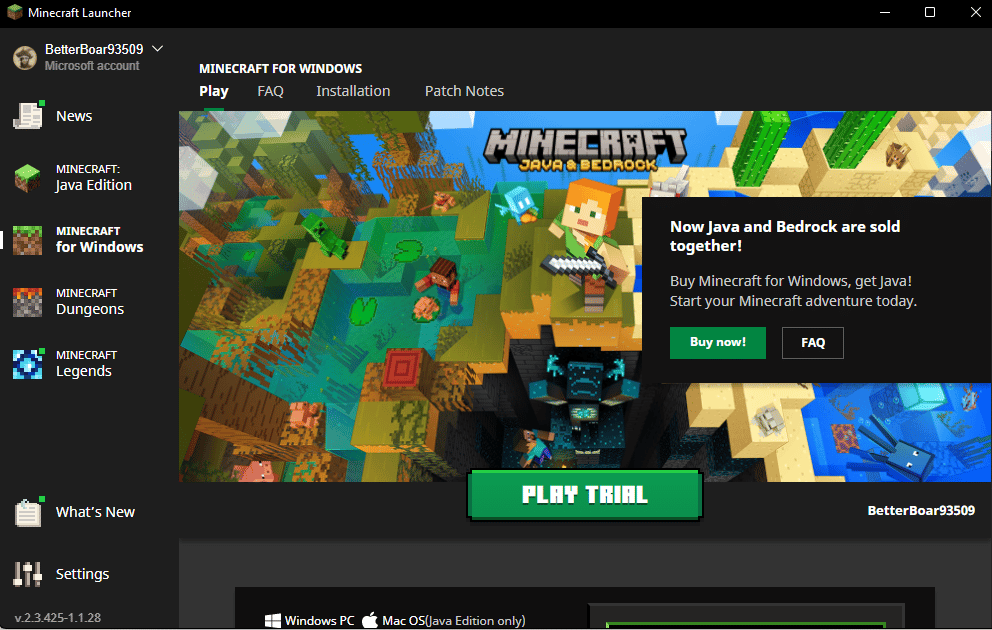
2. Здесь найдите и включите исполняемый Java-переключатель.
3. Измените путь к исполняемому файлу Java.
Примечание. Первоначально имя файла Java сохраняется как Jawaw.exe, вам следует рассмотреть возможность его изменения на java.exe.
Способ 6: переустановите программу Java
Если предыдущий метод не устраняет проблемы с кодом выхода Minecraft 1 и проблемы с Java, вы можете попробовать переустановить его, чтобы устранить проблему.
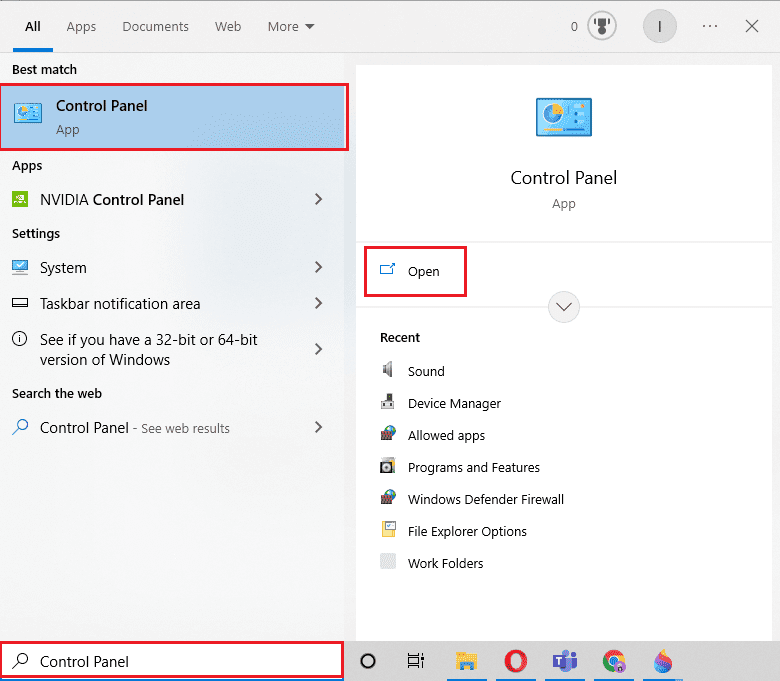
1. Нажмите клавишу Windows, введите Панель управления и нажмите Открыть.
2. Установите «Просмотр по > категории», затем нажмите «Удалить программу».
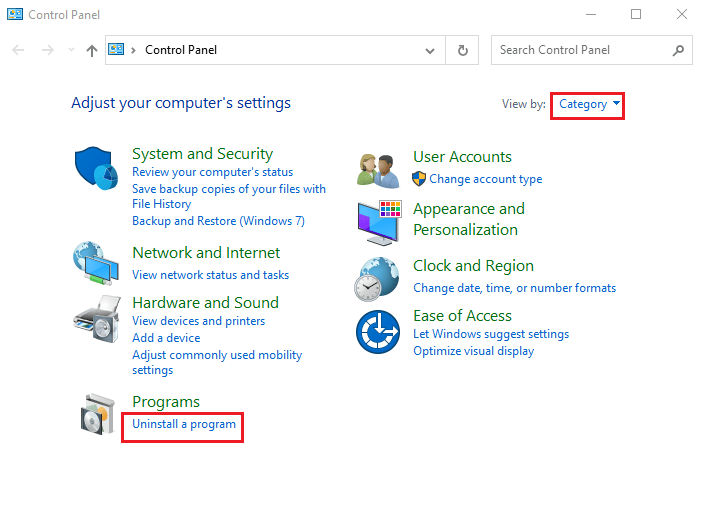
3. Найдите и выберите программу Java.
4. Теперь нажмите кнопку «Удалить» и подтвердите удаление.
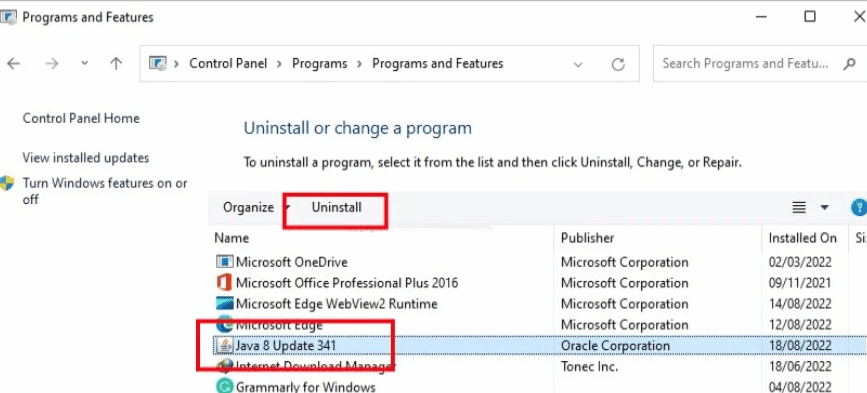
5. После удаления Java с вашего компьютера перезагрузите компьютер.
6. Теперь загрузите Java с его Официальный сайт.
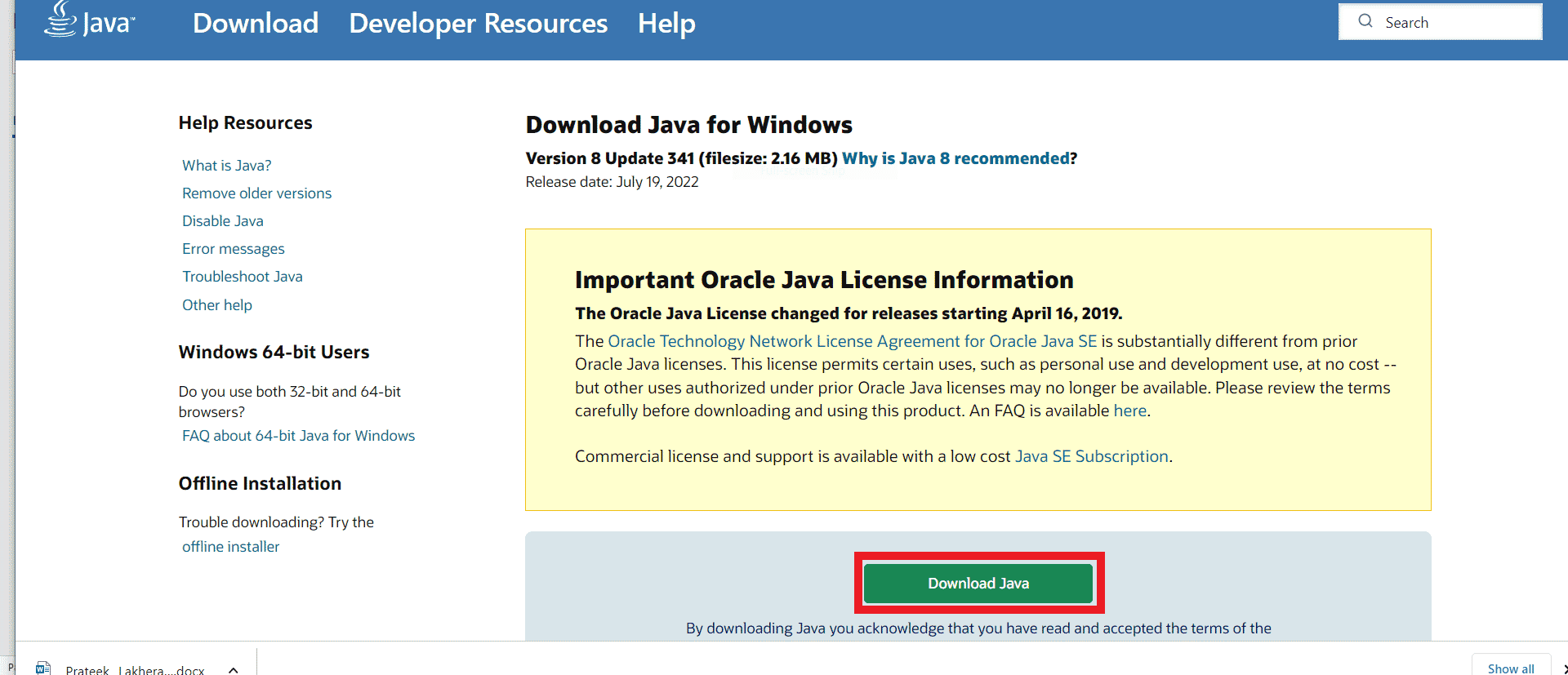
7. Запустите загруженный установочный файл.
8. Здесь нажмите кнопку «Установить» в мастере установки Java.
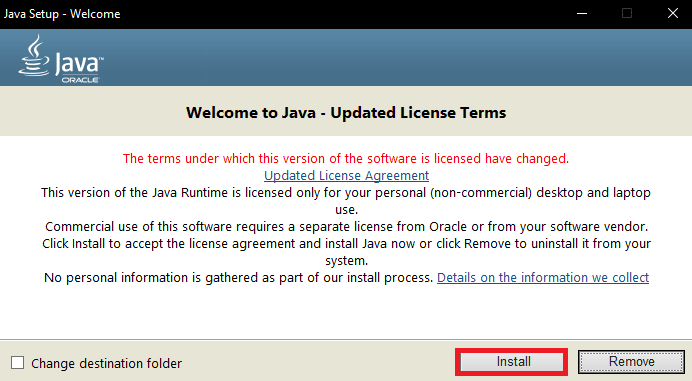
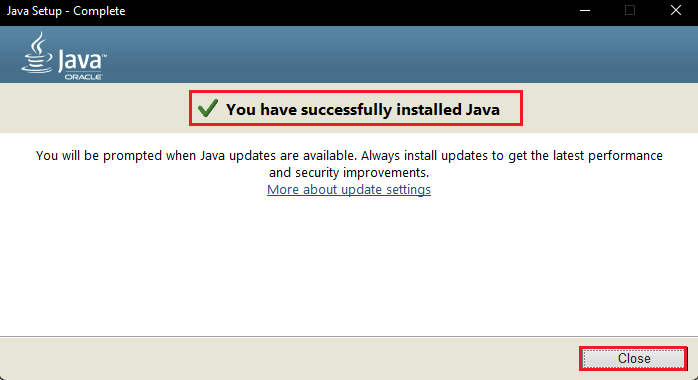
9. Дождитесь завершения процесса установки.
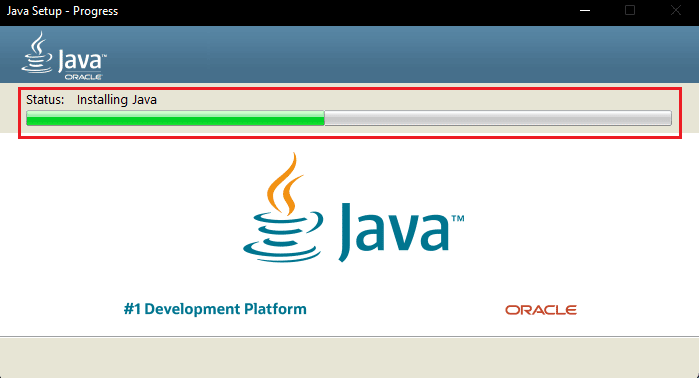
10. Наконец, нажмите «Закрыть» после установки Java.
Способ 7: переустановите Minecraft
Если ни один из предыдущих методов не работает для вас, и вы все еще не знаете, что означает код ошибки 1 в Minecraft и как исправить ошибку Minecraft 1, вы можете попробовать полностью переустановить игру Minecraft, чтобы исправить все проблемы с игрой. .
Примечание. Сделайте резервную копию данных Minecraft перед удалением игры, чтобы не потерять игровые данные.
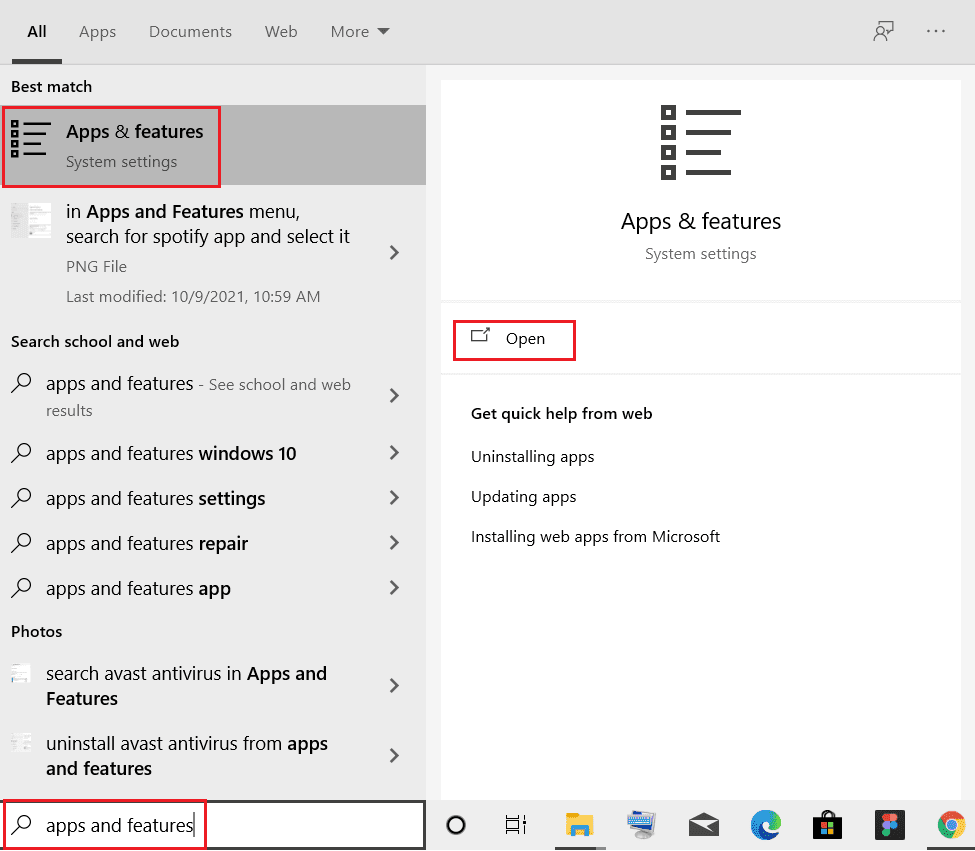
1. В меню «Пуск» введите «Приложения и функции» и нажмите «Открыть».
2. Найдите и нажмите «Minecraft Launcher» и выберите «Удалить».
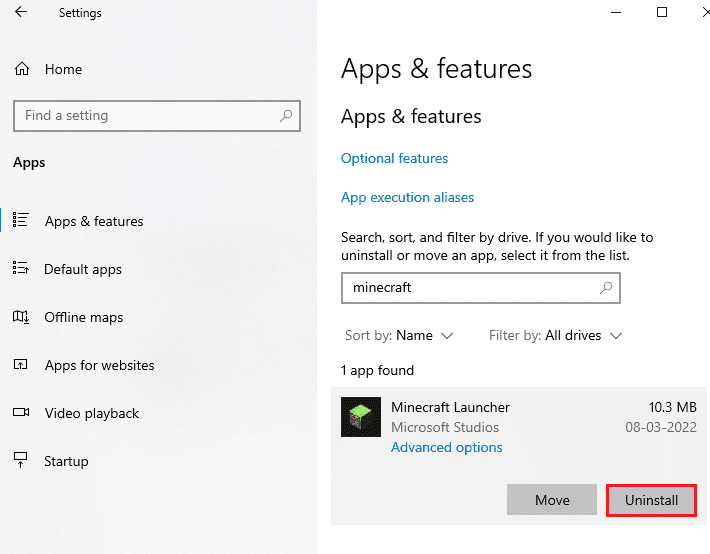
3. Теперь подтвердите запрос, если он есть, и перезагрузите компьютер после удаления Minecraft.
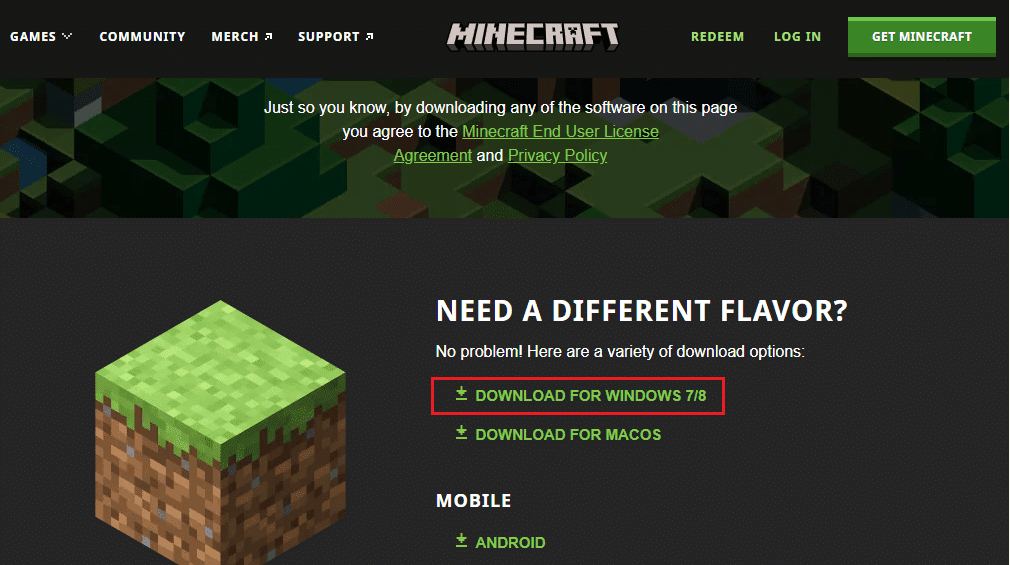
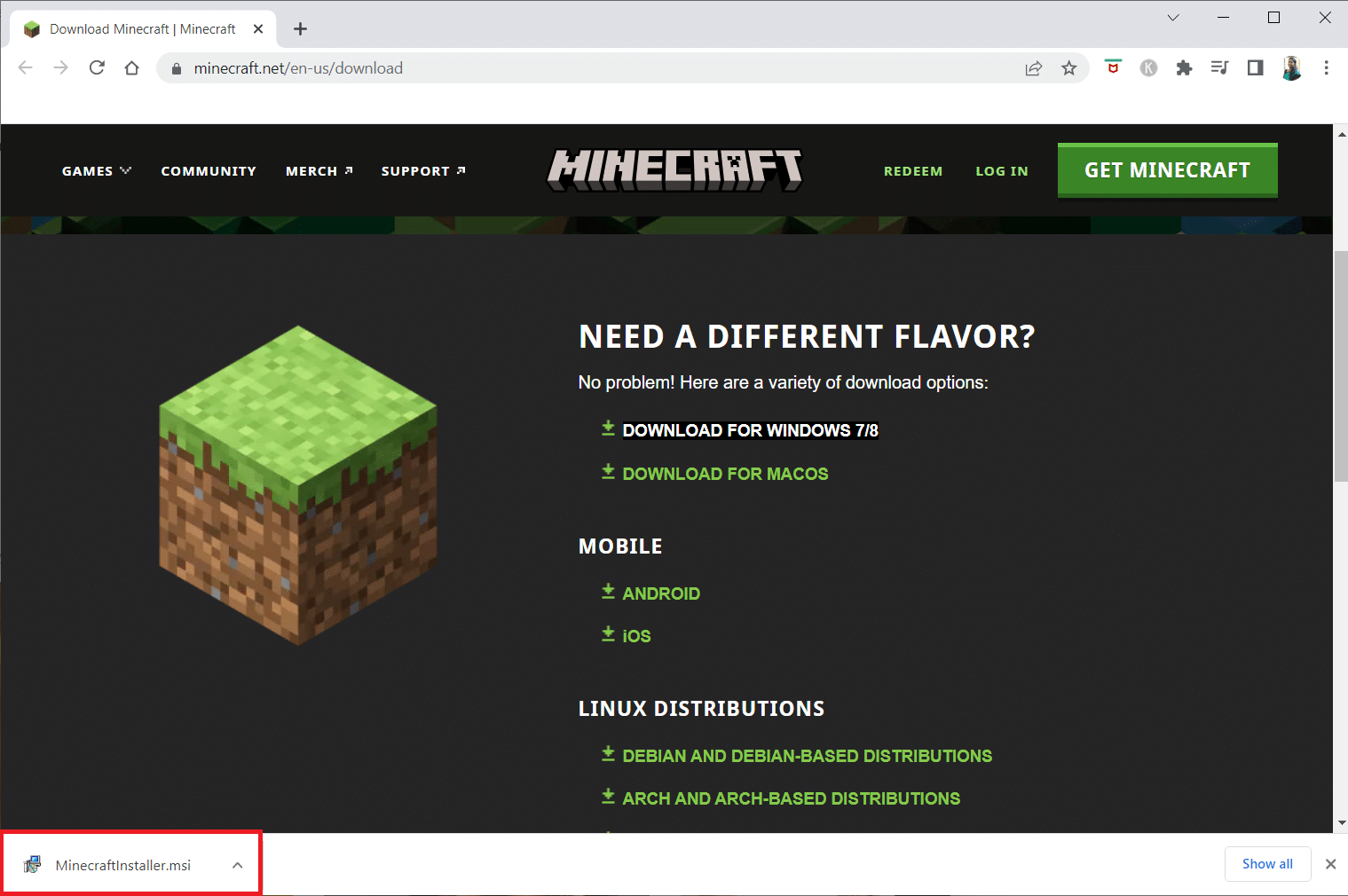
4. Перейдите к официальному сайт загрузки майнкрафта.
5. Теперь нажмите «Загрузить для Windows 7/8» в разделе «НУЖЕН ДРУГОЙ ВКУС?». меню, как показано.
6. Теперь щелкните файл установки, чтобы установить приложение.
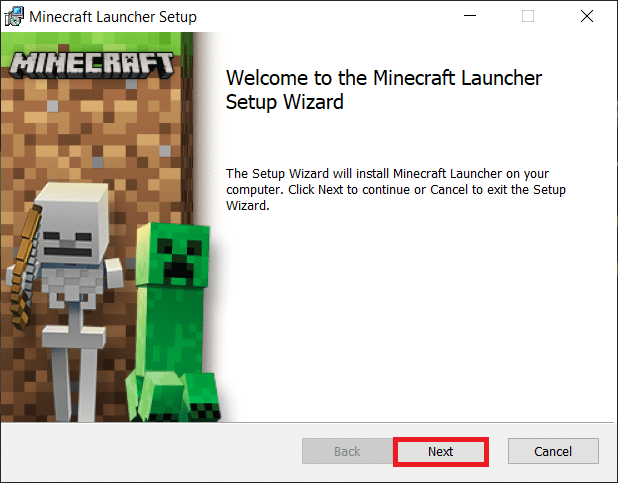
7. Нажмите «Далее» в окне установки Microsoft Launcher.
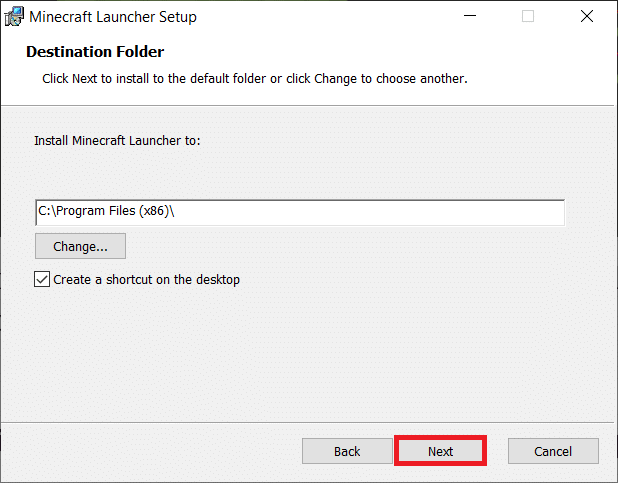
8. Снова нажмите Далее.
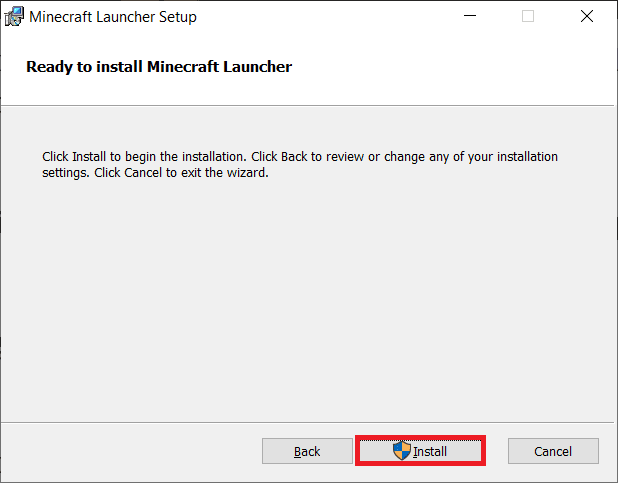
9. Теперь нажмите «Установить» в следующем окне.
Способ 8: сброс Windows 10
Многие пользователи, столкнувшиеся с этой проблемой, также сообщили, что сброс Windows устранил для них ошибку. Поэтому, если вы постоянно получаете эту ошибку и ни один из ранее упомянутых методов не помогает вам решить проблему, вы можете рассмотреть возможность сброса Windows. Вы можете ознакомиться с руководством Как выполнить сброс Windows 10 без потери данных, чтобы безопасно перезагрузить компьютер с Windows 10.
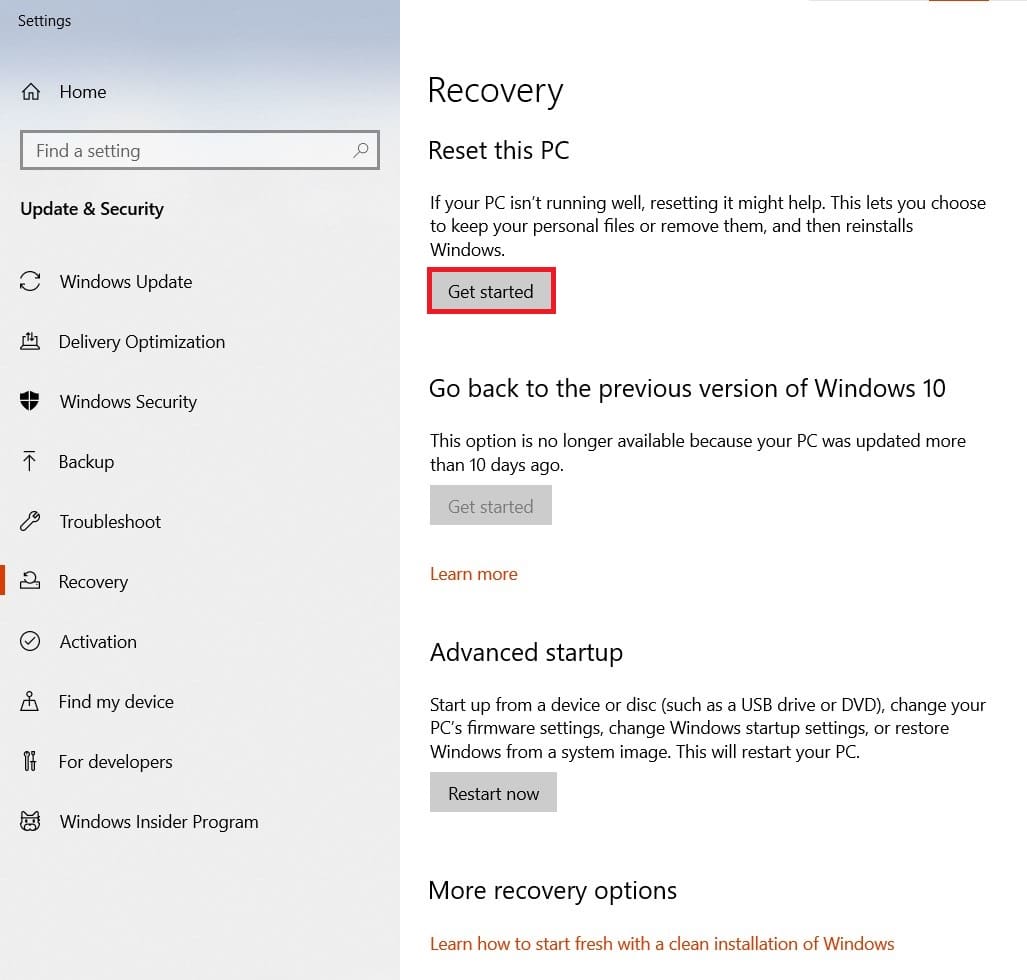
Примечание. Как правило, этот метод не рекомендуется, так как сброс настроек Windows может привести к потере данных. Поэтому будьте осторожны при использовании этого метода.
Часто задаваемые вопросы (FAQ)
Q1. Что вызывает код ошибки 1 в Minecraft?
Ответ Код ошибки Minecraft 1 — это распространенная ошибка в Minecraft, вызванная неправильной конфигурацией Java.
Q2. Как исправить код ошибки 1 в Minecraft?
Ответ Вы можете воспользоваться несколькими способами, чтобы решить проблему с кодом ошибки 1. Некоторые из распространенных решений включают обновление графических драйверов и переустановку программы Java.
Q3. Могу ли я сбросить Windows, чтобы исправить код ошибки 1 в Minecraft?
Ответ Как правило, для решения этой проблемы не рекомендуется перезагружать компьютер. Однако, если ничего не работает, вы можете рассмотреть возможность перезагрузки компьютера.
***
Мы надеемся, что это руководство было для вас полезным, и вы смогли понять, что означает код ошибки 1 в Minecraft. Дайте нам знать, какой метод работал для вас лучше всего. Если у вас есть какие-либо предложения или вопросы для нас, сообщите нам об этом в разделе комментариев.