
jakovlev-com11.09.2013 03:36
Огромное спасибо, все получилось! Скачал, установил, сбросил! Респект!
isalimbaeva26.09.2014 06:25
Требует ключ.
di-se28.09.2014 14:11
Попробуйте переустановить, но откажитесь от обновлений.
mailforkair21.08.2017 15:25
Премного благодарен! Спасибо! Всё получилось.
Содержание
- Ремонт принтера Epson 1410
- Ошибка 0х51 принтера Epson
- Промывка печатающей головки принтера Epson 1410
- Разбор узла парковки
- Устраняем ошибку 0х51
Струйный принтер Epson 1410 является шести цветным печатающим устройством для распечатки фотографий и документов формата А3. Epson Stylus 1410 зарекомендовал себя как надёжная рабочая лошадка среди многих пользователей. В моей практике приходилось не раз ремонтировать данный аппарат после того как он прошёл десятки тысяч распечатанных страниц.
В основном данное печатающее устройство попадало ко мне на ремонт с незначительными проблемами. Но были случаи и с серьёзными поломками, при которых аппарат отказывался печатать и выдавал критическую ошибку в виде одновременного мигания двух красных светодиодов (замятия бумаги и капли). Вот здесь с ремонтом Epson Photo 1410 приходилось повозится довольно продолжительное время.

Ошибка 0х51 принтера Epson
Чтобы понять что это за ошибка, при диагностики устройства нужно скачать и установить сервисную программу Print Help. После установки запускаем программу и подключаем принтер Epson 1410 к компьютеру. Кликаем по кнопке отчёт и в появившемся окне находим код последней ошибки.
Из отчёта видим, что проблема у нас в блоке парковки печатающей головки. Чтобы добраться до парковочного механизма требуется приложить немало усилии. Разобрать придётся немало.

Промывка печатающей головки принтера Epson 1410
Для доступа к узлу парковки первым делом нужно аккуратно снять печатающую головку (ПГ). Затем её необходимо промыть специальным средством для промывки печатающих головок Epson. На крайний случай подойдёт средство для мытья окон «Мистер Мускул». Это необходимо для того чтобы она не засохла во время ремонта.

При промывке нужно быть предельно внимательными и не допускать попадания влаги на электронные компоненты ПГ. Малейшая капля жидкости может повредить плату форматирования и саму головку. Промывая не нужно с большим усилием давить на поршень шприца. Набрав жидкости в шприц, обязательно наберите немного воздуха, чтобы исключить гидроудар и не испортить ПГ.

После того как все цвета промыли, замочите печатающую головку в жидкости и отложите в безопасное место. Пока производится дальнейший разбор принтера, она нам не понадобится.


Разбор узла парковки
Дальнейшем действием необходимо освободить печатающее устройство от корпуса. Корпус состоит из поддона и верхней части. При необходимости отмываем поддон от чернил.


Самым сложным является разборка механизма управления CD лотком. Разбираем аккуратно и запоминаем где что стояло. Особое внимание уделите пружинкам на пластмассовых деталях, их легко потерять.


Следующим шагом снимаем скобу в правой части станины открутив два винта по бокам. Далее отсоединяем провода парковочного узла и вынимаем его, перед этим освободив парковочный узел от винтов крепления.


Разбирается узел парковки путём разделения на две половины. При разделении будьте осторожны и не потеряйте внутренние части механизма. В основном причиной поломки является неисправная пружина на стопоре каретки.

В моём случае пружина целая, значит причина критической ошибки не в парковке. Смазав все шестерни силиконовой смазкой собираю блок парковки обратно. При сборке нужно выставить основные детали в нужном положении как показано на фото ниже.


Устраняем ошибку 0х51
Разобрав механизм парковки, я не выявил нарушений в его работе. Собрав принтер Epson 1410 он вышел в готовность, но через непродолжительное время ошибка повторилась. Посторонних предметов внутри устройства также не было мною обнаружено.
После долгих раздумий, решил подкинуть с донора двигатель приводящий каретку в движение. Двигатель поставил с Epson L800. Благо что они взаимозаменяемые. Также подходит от аппаратов Epson T50 и Epson P50.


Мысль о замене движка пришла мне в голову, когда я попробовал рукой отодвинуть каретку от парковочного места влево. Двигалась она не свободно и приходилось придавать усилие для её движения.
Таким образом мне удалось решить задачу и устранить критическую ошибку принтера Epson 1410. Виновником поломки был неисправный двигатель. Его замена помогла мне восстановить аппарат. Также произвёл работы по профилактике принтера.
Маркировка моторчика: PS445PD15205BR.
На этом ремонт принтера Epson 1410 для меня был закончен, клиент был доволен, а это думаю самое главное.

Модераторы: KOT, Женька 116

Когда ты прав, никто этого не запоминает. А как ошибешься — никто этого не забудет
-

Zloy_ded
- Испачкался тонером
-



 vetal » Вт окт 11, 2011 10:17 am
-

vetal
- Познал картридж
-

timon » Вт окт 11, 2011 12:43 pm
-
timon
- Заправил чернильницу
-
Zloy_ded » Ср окт 12, 2011 4:49 pm
Когда ты прав, никто этого не запоминает. А как ошибешься — никто этого не забудет
-
Zloy_ded
- Испачкался тонером
-
Zloy_ded » Чт окт 13, 2011 9:53 am
Когда ты прав, никто этого не запоминает. А как ошибешься — никто этого не забудет
-
Zloy_ded
- Испачкался тонером
-
Вернуться в Принтеры струйные
Кто сейчас на форуме
Сейчас этот форум просматривают: нет зарегистрированных пользователей и гости: 20
Комплэйс выполняет ремонт принтеров Epson 1410. В том числе, если мигают две лампочки, плохо захватывает бумагу, печатает полосами, полосит.
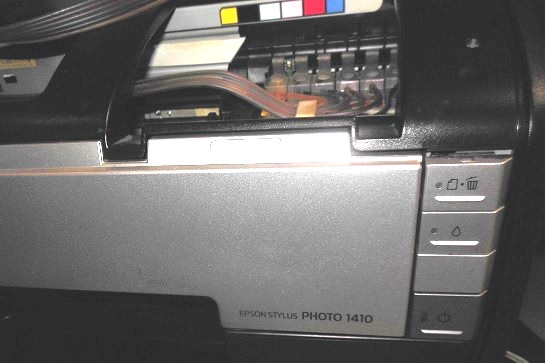
Если быстро мигают индикаторы бумага и капля, то это критическая ошибка. Чтобы узнать, в чем неисправность, нужно знать код ошибки. Только тогда можно действовать. Этот код можно посмотреть, например, запустив программу Adjustment Program.
Цены на ремонт Epson 1410
| Услуга | Цена руб. |
|---|---|
| Диагностика (если ремонтируете, то бесплатная) | 500/1000 |
| Ремонт подачи бумаги | от 2500 |
| Чистка залитого чернилами принтера | 1500 |
| Сброс памперса | 1500 |
| Вывод отработанных чернил в емкость | 700 |
| Чистка головки в зависимости от степени забитости дюз, при наличии СНПЧ +500 руб. |
2500-3000 |
| Замена головки вместе с работой | 15000 |
| Ремонт подачи бумаги | 2000-3500 |
| Двоение при печати, ремонт | 1500-2000 |
| Ремонт узла очистки purge unit | 3000 |
| ремонт разъема USB | 2000 |
| сброс критической ошибки с ремонтом | от 2500 |
| ремонт датчиков | от 2000 |
Мигают все индикаторы в принтере Epson 1410
Ошибка двигателя 0x02
В ремонт поступил принтер Epson 1410 который через страницу останавливался с ошибкой 0x02 Motor drive fatal error (CR) — быстро мигали два индикатора — капля и бумага. Ошибка означает проблему с двигателем каретки. Смазка двигателя только уменьшила частоту появления ошибки, но не устранила. Пришлось заменять двигатель. Подходит двигатель от L800, T50, P50.
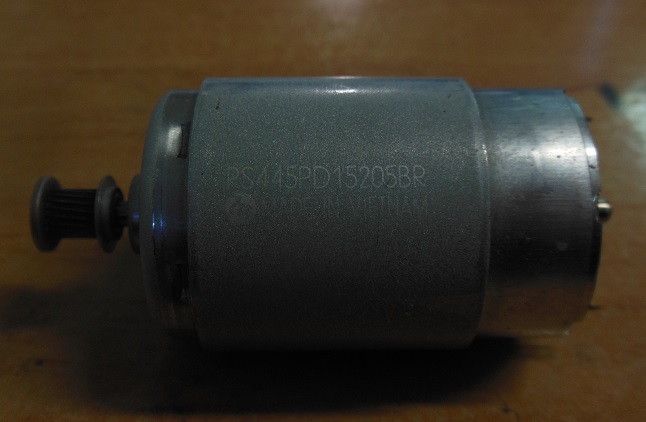
Причина ошибки — износ моторчика PS445PD15205BR. Обычно изнашиваются щетки и подшипники.
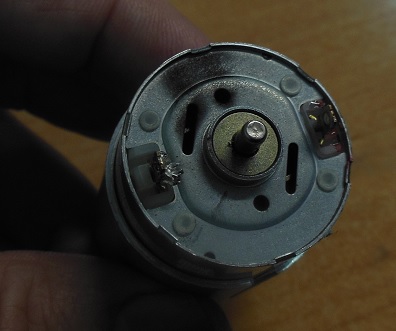
Цена замены двигателя каретки Epson 1410 3000 руб.
После замены двигателя каретки ошибка 0x02 перестала появляться. Однако принтер печатал с пропусками строк и дефектами по горизонтали. Тест дюз показывал исправность головки — все дюзы пропечатывались отлично.
Однако ошибка 0x02 не всегда связана с самим двигателем. Например, возможно застряла каретка.
После тщательной чистки двух энкодеров качество печати восстановилось. Дефекты печати ушли.
Epson 1410 ошибки 0x52 0x51
При этих ошибках одновременно быстро мигают две лампочки.
0x52 CR could not be locked- каретка не блокируется
0x51 CR could not be unlocked каретку не удается разблокировать
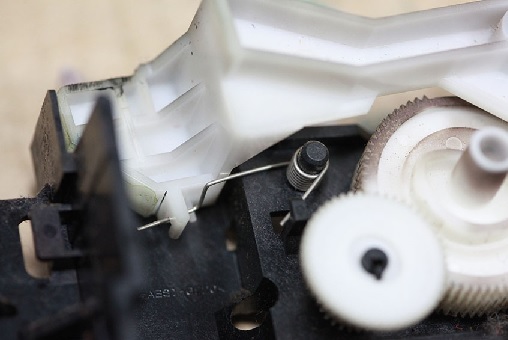
Причина в том, что не двигается белый пластиковый стопор головки в узле парковки из-за поломки пружины, которая выдвигает его вверх и блокирует каретку.
Вот узел парковки (очистки, обслуживания) сверху — белый стопор. Epson называет этот узел ink system unit — узел системы чернил.
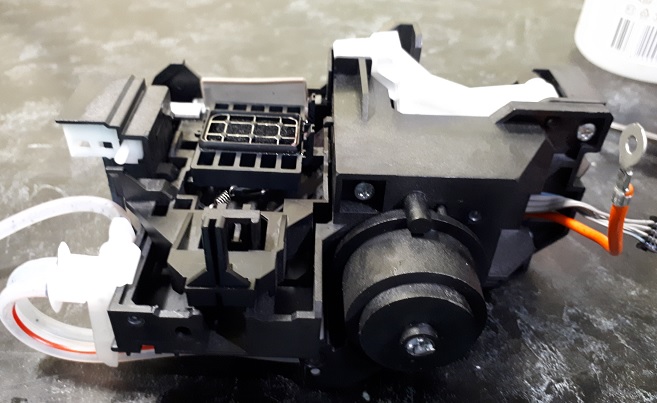
Замененная пружина располагается здесь.
Чтобы его снять, нужно снять очень много. Сначала снимаем сложный механизм управления CD лотком. Потом собрать его очень непросто.
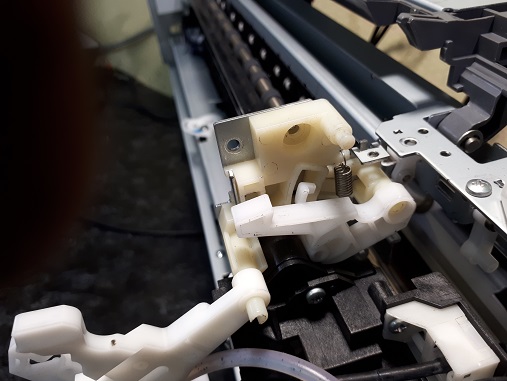
Затем снимаем металлическую скобу.
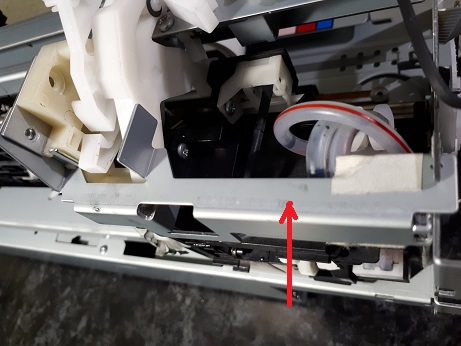
Отсоединяем все кабели.
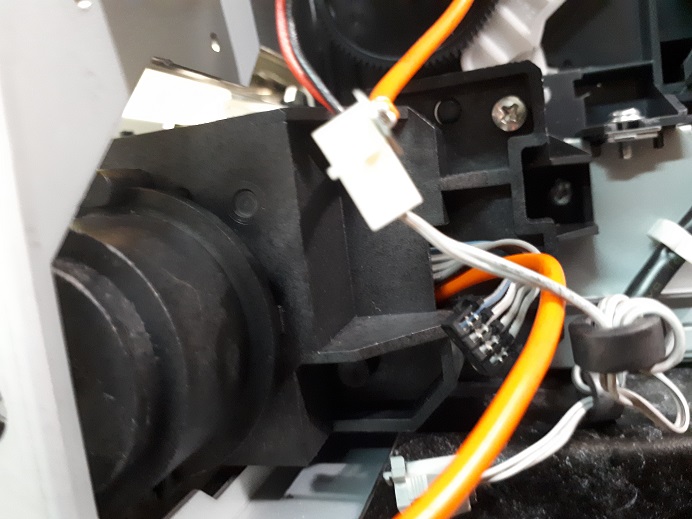
Сам узел очень сложный. Пружин в продаже нет. Можно попробовать изготовить самому. Цена ремонта 6000 руб.
Подробнее про ремонт узла помпы (ink system unit).
PW sensor error 0x60
При ошибке датчика ширины бумаги PW sensor возникает критическая ошибка и остановка принтера .
Датчик ширины бумаги расположен снизу каретки. К нему очень сложно подобраться — нужно снять каретку.
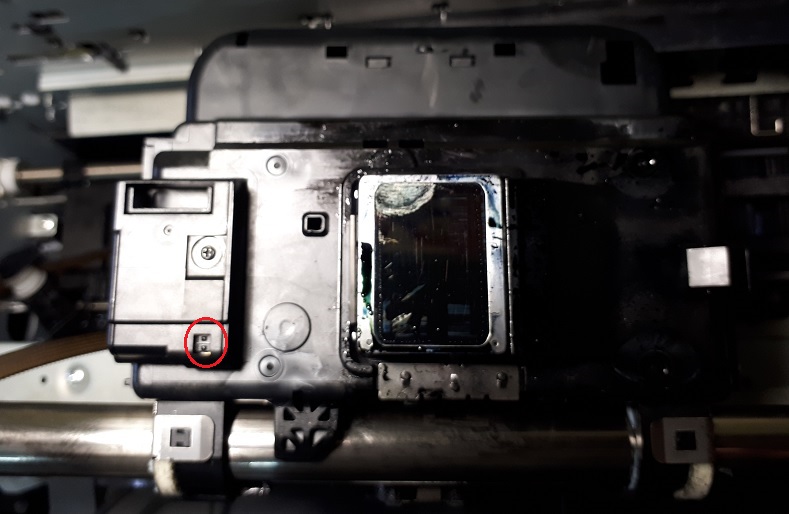
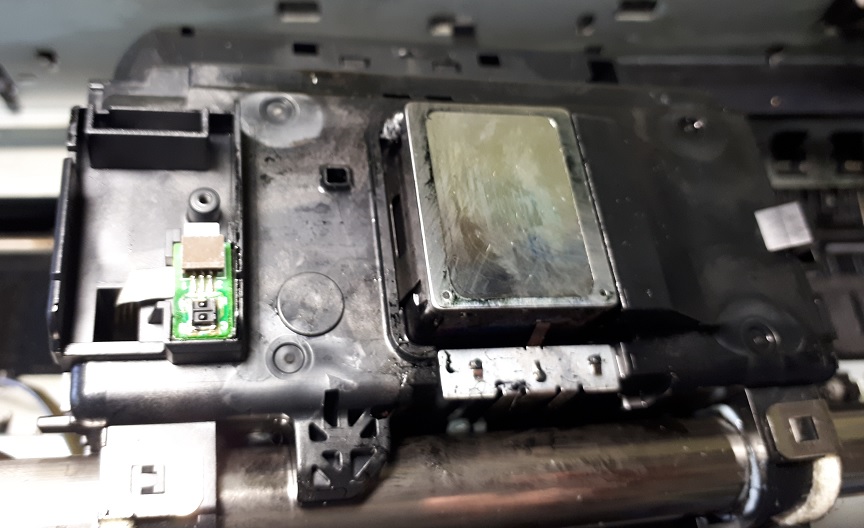
Сам датчик расположен под крышкой и соединен с платой датчика энкодера, который находится сзади каретки под крышкой.
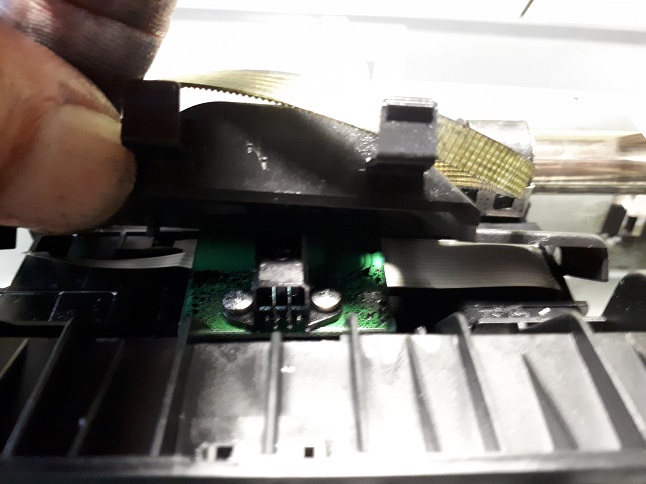
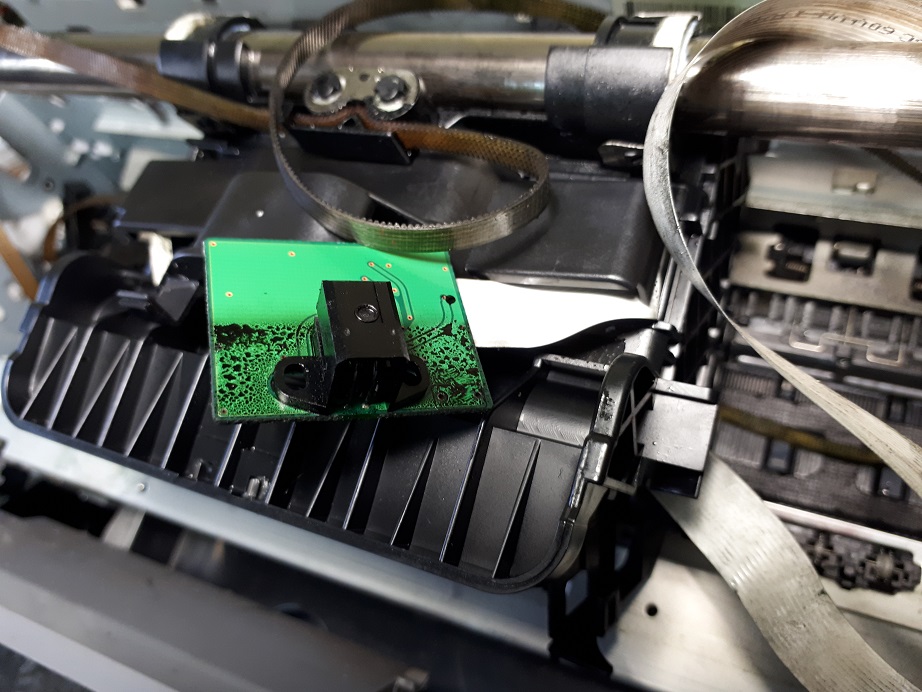
С обратной стороны плата датчика энкодера.
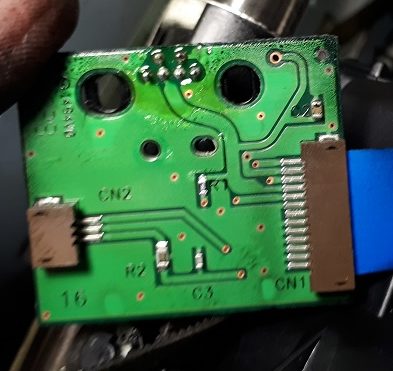
Слева разъем подключения датчика ширины бумаги (PW sensor).
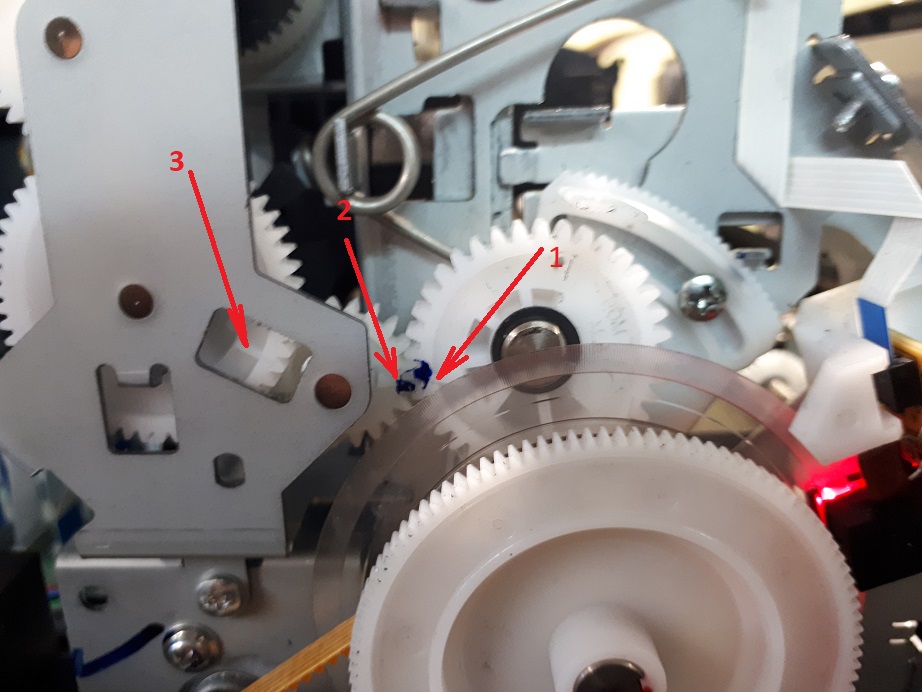
Чтобы добраться до датчиков PW и платы датчика энкодера, нужно разобрать узлы подъема каретки с двух сторон, не забывая про синхронизацию шестерен (красные метки на фото), снять вал ремень каретки, вал каретки. При сборке принтера 1410 очень важно выставить шестерни по 3 меткам, как указано на фото ниже. В противоположном случае обязательно будут критические ошибки принтера.
Причина ошибки 0x60 (PW sensor) может быть:
- в самом датчике, его загрязнении;
- плохом контакте шлейфа в плате датчика энкодера, загрязнении платы датчика энкодера;
- материнской плате.
Стоимость ремонта Epson 1410 с ошибкой PW sensor — 4000 руб.
Epson 1410 L1800 L800 ошибка 0xFB
0xFB — это PF motor drive error. Ошибка появляется после включения через минуту после начала инициализации принтера. Расшифровывается как Ошибка привода двигателя PF (Paper Feed).
Вероятные причины:
- проблемы с двигателем PF
- неисправность или загрязнение датчика энкодера PF
- загрязнение энкодера PF
- главная плата управления
В чем заключается ремонт: чистим узел PF, проверяем и заменяем двигатель, если в нем дело.
Переполнение абсорбера Epson 1410
При переполнении абсорбера, впитывающей прокладки, быстро мигают все индикаторы — капли и бумаги.
Что делать при переполнении абсорбера? Во-первых, выполнить «сброс памперса», а во-вторых проверить его состояние. Если прокладки не переполнены чернилами, то можно далее ничего не делать. Но при полном заполнении «памперсов» можно сделать вывод отработанных чернил наружу в бутылочку.
Цена сброса адсорбера 1500 руб.
Вывод чернил наружу стоит 700 руб.
Ремонт подачи бумаги Epson 1410
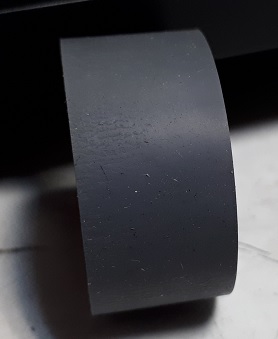
Если принтер Epson 1410 плохо захватывает бумагу, то проблема может быть в нескольких местах. Во-первых, износ загрязнение или ролика подачи.
На фото видно, что ролик захвата справа «лысый», протектор стерся.
Во-вторых, заедание ролика отделения, а также его проскальзывание. Это очень важный элемент, без него бумага подается пачками.
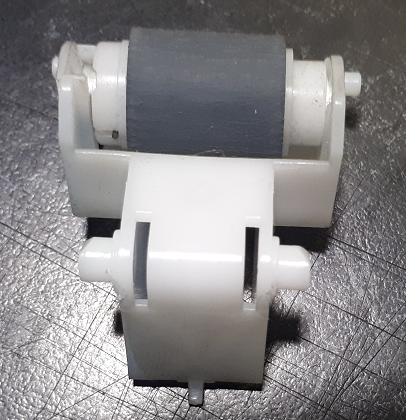
Ремонтировать его не имеет смысла. Только менять на новый.
И в третьих — поломка составной шестерни на валу захвата бумаги.
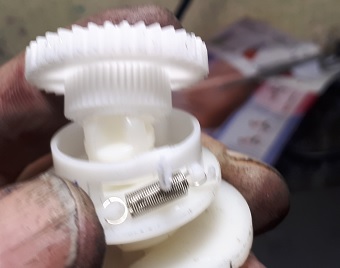
Для решения проблемы захвата бумаги нужно заменить оба ролика.

Если сломана шестерня, то менять и ее.
Но замена этих роликов не такая простая работа, как рассказывают ролики на youtube. Про многие самые главные вещи, связанные с ремонтом, там ничего не говорят. Например, про регулировку силы прижима между роликом захвата и отделения. Вы будете неприятно удивлены, когда обнаружите, что захват бумаги не улучшился после замены роликов на новые.
Запчасти для Epson 1410:
Плата управления Epson 1410 -2500 руб.
Еще статьи по ремонту принтеров Epson.
Epson 1410 «Общая ошибка»
| Сообщение #1
Отправлено 10 мая 2010 — 12:25
Здравствуйте уважаемые! Имеется привезенный с ремонта Epson 1410 (замена головки). В сервисе по моей просьбе напечатали листов 10 всяких картинок, все было нормально… После подключения появилась такая проблема: Драйвера установились нормально (пробовал на Win7 x64 и Win7 x86), после включения питания все нормально (нет ошибок, в статусе принтер к печати готов). Но когда запускаю на печать документ, фото и т.д. начинают мигать красным светодиоды и Появляется сообщение об общей ошибке принтера. Причем такая странность: сразу после установки драйверов «пробная станица» печатается нормально, но только первый раз, потом такая-же общая ошибка. Проверка дюз проходит нормально. Шнур использовал 1,5 м. с фильтром — 2 шт. Может кто подскажет с чем это связано?
- Наверх of the page up there ^
-
0
| Сообщение #2
Отправлено 18 августа 2010 — 14:00
mr_47
А прочистка дюз нормально проходит или тоже мигать начинает?
- Наверх of the page up there ^
-
0
| Сообщение #3
Отправлено 22 октября 2010 — 13:28
ogarich
странно, что печатается страница проверки.
мигающие диоды обычно обозначают «переполнение памперса»
проверь заполненность памперса с помощью SPUA.exe or epson ajustment tool
- Наверх of the page up there ^
-
0
| Сообщение #4
Отправлено 22 октября 2010 — 21:57
Aлександр
Ну стоит проверить ход каретки, чтоб ее нигде не подклинивало, механизм капы тоже. Ну и датчик на ПГ оптический который края бумаги определяет, но опять же странно что пробная печатается хотя это может быть совпадением просто (ошибка может все таки не каждый раз проявляется). Да и если замена была ПГ стоит проверить еще нормально ли шлейфы на каретке подключены и на самой ПГ.
- Наверх of the page up there ^
-
0
| Сообщение #5
Отправлено 02 апреля 2011 — 17:42
ГостьГде то далеко_*
После промывки принтера,загорелись 2 лампочки.Выброс бумаги и капля.Утелитой сбросил памперс,после этого напечатал 1 фотографию и лампочки снова замигали. Неисправнось -такая ,при смене формата,бумага не выезжает на позицию печати.Принтер снова её задвигает.А есть под головкой какой датчик?-возможно я его промывкой залил!.10Х15 совсем не печатает.20Х30 только когда 2 раза включу и отключу принтер,начинает печатать.1 фото напечатает и загорается лампа бумаги
- Наверх of the page up there ^
-
0
| Сообщение #6
Отправлено 02 апреля 2011 — 18:13
ZRS
Датчик есть!
Попробуйте напечатать с настройками «простая бумага» — если в этом режиме печатает а в режиме «фотобумаги» нет, тогда датчик залит (он в каретке принтера со стороны дюз…..)
- Наверх of the page up there ^
-
0
| Сообщение #7
Отправлено 02 апреля 2011 — 20:41
ГостьГде то далеко_*
Начал печатать Т-Т- чтоб не сглазить.Я заутюжил промывку неразбавленыцй Аммиак,чуть подогретый.То печатало плохо ,сейчас ещё хуже.Может отстоится,а нет так придётся щелочь заливать для промывки,либо в сервис везти.Для знания,где примерно искать датчик-Если снова прибор заговнится
- Наверх of the page up there ^
-
0
| Сообщение #8
Отправлено 02 апреля 2011 — 21:06
romanM
 Где то далеко (2nd April 2011 — 05:42 PM) писал:
что мыли? как ?
Делаю СНПЧ на всё, что в руки попадает, и это работает!
- Наверх of the page up there ^
-
0
| Сообщение #9
Отправлено 03 апреля 2011 — 08:08
ГостьГде то далеко_*
Значит так,развёл Аммиак аптечный 10% прим 1Х1 —Разогрел до вроде 60*,термометра нет.Набрал в шприц 2 куба,на иглу посадил и давлением пропер.И таким образом 4 раза.Старался действие поизводить над капой.С капы методом отсоса с наруди удалял раствор.Данную процедурь делал второй раз,без какого успеха.После давления пропадает треть дюз.Чем дальше прочищать пока не знаю(И только мажента-красный) Разогреть до больших значений промывку не получается,мгновенно остывает.Ультразвуковое устройство для прочистки пока не приобрёл.Читал на форумах что используют Доместос для прочистки.Грязи в дюзах нет.Просто ДСТЕК водянка выпал в осадок,и только 1 краска Если действие производить над памперсом ,можно запросто отравится угарным газом (Тест дюз на сегодна утро 50%.Никакие пузырьки воздуха не откуда не ушли,если так будет продолжаться то пойду на консультацию в сервис,у нас там неплохо разбираются.Но возьмут за обслугу 1000рублей
- Наверх of the page up there ^
-
0
| Сообщение #10
Отправлено 03 апреля 2011 — 09:14
ГостьГде то далеко_*
4 бутерброда тоже ничего не дали.Каким образом отключить Маженту,она даёт только оттенок на фотографии,а формирует изображение уже пурпурный цвет.Даст ли результат раствор Амиака налитый в головку и оставленый на парковке 6 часов.Керамику не разъест,но вот термоклей не знаю
- Наверх of the page up there ^
-
0
| Сообщение #11
Отправлено 03 апреля 2011 — 09:34
root
За нарушение правил Где то далеко снова от нас отдаляется на 30 дней.
Сообщения не по теме, жаргон («заутюжил промывку», «прибор заговнится», «давлением пропер»….)
- Наверх of the page up there ^
-
0
| Сообщение #12
Отправлено 31 августа 2011 — 06:52
zabcin
Здраствуйте форумчане !!! У меня Epson 1410 СНПЧ инксистем, а чернило в нем ОСП. Так вот, при печати на качестве текст — печатает нормально и любой размер, но только я выставляю качество Фото или Наилучшее то головка уходит влево, остается там и начинает мигать протяжка бумаги и чернила и пишет общая ошибка. Перед этим в сервисе сказали что была общая ошибка ( но она была сразу при включении, — решили ) Еще — когда голова уходит в лево немного щелкает и приподнимается
- Наверх of the page up there ^
-
0
- ← Предыдущая тема
- Памперсы — сброс, замена, вывод слива, сервисные программы, ошибки, EEPROM, прошивки, сервисные мануалы
- Следующая тема →
- Вы не можете создать новую тему
- Вы не можете ответить в тему
1 человек читают эту тему
0 пользователей, 1 гостей, 0 скрытых пользователей
Расшифровка ошибок у принтеров Epson:

Одновременное мигание красным кнопок бумаги и краски говорит о ошибке движения каретки. Чаще всего это засорение от слива. Временное устранение такой ошибки возможно.
Необходимо:
1. удалить все задания;
2. выключить принтер;
3. подвигать аккуратно каретку слева-направо для упора, чтобы немного улучшить “подвижность”.
4. включить принтер.
С первого раза не всегда получается, но таким образом можно ВРЕМЕННО избежать эту ошибку. То есть вы можете допечатать фотографии или доделать нужный заказ. Ошибка скоро повторится, принтер все равно надо промывать.
Эта запись написана автором admin, 18.09.2014 в 4:57 пп, и размещена в категории 1.2 Печать. Следите за ответами на эту запись с помощью RSS 2.0. You can skip to the end and leave a response. Pinging is currently not allowed.
Нередко поступают в ремонт принтеры Epson 1410, когда пользователь видит, что во время устройства вдруг начинали мигать одновременно две лампочки. Обычно подобное явление свойственно тем случаям, если адсорбер переполнен, и в результате возникла неисправность у датчика края для бумаги, либо с двигателем каретки. Но это совершенно другой случай.
Диагностика чаше всего показывает:
заполнение адсорбера на данный момент 50%, а это означает, что в любом случаи, сброс ничего не может менять;
Adjustment program показывает регулярную ошибку 43H, которая расшифровывается, как перегрев головки.
Дюзы головки не забиты, чернила свободно проходят.
Решение:

1. Проверить контакты шлейфа от платы форматирования до головки. Если нет контакта, то принтер Epson L210 будет также выдавать фатальную ошибку 43 в шестнадцатиричном коде. Просто такая диагностика.
2. Если контакты в порядке, то такая неисправность устраняется заменой головки, никакая прочистка не помогает. Ремонт будет дорогой, возможно, даже нецелесообразен.
Далее следует сказать, что подобный случай Epson L210, когда мигают все светодиоды, проявляется во многих случаях, когда возникают фатальные ошибки. Для начала нужна правильная диагностика, по результатам которой и нужно принимать решение о ремонте принтера Epson.

Epson 1410 одновременно мигают две лампочки
У принтера переполнился счетчик отстойника — «памперса». Блокировка принтера нужна для того, чтобы чернила скапливающиеся от прочисток в «памперсе» — не потекли на стол. Предполагается, что принтер разблокируют и заменят «памперс» (фетровую прокладку) в сервис-центр.
Но это можно сделать и самому, причем памперс менять совершенно не обязательно первые 2 раза, а позже его нужно просто промыть и высушить.
Для того, чтоб промыть памперс нужно разобрать принтер, вынять памперс и промыть его водой, а затем насухо высушить.
Для сброса счетчмка «памперса» понадобится специальная сервисная программа, которую можно найти в интернете.
В некоторых случаях сбросить памперс можно кнопками с панели управления принтера:
Включите принтер с нажатыми одновременно кнопками «БУМАГА» и «ЧЕРНИЛА», после того как принтер моргнет всеми индикаторами нужно нажать кнопку «БУМАГА» и удерживать ее нажатой 10 секунд (зависит от модели принтера), после этого он моргнет опять всеми индикаторами и выключите принтер. Значение счетчика «памперса» сброшено.
В некоторых моделях принтеров нужно удерживать не кнопку «БУМАГА», а кнопку «ЧЕРНИЛА».
Можете пробовать оба варианта.
Содержание
- Цены на ремонт Epson 1410
- Мигают все индикаторы в принтере Epson 1410
- Ошибка двигателя 0x02
- Epson 1410 ошибки 0x52 0x51
- PW sensor error 0x60
- Epson 1410 L1800 L800 ошибка 0xFB
- Переполнение адсорбера Epson 1410
- Ремонт подачи бумаги Epson 1410
Нередко поступают в ремонт принтеры Epson 1410, когда пользователь видит, что во время устройства вдруг начинали мигать одновременно две лампочки. Обычно подобное явление свойственно тем случаям, если адсорбер переполнен, и в результате возникла неисправность у датчика края для бумаги, либо с двигателем каретки. Но это совершенно другой случай.
Диагностика чаше всего показывает:
заполнение адсорбера на данный момент 50%, а это означает, что в любом случаи, сброс ничего не может менять;
Adjustment program показывает регулярную ошибку 43H, которая расшифровывается, как перегрев головки.
Дюзы головки не забиты, чернила свободно проходят.
Решение:

1. Проверить контакты шлейфа от платы форматирования до головки. Если нет контакта, то принтер Epson L210 будет также выдавать фатальную ошибку 43 в шестнадцатиричном коде. Просто такая диагностика.
2. Если контакты в порядке, то такая неисправность устраняется заменой головки, никакая прочистка не помогает. Ремонт будет дорогой, возможно, даже нецелесообразен.
Далее следует сказать, что подобный случай Epson L210, когда мигают все светодиоды, проявляется во многих случаях, когда возникают фатальные ошибки. Для начала нужна правильная диагностика, по результатам которой и нужно принимать решение о ремонте принтера Epson.

Epson 1410 одновременно мигают две лампочки
У принтера переполнился счетчик отстойника — «памперса». Блокировка принтера нужна для того, чтобы чернила скапливающиеся от прочисток в «памперсе» — не потекли на стол. Предполагается, что принтер разблокируют и заменят «памперс» (фетровую прокладку) в сервис-центр.
Но это можно сделать и самому, причем памперс менять совершенно не обязательно первые 2 раза, а позже его нужно просто промыть и высушить.
Для того, чтоб промыть памперс нужно разобрать принтер, вынять памперс и промыть его водой, а затем насухо высушить.
Для сброса счетчмка «памперса» понадобится специальная сервисная программа, которую можно найти в интернете.
В некоторых случаях сбросить памперс можно кнопками с панели управления принтера:
Включите принтер с нажатыми одновременно кнопками «БУМАГА» и «ЧЕРНИЛА», после того как принтер моргнет всеми индикаторами нужно нажать кнопку «БУМАГА» и удерживать ее нажатой 10 секунд (зависит от модели принтера), после этого он моргнет опять всеми индикаторами и выключите принтер. Значение счетчика «памперса» сброшено.
В некоторых моделях принтеров нужно удерживать не кнопку «БУМАГА», а кнопку «ЧЕРНИЛА».
Можете пробовать оба варианта.
Комплэйс выполняет ремонт принтеров Epson 1410. В том числе, если мигают две лампочки, плохо захватывает бумагу, печатает полосами, полосит.
Если быстро мигают индикаторы бумага и капля, то это критическая ошибка. Чтобы узнать, в чем неисправность, нужно знать код ошибки. Только тогда можно действовать. Этот код можно посмотреть, например, запустив программу Adjustment Program.
Цены на ремонт Epson 1410
- плохая печать – чистка головки 2500-3000 руб. в зависимости от степени забитости дюз, при наличии СНПЧ +500 руб.;
- замена головки 15000 руб. вместе с работой
- ремонт подачи бумаги 2000-3500 руб.
- ремонт узла очистки purge unit – 3000 руб.
- чистка залитого принтера от чернил 1500 руб.
- двоение при печати 1500 – 2000 руб.
Мигают все индикаторы в принтере Epson 1410
Ошибка двигателя 0x02
В ремонт поступил принтер Epson 1410 который через страницу останавливался с ошибкой 0x02 Motor drive fatal error (CR) – быстро мигали два индикатора – капля и бумага. Ошибка означает проблему с двигателем каретки. Смазка двигателя уменьшила частоту появления ошибки. Пришлось заменять двигатель. Подходит двигатель от Epson L800, T50, P50.
Причина ошибки – износ моторчика PS445PD15205BR. Обычно изнашиваются щетки и подшипники.
Цена замены двигателя каретки Epson 1410 3000 руб.
После замены двигателя каретки ошибка 0x02 перестала появляться. Однако принтер печатал с пропусками строк и дефектами по горизонтали. Тест дюз показывал исправность головки – все дюзы пропечатывались отлично.
После тщательной чистки двух энкодеров качество печати восстановилось – принтер перестал пропускать строки. Дефекты печати ушли.
Epson 1410 ошибки 0x52 0x51
При этих ошибках одновременно быстро мигают две лампочки принтера Epson 1410.
0x52 CR could not be locked- каретка не блокируется
0x51 CR could not be unlocked каретку не удается разблокировать
Причина в том, что не двигается белый пластиковый стопор головки в узле парковки из-за поломки пружины, которая выдвигает его вверх и блокирует каретку.
Вот узел парковки, сверху – белый стопор.
Замененная пружина располагается здесь.
Чтобы его снять, нужно снять очень много. Сначала снимаем сложный механизм управления CD лотком. Потом собрать его очень непросто.
Затем снимаем металлическую скобу.
Отсоединяем все кабели.
Сам узел очень сложный. Пружин в продаже нет. Можно попробовать изготовить самому. Цена ремонта 4500 руб.
PW sensor error 0x60
При ошибке датчика ширины бумаги PW sensor возникает критическая ошибка и остановка принтера .
Датчик ширины бумаги расположен снизу каретки. К нему очень сложно подобраться – нужно снять каретку.
Сам датчик расположен под крышкой и соединен с платой датчика энкодера, который находится сзади каретки под крышкой.
С обратной стороны плата датчика энкодера.
Слева разъем подключения датчика ширины бумаги (PW sensor).
Чтобы добраться до датчиков PW и платы датчика энкодера, нужно разобрать узлы подъема каретки с двух сторон, не забывая про синхронизацию шестерен (красные метки на фото), снять вал ремень каретки, вал каретки. При сборке принтера Epson 1410 очень важно выставить шестерни по 3 меткам, как указано на фото ниже. В противоположном случае обязательно будут критические ошибки принтера.
Причина ошибки 0x60 (PW sensor) может быть:
- в самом датчике, его загрязнении;
- плохом контакте шлейфа в плате датчика энкодера, загрязнении платы датчика энкодера;
- материнской плате.
Стоимость ремонта Epson 1410 с ошибкой PW sensor – 4000 руб.
Epson 1410 L1800 L800 ошибка 0xFB
0xFB – это PF motor drive error. Ошибка появляется после включения через минуту после начала инициализации принтера. Расшифровывается как Ошибка привода двигателя PF (Paper Feed).
- проблемы с двигателем PF
- неисправность или загрязнение датчика энкодера PF
- загрязнение энкодера PF
- главная плата управления
Решение: чистим узел PF, проверяем и заменяем двигатель, если в нем дело.
Переполнение адсорбера Epson 1410
При переполнении адсорбера, впитывающей прокладки, быстро мигают все индикаторы – капли и бумаги.
Что делать при переполнении адсорбера? Во-первых, выполнить “сброс памперса”, а во-вторых проверить состояние адсорбера. Если прокладки не переполнены чернилами, то можно далее ничего не делать. Но при полном заполнении “памперсов” можно сделать вывод отработанных чернил наружу в бутылочку.
Цена сброса адсорбера 1500 руб.
Вывод чернил наружу стоит 700 руб.
Ремонт подачи бумаги Epson 1410
Если принтер Epson 1410 плохо захватывает бумагу, то проблема может быть в нескольких местах. Во-первых, износ загрязнение или ролика подачи.
На фото видно, что ролик захвата справа “лысый”, протектор стерся.
Во-вторых, заедание ролика отделения.
И в третьих – поломка составной шестерни на валу захвата бумаги.
Для решения проблемы захвата бумаги нужно заменить оба ролика.
Расшифровка ошибок у принтеров Epson:

Одновременное мигание красным кнопок бумаги и краски говорит о ошибке движения каретки. Чаще всего это засорение от слива. Временное устранение такой ошибки возможно.
1. удалить все задания;
2. выключить принтер;
3. подвигать аккуратно каретку слева-направо для упора, чтобы немного улучшить “подвижность”.
4. включить принтер.
С первого раза не всегда получается, но таким образом можно ВРЕМЕННО избежать эту ошибку. То есть вы можете допечатать фотографии или доделать нужный заказ. Ошибка скоро повторится, принтер все равно надо промывать.
Похожих постов нету =(.
Эта запись написана автором admin, 18.09.2014 в 4:57 пп, и размещена в категории 1.2 Печать. Следите за ответами на эту запись с помощью RSS 2.0. You can skip to the end and leave a response. Pinging is currently not allowed.
- Распечатать
Оцените статью:
- 5
- 4
- 3
- 2
- 1
(0 голосов, среднее: 0 из 5)
Поделитесь с друзьями!
Общая ошибка
проблема с принтером Epson Stylus Photo 1410
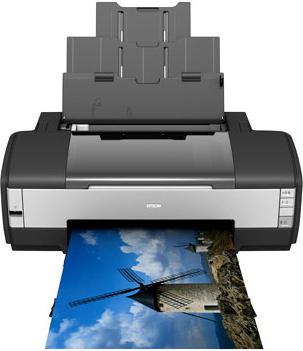
Epson Stylus Photo 1410 захватывает бумагу, после чего головка возвращается на парковку, и аппарат выпадает в общую ошибку. При нажатии кнопки выключения прогоняет бумагу и выключается. Монитор пишет: извлеките застрявшую бумагу, выкл. принтер и попробуйте снова…
Я надеюсь тут живые профессионалы ещё есть, и я не зря всё это пишу)
Люди с такой же проблемой (2)
2 КНОПКИ У МЕНЯ МАРГАЮТ ПОЧЕУМУ И ПОТОМ НЕ ПЕЧЯТАЕТ быраф 18 мая 2019
прогоняет бумагу и показывает ошибку дербент 5 декабря 2014
Видео с YouTube на эту тему
Знаете, как решить эту проблему?
Поделитесь своим знанием!
Ваш способ решения:
Наиболее похожие проблемы из этого раздела
Принтер захватывает бумагу, чуть-чуть протянет, останавливается и не печатает. Начинает мигать лампа «Бумага», нажимаешь на неё и всё повторяется …

не захватывает бумагу с лотка,и не проворачивается валик захвата бумаги,что делать?
возникла проблема с принтером ricoh aficio sp 100, ролик не захватывает бумагу. Была ситуация, когда бумага (не принтерная) замялась и намоталась на …

Не захватывает бумагу
Ставишь на печать документ, он подкидывает документ снизу, но не может схватить. Что делать?

Принтер перестал захватывать бумагу, бумага где-то на 1 см проходит в лоток, а дальше бумага не идет.
Когда придет время сбросить счетчик абсорбера (памперса) принтера Epson, на мониторе компьютера выскочит соответствующее сообщение с кодом ошибки E-10 или E-11, либо с надписью «Требуется техническое обслуживание. Обратитесь в сервисный центр. Срок службы впитывающей чернила подкладки истек». Если печатающее устройство не подключено к ПК, то определить проблему можно по поочередно мигающим индикаторам чернила и бумаги. К тому же у более современных аппаратов, оснащенных ЖК-дисплеем, появится предупреждающее сообщение об окончании срока эксплуатации абсорбера МФУ или принтера. Также, все это сопровождается полной блокировкой работы печатающего устройства. В этой статье мы расскажем Вам, как сбросить счетчик памперса и обойти блокировку принтера Epson.
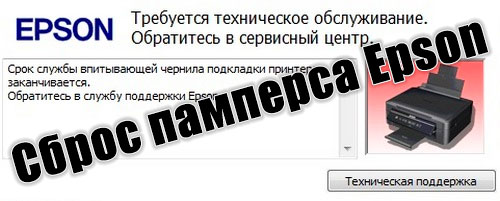
Появление подобной ошибки не гарантирует того, что памперс принтера Epson действительно переполнен. Датчик блокировки сработает намного раньше, чем подобное произойдет с абсорбером печатающего устройства. Все дело в том, что разработчики специально программируют счетчик таким образом, чтобы тот срабатывал и блокировал работу устройства, после слива определенного количества отработанного чернила. Как правило, емкости контейнера и впитывающих свойств губки хватает приблизительно на два цикла работы счетчика. В связи с этим, после программного обнуления памперса Epson, принтером еще можно пользоваться какое-то время (например, до конца рабочего дня/недели, все зависит от интенсивности работы устройства).
Стоит отметить, что памперс принтера Epson выполняет очень важную роль. Ведь он впитывает отработку и не дает ей растечься по всему устройству, либо протечь за его пределы. Поэтому, полностью игнорировать эту проблему никак нельзя. Естественно, какое-то время Вы можете печатать принтером после сброса счетчика абсорбера на программном уровне. Однако со временем памперс переполнится и чернила испачкают все внутренние части. Это чревато очень негативными последствиями, вплоть до вызова короткого замыкания платы управления принтера, а также порче мебели и прочих предметов (в зависимости от места установки струйного принтера). Чтобы этого не допустить, принтер Epson нужно разобрать и почистить абсорбирующую губку.
Как сбросить памперс принтера Epson
На сегодняшний день обнулить счетчик абсорбера струйной оргтехники Epson можно несколькими методами. Однако все они предусматривают сброс на программном уровне при помощи различных утилит для компьютера. Еще очень старые модели можно попробовать обнулить определенной комбинацией клавиш (одновременно зажать кнопки «Отмена печати» и «Замена картриджей», а после нажать кнопку «Включения/Выключения» принтера), но уже новые аппараты разблокируются только программным способом. В число самого перспективного ПО входят следующие программы:
1. SSC Service Utility
Это бесплатное программное обеспечение, которое предназначено для сброса счетчика памперса принтеров Epson, преимущественно серии Stylus. Работать с софтом комфортно и не сложно, минус только в том, что оно подходит для малого количества моделей принтеров и МФУ Epson. Чтобы начать работу в программе, ее нужно скачать и установить на ПК. Скачать SSCLG можно как с официального ресурса, так и с нашего сайта. Для обнуления счетчика абсорбера, потребуется выполнить ряд следующих действий:
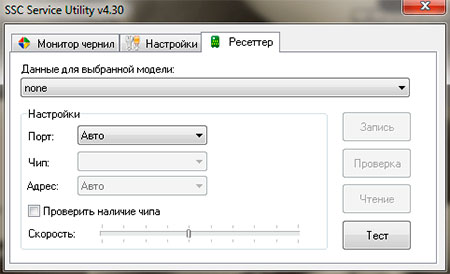
- скачать, установить и открыть программу SSC Service Utility;
- перейти в меню «Настройки» и выбрать соответствующую модель принтера/МФУ;
- нажать на крестик, тем самым свернуть программу SSCSU в трей;
- нажать в трее правой кнопкой мыши по иконке программы SSCLG;
- навести курсор на пункт «Счетчик отработки», и во всплывающем меню нажать на «Сбросить счетчик отработки»;
- нажать на кнопку «Yes» в открывшемся окне;
- перезапустить принтер и осуществить тестовую печать.
Скачать программу SSC Service Utility – размер 0,9 МБ, формат .ZIP, совместимость с ОС Windows 95/98/ME/2K2/XP. Утилита SSCLG также проверялась на ОС Windows 10 x64.
Программа SSC Service Utility подходит к следующим моделям принтеров и МФУ Epson:
- Epson Stylus C20/ C40/ C50/ C60; Epson Stylus CL-750.
- Epson Stylus Сolor 400/ 440/ 480 LPT/ 480SXU/ 580/ 600/ 640/ 660/ 670/ 680/ 740/ 777/ 760/ 800/ 850/ 860/ 880/ 900/ EM-900C/ 980/ 1160/ 1520/ 3000.
- Epson PictureMate All Series.
- Epson Stylus Photo EX; Epson Stylus Photo 700/ 750/ 780/ 790/ 810/ 820/ 825/ 870/ 890/ 915/ 1200/ 1270/ 1280/ 1290/ 2000P; Epson Stylus Photo IP-100.
- Epson Stylus Pro 5000/ PM-5000C.
- Epson PM-770C/ 780C/ 875DC/ 890C/ 3000C/ 3300C/ 3500C.
Стоит отметить, этой программой можно не только сбросить счетчик памперса, но и уровня чернила в картриджах, а также провести чистку печатающей головки или заморозить работу определенного картриджа, если в этом будет подобная потребность.
2. INKCHIP WIC
INKCHIP Adjustment WIC – это одна из лучших программ, специализирующаяся на сбросе счетчика абсорбера принтеров Epson. Ее неоспоримые достоинства в том, что работает она всегда четко и фактически без сбоев (в основном сбоит только из-за поражения ПК вирусами). К тому же поддерживает огромное количество моделей принтеров и МФУ Epson. Однако наряду с этим у программы INKCHIP есть один существенный минус – она платная. Точнее, само ПО можно скачать бесплатно, а вот для сброса памперса она потребует одноразовый ключ, который можно купить только у официального производителя. Процесс обнуления памперса при помощи INKCHIP WIC состоит из следующих действий:
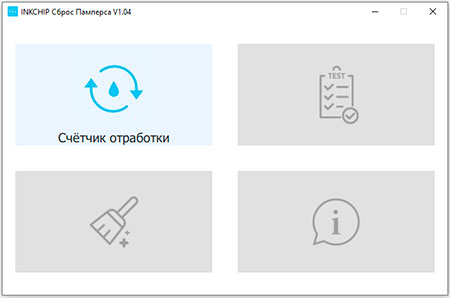
- покупки ключа для сброса счетчика абсорбера Epson для соответствующей модели;
- скачивания, установки и пуска программы Adjustment INKCHIP;
- нажатия кнопки «Счетчик отработки» в открывшемся окне программы;
- выбора модели принтера Epson, которому нужно обнулить счетчик памперса;
- нажатия кнопки «Обнуление счетчика» и ввода купленного кода, позволяющего сбросить абсорбер принтера Epson;
- подтверждения действия и перезагрузки принтера кнопкой «On».
Скачать программу INKCHIP WIC – размер 28,6 МБ, формат .ZIP, совместимость с любыми версиями ОС Windows 64-bit.
Программа INKCHIP Adjustment WIC подходит к следующим моделям принтеров и МФУ Epson:
- Фабрика печати Epson L120/ 130/ 132/ 210/ 220/ 222/ 300/ 310/ 312/ 350/ 355/ 360/ 362/ 364/ 365/ 366/ 375/ 380/ 382/ 385/ 386/ 395/ 396/ 405/ 455/ 456/ 475/ 485/ 486/ 495/ 550/ 555/ 565/ 566/ 575/ 605/ 655/ 800/ 805/ 810/ 850/ 1110/ 1118/ 1119/ 1300/ 1800/ 3050/ 3060/ 3070/ 3100/ 3104/ 3106/ 3108/ 3110/ 3114/ 3116/ 3118/ 3150/ 3152/ 3156/ 3160/ 4150/ 4160/ 5190.
- Epson XP-30/ 33/ 55/ 100/ 102/ 103/ 200/ 201/ 202/ 203/ 204/ 205/ 206/ 207/ 208/ 210/ 211/ 212 213/ 214/ 215/ 216/ 217/ 220/ 225/ 230/ 235/ 240/ 243/ 245/ 247/ 255/ 257/ 300/ 302/ 303/ 305/ 306/ 310/ 312/ 313/ 315/ 320/ 322/ 323/ 325/ 330/ 332/ 335/ 340/ 342/ 343/ 345/ 352/ 355/ 400/ 402/ 403/ 405/ 406/ 410/ 412/ 413/ 415/ 420/ 422/ 423/ 425/ 430/ 432/ 435/ 440/ 442/ 445/ 452/ 455/ 510/ 520/ 530/ 540/ 600/ 610/ 620/ 630/ 640/ 700/ 710/ 720/ 750/ 760/ 800/ 810/ 820/ 830/ 850/ 860/ 900/ 950/ 960/ 2100/ 2101/ 2105.
- Epson Work Force 30/ 40/ 60/ 310/ 320/ 435/ 500/ 520/ 545/ 600/ 610/ 620/ 630/ 645/ 840/ 845/ 1100/ 2010/ 2510/ 2520/ 2530/ 2540/ 2630/ 2650/ 2660/ 2750/ 2760/ 3720/ 3730/ 7010/ 7011/ 7012/ 7015/ 7018/ 7510/ 7511/ 7515/ 7520/ 7521/ 7525; Epson Work Force M1030/ M1560; Epson Work Force T42WD.
- Epson Stylus C60/ 61/ 62/ 70/ 80/ 82/ 110/ 760/ 860/ 1150/ 1160; Epson Stylus D120; Epson Stylus DX3800/ 4000/ 4200/ 4800/ 5000/ 6000/ 7400/ 8400/ 9400F; Epson Stylus CX2800/ 2900/ 3100/ 3200/ 3300/ 3400/ 3700/ 3800/ 3900/ 4000/ 4100/ 4200/ 4700/ 4800/ 4900/ 5000/ 5900/ 6000/ 7300/ 7400/ 7700/ 7800/ 8300/ 8400/ 9300F/ 9400Fax; Epson Stylus SX200/ 210/ 218/ 230/ 235/ 400/ 410/ 420W/ 430/ 440/ 510W/ 525WD/ 535WD/ 610FW/ 620FW/ 600FW; Epson Stylus TX200/ 210/ 220/ 230/ 235/ 320/ 400/ 410/ 420/ 420W/ 430/ 435/ 550W/ 560WD/ 720/ 820/ 830; Epson Stylus NX200/ 210/ 220/ 230/ 300/ 330/ 400/ 410/ 420/ 430/ 510/ 530/ 620/ 635.
- Epson Stylus Office B30/ 40W/ 42WD/ 1100; Epson Stylus Office BX300F/ 305/ 305 plus/ 310FN/ 320FW/ 525WD/ 535WD/ 600FW/ 610FW/ 620FWD/ 625FWD/ 630FW/ 635FWD/ 925/ 935FWD; Epson Stylus Office T30/ 33/ 40w/ 1100; Epson Stylus Office TX300F/ 320F/ 510FN/ 515FN/ 525FW/ 600FW/ 610FW/ 620FWD.
- Epson Stylus Photo 785/ 820U/ 825/ 830U/ 890/ 895/ 900/ 915/ 925/ 935/ 950/ 960/ 1280/ 1290/ 1390/ 1400/ 1410/ 1430/ 1500/ 2100/ 2200; Epson Stylus Photo P50; Epson Stylus Photo T50/ 60; Epson Stylus Photo TX650/ 700W/ 710W/ 720WD/ 730/ 800FW/ 810FW/ 820FWD/ 830; Epson Stylus Photo R240/ 250/ 260/ 265/ 270/ 280/ 285/ 290/ 330/ 340/ 350/ 360/ 380/ 390/ 1900/ 2000/ 2400/ 2880/ 3000; Epson Stylus Photo PX650/ 660/ 700W/ 710W/ 720WD/ 730/ 800FW/ 810FW/ 820FWD/ 830; Epson Stylus Photo RX520/ 530/ 560/ 580/ 585/ 590/ 595/ 610/ 640/ 650/ 680/ 685/ 690.
- Epson Artisan 50/ 700/ 710/ 720/ 730/ 800/ 810/ 830/ 837/ 1430.
- Epson Sure Color SC-P400/ 407/ 408/ 600/ 607/ 608.
- Epson PX-045A/ 046A/ 047A/ 048A/ 049A/ 1001/ 1004/ 101/ 105/ 1200/ 1600F/ 1700F/ 201/ 203/ 204/ 404A/ 405A/ 434A/ 435A/ 436A/ 437A/ 501A/ 502A/ 503A/ 504A/ 505F/ 535F/ 5600/ 5V/ 601F/ 602F/ 603F/ 673F/ 7V/ A640/ A720/ A740/ FA700/ G5300/ K100/ K150/ M650A/ M650F/ M680F/ V700/ V780.
- Epson PM-D800/ D870/ G4500/ G850/ G860/ T960/ PF-71/ 3500C/ 3700C/ 400/ 4000PX/ A820/ A840/ A840S/ A890/ A920/ A940.
- Epson K100/ 101/ 200/ 201/ 300/ K301.
- Epson ME Office 650FN/ 82WD/ 85ND/ 900WD/ 940FW/ 960FWD/ 1100/ 510/ 520/ 530/ 560W/ 570/ 620F.
- Epson EP-10VA/ 301/ 302/ 306/ 4004/ 702A/ 703A/ 705A/ 706A/ 707A/ 708A/ 709A/ 774A/ 775A/ 776A/ 777A/ 801A/ 802A/ 803A/ 804A/ 805A/ 806A/ 807A/ 808A/ 901A/ 901F/ 902A/ 902F/ 903A/ 903F/ 904A/ 904F/ 905A/ 905F/ 906A/ 906F/ 907A/ 907F/ 976A3/ 977A3/ 978A3/ 979A3/ M570T.
- Epson ET-1110/ 14000/ 2500/ 2550/ 2600/ 2610/ 2650/ 2700/ 2710/ 2720/ 2750/ 2760/ 3600/ 4500/ 4550/ 4700.
- Epson E-300/ 330/ 340/ 350/ 360/ 500/ 520/ 600/ 700.
- Epson M100/ 105/ 200/ 205.
Если Вы сомневаетесь, поможет ли эта программа обнулить счетчик абсорбера, воспользуйтесь ключом для демонстрации ее возможностей. Для этого вместо кода сброса памперса введите команду «trial» и программа бесплатно обнулит счетчик на 5%. Таким образом, Вы убедитесь в том, подходит эта утилита к принтеру или нет.
3. PrintHelp
Программа PrintHelp считается универсальной, так как работает не только с принтерами Epson, но и с МФУ других производителей (читайте так же, как сбросить счетчик памперса принтера Canon). Основная особенность приложения заключается в его обширном функционале. С его помощью можно обнулить счетчик абсорбера, прочистить печатающую головку, выполнить тест протяжки бумаги, а также перепрошить некоторые модели Epson. Проблема программы PrintHelp только в том, что она наполовину платная. Иными словами, Вы не сможете сбросить памперс или прошить принтер Epson, пока не купите и не введете соответствующий код. К счастью, множество кодов можно бесплатно найти на просторах Интернета. Чтобы приступить к работе, утилиту нужно скачать, установить и открыть, а далее выполнить следующие действия:
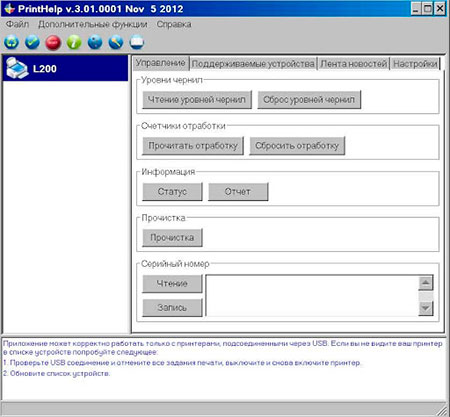
- в левой части окна программы кликните по иконке активного принтера;
- когда появится небольшое меню, перейдите на вкладку «Управление»;
- далее следует нажать кнопку «Сбросить счетчик отработки», либо выбрать пункт «Main» и нажать «Очистить» (все зависит от версии приложения);
- после осуществления процедуры обнуления памперса следует выключить принтер.
Скачать программу PrintHelp for Windows для принтеров Epson – размер 2,5 МБ, формат .RAR.
Скачать программу PrintHelp for Mac Os для принтеров Epson – размер 4,5 МБ, формат .RAR.
Программа PrintHelp подходит к следующим моделям принтеров и МФУ Epson:
- Epson Artisan 50/ 700/ 710/ 720/ 725/ 730/ 800/ 810/ 830/ 835/ 837/ 1430;
- Epson B30/ 40W/ 42WD/ 1100;
- Epson BX300F/ 305FW/ 310FN/ 320FW/ 525WD/ 535WD/ 600FW/ 610FW/ 620FWD/ 625FWD/ 630FW/ 635FWD/ 925FWD/ 935FWD;
- Epson C41/ 42/ 42/ 44/ 45/ 46/ 58/ 59/ 61/ 62/ 63/ 64/ 65/ 66/ 67/ 68/ 77/ 78/ 79/ 82/ 83/ 84/ 85/ 86/ 87/ 88/ 90/ 91/ 92/ 110/ 120;
- Epson CX2800/ 2900/ 3100/ 3200/ 3300/ 3400/ 3500/ 3600/ 3700/ 3800/ 3900/ 4000/ 4100/ 4200/ 4500/ 4600/ 4700/ 4800/ 4900/ 5000/ 5900/ 6000/ 6300/ 6400/ 6500/ 6600/ 7300/ 7400/ 7700/ 7800/ 8300/ 8400/ 9300F/ 9400Fax/ 9500F;
- Epson D68/ 78/ 88/ 92/ 120;
- Epson DX3800/ 4000/ 4050/ 4200/ 4800/ 5000/ 5050/ 6000/ 6050/ 7400/ 7450/ 8400/ 8450/ 9400F;
- Epson E-300/ 330/ 350/ 360/ 520/ 600;
- Epson EP-702A/ 703A/ 705A/ 706A/ 707A/ 708A/ 709A/ 775A/ 776A/ 777A/ 801A/ 802A/ 803A/ 804A/ 804F/ 805A/ 806A/ 807A/ 808A/ 901A/ 901F/ 902A/ 903A/ 903F/ 904A/ 904F/ 905A/ 905F/ 906F/ 907F/ 976A/ 976A3/ 977A/ 977A3/ 978A/ 978A3/ 979A3/ 10VA/ 301/ 302/ 306/ 4004;
- Epson ET-14000/ 2500/ 2550/ 2600/ 2650/ 4500/ 4550;
- Epson EW-M660FT;
- Epson K100/ 101/ 200/ 201/ 300/ 301;
- Epson L100/ 110/ 111/ 120/ 130/ 132/ 200/ 210/ 211/ 220/ 222/ 300/ 301/ 310/ 312/ 350/ 351/ 355/ 356/ 358/ 360/ 362/ 364/ 365/ 366/ 375/ 380/ 382/ 383/ 385/ 386/ 395/ 396/ 405/ 455/ 456/ 475/ 485/ 486/ 495/ 550/ 551/ 555/ 556/ 558/ 565/ 566/ 575/ 605/ 655/ 800/ 805/ 810/ 850/ 1300/ 1800/ 3050/ 3060/ 3070/ 3100/ 3101/ 3108/ 3110/ 3111/ 3118/ 3150/ 3151/ 3158/ 4150/ 4158/ 4160/ 4168;
- Epson M100/ 105/ 1108/ 200/ 205/ 1128;
- Epson ME-10/ 20/ 30/ 32/ 33/ 35/ 70/ 80/ 82WD/ 85/ 100/ 101/ 200/ 300/ 301/ 303/ 320/ 330/ 340/ 401/ 403/ 510/ 520/ 530/ 560/ 570/ 600F/ 620F/ 650/ 700/ 900WD/ 940FW/ 960FWD/ 1100;
- Epson NX100/ 110/ 125/ 127/ 130/ 200/ 210/ 215/ 220/ 230/ 300/ 305/ 330/ 400/ 410/ 415/ 420/ 430/ 510/ 515/ 530/ 620/ 625/ 635;
- Epson P50/ 60;
- Epson PP-50/ 100;
- Epson PX650/ 659/ 660/ 700W/ 710W/ 720WD/ 730FWD/ 800FW/ 810FW/ 820WD/ 830FWD;
- Epson PX-045A/ 046A/ 047A/ 048A/ 049A/ 1001/ 1004/ 101/ 105/ 1200/ 1600F/ 1700F/ 201/ 203/ 203A/ 204/ 404A/ 405A/ 434A/ 435A/ 436A/ 437A/ 501A/ 502A/ 503A/ 504A/ 505F/ 535F/ 5500/ 5600/ 5V/ 5VII/ 601F/ 602F/ 603F/ 673F/ 7V/ 7VII/ A640/ A720/ A740/ FA700/ G5000/ G5100/ G5300/ K100/ M650/ M650A/ M650F/ S05B/ S05W/ V600/ V630/ V780;
- Epson Photo 820/ 830U/ 890/ 900/ 950/ 960/ 1280/ 1290/ 1390/ 1400/ 1410/ 1430/ 1500/ 2100/ 2200;
- Epson PictureMate PM100/ 200/ 210/ 215/ 225/ 235/ 240/ 245/ 250/ 260/ 270/ 280/ 290/ 300/ 310/ 400;
- Epson PM-3500C/ A820/ A840/ A840S/ A870/ A890/ A900/ A920/ A940/ A950/ A970/ D770/ D800/ D870/ G4500/ G5000/ G800/ G820/ G850/ G860/ T960/ T990;
- Epson R200/ 210/ 220/ 230/ 240/ 245/ 250/ 260/ 265/ 270/ 280/ 285/ 290/ 295/ 300/ 310/ 320/ 330/ 340/ 350/ 360/ 380/ 390/ 800/ 1800/ 1900/ 2000/ 2400/ 2880/ 3000;
- Epson RX420/ 425/ 430/ 500/ 510/ 520/ 530/ 560/ 565/ 580/ 585/ 590/ 595/ 600/ 610/ 615/ 620/ 630/ 640/ 650/ 680/ 685/ 690/ 700;
- Epson S20/ 21/ 22;
- Epson Sure Color SC-P400/ 408/ 600/ 608/ 800;
- Epson SX100/ 105/ 110/ 115/ 117/ 125/ 130/ 200/ 205/ 210/ 215/ 218/ 230/ 235/ 400/ 405/ 410/ 415/ 420W/ 425W/ 430/ 435/ 510/ 515/ 525WD/ 600FW/ 610FW/ 620;
- Epson T10/ 11/ 12/ 13/ 20/ 21/ 22/ 23/ 24/ 25/ 26/ 27/ 30/ 33/ 40W/ 42WD/ 50/ 59/ 60/ 1100/ 1110;
- Epson TX100/ 101/ 102/ 103/ 105/ 106/ 109/ 110/ 111/ 115/ 116/ 117/ 119/ 120/ 121/ 125/ 129/ 130/ 200/ 209/ 210/ 219/ 220/ 230/ 300F/ 320F/ 325F/ 400/ 405/ 408/ 409/ 410/ 415/ 419/ 420W/ 510FN/ 515FN/ 525/ 550W/ 560WD/ 600FW/ 610FW/ 620FWD/ 650/ 659/ 700W/ 710W/ 720WD/ 730/ 800FW/ 810FW/ 820FWD/ 830FWD;
- Epson WorkForce 30/ 40/ 42/ 60/ 310/ 320/ 325/ 435/ 500/ 520/ 525/ 600/ 610/ 615/ 620/ 625/ 630/ 635/ 645/ 840/ 845/ 1100;
- Epson WF-2010/ 2011/ 2510/ 2511/ 2518/ 2520/ 2521/ 2528/ 2530/ 2531/ 2538/ 2532/ 2540/ 2541/ 2548/ 2630/ 2631/ 2650/ 2651/ 2660/ 2661WF-2750/ 2751/ 2760/ 2761/ 7010/ 7011/ 7012/ 7015/ 7018/ 7110/ 7111/ 7510/ 7511/ 7515/ 7520/ 7521/ 7525/ M1030/ M1560;
- Epson XP-20/ 30/ 33/ 55/ 100/ 102/ 103/ 200/ 201/ 201/ 204/ 208/ 202/ 203/ 206/ 205/ 207/ 210/ 211/ 214/ 216/ 212/ 213/ 215/ 217/ 220/ 225/ 230/ 231/ 235/ 240/ 241/ 242/ 243/ 245/ 247/ 300/ 301/ 302/ 303/ 305/ 306/ 310/ 311/ 312/ 313/ 315/ 320/ 322/ 323/ 325/ 330/ 332/ 335/ 340/ 342/ 343/ 345/ 400/ 401/ 402/ 403/ 405/ 406/ 410/ 411/ 412/ 413/ 415/ 420/ 422/ 423/ 425/ 424/ 430/ 431/ 432/ 435/ 434/ 440/ 441/ 442/ 445/ 447/ 510/ 520/ 530/ 540/ 600/ 601/ 605/ 610/ 615/ 620/ 625/ 630/ 635/ 640/ 645/ 700/ 701/ 702/ 710/ 720/ 721/ 750/ 760/ 800/ 801/ 802/ 810/ 820/ 821/ 830/ 850/ 860/ 900/ 950/ 960.
Программа PrintHelp так же совместима и с ОС Linux. Однако ввиду сложности установки, инструкцию смотрите на официальном сайте разработчика приложения. Отдельно стоит отметить то, что введя код «Trial», Вы сможете бесплатно сбросить до 20%, от общей заполненности счетчика абсорбера (памперса) принтера Epson.
4. Epson Adjustment program
Adjustment program, по-видимому, самая популярная утилита для сброса счетчика памперса струйного принтера или МФУ Epson. Плюс программы в том, что ее можно попробовать найти в интернете и скачать бесплатно, даже для самых новых печатающих устройств Epson. Есть и универсальная версия приложения, которая подходит для многих принтеров. Но она находится только в платном доступе. Также стоит отметить, что для каждой модели или серии принтеров, нужно скачивать отдельную версию программы Epson Adjustment program. Работа каждой утилиты осуществляется в индивидуальном порядке, однако порядок действий приблизительно следующий:
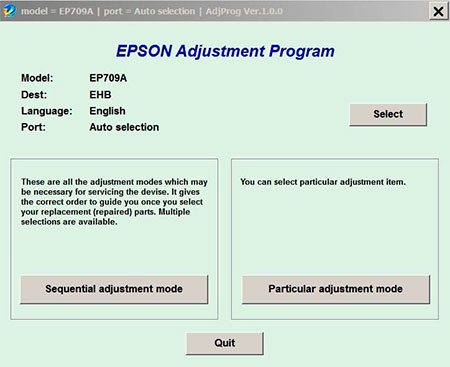
- скачиваем, разархивируем и открываем программу (некоторые версии запускаются не .exe файлом, а .bat, к тому же для корректной работы может понадобиться изменить дату и время на ПК);
- проверяем, смогла ли программа автоматически определить модель принтера, если нет, то нажимаем кнопку «Select» и выбираем соответствующее МФУ;
- нажимаем «Particular adjustment mode», в открывшемся окне находим и два раза жмем на «Consumables maintenance counter» или «Waste Ink Pad Counter» (в некоторых версиях отсутствует пункт «Particular adjustment mode»);
- ставим галочки напротив «Main pad counter» и «Platen pad counter» (у некоторых утилитах ставится только возле «Platen pad counter»);
- нажимаем «Check», программа начнет проверку датчика, если все отлично, жмем «Initialization» и «Ok», после обработки информации;
- выключаем и включаем принтер кнопкой «On», программа должна подтвердить успех выполнения сброса счетчика памперса принтера Epson.
Скачать программу Adjustment program для принтера Epson 1410 – размер 20,9 МБ, формат .ZIP.
Скачать программу Adjustment program для принтера Epson 1500 – размер 0,2 МБ, формат .RAR.
Скачать программу Adjustment program для принтера Epson B300DN – размер 0,8 МБ, формат .RAR.
Скачать программу Adjustment program для принтера Epson C41/ C42/ C43/ C44/ C45/ C46 – размер 0,7 МБ, формат .ZIP.
Скачать программу Adjustment program для принтера Epson C59 – размер 1,3 МБ, формат .RAR.
Скачать программу Adjustment program для принтера Epson C67 – размер 0,8 МБ, формат .7z.
Скачать программу Adjustment program для принтера Epson C76 – размер 1,3 МБ, формат .RAR.
Скачать программу Adjustment program для принтера Epson C79 – размер 1,1 МБ, формат .7z.
Скачать программу Adjustment program для принтера Epson C82 – размер 7,1 МБ, формат .ZIP.
Скачать программу Adjustment program для принтера Epson C83/ C86 – размер 0,6 МБ, формат .RAR.
Скачать программу Adjustment program для принтера Epson C87/ C88/ D88 – размер 0,9 МБ, формат .ZIP.
Скачать программу Adjustment program для принтера Epson C90 – размер 0,6 МБ, формат .RAR.
Скачать программу Adjustment program для принтера Epson C90 Indonesian version – размер 0,7 МБ, формат .ZIP.
Скачать программу Adjustment program для принтера Epson C90 Singapore version – размер 0,8 МБ, формат .ZIP.
Скачать программу Adjustment program для принтера Epson C120 – размер 0,9 МБ, формат .RAR.
Скачать программу Adjustment program для принтера Epson C660 – размер 1,6 МБ, формат .ZIP.
Скачать программу Adjustment program для принтера Epson C670 – размер 2,1 МБ, формат .EXE.
Скачать программу Adjustment program для принтера Epson C880 – размер 0,4 МБ, формат .ZIP.
Скачать программу Adjustment program для принтера Epson CX1390 Vietnam version – размер 0,7 МБ, формат .ZIP.
Скачать программу Adjustment program для принтера Epson CX1500 – размер 1,1 МБ, формат .ZIP.
Скачать программу Adjustment program для принтера Epson CX2800 – размер 0,7 МБ, формат .ZIP.
Скачать программу Adjustment program для принтера Epson CX2900 – размер 1,2 МБ, формат .RAR.
Скачать программу Adjustment program для принтера Epson CX3500/ CX3600/ CX3650/ CX4500/ CX4600 – размер 3,5 МБ, формат .ZIP.
Скачать программу Adjustment program для принтера Epson CX3700/ CX3800/ CX3805/ CX3810/ DX3800/ DX3850 – размер 1,3 МБ, формат .ZIP.
Скачать программу Adjustment program для принтера Epson CX3900 – размер 1,3 МБ, формат .RAR.
Скачать программу Adjustment program для принтера Epson CX4100/ CX4200/ CX4700/ CX4800/ DX4200/ DX4250/ DX4800/ DX4850 – размер 1,6 МБ, формат .ZIP.
Скачать программу Adjustment program для принтеров Epson CX4300/ CX5500/ CX5505 – размер 0,3 МБ, формат .ZIP.
Скачать программу Adjustment program для принтера Epson CX4900 – размер 1,6 МБ, формат .RAR.
Скачать программу Adjustment program для принтера Epson CX5500/ CX5505 – размер 0,2 МБ, формат .ZIP.
Скачать программу Adjustment program для принтера Epson CX5700 – размер 0,7 МБ, формат .RAR.
Скачать программу Adjustment program для принтера Epson CX5900 – размер 0,7 МБ, формат .ZIP.
Скачать программу Adjustment program для принтера Epson CX6900F – размер 1,7 МБ, формат .ZIP.
Скачать программу Adjustment program для принтера Epson CX7300 – размер 0,8 МБ, формат .ZIP.
Скачать программу Adjustment program для принтера Epson CX8300 – размер 0,8 МБ, формат .ZIP.
Скачать программу Adjustment program для принтера Epson CX9300F – размер 0,8 МБ, формат .ZIP.
Скачать программу Adjustment program для принтера Epson G800 – размер 0,5 МБ, формат .RAR.
Скачать программу Adjustment program для принтера Epson L100 – размер 2,8 МБ, формат .RAR.
Скачать программу Adjustment program для принтера Epson L200 – размер 2,8 МБ, формат .RAR.
Скачать программу Adjustment program для принтера Epson L350 – размер 0,8 МБ, формат .RAR.
Скачать программу Adjustment program для принтера Epson L800 – размер 1,5 МБ, формат .ZIP.
Скачать программу Adjustment program для принтера Epson PM215 – размер 0,6 МБ, формат .RAR.
Скачать программу Adjustment program для принтера Epson PM250 – размер 0,5 МБ, формат .RAR.
Скачать программу Adjustment program для принтера Epson PX660 – размер 0,7 МБ, формат .7z.
Скачать программу Adjustment program для принтера Epson R200/ R210 – размер 0,7 МБ, формат .ZIP.
Скачать программу Adjustment program для принтера Epson R240/ R245/ R250 – размер 1,1 МБ, формат .RAR.
Скачать программу Adjustment program для принтера Epson R260 – размер 1,9 МБ, формат .ZIP.
Скачать программу Adjustment program для принтера Epson R270 – размер 0,5 МБ, формат .RAR.
Скачать программу Adjustment program для принтера Epson R290 – размер 0,7 МБ, формат .ZIP.
Скачать программу Adjustment program для принтера Epson R310 – размер 0,5 МБ, формат .7z.
Скачать программу Adjustment program для принтера Epson R350 – размер 0,6 МБ, формат .RAR.
Скачать программу Adjustment program для принтера Epson R390 – размер 2,9 МБ, формат .RAR.
Скачать программу Adjustment program для принтера Epson R800 – размер 0,8 МБ, формат .RAR.
Скачать программу Adjustment program для принтера Epson R1400 – размер 0,5 МБ, формат .RAR.
Скачать программу Adjustment program для принтера Epson R1800 – размер 4,8 МБ, формат .ZIP.
Скачать программу Adjustment program для принтера Epson R2400 – размер 0,4 МБ, формат .RAR.
Скачать программу Adjustment program для принтера Epson R3000 – размер 0,2 МБ, формат .RAR.
Скачать программу Adjustment program для принтера Epson RX420 – размер 0,5 МБ, формат .RAR.
Скачать программу Adjustment program для принтера Epson RX500/ RX510 – размер 0,6 МБ, формат .ZIP.
Скачать программу Adjustment program для принтера Epson RX600/ RX620/ RX630 – размер 0,6 МБ, формат .ZIP.
Скачать программу Adjustment program для принтера Epson RX610 – размер 3,4 МБ, формат .ZIP.
Скачать программу Adjustment program для принтера Epson RX640 – размер 0,7 МБ, формат .ZIP.
Скачать программу Adjustment program для принтера Epson RX650 – размер 0,5 МБ, формат .RAR.
Скачать программу Adjustment program для принтера Epson RX690 – размер 3,4 МБ, формат .ZIP.
Скачать программу Adjustment program для принтера Epson RX700 – размер 4,5 МБ, формат .ZIP.
Скачать программу Adjustment program для принтера Epson S22 – размер 34,9 МБ, формат .ZIP.
Скачать программу Adjustment program для принтера Epson SC63/ SC64 – размер 0,6 МБ, формат .ZIP.
Скачать программу Adjustment program для принтера Epson SC480 – размер 2,2 МБ, формат .ZIP.
Скачать программу Adjustment program для принтера Epson SC580 – размер 0,4 МБ, формат .RAR.
Скачать программу Adjustment program для принтера Epson SC680 – размер 0,4 МБ, формат .RAR.
Скачать программу Adjustment program для принтера Epson SCX4900 – размер 1,7 МБ, формат .ZIP.
Скачать программу Adjustment program для принтера Epson SCX5100/ SCX5400 – размер 0,6 МБ, формат .ZIP.
Скачать программу Adjustment program для принтера Epson SCX6300/ SCX6600 – размер 0,6 МБ, формат .ZIP.
Скачать программу Adjustment program для принтера Epson SP870/ SP1270 – размер 2,1 МБ, формат .ZIP.
Скачать программу Adjustment program для принтера Epson SP890/ SP1290 – размер 1,7 МБ, формат .ZIP.
Скачать программу Adjustment program для принтера Epson SP1410 – размер 0,9 МБ, формат .RAR.
Скачать программу Adjustment program для принтера Epson SP2000P – размер 2,1 МБ, формат .ZIP.
Скачать программу Adjustment program для принтера Epson SP2100 – размер 2,9 МБ, формат .ZIP.
Скачать программу Adjustment program для принтера Epson ST-PRO9600 – размер 2,2 МБ, формат .ZIP.
Скачать программу Adjustment program для принтера Epson SX100/ SX105 – размер 0,5 МБ, формат .RAR.
Скачать программу Adjustment program для принтера Epson SX12/ SX130/ NX130/ S22 – размер 35,7 МБ, формат .ZIP.
Скачать программу Adjustment program для принтера Epson SX200/ SX205 – размер 1,5 МБ, формат .RAR.
Скачать программу Adjustment program для принтера Epson SX400/ SX405 – размер 1,2 МБ, формат .RAR.
Скачать программу Adjustment program для принтера Epson T10 – размер 0,9 МБ, формат .ZIP.
Скачать программу Adjustment program для принтера Epson T20 – размер 0,8 МБ, формат .RAR.
Скачать программу Adjustment program для принтера Epson T27 – размер 1,1 МБ, формат .ZIP.
Скачать программу Adjustment program для принтера Epson T30 – размер 0,5 МБ, формат .RAR.
Скачать программу Adjustment program для принтера Epson T50 – размер 1,7 МБ, формат .RAR.
Скачать программу Adjustment program для принтера Epson T50 ETT – размер 0,6 МБ, формат .RAR.
Скачать программу Adjustment program для принтера Epson T50 WIC – размер 2,4 МБ, формат .RAR.
Скачать программу Adjustment program для принтера Epson T60 – размер 0,7 МБ, формат .RAR.
Скачать программу Adjustment program для принтера Epson T1100 – размер 0,5 МБ, формат .RAR.
Скачать программу Adjustment program для принтера Epson TX121 – размер 0,7 МБ, формат .RAR.
Скачать программу Adjustment program для принтера Epson TX125 – размер 3,6 МБ, формат .RAR.
Скачать программу Adjustment program для принтера Epson TX200/ TX210 – размер 20,9 МБ, формат .RAR.
Скачать программу Adjustment program для принтера Epson WorkForce 60 – размер 0,2 МБ, формат .RAR.
Скачать программу Adjustment program для принтера Epson WorkForce 2010 – размер 0,2 МБ, формат .RAR.
Скачать программу Adjustment program для принтера Epson WorkForce 3520 – размер 0,2 МБ, формат .RAR.
Скачать программу Adjustment program для принтера Epson WorkForce 4095 – размер 0,2 МБ, формат .RAR.
Скачать программу Adjustment program для принтера Epson XP-30 – размер 0,6 МБ, формат .RAR.
Скачать программу Adjustment program для принтера Epson XP-200 – размер 0,2 МБ, формат .RAR.
Важно: Все утилиты были проверены программой Dr.Web. Антивирус не выявил наличия вредоносных программ.
Внимание: Все утилиты, чей функционал предназначен для сброса памперса принтера Epson, взяты из открытых источников Интернета. В связи с их огромным количеством, нам не удалось проверить надежность работы каждой из них. Поэтому, если обнаружите, что какая-то программа работает некорректно, просим Вас сообщить нам об этом. С уважением, администрация проекта kartridge.org.
Что дополнительно нужно сделать после обнуления счетчика памперса принтера Epson
Как только при помощи любой из программ сбросите счетчик абсорбера Epson, не помешает провести чистку памперса и некоторых других элементов принтера или МФУ. Естественно, сразу это делать не обязательно, так как реальная емкость губки абсорбера в разы больше запрограммированного показателя. Например, можно что-то допечатать, либо дождаться окончания рабочего дня или недели (все зависит от частоты использования печатающего аппарата). Однако затягивать с чисткой, также не стоит. Ведь со временем памперс переполниться и отработанные чернила начнут протекать.
Чтобы не заморачиваться с чисткой абсорбера, можно вовсе избавиться от него. Сделать это достаточно просто, но внешний вид печатающего устройства заметно преобразится не в лучшую сторону. Об этом подробнее читайте в статье «Как сделать вывод трубки памперса принтера Epson». Кроме того, не будет лишним во время разборки принтера промыть его печатающую головку, парковку, капу и помпу, отвечающую за слив отработки.
Содержание
- 1 Ремонт принтера Epson 1410
- 2 Можно просто сбросить счетчик «памперса»? Или обязательно его менять?
- 3 Альтернативный способ сброса памперса
- 4 Epson 1410 L1800 L800 ошибка 0xFB
- 5 Мигают все индикаторы в принтере Epson 1410
- 5.1 Ошибка двигателя 0x02
- 5.2 Epson 1410 ошибки 0x52 0x51
- 5.3 PW sensor error 0x60
- 6 Переполнение абсорбера Epson 1410
- 7 Ошибка 0х51 принтера Epson
- 7.1 Промывка печатающей головки принтера Epson 1410
- 7.2 Разбор узла парковки
- 8 Утилита EPSON Status Monitor (только для Windows)
- 9 Ремонт подачи бумаги Epson 1410
- 10 Использование Service Tool для сброса счётчиков
- 11 Вход в сервисный режим в принтерах Canon
Ремонт принтера Epson 1410
В основном этот печатающий аппарат попал ко мне в ремонт с небольшими проблемами. Но были случаи с серьезными поломками, когда аппарат отказывался печатать и выдавал критическую ошибку в виде одновременного мигания двух красных светодиодов (застревание и падение бумаги). Здесь с ремонтом Epson Photo 1410 пришлось повозиться довольно долго.

Можно просто сбросить счетчик «памперса»? Или обязательно его менять?
Струйные принтеры Canon PIXMA вряд ли покажут чрезмерную ошибку переполнения. Если вы печатаете в интенсивном режиме и часто прибегаете к очистке печатающей головки, подгузник заполняется быстрее. Но даже в этом режиме счетчик обычно срабатывает гораздо раньше.
Физическое наполнение «пеленки» практически всегда совпадает с показаниями счетчика. Но нужно помнить, что при реальном переполнении отработанного картриджа чернила могут вытечь в принтер и наружу, и это приведет к выходу принтера из строя.
Также стоит отметить, что любые манипуляции с сервисным режимом и сброс счетчиков могут привести к потере гарантии на принтер или МФУ.
Также обратите внимание, что для некоторых принтеров Canon сброс электродов возможен только ДО возникновения ошибки 5B00. Поэтому стоит заранее следить за показаниями счетчика с помощью утилиты Service Tool.
Альтернативный способ сброса памперса
Для принтеров Canon PIXMA iP3600, iP4600, MG5140, MG5240 можно попробовать восстановить «объятия» с помощью программы PrintHelp.
- Установить и запустить.
- В левом меню выбираем наш принтер.
- Перейдите на вкладку «Управление» и в разделе «Счетчики тренировок» просто нажмите кнопку «Сбросить тренировку»
Epson 1410 L1800 L800 ошибка 0xFB
0xFB — ошибка привода двигателя PF. Ошибка отображается после включения питания, через одну минуту после начала инициализации принтера. Обозначает ошибку привода двигателя PF (Paper Feed).
- проблемы с двигателем PF
- неисправен или загрязнен датчик энкодера PF
- загрязнение энкодера PF
- главная панель управления
Мигают все индикаторы в принтере Epson 1410
Ошибка двигателя 0x02
Принтер Epson 1410 прибыл в ремонт, который остановился на странице с ошибкой 0x02 Fatal Engine Unit (CR) error — быстро мигали два индикатора — капля и карточка. Ошибка указывает на проблему с мотором каретки. Смазка двигателя снизила количество ошибок. Пришлось заменить двигатель. Подойдет мотор от Epson L800, T50, P50.

Причина ошибки — износ двигателя PS445PD15205BR. Щетки и подшипники обычно изнашиваются.

После замены мотора каретки ошибка 0x02 перестала появляться. Однако принтер печатал с разрывами строк и горизонтальными дефектами. Тест сопел показал, что печатающая головка работает правильно: все сопла печатали безупречно.
После тщательной очистки двух кодировщиков качество печати восстановилось: принтер перестал пропускать строки. Дефекты печати исчезли.
Epson 1410 ошибки 0x52 0x51
Когда возникают эти ошибки, два индикатора на Epson 1410 быстро мигают одновременно.
0x52 CR не может быть заблокирован — каретка не заблокирована
0x51 CR не может быть разблокирован Каретка не может быть разблокирована
Причина в том, что белая пластиковая защелка головки на парковке не двигается из-за сломанной пружины, толкающей ее вверх и запирающей каретку.
Вот стоянка с белой крышкой сверху.

Здесь находится замененная пружина.

Чтобы его снять, придется много снимать. Во-первых, снимите сложный механизм управления лотком для компакт-дисков. Тогда его очень сложно собрать.

Затем снимите металлический кронштейн.

Отсоединяем все кабели.

Сам узел очень сложный. В продаже нет пружин. Можно попробовать сделать самому.
PW sensor error 0x60
Если возникает ошибка датчика PW, происходит фатальная ошибка и принтер останавливается.
Датчик ширины бумаги расположен в нижней части каретки. Подобраться очень сложно — нужно убрать тележку.


Сам датчик расположен под крышкой и подключен к плате датчика энкодера, которая находится за кареткой под крышкой.


Сзади — плата датчика энкодера.

Слева находится разъем для подключения датчика ширины бумаги (PW sensor).
Чтобы добраться до датчиков ПВ и платы датчика энкодера, необходимо разобрать узлы подъема каретки с двух сторон, не забывая синхронизацию шестерен (красные метки на фото), снять вал ремня каретки, вал каретки. При сборке принтера Epson 1410 очень важно выставить шестеренки на 3 отметки, как показано на фото ниже. В противном случае могут произойти фатальные ошибки принтера.

Причина ошибки 0x60 (датчик PW) может быть:
- в самом датчике его загрязнения;
- плохой контакт шлейфа в плате датчика энкодера, загрязнение платы датчика энкодера;
- материнская плата.
Переполнение абсорбера Epson 1410
Когда абсорбер, абсорбирующая прокладка переполняется, все индикаторы — капли и бумага — быстро мигают.
Что делать при переполнении абсорбера? Во-первых, выполните «сброс подгузников», а во-вторых, проверьте состояние. Если подушечки не слишком заполнены чернилами, вы больше ничего не можете сделать. Но когда «подгузники» полностью заполнены, отработанные чернила можно всосать в бутылку.
Ошибка 0х51 принтера Epson
Чтобы понять, что это за ошибка, при диагностике устройства необходимо скачать и установить утилиту Print Help. После установки запустите программу и подключите принтер Epson 1410 к компьютеру. Нажимаем на кнопку отчета и в открывшемся окне находим код последней ошибки.
Из отчета мы видим, что проблема в блоке парковки печатающей головки. Чтобы добраться до парковочного механизма, нужно приложить немало усилий. Придется много разбирать.

Промывка печатающей головки принтера Epson 1410
Чтобы получить доступ к блоку парковки, первым делом нужно осторожно снять печатающую головку (PG). Затем ее необходимо промыть специальным чистящим средством для печатающих головок Epson. В крайнем случае подойдет средство для мытья окон Mr. Muscle. Это нужно для того, чтобы он не пересыхал при ремонте.

Во время стирки необходимо соблюдать особую осторожность, чтобы влага не попала на электронные компоненты парогенератора. Малейшая капля жидкости может повредить плату форматтера и саму печатающую головку. При промывании не нужно с большим усилием давить на поршень шприца. Набрав жидкость в шприц, обязательно втяните немного воздуха, чтобы исключить гидравлический удар и не разрушить парогенератор.

После того, как все цвета будут размыты, окуните печатающую головку в жидкость и отложите ее в надежном месте. Пока продолжается анализ принтера, они нам не понадобятся.


Разбор узла парковки
Следующим шагом будет освобождение печатающего устройства от корпуса. Кузов состоит из поддона и верха. При необходимости вымойте лоток для чернил.

Принтер Epson 1410 без футляра.
Лоток принтера заполнен чернилами.
Поддон-уловитель после очистки.
Самое сложное — это разобрать механизм управления лотком для компакт-дисков. Мы бережно разбираем его и запоминаем, где он был. Обратите особое внимание на пружины на пластиковых деталях, их легко потерять.

Механизм управления лотком для компакт-дисков (фото №1)
Механизм управления лотком для компакт-дисков (фото №2)
Механизм управления лотком для компакт-дисков (фото №3)
Механизм управления лотком для компакт-дисков (фото №4)
Механизм управления лотком для компакт-дисков (фото №5)
Следующим шагом будет снятие кронштейна с правой стороны кровати, открутив два винта по бокам. Далее отсоединяем нити парковочного узла и вытаскиваем, перед этим освобождая парковочный узел от крепежных винтов.

Снимите скобу.
Отсоедините разъем.
Снятая парковочная сборка принтера Epson 1410
Парковку можно разобрать, разделив ее на две половины. При разделении будьте осторожны, чтобы не потерять внутренние детали механизма. Основная причина выхода из строя — неисправная пружина на защелке каретки.

Проверить целостность пружины. Основная причина ошибки — повреждение этой статьи.
В моем случае пружина цела, а это значит, что причина критической ошибки не на стоянке. Смазав все шестерни силиконовой смазкой, собираю фиксатор парковки. При сборке нужно выставить основные детали в желаемом положении, как показано на фото ниже.


Утилита EPSON Status Monitor (только для Windows)
Если во время печати возникает ошибка, в Мониторе состояния отображается сообщение об ошибке. Чтобы заменить картридж, нажмите кнопку «Как сделать» и следуйте пошаговым инструкциям EPSON Status Monitor. Замена картриджа означает, что впитывающая прокладка заполнена. Обратитесь в сервисный центр для его замены.
Примечание. Если вы используете принтер в качестве сетевого принтера со следующими комбинациями операционных систем, некоторые функции будут недоступны пользователям с этими операционными системами.
| Сервер | Покупатель |
| В Windows Vista / XP | Windows Me / 98 SE / 2000 |
| Windows Me / 98 SE / 2000 | В Windows Vista / XP |
Ремонт подачи бумаги Epson 1410
Если принтер Epson 1410 плохо захватывает бумагу, проблема может быть в нескольких местах. Во-первых, это износ, грязь или подающий ролик.
Во-вторых, заклинивание разделительного валика и его проскальзывание. Это очень важный элемент, без него бумага подается пачками.
Нет смысла исправлять. Менять только на новый.
И в-третьих, поломка составной шестерни на валу подхвата бумаги.
Замените оба ролика, чтобы решить проблему захвата бумаги.
Если шестерня сломалась, поменяйте и ее.
Но заменить эти видео не так просто, как говорят ролики на YouTube. Они ничего не говорят о многих самых важных вещах, связанных с ремонтом. Например, о регулировке силы зажима между захватом и разделительным роликом. Вы будете неприятно удивлены, обнаружив, что сцепление с бумагой не улучшилось после замены роликов на новые.
Принтеры и МФУ Canon Pixma учитывают расход чернил на печать и очистку. Во время работы иногда необходимо прочистить сопла печатающей головки, и часть чернил попадает в соответствующий контейнер емкости для отработанных чернил. Для простоты контейнер для отработанных чернил часто называют просто «подгузником».
В этом случае принтер может только эмпирически оценить степень заполнения подгузника — исходя из общего количества произведенных чернил. Когда сервисный картридж достигает максимального уровня заполнения, принтер прекращает печать.
Это заставляет драйвер принтера отображать ошибку 5B00. Эта ошибка также сопровождается световой индикацией на самом принтере: зеленый и желтый светодиоды на принтере мигают попеременно семь раз.
Довольно часто принтер предупреждает о скором наполнении подгузника — ошибка 1700. Если принтер выдал это, то он думает, что подгузник скоро заполнится.
Использование Service Tool для сброса счётчиков
На сегодняшний день существует несколько версий сервисного инструмента. Эту утилиту можно использовать для сброса счетчика подгузников.
Утилита постоянно развивается: выходят новые версии с поддержкой новых моделей принтеров и МФУ Canon. В некоторых случаях для определения подходящей версии утилиты необходимо скачать и попробовать разные версии — у них одинаковый интерфейс.
Соответствие (приблизительное) версий сервисной программы моделям принтеров:
- v700: iP1200, iP1300, iP1600, iP1700, iP1800, iP2200, iP2500, iP1900, iP2600.
- версия 2000: iP2700, iP3600, iP4600, iP4700, iP4840, iP4850, Pro9000 MarkII, Pro9500 MarkII, IX7000, MP240, MP250, MP260, MP270, MP480, MP490, MP540, MP550, MP560, MP620, MP630, MP6990, MP320, MP6990, MP320, MX330, MX860, MG2400, MG2440, MG5140, MG5150, MG5340.
- v3400: iP4940, MG2140, MG2245, MG3240, MG4240, MP230, MG3540, MX494
- v3600: iP7240.
- v4720 / v4740: G1400, G2400, G3400.
Важно! Service Tool может мешать работе разных версий операционных систем. В случае возникновения ошибок рекомендуется запускать программу в режиме совместимости с Windows XP.
Последовательность действий по восстановлению подгузника:
- После входа в сервисный режим принтера запустите программу ServiceTool. Если программа не видит принтер, убедитесь, что он подключен к вашему компьютеру. Если подключено более одного печатающего устройства, выберите нужное.
- На вкладке «Основные» программы выберите пункт «Печать» с помощью кнопок «Тестовая печать», «EEPROM» и «Проверить сопла». Воспользуйтесь функцией «Проверка дюз», чтобы распечатать тестовую страницу, чтобы убедиться, что программа правильно определила устройство.
- В разделе «Счетчик абсорбера чернил» в поле «Значение счетчика» указывается процент заполнения «подгузника”.
Перейдите к «Очистить счетчик чернил» и нажмите клавишу «Основная». В случае успешного сброса значение в «Значение счетчика» должно быть очищено.
Если значение по-прежнему не равно нулю, попробуйте также нажать «Тег». - После сброса счетчика ухода за телом закройте Сервисный инструмент и на компьютере удалите копию принтера из папки «Принтеры и факсы», созданную при использовании сервисного режима.
Вход в сервисный режим в принтерах Canon
Чтобы изменить показания счетчика принтера, необходимо войти в сервисный режим. Это можно сделать с помощью кнопок «Включить» и «Продолжить» / «Отменить».
На некоторых моделях устройств Canon кнопки могут быть сенсорными, но принцип остается прежним. В этом случае принтер необходимо подключить к компьютеру через USB.
Вход в сервисный режим:
- Выключаем печатающее устройство кнопкой «Power».
- Зажимаем кнопку «Отмена».
- Не отпуская нажатой кнопки «Отмена», нажмите кнопку «Включить».
- Когда принтер запустится, не отпуская кнопку «Включить», отпустите кнопку «Отмена» и щелкните ее указанное количество раз, в зависимости от модели принтера (подробности см. Ниже).
Количество нажатий кнопки отмены от 2 до 9 зависит от модели Canon PIXMA. Вы можете определить его самостоятельно, повторив шаги с 1 по 5 с другим числом, нажав кнопку «Отмена».
После каждой попытки отключайте принтер, снова подключите его и повторите попытку.
Ниже мы приводим приблизительные данные о количестве необходимых кликов, но это только приблизительная информация:
- 2 клика:
iP1200, iP1300, iP1600, iP1700, iP1800, iP1900, iP2200, iP2500, iP2600, iP3600, iP4600, iP4700, iP4840, iP4850, Pro9000 MarkII, Pro9500 MarkII, IX7000, MP240, MP250, MP260, MP4550, MP480, MP560, MP560, MP480, MP560, , MP640, MP980, MP990 - 4 клика:
iP2700, iP7240 - 5 кликов:
iP4840, iP4850, G1400, G2400, G3400, G4400, iP4940, MP280, MX320, MX330, MX340, MX860, MG5340, MG2245, MP230, MX494, MG3540, MG3550 - 6 кликов:
MG2140, MG2440 (все серии MG2400), MG5340, MG5140, MG5240, MG6140, MG8140, MX394
Источники
- https://zipzip03.ru/printer-epson-1410-odnovremenno-migajut-dve-krasnye-lampochki/
- https://kodyoshibok01.ru/remont-epson-1410/
- https://4systems.ru/inf/printer-epson-1410-migajut-dve-krasnye-lampochki/
- https://epson.ru/es/upload/ManualTypes/100490/html/trble_1.htm
[свернуть]
Содержание
- FilGroup
- Реклама
- Как сбросить памперс на Epson?
- Когда и в каких аппаратах Epson возникает ошибка переполнения памперса?
- Выбор контейнера отработанных чернил (памперса) для плоттеров Epson.
- Физическое переполнение памперса.
- Программное обеспечение для сброса памперса epson.
- Выбор программного обеспечения:
- Как сбросить памперс на Epson с помощью программы Adjustment Programна примере модели аппарата L1800?
- Как сбросить памперс на Epson с помощью программы Printhelp на примере модели аппарата L1800?
FilGroup
Реклама
В каждом аппарате Epson, будь то принтер или МФУ, установлена специальная емкость с впитывающим наполнителем (накопителем), которая в народе названа «памперсом». Памперс впитывает в себя излишки чернил, которые образуются при печати изображения в край (без рамки), а также он собирает отработанные чернила, используемые при прочистке печатающей головки. У каждого памперса есть свой ресурс, вернее сказать, то количество чернил, которое он может поглотить. Если принтер зальет больше, то лишние чернила начнут течь из принтера. Чтобы этого не происходило, в аппаратах установлены датчики, которые блокируют работу принтера и выдают ошибку: срок службы впитывающей чернила подкладки принтера заканчивается. В этой статье мы расскажем, как сбросить памперс на Epson, и тем самым избавиться от этой ошибки. Мы восстановим работу нашего аппарата, а также расскажем, как предотвратить физическое переполнение емкости с впитывающим наполнителем.
Когда и в каких аппаратах Epson возникает ошибка переполнения памперса?
Начнем с того, что памперсы установлены во всех печатающих устройствах Epson. Однако, в зависимости от класса устройства и его производительности, они отличаются. Так в широкоформатных устройствах ( Формат печати А2 и выше) памперс выполнен в виде съемного контейнера. Он легко меняется пользователем самостоятельно в течении нескольких минут. Официальные названия этого расходного материала могут быть разные: емкость отработанных чернил, контейнер для отработанных чернил, впитывающая емкость или Maintenance Tank. Стоимость емкости в зависимости от модели плоттера не превышает 4000 — 6000рублей. Ресурс памперса, в зависимости от модели, составляет от 10000 до 35000 страниц в зависимости от модели аппарата. При появлении ошибки переполнения памперса, вы просто вытаскиваете старый, вставляете новый и продолжаете печатать. А вот в бытовых аппаратах все немного по-другому.
Выбор контейнера отработанных чернил (памперса) для плоттеров Epson.
| Артикул производителя | Поддерживаемые модели плоттеров Epson. |
|---|---|
| С13T699700 контейнер отработанных чернил для: | SC-P6000, SC-P7000, SC-P7000V, SC-P8000, SC-P9000, SC-P9000V, SC-T3400, SC-T5400. |
| C12C890191 контейнер отработанных чернил для: | Stylus Pro 11880, Stylus Pro 4880, Stylus Pro 7880, Stylus Pro 7890, Stylus Pro 7900, Stylus Pro 9890, Stylus Pro 9900, Stylus Pro WT7900, Stylus Pro 9880, Stylus Pro 4450, Stylus Pro 7450, Stylus Pro 9450. |
| C12C890501 контейнер отработанных чернил для: | Stylus Pro 7700, Stylus Pro 9700. |
Обычно, в принтерах и мфу (до А3 формата включительно) памперс встроен в сам аппарат. То есть получается, что это не расходный материал, а запчасть. Пользователь не может его поменять самостоятельно. Необходимо везти аппарат в сервисный центр, где инженер разберет его и заменит впитывающий наполнитель. После чего, с помощью специального программного обеспечения сбросит ошибку цифрового счетчика, для того чтобы принтер начал печатать.
Ресурс памперса, в зависимости от аппарата от 3000 стр до 5000 стр. Хотя встречаются счастливчики, у которых переполнение памперса происходило на 10000 — 12000 отпечатков. Все дело в том, что чем меньше мы делаем прокачек чернил, для того чтобы прочистить печатающую головку, тем выше ресурс памперса. И тем самым мы можем больше напечатать страниц. Помимо этого, если мы будем печатать изображения с полями, мы также увеличим срок службы памперса. Однако, если вы печатаете редко, и принтер у вас стоит долгое время без печати, необходимо делать чистку печатающей головки, иначе Вы рискуете попасть на более дорогой ремонт. В любом случае, физическая замена памперса дешевле, чем замена печатающей головки. Обычно стоимость печатающей головки оценивается в половину стоимости аппарата. Поэтому я в любом случае рекомендую делать прочистку печатающей головки тогда, когда картинка сравнение памперса плоттера и обычного принтера.
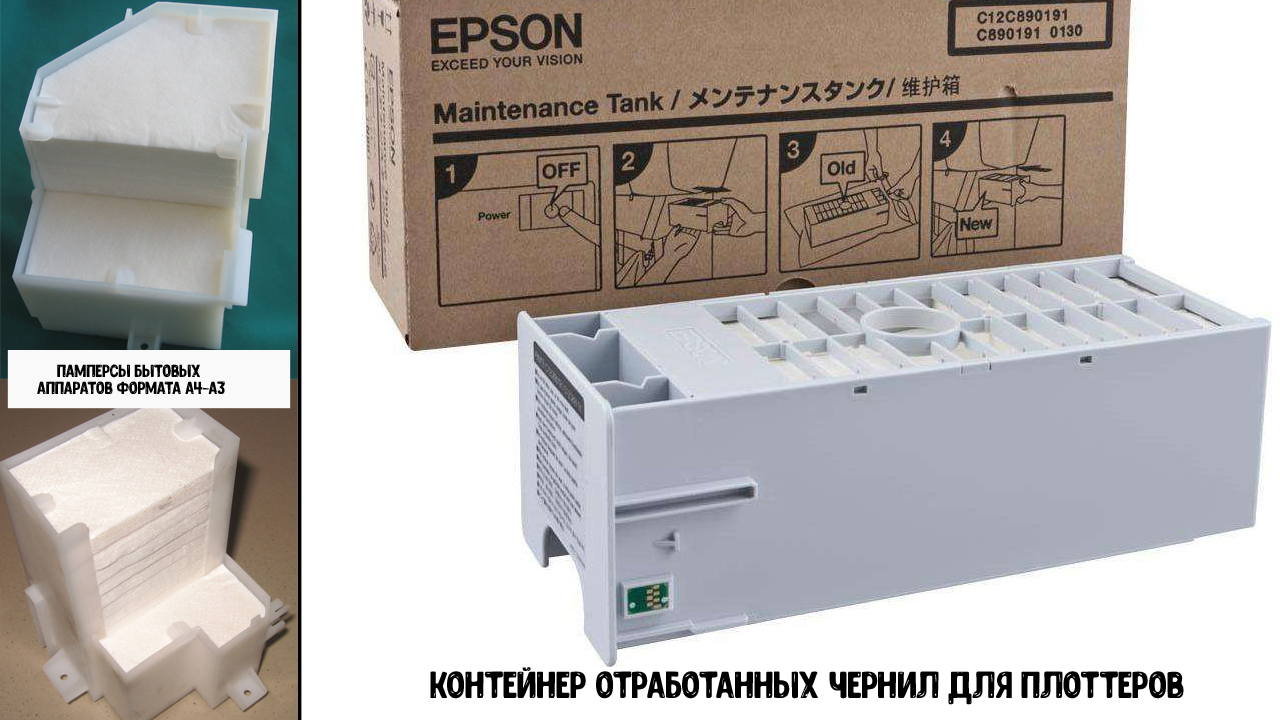
Физическое переполнение памперса.
Как мы уже выяснили, счетчик переполнения памперса обычно выдает ошибку после печати 3000-5000 страниц. После чего останавливает работу принтера до устранения ошибки и физической замены памперса. Производитель, в данном случае Epson, всегда подстраховывается и делает контейнер с впитывающим наполнителем с большим запасом. В некоторых случаях, аппарат можно сбросить несколько раз. Обычно, это 2-3 раза. После чего памперс необходимо будет заменить. Если этого вовремя не сделать, то чернила начнут вытекать из корпуса. Есть несколько вариантов выхода из ситуации:
1) отвезти аппарат в сервисный центр Epson, чтобы специалисты его заменили !
2) заменить своими силами или организовать слив отработанных чернил в специальную емкость.
В рамках этой статьи мы не будем рассказывать, как организовывается слив отработанных чернил в специальную емкость, а лишь скажем, что для разных аппаратов Epson этот процесс производится по- разному. Но при этом, смысл один и тот же: к трубке вывода чернил с помощью силиконового шлейфа крепим емкость для слива. Для того чтобы добраться до трубки вывода отработанных чернил, в зависимости от модели аппарата, необходимо либо снять заглушку с задней стороны вашего устройства, либо открутить один или несколько болтов, после чего можно вытащить памперс и добраться к трубке вывода. В некоторых случаях придется заморочиться и разбирать корпус.
Программное обеспечение для сброса памперса epson.
В большинстве случаев нам необходимы две программы, которые позволят сбросить ошибку переполнения памперса — это Adjustment Program и PrintHelp. Первая бесплатная и на английском, а вторая на русском и большая часть функционала платная. Лично мне нравится Adjustment Program, так как в моем случае эта программа без проблем справилась со сбросом ошибки переполнения впитывающего наполнителя на принтере L1800 ( принтер а3 формата с фирменной системой непрерывной подачи чернил). А самое главное, мне это удалось сделать бесплатно. А вот в программе PrintHelp это уже платная процедура и стоит почти 600 рублей за один сброс. Однако, printhelp имеет свои достоинства. Давайте разберемся, какую же программу лучше использовать?
Как Вы уже наверно догадались, выбор программы зависит от вашей модели аппарата Epson. Adjustment Program используем в том случае, если у вас следующая модель принтера или мфу.
PrintHelp можно использовать почти с любой моделью аппарата Epson платно, при использовании кода сброса, и бесплатно для некоторых моделей.
Выбор программного обеспечения:
| Программное обеспечение | Поддерживаемые модели принтеров и мфу Epson. |
|---|---|
| Скачать Adjustment Program для бесплатного сброса счетчиков у следующих моделей: | CX9300, L111, L210, L301, L351, L551, L1300, L1800, L130, L220, L310, L360, L455, L565, L605, L655, L801, L805, L810, L850, ME620F, R270, R330, R390, SP1430W, WF7018, WF7521. |
| Скачать Adjustment Program для бесплатного сброса счетчиков у следующих моделей: | L110, L210, L300, L350, L355. |
| Скачать Adjustment Program для бесплатного сброса счетчиков у следующих моделей: | L100, L120, L200, L380, L383, L385, L485, L396, L500, L510, L520, L540, L550, L800, L3110, L1100, L6160, L6170, L6190, M200, PX105, PX204, PX435, PX660, PX1004, WF2528, WF2538, WF2548, WF3520, WF7015, WF7515, WF7525, XP30, XP102, XP202, XP402, ME301, XP235, XP332, XP335, XP432, XP435, XP413, XP415, XP605, XP800. |
| Скачать PrintHelp для бесплатного сброса счетчиков у следующих моделей: | Photo 1410, Photo 2100, Photo 2200, L100, L200, R1800, R1900, P50, T50, T59, T60, T1100, T21, T26, T27, T30, T33, T40W, R270, R290, R295, R300, R310, R320, R360, R380, R390, R800, RX610, RX615, RX620, RX690, RX700, SX125. |
Внимание! Сброс счетчиков на Вашем устройстве производится на ваш страх и риск! Автор статьи не несет ответственность за испорченное оборудование в результате такого сброса! Любые манипуляции с принтером могут привести к потере гарантии от производителя. Поэтому, если аппарат на гарантии, то лучше обратиться в сервисный центр. Если же гарантии нет или Вы не боитесь ее потерять, то можете приступить к выполнению сброса памперса Epson по инструкции ниже. На самом деле почти в 100% случаев опасаться не стоит. Однако, могут возникнуть сложности с некоторыми моделями. Я буду показывать на примере аппарата Epson L1800.Помимо этого не возникало никаких проблем при обнулении счетчиков на принтере T50.
Как сбросить памперс на Epson с помощью программы Adjustment Programна примере модели аппарата L1800?
Качаем архив для подходящей модели Epson. Разархивируем и запустим программу. На начальном экране жмем Accept. Включаем наш принтер или мфу епсон и подключаем к компьютеру, если он не подключен.
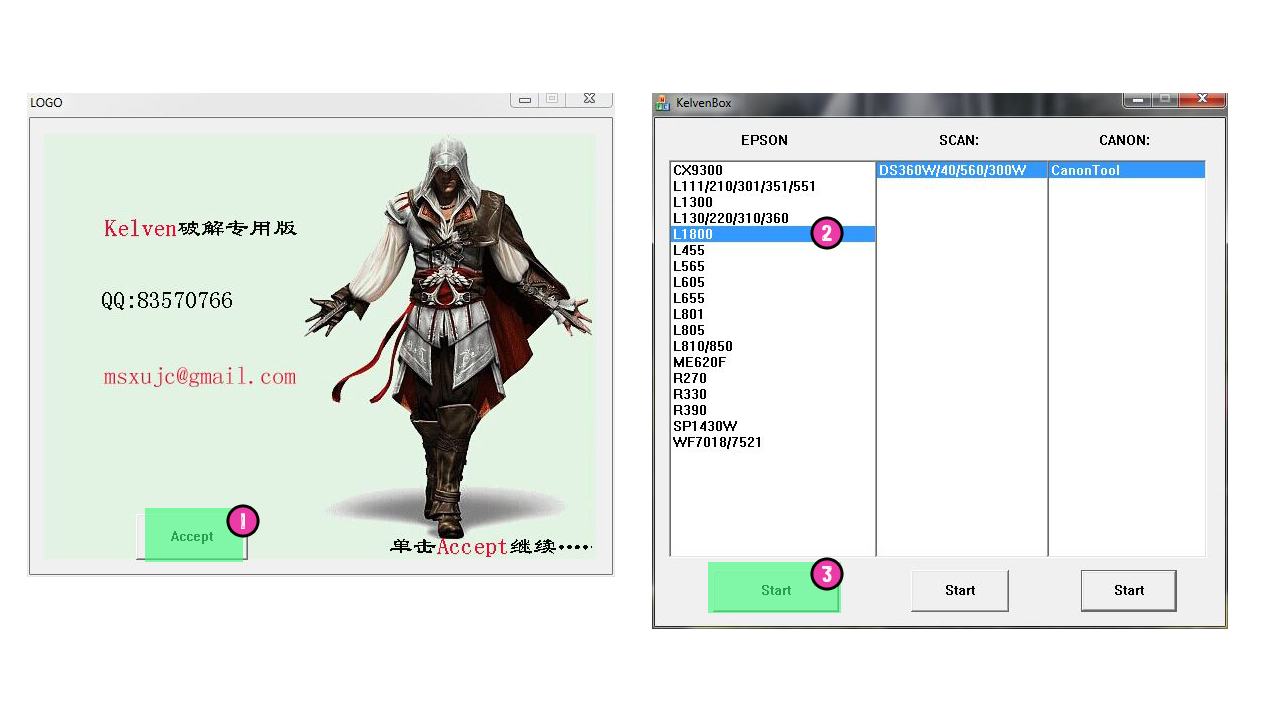
Выбираете из таблицы модель аппарата и жмете Start. Я буду показывать на примере принтера L1800.В открывшемся окне выбираем Select. Здесь нам необходимо выбрать порт подключения. Для начала можно в пункте port поставить Auto selection (автовыбор). Или же выбрать порт вручную, в моем случае это usb003 и нажимаем ОК.
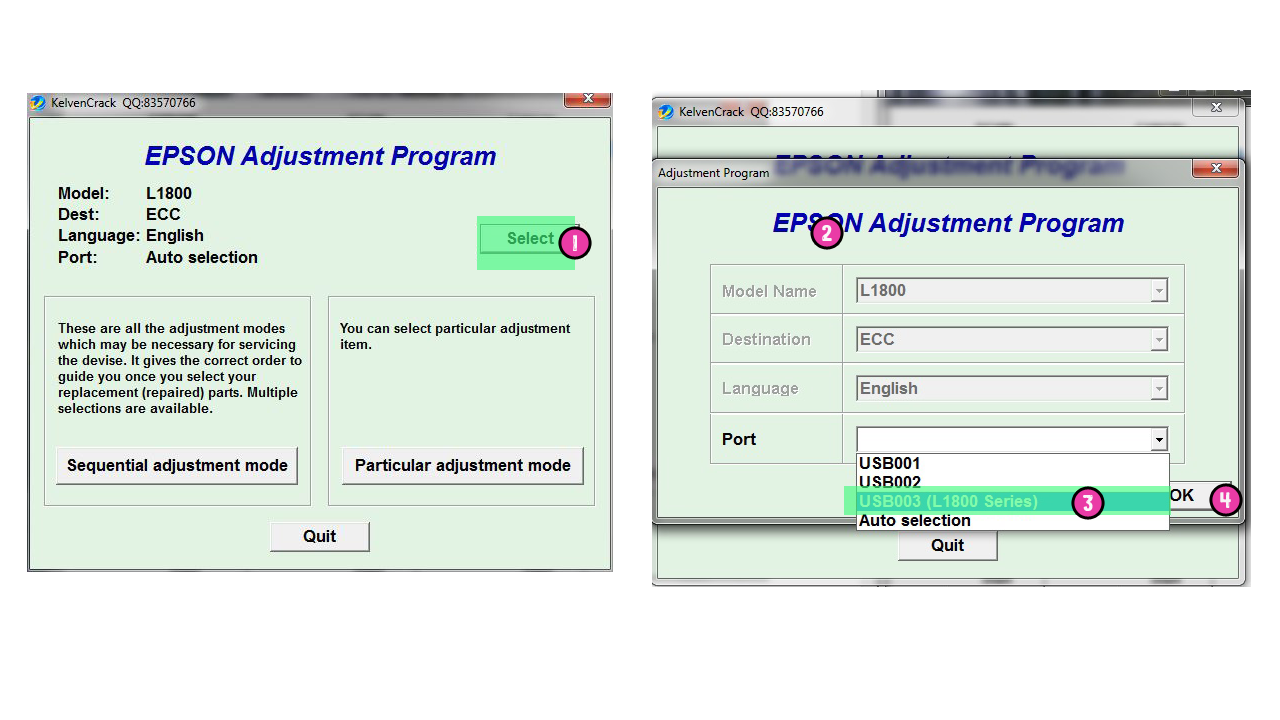
Далее выбираем Particular adjustment mode, и в открывшемся окне выбираем Waste ink pad counter и жмем Ок.
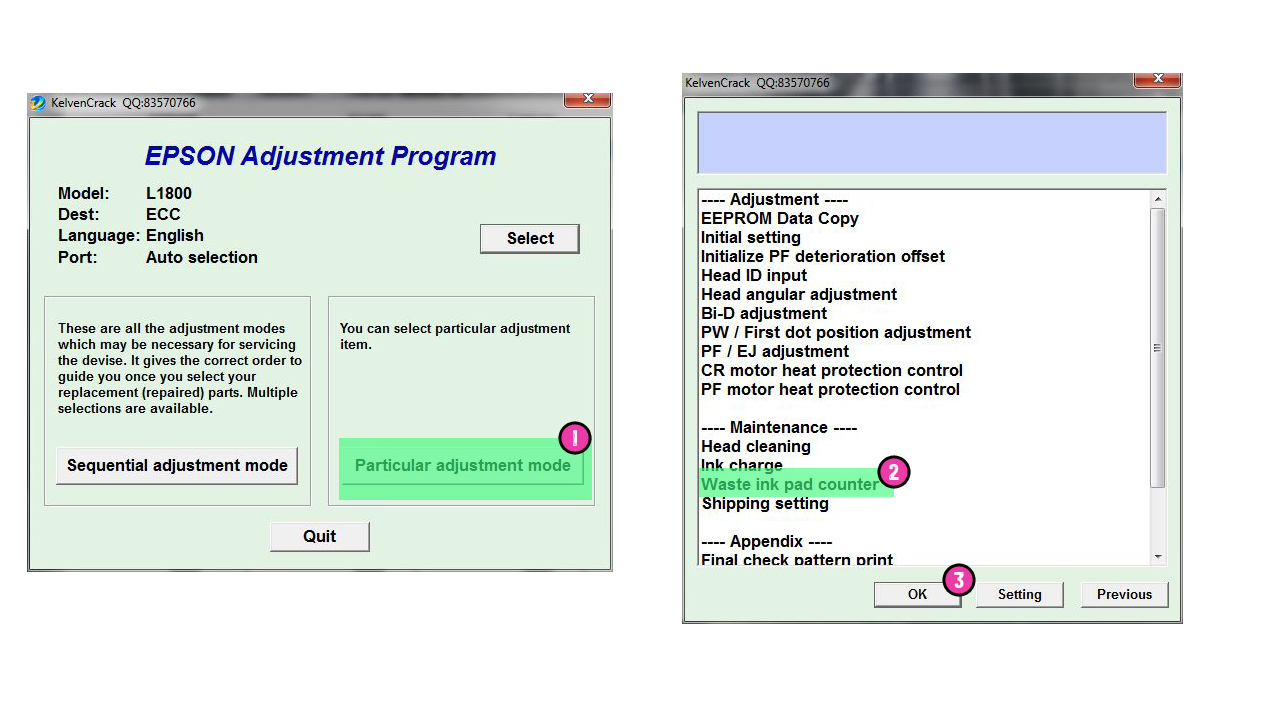
В открывшемся окне, для начала, давайте проверим показание счетчиков. Для этого ставим галочки в маленьких окошках рядом с цифрами 0 и 80, и жмем Check. Если у вас принтер уже заблокирован, то он в двух окошках ( в зависимости от модели может быть одно ли несколько окошек, у epson l1800 их два ) покажет 100% заполнение.
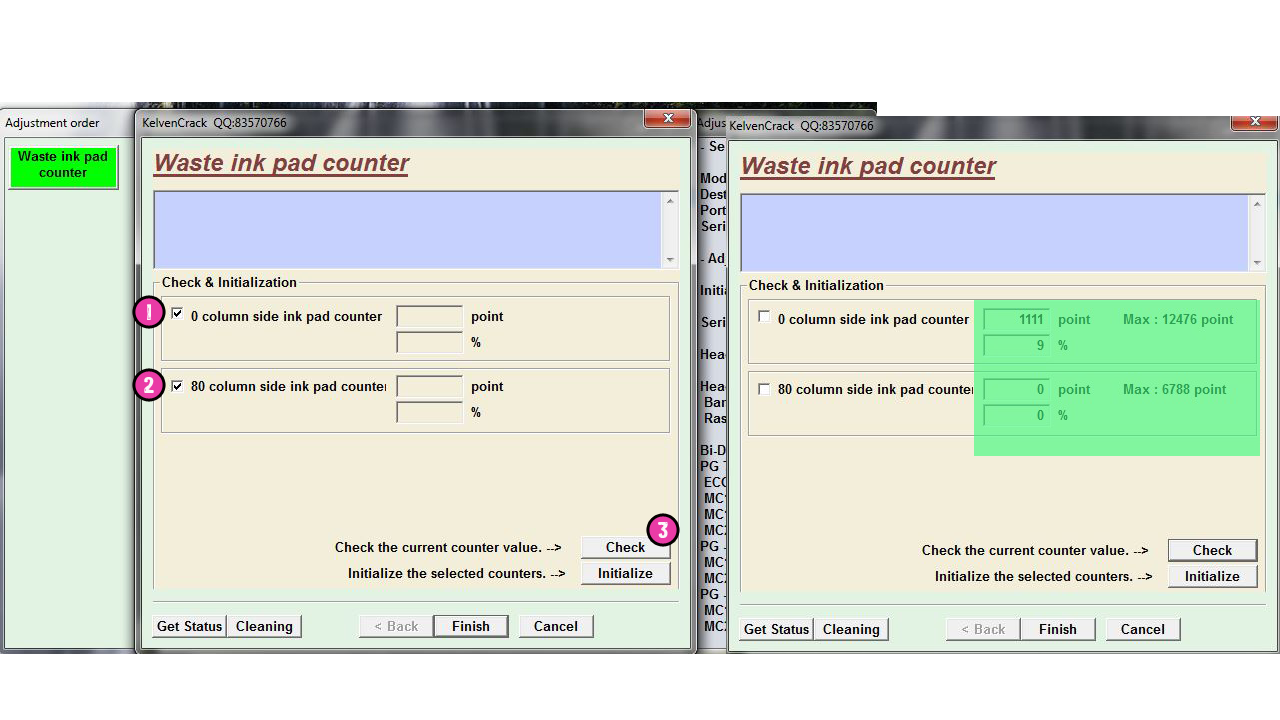
Так как я уже сбрасывал счетчики, то у меня на данный момент показывает:
— первый счетчик заполнен на 9% из 100%, набрав при этом 1111 пунктов из 12476.
— второй счетчик не заполнен вообще и показывает 0%, набрав 0 пунктов из 6788.
Как видите у epson l1800 два счетчика. Первый ( до 12476 пунктов ) — это основной счетчик отработки принтера (памперса). Значение этого счетчика увеличивается при печати, а также при прочистке и прокачке чернил. Поэтому имейте это в виду. Второй ( до 6788 пунктов) — это дополнительный счетчик, который представляет из себя впитывающую прокладку под печатающей головкой. Значение счетчика увеличивается при печати без полей, а также некоторых специальных режимов печати.
А теперь давайте сбросим счетчики на Epson, для того чтобыразблокировать принтер и снова на нем печатать. Для этого ставим галочки рядом с первым и вторым счетчиком и жмем Initialize. Далее выскакивает предупреждение о том, что после нажатия ОК счетчик сбросится. Жмем ОК. После сброса выскакивает предупреждение о том, что необходимо выключить принтер:Please turn off the printer. Выключаем принтер кнопкой на корпусе принтера и жмем на клавишу ОК. Далее получаем предупреждение, что нужно перезагрузить или включить принтер: Please reboot the printer. Включаем наш принтер и жмем ОК.
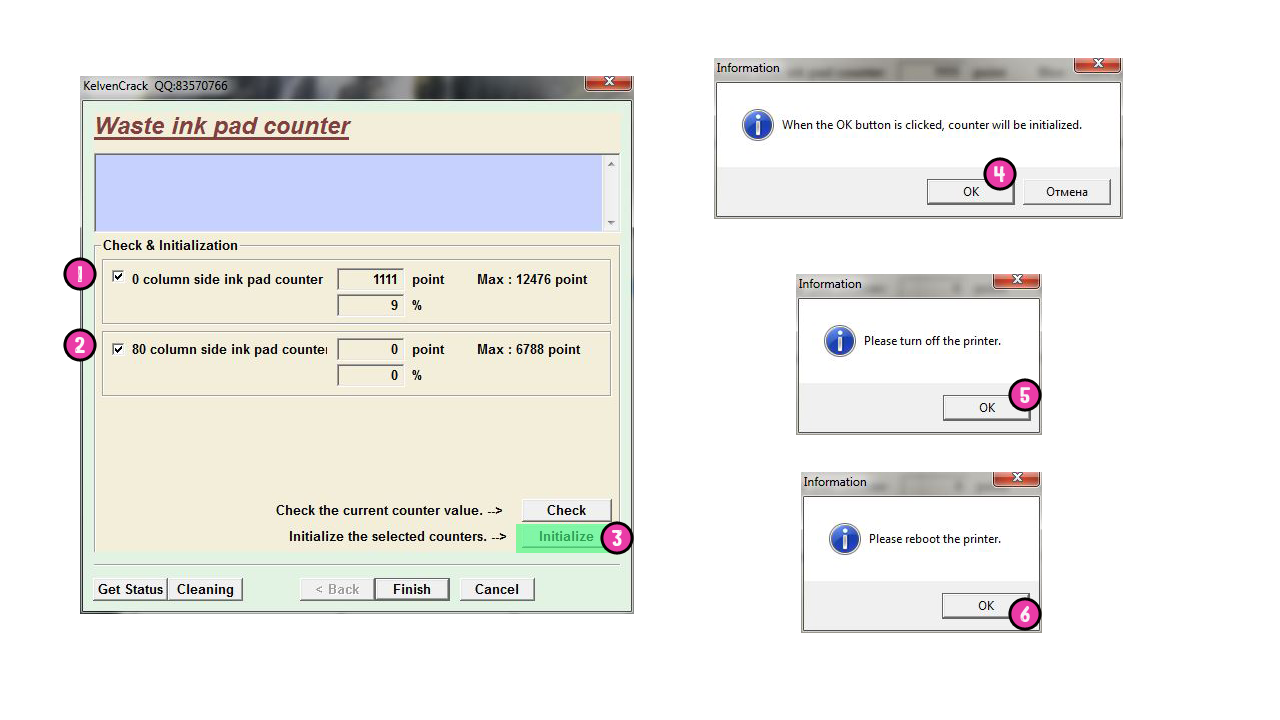
На компьютере программу пока не закрываем. У нас получилось сбросить счетчики контейнера отработанных чернил на Epson абсолютно бесплатно. Теперь проверим показатели счетчиков. Ставим галочки и жмем Check. Забыл сказать, что при проверке не обязательно ставить галочки перед счетчиками. Однако, когда мы осуществляем сброс, их необходимо ставить. При проверке показатели счетчиков составляют 0 поинтов или 0%. То есть сброс счетчиков памперса прошел успешно. Принтер разблокирован и теперь мы можем продолжить печать без каких либо ограничений до следующего срабатывания счетчика.
Как сбросить памперс на Epson с помощью программы Printhelp на примере модели аппарата L1800?
Для начала необходимо скачать программу Printhelp, и далее ее установить. Открываем программу и включаем наше устройство Epson, это может быть как принтер, так и МФУ. В моем примере я показываю на примере принтера А3 формата EpsonL1800. Разумеется принтер должен быть подключен к компьютеру.В программе Printhelp жмем кнопку Обновить список принтеров. В левом верхнем углу должно отобразиться наше устройство.
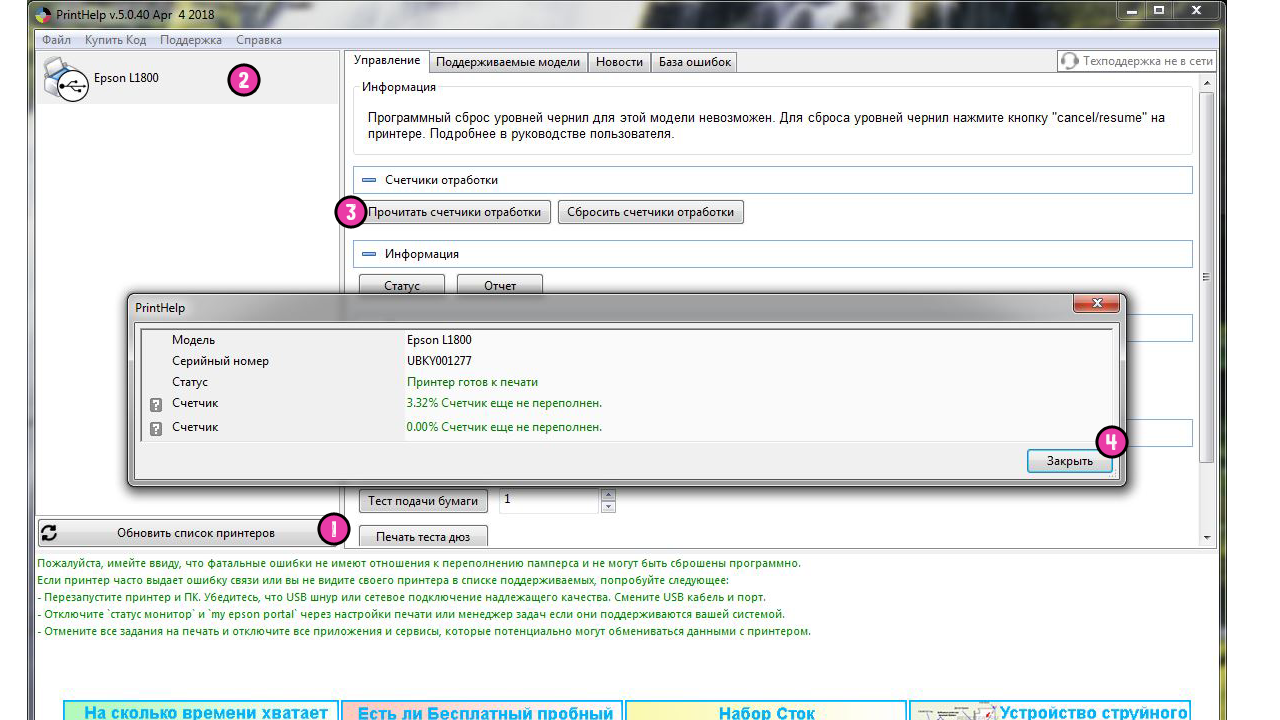
Теперь нажимаем на кнопку Прочитать счетчики отработки. И видим результаты. В моем случае счетчики еще не переполнены. Заполнилось только на 3,32%. Печатать можно еще долго, не боясь переполнения. Просто я его только что обнулил программой Adjustment, а после этого сделал несколько прочисток головки. В вашем же случае, счетчики будут показывать 100 % заполнение. При этом устройство заблокировано и не печатает. Теперь наша задача сбросить счетчики чтобы устройство начало печатать. Как вы помните, программа Printhelp не совсем бесплатная. Есть модели, для которых можно сделать бесплатный сброс, но их мало. В основном нужно платить в среднем по 600 рублей за один сброс. Однако, программа бесплатно позволяет один раз сбросить счетчики пробным кодом. В этом случае вы сможете снизить показатели счетчиков со 100% до 90%. Если нужно сбросить полностью, то придется покупать код.
Для того чтобы сбросить счетчики, необходимо в левом верхнем углу выбрать наше устройство и нажать на кнопку Сбросить счетчики отработки. Если ваш принтер входит в список аппаратов, где выполняется бесплатный сброс, то платить не придется. Но если принтера в этом списке нет, то выползет окошко с просьбой ввести код. Если у вас нет кода, то его необходимо купить, нажав на кнопку Купить код сброса. Если Вы не хотите покупать код, то можете воспользоваться бесплатным триал кодом, который сбросит показатели счетчика с 100% до 90%. Когда вы нажмете купить код, вы попадете на сайт программы printhelp, где Вам необходимо будет купить код. Покупаете и потом уже вводите. Я покупать не буду, а воспользуюсь бесплатным кодом: trial. Вводим это слово вместо кода и нажимаем ОК. После этой процедуры счетчики сбросятся до уровня 90%. В моем случае этого не происходит, так как уровень счетчиков всего 3,32%. После этого Вы какое то время сможете немного попечатать, но после придется покупать код.
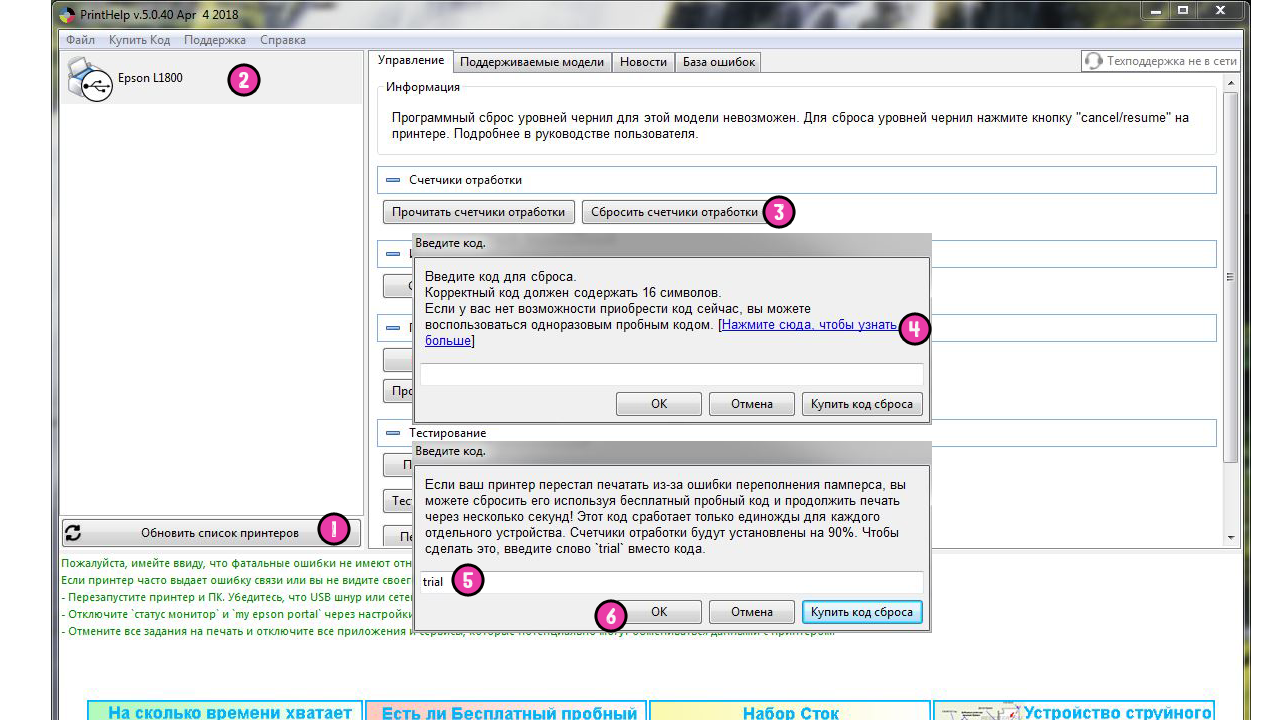
На этом все, в этой статье мы на примере принтера L1800 показали, как сбросить счетчик памперса Epson. Надеемся, эта статья оказалась очень полезной. Какой программой сбрасывать счетчики решать только Вам. Мне больше нравится Adjustment Program, так как она бесплатная и не особо сложная.
Источник
Когда придет время сбросить счетчик абсорбера (памперса) принтера Epson, на мониторе компьютера выскочит соответствующее сообщение с кодом ошибки E-10 или E-11, либо с надписью «Требуется техническое обслуживание. Обратитесь в сервисный центр. Срок службы впитывающей чернила подкладки истек». Если печатающее устройство не подключено к ПК, то определить проблему можно по поочередно мигающим индикаторам чернила и бумаги. К тому же у более современных аппаратов, оснащенных ЖК-дисплеем, появится предупреждающее сообщение об окончании срока эксплуатации абсорбера МФУ или принтера. Также, все это сопровождается полной блокировкой работы печатающего устройства. В этой статье мы расскажем Вам, как сбросить счетчик памперса и обойти блокировку принтера Epson.
Появление подобной ошибки не гарантирует того, что памперс принтера Epson действительно переполнен. Датчик блокировки сработает намного раньше, чем подобное произойдет с абсорбером печатающего устройства. Все дело в том, что разработчики специально программируют счетчик таким образом, чтобы тот срабатывал и блокировал работу устройства, после слива определенного количества отработанного чернила. Как правило, емкости контейнера и впитывающих свойств губки хватает приблизительно на два цикла работы счетчика. В связи с этим, после программного обнуления памперса Epson, принтером еще можно пользоваться какое-то время (например, до конца рабочего дня/недели, все зависит от интенсивности работы устройства).
Стоит отметить, что памперс принтера Epson выполняет очень важную роль. Ведь он впитывает отработку и не дает ей растечься по всему устройству, либо протечь за его пределы. Поэтому, полностью игнорировать эту проблему никак нельзя. Естественно, какое-то время Вы можете печатать принтером после сброса счетчика абсорбера на программном уровне. Однако со временем памперс переполнится и чернила испачкают все внутренние части. Это чревато очень негативными последствиями, вплоть до вызова короткого замыкания платы управления принтера, а также порче мебели и прочих предметов (в зависимости от места установки струйного принтера). Чтобы этого не допустить, принтер Epson нужно разобрать и почистить абсорбирующую губку.
Как сбросить памперс принтера Epson
На сегодняшний день обнулить счетчик абсорбера струйной оргтехники Epson можно несколькими методами. Однако все они предусматривают сброс на программном уровне при помощи различных утилит для компьютера. Еще очень старые модели можно попробовать обнулить определенной комбинацией клавиш (одновременно зажать кнопки «Отмена печати» и «Замена картриджей», а после нажать кнопку «Включения/Выключения» принтера), но уже новые аппараты разблокируются только программным способом. В число самого перспективного ПО входят следующие программы:
1. SSC Service Utility
Это бесплатное программное обеспечение, которое предназначено для сброса счетчика памперса принтеров Epson, преимущественно серии Stylus. Работать с софтом комфортно и не сложно, минус только в том, что оно подходит для малого количества моделей принтеров и МФУ Epson. Чтобы начать работу в программе, ее нужно скачать и установить на ПК. Скачать SSCLG можно как с официального ресурса, так и с нашего сайта. Для обнуления счетчика абсорбера, потребуется выполнить ряд следующих действий:
- скачать, установить и открыть программу SSC Service Utility;
- перейти в меню «Настройки» и выбрать соответствующую модель принтера/МФУ;
- нажать на крестик, тем самым свернуть программу SSCSU в трей;
- нажать в трее правой кнопкой мыши по иконке программы SSCLG;
- навести курсор на пункт «Счетчик отработки», и во всплывающем меню нажать на «Сбросить счетчик отработки»;
- нажать на кнопку «Yes» в открывшемся окне;
- перезапустить принтер и осуществить тестовую печать.
Скачать программу SSC Service Utility – размер 0,9 МБ, формат .ZIP, совместимость с ОС Windows 95/98/ME/2K2/XP. Утилита SSCLG также проверялась на ОС Windows 10 x64.
Программа SSC Service Utility подходит к следующим моделям принтеров и МФУ Epson:
- Epson Stylus C20/ C40/ C50/ C60; Epson Stylus CL-750.
- Epson Stylus Сolor 400/ 440/ 480 LPT/ 480SXU/ 580/ 600/ 640/ 660/ 670/ 680/ 740/ 777/ 760/ 800/ 850/ 860/ 880/ 900/ EM-900C/ 980/ 1160/ 1520/ 3000.
- Epson PictureMate All Series.
- Epson Stylus Photo EX; Epson Stylus Photo 700/ 750/ 780/ 790/ 810/ 820/ 825/ 870/ 890/ 915/ 1200/ 1270/ 1280/ 1290/ 2000P; Epson Stylus Photo IP-100.
- Epson Stylus Pro 5000/ PM-5000C.
- Epson PM-770C/ 780C/ 875DC/ 890C/ 3000C/ 3300C/ 3500C.
Стоит отметить, этой программой можно не только сбросить счетчик памперса, но и уровня чернила в картриджах, а также провести чистку печатающей головки или заморозить работу определенного картриджа, если в этом будет подобная потребность.
2. INKCHIP WIC
INKCHIP Adjustment WIC – это одна из лучших программ, специализирующаяся на сбросе счетчика абсорбера принтеров Epson. Ее неоспоримые достоинства в том, что работает она всегда четко и фактически без сбоев (в основном сбоит только из-за поражения ПК вирусами). К тому же поддерживает огромное количество моделей принтеров и МФУ Epson. Однако наряду с этим у программы INKCHIP есть один существенный минус – она платная. Точнее, само ПО можно скачать бесплатно, а вот для сброса памперса она потребует одноразовый ключ, который можно купить только у официального производителя. Процесс обнуления памперса при помощи INKCHIP WIC состоит из следующих действий:
- покупки ключа для сброса счетчика абсорбера Epson для соответствующей модели;
- скачивания, установки и пуска программы Adjustment INKCHIP;
- нажатия кнопки «Счетчик отработки» в открывшемся окне программы;
- выбора модели принтера Epson, которому нужно обнулить счетчик памперса;
- нажатия кнопки «Обнуление счетчика» и ввода купленного кода, позволяющего сбросить абсорбер принтера Epson;
- подтверждения действия и перезагрузки принтера кнопкой «On».
Скачать программу INKCHIP WIC – размер 28,6 МБ, формат .ZIP, совместимость с любыми версиями ОС Windows 64-bit.
Программа INKCHIP Adjustment WIC подходит к следующим моделям принтеров и МФУ Epson:
- Фабрика печати Epson L120/ 130/ 132/ 210/ 220/ 222/ 300/ 310/ 312/ 350/ 355/ 360/ 362/ 364/ 365/ 366/ 375/ 380/ 382/ 385/ 386/ 395/ 396/ 405/ 455/ 456/ 475/ 485/ 486/ 495/ 550/ 555/ 565/ 566/ 575/ 605/ 655/ 800/ 805/ 810/ 850/ 1110/ 1118/ 1119/ 1300/ 1800/ 3050/ 3060/ 3070/ 3100/ 3104/ 3106/ 3108/ 3110/ 3114/ 3116/ 3118/ 3150/ 3152/ 3156/ 3160/ 4150/ 4160/ 5190.
- Epson XP-30/ 33/ 55/ 100/ 102/ 103/ 200/ 201/ 202/ 203/ 204/ 205/ 206/ 207/ 208/ 210/ 211/ 212 213/ 214/ 215/ 216/ 217/ 220/ 225/ 230/ 235/ 240/ 243/ 245/ 247/ 255/ 257/ 300/ 302/ 303/ 305/ 306/ 310/ 312/ 313/ 315/ 320/ 322/ 323/ 325/ 330/ 332/ 335/ 340/ 342/ 343/ 345/ 352/ 355/ 400/ 402/ 403/ 405/ 406/ 410/ 412/ 413/ 415/ 420/ 422/ 423/ 425/ 430/ 432/ 435/ 440/ 442/ 445/ 452/ 455/ 510/ 520/ 530/ 540/ 600/ 610/ 620/ 630/ 640/ 700/ 710/ 720/ 750/ 760/ 800/ 810/ 820/ 830/ 850/ 860/ 900/ 950/ 960/ 2100/ 2101/ 2105.
- Epson Work Force 30/ 40/ 60/ 310/ 320/ 435/ 500/ 520/ 545/ 600/ 610/ 620/ 630/ 645/ 840/ 845/ 1100/ 2010/ 2510/ 2520/ 2530/ 2540/ 2630/ 2650/ 2660/ 2750/ 2760/ 3720/ 3730/ 7010/ 7011/ 7012/ 7015/ 7018/ 7510/ 7511/ 7515/ 7520/ 7521/ 7525; Epson Work Force M1030/ M1560; Epson Work Force T42WD.
- Epson Stylus C60/ 61/ 62/ 70/ 80/ 82/ 110/ 760/ 860/ 1150/ 1160; Epson Stylus D120; Epson Stylus DX3800/ 4000/ 4200/ 4800/ 5000/ 6000/ 7400/ 8400/ 9400F; Epson Stylus CX2800/ 2900/ 3100/ 3200/ 3300/ 3400/ 3700/ 3800/ 3900/ 4000/ 4100/ 4200/ 4700/ 4800/ 4900/ 5000/ 5900/ 6000/ 7300/ 7400/ 7700/ 7800/ 8300/ 8400/ 9300F/ 9400Fax; Epson Stylus SX200/ 210/ 218/ 230/ 235/ 400/ 410/ 420W/ 430/ 440/ 510W/ 525WD/ 535WD/ 610FW/ 620FW/ 600FW; Epson Stylus TX200/ 210/ 220/ 230/ 235/ 320/ 400/ 410/ 420/ 420W/ 430/ 435/ 550W/ 560WD/ 720/ 820/ 830; Epson Stylus NX200/ 210/ 220/ 230/ 300/ 330/ 400/ 410/ 420/ 430/ 510/ 530/ 620/ 635.
- Epson Stylus Office B30/ 40W/ 42WD/ 1100; Epson Stylus Office BX300F/ 305/ 305 plus/ 310FN/ 320FW/ 525WD/ 535WD/ 600FW/ 610FW/ 620FWD/ 625FWD/ 630FW/ 635FWD/ 925/ 935FWD; Epson Stylus Office T30/ 33/ 40w/ 1100; Epson Stylus Office TX300F/ 320F/ 510FN/ 515FN/ 525FW/ 600FW/ 610FW/ 620FWD.
- Epson Stylus Photo 785/ 820U/ 825/ 830U/ 890/ 895/ 900/ 915/ 925/ 935/ 950/ 960/ 1280/ 1290/ 1390/ 1400/ 1410/ 1430/ 1500/ 2100/ 2200; Epson Stylus Photo P50; Epson Stylus Photo T50/ 60; Epson Stylus Photo TX650/ 700W/ 710W/ 720WD/ 730/ 800FW/ 810FW/ 820FWD/ 830; Epson Stylus Photo R240/ 250/ 260/ 265/ 270/ 280/ 285/ 290/ 330/ 340/ 350/ 360/ 380/ 390/ 1900/ 2000/ 2400/ 2880/ 3000; Epson Stylus Photo PX650/ 660/ 700W/ 710W/ 720WD/ 730/ 800FW/ 810FW/ 820FWD/ 830; Epson Stylus Photo RX520/ 530/ 560/ 580/ 585/ 590/ 595/ 610/ 640/ 650/ 680/ 685/ 690.
- Epson Artisan 50/ 700/ 710/ 720/ 730/ 800/ 810/ 830/ 837/ 1430.
- Epson Sure Color SC-P400/ 407/ 408/ 600/ 607/ 608.
- Epson PX-045A/ 046A/ 047A/ 048A/ 049A/ 1001/ 1004/ 101/ 105/ 1200/ 1600F/ 1700F/ 201/ 203/ 204/ 404A/ 405A/ 434A/ 435A/ 436A/ 437A/ 501A/ 502A/ 503A/ 504A/ 505F/ 535F/ 5600/ 5V/ 601F/ 602F/ 603F/ 673F/ 7V/ A640/ A720/ A740/ FA700/ G5300/ K100/ K150/ M650A/ M650F/ M680F/ V700/ V780.
- Epson PM-D800/ D870/ G4500/ G850/ G860/ T960/ PF-71/ 3500C/ 3700C/ 400/ 4000PX/ A820/ A840/ A840S/ A890/ A920/ A940.
- Epson K100/ 101/ 200/ 201/ 300/ K301.
- Epson ME Office 650FN/ 82WD/ 85ND/ 900WD/ 940FW/ 960FWD/ 1100/ 510/ 520/ 530/ 560W/ 570/ 620F.
- Epson EP-10VA/ 301/ 302/ 306/ 4004/ 702A/ 703A/ 705A/ 706A/ 707A/ 708A/ 709A/ 774A/ 775A/ 776A/ 777A/ 801A/ 802A/ 803A/ 804A/ 805A/ 806A/ 807A/ 808A/ 901A/ 901F/ 902A/ 902F/ 903A/ 903F/ 904A/ 904F/ 905A/ 905F/ 906A/ 906F/ 907A/ 907F/ 976A3/ 977A3/ 978A3/ 979A3/ M570T.
- Epson ET-1110/ 14000/ 2500/ 2550/ 2600/ 2610/ 2650/ 2700/ 2710/ 2720/ 2750/ 2760/ 3600/ 4500/ 4550/ 4700.
- Epson E-300/ 330/ 340/ 350/ 360/ 500/ 520/ 600/ 700.
- Epson M100/ 105/ 200/ 205.
Если Вы сомневаетесь, поможет ли эта программа обнулить счетчик абсорбера, воспользуйтесь ключом для демонстрации ее возможностей. Для этого вместо кода сброса памперса введите команду «trial» и программа бесплатно обнулит счетчик на 5%. Таким образом, Вы убедитесь в том, подходит эта утилита к принтеру или нет.
3. PrintHelp
Программа PrintHelp считается универсальной, так как работает не только с принтерами Epson, но и с МФУ других производителей (читайте так же, как сбросить счетчик памперса принтера Canon). Основная особенность приложения заключается в его обширном функционале. С его помощью можно обнулить счетчик абсорбера, прочистить печатающую головку, выполнить тест протяжки бумаги, а также перепрошить некоторые модели Epson. Проблема программы PrintHelp только в том, что она наполовину платная. Иными словами, Вы не сможете сбросить памперс или прошить принтер Epson, пока не купите и не введете соответствующий код. К счастью, множество кодов можно бесплатно найти на просторах Интернета. Чтобы приступить к работе, утилиту нужно скачать, установить и открыть, а далее выполнить следующие действия:
- в левой части окна программы кликните по иконке активного принтера;
- когда появится небольшое меню, перейдите на вкладку «Управление»;
- далее следует нажать кнопку «Сбросить счетчик отработки», либо выбрать пункт «Main» и нажать «Очистить» (все зависит от версии приложения);
- после осуществления процедуры обнуления памперса следует выключить принтер.
Скачать программу PrintHelp for Windows для принтеров Epson – размер 2,5 МБ, формат .RAR.
Скачать программу PrintHelp for Mac Os для принтеров Epson – размер 4,5 МБ, формат .RAR.
Программа PrintHelp подходит к следующим моделям принтеров и МФУ Epson:
- Epson Artisan 50/ 700/ 710/ 720/ 725/ 730/ 800/ 810/ 830/ 835/ 837/ 1430;
- Epson B30/ 40W/ 42WD/ 1100;
- Epson BX300F/ 305FW/ 310FN/ 320FW/ 525WD/ 535WD/ 600FW/ 610FW/ 620FWD/ 625FWD/ 630FW/ 635FWD/ 925FWD/ 935FWD;
- Epson C41/ 42/ 42/ 44/ 45/ 46/ 58/ 59/ 61/ 62/ 63/ 64/ 65/ 66/ 67/ 68/ 77/ 78/ 79/ 82/ 83/ 84/ 85/ 86/ 87/ 88/ 90/ 91/ 92/ 110/ 120;
- Epson CX2800/ 2900/ 3100/ 3200/ 3300/ 3400/ 3500/ 3600/ 3700/ 3800/ 3900/ 4000/ 4100/ 4200/ 4500/ 4600/ 4700/ 4800/ 4900/ 5000/ 5900/ 6000/ 6300/ 6400/ 6500/ 6600/ 7300/ 7400/ 7700/ 7800/ 8300/ 8400/ 9300F/ 9400Fax/ 9500F;
- Epson D68/ 78/ 88/ 92/ 120;
- Epson DX3800/ 4000/ 4050/ 4200/ 4800/ 5000/ 5050/ 6000/ 6050/ 7400/ 7450/ 8400/ 8450/ 9400F;
- Epson E-300/ 330/ 350/ 360/ 520/ 600;
- Epson EP-702A/ 703A/ 705A/ 706A/ 707A/ 708A/ 709A/ 775A/ 776A/ 777A/ 801A/ 802A/ 803A/ 804A/ 804F/ 805A/ 806A/ 807A/ 808A/ 901A/ 901F/ 902A/ 903A/ 903F/ 904A/ 904F/ 905A/ 905F/ 906F/ 907F/ 976A/ 976A3/ 977A/ 977A3/ 978A/ 978A3/ 979A3/ 10VA/ 301/ 302/ 306/ 4004;
- Epson ET-14000/ 2500/ 2550/ 2600/ 2650/ 4500/ 4550;
- Epson EW-M660FT;
- Epson K100/ 101/ 200/ 201/ 300/ 301;
- Epson L100/ 110/ 111/ 120/ 130/ 132/ 200/ 210/ 211/ 220/ 222/ 300/ 301/ 310/ 312/ 350/ 351/ 355/ 356/ 358/ 360/ 362/ 364/ 365/ 366/ 375/ 380/ 382/ 383/ 385/ 386/ 395/ 396/ 405/ 455/ 456/ 475/ 485/ 486/ 495/ 550/ 551/ 555/ 556/ 558/ 565/ 566/ 575/ 605/ 655/ 800/ 805/ 810/ 850/ 1300/ 1800/ 3050/ 3060/ 3070/ 3100/ 3101/ 3108/ 3110/ 3111/ 3118/ 3150/ 3151/ 3158/ 4150/ 4158/ 4160/ 4168;
- Epson M100/ 105/ 1108/ 200/ 205/ 1128;
- Epson ME-10/ 20/ 30/ 32/ 33/ 35/ 70/ 80/ 82WD/ 85/ 100/ 101/ 200/ 300/ 301/ 303/ 320/ 330/ 340/ 401/ 403/ 510/ 520/ 530/ 560/ 570/ 600F/ 620F/ 650/ 700/ 900WD/ 940FW/ 960FWD/ 1100;
- Epson NX100/ 110/ 125/ 127/ 130/ 200/ 210/ 215/ 220/ 230/ 300/ 305/ 330/ 400/ 410/ 415/ 420/ 430/ 510/ 515/ 530/ 620/ 625/ 635;
- Epson P50/ 60;
- Epson PP-50/ 100;
- Epson PX650/ 659/ 660/ 700W/ 710W/ 720WD/ 730FWD/ 800FW/ 810FW/ 820WD/ 830FWD;
- Epson PX-045A/ 046A/ 047A/ 048A/ 049A/ 1001/ 1004/ 101/ 105/ 1200/ 1600F/ 1700F/ 201/ 203/ 203A/ 204/ 404A/ 405A/ 434A/ 435A/ 436A/ 437A/ 501A/ 502A/ 503A/ 504A/ 505F/ 535F/ 5500/ 5600/ 5V/ 5VII/ 601F/ 602F/ 603F/ 673F/ 7V/ 7VII/ A640/ A720/ A740/ FA700/ G5000/ G5100/ G5300/ K100/ M650/ M650A/ M650F/ S05B/ S05W/ V600/ V630/ V780;
- Epson Photo 820/ 830U/ 890/ 900/ 950/ 960/ 1280/ 1290/ 1390/ 1400/ 1410/ 1430/ 1500/ 2100/ 2200;
- Epson PictureMate PM100/ 200/ 210/ 215/ 225/ 235/ 240/ 245/ 250/ 260/ 270/ 280/ 290/ 300/ 310/ 400;
- Epson PM-3500C/ A820/ A840/ A840S/ A870/ A890/ A900/ A920/ A940/ A950/ A970/ D770/ D800/ D870/ G4500/ G5000/ G800/ G820/ G850/ G860/ T960/ T990;
- Epson R200/ 210/ 220/ 230/ 240/ 245/ 250/ 260/ 265/ 270/ 280/ 285/ 290/ 295/ 300/ 310/ 320/ 330/ 340/ 350/ 360/ 380/ 390/ 800/ 1800/ 1900/ 2000/ 2400/ 2880/ 3000;
- Epson RX420/ 425/ 430/ 500/ 510/ 520/ 530/ 560/ 565/ 580/ 585/ 590/ 595/ 600/ 610/ 615/ 620/ 630/ 640/ 650/ 680/ 685/ 690/ 700;
- Epson S20/ 21/ 22;
- Epson Sure Color SC-P400/ 408/ 600/ 608/ 800;
- Epson SX100/ 105/ 110/ 115/ 117/ 125/ 130/ 200/ 205/ 210/ 215/ 218/ 230/ 235/ 400/ 405/ 410/ 415/ 420W/ 425W/ 430/ 435/ 510/ 515/ 525WD/ 600FW/ 610FW/ 620;
- Epson T10/ 11/ 12/ 13/ 20/ 21/ 22/ 23/ 24/ 25/ 26/ 27/ 30/ 33/ 40W/ 42WD/ 50/ 59/ 60/ 1100/ 1110;
- Epson TX100/ 101/ 102/ 103/ 105/ 106/ 109/ 110/ 111/ 115/ 116/ 117/ 119/ 120/ 121/ 125/ 129/ 130/ 200/ 209/ 210/ 219/ 220/ 230/ 300F/ 320F/ 325F/ 400/ 405/ 408/ 409/ 410/ 415/ 419/ 420W/ 510FN/ 515FN/ 525/ 550W/ 560WD/ 600FW/ 610FW/ 620FWD/ 650/ 659/ 700W/ 710W/ 720WD/ 730/ 800FW/ 810FW/ 820FWD/ 830FWD;
- Epson WorkForce 30/ 40/ 42/ 60/ 310/ 320/ 325/ 435/ 500/ 520/ 525/ 600/ 610/ 615/ 620/ 625/ 630/ 635/ 645/ 840/ 845/ 1100;
- Epson WF-2010/ 2011/ 2510/ 2511/ 2518/ 2520/ 2521/ 2528/ 2530/ 2531/ 2538/ 2532/ 2540/ 2541/ 2548/ 2630/ 2631/ 2650/ 2651/ 2660/ 2661WF-2750/ 2751/ 2760/ 2761/ 7010/ 7011/ 7012/ 7015/ 7018/ 7110/ 7111/ 7510/ 7511/ 7515/ 7520/ 7521/ 7525/ M1030/ M1560;
- Epson XP-20/ 30/ 33/ 55/ 100/ 102/ 103/ 200/ 201/ 201/ 204/ 208/ 202/ 203/ 206/ 205/ 207/ 210/ 211/ 214/ 216/ 212/ 213/ 215/ 217/ 220/ 225/ 230/ 231/ 235/ 240/ 241/ 242/ 243/ 245/ 247/ 300/ 301/ 302/ 303/ 305/ 306/ 310/ 311/ 312/ 313/ 315/ 320/ 322/ 323/ 325/ 330/ 332/ 335/ 340/ 342/ 343/ 345/ 400/ 401/ 402/ 403/ 405/ 406/ 410/ 411/ 412/ 413/ 415/ 420/ 422/ 423/ 425/ 424/ 430/ 431/ 432/ 435/ 434/ 440/ 441/ 442/ 445/ 447/ 510/ 520/ 530/ 540/ 600/ 601/ 605/ 610/ 615/ 620/ 625/ 630/ 635/ 640/ 645/ 700/ 701/ 702/ 710/ 720/ 721/ 750/ 760/ 800/ 801/ 802/ 810/ 820/ 821/ 830/ 850/ 860/ 900/ 950/ 960.
Программа PrintHelp так же совместима и с ОС Linux. Однако ввиду сложности установки, инструкцию смотрите на официальном сайте разработчика приложения. Отдельно стоит отметить то, что введя код «Trial», Вы сможете бесплатно сбросить до 20%, от общей заполненности счетчика абсорбера (памперса) принтера Epson.
4. Epson Adjustment program
Adjustment program, по-видимому, самая популярная утилита для сброса счетчика памперса струйного принтера или МФУ Epson. Плюс программы в том, что ее можно попробовать найти в интернете и скачать бесплатно, даже для самых новых печатающих устройств Epson. Есть и универсальная версия приложения, которая подходит для многих принтеров. Но она находится только в платном доступе. Также стоит отметить, что для каждой модели или серии принтеров, нужно скачивать отдельную версию программы Epson Adjustment program. Работа каждой утилиты осуществляется в индивидуальном порядке, однако порядок действий приблизительно следующий:
- скачиваем, разархивируем и открываем программу (некоторые версии запускаются не .exe файлом, а .bat, к тому же для корректной работы может понадобиться изменить дату и время на ПК);
- проверяем, смогла ли программа автоматически определить модель принтера, если нет, то нажимаем кнопку «Select» и выбираем соответствующее МФУ;
- нажимаем «Particular adjustment mode», в открывшемся окне находим и два раза жмем на «Consumables maintenance counter» или «Waste Ink Pad Counter» (в некоторых версиях отсутствует пункт «Particular adjustment mode»);
- ставим галочки напротив «Main pad counter» и «Platen pad counter» (у некоторых утилитах ставится только возле «Platen pad counter»);
- нажимаем «Check», программа начнет проверку датчика, если все отлично, жмем «Initialization» и «Ok», после обработки информации;
- выключаем и включаем принтер кнопкой «On», программа должна подтвердить успех выполнения сброса счетчика памперса принтера Epson.
Скачать программу Adjustment program для принтера Epson 1410 – размер 20,9 МБ, формат .ZIP.
Скачать программу Adjustment program для принтера Epson 1500 – размер 0,2 МБ, формат .RAR.
Скачать программу Adjustment program для принтера Epson B300DN – размер 0,8 МБ, формат .RAR.
Скачать программу Adjustment program для принтера Epson C41/ C42/ C43/ C44/ C45/ C46 – размер 0,7 МБ, формат .ZIP.
Скачать программу Adjustment program для принтера Epson C59 – размер 1,3 МБ, формат .RAR.
Скачать программу Adjustment program для принтера Epson C67 – размер 0,8 МБ, формат .7z.
Скачать программу Adjustment program для принтера Epson C76 – размер 1,3 МБ, формат .RAR.
Скачать программу Adjustment program для принтера Epson C79 – размер 1,1 МБ, формат .7z.
Скачать программу Adjustment program для принтера Epson C82 – размер 7,1 МБ, формат .ZIP.
Скачать программу Adjustment program для принтера Epson C83/ C86 – размер 0,6 МБ, формат .RAR.
Скачать программу Adjustment program для принтера Epson C87/ C88/ D88 – размер 0,9 МБ, формат .ZIP.
Скачать программу Adjustment program для принтера Epson C90 – размер 0,6 МБ, формат .RAR.
Скачать программу Adjustment program для принтера Epson C90 Indonesian version – размер 0,7 МБ, формат .ZIP.
Скачать программу Adjustment program для принтера Epson C90 Singapore version – размер 0,8 МБ, формат .ZIP.
Скачать программу Adjustment program для принтера Epson C120 – размер 0,9 МБ, формат .RAR.
Скачать программу Adjustment program для принтера Epson C660 – размер 1,6 МБ, формат .ZIP.
Скачать программу Adjustment program для принтера Epson C670 – размер 2,1 МБ, формат .EXE.
Скачать программу Adjustment program для принтера Epson C880 – размер 0,4 МБ, формат .ZIP.
Скачать программу Adjustment program для принтера Epson CX1390 Vietnam version – размер 0,7 МБ, формат .ZIP.
Скачать программу Adjustment program для принтера Epson CX1500 – размер 1,1 МБ, формат .ZIP.
Скачать программу Adjustment program для принтера Epson CX2800 – размер 0,7 МБ, формат .ZIP.
Скачать программу Adjustment program для принтера Epson CX2900 – размер 1,2 МБ, формат .RAR.
Скачать программу Adjustment program для принтера Epson CX3500/ CX3600/ CX3650/ CX4500/ CX4600 – размер 3,5 МБ, формат .ZIP.
Скачать программу Adjustment program для принтера Epson CX3700/ CX3800/ CX3805/ CX3810/ DX3800/ DX3850 – размер 1,3 МБ, формат .ZIP.
Скачать программу Adjustment program для принтера Epson CX3900 – размер 1,3 МБ, формат .RAR.
Скачать программу Adjustment program для принтера Epson CX4100/ CX4200/ CX4700/ CX4800/ DX4200/ DX4250/ DX4800/ DX4850 – размер 1,6 МБ, формат .ZIP.
Скачать программу Adjustment program для принтеров Epson CX4300/ CX5500/ CX5505 – размер 0,3 МБ, формат .ZIP.
Скачать программу Adjustment program для принтера Epson CX4900 – размер 1,6 МБ, формат .RAR.
Скачать программу Adjustment program для принтера Epson CX5500/ CX5505 – размер 0,2 МБ, формат .ZIP.
Скачать программу Adjustment program для принтера Epson CX5700 – размер 0,7 МБ, формат .RAR.
Скачать программу Adjustment program для принтера Epson CX5900 – размер 0,7 МБ, формат .ZIP.
Скачать программу Adjustment program для принтера Epson CX6900F – размер 1,7 МБ, формат .ZIP.
Скачать программу Adjustment program для принтера Epson CX7300 – размер 0,8 МБ, формат .ZIP.
Скачать программу Adjustment program для принтера Epson CX8300 – размер 0,8 МБ, формат .ZIP.
Скачать программу Adjustment program для принтера Epson CX9300F – размер 0,8 МБ, формат .ZIP.
Скачать программу Adjustment program для принтера Epson G800 – размер 0,5 МБ, формат .RAR.
Скачать программу Adjustment program для принтера Epson L100 – размер 2,8 МБ, формат .RAR.
Скачать программу Adjustment program для принтера Epson L200 – размер 2,8 МБ, формат .RAR.
Скачать программу Adjustment program для принтера Epson L350 – размер 0,8 МБ, формат .RAR.
Скачать программу Adjustment program для принтера Epson L800 – размер 1,5 МБ, формат .ZIP.
Скачать программу Adjustment program для принтера Epson PM215 – размер 0,6 МБ, формат .RAR.
Скачать программу Adjustment program для принтера Epson PM250 – размер 0,5 МБ, формат .RAR.
Скачать программу Adjustment program для принтера Epson PX660 – размер 0,7 МБ, формат .7z.
Скачать программу Adjustment program для принтера Epson R200/ R210 – размер 0,7 МБ, формат .ZIP.
Скачать программу Adjustment program для принтера Epson R240/ R245/ R250 – размер 1,1 МБ, формат .RAR.
Скачать программу Adjustment program для принтера Epson R260 – размер 1,9 МБ, формат .ZIP.
Скачать программу Adjustment program для принтера Epson R270 – размер 0,5 МБ, формат .RAR.
Скачать программу Adjustment program для принтера Epson R290 – размер 0,7 МБ, формат .ZIP.
Скачать программу Adjustment program для принтера Epson R310 – размер 0,5 МБ, формат .7z.
Скачать программу Adjustment program для принтера Epson R350 – размер 0,6 МБ, формат .RAR.
Скачать программу Adjustment program для принтера Epson R390 – размер 2,9 МБ, формат .RAR.
Скачать программу Adjustment program для принтера Epson R800 – размер 0,8 МБ, формат .RAR.
Скачать программу Adjustment program для принтера Epson R1400 – размер 0,5 МБ, формат .RAR.
Скачать программу Adjustment program для принтера Epson R1800 – размер 4,8 МБ, формат .ZIP.
Скачать программу Adjustment program для принтера Epson R2400 – размер 0,4 МБ, формат .RAR.
Скачать программу Adjustment program для принтера Epson R3000 – размер 0,2 МБ, формат .RAR.
Скачать программу Adjustment program для принтера Epson RX420 – размер 0,5 МБ, формат .RAR.
Скачать программу Adjustment program для принтера Epson RX500/ RX510 – размер 0,6 МБ, формат .ZIP.
Скачать программу Adjustment program для принтера Epson RX600/ RX620/ RX630 – размер 0,6 МБ, формат .ZIP.
Скачать программу Adjustment program для принтера Epson RX610 – размер 3,4 МБ, формат .ZIP.
Скачать программу Adjustment program для принтера Epson RX640 – размер 0,7 МБ, формат .ZIP.
Скачать программу Adjustment program для принтера Epson RX650 – размер 0,5 МБ, формат .RAR.
Скачать программу Adjustment program для принтера Epson RX690 – размер 3,4 МБ, формат .ZIP.
Скачать программу Adjustment program для принтера Epson RX700 – размер 4,5 МБ, формат .ZIP.
Скачать программу Adjustment program для принтера Epson S22 – размер 34,9 МБ, формат .ZIP.
Скачать программу Adjustment program для принтера Epson SC63/ SC64 – размер 0,6 МБ, формат .ZIP.
Скачать программу Adjustment program для принтера Epson SC480 – размер 2,2 МБ, формат .ZIP.
Скачать программу Adjustment program для принтера Epson SC580 – размер 0,4 МБ, формат .RAR.
Скачать программу Adjustment program для принтера Epson SC680 – размер 0,4 МБ, формат .RAR.
Скачать программу Adjustment program для принтера Epson SCX4900 – размер 1,7 МБ, формат .ZIP.
Скачать программу Adjustment program для принтера Epson SCX5100/ SCX5400 – размер 0,6 МБ, формат .ZIP.
Скачать программу Adjustment program для принтера Epson SCX6300/ SCX6600 – размер 0,6 МБ, формат .ZIP.
Скачать программу Adjustment program для принтера Epson SP870/ SP1270 – размер 2,1 МБ, формат .ZIP.
Скачать программу Adjustment program для принтера Epson SP890/ SP1290 – размер 1,7 МБ, формат .ZIP.
Скачать программу Adjustment program для принтера Epson SP1410 – размер 0,9 МБ, формат .RAR.
Скачать программу Adjustment program для принтера Epson SP2000P – размер 2,1 МБ, формат .ZIP.
Скачать программу Adjustment program для принтера Epson SP2100 – размер 2,9 МБ, формат .ZIP.
Скачать программу Adjustment program для принтера Epson ST-PRO9600 – размер 2,2 МБ, формат .ZIP.
Скачать программу Adjustment program для принтера Epson SX100/ SX105 – размер 0,5 МБ, формат .RAR.
Скачать программу Adjustment program для принтера Epson SX12/ SX130/ NX130/ S22 – размер 35,7 МБ, формат .ZIP.
Скачать программу Adjustment program для принтера Epson SX200/ SX205 – размер 1,5 МБ, формат .RAR.
Скачать программу Adjustment program для принтера Epson SX400/ SX405 – размер 1,2 МБ, формат .RAR.
Скачать программу Adjustment program для принтера Epson T10 – размер 0,9 МБ, формат .ZIP.
Скачать программу Adjustment program для принтера Epson T20 – размер 0,8 МБ, формат .RAR.
Скачать программу Adjustment program для принтера Epson T27 – размер 1,1 МБ, формат .ZIP.
Скачать программу Adjustment program для принтера Epson T30 – размер 0,5 МБ, формат .RAR.
Скачать программу Adjustment program для принтера Epson T50 – размер 1,7 МБ, формат .RAR.
Скачать программу Adjustment program для принтера Epson T50 ETT – размер 0,6 МБ, формат .RAR.
Скачать программу Adjustment program для принтера Epson T50 WIC – размер 2,4 МБ, формат .RAR.
Скачать программу Adjustment program для принтера Epson T60 – размер 0,7 МБ, формат .RAR.
Скачать программу Adjustment program для принтера Epson T1100 – размер 0,5 МБ, формат .RAR.
Скачать программу Adjustment program для принтера Epson TX121 – размер 0,7 МБ, формат .RAR.
Скачать программу Adjustment program для принтера Epson TX125 – размер 3,6 МБ, формат .RAR.
Скачать программу Adjustment program для принтера Epson TX200/ TX210 – размер 20,9 МБ, формат .RAR.
Скачать программу Adjustment program для принтера Epson WorkForce 60 – размер 0,2 МБ, формат .RAR.
Скачать программу Adjustment program для принтера Epson WorkForce 2010 – размер 0,2 МБ, формат .RAR.
Скачать программу Adjustment program для принтера Epson WorkForce 3520 – размер 0,2 МБ, формат .RAR.
Скачать программу Adjustment program для принтера Epson WorkForce 4095 – размер 0,2 МБ, формат .RAR.
Скачать программу Adjustment program для принтера Epson XP-30 – размер 0,6 МБ, формат .RAR.
Скачать программу Adjustment program для принтера Epson XP-200 – размер 0,2 МБ, формат .RAR.
Важно: Все утилиты были проверены программой Dr.Web. Антивирус не выявил наличия вредоносных программ.
Внимание: Все утилиты, чей функционал предназначен для сброса памперса принтера Epson, взяты из открытых источников Интернета. В связи с их огромным количеством, нам не удалось проверить надежность работы каждой из них. Поэтому, если обнаружите, что какая-то программа работает некорректно, просим Вас сообщить нам об этом. С уважением, администрация проекта kartridge.org.
Что дополнительно нужно сделать после обнуления счетчика памперса принтера Epson
Как только при помощи любой из программ сбросите счетчик абсорбера Epson, не помешает провести чистку памперса и некоторых других элементов принтера или МФУ. Естественно, сразу это делать не обязательно, так как реальная емкость губки абсорбера в разы больше запрограммированного показателя. Например, можно что-то допечатать, либо дождаться окончания рабочего дня или недели (все зависит от частоты использования печатающего аппарата). Однако затягивать с чисткой, также не стоит. Ведь со временем памперс переполниться и отработанные чернила начнут протекать.
Чтобы не заморачиваться с чисткой абсорбера, можно вовсе избавиться от него. Сделать это достаточно просто, но внешний вид печатающего устройства заметно преобразится не в лучшую сторону. Об этом подробнее читайте в статье «Как сделать вывод трубки памперса принтера Epson». Кроме того, не будет лишним во время разборки принтера промыть его печатающую головку, парковку, капу и помпу, отвечающую за слив отработки.
Что значит “Срок службы впитывающей чернила подкладки принтера заканчивается” и как это убрать?
Почему возникает ошибка
«Памперс» принтера — небольшая внутренняя ёмкость, в которую попадают отработанные чернила, например, при печати без полей или прочистке дюз. Принтер не может определить реальную физическую заполненность «памперса» чернилами, поэтому ориентируется на цифровой счётчик: после отработки определённого объёма, подкладка считается заполненной и печать останавливается до срока исправления проблемы в СЦ.
Epson исходит из того, что пользователь принтера не станет рисковать разлитием чернил и забивать ёмкость отработки «до краёв», ждать когда она закончится. Также НЕ подразумевается, что «памперс» можно извлечь и прочистить самостоятельно, либо приспособить к нему систему отвода чернил.
Источник: http://mnogochernil.ru/newsroom/srok-sluzhby-vpityvayushchej-chernila-podkladki-printera-zakanchivaetsya/
Причины ошибки
Чтобы корректно проделать процедуру сброса счетчика, не помешает узнать немного об объекте манипуляций и причине ошибки.
Что такое памперс
Чтобы чернила не разбрызгивались внутри, в конструкции принтера предусмотрена деталь, собирающая лишнюю жидкость – памперс. Она представляет собой емкость с пористым, хорошо впитывающим материалом, установленную в нижней части аппарата. Этот элемент съемный, при отработке ресурса заменяется на новый.
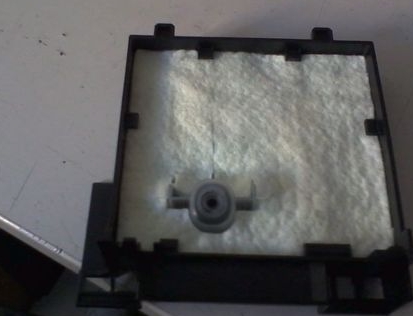
Почему заполняется
Во время прочистки дюз головок или при печати без полей емкость принимает излишки краски. Чернила не обладают достаточной летучестью, постепенно накапливаются. За состоянием памперса следит отдельный датчик, который считает количество обработанных страниц. Когда достигается лимит, печать блокируется, а пользователю посылается уведомление об ошибке.
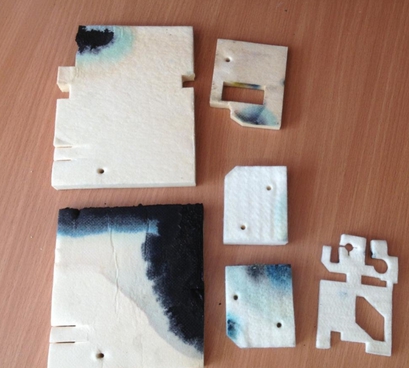
Источник: http://printeru.info/oshibki-i-problemy/srok-sluzhby-vpityvayushhej-chernila-podkladki-zakanchivaetsya-ili-istek
Что такое впитывающая прокладка (памперс)?
Дело в том, что в процессе использования принтера далеко не все чернила попадают на бумагу. Некоторая их часть может вытекать из печатающих сопел, например, вовремя их чистки или при парковке картриджей. Для того, чтобы они не выливались на стол была придумана впитывающая прокладка или как ее еще называют памперс.
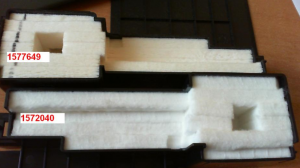
Вот так выглядит памперс в принтерах Epson
Памперс обычно находится в нижней части принтера и представляет из себя уплотнитель высокой впитываемости в пластиковом корпусе.
Именно он впитывает в себя все остатки чернил, которые выделяет принтер. Для того чтобы исключить переполнение этого памперса в принтерах существует специальный счетчик, который ведет учет отпечатанных страниц, чтобы при достижении определенного их числа выдать вам сообщение “Срок службы впитывающей чернила подкладки принтера заканчивается”.
Источник: http://helpadmins.ru/srok-sluzhby-vpityvayushhey-chernila-podkladki/
Шаг 1: Вход в сервисное меню
Это самый сложный этап для обычного пользователя, поскольку по этому поводу мы не можем предоставить всей необходимой информации. Вход в сервисное меню на разных моделях от разных компаний производится по уникальному алгоритму, а в некоторых из них этого вообще не получится сделать, и тогда нет никаких гарантий, что получится реализовать следующие шаги. Поэтому мы приведем лишь один пример активации сервисного меню, а вам придется отыскать информацию по вашей модели в официальной документации или на пользовательских форумах.
- Для начала подключите печатающее устройство к сети и к компьютеру, но не запускайте его. Если соединение уже произведено, просто выключите оборудование, нажав по кнопке питания.
- В случае с рассматриваемой моделью MG2440 от компании Canon потребуется зажать оранжевую кнопку «Отмена», которая выполнена в виде треугольника в круге.
- Далее зажимается кнопка включения, не отпуская при этом уже зажатую «Отмена».
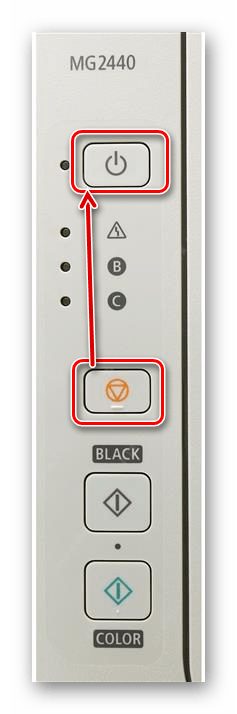
Ожидайте включения аппаратуры, а затем повторно нажмите на «Отмена» шесть раз, держа при этом зажатой кнопку включения. Об успешном входе в сервисное меню уведомит сменяющийся цвет индикатора с зеленого на желтый и обратно.

Если такая последовательность произошла, отпустите обе кнопки и дождитесь завершения мигания индикатора.
Теперь лампочка должна гореть статично зеленым цветом, что и будет означать корректную работу устройства в сервисном режиме. Что касается других моделей принтеров от Canon, часто разработчики встраивают в них такой же алгоритм, меняя только количество нажатий кнопки «Отмена» до восьми или девяти. Обладателям других моделей все-таки придется самостоятельно выяснять эту информацию в открытых источниках.
Источник: http://lumpics.ru/the-absorbent-ink-lining-of-the-printer-is-ending/
“Памперс” принтера Epson
По своей конструкции памперс представляет собой обыкновенную емкость, заполненную абсорбентом — синтетическим впитывающим материалом. В большинстве моделей принтеров Epson данный компонент расположен в нижней части корпуса печатающей машины.
В конструкции впитывающей камеры также присутствует специальный датчик, измеряющий уровень заполнения памперса чернилами. Основываясь на его показаниях, главный контроллер принтера решает, возможна ли дальнейшая эксплуатация печатающей машины. Работа принтера блокируется, когда уровень чернил в абсорбирующей камере достигает предела. Сделано это специально для предотвращения преждевременного выхода из строя печатающей головки и поддержания высокого качества печати на протяжении всего срока эксплуатации принтера.

Источник: http://ru.nodevice.com/articles/printers/resetting-the-diaper-on-an-epson-inkjet-printer
Разновидности памперсов для разных классов принтеров
В зависимости от вида принтера, меняется устройство чернилоприемника. Большое влияние на конструкцию памперса, например, оказывает производительность печатающего устройства.
Широкоформатные модели
В принтерах, рассчитанных на печать бумаги форматов А2 и выше, памперсы представляют собой съемные контейнеры. Любой неподготовленный пользователь, ознакомившись с краткой инструкцией, способен самостоятельно заменить отработанную емкость.
Цены
Стоимость нового принимающего чернила контейнера определяется моделью принтера и колеблется между четырьмя и шестью тысячами рублей.
Ресурс
Количество страниц до замены памперса также зависит от конкретной модификации аппарата. В среднем, диапазон лежит в пределах от 10 до 35 тысяч страниц.
Артикулы некоторых моделей для покупки
Для большинства моделей широкоформатных принтеров производитель выпускает контейнер для замены.
| Артикул | Модели Epson |
| 13T699700 | Серия SC, например, SC-P7000 |
| 12C890191 | Большинство модификаций Stylus Pro |
| 12C890501 | Stylus Pro 7700, Stylus Pro 9700 |
Бытовые
Бытовые устройства, печатающие на бумаге до формата А3 обычно не имеют отдельного от конструкции памперса. Деталь встроена в корпус и самостоятельно заменить ее непросто. Предполагается, что пользователь должен обратиться с этой целью в сервисный центр.
Ресурс
Предусмотренное производителем количество страниц до замены интегрированного чернилоприемника: от 3 до 5 тысяч. Ресурс памперса легко увеличить, если делать прокачку чернил только в самом необходимом случае и взять за правило печатать текст и изображения с полями. При пунктуальном следовании правилам может получиться напечатать до 12 тысяч страниц до заполнения емкости.
Если принтер долго не использовался чистку печатающей головки проводить строго обязательно!
Даже если были приняты меры по продлению срока службы, принимающего чернила контейнера, датчик выдаст ошибку по достижении лимита. Инженеры Epson устанавливают ограничивающее значение с большим запасом. Так что иногда принтер удается не раз сбросить до того, как емкость действительно заполнится. Поэтому у владельца есть два варианта действий:
- обратиться в сервисный центр для решения затруднения;
- самостоятельно сбросить счетчик, слить чернила из емкости.
Источник: http://printeru.info/oshibki-i-problemy/srok-sluzhby-vpityvayushhej-chernila-podkladki-zakanchivaetsya-ili-istek
Как определить, что “памперс” нуждается в замене?
Даже довольно старые модели принтеров и МФУ Epson оборудованы электронной системой самодиагностики. В ее задачу входит не только выявление всевозможных неполадок в работе печатающей машины, но и их индикация в понятном (в большинстве случаев) для пользователя виде. В принтерах Epson, не имеющих в своей конструкции LCD-дисплей, индикация заполненности памперса осуществляется при помощи специальных индикаторов на лицевой панели. Их “поведение” зависит от конкретной модели принтера. Например, у МФУ Epson L210 окончание срока службы абсорбирующего материала индицируется поочередным миганием индикаторов “Чернила” и “Бумага”.
В случае с принтерами, оснащенными встроенным LCD-дисплеем, заполненность памперса может отображаться в виде сообщения — “Срок службы впитывающей чернила подкладки истек”.
Если принтер подключен к компьютеру, то сообщение об истекшем сроке службы памперса будет выведено на его экран. Окно с описанием ошибки, как правило, появляется на экране при очередной отправке документа в печать. Ошибка не обязательно сопровождается текстом. Вместо него может присутствовать только код. В большинстве принтеров и МФУ Epson — это код “E-11”, в некоторых старых моделях печатающих машин — “E-10”.

Источник: http://ru.nodevice.com/articles/printers/resetting-the-diaper-on-an-epson-inkjet-printer
Программные способы устранения
Методика не является панацеей, так как рано или поздно происходит переполнение емкости.
Почему и сколько раз можно применять
Среднее количество сбросов до заполнения памперса: от 2 до 3 раз. Затем потребуется замена или слив чернил.
Какую утилиту использовать в зависимости от своей модели
Для принтеров Epson в ходу две программы. Для моделей с индексами CX, ME, SP, WF и большинства L лучше всего использовать программу Adjustment Program. Она же подойдет трем модификациям с литерой R: R270, R330 и R390.
А вот приложение PrintHelp подойдет принтерам серий Photo, RX, SX и большинству моделей, начинающихся с буквы R и T. В список совместимых с утилитой входят и два L-варианта: L100 и L200.
Прежде чем переходить к описанию процедуры сброса стоит упомянуть, что вмешательство в работу принтера на уровне прошивки приведет к потере гарантии. Поэтому для недавно приобретших оборудование наиболее разумно обратиться в сервисный центр. Во избежание порчи устройства, в результате некорректных действий, не рекомендуется проводить сброс и тем, кто имеет небольшой опыт работы с цифровой техникой.
PrintHelp
Работа с утилитой требует внимания.
- После установки и запуска в окне программы нужно выбрать название подключенного оборудования. Если такого пункта нет – достаточно нажать кнопку «Обновить список принтеров».
- На следующем этапе активируется кнопка «Сбросить счетчики обработки».
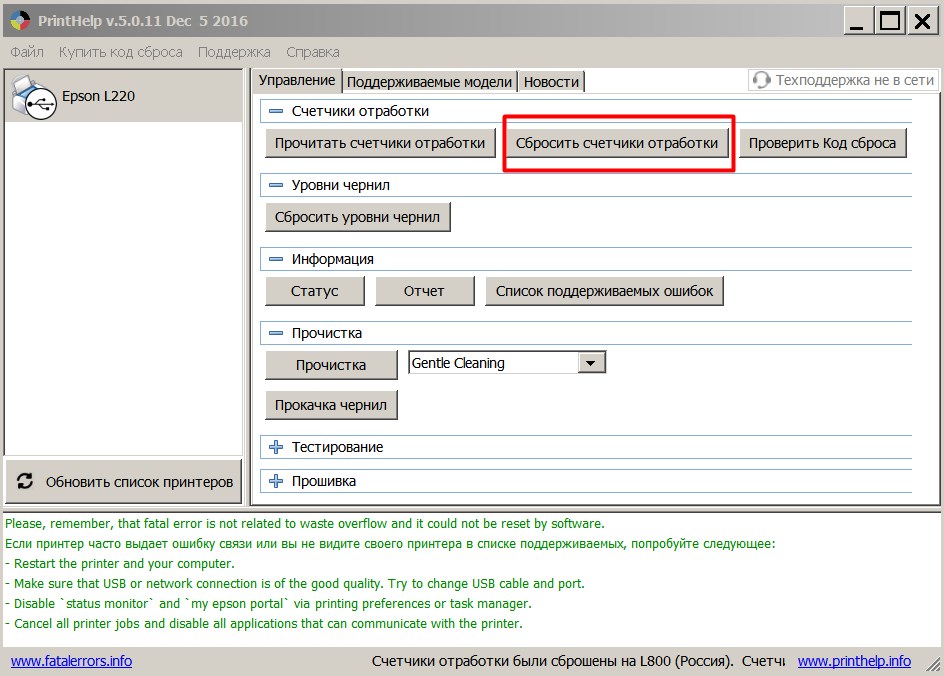
Минус утилиты – небольшой список моделей, для которых доступно бесплатное обнуление. Для остальных принтеров придется покупать специальный код.
Adjustment Program
Утилита имеет несколько версий. Для каждой указаны совместимые модели.
- После загрузки нужного дистрибутива, установки и запуска, в окне программы выбирается серия принтера и нажимается кнопка «Start».
- В открывшемся новом окне активируется кнопка «Particular adjustment mode».
- В следующем окне выбирается пункт «Waste ink pad counter» и нажимается «ОК».
- В новом открывшемся диалоге, проставляются галочки в разделах счетчиков, и кнопкой «Initialization» запускается сброс.
По окончании процедуры понадобиться выключить и включить принтер.
Источник: http://printeru.info/oshibki-i-problemy/srok-sluzhby-vpityvayushhej-chernila-podkladki-zakanchivaetsya-ili-istek
Как убрать сообщение “Срок службы впитывающей чернила подкладки принтера заканчивается”?
Для этого существует специальная программа – Adjustment Program, которая обнуляет счетчик количества отпечатанных страниц и как следствие – сообщение о переполнении памперса.
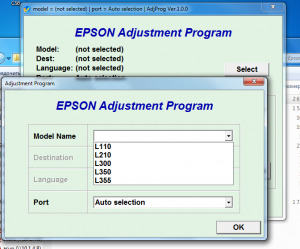
Выбор модели принтера в программе epson adjustment program
На нашем сайте представлены две версии программы Adjustment Program:
- Для принтеров Epson L210, L110, L300, L350, L355;
- И для Epson L130, L220, L222, L310, L360, L365, L366.
Инструкция по пользования программой находится в архиве с ней. Забегая вперед скажем, что нет ничего сложного в сбросе ошибки памперса на принтерах Epson программой Adjustment Program. Вам нужно будет потратить всего пару минут.
Единственное вам стоит учесть, что сбросить ошибку недостаточно. Нужно еще и промыть памперс. Иначе вы рискуете допустить его протечку, если сбросите ошибку, но не помоете подкладку.
Лучший способ отблагодарить автора статьи- сделать репост к себе на страничку
Источник: http://helpadmins.ru/srok-sluzhby-vpityvayushhey-chernila-podkladki/
Дополнительные сведения о счетчике замены памперсов Epson
Можно просто в браузере набрать конкретную модель принтера, например, «программа сброса счетчика памперса для Epson L110». Есть выбор, как бесплатных, так и платных программ для любого струйного принтера. Эта программа необходима, потому что позволяет отслеживать состояние памперсов и своевременно менять.
На некоторых моделях блок впитывающих прокладок легко доступен. Их достают из контейнера, промывают, сушат и ставят обратно. Некоторые системные администраторы трубочку слива направляют в отдельную емкость, расположенную вне принтера. Но счетчик и в этом случае сработает, потому что считает количество операций при печати.
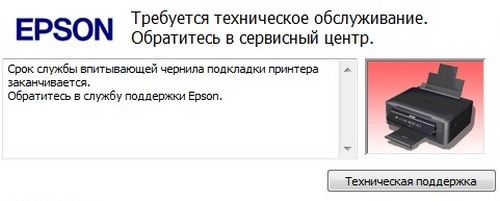
Epson стремится обеспечить надлежащую работу всех устройств, чтобы свести к минимуму риск повреждения имущества или телесных повреждений в течение срока службы продукта. Принтеры предназначены для прекращения работы в точке, где дальнейшее использование без замены чернильных прокладок может создать риск повреждения имущества от разливов чернил или вопросов безопасности, связанных с избытком чернил, контактирующих с электрическим компонентом.
Epson предлагает дополнительные, экономичные, одно- или двухлетние контракты на обслуживание струйных принтеров в дополнение к стандартной однолетней гарантии. В рамках гарантийного или сервисного контракта все аппаратные сбои и сообщения об обслуживании покрываются ремонтом. С помощью одного из этих вариантов вы можете обеспечить непрерывную работу даже при интенсивном использовании до 3 лет.
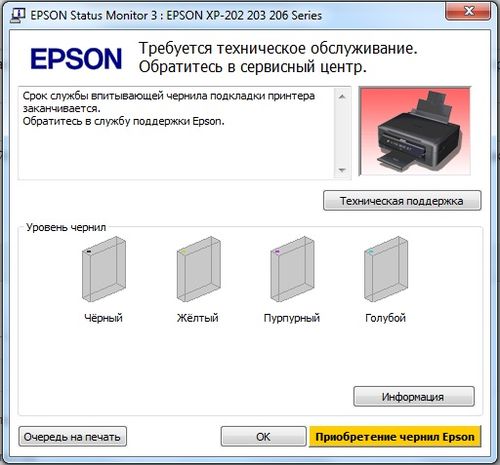
Другим вариантом для работы с большими объемами печати является рассмотрение принтера высокого уровня с более надежным рабочим циклом, например, линейкой принтеров Epson Stylus Pro с крупными чернильными картриджами и меньшими затратами на использование.
Источник: http://printergid.ru/expluataciya/srok-sluzhby-podkladki-printera
Что делать, если памперс заполнен?
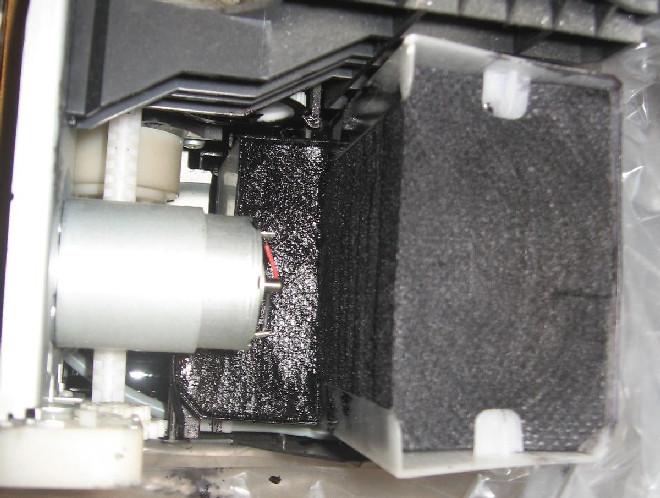
Не работает принтер что делать? Для решения данной задачи потребуется тщательная чистка абсорбера. Конечно, можно взять и заменить старую впитывающую прокладку на новую, но не всегда удается найти подходящий кусочек войлока. Да и в большинстве случаев их поставляют исключительно под заказ, в связи с чем неизвестно сколько вам потребуется ждать новый памперс. Поэтому лучше взять полный абсорбер и полностью почистить его от чернил. Тем более справиться с подобной задачей под силу даже рядовому пользователю оргтехники.
Для начала вам потребуется извлечь из принтера памперс, предварительно надев резиновые хозяйственные перчатки и старую одежду, которую не жалко запачкать. Чтобы добраться до него в первую очередь выкрутите болты, расположенные на задней панели печатающего устройства. Затем снимите с правой стороны часть устройства и открутите ещё пару болтов. Далее следует снять кожух, подцепив специальные защелки в нижней панели, которые потребуется аккуратным образом отщёлкнуть. Пройдитесь по всему периметру и поднимите данный кожух, чтобы он полностью сошел. Поднимите полностью верхнюю часть принтера, аккуратно сняв её. Далее вы увидите, что там находится шлейф – постарайтесь предельно осторожно вытащить его. Таким образом, вы доберетесь до внутренностей принтера, после чего вам останется вытащить шланчик из помпы и достать сам памперс.
Далее положите абсорбционный материал в емкость, заполненную теплой водой. Подождав некоторое время, выжмите его несколько раз, чтобы большая часть водорастворимой краски осталась в воде. Таким образом, он будет постепенно отмываться, пока не примет изначальный вид. При этом может возникнуть вопрос о том, чем отмыть этот кусок войлока? В целом для решения текущей задачи подойдёт и обычная вода, но в некоторых случаях можно использовать чистящее средство хорошего качества.
В конце вам остаётся лишь основательно выжать влагу из памперса и просушить его. Благодаря такой простой процедуре можно сэкономить на покупке нового абсорбционного материала. Правда, её объем в таком случае немного уменьшиться, а впитывающие свойства ухудшатся.
Источник: http://printeros.ru/remont/absorber-polon-chernil.html
Обнуление счетчика отработанных чернил программой для сброса памперса Epson
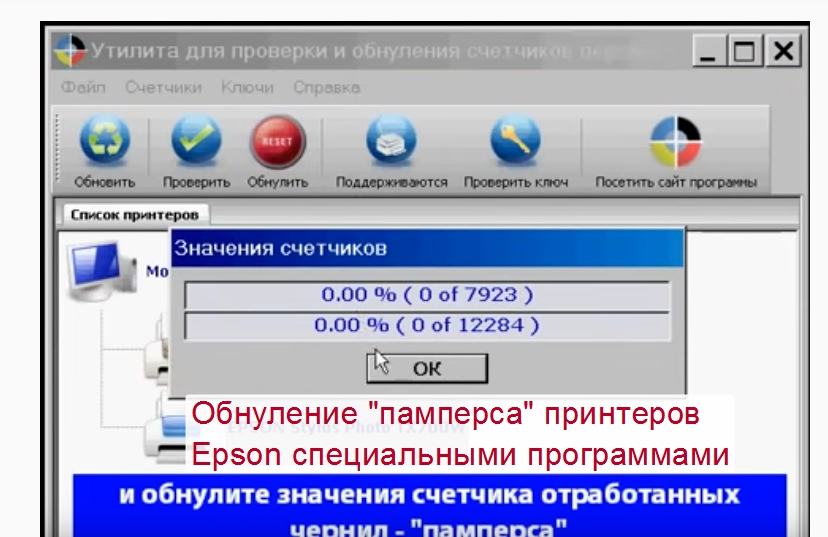
Сброс памперса Epson сделать бесплатно может каждый пользователь офисной техники самостоятельно. Все, что для этого нужно, это специальная программа для обнуления счетчика струйных принтеров.
В этом материале найдете и нужную утилиту, и инструкцию, которая поможет сбросить для моделей Эпсон L210, L110, L800, L120, L132, L222, L800, L805, L366, L355, L364, L312, L100, L350, L486, L200, L362, SX130, PX660, CX4300 и других.
Источник: http://lemzspb.ru/kak-sbrosit-schetchik-vpityvayushchey-prokladki-epson/