Поиск ошибок и различных проблем. Поможем решить и исправить
Кэнон мр 280 сброс ошибки
Главная / Ремонт принтеров / Сброс счетчика абсорбера (памперса) Canon MP280, MP495, IP4940 и др.. Ошибка P07.
29.08.2012 Ремонт принтеров 199
Без лишних вступлений перейду сразу к делу.
У вас принтер Canon типа MP250, MP270, MP280 отказывается печатать, пишет что-то типа “Обратитесь в сервисный центр”, на дисплее принтера ошибка P07. Для того что бы убрать ошибку необходимо проделать следующее:
1. Запускаем принтер в сервисном режиме, делается это следующим образом:
– Подключаем к принтеру шнур питания и не забываем включить его в розетку.
– Нажимаем кнопку stop/resume (кнопка на панели управления принтером с красным треугольником внутри), не отпуская ее нажимаем кнопку включения принтера и не отпуская ее, отпускаем stop/resume и нажимаем сразу 5 раз, отпускаем кнопку включения, мигает индикатор включения, когда он загорится постоянно – значит вошли в сервисный режим.
Вот видео, на котором видно как это делается:
2. Подключаем принтер с помощью USB кабеля к компьютеру.
3. Скачиваем сервисную программу:
– Service tool v3400 (СкачатьDownload)
Распаковываем архив с программой.
5. Запускаем программу, вставляем бумагу в принтер.
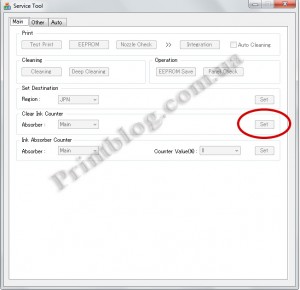
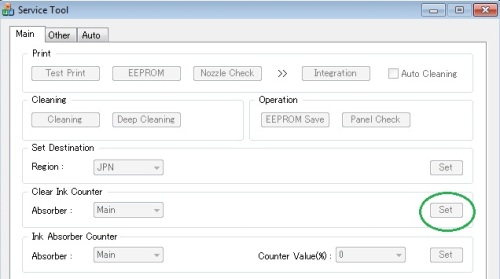
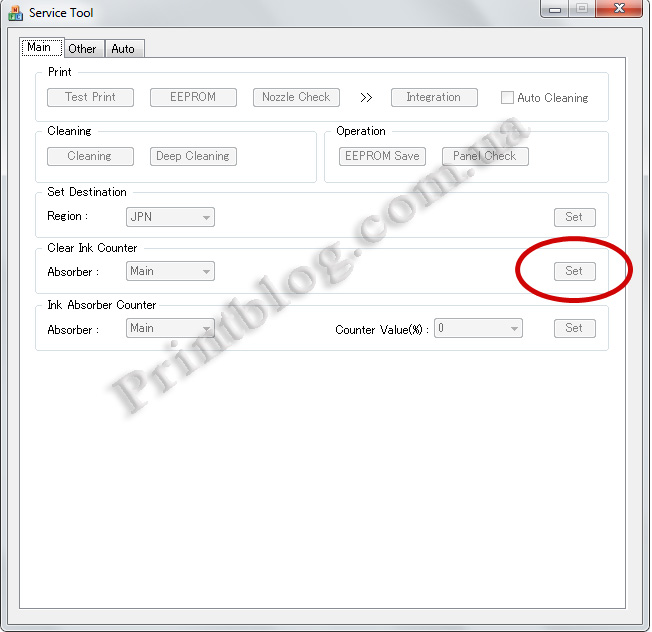
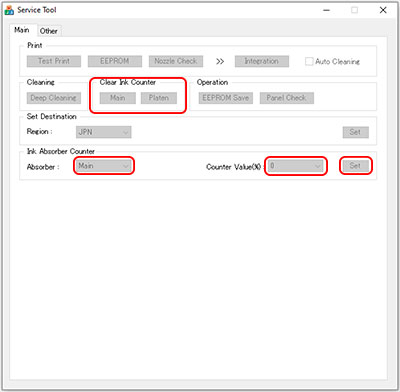
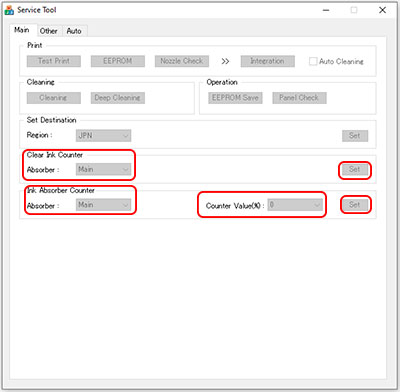
6. Для сброса счетчика абсорбера необходимо нажать кнопку SET, смотрим картинку ниже:
7. Принтер распечатает несколько цифр, если это произошло, значит сброс удался.
Если Service tool выдает ошибку (error code 009, 006)
Эта небольшая заметка должна многим помочь, если что-то не получилось читаем еще статьи на эту тему:
Canon Pixma MP280 не входит в сервисный режим для сброса памперса. Решение.
Если на дисплее МФУ горит ошибка Е07, он отказывается печатать и пишет «Обратитесь в сервисный центр», то нужно сбросить счетчик памперса.
1. Скачайте архив. 2. Запустите МФУ в сервисном режиме. — Выключите аппарат. — Нажмите кнопку Stop/Resume (кнопка с красным треугольником внутри), не отпуская ее нажмите кнопку включения МФУ ON. — Не отпуская кнопку ON, отпустите кнопку Stop/Resume и нажмите ее 5 раз. — Отпустите ON. Индикатор включения будет мигать, когда индикатор загорится — это будет означать, что вы вошли в сервисный режим. 3. Запустите скачанную программу Service tool v3400, вставьте бумагу в аппарат. 4. Для сброса счетчика памперса нажмите кнопку Set. 5. МФУ распечатает отчет — сброс прошел удачно!
Как обнулить принтер Canon PIXMA MP280, ошибка картридж пуст
Это очень
бюджетный и популярный принтер. Она
пользуется спросом, так как в них можно
установить систему непрерывной подачи
чернил (СНПЧ), а также из-за высокого
качества печати. Следует вспомнить тоже
широкие функциональные возможности:
данный принтер сканирует, снимает копии
и, конечно, печатает.
Этот принтер
выполняет все функции, которые необходимы
для ежедневного пользования в офисе
или дома. Но следует иметь в виду, что
этот принтер предназначен для домашнего
использования, то есть, его не стоит
перегружать.
Вас может также
заинтересовать статья о том, как
установить СНПЧ на принтер Canon MP280 .
Этот блог
посвящен перезаправке картриджей
струйных и лазерных принтеров. Данный
принтер использует следующие картриджи:
цветной картридж CL- 211 / черный картридж
CL- 210.
Эти картриджи легко перезаправить,
если Вы точно определили, как расположены цвета картриджа. Тем не менее, иногда
после заправки картриджа, из-за счетчика
страниц, установленного вместе с
драйверами наш принтер выдает сообщение,
что картридж пуст.
Счетчик страниц
представляет собой систему, которая
определяет, вставили ли Вы новый картридж
в принтер. На самом деле, эта программа
не получает сведений о количестве чернил
в картридже. Она всего лишь подсчитывает
количество страниц, отпечатанных данным
картриджем. Т.е. когда Вы уже отпечатали
значительное количество страниц, эта
программа оповестит о низком уровне
чернил.
Эта проблема разрешаема
методом обнуления принтера, т. е.
сброса его настроек и всей информации,
собранной этим счетчиком. Таким образом,
каждый раз когда эта программа подсчитывает
заданное количество страниц
(производительность картриджа), Вам
юудет отображаться эта ошибка и Вам
снова придется обнулять принтер.
Этот
процесс помодет Вам устранить ряд других
ошибок, перечисленных ниже ->Ошибка
E.1.6 / Ошибка E.0.4 / Ошибка E.0.5 / Ошибка P07
/ Ошибка E5
Изображение
«Как выполнить обнуление принтера Canon
PIXMA MP280»
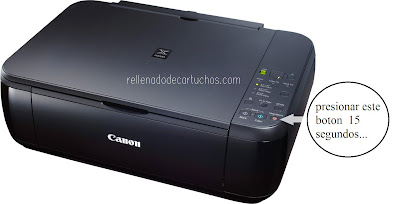
Как выполнить обнуление данного принтера: держите нажатой кнопку питания в течение 15 секунд
После нажатия
этой кнопки, как указано на рисунке (в
течение примерно 15 секунд) принтер
начинает процесс, как если бы он выполнял
печать документа. Это действие займет
около 15 секунд, по прошествии которых
индикатор принтера перестанет мигать
и ошибка больше не будет отображаться
при печати.
9 Инструкция, как быстро исправить ошибку e5 (e05) принтера Canon серии MP
10 С чего же начать ремонт принтера Canon Pixma, если принтер перестал печатать и показывает ошибку E5, E05 или на компьютере 1401:
11 Посторонний предмет или загрязнение каретки
12 Ошибка драйвера
Определяем проблемный картридж
Устройства этой серии не всегда правильно определяют, какой из картриджей вызывает ошибку и не виден материнской плате. Следовательно, пользователь должен делать это сам. Процедура довольно простая. Во-первых, вам нужно знать, какой индикатор за какой цвет отвечает.
Как выполнить обнуление данного принтера: держите нажатой кнопку питания в течение 15 секунд
После нажатия
этой кнопки, как указано на рисунке (в
течение примерно 15 секунд) принтер
начинает процесс, как если бы он выполнял
печать документа. Это действие займет
около 15 секунд, по прошествии которых
индикатор принтера перестанет мигать
и ошибка больше не будет отображаться
при печати.
9 Инструкция, как быстро исправить ошибку e5 (e05) принтера Canon серии MP
10 С чего же начать ремонт принтера Canon Pixma, если принтер перестал печатать и показывает ошибку E5, E05 или на компьютере 1401:
11 Посторонний предмет или загрязнение каретки
12 Ошибка драйвера
Определяем проблемный картридж
Устройства этой серии не всегда правильно определяют, какой из картриджей вызывает ошибку и не виден материнской плате. Следовательно, пользователь должен делать это сам. Процедура довольно простая. Во-первых, вам нужно знать, какой индикатор за какой цвет отвечает.
Цвет.
Чернить.
Далее следует по очереди удалить каждый из «расходных материалов» и понаблюдать за поведением лампочек на корпусе принтера. Например, вы можете оставить внутри только черный картридж, и если через некоторое время светодиод перестанет светиться, это означает, что с чернильницей все в порядке. Внутри абсолютно нет цвета, поэтому другой свет не погаснет. Картриджи местами меняем местами и таким же образом проверяем вторую чернильницу.
Устанавливаемые картриджи не поддерживаются принтером
Для каждой модели принтера или МФУ Canon требуются определенные картриджи. Если контейнер для черных чернил разработан специально для черно-белого принтера, он, скорее всего, не будет работать с цветным принтером, и наоборот. Чтобы узнать, какие картриджи использовать с вашим существующим принтером, вам необходимо сделать следующее:
Откройте официальный сайт интернет-магазина Canon — https://store.canon.ru.
В правой части страницы есть кнопка поиска в виде увеличительного стекла, вам нужно нажать на нее, после чего в поле поиска ввести модель вашего принтера, например PIXMA MG2540S.
На открывшейся странице будет значок с изображением принтера вставленной модели, по нему нужно нажать.
На странице выбранной модели найдите раздел «Подробности», затем перейдите по ссылке «Карта совместимости принтеров и картриджей» в нем. PDF-документ будет загружен на ваш компьютер, где вы сможете найти всю необходимую информацию и картриджи.
Если ссылки для загрузки PDF-файла нет, вам необходимо перейти в раздел «Дополнительная информация». Откроется таблица технических характеристик принтера, в которой будет искать раздел «Картриджи и расход чернил». Список конкретных типов чернил для выбранной модели принтера.
Если одни типы картриджей указаны в описании принтера, а другие уже установлены, решение очевидно: покупать правильный продукт. Если машина даже не видит поддерживаемые ею емкости для чернил, продолжайте.
Следует добавить, что аналогичная ошибка может возникнуть при использовании неоригинальных картриджей сторонних компаний.
Принтер «не понял», что была произведена заправка
Когда чернила заканчиваются, картридж автоматически блокируется, чтобы предотвратить остановку печатающей головки. Очень часто после заправки система электронного резервуара для чернил не распознает наличие чернил, оставаясь в заблокированном состоянии. В этом случае принтер может «посчитать», что картридж пуст или совсем нет. Чтобы обойти это, попробуйте сбросить счетчик чернильницы.
Счетчик можно сбросить с помощью кнопок на передней панели. У каждой конкретной модели принтера есть своя комбинация кнопок. Например, для устройств моделей MP 140/150/160/180/210/220/460/470/510/520 и MX 300/310 это делается следующим образом:
При включенном принтере нажмите и удерживайте кнопку «Возобновить» (перевернутый треугольник в круге).
Не отпуская кнопку «Возобновить», нажмите и удерживайте кнопку «Питание» на принтере».
Продолжая удерживать кнопку питания, отпустите «Возобновить», а затем дважды нажмите ее.
Отпустите кнопку «Power», после чего один из индикаторов на передней панели начнет мигать, что укажет на то, что принтер переходит в сервисный режим.
Нажмите кнопку возобновления 4 раза, а затем один раз кнопку питания.
Таким образом, вы можете запустить подфункцию. Если сразу нажать кнопку «Power», главный счетчик будет сброшен. Если вы нажмете «Возобновить» один раз перед нажатием «Power», счетчик поглотителя («подгузник») также сбросится, 2 нажатия сбросят оба счетчика. Если нужно сбросить только счетчик, запускать подфункцию не нужно.
После нажатия кнопки питания принтер выключается, указывая на то, что процедура сброса счетчика прошла успешно.
Для МФУ Canon Pixma процедура сброса следующая:
Выключите принтер.
Найдите 4 кнопки на передней панели: включить «Power», возобновить, нажать «Resume», начать копирование в ч / б режиме «Black» (индикатор показывает перевернутый белый куб с вертикальной линией внутри) и «OK».
вы должны нажать все эти кнопки одновременно с выключенным принтером, а затем удерживать их не менее 10 секунд.
Затем вам нужно отпустить кнопку питания, но удерживать остальные три кнопки нажатыми.
Через несколько секунд принтер включится автоматически, остальные кнопки можно отпустить — сброс выполнен.
Обратите внимание, что эта процедура сбрасывает только счетчик черного картриджа. Для сброса емкостей с цветными чернилами вместо кнопки ч / б режима нужно нажать кнопку цветового режима, также называемую кубиком с полосой внутри, но бирюзового цвета (возможны другие цвета).
Неправильная установка картриджа
Правильная установка чернильниц выполняется следующим образом:
Первым делом нужно снять с картриджей защитную пленку, о которой многие забывают. Эта пленка расположена над электрическими контактами на дне емкости для чернил.
Установите картриджи до щелчка. Если вы не слышите щелчка, возможно, картридж имеет механическое повреждение корпуса или механическое повреждение самой каретки. В последнем случае принтер необходимо вернуть в мастерскую.
Осталось включить (или перезагрузить, если был) принтер и попробовать распечатать, если не помогает, продолжайте.
Причины ошибки и их решение
Не лишним будет проверить наличие картриджей на их месте. Ведь коллеги или кто-либо из родственников мог легко их вывезти и отвезти на заправку, не предупредив вас.
Вы также можете просто вынуть его, а затем сразу вставить на их место расходные материалы.
Перезапустите сам принтер, просто выключив его и снова включив через некоторое время.
Если эти простые процедуры никак не помогли решить поломку, можно смело переходить к более сложным мерам.
Сброс счетчика
Дело в том, что картриджи современных принтеров оснащены специальными микрочипами, которые запоминают, сколько листов бумаги распечатал аппарат. В этом случае для каждого отпечатка засчитывается одинаковое количество чернил. Хотя в реальности равномерное потребление разных документов, фотографий или изображений невозможно. Поэтому складывать вручную просто необходимо.
Чтобы выполнить сброс, просто удерживайте кнопку «СТОП (СБРОС)» в течение 15-20 секунд. Это сбросит количество листов, напечатанных в памяти чипа, и возобновит печать устройства.
Чистка картриджа
В 9 из 10 случаев причина ошибки е5 — засорение контактов на самом картридже. Во время заправки и работы вы или сотрудники сервисного центра легко можете испачкать поверхность чернильницы красителями. Это приводит к окислению и потере контакта.
Решить проблему можно так:
Выключите принтер.
Откройте крышку и извлеките картриджи из устройства.
Проведите контактный опрос.
Тщательно очистите их влажной тканью или спиртом.
Если загрязнение сильное, для этой цели можно использовать резинку.
Вытрите насухо сухой тканью или дождитесь полного высыхания поверхности.
Верните их на место.
Включите принтер и попробуйте распечатать.
Очистка принтера
Если предыдущая процедура с расходными материалами не помогла, то нужно проделать аналогичные действия с контактами внутри самого принтера. Они также могут забиться из-за использования грязных картриджей. Последнюю вынимаем из устройства, предварительно отключив полностью от розетки.
Теперь у нас есть доступ к внутренней части устройства. Все там приносим на чистку теми же салфетками или специальными чистящими средствами. Особое внимание мы уделяем контактам, которые контактируют с картриджами. В случае сильного окисления допускается осторожное использование острых предметов.
Проблемы с другими деталями
Реже, но бывают случаи, когда выходят из строя другие компоненты оборудования. Не всегда удается быстро определить и устранить самостоятельно в дальнейшем.
Шлейф
В первую очередь обратите внимание на кабель (широкий выбор тонких проводов в белом или сером покрытии). Он идет от каретки с чернилами к материнской плате (также называемой материнской платой). Прежде чем вы решите заменить его, стоит выйти из системы с выключенным принтером, затем попытаться продуть само кольцо и его соединения воздухом или осторожно пройтись пылесосом.
Вот как это могло бы выглядеть.
Или так, в зависимости от модели.
Плата
Не исключен выход из строя самой платы управления. Это будет самым неприятным «сюрпризом» принтера для его владельца. В домашних условиях определить его разрыв практически невозможно. Пытаться отремонтировать или даже заменить, не имея опыта выполнения подобных манипуляций, тоже не стоит. Еще лучше обратиться за помощью к специалистам в сервисный центр полиграфического оборудования в вашем городе.
Видео
Другие возможные проблемы и решения:
Ошибка 5200 (P08).
Ошибка B200.
Как исправить проблему
В первую очередь нужно убедиться, что он был установлен правильно, если контакты совпадают. Вам необходимо извлечь картридж и переустановить его;
Убедитесь, что контакты картриджа или контакты в каретке принтера не повреждены. А также убедиться в отсутствии загрязнений и окисления (чистить контакты при выключенном устройстве);
Вам следует попытаться определить проблемный картридж. Для этого просто извлеките цветной / черный и белый картриджи один за другим и наблюдайте за изменением сообщения на мониторе.
Если эти действия не помогли, проблема может заключаться в неисправности карты.
Если это не помогает и ошибка e05 по-прежнему появляется для принтеров Canon mp250, mp280 и нет явных следов, указывающих на сломанный картридж, то вам следует выполнить СБРОС.
Если ошибка не исчезла, проверьте флажок датчика регистрации бумаги и сам датчик
E04 U053*
4
1687
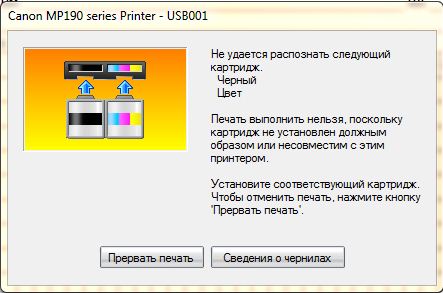
Картридж не распознан или не установлен
Установите исправный картридж
Если в аппарате есть картридж, подходящий для данной модели МФУ, переустановите картридж, очистив контакты картриджа и соответствующие встречные контакты в каретке; если проблема не исчезнет, замените картридж. Какой картридж неисправен — удобнее смотреть на монитор состояния на компьютере, к которому подключено устройство, извлекая оба картриджа и вставляя их по одному, проверяя каждый картридж отдельно. Чаще всего, если оба картриджа установлены одновременно, монитор состояния покажет, что цветной картридж неисправен, хотя черный картридж действительно может быть дефектным, и наоборот.
* только для MP480
E05U051 * U052*
U059*
5
14011403
1485
Нет картриджа Картридж перегрет
Установлен неправильный картридж (ошибка EEPROM картриджа)
Установите исправный картридж
Если в аппарате есть картридж, подходящий для данной модели МФУ, переустановите картридж, очистив контакты картриджа и соответствующие контакты в каретке; если проблема не исчезнет, замените картридж. Какой картридж неисправен — удобнее смотреть в мониторе состояния на компьютере, к которому подключен аппарат, вынимая оба картриджа и вставляя их по одному, проверяя каждый картридж отдельно. Чаще всего, если оба картриджа установлены одновременно, Монитор состояния покажет, что цветной картридж неисправен, хотя черный картридж действительно может быть дефектным, и наоборот.
* только для MP480
E07U075*
U076*
7
1487
1486
Картриджи не установлены на место
Установите картридж на место
Если картриджи находятся на месте в устройстве, переустановите картридж, очистив контакты картриджа и соответствующие контакты в каретке; если не помогает, замените картридж. Какой картридж неисправен (если неисправен только один) — удобнее смотреть в мониторе состояния на компьютере, к которому подключен аппарат, извлекая оба картриджа и вставляя по одному , проверяя каждый картридж отдельно. Чаще всего, если оба картриджа установлены одновременно, Монитор состояния покажет, что цветной картридж неисправен, хотя на самом деле это может быть черный и наоборот.
* только для MP480
E08
восемь
1700
Предупреждение: полный счетчик поглотителя отработанных чернил достиг 95%
Нажмите «Возобновить / Отменить», чтобы продолжить
Когда счетчик достигнет 100%, MFP будет заблокирован и не будет работать, пока счетчик не будет сброшен
E09
девять
2001 г
МФУ не поддерживает подключенную модель цифровой камеры
Отсоедините цифровую камеру от МФП и нажмите «Возобновить / Отмена», чтобы продолжить
МФУ не может работать с этой камерой
E13 U162*
13
1686
MFP не может определить количество оставшихся чернил (использованный или повторно заправленный картридж)
Замените чернильный картридж или отключите контроль уровня чернил
Чтобы отключить контроль уровня чернил, нажмите и удерживайте кнопку «Возобновить / Отмена» более пяти секунд (в пользовательской документации эта кнопка называется Стоп / Сброс и обозначается треугольником в круге) * только для MP480
E14 U140*
14
1684
MFP не может распознать установленный картридж (картридж не подходит для этой модели MFP)
Установите в МФУ рабочий картридж, соответствующий этой модели МФУ
* только для MP480
E15 U150*
15
1682
Картридж не установлен / неисправен (аппаратная ошибка картриджа)
Установите в МФУ рабочий картридж, соответствующий модели МФУ
* только для MP480
E16 U163*
16
1688
Без чернил
Замените картридж или отключите обнаружение чернил, чтобы повторно распечатать задание, используя оставшиеся чернила (качество печати не гарантируется)
Чтобы отключить контроль уровня чернил, нажмите и удерживайте кнопку «Возобновить / Отмена» более пяти секунд (в пользовательской документации эта кнопка называется Стоп / Сброс и обозначается треугольником в круге) * только для MP480
E19
19
2002 г
Подключен неподдерживаемый концентратор
Отключите устройство, подключенное к PictBridge
Количество миганий в графе «Индикация» указано для сервисного режима. В пользовательском режиме индикатор «Ошибка» горит, не мигая
Инструкция, как быстро исправить ошибку e5 (e05) принтера Canon серии MP
Ошибка принтера Canon e5 или e05 указывает на то, что система управления технологией печати обнаруживает черный или цветной картридж. Модели серии МП 140, 160, 190, 210, 250, 270, 280 чаще других страдают такими неисправностями. Попутно неисправность сопровождается пятикратным подряд миганием желтых лампочек. Устройство может сообщить, что не видит двух чернильниц одновременно, хотя на самом деле проблема только одна. В этом руководстве предлагается несколько способов исправить и устранить ошибку e5.
С чего же начать ремонт принтера Canon Pixma, если принтер перестал печатать и показывает ошибку E5, E05 или на компьютере 1401:
Глупо, но проверьте, установлен ли картридж (и) в принтере или нет
Если известны исправные картриджи, попробуйте вставить их в принтер один за другим, чтобы определить, какой из картриджей проблематичен. Скорее всего, будет обнаружен бракованный картридж, ошибка исчезнет и принтер заработает. Если вы вставляете использованный картридж, возможно, принтер с ним выдаст ошибку E13, чтобы удалить его и продолжить печать, нажмите и удерживайте кнопку StopReset в течение 15 секунд, где расположена эта кнопка, см. Здесь. Если с хорошими патронами не получилось, то идем дальше…
Если картриджи заправлялись много раз, а тем более, если вы сдаете их для пополнения, контакты картриджа, скорее всего, загрязнены чернилами. Визуально оцениваем чистоту контактов картриджа (см. Рис.2) и, если они загрязнены, протираем их влажной тканью, тканью, смоченной спиртом или резиной (лучший вариант), для находящихся в баке резина — это резинка, которой стирается карандаш на бумаге (см рис. 3). Далее попробуем вставить картридж в принтер.
Рис. 2
Рис. 3
Разве это не помогло? Зачищаем контакты картриджа лезвием, делаем аккуратно, обращаем внимание на каждый медный контакт картриджа, иногда помогает.
Если маневры с картриджами не решили проблему, теперь вам нужно будет обратить внимание на сам принтер. Если вы вставляете картриджи с грязными контактами в принтер, эта грязь естественным образом накапливается в принтере, и очень часто контакты приемника картриджа (см. Рис. 4) загрязняются, и контакт с картриджем теряется. Протираем салфеткой спиртом, ластиком. Проверяем, нет ли остатков салфетки и пробуем установить картриджи. Если даже это не поможет, продолжайте…
Рис. 4
крайне редко, но обрывают кабель, идущий от тележки с картриджами и подключающийся к материнской плате. Часто это видимые дефекты, и они всегда очевидны, повреждение этого поезда может быть нанесено только преднамеренно. Иногда его едят домашние животные: мыши, крысы, шиншиллы, реже тараканы:)))
Если предыдущий вариант не помог и ваш принтер Canon по-прежнему показывает ошибку E5, E05 и мигает желтым индикатором 5 раз, вы можете попробовать следующий вариант: отсоедините кабель, идущий от каретки с картриджами, от основной платы и подключите его. (они) снова, так сказать, искажают шлейф (ы), см рис. 5. На фотографии показана основная плата принтера Canon Pixma MP280 и три подключенных к ней кабеля, идущих от каретки с картриджами.
Рис. 5
И в заключение, если ни один из вышеперечисленных способов не помог, то все… Придется менять основную плату принтера.
Посторонний предмет или загрязнение каретки
Даже небольшой кусок бумаги, пластика или любой другой небольшой предмет может вызвать разрыв электрического контакта между картриджем и кареткой. Влага или засохшие чернила внутри каретки могут привести к тому же результату. Выход очевиден — достаточно внимательно осмотреть место установки картриджа, вынуть из полости все предметы и удалить грязь.
С картриджами, поддерживающими заправку, часто возникают ситуации, когда принтер не распознает их после следующей заправки. Это может произойти по нескольким причинам.
Ошибка драйвера
Программное обеспечение принтера может работать неправильно. В этом случае вы можете попробовать переустановить / восстановить драйвер. Из-за этого:
Перейдите по ссылке https://www.canon.ru/support/ (страница поддержки для владельцев оборудования Canon).
В правом верхнем углу страницы щелкните значок увеличительного стекла, затем введите модель своего принтера в поле поиска.
На странице принтера в разделе «Операционная система» выберите версию операционной системы (обычно не требуется, так как сайт автоматически распознает операционную систему).
В разделе «Рекомендации для вас» отображается список доступных драйверов. Среди них вам нужно найти последнюю версию (именуемую «Версия файла») и загрузить ее.
Запустите загруженный установщик и следуйте инструкциям на экране.
Нередки ситуации, когда после выполнения дозаправки либо замены картриджей печатающая машина по-прежнему отказывается печатать, выдавая на информационное табло и/или экран с сообщением об отсутствии краски в чернильнице. В подобных случаях принтеру нужно «помочь понять», что в него были установлены новые картриджи или произведена дозаправка установленных. Делается это вручную путем обнуления счетчиков краски. Далее мы рассмотрим, как выполнить эту процедуру на принтерах производства Canon.
Диагностика
Перед тем, как приступить к обнулению счетчиков, следует убедиться в отсутствии следующих неполадок:
Если производилась замена картриджей, нужно удостовериться, что устанавливаются подходящие к данной модели принтера чернильницы. Это можно проверить в технической документации к печатающей машине. В инструкции пользователя обязательно присутствует информация, какие именно модели чернильниц использовать для работы с имеющимся принтером. Если инструкция была утеряна, ее можно скачать на официальном сайте Canon (https://www.canon.ru) или на NoDevice.
Если выполнялась дозаправка картриджей, следует убедиться, что краска не попала ни на один электрический контакт самой чернильницы или каретки. Хотя обычно это приводит к неполадкам иного рода, например, «Картридж не обнаружен», но иногда при загрязнении поверхности контактной площадки наблюдаются ошибки об отсутствии чернил. То же самое может произойти и при застревании между чернильницей и кареткой постороннего предмета.
Принтер не выдает никаких ошибок, кроме сообщений об отсутствии чернил в картриджах. При аппаратных или программных на лицевой панели печатающей машины или экране компьютера могут поочередно появляться самые различные ошибки, никак не связанные с опустевшими чернильницами.
Если одна из перечисленных неполадок имеет место, стандартные решения по сбросу уровня чернил могут не сработать.
Сброс счетчиков картриджей
Следует иметь в виду, что сброс картриджей не всегда подразумевает обнуление показаний встроенных в чернильницу счетчиков. В большинстве случаев процедура сброса подразумевает простое отключение счетчиков, т.е. происходит отключение функции контроля уровня чернил. Это приводит к тому, что на принтер не подается информация об отсутствии краски в чернильнице, и он продолжает «думать» о наличии чернил в картриджах.
Отсюда следует, что печатающая машина сможет выполнять процедуру печати даже при полном отсутствии краски. Работа печатающей головки вхолостую может легко привести к выходу последней из строя. Поэтому после выполнения очередного сброса пользователь должен следить за уровнем краски в чернильницах самостоятельно, доливая их при необходимости.
Для сброса (т.е. выключения) счетчика уровня чернил на принтерах Canon можно прибегнуть к одному из двух вариантов решений:
Сброс уровня чернил при использовании кнопок на лицевой панели печатающей машины. Также этот способ называется аппаратным сбросом.
Использование официального программного обеспечения Canon либо сторонних сервисных программ, позволяющих сбросить счетчик картриджей путем отправки соответствующей команды из компьютера на принтер. Данная процедура не подразумевает выполнения каких-либо механических операций с самим принтером, потому ее называют программным сбросом.
Аппаратный сброс
Практически каждая модель принтера Canon позволяет выполнить сброс уровня чернил без необходимости использования компьютера или выполнения каких-либо манипуляций с электронно-механическими компонентами машины. Также следует иметь в виду, что у разных моделей принтеров Canon процедура сброса счетчиков может отличаться.
Для большинства моделей МФУ (многофункциональных устройств) Canon процедура по отключению контроля уровня чернил может быть выполнена следующим образом:
При появлении на экране компьютера сообщения о заканчивающихся чернилах, нажмите на МФУ кнопку «Стоп/Сброс» (на кнопке изображен треугольник, помещенный в круг) и удерживайте ее не менее 5 секунд. В некоторых моделях принтеров кнопку нужно удерживать дольше, но обычно — не более 30 секунд.
Если печать не возобновляется — выключите принтер на несколько минут, включите его и повторите попытку распечатать документ.
Если и это не помогает — выключите принтер (можно просто вынуть шнур питания из розетки), нажмите кнопку «Стоп/Сброс» и, не отпуская ее, включите устройство.
Существуют и более сложные процедуры по отключению счетчиков краски. Например, для многих принтеров Canon модельного ряда MP (например, MP520) и MX (например, MX310) это делается следующим образом:
Выключите принтер при помощи кнопки выключения.
Далее нужно включить сервисный режим работы принтера. Для этого нажмите и удерживайте кнопку «Стоп/Сброс», затем нажмите на кнопку питания и также продолжайте ее удерживать (т.е. 2 кнопки одновременно). Отпустите кнопку «Стоп/Сброс» и нажмите на нее два раза (кнопка питания должна быть нажатой в этот момент). Отпустите обе кнопки. Индикатор на лицевой панели начнет мигать — принтер вошел в сервисный режим работы.
Для сброса главного счетчика останется несколько раз нажать на кнопку «Стоп/Сброс», а затем один раз на кнопку питания. Если нажать на «Стоп/Сброс» 4 раза, то сбросится основной счетчик, 5 раз — счетчик абсорбера («памперса»). 6-кратное нажатие приведет к сбросу обоих счетчиков.
Эта же процедура для современных МФУ Canon модельного ряда Pixma (например, MP520) выполняется следующим образом:
Выключите принтер при помощи кнопки питания.
Найдите на панели управления следующие 4 кнопки: 1) питание «ON/OFF» или «Power»; 2) кнопка включения черно-белого режима печати (изображена в виде ромба с полосой внутри); 3) кнопка «ОК»; 4) кнопка «Стоп/Сброс».
Нажмите все 4 кнопки одновременно, продолжая удерживать их в течении 10-15 секунд.
Затем отпустите только одну кнопку питания.
Принтер включится, о чем будут свидетельствовать звуки работы моторов. Функция контроля уровня чернил отключена.
Программный сброс родным ПО
Если программное обеспечение принтера позволяет отключать функцию контроля уровня чернил, то лучше сначала воспользоваться им, а не сторонними приложениями.
Откройте на компьютере «Свойства» принтера. В случае с системами Windows это делается следующим образом: перейдите в «Панель управления», зайдите в раздел «Оборудование и звук», затем — «Устройства и принтеры»; найдите в списке доступных принтеров ваш принтер, кликните по его значку правой кнопкой мыши и выберите пункт меню «Свойства».
Зайдя в «Свойства» принтера, найдите вкладку «Обслуживание», а в ней — «Сведения о состоянии принтера».
В новом окошке — нажмите на кнопку «Параметры».
Найдите элемент «Выводить предупреждение автоматически», напротив которого будет установлен флажок.
Снимите флажок и нажмите «ОК» или «Применить». Контроль уровня краски будет отключен.
Не все шаги из этой инструкции (по крайней мере, после входа в «Свойства» принтера) будут соответствовать действительности. В разных моделях принтеров и версиях их программного обеспечения выключение счетчика чернил может выполняться по-разному. Однако алгоритм действий примерно одинаковый во всех случаях.
Программный сброс сторонними программами
Существует немало утилит, созданных любителями, которые позволяют производить сброс уровня чернил на программном уровне. Одна из таких утилит — MPTool. С ее помощью успешно сбрасываются счетчики на принтерах и МФУ Canon серий MP.
Скачайте и установите программу.
Выключите принтер, а затем включите его в сервисном режиме работы, как это было рассмотрено в инструкции по сбросу счетчиков принтеров серии MP и MX (пункт «2» во второй инструкции главы «Аппаратный сброс»).
Запустите утилиту «MPTool». В левой части окна программы отобразится принтер, подключенный к компьютеру и работающий в сервисном режиме.
В правой части окна найдите раздел «Operations».
В подразделе «Ink Counter» будут присутствовать две кнопки — «Reset Black» и «Reset Color».
Нажмите на кнопку «Reset Black» для сброса черных картриджей либо на «Reset Color» для сброса цветных чернильниц.
Выключите и включите принтер в обычном режиме работы.
Операция закончена.
Существует еще одна утилита — iPTool.Она подходит для многих моделей принтеров Canon Pixma. Ее интерфейс практически полностью соответствует таковому у программы «MPTool», потому для сброса картриджей можно воспользоваться этой же инструкцией.
У вас принтер Canon типа MP250, MP270, MP280 отказывается печатать, пишет что-то типа “Обратитесь в сервисный центр”, на дисплее принтера ошибка P07. Для того что бы убрать ошибку необходимо проделать следующее:
1. Запускаем принтер в сервисном режиме, делается это следующим образом:
– Подключаем к принтеру шнур питания и не забываем включить его в розетку.
– Нажимаем кнопку stop/resume (кнопка на панели управления принтером с красным треугольником внутри), не отпуская ее нажимаем кнопку включения принтера и не отпуская ее, отпускаем stop/resume и нажимаем сразу 5 раз, отпускаем кнопку включения, мигает индикатор включения, когда он загорится постоянно – значит вошли в сервисный режим.
Вот видео, на котором видно как это делается:
2. Подключаем принтер с помощью USB кабеля к компьютеру.
3. Скачиваем сервисную программу:
– Service tool v3400 (СкачатьDownload) Распаковываем архив с программой.
5. Запускаем программу, вставляем бумагу в принтер.
6. Для сброса счетчика абсорбера необходимо нажать кнопку SET, смотрим картинку ниже:
7. Принтер распечатает несколько цифр, если это произошло, значит сброс удался.
Эта небольшая заметка должна многим помочь, если что-то не получилось читаем еще статьи на эту тему:
Источник
Дневник
У меня долгое время не получалось сбросить картридж на своём Canon MP280, хотя я ранее это уже делал и имею большой опыт . Сегодня я «случайно» решил эту проблему одним кликом.
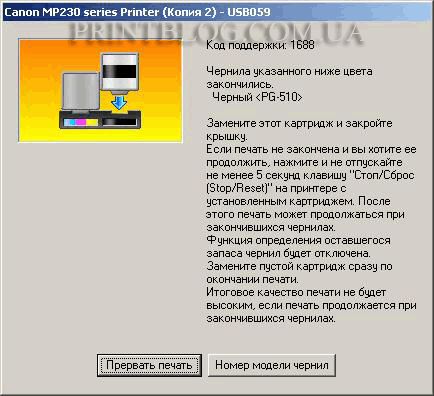
Закончились чернила
Если ваш принтер Canon MP250, MP270, MP280 отказывается печатать и пишет, что «чернила указанного ниже цвета закончились» либо «был вставлен неподходящий картридж» (обычно такое выдает после заправки чернилами) достаточно зажать кнопку СбросСтоп (на ней изображен оранжевый треугольник вниз) на 5 секунд и печать продолжится. Таким образом отключается слежение за уровнем чернил.
Сервисный режим и специальная утилита
Хуже, если у вас появилась ошибка типа «Обратитесь в сервисный центр», а на дисплее принтера светится надпись P07 (или аналогичная). В таком случае эксперты советуют зайти в сервисный режим и с помощью специальной утилиты сбросить показатели счетчика чернил.
У меня была именно такая проблема (как на фото выше). Тут обычное зажатие кнопки СбросСтоп на 5 секунд уже не поможет ибо принтер считает, что случилось что-то серьёзное.
Для входа в сервисный режим нужно: при выключенном принтере зажать кнопку СбросСтоп , не отпуская ее нажимаем кнопку включения принтера (то есть две кнопки одновременно) и не отпуская кнопку включение, отпускаем СбросСтоп и нажимаем её сразу 5 раз. Чтобы проще понять, как это делать, есть видео:
После таких манипуляций принтер входит в сервисный режим и можно запускать японскую утилиту для сброса уровня чернил:
Service tool v.1050 — более ранняя версия и менее универсальная, точно работает с MP190, MP240, MP250;
Service tool v.2000 — новая версия, работает с более ранними и новыми моделями, например MG5140, MP280, IP3600;
Service tool v.3400 — еще более новая программа (опробована на MG2140, MP490, IP2700, MP270, MP280).
Для Canon MP280 рекомендуется версия 3400. Сама программа выглядит так:
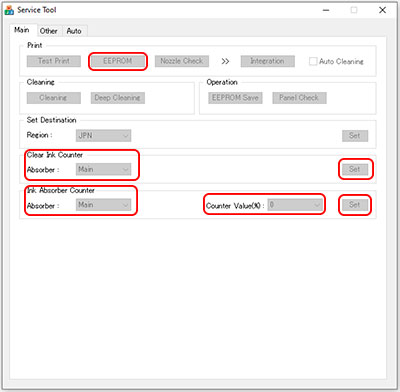
После запуска (сам принтер находится в сервисном режиме) нужно на панели Clear Ink Counter выбрать из списка Absorber: Main и нажать кнопку Set.
Вот только вся проблема в том, что данная программа работает только под Windows XP, максимум под Windows 7. То есть если у вас самая последняя версия операционной системы, то воспользоваться этой утилитой вам не удастся.
Легкое решение проблемы
Как оказалось, у меня был установлен » Драйвер принтера XPS серии MP280, версия 5.56a (Windows 8.1/8.1 x64/8/8 x64/7/7 x64/Vista/Vista64) «, то есть расширенная версия драйверов для принтера улучшающая печать градиентов. Данная версия драйверов не поддерживает Windows XP и следовательно логике не будет работать с Service Tool. Поэтому я решил полностью удалить драйвера принтера и установить обычный » Драйвер принтера MP серии MP280, версия 1.03 (Windows 8.1/8.1 x64/8/8 x64/7/7 x64/Vista/Vista64/XP)».
После переустановки драйвера, исчезла ошибка с картриджами (потому что я раньше уже сбрасывал их). Задав пробную печать, вылезло окошко с ошибкой » чернила указанного ниже цвета закончились » (см. выше), я зажал кнопку сброса на 5 секунд и проблема исчезла навсегда. Вот и всё решение, возможно вам тоже следует переустановить драйвера?
Источник
Как сбросить счетчик уровня отработанного чернила в струйных принтерах и МФУ Canon: скачать программу Service tool
Принтер Canon, как и любая другая оргтехника, со временем начинает сбоить. Происходит этой по причине того, что некоторые детали устройства отработали свой ресурс. К счастью, когда это произойдет, печатающий аппарат Вас об этом заблаговременно проинформирует. На дисплее принтера появится сообщение, описывающее ту или иную проблему. Страшнее всего, когда выходит из строя плата управления. Но, это достаточно редкое явление. Поэтому, в данной статье речь пойдет о более распространенной проблеме – заполнение счетчика абсорбера принтера.
Что такое абсорбер (памперс) в принтерах Canon
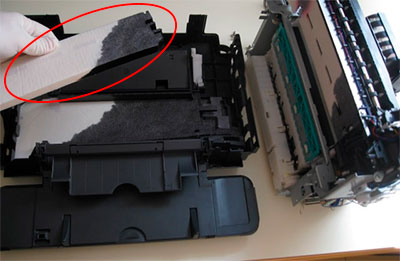
Абсорбер принтера – это специальная губка, состоящая из множества слоев впитывающего материала, использующаяся в струйной оргтехнике для поглощения и удерживания отработанного красящего вещества (из-за этого его прозвали «памперсом» принтера). Обычно он находится в поддоне печатающего аппарата. Именно сюда сливаются чернила, которые были прокачаны через дюзы печатающей головки во время включения принтера или после запуска программы самоочистки картриджа.
Еще есть счетчик абсорбера. Он необходим для приблизительного подсчета количества слитого чернила. Когда это значение достигнет своего пика, принтер прекратит работу и выдаст соответствующую ошибку. Чтобы устройство вновь заработало, нужно обнулить счетчик абсорбера (не путайте с обнулением счетчика уровня чернила в принтерах Canon).
Внимание: Сброс настроек однозначно позволит принтеру возобновить работу. Однако помните, эта функция играет очень важную роль в эксплуатации оргтехники струйного типа. Ведь если абсорбер переполнится, то чернила протекут и испортят ковер, мебель и прочие предметы. Чтобы этого не произошло, не стоит более одного раза обнулять счетчик абсорбера без замены губки. Кроме того, процесс сброса счетчика для некоторых моделей принтеров может быть достаточно проблематичным. Поэтому, если не уверены в своих силах, лучше сразу обратитесь к мастеру по ремонту оргтехники.
Как узнать, что абсорбер принтера переполнен
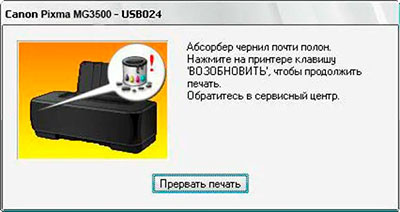
Если индикаторы неисправностей и питания попеременно мигают по 7 раз, затем делается небольшая пауза или индикатор неисправностей мигает 8 раз, а после засвечивается кнопка «Power» – это указывает на проблемы с абсорбером принтера. При наличии сегментного дисплея, на нем появятся символы кода ошибки E8, E08, E27 или P07 (в зависимости от модели принтера). В свою очередь, если принтер подключен к ПК, то выскочит информационное окно с номером ошибки 1700-1705, 1712-1715, 5B00-5B03, 5B05 или 5B12-5B15. На инновационных принтерах с сенсорным дисплеем появится сообщение с предупреждением о поломке какой-то детали принтера.
Как сбросить счетчик абсорбера в принтерах Canon
Процесс обнуления счетчика «памперса» в принтерах Canon может значительно отличатся в зависимости от серии и модели оргтехники струйного типа. В связи с этим, мы подробно опишем сам процесс и приведем примеры для различных моделей оргтехники Canon.
Чтобы обнулить «памперс» принтера, необходимо активировать режим сервисного обслуживания принтера. Сделать это можно следующим образом:
Синхронизируйте принтер через USB-порт с компьютером.
Отсоедините принтер от электрической сети.
Зажмите на устройстве кнопку включения и снова подсоедините его к электросети.
Не отжимая кнопки включения, 2 раза нажмите на кнопку сброса (при этом светодиод питания должен попеременно включаться и выключаться).
Отожмите кнопку питания принтера.
Далее следует открыть на персональном компьютере программу General Tool v.0000 или Service Tool v.0000. Где, v.0000 – это версия приложения, подходящего для модели Вашего принтера.
Внимание: Для каждой модификации принтера или МФУ Canon подходит конкретная версия программ General и Service Tool.
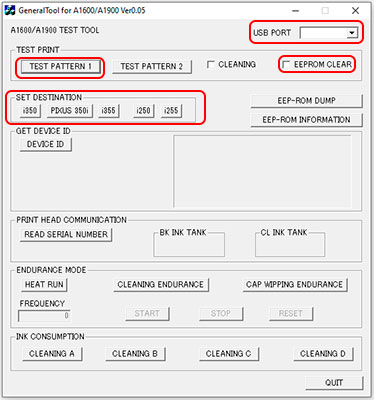
Для General Tool: В открывшемся окне программы найдите пункт «USB PORT» и установите номер подключения. Если в Вашей версии приложения есть кнопка «LOCK RELEASE», нажмите ее. Далее в меню «SET DESTINATION» выберите модель Вашего принтера. Затем напротив «EEPROM CLEAR» установите галочку. Загрузите бумагу в лоток подачи принтера и осуществите тестовую печать, нажав на кнопку «TEST PATTERN 1» из раздела «TEST PRINT». Выключите принтер нажатием кнопки «Выключение/Power» (для некоторых устройсв процедуру требуется повторить два раза).
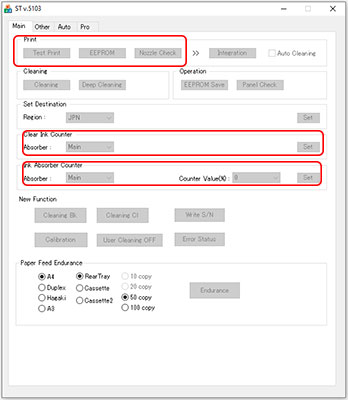
Для Service Tool: Откройте программу и на главной вкладке найдите меню «Ink Absorber Counter». Возле «Absorber» установите значение «Main». Убедитесь, что рядом с «Counter Value (%)» стоит ноль. Затем нажмите на «Set». Или вместо этого в разделе «Clear Ink Counter» нажмите на «Main» (если ничего не происходит, попробуйте нажать «Platen»). Принтеру может понадобиться сделать тестовый отпечаток, поэтому проследите, чтобы в лотке была бумага. После окончания обнуления счетчика нажмите «Ок» и выключите принтер.
Обнуление счетчика абсорбера (памперса) для указанных выше аппаратов также начинается со входа в меню обслуживания принтера. Однако сам процесс немного отличается, а именно:
Отключите принтер, предварительно синхронизировав его с ПК через USB-порт.
Зажмите на принтере кнопку «Reset» (треугольник в круге).
Не отпускайте кнопку сброса, зажмите «Power».
Держите «Power», но отпустите кнопку «Reset» и ее же нажмите 2 или 5 раз, в зависимости от типа техники (для некоторых модификаций может понадобиться нажать 3, 4, 6 или 7 раз). В это время индикатор ошибки засветится желтым цветом, потом снова выключится.
Отожмите кнопку пуска принтера.
Если все сделали правильно, и в принтере нет больше никаких проблем, на сегментном дисплее появится ноль, то он успешно вошел в режим сервисного обслуживания.
Далее запустите на компьютере приложение Service Tool v.3400. В ней на главной странице найдите вкладку «Ink Absorber Counter». Возле «Absorber» выберите «Main», а рядом с «Counter Value (%)» поставьте ноль. Или вместо этого в подразделе «Clear Ink Counter» установите значение «Main». В завершение нажмите кнопку «Set», дождитесь окончания процесса обнуления счетчика отработанного чернила и нажмите «Ок». Отключите принтер.
Сброс абсорбера в принтерах и МФУ Canon PIXMA iP2000 и Canon PIXMA MP160/ 210/ 550
Для обнуления счетчика отработанного красящего вещества не нужно использовать дополнительные утилиты. Все делается при помощи различных комбинаций клавиш принтера. Чтобы сбросить этот счетчик, нужно сделать следующее:
Отключите принтер и зажмите кнопку «Reset».
Держите «Reset» параллельно нажмите на «Power» и тоже удерживайте ее.
Теперь отпустите «Reset» и снова нажмите на нее 2 раза, при этом «Power» не отпускайте.
Отожмите кнопку «Power» и дождитесь, пока перестанет мигать светодиод включения принтера.
Как только он перестанет мигать, нажмите четыре раза на «Reset» (индикатор ошибки начнет включаться и выключаться).
После, обратно два раза кликните по кнопке «Power» (должен мигнуть индикатор включения принтера, и пойти перезагрузка устройства).
После осуществления таких действий, счетчик абсорбера в принтерах Canon PIXMA iP2000/ MP160/ 210/ 550 должен автоматически обнулиться.
Сброс абсорбера в принтерах и МФУ Canon PIXMA MG2140/ 2240/ 3100/ 3140/ 3200 и Canon PIXMA MP230/ 280
Для обнуления счетчика абсорбера в этих МФУ Вам понадобится скачать и установить на ПК приложение Service Tool v3400, синхронизировать принтер с компьютером, а также сделать следующее:
На выключенном МФУ нажать и держать кнопку «Reset».
Не отпуская «Reset», зажать кнопку «Power» (загорится индикатор включения принтера).
Не отпуская «Power», нужно отжать и нажать «Reset» 5 раз подряд.
Отпустите «Power» и убедитесь, что на сегментном дисплее ничего не появилось.
Включите на ПК программу Service Tool v.3400. В появившемся окне найдите раздел «Clear Ink Counter». Напротив пункта «Absorber» выберите «Main» и нажмите «Set». Вместо этого, можете в разделе «Ink Absorber Counter» возле «Absorber» выбрать «Main», а рядом с «Counter Value (%)» поставить «0» и там же нажать «Set». После чего загрузите бумагу в лоток подачи принтера и нажмите кнопку «EEPROM» в разделе «Print» программы ST v3400. Отключите принтер кнопкой «Power».
Внимание: Если приложение не видит принтер, попробуйте перезагрузить аппарат и снова ввести его в режим сервисного обслуживания. Снова ничего не получилось, тогда переустановите драйвер принтера на ПК и освободите все USB-порты ПК от ненужного оборудования.
Сброс абсорбера в принтерах и МФУ Canon PIXMA MG3240/ 3540/ 3550 и Canon PIXMA MX394/ 494
Чтобы сбросить счетчик абсорбера в новых моделях серии принтеров Canon PIXMA MG и MX, потребуется программа Service Tool версии 3400 и новее. Но предварительно подключите принтер к ПК и переведите его в режим обслуживания. Для этого выполните следующие действия:
Отключите принтер, нажмите кнопку «Reset» и не отпускайте ее.
После зажмите кнопку питания устройства.
Теперь отпустите «Reset» и нажмите на нее 5 раз, параллельно удерживая кнопку «Power».
Отожмите кнопку «Power» и подождите, пока индикатор питания не перестанет мигать.
Проверьте, чтобы МФУ отобразилось в «Диспетчере устройств» на компьютере. Зайдите в него любым удобным для Вас способом. Найдите там раздел «Другие устройства», нажмите и посмотрите, есть ли там «CanonDevice». Если присутствует, то принтер успешно вошел в меню сервисного обслуживания.
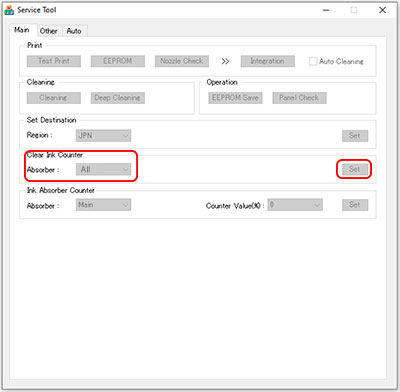
Теперь запустите приложение Service Tool v3400. В разделе «Clear Ink Counter», возле пункта «Absorber» поставьте значение «All» и в том же меню нажмите на кнопку «Set». Дождитесь окончания процесса очистки, и подтвердите действие нажатием на кнопку «Ок». Отключите принтер при помощи клавиши «Включить», размещенной на панели самого аппарата.
Сброс абсорбера в МФУ Canon PIXMA MG4240/ 4250
Чтобы осуществить обнуление счетчика отработанной краски на этих аппаратах, понадобится скачать и установить утилиту Service Tool v.3600. Но прежде, чем начать работу в ней, синхронизируйте принтер по USB-каналу с ПК и переведите его в режим сервисной работы:
Проверьте, отключен ли принтер и зажмите кнопку «Reset».
Параллельно с этим, зажмите кнопку включения.
Пустите «Reset» и нажмите ее же 5 раз, при этом удерживайте клавишу питания принтера.
Отожмите кнопку «Power».
Засветится дисплей принтера, но на нем ничего не будет отображаться.
Если все так, то принтер перешел в сервисное меню. Чтобы удостовериться в этом, проверьте в диспетчере устройств компьютера наличие подключения «CanonDevice» в разделе «Другие устройства».
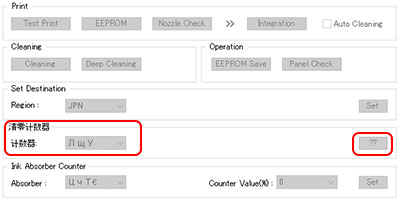
Теперь запустите ST v3600. Только не пугайтесь того, что там увидите. Да, в программе немного битые шрифты, но это на ее работу абсолютно никак не влияет. В первой вкладке, в предпоследнем разделе сделайте все так, как указанно на изображении и нажмите на выделенную кнопку с двумя знаками вопроса. Когда это сделаете, начнется процесс обнуления абсорбера. По завершению нажмите «Ок» и выключите принтер.
Сброс абсорбера в МФУ с СНПЧ Canon PIXMA G1400/ 1410/ 1411/ 2400/ 2410/ 2411/ 3400/ 3410/ 3411/ 4400/ 4410/ 4411
Для очистки счетчика памперса современных принтеров Canon с СНПЧ Вам не обязательно прибегать к использованию дополнительного программного оборудования. Все делается достаточно просто при помощи панели управления печатающего аппарата. Процедура очистки абсорбера состоит из следующих последовательных действий:
Убедитесь, что в лотке подачи есть бумага.
Отключите принтер и дождитесь, чтобы светодиоды перестали светиться.
Нажмите и не отпускайте кнопку «Reset».
Вслед за этим зажмите «Power» принтера и отпустите «Reset».
Пять раз нажмите «Reset» и отпустите кнопку питания принтера.
Ждите, пока принтер не войдет в режим сервисного обслуживания (перестанут мигать светодиоды, загорится индикатор питания).
Чтобы обнулить счетчик, 5 раз кликните по кнопке «Reset».
После этого, нажмите на «Power», принтер должен отпечатать информацию об обнулении счетчика абсорбера.
Для создания тестового информационного отпечатка нажмите 3 раза на кнопку «Reset» и подтвердите действие, нажатием на кнопку «Power».
Отключите принтер.
Если Вы не смогли сбросить абсорбер таким способом, можете попробовать сделать это на программном уровне. Для этого скачайте и установите приложение Service Tool v4718 или новее. Синхронизируйте принтер с компьютером через USB-порт и введите его в обслуживающий режим, так как написано выше. Запустите программу. На первой вкладке найдите раздел «Print» и попробуйте отпечатать проверочную страницу. Эта процедура позволит определить синхронизирован ли принтер с ПК. Еще для проверки можно зайти в диспетчер устройств на ПК, в разделе «Другие устройства» посмотреть, есть ли «CanonDevice». Если все хорошо, тогда приступайте к сбросу счетчика. В графе «Clear Ink Counter» выберите «Main» и нажмите «Set». Или в разделе ниже «Ink Absorber Counter», в пункте «Absorber» поставьте «Main», а возле «Counter Value (%)» установите значение «0» и нажмите «Set». Выключите принтер.
Сброс абсорбера в принтерах и МФУ Canon при помощи программы PrintHelp
Подходит для следующих моделей: Canon PIXMA iP2700/ 3600/ 4600, Canon PIXMA MP240/ 550 и Canon PIXMA G1000/ 1100/ 1400/ 1900/ 2000/ 2100/ 2400/ 2900/ 3000/ 3100/ 3400/ 3900
Подходит для всех моделей следующих серий: Canon PIXMA MX470 Series/ 490 Series, Canon PIXMA MB2000 Series, Canon PIXMA MG5100 Series/ 5200 Series/ 5500 series/ 5600 series/ 5700 series
Процесс обнуления счетчика отработанного красящего вещества при помощи приложения PrintHelp начинается так же, как и с приложением Service Tool. Для начала подключите принтер к персональному компьютеру и введите его в режим сервисного обслуживания. Чтобы это сделать выполните следующие действия:
Подключите принтер к ПК с помощью USB-соединения.
Завершите работу принтера кнопкой «Power».
Зажмите кнопку «Reset» и «Power».
Отожмите «Reset» и нажмите на нее 2, 3, 4, 5, 6 или 7 раз, в зависимости от модели принтера (в основном 2 или 5 раз), при этом продолжайте держать «Power».
Отожмите «Power».
Чтобы проверить, вошел ли принтер в режим обслуживания, на компьютере откройте «Диспетчер устройств», зайдите в раздел «Другие устройства» и найдите там «CanonDevice». Если он присутствует, значит все хорошо. Если нет, тогда перезагрузите принтер и попробуйте еще раз.
Внимание: Если после входа в сервисный режим индикаторы продолжают мигать, значит принтер сломан или у него есть еще какая-либо ошибка (например, отсутствуют картриджи).
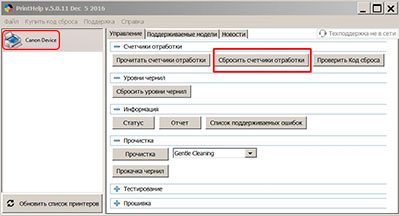
Далее требуется скачать приложение PrintHelp и установить его на компьютер. После осуществления инсталляции откройте приложение. Дождитесь загрузку файлов. В левом окне найдите и выберите модель своего принтера (иногда модель может не определиться, поэтому будет написано «Canon Device»). В правом меню нажмите на «Сбросить счетчик отработки» и дождитесь окончания процедуры (в зависимости от версии программы, сброс может осуществляться посредством выбора пункта «Main», в разделе «Счетчики отработки», и нажатием кнопки «Очистить»). Выключите принтер, после завершения очистки счетчика отработанного чернила.
Минус этого приложения в том, что для обнуления памперса некоторых моделей, нужно покупать у разработчика специальные коды.
Если при помощи вышеуказанных способов Вам не удалось сбросить счетчик абсорбера печатающего аппарата, тогда попробуйте заменить плату управления либо прошить принтер Canon.
Видеоинструкция сброса памперса МФУ и принтеров Canon
Программы для обнуления счетчика абсорбера (памперса) принтера Canon: Service tool и прочие
Здесь Вы найдете и скачаете приложения, необходимые для сброса абсорбера принтера Canon. Тем не менее, помните, эти программы были собраны с различных открытых интернет-источников. Они работают, но мы их не тестировали. Пользоваться ими или нет – решать только вам. К тому же, производитель рекомендует сразу же обратиться в сервисный центр, как только принтер будет заблокирован из-за переполненного абсорбера устройства.
Скачать программу General Tool для принтеров Canon Bubble Jet i250/ i255/ i350/ i355
Скачать программу General Tool для принтеров Canon PIXMA iP1000
Скачать программу General Tool для принтеров Canon PIXMA iP1100/ iP1800/ iP2500
Скачать программу General Tool для принтеров Canon PIXMA iP1200/ iP1600/ iP2200
Скачать программу General Tool для принтеров Canon PIXMA iP1300/ iP1700
Скачать программу General Tool для принтеров Canon PIXMA iP1500E/ iP1500J
Скачать программу Service Tool v700 для принтеров Canon PIXMA iP1200/ iP1300/ iP1600/ iP1700/ iP1800/ iP2200/ iP2500/ iP1900/ iP2600
Еще есть версия программы Service Tool v5306. Это самая последняя версия. Она поддерживает огромное количество моделей принтеров Canon. Однако в бесплатном доступе ее нет. Если она Вас заинтересовала, то купите Service Tool v5306 у официального представителя.
Скачать программу PrintHelp для Windows – Canon PIXMA G1000/ G1100/ G1400/ G1900/ G2000/ G2100/ G2400/ G2900/ G3000/ G3100/ G3400/ G3900/ MX470 Series/ MX490 Series/ MB2000 Series/ MG5100 Series/ MG5200 Series/ MG5500 series/ MG5600 series/ MG5700 series
Скачать программу PrintHelp для MAC OS – Canon PIXMA G1000/ G1100/ G1400/ G1900/ G2000/ G2100/ G2400/ G2900/ G3000/ G3100/ G3400/ G3900/ MX470 Series/ MX490 Series/ MB2000 Series/ MG5100 Series/ MG5200 Series/ MG5500 series/ MG5600 series/ MG5700 series
Некоторые программы из-за своей простоты и древности могут не работать на ПК с современной ОС. Такое ПО рекомендуется устанавливать на компьютеры под управлением более ранних операционных систем Windows XP или 7.