
- Wmffre
-

-
Не в сети

22 окт 2018 10:45 #9068
от Wmffre
shaburoff пишет: Такой вопрос — клиент установил сертификат в контейнер, как удалить сертификат из контейнера?
Экспорт закрытого ключа через хранилище сертификатов не прокатывает, пишет отказано в доступе.
Экспортировать надо
через КриптоПро CSP
.
ПРИМЕЧАНИЕ: при двойном клике на файле *.pfx не забудьте поставить галочку, чтобы сделать
контейнер экспортируемым
.
Пожалуйста Войти или Регистрация, чтобы присоединиться к беседе.
- shaburoff
-
-
Не в сети

22 окт 2018 11:25 #9070
от shaburoff
Одинаково, что через крипто-про, что через хранилище, похоже контейнер не экспортируемый. Хотя крипто-про пишет, что экспортируемый. На Крипто-Про 3.6 получилось экспортировать, но после импортируется из файла *.pfx только сертификат, а закрытый ключ нет. При экспорте конечно выбирал, чтоб экспортировать закрытый ключ. Похоже только генерация нового ключа.
Пожалуйста Войти или Регистрация, чтобы присоединиться к беседе.
- Gvinpin
-
-
Не в сети

22 окт 2018 14:11 #9074
от Gvinpin
shaburoff пишет: Одинаково, что через крипто-про, что через хранилище, похоже контейнер не экспортируемый. Хотя крипто-про пишет, что экспортируемый. На Крипто-Про 3.6 получилось экспортировать, но после импортируется из файла *.pfx только сертификат, а закрытый ключ нет. При экспорте конечно выбирал, чтоб экспортировать закрытый ключ. Похоже только генерация нового ключа.
Признак экспортируемости — это признак ключевого контейнера и от версии КриптоПро не зависит. Вероятно, контейнер все-таки экспортируемый, иначе это не получилось бы и на КриптоПро 3.6.
Увы, не знаю, почему «отказано в доступе» и что с этим делать. А pfx-файл устанавливали тоже на КриптоПро 3.6? Что, если экспортировать на 3.6, а импортировать попробовать на 4.0?
______________________________
∞
Пожалуйста Войти или Регистрация, чтобы присоединиться к беседе.
- Wmffre
-
-
Не в сети
22 окт 2018 18:14 #9080
от Wmffre
shaburoff пишет: На Крипто-Про 3.6 получилось экспортировать, но после импортируется из файла *.pfx только сертификат, а закрытый ключ нет. При экспорте конечно выбирал, чтоб экспортировать закрытый ключ.
Если после экспорта в файл pfx этот файл имеет иконку с ключом, то значит этот файл содержит как сертификат, так и ключ. Установка сертификата и закрытого ключа из файла pfx осуществляется двойным щелчком мыши по файлу pfx в проводнике Windows.
Спасибо сказали: sedkazna
Пожалуйста Войти или Регистрация, чтобы присоединиться к беседе.
- Gvinpin
-
-
Не в сети
23 окт 2018 12:20 #9086
от Gvinpin
Wmffre пишет:
shaburoff пишет: На Крипто-Про 3.6 получилось экспортировать, но после импортируется из файла *.pfx только сертификат, а закрытый ключ нет. При экспорте конечно выбирал, чтоб экспортировать закрытый ключ.
Если после экспорта в файл pfx этот файл имеет иконку с ключом, то значит этот файл содержит как сертификат, так и ключ. Установка сертификата и закрытого ключа из файла pfx осуществляется двойным щелчком мыши по файлу pfx в проводнике Windows.
Слава богу, нет проблемы, чисто спортивный интерес
вдруг пригодится
. С контейнерами для Континент-АП (запросы делались через меню Континента) такая же ситуация, как у shaburoff: при экспорте закрытого ключа «оказано в доступе». Если загрузиться в безопасном режиме, то в pfx экспортируется, иконка с ключом, но закрытый ключ из pfx не импортируется. С закрытыми ключами пользователей (которые никакого отношения к Континенту не имеют) все получается.
______________________________
∞
Пожалуйста Войти или Регистрация, чтобы присоединиться к беседе.
- Павук
-
-
Не в сети

14 март 2019 12:31 #11211
от Павук
Здравствуйте , у меня возникла проблема с одной программой Континент АП версии 3.7.7.625 пишет что корневые сертификаты не установлены , хотя я устанавливал сертификаты root и пользователя , все сертификаты на руках ? cthnbabrfn root , установлен в доверенном центре
Пожалуйста Войти или Регистрация, чтобы присоединиться к беседе.
- inka
-
-
Не в сети
25 март 2019 13:33 — 25 март 2019 13:34 #11473
от inka
Объясните пожалуйста, что не так?
W 10 — 64
КП — 4.0.9944
Код Безопасности CSP 3.7.2.1229
Получили сертификат для континент АП по ГОСТ 2012
устанавливаю через Код Безопасности: импорт пользовательского сертификата успешно завершен.
По умолчанию криптопровайдер: Код Безопасности CSP
При подключении выбираю сертификат, смотрю свойства, а там: При проверке отношений доверия произошла системная ошибка. (в корневом сертификате так же)
И дальше ошибка: указан неправильный алгоритм.
Корневой добавляла вручную и тоже какая-то ошибка…
Какие мои действия? в чем проблема?
Пожалуйста Войти или Регистрация, чтобы присоединиться к беседе.
- Gvinpin
-
-
Не в сети
25 март 2019 13:48 #11474
от Gvinpin
inka пишет: Получили сертификат для континент АП по ГОСТ 2012
устанавливаю через Код Безопасности: импорт пользовательского сертификата успешно завершен.
По умолчанию криптопровайдер: Код Безопасности CSP
При подключении выбираю сертификат, смотрю свойства, а там: При проверке отношений доверия произошла системная ошибка. (в корневом сертификате так же)
Удалите ветки реестра:
HKEY_LOCAL_MACHINESOFTWAREMicrosoftCryptographyOIDEncodingType 1CryptDllImportPublicKeyInfoEx1.2.643.7.1.1.1.1
HKEY_LOCAL_MACHINESOFTWAREWow6432NodeMicrosoftCryptographyOIDEncodingType 1CryptDllImportPublicKeyInfoEx1.2.643.7.1.1.1.1
______________________________
∞
Пожалуйста Войти или Регистрация, чтобы присоединиться к беседе.
- inka
-
-
Не в сети
26 март 2019 09:37 #11513
от inka
Удалите ветки реестра:
HKEY_LOCAL_MACHINESOFTWAREMicrosoftCryptographyOIDEncodingType 1CryptDllImportPublicKeyInfoEx1.2.643.7.1.1.1.1
HKEY_LOCAL_MACHINESOFTWAREWow6432NodeMicrosoftCryptographyOIDEncodingType 1CryptDllImportPublicKeyInfoEx1.2.643.7.1.1.1.1
очень на это надеялась… но не помогло… ошибки остались те же
Пожалуйста Войти или Регистрация, чтобы присоединиться к беседе.
- Gvinpin
-
-
Не в сети
26 март 2019 10:04 #11514
от Gvinpin
inka пишет:
Удалите ветки реестра:
HKEY_LOCAL_MACHINESOFTWAREMicrosoftCryptographyOIDEncodingType 1CryptDllImportPublicKeyInfoEx1.2.643.7.1.1.1.1
HKEY_LOCAL_MACHINESOFTWAREWow6432NodeMicrosoftCryptographyOIDEncodingType 1CryptDllImportPublicKeyInfoEx1.2.643.7.1.1.1.1очень на это надеялась… но не помогло… ошибки остались те же
Корневые сертификаты
установлены?
______________________________
∞
Пожалуйста Войти или Регистрация, чтобы присоединиться к беседе.
- inka
-
-
Не в сети
26 март 2019 10:48 — 26 март 2019 10:49 #11515
от inka
Пожалуйста Войти или Регистрация, чтобы присоединиться к беседе.
- Alex67
-
-
Не в сети

26 март 2019 11:32 #11517
от Alex67
Gvinpin пишет:
inka пишет:
Удалите ветки реестра:
HKEY_LOCAL_MACHINESOFTWAREMicrosoftCryptographyOIDEncodingType 1CryptDllImportPublicKeyInfoEx1.2.643.7.1.1.1.1
HKEY_LOCAL_MACHINESOFTWAREWow6432NodeMicrosoftCryptographyOIDEncodingType 1CryptDllImportPublicKeyInfoEx1.2.643.7.1.1.1.1очень на это надеялась… но не помогло… ошибки остались те же
Корневые сертификаты
установлены?
А причём здесь эти корневые сертификаты? и эти ключи реестра?
Это же корневой сертификат КонтинентАП на скрине. Видно криво встал. Клиенту дб выдано два — root и user
Запустить Континент АП от имени администратора и попробовать заново установить сертификат.
Оба сертификата должны быть в одном каталоге.
«Кто людям помогает — лишь тратит время зря. Хорошими делами прославиться нельзя» (с) Шапокляк
Спасибо сказали: Gvinpin
Пожалуйста Войти или Регистрация, чтобы присоединиться к беседе.
- sir61
-
-
Не в сети
03 июнь 2019 17:41 #12463
от sir61
Аналогичная проблема, какие ещё мысли на эту тему, чтоб попробовать решить проблему
Пожалуйста Войти или Регистрация, чтобы присоединиться к беседе.
- Alex67
-
-
Не в сети
03 июнь 2019 18:08 — 03 июнь 2019 18:11 #12465
от Alex67
sir61 пишет: Аналогичная проблема, какие ещё мысли на эту тему, чтоб попробовать решить проблему
Запустите континент ап
c:Program FilesSecurity CodeTerminal StationvpnAP_Mgr.exe
от имени администратора.
В настройках аутентификации
Удалите левый и правый сертификаты на картинке выше в этой теме
Отметьте
«Запрашивать сертификат пользователя»
и
«Запрашивать добавление других серверов….»
Ещё раз установите сертификат через меню континента «Сертификаты — установить сертификат пользователя»
и пробуйте установить соединение
«Кто людям помогает — лишь тратит время зря. Хорошими делами прославиться нельзя» (с) Шапокляк
Пожалуйста Войти или Регистрация, чтобы присоединиться к беседе.
- sir61
-
-
Не в сети
03 июнь 2019 20:44 #12466
от sir61
Почему сертификат заблокирован? Что мешает?
Пожалуйста Войти или Регистрация, чтобы присоединиться к беседе.
1. Не установлены корневые сертификаты удостоверяющего центра (УЦ) Федерального Казначейства. Обычно сотрудники УФК записывают их на флеш-диск вместе с личным сертификатом пользователя. Здесь надо проверить их наличие в доверенных корневых центрах сертификации. Для этого надо войти по пути: Пуск — Панель управления — Свойства Обозревателя — Вкладка «Содержание» — Пункт «Сертификаты» — Пункт «Доверенные корневые центры сертификации«, опустить ползунок в самый них и посмотреть — какие корневые сертификаты установлены с российским обозначением. Если все сделано правильно — вы должны видеть примерно такую картину:
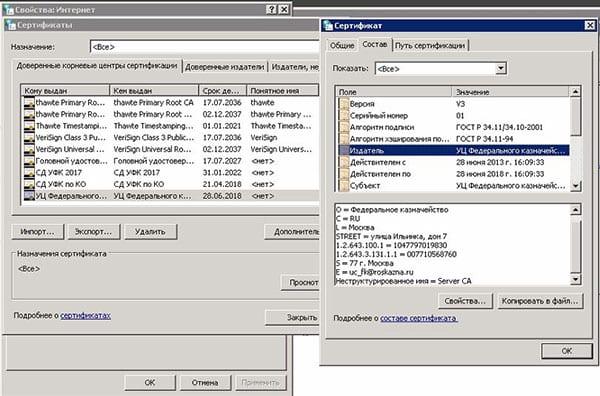
Если у вас в списке нет этих сертификатов — их надо скачать и установить, описание процедуры ниже. Также можно проверить наличие установленных сертификатов в системе нажав клавиши Win (клавиша в нижнем ряду клавиатуры со значком Виндовс) +R и в появившемся окне набрать certmgr.msc, нажать Enter.
2. Корневые сертификаты УЦ были ошибочно или намеренно удалены. Опять же — скачать и установить сертификаты.
3. У корневых сертификатов истек срок действия. Очень редкая ошибка, КС выдаются на длительный срок — от 5 до 10 лет, однако иногда выпускаются другие версии. Устранение ошибки в этом случае то же самое — скачать и установить свежие корневые сертификаты.
4. Проблема с Crypto Pro. Часто обновленные версии программы Крипто Про не совсем правильно работают с программами и сертификатами Казначейства. Мы уже писали об этом, например, здесь. Решение — переустановка Крипто Про на более новую или, наоборот, старую версию.
5. Ограниченные права пользователя. Ошибка Континент АП «Не найден корневой сертификат» была замечена в 10 версии Виндовс. Решение — дать пользователю полные права.
6. Неправильная работа программы Континент АП. Решение — полное удаление и установка актуальной версии программы Континент АП по имеющемуся на официальном сайте Руководству.
Ссылка на скачивание корневых сертификатов Казначейства
Скачать действующие корневые сертификаты удостоверяющего центра Казначейства можно с официального сайта по ссылке: roskazna.ru/gis/udostoveryayushhij-centr/kornevye-sertifikaty/
Для корректной работы необходимо скачать и установить оба предлагаемых файла сертификатов:
1. Сертификат Головного удостоверяющего центра Минкомсвязи,
2. Сертификат Удостоверяющего центра Федерального казначейства.
Даты их выпуска могут меняться, как правило, выпускаются они на несколько лет.
Как установить
Перед установкой корневого сертификата УЦ вы должны убедиться, что у вас установлена программа Крипто-Про и её лицензия активна. По скачанному сертификату надо кликнуть правой кнопкой мыши, выбрать в меню Установить сертификат. Далее выбираете расположение хранилища — Пользователь или Локальный компьютер. Мы рекомендуем выбирать второй вариант. Жмете кнопку Далее. Выбираете Поместить сертификаты в следующее хранилище, нажимаете Обзор, кликаете на Доверенные корневые центры сертификации, нажимаете Ок, Далее и Готово. Появится предупреждающая проведение установки табличка:
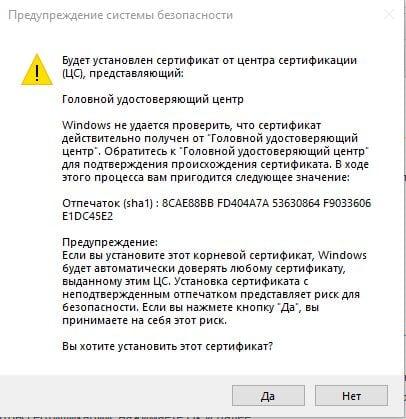
Если вы все сделали правильно — появится сообщение о том, что импорт был успешно выполнен. Эту же процедуру надо проделать с установкой второго корневого сертификата. Можете скачать архив с актуальными на момент написания статьи Корневыми сертификатами по этой ссылке (формат .rar).
Причины появления ошибки «Не найден корневой сертификат» в Континент АП
На чтение 3 мин. Просмотров 321 Опубликовано 21.08.2021
Содержание
- Что такое «электронный бюджет»
- Crl сертификата сервера не загружен или устарел
- Инструкция по установке континент tls vpn клиент 2.0.1440
- Как установить
- Корневые сертификаты казначейства
- Настройка скзи «континент tls vpn клиент» для работы в электронном бюджете
- Установка jinnclient_1.0.3050.0 для подписания документов
- Электронный бюджет настройка рабочего места
- Установка extended container
Что такое «электронный бюджет»
Эта система разработана для открытости и прозрачности работы государственных организаций. Еще одна задача — повышение качества финансового управления за счет образования единого электронно-информационного пространства.
Преимущества работы с электронной системой (ЭС):
- экономия на покупке и техническом обеспечении ПО;
- быстрый электронный документооборот, заверенный ЭЦП;
- возможность контролировать и отслеживать операции по исполнению бюджета;
- анализ процесса проектирования бюджета с максимальной детализацией в режиме реального времени;
- контроль деятельности распорядителей бюджетных средств онлайн.
Физические лица также могут быть пользователями «Электронного бюджета», и осуществлять через систему контроль планирования и разумного использования своих бюджетных средств.
Crl сертификата сервера не загружен или устарел
При подключении к Электронному Бюджету появляется ошибка CRL сертификата сервера не загружен или устарел.
Решение:
Инструкция по установке континент tls vpn клиент 2.0.1440
Перед установкой Континента ТЛС версии 2 необходимо удалить предыдущую версию Континента (если конечно она была установлена) через Пуск > Панель управления > Программы > Программы и компоненты. Потом перезагрузить компьютер.
Скачанный дистрибутив необходимо разархивировать и запустить файл «Континент TLS-клиент.exe»
Как установить
Перед установкой корневого сертификата УЦ вы должны убедиться, что у вас установлена программа Крипто-Про и её лицензия активна. По скачанному сертификату надо кликнуть правой кнопкой мыши, выбрать в меню Установить сертификат. Далее выбираете расположение хранилища — Пользователь или Локальный компьютер.
Мы рекомендуем выбирать второй вариант. Жмете кнопку Далее. Выбираете Поместить сертификаты в следующее хранилище, нажимаете Обзор, кликаете на Доверенные корневые центры сертификации, нажимаете Ок, Далее и Готово. Появится предупреждающая проведение установки табличка:
Корневые сертификаты казначейства
Перед установкой корневых сертификатов ПО КриптоПро 4.0 должен быть установлен.
Настройка скзи «континент tls vpn клиент» для работы в электронном бюджете
Запускаем Континент TLS VPN Клиент (через меню пуск или иконку на рабочем столе). В открывшемся окне нажимаем «Главная» > «Добавить» > «Ресурс».
В окне добавления ресурса прописываем следующее:
- Если используете сертификат пользователя по ГОСТ 2021, то пишем:
- Если используете сертификат пользователя по ГОСТ 2001, то пишем:
Установка jinnclient_1.0.3050.0 для подписания документов
Распаковываем архив и запускаем установщик Setup.exe
Нажимаем на Jinn-Client, открывается Мастер установки:
Вводим лицензиооный ключ получений в Казначействе.
Не меняем настройки, продложаем установку, по окончании перегружаем компьютер.
Электронный бюджет настройка рабочего места
Установка и настройка ПО для Электронного Бюджета состоит из:
- Установка и настройка КриптоПро 4.0.
- Установка корневых сертификатов казначейства.
- Скачивания сертификата Континента TLS-клиент.
- Установка и настройка Континент TLS-клиент.
- Установка Jinn Client
- Установка eXtended Container
Установка extended container
Запускаем Setup.exe в папке JinnClient_1.0.3050.0.
Вводим лицензионный ключ продукта полученный в Казначействе и продолжаем установку.
https://www.youtube.com/watch?v=BQIiFAzHhYg
После установки перегрузите компьютер.
Цитата nfsag ( )
)
День добрый. При попытке соединения в континент АП получаем ошибку «Сервер отказал в доступе пользователю. Причина отказа не найден корневой сертификат». При этом все сертификаты во время установки были установлены. Из-за этого насколько я понимаю мы не можем попасть на http://10.48.202.12:28081. Как решить эту проблему?
Добрый день.
Вам на флешку, при получении электронной подписи для континента АП, записывался сертификат сотрудника (скорей всего user.cer) и корневой сертификат (root.cer). Вам надо установить вот этот корневой сертификат, поместив в хранилище: Доверенные корневые центры сертификации.
Главная » Железо » Причины появления ошибки «Не найден корневой сертификат» в Континент АП
Проблемы с протоколом TSL – Не удается безопасно подключиться к этой странице
Код этой ошибки, как правило, появляется на экране при переходе на служебный или государственный web-сайт. Яркий пример – официальный портал ЕИС. Не исключено, что причиной сбоя стали устаревшие или небезопасные параметры протокола TSL. Это очень распространенная проблема. Пользователи сталкиваются с ней на протяжении длительного отрезка времени. Сейчас разберемся, что именно стало причиной появления данной ошибки и как ее устранить.
Безопасность подключения к web-сайту обеспечивается путем использования специальных протоколов шифрования – SSL и TSL. Они обеспечивают защиту передачи информации. Протоколы построены на использовании симметричных и асcиметричных инструментов шифрования. Также применяются коды аутентичности сообщений и прочие опции. В совокупности перечисленные меры позволяют сохранить анонимность подключения, поэтому третьи лица лишаются возможности расшифровать сессию.
Когда в браузере появляется ошибка, оповещающая о проблемах с протоколом TSL, то это значит, что web-сайт использует некорректные параметры. Следовательно, подключение действительно не является безопасным. Доступ к порталу автоматически блокируется.
Чаще всего с ошибкой сталкиваются пользователи, работающие через браузер Internet Explorer. Существует несколько причин появления этого сбоя, а именно:
- антивирус блокирует подключение к web-сайту;
- устарела версия утилиты «КриптоПро»;
- подключение к порталу осуществляется через VPN;
- некорректные настройки браузера Internet Explorer;
- в BIOS активирована функция «SecureBoot»;
- на компьютере есть зараженные файлы, вирусы.
С причинами появления ошибки разобрались. Самое время проанализировать возможные способы решения проблемы.
Перед установкой Континента ТЛС версии 2 необходимо удалить предыдущую версию Континента (если конечно она была установлена) через Пуск > Панель управления > Программы > Программы и компоненты. Потом перезагрузить компьютер.
Скачанный дистрибутив необходимо разархивировать и запустить файл «Континент TLS-клиент.exe»
Перед установкой корневого сертификата УЦ вы должны убедиться, что у вас установлена программа Крипто-Про и её лицензия активна. По скачанному сертификату надо кликнуть правой кнопкой мыши, выбрать в меню Установить сертификат. Далее выбираете расположение хранилища — Пользователь или Локальный компьютер.
Мы рекомендуем выбирать второй вариант. Жмете кнопку Далее. Выбираете Поместить сертификаты в следующее хранилище, нажимаете Обзор, кликаете на Доверенные корневые центры сертификации, нажимаете Ок, Далее и Готово. Появится предупреждающая проведение установки табличка:
Решение проблемы «Для параметров безопасности протокола TLS не установлены значения по умолчанию, что также могло стать причиной ошибки» может состоять в способах, описанных ниже. Но перед их описанием рекомендую просто перезагрузить ваш ПК – при всей тривиальности данный способ часто оказывается довольно эффективным.
Если же он не помог, тогда выполните следующее:
Проблемы с протоколом TSL – Не удается безопасно подключиться к этой странице
Код этой ошибки, как правило, появляется на экране при переходе на служебный или государственный web-сайт. Яркий пример – официальный портал ЕИС. Не исключено, что причиной сбоя стали устаревшие или небезопасные параметры протокола TSL. Это очень распространенная проблема. Пользователи сталкиваются с ней на протяжении длительного отрезка времени. Сейчас разберемся, что именно стало причиной появления данной ошибки и как ее устранить.
Безопасность подключения к web-сайту обеспечивается путем использования специальных протоколов шифрования – SSL и TSL. Они обеспечивают защиту передачи информации. Протоколы построены на использовании симметричных и асcиметричных инструментов шифрования. Также применяются коды аутентичности сообщений и прочие опции. В совокупности перечисленные меры позволяют сохранить анонимность подключения, поэтому третьи лица лишаются возможности расшифровать сессию.
Когда в браузере появляется ошибка, оповещающая о проблемах с протоколом TSL, то это значит, что web-сайт использует некорректные параметры. Следовательно, подключение действительно не является безопасным. Доступ к порталу автоматически блокируется.
Чаще всего с ошибкой сталкиваются пользователи, работающие через браузер Internet Explorer. Существует несколько причин появления этого сбоя, а именно:
- антивирус блокирует подключение к web-сайту;
- устарела версия утилиты «КриптоПро»;
- подключение к порталу осуществляется через VPN;
- некорректные настройки браузера Internet Explorer;
- в BIOS активирована функция «SecureBoot»;
- на компьютере есть зараженные файлы, вирусы.
С причинами появления ошибки разобрались. Самое время проанализировать возможные способы решения проблемы.
Перед установкой Континента ТЛС версии 2 необходимо удалить предыдущую версию Континента (если конечно она была установлена) через Пуск > Панель управления > Программы > Программы и компоненты. Потом перезагрузить компьютер.
Скачанный дистрибутив необходимо разархивировать и запустить файл «Континент TLS-клиент.exe»
Перед установкой корневого сертификата УЦ вы должны убедиться, что у вас установлена программа Крипто-Про и её лицензия активна. По скачанному сертификату надо кликнуть правой кнопкой мыши, выбрать в меню Установить сертификат. Далее выбираете расположение хранилища — Пользователь или Локальный компьютер.
Мы рекомендуем выбирать второй вариант. Жмете кнопку Далее. Выбираете Поместить сертификаты в следующее хранилище, нажимаете Обзор, кликаете на Доверенные корневые центры сертификации, нажимаете Ок, Далее и Готово. Появится предупреждающая проведение установки табличка:
Решение проблемы «Для параметров безопасности протокола TLS не установлены значения по умолчанию, что также могло стать причиной ошибки» может состоять в способах, описанных ниже. Но перед их описанием рекомендую просто перезагрузить ваш ПК – при всей тривиальности данный способ часто оказывается довольно эффективным.
Если же он не помог, тогда выполните следующее:
- Временно отключите ваш антивирус. В довольно многих случаях антивирус блокировал доступ к ненадёжным (по его оценкам) сайтам. Временно отключите антивирусную программу, или отключите в настройках антивируса проверку сертификатов (например, «Не проверять защищённые соединения» на антивирусе Касперского);
- Установите на ваш компьютер самую свежую версию программы «КриптоПро» (в случае предыдущей работы с данной программы). Устаревшая версия продукта может вызывать ошибку отсутствия безопасного подключения к странице;
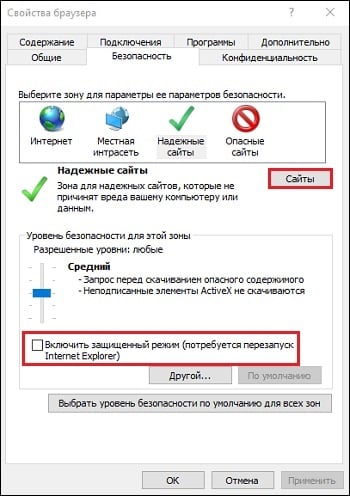
- Измените настройки вашего IE. Перейдите в «Свойства браузера», выберите вкладку «Безопасность», далее кликните на «Надежные сайты» (там уже должен быть внесён адрес вашего портала, если нет, тогда внесите). Внизу снимите галочку с опции «включить защищенный режим».
Как решить проблему с параметрами безопасности TLS
Для начала необходимо решить проблему с антивирусом и убедиться, что дело не в нем. Необходимо проверить свои настройки антивирусного ПО. В каждой такой программе есть функция сканирования интернет-соединения. Она может работать неверно.
- Для антивируса Avast — откройте настройки, выберите раздел «Активная защита», нужный пункт должен быть возле пиктограммы щитка. Уберите с него галочку и включите HTTP сканирование. Сохраните настройки;
- Для антивируса Kaspersky — найдите раздел «не проверять защищенное соединение». Его можно найти во вкладке «Сканирование». Или в дополнительных настройках найдите «Установить сертификат». Сохраните настройки и перезагрузите ПК.
Необходимо также убедиться, что в вашей версии Windows установлены последние обновления.
- Для этого нажмите WIN+R и введите команду «services.msc»;
- Нажмите ENTER;
- Найдите в списке служб Windows «Центр обновления»;
- Нажмите правой кнопкой мыши на этой строке и выберите «Свойства»;
- В открывшемся окошке убедитесь, что установлено значение в блоке «Тип запуска» — «Автоматически»;
- Далее выберите кнопку «Пуск», «Панель управления»;
- Выберите «Система и безопасность»;
- Затем «Центр обновления» и нажмите кнопку «Проверить обновления».
Если существуют обновления для вашей операционной системы, они будут найдены и загружены. После этого нужно перезагрузить компьютер и дождаться завершения установки ПО. Затем снова попробуйте проверить, появляется ли сообщение — возможно, на данном сайте используется ненадежные параметры безопасности передачи данных по TLS.
Поиск и удаление вирусов на компьютере
Теперь рассмотрим, что делать, если в вашем компьютере поселился вирус, который блокирует безопасное соединение. Для начала попробуйте открыть установленный на вашем компьютере антивирус и запустите разные типы сканирования: «Полное сканирование», «Быстрое», «Интеллектуальное» и др. Попробуйте сканировать не только весь жесткий диск, но и отдельные тома и папки. Проверьте папки, в которых находятся файлы вашего браузера.
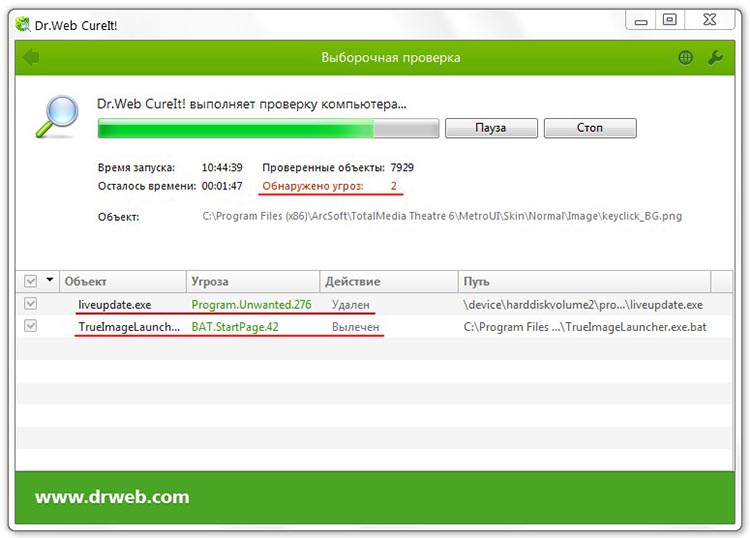
Утилита Dr.Web-CureIt для сканирования ПК на вирусы
Если это не дало результатов, воспользуйтесь специальными утилитами, которые предназначены для разового сканирования и поиска вредоносного программного обеспечения. Практически каждый разработчик полноценного антивирусного ПО (Dr.WEB, Kaspersky, ESET и др.) имеет специальную утилиту, которую можно взять на официальном сайте. Это по размеру небольшие программы, которые не нужно устанавливать на диск. Их достаточно запустить и указать путь для сканирования. Обязательно воспользуйтесь этим эффективным инструментом.
Заключение
Всегда надо думать и анализировать ситуацию в каждом конкретном случае. Бездумное использование советов что попадаются в интернете частенько не дает результата. Было желание написать разработчикам, но решил не лезть к ним со своими пожеланиями и замечаниями.
Возможно это вообще хохма реального разработчика. Такие конторы иногда являются только заказчиками программного обеспечения и не имеют отношения к разработке. Разработчики не сильно вдаваясь в задание делают так как сказано. Возможно даже видя глупость заказа выполняют его а потом тихонько хихикают.
Интересно увидеть ваши комментарии по этому поводу.
Читая их я получаю информацию которая позволяет мне улучшить качество написания статей. Кроме того, оставляя комментарии вы помогаете сайту получить более высокий рейтинг у поисковых систем. Давайте общаться.
Присоеденяйтесь к общению Telegram чате
Читая их я получаю информацию которая позволяет мне улучшить качество написания статей. Кроме того, оставляя комментарии вы помогаете сайту получить более высокий рейтинг у поисковых систем. Давайте общаться.
Учавствуйте в проекте «Команда ADMINS»
Читая их я получаю информацию которая позволяет мне улучшить качество написания статей. Кроме того, оставляя комментарии вы помогаете сайту получить более высокий рейтинг у поисковых систем. Давайте общаться.
Читая их я получаю информацию которая позволяет мне улучшить качество написания статей. Кроме того, оставляя комментарии вы помогаете сайту получить более высокий рейтинг у поисковых систем. Давайте общаться.
Что такое SSL
Текущие тенденции сайтостроения предполагают высокую безопасность соединения пользователя с веб-ресурсом. Это необходимо для защиты персональных данных, секретных номеров банковских карт и информации о проводимых сделках. Организуется безопасность подключением протокола шифрования Secure Sockets Layer (сокращенно SSL).
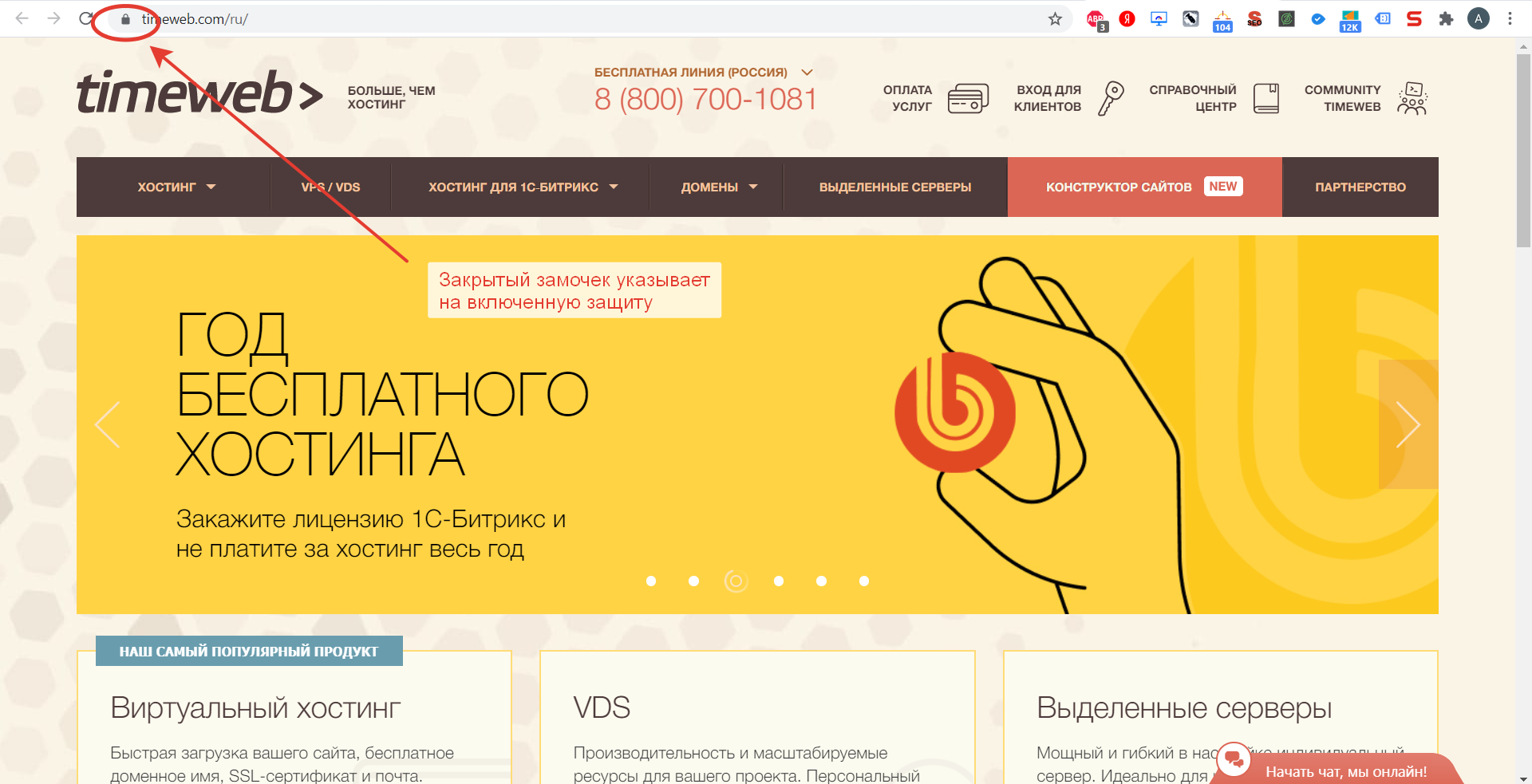
- Сертификат выпускается доверенным центром Certification Authority (CA).
- После выдачи он подключается к домену средствами провайдера хостинга.
- Срок его действия ограничен 1 годом, после чего требуется продление.
Работа сайта возможна и без SSL, но поисковые системы «не доверяют» таким ресурсам и помечают их в браузере как неблагонадежные. Поэтому лучше разобраться, как решить проблему с защитой и полноценно пользоваться протоколом HTTPS. Сертификат актуален на сайтах, где присутствует регистрация, предлагается покупка товаров или онлайн-оплата различных сервисов.
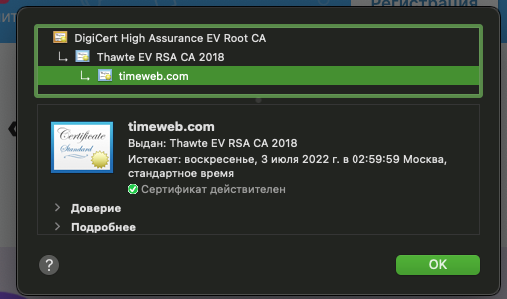
При появлении любых сомнений в исправности защиты регистрироваться на сайте или вводить ранее выданные логин и пароль не рекомендуется. Тем более не стоит осуществлять онлайн-оплату с банковских карт или электронных кошельков, ведь не исключено, что проблема возникла из-за взлома ресурса злоумышленниками.
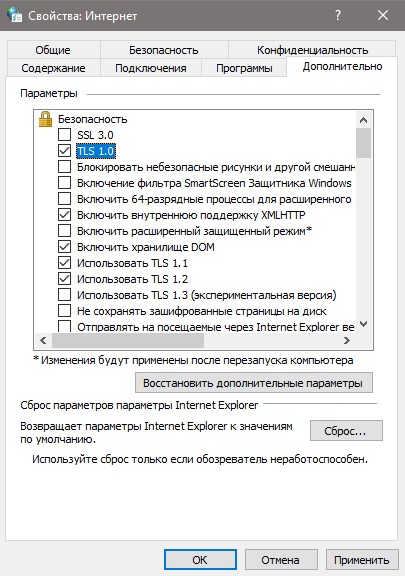
Как включить или отключить TLS 1.0
- Нажмите сочетание клавиш Win+R и введите inetcpl.cpl, чтобы быстро открыть свойства интернета.
- Перейдите во вкладку «Дополнительно«.
- В списке найдите протокол TLS 1.0, TLS 1.1 или TLS 1.2.
- Поставьте галочку, чтобы включить и уберите, чтобы отключить.
При работе в ЛК физического лица появляется окно (не окно КриптоПро) с требованием ввести пароль, но при этом пароля на контейнере нет или стандартный пин-код от токена не подходит.
1. Войдите в Личный кабинет Физического лица.
2. Откройте страницу «Главная» — «Профиль» — «Получить электронную подпись».
3. Если на открывшейся странице выбрана ЭП — удалите подпись и зарегистрируйте КЭП заново.
Проблема из-за обновлений Windows 7, 10
Если не запускается тест, это часто сопровождается установкой некоторых апдейтов операционки. Можно попробовать откатить обновы, но решение все равно временное, потому что Виндовс, как ни крути, обновлять нужно — хотя бы из соображений безопасности.
Если вы уже перепробовали все — и антивирус отключили, и программу заново установили, а все равно выдает ошибку, может быть, проблема в другом. Попробуйте внести модификации в файл integrity.xml — его можно без труда найти в установочной папке программы, а для изменения можно использовать банальные текстовые редакторы, например «Блокнот».
- Идите следующим путем: Диск C >> Program Files >> Security Code >> Terminal Station >> integrity.xml.
- Воспользовавшись «Блокнотом», откройте документ.
- Баг исправляется заменой содержимого:
Везде есть свои минусы — такая процедура снизит эффективность теста на целостность, но устранит ошибку и защитит от ее появления в дальнейшем. Кстати, эксперты советуют действовать так еще до того, как будет производиться установка криптопровайдера.