
14 июнь 2019 14:15 — 15 июнь 2019 04:32 #12571
от Wmffre
Установщик Континент TLS клиент 2.0.1440.0 очень требователен к установленным версиям Microsoft Visual C++ Redistributable, требуется именно только конкретные версии, а не более новые установленные. Удалите Microsoft Visual C++ 2013 Redistributable (x86), Microsoft Visual C++ 2013 Redistributable (x64), Microsoft Visual C++ 2017 Redistributable (x86), Microsoft Visual C++ 2017 Redistributable (x64). При установке Континент TLS Клиент 2.0.1440.0 требуемые версии Microsoft Visual C++ Redistributable установятся сами.
Если не поможет, то в папке C:Users<имяпользователя>AppDataLocalTemp после попытки установки Континент TLS клиент 2.0.1440.0 будут находиться три файла-лога Континент_TLS-клиент_*.log Выложите их сюда на форум.
Установлен КриптоПро CSP 4.0.9708 — это очень старая промежуточная (тестовая и недостаточно протестированная разработчиками КриптоПро) версия (даже не 4.0.9842). Во избежание проблем с любой информационной системой и ПО установите версию 4.0.9944.
Пожалуйста Войти или Регистрация, чтобы присоединиться к беседе.
1. Ошибка установщика Windows — Невозможно завершить установку т.к. не найдена необходима библиотека DLL.
Решение: Изучив лог установки Континент ТЛС клиента вычислить проблемную библиотеку или пакет, удалить имеющийся и корректно установить.Решение для ленивых: Обратиться к нам по любым из указанных контактов: 1). тел. +7(4832)92-13-08,2). электронная почта admin@algoritm32.ru,3). Viber +7(967)314-00-69

наши специалисты решают все описанные в данной статье проблемы
Причина: Проблема кроется в старых сертификатах. Континент ТЛС клиент не может прочитать некоторые сертификаты, с неподдерживаемыми знаками (например ; ~ «» и т.п.) и встретив их в хранилище сертификатов Windows отказывается запускаться.
3. Доступ к конфигурационному файлу запрещен — классическая и самая распространенная ошибка после установки Континент ТЛС клиента.
Решение: Предоставить текущему пользователю права на чтение и изменение данных каталогов и веток реестра. В некоторых случаях, придется стать их владельцем, чтобы выставить права и увидеть скрытые ветки реестра которые так же желает использовать Континент ТЛС клиент.Список исчерпывающий, поэтому если вы предоставили все права на все ветки, но проблема не решилась, значит что-то упустили (некоторые ветки реестра не видны, пока не выдать права текущему пользователю). Если ничего не получается можете обратиться к нашим специалистам за помощью.
Причина: В 9 случаях из 10 это Dr.Web и его програмные продукты. Межсетевой экран антивирусов этого вендора требует тщательной настройки для беспроблемной работы электронного бюджета.
Первый вариант простой, но оставляет ваш компьютер незащищенным если у вас нет альтернатив под рукой.Второй вариант требует дополнительной настройки АРМ, выделение свободного сокета под прокси-сервер континент тлс клиента и знаний.
Причина: Проверить ссылку для входа. Скорее всего вы входите через https:// . Для корректного отображения всех таблиц и форм вход должен осуществляться через http:// без s. Ремарка: Сейчас большинство таблиц отображается и при входе через https, но пользователи ПУР КС могут с вами не согласиться — организации открывающиие 71 счет для перечисления денег по выигранным госконтрактам столкнутся с трудностями при работе по этому протоколу.
6. При входе в Электронный Бюджет идет постоянно запрос сертификата сного и сного, или выдает ошибку «Internet Explorer не может отобразить эту страницу».
Вывод тестирования о проблемном сертификате:
Вывод тестирования о любом другом сертификате, вход которого успешен:
Решение: Формировать новый запрос на сертификат, предварительно вернув настройки Крипто Про к стандартным.
Причина: Известная несовместимость при установке на компьютере Континент АП и криптопровайдера от Кода Безопасности.
HKEY_LOCAL_MACHINESOFTWAREMicrosoftCryptographyOIDEncodingType 1CryptDllImportPublicKeyInfoEx1.2.643.7.1.1.1.1HKEY_LOCAL_MACHINESOFTWAREWow6432NodeMicrosoftCryptographyOIDEncodingType 1CryptDllImportPublicKeyInfoEx1.2.643.7.1.1.1.1
8. При подписании в Электронном Бюджете в окне Jinn client не видит сертификаты сформированные по гост 2012.
Решение № 1: Необходимо с помощью специального инструмента размещенного на сайте Федерального Казначейства конвертировать текущие подписи в формат, понятный Jinn client‘у. Решение № 2: Воспользоваться подготовленным нами архивом для удаления старого и установки корректного eXtendedContainer
Причина: Вероятнее всего вы пытаетесь подписывать, выбирая сертификат не с флешки, а из хранилища сертификатов Windows. Это неправильно. Подписывать в Электронном Бюджете следует только с физического носителя: флешки или рутокен.
10. Ошибка при подписании в облачном портале 1С — «Ошибка создания com-объекта»
Решение: Воспользоваться подготовленным нами файлом для настройки браузера.
Причина: Неизвестно.
По возникшим вопросам просьба обращаться по:Тел: +7 (4832) 92-13-08, 8-915-805-45-80E-mail: admin@algoritm32.ru
Содержание
- Ошибка пакета установщика Windows Континент-TLS 2.0.1440
- Ошибка установки КонтинетTLS 0x80070643
- Вложенный файл:
- «Континент TLS-клиент» (версия 2.0.1440) выдает ошибку «Доступ к конфигурационно
- Вложенный файл:
- Вложенный файл:
- Сбой программы установки Континент TLS Клиент
- Не добавляются соединения Континент TLS-клиента
Ошибка пакета установщика Windows Континент-TLS 2.0.1440
Вложения:

Пожалуйста Войти или Регистрация, чтобы присоединиться к беседе.
Пожалуйста Войти или Регистрация, чтобы присоединиться к беседе.
Пожалуйста Войти или Регистрация, чтобы присоединиться к беседе.
sugarufc пишет: да, с правами администратора. Дистрибутив целый, так как на других машинах всё нормально устанавливалось.
Пожалуйста Войти или Регистрация, чтобы присоединиться к беседе.
Установщик Континент TLS клиент 2.0.1440.0 очень требователен к установленным версиям Microsoft Visual C++ Redistributable, требуется именно только конкретные версии, а не более новые установленные. Удалите Microsoft Visual C++ 2013 Redistributable (x86), Microsoft Visual C++ 2013 Redistributable (x64), Microsoft Visual C++ 2017 Redistributable (x86), Microsoft Visual C++ 2017 Redistributable (x64). При установке Континент TLS Клиент 2.0.1440.0 требуемые версии Microsoft Visual C++ Redistributable установятся сами.
Если не поможет, то в папке C:Users AppDataLocalTemp после попытки установки Континент TLS клиент 2.0.1440.0 будут находиться три файла-лога Континент_TLS-клиент_*.log Выложите их сюда на форум.
Пожалуйста Войти или Регистрация, чтобы присоединиться к беседе.
Источник
Ошибка установки КонтинетTLS 0x80070643
Всем привет. При установке КонтинетTLS 2.0.1440 вываливается ошибка 0x80070643.
Может быть кто-то сталкивался с подобным. Как это вылечить?
Вложенный файл:
Командами sfc и dism провёл восстановление системы, нет фреймворки переустанавливал, с++ все удалил, поставл только те версии которые просил тлс, винду 7 про обновил до конца. Уже все ходы исчерпал, больше идей нету.
Может быть у уважаемого сообщества есть мысли по ремонту?
Вложения:
Пожалуйста Войти или Регистрация, чтобы присоединиться к беседе.
synergyit пишет: нет фреймворки переустанавливал
с++ все удалил, поставл только те версии которые просил тлс
Пожалуйста Войти или Регистрация, чтобы присоединиться к беседе.
synergyit пишет: Всем привет. При установке КонтинетTLS 2.0.1440 вываливается ошибка 0x80070643.
Скорее всего у вас не установлено КриптоПРО 4.0, возможно из-за этого ошибка во время установки.
Похоже, у вас установлен Код Безопасности CSP 4.0
КриптоПРО CSP 4.0 должен быть установлен раньше, тогда Код Безопасности CSP 4.0 вроде не должен устанавливатся.
В этом сообщении
sedkazna.ru/forum.html?view=topic&catid=9&id=1011#14694
В конце, если ни чего не помогло, написан порядок как
Удалить все продукты КриптоПРО и Кода Безопасности (с удалением следов в реестре)
и переустановить программы для Электронного бюджета
Пожалуйста Войти или Регистрация, чтобы присоединиться к беседе.
Alex_04 пишет: Какая версия сейчас установлена?
Alex_04 пишет: т.е. он при установке всё же ругался на невозможность установить именно с++ какой-то версии? какой именно?
Нет. Он не ругался.Поставил с++ 2012 и 2013, 11 и 12 версии.
Сейчас докинул ему ещё несколько последних версий с++.
Вложения:
Пожалуйста Войти или Регистрация, чтобы присоединиться к беседе.
FarWinter пишет: Скорее всего у вас не установлено КриптоПРО 4.0, возможно из-за этого ошибка во время установки.
FarWinter пишет: В этом сообщении
sedkazna.ru/forum.html?view=topic&catid=9&id=1011#14694
В конце, если ни чего не помогло, написан порядок как
Удалить все продукты КриптоПРО и Кода Безопасности (с удалением следов в реестре)
и переустановить программы для Электронного бюджета
Пожалуйста Войти или Регистрация, чтобы присоединиться к беседе.
У вас на скрине программ
Secret Net Studio 8.4 от ООО «Код безопасности»
Что это за программа, она не может блокировать установку Континент TLS?
Вы её тоже удаляли или с ней устанавливали Континент TLS?
На счёт обновления Windows7.
Проверял установку программ для ЭБ своим инсталлятором на чистых системах, поставленных с образов MSDN
ru_windows_7_ultimate_with_sp1_x64_dvd_u_677391.iso
ru_windows_7_ultimate_with_sp1_x86_dvd_u_677463.iso
, т.е. после установки не обновлял их через интернет. (только IE11 в ручную накатывал)
Всё таки возможно у вас какой-то софт мешает установке.
Пожалуйста Войти или Регистрация, чтобы присоединиться к беседе.
FarWinter пишет: У вас на скрине программ
Secret Net Studio 8.4 от ООО «Код безопасности»
Что это за программа, она не может блокировать установку Континент TLS?
Всё таки возможно у вас какой-то софт мешает установке.
Пожалуйста Войти или Регистрация, чтобы присоединиться к беседе.
Источник
«Континент TLS-клиент» (версия 2.0.1440) выдает ошибку «Доступ к конфигурационно
davydkov пишет: Пока не удалось поставить TLS клиент на машинах на которых он уже был. На машине на которой не было до этого Кода Безопасности, встал нормально. Вопрос, что же надо вычищать, и сможет ли он совместно работать с КАП?
Пожалуйста Войти или Регистрация, чтобы присоединиться к беседе.
Вложенный файл:
Вложенный файл:
Вложения:
Пожалуйста Войти или Регистрация, чтобы присоединиться к беседе.
Пожалуйста Войти или Регистрация, чтобы присоединиться к беседе.
Пожалуйста Войти или Регистрация, чтобы присоединиться к беседе.
Пожалуйста Войти или Регистрация, чтобы присоединиться к беседе.
porsche.911 пишет: А если обновить КриптоПро до 4.0 R4 (4.0.9963)? ну а вдруг, хотя это конечно на TLS никак не должно влиять.
И, если машина в домене, и работаете под пользователем, но устанавливаете все с правами администратора, включите UAC в позицию «по-умолчанию»
Пожалуйста Войти или Регистрация, чтобы присоединиться к беседе.
Пожалуйста Войти или Регистрация, чтобы присоединиться к беседе.
Пожалуйста Войти или Регистрация, чтобы присоединиться к беседе.
Пожалуйста Войти или Регистрация, чтобы присоединиться к беседе.
Пожалуйста Войти или Регистрация, чтобы присоединиться к беседе.
Пожалуйста Войти или Регистрация, чтобы присоединиться к беседе.
Пожалуйста Войти или Регистрация, чтобы присоединиться к беседе.
porsche.911 пишет: Возможно дело в наличии на этой машине других продуктов КБ? (Континент-АП, Код Безопасности CSP)
Вложения:
Пожалуйста Войти или Регистрация, чтобы присоединиться к беседе.
porsche.911 пишет: Возможно дело в наличии на этой машине других продуктов КБ? (Континент-АП, Код Безопасности CSP)
Пожалуйста Войти или Регистрация, чтобы присоединиться к беседе.
porsche.911 пишет: Возможно дело в наличии на этой машине других продуктов КБ? (Континент-АП, Код Безопасности CSP)
А можно поподробней о манипуляциях?
Или это большой большой секрет?
Секрета нет. КБ CSP 4.0.400(какая то) ниже сборка, которая была в куче с ПО КБ, почему то у меня не заработала. Обязательно запускать с правами администратора. В заголовке окна появится дополнение (Администратор). После этого копируем контейнер. У которого уже исчеpнет надпись (сторонний провайдер). Ставим сертификат в скопированный контейнер и радуемся.
Jinn кстати нормально работает и с 2001 и 2012 ГОСТом в крайней версии Мозиллы 67.0.1 =) Использование КБ CSP, если еще немного поковыряться, можно настроить и при наличии Крипто ПРО.
Пожалуйста Войти или Регистрация, чтобы присоединиться к беседе.
Источник
Сбой программы установки Континент TLS Клиент
Пожалуйста Войти или Регистрация, чтобы присоединиться к беседе.
Tempus пишет: Во время установки программы появляется ошибка «Произошла ошибка при записи информации об установке на диск. Убедитесь в наличии необходимого свободного места на диске и нажмите кнопку «повтор», либо нажмите кнопку «отмена».
Места на диске более, чем достаточно. Диск нормально работает.
Кроме того на других ПК такая же история.
Подскажите чего не хватает этой программе, так как подозрение на это.
Возможно, недостаточно прав для записи на жесткий диск или запись чем-то блокируется (скорее всего, антивирусом). Попробуйте:
1. Установку с правами администратора.
2. Отключение контроля учетных записей на время установки.
3. Отключение антивируса на время установки.
Может быть и проблема с установщиком, если, например, неполностью скопировали дистрибутив на другой носитель.
Пожалуйста Войти или Регистрация, чтобы присоединиться к беседе.
Gvinpin пишет: Возможно, недостаточно прав для записи на жесткий диск или запись чем-то блокируется (скорее всего, антивирусом). Попробуйте:
1. Установку с правами администратора.
2. Отключение контроля учетных записей на время установки.
3. Отключение антивируса на время установки.
Может быть и проблема с установщиком, если, например, неполностью скопировали дистрибутив на другой носитель.
Установку с админа пробовали, контроль уч записей и вся защита системы полностью отключена.
Пожалуйста Войти или Регистрация, чтобы присоединиться к беседе.
Пожалуйста Войти или Регистрация, чтобы присоединиться к беседе.
Пожалуйста Войти или Регистрация, чтобы присоединиться к беседе.
Источник
Не добавляются соединения Континент TLS-клиента
FarWinter пишет: Получается, если даже вручную подсовываете файл с настройками, то Континент TLS всё равно не может его прочитать.
Удалите установленный Континент TLS 2.0
Удалите каталоги ContinentTLSClient
Перезагрузитесь
и запустите установку Континент TLS 2.0 файлом Континент TLS-клиент.exe правой кнопкой мыши Запуск от имени Администратора
Пожалуйста Войти или Регистрация, чтобы присоединиться к беседе.
Jonin пишет: Результат тот-же, ресурс не добавляется.
Когда вы отвечали на вопросы, не написали, отключен ли контроль учетных записей. По-моему, ничего не писали о наличии/отсутствии антивируса.
Понятно, что настройки Континент TLS вы начинаете с добавления ресурса. А настройки пробовали? Например, с сертификатами тоже проблема или все хорошо? Нет ли просроченных в личных?
Пожалуйста Войти или Регистрация, чтобы присоединиться к беседе.
Jonin пишет: Все попробовал сделать с этой новой сборкой. Результат тот-же, ресурс не добавляется.
Если бы проблема была с правами
Континент TLS-клиент пишет в низу в сплывающем окне «Отказано в доступе»
при попытке сохранить ресурс
значит какой софт мешает:
— Проверьте на вирусы свой ПК с помощью Dr.Web CureIt!
— Может что то типа SecretNet мешать
— Антивирус может блокировать.
Какой антивирус у вас установлен?
(проверьте с отключённым антивирусом)
Возможно, проще новую систему установить чем, сейчас искать из-за чего проблема.
Может мешать какой-нибудь старый софт.
Свою установку ЭБ проверял на Windows7Sp1x86, Windows7Sp1x64, Windows8.1×64, Windows10x64(1607)
всё устанавливается и без проблем работает.
и посмотреть что выдаёт переменная среды APPDATA
запустить cmd и выполнить:
echo %APPDATA%
должно вывести
C:Users AppDataRoaming
Пожалуйста Войти или Регистрация, чтобы присоединиться к беседе.
Jonin пишет: Результат тот-же, ресурс не добавляется.
Когда вы отвечали на вопросы, не написали, отключен ли контроль учетных записей. По-моему, ничего не писали о наличии/отсутствии антивируса.
Понятно, что настройки Континент TLS вы начинаете с добавления ресурса. А настройки пробовали? Например, с сертификатами тоже проблема или все хорошо? Нет ли просроченных в личных?
Антивирус Drweb с отключенными компонентами
Да, удаляю ветки в реестре, сертификаты удаляю все.
А настройки пробовали? Например, с сертификатами тоже проблема или все хорошо? Нет ли просроченных в личных?
Настройки пробовал, с сертификатами та-же проблема, просроченные есть, но их удалить я тоже не могу, но есть и действующие.
Источник
Содержание
- Континент tls клиент ошибка пакета установщика windows невозможно запустить необходимую dll
- Сертификаты сервера «Континент TLS VPN» (lk2012.budget.gov.ru и lk.budget.gov.ru)
- Инструкция по установке Континент TLS VPN клиент 2.0.1440
- Настройка СКЗИ «Континент TLS VPN Клиент» для работы в Электронном бюджете
- Ошибка пакета установщика Windows Континент-TLS 2.0.1440
- Ошибка пакета установщика Windows Континент-TLS 2.0.1440
- Ошибка пакета установщика Windows Континент-TLS 2.0.1440
Континент tls клиент ошибка пакета установщика windows невозможно запустить необходимую dll
Континент TLS VPN клиент 2.0.1440 необходим для работы с сертификатом электронной подписи ГОСТ Р 34.10-2012. Континент TLS VPN клиент 1.0.920.0 не работает с сертификами ГОСТ 2012.
Данный дистрибутив скачан с сайта производителя и имеет ограничение в работе 14 дней. При регистрации Континента через интернет это ограничение снимается. Приобретать лицензию на СКЗИ «Континент TLS VPN Клиент» не надо. Клиенты казначейства также могут получить данное СКЗИ в местном казначействе.
Континет TLS VPN клиент используется для работы с информационными системами:
- 1. Электронный бюджет (Федеральное казачейство) budget.gov.ru
- 2. ФГИС ЦС (Главгосэкспертиза) fgiscs.minstroyrf.ru
Сертификаты сервера «Континент TLS VPN» (lk2012.budget.gov.ru и lk.budget.gov.ru)
Инструкция по установке Континент TLS VPN клиент 2.0.1440
Перед установкой Континента ТЛС версии 2 необходимо удалить предыдущую версию Континента (если конечно она была установлена) через Пуск > Панель управления > Программы > Программы и компоненты. Потом перезагрузить компьютер.
Скачанный дистрибутив необходимо разархивировать и запустить файл «Континент TLS-клиент.exe»
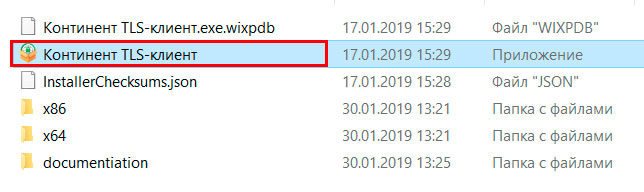
Далее в появившемся окне отмечаем чекбокс «Я принимаю условия лицензионного соглашения» и нажимаем кнопку «Установить».

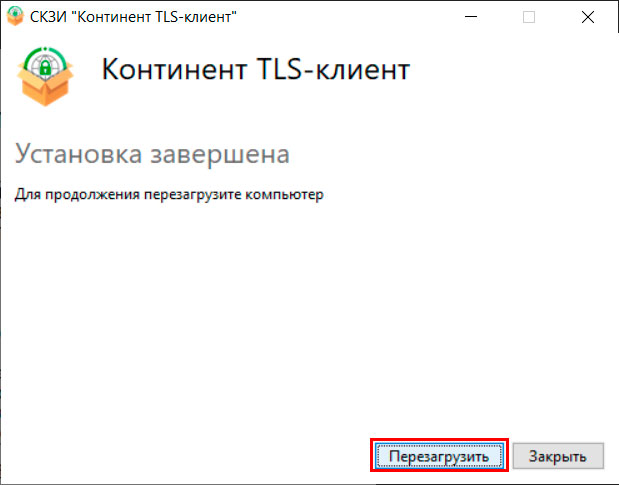
После успешной установки предлагается перезагрузить компьютер — соглашаемся.
Далее необходимо зарегистрировать СКЗИ «Континент TLS VPN Клиент». При запуске незарегистрированной программы появится следующее окно.
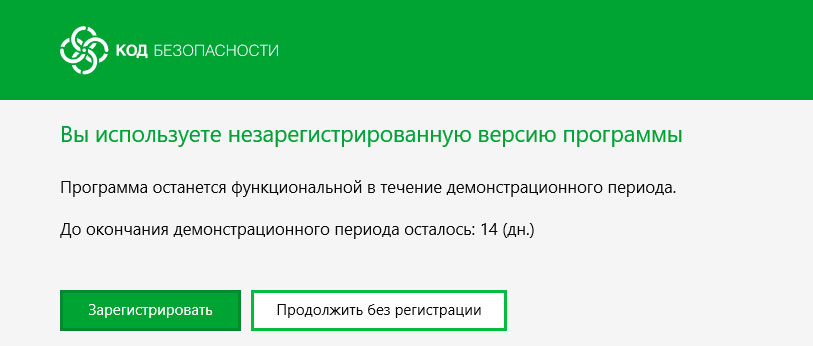
Если в течение 14 дней не зарегистрировать программу, то по окончании демонстрационного периода работа программы будет приостановлена.
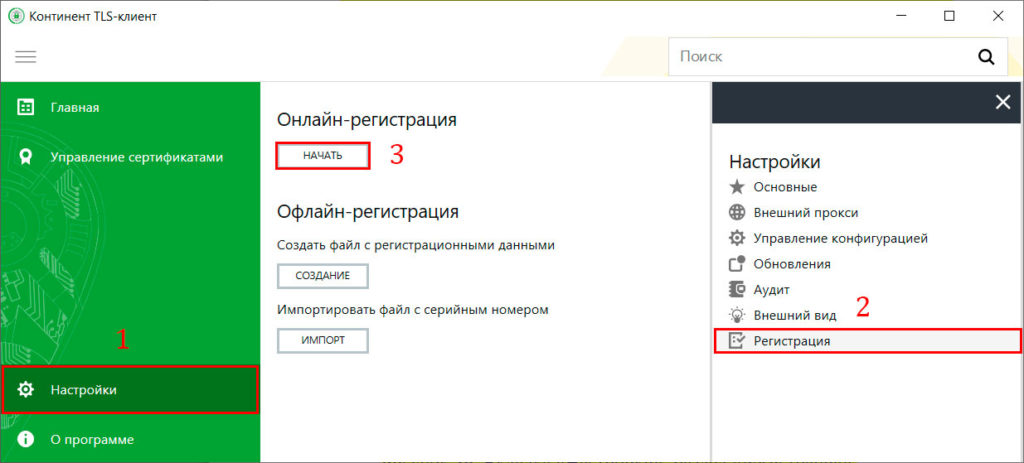
Если не зарегистрировались сразу, то форму регистрации ищите в Континент TLS Клиент на вкладке «Настройки» > раздел «Регистрация» > кнопка «Начать» под полем «Онлайн-регистрация».
В открывшемся окне заполняем поля: Фамилия, Отчество, Электронная почта, в поле Адрес сервера регистрации (если не было указано) пишем «registration.securitycode.ru», нажимаем «Готово».
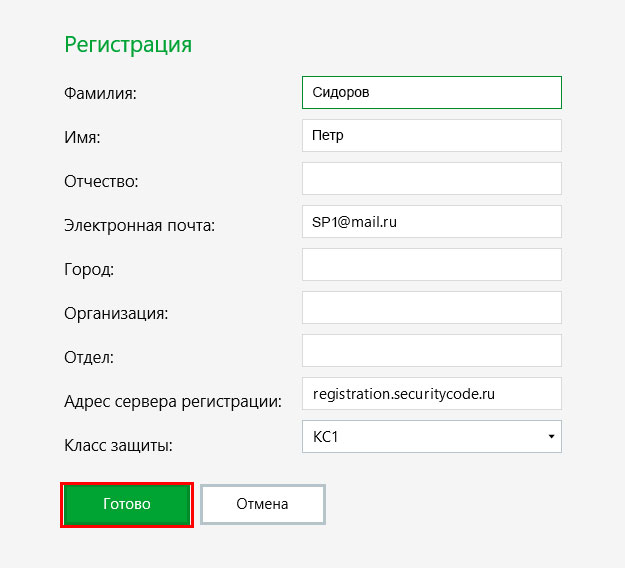
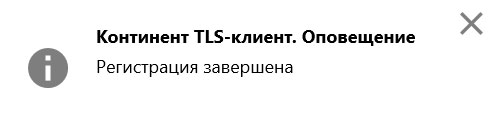
После успешной регистрации всплывает окно. Ограничение демонстрационного периода (14 дней) снято.
Для регистрации Континент TLS Клиент работникам казначейства (компьютер находится в локальной сети казначейства) необходимо внести изменения (выделены красным) в файл PublicConfig.json.
<
«loggingConfig»: <
«fileLogMaxSize»: 3145728,
«fileLoggingDirectory»: «C:\Users\Public\ContinentTLSClient\»,
«fileLoggingEnabled»: true,
«sessionLogsEnabled»: false
>,
«serialNumber»: « test-50000 »
>
Настройка СКЗИ «Континент TLS VPN Клиент» для работы в Электронном бюджете
Запускаем Континент TLS VPN Клиент (через меню пуск или иконку на рабочем столе). В открывшемся окне нажимаем «Главная» > «Добавить» > «Ресурс».
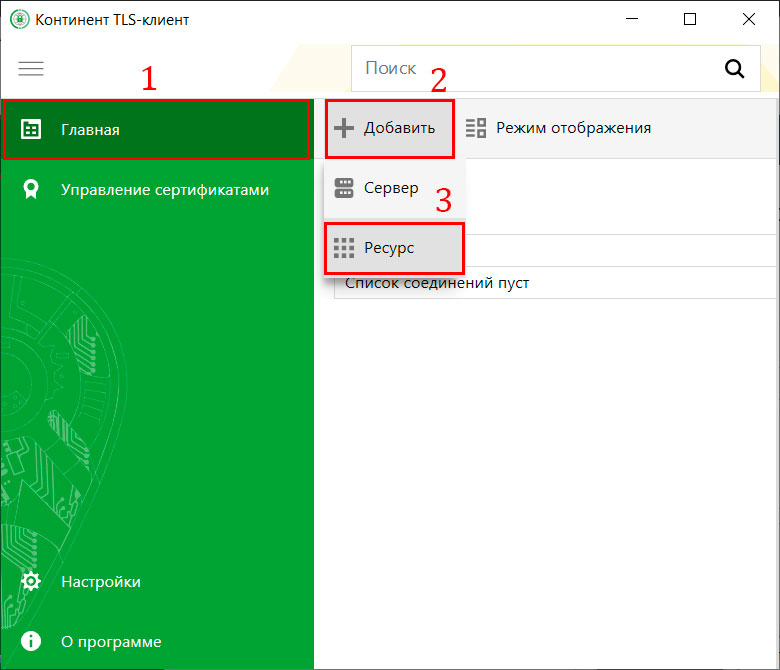
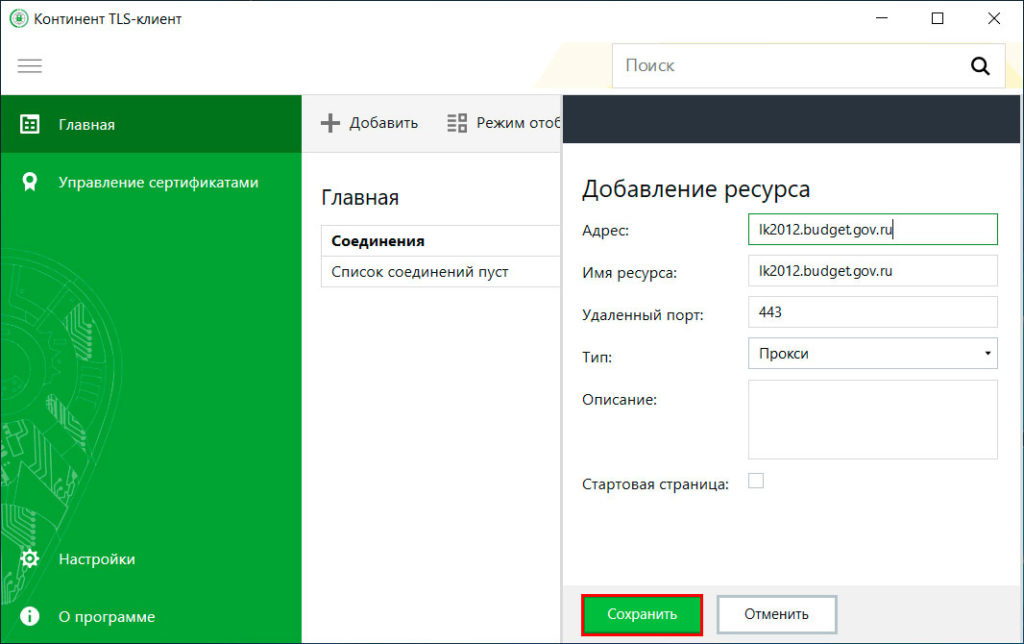
В окне добавления ресурса прописываем следующее:
- Если используете сертификат пользователя по ГОСТ 2012, то пишем:
- Адрес: lk2012.budget.gov.ru
- Имя ресурса: lk2012.budget.gov.ru
- Удаленный порт: 443
- Тип: Прокси
- Если используете сертификат пользователя по ГОСТ 2001, то пишем:
- Адрес: lk.budget.gov.ru
- Имя ресурса: lk.budget.gov.ru
- Удаленный порт: 443
- Тип: Прокси
Нажимаем «Сохранить». В соединениях отобразиться «lk2012.budget.gov.ru» или/и «lk.budget.gov.ru».
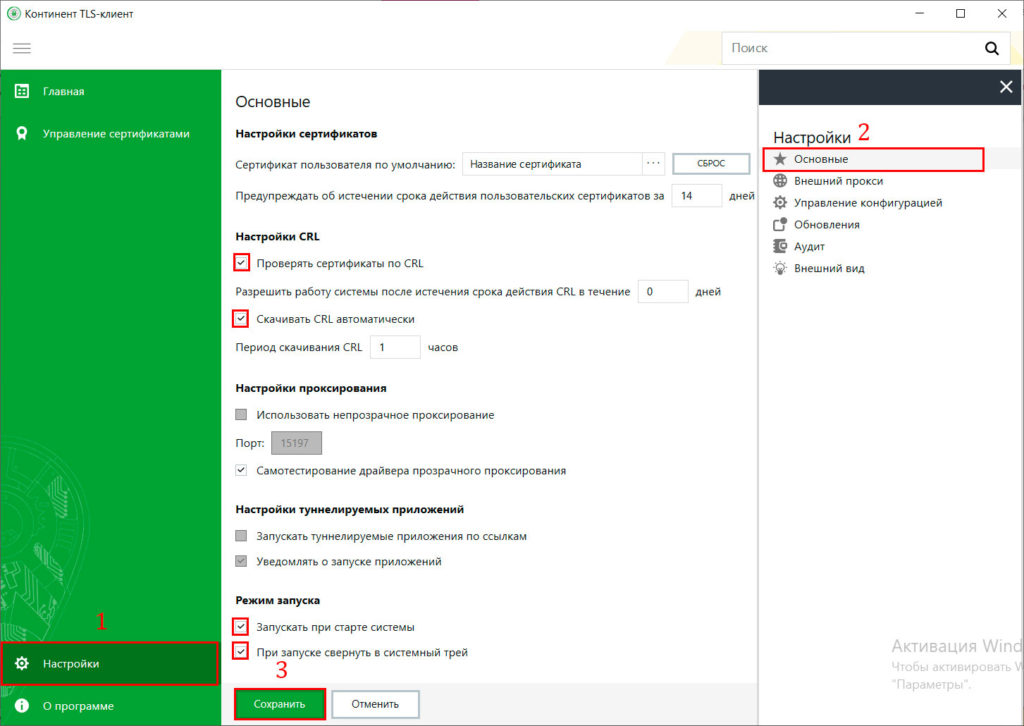
Далее идем в раздел «Настройки» > «Основные». Ставим галочки в следующих чекбоксах:
- Проверять сертификаты по CRL
- Запускать при старте системы
- Скачивать CRL автоматически
- При запуске свернуть в системный трей
Получаем страницу с такими настройками. Нажимаем «Сохранить».
Следующий этап — настройка прокси. Раздел «Настройки» > «Внешний прокси» ставим галку «Настраивать автоматически» и сохраняем.

Следующий этап — настройка сертификатов. Идем на вкладку «Управление сертификатами» > раздел «Серверные сертификаты» > «Импортировать».
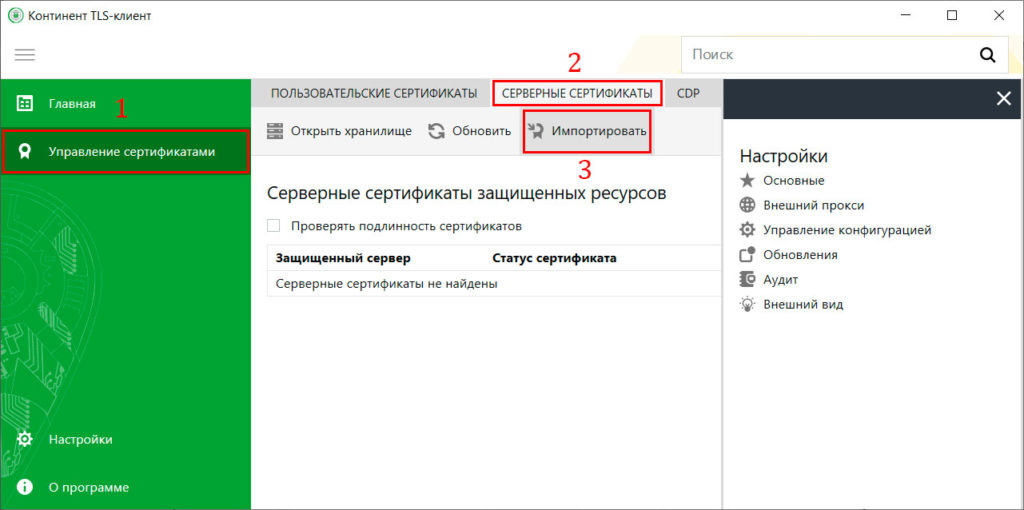
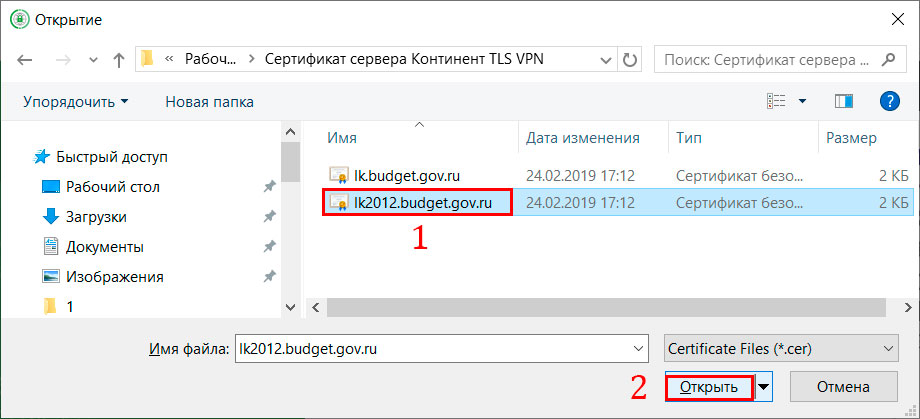 Если у вас нет серверных сертификатов, то качаем…
Сертификат сервера «Континент TLS VPN» ГОСТ Р 34.10-2012
Сертификат сервера «Континент TLS VPN» ГОСТ Р 34.10-2001
В результате добавления сертификатов видим следующее. 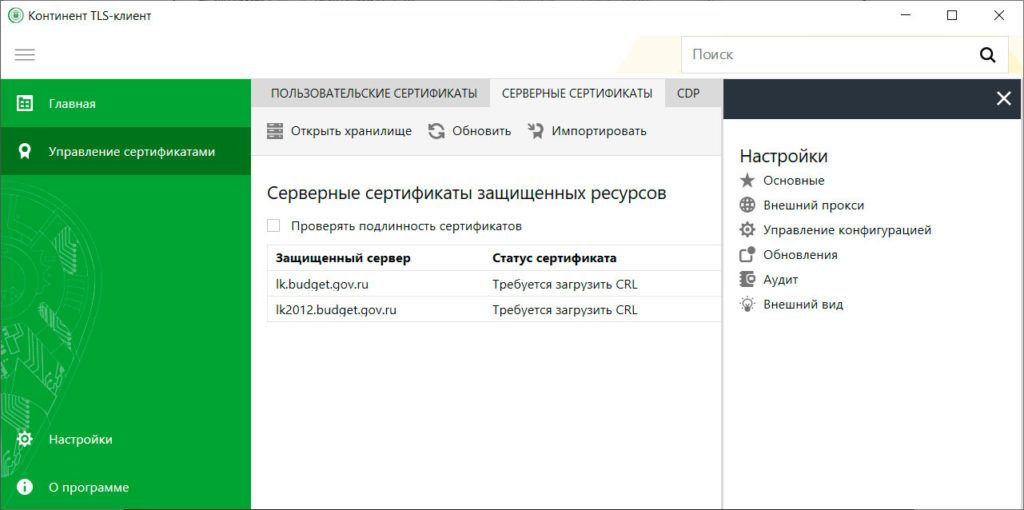
Далее проверяем вкладку пользовательские сертификаты. Если вашего сертификата там нет, то его необходимо установить через КриптоПро. Инструкция по установке личного сертификата в КриптоПро тут. Если сертификат установлен, то видим следующее.
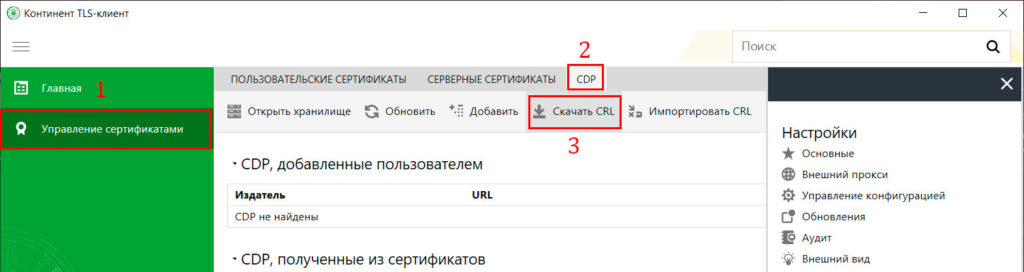
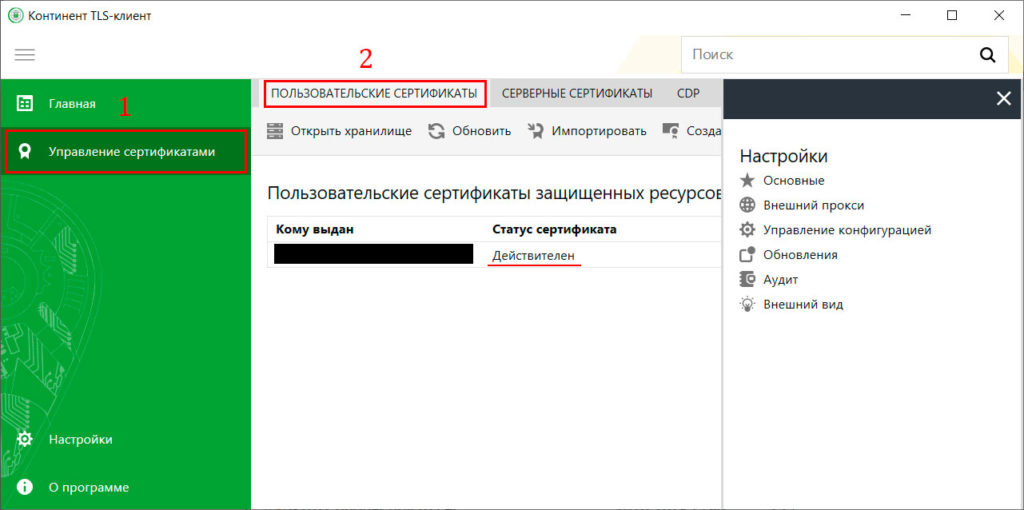 Идем на вкладку «Управление сертификатами» > раздел «CDP» > кнопка «Скачать CRL».
  На панели задач внизу справа нажать правой кнопкой мыши на значок «Континент TLS Клиента» и выбрать пункт «Сброс соединений».
Ошибка пакета установщика Windows Континент-TLS 2.0.1440
- Сообщений: 7
- Спасибо получено: 0
Пожалуйста Войти или Регистрация, чтобы присоединиться к беседе.
- Wmffre
- —>
- Не в сети
 —>
—>- Сообщений: 599
- Репутация: 23
- Спасибо получено: 168
finuprg пишет: обновления UpdatePack7R2 установлены, но результат тот же. При установке интернет экпл. 11 выдает ошибку. Ошибка при запуске приложения 0xc0000005.
finuprg пишет: Откатили все назад, результат тот же. На другой машине стоит винда 7 и эксп.11, но тоже не устанавливается Значит дело не экспл.11, тем паче, что работать можно и из других браузеров. Может сама программа не доработанная. Ведь с предыдущей версией проблем не было.
У сотрудников казначейства и других клиентов с февраля программа Континент TLS Клиент 2.0.1440.0 устанавливается нормально. Так что проблема в компьютерах. Может, дистрибутив битый. Скачайте целый дистрибутив .
С сертификатом пользователя ГОСТ-2012 без установленного Континент TLS Клиент 2.0.1440.0 работать не получится, так как версия Континент TLS Клиент 1.0.920.0 не поддерживает ГОСТ-2012.
Пожалуйста Войти или Регистрация, чтобы присоединиться к беседе.
- hatabych
- —>
- Не в сети
 —>
—>- Сообщений: 30
- Спасибо получено: 3
finuprg пишет: обновления UpdatePack7R2 установлены, но результат тот же. При установке интернет экпл. 11 выдает ошибку. Ошибка при запуске приложения 0xc0000005.
finuprg пишет: . На другой машине стоит винда 7 и эксп.11, но тоже не устанавливается .
По логам на проблемной машине видно что идёт обращение к ветке [HKEY_LOCAL_MACHINESOFTWARESecurityCode], и не может получить доступ туда. Проверил права на ветку — кривые, нет права на запись. Можно выдать права, я полечил просто удалив ветку целиком (но у меня и были имитация установки на чистую, без других компонентов КБ). В общем случае, надо пробовать давать права на ветку Еще добавлю — сегодня под обычным пользователем пытался запустить Континент-TLS дал разрешения в реестре, но при запуске так же ошибку выдавал. Дал разрешение на чтение и запись до каталогов:
c:Program FilesSecurity Code
c:UsersPublicContinentTLSClient
Заработало и под обычным пользователем.
Пожалуйста Войти или Регистрация, чтобы присоединиться к беседе.
Ошибка пакета установщика Windows Континент-TLS 2.0.1440
- Сообщений: 7
- Спасибо получено: 0
Пожалуйста Войти или Регистрация, чтобы присоединиться к беседе.
- Wmffre
- —>
- Не в сети
- Сообщений: 599
- Репутация: 23
- Спасибо получено: 168
finuprg пишет: обновления UpdatePack7R2 установлены, но результат тот же. При установке интернет экпл. 11 выдает ошибку. Ошибка при запуске приложения 0xc0000005.
finuprg пишет: Откатили все назад, результат тот же. На другой машине стоит винда 7 и эксп.11, но тоже не устанавливается Значит дело не экспл.11, тем паче, что работать можно и из других браузеров. Может сама программа не доработанная. Ведь с предыдущей версией проблем не было.
У сотрудников казначейства и других клиентов с февраля программа Континент TLS Клиент 2.0.1440.0 устанавливается нормально. Так что проблема в компьютерах. Может, дистрибутив битый. Скачайте целый дистрибутив .
С сертификатом пользователя ГОСТ-2012 без установленного Континент TLS Клиент 2.0.1440.0 работать не получится, так как версия Континент TLS Клиент 1.0.920.0 не поддерживает ГОСТ-2012.
Пожалуйста Войти или Регистрация, чтобы присоединиться к беседе.
- hatabych
- —>
- Не в сети
- Сообщений: 30
- Спасибо получено: 3
finuprg пишет: обновления UpdatePack7R2 установлены, но результат тот же. При установке интернет экпл. 11 выдает ошибку. Ошибка при запуске приложения 0xc0000005.
finuprg пишет: . На другой машине стоит винда 7 и эксп.11, но тоже не устанавливается .
По логам на проблемной машине видно что идёт обращение к ветке [HKEY_LOCAL_MACHINESOFTWARESecurityCode], и не может получить доступ туда. Проверил права на ветку — кривые, нет права на запись. Можно выдать права, я полечил просто удалив ветку целиком (но у меня и были имитация установки на чистую, без других компонентов КБ). В общем случае, надо пробовать давать права на ветку Еще добавлю — сегодня под обычным пользователем пытался запустить Континент-TLS дал разрешения в реестре, но при запуске так же ошибку выдавал. Дал разрешение на чтение и запись до каталогов:
c:Program FilesSecurity Code
c:UsersPublicContinentTLSClient
Заработало и под обычным пользователем.
Пожалуйста Войти или Регистрация, чтобы присоединиться к беседе.
Ошибка пакета установщика Windows Континент-TLS 2.0.1440
- Сообщений: 5
- Спасибо получено: 0
Вложения:
Пожалуйста Войти или Регистрация, чтобы присоединиться к беседе.
- Gvinpin
- —>
- Не в сети
 —>
—>- Сообщений: 1805
- Репутация: 19
- Спасибо получено: 218
sugarufc пишет: Добрый день!
При установки Континент-TLS 2.0.1440 выходит ошибка (скрин прилагается)
пробовал установить и через .exe и через .msi результат один и тот же. Все необходимые библиотеки MS Visual C++ также установил.
В чем может быть причина, никто не сталкивался ?
Пожалуйста Войти или Регистрация, чтобы присоединиться к беседе.
- sugarufc
- Автор темы —>
- Не в сети
 Автор темы —>
- Сообщений: 5
- Спасибо получено: 0
Пожалуйста Войти или Регистрация, чтобы присоединиться к беседе.
- Gvinpin
- —>
- Не в сети
- Сообщений: 1805
- Репутация: 19
- Спасибо получено: 218
sugarufc пишет: да, с правами администратора. Дистрибутив целый, так как на других машинах всё нормально устанавливалось.
Пожалуйста Войти или Регистрация, чтобы присоединиться к беседе.
- Wmffre
- —>
- Не в сети
- Сообщений: 599
- Репутация: 23
- Спасибо получено: 168
Установщик Континент TLS клиент 2.0.1440.0 очень требователен к установленным версиям Microsoft Visual C++ Redistributable, требуется именно только конкретные версии, а не более новые установленные. Удалите Microsoft Visual C++ 2013 Redistributable (x86), Microsoft Visual C++ 2013 Redistributable (x64), Microsoft Visual C++ 2017 Redistributable (x86), Microsoft Visual C++ 2017 Redistributable (x64). При установке Континент TLS Клиент 2.0.1440.0 требуемые версии Microsoft Visual C++ Redistributable установятся сами.
Если не поможет, то в папке C:Users AppDataLocalTemp после попытки установки Континент TLS клиент 2.0.1440.0 будут находиться три файла-лога Континент_TLS-клиент_*.log Выложите их сюда на форум.
Установлен КриптоПро CSP 4.0. 9708 — это очень старая промежуточная (тестовая и недостаточно протестированная разработчиками КриптоПро) версия (даже не 4.0.9842). Во избежание проблем с любой информационной системой и ПО установите версию 4.0.9944.
Пожалуйста Войти или Регистрация, чтобы присоединиться к беседе.
Обновлено 26 октября, 2021
Инструкция при возникновении проблем установки TLS-клиента
1. Проблема с распаковкой архив а
-
- Заново скачайте архив с установочными файлами TLS-клиента: http://obr55.ru/wp-content/uploads/2019/10/2.0.1440.0-release20.zip.
- Установите архиватор 7-zip, который можно скачать по ссылке:
-
- для 64-битных систем: https://www.7-zip.org/a/7z1900-x64.exe
- для 32-битных систем: https://www.7-zip.org/a/7z1900.exe
-
- Распакуйте архив с установочными файлами TLS-клиента с помощью архиватора 7-zip.
- Установите TLS- клиент, используя и нструкци ю по установке и настройке TLS-клиента: http://obr55.ru/ais/ais-2/tls-client-convert-ep/.
2. Континент TLS-клиент не является приложением Win32
-
- Установите архиватор 7-zip, который можно скачать по ссылке:
-
- для 64-битных систем: https://www.7-zip.org/a/7z1900-x64.exe
- для 32-битных систем: https://www.7-zip.org/a/7z1900.exe
-
- Распакуйте архив с установочными файлами TLS-клиента с помощью архиватора 7-zip.
- Установите TLS- клиент, используя и нструкци ю по установке и настройке TLS-клиента: http://obr55.ru/ais/ais-2/tls-client-convert-ep/.
- Установите архиватор 7-zip, который можно скачать по ссылке:
3. Сборка не предназначена для данной операционной системы
-
- Убедитесь, что версия Вашей операционной системы соответствует следующим требованиям: Windows 7/8/8.1/10.
- С помощью «Центра обновления Windows» установите все возможные обновления (как обязательные, так и необязательные). После установки всех обновлений обязательно перезагрузите компьютер и выполните поиск обновлений повторно и при необходимости установите их и перезагрузите компьютер снова. Если появляются ошибки при обновлении, то ищите решение на сайте Microsoft или в Интернете.
- Решить проблему также поможет переустановка системы Windows, возврат к заводским настройкам или установка лицензионной операционной системы Windows 7/8/8.1/10.
4. Ошибка пакета установщика Windows. Невозможно запустить необходимую для завершения установки библиотеку DLL
-
- С помощью «Центра обновления Windows» установите все возможные обновления (как обязательные, так и необязательные). После установки всех обновлений обязательно перезагрузите компьютер и выполните поиск обновлений повторно и при необходимости установите их и перезагрузите компьютер снова. Если появляются ошибки при обновлении, то ищите решение на сайте Microsoft или в Интернете.
- Установите TLS-клиент.
- Если установить TLS-клиент по-прежнему не удается, то скачайте и установите вручную следующие библиотеки:
-
- NET Framework 4.7.2,
- Microsoft Visual C++ 2013 Redistributable x86 v12.0.40649.5
- Microsoft Visual C++ 2013 Redistributable x64 v12.0.40649.5
- Microsoft Visual C++ 2015-2019 Redistributable x86
- Microsoft Visual C++ 2015-2019 Redistributable x64
-
- П осле установки библиотек необходимо перезагрузить компьютер
- Установите TLS- клиент, используя и нструкци ю по установке и настройке TLS-клиента: http://obr55.ru/ais/ais-2/tls-client-convert-ep/.
5. Установлен и/или используется другой криптопровайдер
Если у Вас установлена лицензия КриптоПро CSP, то для импортирования электронной подписи воспользуйтесь КриптоПро CSP. Иначе:
-
- Удалите TLS-клиент. Перезагрузите компьютер.
- Скачайте утилиту для аварийного удаления КриптоПро «cspclean.exe» по ссылке: http://cryptopro.ru/sites/default/files/public/cspclean.exe
- Запустите файл «cspclean.exe», перезагрузите компьютер.
- Установите TLS- клиент, используя и нструкци ю по установке и настройке TLS-клиента: http://obr55.ru/ais/ais-2/tls-client-convert-ep/.
- Если ошибка продолжает возникать, то удалите TLS-клиент, установите КриптоПро CSP, удалите КриптоПро CSP, заново установите TLS-клиент. Очень важно, чтобы программа КриптоПро CSP устанавливалась перед установкой TLS-клиента, иначе обе эти программы не будут работать корректно.
6. 0x80070643 — В процессе установки произошла неисправимая ошибка.

При появлении ошибки 0x80070643 в Windows 10:
-
- Скачайте и запустите утилиту wushowhide.diagcab: http://download.microsoft.com/download/f/2/2/f22d5fdb-59cd-4275-8c95-1be17bf70b21/wushowhide.diagcab;
- Нажмите «Далее» и дождитесь окончания проверки. После окончания проверки нажмите на строку «Hide updates»;
- Отметьте галочками все предложенные обновления и нажмите «Далее»;
- Убедитесь что все проблемы были исправлены и нажмите «Закрыть»;
- Перезагрузите компьютер и попробуйте снова установить TLS-клиент.
При появлении ошибки 0x80070643 в Windows 7:
Источник
Инструкция при возникновении проблем подключения к АИС
Инструкция обновлена 19.05.2020.
Общая инструкция при возникновении проблем подключения к АИС с помощью TLS-клиента и ЭП:
-
- Убедитесь, что к компьютер у подключен flash-носитель (флешка) с электронной подписью (подпись ГУИТа действует 1 год).
- Убедитесь, что был запущен «Континент TLS-клиент» (его значок должен находиться на панели задач справа снизу).
- Откройте «TLS-клиент», выберите вкладку «Главная». Если Вы увидите соединения с красным треугольником или не актуальным списком ресурсов (как на картинке), то удалите все соединения (кнопка «Удалить»). Список соединений должен оказаться пуст. Если соединения не удаляются, то закройте «TLS-клиент» (т.е. нажмите правой кнопкой мыши на его значок на панели задач справа снизу и выберите «Выход»), снова запустите его и повторите попытку.
- Откройте «TLS-клиент». Выберите вкладку «Главная», нажмите кнопку «Добавить» — «Ресурс». В поле «Адрес» введите адрес одной из АИС (как на картинке):
-
- tls.dou.omskportal.ru — АИС «Комплектование» (для детских садов);
- tls.eoo.omskportal.ru — АИС «Зачисление» (для школ);
- tls.odo.omskportal.ru — АИС «Дополнительное образование».
Нажмите «Сохранить». Если требуется, повторите этот шаг для других АИС.
-
- Перезапустите «TLS-клиент» (нажмите правой кнопкой мыши на его значок на панели задач справа снизу и выберите «Выход»). Затем снова запустите «Континент TLS-клиент» (его значок должен появиться на панели задач справа снизу).
- Перезапустите браузер и откройте новую вкладку браузера.
- Проверьте доступность к АИС, пройдя по одной из следующих ссылок:
-
-
- tls.dou.omskportal.ru (илиhttps://tls.dou.omskportal.ru) — АИС «Комплектование» (для детских садов)
- tls.eoo.omskportal.ru (илиhttps://tls.eoo.omskportal.ru) — АИС «Зачисление» (для школ)
- tls.odo.omskportal.ru (илиhttps://tls.odo.omskportal.ru) — АИС «Дополнительное образование»
-
-
- При отсутствии доступа к АИС проверьте все настройки «TLS-клиента» с помощью видеоинструкции: http://obr55.ru/ais/ais-2/video-instruction/#settings-TLS-client.
- Временно полностью отключите антивирус (это необходимо для исключения антивируса из списка причин, по которым не удается подключиться к АИС). Также обратитесь к инструкции по настройке антивируса по ссылке: http://obr55.ru/ais/ais-2/tls-client-faq/con-tls-err//#antivirus. Затем снова перезапустите TLS-клиент, перезапустите браузер и проверьте доступность АИС.
- Убедитесь, что Вы не используете подключение через сеть ЕСПД (5 Джи ВайФай), иначе воспользуйтесь инструкцией: http://obr55.ru/tls-client-espd.


Если предыдущие шаги не помогли, то найдите описание своей ошибки:
Способы решения перечисленных ошибок:
- HTTP 404 (HTTPS-прокси. 404 Страница не найдена)

Данная ошибка возникает по разным причинам. Решение: выполните шаги 1-9 в начале данной инструкции.
- Ошибка при проверке (загрузке) списка ресурсов с сервера

Данная ошибка возникает по разным причинам. Решение: выполните шаги 1-9 в начале данной инструкции.
- Не удалось разрешить имя хоста

Данная ошибка возникает по разным причинам. Решение: выполните шаги 1-9 в начале данной инструкции.
- 404.services/404 Что-то пошло не так Решение : перейдите по ссылке:
-
-
- https://tls.dou.omskportal.ru — АИС «Комплектование» (для детских садов)
- https://tls.eoo.omskportal.ru — АИС «Зачисление» (для школ)
- https://tls.odo.omskportal.ru — АИС «Дополнительное образование»
-
-
- Сертификаты недоступны. Сертификаты не отвечают критериям
 Решение : перейдите по ссылке:
Решение: Проверьте, что флешка с электронной подписью подключена к компьютеру. Необходимо установить все серверные сертификаты.
-
-
-
-
- На вкладке «CDP» по очереди импортируйте все загруженные списки отзывов сертификатов, используя кнопку «Импортировать CRL».
- Перейдите во вкладку «Настройки» – «Основные» – «Сертификат пользователя по умолчанию» и нажмите кнопку «Сброс». После этого нажмите на три точки и выберите ваш сертификат. Нажмите кнопку «Сохранить». Если все еще появляется ошибка «Сертификаты недоступны», то «Континент TLS-клиенту» не удается распознать Вашу электронную подпись на конкретной флешке.
- На вкладке «CDP» по очереди импортируйте все загруженные списки отзывов сертификатов, используя кнопку «Импортировать CRL».
-
-
- Сертификат по умолчанию не найден в хранилище
-
- Решение: задайте Сертификат пользователя по умолчанию в «Континент TLS-клиенте» по аналогии с предыдущей ошибкой.
- В контейнере закрытого ключа отсутствуют сертификаты
Решение: после получения новой электронной подписи (состоит из двух частей: сертификат и контейнер) необходимо установить сертификат в контейнер с помощью программы КриптоПро CSP. Флешка с контейнером электронной подписи обязательно должна быть подключена к компьютеру. Подробности в видео:
- Срок действия сертификата истек
Решение: необходимо получить новую электронную подпись и/или удалить сертификат истекшей подписи из TLS-клиента, для этого:
- В TLS-клиенте в меню «Сертификаты» на вкладке «Пользовательские сертификаты» дважды нажмите на сертификат, если срок его действия истек, то выберите кнопку «Удалить» (возможно Вы уже получили новую электронную подпись, однако предыдущая подпись осталась в списке сертификатов, достаточно ее убрать из списка.)
- Получите новую электронную подпись (процесс получения новой подписи в УЦ ГУИТ описан в видеоинструкции: http://obr55.ru/ais/ais-2/video-instruction/#receive-ep).
- Корневой сертификат не найден или Цепочка сертификатов недействительна
Решение: необходимо установить корневые сертификаты по аналогии с ошибкой.
- CRL сертификата сервера не загружен или устарел
Решение: необходимо импортировать списки отзыва сертификатов по аналогии с ошибкой.
- Требуется обновить CRL
- Проверьте доступность АИС. В большинстве случаев на работоспособность данное уведомление не влияет. В противном случае перейдите к следующему пункту.
- Н еобходимо импортировать списки отзыва сертификатов по аналогии с ошибкой.
- Регистрации завершена с ошибкой (Ошибка TLS-клиента)
-
- В «Настройках» TLS-клиента выберите «Регистрация».
- Нажмите «Создать регистрационный файл», введите свои данные и отправьте файл на почту технической поддержки support@securitycode.ru. В письме укажите, что необходимо зарегистрировать TLS-клиент.
- После этого тех. поддержка отправит Вам письмо с файлом, который нужно импортировать в настройках TLS-клиента: «Настройки», далее «Регистрация».
- Если TLS-клиент не открывается или закрывается сразу после открытия (т.е. с момента установки прошло 14 дней), то удалите TLS-клиент, повторно установите его, зарегистрировав TLS-клиент сразу после установки.
- Ошибка получения криптографического контекста. Код ошибки = 2
Решение: нарушен порядок установки программ либо произошел сбой.
-
- Если в списке установленных программ отсутствует «КриптоПро CSP» и присутствует «Код Безопасности CSP», то запустите «Восстановление Код Безопасности CSP» (Пуск -> Код безопасности -> Восстановление), затем «Восстановление TLS- клиента». Перезагрузите компьютер и повторно выполните импорт Вашей конвертированной электронной подписи (файлы TE и TEcont.15).
- Во всех иных случаях удалите TLS-клиент, Код Безопасности CSP, КриптоПро CSP (при их наличии в списке установленных программ) и перезагрузите компьютер.
- Скачайте утилиту для аварийного удаления КриптоПро «cspclean.exe» по ссылке: http://cryptopro.ru/sites/default/files/public/cspclean.exe
- Запустите файл «cspclean.exe», перезагрузите компьютер.
- Скачайте архив с файлами TLS-клиента по ссылке: http://obr55.ru/wp-content/uploads/2019/10/2.0.1440.0-release20.zip.
- Распакуйте архив и установите TLS-клиент.
- Контроль целостности системных файлов не пройден! Пересчитать контрольные суммы и продолжить работу?
Решение : нажмите «Да».
- Используется сторонний криптопровайдер
- Запустите КриптоПро CSP.
- Если в поле «Срок действия» указано «Постоянная», то удалите Континент TLS-клиент и Код безопасности CSP и настройте подключение к АИС по инструкции: http://obr55.ru/ais/ais-2/ispdn-tls-connect/
- Если у вас нет лицензии КриптоПро CSP, то удалите Континент TLS-клиент и Код Безопасности CSP (при их наличии в списке установленных программ) и перезагрузите компьютер.
- Установите и настройте Континент TLS-клиент по инструкции: http://obr55.ru/ais/ais-2/tls-client-convert-ep/.
- Подключение не защищено, Ваше соединение не защищено или Возникла проблема с сертификатом безопасности этого веб-сайта
-
- Убедитесь, что подключаетесь по одной из следующих ссылок:
-
- tls.dou.omskportal.ru (илиhttps://tls.dou.omskportal.ru) — АИС «Комплектование» (для детских садов)
- tls.eoo.omskportal.ru (илиhttps://tls.eoo.omskportal.ru) — АИС «Зачисление» (для школ)
- tls.odo.omskportal.ru (илиhttps://tls.odo.omskportal.ru) — АИС «Дополнительное образование»
-
- Нажмите «Продолжить открытие этого веб-сайта» или «Дополнительно» и выберите «Перейти на сайт …» или «Добавить исключение».
- Убедитесь, что подключаетесь по одной из следующих ссылок:
- Этот сайт не может обеспечить безопасное соединение. На сайте используется неподдерживаемый протокол
-
- Проверьте доступность АИС.
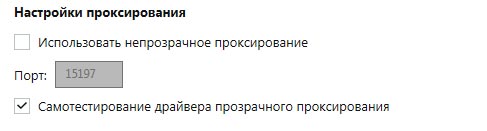
- В TLS-клиенте выберите: «Настройки» -> «Настройки проксирования» и поставьте (либо наоборот уберите) галочку с пункта «Самотестирование драйвера прозрачного проксирования»
- Проверьте доступность АИС
- Если предыдущие шаги не помогли, то перейдите к инструкции: Работе АИС препятствует антивирусная программа.
- Сервер разорвал соединение на этапе аутентификации
Решение: выполните действия по аналогии с предыдущей ошибкой.
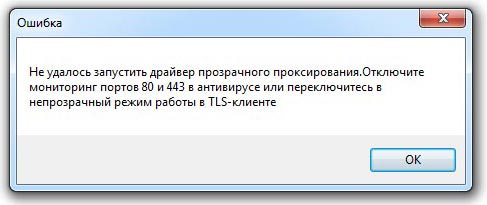
- Не удалось запустить драйвер прозрачного проксирования. Отключите мониторинг портов 80 или 443 в антивирусе или переключитесь в непрозрачный режим работы в TLS-клиенте
Решение: в настройках TLS-Клиента уберите галочку «Самотестирование драйвера прозрачного проксирования»:
- Не удалось установить TCP-соединение
Решение: выполните действия по аналогии с предыдущей ошибкой.
- Не совпадает версия протоколов TLS/SSL
Решение: выполните действия по аналогии с предыдущей ошибкой.
- Для работы туннеля необходимо задать локальный порт
Решение: выполните действия по аналогии с предыдущей ошибкой.
- Работе АИС препятствует антивирусная программа
Решение: попробуйте выполнить один из следующих шагов:
-
- Отключите в настройках антивируса веб-фильтр (веб-защиту), фаервол и другие подобные модули.
- Отключите в настройках антивируса фильтрацию 80 и 443 порта.
- Добавьте в список доверенных программ (исключения) файлы из следующей директории: C:Program FilesSecurity CodeContinent TLS Client.
- Красный треугольник рядом с соединением в TLS-клиенте (только если «Общая инструкция при возникновении проблем подключения к АИС» не помогла)
Решение: прописать адреса DNS (8.8.8.8 и 8.8.4.4). Подробности в видео:
- Утилита конвертирования электронной подписи не запускается (выдает одну из ошибок)
Решение:
- В контейнере закрытого ключа отсутствуют сертификаты
- Скачайте и установите дополнительную библиотеку Microsoft Visual C++ 2015 по ссылке: https://www.microsoft.com/ru-ru/download/details.aspx?id=52685.
- В окне для скачивания выберите 2 файла:.
- Поочередно установите каждую библиотеку. В окне «Программа установки Microsoft Visual C++ 2015…» установите галочку «Я принимаю условия лицензии» и нажмите «Установить».
- После завершения установки повторно запустите файл «Converter.exe».

 Решение: задайте Сертификат пользователя по умолчанию в «Континент TLS-клиенте» по аналогии с предыдущей ошибкой.





 .
.Источник