
Wmffre пишет: Если «Кому выдан» не совпадает с «Кем выдан», то такой сертификат должен быть установлен в «Промежуточные центры сертификации» и называется он промежуточным Поэтому два сертификата установлены в неверное хранилище: 1)Федеральное казначейство — Минкомсвязь России и 2)Федеральное казначейство — Головной удостоверяющий центр)
Реально корневым является только тот, у которого «Кому выдан» совпадает с «Кем выдан» и такой сертификат устанавливается в «Доверенные корневые центры сертификации» (они установлены правильно).
Сертификаты — текущий пользователь —> Доверенные корневые центры сертификаты —> Локальный компьютер —>Сертификаты ___и___ Сертификаты (локальный компьютер) —> Доверенные корневые центры сертификаты —> Реестр —> Сертификаты __это одно и тоже хранилище.
Тех. поддержка прислала следующие рекомендации:
Добрый день! В настоящий момент вход в ЛК ЭБ с помощью сертификатов на основе ГОСТ 2012 реализован по адресу lk2012.budget.gov.ru. В целях корректного отображения информации в подсистемах следует использовать протокол http, а не https. Вход по протоколу http осуществляется с помощью СКЗИ Континент TLS Клиент 2.0. В случае отсутствия необходимых дистрибутивов Вам следует обратиться в ОРСиБИ Федерального казначейства своего региона. Для входа в Личный кабинет Электронного бюджета по сертификатам, выпущенным на основе ГОСТ 2012, необходимо выполнить указанные ниже действия.
1) Установить сертификат ГУЦ (доступен по ссылке: www.roskazna.ru/upload/iblock/7e3/guts_2012.cer) в хранилище Локальный компьютер – Доверенные корневые центры сертификации.
2) Установить сертификат УЦ Федерального казначейства (доступен по ссылке: www.roskazna.ru/upload/iblock/acb/fk_2012.cer) в хранилище Локальный компьютер – Промежуточные центры сертификации.
3)В свойствах браузера, изменить настройки подключения:
1.Если в организации используется прокси, указать адрес и порт прокси-сервера.
2.Если в организации прокси не используется, отключить использование прокси.
4) При использовании в организации прокси-сервера добавить на нем разрешающее правило для 94.25.27.229 tcp-443.
5) Если в организации используется антивирусное средство, то перед настройкой Континент TLS Клиента необходимо внести его исполняемый файл в доверенное программное обеспечение антивирусного средства.
6) Осуществить установку и настройку Континент TLS Клиента в соответствии с разделом «Установка и настройка СКЗИ Континент TLS VPN Клиент» Руководства, доступного по ссылке: roskazna.ru/upload/iblock/3f8/rukovodstv…ya_gost2012-ver2.doc После выполнения указанных выше действий просьба почистить кэш/куки в браузере, сбросить соединения TLS клиента, перезапустить браузер и осуществить попытку входа.
P.S. Сейчас возможности проверить нет. Как только появится возможность, обязательно сообщу о результатах.
Всем привет!
Сегодня особенный привет работникам бюджетной сферы. Поговорим о наболевшем. О работе в системе ГИС «Электронный бюджет». Который просто кишит ошибками.
Вот эта ошибка: «crl сертификата сервера не загружен или устарел» , по запросу на которую вы сюда и пришли, она тянется с августа 2020г. Тогда в электронном бюджете произошли большие изменения, и вместе с ними, например, «приклеились» и всякие ошибки, которые до сих пор не могут быть устранены в автоматическом режиме в «полюбившемся» вам континент tls 2.0. Уж извините за сарказм.
Однако, вернёмся к нашим баранам… Такая у вас сейчас ошибка?
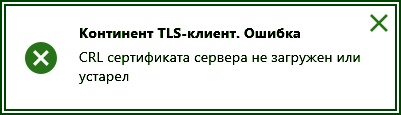
Если вы видите такую ошибку в своём TLS — клиенте, значит нужно установить «список отзыва» вручную
Проблема в том, что ещё 2 года назад программисты УФК говорили, что обычные пользователи не должны выискивать вручную в интернете «рецепты», и всё должно делаться автоматически в Континент TLS 2.0 «по кнопке»:
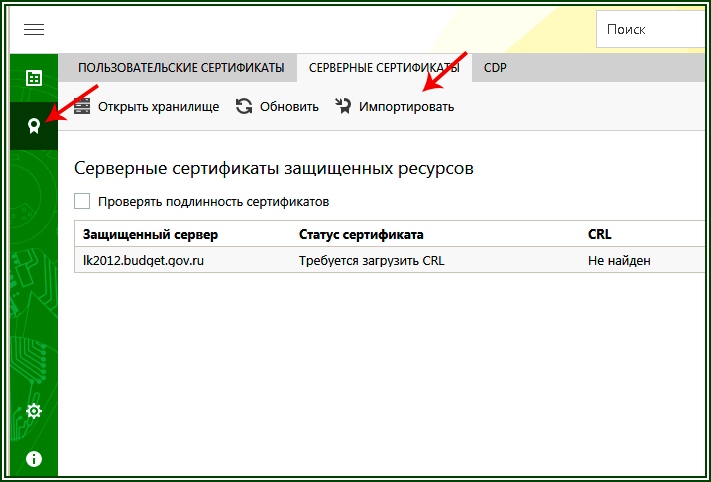
На этом скрине по задумке авторов — создателей ПО Континент TLS 2.0, мы, пользователи системы «Электронный бюджет», должны при возникновении подобных проблем лишь нажимать кнопку «обновить». Но .. реальность как всегда несколько иная… чем ожидания.
Да, кстати, если при попытке войти в электронный бюджет ПОСЛЕ выбора сертификата пользователя вылезает ошибка вида: «Необходимо обновить CRL серверного сертификата», то рецепт избавления тот же. Читаем внимательно текст НИЖЕ:
1. Перед тем как устанавливать список отзыва, необходимо вручную скачать и установить новый серверный сертификат для сервера «Континент TLS VPN» Инструкция с официального сайта Федерального казначейства . На рис.2 стрелочками указано как это сделать.
2. Теперь переходим к процедуре установки «списка отзыва»
Есть некая ссылка… — Вот она (http://crl.roskazna.ru/crl/)
По ней надо пройти, и вы увидите заголовок:
Сертификаты и Списки аннулированных сертификатов Удостоверяющего центра Федерального казначейства:

Список этот будет меняться с течением времени. Но ссылка работает пока. Это файлы с расширением .CRL на текущий момент их 6. Но не суть важно. Главное понять как их устанавливать. Итак, скачиваем все .CRL — файлы с этой страницы в какую-либо папку:
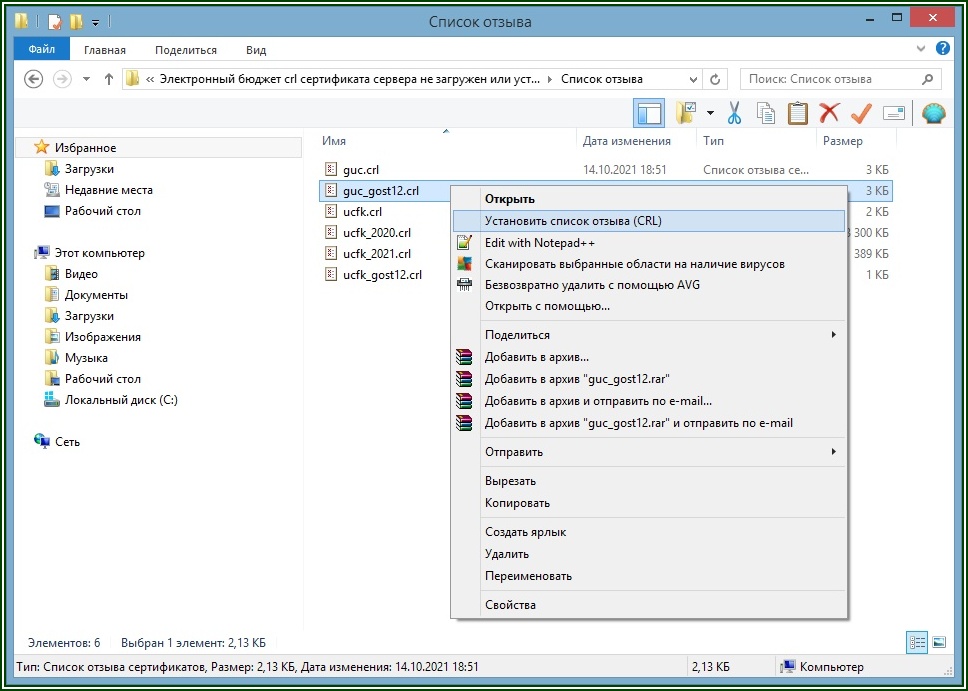
И правой мышкой, по очереди на каждом файле, нажимаем и выбираем в меню «Установить список отзыва CRL». Следуйте несложным инструкциям после этого (грубо говоря жмём на все вопросы «ОК», «далее» и т.п.)
После этого в TLS — клиенте на закладке «СЕРВЕРНЫЕ СЕРТИФИКАТЫ» вместо зловещего «требуется обновление» или «не найден» , «не действителен» изменится тут же на «Действителен», и можно работать. Вот такой вот он… Электронный бюджет… Желаю всем, чтобы это шаманство и вам помогло, ибо мне оно помогло..)
P.S. Данный рецепт получил от тех.поддержки УФК.
Настройка АРМ Электронного бюджета происходит в несколько этапов, они не сложные, но требуют внимательности. Делаем все по инструкции по настройке электронного бюджета. Коротко и по делу…
Электронный бюджет настройка рабочего места
Установка и настройка ПО для Электронного Бюджета состоит из:
- Установка и настройка КриптоПро 4.0.
- Установка корневых сертификатов казначейства.
- Скачивания сертификата Континента TLS-клиент.
- Установка и настройка Континент TLS-клиент.
- Установка Jinn Client
- Установка eXtended Container
Корневые сертификаты казначейства
Перед установкой корневых сертификатов ПО КриптоПро 4.0 должен быть установлен.
Подробнее как скачать и установить корневые сертификаты казначейства можно по ссылке.
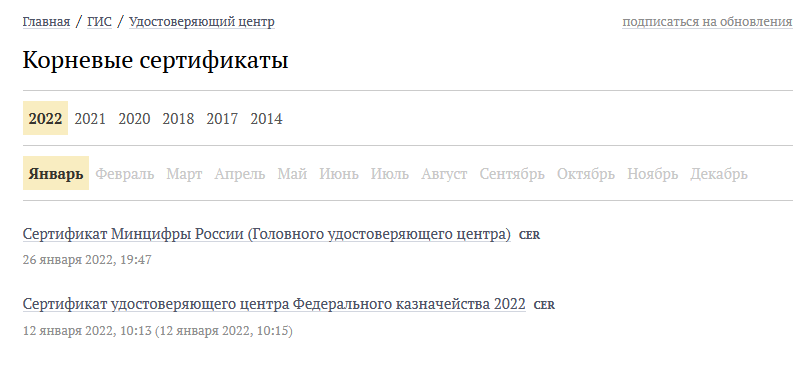
На сайте http://roskazna.ru/gis/udostoveryayushhij-centr/kornevye-sertifikaty/ в меню ГИС -> Удостоверяющий центр -> Корневые сертификаты, необходимо скачать cо вкладок 2022 и 2021 года «Корневой сертификаты (квалифицированный)» (см. рисунок), либо если вами была получена флешка с сертификатами установите их.
Настройка Электронного Бюджета (гост 2012)
Сертификат Континент TLS VPN (гост 2012)
Еще один сертификат который необходимо скачать, это сертификат Континент TLS VPN по этой ссылке.
Скачиваем сертификат Континент TLS VPN в загрузки, он нам пригодиться позднее, когда будем настраивать программу Континент TLS клиент.
Установка «Континент TLS-клиент» для работы с Электронным Бюджетом (гост 2012)
Распаковываем архив TLS_Client_2.0.1440 и запускаем установщик Континент TLS-клиент.
Устанавливаем Континент TLS-клиент, настройки оставляем по дефолту, после установки перегружаем компьютер.
После перезагрузки на рабочем столе запускаем ярлык Континент TLS-клиент. Запускается мастер регистрации программы, нажимаем на зарегистрировать и регистрируем программу.
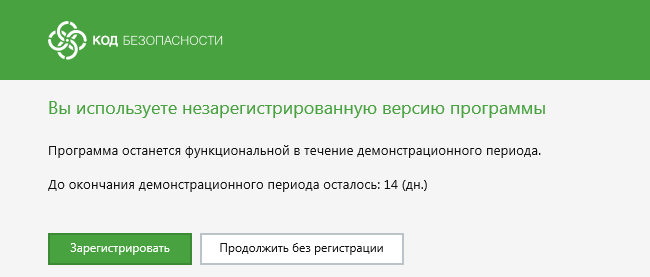
UPDATE: c 27 марта 2022 года используется новая ссылка: eb.cert.roskazna.ru
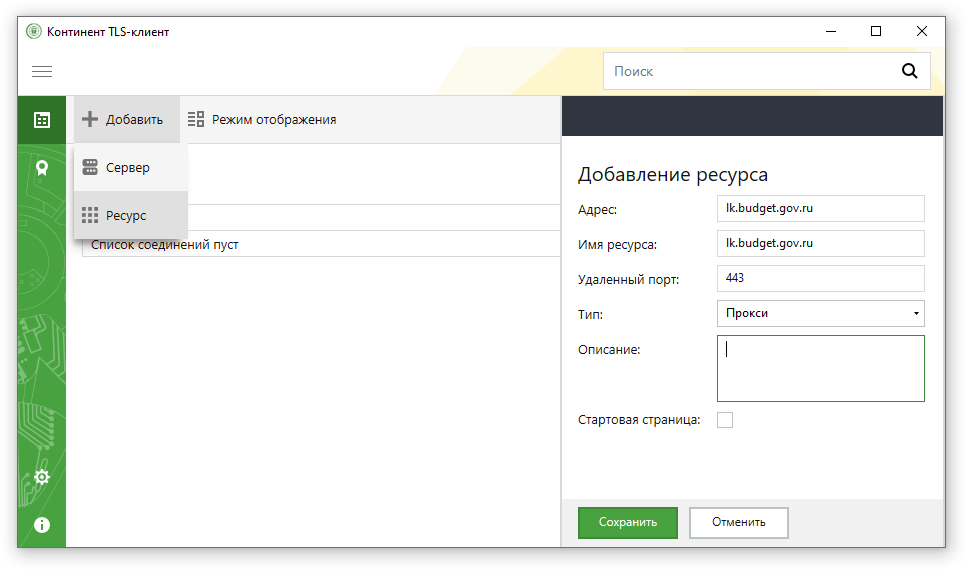
После открытия программы Континент TLS-клиента, необходимо добавить Ресурс: eb.cert.roskazna.ru нажимаем Сохранить.
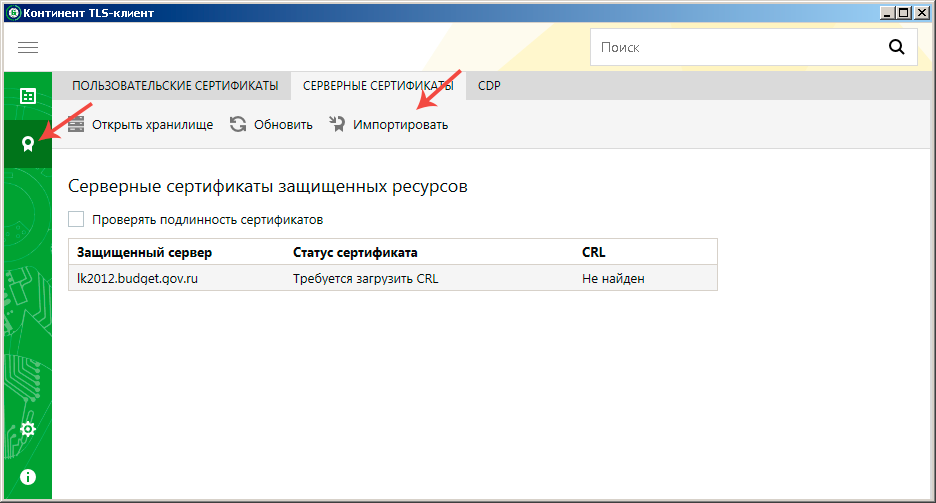
В меню Сертификаты -> Серверные сертификаты -> Импортируем сертификат Электронного бюджета, который мы скачали в начале статьи.
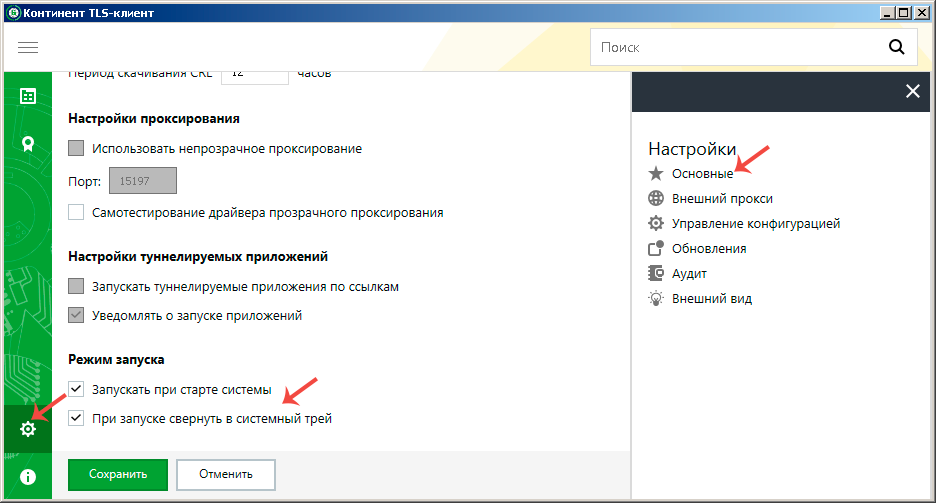
Чтобы Континент TLS-клиент запускался при загрузке Windows, необходимо в Настройках -> Основные -> установить галочки на Запускать при старте системы и При запуске свернуть в системный трей.
Установка JinnClient_1.0.3050.0 для подписания документов
Распаковываем архив и запускаем установщик Setup.exe
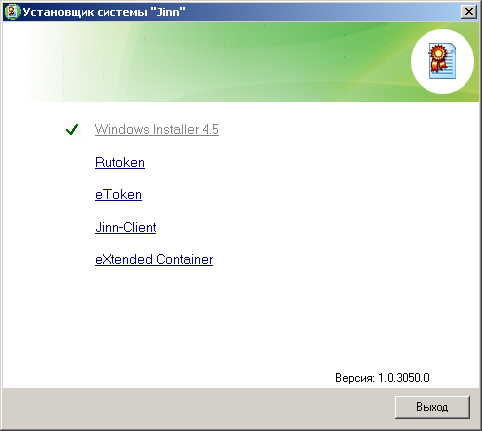
Нажимаем на Jinn-Client, открывается Мастер установки:
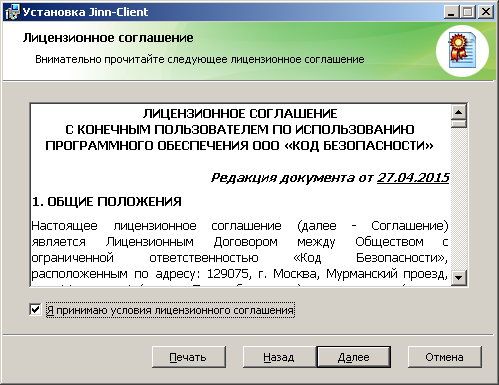
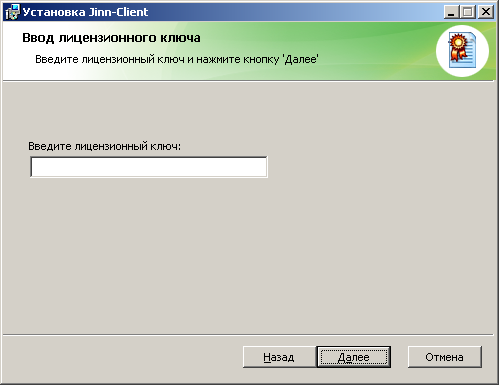
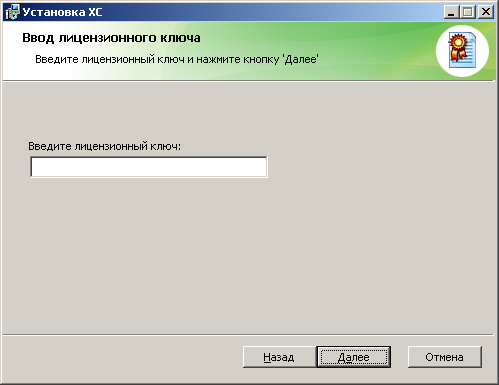
Вводим лицензионный ключ полученный в Казначействе.
Не меняем настройки, продолжаем установку, по окончании перегружаем компьютер.
Установка eXtended Container
Запускаем Setup.exe в папке JinnClient_1.0.3050.0.
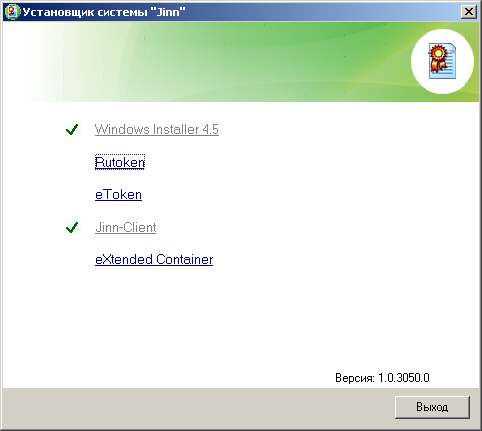
Вводим лицензионный ключ продукта полученный в Казначействе и продолжаем установку.
После установки перегрузите компьютер.
Вход в личный кабинет Электронного бюджета
В браузере Firefox открываем ссылку: http://eb.cert.roskazna.ru/
Откроется окно с выбором сертификата для входа в личный кабинет Электронного бюджета.
Выбираем сертификат для входа в Личный кабинет Электронного бюджета, если есть пароль на закрытую часть сертификата пишем и нажимаем ОК, после откроется Личный кабинет Электронного бюджета.
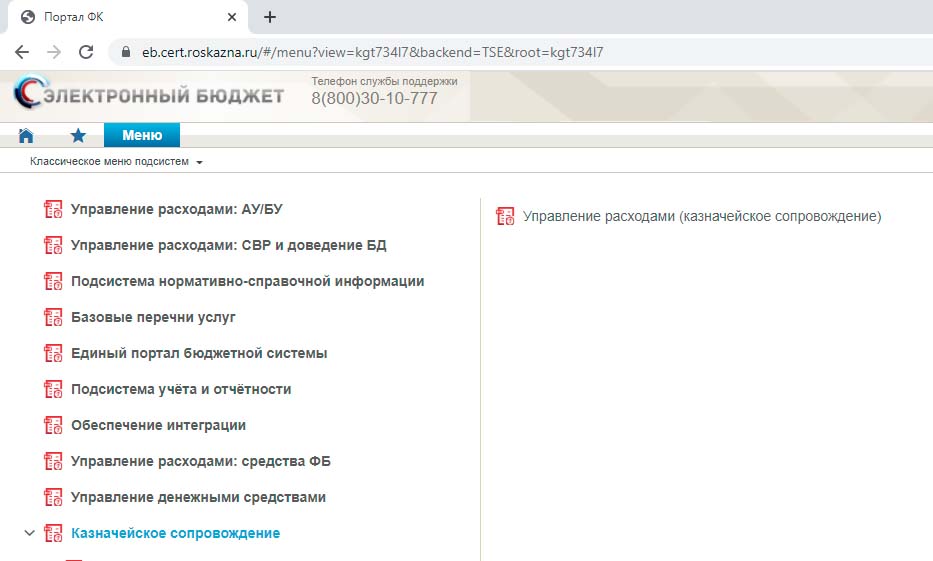
Готово!
Возможные проблемы
CRL сертификата сервера не загружен или устарел
При подключении к Электронному Бюджету появляется ошибка CRL сертификата сервера не загружен или устарел.
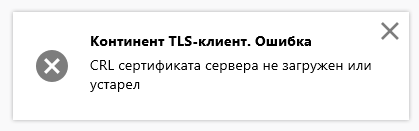
Решение:
- Скачайте новые корневые сертификаты Казначейства по этой ссылке.
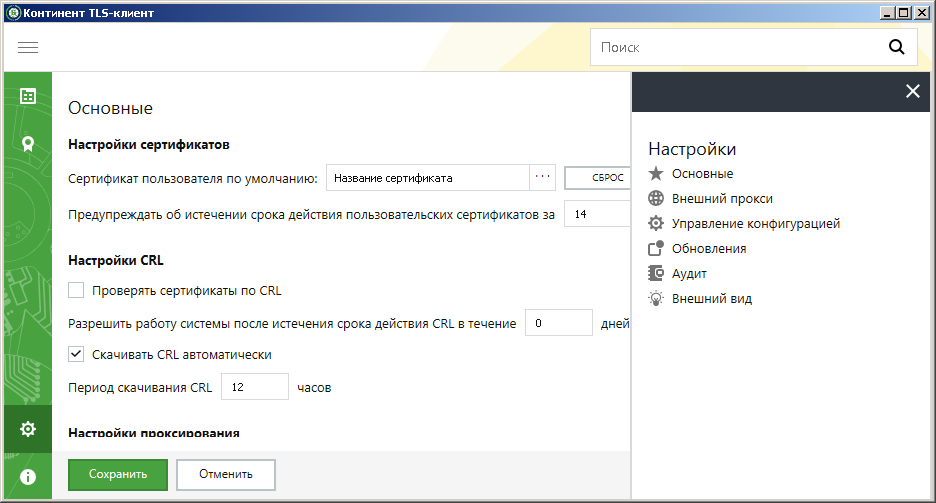
- Выключить проверку CRL в настройках программы:
Электронный бюджет на Windows 11
К сожалению, очень сложно установить ПО для Электронного бюджета, но наши специалисты помогу вам установить и настроить ПО для работы в Windows 11.
Стоимость работ 4500 руб.
Оплата после выполненных работ.
На чтение 3 мин. Просмотров 697 Опубликовано 15.12.2019
crl не прошел проверку — такую ошибку стало выдавать у моих специалистов при входе в Электронный Бюджет.
Лечится довольно просто, перезапуском службы Континент ТЛСа.
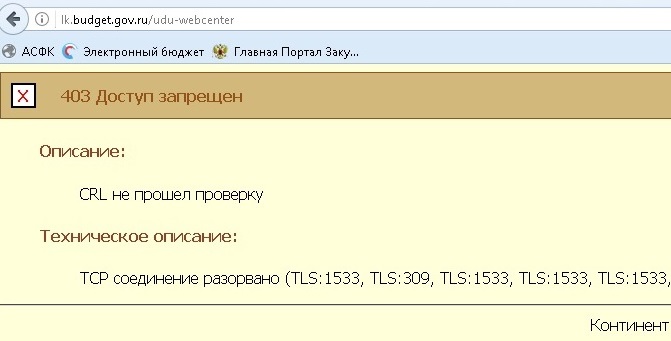
Перезапускаем службу, перезаходим в ЭБ, выбираем нужный сертификат для входа и работаем дальше.
Для тех кто не хочет делать это в ручную или незнает как перезапустить службу — в этой статье есть сам батник (который можно скачать), а так же его содержимое.
Государственная интегрированная информационная система управления
общественными финансами «Электронный бюджет»
Подсистема обеспечения информационной безопасности подсистем
Инструкция по обновлению сертификата сервера TLS на автоматизированном рабочем месте пользователя системы «Электронный бюджет»
Содержание
- Содержание
- СПИСОК ТЕРМИНОВ И СОКРАЩЕНИЙ
- ОПИСАНИЕ ОПЕРАЦИЙ
- Копирование нового сертификата сервера TLS на АРМ пользователя
- Замена сертификата сервера TLS в ПО «Континент TLS Клиент»
Содержание
СПИСОК ТЕРМИНОВ И СОКРАЩЕНИЙ
В документе используются следующие термины и сокращения:
| Текст заголовка | Текст заголовка |
|---|---|
| АРМ | автоматизированное рабочее место пользователя системы «Электронный бюджет»; |
| ОС | операционная система; |
| Пользователь | зарегистрированный в системе «Электронный бюджет» сотрудник организации, которому предоставлен доступ к определенным функциям в системе «Электронный бюджет», в соответствии с заявкой на подключение; |
| Система «Электронный бюджет» | государственная интегрированная информационная система управления общественными финансами «Электронный бюджет»; |
ОПИСАНИЕ ОПЕРАЦИЙ
Копирование нового сертификата сервера TLS на АРМ пользователя
Для копирования файла сертификата сервера TLS в локальную директорию АРМ пользователя необходимо:
-
Открыть в веб-обозревателе официальный сайта Федерального казначейства, перейдя по адресу в сети Интернет: www.roskazna.ru

Замена сертификата сервера TLS в ПО «Континент TLS Клиент»
Внимание: Настройки внешнего прокси-сервера могут отличаться от настроек, приведенных в настоящей инструкции. Настройки внешнего прокси-сервера не изменяются в рамках работ по замене сертификата сервера TLS, и должны соответствовать настройкам, используемым в организации пользователя.
-
Для замены сертификата сервера TLS в ПО «Континент TLS Клиент» на АРМ пользователя необходимо:
- Выполнить запуск диалога «Континент TLS Клиент: настройка сервиса». Для этого в меню «Пуск» ввести «Континент TLS клиент» и щелкнуть по найденному элементу.
- В разделе «Настройки защищаемого сервера» в поле «Сертификат» указать файл сертификата сервера TLS, скопированный в локальную директорию в п.4 раздела 2.1 настоящего Руководства.
Решение проблемы CRL не прошел проверку в Электронном бюджете состоит в том, что не установлены новые корневые сертификаты.
Для этого переходим на страницу http://crl.roskazna.ru/crl/ скачиваем все корневые сертификаты с расширение .crt с помощью Internet Explorer.
Устанавливаем скаченные корневые сертификаты в Доверенные корневые центры сертификации.
На чтение 3 мин. Просмотров 194 Опубликовано 21.08.2021
Содержание
- Crl сертификата сервера не загружен или устарел
- Внимание! в связи с плановой сменой сертификатов сервера «континент tls» всем пользователям гиис «электронный бюджет» необходимо выполнить установку новых корневых сертификатов
- Инструкция по установке континент tls vpn клиент 2.0.1440
- Корневые сертификаты казначейства
- Настройка скзи «континент tls vpn клиент» для работы в электронном бюджете
- Установка jinnclient_1.0.3050.0 для подписания документов
- Электронный бюджет настройка рабочего места
- Установка extended container
Crl сертификата сервера не загружен или устарел
При подключении к Электронному Бюджету появляется ошибка CRL сертификата сервера не загружен или устарел.
Решение:
Внимание! в связи с плановой сменой сертификатов сервера «континент tls» всем пользователям гиис «электронный бюджет» необходимо выполнить установку новых корневых сертификатов
Управление Федерального казначейства по Московской области сообщает об истечении сроков действия сертификатов серверов «Континент TLS», используемых для подключения к подсистемам ГИИС «Электронный бюджет».
1) lk.budget.gov.ru – все подсистемы ГИИС «Электронный бюджет» (ПУР, ПУР КС, ПУиО, ПИАО, НСИ), истечение срока сертификата: 14.07.2021;
2) lk.buh2021.budget.gov.ru – подсистемы 1С (ПУОТ, ПУНФА, модуль бюджетного учета ПУиО) ГИИС «Электронный бюджет», истечение срока сертификата: 17.07.2021.
Всем участникам бюджетного процесса, имеющим доступ к ГИИС «Электронный бюджет», необходимо внести изменения в настройки программного обеспечения «Континент TLS Клиент».
Новые Сертификаты «Континент TLS» размещены на официальном сайте Федерального казначейства в разделе «Электронный бюджет» по ссылке http://www.roskazna.ru/gis/ehlektronnyj-byudzhet/.
Инструкция по установке размещена на сайте Управления в разделе ГИС/Электронный бюджет.
При невыполнении указанных настроек вход пользователей в ГИИС «Электронный бюджет» будет невозможен.
Инструкция по установке континент tls vpn клиент 2.0.1440
Перед установкой Континента ТЛС версии 2 необходимо удалить предыдущую версию Континента (если конечно она была установлена) через Пуск > Панель управления > Программы > Программы и компоненты. Потом перезагрузить компьютер.
Скачанный дистрибутив необходимо разархивировать и запустить файл «Континент TLS-клиент.exe»
Корневые сертификаты казначейства
Перед установкой корневых сертификатов ПО КриптоПро 4.0 должен быть установлен.
Настройка скзи «континент tls vpn клиент» для работы в электронном бюджете
Запускаем Континент TLS VPN Клиент (через меню пуск или иконку на рабочем столе). В открывшемся окне нажимаем «Главная» > «Добавить» > «Ресурс».
В окне добавления ресурса прописываем следующее:
- Если используете сертификат пользователя по ГОСТ 2021, то пишем:
- Если используете сертификат пользователя по ГОСТ 2001, то пишем:
Установка jinnclient_1.0.3050.0 для подписания документов
Распаковываем архив и запускаем установщик Setup.exe
Нажимаем на Jinn-Client, открывается Мастер установки:
Вводим лицензиооный ключ получений в Казначействе.
Не меняем настройки, продложаем установку, по окончании перегружаем компьютер.
Электронный бюджет настройка рабочего места
Установка и настройка ПО для Электронного Бюджета состоит из:
- Установка и настройка КриптоПро 4.0.
- Установка корневых сертификатов казначейства.
- Скачивания сертификата Континента TLS-клиент.
- Установка и настройка Континент TLS-клиент.
- Установка Jinn Client
- Установка eXtended Container
Установка extended container
Запускаем Setup.exe в папке JinnClient_1.0.3050.0.
Вводим лицензионный ключ продукта полученный в Казначействе и продолжаем установку.
После установки перегрузите компьютер.