
Сдача НДС, ошибка не указан КПП |
Я |
26.04.17 — 11:19
Декларация по НДС за 1 квартал 2017 г.
Ошибка
Не указан КПП юридического лица
Укажите КПП в реквизитах контрагента
Выводится список документов, смотрю их. Счет Фактура Выданный, Реализация, некторые по несколько раз задваиваются.
У них указан контрагент, есть юр и физ лица.
У юр лиц, указан КПП. КПП указан корректно
Реквизит есть.
Попробовал для эксперимента, распровести эти документы, но они все равно участвуют в списке ошибок
1 — 26.04.17 — 11:33
Ау, есть идеи?
2 — 26.04.17 — 11:35
ИНН скока знаков ?
ЗЫ инн / кпп в студию
3 — 26.04.17 — 11:35
В СФ смотри КПП. В контрагенте указали, но в СФ КПП остался не заполненным — это как один из вариантов.
4 — 26.04.17 — 11:36
+ который участвует в списке ошибок
ЗЫ конфига какая и через чо отправляешь
5 — 26.04.17 — 11:42
(0) Что за конфигурация? Есть такая проблема в ERP (может еще в КА2)
6 — 26.04.17 — 11:44
Конфигурация БП 3.0
СФ КПП, заполнял обработкой, тоже не помогло
7 — 26.04.17 — 11:45
(0) РС Журнал учета счетов-фактур.
поле «КПП Контрагента» заполнено?
8 — 26.04.17 — 11:46
(6) скока знаков в ошибочном ИНН ? сам что за ИНН ?
9 — 26.04.17 — 11:52
(6) какой код вида операции у этих СФ?
10 — 26.04.17 — 12:03
ИНН и КПП в контрагенте верный, несколько раз перезаписывал справочник, что бы убедиться что при записи, ошибки не возникнет. ИНН и КПП верный.
Сч фактура, вид операции «02»
11 — 26.04.17 — 12:03
и «01» есть
12 — 26.04.17 — 12:04
(11) А в файле что?
13 — 26.04.17 — 12:07
Попробуй перевыбрать контрагента в документах и перепровести.
И на сайте налоговой проверь правильность заполнения свзяки ИНН/КПП.
14 — 26.04.17 — 12:30
(13) Не помогло.
Я даже распровел все счет фактуры и полученные и выданные за первый квартал. Количество Ошибок не изменилось, изменилась немного формулировка.
Появились такие строчки:
на сумму 21 800,00 руб.
Которые ссылаются на распроведенный документ
15 — 26.04.17 — 12:32
(14) В файле что?
16 — 26.04.17 — 12:32
(10) Похоже на ошибку конфы. С 2017 года в выгрузке декларации должен присутствовать такой тег
-<СвПрод>
<СведЮЛ КПП=»» ИННЮЛ=»»/>
</СвПрод>
Могли не допилить выгрузку. Релиз БП самый свежий?
17 — 26.04.17 — 12:34
Релиз 3.0.49.21
Вчера копию обновлял, то же самое было.
18 — 26.04.17 — 12:35
(17) Что в файле?
19 — 26.04.17 — 12:36
(16) Тогда бы ругалась: «Не указан ИНН». А у ТС «Не указан КПП».
20 — 26.04.17 — 13:00
(19) ИНН может заполняться, КПП забыли заполнить. С такой ошибкой в файл не выгрузить, вроде.
21 — 26.04.17 — 13:08
Файл не выгружается.
22 — 26.04.17 — 13:15
КПП — периодический реквизит. Может по дате установки реквизита не проходит?
23 — 26.04.17 — 13:18
(22) Что значит дата реквизита КПП? Где это посмотреть?
24 — 26.04.17 — 14:18
В контрагенте рядом с КПП есть гиперссылка «История»
25 — 26.04.17 — 14:35
Описание:
При проверке выгрузки декларации по НДС идентифицируется ошибка «Не указаны ИНН и КПП российской организации», если в информационной базе записан и проведен документ «Возврат товаров от покупателя» на основании реализации товаров в розницу.
Способ обхода:
Указать для розничного покупателя (обобщенный контрагент, который выбран в документе «Возврат товраров от покупателя»)
ИНН и КПП собственной организации.
26 — 26.04.17 — 14:35
(25) Может это?
Radkt
27 — 26.04.17 — 14:36
и стоит обновиться на 3.0.49.27
- Опубликовано 04.07.2022 06:59
- Автор: Administrator
- Просмотров: 5276
Смена юридического адреса – суетное и хлопотное занятие для бухгалтера. И ладно, когда компания действительно «перебирается» с одного района в другой, это влечет изменение КПП компании. А вот ситуация, когда компания переезжает в офис на соседней улице, сложнее, так как вероятнее всего там КПП будет прежний, а вот ОКТМО изменится. И в этом случае бухгалтер теряется. Ведь если в реквизитах организации попытаться внести новый ОКТМО, то программа выдаст ошибку: «Для данной организации уже существует запись с указанными кодом налогового органа и КПП». Что делать? В этой публикации наша коллега, программист Ольга Плотникова расскажет, как можно обхитрить 1С: Бухгалтерию предприятия ред. 3.0 и добиться нужного результата.
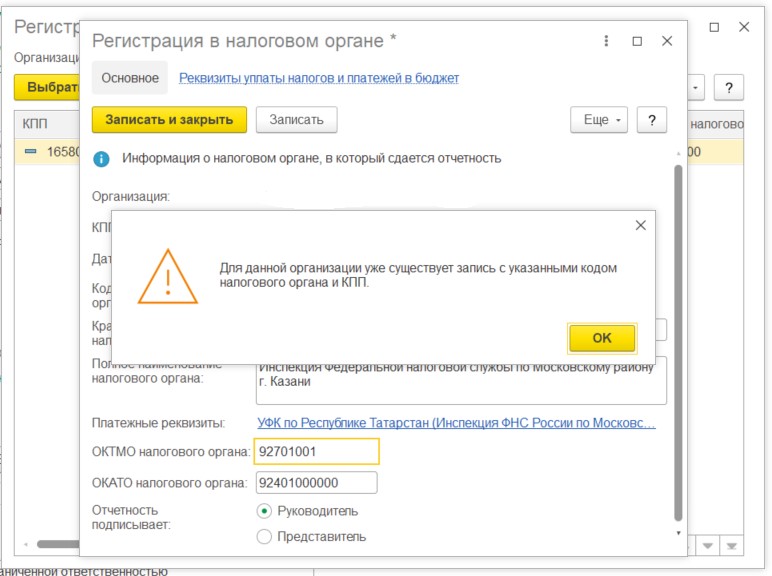
Для устранения этой ошибки пойдем на хитрость.
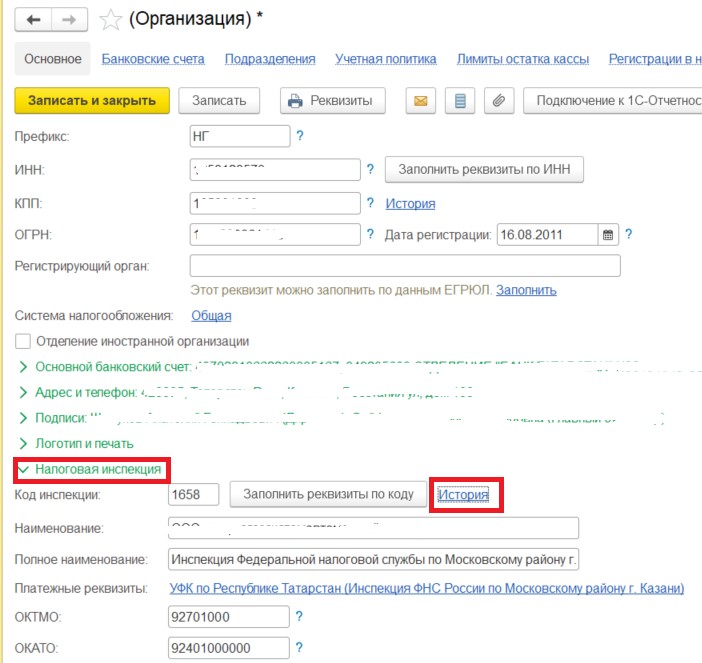
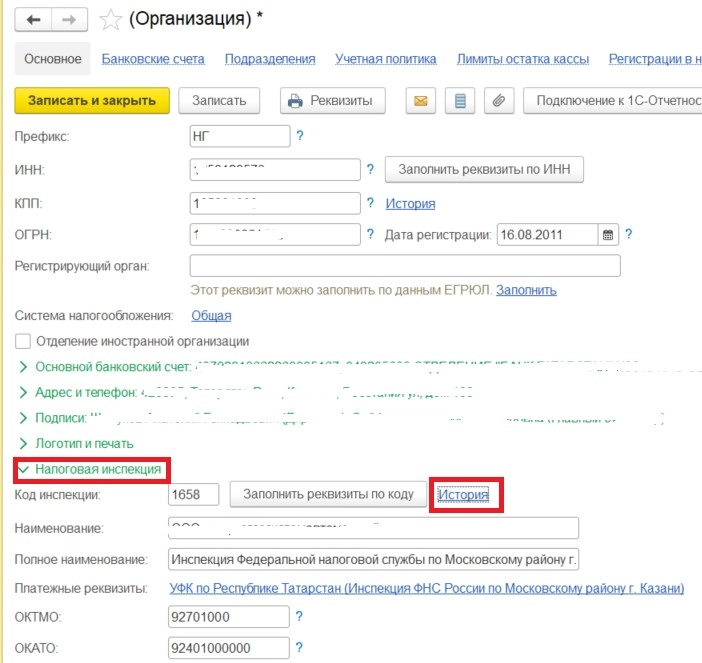
В разделе «Главное» — «Реквизиты организации» зайдем на вкладку «Налоговая инспекция» и нажмем синюю гиперссылку «История».
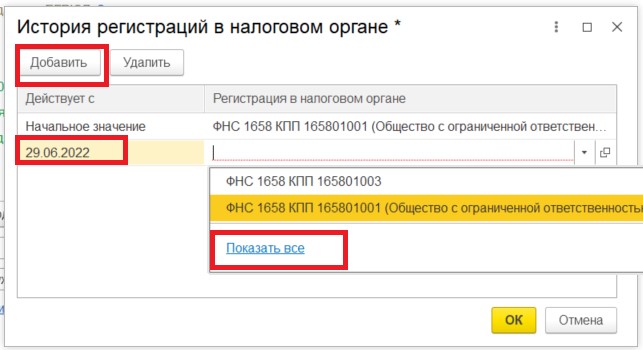
Далее по кнопке «Добавить» создаем новую строку, указываем дату, с которой произошло изменение ОКТМО и переходим в справочник «Регистрация в налоговом органе» по кнопке «Показать все»
Нам необходимо скопировать регистрацию в налоговом органе, изменить ОКТМО на нужный, и КПП изменить на любой другой, отличный от предыдущей регистрации.
В нашем примере верный КПП был 165801001, специально придумаем новый КПП, например, 165801003 (разница в последней цифре).
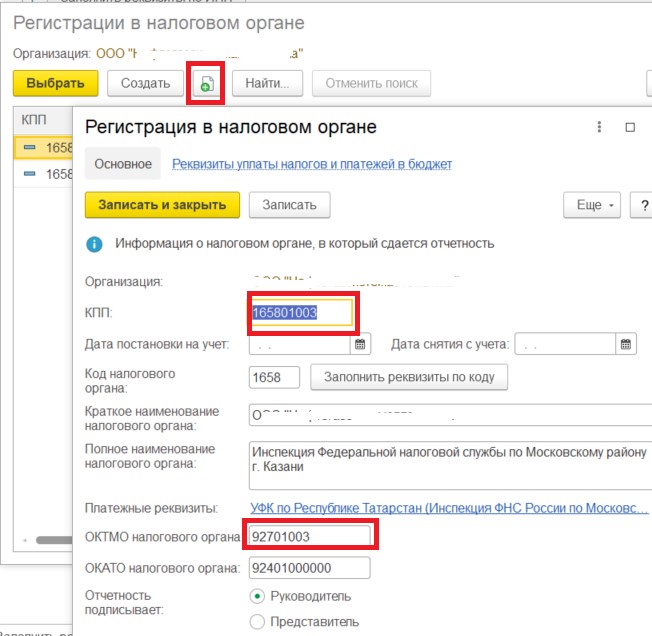
Нажимаем кнопку «Записать и закрыть», выбираем новое созданное значение в историю. Нажимаем «ОК».
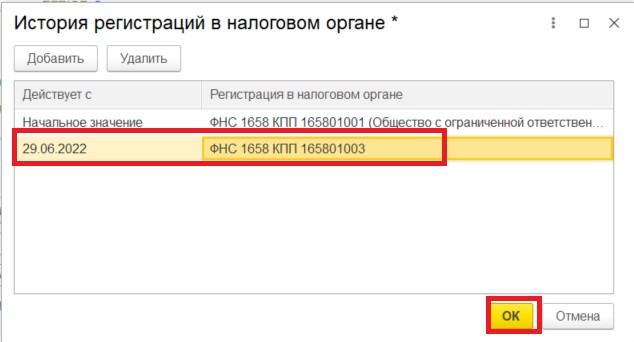
Сохраняем изменения в справочнике «Организация».
Теперь нам необходимо изменить КПП на нужный. Сделать это можно с помощью специальной обработки «Групповое изменение данных» в разделе «Администрирование» – «Обслуживание» – «Корректировка данных».
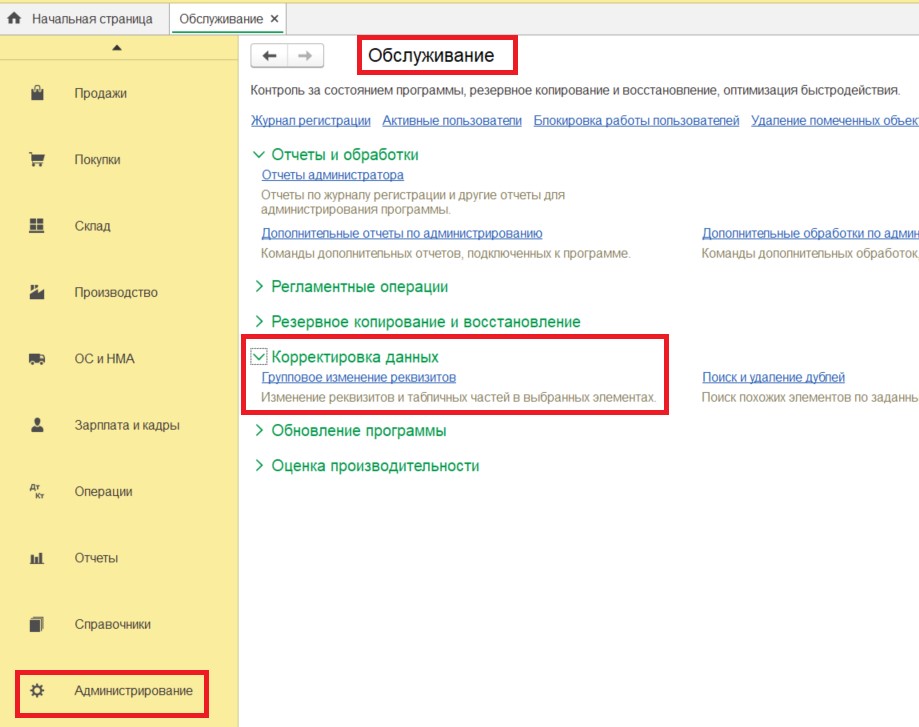
Выбираем для корректировки справочник «Регистрация в налоговых органах».
Нажимаем на … (многоточие) и выбираем «регистрацию в налоговых органах», далее кнопка «Выбрать».
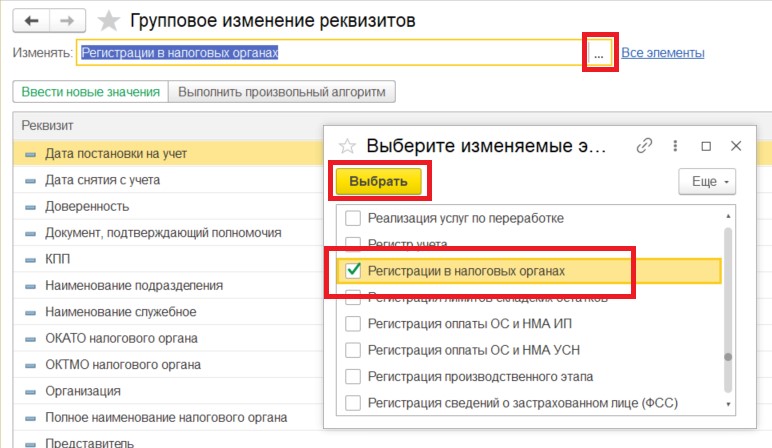
Изменить требуется только один элемент. Поэтому установим отбор.
Выберем созданную нами регистрацию: «Все элементы» — «Добавить условие» — выбираем «КПП» из списка, вид сравнения «равно» и наш неверный (специально придуманный) КПП.
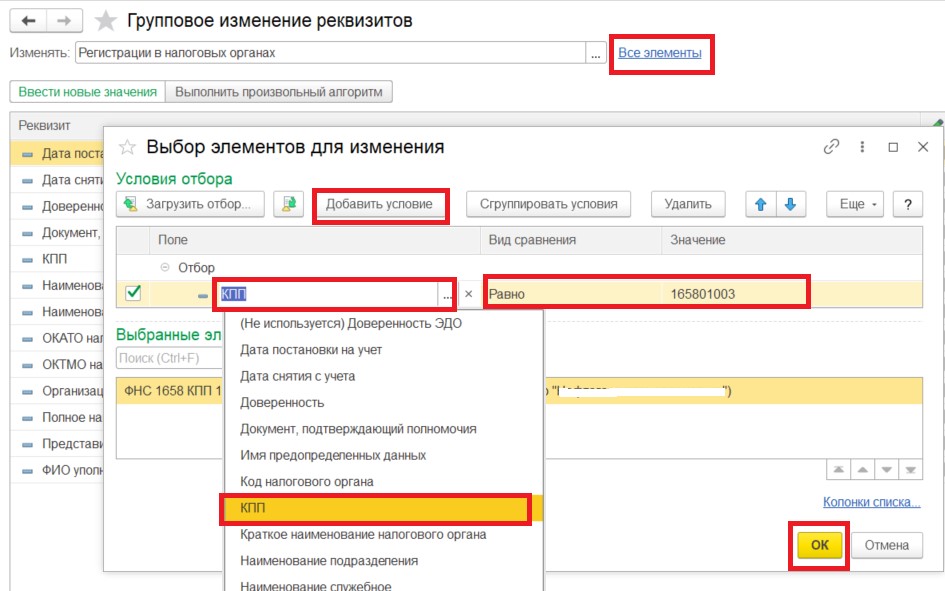
Нажимаем «ОК».
Для корректировки был отобран 1 элемент.
Установим тот КПП, который нам необходим.
Для этого переходим в дополнительные параметры. На вкладке «Специальные возможности» установим флажок «Режим разработчика». Именно в таком режиме 1С не проводит ни каких проверок при записи элемента справочника.
Нажимаем кнопку «Изменить реквизиты».
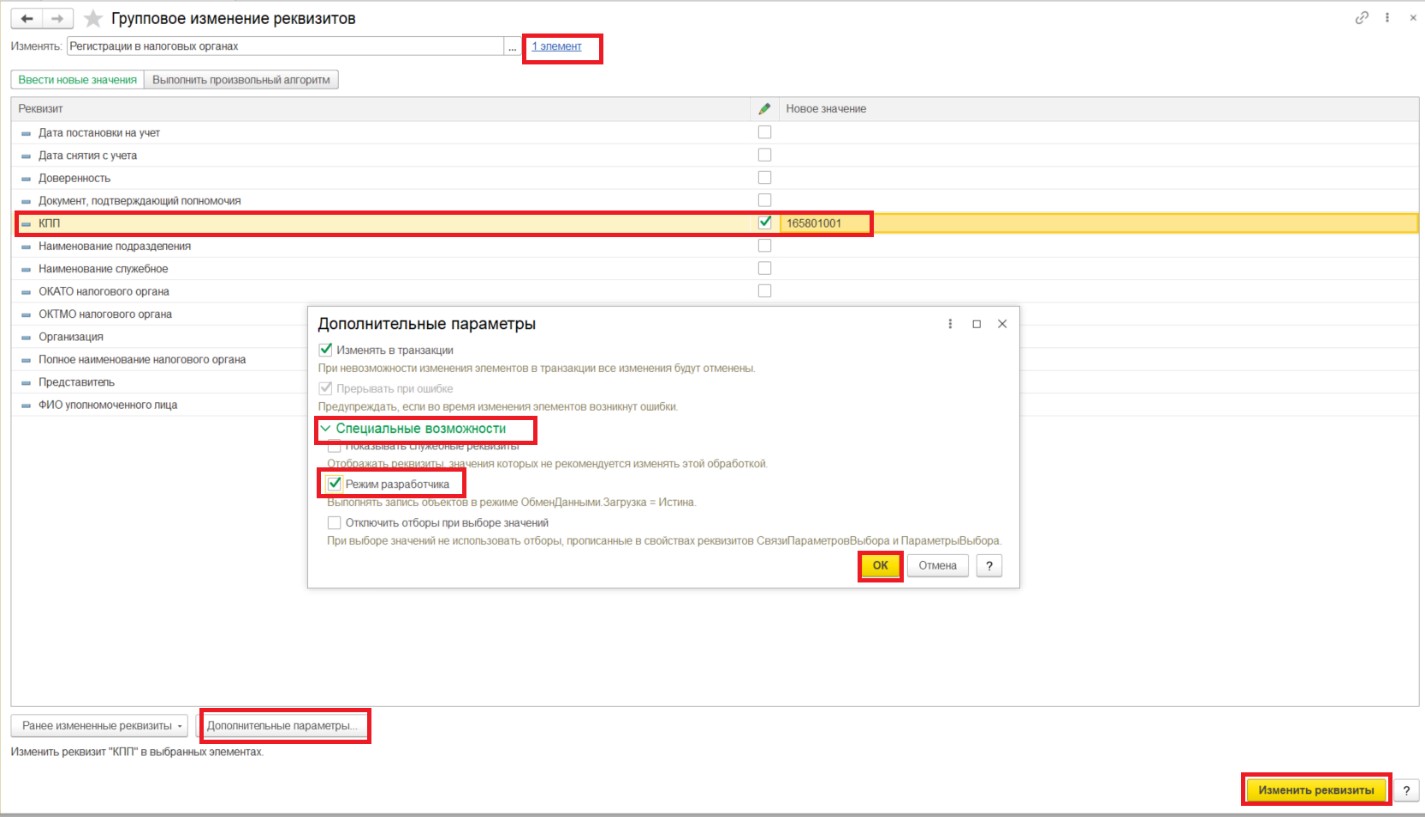
Программа выполнит заданное изменение реквизитов.
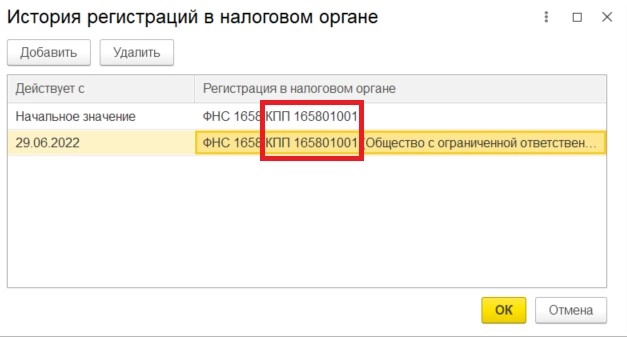
Для проверки заходим обратно в «Реквизиты организации» раздела «Главное». Щелкнув по гиперссылке «История налогового органа», можно увидеть, что КПП изменился на нужный нам.
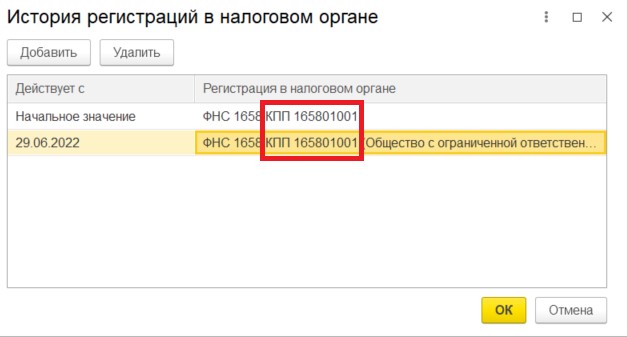
Однако неверный (придуманный) КПП так же записался в справочник «Организация». Исправим его аналогично через
Групповое изменение реквизитов.
Нажимаем на … (многоточие) – выбираем «Организации» — «Выбрать»
Изменить требуется только один элемент. Поэтому установим отбор.
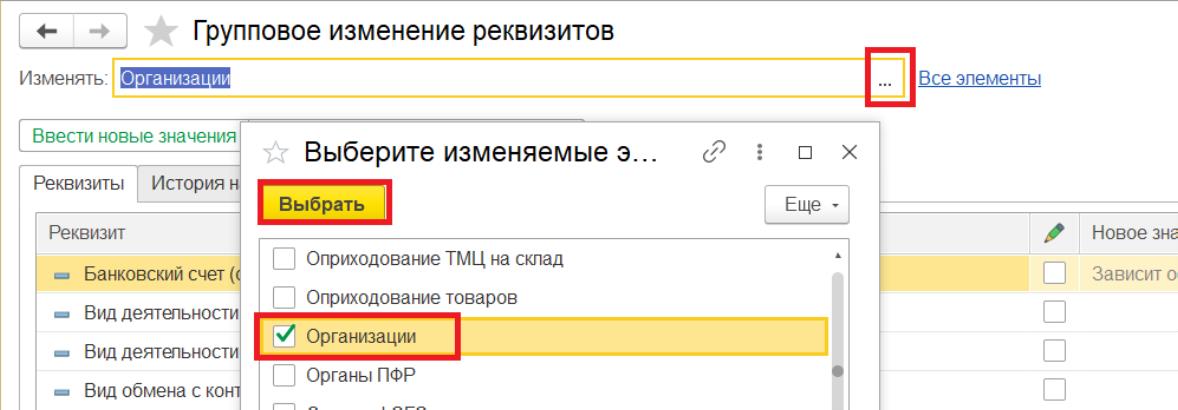
Нажимаем «Все элементы» — «Добавить условие», выбираем пункт «Ссылка» из списка, вид сравнения «равно» и нашу организацию. Нажимаем «ОК».
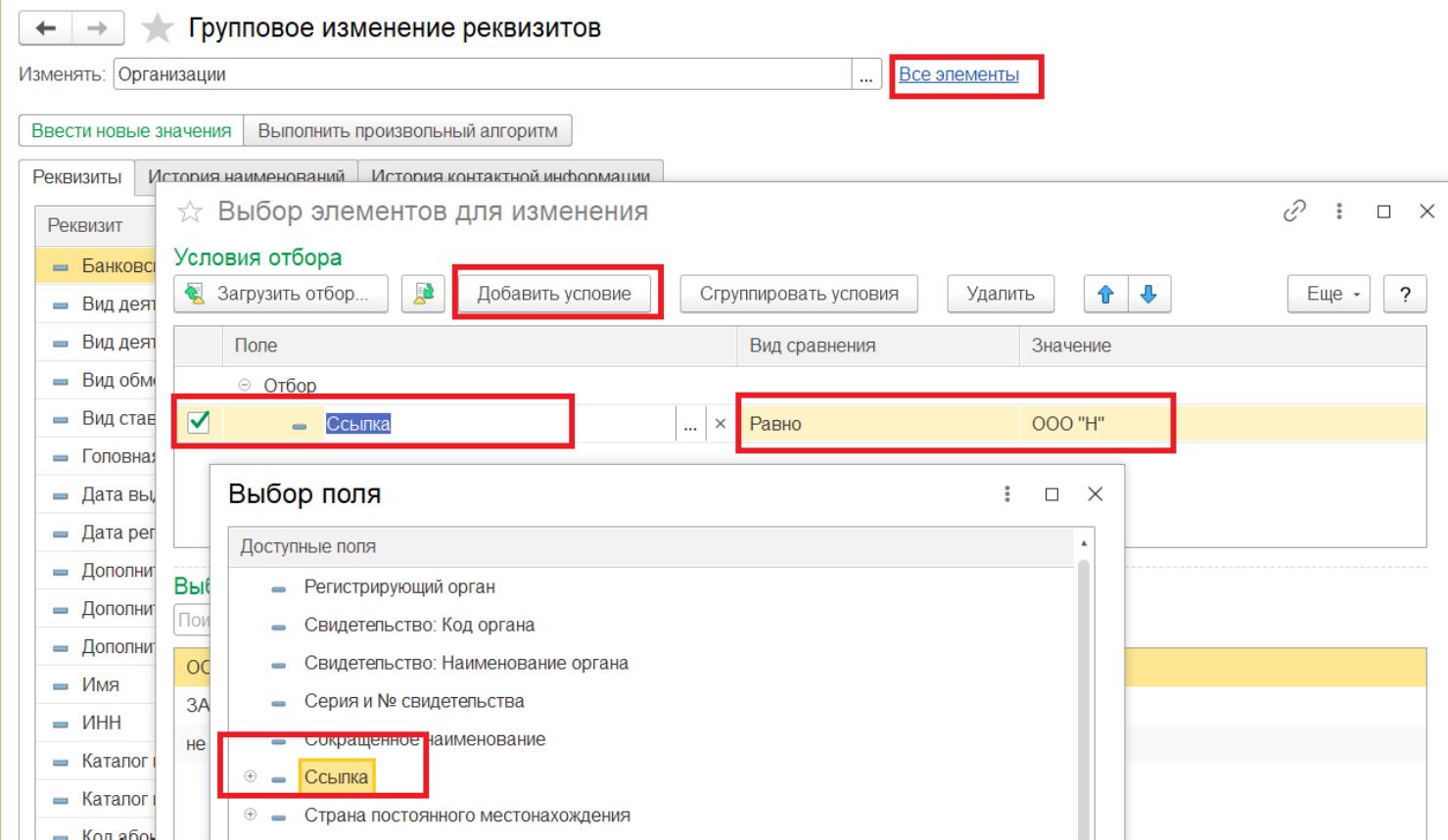
В шапке проверим что выбран один элемент.
Установим тот КПП, который нам необходим.
Переходим по кнопке «Дополнительные параметры», раскрываем пункт «Специальные возможности» и установим флажок «Режим разработчика». Именно в таком режиме 1С не проводит ни каких проверок при записи элемента справочника. Нажимаем «Изменить реквизиты».
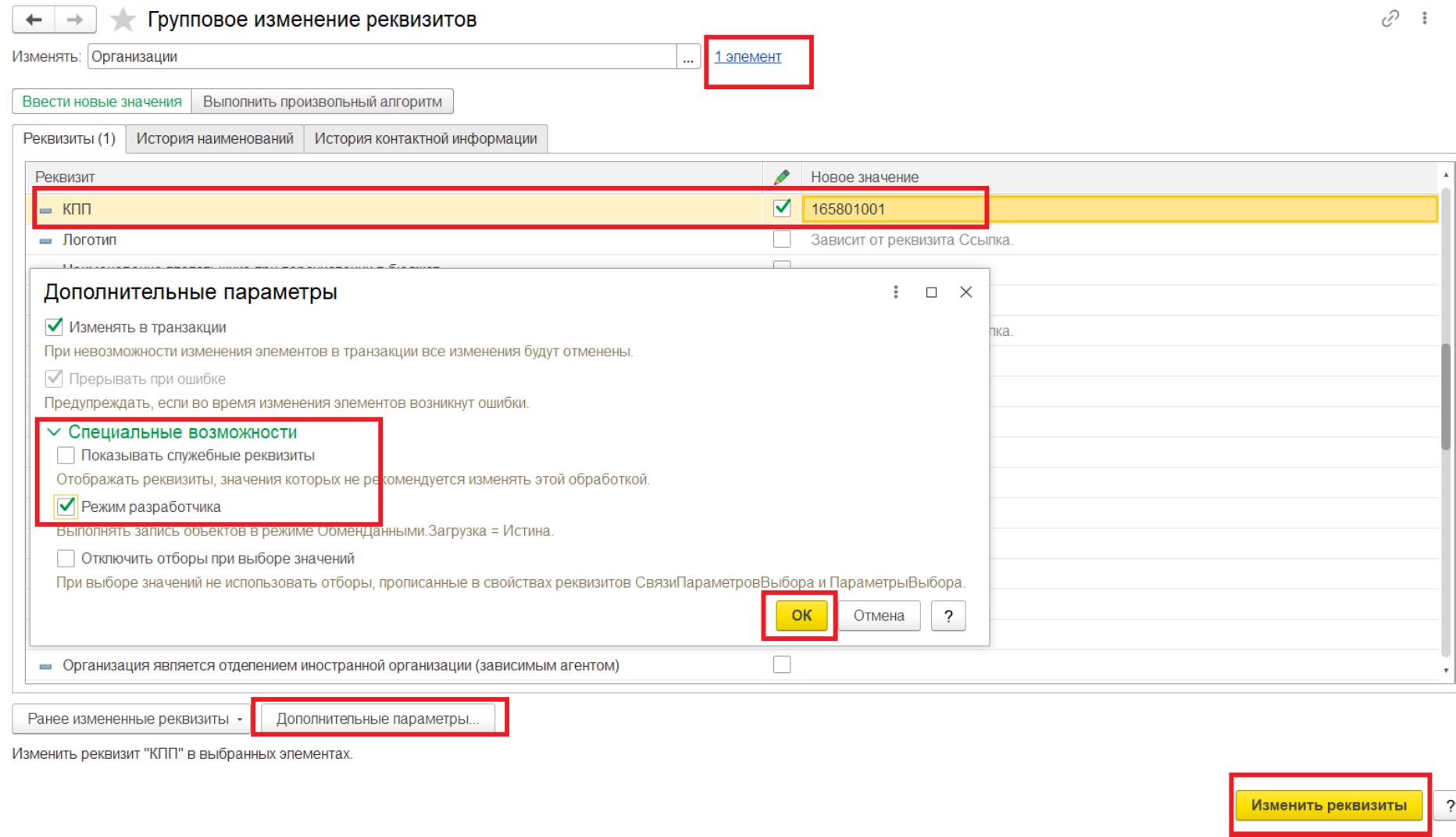
Повторно открываем элемент справочника «Организации» и проверяем установленный КПП.
Автор статьи: Ольга Плотникова

Понравилась статья? Подпишитесь на рассылку новых материалов

Добавить комментарий
В серии статей мы рассмотрим, на что стоит обратить внимание при оформлении первичных документов, чтобы не столкнуться с вопросами от налоговой инспекции.
- Ошибка № 1. Ошибка в названии организации, составившей документ
- Ошибка № 2. Ошибка в названии организации контрагента
- Ошибка № 3. Организация сменила название, но контрагенты указывают в документах старое
- Ошибка № 4. Неверно указаны реквизиты контрагента
- Ошибка № 5. Ошибка в адресе
- Ошибка № 6. Неверные ИНН или КПП контрагента
- Ошибка № 7. Не указан ОГРН в путевом листе
- Ошибки в документах при работе с «1С»

Ошибка № 1. Ошибка в названии организации, составившей документ
Наименование организации согласно ч. 2 ст. 9 Закона от 06.12.2011 № 402-ФЗ относится к обязательным реквизитам. Искаженное название (например, «Транс-экстерн» вместо «Транс-Экспресс») лучше исправить.При этом в документе допустимо как полное, так и сокращенное название организации (п. 3 ст. 1473 ГК), и даже опечатка не должна стать помехой для налоговой, чтобы идентифицировать налогоплательщика: главное, чтобы верно был указан ИНН (Письмо Минфина РФ от 04.02.2015 № 03-03-10/4547).

Ошибка № 2. Ошибка в названии организации контрагента
Ошибку лучше исправить, если опечатка мешает идентифицировать контрагента (особенно, если в документе не указан ИНН контрагента – письмо Минфина РФ от 04.02.2015 № 03-03-10/4547 и ФНС от 12.02.2015 № ГД-4-3/2104).

Ошибка № 3. Организация сменила название, но контрагенты указывают в документах старое
У налоговой могут возникнуть вопросы, если в документах первичного учета расходятся наименование (и особенно ИНН, так как в первую очередь по нему идентифицируется компания). Об этом предупреждает Минфин РФ в Письмах от 04.02.2015 № 03-03-10/4547, от 12.02.2015 № ГД-4-3/2104.
Чтобы этого избежать, при смене реквизитов лучше выслать контрагентам отдельное уведомление и подписывать дополнительные соглашения к действующим договорам.

Ошибка № 4. Неверно указаны реквизиты контрагента
Если ошибка в банковских реквизитах в накладной – есть риск, что тогда будут проблемы при оплате (постановление Арбитражного суда Московского округа от 27.06.2017 № Ф05-8584/2017).
При этом сама по себе ошибка в реквизитах документа не помешает учесть расходы по нему, если она не помешает идентифицировать продавца, покупателя, название товаров, работ или услуг, а также их стоимость. Особенно если можно подтвердить сделку другими документами.

Ошибка № 5. Ошибка в адресе
Ошибка-опечатка не страшна – если не мешает идентифицировать контрагента, а значит, это не помешает учесть расходы и вычеты (Письма Минфина РФ от 04.02.2015 № 03-03-10/4547, от 12.02.2015 № ГД-4-3/2104).
Другое дело, если в первичных документах указан один адрес, а контрагент на самом деле располагается по другому адресу. Это может стать причиной для более тщательной проверки, обоснованы ли расходы. И если реальность сделки доказать не получится, расходы снимут (подобная ситуация описана в Постановлении Арбитражного суда Северо-Кавказского округа от 06.07.2017 № А63-2140/2016).

Ошибка № 6. Неверные ИНН или КПП контрагента
ИНН – тот реквизит, верность которого стоит наиболее тщательно проверять. В «1С» есть инструменты, которые помогают делать это автоматически, или же можно вручную проверить ИНН на сайте ФНС nalog.ru. В случае если указанный в первичном документе ИНН не существует или в нем ошибка, инспектор может признать сделку нереальной, а компанию обвинить в недостаточной осмотрительности при выборе контрагента.
Если вы обнаружили опечатку в ИНН, лучше исправить документа или запросить у контрагента исправленные. Шанс отстоять расходы с ошибочными документами все же при этом есть: если подтвердить реальность затрат (постановление Арбитражного суда Уральского округа от 28.08.2015 № Ф09-5678/15).
При верном ИНН, но неверно указанном КПП ошибка не критична. Но документ все равно лучше исправить, чтобы не вызывать вопросов налоговой.

Ошибка № 7. Не указан ОГРН в путевом листе
С 2017 г. в типовую форму путевых листов добавлены новые реквизиты (Приказ Минтранса РФ от 07.11.2017 № 476). Теперь в путевом листе нужно указывать ОГРН компании или ОГРНИП индивидуального предпринимателя.
Если этих данных не будет в бланке путевого листа, это может навести инспектора на мысль более тщательно проверить расходы и вычеты.
Ошибки в документах при работе с «1С»
Что касается учетных систем фирмы «1С», то прикладные решения работают только в соответствии с действующим законодательством, поэтому любые изменения в требованиях к документам оперативно реализовываются в последующих релизах программ. Сроки поддержки этих изменений в программах «1С», номера и даты выходов релизов пользователь может просмотреть на сайте. Помимо этого «1С» поддерживает сервисы по корректному заполнению реквизитов контрагентов (данные из ЕГРЮЛ, ЕГРИП), актуальные адресные сведения.
Так, при возникновении ошибок, например, в реквизитах контрагента, «1С:Бухгалтерия 8» указывает на некорректность заполненных данных, выделяя красным цветом реквизит или выдавая сообщение о несоответствии заполненных сведений базам ФНС. Поэтому пользователь сразу заметит ошибку и сможет ее поправить.

Если при заполнении, например, адреса, пользователь вносит некорректные данные, то программа выдает сообщение об ошибке.

Таким образом пользователям рекомендуется своевременно обновляться, чтобы учетная система всегда поддерживала действующее законодательство и заполнение актуальными данными справочников и документов.
Если у пользователя возникают вопросы касаемо реализованного функционала и правильности отражения в программе законодательных норм, он может обратиться к разработчикам, направив свой вопрос на электронную почту v8@1c.ru. «1С» дает разъяснения и, при необходимости, приводит ссылки на законодательные нормы, тем самым обосновывая механизм работы программы.
Смена юридического адреса — суетное и хлопотное занятие для бухгалтера. И ладно, когда компания действительно «перебирается» с одного района в другой, это влечет изменение КПП компании. А вот ситуация, когда компания переезжает в офис на соседней улице, сложнее, так как вероятнее всего там КПП будет прежний, а вот ОКТМО изменится. И в этом случае бухгалтер теряется.
Ведь если в реквизитах организации попытаться внести новый ОКТМО, то программа выдаст ошибку: «Для данной организации уже существует запись с указанными кодом налогового органа и КПП». Что делать?
В этой публикации расскажем, как можно обхитрить 1С: Бухгалтерию предприятия ред. 3.0 и добиться нужного результата.
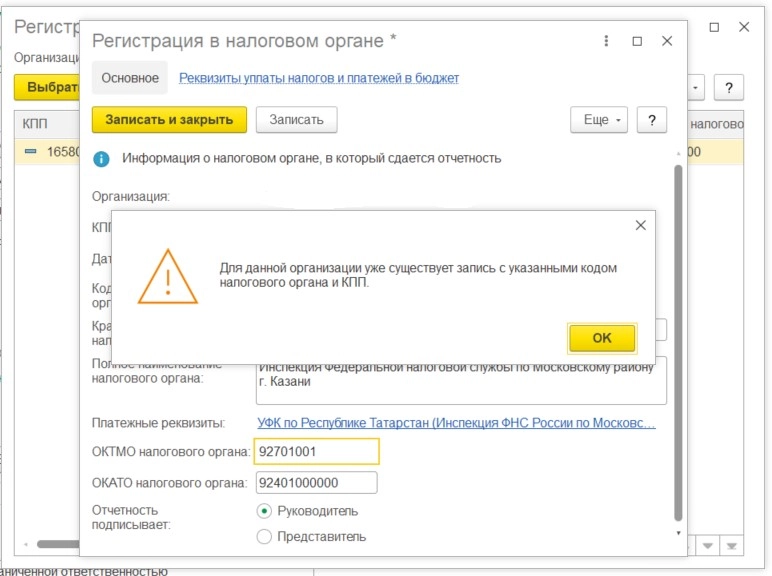
Для устранения этой ошибки пойдем на хитрость.
В разделе «Главное» — «Реквизиты организации» зайдем на вкладку «Налоговая инспекция» и нажмем синюю гиперссылку «История».
Далее по кнопке «Добавить» создаем новую строку, указываем дату, с которой произошло изменение ОКТМО и переходим в справочник «Регистрация в налоговом органе» по кнопке «Показать все»
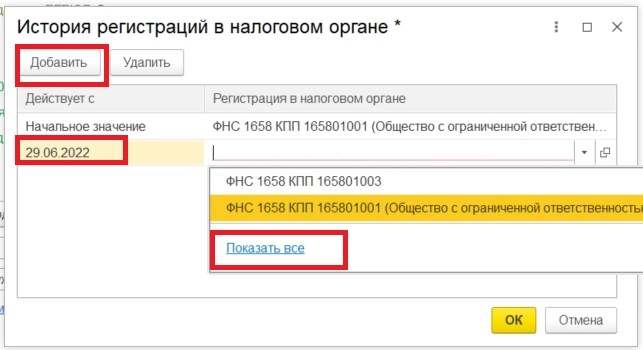
Нам необходимо скопировать регистрацию в налоговом органе, изменить ОКТМО на нужный, и КПП изменить на любой другой, отличный от предыдущей регистрации.
В нашем примере верный КПП был 165801001, специально придумаем новый КПП, например, 165801003 (разница в последней цифре).
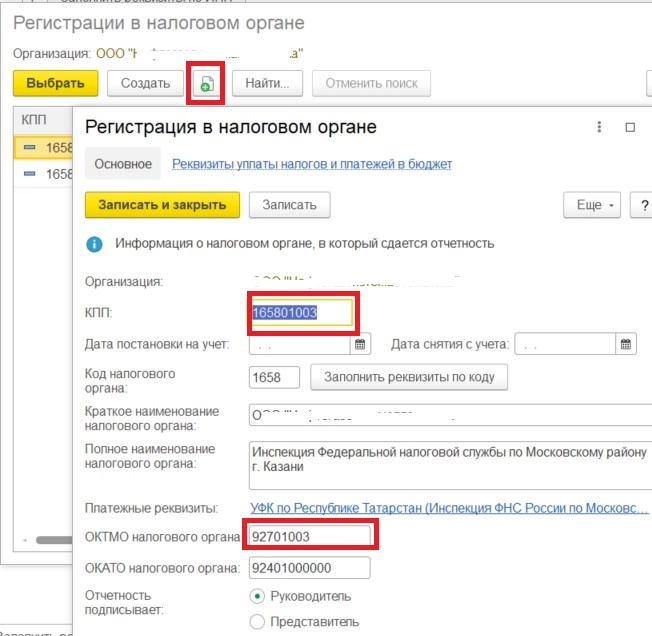
Нажимаем кнопку «Записать и закрыть», выбираем новое созданное значение в историю. Нажимаем «ОК».
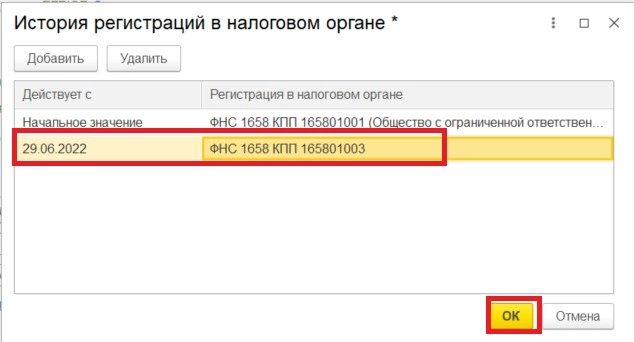
Сохраняем изменения в справочнике «Организация».
Теперь нам необходимо изменить КПП на нужный. Сделать это можно с помощью специальной обработки «Групповое изменение данных» в разделе «Администрирование» — «Обслуживание» — «Корректировка данных».
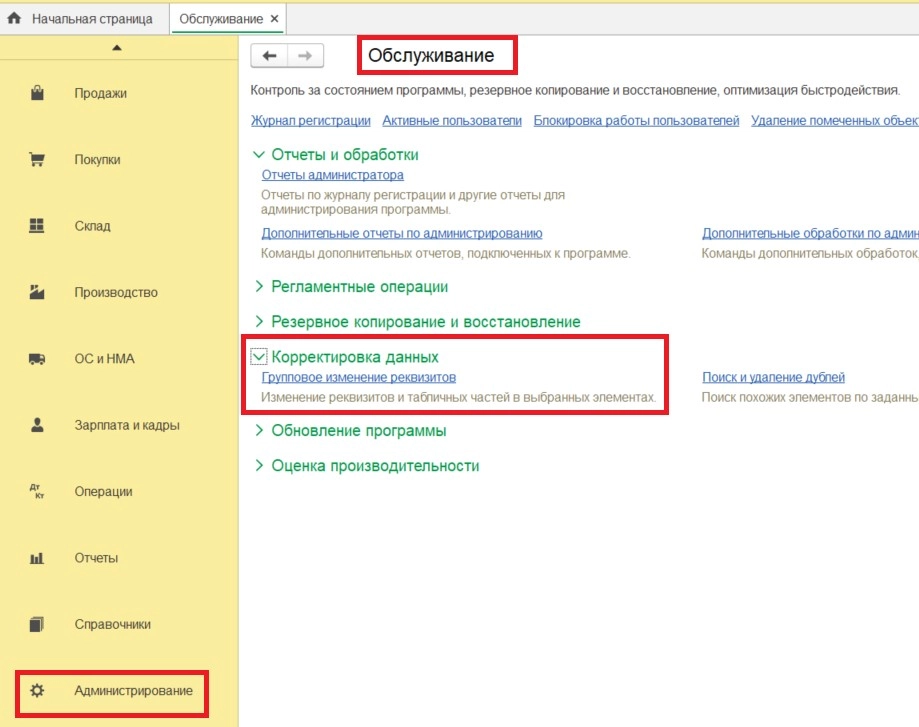
Выбираем для корректировки справочник «Регистрация в налоговых органах».
Нажимаем на … (многоточие) и выбираем «Регистрацию в налоговых органах», далее кнопка «Выбрать».
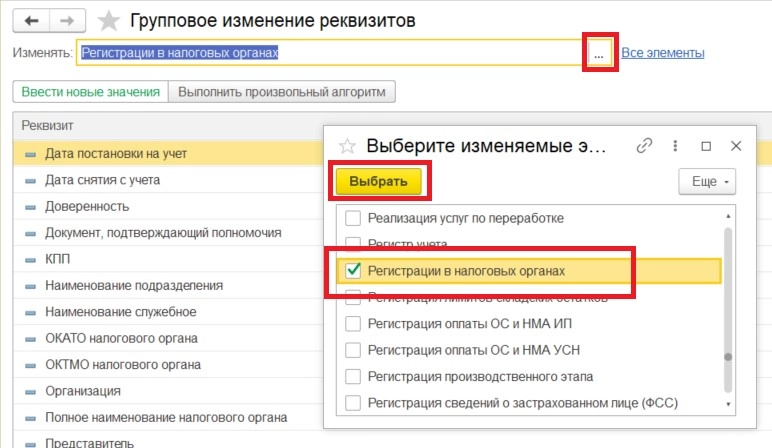
Изменить требуется только один элемент. Поэтому установим отбор.
Выберем созданную нами регистрацию: «Все элементы» — «Добавить условие» — выбираем «КПП» из списка, вид сравнения «равно» и наш неверный (специально придуманный) КПП.
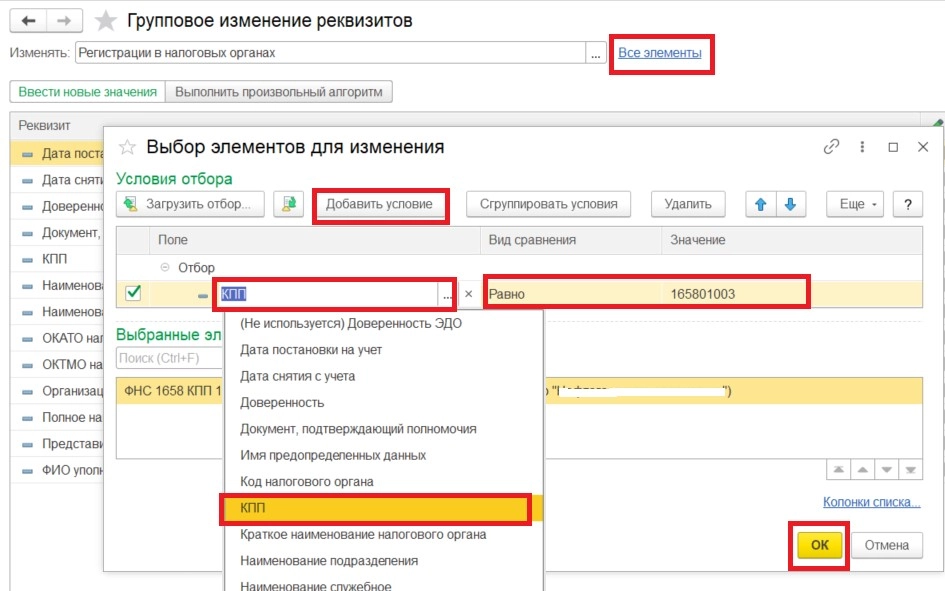
Нажимаем «ОК».
Для корректировки был отобран 1 элемент. Установим тот КПП, который нам необходим.
Для этого переходим в дополнительные параметры. На вкладке «Специальные возможности» установим флажок «Режим разработчика». Именно в таком режиме 1С не проводит ни каких проверок при записи элемента справочника. Нажимаем кнопку «Изменить реквизиты».
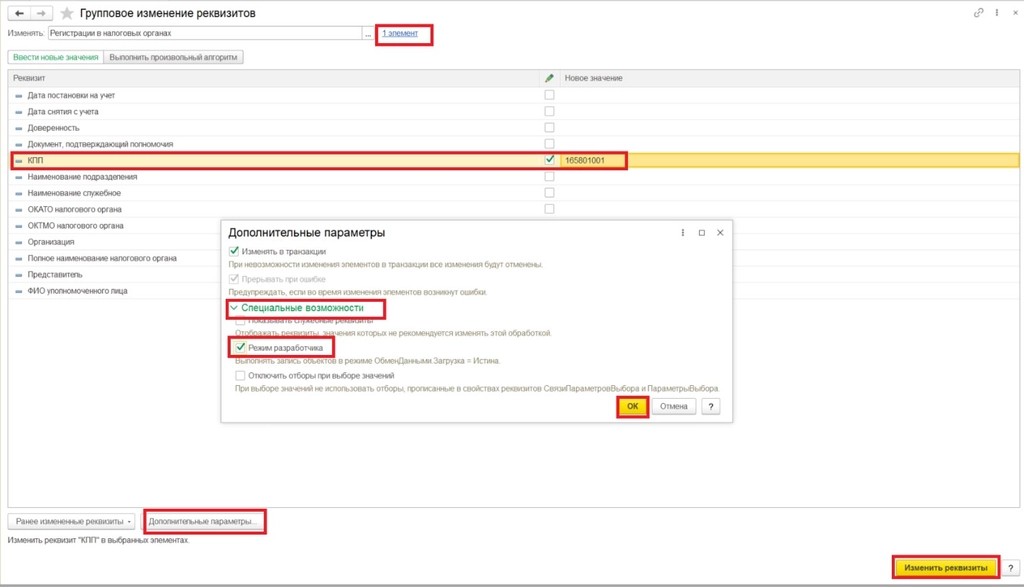
Программа выполнит заданное изменение реквизитов.
Для проверки заходим обратно в «Реквизиты организации» раздела «Главное». Щелкнув по гиперссылке «История налогового органа», можно увидеть, что КПП изменился на нужный нам.
Источник